Как конвертировать AVI в MP4 без потери качества
AVI всё ещё встречается в архивах, старых рекламных роликах, записях с камер и материалах, полученных от подрядчиков. Когда такой файл нужно отправить в мессенджер, открыть в браузере, встроить на сайт или передать коллеге, практичнее подготовить MP4. Ниже разберём шесть способов для Windows, macOS и браузера, а также отдельно объясним, что именно означает формулировка «без потери качества» и как проверить результат до публикации.
Что на самом деле означает конвертация AVI в MP4 без потери качества
AVI и MP4 — прежде всего контейнеры, то есть оболочки, внутри которых находятся видеопоток, звук, служебные данные и иногда дополнительные дорожки. Поэтому расширение файла само по себе не описывает качество. Один AVI содержит старый DivX, другой — DV, третий — H.264; один MP4 хранит H.264 и AAC, другой — HEVC и иной звук. Подробно связь контейнера и кодека разобрана в материале Xeon Live о видеокодеках и принципах сжатия. Из этого следует главное: перед конвертацией нужно понять, меняется только оболочка или заново кодируется сам видеопоток.
Перепаковка без перекодирования сохраняет исходные закодированные потоки как есть и помещает их в другой контейнер. Такой процесс называют remux. При совместимости исходного видео и аудио с MP4 качество остаётся побитово тем же на уровне медиапотоков, а операция проходит значительно быстрее полноценного перекодирования. FFmpeg обозначает этот режим как streamcopy и включает его параметром -c copy.
Перекодирование сначала декодирует исходное видео, затем создаёт новый поток выбранным кодеком. При использовании обычного H.264 это преобразование с потерями: даже при высоких настройках кодировщик формирует новый поток, а не сохраняет исходные биты. На практике задача «без потери качества» обычно означает отсутствие заметной деградации: сохраняются разрешение, частота кадров и корректное соотношение сторон, не появляется лишняя компрессия, а качество контролируют сравнением исходника и результата.
Отсюда появляется важное правило: не стоит повышать разрешение при конвертации только ради цифры 4K или увеличивать частоту кадров выше исходной. Такое действие не возвращает отсутствующие детали и создаёт лишний объём. То же относится к чрезмерно низкому битрейту: он уменьшает файл, но повышает риск блоков, смазывания мелких деталей, «лесенок» на контрастных границах и распада текстуры в динамике. Отдельный разбор изменения геометрии есть в инструкции Xeon Live о том, как менять разрешение видео без лишнего ухудшения.
Перед началом: как выбрать режим и не испортить исходник
Перед обработкой сохраните исходный AVI отдельно. Не записывайте новый файл поверх оригинала: это мешает повторить экспорт с другими параметрами и усложняет поиск причины, когда обнаруживается рассинхрон, обрезанная дорожка или неправильное соотношение сторон. Для рабочих материалов удобно хранить исходник, тестовый MP4 и финальный MP4 как три отдельных файла с понятными именами.
- Сначала узнайте разрешение и частоту кадров исходника. Для обычной конвертации эти параметры сохраняют, если нет отдельной задачи уменьшить размер или подготовить специальный вариант для конкретной площадки.
- Проверьте, сколько в AVI звуковых дорожек и есть ли субтитры. Некоторые простые конвертеры экспортируют только одну дорожку, поэтому многодорожечный файл требует отдельного контроля.
- Определите сценарий: локальное хранение, отправка клиенту, публикация на сайте, загрузка на видеохостинг или монтаж. Для максимальной совместимости часто выбирают MP4 с H.264 для видео и AAC для звука.
- Не включайте фильтры шумоподавления, резкости, изменения цвета и масштабирования, когда задача сводится только к смене контейнера. Любая дополнительная обработка усложняет сравнение исходника с результатом.
- Для ценного архива сначала сделайте короткий тестовый экспорт. Проверьте начало, середину и финал ролика, затем запускайте длинную конвертацию.
Если цель шире простой смены расширения — например, требуется одновременно уменьшить вес, сменить разрешение, подготовить файл для сайта или адаптировать старый ролик под современный рабочий процесс — полезно свериться с общей инструкцией Xeon Live о том, как переформатировать видео. Там удобнее сравнивать контейнеры, кодеки и сценарии использования как единую задачу.
Способы для Windows
Для Windows удобнее начать со специализированного конвертера, а затем держать VLC как универсальный запасной инструмент. Оба варианта подходят для одиночных файлов; первый ориентирован на пошаговую работу через готовые профили, второй полезен, когда VLC уже установлен и не требуется отдельная программа только ради одного преобразования.
1. ВидеоМАСТЕР — основной способ через готовый профиль MP4
ВидеоМАСТЕР стоит первым как продвигаемый продукт этой инструкции. Программа работает в Windows и содержит отдельный сценарий AVI → MP4: добавление исходника, выбор группы MPEG4, настройку кодека, разрешения, частоты кадров и битрейта, затем запуск кнопкой «Конвертировать». В Xeon Live есть отдельный разбор возможностей ВидеоМАСТЕРа, поэтому здесь сосредоточимся именно на переводе AVI в MP4 и контроле качества.
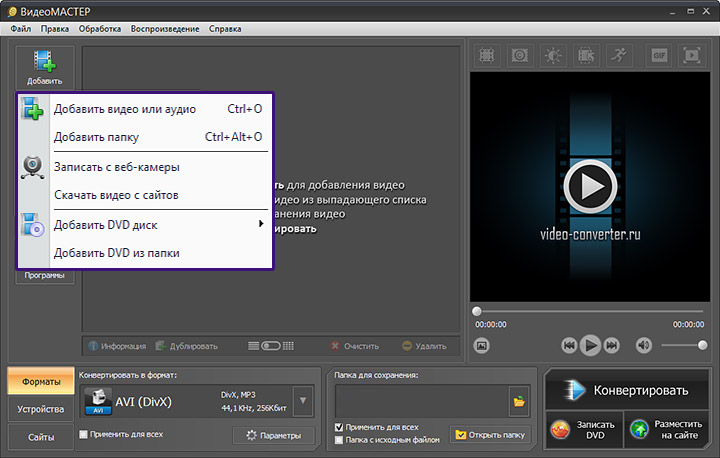
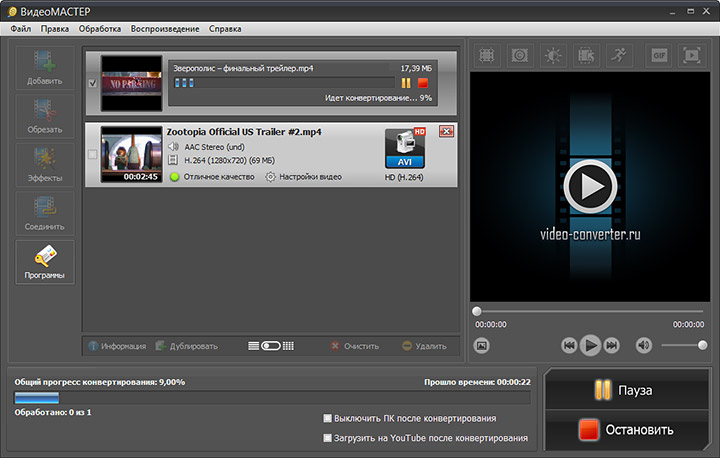
Шаг 1. Добавьте исходный AVI. Откройте программу и нажмите «Добавить». Для одного ролика подходит добавление отдельного видео, для серии однотипных материалов — добавление папки. После импорта сравните длительность, разрешение и размер файла с исходником. Уже на этом этапе полезно заметить необычный исходник: например, старое 4:3-видео, нестандартную частоту кадров или несколько аудиодорожек.
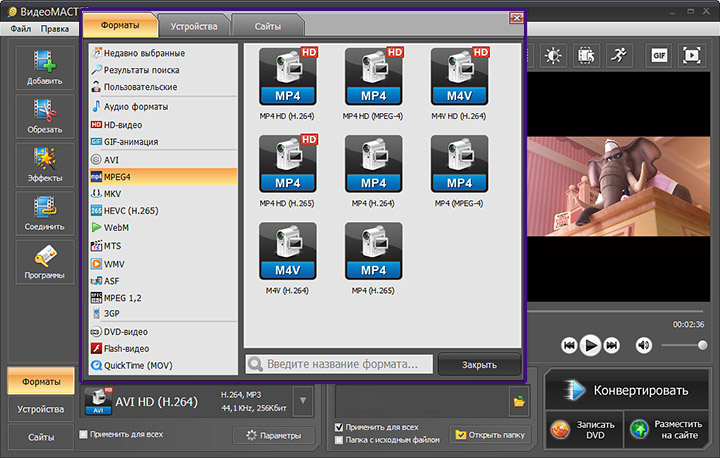
Шаг 2. Выберите MP4. Откройте «Конвертировать для» → «Форматы» → «MPEG4» и выберите профиль MP4. Для широкой совместимости с браузерами, корпоративными компьютерами и большинством медиаплееров практичным вариантом остаётся H.264 в MP4. Не выбирайте более низкое разрешение только потому, что такой профиль находится выше в списке: размер кадра должен соответствовать задаче и исходному материалу.
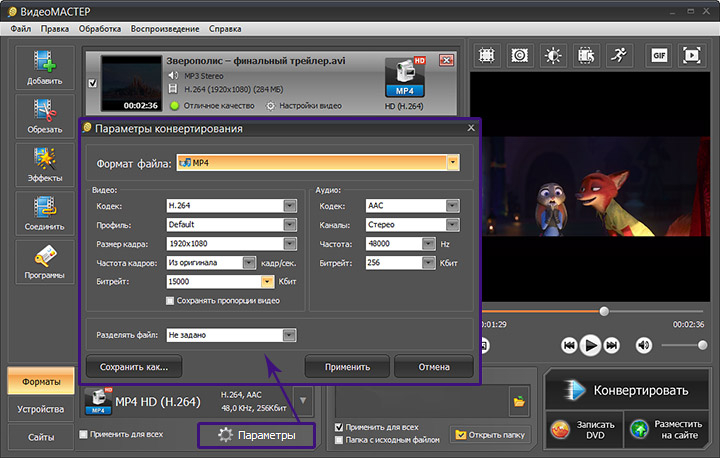
Шаг 3. Проверьте «Параметры». В окне параметров доступны видеокодек, размер кадра, частота кадров, битрейт и настройки аудио. Для нейтральной конвертации сохраните исходное разрешение и частоту кадров. Звук для универсального MP4 удобно переводить в AAC, когда исходная аудиодорожка не подходит контейнеру или целевой площадке. Если AVI уже содержит совместимые характеристики, не нужно искусственно завышать их в выходном файле.
Шаг 4. Выберите папку и запустите обработку. Укажите отдельный каталог для результата и нажмите «Конвертировать». После завершения откройте итоговый MP4 и проверьте не только первые секунды, но и участок с быстрым движением, тонкими линиями, мелким текстом, лицами и градиентами. Именно в таких сценах быстрее всего проявляется лишняя компрессия.
Для рабочих роликов полезно сделать один контрольный пресет и применять его ко всей серии материалов с одинаковыми требованиями. Это снижает риск, что часть файлов окажется с другим разрешением, иной частотой кадров или слишком низким битрейтом. Но профиль не заменяет проверку: входные AVI бывают очень разными, поэтому финальный просмотр остаётся обязательным.
Плюсы
- Пошаговый интерфейс без командной строки и отдельный выбор форматов MPEG4.
- Можно вручную проверить кодек, размер кадра, частоту кадров и битрейт перед экспортом.
- Подходит для пакетной обработки однотипных роликов, когда нужно сохранить единые параметры серии.
- В одном окне доступны базовые операции с видео, поэтому перед конвертацией можно выполнить необходимую подготовку материала.
Минусы
- Программа рассчитана на Windows; для macOS нужен другой инструмент.
- При перекодировании в H.264 создаётся новый видеопоток, поэтому математически без потерь такой режим не является.
- Большое число готовых профилей требует внимательно проверять разрешение и частоту кадров, чтобы случайно не выбрать более низкие значения.
Кому подойдёт
ВидеоМАСТЕР удобен редакторам, контент-менеджерам, специалистам по коммуникациям и небольшим командам, которым нужна понятная процедура AVI → MP4 на Windows без ручного набора команд. Особенно полезен в повторяемых задачах, когда много роликов нужно привести к одному профилю перед передачей, публикацией или загрузкой в систему управления контентом.
2. VLC Media Player — конвертация средствами медиаплеера
VLC умеет не только воспроизводить, но и перекодировать и сохранять файлы. В настольной версии путь начинается с «Медиа» → «Конвертировать/Сохранить», затем выбирается исходный AVI, профиль и файл назначения. Этот вариант удобен как резервный: VLC часто уже присутствует на рабочем компьютере, поэтому для разовой операции не требуется осваивать специализированный конвертер.
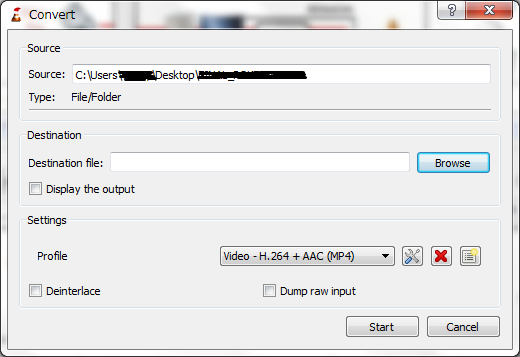
Шаг 1. В меню «Медиа» выберите «Конвертировать/Сохранить», нажмите «Добавить» и укажите AVI. Затем снова нажмите «Конвертировать/Сохранить», чтобы перейти к параметрам вывода. Для серии файлов VLC менее удобен, чем специализированные пакетные конвертеры, поэтому здесь лучше обрабатывать материалы по одному и каждый раз проверять назначение.
Шаг 2. В поле профиля выберите вариант MP4 с H.264 и совместимым аудио. В документации VideoLAN показан профиль H.264 + AAC (MP4). Если в доступном профиле используются другие аудиопараметры, откройте настройки профиля и убедитесь, что выбранный набор совместим с целевым устройством или площадкой.
Шаг 3. Укажите путь и имя будущего файла с расширением .mp4, затем нажмите «Начать». Не используйте то же имя и расположение, что у исходного AVI, пока не проверили результат. VLC показывает ход операции менее наглядно, чем специализированный конвертер, поэтому ориентируйтесь на окончание задачи и наличие корректного файла в папке назначения.
VLC особенно полезен для диагностики: в «Инструменты» → «Информация о кодеке» можно посмотреть, какие потоки находятся в исходнике. Это помогает понять, почему один AVI конвертируется без проблем, а другой требует другого профиля. Когда цель — веб-публикация, сочетание MP4, H.264 и AAC даёт широкую совместимость; для более сложной доставки стоит сверить требования конкретной платформы.
Плюсы
- Один инструмент совмещает воспроизведение, проверку кодеков и конвертацию.
- Есть графический сценарий «Конвертировать/Сохранить» без обязательной командной строки.
- VLC доступен на основных настольных системах, поэтому знакомый рабочий процесс легко перенести между компьютерами.
Минусы
- Интерфейс конвертации менее специализирован, чем у отдельного видеоконвертера.
- Пакетная работа и контроль большого числа однотипных экспортов организованы менее удобно.
- Неправильно выбранный профиль может изменить кодек, звук или другие параметры сильнее, чем требуется для простой смены контейнера.
Кому подойдёт
VLC подходит для разовой конвертации, технической проверки старого AVI и ситуаций, когда медиаплеер уже используется в команде. Это хороший вариант для небольшого числа файлов и быстрого перехода к MP4 без отдельного рабочего процесса по подготовке контента.
Способы для macOS
На macOS удобно разделить задачи по уровню контроля. HandBrake даёт графический интерфейс и готовые пресеты, а FFmpeg — точный контроль через Терминал, включая настоящую перепаковку без перекодирования, когда потоки AVI совместимы с MP4. Оба инструмента работают и на других системах, но в этой статье они закреплены за macOS, чтобы способы не дублировались между разделами.
3. HandBrake — графический способ с пресетами
HandBrake открывает AVI как источник и создаёт новые файлы MP4, MKV или WebM. Для обычного AVI → MP4 рабочая последовательность состоит из Open Source, выбора пресета, проверки формата MP4 и запуска Start Encode. Общие пресеты HandBrake ориентированы на совместимость, но пресет всё равно нужно сопоставлять с исходным разрешением и частотой кадров, а не выбирать по названию автоматически.
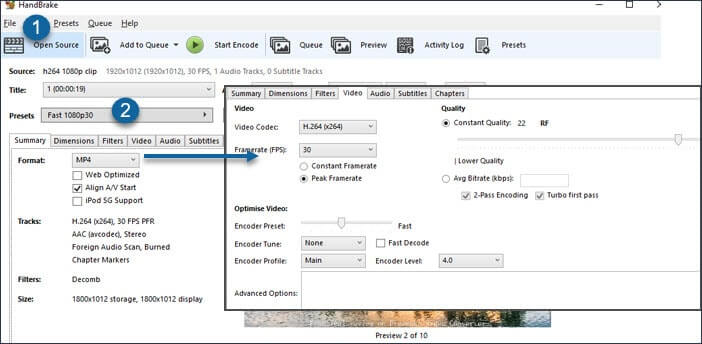
Шаг 1. Нажмите Open Source и выберите AVI. После анализа источника HandBrake показывает длительность, размер кадра, частоту и дорожки. Если файл старый или нестандартный, первым делом проверьте, что длительность определилась правильно и звук присутствует. Ошибка на этом этапе важнее любых настроек качества: она говорит о проблеме чтения исходника.
Шаг 2. В Preset выберите профиль, который не ограничивает исходное разрешение ниже нужного. Для стандартного офисного и веб-видео удобно начать с общего совместимого пресета, затем открыть Summary и убедиться, что контейнер — MP4. Пресет задаёт сразу набор параметров, поэтому после его выбора проверьте вкладки Video и Audio.
Шаг 3. Во вкладке Video сохраните корректную частоту кадров и выберите H.264, когда приоритетом является широкая совместимость. В HandBrake качество обычно задаётся режимом постоянного качества; изменение этого параметра влияет на объём и степень компрессии. Не пытайтесь добиться минимального размера ценой заметных артефактов, если файл предназначен для повторного монтажа или крупного экрана.
Шаг 4. Укажите имя и папку в Destination и нажмите Start Encode. После завершения откройте Activity Log, если заметили рассинхрон, неожиданный размер кадра или пропавшую дорожку. Журнал помогает увидеть, какой входной поток был найден и какие параметры применялись при кодировании.
HandBrake всегда создаёт новый закодированный файл, поэтому его сильная сторона — контролируемое перекодирование, а не перепаковка «как есть». Когда исходный AVI уже содержит поток, пригодный для MP4, и нужно сохранить его без повторного кодирования, FFmpeg с streamcopy лучше соответствует формулировке «без потери» в строгом техническом смысле.
Плюсы
- Открывает AVI и создаёт MP4 через понятный графический процесс.
- Пресеты дают предсказуемую базу для совместимости с устройствами и вебом.
- Есть детальный контроль видео, аудио, субтитров, фильтров и очереди.
- Открытый исходный код и версии для macOS, Windows и Linux.
Минусы
- HandBrake выполняет транскодирование и не предназначен для простого streamcopy без перекодирования.
- Количество вкладок и параметров требует внимательной проверки перед первым экспортом.
- Некоторые пресеты ограничивают максимальное разрешение или частоту кадров, поэтому их нельзя выбирать только по названию.
Кому подойдёт
HandBrake удобен тем, кто работает на macOS и хочет контролировать качество через графический интерфейс: видеоредакторам, авторам обучающих материалов, маркетинговым командам и специалистам, которые регулярно готовят MP4 для просмотра на разных устройствах и не хотят работать в Терминале.
4. FFmpeg — перепаковка без перекодирования и точный экспорт
FFmpeg даёт два принципиально разных сценария. Первый — streamcopy: аудио- и видеопотоки копируются из AVI в MP4 без декодирования и повторного кодирования. Второй — обычное транскодирование в H.264/AAC, когда исходные потоки не подходят MP4 или требуется изменить параметры. Именно поэтому FFmpeg лучше других способов показывает разницу между «сменить контейнер» и «перекодировать видео».
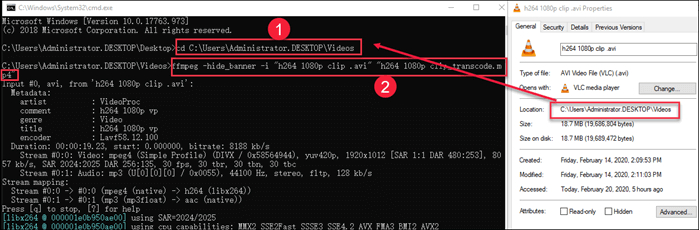
Сначала проверьте возможность перепаковки. В Терминале выполните команду ffmpeg -i input.avi -map 0 -c copy output.mp4. Параметр -c copy включает streamcopy: потоки не декодируются и не кодируются заново. Такой режим быстрый и не меняет качество медиапотоков. Но MP4 принимает не любые кодеки, которые встречаются внутри AVI, поэтому несовместимый поток вызовет ошибку или потребует другого контейнера.
Когда streamcopy не подходит, перекодируйте. Универсальный вариант для совместимости — H.264 для видео и AAC для аудио. Базовая команда выглядит как ffmpeg -i input.avi -c:v libx264 -c:a aac -movflags +faststart output.mp4. Параметр faststart переносит служебный индекс MP4 в начало файла, что удобно для веб-доставки. Качество и скорость задаются дополнительными параметрами кодировщика, а разрешение и частота кадров без отдельной причины менять не следует.
Не копируйте все дорожки автоматически, если целевая система их не принимает. Параметр -map 0 пытается перенести все найденные потоки. В рабочем архиве это полезно, но публикационная платформа может ожидать одну видеодорожку и одну аудиодорожку. Для сложного AVI сначала посмотрите вывод ffmpeg -i input.avi, затем явно решите, какие потоки должны попасть в MP4.
Проверьте результат технически и визуально. FFmpeg сообщает кодек, размер кадра, частоту и характеристики аудио. После операции повторно выполните ffmpeg -i output.mp4 и сравните данные с исходником. При streamcopy видеокодек и его основные параметры остаются теми же; при транскодировании изменяется кодек или конфигурация потока, поэтому дополнительно нужен просмотр изображения.
Командная строка особенно полезна в автоматизации. Один проверенный сценарий можно применять к десяткам файлов, логировать ошибки и исключать ручные различия между экспортами. Для бизнеса это важно в регулярном производстве контента: одинаковые ролики для каталога, базы знаний или рекламных кабинетов проще проверять, когда настройки заданы однозначно и воспроизводимо.
Плюсы
- Streamcopy позволяет менять контейнер без повторного кодирования и без потери качества медиапотоков.
- Можно явно контролировать кодеки, дорожки, метаданные и параметры MP4.
- Подходит для автоматизации и пакетной обработки через скрипты.
- Работает на macOS, Windows и Linux.
Минусы
- Нет привычного графического интерфейса; команды требуют аккуратного ввода.
- Не каждый кодек из AVI совместим с MP4, поэтому streamcopy работает не для любого исходника.
- Ошибки выбора дорожек или параметров заметны не сразу, если результат не проверять после выполнения команды.
Кому подойдёт
FFmpeg подходит техническим специалистам, инженерам медиапайплайна, администраторам сайтов и командам, которым нужен воспроизводимый процесс. Это основной вариант для строгой перепаковки без перекодирования и для автоматизации больших наборов AVI.
Онлайн-способы в браузере
Онлайн-конвертеры удобны для небольших несекретных файлов, когда нельзя устанавливать программу. При этом AVI сначала загружается на сторонний сервер, затем обработанный MP4 скачивается обратно. Для клиентских материалов, внутренней рекламы до публикации, видеозаписей с персональными данными и конфиденциальных проектов лучше использовать локальные инструменты: так файл не покидает рабочий компьютер. Ограничения бесплатной обработки у сервисов меняются, поэтому перед крупным файлом ориентируйтесь на текущие условия в самом интерфейсе.
5. CloudConvert — онлайн-конвертер с параметрами видео
CloudConvert принимает AVI и позволяет выбрать MP4 как целевой формат. В параметрах доступны настройки, влияющие на разрешение, качество и размер файла. Это делает сервис полезнее простых «однокнопочных» конвертеров, когда нужно сохранить исходную геометрию и одновременно получить совместимый MP4 без установки настольного ПО.
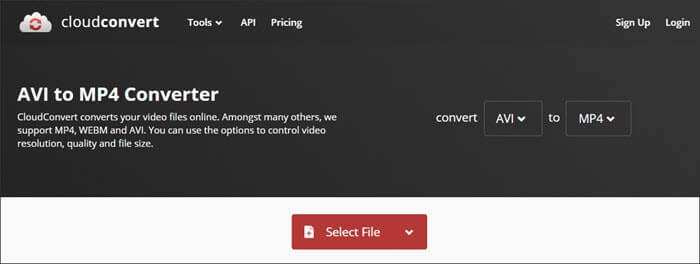
Шаг 1. Откройте конвертер AVI → MP4 и добавьте файл. Перед загрузкой убедитесь, что материал разрешено передавать стороннему облачному сервису. Для внутреннего контента компании полезно свериться с политикой обработки данных и корпоративными требованиями, а не отправлять файл в облако автоматически.
Шаг 2. Проверьте MP4 как выходной формат и откройте дополнительные параметры. Не уменьшайте разрешение и частоту кадров без необходимости. Когда цель — только совместимость, сохраняйте исходную геометрию, а качество оценивайте на коротком тестовом фрагменте или небольшом файле перед массовой обработкой.
Шаг 3. Запустите Convert, дождитесь завершения и сохраните MP4 локально. Сразу после загрузки результата откройте его обычным браузером и системным плеером. Если ролик будет размещаться на сайте, дополнительная проверка в браузере особенно важна: успешное воспроизведение в одном настольном плеере не гарантирует, что веб-страница корректно обработает редкий профиль или необычный звук.
CloudConvert подходит для разовых задач, но не заменяет управляемый локальный процесс при регулярном производстве контента. Для серии рекламных материалов настольный инструмент лучше контролирует конфиденциальность, повторяемость и очередь. Онлайн-сервис оставляют как оперативный вариант, когда объём невелик и требования к данным это допускают.
Плюсы
- Работает в браузере и не требует установки приложения.
- Поддерживает прямую пару AVI → MP4.
- Есть настройки разрешения, качества и размера, поэтому можно контролировать больше параметров, чем в простом конвертере.
Минусы
- Исходный файл передаётся стороннему облачному сервису.
- Скорость зависит от загрузки, соединения и серверной обработки.
- Ограничения бесплатного использования и доступные параметры могут меняться со временем.
Кому подойдёт
CloudConvert подходит для небольших несекретных файлов и разовых задач на компьютере, где нельзя устанавливать программы. Для регулярной обработки больших исходников и чувствительных материалов разумнее локальный рабочий процесс.
6. Zamzar — простой браузерный сценарий в три действия
Zamzar строит конвертацию вокруг трёх действий: выбрать файл, указать MP4 и запустить Convert Now. Такой подход удобен, когда важнее минимальное число настроек, чем тонкая работа с кодеком. Сервис отдельно описывает правила хранения файлов; для бесплатных преобразований результат хранится ограниченное время, поэтому готовый MP4 нужно сохранить и проверить сразу после обработки.
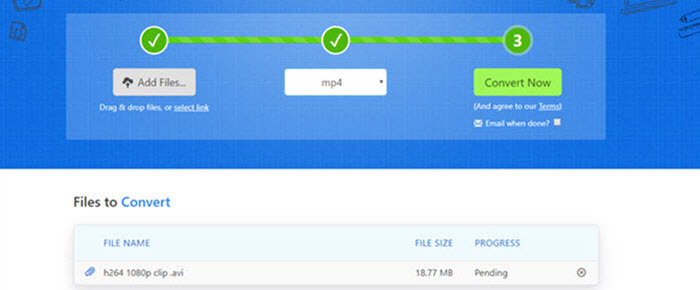
Шаг 1. Добавьте AVI через Choose Files. До загрузки убедитесь, что облачная обработка допустима для этого материала. Для клиентского ролика с ещё не опубликованной кампанией, внутренних презентаций и материалов с персональными данными безопаснее использовать локальный конвертер.
Шаг 2. В списке целевых форматов выберите MP4. У Zamzar меньше ручного контроля над параметрами кодирования, чем у FFmpeg, HandBrake или CloudConvert, поэтому этот способ лучше использовать для стандартных роликов, где не требуется сохранить сложный набор дорожек или точно настроить кодирование.
Шаг 3. Нажмите Convert Now, дождитесь готовности и сохраните итоговый MP4. После этого проверьте длительность, звук и несколько сцен с движением. Для делового обмена полезно также сравнить размер файла: неожиданно маленький результат нередко указывает на сильное сжатие или более низкое разрешение, а неожиданно большой — на неэффективные параметры.
Zamzar уместен как аварийный или разовый путь, когда нужен быстрый MP4 в браузере. Для повторяемого производства контента его недостаток — ограниченный контроль. В таких задачах важнее не «один раз получить файл», а добиться одинакового результата для всей серии, поэтому настольные программы и автоматизация через FFmpeg дают более предсказуемый процесс.
Плюсы
- Очень простой интерфейс с последовательностью «файл → формат → конвертация».
- Работает в браузере на любой настольной системе.
- Подходит для стандартных AVI, когда не требуется глубокая настройка кодека.
Минусы
- Файл загружается на сторонний сервер, что не подходит для чувствительных материалов.
- Меньше контроля над параметрами видео и аудио, чем у настольных инструментов.
- Бесплатные ограничения и сроки хранения зависят от текущих условий сервиса.
Кому подойдёт
Zamzar подходит для небольших открытых материалов, которые нужно быстро перевести в MP4 без установки ПО. Для архивных мастер-файлов, клиентских материалов до релиза и регулярной пакетной работы лучше выбрать локальный инструмент.
Как выбрать способ: практическая матрица без таблицы
Выбор инструмента проще делать не по известности программы, а по типу задачи. В бизнес-процессе ценность имеет не только сам MP4, но и воспроизводимость результата: файл должен одинаково открываться у коллег, не терять важные дорожки, укладываться в ограничения площадки и оставаться достаточно качественным для повторного использования.
- Нужен понятный Windows-процесс с готовыми профилями: ВидеоМАСТЕР. Подходит, когда конвертацией занимается не технический специалист и важна визуальная проверка параметров.
- VLC уже установлен и файл один: используйте «Конвертировать/Сохранить». Это рациональный резервный путь без отдельного рабочего места конвертера.
- Нужен графический инструмент на macOS: HandBrake. Он удобен для контролируемого H.264/AAC и работы с пресетами.
- Нужно строго сохранить исходные потоки: FFmpeg с streamcopy. Этот режим меняет контейнер без повторного кодирования, когда кодеки совместимы с MP4.
- Нельзя устанавливать программы: CloudConvert. Он даёт больше настроек, чем максимально простой браузерный конвертер.
- Нужна разовая операция с минимумом настроек: Zamzar. Подходит для небольшого несекретного AVI стандартной структуры.
Для долгосрочного архива MP4 не всегда должен заменять исходный AVI. Часто разумнее сохранить оригинал как мастер, а MP4 использовать как рабочую или публикационную копию. Это особенно важно для старых записей, где AVI содержит DV или другой материал, пригодный для дальнейшего монтажа. Вопрос выбора конечного контейнера для разных задач подробно разобран в материале Xeon Live о том, в какой формат конвертировать видео.
Какие настройки помогают сохранить качество
Сохраняйте исходное разрешение
Если AVI записан в 1920×1080, обычная конвертация не требует уменьшать его до 1280×720 и тем более повышать до 3840×2160. Понижение удаляет детали, а повышение не создаёт настоящую новую детализацию. Исключение — осознанная подготовка облегчённой копии для конкретного канала доставки. Для финального мастер-файла лучше оставить исходную геометрию и отдельно сделать облегчённую версию.
Не меняйте частоту кадров без причины
Сохранение исходной частоты кадров снижает риск рывков и дублирования кадров. Для материалов, которые пойдут на видеохостинг, действует тот же принцип: частоту записи обычно сохраняют при загрузке. Искусственный перевод 25 кадров/с в 30 кадров/с не делает движение качественнее, а создаёт необходимость добавлять кадры или менять временную структуру.
Выбирайте кодек под совместимость, а не по максимальной «современности»
H.264 в MP4 остаётся практичным базовым вариантом для веба и обмена файлами. Он широко поддерживается браузерами и программами. Более новый кодек способен уменьшить размер при сопоставимом визуальном качестве, но совместимость целевой среды нужно проверять отдельно. В корпоративной передаче часто важнее гарантированное воспроизведение на разных устройствах, чем минимальный размер файла.
Сохраняйте пропорции кадра
Старые AVI нередко имеют 4:3 или нестандартные размеры. При конвертации нельзя растягивать такой кадр до 16:9. Правильный MP4 должен сохранить геометрию изображения; добавление полей или кадрирование выполняют только как отдельную творческую задачу. Подробный разбор форматов кадра есть в статье Xeon Live о соотношении сторон видео.
Контролируйте звук отдельно
Нормальное изображение не гарантирует нормальный звук. После конвертации проверьте начало речи, музыкальный фрагмент и момент с резким звуковым событием. Сравните синхронность губ и речи, количество каналов и отсутствие неожиданного моно. Если исходный AVI содержит несколько дорожек, убедитесь, что нужная дорожка действительно попала в MP4.
Для веба учитывайте fast start
MP4 содержит служебные данные, необходимые плееру для начала воспроизведения. Для сайта полезно размещать индекс контейнера в начале файла: FFmpeg делает это флагом +faststart, HandBrake умеет оптимизировать MP4 для веб-доставки. Это не улучшает качество изображения, но ускоряет начало воспроизведения при прогрессивной загрузке и делает файл удобнее для страницы.
Как проверить итоговый MP4 до отправки или публикации
Проверка результата — обязательная часть конвертации. Файл может успешно создаться и при этом иметь неправильную дорожку, обрезанный финал, иную частоту кадров или заметные артефакты. Для рабочих материалов лучше использовать короткий повторяемый чек, чем полагаться на одно быстрое открытие файла.
- Сравните длительность. Итоговый MP4 должен соответствовать исходному AVI. Существенная разница указывает на обрыв, ошибку чтения или неверно выбранный диапазон.
- Проверьте начало, середину и конец. Так обнаруживаются ошибки, которые не видны в первые секунды.
- Найдите сцену с движением. Панорамы, вода, листва, толпа, конфетти и быстрые перемещения хорошо показывают избыточную компрессию.
- Посмотрите мелкий текст и тонкие линии. Титры, интерфейсы и инфографика быстро выявляют размытие и ringing-артефакты.
- Проверьте звук. Слушайте не только наличие аудио, но и синхронность, каналы, отсутствие щелчков и изменение громкости.
- Откройте файл в двух средах. Например, в системном плеере и браузере. Для корпоративной доставки дополнительно проверьте устройство или платформу, на которой материал реально будут смотреть.
- Сравните параметры. Разрешение и частота кадров должны соответствовать плану, а кодек — целевой совместимости.
- Сохраните контрольный фрагмент. Для серии роликов удобно иметь эталонный MP4, с которым сравниваются последующие экспорты.
Размер файла — только косвенный индикатор. MP4 может оказаться меньше AVI и при этом выглядеть хорошо благодаря более эффективному кодеку, но резкое уменьшение объёма при том же разрешении требует внимательной проверки. Когда уменьшение веса — самостоятельная цель, лучше работать с ним отдельно и сравнивать качество после каждого шага. Для этого у Xeon Live есть отдельная инструкция о том, как уменьшить вес видео без заметной потери качества.
Типовые ошибки при AVI → MP4 и способы их исправить
MP4 создался, но не открывается
Чаще всего проблема связана не с расширением .mp4, а с кодеком внутри. Перекодируйте видео в H.264 и звук в AAC, затем проверьте файл снова. Простое переименование .avi в .mp4 ничего не конвертирует: контейнерная структура остаётся прежней, поэтому плеер получает файл с неверным расширением.
После конвертации пропал звук
Проверьте, была ли аудиодорожка найдена в исходнике и какой кодек выбран для MP4. В FFmpeg это видно в списке Stream, в HandBrake — на вкладке Audio, в специализированных программах — в параметрах звука. Для стандартной совместимости используйте AAC и убедитесь, что нужная дорожка включена в экспорт.
Звук отстаёт от изображения
Рассинхрон может появиться из-за нестандартных временных меток в старом AVI, повреждённого индекса или некорректной обработки переменной частоты кадров. Сначала воспроизведите исходник в нескольких плеерах. Затем попробуйте другой инструмент: FFmpeg и HandBrake часто лучше справляются с необычными временными структурами, чем простые онлайн-конвертеры. Итог проверяйте в начале и ближе к концу: растущий рассинхрон заметен именно на длинном отрезке.
Видео стало слишком тёмным или изменились цвета
Не включайте фильтры и автоматическое улучшение при простой смене формата. Для материалов с нестандартным цветовым пространством проверьте, как конвертер интерпретирует диапазон и матрицу цвета. Если файл предназначен для профессионального монтажа, сохраните исходник как мастер и не делайте публикационный MP4 единственной копией.
Картинка стала мягче, появились блоки
Это признак слишком сильной компрессии или повторного кодирования с низким качеством. Увеличьте качество кодирования, не уменьшайте разрешение и не делайте цепочку из нескольких последовательных конвертаций. Каждый лишний lossy-экспорт способен накапливать артефакты. Лучше всегда создавать новый MP4 из исходного AVI, а не из уже однажды пережатой копии.
Файл получился больше исходника
Контейнер MP4 сам по себе не гарантирует меньший размер. Объём определяется кодеком, битрейтом, длительностью, разрешением, частотой кадров и звуком. Если в исходном AVI уже использован эффективный поток, а новый MP4 кодируется с высоким битрейтом, результат легко станет больше. Сравнивайте параметры, а не только расширения.
Старое 4:3-видео растянулось до 16:9
Верните исходное соотношение сторон и отключите принудительное растягивание. При необходимости добавить 16:9-версию создайте отдельный экспорт с осознанными полями или кадрированием. Не заменяйте им мастер-файл, особенно если материал имеет архивную ценность.
Сценарии для маркетинга, контента и бизнеса
Передача ролика клиенту или подрядчику
Для передачи важнее всего предсказуемое воспроизведение. Используйте MP4 с H.264/AAC, сохраните исходную частоту кадров и разрешение, затем откройте результат на обычном офисном компьютере и в браузере. Если файл большой, отдельно сделайте облегчённую копию, но оставьте качественный мастер для правок. Это снижает риск, что после согласования придётся заново искать оригинал.
Публикация видео на сайте
Для сайта важны совместимость и быстрое начало воспроизведения. MP4 с H.264/AAC остаётся распространённой базовой связкой, а fast start помогает браузеру начать показ до полной загрузки файла. После конвертации проверьте ролик именно через веб-страницу или тестовый стенд, потому что системный плеер и браузер используют разные цепочки декодирования.
Видео для презентации и офлайн-показа
Здесь критична совместимость с конкретным ноутбуком и программой показа. Подготовьте MP4 заранее, перенесите его вместе с презентацией и проверьте без доступа к интернету. Не рассчитывайте на онлайн-конвертацию в последний момент: стабильный локальный файл надёжнее, а резервная копия на внешнем носителе снижает риск срыва демонстрации.
Архив рекламных материалов
Не удаляйте исходный AVI только потому, что MP4 удобнее смотреть. Сохраните оригинал как источник, а MP4 — как доступную копию для поиска и просмотра. В карточке актива или имени файла полезно фиксировать дату, проект и назначение. Тогда через год команда понимает, какой файл является мастером, а какой — публикационной версией.
Пакетная подготовка серии роликов
Для десятков файлов важна одинаковость. Зафиксируйте один профиль: контейнер, видеокодек, аудиокодек, разрешение, частоту кадров и правило именования. Сделайте два-три тестовых файла и только после проверки запускайте всю очередь. В этой задаче особенно удобны ВидеоМАСТЕР с повторяемыми настройками, HandBrake Queue или FFmpeg-скрипт.
Материалы для повторного монтажа
Не превращайте публикационный MP4 в единственный монтажный мастер. H.264 эффективен для доставки, но для сложного повторного монтажа исходный AVI или промежуточный профессиональный формат может быть удобнее. Сохраняйте оригиналы и проектные файлы, а MP4 используйте как просмотрочную или финальную копию. Это защищает от накопления потерь при многократных экспортах.
Как диагностировать старый AVI до конвертации
Старые AVI часто отличаются от современных файлов не только расширением. Внутри встречаются DV, MPEG-4 Part 2, Motion JPEG, редкие аудиокодеки, нестандартные размеры кадра и временные метки. Поэтому при важном материале полезно сначала определить структуру файла, а уже затем выбирать конвертер. Такой порядок экономит время: становится понятно, где достаточно перепаковки, где нужно полноценное кодирование, а где проблема находится в самом исходнике.
Проверьте, что исходник воспроизводится целиком
Откройте AVI в двух плеерах и перемотайте в несколько точек. Если уже исходник останавливается, показывает серый кадр, теряет звук или перескакивает по времени, конвертация не обязана исправить повреждение. Сначала зафиксируйте проблемное место и сохраните копию файла. После этого можно сравнить поведение разных декодеров: VLC, FFmpeg и HandBrake используют разные рабочие процессы и иногда по-разному реагируют на повреждённый индекс или необычные временные метки.
Посмотрите кодеки и дорожки
Расширение AVI сообщает только тип контейнера. Перед обработкой полезно узнать название видеокодека, аудиокодека, разрешение, частоту кадров, число каналов и количество дорожек. В VLC эти данные находятся в информации о кодеке, FFmpeg выводит их сразу после чтения файла. Такая проверка особенно важна для материалов с несколькими языковыми дорожками, архивных интервью и записей с камер, где звук мог храниться в непривычном формате.
Отделите техническую проблему от задачи совместимости
Если AVI нормально воспроизводится, но не принимается сайтом или не открывается на рабочем устройстве, это обычная задача совместимости. Тогда достаточно создать корректный MP4. Если же исходник повреждён, сначала нужно восстановить читаемость или получить повторную копию от владельца материала. Конвертер не следует использовать как универсальный «ремонт»: это создаёт ложное ощущение, что новый MP4 автоматически исправил все дефекты.
Сделайте контрольный фрагмент
Для длинного ролика не обязательно сразу кодировать весь материал. Сначала обработайте короткий участок, где есть движение, речь, мелкие детали и титры. Такой фрагмент быстрее показывает, насколько выбранные параметры подходят исходнику. После проверки его можно удалить и запустить полный файл. Это особенно полезно на слабом компьютере и при больших архивных записях, когда полный экспорт занимает заметное время.
Как оценивать качество не по размеру файла, а по результату
Сравнение только по мегабайтам мало что говорит о качестве. Два файла одинакового размера могут использовать разные кодеки и распределять битрейт по сценам по-разному. Для делового контента важнее проверять те элементы, которые увидит аудитория: читаемость текста, границы объектов, плавность движения, лица, фирменные цвета и чистоту звука. Поэтому контроль лучше строить вокруг конкретных сцен и требований к публикации.
Используйте одинаковый масштаб просмотра
Откройте AVI и MP4 на одном мониторе и сравнивайте их при одинаковом масштабе. Если один файл показывается в маленьком окне, а другой развёрнут на весь экран, визуальная оценка становится ненадёжной. Для 1080p-материала полезно посмотреть как обычный размер окна, так и 100% отображение пикселей на фрагментах с текстом и тонкими линиями.
Сравнивайте кадры в одинаковые моменты
Выберите несколько временных точек и запишите их: спокойная сцена, движение камеры, крупный план лица, участок с графикой и финальный кадр. Сравнение одинаковых моментов помогает отделить реальную деградацию от разницы в содержании кадра. В командном рабочем процессе такой набор точек можно использовать как постоянный контроль для всей серии роликов.
Не путайте уменьшение шума с повышением качества
Сильное сжатие иногда делает цифровой шум менее заметным и создаёт впечатление более «чистой» картинки. При этом мелкие детали тоже исчезают. Поэтому оценивайте не только шум, но и фактуру волос, ткани, травы, мелкую типографику и контуры объектов. Для рекламного ролика особенно важно сохранить текст и графические элементы, потому что артефакты на логотипе или подписи заметнее, чем на нейтральном фоне.
Смотрите на стабильность всей цепочки
Хороший результат — это не один удачный файл, а воспроизводимый процесс. После выбора параметров обработайте несколько разных AVI: короткий, длинный, динамичный и с нестандартным соотношением сторон. Если все проходят проверку, профиль можно закрепить в рабочей инструкции команды. Если один тип исходников регулярно требует исключений, его лучше выделить в отдельный сценарий, а не усложнять общий профиль для всех материалов.
Что проверить в метаданных, субтитрах и дополнительных дорожках
Обычный AVI может выглядеть как один видеоролик, но внутри встречаются дополнительные аудиодорожки, служебные метки и данные, которые не всегда автоматически переносятся в MP4. Поэтому для интервью, обучающих материалов и многоязычных проектов стоит проверить структуру контейнера отдельно. Важнее всего заранее определить, какие элементы действительно нужны в финальном файле: основное видео, нужная звуковая дорожка, субтитры и технические метаданные. Всё лишнее лучше не переносить автоматически только потому, что конвертер это позволяет.
При нескольких аудиодорожках откройте каждую и подпишите её назначение до конвертации. В финальном MP4 должна остаться именно та версия, которая нужна аудитории. Для ролика с оригинальной речью и отдельной озвучкой разумно сделать контрольный просмотр после экспорта и переключить доступные дорожки в плеере. Если целевая площадка принимает только один звуковой поток, выберите его заранее, а исходник с полным набором дорожек сохраните отдельно.
Субтитры требуют такого же внимания. Одни рабочие процессы сохраняют их как отдельную дорожку, другие встраивают текст прямо в изображение, третьи исключают субтитры из результата. Для публикации на сайте или видеоплатформе часто удобнее хранить текст отдельно, чтобы его можно было включать и выключать, редактировать и переводить. Но решение зависит от конечной системы, поэтому перед массовой обработкой нужно сделать тестовый файл и проверить именно тот способ отображения, который будет использоваться в публикации.
Метаданные не следует считать гарантированно сохранёнными при любом преобразовании. Название, комментарии, дата создания и служебные поля могут переноситься по-разному. Для рабочего архива лучше хранить критичную информацию не только внутри контейнера, но и в системе управления файлами, карточке проекта или базе активов. Тогда смена AVI на MP4 не уничтожает единственный экземпляр описания материала, а публикационный файл остаётся независимым от внутреннего архива.
Контрольный чек-лист перед запуском большой конвертации
- Исходный AVI скопирован и не будет перезаписан.
- Понятно, какой видеокодек и аудиокодек находятся внутри AVI.
- Выбран целевой MP4 и понятен сценарий его использования.
- Разрешение не уменьшается и не увеличивается без отдельной причины.
- Частота кадров соответствует исходной, если площадка не требует иного.
- Соотношение сторон сохраняется без растягивания.
- Нужная аудиодорожка включена, количество каналов проверено.
- Для веб-публикации предусмотрен совместимый кодек и при необходимости fast start.
- Папка результата отделена от исходников.
- Сделан тестовый экспорт и просмотрены сложные сцены.
- Для серии файлов зафиксирован один профиль и правило именования.
- Финальный MP4 проверяется в той среде, где его будет смотреть аудитория.
Частые вопросы
Итог
Перевести AVI в MP4 без лишней потери качества можно двумя путями: перепаковать совместимые потоки без повторного кодирования или выполнить один аккуратный экспорт с контролируемыми параметрами. На Windows первым практическим способом в этой инструкции служит ВидеоМАСТЕР, для разовой задачи подойдёт VLC. На macOS HandBrake удобен как графический транскодер, а FFmpeg даёт streamcopy и максимальный контроль. В браузере CloudConvert предоставляет больше настроек, Zamzar — более простой сценарий. Независимо от инструмента, качество подтверждает не надпись «MP4», а проверка разрешения, частоты кадров, звука, сложных сцен и совместимости в конечной среде.
Самый безопасный рабочий процесс выглядит так: сохранить оригинальный AVI, сделать тестовый MP4, проверить его визуально и технически, затем обработать весь набор материалов теми же параметрами. Так конвертация становится воспроизводимой частью контент-процесса, а не разовой операцией с непредсказуемым результатом.