Как конвертировать WMV в MP4 без потери качества: способы для компьютера, браузера и Android
WMV до сих пор встречается в архивах, старых видеокамерах, корпоративных записях, презентациях и роликах, сохранённых средствами Windows. Для публикации на сайте, отправки заказчику, загрузки в социальные сети или монтажа удобнее получить MP4. Важная оговорка: простая смена расширения файла ничего не конвертирует, а повторное сжатие уже сжатого видео не бывает математически без потерь. Практическая цель — сохранить исходное разрешение, частоту кадров, пропорции и детали настолько близко к оригиналу, чтобы дополнительное ухудшение не было заметно в рабочем сценарии. На Xeon Live есть отдельная инструкция по WMV и MP4; ниже собран расширенный порядок действий с настольными программами, браузерными сервисами и Android.
Материал рассчитан не только на домашнее видео. В маркетинге и коммуникациях WMV нередко всплывает в наследуемых медиатеках: запись вебинара от подрядчика, ролик из старой презентации, архивная демонстрация продукта, запись экрана или файл из внутренней базы. Ошибка при перекодировании здесь стоит дороже, чем кажется: мелкий текст в скринкасте становится мягким, фирменные градиенты получают полосы, а речь — лишние артефакты. Поэтому конвертацию лучше воспринимать как контролируемый производственный этап: сначала определить свойства исходника, затем выбрать контейнер и кодеки, после чего проверить результат на реальном устройстве и в целевой системе публикации.
Что именно меняется при переводе WMV в MP4
WMV и MP4 часто называют форматами, но для практической работы полезно разделять контейнер и кодек. Расширение .wmv обычно связано с экосистемой Windows Media и контейнером ASF, внутри которого лежат сжатые видео- и аудиопотоки. MP4 — другой контейнер, способный хранить видео, звук, субтитры и метаданные. Сам по себе контейнер не определяет качество. Основная разница возникает в момент, когда программа декодирует исходный видеопоток и кодирует его заново. Подробнее о том, как контейнеры и кодеки соотносятся между собой, разобрано в материале о видеоформатах и расширениях.
Есть два технически разных сценария. Первый — перепаковка потоков без повторного кодирования. Она не меняет изображение и звук, работает быстро, но возможна только тогда, когда исходные кодеки допустимы в новом контейнере и их понимает целевое устройство. Для типичных старых WMV с Windows Media Video и Windows Media Audio такой путь часто не даёт того уровня совместимости, ради которого и выбирают MP4. Второй сценарий — транскодирование. В этом случае создаются новые потоки, например H.264 для видео и AAC для звука. Такой MP4 заметно легче воспроизводить в браузерах, телефонах, системах управления контентом и монтажных приложениях.
Фраза без потери качества в прикладной инструкции означает не обещание побитового равенства после перекодирования, а грамотное ограничение потерь. Важно не уменьшать разрешение без необходимости, не менять частоту кадров ради экономии нескольких мегабайт, не задавать слишком агрессивное сжатие и не масштабировать ролик вверх. Повышение разрешения с 1280×720 до 1920×1080 не возвращает отсутствующие детали — оно только создаёт больше пикселей. Отдельный разбор таких случаев есть в инструкции по изменению разрешения видео.
- Контейнер: для максимальной бытовой и веб-совместимости выбирайте MP4.
- Видео: H.264 — безопасная отправная точка, когда результат должен воспроизводиться на разных устройствах и в браузерах.
- Аудио: AAC хорошо сочетается с MP4; исходную частоту дискретизации и число каналов стоит сохранять, когда нет отдельной причины их менять.
- Разрешение: оставляйте как у исходника, если задача не требует уменьшения кадра.
- Частота кадров: сохраняйте исходное значение или режим, соответствующий исходнику; принудительная смена может дать повторные или пропущенные кадры.
- Пропорции: не растягивайте 4:3 в 16:9 и не обрезайте кадр только ради современного вида.
- Проверка: сравнивайте исходник и MP4 на одинаковом масштабе, особенно в сценах с движением, текстом, мелкими линиями и градиентами.
Перед конвертацией: короткий технический аудит исходника
Перед запуском конвертера зафиксируйте, что именно нужно сохранить. Для одного короткого ролика достаточно посмотреть свойства файла и сделать заметку. Для десятков рекламных материалов лучше создать простой журнал: имя исходника, длительность, разрешение, частота кадров, наличие нескольких аудиодорожек, субтитров и ожидаемое назначение результата. Такой подход уменьшает риск перепутать версии и помогает воспроизводимо обработать целую медиатеку. Общий принцип безопасного преобразования разобран также в руководстве о том, как переформатировать видео.
- Сделайте копию исходного WMV и работайте с копией, особенно если это единственная архивная версия.
- Проверьте, открывается ли исходник полностью и нет ли обрывов ближе к концу. Конвертер не исправляет физически повреждённый файл автоматически.
- Запишите исходное разрешение и частоту кадров. Эти значения пригодятся при настройке экспорта.
- Убедитесь, что звук присутствует на нужной дорожке и не расходится с изображением до конвертации.
- Если в файле несколько дорожек или субтитров, заранее решите, какие из них должны попасть в MP4.
- Для ролика с мелким интерфейсным текстом выберите несколько контрольных кадров: статичный экран, прокрутка, курсор в движении, быстрый переход.
- Определите конечную точку: сайт, рекламный кабинет, презентация, смартфон, монтажная программа или архив. Требования к совместимости могут отличаться.
Для рабочих медиаматериалов полезно различать мастер-файл и дистрибутивную копию. Мастер хранится максимально близко к исходнику и не подвергается лишним переработкам. Дистрибутивная копия готовится под конкретную платформу. Если ролик после конвертации ещё будет монтироваться, лучше не экономить размер слишком агрессивно. Если MP4 нужен только для просмотра или передачи, можно сильнее оптимизировать размер, но результат всё равно следует проверить на характерных сценах. Когда основная задача — именно уменьшить объём, а не сменить контейнер, пригодится отдельная инструкция по тому, как уменьшить вес видео.
Windows: первый способ — ВидеоМАСТЕР
ВидеоМАСТЕР
ВидеоМАСТЕР логично поставить первым для Windows: он принимает WMV, выводит MP4 и даёт управлять параметрами результата через графический интерфейс. На Xeon Live есть отдельная карточка ВидеоМАСТЕРа с описанием конвертации, пресетов, пакетной обработки и дополнительных инструментов. Для разовой задачи важнее всего не количество функций, а понятная последовательность: добавить исходник, выбрать MP4, проверить параметры и запустить обработку.
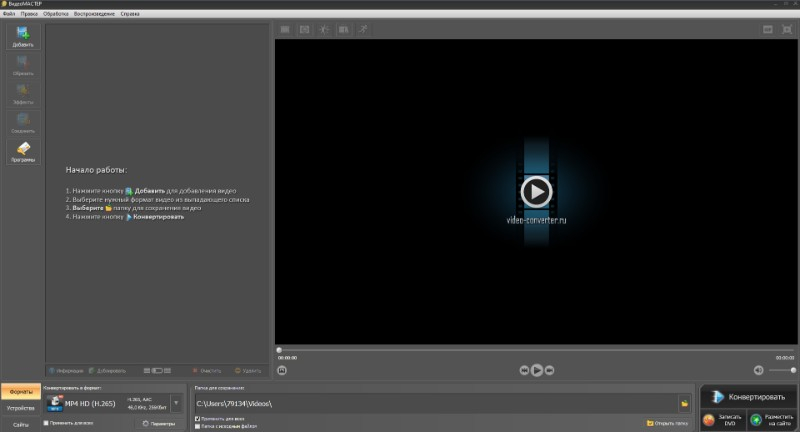
Для сохранения качества сначала оставьте исходное разрешение и не включайте уменьшение размера кадра. Если доступен выбор профиля MP4, ориентируйтесь на профиль с H.264 и совместимым аудио. Битрейт не стоит снижать наугад: если исходный ролик содержит мелкий текст, графики или интерфейс, именно такие участки первыми показывают последствия чрезмерного сжатия. Для пакетной обработки сначала проверьте один файл, а уже после этого применяйте те же параметры к очереди.
- Запустите программу и нажмите «Добавить», затем выберите WMV-файл.
- В поле «Конвертировать в формат» выберите MP4.
- Откройте параметры профиля и сопоставьте разрешение с исходником. Не повышайте его без отдельной задачи.
- Проверьте видеокодек и аудиопараметры. Для универсального результата ориентируйтесь на H.264 и AAC, когда такой профиль доступен.
- Укажите папку для результата так, чтобы исходник и новая версия не смешивались.
- Запустите конвертацию кнопкой «Конвертировать».
- После завершения откройте MP4 и проверьте начало, середину, конец, звук и несколько сложных сцен.
Плюсы
- Русскоязычный графический интерфейс и короткий путь от импорта до экспорта.
- Подходит для пакетной обработки, когда нужно привести к одному формату несколько архивных роликов.
- Помимо смены формата позволяет обрезать, склеивать и корректировать видео до экспорта.
Минусы
- Основная настольная версия ориентирована на Windows, поэтому для смешанного парка Windows и macOS удобнее выбирать кроссплатформенный инструмент.
- При большом количестве параметров легко совместить конвертацию с ненужным изменением разрешения или сжатием; перед запуском стоит перепроверить профиль.
Кому подойдёт
Подходит пользователям Windows, которым нужен понятный графический интерфейс и возможность одновременно привести к MP4 несколько роликов для сайта, презентации, обучения или внутреннего медиархива. Для первого прохода лучше создать короткий тестовый MP4 и только после визуальной проверки запускать пакетную очередь.
XMedia Recode
XMedia Recode полезен, когда нужен более технический контроль над контейнером, кодеком, частотой кадров, фильтрами и звуком. На Xeon Live есть описание XMedia Recode. Интерфейс насыщен вкладками, поэтому перед запуском важно отделить обязательные параметры от дополнительных: сначала контейнер MP4 и видео, затем звук, и только потом фильтры.
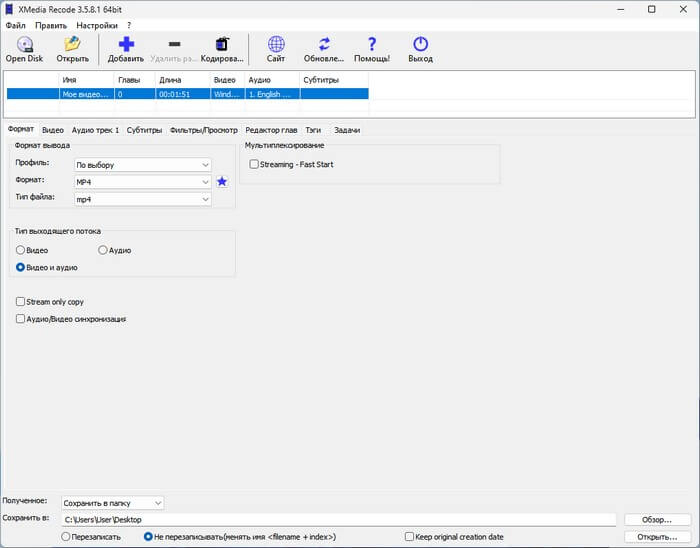
Главная ловушка XMedia Recode — желание улучшить всё сразу. Для чистой конвертации WMV в MP4 не требуется менять геометрию кадра, деинтерлейсинг, резкость и цвет, пока на исходнике нет конкретной проблемы. Чем меньше преобразований в цепочке, тем проще оценить, откуда появился артефакт. Если исходник имеет чересстрочную развёртку, обработку лучше вынести в отдельное осознанное решение, а не включать автоматически для всех файлов.
- Перетащите WMV в окно XMedia Recode или нажмите «Открыть».
- На вкладке «Формат» в разделе выходного формата выберите MP4.
- Перейдите на вкладку «Видео» и проверьте кодек, режим качества и частоту кадров.
- На вкладке звука сохраните число каналов и разумный профиль кодирования, не уменьшая параметры без необходимости.
- Укажите папку в поле «Сохранить в».
- Нажмите «Добавить», чтобы поместить задачу в очередь, затем «Кодировать».
- После завершения сравните длительность и синхронизацию звука с исходником.
Плюсы
- Глубокий контроль параметров без командной строки.
- Очередь заданий удобна для серийной обработки файлов.
- Есть отдельные вкладки для видео, аудио и фильтров, поэтому сложные настройки не смешаны в одном окне.
Минусы
- Интерфейс требует больше внимания, чем у простых конвертеров.
- Избыточные фильтры легко включить случайно и получить ненужное изменение изображения.
Кому подойдёт
Подходит специалистам на Windows, которые хотят контролировать параметры кодирования точнее, чем в упрощённом мастере, но не хотят переходить к командной строке.
Windows, macOS и Linux: кроссплатформенные способы
VLC Media Player
VLC — прежде всего медиаплеер, но в настольной версии есть режим преобразования и сохранения. Это удобно на компьютерах, где VLC уже установлен и разовая смена формата не оправдывает отдельный конвертер. Xeon Live публикует карточку VLC Media Player; важно помнить, что окно конвертации в VLC рассчитано скорее на технически понятные профили, чем на подробный мастер экспорта.
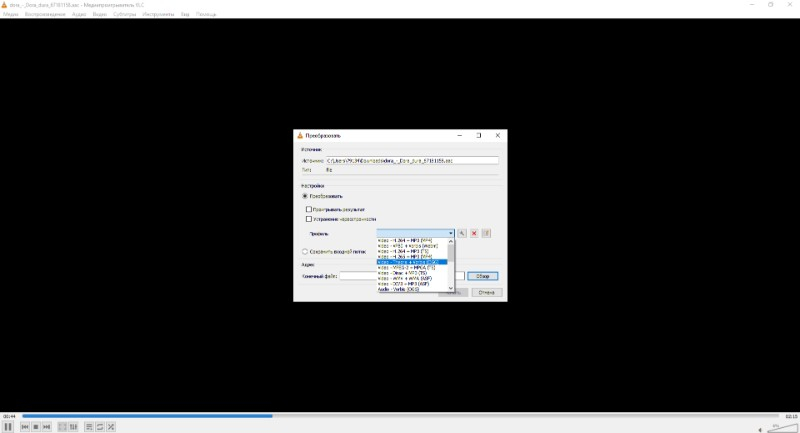
В VLC качество определяется выбранным профилем и его настройками. Для универсального MP4 профиль с H.264 подходит лучше устаревших комбинаций. Если в конкретной сборке профиль подписан иначе, ориентируйтесь не на название расширения, а на контейнер и кодеки внутри профиля. Не меняйте масштабирование и частоту кадров, пока это не требуется целевой площадкой.
- Откройте меню «Медиа» и выберите «Конвертировать/сохранить».
- На вкладке «Файл» нажмите «Добавить» и укажите WMV.
- Нажмите «Конвертировать/сохранить», чтобы перейти к настройкам результата.
- В поле «Профиль» выберите вариант с MP4 и H.264.
- При необходимости откройте редактор профиля и проверьте кодек, разрешение и звук.
- Задайте конечный файл с расширением .mp4.
- Нажмите «Начать» и дождитесь окончания обработки; прогресс отображается в интерфейсе плеера.
Плюсы
- Один инструмент для воспроизведения и разовой конвертации.
- Работает на Windows, macOS и Linux.
- Позволяет редактировать профиль кодирования, когда стандартного варианта недостаточно.
Минусы
- Конвертация спрятана в меню медиаплеера и менее очевидна, чем в специализированных программах.
- Очереди, сравнение профилей и контроль результатов организованы менее удобно для больших медиатек.
Кому подойдёт
Подходит для единичных файлов и рабочих станций, где VLC уже используется как универсальный плеер. Для регулярной пакетной обработки удобнее отдельный конвертер или FFmpeg.
HandBrake
HandBrake — открытый транскодер для Windows, macOS и Linux. Он умеет открывать WMV и формировать MP4, MKV или WebM. На Xeon Live есть карточка HandBrake. Для темы качества особенно полезны готовые пресеты и отдельная настройка постоянного качества: можно начать с совместимого профиля, а затем изменить только действительно нужные параметры.
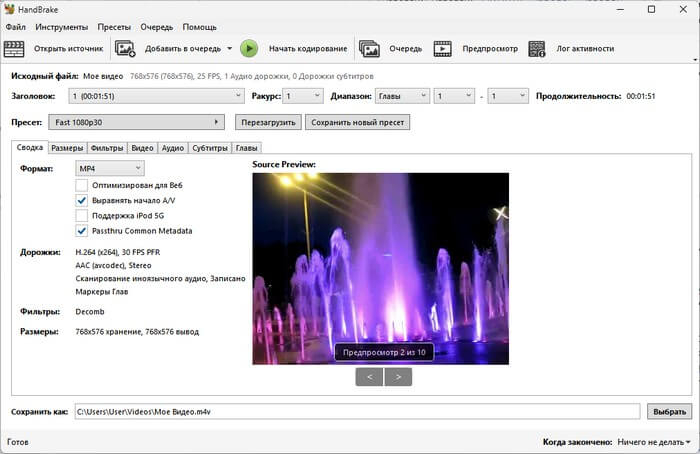
HandBrake всегда создаёт новый видеопоток, поэтому для видео речь идёт о перекодировании, а не о простом переносе битов. Для рабочего MP4 обычно достаточно пресета из группы General или Web, после чего стоит проверить вкладки Summary, Dimensions, Video и Audio. Если исходник уже имеет нужное разрешение, не включайте уменьшение. Для скринкастов и интерфейсного видео качество лучше оценивать на текстовых областях, а не только на плавных кадрах с людьми.
- Откройте WMV через «File» или перетащите его в окно.
- Выберите пресет с подходящим максимальным разрешением и частотой кадров; не берите 720p для исходника 1080p, если уменьшение не требуется.
- На вкладке Summary установите формат MP4.
- На вкладке Dimensions проверьте, что программа не уменьшает кадр и не обрезает края без причины.
- На вкладке Video выберите H.264 и режим качества; сохраните исходную частоту кадров или режим Same as source, если он доступен.
- На вкладке Audio проверьте нужную дорожку и совместимый кодек.
- Укажите путь в поле Save As и нажмите Start Encode.
Плюсы
- Открытый исходный код и версии для трёх настольных систем.
- Продуманная система пресетов снижает риск несовместимого MP4.
- Отдельные вкладки позволяют увидеть, что именно меняется перед кодированием.
Минусы
- Видео перекодируется, поэтому побитовое сохранение видеопотока не является целью HandBrake.
- Количество параметров может быть избыточным для пользователя, которому нужна только быстрая смена формата.
Кому подойдёт
Подходит тем, кому нужен бесплатный кроссплатформенный транскодер с предсказуемыми пресетами и контролем качества, особенно для регулярной подготовки роликов к веб-публикации.
FFmpeg
FFmpeg — набор консольных инструментов для работы с мультимедиа. Он удобен, когда процесс нужно повторять, автоматизировать или встраивать в скрипт. На Xeon Live есть обзор FFmpeg. В отличие от графических конвертеров, здесь каждая существенная настройка явно записана в команде, что облегчает воспроизводимость: можно сохранить строку в документации проекта и повторить её для сотни файлов.
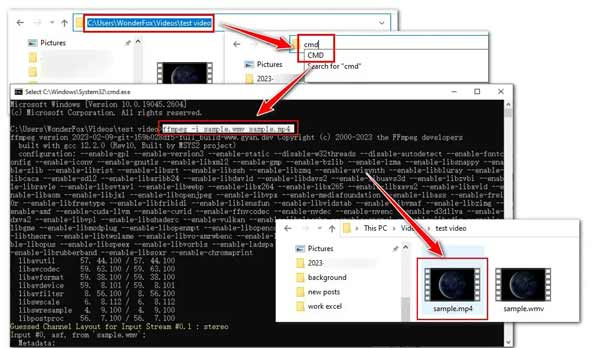
Для большинства старых WMV безопаснее явно перекодировать видео в H.264 и звук в AAC. Базовая команда выглядит так: ffmpeg -i input.wmv -c:v libx264 -crf 18 -preset medium -c:a aac -b:a 192k -movflags +faststart output.mp4. Значение CRF 18 даёт высокий уровень качества, но его не следует воспринимать как универсальное число для любого материала: сложность сцены, шум, текст и исходное сжатие меняют итоговый размер. Сначала проверьте небольшой фрагмент.
FFmpeg также поддерживает stream copy через -c copy: потоки переносятся без декодирования и кодирования, поэтому потери качества нет. Но такой режим подходит только при совместимости исходных потоков с контейнером MP4 и целевым устройством. Для типичного WMV именно кодеки часто становятся причиной несовместимости, поэтому бездумная перепаковка не решает исходную задачу. Технический контекст по кодекам собран в материале Xeon Live о видеокодеках.
- Откройте терминал в папке с WMV или укажите полный путь к файлу.
- Сначала выполните ffmpeg -i input.wmv и посмотрите параметры потоков: разрешение, частоту кадров, видео- и аудиокодеки.
- Для совместимого MP4 задайте libx264 для видео и aac для звука.
- Не добавляйте -vf scale и -r, если не нужно менять разрешение и частоту кадров.
- Для веб-раздачи параметр -movflags +faststart переносит служебный индекс MP4 к началу файла и ускоряет старт воспроизведения при прогрессивной загрузке.
- После обработки проверьте код завершения команды и откройте файл в отдельном плеере.
- Для серии файлов сначала протестируйте команду на копии одного исходника, затем автоматизируйте обработку.
Плюсы
- Полный контроль и воспроизводимые команды.
- Подходит для автоматизации, серверной обработки и пакетных сценариев.
- Поддерживает как транскодирование, так и перенос совместимых потоков без повторного кодирования.
Минусы
- Командная строка требует внимательности к путям, параметрам и совместимости кодеков.
- Ошибка в параметрах легко применяется ко всей партии файлов, поэтому тестовый прогон обязателен.
Кому подойдёт
Подходит техническим специалистам, разработчикам, администраторам медиасистем и тем, кто обрабатывает повторяющиеся партии роликов и хочет фиксировать настройки в явном виде.
Apeaksoft Video Converter Ultimate
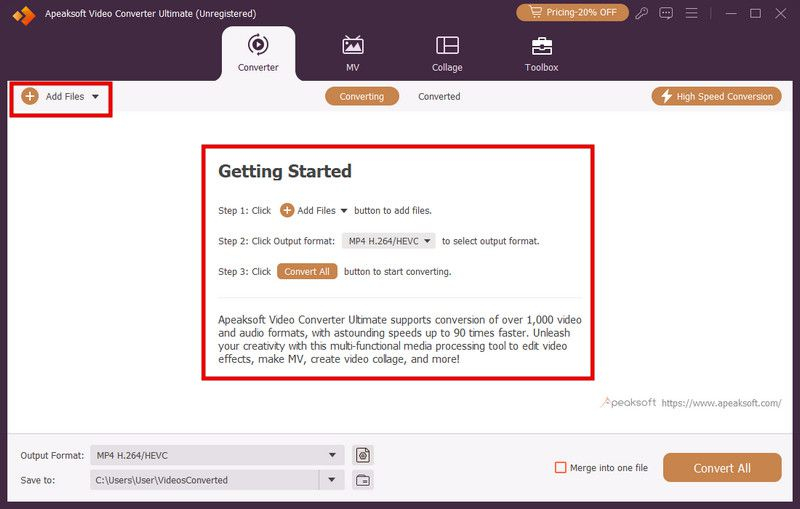
Apeaksoft Video Converter Ultimate — графический конвертер для Windows и macOS, который можно использовать как промежуточный вариант между простым мастером и детальной настройкой. На Xeon Live есть описание Apeaksoft Video Converter Ultimate. Для WMV в MP4 базовый процесс состоит из трёх частей: добавить исходник, выбрать MP4-профиль и запустить общую конвертацию.
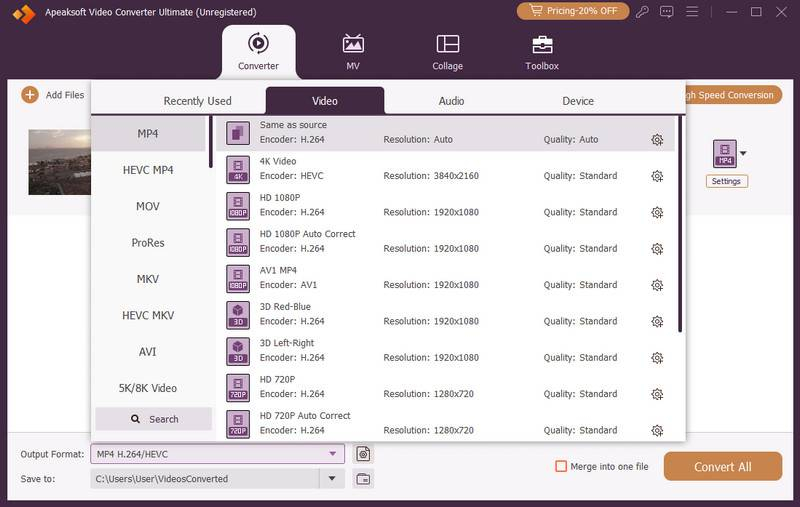
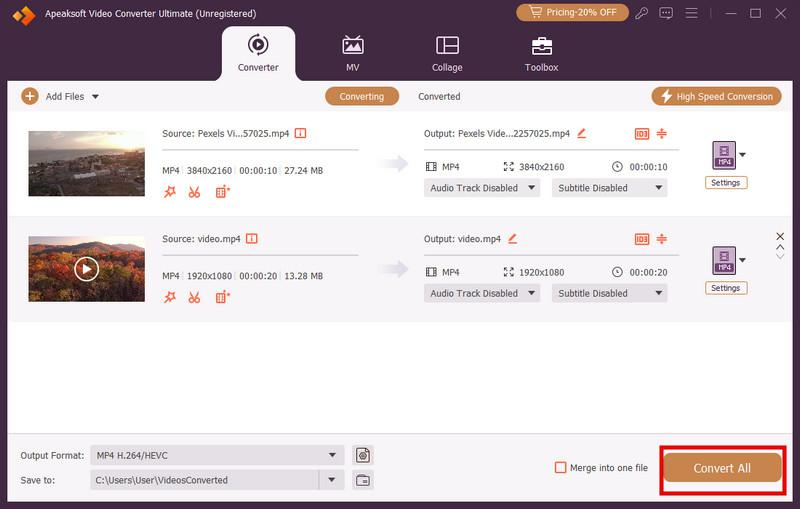
Профили с высоким разрешением не следует выбирать только потому, что они выглядят качественнее в списке. Если исходник 720p, вывод в 4K увеличит объём и время обработки, но не восстановит детали. Для рабочего результата лучше сначала выбрать MP4 с H.264, оставить исходное разрешение и сопоставить частоту кадров. После этого уже решать, нужен ли отдельный компромисс между размером и качеством.
- Откройте вкладку Converter и добавьте WMV через Add Files.
- В поле Output Format выберите MP4; для широкой совместимости предпочтителен профиль H.264.
- Откройте Settings и проверьте разрешение, частоту кадров и качество.
- Для нескольких файлов убедитесь, что общий профиль действительно подходит каждому исходнику.
- Выберите папку вывода.
- Нажмите Convert All.
- После завершения проверьте файлы из очереди по отдельности, а не только первый результат.
Плюсы
- Графический интерфейс с понятной очередью заданий.
- Есть готовые профили и ручные настройки параметров.
- Версии для Windows и macOS закрывают типичный офисный парк компьютеров.
Минусы
- Большое количество дополнительных инструментов не требуется для простой смены формата и может отвлекать.
- Готовый профиль всё равно нужно сверять с исходным разрешением и частотой кадров.
Кому подойдёт
Подходит тем, кто работает на Windows и macOS и предпочитает графический интерфейс, но хочет видеть больше параметров, чем в минималистичном онлайн-конвертере.
Онлайн: WMV в MP4 без установки программы
Браузерные сервисы удобны для единичных файлов, когда нельзя устанавливать программу на рабочий компьютер. Но здесь появляется отдельный фактор: исходник загружается на внешнюю инфраструктуру. Для публичного рекламного ролика это обычно приемлемее, чем для необъявленной кампании, записи внутреннего совещания или материала с персональными данными. Перед загрузкой корпоративного файла сверяйтесь с внутренней политикой и условиями сервиса. Для больших исходников настольный конвертер почти всегда предсказуемее.
Convertio
Convertio открывается в браузере и имеет отдельную форму WMV → MP4. На Xeon Live есть карточка Convertio. Сервис позволяет выбрать H.264, изменить разрешение и другие параметры; также доступен вариант копирования видеопотока без повторного кодирования, когда это технически возможно.
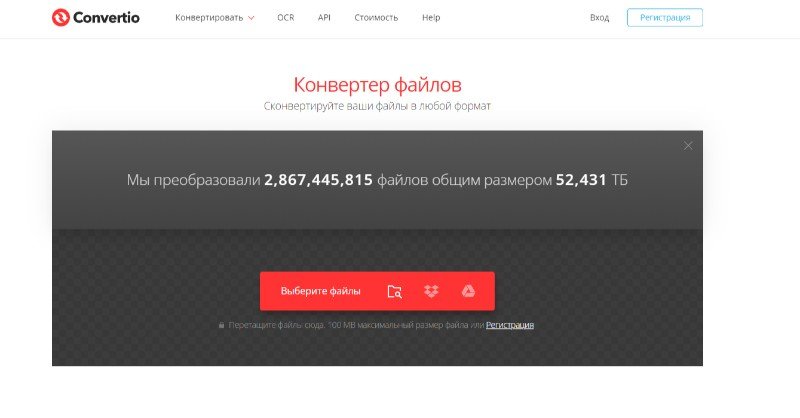
Не включайте Copy video from input file только ради слова без перекодирования. Смысл конвертации в MP4 часто состоит именно в замене старого видеокодека на H.264. Если поток скопирован, а целевая площадка его не понимает, расширение .mp4 не спасёт. Для обычной публикации лучше получить технически совместимый файл и сравнить картинку с исходником.
- Откройте форму WMV → MP4 и добавьте файл.
- Проверьте, что выходной контейнер — MP4.
- Откройте расширенные настройки и выберите H.264, если нужна широкая совместимость.
- Оставьте исходное разрешение и пропорции, если площадка не требует другого размера.
- Запустите конвертацию.
- Скачайте результат и сразу проверьте его локально, не полагаясь только на встроенное превью.
Плюсы
- Работает в браузере без установки настольного приложения.
- Есть настройки кодека и геометрии кадра.
- Подходит для быстрого единичного файла на разных операционных системах.
Минусы
- Файл нужно передать на сервер сервиса.
- Ограничения по размеру, времени и пакетной обработке зависят от текущих условий сервиса.
Кому подойдёт
Подходит для несекретных одиночных роликов и ситуаций, когда нужен быстрый результат на чужом или корпоративно ограниченном компьютере.
CloudConvert
CloudConvert предлагает отдельную операцию WMV → MP4 и параметры качества, разрешения и размера. Xeon Live описывает сервис в карточке CloudConvert. Логика та же: загрузить файл, выбрать MP4, настроить параметры только при необходимости и получить результат.
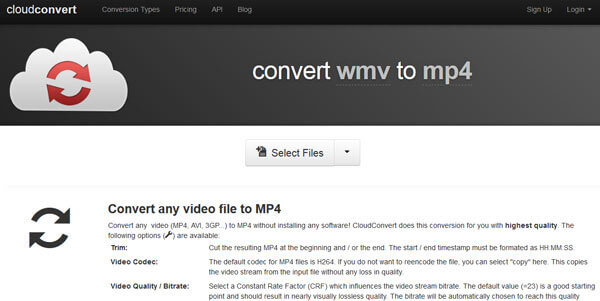
Сервис полезен, когда требуется управлять несколькими параметрами, но не хочется устанавливать кодировщик. С точки зрения качества правило простое: не уменьшайте разрешение и не задавайте целевой размер файла как главную цель, пока не получили качественный эталон. Жёсткая цель по мегабайтам заставляет кодировщик сильнее сжимать сложные сцены, а это особенно заметно на тексте, шуме, листве, воде и динамике.
- Выберите WMV в форме конвертера.
- Убедитесь, что целевой формат — MP4.
- Откройте Options и сохраните исходное разрешение, если уменьшение не требуется.
- Выберите совместимый видеокодек и качество.
- Запустите обработку и дождитесь готового файла.
- Скачайте MP4, сравните длительность и несколько контрольных кадров.
Плюсы
- Не требует установки.
- Позволяет управлять качеством и разрешением.
- Удобен для небольшого числа файлов на разных системах.
Минусы
- Загрузка большого WMV может занять больше времени, чем само кодирование.
- Для внутренних материалов нужно отдельно оценивать допустимость передачи файла внешнему сервису.
Кому подойдёт
Подходит для публичных или несекретных материалов, когда доступ к настольному программному обеспечению ограничен, а параметры экспорта всё же нужно контролировать.
Zamzar
Zamzar строит процесс вокруг трёх шагов: выбрать файл, задать формат, запустить конвертацию. У Xeon Live есть карточка Zamzar. Это один из самых простых вариантов, когда ручные настройки не нужны, а приоритет — получить воспроизводимый MP4 без погружения в параметры кодирования.
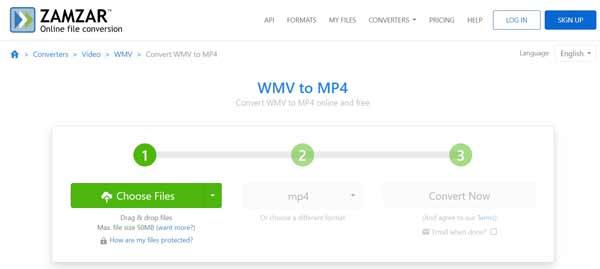
Минимализм Zamzar одновременно плюс и ограничение. Пользователь меньше рискует случайно поменять разрешение, но и тонкая настройка качества обычно уступает специализированным кодировщикам. Если исходник критичен для кампании или содержит тонкую графику, сначала прогоните короткий файл и оцените результат. Для обычных справочных роликов простой сценарий часто достаточен.
- Добавьте WMV с устройства или доступного источника.
- Выберите MP4 как формат результата.
- Запустите Convert Now.
- После завершения скачайте файл на устройство.
- Проверьте локальное воспроизведение, звук, длительность и кадры с быстрым движением.
Плюсы
- Очень короткий рабочий процесс.
- Не требует установки.
- Подходит для пользователя, которому не нужны ручные параметры кодека.
Минусы
- Меньше возможностей для точного контроля качества по сравнению с HandBrake, FFmpeg или XMedia Recode.
- Работа зависит от загрузки исходника на внешний сервер и текущих ограничений сервиса.
Кому подойдёт
Подходит для быстрой разовой конвертации несекретных материалов, когда важнее простота, чем детальное управление кодированием.
CapCut в браузере
CapCut отличается от чистых конвертеров тем, что смена WMV на MP4 встроена в редакционный процесс: файл можно загрузить, при необходимости подрезать или подготовить под площадку, а затем экспортировать в MP4. На Xeon Live есть карточка CapCut. Этот путь оправдан, когда конвертация — лишь один этап подготовки рекламного или социального ролика.
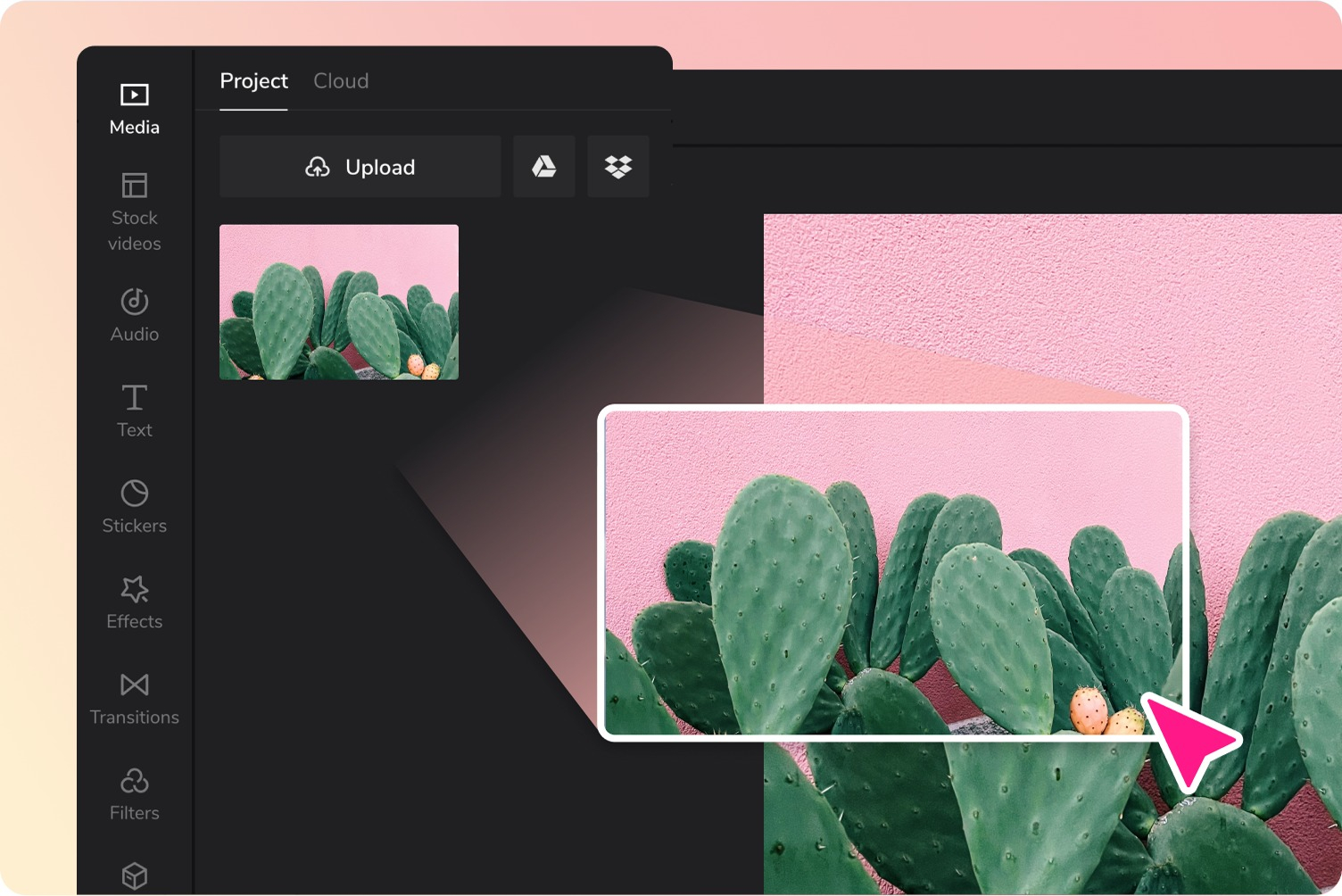
Если задача состоит только в смене контейнера, не добавляйте на таймлайн лишние эффекты и не меняйте параметры проекта. Если ролик всё равно нужно адаптировать под вертикальный формат, добавить титры или вырезать фрагмент, объединение операций экономит время и исключает дополнительный промежуточный экспорт. Однако итоговый MP4 всё равно следует оценивать по разрешению, частоте кадров и читаемости деталей.
- Загрузите WMV в проект через Upload или перетаскивание.
- Поместите ролик на временную шкалу.
- Выполните только те монтажные изменения, которые действительно нужны публикации.
- Откройте Export и дополнительные настройки.
- Выберите MP4 и сохраните исходное разрешение, если площадка не требует иного.
- Запустите экспорт и сохраните результат локально.
- Проверьте не только картинку, но и синхронизацию титров и звука после кодирования.
Плюсы
- Конвертация совмещается с монтажом и подготовкой контента.
- Работает в браузере и подходит для кроссплатформенного рабочего процесса.
- Удобен, когда WMV нужно не просто открыть, а сразу адаптировать под публикацию.
Минусы
- Для простой смены формата редактор избыточен.
- При работе с закрытыми материалами нужно отдельно оценивать допустимость облачной загрузки.
Кому подойдёт
Подходит контент-командам, которые после преобразования всё равно будут кадрировать, монтировать, добавлять титры или готовить ролик под социальные форматы.
Android: Video Converter от VidSoftLab
Video Converter
На Android отдельное приложение полезно, когда WMV уже находится на телефоне или планшете и нет доступа к компьютеру. В Google Play приложение Video Converter от VidSoftLab заявляет поддержку WMV и MP4, а также ручные параметры разрешения, частоты кадров, битрейта и кодека. Это делает его более управляемым вариантом, чем отправка большого файла в браузерный сервис через мобильную сеть.
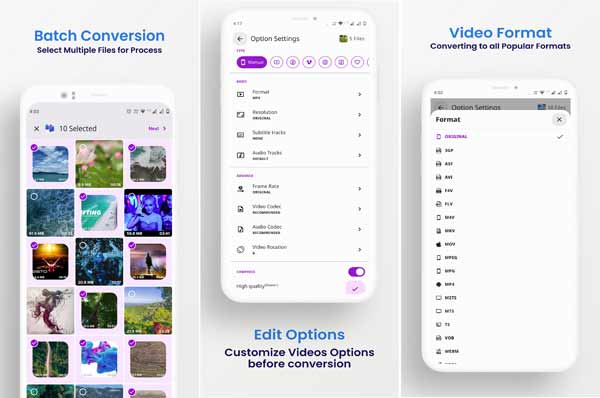
На телефоне особенно важно не путать качество с максимальным разрешением. Если исходник 1080p, выбирайте 1080p; если 720p — оставляйте 720p. Мобильный процессор может долго кодировать большой ролик, а система — ограничивать приложение при нехватке памяти или заряда. Для длинного файла безопаснее держать устройство на питании, освободить место и не закрывать приложение до завершения операции.
- Откройте Video Converter и выберите WMV из памяти устройства.
- Перейдите к настройкам параметров.
- В разделе Format выберите MP4.
- Сохраните исходное разрешение и частоту кадров; для совместимости выберите H.264, когда он доступен.
- Проверьте звуковую дорожку и место сохранения.
- Запустите конвертацию и дождитесь окончания.
- Откройте итоговый ролик в системной галерее или отдельном плеере и проверьте звук и изображение.
Плюсы
- Конвертация выполняется непосредственно на Android без промежуточной передачи на компьютер.
- Есть ручные настройки разрешения, частоты кадров, битрейта и кодека.
- Подходит для файлов, уже сохранённых на мобильном устройстве.
Минусы
- Длинные ролики сильнее нагружают мобильный процессор и накопитель, чем настольный компьютер.
- Интерфейс и доступные кодеки могут меняться между версиями приложения, поэтому параметры нужно проверять перед каждым важным экспортом.
Кому подойдёт
Подходит для срочной обработки WMV на Android, когда рядом нет компьютера. Для больших партий, длинных 4K-роликов и корпоративных архивов удобнее настольный процесс.
Как выбрать способ под рабочую задачу
Универсального победителя нет: выбор определяется не брендом, а ограничениями процесса. Для корпоративной медиатеки важны пакетная обработка и воспроизводимость. Для разовой публикации — скорость и простота. Для закрытого материала — отсутствие внешней загрузки. Для ролика, который сразу пойдёт в монтаж, — качество промежуточной версии. Для серверного потока — автоматизация. Именно поэтому одна и та же WMV-запись может разумно проходить через разные инструменты в разных командах.
- Один файл на Windows, нужен простой интерфейс: ВидеоМАСТЕР.
- Windows и нужен детальный контроль: XMedia Recode.
- VLC уже установлен: используйте встроенное Convert/Save для разовой задачи.
- Windows, macOS или Linux и нужен открытый графический транскодер: HandBrake.
- Автоматизация, скрипты, массовая обработка: FFmpeg.
- Windows и macOS с графическим интерфейсом и очередью: Apeaksoft Video Converter Ultimate.
- Чужой компьютер или нет прав на установку: Convertio, CloudConvert или Zamzar для несекретного файла.
- Конвертация вместе с монтажом: CapCut.
- Файл уже на Android: Video Converter от VidSoftLab.
Для выбора кодека полезнее начинать с требования конечной системы, а не с максимального числа настроек. MP4 с H.264 и AAC остаётся консервативной комбинацией для совместимости. HEVC может дать меньший размер при сопоставимом визуальном качестве, но старые устройства и отдельные рабочие приложения поддерживают его хуже. AV1 эффективен, но требует больше ресурсов и тоже зависит от окружения. Если файл должен гарантированно открываться у клиента без уточнения его техники, консервативный профиль обычно снижает операционный риск. Общий выбор назначения форматов разбирается в материале о том, какой формат использовать для разных площадок.
Настройки качества: что сохранять, а что менять только осознанно
Разрешение
Разрешение определяет размер кадра в пикселях. Для конвертации без заметного ухудшения оставляйте исходное значение. Уменьшение 1920×1080 до 1280×720 необратимо удаляет часть пространственных деталей. Увеличение в обратную сторону не создаёт реальной детализации и лишь повышает размер и время кодирования. Исключение — требования площадки или отдельная задача апскейла специализированным алгоритмом, но это уже другая операция.
Частота кадров
Если исходник записан с определённой частотой, сохранение этого режима предотвращает ненужное создание или удаление кадров. Особенно осторожно относитесь к скринкастам, демонстрациям программ и роликам с прокруткой: неправильное преобразование частоты заметно по рывкам курсора и текста. При переменной частоте кадров ориентируйтесь на возможности выбранного инструмента и целевой системы.
Видеокодек
H.264 подходит как базовый вариант для MP4, когда важна совместимость. При перекодировании качество зависит не только от кодека, но и от режима управления качеством, пресета скорости, разрешения, частоты кадров и сложности исходного материала. Очень быстрый пресет тратит меньше времени на поиск эффективного способа сжатия и при одинаковом целевом качестве может давать другой размер, чем более медленный. Поэтому сравнивайте не названия пресетов, а итоговый файл на типовых сценах.
Битрейт и режим постоянного качества
Фиксированный высокий битрейт не гарантирует идеальное изображение, а низкий почти всегда быстро проявляется на сложных сценах. Для одиночного файла удобен режим постоянного качества, если он доступен: кодировщик сам распределяет больше данных сложным участкам и меньше — простым. Если нужен жёсткий размер для загрузки, тогда применяется целевой битрейт, но его лучше выбирать после тестового кодирования короткого фрагмента, а не по абстрактной цифре.
Звук
При конвертации рекламного или обучающего ролика речь часто важнее фоновой картинки. Сохраняйте стерео, если исходник стереофонический, и не уменьшайте частоту дискретизации без причины. AAC в MP4 обеспечивает широкую совместимость. Если исходный звук уже AAC и инструмент позволяет корректный passthrough в MP4, копирование аудиопотока может избежать ещё одного поколения сжатия. Но совместимость конечного файла всё равно нужно проверить.
Fast Start для веб-публикации
В MP4 служебные данные могут находиться в разных частях файла. Режим Fast Start переносит индекс, необходимый для начала воспроизведения, ближе к началу контейнера. Это полезно для прогрессивной загрузки с сайта: браузеру не нужно ждать получения конца файла, чтобы понять структуру ролика. В FFmpeg за это отвечает -movflags +faststart; в некоторых графических программах аналогичная оптимизация включается автоматически или отдельной опцией.
Проверка результата: как понять, что качество действительно сохранено
Факт успешного завершения конвертера ещё не означает, что файл готов к публикации. Техническая проверка должна отвечать на четыре вопроса: открывается ли MP4, совпадает ли длительность, не потерян ли звук и нет ли заметных артефактов. Для рабочего процесса лучше применять один и тот же чек-лист к каждому важному ролику. Тогда субъективная оценка превращается в воспроизводимую процедуру.
- Откройте исходный WMV и итоговый MP4 рядом или по очереди в одном и том же плеере.
- Сверьте длительность до секунды. Необъяснимое сокращение указывает на ошибку чтения исходника или обрыв.
- Проверьте первые и последние 10–20 секунд, чтобы исключить потерю начала или окончания.
- Посмотрите сцену с быстрым движением: там хорошо видны блоки, шлейфы и нехватка битрейта.
- Посмотрите мелкий текст, интерфейс, диаграмму или титры при масштабе 100%. Мягкие контуры быстро выдают излишнее сжатие.
- Проверьте тёмные градиенты и ровные фоны: на них заметны полосы и цветовые ступени.
- Прослушайте речь в наушниках и через обычные динамики. Убедитесь, что звук не отстаёт и не опережает картинку.
- Проверьте файл в реальной точке назначения: браузере, CMS, смартфоне, презентации или монтажной программе.
- Сохраните используемый профиль или команду, если результат принят. Это делает следующий выпуск повторяемым.
Для команды маркетинга полезно добавить простую метрику приёмки. Например: ноль ошибок воспроизведения на трёх целевых устройствах; совпадение длительности; читаемость текста на контрольных кадрах; отсутствие видимых артефактов в трёх сложных сценах; корректный звук. Такие критерии эффективнее формулировки качество хорошее, потому что другой сотрудник может повторить проверку и получить тот же вывод.
Типичные ошибки и способы их устранить
Просто переименовать .wmv в .mp4
Переименование меняет только имя файла. Внутренний контейнер и кодеки остаются прежними, поэтому приложение, которое не понимало исходник, чаще всего продолжит его не понимать. Нужна реальная перепаковка или транскодирование.
Увеличить разрешение и ожидать улучшения
Апскейл не восстанавливает исходную детализацию. Если цель — сохранить качество, держите исходное разрешение. Если нужен реальный апскейл, это отдельная задача с отдельной проверкой артефактов.
Сильно уменьшить битрейт ради маленького файла
Слишком агрессивное сжатие сначала портит сложные сцены. Для маркетинговых материалов особенно чувствительны мелкие логотипы, интерфейсный текст, тонкие линии и фирменные градиенты. Сначала получите качественный эталон, затем постепенно оптимизируйте размер и сравнивайте.
Несколько раз перекодировать один и тот же MP4
Каждое новое поколение потерь может добавлять артефакты. Храните исходный WMV и один мастер-MP4. Для разных площадок создавайте производные версии из максимально качественного мастера, а не из уже сильно сжатой копии для мессенджера.
Игнорировать аудиодорожку
Некоторые старые WMV содержат необычные аудиопараметры. Если после конвертации звук пропал, не повторяйте операцию с теми же настройками. Проверьте, видит ли конвертер аудиопоток, какой кодек выбран на выходе и не отключена ли дорожка. Для MP4 AAC обычно является надёжной отправной точкой.
Загрузить закрытый файл в случайный онлайн-сервис
Удобство браузера не отменяет требований к конфиденциальности. Внутреннюю встречу, неанонсированный рекламный материал или файл с персональными данными лучше обрабатывать локально, если политика компании не разрешает внешнюю передачу. Онлайн-сервис выбирайте только после оценки характера материала и правил вашей организации.
Практические сценарии для маркетинга, контента и бизнеса
Архив рекламных роликов
Задача архива — не просто уменьшить занимаемое место, а сохранить воспроизводимость и связь версий. Создайте мастер-MP4 с исходным разрешением, добавьте к имени дату или идентификатор кампании и храните исходный WMV отдельно. Для массовой обработки удобны FFmpeg, XMedia Recode или пакетный режим графического конвертера. После каждой партии выборочно проверяйте файлы из начала, середины и конца списка.
Запись вебинара или демонстрация продукта
Здесь важнее всего текст интерфейса и речь. Не уменьшайте разрешение и избегайте сильного сжатия. На контрольном просмотре увеличьте область с мелкими подписями и проверьте прокрутку. Если исходник содержит курсор и быстро меняющиеся окна, уделите внимание частоте кадров. Для быстрой разовой работы подойдут HandBrake или ВидеоМАСТЕР; для автоматизированной библиотеки — FFmpeg.
Ролик для сайта
Для сайта важны совместимость и быстрый старт. MP4 с H.264 и AAC — консервативная база, а оптимизация Fast Start помогает началу воспроизведения при загрузке по сети. При этом исходный большой мастер не всегда следует выкладывать напрямую: после получения качественного MP4 можно создать отдельную веб-копию подходящего размера и проверить её на реальной странице.
Передача подрядчику или клиенту
Если неизвестно, на каком устройстве откроют файл, избегайте экзотических кодеков и нестандартных профилей. Приложите MP4 с понятным именем и сохраните исходный WMV у себя. Перед отправкой откройте файл на другом компьютере или смартфоне, чтобы исключить зависимость от локально установленного кодека.
Монтаж и повторный экспорт
Когда MP4 будет сразу импортирован в монтажную программу, не нужно чрезмерно ужимать его заранее. Цель промежуточной конвертации — совместимость с монтажом при минимальном дополнительном ухудшении. Финальную оптимизацию размера делайте после монтажа. Это снижает количество поколений сжатия и сохраняет больше деталей для цветокоррекции, титров и графики.
Короткая методика выбора настроек без угадывания
- Шаг 1. Определите назначение MP4: монтаж, сайт, презентация, клиент, архив или мобильный просмотр.
- Шаг 2. Зафиксируйте свойства WMV: разрешение, частоту кадров, длительность и звук.
- Шаг 3. Выберите H.264 + AAC как базовый совместимый профиль, если целевая система не требует другого.
- Шаг 4. Сохраните исходное разрешение и частоту кадров.
- Шаг 5. Кодируйте короткий фрагмент со сложной сценой и мелким текстом.
- Шаг 6. Сравните с исходником при масштабе 100%.
- Шаг 7. Только после принятия качества оптимизируйте размер файла.
- Шаг 8. Повторите проверку на целевом устройстве или в системе публикации.
- Шаг 9. Сохраните профиль или команду как стандарт команды для следующих материалов.
Такой порядок защищает от самой распространённой производственной ошибки: сначала задать маленький размер файла, а затем пытаться вернуть потерянные детали. Качество удобнее фиксировать первым проходом, после чего оптимизировать вес до тех пор, пока результат остаётся приемлемым для конкретной площадки.
Технические вопросы о WMV и MP4
Итог
Для WMV в MP4 без заметной потери качества важнее не конкретное название программы, а дисциплина процесса. Сохраните исходное разрешение и частоту кадров, выберите совместимый профиль, не уменьшайте битрейт вслепую, сначала создайте эталон и проверьте его на реальном устройстве. На Windows первым практическим вариантом в этой инструкции выступает ВидеоМАСТЕР; для кроссплатформенной работы удобны HandBrake и VLC, для автоматизации — FFmpeg, для разового несекретного файла — браузерные сервисы. Когда конвертация совмещается с монтажом, разумно делать обе операции в одном редакционном процессе, чтобы не добавлять лишнее поколение сжатия.
Если материал войдёт в регулярный контент-процесс, закрепите принятый профиль как внутренний стандарт: контейнер, кодек, разрешение, частота кадров, аудио и порядок проверки. Тогда следующий архивный WMV перестанет быть отдельной технической проблемой и станет обычной воспроизводимой операцией подготовки медиаконтента.