Как конвертировать MTS в MP4 без потери качества: 7 проверенных способов
Файлы MTS чаще всего появляются после съёмки на камеру в структуре AVCHD. Само видео внутри такого файла нередко уже сжато кодеком H.264/AVC, поэтому задача не сводится к простой замене расширения. Нужно понять, требуется ли лишь сменить контейнер или ролик придётся перекодировать. В первом случае видеопоток можно перенести в MP4 без повторного сжатия, во втором качество сохраняют настройками кодека, разрешения, частоты кадров и обработки изображения.
Ниже разобраны практические способы для Windows, macOS, Linux и браузера. Первый вариант — ВидеоМАСТЕР для Windows, затем кроссплатформенные VLC media player, HandBrake, FFmpeg и Shutter Encoder, а после них онлайн-сервисы CloudConvert и Convertio. Для каждого варианта приведён порядок действий, ограничения и отдельная проверка результата, чтобы готовый MP4 не оказался хуже исходной записи или несовместимым с площадкой, на которую его готовят.
MTS и MP4: что именно меняется при конвертации
MTS относится к семейству AVCHD. Спецификация AVCHD использует MPEG-4 AVC/H.264 для видео, Dolby Digital AC-3 или Linear PCM для звука и MPEG-2 Transport Stream как системный контейнер. Поэтому расширение .MTS сообщает прежде всего о способе упаковки потоков, а не о единственном возможном уровне качества. Камера записывает не «качество MTS», а конкретный набор параметров: разрешение, частоту кадров, тип развёртки, профиль H.264, битрейт и формат аудио.
MP4 — контейнер семейства MPEG-4, стандартизованный в ISO/IEC 14496-14. Он способен хранить H.264/AVC и другие совместимые видеопотоки вместе со звуком и служебными данными. Это важный практический вывод: при удачном сочетании кодеков исходное H.264-видео из MTS можно перенести в MP4 без повторного кодирования. Такой процесс называют remux, rewrap или stream copy. Он меняет упаковку, а не содержимое видеопотока.
Когда программа декодирует каждый кадр и затем кодирует его заново, происходит транскодирование. Для обычных H.264/H.265-кодеков оно является сжатием с потерями, поэтому математически идентичный видеопоток после повторного кодирования не получится. Фраза «без потери качества» в бытовой инструкции обычно означает один из двух сценариев: либо поток копируется без перекодирования и потерь действительно нет, либо используется качественное перекодирование, при котором визуальная разница на нормальном просмотре не заметна.
Полезно разделять контейнер и кодек. разбор видеоформатов и контейнеров помогает не путать расширение файла с алгоритмом сжатия, а материал про видеокодеки объясняет разницу между H.264, H.265 и другими схемами кодирования.
Что значит «без потери качества» на практике
Абсолютно без потерь работает только перенос уже закодированных потоков без повторного кодирования. FFmpeg называет этот режим streamcopy: пакеты демультиплексируются из исходного контейнера и записываются в новый, без декодирования и повторного кодирования. В документации FFmpeg прямо указано, что при streamcopy качество не теряется, но операция подходит не для любой комбинации исходных потоков и целевого контейнера.
Для MTS из типичной AVCHD-камеры главным вопросом становится совместимость аудио и служебных потоков с MP4. H.264 обычно переносится без проблем. С аудио и дополнительными дорожками ситуация зависит от конкретной записи и требуемой совместимости. Для публикации и воспроизведения на разных устройствах часто выбирают MP4 с H.264 и AAC: это не делает исходник «лучше», зато даёт предсказуемый файл для монтажа, презентаций, сайта, социальных площадок и обмена с коллегами.
Если видео перекодируется, качество определяют не только цифры битрейта. На результат влияют кодек, режим контроля качества, скорость работы кодера, разрешение, частота кадров, тип развёртки, масштабирование, шумоподавление и другие фильтры. Самая частая ошибка — одновременно уменьшать разрешение, частоту кадров и битрейт. В таком случае ухудшение складывается из нескольких причин, и восстановить потерянные детали новым экспортом уже нельзя.
- Для настоящего нулевого ухудшения изображения используйте remux/rewrap/stream copy, когда исходные потоки совместимы с MP4.
- Для качественного перекодирования сохраняйте исходное разрешение и не меняйте частоту кадров без рабочей причины.
- Не включайте шумоподавление, резкость, стабилизацию и масштабирование «на всякий случай»: каждый фильтр изменяет изображение.
- Длинный архив сначала проверяйте на одном коротком ролике, а уже после запускайте пакетную обработку.
- После конвертации сравнивайте длительность, звук, синхронизацию, разрешение, частоту кадров и несколько сложных сцен.
Перед конвертацией: пять проверок исходного MTS
До выбора программы откройте исходник и соберите минимальную техническую информацию. Она нужна не ради теории: именно по ней понятно, можно ли обойтись сменой контейнера и какие параметры нельзя случайно изменить. Для домашней записи достаточно сведений из медиаплеера или окна свойств, а для рабочего архива полезнее MediaInfo либо ffprobe. Исходный файл при этом не редактируйте и не переименовывайте в процессе проверки.
- Проверьте видео. Запишите разрешение, частоту кадров, кодек и тип развёртки. Для AVCHD особенно важна пометка interlaced/чересстрочная у записей 1080i.
- Проверьте аудио. Отметьте количество дорожек, число каналов и формат. В семейном архиве часто одна дорожка, в профессиональной записи встречаются дополнительные каналы.
- Сравните длительность. Если исходник уже воспроизводится с обрывом или ошибками, конвертация не исправляет повреждённые данные автоматически.
- Сохраните структуру камеры. Для важного архива сделайте копию папки AVCHD целиком, а не только отдельных .MTS. Служебные данные структуры пригодятся при импорте в некоторые редакторы и для восстановления контекста съёмки.
- Определите назначение MP4. Архивная копия, монтажный промежуточный файл и публикация в интернете предъявляют разные требования к размеру, совместимости и допустимому перекодированию.
Если задача шире одной пары форматов, пригодится руководство по переформатированию видео. Оно помогает выбрать между простой сменой контейнера, транскодированием и подготовкой файла под конкретное устройство.
Как выбрать способ конвертации
Для разовой задачи важна простота, для сотен клипов — очередь и повторяемость параметров, для архива — возможность сохранить видеопоток без перекодирования. Поэтому универсального победителя здесь нет. Ниже способы расположены по платформам и по рабочей логике, а не по рекламному рейтингу.
- ВидеоМАСТЕР. Windows-вариант с графическим интерфейсом, списком форматов и пакетной обработкой. Удобен, когда нужен понятный маршрут от добавления MTS до готового MP4.
- VLC media player. Подходит для разовой конвертации на компьютере, где VLC уже используется как плеер. Встроенный мастер работает через Media → Convert/Save.
- HandBrake. Нужен, когда приоритет — контролируемое перекодирование, пресеты, очередь и понятные параметры качества. Видео HandBrake всегда перекодирует.
- FFmpeg. Самый прозрачный путь к stream copy и автоматизации. Подходит для пользователей, которым важны точные команды и воспроизводимый пакетный процесс.
- Shutter Encoder. Даёт графический интерфейс над FFmpeg и отдельную функцию Rewrap для смены контейнера без перекодирования совместимых потоков.
- CloudConvert. Браузерный способ для единичных файлов, когда установка программы не нужна. Сервис принимает MTS и отдаёт MP4.
- Convertio. Ещё один браузерный вариант с выбором пары MTS → MP4. Рационален для небольшого количества материалов, которые допустимо отправлять на внешний сервер.
Windows: первый способ через ВидеоМАСТЕР
ВидеоМАСТЕР
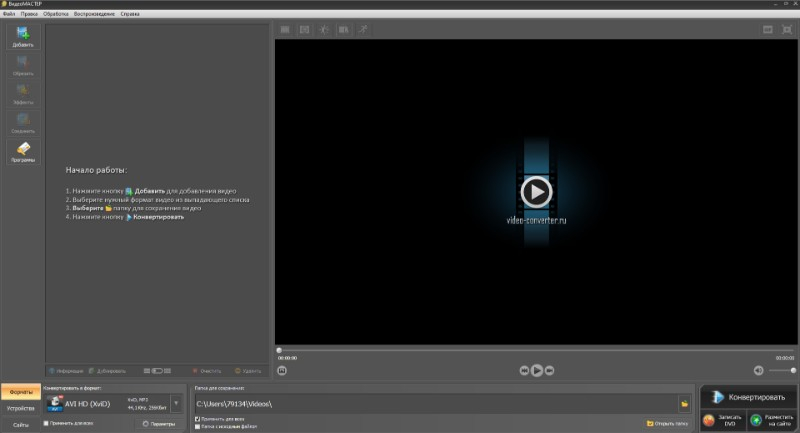
ВидеоМАСТЕР — Windows-конвертер с русскоязычным интерфейсом, пакетной обработкой и настройками выходного видео. На Xeon Live есть отдельный разбор возможностей ВидеоМАСТЕР. Для MTS → MP4 основная логика проста: добавить исходник, выбрать MP4, проверить параметры и запустить конвертацию.
Пошагово
- Запустите ВидеоМАСТЕР и нажмите «Добавить». Выберите один MTS или сразу несколько файлов для очереди.
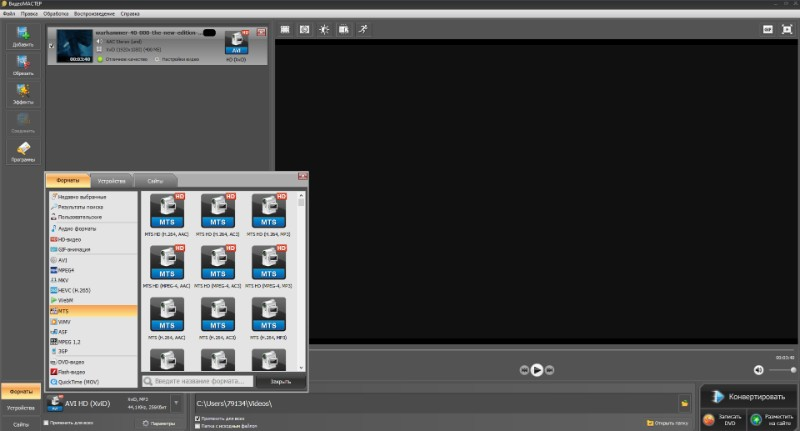
- Откройте каталог выходных форматов и укажите MP4. Не выбирайте профиль с меньшим разрешением только ради меньшего файла.
- Проверьте разрешение и параметры качества. Для сохранения детализации оставьте размер кадра как у исходника. Частоту кадров также не меняйте без необходимости.
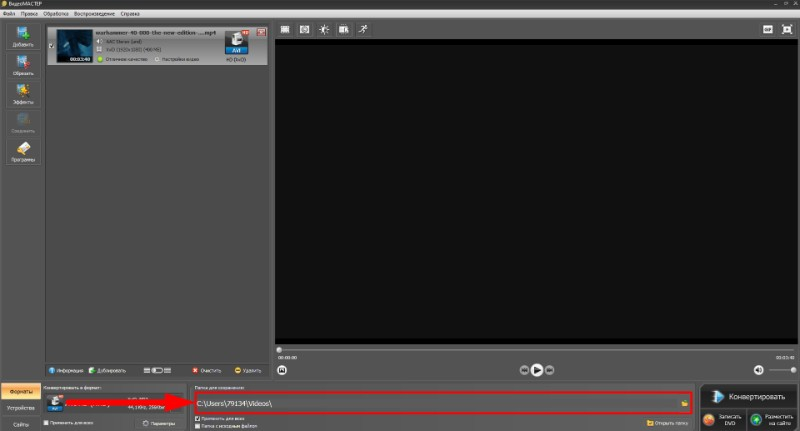
- Укажите отдельную папку для готовых MP4. Это защищает исходный архив от случайной перезаписи и упрощает сравнение до/после.
- Нажмите «Конвертировать». После завершения откройте начало, середину и конец ролика и проверьте синхронизацию звука.
Для камеры с 1920×1080 разумная стратегия — сохранить 1920×1080. Уменьшать Full HD до 1280×720 имеет смысл только тогда, когда конечная площадка или рабочий процесс действительно требуют меньшего кадра. Само по себе преобразование MTS в MP4 не требует изменения геометрии видео.
Если исходник чересстрочный, не включайте деинтерлейс автоматически для всего архива. Сначала посмотрите движение на стоп-кадрах и уточните назначение файла. Для публикации в прогрессивной среде деинтерлейс часто нужен, но это уже обработка изображения, а не просто смена контейнера.
Плюсы
- Русскоязычный графический интерфейс и понятная последовательность действий.
- Пакетная обработка нескольких файлов в одной очереди.
- Настройки разрешения и качества доступны до запуска конвертации.
- Подходит для типовой подготовки роликов к публикации и пересылке без командной строки.
Минусы
- Работает на Windows, поэтому для macOS и Linux нужен другой инструмент.
- Обычная конвертация предполагает перекодирование: для строго без потерь по видеопотоку удобнее FFmpeg или функция Rewrap в Shutter Encoder.
- Любые включённые фильтры и уменьшение параметров меняют изображение, поэтому профиль перед пакетным запуском нужно проверять.
Кому подойдёт
ВидеоМАСТЕР рационален для пользователей Windows, которым нужен первый понятный способ перевести MTS в MP4 без ручного набора команд. Он особенно удобен для домашних архивов, материалов отдела маркетинга и контент-команды, где важнее повторяемая процедура и ясные настройки, чем низкоуровневый контроль контейнера.
Как проверить результат
Сравните разрешение и частоту кадров исходного MTS и готового MP4, затем просмотрите сцену с быстрым движением, участок с мелкими деталями и фрагмент с тихой речью. Если картинка стала мягче, появились блоки или звук потерял дорожку, не запускайте остальные файлы тем же профилем — скорректируйте настройки и повторите тест на одном клипе.
Windows, macOS и Linux: кроссплатформенные способы
VLC media player
VLC media player умеет не только воспроизводить MTS, но и сохранять перекодированный файл через мастер Convert/Save. На Xeon Live есть карточка VLC media player. В официальной документации путь задан точно: Media → Convert/Save, затем Add, выбор профиля, Destination file и Start.

Пошагово
- Откройте меню Media → Convert/Save.
- Нажмите Add и укажите MTS-файл. Затем перейдите к Convert/Save.
- В поле Profile выберите профиль с MP4 и H.264. Проверьте параметры профиля, если важны конкретные кодеки и битрейт.
- В Destination file задайте имя с расширением .mp4 и новую папку назначения.
- Нажмите Start и дождитесь завершения. После этого откройте Codec Information и сравните основные параметры с исходником.
VLC использует транскодирование, поэтому этот способ не является прямым эквивалентом stream copy. Он хорош для единичной задачи, но слабее специализированных инструментов в контроле пакетных профилей и диагностике сложных AVCHD-файлов. Для критичного архива сначала делайте короткий тест, особенно при наличии нескольких аудиодорожек.
Плюсы
- Один инструмент одновременно воспроизводит исходник и выполняет конвертацию.
- Работает на Windows, macOS и Linux.
- Мастер Convert/Save подходит для разовой задачи без отдельного конвертера.
Минусы
- Профили конвертации менее наглядны, чем в специализированных видеоконвертерах.
- Для больших очередей и повторяемых корпоративных процессов интерфейс менее удобен.
- Транскодирование не сохраняет видеопоток побитно идентичным исходнику.
Кому подойдёт
VLC подходит для разовой конвертации на компьютере, где программа уже используется для просмотра MTS. Это практичный запасной способ: открыть файл, убедиться, что он читается, затем тем же приложением получить MP4.
HandBrake
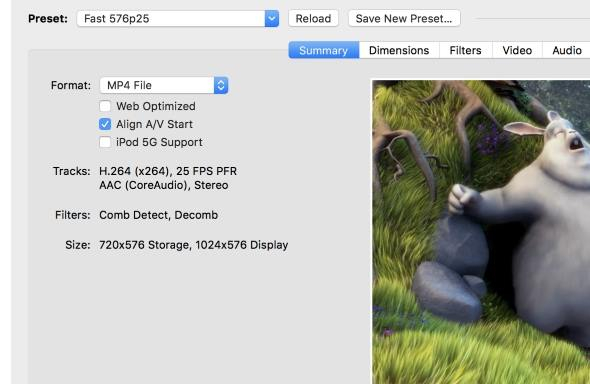
HandBrake — открытый видеотранскодер для Windows, macOS и Linux. Отдельная страница HandBrake на Xeon Live посвящена пресетам, кодекам и сжатию. Важно: HandBrake не делает pass-through видео; видеопоток всегда кодируется заново. Поэтому его выбирают не для абсолютного нулевого изменения, а для контролируемого качественного MP4.
Пошагово
- Нажмите Open Source и откройте MTS. Дождитесь анализа источника.
- В разделе Summary укажите Format: MP4.
- В Dimensions убедитесь, что масштабирование не уменьшило исходное разрешение без необходимости.
- В Video выберите H.264 и режим качества. Для частоты кадров используйте Same as Source, если нет отдельного требования к CFR/PFR.
- Проверьте вкладку Audio: нужная дорожка должна присутствовать в выходном файле.
- Задайте путь в Save As и нажмите Start Encode. Для серии роликов используйте очередь.
HandBrake особенно полезен для материала, который предстоит отправлять в веб, презентации и системы управления контентом: можно унифицировать кодек и параметры, не меняя каждый файл вручную. При этом не стоит считать пресет гарантией идентичности: пресет — набор настроек совместимости, а не режим без перекодирования.
С частотой кадров работайте осознанно. В документации HandBrake режим Same as Source сохраняет временную структуру источника, а постоянная частота кадров нужна в отдельных рабочих процессах, например при требованиях конкретной монтажной системы. Для AVCHD важно не превращать 50i/60i в произвольные 25p/30p без понимания деинтерлейса.
Плюсы
- Кроссплатформенная работа на Windows, macOS и Linux.
- Понятные настройки контейнера, кодека, качества, частоты кадров, аудио и фильтров.
- Очередь и пресеты удобны для повторяемой обработки серии роликов.
- Открытая документация подробно объясняет логику параметров.
Минусы
- Видео всегда перекодируется, поэтому математически без потерь по видеопотоку HandBrake не работает.
- Большое количество параметров требует внимательной проверки первого файла.
- Неправильно включённый decomb, scaling или иной фильтр меняет изображение помимо самого кодирования.
Кому подойдёт
HandBrake выбирают, когда нужен качественный и предсказуемый MP4 для разных систем, а абсолютное копирование видеопотока не является обязательным. Он полезен для контент-пайплайна, где важны повторяемость, очередь и фиксированный профиль экспорта.
FFmpeg
FFmpeg — набор инструментов командной строки для обработки видео и аудио. На Xeon Live есть отдельный разбор FFmpeg. Для темы MTS → MP4 его главное преимущество — прямой stream copy: можно сменить контейнер без декодирования и повторного кодирования совместимых потоков.

Пошагово: сначала пробуем без перекодирования
Базовая команда для переноса потоков выглядит так: ffmpeg -i input.MTS -map 0 -c copy output.mp4. Параметр -c copy выбирает streamcopy, то есть потоки не декодируются и не кодируются заново. Если MP4-мультиплексор принимает все нужные потоки, изображение остаётся тем же закодированным H.264-потоком, что был в MTS.
Если команда завершается ошибкой из-за конкретной дорожки, не нужно сразу перекодировать всё видео. Сначала определите проблемный поток. Типовой компромисс — оставить видео без перекодирования, а аудио привести к AAC: ffmpeg -i input.MTS -c:v copy -c:a aac output.mp4. В этом случае видеопоток сохраняется без потерь, а звук кодируется заново. Для рабочего архива это различие следует фиксировать в описании процесса.
Когда требуется полное перекодирование, задайте кодек и контролируйте параметры осознанно. Не добавляйте масштабирование и изменение кадровой частоты в ту же команду без причины. Отдельно проверяйте deinterlace для 1080i. FFmpeg даёт полный контроль, но именно поэтому ошибочная команда масштабируется на всю пачку файлов так же быстро, как правильная.
Плюсы
- Streamcopy позволяет сменить контейнер без повторного кодирования и потери качества совместимых потоков.
- Команды легко автоматизировать для сотен файлов и повторить на другом компьютере.
- FFmpeg показывает ошибки контейнера и потоков подробнее большинства графических конвертеров.
- Можно отдельно копировать видео и перекодировать только несовместимую аудиодорожку.
Минусы
- Командная строка требует точного понимания ключей и структуры потоков.
- Не каждая комбинация потоков из MTS допустима в MP4 без изменений.
- Одна неверная массовая команда способна обработать весь архив с неподходящими параметрами.
Кому подойдёт
FFmpeg — основной выбор для технических специалистов, автоматизации и задач, где «без потери качества» означает именно отсутствие повторного кодирования видеопотока. Он также удобен в студийных и серверных сценариях, где команду нужно хранить вместе с проектной документацией.
Shutter Encoder
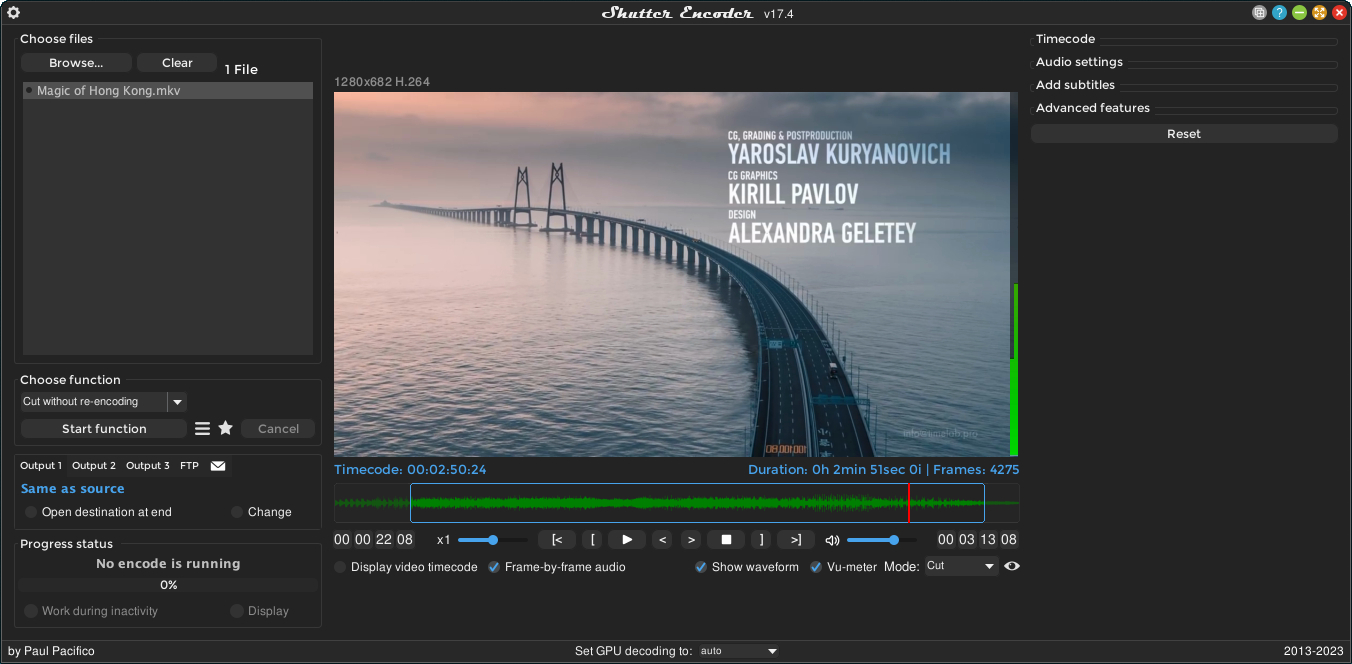
Shutter Encoder — графический инструмент на базе FFmpeg. В каталоге Xeon Live есть страница Shutter Encoder. Для MTS → MP4 особенно интересна функция Rewrap: документация описывает её как смену контейнера без перекодирования, когда целевой контейнер поддерживает исходный кодек.
Пошагово: Rewrap
- Добавьте MTS в список файлов.
- В списке функций выберите Rewrap.
- Укажите контейнер MP4 для результата.
- Проверьте аудиодорожки и назначение выходной папки. Rewrap работает только при совместимости исходных кодеков с контейнером назначения.
- Запустите Start function и после завершения сравните длительность, кодек видео и звук с исходником.
Если Rewrap не подходит из-за потоков, Shutter Encoder позволяет перейти к H.264/H.265-кодированию и настроить качество в том же приложении. Это удобный мост между простым графическим интерфейсом и возможностями FFmpeg: сначала пробуется сценарий без перекодирования, а затем, только при необходимости, транскодирование.
Плюсы
- Отдельная функция Rewrap для смены контейнера без перекодирования совместимых потоков.
- Графический интерфейс поверх возможностей FFmpeg.
- Работает на Windows, macOS и Linux.
- Поддерживает очередь и техническую информацию о файлах.
Минусы
- Rewrap зависит от совместимости исходных потоков с MP4 и не решает все MTS одинаково.
- Количество функций и параметров выше, чем в простых бытовых конвертерах.
- При переходе с Rewrap на H.264/H.265 нужно заново проверить настройки качества и фильтров.
Кому подойдёт
Shutter Encoder хорошо подходит видеомонтажёрам и контент-командам, которым нужен графический способ сначала попробовать смену контейнера без перекодирования, а при необходимости выполнить контролируемое кодирование в той же программе.
Онлайн в браузере
Онлайн-конвертация удобна для единичных файлов и компьютеров, где нельзя устанавливать программы. Но она добавляет сетевой этап: MTS сначала отправляется на внешний сервер, затем обрабатывается и скачивается обратно. Для личного архива, клиентских материалов, неопубликованной рекламы и внутренних корпоративных роликов заранее оцените допустимость такой передачи по правилам вашей организации.
CloudConvert
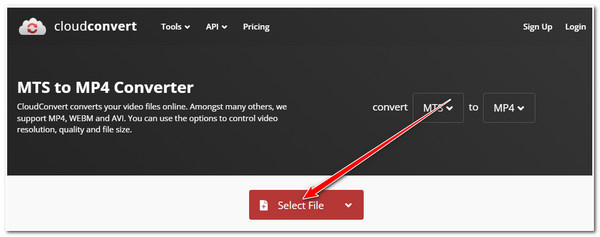
CloudConvert имеет отдельную пару MTS → MP4 и позволяет управлять параметрами видео, включая разрешение и качество. В каталоге Xeon Live есть карточка CloudConvert. Сервис подходит для небольшого числа роликов, когда важнее работа из браузера, чем локальная очередь.
Пошагово
- Откройте конвертер MTS → MP4 и нажмите Select File.
- Добавьте MTS и проверьте, что целевой формат указан как MP4.
- Откройте параметры только при необходимости. Не уменьшайте разрешение и качество автоматически ради скорости загрузки.
- Запустите конвертацию, дождитесь окончания и сохраните MP4 локально.
- Сразу проверьте длительность, звук и несколько сложных сцен, прежде чем удалять исходник.
Плюсы
- Не требуется установка программы.
- Пара MTS → MP4 доступна напрямую в браузере.
- Есть настройки разрешения, качества и размера файла.
Минусы
- Файл передаётся на внешний сервер, поэтому способ не подходит материалам с ограничениями на внешнюю загрузку.
- Большие MTS зависят от скорости и стабильности интернет-соединения.
- Для массового архива локальные инструменты удобнее и контролируемее.
Кому подойдёт
CloudConvert подходит для одного или нескольких неконфиденциальных клипов, когда рабочее устройство не позволяет установить настольный конвертер и нет требований к полностью локальной обработке.
Convertio
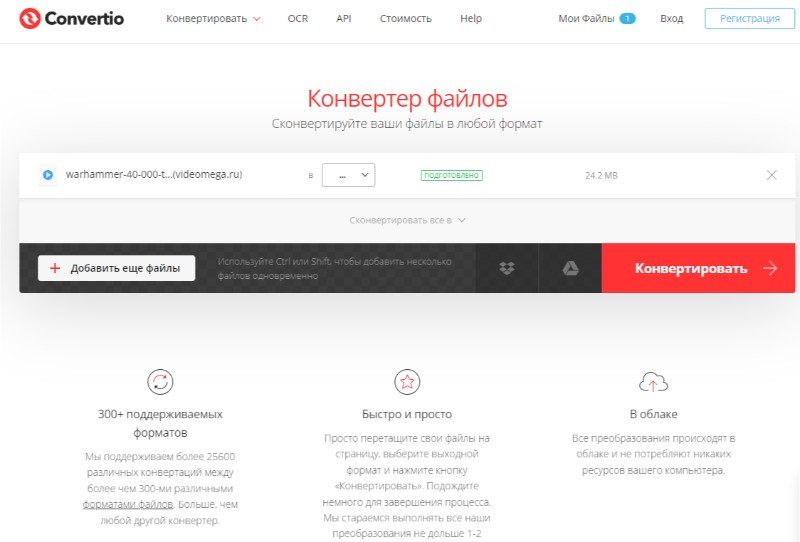
Convertio также поддерживает преобразование MTS в MP4 в браузере. На Xeon Live есть карточка Convertio. Практический сценарий такой же: выбрать файл, проверить MP4 как назначение, запустить обработку и скачать результат.
Пошагово
- Нажмите «Выберите файлы» и добавьте MTS.
- Укажите MP4 как формат результата.
- Проверьте доступные параметры и не снижайте разрешение без задачи уменьшить кадр.
- Нажмите «Конвертировать» и дождитесь завершения.
- Сохраните MP4 и сравните его с исходником до удаления локальных копий.
Плюсы
- Работа из браузера без установки.
- Простой сценарий выбора исходного и целевого формата.
- Подходит для разовой конвертации на разных операционных системах.
Минусы
- Исходник загружается во внешний сервис.
- Скорость работы зависит от сети и серверной очереди.
- Массовый архив удобнее обрабатывать локально, где параметры и хранение полностью контролируются.
Кому подойдёт
Convertio подходит для разовой конвертации небольшого числа неконфиденциальных MTS на компьютере или телефоне через браузер. Для рабочего медиархива предпочтительнее локальный процесс с сохранённым профилем и журналом параметров.
Настройки MP4, которые помогают сохранить качество
Надёжный экспорт начинается не с максимального значения каждого ползунка, а с сохранения свойств исходника. У MTS-камеры могут быть 1920×1080, 25p, 50i, 50p, 29.97p, 59.94i и другие режимы. Универсальная попытка привести всё к 30 кадрам/с и 1280×720 создаёт ненужное преобразование. Перед обработкой серии выберите один файл каждого типа записи и отдельно проверьте профиль.
Разрешение
Оставляйте исходный размер кадра, если не нужно готовить специальную облегчённую копию. Уменьшение разрешения необратимо выбрасывает пространственные детали. Повышение 1920×1080 до 3840×2160, наоборот, не добавляет реальной детализации и лишь увеличивает нагрузку и размер результата. Если задача именно в изменении геометрии, используйте отдельное руководство по разрешению видео, а не смешивайте две операции без необходимости.
Частота кадров
Частоту кадров сохраняйте как у исходника, если целевая площадка не требует другого значения. HandBrake прямо предлагает Same as Source, а FFmpeg при stream copy вообще не пересчитывает кадры. Принудительная смена 25 на 30 или 50 на 25 создаёт дублирование, пропуски либо изменение временной структуры. Для рекламы и социальных роликов частоту корректируют только под конкретный мастер-профиль проекта.
H.264 или H.265
H.264 — естественный вариант для широкого обмена и совместимости, особенно когда исходный MTS уже содержит H.264. H.265 способен дать более эффективное сжатие, но переход на него всегда означает повторное кодирование исходного H.264 и требует поддержки декодера на целевых устройствах. Поэтому H.265 выбирают как отдельное решение по размеру и доставке, а не как автоматический «режим без потерь».
Битрейт и режим качества
При постоянном битрейте слишком низкое значение быстро проявляется на листве, воде, мелкой текстуре, шумной ночной сцене и панорамировании. Режимы постоянного качества в HandBrake и современных кодерах позволяют кодеру распределять данные по сложности сцены. Для ответственного материала оцените тестовый экспорт на самых сложных фрагментах, а не только по средней сцене с неподвижной камерой.
Аудио
Не забывайте, что «качество видео» в реальной работе включает звук. При remux аудиодорожка может сохраниться без изменений, если её принимает MP4 и она подходит целевым устройствам. Для максимально предсказуемой совместимости часто используют AAC. Перед пакетной обработкой проверьте количество каналов, язык и наличие второй дорожки: потерянный комментарий или дополнительный микрофон после массовой конвертации восстанавливаются только из исходника.
Чересстрочная развёртка
AVCHD исторически широко использовал 1080i. На прогрессивных экранах некачественный деинтерлейс заметен по «гребёнке» на движущихся границах и снижению вертикальной детализации. HandBrake содержит Decomb/Deinterlace, Shutter Encoder и FFmpeg также имеют фильтры. Но включать их нужно только при подтверждённом чересстрочном источнике и с проверкой движения. Для архива разумно хранить оригинальный MTS даже после подготовки прогрессивной MP4-копии.
Как получить MP4 без повторного кодирования видео
Самый чистый сценарий — когда MTS содержит H.264, который целевой MP4 принимает без изменений. Тогда меняется контейнер, а видеопакеты копируются. FFmpeg делает это параметром -c copy, Shutter Encoder — функцией Rewrap. Операция обычно выполняется значительно быстрее полного транскодирования, потому что кадры не декодируются и не кодируются заново.
Главное ограничение — совместимость всех потоков. В MTS могут присутствовать несколько аудиодорожек, субтитры, служебные данные и временные метки, которые нельзя автоматически перенести в выбранный MP4 в прежнем виде. Поэтому после stream copy всегда проверяйте не только картинку, но и звук, длительность, синхронизацию, дорожки и навигацию по файлу. Быстрый результат не отменяет контроля качества.
В рабочем регламенте полезно фиксировать три статуса. «Rewrap выполнен» означает, что видео не перекодировалось. «Видео скопировано, аудио перекодировано» описывает компромисс для совместимости звука. «Полное транскодирование» означает новый видеопоток. Такая классификация понятнее формулировки «сконвертировали без потерь», которая без технического контекста слишком двусмысленна.
Как работать с AVCHD 1080i, 50i и 60i
Чересстрочная запись хранит два поля на кадр и рассчитывалась на соответствующий телевизионный тракт. При просмотре на компьютере или в браузере без корректной обработки движение проявляет характерные горизонтальные гребни. Если итоговый MP4 предназначен для веба, презентации или современной видеоплатформы, обычно готовят прогрессивную копию с качественным деинтерлейсом. Исходник при этом сохраняют отдельно.
Не путайте 50i с 50p. В интерфейсах разных программ частота интерлейса иногда отображается через частоту полей, иногда — через частоту кадров. Поэтому ориентируйтесь не только на число, но и на признак scan type/interlaced. Неправильное удвоение или деление частоты меняет плавность движения. Для теста выберите кадр с быстрым движением руки, панорамой камеры или проезжающим автомобилем — артефакты видны там лучше всего.
Если задача — монтаж, согласуйте обработку с настройками проекта. Превращать весь архив 1080i в 25p ради «современного формата» до монтажа не всегда рационально: монтажная система сама умеет работать с исходником и может выполнить деинтерлейс на финальном экспорте. Отдельный MP4 для просмотра и исходный MTS для монтажа решают разные задачи.
Пакетная конвертация архива: как не потерять данные
При десятках и сотнях MTS основная проблема — уже не кнопка Convert, а управление процессом. Ошибочный профиль, выбранный для всей папки, умножает ошибку на каждый файл. Поэтому создайте контрольный набор: короткий дневной ролик, ночной фрагмент, запись с быстрым движением, клип с речью и файл с несколькими дорожками. Сначала прогоните только их.
- Скопируйте исходники. Храните неизменную копию карты или структуры AVCHD отдельно от рабочей папки.
- Нормализуйте имена. Не полагайтесь только на повторяющиеся 00000.MTS с разных карт. Добавляйте дату съёмки, проект или номер камеры в папку, а не обязательно в сам исходный файл.
- Сохраните один профиль. После успешного теста применяйте одинаковые параметры к одной группе исходников с одинаковыми характеристиками.
- Не смешивайте режимы. 1080i и 1080p, 25 и 50 кадров/с лучше обрабатывать отдельными очередями, если для них нужны разные фильтры.
- Проверяйте выборку. После массового прохода откройте первый, случайный средний и последний файл каждой партии.
- Храните журнал. Для команды запишите программу, режим, контейнер, видеокодек, аудиокодек, разрешение, частоту кадров и дату обработки.
Если цель — уменьшить объём хранилища, не смешивайте её с простой конвертацией контейнера. Отдельно оцените, сколько качества допустимо потерять и какой размер нужен. Для такой задачи полезен материал о том, как уменьшать размер видео: там логика строится вокруг компромисса между размером, кодеком и визуальным качеством.
Сценарии для маркетинга, рекламы и корпоративного контента
Передача исходников подрядчику
Креативная команда часто получает MTS прямо с камеры, а внешний монтажёр просит MP4 для быстрого просмотра. В этом случае делайте просмотрочную MP4-копию, но не заменяйте ею мастер-исходник. В названии папки или техническом комментарии отметьте, что это proxy/review copy. Тогда подрядчик не перепутает сжатый файл для согласования с материалом, из которого нужно собирать финальный ролик.
Ролик для сайта или лендинга
Для веб-страницы важны совместимость, скорость старта и размер. Сначала подготовьте технически корректный MP4, затем отдельно оптимизируйте вес под размещение. Не уменьшайте битрейт до появления блоков на фирменной графике и мелком тексте: такие дефекты особенно заметны в рекламной подаче. После экспорта проверяйте ролик в тех браузерах и на тех устройствах, которые входят в реальный контур тестирования проекта.
Материал для социальных площадок
Площадки обычно повторно кодируют загружаемое видео. Это означает ещё одно поколение сжатия после вашего экспорта. Поэтому исходный MP4 должен быть качественным: не нужно заранее пережимать MTS до минимального размера, а затем отправлять уже деградированный файл на повторное кодирование. Подготовьте мастер для загрузки с корректным разрешением и частотой кадров, а размер оптимизируйте только до разумного уровня.
Внутреннее согласование рекламы
Для согласования сценария, монтажа и юридических формулировок обычно важнее быстрая доставка, чем архивное качество. Здесь допустима отдельная облегчённая MP4-копия, но она должна иметь явное имя вроде review или preview и не подменять мастер. Если коллеги оценивают цвет, мелкую типографику или артефакты композитинга, используйте более качественный файл: чрезмерное сжатие искажает сам предмет согласования.
Презентации и офлайн-показы
MP4 с H.264 удобно использовать в презентациях и на офисных компьютерах, но проверка на целевой технике обязательна. Уточните разрешение проектора или панели, наличие звука, частоту кадров и способ запуска. Для критичного мероприятия держите исходный MTS отдельно и вторую MP4-копию с теми же параметрами, чтобы сбой одного файла не остановил показ.
Архив компании
Архивный мастер и повседневная копия — разные сущности. MTS из камеры хранит исходный кодированный материал и контекст AVCHD, поэтому удалять его после успешного MP4 нерационально, если запись имеет долгосрочную ценность. MP4 удобнее для поиска и просмотра, а оригинал нужен для повторного монтажа, иных кодеков и будущих требований к качеству.
Как проверить качество после конвертации
Контроль результата должен быть формальным, особенно когда видео связано с рекламой, обучением, PR, интервью или клиентским проектом. Просмотр только первых десяти секунд не обнаруживает обрыв в конце, потерю второй дорожки или постепенный уход синхронизации. Минимальная проверка занимает несколько минут и экономит часы повторной обработки.
- Длительность. Сопоставьте продолжительность MTS и MP4. Разница в несколько кадров объяснима особенностями временных меток, а крупное расхождение требует расследования.
- Разрешение. Убедитесь, что Full HD не превратился в меньший кадр без вашего решения.
- Частота кадров и развёртка. Проверьте, что прогрессивность или интерлейс изменились только тогда, когда вы это планировали.
- Видео на сложных сценах. Посмотрите воду, листву, мелкую фактуру, движение камеры, темноту и градиенты. Там раньше всего видны блоки и бэндинг.
- Аудио. Слушайте начало, середину и конец. Проверьте синхронизацию губ, отсутствие щелчков и сохранность нужных каналов.
- Дорожки и субтитры. Сравните количество дорожек, если исходник содержит больше одной.
- Совместимость. Откройте MP4 на целевом устройстве и в целевой программе, а не только в том конвертере, который его создал.
- Размер файла. Слишком маленький результат при тех же длительности и разрешении — повод проверить, не выбран ли чрезмерно низкий битрейт.
Для команды полезно завести короткий шаблон приёмки: «открывается», «длительность совпадает», «звук синхронен», «разрешение соответствует», «частота кадров соответствует», «артефактов на контрольных сценах нет», «на целевой платформе воспроизводится». Это превращает субъективное «вроде нормально» в воспроизводимую проверку.
Типичные ошибки при MTS → MP4
Просто переименовать .MTS в .MP4
Переименование меняет только имя файла. Контейнер, служебные структуры и потоки остаются MTS. Иногда приложение продолжит читать файл по содержимому, но это не превращает его в корректный MP4 и создаёт путаницу при обмене. Для смены контейнера нужен mux/remux, для смены кодека — транскодирование.
Сразу уменьшить разрешение
Конвертация контейнера не требует уменьшения 1920×1080. Если вы одновременно переводите MTS в MP4 и снижаете разрешение, вы решаете две задачи сразу и необратимо теряете детали. Сначала определите, нужен ли облегчённый файл. Для мастер-копии размер кадра сохраняйте.
Считать H.265 режимом без потерь
H.265 действительно эффективнее H.264 в ряде сценариев, но перевод H.264 из MTS в H.265 — это повторное кодирование. Он может быть полезен для экономии места, однако это другая цель. Для сохранения исходного видеопотока без изменений используют stream copy/rewrap, а не смену H.264 на H.265.
Забыть про интерлейс
Чересстрочный исходник на статичном кадре иногда выглядит нормально, а проблемы появляются только на движении. Поэтому контрольная сцена должна содержать движение. Неправильный деинтерлейс или его отсутствие в веб-копии способны испортить результат сильнее, чем умеренное повторное кодирование.
Удалить MTS сразу после успешного просмотра
MP4-копия может оказаться удобной, но не равноценной мастер-архиву, особенно после транскодирования. Храните исходник до тех пор, пока проект не закрыт, резервные копии не проверены и политика хранения не разрешает удаление. Для ценного исходного материала разумно сохранять MTS постоянно.
Запустить пакет до теста
Пакетная обработка экономит время только после подтверждения профиля. Один короткий тест выявляет неверный размер кадра, потерю звука, неудачный deinterlace и несовместимый кодек до того, как ошибка размножится на сотни файлов.
Что выбрать в разных ситуациях
- Нужен самый понятный путь на Windows. Начните с ВидеоМАСТЕР, сохраните исходное разрешение и проверьте первый MP4 перед очередью.
- На компьютере уже установлен VLC. Используйте Media → Convert/Save для разовой задачи и обязательно проверьте профиль.
- Нужно качественное повторяемое перекодирование. HandBrake даёт пресеты, очередь и ясный контроль параметров.
- Нужно сохранить видеопоток без повторного кодирования. Сначала пробуйте FFmpeg -c copy или Rewrap в Shutter Encoder.
- Нельзя устанавливать программу. Для неконфиденциального небольшого файла подходят CloudConvert или Convertio.
- Нужно обработать большой архив. Выбирайте локальный инструмент, тестовый набор, пакетную очередь и журнал параметров.
Для более широкого выбора назначения после конвертации пригодится материал о выборе формата видео для разных задач. Он помогает отделить мастер для архива от копии для публикации, смартфона или сайта.
Когда перекодирование действительно необходимо
Смена контейнера без перекодирования идеальна только тогда, когда исходный видеопоток и нужные дорожки уже подходят целевому MP4 и устройствам воспроизведения. В реальном рабочем процессе встречаются ситуации, где транскодирование оправдано: площадка требует другой кодек, исходник чересстрочный и нужен прогрессивный веб-мастер, необходимо уменьшить разрешение, нормализовать частоту кадров для монтажного проекта или привести звук к более совместимому формату. В этих случаях попытка любой ценой сохранить stream copy не улучшает результат — она лишь откладывает необходимую обработку.
Важно отделить обязательную трансформацию от лишней. Если единственная проблема — контейнер, не меняйте одновременно кодек, размер кадра и частоту кадров. Если требуется деинтерлейс, оставьте разрешение и остальные параметры максимально близкими к исходнику. Если нужен облегчённый файл для согласования, создайте отдельную review-копию, а мастер не трогайте. Такая декомпозиция делает качество управляемым: для каждой операции известна причина и можно проверить её эффект.
Для монтажной системы иногда важнее стабильная кадровая частота и предсказуемый кодек, чем минимальный размер файла. Тогда качественное перекодирование перед монтажом оправдано, но его параметры должны соответствовать настройкам проекта. Для публикации приоритеты другие: совместимость декодирования, разумный размер и отсутствие заметных артефактов после повторного кодирования платформой. Один и тот же MP4-профиль не обязан быть оптимальным одновременно для архива, монтажа и веб-доставки.
Как организовать контрольный тест перед массовой обработкой
Контрольный тест лучше строить не на случайном коротком клипе, а на наборе проблемных сцен. Выберите фрагмент с быстрым панорамированием, мелкой фактурой вроде травы или волос, тёмной сценой с шумом, градиентом неба, крупным планом лица и участком с отчётливой речью. Для чересстрочной камеры добавьте движение поперёк кадра. Такой набор быстрее показывает слабые настройки, чем статичный дневной пейзаж.
Сделайте два результата: первый — с базовым профилем, второй — с одной осознанно изменённой настройкой. Не меняйте сразу пять параметров, иначе непонятно, что улучшило или ухудшило картинку. Сравнивайте одинаковые временные точки на одном мониторе и в одном плеере. При спорном результате увеличьте проблемный фрагмент до 100% масштаба и проверьте края объектов, текстуры, градиенты и движение.
Для команды полезно сохранять контрольный MTS и эталонный MP4 рядом с описанием профиля. Когда через месяц появляется новая партия с теми же характеристиками, не нужно заново подбирать настройки с нуля. Эталон также помогает заметить изменение поведения программы после обновления: если новый результат отличается, профиль можно перепроверить до массовой очереди.
Что фиксировать в рабочем регламенте
Даже простая конвертация становится частью производственного процесса, когда файлы проходят через несколько сотрудников. Зафиксируйте название инструмента, тип операции — rewrap или transcode, контейнер MP4, видеокодек, аудиокодек, разрешение, частоту кадров, обработку интерлейса и правило именования. Для FFmpeg храните саму команду, для графической программы — экспортированный пресет либо скрин параметров. Так результат можно воспроизвести, а не восстанавливать по памяти.
Регламенту также нужен критерий приёмки: файл открывается в целевой программе, длительность совпадает, звук синхронен, нужные дорожки присутствуют, разрешение и частота кадров соответствуют заданию, а на контрольных сценах нет новых артефактов. Для рекламного материала добавьте проверку на целевой площадке или хотя бы в браузере, где ролик будет показываться. Для архива добавьте контроль резервной копии исходного MTS.
Последний пункт — политика удаления. Рабочие MP4 можно пересоздать, если мастер сохранён, а удалённый мастер восстановить нельзя. Поэтому срок хранения исходных MTS должен быть длиннее срока хранения временных просмотрочных копий. В коммерческом проекте решение привязывают к договору, внутренней политике и ценности материала, а не к тому, что новый MP4 визуально выглядит нормально.
Итог
Конвертация MTS в MP4 без потери качества начинается с правильного определения задачи. Если нужно лишь сделать H.264-запись удобнее для воспроизведения, сначала пробуйте смену контейнера без перекодирования через FFmpeg или Rewrap в Shutter Encoder. Если нужен новый совместимый мастер с заданными параметрами, используйте качественное транскодирование в ВидеоМАСТЕР, HandBrake или VLC. Для разового неконфиденциального файла доступны CloudConvert и Convertio.
Независимо от программы, сохраните исходный MTS, не меняйте разрешение и частоту кадров без причины, отдельно контролируйте интерлейс и аудио, а пакетную очередь запускайте только после тестового файла. Такой порядок даёт воспроизводимый результат и защищает от ситуации, когда удобный MP4 получен ценой незаметной потери деталей, звука или совместимости.