Как конвертировать WebM в MP4 без потери качества: подробная инструкция
Файл WebM нередко появляется после записи экрана, выгрузки ролика из веб-приложения или сохранения видео из браузера. Для дальнейшей работы он не всегда удобен: монтажная программа, корпоративная система, рекламный кабинет, телевизор или презентационное ПО могут ожидать MP4. В такой ситуации важно не просто поменять расширение, а правильно собрать новый контейнер и, когда это требуется, перекодировать видео в совместимый кодек. На Xeon Live есть отдельный разбор преобразования WebM в MP4; здесь задача раскрыта как рабочий процесс с контролем качества, совместимости и результата.
WebM и MP4: что именно меняется при конвертации
WebM и MP4 — прежде всего контейнеры. Контейнер определяет, как внутри файла организованы видеопоток, аудиопоток, временные метки, субтитры и служебные данные. Само изображение кодируется отдельным видеокодеком, а звук — аудиокодеком. Поэтому одинаковое расширение не гарантирует одинаковую внутреннюю структуру: два файла MP4 могут содержать разные кодеки, профили и параметры. Подробно эту разницу между расширением, контейнером и кодеком удобно сверить с материалом о видеоформатах и контейнерах.
Для WebM типичны VP8 или VP9 в качестве видеокодека и Vorbis или Opus для звука. Такой набор хорошо соответствует задаче веб-доставки. MP4, напротив, представляет семейство на базе ISO Base Media File Format и обычно используется с H.264/AVC или H.265/HEVC, а для звука — с AAC. MP4 способен хранить и другие потоки, но практическая совместимость определяется не только контейнером, а конкретным сочетанием кодеков, профиля, уровня, глубины цвета, субтитров и особенностей проигрывателя.
Отсюда появляются два принципиально разных сценария. Первый — ремультиплексирование: уже сжатые потоки не пересчитываются, а просто помещаются в другой контейнер. Это быстрый путь и он не ухудшает качество изображения, потому что кадры не кодируются повторно. Второй — перекодирование: исходный поток декодируется и снова сжимается другим кодеком. Такой процесс нужен, когда требуется максимальная совместимость с MP4-плеерами или когда исходный VP8/VP9 и аудио Opus/Vorbis нельзя безопасно оставить без изменений.
В бытовой формулировке без потери качества часто означает без заметного ухудшения. Для математически идентичного видеопотока нужен режим копирования потока, но он доступен не для любой комбинации WebM и MP4 и не гарантирует, что итоговый файл откроется на каждом устройстве. Если цель — универсальный MP4 для коллег, клиента, презентации, сайта или видеоредактора, чаще разумнее перекодировать видео в H.264 и звук в AAC, сохранив исходное разрешение и частоту кадров и выбрав достаточно высокий уровень качества.
- Контейнер отвечает за упаковку потоков и служебных данных.
- Видеокодек отвечает за способ сжатия изображения.
- Аудиокодек отвечает за способ сжатия звука.
- Ремультиплексирование меняет упаковку без повторного кодирования потоков.
- Перекодирование пересчитывает видео и/или звук и поэтому требует настройки качества.
- Совместимость MP4 определяется не расширением, а сочетанием контейнера, кодеков и параметров.
Что означает без потери качества на практике
При повторном сжатии с потерями нельзя обещать абсолютную идентичность пикселей. H.264, VP9 и многие другие распространённые видеокодеки уменьшают объём данных, отбрасывая часть информации, которую кодировщик считает менее заметной. Поэтому корректная цель при WebM → MP4 — сохранить визуально эквивалентное качество и не вносить дополнительных ухудшений, которые легко заметить: размытие мелкого текста, полосы на градиентах, блоки на движении, потерю деталей в тенях, рассинхронизацию аудио или изменение геометрии кадра.
Первое правило — не увеличивать разрешение без необходимости. Если исходник 1920×1080, сохранение 1920×1080 не создаёт новых деталей, но предотвращает дополнительную интерполяцию. Уменьшение разрешения имеет смысл только тогда, когда этого требует канал доставки или ограничение по размеру файла. Сценарии изменения геометрии отдельно разобраны в инструкции о том, как менять разрешение видео.
Второе правило — не менять частоту кадров без причины. Ролик 25 кадров/с лучше оставить 25 кадров/с, запись экрана 60 кадров/с — 60 кадров/с, а материал с переменной частотой кадров следует сначала проверить в целевой программе. Принудительное преобразование 25 → 30 кадров/с не улучшает плавность и может привести к дублированию кадров. Снижение 60 → 30 кадров/с уменьшит объём и нагрузку на декодирование, но это уже содержательное изменение движения.
Третье правило — выбрать режим качества, а не бездумно копировать битрейт. У разных кодеков один и тот же битрейт даёт разный результат, поэтому число из исходного VP9 нельзя механически переносить в H.264 и считать эквивалентом. В программах с режимом постоянного качества удобнее задавать целевое качество и позволить кодировщику распределять данные по сложным и простым сценам. В программах с фиксированным или средним битрейтом нужно оставить запас для движения, мелких деталей и экранного текста.
Четвёртое правило — учитывать звук. Если исходный WebM содержит Opus, а целевой MP4 должен без проблем открываться в старых приложениях, безопаснее перекодировать аудио в AAC. При разговорной речи не нужно завышать битрейт до бессмысленных значений, но и агрессивное снижение создаёт металлические призвуки и размывает согласные. Для роликов с музыкой лучше сохранить исходное количество каналов и не менять частоту дискретизации без необходимости.
Перед конвертацией: зафиксируйте параметры исходника
Конвертация становится предсказуемой, когда перед началом известны параметры исходного файла. Достаточно один раз посмотреть технические сведения в плеере или утилите анализа медиа. Зафиксируйте разрешение, частоту кадров, видеокодек, аудиокодек, количество аудиоканалов, длительность и наличие дополнительных дорожек. Это будет контрольная точка для проверки готового MP4.
- Разрешение. Запишите ширину и высоту кадра, например 1920×1080 или 3840×2160.
- Частота кадров. Уточните, постоянная она или переменная и каково фактическое значение.
- Видеокодек. Для WebM это обычно VP8 или VP9; именно он определяет, можно ли ограничиться сменой контейнера.
- Аудиокодек. Обычно встречаются Opus или Vorbis; при универсальном MP4 чаще выбирают AAC.
- Аудиоканалы. Стерео и многоканальный звук требуют разных решений при экспорте.
- Длительность. После конвертации она должна совпасть с исходником с учётом только намеренной обрезки.
- Дополнительные дорожки. Проверьте субтитры, несколько аудиодорожек и метаданные, если они важны для рабочего процесса.
- Размер файла. Это не показатель качества сам по себе, но полезная контрольная величина для оценки итогового сжатия.
Если файл предназначен для передачи в монтаж, рекламное производство или длительное хранение, сохраните исходный WebM отдельно. Конвертация должна создавать новый файл. Такой подход позволяет вернуться к оригиналу, если позже выяснится, что целевая система требует другой профиль H.264, иной уровень, другой звук или сохранение дополнительной дорожки.
Как выбрать способ конвертации
Для разовой задачи важнее понятный интерфейс, а для потоковой обработки — управляемость параметров и автоматизация. Ниже четыре способа, которые закрывают разные рабочие сценарии. Первый ориентирован на Windows и визуальный интерфейс, второй — на кроссплатформенное перекодирование с удобным контролем качества, третий — на пользователей VLC, которым не нужен отдельный конвертер, а четвёртый — на технические и пакетные процессы.
- ВидеоМАСТЕР. Удобен, когда нужен русскоязычный интерфейс, готовые профили и конвертация нескольких файлов без командной строки.
- HandBrake. Подходит для Windows, macOS и Linux, когда важно управлять кодеком, качеством, частотой кадров и очередью заданий.
- VLC media player. Полезен для разовой конвертации, если плеер уже используется и не требуется сложная пакетная настройка.
- FFmpeg. Предпочтителен для автоматизации, повторяемых настроек, серверной обработки и точного контроля над потоками.
Способ 1. Конвертация WebM в MP4 в ВидеоМАСТЕР
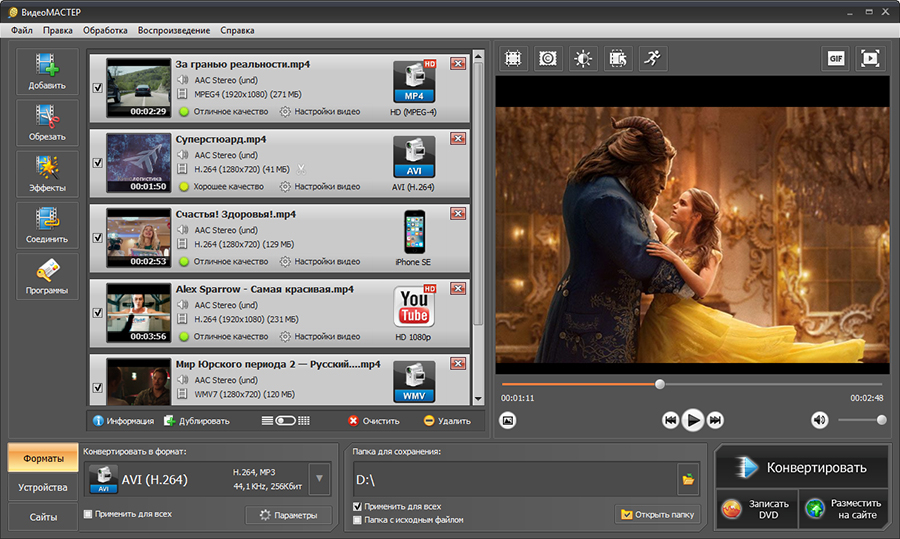
ВидеоМАСТЕР — настольный конвертер для Windows с отдельным каталогом форматов и готовыми профилями. В карточке ВидеоМАСТЕР на Xeon Live разобраны поддерживаемые сценарии конвертации и пакетной обработки. Для WebM → MP4 его удобно использовать как первый вариант: исходный ролик добавляется в список, затем выбирается MP4-профиль, при необходимости корректируются параметры, после чего программа сохраняет отдельный файл.
Пошаговая конвертация
- Запустите программу и нажмите Добавить. Выберите один WebM-файл или несколько файлов для пакетной обработки.
- Убедитесь, что ролик корректно появился в списке: программа должна показывать длительность, формат и предварительный просмотр.
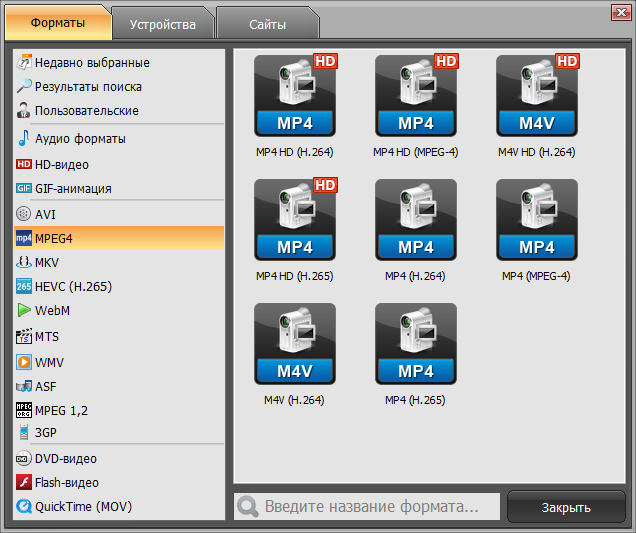
- В нижней части окна откройте раздел Форматы. В списке слева выберите категорию MPEG4 или MP4, затем профиль MP4 с H.264 для максимально предсказуемой совместимости.
- Откройте Параметры выбранного профиля. Сохраните исходное разрешение, если уменьшение кадра не является частью задачи.
- Проверьте частоту кадров. Не повышайте её относительно исходника; для обычной конвертации сохраните исходное значение.
- Для звука выберите AAC и сохраните исходное число каналов, если целевая площадка не требует другого варианта.
- Укажите папку назначения. Лучше не сохранять новый файл поверх исходного WebM.
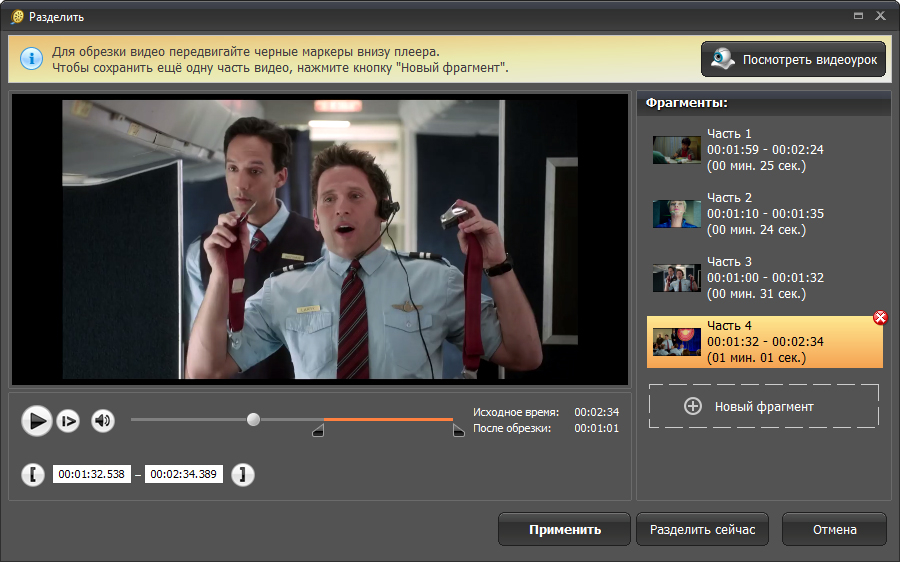
- Если ролик содержит ненужное начало или окончание, выполните обрезку до конвертации: это сокращает время обработки и размер результата.
- Нажмите Конвертировать и дождитесь завершения задания.
- Откройте готовый MP4, проверьте начало, середину и конец ролика, а также синхронность звука.
Какие настройки выбрать для сохранения качества
Для универсального файла оставьте исходные ширину и высоту кадра и используйте H.264. Не повышайте разрешение и частоту кадров: такие изменения увеличивают объём и время обработки, но не возвращают детали, которых нет в исходнике. Если программа предлагает несколько профилей MP4, ориентируйтесь не на громкое название пресета, а на фактические параметры видео и аудио.
При настройке битрейта важен характер материала. Запись экрана с мелким текстом плохо переносит чрезмерное сжатие: контуры букв начинают дрожать и расплываться. Интервью со статичной камерой обычно кодируется легче, чем динамичный ролик с листвой, водой, конфетти или быстрым движением. Поэтому один универсальный битрейт для всех WebM-файлов не существует. Начинайте с профиля высокого качества и снижайте объём только после визуальной проверки.
Если исходник нужен для дальнейшего монтажа, не стоит одновременно менять разрешение, частоту кадров и сильно уменьшать битрейт. Каждый дополнительный компромисс усложняет диагностику, если качество окажется недостаточным. Сначала выполните чистое преобразование в MP4 с сохранением геометрии и движения, а оптимизированную копию для отправки или публикации сделайте отдельным заданием.
Пакетная обработка и рабочие версии
При серии однотипных роликов полезно сначала настроить один тестовый файл. Проверьте его в целевой системе — например, в корпоративной презентации, видеоредакторе или загрузчике рекламного кабинета. После этого примените те же параметры к остальным файлам. Такой порядок уменьшает риск обнаружить несовместимость после многочасовой пакетной обработки.
Для командной работы полезно сохранять понятные имена: исходный файл можно оставить как project.webm, а результат — project_mp4_h264.mp4. В имени не обязательно кодировать все параметры, но пометка контейнера и основного кодека помогает отличить техническую копию от исходника. Отдельно храните мастер-файл, если ролик ещё будет редактироваться.
Плюсы
- Понятная последовательность действий без командной строки.
- Готовые MP4-профили и отдельный доступ к параметрам кодирования.
- Пакетное добавление файлов и возможность подготовить несколько роликов за один сеанс.
- Базовые операции обрезки и подготовки можно выполнить до экспорта.
Минусы
- Основная рабочая платформа — Windows, поэтому для смешанного парка Windows/macOS/Linux нужен другой общий инструмент.
- Готовый профиль не освобождает от проверки разрешения, частоты кадров и звука.
- При перекодировании качество всё равно зависит от выбранного кодека и параметров, а не от самого расширения MP4.
Кому подойдёт
Подходит специалистам по контенту, маркетингу, обучению и коммуникациям, которым на Windows регулярно нужно приводить ролики к MP4, но нет задачи строить командные сценарии или вручную задавать десятки параметров кодировщика.
Способ 2. Конвертация WebM в MP4 в HandBrake
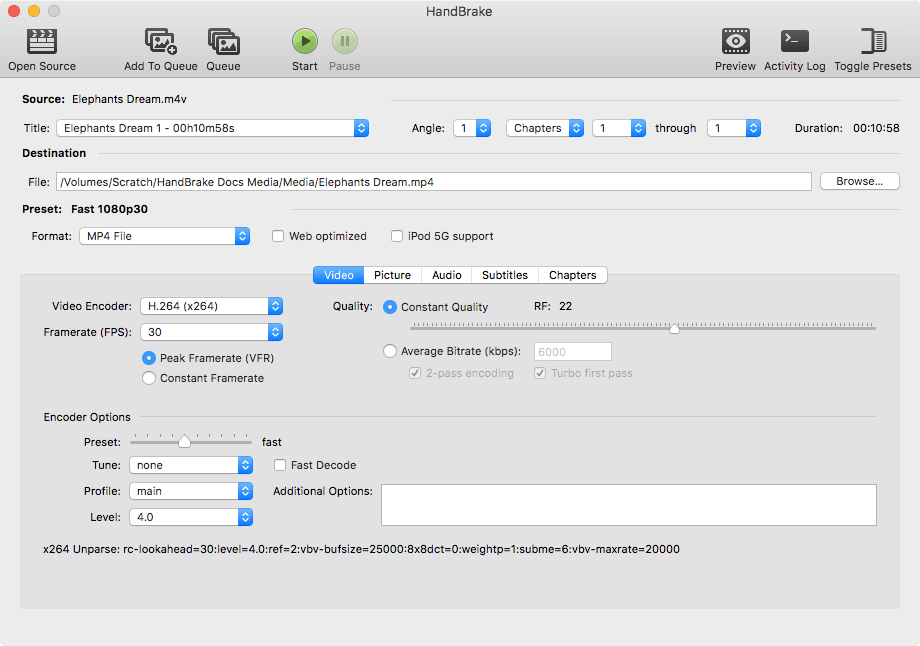
HandBrake — кроссплатформенный видеотранскодер для Windows, macOS и Linux. Он открывает WebM как исходный формат и создаёт MP4 с современными кодеками. В обзоре HandBrake на Xeon Live отдельно разобраны пресеты, кодеки и логика постоянного качества. В этой задаче HandBrake хорош тем, что делает явными настройки контейнера, кодека, частоты кадров и качества.
Пошаговая конвертация
- Нажмите Open Source и откройте WebM-файл.
- Проверьте, что HandBrake корректно определил длительность, разрешение и дорожки.
- Выберите пресет, близкий к исходному разрешению. Пресет задаёт стартовые параметры, но не заменяет ручную проверку.
- В блоке Summary установите контейнер MP4.
- На вкладке Dimensions убедитесь, что программа не уменьшает кадр без вашей задачи.
- На вкладке Video выберите H.264/x264 для широкой совместимости или другой кодек только при понятных требованиях принимающей системы.
- В поле частоты кадров сохраните исходное значение. Для материала с переменной частотой кадров проверьте, что целевая монтажная программа корректно принимает VFR; при проблемах создайте отдельную версию с постоянной частотой.
- Используйте режим Constant Quality. Чем ниже значение RF для x264, тем выше качество и больше размер; выбирать экстремально низкое значение без причины не нужно.
- На вкладке Audio выберите AAC для стандартного MP4 и проверьте число каналов.
- Укажите имя и путь файла, нажмите Start Encode, затем проверьте готовый ролик.
Постоянное качество или средний битрейт
Для большинства одиночных роликов режим постоянного качества удобнее среднего битрейта: кодировщик тратит больше данных на сложные сцены и меньше — на простые. Это особенно полезно для смешанного материала, где рядом находятся статичные титры, экранная запись, крупные планы и динамичные переходы. Средний битрейт нужен прежде всего тогда, когда размер файла или пропускная способность заранее ограничены.
В режиме постоянного качества не существует одного правильного значения RF для каждого исходника. Выбор зависит от разрешения, зерна, движения, графики и того, насколько близко нужно сохранить исходник. Практический способ — закодировать короткий сложный фрагмент, посмотреть его в масштабе 100% и на целевом устройстве, а затем при необходимости изменить качество. Для длинного корпоративного ролика такой тест экономит больше времени, чем повторная обработка всего файла.
Как сохранить экранный текст и интерфейсы
WebM часто используется для скринкастов. В них заметность потерь выше на тонких линиях, мелких шрифтах и контрастных границах. Не снижайте разрешение без необходимости и не выбирайте слишком агрессивное сжатие. Проверяйте участки с курсором, прокруткой, таблицами, кодом, диаграммами и мелкими подписями. Если после конвертации буквы выглядят мягче, чем в исходнике, повысьте качество и повторите тест на коротком отрезке.
Очередь заданий
HandBrake позволяет подготовить несколько заданий и добавить их в очередь. Для редакционной команды это удобно, когда нужно сделать одинаковые MP4-копии серии интервью, вебинаров или обучающих модулей. Сначала проверьте один файл, затем добавляйте остальные с тем же пресетом. При смешанном наборе исходников не стоит применять слепо одинаковое разрешение: пресет должен сохранять геометрию каждого ролика или явно менять её по заданным правилам.
Плюсы
- Работает на Windows, macOS и Linux.
- Позволяет отдельно контролировать контейнер, кодек, частоту кадров, качество и аудиодорожки.
- Режим постоянного качества удобен для сохранения визуального уровня без жёсткой привязки к одному битрейту.
- Очередь заданий подходит для последовательной обработки серии файлов.
Минусы
- HandBrake всегда ориентирован на транскодирование и не является универсальным инструментом для простого копирования любых потоков между контейнерами.
- Количество параметров требует понимания разницы между контейнером, кодеком и профилем.
- Слишком агрессивный пресет или высокая степень сжатия заметно ухудшают мелкий текст и динамичные детали.
Кому подойдёт
Подходит тем, кому нужен единый бесплатный инструмент на разных настольных системах и требуется более точный контроль качества, чем дают простые конвертеры с одной кнопкой.
Способ 3. Конвертация WebM в MP4 в VLC media player
VLC media player известен как плеер, но в настольной версии есть конвертация и сохранение файлов. В карточке VLC на Xeon Live перечислены основные функции программы. Этот способ рационален для разовой задачи: не нужно осваивать отдельный конвертер, однако выбор профиля и совместимых кодеков остаётся ответственностью пользователя.
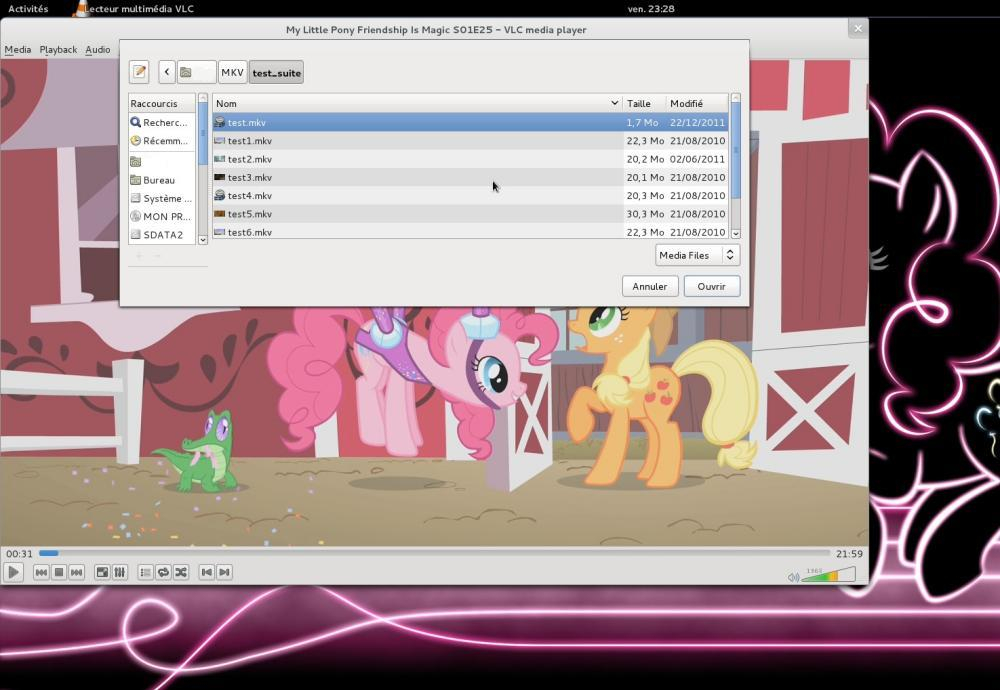
Пошаговая конвертация в Windows и Linux
- Откройте VLC и выберите Media → Convert/Save. В русской локализации пункт находится в меню «Медиа».
- На вкладке файла нажмите Add и выберите исходный WebM.
- Нажмите Convert/Save, чтобы перейти к окну параметров вывода.
- В списке Profile выберите профиль MP4 с H.264. Если готового профиля нет или его параметры не подходят, откройте редактор профиля и задайте контейнер MP4/MOV, видео H.264 и звук AAC/MP4A.
- В поле Destination file укажите имя с расширением .mp4 и отдельный путь сохранения.
- Нажмите Start. Полоса воспроизведения используется как индикатор обработки.
- После завершения откройте новый файл и проверьте длительность, звук и изображение.
Почему профиль важнее расширения файла
В VLC можно указать имя output.mp4, но само расширение не заставляет программу автоматически подобрать идеальные кодеки. Профиль определяет, как будут перекодированы видео и звук и каким мультиплексором они будут упакованы. Поэтому после выбора MP4 проверьте параметры профиля. Для широкого обмена безопаснее использовать H.264 для видео и AAC для звука, а более экзотические сочетания оставлять только при известной поддержке на целевом устройстве.
В VLC ремультиплексирование и транскодирование — разные операции. При ремультиплексировании потоки не пересчитываются, а меняется контейнер. При транскодировании поток декодируется и кодируется заново. В графическом мастере конвертации обычно проще выбрать совместимый профиль и принять повторное кодирование, чем пытаться сохранить исходный VP9/Opus и затем столкнуться с проблемами воспроизведения в конкретной системе.
Когда VLC даёт непредсказуемый результат
Основной риск — неподходящий профиль. Если после конвертации нет звука, первым делом проверьте аудиокодек и наличие аудиодорожки в исходнике. Если файл создаётся, но не воспроизводится в целевом приложении, проверьте, действительно ли внутри H.264/AAC, а не другая комбинация. Если длительность отличается или звук уходит от изображения, повторите конвертацию с полноценным перекодированием обоих потоков и без копирования проблемных временных меток.
VLC удобен как инструмент «уже установлен и нужно быстро сделать один файл». Для десятков материалов, регулярного производства или строгих профилей лучше использовать HandBrake, ВидеоМАСТЕР либо FFmpeg: там проще повторить одинаковые параметры и контролировать очередь.
Плюсы
- VLC часто уже установлен как медиаплеер и не требует отдельного рабочего процесса для разовой конвертации.
- Работает на основных настольных системах.
- Поддерживает множество входных медиаформатов и позволяет создавать собственные профили.
- Конвертация доступна через Media → Convert/Save с выбором профиля.
Минусы
- Мастер конвертации менее нагляден, чем интерфейс специализированного видеоконвертера.
- Ошибочно выбранный профиль может дать MP4 с неожиданным кодеком или без нужной совместимости.
- Пакетный контроль и сравнение нескольких вариантов качества менее удобны, чем в специализированных инструментах.
Кому подойдёт
Подходит для разовой задачи и технически простых роликов, когда VLC уже используется и важнее быстро получить совместимый MP4, чем построить повторяемый производственный процесс.
Способ 4. Конвертация WebM в MP4 через FFmpeg
FFmpeg — набор командных инструментов для обработки аудио и видео. На Xeon Live есть отдельная карточка FFmpeg с описанием конвертации, фильтров и работы с потоками. Для WebM → MP4 FFmpeg особенно полезен тем, что позволяет явно выбрать: копировать совместимые потоки без перекодирования или перекодировать их в H.264/AAC с контролируемыми параметрами.

Базовая команда с H.264 и AAC
Для максимально совместимого результата используйте явное перекодирование видео и звука. Типовой шаблон выглядит так: ffmpeg -i input.webm -c:v libx264 -crf 18 -preset medium -c:a aac -movflags +faststart output.mp4. Здесь libx264 создаёт H.264, параметр CRF управляет качеством, preset — балансом скорости и эффективности кодирования, AAC используется для аудио, а faststart переносит служебный индекс MP4 ближе к началу файла, что удобно для прогрессивного воспроизведения через веб.
Значение CRF не нужно воспринимать как оценку качества в процентах. Это шкала управления качеством конкретного кодировщика: меньшее значение даёт более высокое качество и обычно больший файл. Для ответственного материала сначала кодируйте короткий фрагмент с движением, мелкими деталями и текстом, а затем проверяйте его на целевом экране. Если заметны артефакты, уменьшайте CRF; если файл существенно крупнее необходимого без видимой пользы, увеличивайте CRF.
Когда можно попробовать копирование потоков
Команда вида ffmpeg -i input.webm -c copy output.mp4 не перекодирует видео и звук. Она работает только тогда, когда конкретные потоки допустимо упаковать в MP4 и целевая система умеет их воспроизводить. Для WebM это принципиальное ограничение: распространённые VP8/VP9 и Opus/Vorbis не дают такого же уровня бытовой совместимости в MP4, как H.264/AAC. Поэтому режим copy стоит рассматривать как технический тест для известной цепочки, а не как универсальный рецепт.
Если remux завершился успешно, сравните кодеки входа и выхода командой анализа или через медиаплеер. Качество изображения при копировании потока не меняется, потому что закодированные кадры те же. Но успешное создание файла ещё не доказывает его совместимость с телевизором, рекламной площадкой или старой монтажной системой. Проверка должна проводиться именно в той среде, где MP4 будет использоваться.
Сохранение разрешения и частоты кадров
Если в команде нет фильтра масштабирования и нет явного изменения fps, FFmpeg сохраняет геометрию и временную структуру исходника в рамках выбранной обработки. Не добавляйте scale и fps только «для надёжности». Любое изменение геометрии — отдельная операция, которая влияет на результат. При необходимости привести переменную частоту кадров к постоянной делайте это осознанно и фиксируйте требуемое значение в техническом задании.
Пакетная обработка и повторяемость
Сильная сторона FFmpeg — повторяемость. Один проверенный шаблон можно применить к десяткам файлов в скрипте, на рабочей станции или сервере. Для команды это означает, что выходные параметры не зависят от того, кто именно нажимает кнопки в интерфейсе. В рабочем журнале полезно сохранять саму команду, версию инструмента, контрольные параметры и несколько тестовых файлов. Тогда через месяц можно воспроизвести тот же профиль без ручной настройки.
При массовой конвертации не запускайте весь каталог сразу после написания команды. Сначала обработайте один короткий и один сложный длинный файл. Проверьте звук, длительность, частоту кадров, размер, открытие в целевом ПО и визуальное качество. Только после этого запускайте очередь. Ошибка в одном параметре при пакетной обработке масштабируется на весь набор.
Плюсы
- Точный контроль над видеопотоком, аудиопотоком, контейнером и служебными флагами.
- Подходит для автоматизации и пакетной обработки.
- Позволяет явно разделить ремультиплексирование и перекодирование.
- Команды легко документировать и повторять в производственном процессе.
Минусы
- Командная строка требует понимания синтаксиса и кодеков.
- Неверная комбинация параметров может создать формально корректный, но неудобный для целевой системы файл.
- Нет визуального предпросмотра настроек перед стартом: контроль выполняется через тестовый экспорт и анализ результата.
Кому подойдёт
Подходит техническим специалистам, разработчикам, медиапроизводству и командам, которым нужны повторяемые профили, автоматизация, серверная обработка или точный контроль над каждым потоком.
Ремультиплексирование или перекодирование: как принять решение
Сначала сформулируйте цель. Если MP4 нужен только потому, что конкретное приложение не принимает расширение .webm, но умеет декодировать исходный видеокодек и аудиокодек внутри MP4, имеет смысл проверить ремультиплексирование. Если MP4 нужен ради максимальной совместимости между устройствами, редакторами, рекламными системами и презентационным ПО, целевой набор H.264/AAC обычно надёжнее и требует перекодирования.
Ремультиплексирование экономит время и полностью сохраняет закодированный видеопоток, но не лечит ограничения кодека. Например, если проблема исходника в том, что целевая система не декодирует VP9, перенос VP9 в другой контейнер не превращает его в H.264. Меняется оболочка, а не способ кодирования изображения. Именно поэтому переименование файла .webm в .mp4 почти никогда не решает задачу: внутренние потоки остаются прежними.
Перекодирование решает вопрос кодеков, но добавляет повторное сжатие. Чтобы минимизировать потери, сохраняйте исходную геометрию, не меняйте частоту кадров без причины, выбирайте качественный H.264-профиль и проверяйте сложные сцены. Для архивного мастер-файла лучше сохранить оригинал WebM, а MP4 считать производной версией для конкретного канала.
- Нужна скорость и известна поддержка исходных кодеков в MP4: сначала тестируйте копирование потоков.
- Нужна максимальная совместимость: перекодируйте в H.264/AAC.
- Нужно уменьшить размер: это отдельная задача; конвертация контейнера сама по себе не гарантирует уменьшение.
- Нужно сохранить мастер: не удаляйте исходный WebM после создания MP4.
- Нужно массовое производство: сначала утвердите профиль на тестовых файлах, затем применяйте его ко всей серии.
Настройки, которые сильнее всего влияют на качество
Разрешение
Разрешение определяет количество пикселей в кадре. При конвертации без задачи на ресайз оно должно остаться прежним. Увеличение 1280×720 до 1920×1080 не добавит исходных деталей, а только создаст новые пиксели интерполяцией. Уменьшение, напротив, необратимо удаляет часть пространственной информации. Для рабочих материалов лучше сначала сделать MP4 в исходном размере, а отдельную уменьшенную версию — только для канала с ограничениями.
Частота кадров
Частота кадров влияет на характер движения. Смена 60 кадров/с на 30 сокращает количество кадров вдвое и способна сделать движение менее плавным. Смена 25 на 30 требует преобразования временной сетки и не даёт настоящих дополнительных фаз движения. Поэтому сохраняйте исходную частоту кадров, пока целевая система не предъявляет конкретное требование. Особое внимание уделяйте записям экрана и смартфонному видео с переменной частотой кадров.
Видеокодек
Для MP4 самым практичным универсальным выбором остаётся H.264/AVC. Современные системы также поддерживают H.265/HEVC и AV1, но совместимость зависит от устройства, ОС, браузера, лицензирования декодера и конкретной программы. Для файла, который должен без вопросов пройти через много разных звеньев, H.264 обычно снижает риск. Разбор различий между H.264, H.265, AV1 и VP9 есть в материале о видеокодеках.
Качество, CRF и RF
В кодировщиках семейства x264/x265 и в программах на их основе часто используется режим постоянного качества. В FFmpeg параметр называется CRF, в HandBrake интерфейс показывает RF. Логика одна: кодировщик меняет битрейт в зависимости от сложности сцены, стараясь удерживать заданный визуальный уровень. Чем выше требование к качеству, тем больше данных потребуется сложным фрагментам.
Не сравнивайте CRF/RF напрямую с процентом качества из другой программы. Шкалы и реализации отличаются. Правильнее создать короткий тест на том же кодировщике и посмотреть результат. Для экранных записей берите фрагмент с мелким текстом и прокруткой; для рекламного ролика — сцену с быстрым движением, градиентами и мелкими фактурами; для интервью — волосы, кожу и фон с деталями.
Битрейт
Битрейт — объём данных в единицу времени. При прочих равных слишком низкий битрейт усиливает компрессию, но простое увеличение битрейта не гарантирует пропорциональный прирост качества. После определённого уровня визуальная разница становится минимальной, а файл продолжает расти. Поэтому для рабочей цепочки полезно фиксировать не только битрейт, но и кодек, разрешение, частоту кадров, профиль и характер материала.
Preset и скорость кодирования
В x264 параметр preset задаёт, сколько вычислительного времени кодировщик тратит на поиск эффективного представления. Более медленный preset обычно позволяет получить лучший компромисс размера и качества при том же целевом уровне, но увеличивает время обработки. Для срочного черновика уместен более быстрый режим; для финальной большой партии можно позволить более медленное кодирование, если выигрыш по размеру действительно важен.
Цвет и диапазон яркости
Потеря качества может проявляться не только в резкости, но и в цвете. После конвертации сравните светлые и тёмные участки: не должны неожиданно проваливаться тени, выгорать свет или меняться насыщенность. Такие проблемы чаще связаны не с контейнером MP4 как таковым, а с неверной интерпретацией цветового пространства, диапазона, HDR-метаданных или аппаратного декодирования. Для важных роликов проверяйте результат в том приложении, где он будет использоваться.
Звук при преобразовании WebM в MP4
В WebM часто встречается Opus, а в универсальном MP4 — AAC. Если звук перекодируется, сохраняйте исходное количество каналов и не меняйте частоту дискретизации без цели. Для разговорных роликов основное внимание уделите разборчивости речи, для музыкальных — отсутствию металлических артефактов, искажений тарелок, реверберации и стереопанорамы.
После экспорта не ограничивайтесь проверкой первых десяти секунд. Рассинхронизация может накапливаться постепенно, особенно в длинных записях экрана и материалах с нестандартными временными метками. Сравните синхронность речи и движения губ в начале, середине и ближе к концу. Если смещение растёт, попробуйте полноценное перекодирование обоих потоков и приведение временной сетки к предсказуемому режиму.
Если в исходнике несколько аудиодорожек, заранее решите, какие из них должны попасть в MP4. Некоторые графические конвертеры по умолчанию оставляют только одну дорожку. Для локализованных роликов, интервью с раздельным микрофоном или мастер-файлов это критично. В FFmpeg дорожки можно явно сопоставлять, а в HandBrake — добавлять нужные треки на вкладке Audio.
Субтитры, метаданные и дополнительные дорожки
Контейнер может содержать больше, чем картинку и звук. В исходном WebM могут быть субтитры, названия дорожек, главы и служебные теги. При конвертации часть таких данных способна потеряться или потребовать другой формат представления. Если субтитры нужны для дальнейшего монтажа или публикации, проверьте их отдельно: наличие текста в исходнике не гарантирует автоматический перенос при выборе простого MP4-профиля.
Для рабочих материалов полезно разделять текстовые субтитры и прожжённые в кадр. Прожжённый текст становится частью изображения и неизбежно перекодируется вместе с видео. Отдельная текстовая дорожка остаётся самостоятельным объектом и может быть включена, преобразована или исключена. Не прожигайте субтитры только ради совместимости, если затем понадобится локализация или редактирование текста.
Метаданные — название, автор, комментарий и другие теги — тоже следует проверять по фактической задаче. Для рекламного файла часто важнее чистый экспорт без случайных внутренних названий проекта, а для архива, наоборот, полезно сохранить идентификаторы и описание. В любом случае не полагайтесь на автоматический перенос: проверьте итоговый MP4 в инструменте анализа медиа.
Типичные ошибки при WebM → MP4 и способы исправления
- Просто переименовали .webm в .mp4. Расширение изменилось, а контейнер и кодеки нет. Нужна реальная операция remux или transcode.
- После конвертации нет звука. Проверьте наличие аудиодорожки и выберите совместимый аудиокодек, обычно AAC для универсального MP4.
- Картинка стала мягкой. Проверьте, не уменьшилось ли разрешение и не выбран ли слишком агрессивный уровень сжатия.
- Появились блоки на движении. Повышайте качество или битрейт, используйте более эффективный preset и тестируйте сложные сцены.
- Файл стал намного больше. Уточните кодек, режим качества и исходный битрейт. Сам контейнер MP4 не обязан уменьшать размер.
- Файл MP4 не открывается в нужной программе. Проверьте кодеки внутри. Для широкой совместимости создайте H.264/AAC вместо необычной комбинации.
- Звук постепенно уходит от изображения. Проверьте временные метки и режим частоты кадров; попробуйте полное перекодирование видео и аудио.
- Исчезли субтитры или дополнительная дорожка. Настройте явное включение нужных потоков и проверьте поддерживаемый формат субтитров.
- Цвет выглядит иначе. Сравните цветовой диапазон, профиль, HDR-метаданные и декодирование в целевой программе.
- Конвертация идёт слишком медленно. Проверьте preset, аппаратное кодирование и необходимость фильтров; для remux при совместимых потоках скорость будет значительно выше.
Рабочие сценарии для маркетинга, контента и бизнеса
Ролик для презентации
В презентациях главная цель — предсказуемое воспроизведение на чужом ноутбуке. Здесь лучше выбрать консервативный MP4 с H.264/AAC, сохранить исходное разрешение и проверить файл на отдельном компьютере. Не рассчитывайте, что презентационная программа установит недостающий декодер сама. Если файл особенно важен, держите запасную копию в том же каталоге и протестируйте её офлайн.
Видео для сайта или лендинга
Для веба важны размер, время старта и качество. MP4 с H.264 часто используется как совместимый вариант, а WebM может оставаться дополнительной версией для современных браузеров. Не обязательно заменять один формат другим навсегда: сервер способен хранить несколько представлений одного ролика. Для MP4 полезен faststart, чтобы служебные данные находились в начале файла и воспроизведение могло начаться до полной загрузки.
Креатив для рекламной системы
У рекламных платформ есть ограничения по контейнеру, кодеку, длительности, размеру и геометрии. Перед массовой конвертацией берите актуальное техническое требование площадки и на его основе создавайте профиль. Не добавляйте в файл параметры «на всякий случай». После экспорта загрузите тестовый материал в черновик кампании и убедитесь, что система принимает его без дополнительного преобразования или предупреждений.
Видео для корпоративного мессенджера или почты
Здесь обычно важны совместимость и размер. Создайте отдельную облегчённую MP4-копию, не заменяя мастер. Если уменьшаете размер, сначала сократите лишние фрагменты, затем при необходимости уменьшайте битрейт и только после этого разрешение. Такой порядок помогает сохранить читаемость интерфейсов и титров дольше, чем резкое уменьшение кадра.
Материал для монтажа
Если MP4 создаётся для видеоредактора, приоритет — стабильный декодинг и отсутствие лишней деградации. Не используйте экстремальное сжатие. Для длинных записей экрана с переменной частотой кадров иногда полезно сделать версию с постоянной частотой, если монтажная система ведёт себя нестабильно. Оригинал WebM при этом сохраняйте отдельно, чтобы при необходимости повторить преобразование с другими настройками.
Архив и хранение
MP4 не является автоматической заменой мастер-файлу. Для архива важнее сохранность исходных данных и возможность повторной обработки. Если исходный WebM уже имеет хорошее качество и корректно документирован, оставьте его в архиве, а MP4 храните как производную копию для совместимости. В структуре папок полезно разделять originals, masters и deliverables по смыслу, даже если фактические названия каталогов в вашей системе другие.
Как проверить готовый MP4
Контроль результата — обязательная часть конвертации. Файл, который просто открылся, ещё не считается проверенным. Для рабочих роликов выполните короткий технический контроль и визуальный просмотр. Это занимает несколько минут и предотвращает гораздо более дорогие ошибки после передачи клиенту, загрузки в рекламу или показа на мероприятии.
- Открытие. Проверьте MP4 минимум в двух независимых проигрывателях или в проигрывателе и целевой рабочей программе.
- Длительность. Сравните с исходником. Разница допустима только при намеренной обрезке.
- Разрешение. Убедитесь, что ширина и высота совпадают с планом.
- Частота кадров. Проверьте, что она не изменилась случайно и движение выглядит естественно.
- Видео. Посмотрите начало, середину, конец и наиболее динамичную сцену в масштабе 100%.
- Звук. Проверьте отсутствие щелчков, искажений и рассинхронизации.
- Титры и интерфейсы. Мелкий текст должен оставаться читаемым, края букв — стабильными.
- Цвет. Сравните свет, тени, насыщенность и оттенки кожи с исходником.
- Дорожки. Убедитесь, что сохранились нужные аудиодорожки и субтитры.
- Размер. Оцените, соответствует ли файл каналу доставки; чрезмерно большой файл — повод оптимизировать отдельную копию, а не ухудшать мастер.
Для длинного файла полезен выборочный контроль в нескольких точках, а для критически важного ролика — полный просмотр. Если материал будет показан на отдельном устройстве, проверяйте именно на нём: программная совместимость и аппаратное декодирование могут отличаться от рабочего компьютера.
Как сравнить исходник и результат без самообмана
Сравнивать качество лучше на одном экране, в одинаковом масштабе и без дополнительного масштабирования плеером. Остановите оба файла на одинаковых сценах: лицо крупным планом, мелкий текст, движение камеры, фактурная поверхность, тёмный градиент. Смотрите не только на резкость, но и на стабильность деталей во времени. Компрессионные артефакты часто заметнее в движении, чем на отдельном стоп-кадре.
Размер файла не является прямой оценкой качества. MP4 в два раза меньше исходного WebM может выглядеть почти одинаково, если кодирование эффективно и исходник несложный; и наоборот, большой файл может быть плохим, если он создан из уже испорченного исходного ролика. Поэтому сравнивайте изображение и звук, а размер используйте как операционный параметр.
Если нужно выбрать между двумя настройками, делайте A/B-тест на одном коротком фрагменте. Назовите версии нейтрально, чтобы оценка не зависела от ожиданий, и посмотрите их на устройстве доставки. Для команды полезно заранее определить критерий приёмки: читаемость текста, отсутствие заметных блоков, синхронность звука, ограничение по размеру и успешная загрузка в целевую систему.
Какой способ выбрать в итоге
- ВидеоМАСТЕР — когда работа идёт на Windows и нужен понятный графический процесс с готовыми профилями и базовой подготовкой ролика.
- HandBrake — когда требуется кроссплатформенный интерфейс и удобное управление качеством H.264, частотой кадров и очередью.
- VLC media player — когда нужно один раз преобразовать файл средствами уже установленного плеера.
- FFmpeg — когда важны автоматизация, повторяемость, пакетная обработка и точный контроль потоков.
В большинстве прикладных сценариев безопасная отправная точка — MP4 с H.264 для видео и AAC для аудио, без изменения разрешения и частоты кадров. Если целевая система известна и поддерживает исходные потоки внутри MP4, можно отдельно протестировать ремультиплексирование. В остальных случаях лучше потратить время на качественное перекодирование, чем получить файл, который формально имеет расширение .mp4, но не открывается там, где он нужен.
Частые вопросы
Итог
Конвертация WebM в MP4 без заметной потери качества начинается не с кнопки «Конвертировать», а с понимания исходных потоков и цели файла. Сохраните разрешение и частоту кадров, выберите совместимый видеокодек и аудиокодек, сначала проверьте один сложный фрагмент, затем обработайте весь ролик и выполните контроль результата. Для Windows удобен ВидеоМАСТЕР, для кроссплатформенной ручной настройки — HandBrake, для разовой задачи — VLC, а для автоматизации и точного управления — FFmpeg. Исходный WebM при этом стоит хранить отдельно как контрольную версию.