Как сделать глитч-эффект на видео: 7 способов для монтажа, рекламы и соцсетей
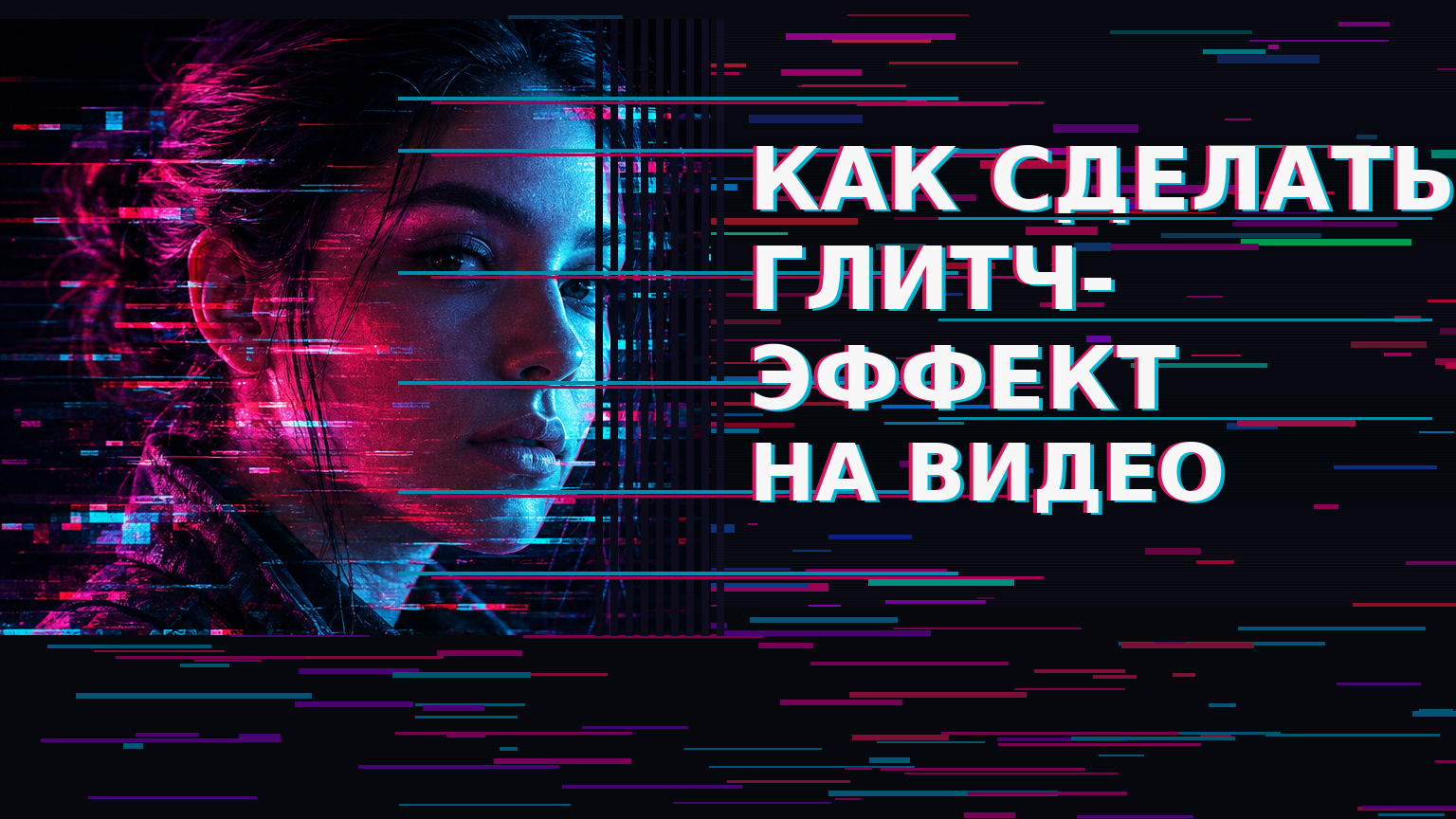
Глитч в монтажной практике — это не просто набор случайных помех. В удачном ролике он работает как управляемое нарушение изображения: короткий разрыв кадра, смещение цветовых каналов, дрожание, цифровой шум, повтор полос, остановка отдельных фрагментов или намеренно резкий скачок между состояниями. Такой приём помогает обозначить смену сцены, подчеркнуть технологичность, показать сбой как часть сюжета или собрать характерную визуальную манеру короткого рекламного видео. В подробном разборе глитч-эффекта на Xeon Live собраны варианты для разных платформ; здесь мы сосредоточимся на практической работе и на том, как довести эффект до состояния, пригодного для коммерческого контента.
Главная ошибка при работе с глитчем — начинать с фильтра, не решив, какую функцию он должен выполнять. Один и тот же визуальный шум может быть уместным в двухкадровом переходе и полностью разрушить читаемость карточки товара, если растянуть его на весь ролик. Поэтому ниже сначала разберём конструкцию эффекта и подготовку проекта, затем семь способов создания, а после — критерии выбора, контроль качества и измерение результата. Все методы можно повторить без изменения исходной съёмки: сохраняйте чистую версию ролика, а искажения собирайте в копии проекта или на отдельных слоях.
Что такое глитч и из каких визуальных признаков он складывается
В цифровом искусстве glitch art вырос из эстетизации технической ошибки: сбоя сигнала, повреждения данных, рассинхронизации изображения, неожиданных графических артефактов. В видеомонтаже эти ошибки обычно не ждут случайно, а воспроизводят контролируемо. Для зрителя важен не способ получения дефекта, а набор узнаваемых признаков и момент, в котором они появляются. Именно поэтому похожий визуальный результат можно собрать и сложной композицией из карт смещения, и простым встроенным эффектом, и поверхностным шумовым футажом.
У глитча есть несколько базовых компонентов. Пространственное смещение разрывает цельность изображения: часть кадра уезжает по горизонтали или вертикали, отдельные полосы меняют положение, контур объекта получает двойник. Цветовое расслоение разводит красный, зелёный и синий каналы и создаёт цветные кромки. Временной сбой повторяет, пропускает или на долю секунды задерживает отдельные фрагменты. Шум и интерференция добавляют зерно, статические полосы, пиксельные блоки и мелкое мерцание. Наконец, звуковой акцент синхронизирует визуальный сбой с щелчком, цифровым треском или коротким импульсом и делает переход заметнее без необходимости усиливать картинку.
Смешивать все компоненты сразу не требуется. Для интерфейсного тизера или презентационного заставочного ролика достаточно короткого RGB-сдвига и одного горизонтального разрыва. Для нарочито ретро-стилизации пригодятся шум, полосы, нестабильная цветопередача и чуть более мягкое дрожание. Для энергичного перехода между сценами обычно эффективнее временной скачок плюс несколько коротких геометрических смещений. Чем точнее выбран визуальный язык, тем легче сохранить читаемость бренда и управлять вниманием.
Глитч часто соседствует с эстетикой старых кассет, но эти стили не тождественны. VHS-образ строится вокруг особенностей аналоговой записи — мягкости, полос, шума, нестабильности цвета, характерного кадра и экранных меток. Глитч шире: он может выглядеть как современный цифровой сбой без ретро-ассоциаций. Когда нужна именно кассетная фактура, полезно отдельно изучить создание VHS-эффекта, а в рекламной графике выбирать только те элементы, которые соответствуют задаче ролика.
Сначала определите задачу эффекта
Перед монтажом сформулируйте эффект одним предложением, не называя программу. Например: «на 8-м кадре логотип на мгновение распадается на цветные полосы и собирается обратно» или «между двумя сценами изображение на четверть секунды теряет синхронизацию и переключается на следующий кадр». Такая формулировка полезнее абстрактного пожелания «сделать покруче»: она задаёт длительность, точку внимания и критерий готовности.
- Переход между сценами. Глитч должен быть коротким и считываться как причина резкой смены кадра. Основная работа приходится на несколько десятков кадров вокруг монтажной склейки.
- Акцент на продукте. Искажение появляется до или после чистого показа объекта, но не закрывает важные детали упаковки, интерфейса или текста.
- Титр или логотип. Лучше искажать вход и выход графики, оставляя середину достаточно спокойной для чтения. В таком сценарии особенно важны цветные копии и смещение контуров.
- Сюжетный сбой. В видео о технологиях, кибербезопасности, цифровых сервисах или смене состояния системы помеха может быть частью драматургии. Тогда визуальный дефект должен совпадать с моментом «поломки» в истории.
- Сквозная стилизация. Если глитч становится стилем всей серии, нужен повторяемый набор параметров: тип смещения, палитра, частота появления, характер звука и предел интенсивности. Иначе ролики одной кампании будут выглядеть как разные проекты.
Для делового контента особенно важно отделять «эффект ради эффекта» от функции. В ролике для ленты пользователь принимает решение о продолжении просмотра быстро, поэтому визуальный приём обязан поддерживать смысл: обозначать поворот, ускорять смену планов, выделять тезис или формировать узнаваемую манеру. Если после удаления глитча логика видео не меняется и внимание не теряется, эффект стоит сделать слабее или убрать совсем.
Подготовка проекта: что сделать до добавления помех
Работу удобнее начинать после базовой сборки: порядок сцен, длительность, звук и основные титры уже определены, но финальная цветокоррекция и экспорт ещё не закрыты. Такой порядок снижает риск переделок. Если монтаж ещё не собран, сначала выстройте черновую последовательность по принципам из руководства по монтажу видео. Глитч относится к оформлению и ритму; он не должен маскировать слабую склейку или заменять понятную структуру.
- Сделайте копию чистого проекта или сохраните версию без глитча. Она нужна для сравнения, быстрых правок и повторного экспорта под другой формат.
- Определите рабочее соотношение сторон до начала детальной анимации. Перенос эффекта из широкого 16:9 в вертикальный 9:16 меняет видимые границы полос, положение титров и безопасную область композиции.
- Выберите короткий тестовый участок с движением, лицом, предметом и текстом. На одном таком фрагменте быстрее заметить, когда шум разрушает детали или цветные копии становятся слишком заметными.
- Разведите смысловой звук и шумовой эффект по разным дорожкам. Тогда интенсивность визуального сбоя можно менять независимо от громкости треска или импульса.
- Соберите папку только из материалов с понятным происхождением. Случайный найденный футаж с шумом может создать проблему не на монтаже, а уже при публикации рекламного материала.
Если один ролик нужен для нескольких площадок, сначала выберите главный кадр и затем сделайте отдельные версии. Не растягивайте один и тот же проект механически. На странице о смене соотношения сторон видео разобраны различия форматов; для глитча это особенно важно, потому что горизонтальные смещения и полосы могут выходить за область, которая останется после перекадрирования.
Ещё одна базовая настройка — частота кадров. Не нужно снижать её только потому, что визуальный сбой должен выглядеть «ломаным». Рваный рисунок лучше создавать монтажом и эффектами, сохраняя исходный технический стандарт проекта. При необходимости свериться с терминологией помогает материал о частоте кадров FPS. Нестабильный эффект и нестабильный файл — разные вещи: первый управляется автором, второй создаёт проблемы при воспроизведении.
Способ 1. ВидеоШОУ — собрать глитч из слоёв, шума и цветового смещения
Первый практический вариант — ВидеоШОУ. Это Windows-редактор, в котором глитч удобно собирать не одним фильтром, а из нескольких понятных элементов: шумового GIF или видеофутажа, прозрачности, маски, хромакея, тонировочного слоя и сдвига цветных копий. Такой подход подходит тем, кому нужен визуально контролируемый результат без сложной композитной схемы. В обучающем материале программы показаны те же механизмы на VHS-стилизации; для современного глитча оставляем только цифровые помехи, краткое смещение и нужную цветовую фактуру.
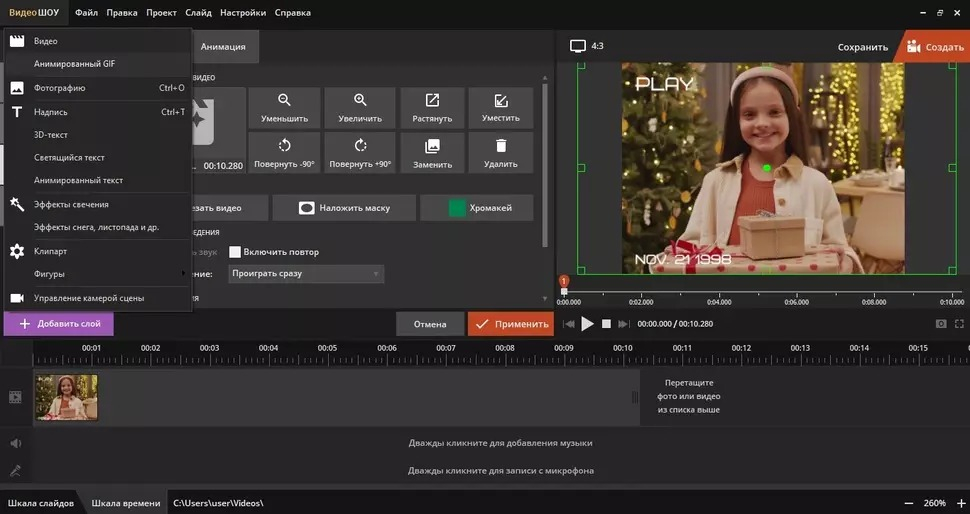
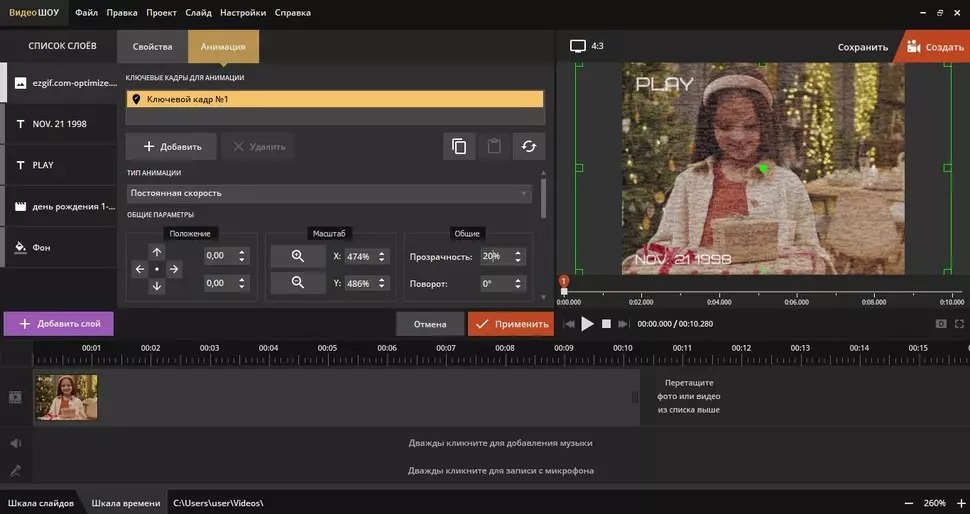
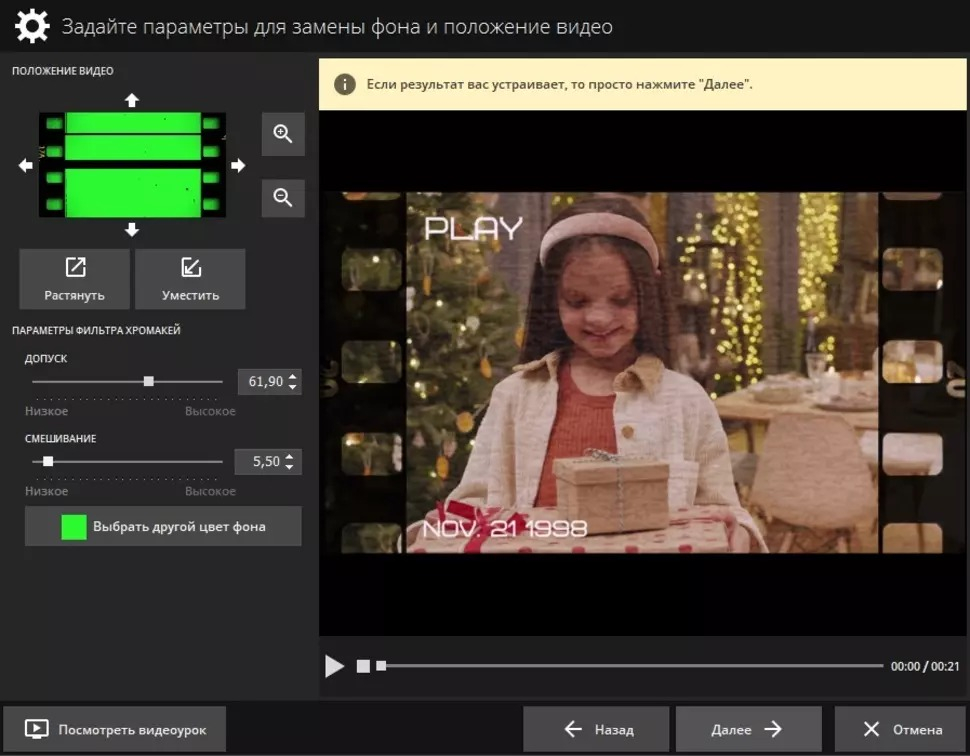
Пошаговая схема в ВидеоШОУ
- Создайте проект и добавьте исходный клип. Сначала найдите короткий участок, где эффект должен появиться. Для перехода удобнее работать рядом со склейкой; для акцента — за несколько кадров до появления важного объекта или титра.
- Откройте «Редактировать слайд». Через «Добавить слой» добавьте «Анимированный GIF» или «Видео» с подходящей фактурой помех. Растяните слой по нужной длительности, а не на весь ролик.
- Перейдите во вкладку «Анимация». В «Общих параметрах» уменьшите прозрачность шумового слоя. В учебном примере используется 20–30%; воспринимайте это как стартовую точку и подстройте значение под яркость вашего исходника. На тёмном кадре даже слабый шум может казаться сильнее.
- Если дополнительный видеофутаж содержит собственный звук, отключите его в «Свойствах», чтобы он не смешивался с основной дорожкой. Отдельный эффектный звук лучше добавить позже, когда визуальный тайминг уже зафиксирован.
- Для футажа с зелёным или голубым фоном примените «Хромакей». Пипеткой укажите цвет фона, затем настройте «Допуск» и «Смешивание». Проверяйте не только центр, но и края объектов: остаточный цветной ореол быстро выдаёт неаккуратный композит.
- Чтобы добавить цифровой цветовой сдвиг, создайте копии слоя или цветные элементы и сместите их на небольшое расстояние. Для глитча важнее короткая амплитуда и резкое появление, чем постоянное двоение всего кадра.
- Проверьте эффект в реальном времени и на стоп-кадрах. Если лицо, логотип или текст исчезают в шуме, сократите длительность либо ослабьте верхний слой. После этого возвращайтесь к общему монтажу и оценивайте переход в контексте соседних сцен.
В этой схеме удобно работать модульно. Один слой отвечает за шум, другой — за цвет, третий — за рамку или дополнительный артефакт. Это позволяет быстро сделать несколько вариантов для согласования: например, оставить одинаковый тайминг, но изменить интенсивность и палитру. Для команды это практичнее, чем каждый раз пересобирать весь эффект с нуля.
Плюсы
- Эффект собирается из наглядных слоёв, поэтому легко понять, какой элемент создаёт конкретный артефакт.
- Можно комбинировать GIF, видеофутаж, маски, прозрачность и хромакей без сложной композитной схемы.
- Подходит для коротких брендовых заставок, слайд-шоу, промо и роликов, где важна быстрая ручная настройка.
Минусы
- Для сложного процедурного смещения и тонкой анимации каналов возможностей меньше, чем в специализированном композитинге.
- Качество сильно зависит от выбранного футажа: слишком крупный шум или чужая цветовая палитра быстро делают результат шаблонным.
- Точный повтор одного и того же рисунка сбоя в большой серии роликов требует аккуратного сохранения параметров и материалов.
Кому подойдёт
Контент-менеджерам, SMM-командам, авторам презентационных и рекламных роликов на Windows, которым нужен управляемый глитч без освоения сложной системы композитинга. Особенно удобен сценарий, когда эффект должен быть частью обычного монтажа из фото, видео, титров и музыки.
Способ 2. Adobe Premiere Pro — рваный монтаж, копии кадров и RGB-сдвиг
В Adobe Premiere Pro эффект удобно строить прямо на таймлайне. Главная идея — не накрывать ролик одним шумовым слоем, а создать несколько коротких повреждений: разрезать нужный участок, продублировать фрагменты на дорожку выше, изменить их положение и прозрачность, а затем добавить цветовое расслоение. Такой способ хорошо подходит для переходов, рекламных монтажных акцентов и сцен, где глитч должен быть синхронизирован с конкретной склейкой.
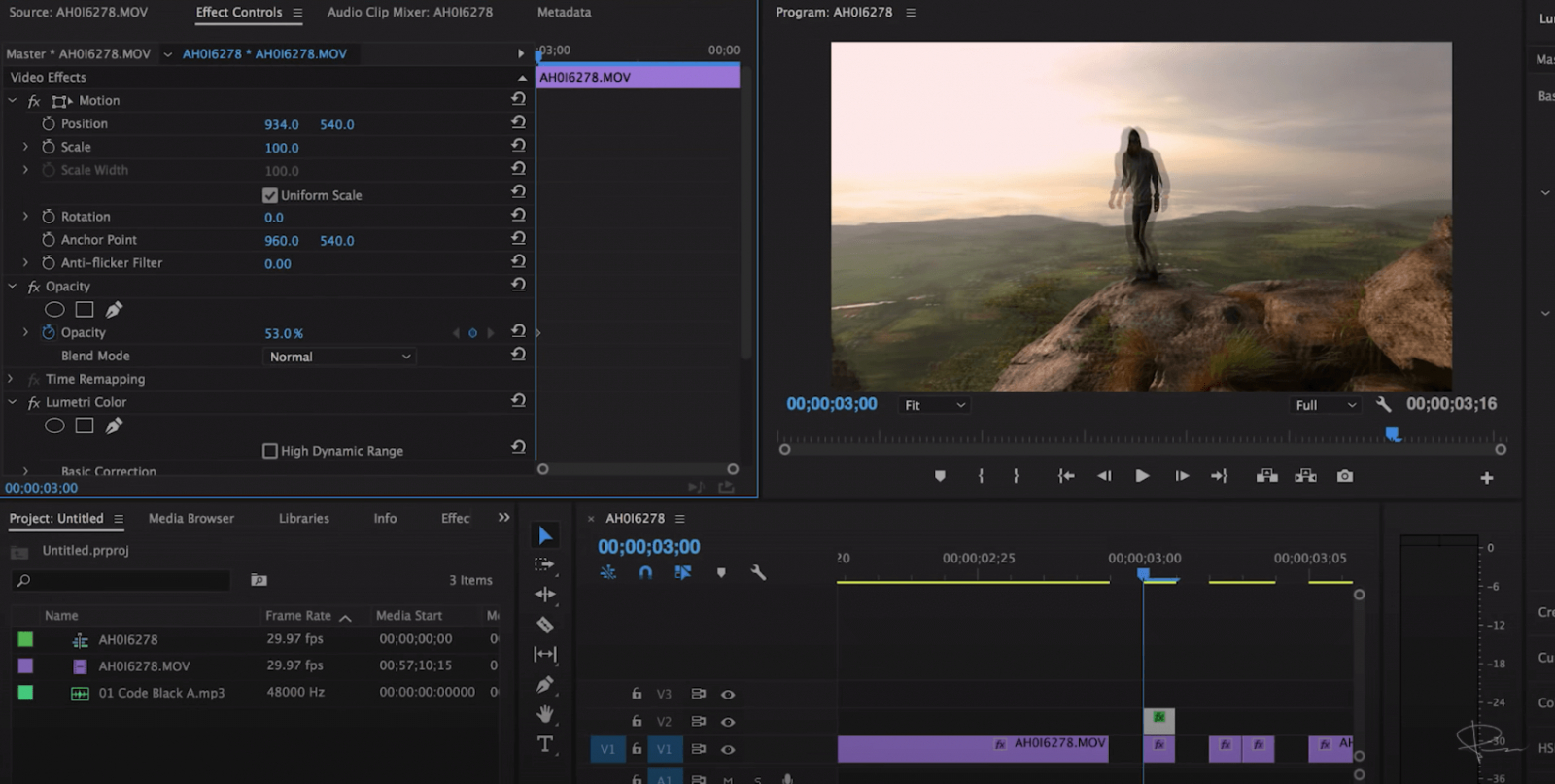
Как собрать эффект на таймлайне
- Поставьте маркеры начала и конца сбоя. Для короткого перехода сначала выделите несколько кадров вокруг склейки. Не делайте длинную «зону глитча» до того, как увидите эффект в движении.
- Разделите выбранный участок на несколько очень коротких фрагментов. Часть можно оставить чистой, часть — использовать как носители искажения. Нерегулярный рисунок обычно выглядит естественнее, чем одинаковые интервалы.
- Продублируйте отдельные фрагменты на видеодорожку выше. Копия должна появляться только там, где нужен сбой. Это сохраняет исходный кадр снизу и упрощает отмену изменений.
- В Effect Controls уменьшите Opacity копии и немного измените Position. Смещение на несколько пикселей уже заметно на контрастных контурах; большие значения используйте только как короткий ударный акцент.
- Для цветовой составляющей используйте инструменты RGB и цветокоррекции. В актуальном Premiere RGB Curves доступны в Lumetri Color и Effect Controls, поэтому можно отдельно менять вклад цветовых каналов. Другой безопасный приём — несколько цветных копий с разным смещением и режимом смешивания, если он соответствует визуальной задаче.
- Сделайте 2–4 варианта одного и того же сбоя с разным положением и длительностью. Расставьте их не равномерно, а вокруг смыслового события: удара в музыке, появления числа, смены сцены, включения экрана или движения объекта.
- После просмотра в реальном времени отключите верхние дорожки и сравните чистый монтаж с обработанным. Если глитч не усиливает событие, а просто добавляет суету, оставьте только один наиболее выразительный фрагмент.
У Premiere есть важное преимущество для рекламного монтажа: эффект живёт рядом с обычными клипами, звуком и титрами, поэтому его легко подгонять по ритму. Недостаток той же схемы — таймлайн быстро становится перегруженным. Чтобы не потерять управляемость, объединяйте только законченные группы фрагментов, называйте дорожки по функции и не размножайте копии без необходимости.
Цветовой сдвиг лучше оценивать на нескольких типах кадра. На белом логотипе или контрастной типографике даже малое расхождение каналов заметно сразу. На пёстром видео то же значение может потеряться, и появляется соблазн сильно увеличить амплитуду. Вместо этого сначала уменьшите количество других артефактов: один чистый RGB-разрыв часто читается лучше, чем комбинация из шума, размытия, масштабирования и дрожания.
Плюсы
- Глитч точно привязывается к склейке, музыке и движению на обычном монтажном таймлайне.
- Можно оставить исходный клип нетронутым и собирать искажение только на копиях верхних дорожек.
- Подходит для проектов, где глитч — один из нескольких монтажных приёмов, а не отдельная графическая сцена.
Минусы
- При большом количестве коротких копий таймлайн становится сложнее читать и поддерживать.
- Процедурные карты смещения и сложная генеративная деформация реализуются менее гибко, чем в After Effects.
- Ручной RGB-разрыв требует аккуратной настройки, иначе вместо контролируемого сбоя получится цветное двоение по всему кадру.
Кому подойдёт
Монтажёрам рекламных роликов, YouTube-видео, промо и брендового контента, которые уже собирают проект в Premiere и хотят встроить глитч прямо в ритм таймлайна без переноса сцены в отдельный композитинг.
Способ 3. Adobe After Effects — карта смещения и управляемый цифровой разрыв
Когда нужен точный, воспроизводимый и более «физичный» рисунок искажения, удобнее перейти в Adobe After Effects. Здесь основу можно построить на Displacement Map: один слой содержит карту, а эффект использует её значения для горизонтального и вертикального смещения пикселей другого слоя. В результате деформация зависит не от случайного фильтра, а от контролируемой текстуры. Этот подход особенно полезен для логотипов, титров, интерфейсных сцен и коротких фирменных заставок.
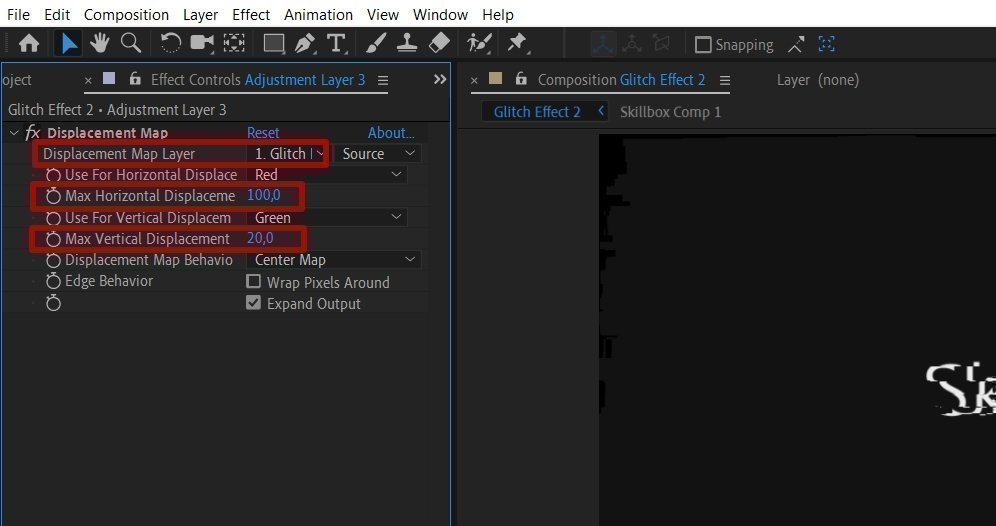
Базовая схема с Displacement Map
- Создайте композицию и разместите основной ролик, графику или текст. Если эффект должен затрагивать сразу несколько слоёв, удобнее подготовить их как отдельную композицию, чтобы искажение применялось к целому визуальному блоку.
- Создайте слой, который станет картой смещения. Это может быть короткий шумовой футаж или собственная чёрно-белая текстура. Для характерных горизонтальных разрывов карта должна содержать выраженные полосы и блоки, а не только мелкое равномерное зерно.
- Скройте карту из финального изображения, но оставьте её в композиции как источник данных. Создайте Adjustment Layer над тем содержимым, которое нужно искажать.
- В Effects & Presets найдите Displacement Map и примените его к корректирующему слою. В Displacement Map Layer выберите подготовленную карту. Эффект смещает пиксели по горизонтали и вертикали в зависимости от значений выбранного слоя.
- Настройте максимальное горизонтальное и вертикальное смещение. Для классического цифрового разрыва горизонтальная компонента обычно доминирует, а вертикальную оставляют слабее. Это не жёсткое правило: для короткого ударного перехода можно намеренно сделать наоборот.
- Разрежьте или анимируйте корректирующий слой так, чтобы эффект появлялся отдельными импульсами. Постоянное сильное смещение быстро утомляет и делает текст нечитаемым. Несколько коротких включений дают более управляемый ритм.
- Для RGB-расслоения создайте цветные копии графики или композиции, оставьте на каждой свой канал или цветовой вклад и слегка разнесите Position. Режим Screen подходит для сложения светлых цветных копий; проверяйте результат на чёрном и светлом фоне.
Важная деталь Displacement Map — карта используется как управляющий слой. Adobe указывает, что смещение вычисляется по цветовым значениям карты и может происходить по двум направлениям. Это позволяет построить одну «подпись сбоя» и использовать её в нескольких сценах кампании. Для серии заставок сохраните карту, амплитуды и длительность импульсов как единый набор правил — так стиль становится воспроизводимым, а не зависит от случайной настройки монтажёра.
Собственный рисунок карты можно делать из крупного шумового паттерна, полос или блочной текстуры. Мелкий равномерный шум чаще даёт дрожание всей поверхности, а крупные контрастные области — заметные сдвиги отдельных частей. Если цель — ощущение повреждённого цифрового сигнала, полезно сочетать масштаб карты и направление деформации: широкие горизонтальные блоки плюс преимущественно горизонтальное смещение создают понятный разрыв без необходимости накладывать десяток дополнительных эффектов.
Плюсы
- Карта смещения даёт воспроизводимую структуру и позволяет точно управлять геометрией дефекта.
- Удобно работать с логотипами, текстом, интерфейсной графикой и сложными композициями из нескольких слоёв.
- Один набор карт и параметров можно использовать как постоянный визуальный язык серии роликов.
Минусы
- Порог входа выше: нужно понимать слои, композиции, корректирующие слои и связь карты с результатом.
- Сложная сцена требует больше времени на предпросмотр и рендер, особенно при высоком разрешении.
- Избыточная комбинация карт, RGB-копий и шума легко превращает аккуратный эффект в визуальный беспорядок.
Кому подойдёт
Моушн-дизайнерам и видеокомандам, которым нужен повторяемый фирменный сбой, сложная анимация титров, логотипа или интерфейса и точный контроль над тем, какие части кадра и насколько сильно искажаются.
Способ 4. VSDC Free Video Editor — встроенный Glitch с детальной настройкой
В VSDC Free Video Editor для Windows есть отдельный эффект Glitch. Это прямой путь среди настольных вариантов в материале: его можно применить через «Видеоэффекты» → «Специальные эффекты» → «Glitch», а затем перейти в свойства и менять силу, интенсивность и этапы обработки. Подход полезен, когда требуется получить рабочий результат быстро, но при этом оставить возможность доработать характер цифрового разрыва.
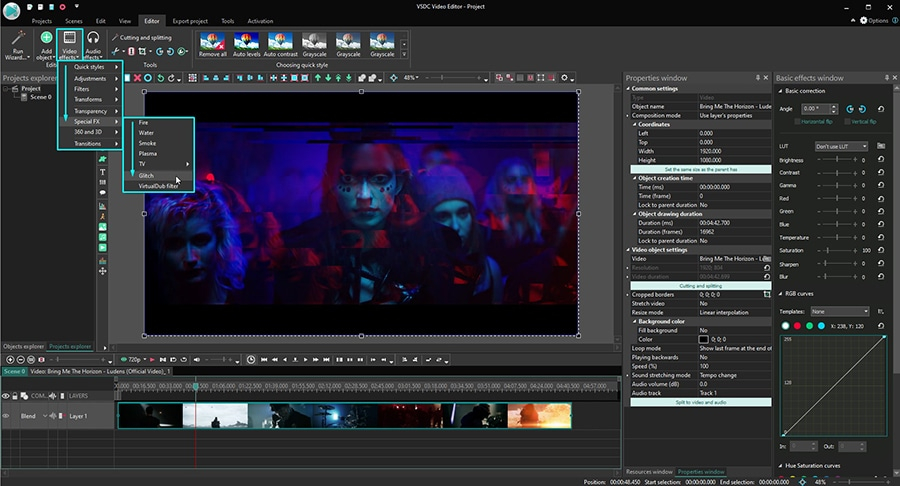
Как применить и настроить Glitch
- Импортируйте видео и выделите участок, на котором нужен сбой. Если эффект используется как переход, предварительно отделите короткий фрагмент вокруг монтажной точки, чтобы не затронуть соседнюю сцену целиком.
- Откройте «Видеоэффекты», затем «Специальные эффекты» и выберите «Glitch». В окне позиционирования подтвердите добавление. На таймлайне появится отдельный объект эффекта, который можно сокращать и перемещать.
- Откройте свойства объекта Glitch. В блоке его настроек доступны мощность передачи, мощность эффекта и интенсивность. Эти три группы удобно воспринимать как управление расстоянием смещения, видимостью отражённых блоков и количеством артефактов.
- Используйте этапы обработки раздельно. VSDC позволяет включать до трёх этапов, комбинируя типы искажения. Сначала оставьте один этап и добейтесь чистого рисунка, затем добавляйте следующий только при необходимости.
- Настройте «Время появления объекта» и «Длительность отображения объекта». Для динамичного монтажа это не менее важно, чем сами визуальные параметры: хорошо настроенный сильный глитч на нескольких кадрах обычно воспринимается аккуратнее слабого эффекта, который тянется несколько секунд.
- Просмотрите фрагмент вместе с предыдущей и следующей сценой. Если переход кажется слишком тяжёлым, сначала уменьшайте интенсивность и количество этапов, а не общую яркость картинки.
- После выбора рисунка сохраните параметры как рабочий шаблон проекта или зафиксируйте значения в брифе команды. Это позволит воспроизвести эффект в других роликах без визуальных расхождений.
VSDC полезен тем, что объясняет глитч как совокупность этапов, а не как один непрозрачный фильтр. Такой взгляд помогает и в других редакторах: вместо бесконечного выбора пресетов разбивайте задачу на геометрию, количество артефактов и их видимость. Тогда согласование с дизайнером или маркетологом становится предметным: можно попросить «уменьшить количество блоков» или «снизить смещение», а не обсуждать абстрактную «силу эффекта».
Плюсы
- Отдельный встроенный эффект Glitch сокращает время на стартовую настройку.
- Параметры разделены по логике смещения, видимости и интенсивности, а этапы обработки можно комбинировать.
- Точное время появления и длительность эффекта задаются в свойствах объекта.
Минусы
- Большое количество параметров может запутать при первом знакомстве, если менять всё одновременно.
- Готовый пресет без ручной доработки легко выглядит одинаково в разных роликах.
- Программа ориентирована на Windows, поэтому для смешанных команд может потребоваться другой рабочий процесс.
Кому подойдёт
Пользователям Windows, которым нужен встроенный глитч с более глубокими настройками, чем у простого фильтра, но без отдельной программы для композитинга. Хороший вариант для коротких рекламных вставок, роликов для соцсетей и экспериментальных переходов.
Способ 5. CapCut — быстрый эффект для коротких и вертикальных роликов
В CapCut глитч удобно использовать как эффект на отдельном участке короткого видео. В настольном редакторе достаточно открыть Effects, найти варианты по слову Glitch и перенести выбранный эффект на таймлайн. На подтверждённом интерфейсе для одного из вариантов доступны настройки Filters, Range и Speed. Основное достоинство подхода — скорость: можно быстро получить несколько визуальных вариантов и оценить их непосредственно в вертикальной композиции.
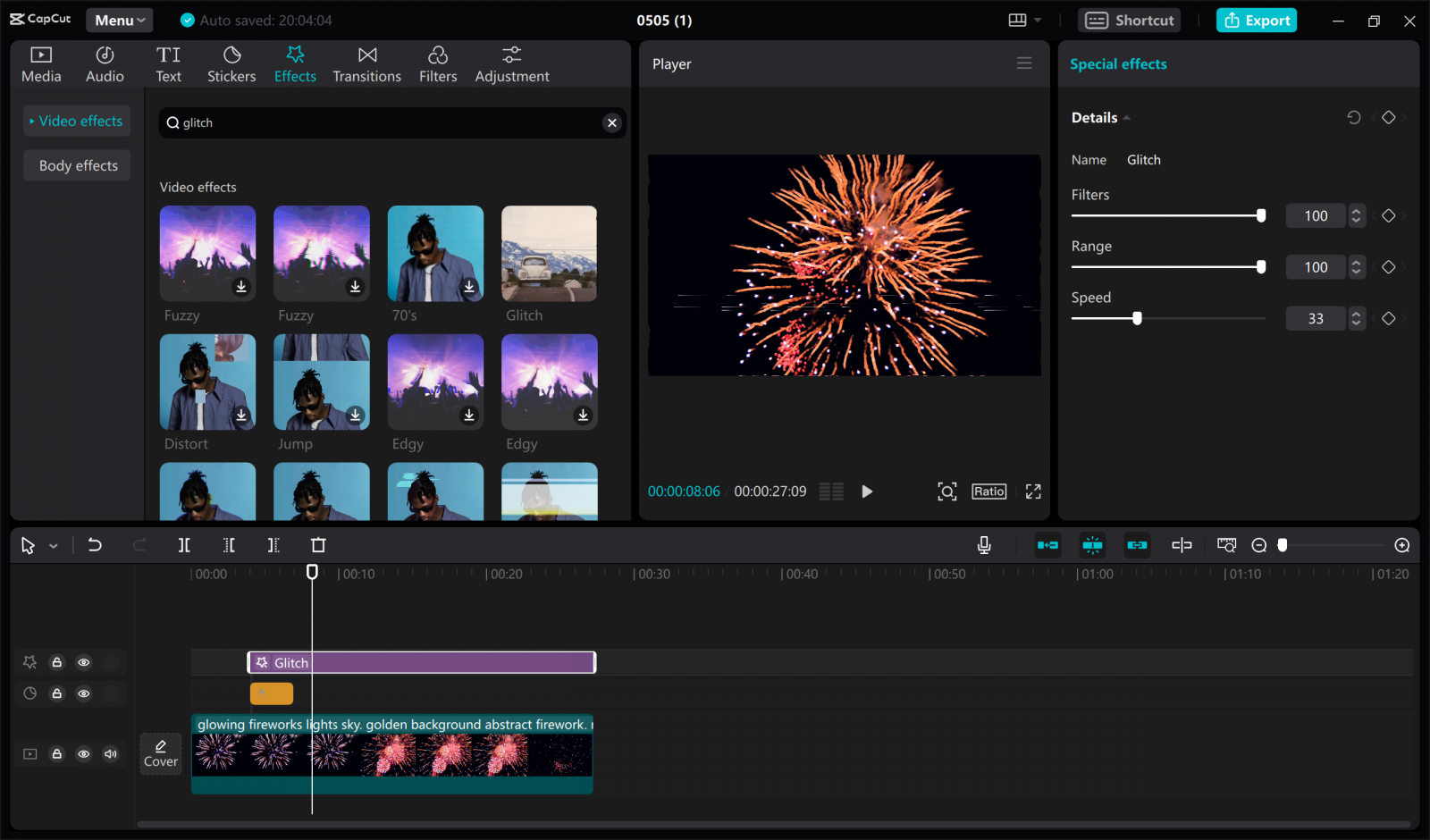
Рабочая последовательность в CapCut
- Создайте проект и импортируйте видео. Для вертикального ролика сразу задайте итоговое соотношение сторон, чтобы оценивать эффект в реальной композиции, а не переделывать его после обрезки.
- Перетащите клип на таймлайн и определите точный участок сбоя. Если глитч должен сопровождать появление текста, сначала расставьте титры и убедитесь, что они читаются без эффекта.
- Откройте Effects и введите glitch в строке поиска. Просмотрите несколько вариантов на своём кадре: миниатюра передаёт стиль лишь приблизительно, а итоговое восприятие зависит от движения и цвета исходника.
- Добавьте выбранный эффект и ограничьте его длительность на таймлайне. Короткий импульс легче встроить в ритм, а длинную стилизацию стоит использовать только тогда, когда она поддерживает весь визуальный замысел сцены.
- Настройте доступные параметры конкретного эффекта. В интерфейсе одного из актуальных вариантов видны Filters, Range и Speed; набор регуляторов зависит от выбранного эффекта. Меняйте по одному параметру и каждый раз пересматривайте фрагмент целиком.
- При необходимости синхронизируйте начало артефакта со звуковым импульсом или ударом в музыке. Не делайте звук громче только для того, чтобы зритель заметил эффект: визуальная и аудиальная части должны поддерживать друг друга.
- Экспортируйте короткий тест и просмотрите его на телефоне. Предпросмотр в редакторе не показывает полностью, как сжатие площадки повлияет на тонкие полосы, шум и мелкий текст.
Для брендового контента в CapCut полезно заранее ограничить свободу выбора. Если каждый автор берёт новый глитч из большой библиотеки, визуальная серия быстро теряет единство. Зафиксируйте один-два варианта, одинаковый диапазон длительности и правила по цвету. Тогда скорость редактора превращается в преимущество, а не в источник случайных стилистических решений.
Плюсы
- Эффект быстро находится и применяется на отдельный участок таймлайна.
- Подходит для коротких роликов и работы сразу в вертикальном формате.
- Можно быстро сравнить несколько вариантов без ручной сборки сложной композиции.
Минусы
- Разные эффекты имеют разные наборы регуляторов, поэтому один рецепт нельзя механически переносить на всю библиотеку.
- Готовые варианты часто требуют ослабления, чтобы не перекрывать лицо, продукт или титр.
- При массовом использовании библиотеки без внутренних правил ролики бренда могут выглядеть стилистически разрозненно.
Кому подойдёт
Командам короткого контента, мобильным авторам и SMM-специалистам, которым важна скорость подготовки вертикальных роликов и возможность быстро проверить несколько визуальных вариантов перед публикацией.
Способ 6. Clipchamp — эффект, переход, звук и глитч-текст в одном проекте
В Clipchamp глитч можно применять сразу в нескольких ролях: как эффект на клипе, как переход между сценами, как звуковой акцент и как анимированный текст. Для самого видео путь прямой: выделите клип на таймлайне, откройте Effects на панели свойств и выберите Glitch. После применения доступны отдельные ползунки Glitch intensity и Glitch speed. Такой набор особенно удобен, когда задача — собрать короткую сцену в браузерном редакторе без ручной комбинации нескольких программ.
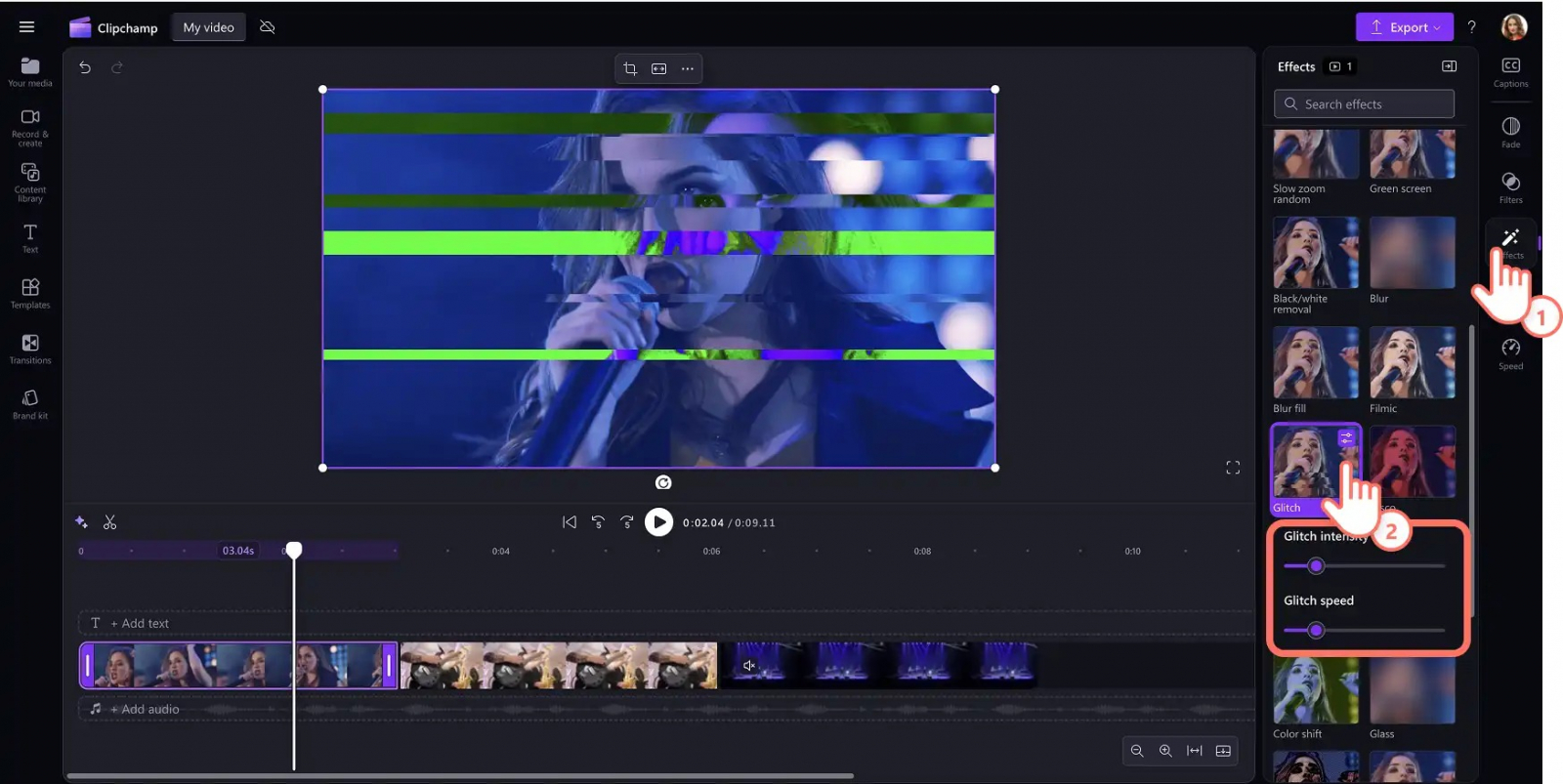
Как собрать сцену в Clipchamp
- Импортируйте медиа и разместите клипы на таймлайне. Сначала соберите чистую склейку, чтобы длительность перехода определялась ритмом монтажа, а не выбранным пресетом.
- Выделите видео, откройте Effects на панели свойств и примените Glitch. Используйте Glitch intensity для силы визуального искажения и Glitch speed для частоты изменений внутри эффекта.
- Если нужен именно переход, а не обработка целого клипа, откройте Transitions. В текущем наборе Clipchamp документированы пять вариантов, связанных с глитч-эстетикой: digital glitch, glitch reveal, morph glitch, pixelate и tv interference. Перетащите подходящий переход на стык двух клипов и настройте его длительность.
- Для звукового сопровождения откройте библиотеку аудио и найдите короткий эффект сбоя. Расположите его непосредственно под визуальным событием. Сдвиг даже на несколько кадров меняет ощущение точности, поэтому проверяйте синхронизацию по волновой форме и на слух.
- Если искажается титр, используйте отдельный текстовый элемент и оставляйте достаточную чистую фазу до или после анимации. Зритель должен успеть прочитать сообщение, а эффект — подчеркнуть появление, а не заменить содержание.
- Перед экспортом сравните вариант только с переходом и вариант с переходом плюс эффект на клипе. Часто одного элемента достаточно; двойная обработка нужна лишь для более выраженного сюжетного сбоя.
Clipchamp удобен для командных материалов с умеренной сложностью, потому что один проект охватывает монтаж, переход, шумовой звук и типографику. Но именно доступность нескольких слоёв эффекта создаёт риск переусердствовать. В рекламной сцене лучше заранее выбрать доминирующий канал: либо сильная деформация картинки, либо выразительный переход, либо заметный текстовый сбой. Остальные элементы оставляйте поддерживающими.
Плюсы
- Отдельные регуляторы интенсивности и скорости позволяют быстро менять характер одного эффекта.
- Есть связанные глитч-переходы, звуковые эффекты и анимированный текст в одном рабочем процессе.
- Браузерная модель удобна для простых проектов без отдельной сложной монтажной станции.
Минусы
- Количество готовых элементов провоцирует использовать несколько эффектов одновременно, что часто ухудшает читаемость.
- Для фирменной процедурной деформации с собственной картой возможностей меньше, чем в After Effects.
- Интерфейс и наборы контента могут обновляться, поэтому команде стоит фиксировать выбранный рабочий шаблон, а не полагаться на расположение каждого пункта навсегда.
Кому подойдёт
Маркетинговым и контент-командам, которым нужен быстрый браузерный монтаж с готовым глитчем, переходами, типографикой и звуком, а также сотрудникам без постоянного доступа к тяжёлым настольным пакетам.
Способ 7. Renderforest — шаблонный глитч для логотипа, интро и титров
Renderforest подходит для другого типа задачи: вместо ручного искажения уже смонтированного ролика здесь логичнее взять готовый глитч-шаблон для логотипа, интро или типографики и заменить содержимое. В обучающем материале сервиса рабочая схема строится вокруг выбора шаблона, загрузки логотипа или текста, настройки оформления во вкладке «Стиль», добавления музыки и просмотра результата. Такой метод полезен для заставок и коротких брендовых вставок, где важнее скорость и предсказуемая структура, чем покадровый контроль. Если сначала нужно понять общий принцип работы визуальных фильтров, пригодится руководство по добавлению эффектов в видео.
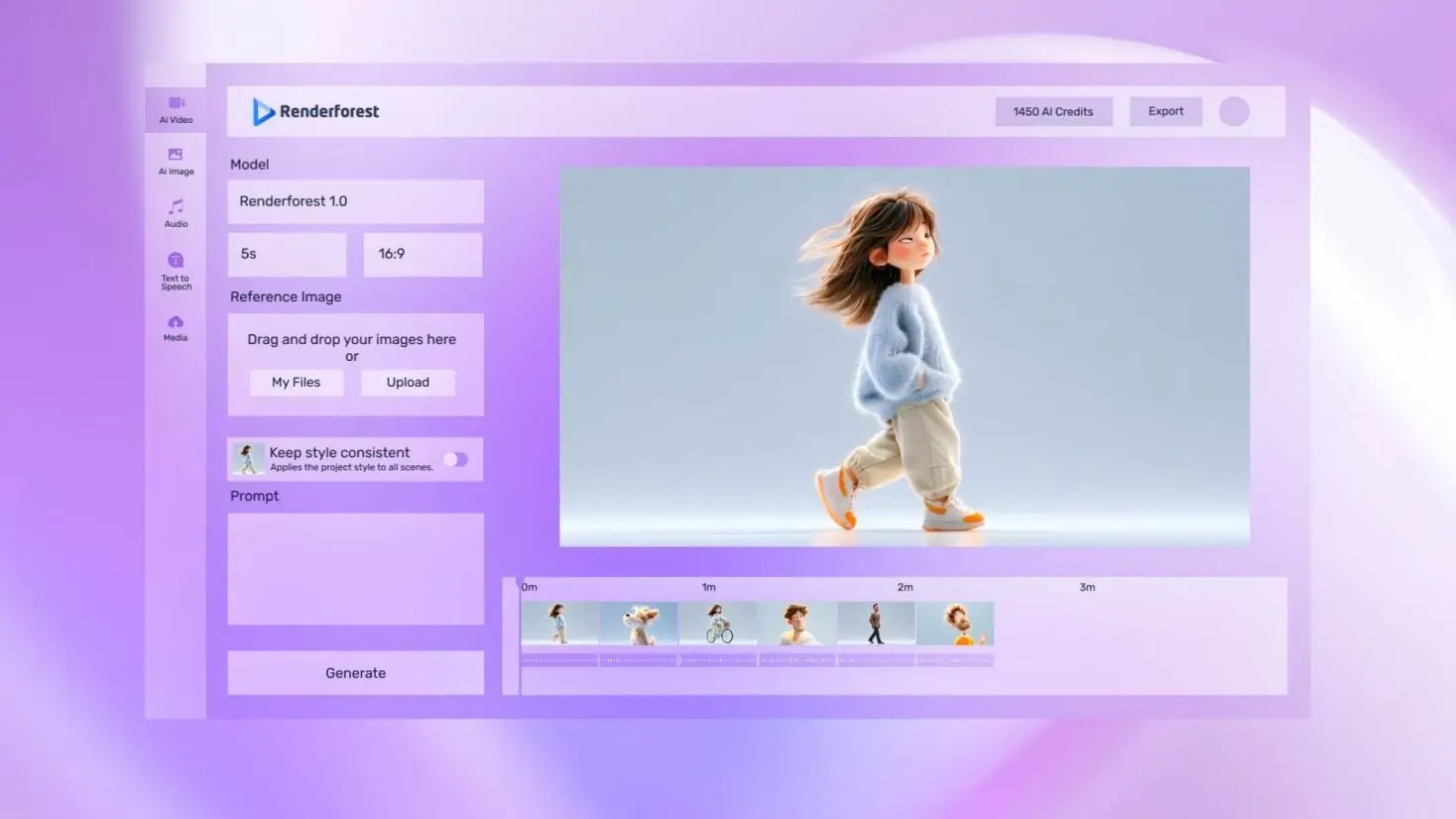
Как работать с шаблоном
- Сформулируйте задачу как тип элемента: анимация логотипа, короткое интро, заставка перед разделом, типографический переход. Это сразу сужает выбор и предотвращает ситуацию, когда сложный шаблон приходится приспосабливать к простой функции.
- Выберите вариант с глитч-эстетикой и оцените его ритм до загрузки фирменных материалов. Важно понять, сколько сцен предусмотрено, как долго логотип остаётся читаемым и насколько агрессивно искажение.
- Загрузите логотип или введите текст. Проверяйте безопасные поля: тонкие детали и мелкие подписи могут потеряться в шаблонном движении, даже если статический файл выглядит хорошо.
- Во вкладке оформления приведите цвета и визуальные элементы к фирменной палитре. Не оставляйте случайный неон только потому, что он был в исходном шаблоне: глитч не отменяет правила айдентики.
- Настройте музыку или замените её своим лицензированным треком. Для заставки полезнее короткий синхронный удар, чем длинная музыкальная фраза, которая спорит с основным звуком ролика.
- Откройте предпросмотр и проверьте читаемость в реальном размере. Если логотип мелькает слишком коротко, лучше выбрать другой шаблон, чем пытаться компенсировать проблему увеличением текста.
- Экспортируйте заставку и проверьте её уже внутри основного монтажа. Отдельно красивое интро может оказаться слишком длинным или слишком громким рядом с реальными сценами рекламного ролика.
Шаблонный метод ценен предсказуемостью: команда получает готовую композиционную рамку и быстрее выпускает вариант на согласование. Его ограничение — узнаваемая структура. Если глитч должен стать собственным визуальным приёмом бренда, шаблон стоит использовать как временный рабочий вариант или референс, а финальную систему собрать в редакторе с более глубоким контролем.
Плюсы
- Быстрый старт для логотипа, заставки и типографического интро без ручной сборки сложной анимации.
- Предсказуемая сценовая структура упрощает согласование длительности и содержания.
- Удобно делать несколько черновых направлений и сравнивать стили до глубокой производственной работы.
Минусы
- Структура и ритм шаблона ограничивают индивидуальность по сравнению с ручным композитингом.
- Готовая анимация может плохо сочетаться с конкретной айдентикой и потребовать выбора другого шаблона.
- Для точного покадрового искажения реального видеоматериала этот метод менее гибок, чем монтажные редакторы.
Кому подойдёт
Маркетологам, PR-командам и авторам презентационных роликов, которым требуется быстро подготовить короткую анимацию логотипа, интро или титров и встроить её в более крупный видеоматериал.
Как выбрать способ: матрица решений без лишних экспериментов
Выбор лучше строить не вокруг «самой мощной» программы, а вокруг типа контроля. Один проект требует точно повторяемой фирменной деформации, другой — короткого эффекта за несколько минут, третий — браузерной работы без сложной установки. Ниже — практическая матрица, которую можно включить в производственный бриф.
- Нужен простой ручной слой с шумом, маской и цветом на Windows. Начните с ВидеоШОУ. Подход особенно понятен, когда ролик уже строится из обычных сцен, титров и музыки.
- Нужен глитч в ритме профессионального монтажа. Premiere Pro удобен для коротких копий, смещений и обработки прямо вокруг склейки.
- Нужна собственная фирменная система искажения. After Effects даёт глубокий контроль над картами смещения, цветными копиями и композитингом.
- Нужен встроенный Glitch с явными параметрами. VSDC предлагает готовый объект эффекта и детальную работу с его этапами.
- Нужен быстрый короткий ролик или вертикальная версия. CapCut позволяет быстро перебрать готовые эффекты и ограничить их участок на таймлайне.
- Нужна браузерная сборка с переходом, звуком и текстом. Clipchamp объединяет эти элементы в одном простом проекте.
- Нужна короткая заставка или логотип из шаблона. Renderforest сокращает объём ручной анимации, но даёт меньше свободы в структуре.
Для рабочего процесса полезно определить ещё три параметра: кто будет поддерживать проект через месяц, сколько версий ролика понадобится и насколько важна точная повторяемость. Одноразовый пост допускает более экспериментальный метод. Серия из десятков рекламных адаптаций требует шаблона, сохранённых настроек и понятного порядка замены контента. Чем больше участников, тем важнее стандартизировать не программу, а результат: длительность сбоя, допустимую амплитуду, палитру, правила для текста и звук.
Как сделать глитч убедительным, а не случайным
1. Привязывайте сбой к событию
Глитч выглядит мотивированным, когда зритель понимает, почему он появился именно сейчас. Это может быть склейка, удар в музыке, нажатие кнопки, появление нового продукта, смена состояния интерфейса, фраза диктора или переход от проблемы к решению. Без события эффект становится фоновым украшением и быстро теряет силу. В раскадровке отмечайте не только «эффект здесь», а событие, которое он подчёркивает.
2. Работайте короткими импульсами
Большинство цифровых сбоев лучше воспринимаются как всплеск. Начните с очень короткого участка и увеличивайте длительность только после просмотра всего фрагмента. У короткого импульса есть ещё одно преимущество: он меньше мешает титрам и предметам, а после публикационного сжатия реже превращается в грязную кашу из мелких деталей.
3. Оставляйте одну доминирующую деформацию
Выберите главный признак: горизонтальный разрыв, RGB-сдвиг, блоки, шум или временной скачок. Второй элемент должен поддерживать первый. Например, сильное смещение плюс слабый шум; выраженное цветовое расслоение плюс один короткий геометрический рывок. Если все признаки одинаково сильные, глаз не понимает, на что смотреть, и эффект перестаёт быть дизайном.
4. Защищайте смысловую область кадра
Лицо спикера, товар, логотип, условия предложения в исходной рекламе, юридическая подпись, кнопка интерфейса или основной тезис — это области, которые нельзя полностью закрывать шумом. Даже когда глитч должен «сломать» изображение, зрителю нужен хотя бы один чистый момент до или после сбоя. Внутри эффекта можно разрывать контур, но не лишать сообщение возможности быть прочитанным.
5. Контролируйте цвет
RGB-сдвиг легко превращает фирменный цвет в случайную радугу. Если бренд использует строгую палитру, ослабьте один из каналов, сократите длительность расслоения или используйте две близкие контрастные кромки вместо полного спектра. Для продуктовой съёмки отдельно проверьте цвет самого товара: зритель не должен принять художественный артефакт за реальный оттенок упаковки или интерфейса.
6. Синхронизируйте звук, но не делайте его обязательным
Короткий цифровой щелчок помогает зрителю почувствовать переход, особенно когда визуальный сбой мал. Но эффект должен оставаться понятным и без звука: многие пользователи начинают просмотр без аудио. Сначала добейтесь визуальной ясности, затем добавляйте звуковой акцент. Если ролик и без того насыщен речью и музыкой, иногда лучше оставить глитч бесшумным.
Сценарии для маркетинга, PR и корпоративного контента
Тизер запуска продукта
Рабочая конструкция: чистый кадр проблемы → короткий цифровой сбой → новый продукт или функция. Глитч выступает знаком перехода из одного состояния в другое. Не накрывайте им сам момент демонстрации преимущества: зритель должен успеть увидеть интерфейс или объект без искажений. Результат проверяйте сравнением двух вариантов с одинаковым хронометражем и разницей только в переходе.
Короткая рекламная заставка
Для заставки чаще всего достаточно логотипа, одной фразы и 1–2 импульсов. Сильная деформация уместна на входе, затем изображение стабилизируется. Такой рисунок можно превратить в повторяемый модуль: одинаковая длительность, тип сбоя и звук применяются к серии кампаний, а меняется только текст или продукт. Это экономит время и поддерживает узнаваемость.
Переход в презентационном видео
В корпоративной презентации глитч должен быть заметно спокойнее, чем в музыкальном клипе. Используйте его только между смысловыми главами: «проблема», «данные», «решение», «результат». Подложка с шумом не должна влиять на диаграммы и мелкий текст. Лучше сделать короткий чистый переход и оставить следующие секунды без визуальных помех.
Сцена с интерфейсом или цифровым сервисом
Здесь эффект может быть частью объяснения: например, система ошибается, связь пропадает, затем появляется исправленное состояние. Важно не имитировать реальную ошибку интерфейса так убедительно, чтобы зритель решил, будто продукт действительно работает нестабильно. Художественный сбой должен читаться как монтажный приём — за счёт ритма, повторяемости и явного перехода в чистый кадр.
Анонс мероприятия или новой рубрики
Для афиши в движении глитч хорошо работает на смене даты, темы или героя, но важная информация должна оставаться в спокойной фазе. Практичная схема — сначала вывести текст чисто, затем коротко исказить его при уходе. Так эффект добавляет динамику, но не снижает информативность.
Серия роликов в соцсетях
Для серии важнее не максимальная эффектность одного видео, а стабильность системы. Установите ограничение по длительности, используйте одинаковую палитру артефактов и один набор звуков. Создайте эталонный ролик и сравнивайте с ним новые версии. Если каждый новый выпуск усиливает помехи, стиль быстро «разгоняется» и перестаёт быть управляемым.
Как проверить результат перед экспортом
Проверка глитча отличается от проверки обычной склейки: нужно оценить не только красоту движения, но и то, какие детали эффект временно разрушает. Делайте контроль в три прохода — в движении, по отдельным кадрам и после тестового экспорта.
- Просмотр в реальном времени. Смотрите ролик без остановок. Отмечайте места, где сбой кажется запоздалым, слишком длинным или повторяется с одинаковым ритмом.
- Просмотр без звука. Проверьте, понятен ли переход визуально. Если весь смысл создаёт только шумовой аудиоэффект, картинку нужно сделать яснее.
- Стоп-кадры. Остановитесь на самом сильном искажении. Проверьте лица, логотипы, титры, тонкие линии и границы предметов. Случайная некрасивая деформация на одном кадре может стать превью после автоматической остановки видео.
- Маленький экран. Уменьшите окно до размера смартфона. Мелкие полосы и текст, которые хорошо выглядят на мониторе, могут слиться после уменьшения.
- Тестовый экспорт. Сохраните короткий фрагмент в тех же параметрах, которые планируются для финального файла. Мелкий шум и высокочастотные детали особенно чувствительны к сжатию.
- Повторное сжатие. Если ролик будет загружаться на платформу, желательно протестировать реальную публикационную цепочку на закрытом или тестовом размещении. Площадка может дополнительно изменить мелкие артефакты.
- Сравнение с чистой версией. Посмотрите A и B подряд. Глитч должен усиливать момент, а не ухудшать общее понимание ролика.
При экспорте важно различать контейнер, кодек и визуальный эффект. Глитч не требует необычного формата файла; чаще безопаснее сохранить стандартные параметры проекта и совместимый кодек, а художественные артефакты оставить внутри изображения. Для терминов и выбора схемы сжатия можно свериться с материалом о видеокодеках. Это помогает избежать ситуации, когда автор специально ухудшает технический файл ради эффекта и затем получает проблемы с воспроизведением.
Как измерить, помогает ли глитч, а не просто нравится команде
Эстетический спор трудно закрыть мнением. Для рекламного или контентного проекта полезно привязать эффект к измеримому поведению. При этом тест должен менять одну переменную: версия A без глитча, версия B с тем же хронометражем, сценами, текстом, музыкой и призывом, но с добавленным эффектом в конкретной точке. Если одновременно изменить монтаж, титр и первый кадр, разницу уже нельзя связать с одним приёмом.
- Удержание на участке эффекта. Сравните, меняется ли доля зрителей, которые доходят до следующей сцены. Особенно полезно для глитча на переходе в середине короткого ролика.
- Досмотр. Подходит для заставки или интро. Если эффект слишком длинный, он может снижать вероятность просмотра основной части.
- Кликабельность связанного элемента. Для рекламной версии оценивайте действие только тогда, когда остальные условия показа сопоставимы. Сам по себе глитч не доказывает причинность.
- Ошибки понимания. В пользовательском тесте спросите, что человек увидел и запомнил. Если эффект красивый, но респонденты не могут назвать продукт или тезис, визуальная интенсивность завышена.
- Скорость производства. Для внутренней команды учитывайте время на сборку, правки и адаптации. Приём, который даёт небольшой визуальный выигрыш, но требует нескольких часов ручной переделки каждой версии, может быть невыгодным для серийного контента.
Не делайте вывод по одному ролику. У зрителей разные контексты, а результат зависит от сюжета, площадки и аудитории. Практичнее накопить несколько сопоставимых выпусков и оценить, в каких ситуациях эффект действительно помогает: на первом переходе, при появлении продукта, на финальном логотипе или вообще не даёт устойчивого преимущества. Так глитч превращается из модного украшения в управляемый инструмент производства.
Типичные ошибки и как их исправить
Глитч длится слишком долго
Сильная деформация быстро перестаёт быть событием и превращается в фон. Исправление простое: сократите эффект до нескольких импульсов и оставьте между ними чистые кадры. Если нужна длинная стилизация, уменьшите интенсивность и используйте один постоянный признак, например лёгкий шум, а крупные разрывы оставьте для акцентов.
Текст невозможно прочитать
Не пытайтесь «исправить» это ещё более крупным шрифтом, пока искажение накрывает весь титр. Сначала измените тайминг: покажите чистую фразу, затем глитч на уходе или входе. Если эффект нужен внутри слова, ограничьте его частью букв или коротким цветовым сдвигом.
Все параметры выставлены на максимум
Максимальная сила редко означает максимальную выразительность. Сильный шум, большое смещение, высокая скорость и частые блоки одновременно уничтожают иерархию. Выберите одну доминирующую величину, остальные ослабьте. Например, большой горизонтальный сдвиг хорошо работает с небольшой частотой, а быстрый мелкий шум — с малой амплитудой.
Эффект не связан с ритмом
Когда глитч начинается между музыкальными долями и не совпадает со склейкой, он воспринимается как техническая ошибка монтажа. Переместите импульс на визуальное или звуковое событие. Даже без музыки есть ритм движения: поворот головы, открытие двери, смена плана, появление титра.
Случайные материалы без понятных прав
Футаж с помехами кажется второстепенным элементом, но это всё равно чужой медиаматериал. Храните страницу происхождения, условия использования и автора вместе с проектом. Для коммерческого видео особенно важно, чтобы права можно было подтвердить после публикации, а не только в момент монтажа.
Глитч ухудшается после загрузки на площадку
Причина часто не в самом эффекте, а в том, что мелкие шумовые детали плохо переживают повторное сжатие. Упростите паттерн: меньше очень мелкого зерна, больше крупных осмысленных блоков и чистых пауз. Экспортируйте тест в целевых параметрах и оценивайте уже обработанную платформой версию.
Эффект закрывает продукт
Для коммерческого ролика это принципиальная ошибка. Разместите самый сильный сбой до появления товара или сразу после чистого показа. Если сюжет требует искажать объект, оставьте хотя бы один стабильный кадр с корректным цветом, формой и маркировкой.
Один и тот же пресет используется во всех роликах без адаптации
Повторяемость полезна как фирменный признак, но не должна игнорировать композицию. Один и тот же горизонтальный разрыв может хорошо смотреться на крупном объекте и полностью уничтожить тонкий текст. Сохраняйте общий характер эффекта, а амплитуду, область и длительность подстраивайте под кадр.
Технические вопросы перед публикацией
Рабочий чек-лист для монтажа глитч-эффекта
- Сформулирована функция эффекта: переход, акцент, сюжетный сбой, титр или сквозная стилизация.
- Сохранена чистая версия проекта без искажений.
- Соотношение сторон выбрано до детальной настройки слоёв и смещений.
- Определён один доминирующий визуальный признак, остальные элементы поддерживают его.
- Сильные артефакты не перекрывают важный текст, продукт, лицо или интерфейс.
- Звуковой эффект, если он есть, синхронизирован с визуальным событием и не мешает речи.
- Футажи, шумовые слои и графика имеют понятное происхождение и допустимы для публикации.
- Ролик просмотрен в движении, без звука, по стоп-кадрам и на маленьком экране.
- Сделан тестовый экспорт в целевых параметрах и проверено качество после сжатия.
- Для серийной работы сохранены параметры, шаблон или карта, чтобы следующий ролик не собирался заново на глаз.
- Для рекламного материала определена метрика проверки: удержание, досмотр, понимание сообщения или скорость производства.
Хороший глитч не выглядит случайной поломкой монтажа. Он появляется в точном месте, имеет понятную визуальную структуру и быстро отдаёт кадр обратно содержанию. Для простого проекта достаточно слоя с шумом и небольшого смещения; для фирменной графики лучше построить собственную карту и систему параметров; для короткого контента быстрее воспользоваться готовым эффектом. Выбор метода вторичен по отношению к задаче: сначала определите, что зритель должен заметить, затем решите, какой тип цифрового сбоя поможет это показать.