Что такое цветокоррекция
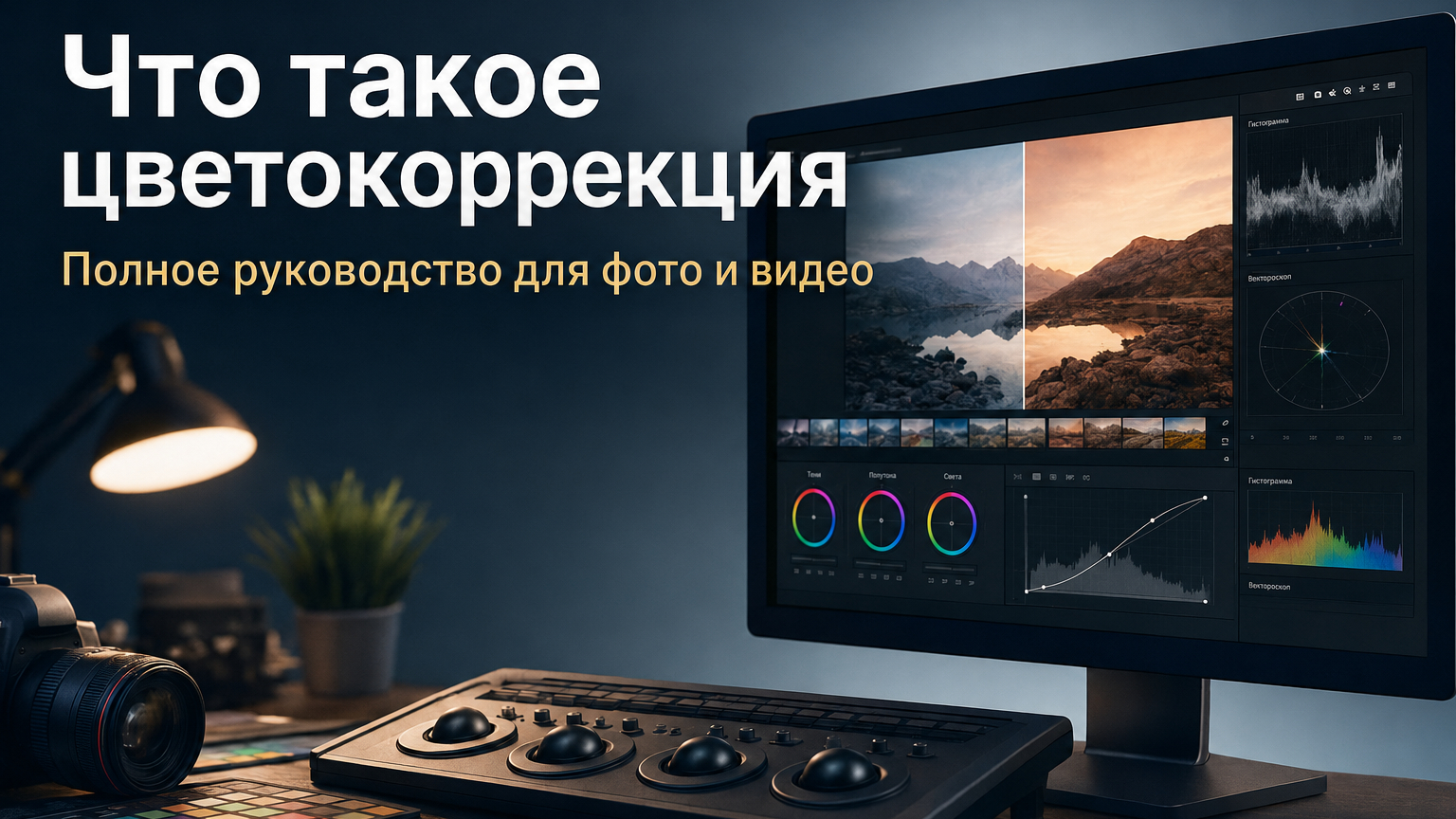
Цветокоррекция — это системная работа со светлотой, цветовым балансом, контрастом и насыщенностью, которая помогает привести исходный материал к предсказуемому и визуально цельному виду. Для бизнеса она особенно заметна там, где в одном проекте смешиваются кадры из разных камер, съёмка при разном освещении, продуктовые фотографии, ролики для соцсетей и материалы для презентаций. Хорошая коррекция не должна бросаться в глаза: зритель видит естественную кожу, читаемый продукт, одинаковый белый цвет и согласованную яркость от кадра к кадру.
В этой инструкции разберём цветокоррекцию как рабочий процесс, а не как набор эффектов. Сначала отделим техническое исправление изображения от художественной стилизации и ретуши, затем разберём экспозицию, баланс белого, кривые, HSL, гистограмму, waveform и vectorscope. После этого пройдём практические сценарии в нескольких инструментах, начиная с ВидеоМОНТАЖ, и закончим контролем качества перед публикацией.
Что такое цветокоррекция и какой результат она должна давать
У цветокоррекции есть простая практическая цель: сделать изображение технически корректным и последовательным. В видео это означает, что соседние планы не должны внезапно становиться зеленее, холоднее или заметно темнее без художественной причины. В фотографии серия должна сохранять единый уровень белого, контраста и насыщенности, особенно когда снимки предназначены для карточек товара, корпоративного сайта, каталога или одной рекламной кампании. Процесс затрагивает не только цвет: яркость и тональный диапазон напрямую влияют на то, как воспринимается оттенок.
Понятия часто смешивают. Цветокоррекция в узком смысле устраняет технические расхождения: неправильный баланс белого, недостаточную или избыточную яркость, слабый контраст, нежелательный цветовой оттенок, несовпадение нескольких кадров. Цветовой грейдинг начинается после нормализации и формирует художественный характер изображения: более холодную драматичную атмосферу, тёплую рекламную подачу, приглушённую палитру или иной осмысленный стиль. В реальных проектах эти этапы идут последовательно и могут выполняться одними инструментами.
Ретушь решает другую задачу. Она работает с содержимым кадра и локальными дефектами: следами на фоне, мелкими объектами, фактурой кожи, отдельными участками одежды, пылью на предметной съёмке. Цветокоррекция, напротив, в первую очередь меняет тональные и цветовые отношения. Локальные маски и выборочная коррекция создают пересечение этих процессов, но рабочая логика остаётся прежней: сначала привести материал к нормальному состоянию, затем выполнять точечные или художественные изменения.
Для видеопроизводства полезно держать рядом материал о том, как делать цветокоррекцию видео: там можно отдельно разобрать платформенные инструменты. Здесь же основной акцент сделан на принципах, которые переносятся между редакторами и помогают оценивать результат независимо от конкретной программы.
Какие задачи решает цветокоррекция в маркетинге и коммуникациях
В рекламной работе цвет часто становится частью системы идентичности, но коррекция начинается не с фирменной палитры, а с технической базы. Когда белый фон на пяти карточках товара имеет пять разных оттенков, когда кожа спикера меняется после каждой монтажной склейки или когда логотип выглядит то насыщенным, то сероватым, зритель считывает несогласованность. Исправление таких расхождений повышает визуальную дисциплину материала и уменьшает вероятность того, что дальнейшая стилизация усилит исходную ошибку.
- В рекламном ролике коррекция выравнивает планы, снятые в разное время, и удерживает одинаковое восприятие продукта между сценами.
- В карточках товара она помогает согласовать фон, нейтральные поверхности и оттенки серии, не превращая цвет в субъективный фильтр.
- В интервью и корпоративном видео основное внимание обычно приходится на естественный вид кожи, нейтральность белых объектов и стабильную экспозицию.
- В презентациях и кейсах коррекция делает набор фотографий визуально единым, чтобы дизайн не приходилось компенсировать разными рамками и подложками.
- В коротких роликах для соцсетей техническая коррекция полезна до добавления стилизующего пресета: так один и тот же эффект ведёт себя предсказуемее на разных исходниках.
Важно не путать единство с одинаковостью. Дневной офис, вечерний город и тёплый интерьер естественно отличаются. Задача состоит не в том, чтобы привести всё к одному оттенку, а в том, чтобы внутри каждой сцены не было случайных скачков и чтобы переходы выглядели осмысленно. Для бренда это особенно важно: техническая стабильность позволяет художественным решениям оставаться управляемыми.
Что нужно проверить до первого движения ползунка
Самая распространённая ошибка начинающей обработки — сразу увеличивать насыщенность или выбирать красивый пресет. Гораздо надёжнее сначала понять, в каком состоянии находится исходник. Оцените, есть ли явный цветовой оттенок, не потеряны ли детали в самых светлых областях, не провалены ли тени, насколько отличается материал внутри серии. В видео просмотрите не один стоп-кадр, а несколько характерных фрагментов: движение и смена освещения часто показывают проблемы, которых не видно на одной точке таймлайна.
Второй вопрос — что считается эталоном. Для предметной съёмки ориентиром служат нейтральные поверхности и реальный цвет продукта. Для интервью — кожа, белые и серые предметы, постоянство фона. Для пейзажа больше свободы, но даже там чрезмерная коррекция быстро выдаёт себя неестественными переходами в небе, кислотной зеленью или потерей деталей. Хорошо заранее сформулировать, что требуется получить: нейтральный материал, согласованную серию или выразительный художественный вид.
Третий вопрос — в каком цветовом контексте будет показан результат. Для типового SDR-видео часто используется рабочий процесс вокруг Rec. 709, а для фотографий в интернете широко встречается sRGB. В профессиональных цепочках могут применяться другие пространства и системы управления цветом. Здесь не стоит менять настройки проекта наугад: сначала определяют входной материал, рабочую среду и конечный формат, затем выполняют коррекцию. ICC-профили для изображений и системы вроде ACES нужны именно для управляемого преобразования между различными условиями воспроизведения.
Для фотографий полезен отдельный разбор цветокоррекции фотографии. В нём можно подробнее рассмотреть RAW-исходники и мобильные сценарии. Общий принцип одинаков: чем раньше вы понимаете ограничения исходного файла и конечного канала публикации, тем меньше случайных правок приходится делать в конце.
Базовые параметры: экспозиция, белый, контраст и насыщенность
Экспозиция и общий уровень яркости
Коррекция экспозиции нужна, когда кадр в целом выглядит слишком тёмным или слишком светлым. При этом один общий ползунок редко решает всё. Если поднять экспозицию недодержанного кадра, вместе с полезными деталями проявится шум. Если затемнить пересвеченный материал, детали в полностью потерянных светах не появятся. Поэтому сначала оценивают, где именно находится проблема: во всём диапазоне, только в тенях, только в светах или в средних тонах.
Практическая последовательность такая: установите разумную общую яркость, затем проверьте крайние области — самые тёмные и самые светлые. После этого корректируйте тени и света отдельно. В видео полезно сравнивать соседние планы по waveform, а в фотографии — по гистограмме и предупреждениям о клиппинге. Цель не в том, чтобы растянуть каждый кадр на весь диапазон, а в том, чтобы сохранить содержательные детали и нужную атмосферу.
Баланс белого и цветовая температура
Баланс белого отвечает за нейтральность объектов, которые в сцене должны быть нейтральными. Если источник света дал выраженный жёлтый, зелёный, синий или пурпурный оттенок, коррекция температуры и оттенка помогает вернуть естественную точку отсчёта. Автоматический пипеточный замер удобен, когда в кадре есть действительно нейтральная область; случайный светло-серый предмет может быть окрашен освещением или иметь собственный оттенок, поэтому результат всегда проверяют глазами и по другим объектам.
Смешанное освещение требует осторожности. Например, окно может давать холодный дневной свет, а лампа — тёплый. Один глобальный баланс белого не сделает обе зоны нейтральными одновременно. В таких случаях выбирают основной источник как базовый, затем используют локальную маску или вторичную коррекцию для второй зоны. Попытка выровнять всё одним ползунком обычно переносит проблему с одной части изображения на другую.
Контраст, чёрная и белая точки
Контраст описывает различие между светлыми и тёмными участками. Увеличение контраста делает изображение выразительнее, но одновременно повышает риск потерять детали. Слишком низкий контраст создаёт ощущение серой вуали, а слишком высокий быстро превращает тени в однородные пятна и делает светлые поверхности пустыми. Поэтому контраст оценивают вместе с чёрной и белой точками, а не изолированно.
Кривые дают более точный контроль. На общей RGB-кривой можно немного опустить тёмные средние тона и поднять светлые средние, получив S-образную форму без грубого сдвига всего кадра. Отдельные каналы помогают исправить цветовой оттенок в конкретной части тонального диапазона. Важно двигать точки небольшими шагами и постоянно возвращаться к сравнению до и после: глаз быстро адаптируется к сильному вмешательству.
Насыщенность и интенсивность отдельных цветов
Общая насыщенность усиливает или ослабляет все цвета сразу. Это быстрый инструмент, но в рекламной и предметной съёмке он легко создаёт проблемы: кожа становится красной, зелень — неестественно яркой, а фирменный оттенок — заметно отличающимся от реального. Поэтому общую насыщенность лучше использовать умеренно, а заметные расхождения отдельных цветов корректировать выборочно.
HSL означает Hue, Saturation, Lightness — оттенок, насыщенность и светлота. HSL-панели позволяют, например, уменьшить насыщенность только зелёного фона, не меняя цвет продукта, или немного сдвинуть оттенок синего неба. Важное ограничение: один диапазон может затрагивать сразу несколько объектов. Если синий присутствует и в упаковке, и на фоне, глобальное изменение синего поменяет оба объекта; тогда нужна маска или локальная коррекция.
Как читать гистограмму и видеоскопы
Глаз хорошо замечает относительные различия, но хуже оценивает абсолютный уровень сигнала. Поэтому в технической коррекции полезны измерительные графики. Гистограмма показывает распределение тонов: слева находятся тёмные значения, справа — светлые. Она помогает быстро заметить сильное смещение изображения и участки, упирающиеся в край диапазона. Однако гистограмма не сообщает, где именно в кадре находится проблемный объект, поэтому её используют вместе с изображением.
Waveform сохраняет горизонтальную структуру кадра: по оси слева направо данные соответствуют расположению пикселей, а высота показывает яркость. Благодаря этому можно понять, например, какая часть кадра формирует яркий пик. RGB Parade разделяет каналы красного, зелёного и синего и помогает видеть дисбаланс между ними. Vectorscope показывает оттенок по углу и насыщенность по удалению от центра. Эти приборы особенно полезны при сведении нескольких планов и при контроле нейтральных участков.
Не существует универсальной команды сделать все графики симметричными. Ночная сцена естественно будет сосредоточена в нижней части waveform, а яркое зимнее поле — выше. Графики не задают художественный результат; они показывают, что происходит с сигналом. Решение принимают по содержанию кадра и назначению материала, а измерения используют для проверки того, что правка не уничтожила детали и не создала случайный перекос.
Кривые, цветовые каналы и выборочная коррекция
Кривые удобны тем, что одна и та же панель решает две разные задачи. Композитная RGB-кривая меняет тональный контраст, а отдельные красный, зелёный и синий каналы позволяют корректировать цветовой баланс в тенях, средних тонах и светах. Например, лёгкий подъём синего в тенях делает тени холоднее, а снижение синего добавляет жёлтого. Такие взаимосвязи полезно понимать до начала работы, чтобы не двигать точки методом перебора.
Выборочная коррекция применяется после общей нормализации. Сначала кадр приводят к приемлемой экспозиции и балансу белого, затем выделяют проблемную область: цветовой диапазон, объект или участок изображения. После этого корректируют только его. В видео для этого используют qualifiers, маски и tracking, в фотографиях — маски, выделения и корректирующие слои. Такой порядок уменьшает количество взаимно компенсирующих правок.
Для кожи, упаковки и других объектов с узнаваемым цветом полезно сверять результат не только с памятью. Сравнивайте исходник, соседние кадры и предмет в реальности, когда это возможно. Память о цвете неточна, а после нескольких минут работы глаз адаптируется. Регулярное временное отключение обработки — простой способ заметить, насколько далеко вы ушли от исходного состояния.
LUT, пресеты и профили: где они полезны, а где мешают
LUT — таблица преобразования значений цвета. Она может выполнять техническую функцию, например переводить материал из одного представления в другое, или художественную — формировать характерный вид. В обоих случаях LUT не заменяет анализ исходника. Если два клипа имеют разную экспозицию и баланс белого, один и тот же художественный LUT усилит различия между ними. Сначала материал нормализуют, затем применяют стилизацию.
Пресет отличается от LUT тем, что обычно хранит набор параметров конкретного приложения. Он может включать экспозицию, кривые, HSL и другие настройки. Это удобно для серии похожих кадров, но переносить пресет без проверки опасно: разные камеры и условия освещения дают различный исходный сигнал. Хороший рабочий процесс использует пресет как стартовую точку, а не как финальный ответ.
В длинных проектах полезно разделять технические и художественные преобразования. Тогда можно отдельно изменить входное преобразование камеры, отдельно поправить конкретный кадр и отдельно настроить общий стиль. Нодовая структура DaVinci Resolve и несколько корректирующих слоёв в Photoshop дают разные интерфейсы, но логика одна: одна операция — одна понятная задача. Так легче отследить источник нежелательного эффекта.
Пошаговый алгоритм цветокоррекции без привязки к программе
- Определите целевой результат. Решите, нужна нейтральная техническая коррекция, согласование серии или дальнейшая художественная стилизация. Зафиксируйте один-два референсных кадра внутри проекта.
- Проверьте исходник. Оцените экспозицию, клиппинг, баланс белого, шум, смешанное освещение и различия между сценами. Для видео просмотрите несколько точек каждого плана.
- Нормализуйте материал. Исправьте общий уровень яркости и баланс белого. Не начинайте со стилизующего фильтра, пока базовые расхождения не устранены.
- Настройте тональный диапазон. Уточните тени, света, чёрную и белую точки, затем сформируйте нужный контраст кривой или тональными ползунками.
- Сведите соседние кадры или серию фотографий. Сравнивайте одинаковые объекты, фон и нейтральные зоны. Не копируйте настройки механически, если освещение отличается.
- Исправьте отдельные цвета. Используйте HSL, выборочный цвет, маски или qualifiers только для тех диапазонов, где действительно есть проблема.
- Добавьте стилизацию. Пресет, LUT или авторскую кривую применяйте после технической части и с контролируемой интенсивностью.
- Проверьте измерения и изображение. Вернитесь к гистограмме, waveform, RGB Parade или vectorscope и убедитесь, что правки не создали клиппинг и неожиданный цветовой перекос.
- Сделайте просмотр в контексте. Видео смотрят целиком на монтажной шкале, фотографии — как серию или страницу каталога. Именно контекст выявляет несогласованность.
- Экспортируйте тест и перепроверьте. Откройте готовый файл отдельно от проекта и оцените его на целевом устройстве или в типовом канале публикации.
Эта последовательность экономит время, потому что устраняет причинно-следственную путаницу. Когда насыщенность, баланс белого, локальная маска и художественный фильтр добавляются в случайном порядке, редактору сложнее понять, какой шаг создал проблему. Последовательная обработка делает результат воспроизводимым: другой специалист может открыть проект и увидеть логику изменений.
Практика: пять способов выполнить цветокоррекцию
Ниже — пять самостоятельных рабочих сценариев. Они не образуют рейтинг: каждый рассчитан на свой тип материала и глубину контроля. ВидеоМОНТАЖ поставлен первым как основной практический сценарий для Windows; далее идут профессиональная видеокоррекция, пакетная обработка фотографий, точная работа со слоями и мобильный вариант.
ВидеоМОНТАЖ — базовая цветокоррекция видео на Windows
В ВидеоМОНТАЖ коррекция встроена в обычный монтажный процесс: клип можно поправить, не переходя в отдельную специализированную систему. Это удобно для роликов, где нужно выровнять несколько фрагментов, исправить яркость и оттенок, а затем сразу продолжить монтаж, титры и звук.
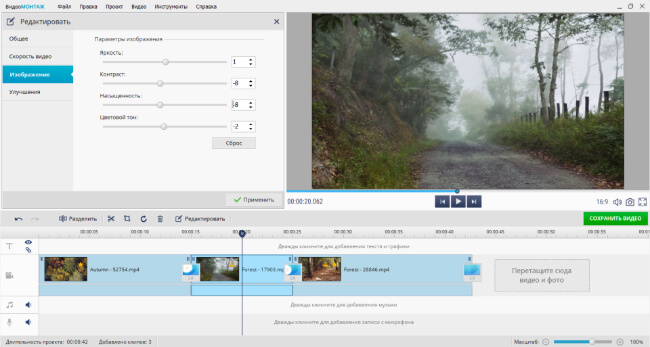
Работа начинается с нового проекта. Добавьте исходные файлы через раздел «Файлы» и расположите их на временной шкале. До коррекции полезно быстро просмотреть весь ролик и выбрать один хорошо снятый кадр как ориентир. Затем выделите первый проблемный клип на шкале, нажмите «Редактировать» и откройте вкладку «Изображение». В этом окне доступны базовые параметры изображения, поэтому именно здесь разумно выполнить первичную нормализацию.
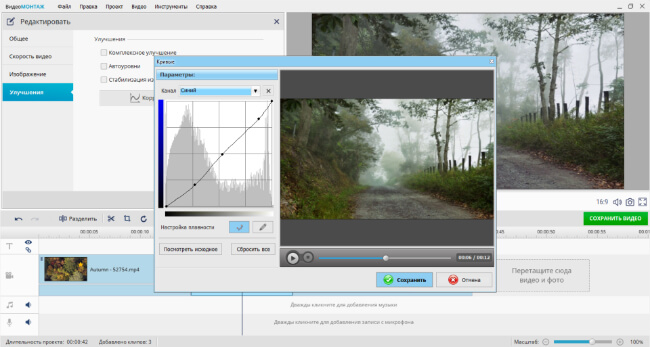
Сначала поправьте яркость и контраст. Не пытайтесь одним движением сделать картинку эффектной: добейтесь того, чтобы в светлых объектах сохранялись детали, а тени не превращались в сплошные чёрные участки. Затем оцените насыщенность и цветовой тон. Если проблема относится не ко всему кадру, а к конкретному каналу, перейдите к блоку «Улучшения» и кривым. Красный, зелёный и синий каналы дают больше контроля, чем общий ползунок.
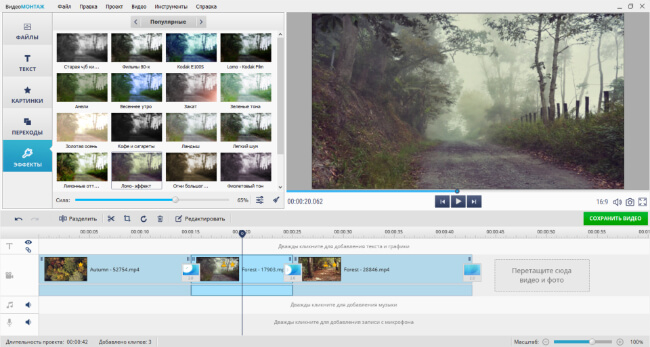
После технической коррекции можно перейти к «Эффектам». Их удобнее применять к уже выровненному материалу: так один и тот же пресет меньше подчёркивает различия между соседними клипами. При работе с серией коротких роликов полезно запомнить порядок действий и сравнивать сцены по одинаковым объектам — коже, белым поверхностям, продукту или фону. В конце нажмите «Сохранить видео» и проверьте готовый файл вне проекта.
Плюсы
- Понятная последовательность: импорт, редактирование клипа, коррекция изображения, эффекты и экспорт находятся в одном рабочем процессе.
- Базовые параметры и кривые закрывают типовые задачи по яркости, контрасту, насыщенности и цветовому балансу.
- Русскоязычный интерфейс упрощает самостоятельное освоение тем, кто не работает с профессиональной терминологией каждый день.
Минусы
- Набор измерительных и вторичных инструментов проще, чем в специализированных системах профессионального грейдинга.
- Для сложного многокамерного проекта с развитым управлением цветом и большим количеством локальных масок потребуется более специализированная среда.
Кому подойдёт
Маркетологам, контент-менеджерам, владельцам небольших команд и авторам, которым нужен понятный монтажный процесс на Windows с достаточным набором инструментов для повседневной коррекции роликов, интервью, обзоров и материалов для соцсетей.
DaVinci Resolve — глубокая цветокоррекция и согласование видео
В DaVinci Resolve страница Color построена вокруг профессиональной последовательности: первичные колёса, кривые, qualifiers, маски, tracking, ноды и измерительные приборы работают как части одной системы. Этот вариант особенно полезен, когда в проекте много камер, сцен и планов, которые нужно свести между собой до художественного грейдинга.
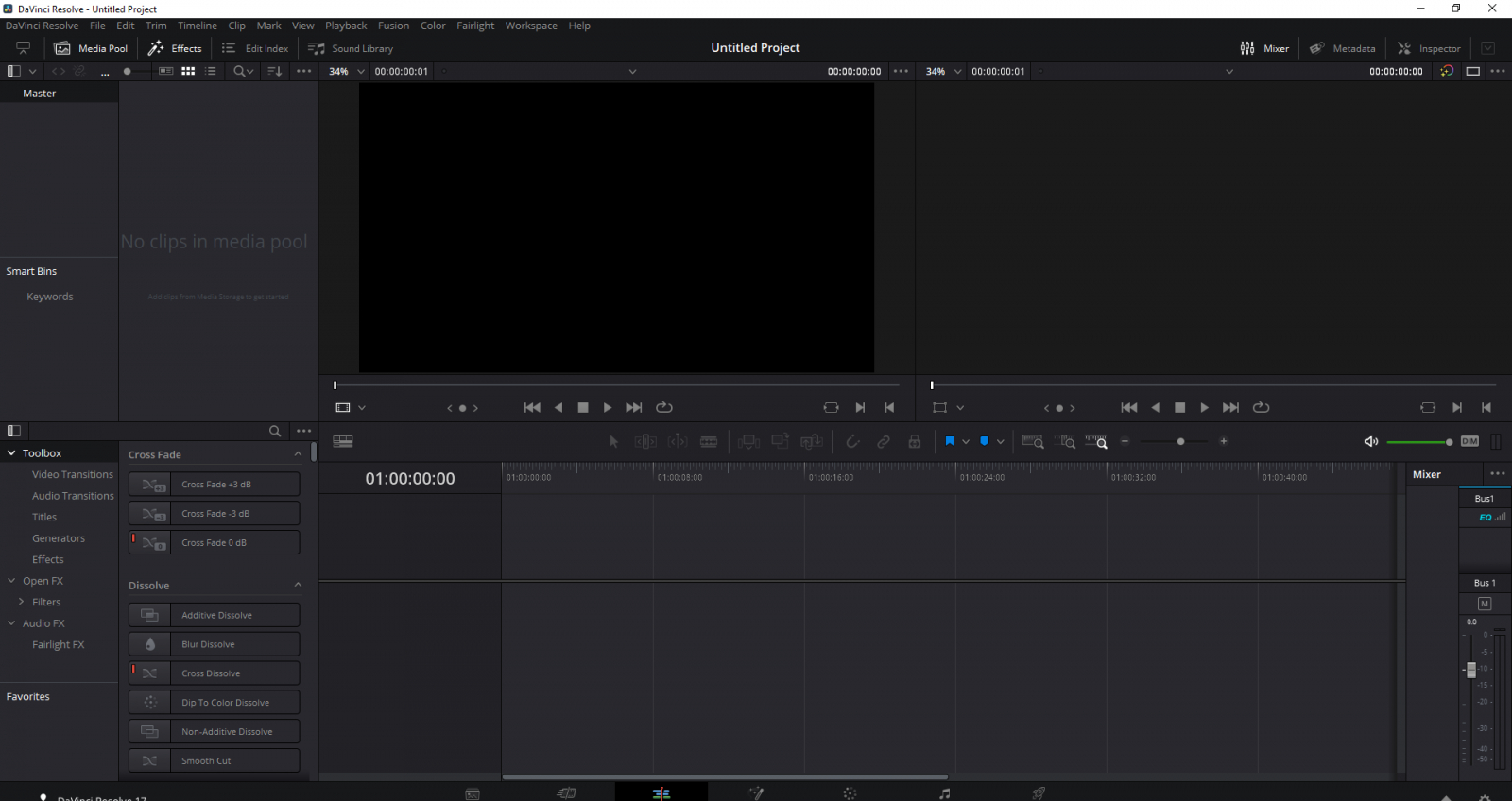
Для начала импортируйте материал, соберите последовательность и перейдите на страницу Color. Выберите один репрезентативный клип. В первичных инструментах установите баланс белого с помощью Temperature и Tint, затем выровняйте яркость и контраст. Колёса Lift, Gamma и Gain работают преимущественно с тенями, средними тонами и светами, а Offset сдвигает изображение целиком. Сопровождающие числовые и тональные регуляторы помогают делать изменения дозированно.
Включите scopes. Waveform удобно использовать для оценки яркости и сравнения планов, RGB Parade — для дисбаланса каналов, vectorscope — для общей структуры оттенков и насыщенности. После базовой коррекции создайте отдельную ноду для вторичной задачи: например, выделения цвета, локальной маски или стилизации. Такая структура облегчает диагностику: отдельный этап можно временно отключить и сразу увидеть его вклад.
При сведении сцены выберите один удачный кадр как ориентир и последовательно сравнивайте с ним соседние планы. Автоматическое сопоставление и Shot Match можно использовать как отправную точку, но итог оценивают вручную: разные источники света и экспозиция редко сводятся одной автоматической операцией. Для длинных проектов полезно сначала добиться единства сцены, а художественный вид добавлять на отдельном уровне.
Плюсы
- Развитый набор первичных и вторичных инструментов, нод, масок и измерительных приборов для сложных проектов.
- Удобное согласование большого количества клипов и возможность отделять техническую коррекцию от художественного грейдинга.
- Подходит для процессов с управлением цветом, различными камерами и требовательным контролем результата.
Минусы
- Интерфейс и логика нод требуют времени на освоение, особенно если задача ограничивается простой коррекцией одного короткого ролика.
- Количество настроек легко перегружает начинающего пользователя: без понятного порядка действий можно получить сложный проект с взаимно компенсирующими правками.
Кому подойдёт
Монтажёрам, колористам и видеокомандам, которые работают с большим количеством исходников, несколькими камерами, сериализованным контентом, рекламными роликами и проектами, где важны измерительный контроль и воспроизводимость.
Adobe Lightroom Classic — цветокоррекция серий фотографий
Для больших фотосерий Lightroom удобен тем, что редактирование связано с каталогом и пакетной обработкой. Это важно для корпоративной съёмки, событий, продуктовых серий и контента, где сотни кадров должны выглядеть единообразно, но не требуют послойного монтажа.
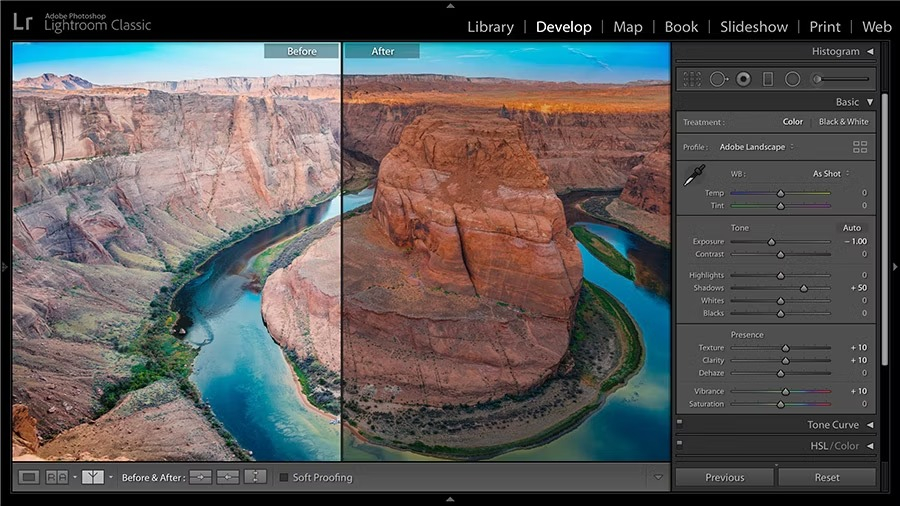
В модуле Develop начните с White Balance. Для RAW-файлов температура и Tint дают широкую свободу, потому что камера сохраняет больше исходной информации, чем в готовом JPEG. После баланса белого скорректируйте Exposure и контраст, затем отдельно Highlights, Shadows, Whites и Blacks. Гистограмма помогает видеть распределение тонов и замечать клиппинг, но решение о допустимых светах и тенях принимают по содержанию фотографии.
Далее переходите к Tone Curve и Color Mixer. Кривая позволяет уточнить контраст без грубого изменения всей фотографии. В Color Mixer можно отдельно настроить Hue, Saturation и Luminance цветовых диапазонов. Для серии сначала обработайте один характерный кадр, затем синхронизируйте базовые настройки на похожие фотографии и вручную проверьте исключения. Копирование параметров экономит время только при сходном освещении.
Если в проекте есть кадры из разных локаций, разделите их на группы. Отдельная базовая коррекция для дневного света, офиса и вечерней сцены даст более стабильный результат, чем один пресет на весь каталог. В конце просмотрите изображения не по одному, а в сетке: именно там легче заметить, что один кадр выбивается по температуре, яркости или насыщенности.
Плюсы
- Неразрушающее редактирование и удобная синхронизация настроек между похожими кадрами.
- Хорошо подходит для RAW-файлов и больших серий, где важна одинаковая обработка десятков или сотен фотографий.
- Гистограмма, тональные инструменты, кривые и Color Mixer закрывают большинство задач общей цветокоррекции.
Минусы
- Послойная композиция и сложная пиксельная ретушь удобнее выполняются в редакторах другого класса.
- Механическая синхронизация одной обработки на кадры с разным освещением создаёт новые расхождения и требует ручной проверки.
Кому подойдёт
Фотографам, контент-командам, маркетологам и дизайнерам, которые обрабатывают серии RAW и JPEG и должны поддерживать постоянный визуальный уровень между кадрами.
Adobe Photoshop — точная коррекция через слои, кривые и маски
Когда нужна локальная работа с отдельными областями, Adobe Photoshop позволяет строить коррекцию из корректирующих слоёв и масок. Такой подход особенно полезен для рекламных макетов, предметной фотографии и кадров, где фон, продукт и кожа требуют разных настроек.

Для неразрушающего процесса добавьте корректирующий слой Curves через панель Adjustments или Layer → New Adjustment Layer → Curves. Начните с композитного RGB-канала: задайте общий контраст и проверьте тени и света. Затем при необходимости переключайтесь на отдельные каналы. Если корректируется конкретный объект, ограничьте действие слоя маской вместо того, чтобы компенсировать глобальную правку другим слоем.
Для нейтрализации оттенка можно использовать Gray Point в Levels или Curves, если в изображении есть известная нейтральная область. Color Balance помогает раздельно работать с тенями, средними тонами и светами, Hue/Saturation — с насыщенностью и оттенком, Selective Color — с выбранными цветами. В сложном макете полезно давать слоям понятные названия по функции: общий контраст, баланс белого, фон, продукт, кожа, финальный вид.
Перед экспортом временно отключите группу цветокоррекции и сравните результат с исходником. Затем уменьшите масштаб, чтобы увидеть композицию целиком, и увеличьте до 100% для проверки границ масок, шума и постеризации. Если фотография предназначена для дальнейшего макета, сохраняйте рабочий файл со слоями и отдельно выводите копию в нужном цветовом пространстве и формате.
Плюсы
- Корректирующие слои и маски позволяют точно ограничивать действие правок и возвращаться к ним без изменения исходного слоя.
- Кривые, Levels, Color Balance, Hue/Saturation и Selective Color дают несколько взаимодополняющих способов контролировать цвет.
- Подходит для сочетания цветокоррекции с ретушью, композицией и подготовкой рекламного макета.
Минусы
- Пакетная обработка большого числа однотипных фотографий менее удобна, чем в каталожных RAW-редакторах.
- Слишком большое количество корректирующих слоёв без понятной структуры усложняет контроль и легко приводит к взаимно компенсирующим изменениям.
Кому подойдёт
Дизайнерам, ретушёрам и специалистам по визуальному контенту, которым нужна точная локальная коррекция отдельных объектов, фона и зон внутри одной фотографии или макета.
Snapseed — быстрая мобильная коррекция фотографии
Для мобильной обработки Snapseed подходит как компактный вариант для одиночных фотографий и оперативного контента. Он не заменяет настольный процесс при большой серии, но позволяет выполнить базовые изменения яркости, контраста, насыщенности, баланса белого и кривых прямо на смартфоне.
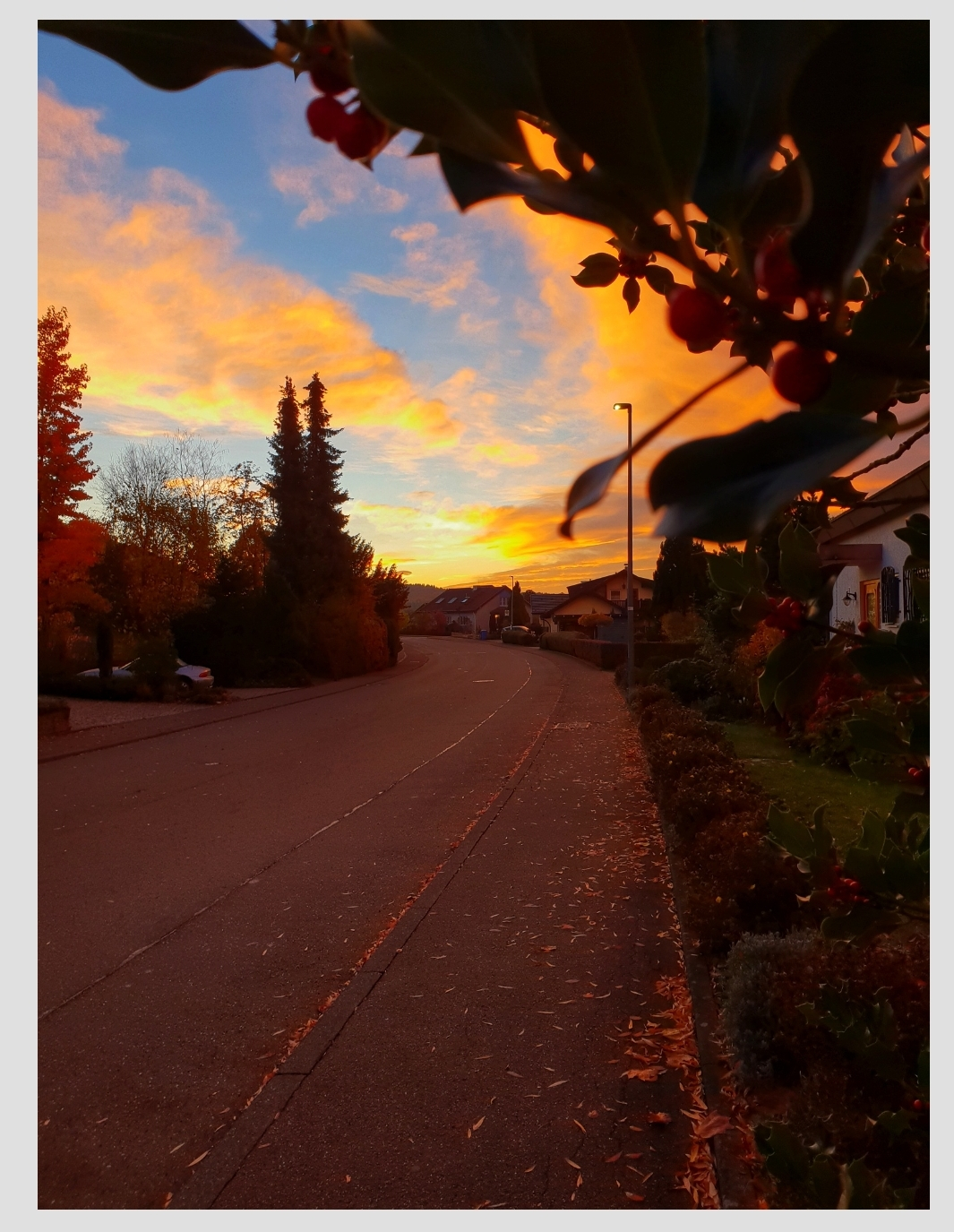
Откройте фотографию и начните с Tune Image. Сначала выставьте Brightness и Contrast, затем оцените Highlights и Shadows. Saturation используйте умеренно. После этого откройте White Balance и поправьте Temperature и Tint, если кадр уходит в холодный, тёплый, зелёный или пурпурный оттенок. Для более точного тонального рисунка можно перейти к Curves.
На мобильном экране легко переоценить эффект из-за высокой яркости дисплея и небольшого размера фотографии. Поэтому полезно периодически убирать интерфейс, смотреть изображение целиком и включать сравнение с исходником. Если фотография входит в серию, сравните её с соседними кадрами уже после экспорта: одиночный мобильный редактор хуже показывает согласованность большой подборки.
Для публикации в оперативных каналах мобильный процесс выигрывает скоростью, но окончательный контроль фирменного цвета и сложной предметной съёмки лучше выполнять на управляемом рабочем месте. Смартфон подходит для быстрого выравнивания, а не для точного измерительного контроля на уровне большого каталога.
Плюсы
- Базовые тональные и цветовые инструменты доступны на смартфоне без переноса файла на компьютер.
- Tune Image, White Balance и Curves позволяют выполнить полноценную первичную коррекцию одиночного кадра.
- Подходит для оперативного контента и быстрой подготовки фотографии к публикации.
Минусы
- Небольшой экран и автоматическая яркость смартфона усложняют объективную оценку цвета.
- Сведение большой серии и строгий контроль фирменных оттенков удобнее выполнять на настольной системе с управлением цветом.
Кому подойдёт
SMM-командам, авторам и сотрудникам на выездных мероприятиях, которым нужно быстро подготовить отдельную фотографию и при этом сохранить контроль над базовыми параметрами изображения.
Как выбрать способ под конкретную задачу
Выбор программы имеет смысл начинать не с количества функций, а с масштаба проекта. Для одного ролика, где требуется исправить яркость, оттенок и применить аккуратный эффект, сложная нодовая система только увеличивает время работы. Для многокамерного проекта с десятками сцен, наоборот, простой редактор быстрее упрётся в ограничения. Для серии фотографий важнее синхронизация и каталог, а для рекламного макета — маски и корректирующие слои. При выборе между двумя фотопроцессами полезно отдельно сравнить Lightroom и Photoshop: первый сильнее в каталоге и серийной обработке, второй — в слоях, масках и точечной работе.
- Короткий ролик на Windows. ВидеоМОНТАЖ подходит, когда коррекция является частью обычного монтажа и не требует сложной вторичной работы.
- Большой видеопроект. DaVinci Resolve рациональнее, когда нужны scopes, ноды, маски, tracking, сведение камер и управляемый грейдинг.
- Серия фотографий. Lightroom Classic удобен, когда одинаковая логика обработки должна применяться к десяткам похожих кадров.
- Отдельный рекламный кадр или макет. Photoshop полезен для локальной работы по маскам и сочетания коррекции с ретушью.
- Оперативная публикация с телефона. Snapseed закрывает базовую коррекцию одиночных кадров, когда скорость важнее сложного производственного процесса.
Платформа тоже влияет на выбор. ВидеоМОНТАЖ ориентирован на Windows; DaVinci Resolve работает в настольной среде и рассчитан на более сложные проекты; Lightroom Classic и Photoshop используются как часть фотопроцесса; Snapseed — мобильный инструмент. Искусственно переносить одну и ту же инструкцию между платформами не нужно: эффективнее выбрать среду, где весь рабочий процесс — импорт, коррекция, проверка и экспорт — выполняется без лишних преобразований файла.
Как строить цветокоррекцию рекламного видео по сценам
Рекламный ролик почти всегда состоит из визуально разных фрагментов: общий план, продукт, лицо, макро, графика, финальная заставка. Попытка исправлять их в порядке таймлайна без общей системы приводит к дрейфу цвета: каждый следующий кадр становится чуть контрастнее и насыщеннее предыдущего. Лучше сначала разделить материал на сцены, выбрать в каждой один ориентир и привести к нему остальные планы.
После сцены переходят к сравнению между сценами. Здесь важен не одинаковый баланс белого, а логика перехода. Тёплый интерьер может сменяться прохладным экстерьером; это нормально. Проблема возникает, когда один интерьерный план заметно зелёный, а соседний — пурпурный, хотя источник света тот же. Такие расхождения исправляют до того, как добавляют общий художественный вид.
Если ролик монтируется параллельно с коррекцией, полезно сначала завершить основную структуру монтажа. Цветокоррекция до финального отбора кадров часто тратит время на фрагменты, которые потом удаляются. Исключение — проблемные исходники, состояние которых нужно оценить заранее, чтобы понять, пригодны ли они вообще. Подробный общий процесс монтажа разобран в материале о том, как монтировать видео. Терминологию и этапы постпродакшена дополняет материал о том, что такое видеомонтаж и как он связан с обработкой изображения.
Как обрабатывать фотографии для карточек товара и сайта
В предметной фотографии художественная свобода ограничена точностью представления товара. Сначала выравнивают баланс белого по нейтральной области или цветовой карте, затем устанавливают экспозицию и контраст так, чтобы форма и фактура читались без потери деталей. После этого проверяют конкретные цвета продукта. Насыщенность всего кадра не должна использоваться для компенсации одного тусклого оттенка: лучше работать с нужным диапазоном HSL или локальной маской.
Фон — отдельная зона контроля. Белый фон не обязательно должен быть математически чистым белым во всём кадре, но он должен выглядеть единообразно внутри серии и не менять оттенок товара. Если фон становится синим, жёлтым или зелёным, зритель может воспринимать это как ошибку освещения. При массовой обработке полезно выбрать эталонную карточку и сравнивать серию в сетке, а не открывать снимки по одному.
Для сайта дополнительно проверяют экспорт. Встроенный профиль изображения и ожидаемое цветовое пространство браузера влияют на отображение. ICC-профили создают стандартизированный способ описать цветовое поведение изображения между устройствами и приложениями. Поэтому удалять профиль без понимания причины не следует. Если изображение после экспорта заметно меняется, сначала проверяют настройки управления цветом, а не пытаются компенсировать проблему дополнительной кривой.
Для полного рабочего процесса с фотографиями полезен материал о том, как правильно редактировать фотографии: цвет — только один этап между отбором, кадрированием, локальной обработкой, резкостью и экспортом.
Как работать с фирменными цветами и не исказить продукт
Фирменный цвет существует не как ощущение, а как согласованное значение в конкретной системе. Если брендбук задаёт значения для цифровой среды, их используют как ориентир при дизайне. Но фотография реального предмета сложнее: цвет зависит от света, материала, камеры, профиля и экрана. Поэтому задача цветокоррекции состоит не в механическом совпадении каждого пикселя с одним числом, а в управляемой передаче объекта при заданных условиях.
Для съёмки продукта полезно включать в тестовые кадры нейтральную или цветовую карту, особенно если освещение сложное. Она помогает оценить баланс и построить исходную точку. После этого карту убирают из рабочих кадров, но сохранённый тест остаётся эталоном. В видео тот же подход помогает согласовать камеры, снятые в одной локации. Чем меньше неопределённости на этапе съёмки, тем меньше агрессивных исправлений требуется позднее.
Сильная художественная стилизация не должна случайно менять распознаваемый цвет упаковки, логотипа или интерфейсного элемента. Если стиль требует тёплых теней и холодных светов, значимый объект можно защитить маской или уменьшить влияние стилизации на его диапазон. Это особенно важно в коммерческом контенте, где зритель должен получить правдоподобное представление о товаре.
Как сравнивать кадры и не попадать в ловушку адаптации зрения
Зрение быстро привыкает к текущему изображению. После нескольких минут работы слишком тёплый кадр начинает казаться нейтральным, а завышенная насыщенность — нормальной. Поэтому цветокоррекция требует регулярных точек сброса. Отключайте коррекцию, смотрите на нейтральный интерфейс, переключайтесь на референс, уменьшайте изображение и делайте короткие паузы между крупными изменениями.
В видео полезен режим сравнения двух кадров. Ставьте рядом ориентир и текущий план, затем последовательно проверяйте яркость, белый, кожу, фон и насыщенность. Не пытайтесь сразу повторить художественную палитру; сначала добейтесь, чтобы технические различия не отвлекали. После этого общий стиль можно применить к сцене более равномерно.
В фотографии сравнение серии в виде сетки часто информативнее полноэкранного просмотра. Глаз мгновенно замечает кадр, который выпадает по температуре или экспозиции. Затем его открывают отдельно и выясняют причину. Такой цикл — обзор серии, локальная правка, повторный обзор — работает быстрее, чем бесконечная шлифовка каждого файла в изоляции.
Ошибки, которые чаще всего портят цветокоррекцию
- Стилизация до технического исправления. Пресет маскирует проблему, а не устраняет её, и разные исходники начинают расходиться ещё сильнее.
- Слишком высокая насыщенность. Яркие цвета быстро начинают выглядеть искусственно, а кожа и фирменные оттенки теряют правдоподобие.
- Один баланс белого для смешанного света. Глобальная правка нейтрализует одну зону и одновременно портит другую; нужна локальная работа.
- Коррекция только глазами без измерений. На ярком или некалиброванном дисплее легко пропустить клиппинг, перекос каналов и нестабильность между кадрами.
- Слепое копирование настроек. Синхронизация экономит время только для похожих исходников; разные сцены требуют отдельных базовых настроек.
- Чрезмерные кривые по каналам. Агрессивные S-образные формы и сильные цветовые сдвиги вызывают неестественные переходы и потерю деталей.
- Попытка восстановить отсутствующие данные. Полностью выбитые света или сильно разрушенные сжатием участки нельзя вернуть одной цветовой настройкой.
- Проверка только в редакторе. Готовый файл может выглядеть иначе из-за профиля, пространства, настроек экспорта или устройства просмотра.
Есть ещё одна организационная ошибка — отсутствие понятной версии проекта. Если цвет меняют несколько участников, договоритесь о том, кто отвечает за базовую коррекцию, кто за художественный вид и какие кадры считаются эталонными. Иначе один специалист исправляет то, что другой намеренно создал. Для агентства или внутренней контент-команды короткий регламент часто даёт больший эффект, чем новый набор пресетов.
Когда цветокоррекция не может исправить исходник
Цветокоррекция работает с данными, которые уже записаны в файл. Если участок полностью пересвечен и содержит одинаковое максимальное значение без текстуры, уменьшение яркости сделает его серее, но не восстановит утраченную деталь. То же относится к проваленным теням с сильным шумом и к разрушенному сильным сжатием цвету. Поэтому правильная экспозиция и формат записи на съёмке остаются частью качественного результата.
Сложнее всего исправлять смешанное освещение, когда объект одновременно освещён источниками с сильно разной спектральной характеристикой. Глобальный баланс белого не разделяет свет по источникам. Маски помогают, но на границах и отражающих поверхностях вмешательство становится заметным. В предметной и портретной съёмке проще заранее контролировать свет, чем потом строить большое количество локальных компенсаций.
Отдельное ограничение — восьмибитные и сильно сжатые материалы после многократного экспорта. Сильные кривые и насыщенность могут проявить полосы в плавных градиентах, шум и блочную структуру. Чем меньше запас исходника, тем осторожнее должна быть коррекция. Перед сложной обработкой лучше использовать наиболее качественный доступный исходный файл, а не копию, прошедшую несколько мессенджеров и повторных перекодирований.
Контроль качества перед экспортом
Финальная проверка должна быть отдельным этапом, а не беглым взглядом перед нажатием кнопки экспорта. Просмотрите материал без остановки и отметьте скачки между кадрами. Затем вернитесь к проблемным местам и включите scopes. Для фотографий откройте серию как набор миниатюр, затем проверьте самые светлые, самые тёмные и наиболее насыщенные кадры отдельно. Такой порядок сочетает восприятие зрителя и техническую диагностику.
- Нет случайных скачков яркости и цветовой температуры между соседними планами одной сцены.
- Кожа, нейтральные поверхности и важные цвета продукта выглядят правдоподобно и последовательно.
- В светах и тенях сохранены нужные детали; потеря данных допускается только как осознанный художественный приём.
- Гистограмма и видеоскопы не показывают неожиданного клиппинга, появившегося после коррекции.
- Локальные маски не имеют заметных ореолов, резких границ и отставания от движущегося объекта.
- Пресет или LUT не меняет сцены сильнее, чем задумано, и не скрывает технические проблемы исходника.
- Экспортированный тест открыт отдельно от проекта и проверен на типовом устройстве просмотра.
- Для серии материалов сохранена одинаковая логика, но учтены различия освещения между сценами.
Для SDR-видео стандарт Rec. 709 задаёт параметры HDTV-производства и обмена программами; это не готовая художественная настройка, а техническая рамка. В проектах с несколькими камерами и разными форматами управление цветом становится отдельной дисциплиной. ACES предлагает стандартизированный подход к преобразованию различных входных материалов и формированию выходов для разных дисплеев. В небольших проектах такая система не всегда нужна, но понимание её принципа помогает не относиться к цвету как к набору случайных фильтров.
Как измерять результат цветокоррекции
У цветокоррекции нет одной универсальной метрики качества, потому что часть решения художественная. Но технический результат можно проверять по наблюдаемым признакам. Для видеосцены измеряют стабильность яркости и баланса между планами, отсутствие неожиданного клиппинга, соответствие цвета значимых объектов и согласованность кожи. Для серии фотографий оценивают разброс белого фона, яркости и цветовой температуры между кадрами.
В рабочем процессе удобно использовать чек-лист вместо субъективной оценки хорошо или плохо. Например, для интервью: кожа не меняет оттенок между камерами; белая рубашка остаётся нейтральной; фон сохраняет одинаковую яркость; waveform не показывает случайно потерянные света; экспорт совпадает с просмотром в проекте в пределах ожидаемого поведения устройств. Такой набор критериев можно повторить на следующем выпуске.
Для карточек товара проверка строится иначе: одинаковый фон, одинаковая плотность теней, узнаваемый цвет товара, отсутствие локальных цветовых пятен, одинаковая обработка ракурсов. Если есть утверждённый эталонный кадр, сравнение становится быстрее и менее субъективным. При этом финальное решение всё равно принимает человек: измерения помогают обнаружить проблему, но не определяют художественную выразительность.
Организация рабочего процесса в команде
В команде полезно разделить техническую коррекцию и художественное утверждение. Первый этап может выполнять монтажёр или ретушёр по заранее заданным критериям: нейтральный белый, согласованная экспозиция, сохранение фирменного цвета, отсутствие клиппинга. Второй этап — визуальный стиль — утверждается отдельно. Так комментарии заказчика не смешивают вопросы технической ошибки и творческого предпочтения.
Храните один или несколько эталонных кадров в проекте. В видео это могут быть кадры из каждой сцены, в фотографии — по одному файлу из каждой световой ситуации. При передаче проекта другому специалисту эталон даёт больше информации, чем описание сделать теплее или сохранить натуральность. Для сложного проекта дополнительно фиксируют рабочее цветовое пространство и настройки экспорта.
Если материал регулярно выходит сериями — вебинары, обзоры, карточки товара, еженедельные интервью — сформируйте повторяемый порядок: импорт, проверка исходника, баланс белого, тональный диапазон, сведение, выборочная коррекция, стиль, контроль, тестовый экспорт. Это сокращает количество случайных решений и упрощает обучение нового сотрудника.
Частые вопросы о цветокоррекции
Итог: хороший цвет начинается с последовательности
Цветокоррекция не сводится к одному ползунку и не требует делать каждый кадр эффектнее. Сильный результат строится на порядке: анализ исходника, баланс белого, экспозиция, тональный диапазон, сведение серии, выборочная коррекция, затем художественный вид и контроль. Именно эта последовательность превращает обработку из набора субъективных действий в воспроизводимый производственный процесс.
Для простого видеомонтажа на Windows достаточно базовых инструментов ВидеоМОНТАЖ; для сложного видеопроекта пригодится DaVinci Resolve; Lightroom Classic рационален для серий фотографий; Photoshop — для точной локальной работы; Snapseed — для оперативной мобильной обработки. Независимо от программы, финальный вопрос один: выглядит ли материал согласованно, сохранены ли важные детали и совпадает ли экспорт с тем, что команда собиралась показать зрителю.