Как конвертировать формат MKV в AVI без потери качества: 6 рабочих способов
MKV удобно хранит видео с несколькими аудиодорожками, субтитрами и служебными данными, но старые телевизоры, медиаплееры, проекторы и некоторые корпоративные системы чаще ожидают AVI. Простая смена расширения не помогает: нужно либо перепаковать совместимые потоки в другой контейнер, либо перекодировать их. Ниже — шесть рабочих способов и настройки, которые помогают сохранить исходное разрешение, частоту кадров, звук и визуальную детализацию.
Фраза «без потери качества» требует уточнения. Абсолютно неизменное изображение получается только при копировании уже совместимых видео- и аудиопотоков либо при использовании кодека без потерь. В обычной задаче совместимости чаще применяют повторное кодирование с очень высоким качеством: файл меняется математически, но заметная деградация не появляется при нормальном просмотре. Поэтому сначала определяем, что находится внутри MKV, а уже потом выбираем AVI-профиль.
Что происходит при преобразовании MKV в AVI
MKV и AVI — прежде всего контейнеры, а не названия конкретного способа сжатия. В одном MKV могут находиться H.264, H.265, MPEG-2, AV1 или другое видео, несколько звуковых дорожек и субтитры. Подробнее устройство Matroska разобрано в материале о формате MKV. AVI тоже хранит потоки внутри оболочки, но рассчитан на более старую экосистему и хуже приспособлен к сложной многодорожечной структуре.
Из этого следует практическое правило: нельзя заранее обещать одинаковый результат для любых двух файлов с расширением .mkv. Один ролик можно перепаковать почти мгновенно без нового кодирования, другой придётся перекодировать из H.265 или AV1 в MPEG-4 Part 2, Xvid, DivX или другой вариант, который понимает целевое устройство. Поэтому оценивать нужно не только расширение, но и кодеки, число дорожек, разрешение, кадровую частоту и требования плеера.
Три режима сохранения качества
- Перепаковка без перекодирования. Видео и звук копируются как есть, меняется только контейнер. Это самый быстрый и действительно без потерь путь, но он работает только тогда, когда AVI поддерживает исходные потоки и целевой плеер умеет их декодировать.
- Высококачественное перекодирование. Видео кодируется заново в совместимый формат. Математически данные меняются, однако при разумных настройках результат остаётся визуально близким к исходнику. Такой режим чаще всего нужен для старых телевизоров и медиаплееров.
- Кодек без потерь. Кадры можно сохранить без потерь, но размер резко вырастет, а совместимость с бытовой техникой станет хуже. Этот вариант пригоден для промежуточной обработки и архива, а не для большинства старых устройств.
Если хочется глубже понять разницу между контейнером и кодеком, полезно отдельно посмотреть разбор видеокодеков и гид по видеоформатам. Это избавляет от типичной ошибки, когда AVI считают одним конкретным качеством, а MKV — другим.
Как выбрать способ конвертации
Для разовой задачи важнее простота, для серийной обработки — контроль параметров и повторяемость. Отдельно учитывайте конфиденциальность: браузерный сервис отправляет файл на удалённый сервер, а настольная программа обрабатывает его локально. Ещё один критерий — возраст целевого устройства. Чем старше телевизор или проигрыватель, тем консервативнее должны быть видео- и аудиокодеки внутри AVI.
- ВидеоМАСТЕР. Понятный вариант для Windows, когда нужен графический интерфейс, готовый AVI-профиль, пакетная обработка и возможность быстро проверить результат.
- FFmpeg. Подходит для точного контроля, массовых операций и сценариев, где важно явно задать копирование потоков, кодеки, разрешение, частоту кадров и дорожки.
- VLC media player. Удобен, если проигрыватель уже установлен и требуется разовая конвертация без отдельного специализированного приложения.
- XMedia Recode. Полезен на Windows для ручной настройки контейнера, видео, звука и очереди файлов через графический интерфейс.
- CloudConvert. Практичен для небольших файлов и работы в браузере, особенно когда нельзя устанавливать ПО на рабочий компьютер.
- Convertio. Ещё один браузерный вариант с выбором AVI и настройками видео; подходит для эпизодических задач и файлов без чувствительных данных.
Для общей логики смены контейнеров и настройки качества также пригодится руководство по переформатированию видео. В этой статье акцент сделан именно на MKV → AVI и на том, что нужно проверить после преобразования.
Способ 1. ВидеоМАСТЕР на Windows
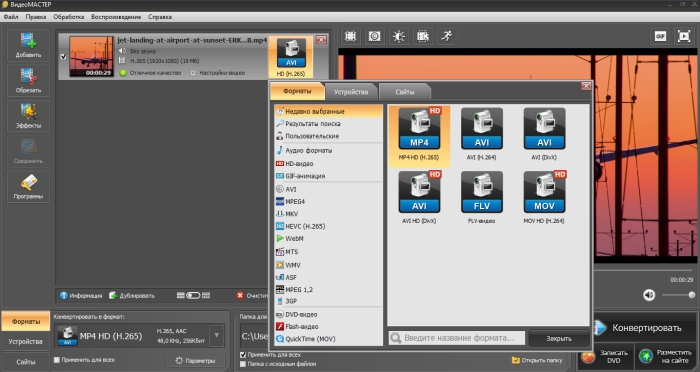
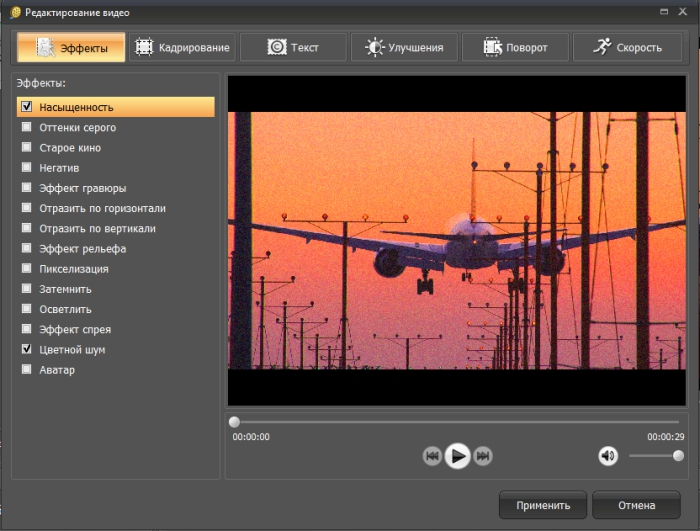
ВидеоМАСТЕР — настольный видеоконвертер для Windows с готовыми профилями, выбором формата и параметров экспорта. Для этой задачи важна возможность загрузить MKV, выбрать AVI и не менять разрешение без необходимости. В этой инструкции он стоит первым как основной практический сценарий: задача решается без командной строки, а ролик можно просмотреть до запуска обработки и затем проверить после экспорта.
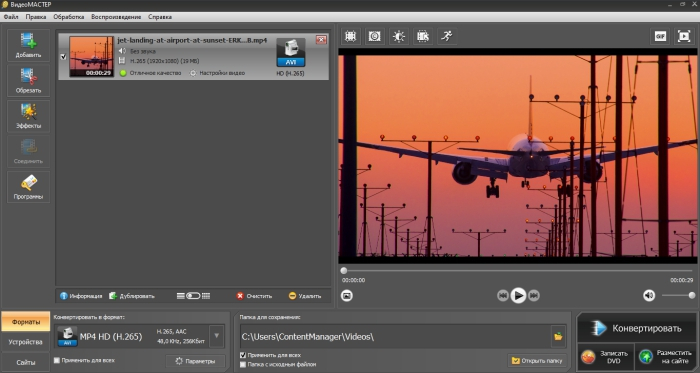
Пошаговая конвертация
- Добавьте исходный MKV в проект и дождитесь, пока программа прочитает длительность, разрешение и основные свойства потока. Перед дальнейшими действиями воспроизведите начало и один фрагмент из середины: так сразу обнаруживаются повреждённые исходники и проблемы со звуком.
- Откройте список форматов и выберите AVI. Если предлагается несколько профилей, ориентируйтесь не на минимальный размер, а на кодек, который понимает целевое устройство. Для старой техники обычно надёжнее MPEG-4 Part 2, Xvid или DivX, чем современные H.265 и AV1.
- Откройте параметры выбранного профиля. Сохраните исходное разрешение и кадровую частоту, если устройство их поддерживает. Не уменьшайте 1920×1080 до 1280×720 только ради расширения AVI: само по себе это не требуется.
- Проверьте звук. Для максимально широкой совместимости старых устройств обычно выбирают стерео и распространённый аудиокодек. Если исходник многоканальный, заранее решите, действительно ли целевое устройство умеет воспроизводить такой звук внутри AVI.
- Укажите папку результата и запустите конвертацию. При нескольких роликах сначала обработайте один короткий файл или фрагмент, проверьте его на целевом устройстве и только после этого запускайте весь пакет.
Какие настройки сохранять
Первое, что стоит сохранить, — геометрию кадра. Исходное разрешение и соотношение сторон напрямую влияют на детализацию и композицию. Второе — кадровую частоту. Преобразование 25 кадров/с в 30 кадров/с не делает видео плавнее: программа вынуждена добавлять или перераспределять кадры, а движение может стать менее естественным. Третье — аудиочастоту и число каналов, если целевое оборудование с ними совместимо.
Битрейт нельзя выбирать изолированно от кодека. Один и тот же числовой битрейт у разных кодеков даёт разную эффективность. Для старого Xvid или MPEG-4 Part 2 разумнее оставить заметный запас, чем пытаться сделать файл минимальным. Особенно это важно для роликов с мелким текстом, быстрыми панорамами, конфетти, листвой, дымом и интерфейсными деталями — такие сцены сильнее показывают недостаток битрейта.
Как работать с несколькими дорожками
MKV часто используют именно потому, что он удобно хранит несколько языков, комментарии, субтитры и главы. AVI не столь гибок. Перед экспортом выберите основную аудиодорожку и решите, нужны ли субтитры. Для старого плеера надёжнее либо встроить нужные субтитры в изображение, либо подготовить отдельный файл субтитров, если устройство его поддерживает. Пытаться перенести сложную структуру MKV в AVI без проверки — плохая стратегия: файл может открыться, но часть содержимого окажется недоступной.
Плюсы
- Графический интерфейс и понятная последовательность действий без командной строки.
- Готовые профили AVI и возможность быстро изменить параметры перед экспортом.
- Пакетная обработка удобна, когда нужно подготовить серию роликов к одному медиаплееру или экрану.
- Предпросмотр помогает обнаружить ошибочный файл до длинной конвертации.
Минусы
- Работает как настольная программа для Windows, поэтому не закрывает сценарий macOS или Linux.
- При перекодировании качество зависит от выбранного профиля; само расширение AVI не гарантирует сохранение исходной картинки.
- Сложные многодорожечные MKV требуют ручного решения, какую дорожку и какие субтитры оставить.
Кому подойдёт
Пользователям Windows, которым нужно без лишней технической подготовки подготовить AVI для телевизора, проектора, рекламного экрана, медиаплеера или старой корпоративной системы. Особенно удобен, когда файлов несколько и для всех нужен единый профиль.
Способ 2. FFmpeg — максимум контроля над потоками
FFmpeg полезен там, где требуется точно понимать, что меняется. Он умеет читать Matroska и записывать AVI, а параметры контейнера, видео, звука и выбора дорожек задаются явно. Такой подход подходит технической команде, автоматизации и проверке того, можно ли обойтись без повторного кодирования.
Сначала проверяем, можно ли скопировать потоки
Самая бережная схема — не кодировать видео заново. Для типичного файла с одним видеопотоком и одной аудиодорожкой команда выглядит так: ffmpeg -i input.mkv -map 0:v:0 -map 0:a:0? -c copy output.avi. Здесь FFmpeg читает MKV, выбирает первый видеопоток и первую аудиодорожку и пытается поместить их в AVI без изменения. Операция завершается быстро, а качество остаётся побитово тем же на уровне закодированных потоков.
Такой вариант не универсален. Современный MKV может содержать H.265, AV1, Opus, сложные субтитры и несколько дорожек, которые не подходят для AVI или конкретного старого проигрывателя. Поэтому успешное создание файла ещё не означает реальную совместимость. После перепаковки обязательно откройте AVI тем устройством или программой, для которых он создавался.
Когда нужно перекодирование
Для совместимости со старой техникой часто приходится перейти на более консервативный видеокодек и звук. Пример высококачественной схемы: ffmpeg -i input.mkv -map 0:v:0 -map 0:a:0? -c:v mpeg4 -q:v 2 -c:a libmp3lame -q:a 2 output.avi. Параметр q:v управляет качеством MPEG-4 Part 2 в режиме переменного качества; низкое числовое значение означает более высокий уровень качества и обычно больший файл. Для звука аналогично задаётся качественный режим MP3.
Команду не стоит копировать вслепую для любого устройства. Старый телевизор может требовать конкретный FourCC, ограничение по разрешению, битрейту или кадровой частоте. Некоторые проигрыватели ожидают Xvid или DivX, а не общий MPEG-4. В рабочем процессе лучше создать короткий тестовый фрагмент, проверить его на целевой технике и зафиксировать рабочие параметры как шаблон.
Что делать с субтитрами и несколькими языками
При переносе из MKV разумно выбирать только нужные дорожки. В командной строке это делается через -map. Если субтитры должны отображаться на любом старом проигрывателе, их можно предварительно прожечь в изображение, но это уже необратимое изменение картинки. Если оборудование поддерживает внешний SRT, практичнее хранить субтитры рядом с AVI отдельным файлом и не затрагивать видеопоток.
Как использовать FFmpeg в серийной работе
Для контент-команды FFmpeg особенно полезен благодаря повторяемости. Одна проверенная команда превращается в шаблон для десятков роликов: рекламных материалов, записей мероприятий, обучающих видео или архивных копий. При этом можно сохранять журнал ошибок, автоматически проверять код возврата и отделять файлы, которые не прошли обработку. Это надёжнее ручного щёлканья по разным профилям, когда объём измеряется десятками или сотнями единиц.
Плюсы
- Позволяет отличить перепаковку без перекодирования от полноценного пересжатия.
- Даёт точный контроль над видео, аудио, дорожками, разрешением и кадровой частотой.
- Удобен для автоматизации и пакетной обработки больших наборов файлов.
- Работает на Windows, macOS и Linux.
Минусы
- Командная строка требует понимания контейнеров, кодеков и параметров.
- Ошибочная команда может удалить ненужную на первый взгляд дорожку или создать AVI, который не понимает целевое устройство.
- Совместимость нужно проверять на реальном плеере: технически корректный файл не всегда подходит старому железу.
Кому подойдёт
Техническим специалистам, монтажным и контент-командам, которым важны повторяемость, автоматизация, точный контроль и возможность сначала попытаться сделать преобразование без повторного кодирования.
Способ 3. VLC media player — разовая конвертация без отдельного конвертера
VLC media player умеет не только воспроизводить файлы, но и сохранять результат перекодирования в другой контейнер. Этот вариант удобен, когда VLC уже установлен и нужно быстро подготовить один-два ролика. Для стабильного результата важно не ограничиваться выбором расширения .avi, а открыть настройки профиля и проверить инкапсуляцию, видео- и аудиокодек.

Пошаговая схема
- Откройте меню «Медиа» и выберите «Конвертировать/сохранить». В окне выбора источника добавьте MKV и перейдите к конвертации.
- В окне назначения укажите будущий файл с расширением .avi. Затем выберите существующий профиль или откройте редактирование профиля через кнопку с инструментами.
- В разделе инкапсуляции выберите AVI. Для старой техники задайте видеокодек и аудиокодек, которые она точно поддерживает. Если оставить современный кодек только потому, что VLC умеет его читать, старый телевизор может не воспроизвести результат.
- Сохраните профиль, выберите его в списке и запустите обработку. После завершения полностью закройте преобразование и отдельно откройте полученный AVI, чтобы убедиться, что VLC не оставил повреждённый или нулевой файл.
- Проверьте результат на целевом устройстве. Для задач совместимости именно этот тест важнее воспроизведения на мощном компьютере, где VLC умеет декодировать гораздо больше форматов.
Почему VLC иногда даёт неожиданный результат
VLC ориентирован прежде всего на воспроизведение и потоковую обработку. Его конвертер использует профиль, в котором одновременно задаются контейнер и кодеки. Если изменить только имя файла на .avi, но оставить профиль, рассчитанный на другой контейнер, можно получить некорректное сочетание. Поэтому после выбора AVI всегда открывайте профиль и проверяйте инкапсуляцию и кодеки.
Ещё одна особенность — ограниченная наглядность многодорожечных файлов. В сложном MKV с несколькими аудиоверсиями и субтитрами специализированный конвертер или FFmpeg дают больше контроля. VLC лучше применять для простого ролика с одним видео и одной основной звуковой дорожкой.
Плюсы
- Часто уже установлен на рабочем компьютере.
- Позволяет обойтись без отдельного видеоконвертера для редкой задачи.
- Доступен на Windows, macOS и Linux.
- После конвертации тем же приложением удобно быстро проверить воспроизведение.
Минусы
- Профили менее наглядны, чем в специализированных конвертерах.
- Сложнее контролировать несколько аудиодорожек и субтитры.
- Неверное сочетание контейнера и кодеков может дать файл, который воспроизводится не везде.
Кому подойдёт
Тем, кому нужно эпизодически преобразовать простой MKV в AVI и кто уже использует VLC. Для регулярного производства роликов удобнее специализированный графический конвертер или FFmpeg.
Способ 4. XMedia Recode — детальная настройка в графическом интерфейсе
XMedia Recode сочетает графический интерфейс с большим количеством параметров. В нём удобно отдельно выбрать формат, видеокодек, аудиокодек и режим обработки дорожек. Это компромисс между простотой обычного конвертера и контролем FFmpeg, особенно для пользователей Windows.

Порядок действий
- Добавьте MKV и выделите его в списке заданий. Проверьте длительность, разрешение и наличие звука.
- На вкладке формата выберите AVI. Не торопитесь запускать очередь: сначала откройте параметры видео и звука.
- Для видео выберите кодек, совместимый с целевым устройством. Если исходный поток поддерживается AVI и плеером, используйте режим копирования потока; иначе применяйте кодирование с высоким качеством.
- Для аудио аналогично проверьте возможность копирования. Если старый проигрыватель не понимает исходный звук, выберите распространённый вариант и сохраните исходную частоту дискретизации, когда это допустимо.
- Добавьте задание в очередь и запустите кодирование. После завершения сравните длительность, разрешение и синхронизацию звука с исходником.
Когда особенно полезен режим Copy
Режим Copy ценен тем, что не тратит время на повторное сжатие и не ухудшает уже закодированный поток. Но пользоваться им следует осознанно. Сначала убедитесь, что конкретный видеокодек и аудиокодек допустимы внутри AVI, а затем проверьте устройство назначения. Наличие пункта Copy в программе означает возможность не кодировать дорожку заново, но не является гарантией совместимости с конкретным телевизором.
Как не потерять пропорции кадра
Вкладки фильтров и предпросмотра позволяют изменить масштаб, кадрирование и соотношение сторон. Для обычной конвертации эти функции лучше не трогать: исходная геометрия должна сохраниться. Изменять разрешение стоит только при известном ограничении устройства, например когда старый экран не воспроизводит Full HD. Тогда уменьшение нужно выполнять пропорционально и после этого проверять, не растянулись ли лица, логотипы и круги.
Плюсы
- Много ручных настроек без необходимости писать команды.
- Можно отдельно управлять контейнером, видео, звуком и очередью.
- Поддерживает режим копирования потоков там, где он допустим.
- Подходит для повторяемой подготовки файлов под одно устройство.
Минусы
- Большое количество параметров может запутать новичка.
- Ориентирован на Windows.
- Неправильный выбор кодека или профиля легко ухудшит совместимость даже при корректном AVI-контейнере.
Кому подойдёт
Пользователям Windows, которым нужен более детальный контроль, чем в простом конвертере, но удобнее работать с вкладками и списками, чем с командной строкой.
Способ 5. CloudConvert — конвертация MKV в AVI в браузере
CloudConvert поддерживает отдельное направление MKV → AVI и даёт настройки разрешения, качества и видео. В браузерном сценарии не нужно устанавливать программу, но файл загружается на удалённую инфраструктуру, поэтому такой способ разумно применять к материалам, которые разрешено передавать стороннему сервису.
Как настроить конвертацию
- На странице направления выберите MKV как исходный тип и AVI как результат, затем добавьте файл.
- Откройте дополнительные параметры. Оставьте исходное разрешение, если нет требования уменьшить кадр, и не меняйте кадровую частоту без необходимости.
- Выберите видеокодек с учётом целевого плеера. Для старой техники ориентируйтесь на распространённые AVI-сочетания, а не на самые современные варианты.
- Проверьте параметры звука. Если сервис предлагает изменить каналы или частоту дискретизации, сохраняйте исходные значения, пока оборудование не требует иного.
- Запустите обработку и после получения результата сравните длительность и несколько сложных сцен с исходником. Затем обязательно протестируйте AVI на устройстве назначения.
Когда браузерный сервис разумнее настольной программы
CloudConvert удобен на корпоративном компьютере с ограниченными правами, в поездке или при работе с одним небольшим файлом. Он также полезен, когда нужно быстро проверить, способен ли конкретный AVI-профиль решить проблему совместимости. Для больших архивов локальное ПО обычно предсказуемее: не нужно ждать загрузку и выгрузку каждого файла, а исходные материалы не покидают устройство.
Что учитывать при работе с рабочими материалами
Рекламные ролики до запуска кампании, закрытые презентации, записи интервью до публикации, внутренние обучающие видео и материалы с персональными данными лучше обрабатывать локально, если политика компании не разрешает загрузку в сторонний сервис. Для общедоступных роликов и тестовых файлов облачный путь может быть вполне рациональным.
Плюсы
- Работает в браузере и не требует установки.
- Есть отдельное направление MKV → AVI и настройки видео.
- Подходит для быстрого теста на любом современном компьютере.
Минусы
- Файл передаётся удалённому сервису, что не подходит для всех рабочих материалов.
- Скорость зависит от канала связи и размера исходника.
- Для больших серий загрузка и получение каждого результата менее удобны, чем локальная пакетная обработка.
Кому подойдёт
Тем, кому нужно преобразовать один или несколько неконфиденциальных файлов без установки программ, а также сотрудникам, работающим на временном или ограниченном по правам компьютере.
Способ 6. Convertio — ещё один онлайн-вариант с настройкой кодека
Convertio имеет отдельную страницу MKV → AVI. В текущем интерфейсе для видео доступен выбор кодека, включая вариант без повторного кодирования, когда копирование исходного видеопотока технически возможно. Это делает сервис полезным не только как простой конвертер, но и как способ сначала проверить, удастся ли избежать пересжатия.

Пошаговый порядок
- Добавьте MKV и выберите AVI как конечный формат.
- Откройте дополнительные настройки и сначала проверьте вариант Without reencoding для видео. Он подходит только тогда, когда исходный поток совместим с AVI и дальнейшим проигрывателем.
- Если копирование не подходит, выберите MPEG-4, Xvid, DivX или другой кодек, который понимает ваше устройство. Сохраняйте исходное разрешение и не повышайте кадровую частоту.
- Настройте качество с запасом. Слишком агрессивное уменьшение размера особенно заметно на мелком тексте, градиентах, быстрых движениях и шумных ночных сценах.
- После конвертации сравните ролики и проверьте AVI на целевом оборудовании, а не только в браузерном плеере.
Почему вариант без повторного кодирования нужно проверять отдельно
Копирование видео означает, что сервис переносит уже сжатый поток в новый контейнер. Это сохраняет качество, но не превращает современный H.265 или AV1 в старый Xvid. Если исходный кодек и был причиной несовместимости, простая перепаковка проблему не решит. Поэтому итоговая проверка на телевизоре, проекторе или программном плеере остаётся обязательной.
Плюсы
- Понятный браузерный интерфейс.
- Для AVI доступен выбор видеокодека и вариант без повторного кодирования, когда он допустим.
- Не требует установки и подходит для быстрого разового преобразования.
Минусы
- Файл загружается во внешнюю инфраструктуру.
- Ограничения браузерного сервиса делают его менее удобным для больших рабочих архивов.
- Копирование потока не гарантирует совместимость: иногда нужен именно другой кодек, а не только другой контейнер.
Кому подойдёт
Пользователям, которым нужен простой онлайн-инструмент для небольшого числа неконфиденциальных роликов и возможность попробовать сохранить видеопоток без повторного кодирования.
Настройки AVI, которые сильнее всего влияют на качество
Выбор подходящего AVI-профиля удобнее делать не по названию программы, а по параметрам результата. В сравнении видеоформатов отдельно показано, почему одинаковое расширение может скрывать разные кодеки. Для MKV → AVI особенно важны восемь параметров ниже.
1. Разрешение
Оставляйте исходное разрешение, пока устройство не требует меньшего. Преобразование 1920×1080 в 1920×1080 не создаёт новых деталей, но и не отбрасывает их из-за масштабирования. Если старый плеер поддерживает только 1280×720 или стандартное разрешение, уменьшайте кадр один раз в самом конвертере и обязательно сохраняйте пропорции. Повторное масштабирование в нескольких программах лишь добавляет лишнюю обработку.
2. Кадровая частота
Сохраняйте исходные 23,976, 24, 25, 29,97, 30, 50 или 60 кадров/с, если устройство их принимает. Принудительное изменение частоты может создавать дубли кадров, неравномерное движение или рассинхронизацию. Для рекламных роликов с бегущими строками, интерфейсной анимацией и панорамами такие дефекты заметнее, чем в статичном интервью.
3. Видеокодек
AVI — оболочка, поэтому реальную совместимость определяет кодек. Старые бытовые плееры часто лучше работают с MPEG-4 Part 2, Xvid или DivX, тогда как H.265 и AV1 могут не поддерживаться вовсе. Современный компьютер способен открыть почти любой корректный AVI при наличии декодера, но это ничего не говорит о совместимости старой техники. Выбирайте кодек по требованиям конечного устройства.
4. Битрейт и режим качества
Слишком низкий битрейт проявляется блоками на движении, грязными градиентами, размытым мелким текстом и потерей текстуры. В режиме фиксированного битрейта нужен запас для сложных сцен. В режиме постоянного качества конвертер распределяет данные гибче, но размер заранее предсказать труднее. Для бизнес-видео разумнее получить немного больший файл, чем испортить логотип, титры или демонстрацию интерфейса.
5. Аудиокодек
Видео может выглядеть идеально, но оказаться бесполезным без звука. Перед экспортом проверьте, какой аудиокодек понимает устройство. Для очень старых плееров распространённый MP3 внутри AVI обычно предсказуемее экзотических современных вариантов. При этом не следует без причины снижать частоту дискретизации или переводить стерео в моно: эти операции уже меняют звук.
6. Количество каналов
Если MKV содержит 5.1 или 7.1, а воспроизводящее устройство работает только со стерео, нужен осознанный даунмикс. Автоматическое удаление каналов может сделать диалоги слишком тихими или потерять часть звуковой сцены. Для рекламных и презентационных материалов лучше прослушать готовый стереофайл в наушниках и на обычных динамиках, а не ограничиваться формальной проверкой наличия аудиодорожки.
7. Соотношение сторон и пиксельная геометрия
Старые AVI-файлы и старые плееры иногда используют нестандартные комбинации разрешения и соотношения сторон. После преобразования круги должны оставаться круглыми, лица — не растянутыми, а титры — не съезжать за границы кадра. Если программа предлагает отдельно указать Display Aspect Ratio или Pixel Aspect Ratio, не меняйте значения без понимания причины.
8. Субтитры и дополнительные дорожки
Matroska хорошо хранит несколько субтитров и языков, AVI — заметно хуже. Для совместимости проще выбрать один основной звук и решить судьбу субтитров заранее. Встроенные в изображение субтитры гарантированно видны, но становятся частью кадра. Отдельный SRT сохраняет гибкость, но его должен поддерживать плеер. Для внешних экранов и выставочных стендов чаще безопаснее заранее подготовить финальную версию с нужным языком.
Когда преобразование действительно проходит без потерь
Есть два строгих варианта. Первый — потоки вообще не перекодируются, а только перепаковываются. Тогда закодированные видео- и аудиоданные остаются прежними. Второй — применяется кодек без потерь, который после декодирования восстанавливает исходные кадры. В обоих случаях практическая совместимость может быть хуже, чем у обычного AVI с Xvid или MPEG-4 Part 2.
Перепаковка
Перепаковка сохраняет исходный видеопоток, когда его кодек уже устраивает целевой проигрыватель. Она выполняется значительно быстрее повторного кодирования и не создаёт дополнительных артефактов. Но если MKV содержит H.265, а телевизор его не понимает, перенос H.265 в AVI ничего не исправит. Задача совместимости решается только сменой кодека.
Кодирование без потерь
Кодеки без потерь полезны для промежуточного монтажа, технического архива и случаев, когда каждый пиксель должен восстанавливаться точно. Файлы обычно намного крупнее потребительских вариантов. Для старого медиаплеера такой AVI может оказаться менее совместимым, чем качественно закодированный Xvid. Поэтому «без потерь» и «максимально совместимо» — разные цели, и их нельзя автоматически объединять.
Визуально прозрачное перекодирование
В повседневной работе обычно нужен третий вариант: повторное кодирование, при котором различия не заметны в реальном сценарии просмотра. Для этого сохраняют разрешение и кадровую частоту, не используют чрезмерное сжатие, выбирают совместимый кодек и проверяют сложные сцены. Такой подход разумнее обещания буквальной идентичности там, где кодек меняется.
Как проверить результат после конвертации
Проверка должна отвечать не на вопрос «файл открылся?», а на вопрос «файл сохранил нужное содержание и работает там, где должен?». Для коммерческого ролика ошибка в последних пяти секундах, пропавший звук или растянутый логотип так же критичны, как полный отказ воспроизведения.
- Сравните длительность. Разница в несколько кадров бывает нормальной из-за округления временной шкалы, но заметно укороченный файл указывает на проблему чтения или кодирования.
- Проверьте разрешение и кадровую частоту. Они должны совпадать с планом. Неожиданное уменьшение или переход с 25 на 30 кадров/с означает, что профиль изменил больше, чем требовалось.
- Просмотрите сложные фрагменты. Выберите быстрые движения, тёмные градиенты, мелкие титры, логотипы, дым, воду, листву и участки с большим количеством деталей.
- Проверьте звук в начале, середине и конце. Обращайте внимание на синхронизацию речи с губами, отсутствие щелчков и нормальный уровень громкости.
- Проверьте нужную языковую дорожку. Если исходный MKV многодорожечный, убедитесь, что в AVI попал именно требуемый язык.
- Откройте файл на целевом устройстве. Именно телевизор, проектор, медиаплеер или корпоративная система дают окончательный ответ о совместимости.
- Сохраните исходный MKV. AVI должен быть производной копией для совместимости, а не единственным экземпляром мастер-файла.
Для серии роликов полезно завести эталонный тест: один короткий файл с мелким текстом, динамичным движением, стереозвуком и характерными цветами. После выбора профиля прогоните этот файл и только затем обрабатывайте весь массив. Так проще обнаружить неправильный кодек, битрейт или разрешение до того, как будут потрачены часы на повторную работу.
Что делать с многодорожечным MKV
Матроска часто используется именно как богатый контейнер: внутри одного файла могут быть основной фильм, несколько переводов, комментарии, субтитры разных языков, главы и вложенные шрифты. При переводе в AVI задача меняется: вместо сохранения всей структуры нужно подготовить конкретную воспроизводимую версию.
Выберите одну основную аудиодорожку
Для телевизора в переговорной, рекламного экрана или старого медиаплеера почти всегда достаточно одной звуковой дорожки. Выберите язык и микс заранее. Если нужны две языковые версии, надёжнее сделать два отдельных AVI с понятными именами, чем рассчитывать на корректное переключение дорожек в старом плеере.
Решите, как хранить субтитры
Если субтитры обязательны для просмотра, самый предсказуемый вариант — прожечь их в изображение. Это полезно для выставочных роликов, экранов без управления и видео, которое должно выглядеть одинаково везде. Если зрителю нужно включать и выключать субтитры, храните внешний файл только после проверки поддержки конкретным устройством.
Главы и вложения обычно не переносят
Главы MKV, вложенные шрифты и дополнительные служебные элементы не являются сильной стороной AVI. Для файла совместимости их лучше считать частью исходного мастер-контейнера, который хранится отдельно. Рабочий AVI должен решать узкую задачу воспроизведения, а не заменять собой богатую структуру Matroska.
Типичные проблемы и способы исправления
AVI открывается, но изображения нет
Причина чаще всего в видеокодеке, который плеер не умеет декодировать. Проверьте, что внутри AVI действительно Xvid, DivX, MPEG-4 Part 2 или другой поддерживаемый вариант. Простая перепаковка современного H.265 не делает его совместимым со старым телевизором. Перекодируйте видео в подходящий кодек и повторите тест.
Картинка есть, но звука нет
Проверьте аудиокодек и число каналов. Старый плеер может воспроизводить AVI с Xvid, но не понимать Opus, AAC определённого профиля или многоканальный звук. Подготовьте тестовую копию со стерео и распространённым аудиокодеком, затем сравните результат на том же устройстве.
Файл стал намного больше
Размер увеличивается, когда выбран очень высокий битрейт, кодек без потерь, несжатый звук или малоэффективный профиль. Сначала уточните цель. Для архивного промежуточного файла большой размер допустим. Для бытового воспроизведения разумнее использовать качественное, но не безграничное сжатие и проверять визуальный результат на типичном расстоянии просмотра.
После конвертации появились блоки и грязные градиенты
Это признак слишком агрессивного сжатия. Повышайте качество или битрейт, а не разрешение. Особенно внимательно смотрите на небо, туман, фирменные градиенты, тёмные сцены, конфетти и мелкие интерфейсные элементы. Повторное кодирование уже сжатого исходника требует запаса, потому что новый кодек получает не исходную камеру, а изображение после предыдущего сжатия.
Видео растянулось по ширине или высоте
Проблема связана с соотношением сторон, масштабированием или пиксельной геометрией. Вернитесь к исходному разрешению и отключите ненужное кадрирование. Если устройство требует другое разрешение, используйте пропорциональное масштабирование и проверьте круговые объекты, лица и логотипы.
Субтитры исчезли
Конвертер мог не перенести встроенную дорожку из MKV. Решение зависит от задачи: прожечь субтитры в кадр, сохранить их отдельным SRT или выбрать инструмент, который умеет явно обработать нужную дорожку. Для безусловного показа на старом экране прожиг надёжнее, но он необратим.
Звук постепенно уходит от картинки
Проверьте, не менялась ли кадровая частота и не использовалось ли нестандартное преобразование временной шкалы. Для длинного ролика рассинхронизация часто заметна только ближе к концу, поэтому контроль первых десяти секунд недостаточен. Просмотрите начало, середину и финал, особенно на материалах длиннее нескольких минут.
Практические сценарии для маркетинга, контента и бизнеса
AVI сегодня редко выбирают как основной формат публикации в интернете, но он остаётся полезным в цепочках совместимости. У бизнеса всё ещё встречаются старые экраны, рекламные контроллеры, внутренние программы, медиаплееры в торговых точках и оборудование, которое принимает ограниченный набор контейнеров и кодеков. В таких случаях задача не состоит в том, чтобы объявить AVI «лучшим форматом», а в том, чтобы подготовить технически подходящую копию и сохранить современный мастер отдельно.
Рекламные экраны и digital signage
Перед массовой конвертацией возьмите один характерный ролик и протестируйте его на реальном контроллере. Проверьте автозапуск, зацикливание, звук, переход на следующий файл и поведение после перезагрузки устройства. Если оборудование стабильно играет только определённый AVI-профиль, зафиксируйте его как производственный стандарт для этой площадки.
Презентации и офлайн-мероприятия
На конференциях и выставках часто приходится работать с компьютером или проектором, который нельзя заранее обновить. AVI-копия может быть резервным вариантом рядом с современным MP4. Важно хранить обе версии и заранее открыть их на площадке. Сам факт, что ролик воспроизводится на ноутбуке автора, не гарантирует работу на чужой системе.
Передача материалов клиенту или подрядчику
Если партнёр требует AVI, попросите уточнить кодек, разрешение и звук. Требование «нужен AVI» слишком расплывчато: внутри могут быть несовместимые комбинации. Один короткий тестовый ролик экономит время обеим сторонам. После согласования профиля используйте одинаковые параметры для всей партии.
Архивирование
Не заменяйте мастер MKV на AVI только ради совместимости. Архив должен сохранять исходные дорожки, субтитры и максимально качественное содержимое. AVI-копия — производный файл для конкретной системы. Такая дисциплина особенно важна для рекламных исходников, интервью, образовательных записей и материалов, к которым позже могут вернуться монтажёры.
Проверка качества как часть производственного процесса
Для регулярной работы полезно фиксировать не только профиль, но и контрольные признаки: разрешение, кадровую частоту, видеокодек, аудиокодек, число каналов, длительность и целевое устройство. После каждого обновления программы или смены оборудования прогоняйте эталонный ролик заново. Это превращает конвертацию из случайной операции в воспроизводимый производственный процесс.
Чек-лист перед запуском конвертации
- Сделайте копию исходного MKV и не удаляйте мастер после получения AVI.
- Уточните, зачем нужен AVI и на каком устройстве он будет воспроизводиться.
- Проверьте видеокодек и аудиокодек внутри исходного MKV.
- Определите нужную аудиодорожку и судьбу субтитров.
- Сохраните исходное разрешение и кадровую частоту, если устройство их поддерживает.
- Сначала попробуйте перепаковку без перекодирования только при совместимых потоках.
- Если нужен другой кодек, выберите высокий уровень качества и избегайте лишнего масштабирования.
- Сделайте короткий тестовый файл перед пакетной обработкой.
- Проверьте результат на целевом устройстве, а не только на компьютере.
- Сравните длительность, звук, сложные сцены, пропорции кадра и финальные титры.
Чек-лист после конвертации
- AVI полностью открывается и перематывается без ошибок.
- Длительность соответствует исходнику.
- Разрешение и частота кадров совпадают с выбранным планом.
- Мелкий текст и логотипы не получили заметных артефактов.
- Нет блоков на быстрых движениях и грязных полос на градиентах.
- Звук не отстаёт и не опережает изображение в начале, середине и конце.
- В файле нужная языковая дорожка.
- Субтитры отображаются именно так, как задумано.
- Файл воспроизводится на конечном телевизоре, проекторе, плеере или рабочей системе.
- Исходный MKV сохранён отдельно как мастер или исходная копия.
Как подготовить профиль для регулярной пакетной обработки
Когда конвертация нужна не для одного файла, а для десятков рекламных роликов, обучающих записей или материалов для сети экранов, главная задача — добиться повторяемости. Сначала выберите один эталонный MKV, в котором есть типичные для проекта элементы: движение камеры, фирменные градиенты, мелкий текст, музыка, речь и финальные титры. На нём подберите AVI-профиль, который стабильно открывается на целевом оборудовании, а затем применяйте те же параметры ко всей серии.
Зафиксируйте технический паспорт профиля
Запишите контейнер AVI, видеокодек, разрешение, кадровую частоту, способ управления качеством, аудиокодек, частоту дискретизации и число каналов. Отдельно укажите, как выбирается аудиодорожка и что происходит с субтитрами. Такой паспорт полезнее формулировки «конвертировать в AVI», потому что другой сотрудник или подрядчик сможет воспроизвести результат без угадывания настроек. Для регулярного контент-производства это снижает риск, что одна партия роликов будет работать на экранах, а следующая — нет.
Не смешивайте разные исходники в один профиль без проверки
Два MKV одинакового разрешения могут содержать разные кодеки, переменную кадровую частоту, многоканальный звук и разные наборы дорожек. Поэтому перед большой очередью полезно сгруппировать файлы по техническим свойствам. Отдельно тестируйте материалы с H.265 или AV1, ролики с 50–60 кадрами/с, вертикальное видео, файлы с несколькими языками и длинные записи. Такой предварительный разбор помогает избежать ситуации, когда один универсальный профиль случайно ухудшает часть материалов.
Контролируйте результат выборочно, но системно
При обработке большой серии нет необходимости полностью пересматривать каждый файл, однако проверка должна быть формализована. У каждого результата сравните длительность и основные параметры, а визуально просмотрите начало, один сложный фрагмент из середины и конец. Для каждой новой группы исходников откройте минимум один AVI на конечном устройстве. Если меняется версия кодировщика, модель медиаплеера или прошивка экрана, повторите контроль эталонного файла до следующей большой партии.
Храните мастер и производную копию раздельно
Папка с AVI не должна становиться единственным хранилищем проекта. Сохраняйте исходные MKV отдельно вместе с оригинальными дорожками и субтитрами, а AVI рассматривайте как производный формат доставки. Это важно для маркетинговых команд: позже тот же ролик может потребоваться для сайта, соцсетей, монтажа новой версии или экрана с другими техническими ограничениями. Наличие исходника позволяет подготовить новую копию без повторного перекодирования уже ухудшенного файла.
Частые вопросы о MKV и AVI
Итог: сначала совместимость, потом размер файла
Для большинства пользователей Windows удобнее начать с ВидеоМАСТЕРА: выбрать AVI, сохранить исходное разрешение и частоту кадров, задать совместимый кодек и проверить один тестовый ролик. FFmpeg даёт больше контроля и позволяет сначала попробовать перепаковку без повторного кодирования. VLC подходит для разовой операции, XMedia Recode — для детальной настройки через интерфейс, а CloudConvert и Convertio — для небольших неконфиденциальных файлов в браузере.
Главный принцип один: AVI сам по себе не определяет качество. Результат зависит от того, какие потоки попали внутрь, было ли повторное кодирование, какой кодек выбран и как настроено сжатие. Сохраняйте мастер MKV, не меняйте разрешение и кадровую частоту без причины, используйте достаточно высокий уровень качества и всегда проверяйте финальный файл на том устройстве, ради которого выполнялась конвертация.