Как конвертировать VOB в MP4 без потери качества
VOB до сих пор встречается в архивах с DVD, на старых презентационных дисках, в видеокаталогах, учебных материалах и оцифрованных корпоративных медиатеках. Современным сайтам, мессенджерам, облачным хранилищам и большинству рабочих процессов удобнее MP4, поэтому задача обычно сводится не просто к смене расширения, а к аккуратному переносу изображения, звука и нужных дорожек в более универсальный контейнер. Ниже — практический разбор шести способов: от понятного настольного конвертера до командной строки и браузерных сервисов.
Фраза «без потери качества» требует точности. Полностью без потерь меняется только упаковка потоков, когда видео и звук копируются без повторного кодирования и целевой контейнер принимает эти кодеки. При перекодировании MPEG-2 из VOB в H.264 или H.265 возникает математическая потеря данных, однако настройки можно подобрать так, чтобы визуальная разница на исходном DVD-материале была практически незаметной. Отдельный разбор того, как переформатировать видео без лишней деградации, пригодится и для других контейнеров.
Для рабочих материалов важно заранее определить результат. Один сценарий — сохранить семейный или корпоративный DVD-архив максимально близко к оригиналу. Другой — подготовить ролик для сайта, рекламного кабинета, презентации или внутреннего портала, где важнее совместимость и разумный размер. Третий — получить промежуточный файл для монтажа. От цели зависят кодек, битрейт, обработка чересстрочной развертки, аудио и субтитры, поэтому универсальная кнопка без проверки параметров не гарантирует оптимальный результат.
Что такое VOB и почему его переводят в MP4
VOB — контейнер DVD-Video. Внутри него обычно находятся видеопоток MPEG-2, одна или несколько аудиодорожек, субтитры и служебные данные DVD. Само расширение не определяет качество кадра: оно лишь описывает способ упаковки потоков. MP4 также является контейнером, но рассчитан на современную экосистему и может хранить разные кодеки. Для повседневной доставки видео чаще всего используют связку MP4 с H.264 и AAC. Чтобы глубже понимать, почему одинаковое расширение ещё не означает одинаковый способ сжатия, полезен материал о видеокодеках и принципах сжатия.
У DVD есть особенности, которые легко потерять при упрощённой конвертации. Один фильм может быть разбит на несколько файлов VTS_01_1.VOB, VTS_01_2.VOB и далее; отдельно хранятся меню и короткие служебные фрагменты. Внутри одного файла встречаются несколько языковых дорожек и графические DVD-субтитры. Поэтому перед массовой обработкой стоит понять, какой VOB относится к основной программе, нужен ли один файл или последовательность сегментов и какие аудиодорожки должны попасть в итоговый MP4.
Ещё одна важная деталь — стандартная DVD-развёртка и соотношение сторон. Источник часто имеет разрешение 720×576 для PAL или 720×480 для NTSC, а экранное соотношение 4:3 или 16:9 задаётся не только количеством пикселей, но и параметрами отображения. Простое принудительное изменение кадра до 1920×1080 не добавляет деталей; оно лишь создаёт больше пикселей на основе уже имеющейся информации. Для архива и дальнейшего монтажа разумнее сохранить геометрию источника и масштабировать только под конкретную задачу доставки.
Проверяйте и характер движения. Старые DVD и записи с камер нередко содержат чересстрочное видео. На неподходящем экране это проявляется «гребёнкой» на границах движущихся объектов. Деинтерлейсинг нужен только материалу с такими признаками; прогрессивный источник дополнительным фильтром обрабатывать не следует. Любой лишний фильтр увеличивает время и может менять изображение.
Наконец, отдельно решите вопрос с защищёнными дисками. Распространённые транскодеры не предназначены для снятия и обхода защиты от копирования или DRM. В статье рассматривается конвертация файлов, к которым у пользователя уже есть законный доступ. Для корпоративных архивов это собственные DVD, мастер-копии и материалы, полученные от подрядчиков с правом обработки.
Как понять, можно ли сохранить исходные потоки без перекодирования
Самый бережный вариант — ремультиплексирование: программа читает аудио- и видеопотоки из VOB и записывает их в новый контейнер без повторного сжатия. Такой режим называется streamcopy или копированием потоков. Процесс идёт значительно быстрее полного транскодирования и не меняет закодированные кадры. Но техническая возможность ещё не означает хорошую совместимость: DVD-видео обычно использует MPEG-2, а звук — AC-3, MP2 или PCM. Даже когда MP4 принимает конкретный набор потоков, целевой браузер, смартфон, телевизор или рекламная платформа может ожидать H.264/AAC.
Для массовой публикации практичнее разделять две цели. Архивная копия хранит исходное качество и все нужные дорожки, иногда в контейнере MKV или в исходной структуре DVD. Доставочная копия создаётся в MP4 с H.264/AAC и проверяется на целевых устройствах. Такой подход позволяет не перегонять единственный мастер-файл каждый раз и не превращать MP4 в единственную версию медиаматериала.
- Сначала определите кодек видео и аудио в исходнике, а не ориентируйтесь только на расширение VOB.
- Сохраните исходные файлы отдельно и не перезаписывайте их результатом конвертации.
- Для теста обработайте фрагмент с движением, мелкими деталями, титрами и сложным звуком.
- Сравните разрешение, частоту кадров, соотношение сторон, длительность и состав аудиодорожек.
- Только после контрольного просмотра запускайте пакетную обработку всего архива.
Быстрый выбор способа
Шесть методов ниже решают одну задачу разными путями. ВидеоМАСТЕР ориентирован на Windows и понятную работу с профилями; HandBrake удобен для точной перекодировки на Windows, macOS и Linux; VLC полезен, когда плеер уже установлен и нужно быстро получить MP4; FFmpeg даёт полный контроль и подходит для автоматизации; Zamzar и ConvertFiles работают в браузере и не требуют установки. Для чувствительных клиентских материалов, неопубликованной рекламы и внутренних записей предпочтительнее локальная обработка, поскольку файл не покидает компьютер.
- Нужно быстро обработать один или несколько VOB в Windows. Начните с ВидеоМАСТЕРа и сохраните исходное разрешение.
- Нужна бесплатная кроссплатформенная перекодировка. Используйте HandBrake.
- VLC уже установлен. Встроенная функция «Конвертировать/сохранить» подходит для разовой задачи.
- Нужны сценарии, очередь, точный выбор потоков и автоматизация. Выбирайте FFmpeg.
- Нельзя устанавливать программы и файл не содержит конфиденциальных данных. Подойдут Zamzar или ConvertFiles.
Не выбирайте способ только по скорости. Для маркетингового архива важнее воспроизводимость результата: одинаковые настройки для серии роликов, предсказуемое сохранение звука, понятная папка назначения и возможность повторить процесс через месяц. Удобный рабочий шаблон — зафиксировать профиль вывода, назвать его по задаче, обработать тестовый клип и сохранить параметры в регламенте команды.
Способ 1. ВидеоМАСТЕР — понятная конвертация VOB в MP4 на Windows
ВидеоМАСТЕР — выбранный основной инструмент для этой инструкции: он работает в Windows, принимает VOB и выводит MP4, поддерживает пакетную обработку и позволяет менять параметры качества. На Xeon Live есть отдельный обзор ВидеоМАСТЕРа как видеоконвертера. Для конвертации DVD-архива это практично: не нужно собирать команду вручную, а формат, папка назначения и параметры доступны в одном окне.
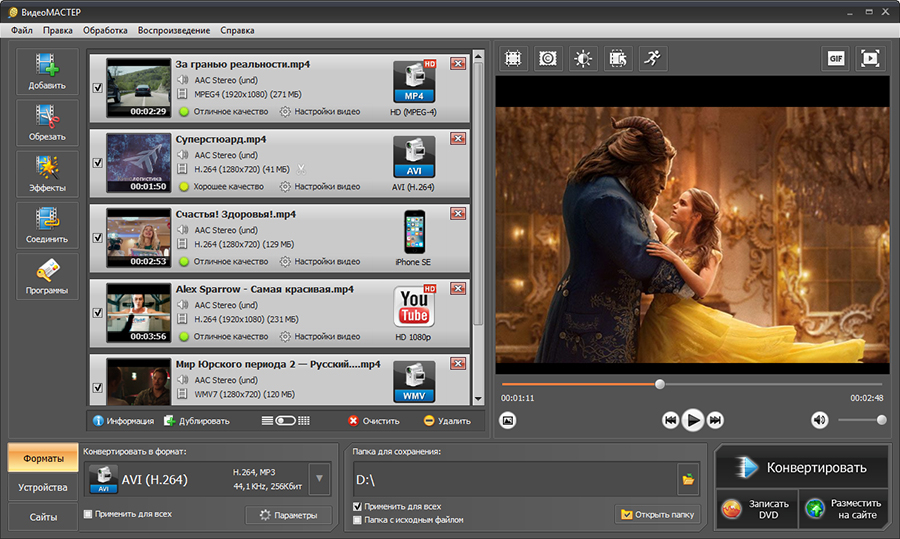
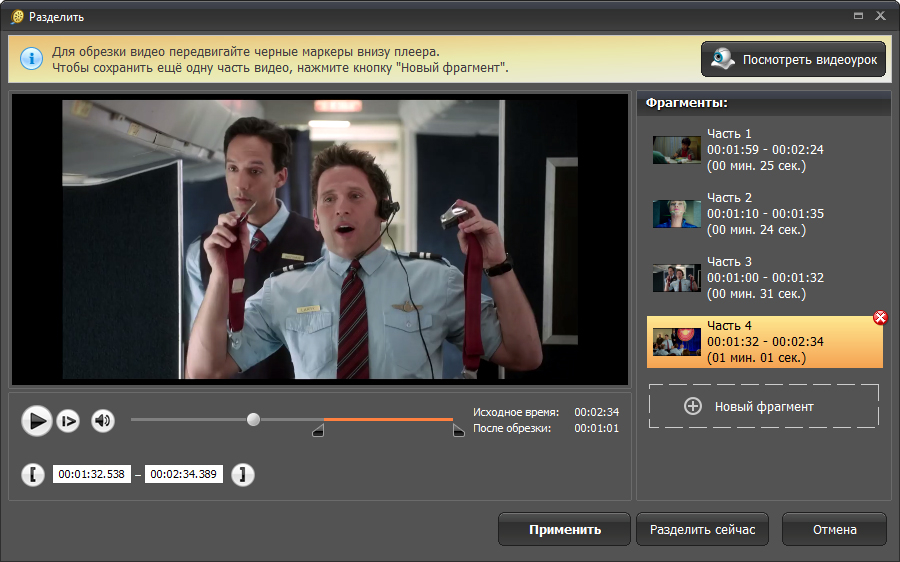
Рабочий процесс начинается с кнопки «Добавить». Выберите нужный VOB либо несколько файлов из одной папки. Перед обработкой сверьте длительность: короткие VOB в структуре VIDEO_TS могут относиться к меню и заставкам, а основное видео обычно занимает существенно больше времени. Когда DVD разбит на последовательные VTS-файлы, держите их порядок и не смешивайте сегменты разных титулов.
Пошаговая конвертация в ВидеоМАСТЕРе
- Запустите программу и нажмите «Добавить». Импортируйте исходный VOB с локального диска.
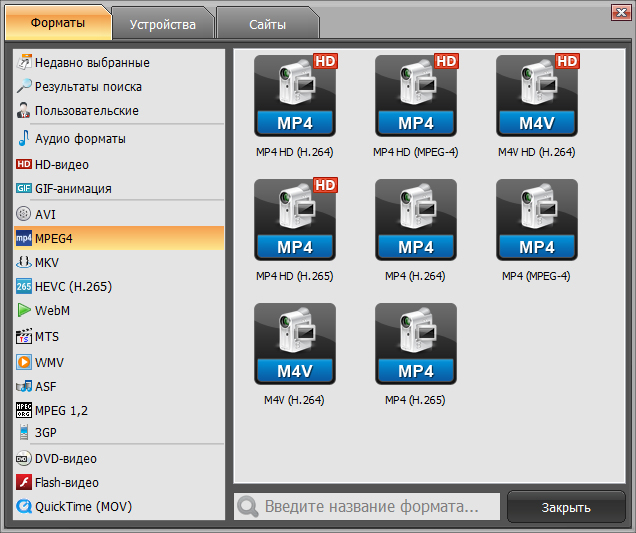
- Откройте список «Конвертировать в формат» и выберите MP4. Для универсального воспроизведения используйте профиль с H.264.
- Откройте «Параметры» и сверяйте настройки с источником. Не увеличивайте разрешение DVD до Full HD только ради цифры: это не восстанавливает недостающие детали.
- Сохраните исходную частоту кадров. Преобразование 25 кадров/с в 30 или наоборот без необходимости может добавить неравномерность движения.
- Проверьте аудио. Для широкой совместимости подходит AAC; при наличии многоканального звука отдельно решите, нужен ли стереомикс или сохранение многоканальной дорожки в другом мастер-файле.
- Укажите отдельную папку для результата. Не записывайте MP4 поверх исходного VOB.
- Просмотрите начало, середину и финал исходника во встроенном плеере, затем нажмите «Конвертировать».
- После завершения откройте MP4 в независимом плеере и сравните длительность, геометрию кадра и синхронность звука.
Для минимальной визуальной деградации главный принцип простой: не менять больше параметров, чем требует задача. Исходный DVD уже содержит сжатое MPEG-2-видео. Повторная перекодировка не может восстановить то, чего нет в исходнике. Поэтому сохранение разрешения и частоты кадров, отказ от ненужного повышения резкости и умеренно высокий уровень качества дают более предсказуемый результат, чем агрессивное «улучшение» всех роликов одним профилем.
Для маркетинговых материалов удобно заранее разделить пресеты по назначению. Например, один профиль оставить для архива с максимально близким к исходнику качеством, второй — для веб-публикации, третий — для быстрой отправки коллегам. Сам исходный VOB при этом не меняется. Такая схема полезна при оцифровке старых роликов бренда, обучающих дисков, записей мероприятий и демонстраций продукта: команда всегда может вернуться к оригиналу и сделать новую доставочную копию под другие требования площадки.
Отдельно следите за чересстрочным видео. При «гребёнке» на движении включайте деинтерлейсинг только для проблемного источника. На прогрессивном ролике такой фильтр не нужен. После обработки обязательно смотрите динамичные сцены на полном масштабе: именно на панорамах, тонких линиях и мелком тексте быстрее всего заметны артефакты сжатия.
Плюсы
- Русскоязычный интерфейс и прямой сценарий «добавить файл — выбрать MP4 — настроить — конвертировать».
- Поддержка VOB и распространённых видеоформатов, включая MP4, AVI, MOV, MKV и WMV.
- Пакетная обработка помогает применять единые параметры к серии файлов.
- Есть базовые операции обрезки, склейки и улучшения, которые пригодятся перед экспортом служебной копии.
Минусы
- Программа рассчитана на Windows и не закрывает рабочие места macOS или Linux.
- Для полностью воспроизводимых конвейеров и сложного выбора потоков командная автоматизация FFmpeg гибче.
- Повторное кодирование в H.264 остаётся кодированием с потерями, несмотря на визуально близкий результат.
Кому подойдёт
Контент-менеджерам, маркетологам и специалистам, которым нужно регулярно превращать DVD-архивы и отдельные VOB-файлы в совместимые MP4 без работы с командной строкой. Особенно удобен сценарий с несколькими файлами, одинаковым выходным профилем и понятным контролем папки назначения.
Способ 2. HandBrake — точная кроссплатформенная перекодировка
HandBrake — свободный транскодер для Windows, macOS и Linux. Он открывает широкий набор форматов и дисковых источников и использует библиотеки FFmpeg для чтения многих медиаформатов. Отдельная карточка HandBrake на Xeon Live поможет сориентироваться в назначении программы. Для VOB его сильная сторона — прозрачное разделение контейнера, видеокодека, качества, фильтров, аудио и субтитров.
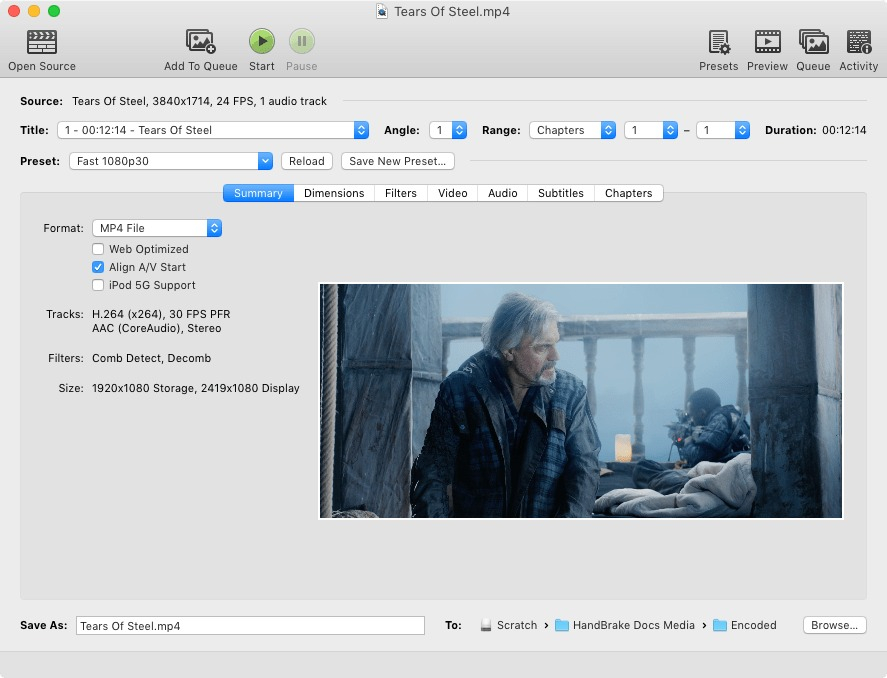
Как конвертировать VOB в MP4 через HandBrake
- Откройте HandBrake и выберите VOB через «Open Source» или окно выбора источника.
- После сканирования проверьте длительность и выбранный Title. Это особенно важно для файлов, полученных из структуры DVD.
- На вкладке Summary установите контейнер MP4.
- Выберите пресет, близкий к исходному разрешению. Для DVD не повышайте разрешение до 1080p без отдельной задачи масштабирования.
- На вкладке Video выберите H.264 и режим Constant Quality. Начинайте с умеренно высокого качества и оценивайте тестовый фрагмент, а не только размер файла.
- Сверьте Framerate с источником. Для обычной конвертации сохраняйте исходный темп кадров.
- На вкладке Audio оставьте нужные дорожки и задайте совместимый формат. Для веб-доставки чаще всего используется AAC.
- Укажите путь в поле Save As и нажмите Start Encode. Для серии файлов используйте очередь.
HandBrake по умолчанию ориентирован на транскодирование, а не на простую смену контейнера. Это означает, что видеопоток обычно кодируется заново. Документация HandBrake рекомендует режим постоянного качества для большинства задач: энкодер распределяет битрейт по сложности сцен, сохраняя более ровное визуальное качество от начала до конца. Для старого DVD такой подход удобнее попытки угадать единый битрейт для всех материалов.
Главная ошибка — воспринимать пресет как гарантированно оптимальный профиль. Пресет задаёт набор параметров совместимости, но исходники отличаются. У одного VOB может быть чистая студийная картинка, у другого — шумная запись с камеры, у третьего — старый мультфильм с зерном. Одно и то же значение качества даст разный размер и разную заметность артефактов. Поэтому контрольный отрывок нужен даже при пакетной обработке.
Для чересстрочного видео откройте вкладку Filters. Decomb или деинтерлейсинг применяют к материалу, где на движении видны характерные горизонтальные «зубцы». После фильтра проверьте быстрые движения и титры. Важно не путать деинтерлейсинг с повышением частоты кадров: задача фильтра — корректно сформировать прогрессивные кадры, а не «сделать видео плавнее» искусственным удвоением кадров.
Если VOB содержит несколько звуковых дорожек, HandBrake позволяет выбрать нужные. Для архива лучше зафиксировать, какая дорожка основная и какие языки сохранены. Для публичной рекламной версии часто достаточно одной дорожки, но мастер-копию разумно хранить отдельно. С субтитрами поступайте так же: проверьте, нужны ли они в итоговом MP4, должны ли включаться по выбору или быть «впаяны» в изображение.
Плюсы
- Работает на Windows, macOS и Linux.
- Подробно разделяет настройки контейнера, видео, аудио, субтитров, фильтров и глав.
- Режим Constant Quality удобен для стабильного визуального качества.
- Очередь подходит для последовательной обработки нескольких VOB.
Минусы
- Интерфейс заметно сложнее простых конвертеров, особенно при работе с несколькими дорожками.
- Программа не предназначена для обхода защиты DVD и DRM.
- Для ремультиплексирования без перекодирования есть более прямые инструменты, прежде всего FFmpeg.
Кому подойдёт
Тем, кому нужен бесплатный кроссплатформенный конвертер с управляемым качеством, выбором дорожек и очередью. HandBrake особенно удобен для системной оцифровки архива, когда важно одинаково обработать много файлов и зафиксировать профиль.
Способ 3. VLC Media Player — конвертация без отдельного конвертера
VLC Media Player умеет не только воспроизводить VOB, но и транскодировать медиафайлы. В интерфейсе Windows путь начинается с «Медиа» → «Конвертировать/сохранить». На Xeon Live есть карточка VLC Media Player; для разовой задачи встроенная конвертация удобна тем, что дополнительную программу устанавливать не требуется.
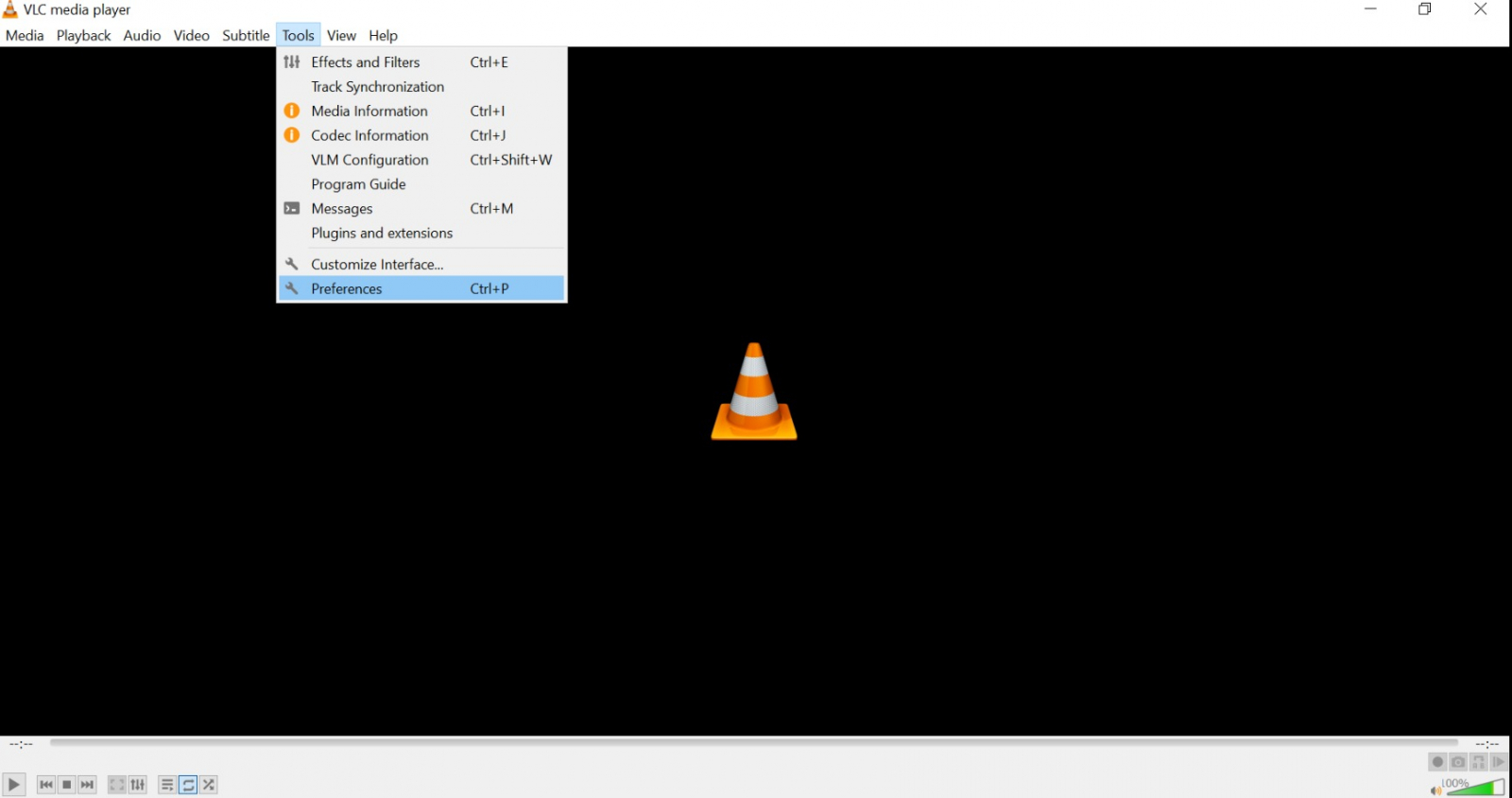
Как сделать MP4 в VLC
- Откройте «Медиа» → «Конвертировать/сохранить».
- Нажмите «Добавить» и укажите VOB.
- Нажмите кнопку перехода к конвертации и выберите профиль с контейнером MP4 и совместимыми кодеками.
- При необходимости откройте настройки профиля и проверьте видеокодек, аудиокодек и контейнер отдельно.
- Задайте имя выходного файла с расширением .mp4 и папку назначения.
- Нажмите «Начать» и дождитесь завершения. Прогресс отображается в интерфейсе плеера.
- Откройте результат заново и через «Инструменты» → «Информация о кодеке» проверьте потоки.
VLC хорош для разовой операции, но не стоит принимать его профиль по умолчанию за эталон качества. Встроенный транскодер позволяет менять кодек, битрейт, частоту кадров и другие параметры. Каждое изменение влияет на результат, поэтому сохраняйте исходную геометрию и не снижайте битрейт агрессивно ради небольшой экономии места, пока не просмотрен тестовый фрагмент.
У VLC есть ещё одно преимущество: тем же приложением легко проверить исходник и итоговый файл. Перед конвертацией откройте VOB и посмотрите «Информацию о кодеке», затем повторите для MP4. Сравните длительность, разрешение, частоту кадров и звук. Такой контроль не заменяет визуального просмотра, но быстро выявляет случайное изменение параметров.
Для корпоративного архива VLC лучше использовать как аварийный или разовый инструмент, а не как основной конвейер. При десятках файлов проще потерять единообразие профилей и названий. Если работа повторяется регулярно, очередь HandBrake, пакетная обработка ВидеоМАСТЕРа или скрипт FFmpeg дают более воспроизводимый процесс.
Плюсы
- Конвертер уже встроен в популярный медиаплеер.
- Есть версии для основных настольных платформ.
- Можно сразу воспроизвести исходник и результат и посмотреть сведения о кодеках.
- Подходит для единичной конвертации без подготовки отдельного рабочего процесса.
Минусы
- Настройки транскодирования спрятаны глубже, чем в специализированных конвертерах.
- Пакетная работа и повторяемость профилей менее удобны для большого архива.
- Ошибочно выбранный профиль может изменить и видео, и звук без очевидного предупреждения.
Кому подойдёт
Пользователям, у которых VLC уже установлен и нужно один раз перевести VOB в MP4 без сложного монтажа. Для большой медиатеки лучше перейти на инструмент с очередью или скриптами.
Способ 4. FFmpeg — максимальный контроль и автоматизация
FFmpeg — набор инструментов командной строки для обработки видео и аудио. Он умеет как транскодировать потоки, так и копировать их без перекодирования. На Xeon Live есть отдельный разбор FFmpeg для видео и аудио. Для технических команд и больших архивов это наиболее воспроизводимый вариант: команда фиксирует все параметры и одинаково применяется к каждому файлу.
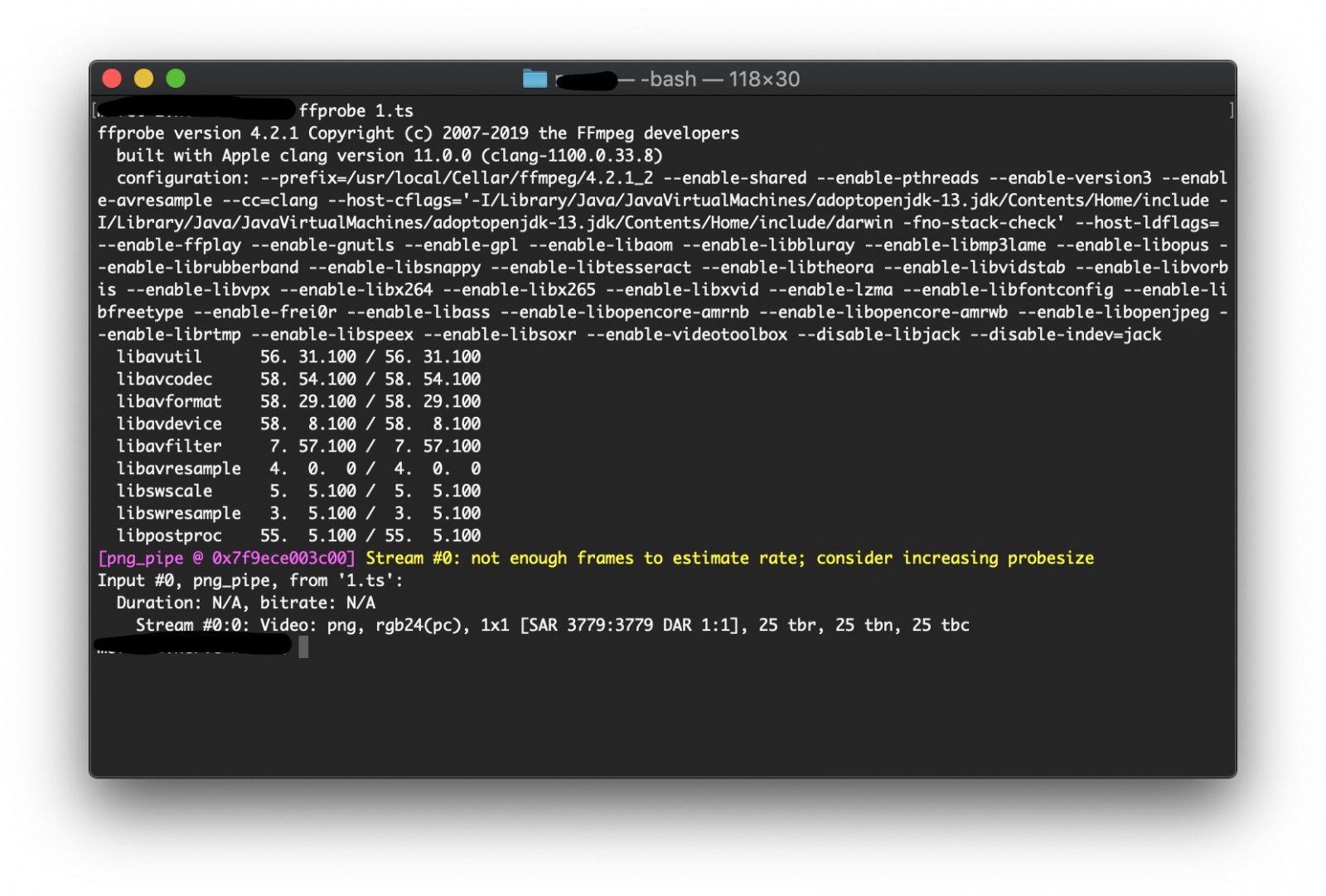
Сначала изучите потоки VOB
Откройте терминал в папке с исходником и выполните: ffmpeg -i input.vob. FFmpeg выведет найденные видео-, аудио- и другие потоки. Зафиксируйте кодек видео, разрешение, частоту кадров, аудиокодек и количество дорожек. Это важнее расширения файла: два VOB могут иметь разный набор звука и субтитров.
Вариант A: перекодирование в совместимый H.264/AAC
Для универсального MP4 подходит команда: ffmpeg -i input.vob -c:v libx264 -crf 18 -preset medium -c:a aac -b:a 192k -movflags +faststart output.mp4. Здесь libx264 кодирует видео в H.264, CRF управляет качеством, preset меняет соотношение скорости и эффективности кодирования, AAC используется для звука, а +faststart переносит служебный индекс MP4 в начало файла, что полезно для веб-воспроизведения.
CRF 18 — отправная точка для качественной копии, а не универсальная гарантия. На чистом DVD-видео файл получится одного размера, на шумном источнике — другого. Сначала обработайте небольшой сложный фрагмент. При заметных артефактах уменьшайте CRF, при неоправданно большом размере — повышайте. Разрешение и частоту кадров не задавайте отдельными параметрами, когда их не нужно менять: FFmpeg сохранит геометрию и темп источника.
Вариант B: копирование потоков без повторного кодирования
FFmpeg называет этот режим streamcopy. Базовая форма — ffmpeg -i input.vob -c copy output.mp4. Кадры не пересчитываются, поэтому качество видеопотока не меняется. Но успешное создание файла ещё не гарантирует широкую совместимость: MPEG-2 и некоторые DVD-аудиокодеки поддерживаются целевыми устройствами хуже, чем H.264/AAC. Для внутреннего архива такой вариант полезен после проверки, для публичной доставки чаще выбирают транскодирование.
Команда -map позволяет явно определить дорожки. Например, -map 0:v:0 -map 0:a:0? выбирает первый видеопоток и первую аудиодорожку, если она есть. Это особенно важно для DVD с несколькими языками: автоматический выбор может оставить не ту дорожку, которая нужна публикации. Перед массовой конвертацией всегда сравнивайте список потоков.
Что делать с несколькими VOB одного фильма
DVD часто делит один титул на VTS_01_1.VOB, VTS_01_2.VOB и следующие сегменты. Не склеивайте файлы из разных наборов VTS. Для последовательных частей одного титула используйте корректное объединение на уровне контейнера или подготовьте список для concat-демультиплексора FFmpeg. После объединения проверьте стыки: звук не должен перескакивать, а временные метки — сбрасываться.
Для автоматизации создайте отдельную папку input и output и применяйте одну команду ко всем файлам с журналированием. В рабочем регламенте фиксируйте дату, команду, версию профиля и назначение результата. Такой минимальный «технический паспорт» облегчает повторную обработку и поиск причины, когда один ролик отличается от остальных.
Как проверить итог FFmpeg
- Снова выполните ffmpeg -i для выходного MP4 и сравните разрешение, частоту кадров и длительность.
- Проверьте, что выбран правильный аудиопоток и звук не смещён относительно изображения.
- Посмотрите динамичные сцены, титры, мелкие диагональные линии и тёмные градиенты.
- Если использовался streamcopy, протестируйте файл на реальном целевом устройстве или в браузере: формальная корректность контейнера не равна полной совместимости.
- Храните исходный VOB до завершения приёмки и резервного копирования MP4.
Плюсы
- Поддерживает и транскодирование, и копирование потоков без повторного кодирования.
- Позволяет явно выбирать дорожки, кодеки, фильтры и контейнер.
- Команды легко сохранять в сценарии и применять к большим архивам.
- Вывод диагностической информации помогает точно понять структуру VOB.
Минусы
- Командная строка требует аккуратности: одна неверная опция меняет результат для всей партии.
- Нужно самостоятельно контролировать совместимость кодеков и контейнера.
- Нет визуального мастера, который проведёт новичка по параметрам.
Кому подойдёт
Техническим специалистам, медиаменеджерам и командам, которые обрабатывают много файлов, хотят сохранять команды в регламенте и точно контролировать потоки. Это лучший из рассмотренных способов для автоматизации, а не для редкой операции «в один клик».
Способ 5. Zamzar — VOB в MP4 в браузере
Zamzar работает в браузере: файл загружается на сервер, выбирается MP4, затем запускается преобразование. В текущем интерфейсе бесплатная загрузка ограничена 50 МБ, поэтому типичный полный VOB с DVD часто окажется больше лимита. На Xeon Live есть карточка Zamzar как универсального онлайн-конвертера; здесь сервис рассматривается только в контексте видео.
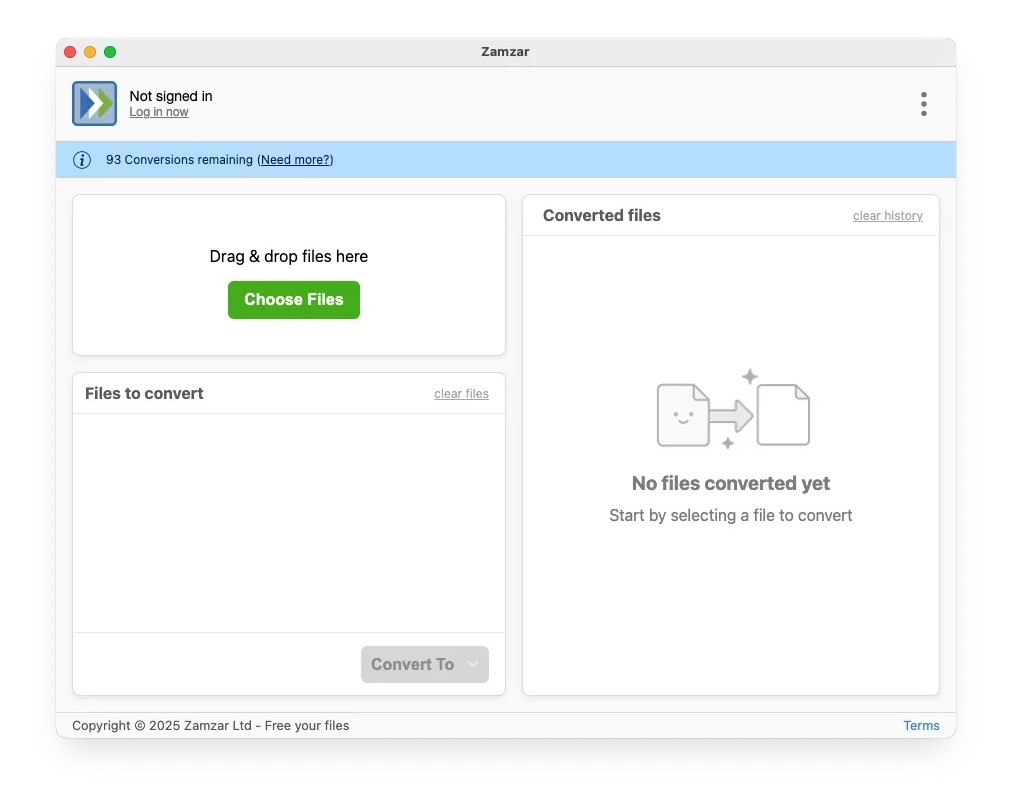
Как конвертировать через Zamzar
- Нажмите Choose Files и загрузите VOB с компьютера или доступного облачного источника.
- В списке выходных форматов выберите MP4.
- Запустите Convert Now и дождитесь обработки.
- Скачайте результат и сразу проверьте воспроизведение, длительность и звук.
- Удалите результат из сервиса раньше автоматического срока, когда политика рабочего проекта требует минимального хранения.
Для бесплатного сервиса Zamzar указывает, что исходный файл удаляется после конвертации, а готовый файл хранится максимум 24 часа. Это снижает время хранения, но не отменяет сам факт передачи данных на сторонние серверы. Непубличные рекламные ролики, записи встреч, клиентские материалы и документы с персональными данными безопаснее обрабатывать локально в ВидеоМАСТЕРе, HandBrake, VLC или FFmpeg.
Онлайн-конвертер удобен для короткого файла, когда нет прав на установку программы на рабочем компьютере. Для полноценного DVD-архива он менее рационален: крупные VOB требуют длительной загрузки, а качество и выбор дорожек контролируются слабее, чем в настольном ПО. Поэтому браузерный метод лучше считать вспомогательным.
Плюсы
- Не требует установки программы.
- Пошаговый интерфейс понятен для разовой операции.
- Поддерживает выбор файлов из нескольких источников.
- Политика хранения описывает автоматическое удаление файлов.
Минусы
- В бесплатном режиме действует ограничение размера файла 50 МБ.
- Исходный материал передаётся на сторонний сервер.
- Для больших DVD-архивов загрузка через интернет становится узким местом.
- Контроль дорожек и параметров кодирования менее нагляден, чем в специализированных настольных инструментах.
Кому подойдёт
Тем, кто работает с небольшим несекретным VOB на компьютере без возможности установить приложение. Для регулярной конвертации и материалов под NDA локальные инструменты практичнее.
Способ 6. ConvertFiles — ещё один браузерный вариант
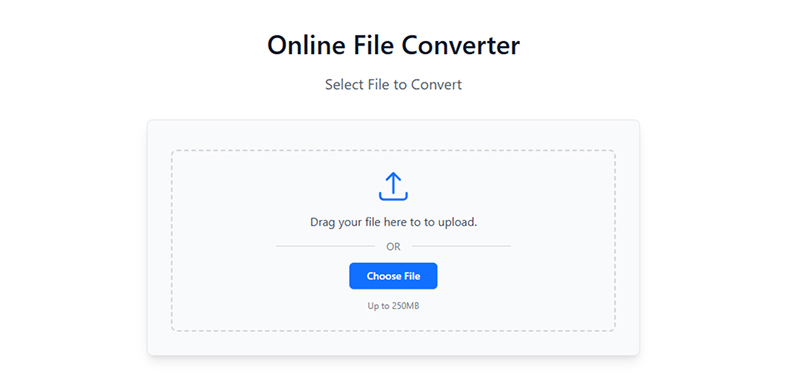
ConvertFiles содержит отдельную категорию видеоконвертеров и принимает VOB как исходный тип. Интерфейс строится вокруг загрузки файла, выбора целевого формата и скачивания результата. Для рабочей медиатеки этот вариант стоит использовать только для файлов, которые допустимо передавать внешнему сервису; политика конфиденциальности действует на данные, загружаемые через сайт.
Как конвертировать в ConvertFiles
- Перетащите VOB в область загрузки или выберите файл вручную.
- Укажите MP4 как целевой формат в доступном списке конвертера.
- Запустите обработку и не закрывайте вкладку до окончания загрузки исходника.
- Скачайте готовый MP4 в отдельную папку.
- Проверьте длительность, звук, пропорции и качество на полном экране.
На страницах видеоконвертера ConvertFiles в бесплатном интерфейсе показывается лимит загрузки до 250 МБ. Для короткого рекламного фрагмента этого хватает, но полный VOB с DVD часто больше. В таком случае локальный способ избавляет от ограничений передачи и от времени на загрузку в облако.
Не оценивайте качество только по тому, что файл открылся. После онлайн-обработки проверьте мелкие титры, быстрые движения и градиенты. Сервис может подобрать параметры автоматически, а исходный DVD-материал чувствителен к повторному сжатию. Если картинка стала заметно мягче или появились блоки, переходите к настольному конвертеру с ручным управлением качеством.
Плюсы
- Работает прямо в браузере.
- Простой сценарий загрузки, выбора формата и получения результата.
- Подходит для небольших разовых файлов на компьютере с ограниченными правами.
Минусы
- Файл передаётся на сторонний сервер.
- Ограничение размера делает сервис неудобным для крупных DVD-фрагментов.
- Параметры качества и состав дорожек контролируются слабее, чем в HandBrake или FFmpeg.
Кому подойдёт
Для небольших несекретных VOB, когда важнее отсутствие установки, чем тонкая настройка кодека и аудиодорожек. Для архива, большого файла и повторяемого рабочего процесса лучше локальная программа.
Как сохранить качество при VOB → MP4: рабочие настройки
Качество результата определяет не название программы, а набор решений по параметрам. Один и тот же H.264 может выглядеть почти как источник или заметно хуже в зависимости от уровня качества, разрешения, фильтров и повторных преобразований. Поэтому сначала сохраните оригинал, затем работайте с одной копией и фиксируйте параметры.
1. Не увеличивайте разрешение без отдельной задачи
У DVD ограниченная исходная детализация. Масштабирование 720×576 до 1920×1080 создаёт больше пикселей, но не возвращает фактуру, которую MPEG-2 не сохранил. Для архива оставляйте исходное разрешение. Масштабируйте только под требования конкретного монтажа или площадки и оценивайте результат отдельным тестом.
2. Сохраняйте частоту кадров
PAL-материал часто имеет 25 кадров/с, NTSC — другие характерные значения. Без необходимости не превращайте один темп в другой. Конвертация частоты кадров может приводить к дублированию или удалению кадров и менять характер движения. В ВидеоМАСТЕРе, HandBrake и FFmpeg оставляйте исходное значение, когда площадка не требует конкретного стандарта.
3. Не путайте битрейт с качеством
Высокий битрейт не исправит уже повреждённый или малодетальный источник. Слишком низкий битрейт, напротив, добавит новые блоки, «мыло» и ступеньки на градиентах. В режиме постоянного качества энкодер сам распределяет битрейт по сложности сцен. В режиме заданного битрейта тестируйте самые сложные сцены, а не спокойный фрагмент.
4. Проверяйте деинтерлейсинг
Чересстрочный источник требует отдельного решения. На паузе в динамичной сцене ищите горизонтальные «зубцы» вдоль движущихся границ. Для такого материала включайте Decomb/деинтерлейсинг и снова проверяйте движение. Для прогрессивного ролика фильтр не добавляйте.
5. Контролируйте соотношение сторон
Классическая ошибка — получить растянутые лица или слишком узкий кадр после перевода DVD в MP4. Сверяйте не только ширину и высоту в пикселях, но и итоговое отображение 4:3 или 16:9. Современный MP4 должен воспроизводиться с той же геометрией, что и исходный VOB.
6. Не теряйте звук
VOB нередко содержит несколько аудиодорожек. Автоматический выбор может сохранить не тот язык или превратить многоканальный звук в стерео. Перед запуском большой партии составьте список нужных дорожек. Для веб-версии используйте совместимый аудиоформат, а многоканальный мастер при необходимости храните отдельно.
7. Субтитры проверяйте как отдельный объект
DVD-субтитры отличаются от обычного текстового SRT: они могут быть графическими. При конвертации программа способна пропустить их, встроить в изображение или обработать отдельно — это зависит от выбранного инструмента и контейнера. Если субтитры важны для обучения или локализации, включите в тест фрагмент, где они реально появляются.
8. Избегайте цепочки повторных перекодировок
Не делайте VOB → MP4 → MP4 меньшего размера → ещё один MP4 под площадку, когда можно вернуться к исходнику. Каждая новая потеря накапливается. Храните мастер VOB или отдельную архивную копию, а публикационные файлы создавайте непосредственно из мастера.
9. Используйте отдельную доставочную копию для веба
Для сайта и презентации важна не только картинка, но и скорость старта. MP4 с H.264/AAC и служебным индексом в начале файла широко используется для веб-доставки. В FFmpeg параметр +faststart переносит метаданные так, чтобы браузер мог начать воспроизведение до полной загрузки файла. Это не улучшает качество кадра, но улучшает пользовательский сценарий.
Для общего понимания контейнеров и сфер применения полезен гид о том, в какой формат конвертировать видео для разных задач. Он помогает не превращать MP4 в универсальный ответ на любой архивный сценарий.
Как проверить качество после конвертации
Приёмка результата должна быть одинаковой независимо от программы. Самый надёжный способ — короткий чек-лист, который повторяет каждый сотрудник. Он снижает риск ситуации, когда ролик «технически открылся», но в середине пропал звук, растянулся кадр или появилась заметная компрессия.
- Проверьте длительность. MP4 должен соответствовать выбранному VOB или объединённой последовательности.
- Сверьте геометрию. Разрешение и соотношение сторон не должны меняться без причины.
- Посмотрите начало, середину и конец. Так обнаруживаются сбои на стыках сегментов и обрывы файла.
- Проверьте движение. Панорамы, бегущие объекты и мелкие линии показывают артефакты кодирования лучше статичных сцен.
- Проверьте титры и текст. Мелкие буквы быстро выявляют потерю резкости и ringing вокруг контрастных границ.
- Слушайте звук в наушниках. Отследите рассинхрон, щелчки на стыках и ошибочную дорожку.
- Протестируйте целевую среду. Для ролика сайта откройте файл в браузере, для презентации — на том компьютере, где будет показ, для телевизора — на самом телевизоре.
- Сохраните контрольные параметры. Запишите кодек, разрешение, частоту кадров, аудио и профиль, чтобы следующий файл делался тем же способом.
Размер файла используйте только как дополнительный сигнал. Сильное уменьшение при тех же разрешении и длительности может быть нормальным результатом перехода с MPEG-2 на более эффективный кодек, но может указывать и на слишком агрессивное сжатие. Смотрите на изображение и параметры, а не на мегабайты сами по себе.
Для рекламных и брендовых материалов добавьте проверку графики. Логотипы, тонкие линии упаковки, интерфейсы и типографика особенно чувствительны к компрессии. Если цветные границы начинают «сыпаться», а мелкий текст теряет форму, увеличьте качество кодирования и сравните повторно. Финальная публикационная копия должна пройти тот же просмотр, что и монтажный экспорт.
Как работать со структурой VIDEO_TS и несколькими VOB
Папка VIDEO_TS содержит не один «фильм», а структуру DVD. Файлы VIDEO_TS.VOB и короткие VTS_*_0.VOB часто относятся к меню, а основное содержимое разбито на последовательные VTS_*_1.VOB, VTS_*_2.VOB и следующие части. Не ориентируйтесь только на имя: проверяйте длительность и содержание. Для полного диска удобнее инструмент, который понимает структуру DVD как источник, чем ручная обработка каждого служебного файла.
Когда цель — сохранить один ролик из нескольких последовательных сегментов, сначала убедитесь, что они принадлежат одному титулу и имеют одинаковые параметры. Простая склейка файлов на уровне байтов иногда работает для VOB, но воспроизводимый рабочий процесс лучше строить через программу, которая корректно понимает временные метки и границы потоков. HandBrake умеет открывать дисковые источники, а FFmpeg позволяет явно управлять объединением и дорожками.
Если материал нужен для монтажа, не обязательно сразу сжимать его до минимального размера. Сначала получите стабильную мастер-копию, проверьте звук и границы сегментов, а уже затем создайте лёгкий MP4 для согласования. Так монтажёр не зависит от единственного сильно сжатого файла и может повторить экспорт с другими параметрами.
Для отдельной задачи с дисками на Xeon Live есть инструкция о том, как преобразовать DVD в MP4. Она полезна, когда исходником выступает весь диск или папка, а не уже извлечённый VOB.
Типичные ошибки и как их исправить
MP4 получился растянутым
Причина обычно в неверном соотношении сторон или принудительном масштабировании. Вернитесь к исходнику, проверьте, как VOB отображается в плеере, и сохраните исходную геометрию. Не исправляйте уже искажённый MP4 повторной перекодировкой: новый файл делайте из VOB.
После конвертации пропала аудиодорожка
Проверьте состав потоков исходника. На DVD несколько языков могут быть отдельными дорожками. В HandBrake выберите нужную Audio track, в FFmpeg используйте явный map, в других программах откройте настройки звука. После повторного экспорта сравните начало и конец ролика, чтобы убедиться в синхронности.
Видео стало заметно мягче
Сначала исключите масштабирование и фильтры. Затем увеличьте качество кодирования: в HandBrake уменьшите RF, в FFmpeg — CRF, в конвертере выберите более высокий уровень качества. Не добавляйте искусственную резкость сразу: она подчёркивает шум и ореолы, но не возвращает реальную деталь.
Файл стал очень большим
Большой размер часто означает слишком высокий битрейт или почти без потерь настроенный энкодер. Для доставочной копии в H.264 используйте режим постоянного качества и сравните несколько тестов. Не снижайте разрешение автоматически: сначала найдите компромисс в кодировании, потому что уменьшение кадра необратимо убирает детали.
На движении видна гребёнка
Это признак чересстрочного источника. В HandBrake используйте Decomb/деинтерлейсинг, в FFmpeg — подходящий фильтр деинтерлейсинга. Проверяйте результат на сцене с горизонтальным движением. Не применяйте фильтр ко всему архиву без анализа: часть файлов может быть прогрессивной.
MP4 открывается на компьютере, но не на нужном устройстве
Проверьте кодеки внутри контейнера. Расширение .mp4 само по себе не гарантирует совместимость. Для максимально широкого сценария доставки используйте H.264 для видео и AAC для аудио, затем проверяйте файл на реальном устройстве. Streamcopy из VOB способен сохранить MPEG-2/AC-3, но именно эти потоки и могут стать причиной проблем совместимости.
Онлайн-сервис не принимает VOB
Скорее всего, файл превышает лимит загрузки или имеет структуру, которую сервис не распознаёт. Для крупного файла не делите видео на случайные части ради лимита: используйте локальный конвертер. Это быстрее для больших объёмов и исключает повторную загрузку в интернет.
После объединения VOB звук расходится с видео
Не продолжайте перекодировать уже проблемный MP4. Вернитесь к исходным сегментам и объедините их инструментом, который корректно обрабатывает временные метки. Проверьте, что части принадлежат одному титулу и идут последовательно. После объединения сделайте короткую контрольную копию вокруг каждого стыка.
Матрица выбора для рабочих сценариев
Для бизнеса полезно выбирать инструмент не по абстрактному рейтингу, а по ограничениям процесса. Ниже — компактная матрица, которую можно перенести в внутренний регламент команды.
- Старый рекламный DVD, один файл, Windows. ВидеоМАСТЕР: быстрый профиль MP4, контроль разрешения, отдельная папка результата.
- Большая медиатека на разных ОС. HandBrake: единый пресет, очередь, протоколирование результата.
- Разовая конвертация на компьютере с VLC. VLC: встроенный Convert/Save и обязательная проверка профиля.
- Сотни файлов, сервер, повторяемый процесс. FFmpeg: скрипт, явный выбор потоков, журнал команд и контроль ошибок.
- Маленький несекретный фрагмент на чужом компьютере. Zamzar: браузер, но с учётом лимита и передачи файла серверу.
- Небольшая разовая конвертация через браузер. ConvertFiles: загрузка, выбор MP4, скачивание и локальная проверка.
Для коммуникационных материалов добавьте ещё два столбца к внутренней матрице: конфиденциальность и воспроизводимость. Неопубликованная кампания с NDA должна обрабатываться локально. Серия роликов для разных филиалов должна иметь зафиксированный профиль, чтобы все файлы выглядели одинаково. Разовый публичный ролик допускает более простой процесс.
Ещё один критерий — стоимость времени, а не только вычислений. Пять минут настройки FFmpeg окупаются на сотнях одинаковых файлов, но не всегда оправданы ради единственного VOB. И наоборот, загрузка большого DVD-фрагмента в браузер может занять больше времени, чем установка локальной программы и конвертация без сетевого канала.
Чек-лист перед массовой конвертацией архива
- Сделайте резервную копию исходной папки VIDEO_TS или VOB.
- Определите, какие VOB относятся к основному контенту, а какие — к меню и служебным элементам.
- Зафиксируйте исходное разрешение, частоту кадров, соотношение сторон и аудиодорожки.
- Решите, нужна ли архивная копия без перекодирования в дополнение к доставочному MP4.
- Выберите единый кодек доставки, обычно H.264/AAC для широкого воспроизведения.
- Не повышайте разрешение автоматически.
- Проверьте чересстрочную развёртку на динамичной сцене.
- Сделайте тестовый MP4 на 1–3 минутах сложного фрагмента.
- Сравните текст, мелкие детали, движение, цвет и звук.
- Протестируйте файл в целевой среде — браузере, презентации, телевизоре или монтажной системе.
- Только после приёмки теста запускайте всю партию.
- Сохраните профиль конвертации и правило именования файлов.
Название файлов тоже влияет на управляемость архива. Используйте понятную схему: проект_год_сюжет_источник_версия.mp4. Не включайте в имя случайные номера, которые понятны только одному сотруднику. При повторной обработке добавляйте суффикс назначения — например, web, presentation или archive — вместо перезаписи предыдущей версии.
Для публикации в контент-команде полезно хранить рядом техническую карточку: исходник, дата конвертации, программа или команда, профиль, итоговый кодек, разрешение и ответственный сотрудник. Это особенно важно для материалов, которые будут повторно использоваться в рекламе через год: команда не тратит время на восстановление истории файла.
Частые вопросы о VOB и MP4
Итог: какой способ выбрать
Для Windows и понятного графического процесса первым способом в этой инструкции остаётся ВидеоМАСТЕР: он поддерживает VOB, выводит MP4 и подходит для пакетной работы. HandBrake сильнее там, где нужны кроссплатформенность, очередь и детальная настройка качества. VLC удобен для разовой конвертации уже установленным плеером. FFmpeg — выбор для автоматизации, точного управления потоками и streamcopy. Zamzar и ConvertFiles полезны только для небольших несекретных файлов, когда установка программ недоступна.
Главное правило сохранения качества — не менять параметры без необходимости. Сначала поймите структуру VOB, затем сохраните геометрию и частоту кадров, выберите достаточное качество кодирования, обработайте тестовый фрагмент и проверьте результат на реальном целевом устройстве. Архивный оригинал держите отдельно: он остаётся точкой возврата для новых экспортов, монтажа и будущих форматов.
Когда работа идёт сериями, качество процесса важнее одной удачной конвертации. Зафиксированный профиль, контроль дорожек, понятное именование, тест на сложной сцене и короткий журнал параметров превращают разовую техническую операцию в воспроизводимый медиапроцесс. Это уменьшает число пересохранений, снижает риск потери исходников и упрощает повторное использование старых видео в новых коммуникациях.