Как конвертировать MOV в MP4 без потери качества: 7 способов и проверка результата
MOV и MP4 часто воспринимают как два взаимоисключающих формата, хотя в практической работе важнее различать контейнер и находящиеся внутри него видео- и аудиопотоки. Поэтому корректная конвертация начинается не с выбора случайного профиля, а с ответа на вопрос: можно ли просто переупаковать исходные потоки в MP4 или их действительно нужно перекодировать. В этом руководстве разобраны оба сценария, способы для Windows, macOS и браузера, а также проверка результата для рекламных роликов, презентаций, публикаций на сайтах и корпоративных медиатек. Отдельный разбор MOV в MP4 на Xeon Live помогает сверить подходы к разным платформам.
Сначала разберёмся, что значит без потери качества
Расширения .mov и .mp4 обозначают контейнеры. Контейнер хранит видеопоток, звук, метаданные, таймкоды и другие служебные данные, но сам по себе не определяет качество картинки. Внутри MOV может находиться H.264, HEVC, ProRes или другой видеокодек; внутри MP4 тоже могут использоваться разные кодеки. Поэтому простая смена расширения иногда работает, а иногда создаёт файл, который часть программ всё равно не принимает. Для системного понимания полезно свериться с материалом о видеоформатах и контейнерах.
Под формулировкой без потери качества в этой задаче разумно разделять два режима. Первый — remux, или переупаковка: видеопоток и звук копируются без повторного кодирования, а меняется контейнер. Кадры не пересчитываются, поэтому цифровая копия потока остаётся той же. Второй — перекодирование: исходный поток декодируется и кодируется заново. При использовании H.264, H.265/HEVC и других распространённых кодеков такое преобразование обычно является сжатием с потерями, даже когда визуально разницу трудно заметить. Именно поэтому обещание абсолютной идентичности после любого перекодирования некорректно.
Практический критерий простой: сначала выясняют кодеки в исходном MOV. Если видео уже H.264, а звук совместим с MP4, стоит проверить переупаковку. Если в MOV находится ProRes, неподходящий вариант PCM-звука или другой поток, который целевая система не принимает в MP4, выбирают перекодирование. Подробнее о различиях H.264, H.265, AV1, VP9 и ProRes можно прочитать в гайде по видеокодекам.
- Сохраняйте исходный MOV до финальной проверки. Не заменяйте мастер-файл результатом конвертации.
- Перед обработкой запишите исходные параметры: разрешение, частоту кадров, длительность, число аудиодорожек и ориентацию.
- Для ролика с прозрачностью, многоканальным звуком или монтажным кодеком сначала уточните требования системы, куда будет загружаться MP4.
- Для веб-публикации дополнительно проверьте, что контейнер корректно начинается с метаданных, необходимых для быстрого старта воспроизведения.
Как выбрать способ под рабочий сценарий
Для маркетинговой команды важен не сам факт появления файла с расширением .mp4, а предсказуемый результат в конечном канале. Короткий рекламный ролик для сайта, часовая запись мероприятия, вертикальный креатив, экранная демонстрация продукта и мастер-файл из видеоредактора требуют разных решений. Поэтому ниже способы расположены от наиболее понятного графического сценария к более техническим. Первый вариант — ВидеоМАСТЕР на Windows: он выбран основным, потому что прямо соответствует подсказке проекта и исходным материалам, а его интерфейс позволяет явно выбрать MPEG-4 и параметры вывода. Далее идут инструменты, которые закрывают macOS, кроссплатформенную работу и онлайн-конвертацию.
- Нужно быстро получить MP4 на Windows и контролировать размер кадра: ВидеоМАСТЕР.
- Нужна переупаковка без пересчёта потока: FFmpeg с stream copy, когда кодеки совместимы с MP4.
- Нужен бесплатный графический перекодировщик на Windows, macOS или Linux: HandBrake.
- VLC уже установлен и требуется разовая конвертация: встроенный Convert/Save.
- Работа идёт на Mac: iMovie, а для H.264 MOV сначала имеет смысл проверить вариант с изменением расширения, описанный Apple.
- Нет возможности установить программу: CloudConvert или Convertio в браузере, с учётом загрузки исходника во внешний сервис.
Windows: основной способ через ВидеоМАСТЕР
ВидеоМАСТЕР
ВидеоМАСТЕР рассчитан на Windows и объединяет конвертацию с базовой подготовкой ролика. На Xeon Live есть отдельный обзор ВидеоМАСТЕРа с описанием форматов, профилей устройств, сжатия и пакетной обработки. Для MOV в MP4 здесь важна простая цепочка: добавить исходник, выбрать MPEG-4, при необходимости открыть параметры, затем указать папку назначения и запустить обработку.
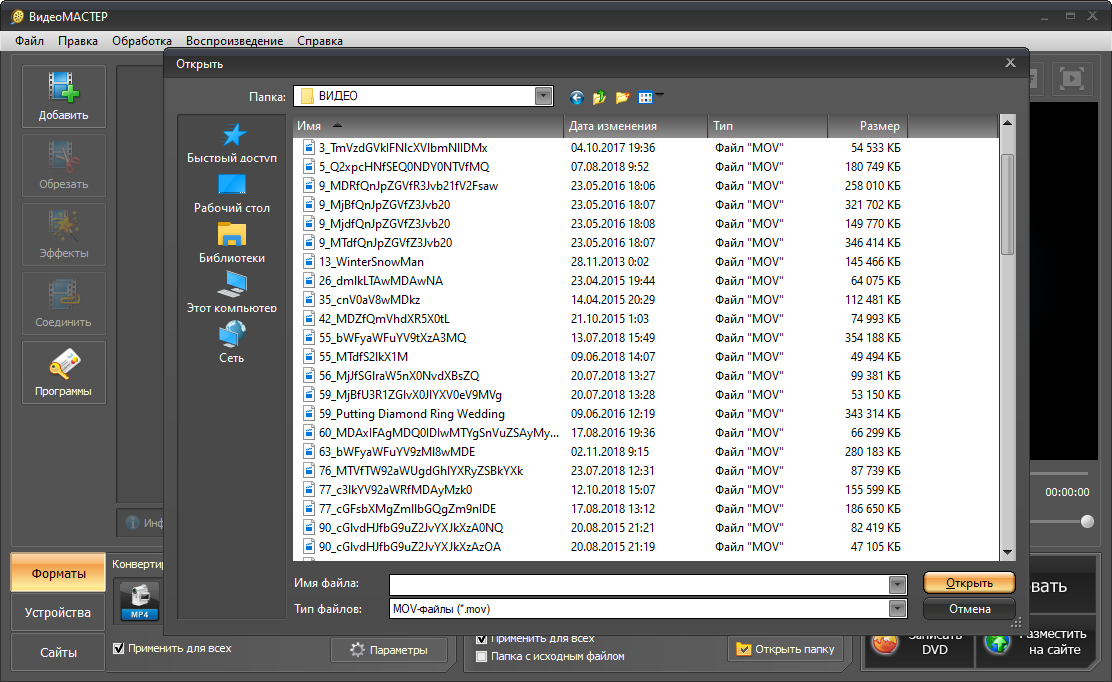
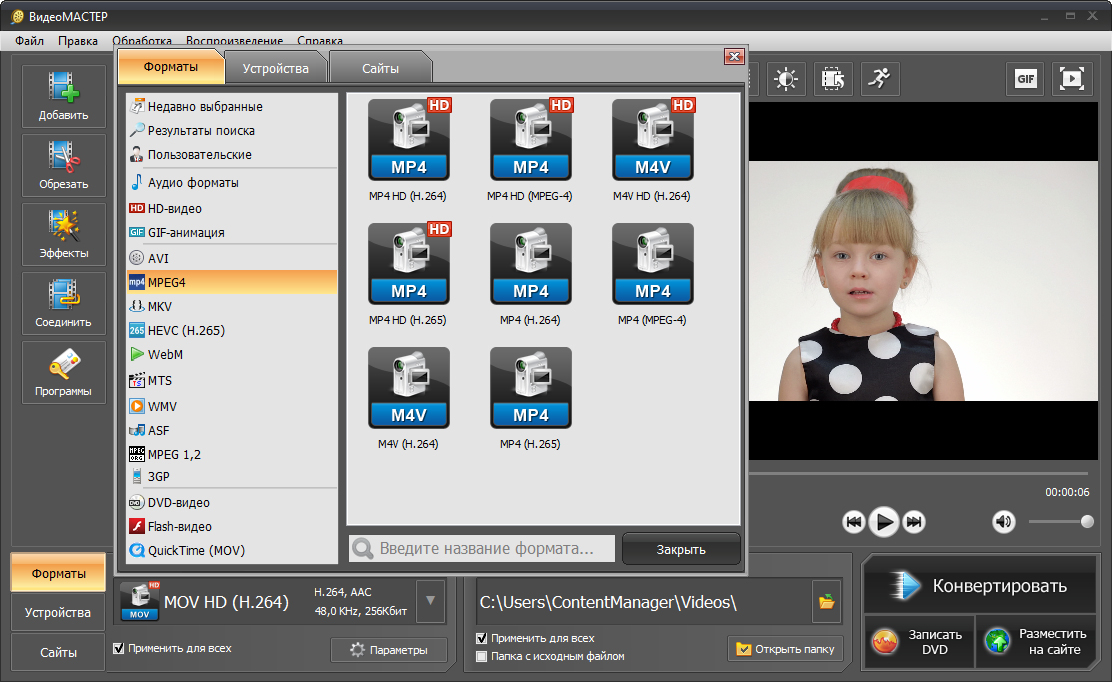
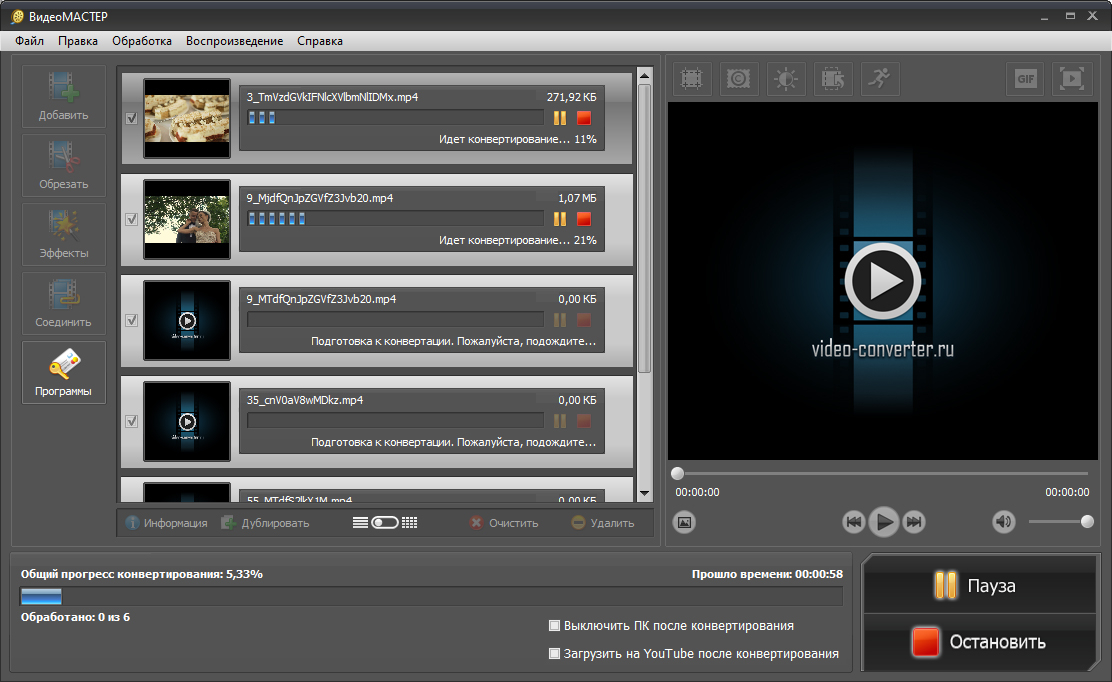
Порядок работы лучше строить так. Сначала откройте MOV через кнопку «Добавить» или команду добавления видео и аудио. Если файлов несколько, проверьте, что список содержит именно нужные исходники и что для каждого ролика отображается правильная длительность. Затем нажмите «Форматы» и в разделе MPEG-4 выберите профиль MP4. Если ролик предназначен для сайта, презентации или рекламного кабинета, не меняйте разрешение без необходимости: уменьшение 4K до 1080p допустимо только тогда, когда это соответствует требованиям площадки и экономит объём.
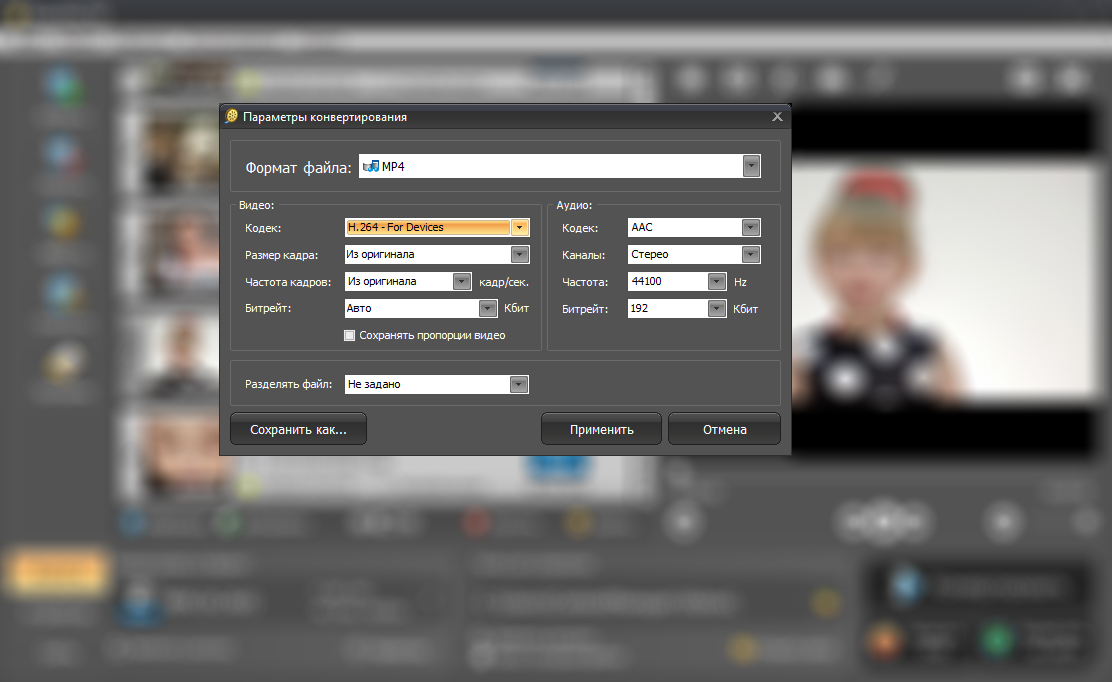
Для более точного контроля откройте «Параметры». В исходных материалах для программы показаны поля формата файла, видеокодека, размера кадра, частоты кадров, битрейта и аудио. Без специальной причины оставляйте размер кадра и частоту кадров «из оригинала»: изменение этих параметров не улучшает исходное видео, а лишь создаёт дополнительное преобразование. Для универсального MP4 чаще используют H.264 и AAC, но окончательный выбор определяет устройство или система публикации. После настройки задайте папку назначения и нажмите «Конвертировать».
Для команды контента полезно отделить техническую конвертацию от монтажа. Если исходный MOV уже утверждён по композиции, цвету и звуку, не стоит одновременно добавлять фильтры, обрезку и другие изменения: так сложнее понять, на каком этапе появился дефект. Сначала получите технически корректный MP4, сравните его с исходником, а редакторские изменения выполняйте отдельной копией. Такой порядок особенно важен для брендовых роликов, где согласованы титры, фирменные цвета и точные тайминги.
- Шаг 1. Добавьте один MOV и проверьте его длительность до запуска пакетной очереди.
- Шаг 2. В «Форматы» выберите MPEG-4 / MP4, соответствующий задаче публикации.
- Шаг 3. В «Параметры» оставьте исходное разрешение и частоту кадров, если площадка не требует иных значений.
- Шаг 4. Выберите кодек, совместимый с конечной системой; для максимально широкого охвата обычно используют H.264 с AAC.
- Шаг 5. Укажите отдельную папку для результатов, чтобы не перепутать исходники с итоговыми файлами.
- Шаг 6. После обработки откройте начало, середину и конец ролика, проверьте звук, титры, ориентацию и длительность.
Плюсы
- Русскоязычная графическая последовательность без командной строки.
- Профили MP4 и отдельные параметры видео и аудио.
- Можно обрабатывать несколько файлов одной очередью.
- В одном интерфейсе доступны базовые операции подготовки ролика перед экспортом.
Минусы
- Основная платформа — Windows, поэтому для Mac нужен другой способ.
- При полном перекодировании качество зависит от выбранного кодека и параметров; название профиля само по себе не гарантирует цифровую идентичность исходнику.
- Для технической переупаковки без перекодирования FFmpeg даёт более прямой контроль над stream copy.
Кому подойдёт
Контент-менеджерам, маркетологам и небольшим командам на Windows, которым нужно регулярно получать совместимый MP4 из MOV без работы с командной строкой и при этом контролировать разрешение, частоту кадров и параметры аудио.
Без перекодирования: FFmpeg и точная переупаковка
FFmpeg
FFmpeg — вариант для ситуации, когда важно отличить замену контейнера от повторного кодирования. В обзоре FFmpeg на Xeon Live разобраны конвертация, кодирование, фильтры и работа с потоками. Документация FFmpeg прямо определяет streamcopy как копирование пакетов без декодирования и кодирования; именно этот режим используется для действительно без потерь, когда исходные потоки допустимы в MP4.
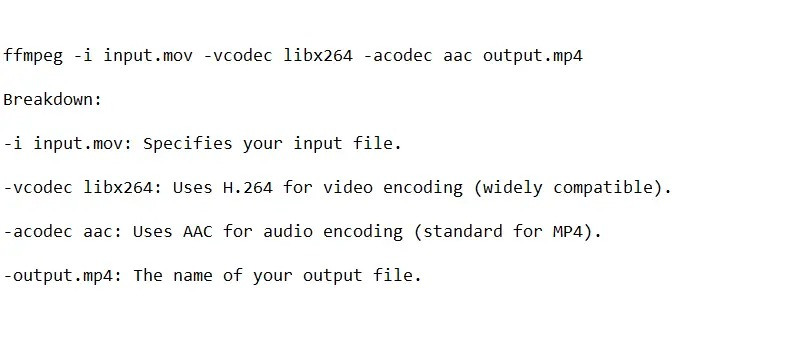
Для переупаковки базовая команда выглядит так: ffmpeg -i input.mov -map 0 -c copy output.mp4. Параметр -map 0 просит перенести потоки из первого входного файла, а -c copy выбирает streamcopy. Если MP4-мультиплексор принимает видео, аудио и служебные потоки из MOV, процесс проходит быстро и без повторного кодирования. Если какой-либо поток несовместим с целевым контейнером, FFmpeg завершит операцию ошибкой или потребует другой состав потоков. Это полезный сигнал: вместо насильственной смены расширения нужно определить, что именно следует перекодировать.
На практике часто используют гибридный вариант. Например, видеопоток H.264 можно оставить без пересчёта, а несовместимую звуковую дорожку преобразовать в AAC. Такой подход уменьшает количество лишних преобразований и сохраняет исходное видео. Для профессионального MOV с ProRes ситуация обратная: ProRes обычно приходится перекодировать для распространённого MP4-профиля, если конечная площадка ожидает H.264 или H.265. Тогда корректнее говорить о визуально контролируемом качестве, а не об абсолютном отсутствии потерь.
В производственном процессе FFmpeg удобно использовать для повторяемых задач: одна команда может обрабатывать экспорт из одной и той же системы, сохраняя одинаковые правила на сотнях файлов. Но перед автоматизацией обязательно прогоните несколько типовых исходников: горизонтальное видео, вертикальное видео, ролик с несколькими дорожками и файл с нестандартным звуком. Проверяйте не только то, что команда завершилась, но и то, что итоговый MP4 открывается в целевом браузере, CMS или приложении.
- Проверьте кодеки исходника через ffprobe или другой анализатор медиаданных.
- Сначала попытайтесь применить streamcopy только к совместимым потокам.
- Если MP4 не принимает дорожку, перекодируйте только её, а остальные скопируйте.
- Для веб-раздачи рассмотрите размещение служебных данных MP4 в начале файла с подходящим параметром muxer.
- После пакетной обработки сравните число дорожек, длительность и начало временной шкалы исходника и результата.
Плюсы
- Реальная переупаковка без пересчёта кадра через streamcopy.
- Точный контроль потоков, контейнера и метаданных.
- Подходит для автоматизации и пакетных сценариев.
- Работает на Windows, macOS и Linux.
Минусы
- Требует понимания командной строки и совместимости кодеков.
- Ошибочная команда может исключить нужную аудиодорожку, субтитры или метаданные.
- Фильтры и изменение изображения невозможны без декодирования, поэтому для таких задач нужен транскодинг.
Кому подойдёт
Техническим специалистам, продакшен-командам и редакциям, которым нужна воспроизводимая конвертация, автоматизация и возможность сохранить совместимые потоки без повторного кодирования.
Кроссплатформенный графический вариант: HandBrake
HandBrake
HandBrake — открытый транскодер для Windows, macOS и Linux. На Xeon Live есть отдельный обзор HandBrake. Программа открывает MOV и создаёт MP4, MKV или WebM, а официальные пресеты включают комбинации MP4 с H.264, H.265/HEVC и AAC. Важно учитывать принцип работы: HandBrake ориентирован именно на создание нового закодированного видео, поэтому это не замена streamcopy для случая, когда требуется побитово сохранить видеопоток.

Рабочая последовательность начинается с Open Source: выберите MOV, затем дождитесь анализа файла. После этого укажите Preset. Для универсального результата без специальных требований разумно начинать с пресета семейства Fast с исходным разрешением и близкой к исходной частотой кадров. В разделе Summary проверьте контейнер MP4, в Video — выбранный кодек и параметр качества, в Audio — дорожки и кодек звука. Save As задаёт имя, Browse — папку назначения, Start Encode запускает обработку.
Главная ошибка при работе с HandBrake — бездумно выбирать более высокое разрешение или минимальное значение компрессии в надежде улучшить исходник. Увеличение 1080p до 4K не создаёт новых деталей, а чрезмерно высокий битрейт только увеличит файл. Для маркетингового ролика правильнее сохранить исходное разрешение и частоту кадров, а качество настроить так, чтобы после контрольного просмотра не появлялись заметные артефакты на тексте, градиентах, лицах и быстро движущихся элементах.
Если MP4 будет воспроизводиться на сайте, в HandBrake доступен режим Web Optimised. Он перемещает служебный заголовок MP4 в начало файла, что помогает начать воспроизведение до полной загрузки. Это не повышает качество картинки и не уменьшает файл само по себе, но влияет на поведение в веб-сценарии. Для внутренних архивов такой режим не является обязательным, а для публичных лендингов и страниц с видео его стоит проверить в реальном браузере.
- Откройте MOV через Open Source.
- Выберите MP4-профиль, соответствующий исходному разрешению.
- В Video не повышайте разрешение и частоту кадров без задачи.
- В Audio проверьте число дорожек и кодек; при необходимости сохраните нужные дорожки отдельно.
- Для сайта включите Web Optimised и протестируйте старт воспроизведения.
- Нажмите Start Encode и после завершения сравните результат с исходником.
Плюсы
- Windows, macOS и Linux.
- Готовые пресеты MP4 для распространённых устройств и сценариев.
- Подробные настройки качества, аудио и веб-оптимизации.
- Открытая документация и понятный графический интерфейс.
Минусы
- Основная модель работы — транскодирование, а не копирование видеопотока без перекодирования.
- Большое количество параметров может привести к лишнему изменению исходника.
- Для сохранения сложной структуры профессионального MOV нужно отдельно проверять дорожки и метаданные.
Кому подойдёт
Редакциям и специалистам, которым нужен бесплатный кроссплатформенный графический инструмент и которые готовы осознанно управлять качеством при перекодировании.
Когда конвертер уже есть в медиаплеере: VLC
VLC media player
VLC часто уже установлен как медиаплеер, а его меню Convert/Save позволяет использовать программу и как конвертер. На Xeon Live есть обзор VLC media player. В официальной документации VideoLAN последовательность описана через Media → Convert/Save, кнопку Add, выбор профиля, назначение файла и Start.
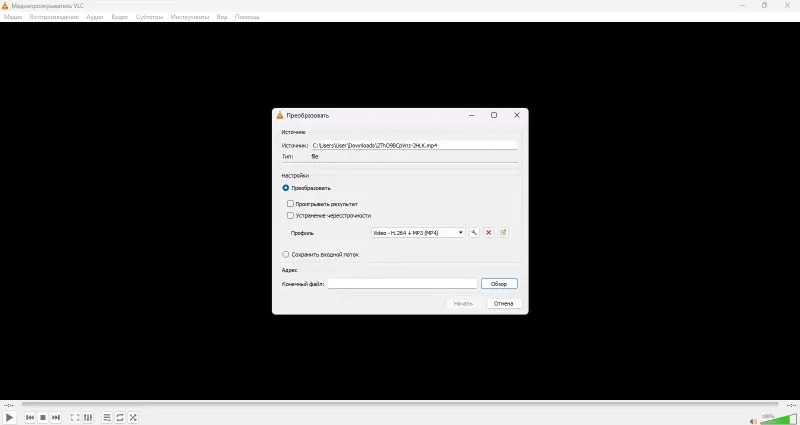
Откройте Media → Convert/Save, на вкладке File нажмите Add и выберите MOV. Затем снова нажмите Convert/Save. В следующем окне задайте профиль с MP4-контейнером, укажите Destination file и нажмите Start. Названия конкретных профилей могут отличаться между сборками, поэтому ориентируйтесь не на знакомую строку из старой инструкции, а на реальный контейнер и выбранные кодеки в текущем окне профиля.
Для рабочих материалов VLC удобен как аварийный вариант: не требуется осваивать отдельный редактор, а исходник можно сразу воспроизвести и проверить. Но при сложных MOV с несколькими дорожками, субтитрами, профессиональным кодеком или нестандартными метаданными лучше не полагаться на профиль по умолчанию. Перед массовой обработкой создайте один тестовый MP4 и сравните его с исходником по длительности, звуку, разрешению и ориентации.
VLC также показывает информацию о кодеках через Tools → Codec Information. Это полезно перед выбором способа: если видео H.264 и задача состоит только в смене контейнера, технически более чистым вариантом остаётся streamcopy через FFmpeg. Если требуется полноценное перекодирование и важны управляемые параметры качества, HandBrake или специализированный конвертер дают более прозрачную настройку.
Плюсы
- Конвертация встроена в популярный медиаплеер.
- Есть версии для основных настольных платформ.
- Можно сначала воспроизвести исходник и проверить кодеки.
- Подходит для разовой задачи без установки отдельного конвертера.
Минусы
- Функция конвертации спрятана глубже, чем в специализированных приложениях.
- Профили требуют внимательной проверки контейнера и кодеков.
- Для сложной структуры MOV контроль дорожек менее нагляден, чем в специализированных инструментах.
Кому подойдёт
Пользователям, у которых VLC уже установлен и нужна разовая конвертация обычного ролика без сложных требований к профессиональным метаданным и структуре дорожек.
macOS: iMovie и вариант без перекодирования для H.264 MOV
iMovie
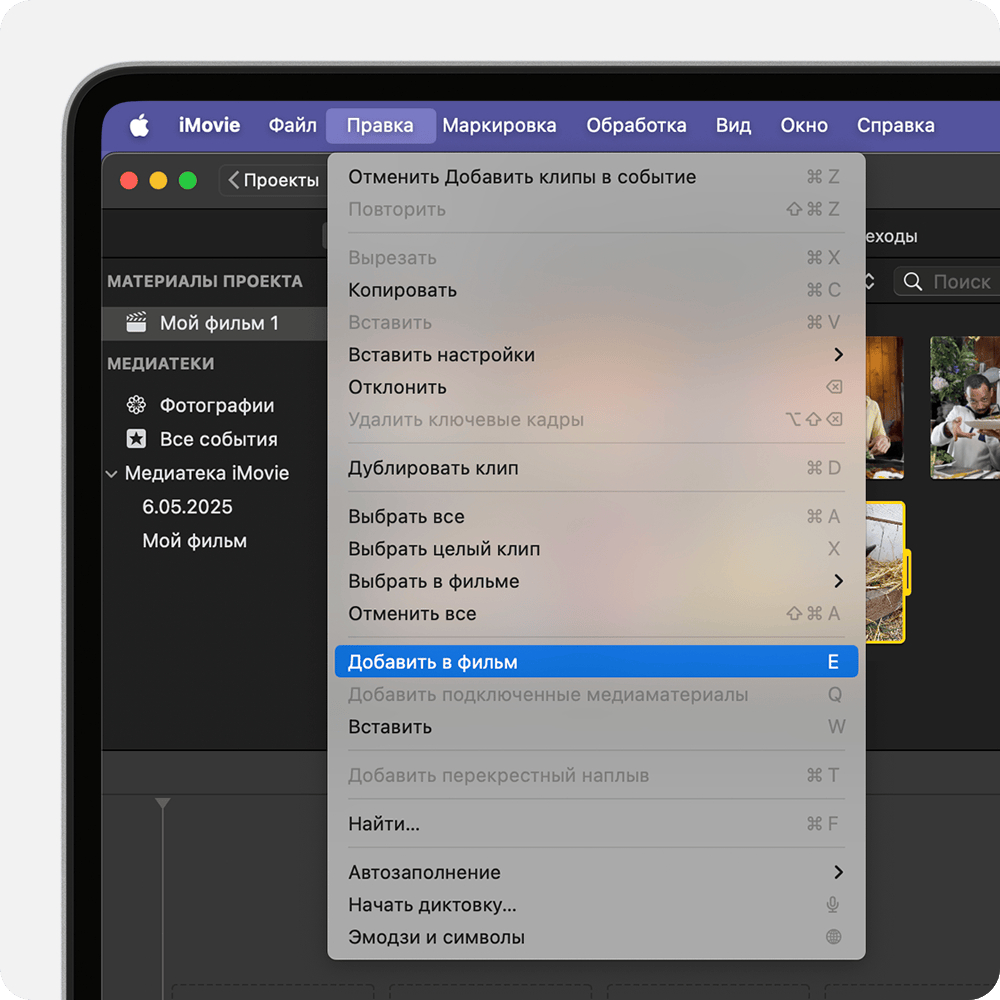
Apple описывает два сценария на Mac. Для MOV, в котором уже используется H.264, сначала можно проверить кодек в Finder и изменить расширение на .mp4; разрешение и размер файла при этом остаются прежними. Если кодек другой или нужно изменить разрешение и качество, Apple предлагает iMovie. На Xeon Live есть обзор iMovie с базовыми возможностями монтажа и экспорта.
Для проверки варианта без перекодирования откройте Finder, выберите MOV и вызовите File → Get Info. В разделе More Info найдите Codecs. Если Apple показывает H.264, создайте копию исходника и переименуйте расширение .mov в .mp4, подтвердив Use .mp4. Это не универсальная магия и не замена конвертации для любого MOV: такой путь описан Apple именно для H.264. После переименования обязательно откройте файл в целевом приложении или загрузите в тестовую область сайта, потому что конечная система может предъявлять дополнительные требования к звуку и контейнеру.
Для iMovie создайте Movie в Projects, импортируйте MOV, добавьте клип в фильм, затем используйте Share → Export File. В окне экспорта можно выбрать разрешение и качество; Apple отдельно указывает, что Medium или Low уменьшают размер, а понижение разрешения тоже сокращает файл. Если цель — сохранить визуальный уровень исходника, не уменьшайте эти параметры только ради привычного профиля. После Next выберите место и Save.
Для маркетинговой практики iMovie полезен, когда MOV пришёл от съёмочной группы или с камеры Apple, а MP4 нужен для дальнейшей публикации. Но если исходник — монтажный мастер ProRes, прежде чем преобразовывать его в H.264, сохраните мастер отдельно. MP4 в таком случае — дистрибутивная копия, а не замена исходному архиву. Для повторных правок логичнее возвращаться к мастер-файлу, а не перекодировать уже сжатый MP4 ещё раз.
Плюсы
- Официально описанный Apple путь конвертации на Mac.
- Для H.264 MOV есть сценарий смены контейнерного представления без изменения разрешения и размера файла.
- В iMovie можно контролировать разрешение и качество при экспорте.
- Удобно для роликов, которые всё равно требуют небольшой правки перед публикацией.
Минусы
- Простое переименование расширения подходит не для любого кодека и требует проверки результата.
- iMovie при экспорте создаёт новый файл, поэтому качество зависит от выбранных параметров.
- Профессиональные дорожки и сложные метаданные MOV требуют более специализированного рабочего процесса.
Кому подойдёт
Пользователям Mac, которым нужно быстро подготовить обычный MOV к публикации, а также командам, которые хотят сначала проверить описанный Apple вариант для H.264 и только затем переходить к перекодированию.
Онлайн: когда нельзя ставить программу
Браузерные сервисы удобны для разовых файлов на рабочем компьютере без прав установки. При этом они добавляют отдельный этап — загрузку исходного видео на стороннюю инфраструктуру. Для публичного рекламного ролика это обычно приемлемо при соблюдении внутренних правил компании, а для неопубликованной кампании, материала под NDA, персональных данных или закрытой презентации нужно сначала проверить корпоративную политику хранения и передачи файлов. В таких случаях локальная программа предпочтительнее независимо от удобства браузера.
CloudConvert
CloudConvert предоставляет отдельное направление MOV → MP4 и позволяет выбирать параметры разрешения, качества и размера файла. На Xeon Live есть карточка CloudConvert. Для обычного сценария достаточно выбрать MOV, убедиться, что целевой формат — MP4, открыть настройки только при необходимости и запустить преобразование.
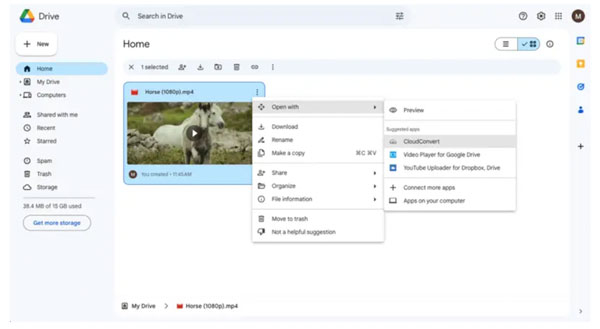
Не меняйте настройки только потому, что они доступны. Если требуется просто получить совместимый MP4, сохранение исходного разрешения и частоты кадров обычно безопаснее, чем произвольное уменьшение. При загрузке большого файла учитывайте, что общее время складывается из отправки MOV, серверной обработки и скачивания MP4. Поэтому локальный инструмент часто эффективнее для часовых записей, 4K-материалов и пакетной работы, даже если само кодирование в облаке быстрое.
После скачивания не удаляйте оригинал до контрольной публикации. Проверьте MP4 в реальном канале: на странице сайта, в системе управления контентом, презентации или корпоративном портале. Если система отклоняет файл, зафиксируйте не только расширение, но и требования к видеокодеку, аудио, разрешению и частоте кадров. Повторная конвертация наугад часто ухудшает качество и не устраняет настоящую причину несовместимости.
Плюсы
- Работа в браузере без локальной установки.
- Отдельный режим MOV → MP4 и дополнительные параметры вывода.
- Подходит для разовых задач на разных операционных системах.
Минусы
- Исходный файл передаётся внешнему сервису.
- Общее время зависит от скорости загрузки и скачивания.
- Для большого объёма роликов локальный пакетный процесс обычно проще контролировать.
Кому подойдёт
Тем, кому нужно разово преобразовать несекретный MOV на компьютере без установки программ и кто готов загрузить исходник в облачный сервис.
Convertio
Convertio также имеет отдельную страницу MOV → MP4. На Xeon Live есть карточка Convertio. В текущем интерфейсе сервиса доступны выбор файла, целевой MP4 и расширенные настройки; в настройках присутствует вариант копирования видеопотока без повторного кодирования, когда это возможно, а также H.264, H.265/HEVC и другие варианты.
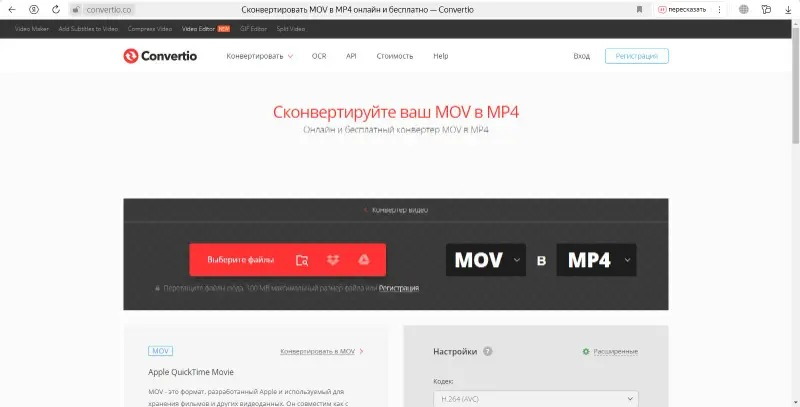
Если сервис предлагает режим Without reencoding или аналогичное копирование видеопотока, используйте его только после проверки совместимости. Такой режим привлекателен скоростью и отсутствием повторного кодирования видео, но контейнер MP4 всё равно должен принимать выбранные потоки. Если сервис сообщает об ошибке, не переключайтесь автоматически на случайный кодек: сначала выясните, какой поток мешает — видео, звук или субтитры.
Для перекодирования ориентируйтесь на конечную систему. H.264 остаётся практичным вариантом совместимости для большого числа веб- и корпоративных сценариев; H.265/HEVC может уменьшить объём при сопоставимом визуальном качестве, но поддержка на старых устройствах и в некоторых рабочих цепочках уже не так универсальна. Для рекламной публикации важнее стабильное воспроизведение у аудитории, чем минимальный размер файла любой ценой.
Плюсы
- Работает в браузере и не привязан к одной настольной системе.
- Есть расширенные параметры кодека, разрешения, качества и частоты кадров.
- Предусмотрен режим копирования видеопотока без повторного кодирования, когда это возможно.
Минусы
- Видео передаётся стороннему сервису.
- Для крупных и регулярных задач удобство зависит от ограничений аккаунта и скорости сети.
- Расширенные настройки требуют понимания совместимости кодеков и конечного канала.
Кому подойдёт
Для разовой браузерной конвертации и для случаев, когда нужен быстрый выбор между копированием потока и перекодированием без установки локального приложения.
Как подобрать параметры MP4 и не испортить исходник
Если после конвертации файл открывается, это ещё не означает, что параметры выбраны правильно. Стоит сравнить кодек, разрешение, частоту кадров, битрейт, цветовое представление, количество аудиодорожек и длительность. В отдельном материале Xeon Live разобрано, как переформатировать видео без заметной потери качества; здесь важен тот же принцип: не меняйте характеристику, пока у неё нет конкретной цели.
Разрешение
Если исходник 1920×1080 и канал публикации принимает 1920×1080, сохраняйте это значение. Уменьшение до 1280×720 экономит объём, но снижает детализацию. Увеличение до 3840×2160 не возвращает детали, которых не было в исходнике, зато делает обработку тяжелее. Исключение — производственный процесс, где апскейл выполняется отдельным инструментом по заданной методике; это уже другая задача, а не простая конвертация контейнера.
Частота кадров
Сохраняйте исходную частоту кадров, если площадка не требует иного. Принудительное превращение 25 кадров/с в 30 или 30 в 60 создаёт лишние дубликаты, интерполяцию или изменение временной структуры. Для рекламной анимации и демонстрации интерфейса это может проявиться не на первом кадре, а в движении текста, курсора и тонких линий. Сравнивайте плавность на одинаковом мониторе и в одном проигрывателе.
Видеокодек и качество
Если требуется максимальная совместимость, H.264 остаётся безопасной отправной точкой для MP4. Но нет одного универсального битрейта для всех роликов: говорящая голова на статичном фоне, съёмка мероприятия, игровой материал и ролик с мелким интерфейсом требуют разной детализации. При кодировании с постоянным качеством ориентируйтесь на визуальную проверку, а при ограничении по битрейту — на требования платформы и сложность материала. Один и тот же числовой битрейт может выглядеть по-разному на разных исходниках.
Звук
В маркетинговом контенте потеря звука или рассинхрон часто заметнее небольшой разницы в картинке. Перед обработкой запишите частоту дискретизации, число каналов и наличие нескольких дорожек. Если в MOV есть основной микс и дополнительные версии, убедитесь, что итоговый MP4 содержит нужную дорожку. Не повышайте аудиобитрейт выше исходного ради качества: это не восстанавливает потерянную информацию.
Цвет и HDR
Материалы с расширенным динамическим диапазоном, профессиональными цветовыми пространствами и монтажными кодеками требуют отдельной осторожности. Неправильный профиль экспорта может изменить яркость, контраст или насыщенность даже при сохранении разрешения. Если ролик прошёл цветокоррекцию и согласование с заказчиком, проверяйте результат на том же типе устройства и в той же цепочке просмотра, где будет оцениваться финальная публикация.
Контроль качества после конвертации: проверка за десять минут
Проверка должна быть воспроизводимой. Не ограничивайтесь двойным кликом по файлу: часть проигрывателей исправляет проблемы на лету, тогда как браузер, рекламная система или презентационный софт могут быть строже. Сначала сохраните параметры исходного MOV, затем проверьте MP4 локально, а после этого — в целевой системе. Если файл предназначен для внешней кампании, используйте тестовую публикацию или черновой режим, чтобы оценить именно тот путь доставки, который увидит аудитория.
- Длительность: начало и конец MP4 совпадают с MOV, нет обрезанных первых или последних кадров.
- Картинка: разрешение, ориентация и соотношение сторон сохранены; нет чёрных полос, неожиданного поворота и растяжения.
- Движение: на быстрых сценах нет новых рывков; частота кадров соответствует задуманной.
- Текст и интерфейс: мелкие подписи, логотипы и тонкие линии не покрыты блочными артефактами.
- Цвет: кожа, фирменные цвета и градиенты не стали заметно светлее, темнее или более насыщенными.
- Звук: есть нужная дорожка, речь синхронизирована с видео, нет щелчков и внезапного изменения громкости.
- Метаданные: при важности таймкодов, поворота или нескольких дорожек они сохранены в ожидаемом виде.
- Целевая платформа: файл загружается и воспроизводится именно там, где будет использоваться.
Для сравнения качества используйте несколько контрольных точек: кадр с мелким текстом, кадр с лицом, динамичную сцену и градиент. Откройте исходник и результат в одинаковом масштабе. Если нужно измеримое сравнение, зафиксируйте размер файла, параметры потока и время обработки, но не заменяйте этими цифрами визуальную проверку. Маленький файл не является хорошим результатом, если на брендовых элементах видна компрессия, а большой файл не является хорошим результатом, если он не загружается в целевую систему.
Что выбрать для типичных задач маркетинга и коммуникаций
Формат вывода стоит выбирать от сценария распространения. В материале Xeon Live о том, в какой формат конвертировать видео для разных каналов, этот выбор рассматривается шире. Для MOV → MP4 в бизнес-задаче достаточно определить четыре условия: где будет храниться мастер, где будет воспроизводиться дистрибутивная копия, есть ли ограничения на объём и можно ли передавать исходник внешнему сервису.
Рекламный ролик для сайта
Сохраняйте исходное разрешение, если оно соответствует макету страницы, выбирайте совместимый кодек и проверяйте воспроизведение в браузере. Для MP4 полезна оптимизация быстрого старта, когда заголовок контейнера расположен так, чтобы воспроизведение могло начаться до полной загрузки файла. После конвертации измерьте фактический размер и время начала воспроизведения на обычном соединении, а не только на быстрой офисной сети.
Видео для презентации и выступления
Приоритет — предсказуемое воспроизведение на чужом ноутбуке. Не используйте редкий кодек без необходимости. Подготовьте локальную копию MP4 и заранее откройте её в той же программе, из которой будет идти показ. Если презентация переносится между Windows и macOS, проверьте файл на обеих системах. Слишком агрессивное сжатие особенно заметно на слайдах с мелкой типографикой и записях экрана.
Архив исходников и финальных креативов
Не превращайте MP4 в единственный архивный мастер, если исходный MOV содержит профессиональный кодек, более высокий битрейт или дополнительные дорожки. Храните мастер отдельно, а MP4 считайте дистрибутивной версией. Так команда сможет позже подготовить новый размер или формат без каскадного перекодирования уже сжатого файла.
Срочная разовая передача
Если материал публичный и не содержит закрытых данных, браузерный сервис сокращает время на установку программ. Если файл большой, локальный инструмент обычно надёжнее: не нужно сначала загружать гигабайты на сервер, а затем скачивать результат. Для повторяющейся задачи зафиксируйте один проверенный профиль и перестаньте каждый раз выбирать параметры заново.
Типичные ошибки и как их исправить
Как построить повторяемый процесс в команде
Когда конвертация нужна регулярно, полезнее один раз описать рабочий профиль, чем каждый сотрудник будет подбирать параметры самостоятельно. Зафиксируйте тип исходника, целевой контейнер, видеокодек, аудиокодек, разрешение, частоту кадров, правило для вертикальных роликов, папку результата и порядок проверки. Для потока рекламных материалов добавьте контрольный образец: короткий ролик с типичными титрами, быстрым движением и фирменным градиентом. Любое изменение профиля сначала проверяйте на нём.
Для измерения результата достаточно четырёх показателей: доля файлов, которые проходят публикацию без повторной обработки; среднее время от получения MOV до готового MP4; средний размер результата относительно исходника; число обнаруженных дефектов на контрольном просмотре. Эти метрики позволяют понять, действительно ли новый профиль экономит время. Ускорение конвертации не помогает, если после неё часть роликов возвращается на повторную обработку из-за отсутствующего звука или неподдерживаемого кодека.
В рабочей папке используйте понятную схему имён, например campaign_asset_master.mov для мастер-файла и campaign_asset_delivery.mp4 для дистрибутивной копии. Не включайте в имя слова final-final и похожие неформальные пометки. Версионность лучше вести отдельным номером или датой, а утверждённый мастер хранить в неизменяемой папке. Это снижает риск случайно отправить на публикацию промежуточный файл с неверным профилем.
Итог: самый безопасный порядок действий
Чтобы конвертировать MOV в MP4 без лишней потери качества, сначала определите кодеки внутри исходника. Если потоки совместимы с MP4, приоритет имеет переупаковка без повторного кодирования — например, streamcopy в FFmpeg или поддерживаемый режим копирования потока в другом инструменте. Если перекодирование необходимо, сохраняйте исходное разрешение и частоту кадров, выбирайте совместимый кодек и делайте один контролируемый экспорт из мастер-файла. На Windows удобным первым способом остаётся ВидеоМАСТЕР, на Mac — официальный путь Apple через проверку H.264 и iMovie, для кроссплатформенной графической работы — HandBrake, для разовой задачи — VLC, а браузерные CloudConvert и Convertio подходят для несекретных файлов, когда локальную программу установить нельзя.
Главный критерий готовности — не надпись MP4 в имени файла, а успешная проверка в реальном канале использования. Откройте начало, середину и конец ролика, сравните цвет, текст и движение, проверьте звук и затем загрузите тестовую копию туда, где материал будет опубликован. Если результат проходит этот контроль и исходный MOV сохранён отдельно, рабочая задача решена без ненужного ухудшения мастер-файла.
Расширенная диагностика: какой параметр изменил качество
Когда после конвертации изображение выглядит иначе, сравнивайте параметры по одному. Сначала разрешение, затем частоту кадров, затем видеокодек и режим качества, после этого цветовые признаки и только потом аудио. Такой порядок позволяет избежать ситуации, когда одновременно изменены пять настроек и невозможно определить причину. Для каждого теста создавайте новый MP4 прямо из исходного MOV, а не из предыдущего результата: каскадное перекодирование накапливает артефакты и мешает объективному сравнению.
Для роликов с титрами сделайте отдельный стоп-кадр на мелком тексте. Блочные артефакты и звон вокруг контрастных букв проявляются раньше, чем на спокойном фоне. Для людей смотрите детали волос и кожи, для экранной записи — тонкие линии интерфейса и мелкие пиктограммы, для предметной съёмки — текстуры упаковки. Если дефект заметен только после загрузки на площадку, локальный MP4 может быть нормальным: дополнительное сжатие выполнила сама платформа. Тогда нужно оптимизировать исходный файл под её рекомендации, а не бесконечно перекодировать его локально.
Отдельно проверяйте начало файла. При смене контейнера иногда проявляются задержка звука, чёрный первый кадр или несколько пропущенных кадров из-за временных меток. Сравните первые пять секунд и фрагмент около монтажной склейки. Для длинных записей выберите точки примерно на четверти, половине и трёх четвертях длительности. Такой выбор быстрее полного просмотра, но всё ещё способен поймать большинство типичных проблем обработки.
Как оценивать размер без мифов
Размер MP4 определяется не самим расширением, а суммой видеопотока, аудио и служебных данных. Если выполнить streamcopy, размер обычно останется близким к исходному, потому что медиапотоки те же. Если перекодировать ProRes в H.264, файл может стать заметно меньше за счёт совершенно другого способа сжатия. Если перекодировать уже сильно сжатый H.264 с чрезмерно высоким битрейтом, размер может вырасти без реального прироста качества. Поэтому цель следует формулировать как допустимый размер при приемлемой визуальной сохранности, а не как минимальное число мегабайт.
Как не потерять версии ролика
В кампаниях один MOV часто порождает несколько MP4: горизонтальный мастер для сайта, вертикальную версию, короткий тизер и вариант для презентации. Не смешивайте их в одной папке без схемы имён. В имени полезно отражать назначение и геометрию, а технические параметры хранить в карточке актива или системе управления медиатекой. Тогда конвертация становится частью управляемого производственного процесса, а не ручной операцией, результаты которой невозможно восстановить через месяц.
Дополнительная проверка перед передачей файла
Перед передачей MP4 другому участнику проекта создайте короткую запись параметров: длительность, разрешение, частоту кадров, видеокодек, аудиокодек и назначение файла. Получатель сможет быстро понять, подходит ли версия для публикации, а редакция — сравнить её с мастер-файлом без повторного открытия настроек конвертера. Внутренний чек-лист особенно полезен, когда один ролик проходит через агентство, клиента, площадку и архив, потому что на каждом этапе может появиться новая копия с тем же названием, но другими техническими характеристиками.
Дополнительная проверка перед передачей файла
Перед передачей MP4 другому участнику проекта создайте короткую запись параметров: длительность, разрешение, частоту кадров, видеокодек, аудиокодек и назначение файла. Получатель сможет быстро понять, подходит ли версия для публикации, а редакция — сравнить её с мастер-файлом без повторного открытия настроек конвертера. Внутренний чек-лист особенно полезен, когда один ролик проходит через агентство, клиента, площадку и архив, потому что на каждом этапе может появиться новая копия с тем же названием, но другими техническими характеристиками.
Дополнительная проверка перед передачей файла
Перед передачей MP4 другому участнику проекта создайте короткую запись параметров: длительность, разрешение, частоту кадров, видеокодек, аудиокодек и назначение файла. Получатель сможет быстро понять, подходит ли версия для публикации, а редакция — сравнить её с мастер-файлом без повторного открытия настроек конвертера. Внутренний чек-лист особенно полезен, когда один ролик проходит через агентство, клиента, площадку и архив, потому что на каждом этапе может появиться новая копия с тем же названием, но другими техническими характеристиками.
Дополнительная проверка перед передачей файла
Перед передачей MP4 другому участнику проекта создайте короткую запись параметров: длительность, разрешение, частоту кадров, видеокодек, аудиокодек и назначение файла. Получатель сможет быстро понять, подходит ли версия для публикации, а редакция — сравнить её с мастер-файлом без повторного открытия настроек конвертера. Внутренний чек-лист особенно полезен, когда один ролик проходит через агентство, клиента, площадку и архив, потому что на каждом этапе может появиться новая копия с тем же названием, но другими техническими характеристиками.
Дополнительная проверка перед передачей файла
Перед передачей MP4 другому участнику проекта создайте короткую запись параметров: длительность, разрешение, частоту кадров, видеокодек, аудиокодек и назначение файла. Получатель сможет быстро понять, подходит ли версия для публикации, а редакция — сравнить её с мастер-файлом без повторного открытия настроек конвертера. Внутренний чек-лист особенно полезен, когда один ролик проходит через агентство, клиента, площадку и архив, потому что на каждом этапе может появиться новая копия с тем же названием, но другими техническими характеристиками.
Дополнительная проверка перед передачей файла
Перед передачей MP4 другому участнику проекта создайте короткую запись параметров: длительность, разрешение, частоту кадров, видеокодек, аудиокодек и назначение файла. Получатель сможет быстро понять, подходит ли версия для публикации, а редакция — сравнить её с мастер-файлом без повторного открытия настроек конвертера. Внутренний чек-лист особенно полезен, когда один ролик проходит через агентство, клиента, площадку и архив, потому что на каждом этапе может появиться новая копия с тем же названием, но другими техническими характеристиками.
Дополнительная проверка перед передачей файла
Перед передачей MP4 другому участнику проекта создайте короткую запись параметров: длительность, разрешение, частоту кадров, видеокодек, аудиокодек и назначение файла. Получатель сможет быстро понять, подходит ли версия для публикации, а редакция — сравнить её с мастер-файлом без повторного открытия настроек конвертера. Внутренний чек-лист особенно полезен, когда один ролик проходит через агентство, клиента, площадку и архив, потому что на каждом этапе может появиться новая копия с тем же названием, но другими техническими характеристиками.
Дополнительная проверка перед передачей файла
Перед передачей MP4 другому участнику проекта создайте короткую запись параметров: длительность, разрешение, частоту кадров, видеокодек, аудиокодек и назначение файла. Получатель сможет быстро понять, подходит ли версия для публикации, а редакция — сравнить её с мастер-файлом без повторного открытия настроек конвертера. Внутренний чек-лист особенно полезен, когда один ролик проходит через агентство, клиента, площадку и архив, потому что на каждом этапе может появиться новая копия с тем же названием, но другими техническими характеристиками.