Как конвертировать MP4 в AVI без потери качества: 6 способов для ПК и браузера
Конвертация MP4 в AVI нужна не потому, что один формат «качественнее» другого, а когда конкретный телевизор, медиаплеер, рекламный экран, монтажная станция или корпоративная система ожидает именно AVI. Главная задача — не просто сменить расширение, а сохранить исходные характеристики изображения и звука настолько близко, насколько позволяет совместимость контейнера, кодека и целевого устройства. Ниже — шесть проверяемых способов для Windows, macOS и браузера, а также схема контроля результата, чтобы не обнаружить потерю деталей уже после отправки ролика заказчику или на площадку.
Словосочетание «без потери качества» в бытовой инструкции часто трактуют слишком буквально. Когда видеопоток можно перенести в другой контейнер без повторного кодирования, картинка действительно остаётся побитово той же. Когда исходный кодек нельзя корректно упаковать в AVI или конвертер меняет кодек, происходит перекодирование. Тогда задача состоит в том, чтобы не менять разрешение, частоту кадров и геометрию изображения без необходимости, выбрать достаточно высокий уровень качества и затем проверить полученный файл на реальном устройстве.
Сначала разберёмся: MP4 и AVI — это контейнеры, а не качество
MP4 и AVI описывают прежде всего способ упаковки медиаданных. Внутри файла находятся видеопоток, аудиопоток и служебная информация; визуальное качество определяется в первую очередь кодеком и его настройками. Поэтому один AVI может содержать сильно сжатое видео, а другой — почти несжатое. Аналогично MP4 бывает и компактным роликом для сайта, и файлом с очень высоким битрейтом. Если нужно освежить терминологию, у Xeon Live есть отдельный разбор видеоформатов, контейнеров и кодеков.
Для практики это означает простое правило: не оценивайте качество по расширению файла. Сначала выясните, чем закодирован исходный MP4, затем уточните требования устройства или программы, ради которой нужен AVI. Если принимающая сторона просто требует расширение .avi, но допускает исходный видеокодек, можно сохранить больше исходных данных. Если требуется конкретный старый профиль, конвертеру придётся перекодировать видеоряд.
- Контейнер отвечает за упаковку потоков и служебной информации в один файл.
- Кодек определяет, как сжимается и восстанавливается изображение или звук.
- Разрешение задаёт количество пикселей в кадре; уменьшение разрешения необратимо удаляет детализацию.
- Частота кадров задаёт количество кадров в секунду; её изменение способно сделать движение менее плавным или породить дубли кадров.
- Битрейт влияет на объём данных, который получает кодек; чрезмерное снижение обычно сильнее всего заметно на движении, мелких деталях, градиентах и шумных сценах.
Подробно о том, почему H.264, H.265, AV1 и другие кодеки нельзя путать с контейнерами, можно прочитать в материале как устроены видеокодеки. Для конвертации MP4 в AVI это особенно важно: старое устройство может поддерживать сам контейнер AVI, но не понимать современный кодек, помещённый внутрь.
Что проверить до конвертации
До выбора программы зафиксируйте параметры исходника. Это занимает несколько минут и экономит время на повторных конвертациях. Откройте сведения о файле в медиаплеере, монтажной программе или системном окне свойств и запишите разрешение, частоту кадров, длительность, наличие нескольких аудиодорожек и субтитров. Для рабочего ролика также полезно знать, является ли звук стерео или моно и не нужна ли сохранность таймкода.
- Разрешение. Для обычной смены контейнера оставляйте исходное значение. Понижать его стоит только по отдельной задаче.
- Частота кадров. Сохраняйте исходную частоту, если целевая система не требует другого стандарта.
- Соотношение сторон. Не меняйте 16:9 на 4:3 и наоборот ради «совместимости»: это отдельная операция, которая меняет композицию.
- Длительность. После конвертации начало и конец должны совпадать с исходником, а звук не должен уходить относительно изображения.
- Аудиодорожки. Некоторые простые конвертеры сохраняют только одну дорожку. Для корпоративных роликов с несколькими языками это критично.
- Субтитры. Внешний SRT-файл не является частью MP4 сам по себе; встроенные дорожки тоже могут не пережить конвертацию в выбранный профиль AVI.
- Целевое устройство. Финальная проверка должна проходить именно на нём, а не только в универсальном плеере на компьютере.
Если задача шире простой смены контейнера — например, одновременно нужно изменить разрешение, — полезно сначала посмотреть как изменить разрешение видео без заметной потери качества. Чем меньше параметров меняется за один проход кодирования, тем проще понять причину артефактов.
Для рекламных и коммуникационных материалов создайте мастер-копию исходного MP4 и работайте только с дублем. Тогда можно сравнивать выходные файлы с одним эталоном, а не перекодировать уже перекодированный AVI. Повторные циклы сжатия — одна из самых распространённых причин постепенного ухудшения мелких деталей и текста на экране.
Способ 1. ВидеоМАСТЕР — основной вариант для Windows
ВидеоМАСТЕР подходит, когда нужен графический интерфейс на русском языке, пакетная обработка и ручной контроль параметров. Программа работает с MP4 и AVI и позволяет задавать разрешение и битрейт перед сохранением. В рамках этой инструкции это первый вариант, потому что он напрямую соответствует задаче, указан в исходных материалах и даёт достаточно настроек, чтобы не ограничиваться простым выбором расширения.
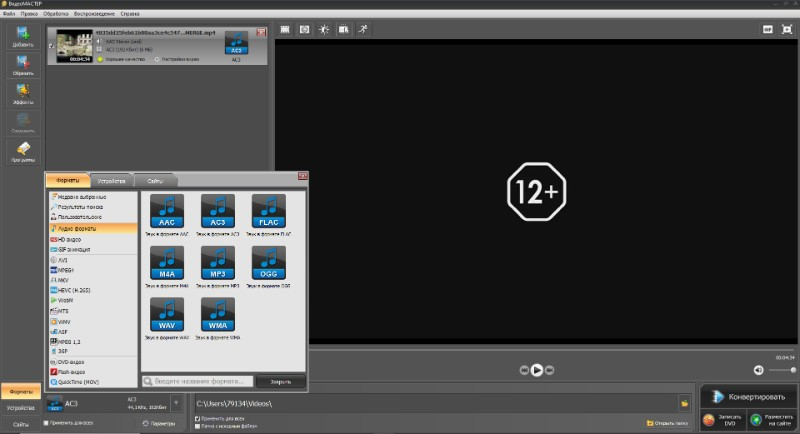
Как перевести MP4 в AVI в ВидеоМАСТЕРе
- Запустите программу и нажмите «Добавить». Выберите исходный MP4. Для нескольких роликов можно сформировать очередь, но первую проверку качества лучше провести на одном характерном файле.
- В нижней части окна откройте список форматов и выберите AVI. Не используйте случайный профиль только потому, что он находится первым в списке: профиль определяет не только расширение, но и внутренний кодек.
- Откройте параметры профиля. Оставьте исходное разрешение кадра. Если исходник 1920×1080, не переводите его в 1280×720 без отдельного требования.
- Сохраните исходную частоту кадров. Для ролика 25 кадров/с оставляйте 25; для 30 — 30. Исключение — техническое требование принимающей системы.
- Для качества выберите высокий уровень или задайте битрейт, сопоставимый с исходником. Не повышайте битрейт кратно в надежде «вернуть» уже потерянные детали: это увеличит размер, но не восстановит информацию.
- Укажите папку сохранения, чтобы исходник и результат лежали рядом, но имели разные имена. Это упростит A/B-сравнение.
- Нажмите «Конвертировать». После завершения не отправляйте файл сразу: откройте начало, середину и финал, а затем проверьте ролик на целевом устройстве.
Для первого теста берите короткий, но сложный фрагмент: движение камеры, мелкий текст, градиент, тёмные участки и речь. Если такой отрезок проходит проверку, риск увидеть неожиданные дефекты на всей длине ниже. Для серии однотипных рекламных роликов после успешного теста можно применять одни и те же параметры к очереди файлов.
Плюсы
- Русскоязычный интерфейс и понятный сценарий «добавить — выбрать формат — настроить — конвертировать».
- Есть ручная настройка разрешения и битрейта, поэтому можно избегать лишних изменений параметров.
- Поддерживает пакетную обработку, что полезно для серии роликов одного технического стандарта.
- Встроенный просмотр позволяет быстро проверить материал до запуска обработки.
Минусы
- Основная настольная версия ориентирована на Windows.
- При смене несовместимого кодека происходит перекодирование, поэтому абсолютная побитовая идентичность изображения не гарантируется.
- Дополнительные монтажные функции не заменяют полноценный нелинейный видеоредактор, если одновременно требуется сложная правка ролика.
Кому подойдёт
Контент-менеджерам, маркетологам и сотрудникам, которым нужно регулярно подготавливать AVI для Windows-среды, старых экранов, оборудования или внутреннего ПО и при этом не работать с командной строкой.
Способ 2. Movavi Video Converter — для Windows и macOS
Movavi Video Converter полезен в смешанной рабочей среде, где часть команды использует Windows, а часть macOS. Сервисная страница конвертера MP4→AVI подтверждает отдельный сценарий выбора AVI и наличие настольной версии для обеих платформ. В редакционном процессе это удобно, когда технический профиль должен быть одинаковым для нескольких сотрудников.
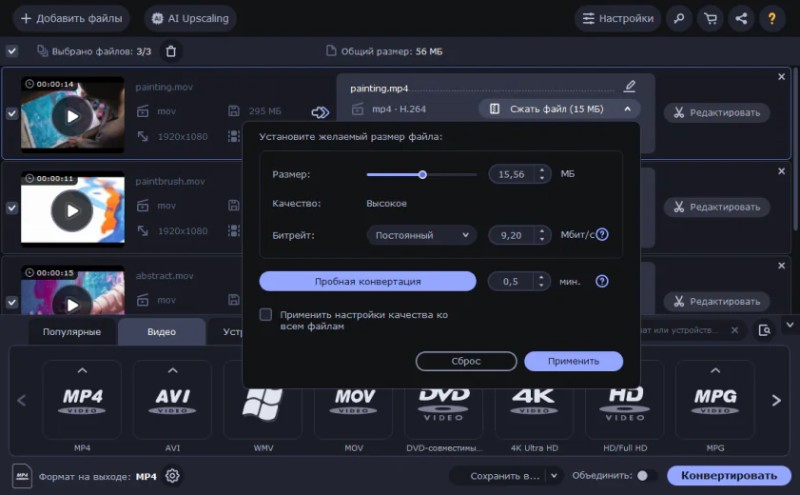
Порядок конвертации
- Добавьте MP4 в окно конвертера через импорт или перетаскиванием.
- Откройте вкладку видеоформатов и выберите AVI. Если доступно несколько профилей, ориентируйтесь на требования целевого плеера, а не на название «лучшее качество».
- Откройте настройки выбранного профиля и сверяйте размер кадра с исходником. Не включайте масштабирование, если оно не нужно.
- Проверьте частоту кадров и качество. Для брендовых роликов с большим количеством текста и графики особенно важно не выбирать агрессивное сжатие.
- Выберите папку назначения и запустите Convert.
- После завершения сравните исходный MP4 и AVI на одинаковом масштабе, затем откройте AVI в той программе или на том оборудовании, ради которого выполнялась конвертация.
Если целевое устройство принимает несколько форматов, сначала стоит проверить, действительно ли AVI необходим. Современный MP4 обычно удобнее для публикации и передачи. Выбор формата под разные каналы разобран в материале какой формат выбирать для архива, сайта и публикации.
Плюсы
- Есть версии для Windows и macOS.
- Поддерживается отдельный сценарий MP4→AVI и пакетная обработка.
- Параметры экспорта можно подстроить под задачу, а не ограничиваться одним фиксированным профилем.
Минусы
- Количество настроек создаёт риск случайно изменить разрешение или частоту кадров вместе с контейнером.
- Для старого оборудования всё равно нужно заранее знать поддерживаемые кодеки внутри AVI.
- Функции ускоренной конвертации зависят от совместимости исходных и выходных параметров и не отменяют проверку результата.
Кому подойдёт
Командам, которые работают одновременно на Windows и macOS, а также тем, кому нужен один и тот же понятный конвертер для нескольких типов медиаматериалов.
Онлайн-конвертеры: когда браузера достаточно
Браузерный способ удобен для разовой задачи, гостевого компьютера или ситуации, когда установка программ запрещена политикой компании. Его слабое место — необходимость загружать исходник на внешний сервер. Для конфиденциальных рекламных материалов, неопубликованных кампаний, внутренних презентаций и роликов с персональными данными предпочтительнее локальная обработка. Для публичного или обезличенного файла онлайн-конвертер может быть самым быстрым маршрутом.
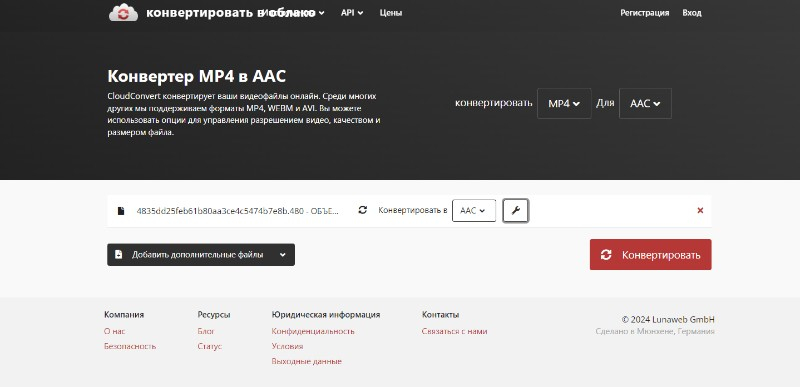
Способ 3. CloudConvert
CloudConvert работает в браузере и поддерживает MP4 и AVI. Сервис позволяет управлять разрешением, качеством и размером файла. Для сохранения качества ключевое действие — не снижать разрешение и не выбирать режим, который намеренно уменьшает итоговый объём. Это особенно важно для роликов с интерфейсами, инфографикой и мелкой типографикой.

- Откройте конвертер MP4→AVI и добавьте исходный файл.
- Убедитесь, что выходной формат установлен в AVI.
- Откройте дополнительные параметры. Оставьте исходное разрешение и частоту кадров, если целевой плеер не требует других значений.
- Выберите высокий уровень качества; не ставьте ограничение на маленький размер файла при задаче сохранения деталей.
- Запустите конвертацию, сохраните результат и проведите локальную проверку воспроизведения.
Плюсы
- Не требует установки приложения.
- Работает на разных настольных ОС через браузер.
- Есть дополнительные параметры качества и разрешения.
Минусы
- Исходник передаётся внешнему облачному сервису.
- Скорость зависит от загрузки и выгрузки файла, а не только от кодирования.
- Для больших рабочих файлов локальный конвертер обычно удобнее.
Кому подойдёт
Для разовых неконфиденциальных роликов, когда нужен браузерный инструмент с настройками качества и нет возможности устанавливать настольное ПО.
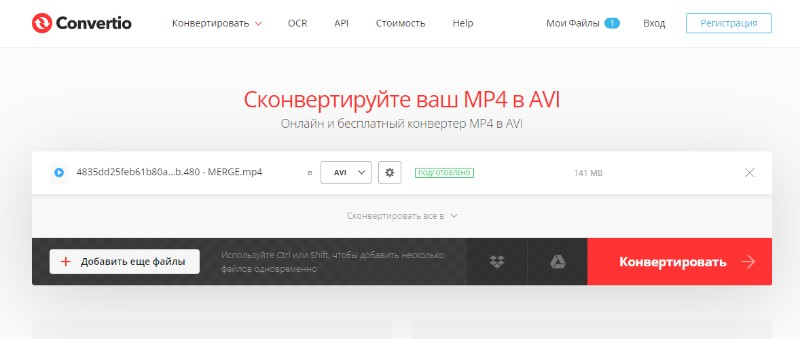
Способ 4. Convertio
Convertio выделяется тем, что в настройках MP4→AVI показывает выбор видеокодека и режим копирования видеопотока без повторного кодирования, когда такая операция технически возможна. Это полезно именно в теме сохранения качества: при совместимости поток можно перенести без новой компрессии. Однако готовый AVI всё равно нужно проверить на целевом плеере, потому что способность сервиса создать файл не означает, что старое устройство понимает внутренний кодек.

- Добавьте MP4 через Choose Files.
- Выберите AVI как выходной формат.
- Нажмите значок настроек и проверьте параметр Codec. Режим без повторного кодирования используйте только когда сервис его принимает для конкретного файла и целевой проигрыватель поддерживает получившийся поток.
- Оставьте Resize: No change, если изменение размера не требуется.
- Не меняйте FPS без технической причины.
- Запустите Convert, сохраните AVI и проверьте его на целевом устройстве.
Плюсы
- Есть явная настройка видеокодека.
- Поддерживается попытка копирования видеопотока без перекодирования, когда это возможно.
- Можно оставить разрешение без изменений и управлять частотой кадров.
Минусы
- Режим копирования зависит от совместимости исходного потока с выходным контейнером.
- Файл обрабатывается в облаке.
- Большое число опций повышает вероятность выбрать кодек, который не поддерживает старое оборудование.
Кому подойдёт
Пользователям, которые понимают разницу между контейнером и кодеком и хотят сначала проверить вариант без повторного кодирования, а при необходимости перейти к обычной перекодировке.
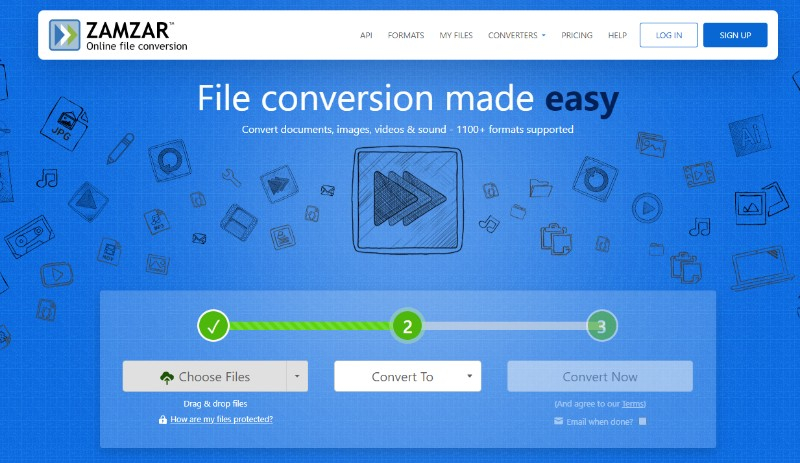
Способ 5. Zamzar
Zamzar строит конвертацию вокруг трёх действий: выбрать файл, выбрать AVI, запустить Convert Now. Это вариант с минимальным количеством решений. Для контроля качества он подходит тогда, когда важнее быстро получить совместимый AVI, чем тонко настраивать кодек. Бесплатный веб-сценарий ограничивает размер входного файла, поэтому для длинных роликов он менее удобен, чем локальные программы или сервисы с более высоким лимитом.

- Нажмите Choose Files и добавьте MP4.
- В поле выходного формата выберите AVI.
- Запустите Convert Now.
- После обработки сохраните AVI и сравните длительность, разрешение и звук с исходником.
- Если качество не устраивает, не повторяйте конвертацию уже полученного AVI: вернитесь к исходному MP4 и используйте способ с ручными настройками.
Плюсы
- Очень короткий рабочий сценарий.
- Работает в браузере на разных операционных системах.
- Поддерживает прямой маршрут MP4→AVI.
Минусы
- Меньше ручного контроля над параметрами, чем у специализированных конвертеров.
- Есть ограничение размера в бесплатном веб-сценарии.
- Передача файла во внешний сервис не подходит для чувствительных материалов.
Кому подойдёт
Для небольшого публичного или неконфиденциального ролика, когда важнее простота и скорость действий, а не ручной подбор профиля.
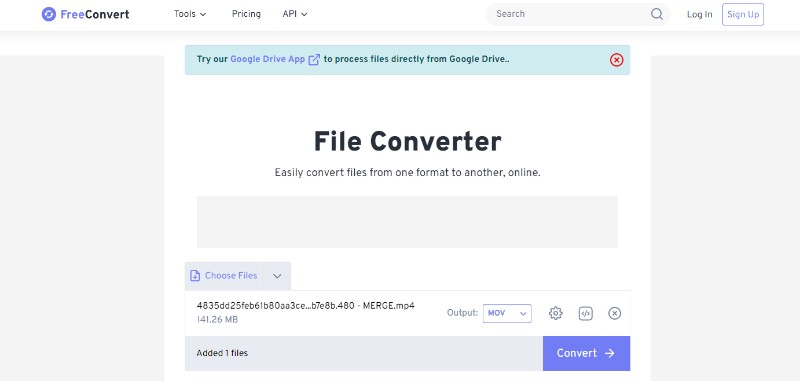
Способ 6. FreeConvert
FreeConvert даёт больше ручных настроек, чем минималистичные онлайн-инструменты: отдельно доступны Video Codec, Resize Video, Video Frame Rate и Audio Codec. В настройках есть вариант Copy для видеопотока и аудио, но сам сервис помечает его как не рекомендуемый. Это разумное предупреждение: поток может быть технически скопирован, но оказаться неудобным для старого AVI-плеера.

- Добавьте MP4 через Choose Files.
- Откройте Advanced settings.
- В Resize Video оставьте No change, если размеры кадра менять не нужно.
- В Video Frame Rate оставьте No change, чтобы не создавать и не удалять кадры без причины.
- В Video Codec используйте Auto для универсальной перекодировки либо Copy только после теста совместимости на целевом устройстве.
- Аналогично проверьте Audio Codec: при проблемах со звуком на старом оборудовании перекодируйте аудио в поддерживаемый им формат.
- Запустите Convert to AVI и выполните контроль результата.
Плюсы
- Раздельные настройки видео и аудио.
- Есть возможность не менять разрешение и частоту кадров.
- Поддерживает режим копирования потоков для совместимых случаев.
Минусы
- Режим Copy не является гарантией воспроизведения на целевом устройстве.
- Облачная обработка требует загрузки исходника.
- Для больших файлов время передачи может превышать время самой перекодировки.
Кому подойдёт
Тем, кому нужен браузерный конвертер с заметно большим контролем параметров, чем у сервисов с трёхшаговым интерфейсом.
Какой способ выбрать: короткая матрица без таблицы
Выбор определяется не «рейтингом» программы, а рабочим ограничением. Сформулируйте его одним предложением: где запускается конвертация, можно ли отправлять файл в облако, насколько старое целевое оборудование и нужен ли ручной контроль кодека. После этого подходящий вариант обычно очевиден.
- Windows, нужен русскоязычный интерфейс и пакетная обработка. Начните с ВидеоМАСТЕРа.
- Windows и macOS в одной команде. Movavi Video Converter удобнее как единый настольный инструмент.
- Нельзя устанавливать программы, но можно отправить файл в облако. CloudConvert или Convertio дают больше настроек.
- Нужно попробовать сохранить видеопоток без перекодирования. Convertio позволяет выбрать вариант Without reencoding, а FreeConvert — Copy; оба режима требуют проверки совместимости.
- Нужен максимально простой браузерный процесс. Zamzar сводит операцию к выбору файла, AVI и запуску конвертации.
- Нужны отдельные настройки видеокодека, FPS, размера и аудио в браузере. FreeConvert даёт наиболее явный набор этих параметров среди рассмотренных веб-способов.
Настройки, которые сильнее всего влияют на качество
Разрешение
Если исходный ролик 1920×1080, сохранение 1920×1080 не добавляет новых деталей, но и не удаляет их из-за масштабирования. Понижение до 1280×720 уменьшает количество пикселей и необратимо упрощает мелкие элементы. Для презентаций, экранов в точках продаж и записей интерфейса это особенно заметно на шрифтах и тонких линиях. Поэтому изменение разрешения должно быть отдельным осознанным решением, а не побочным эффектом выбора профиля AVI.
Частота кадров
Смена 25 кадров/с на 30 или 60 не делает исходное движение «качественнее»: конвертеру приходится создавать временную сетку, которой не было в оригинале. В обратную сторону часть кадров отбрасывается. Для обычной смены контейнера сохраняйте исходный FPS. Изменяйте его только для конкретного вещательного, аппаратного или монтажного стандарта.
Битрейт и режим качества
При перекодировании битрейт определяет объём данных, который кодек может использовать. Слишком низкий битрейт проявляется блоками, «кашей» на движении, полосами в градиентах и потерей фактуры. Но бессмысленно ставить выходной битрейт многократно выше исходного: уже отсутствующие детали не восстановятся, а файл станет тяжелее. Практическая стратегия — выбрать высокий уровень качества, близкие к исходнику параметры и проверить самый сложный фрагмент.
Кодек
Кодек внутри AVI выбирайте не по принципу «самый новый», а по совместимости. Главная причина конвертации в AVI часто состоит как раз в поддержке старого оборудования. Современный кодек в старом контейнере может воспроизводиться на новом компьютере, но не на рекламной панели десятилетней давности. Поэтому финальный тест должен проходить на целевом устройстве, а технические требования лучше запросить у владельца оборудования заранее.
Аудио
Ролик может выглядеть идеально и при этом оказаться непригодным из-за звука. Проверяйте наличие аудиодорожки, число каналов, синхронизацию и уровень громкости. Если целевое устройство воспроизводит AVI без звука, причина часто находится не в контейнере, а в неподдерживаемом аудиокодеке. Не пытайтесь исправить проблему повторной конвертацией случайными пресетами — сначала выясните требования плеера к аудио.
Как проверить, что качество сохранилось
Контроль результата должен быть частью процесса, а не факультативным шагом. Для делового контента ошибка может обнаружиться уже после отправки ролика в региональный офис, установки на экран или передачи подрядчику. Простая проверка занимает меньше времени, чем повторная доставка файла.
- Сравните геометрию. Разрешение и соотношение сторон AVI должны совпадать с исходником, если вы не планировали их менять.
- Сравните длительность. Разница на заметную величину указывает на потерю или добавление кадров, проблемы с переменной частотой кадров либо ошибку обработки.
- Посмотрите три участка. Начало выявляет проблемы запуска, середина — типичное качество, финал — корректность завершения файла.
- Выберите сложную сцену. Движение, мелкий текст, дым, вода, конфетти, градиенты и тёмные участки быстрее показывают потери сжатия.
- Слушайте речь. Губы и звук должны оставаться синхронными; проверьте также отсутствие щелчков и обрывов.
- Проверьте целевую систему. Универсальный плеер на рабочем компьютере не заменяет тест на реальном телевизоре, медиасервере или рекламной панели.
- Не судите только по размеру файла. Большой AVI не гарантирует лучшее изображение, а маленький не обязательно плох — важна комбинация кодека и настроек.
Если после конвертации нужно вернуть файл в современный распространённый контейнер, отдельная инструкция Xeon Live показывает обратное преобразование AVI в MP4. Для архива лучше сохранять исходный мастер, чтобы не строить цепочку перекодирований туда и обратно.
Практические сценарии для маркетинга, рекламы и коммуникаций
Рекламный экран или медиаплеер в офлайн-точке
Типовая ситуация: подрядчик присылает техническое требование «AVI», потому что контроллер экрана старый. Здесь важнее совместимость, чем минимальный размер. Сначала сделайте короткий тестовый файл, проверьте его на конкретном контроллере и только после этого конвертируйте всю кампанию. Зафиксируйте рабочий профиль в внутренней инструкции: разрешение, FPS, видеокодек и аудиокодек. Это превращает разовую ручную операцию в воспроизводимый процесс.
Презентация на чужом компьютере
Если AVI требуется ради предсказуемого запуска на оборудовании площадки, берите с собой и исходный MP4. На репетиции проверьте оба варианта. Иногда проблема, которую пытаются решать конвертацией, связана не с контейнером, а с отсутствием нужного декодера или ограничениями презентационного ПО. Наличие двух подготовленных версий снижает риск остановки показа.
Передача материала в архив или внутреннюю систему
Корпоративная система может принимать только AVI из-за старого технологического стека. В таком случае не уничтожайте исходный MP4 после успешной загрузки. AVI становится производной копией для совместимости, а мастер остаётся исходным источником. Добавьте в имя файла технический суффикс и храните сведения о параметрах конвертации рядом с проектом.
Пакетная подготовка серии роликов
Для десятков коротких роликов сначала создайте «контрольный экземпляр» с самым сложным видеорядом. После подтверждения на целевом оборудовании используйте те же параметры для остальных. Не смешивайте в одной очереди файлы с разными разрешениями и FPS, пока не убедились, что выбранный профиль не принудительно нормализует их к одному значению.
Типичные ошибки и как их избежать
- Просто переименовать .mp4 в .avi. Расширение имени не меняет структуру контейнера. Плеер получает прежний MP4 с неправильной меткой и может отказаться его читать.
- Выбирать минимальный размер файла. Если цель — сохранить качество, агрессивное уменьшение объёма противоречит задаче.
- Менять разрешение «заодно». Любое масштабирование добавляет ещё одну переменную и может испортить мелкий текст.
- Повышать FPS. Дополнительные кадровые позиции не создают настоящую новую информацию о движении.
- Путать AVI с конкретным кодеком. Контейнер поддерживает разные комбинации потоков; совместимость определяется всей комбинацией.
- Конвертировать результат ещё раз. При каждом новом поколении с потерями артефакты могут усиливаться. Всегда возвращайтесь к исходному мастер-файлу.
- Проверять только на компьютере автора. Нужна проверка на устройстве назначения.
- Игнорировать звук. Отсутствующий или несовместимый аудиокодек делает рекламный ролик непригодным даже при идеальной картинке.
- Загружать конфиденциальный материал в случайный онлайн-сервис. Для закрытых кампаний выбирайте локальный инструмент или согласованный корпоративный сервис.
- Считать «без потери качества» гарантией любого конвертера. Реальный результат определяется тем, было ли перекодирование и с какими параметрами оно выполнено.
Пошаговый контрольный алгоритм для команды
- Получить исходный MP4 и сохранить мастер-копию без изменений.
- Записать требования принимающей стороны: AVI, разрешение, FPS, кодеки, наличие звука.
- Выбрать локальный или облачный способ с учётом конфиденциальности.
- Сделать тест на коротком сложном фрагменте, а не сразу на всей партии.
- Оставить исходное разрешение и FPS, если требования не предписывают иное.
- Выбрать подходящий кодек или режим копирования потока только после проверки совместимости.
- Сконвертировать тестовый AVI и сравнить его с MP4.
- Проверить AVI на целевом плеере или устройстве.
- Зафиксировать успешные настройки в рабочем регламенте.
- Только после этого обработать остальные ролики и провести выборочную проверку результата.
Такой процесс особенно полезен для агентств и распределённых команд. Он отделяет творческую часть производства от технической доставки: дизайнер или монтажёр отдаёт мастер, а специалист по выпуску адаптирует файл под конкретную систему по утверждённому профилю. При повторной кампании не приходится заново угадывать настройки.
Как понять, что AVI вообще нужен
AVI стоит использовать как формат совместимости, когда его прямо требует конечная система. Для сайта, видеохостинга, мессенджера или современного смартфона он редко даёт практическое преимущество по сравнению с MP4. Поэтому перед конвертацией уточните конечную точку доставки. Иногда техническое требование «пришлите AVI» осталось в шаблоне документа, хотя оборудование уже принимает MP4.
Если задача сформулирована расплывчато — «сделайте формат, который точно откроется», — попросите модель устройства, версию программы или пример корректного файла. Сравнение технических свойств референса надёжнее, чем выбор профиля наугад. В общем случае полезна инструкция как переформатировать видео без потери качества, где рассматривается более широкий выбор контейнеров.
Дополнительная проверка качества для ответственных материалов
Для ролика, который будет показан на большом экране, отправлен партнёрам или многократно использоваться в кампании, одной визуальной проверки в окне плеера мало. Создайте короткий протокол контроля. Запишите параметры исходника и результата в двух соседних колонках в рабочем документе: ширина и высота кадра, частота кадров, длительность, количество аудиодорожек, число каналов и выбранный профиль кодека. Такой протокол не заменяет просмотр, но быстро показывает случайные изменения, которые глаз может пропустить. Например, ролик способен выглядеть нормально на ноутбуке, хотя конвертер незаметно уменьшил его с Full HD до HD или перевёл стерео в моно.
Визуальное сравнение проводите на одинаковом масштабе и, по возможности, на одном дисплее. Если один файл открыт в маленьком окне, а второй растянут на полный экран, оценка становится субъективной. Ставьте просмотр на паузу в одинаковых сценах: мелкие буквы, логотипы, тонкие диагональные линии, лица, дым, вода и быстрое движение. Смотрите не только на резкость, но и на контуры объектов, ступеньки на диагоналях, полосы в градиентах и блоки в тенях. Именно эти зоны первыми показывают слишком сильное сжатие.
Для звука используйте тот же принцип. Прослушайте речь в наушниках и на целевой акустике, если она доступна. Проверьте начало реплик, музыкальные акценты и финал ролика. Если рассинхронизация растёт к концу, проблема может быть связана с обработкой временной базы, а не с одним случайным кадром. В таком случае лучше повторить конвертацию из мастер-файла с сохранением исходной частоты кадров и без дополнительных преобразований скорости.
Что считать успешным результатом
- AVI открывается на целевом устройстве без установки дополнительных компонентов.
- Разрешение и соотношение сторон совпадают с техническим заданием.
- Частота кадров не изменилась без необходимости.
- Начало и конец ролика не обрезаны, длительность соответствует исходнику.
- Звук присутствует, не искажён и остаётся синхронным с изображением.
- На сложных сценах нет новых заметных блоков, полос, двоения контуров и потери мелкого текста.
- Размер файла приемлем для канала доставки и внутреннего хранилища, но не уменьшен за счёт явно видимого ухудшения изображения.
Почему одинаковые настройки дают разный результат на разных роликах
Один и тот же битрейт по-разному ведёт себя на статичной презентации и динамичном рекламном ролике. Кадр с неподвижным фоном и крупным текстом кодируется проще: между соседними кадрами мало изменений. Сцена с водой, конфетти, шумной фактурой, быстрым панорамированием или большим количеством мелких объектов требует больше данных. Поэтому универсального числа, которое гарантирует одинаковое качество для любого материала, нет. Внутренний профиль команды должен быть стартовой точкой, а не заменой контроля.
Особое внимание уделяйте роликам с захватом экрана. Тонкие линии интерфейса и мелкий шрифт воспринимаются иначе, чем натуральная съёмка. Даже небольшое размытие или ringing вокруг контрастных букв делает инструкцию менее читаемой. Для такого контента лучше сохранять исходное разрешение и выбирать более щадящее сжатие, чем для обычной камеры. Если файл предназначен для демонстрации интерфейса на проекторе, проверяйте его именно на проекторе или экране сопоставимого размера.
Тёмные рекламные сцены тоже требуют отдельной проверки. При недостаточном качестве кодирования близкие оттенки превращаются в крупные ступени, а шум камеры — в плавающие блоки. Это особенно заметно на фирменных градиентах, ночных сценах и фоне с мягким светом. Если такие дефекты появились только после MP4→AVI, вернитесь к исходнику и увеличьте качество кодирования либо используйте другой совместимый профиль, не меняя остальные параметры.
Совместимость AVI со старым оборудованием: рабочий подход
Требование AVI часто приходит из мира устаревших медиаплееров, телевизоров, проекторов, автомобильных систем и специализированных контроллеров. Для них недостаточно знать расширение. В технической документации устройства ищите связку контейнер + видеокодек + аудиокодек + максимальное разрешение + допустимый FPS. Если документации нет, попросите у владельца устройства файл, который гарантированно воспроизводится. Его свойства становятся практическим эталоном для настройки конвертера.
Не пытайтесь «улучшить» эталонный профиль современным кодеком, если конечная система старая. Цель здесь — не максимальная эффективность сжатия, а предсказуемое воспроизведение. Современный ноутбук может открыть почти любую комбинацию за счёт универсального ПО, а аппаратный декодер в экране поддерживает фиксированный набор форматов. Поэтому проверка на компьютере автора — только промежуточный этап.
Если устройство отказывается читать готовый AVI, меняйте по одному параметру за раз. Сначала проверьте кодек, затем разрешение, FPS и аудио. Одновременная смена всех настроек мешает понять причину. После каждого изменения используйте один и тот же короткий тестовый фрагмент. Такой метод быстрее случайного перебора пресетов и позволяет в конце зафиксировать воспроизводимый профиль для всей команды.
Как организовать пакетную конвертацию без ошибок
Пакетная обработка экономит часы только после того, как профиль подтверждён. Не начинайте с очереди из десятков исходников. Сначала выберите один ролик, в котором есть движение, графика и звук, и проверьте его целиком. Затем добавьте второй ролик с отличающимися характеристиками — например, другой длительностью или более сложной сценой. Если оба результата проходят проверку, профиль можно считать достаточно устойчивым для партии.
Перед запуском очереди убедитесь, что конвертер не применяет одинаковое разрешение ко всем входным файлам автоматически. В серии могут смешиваться 1920×1080 и 1280×720, 25 и 30 кадров/с, стерео и моно. Если выходной профиль жёстко задаёт одно значение, часть файлов будет масштабироваться или пересчитываться без явной необходимости. В редакционном производстве лучше разделить очередь на группы с одинаковыми исходными характеристиками.
Имена выходных файлов тоже важны. Сохраняйте связь с исходником и добавляйте понятный технический суффикс, например указание контейнера или назначения. Не заменяйте оригинал автоматически. Для крупной кампании полезно вести папки master, delivery и approved: в первой лежат исходники, во второй — технические производные версии, в третьей — файлы, реально проверенные на конечном устройстве. Такая структура снижает риск отправить не тот экспорт.
Когда лучше не конвертировать MP4 в AVI
Не выполняйте конвертацию только потому, что AVI кажется «более качественным». Сам контейнер не повышает детализацию. Если MP4 уже воспроизводится на целевой системе, новая перекодировка добавляет время, увеличивает риск артефактов и создаёт ещё одну производную копию. Для веб-публикации, облачной доставки и большинства современных устройств MP4 обычно остаётся более естественным рабочим контейнером.
Не конвертируйте мастер единственный раз «взамен» исходника. Даже хороший AVI для конкретного плеера может оказаться неудобным для следующего канала. Исходный мастер должен оставаться неизменным, а версии для экранов, презентаций и архивных систем создаются отдельно. Это особенно важно для рекламы, где один ролик затем адаптируется под несколько площадок и технических требований.
Не используйте онлайн-конвертер для материала, который по правилам компании нельзя передавать третьей стороне. К закрытым материалам относятся непубличные кампании, внутренние презентации, ролики до официального запуска продукта, персональные данные и контент под NDA. В таких случаях локальная программа сохраняет файл внутри контролируемой среды и упрощает соблюдение внутренних требований безопасности.
Диагностика проблем после конвертации
Файл открывается, но изображение искажено
Проверьте соотношение сторон и разрешение. Если изображение стало растянутым, профиль мог принудительно изменить размер кадра или неверно передать метаданные геометрии. Повторите экспорт из исходного MP4, сохранив исходные размеры. Не исправляйте уже готовый AVI второй конвертацией: это добавит ещё одно поколение обработки.
Появились рывки движения
Сначала сравните FPS исходника и результата. Рывки часто возникают после пересчёта 25↔30 кадров/с или при неудачной работе с переменной частотой кадров. Для обычной смены контейнера задайте исходное значение. Если ролик снят телефоном с переменной частотой кадров и целевая система требует постоянную, сначала создайте короткий тест и оцените плавность на реальном устройстве.
Файл стал слишком большим
Не уменьшайте размер за счёт случайного снижения разрешения. Сначала выясните, какой видеокодек и уровень качества выбран. Большой AVI может быть следствием менее эффективного профиля или слишком высокого битрейта. Снижайте параметры постепенно и после каждого шага проверяйте сложные сцены. Для доставки большого файла лучше отдельно решить вопрос передачи, чем сразу жертвовать читаемостью и деталями.
Нет звука
Если картинка воспроизводится, а звука нет, проверьте аудиокодек. Попробуйте другой аудиопрофиль, который поддерживает целевое устройство, не меняя видеопараметры. Также убедитесь, что при конвертации не был включён режим удаления аудио и выбрана нужная дорожка. Для многоязычного ролика проверьте, какая дорожка стала первой в выходном AVI.
Онлайн-сервис завершает обработку с ошибкой
Проверьте размер файла, стабильность соединения и сам исходный MP4. Если ролик корректно воспроизводится локально, но несколько браузерных сервисов не принимают его, используйте настольную программу. Не пересохраняйте исходник через случайные промежуточные форматы только ради загрузки: это усложняет цепочку и затрудняет контроль качества.
Мини-регламент для передачи AVI подрядчику или площадке
- Уточнить у получателя не только «AVI», но и рекомендуемый видеокодек, аудиокодек, разрешение и FPS.
- Сохранить исходный MP4 как мастер и создать отдельную рабочую копию.
- Сконвертировать короткий тестовый ролик выбранным способом.
- Проверить тест на конечном оборудовании или получить подтверждение от площадки.
- Зафиксировать параметры успешного файла и название использованного профиля.
- Обработать всю серию только после подтверждения теста.
- Перед отправкой выборочно открыть несколько итоговых файлов и проверить звук, длительность и начало/конец.
- Хранить подтверждённый AVI вместе с мастер-файлом, а не вместо него.
Для повторяющихся кампаний такой регламент становится частью технического чек-листа выпуска. Он снижает зависимость от конкретного сотрудника: следующий специалист видит не абстрактное указание «сделать AVI», а проверенный профиль и порядок контроля. В результате конвертация перестаёт быть источником случайных отличий между регионами, агентствами и подрядчиками.
Финальная проверка перед отправкой
Перед передачей файла сделайте последний контроль на той же копии AVI, которая уйдёт получателю. Откройте файл после копирования в папку доставки, а не только результат внутри конвертера. Проверьте первые и последние секунды, один динамичный эпизод, один кадр с мелким текстом и участок с речью. Сверьте длительность и разрешение с мастер-файлом, затем убедитесь, что имя файла не содержит случайных служебных пометок и однозначно относится к нужной версии кампании. Для пакетной отправки полезно выборочно проверить несколько роликов из начала, середины и конца очереди: так выявляются ошибки профиля, нехватка места на диске и редкие сбои обработки, которые не видны по одному успешному файлу.
Итог: как конвертировать MP4 в AVI без лишней потери качества
Самый безопасный принцип — менять только то, что требуется для совместимости. Оставляйте исходное разрешение и частоту кадров, не уменьшайте битрейт без причины, выбирайте поддерживаемый целевым устройством кодек и всегда сравнивайте результат с мастер-файлом. На Windows первым практическим вариантом в этой инструкции выступает ВидеоМАСТЕР; для смешанной Windows/macOS-среды подходит Movavi Video Converter; в браузере больше контроля дают CloudConvert, Convertio и FreeConvert, а Zamzar удобен для простого трёхшагового сценария.
Для рабочего процесса важнее не сама конвертация, а воспроизводимость результата. Сохраните исходник, зафиксируйте параметры успешного AVI и проверяйте каждую новую серию роликов на конечной системе. Тогда «без потери качества» превращается из рекламной формулировки в конкретный набор проверяемых условий: сохранённая геометрия кадра, исходный FPS, подходящий кодек, синхронный звук и отсутствие заметных артефактов на целевом экране.