Как создать фильм: пошаговый путь от идеи и съёмки до монтажа
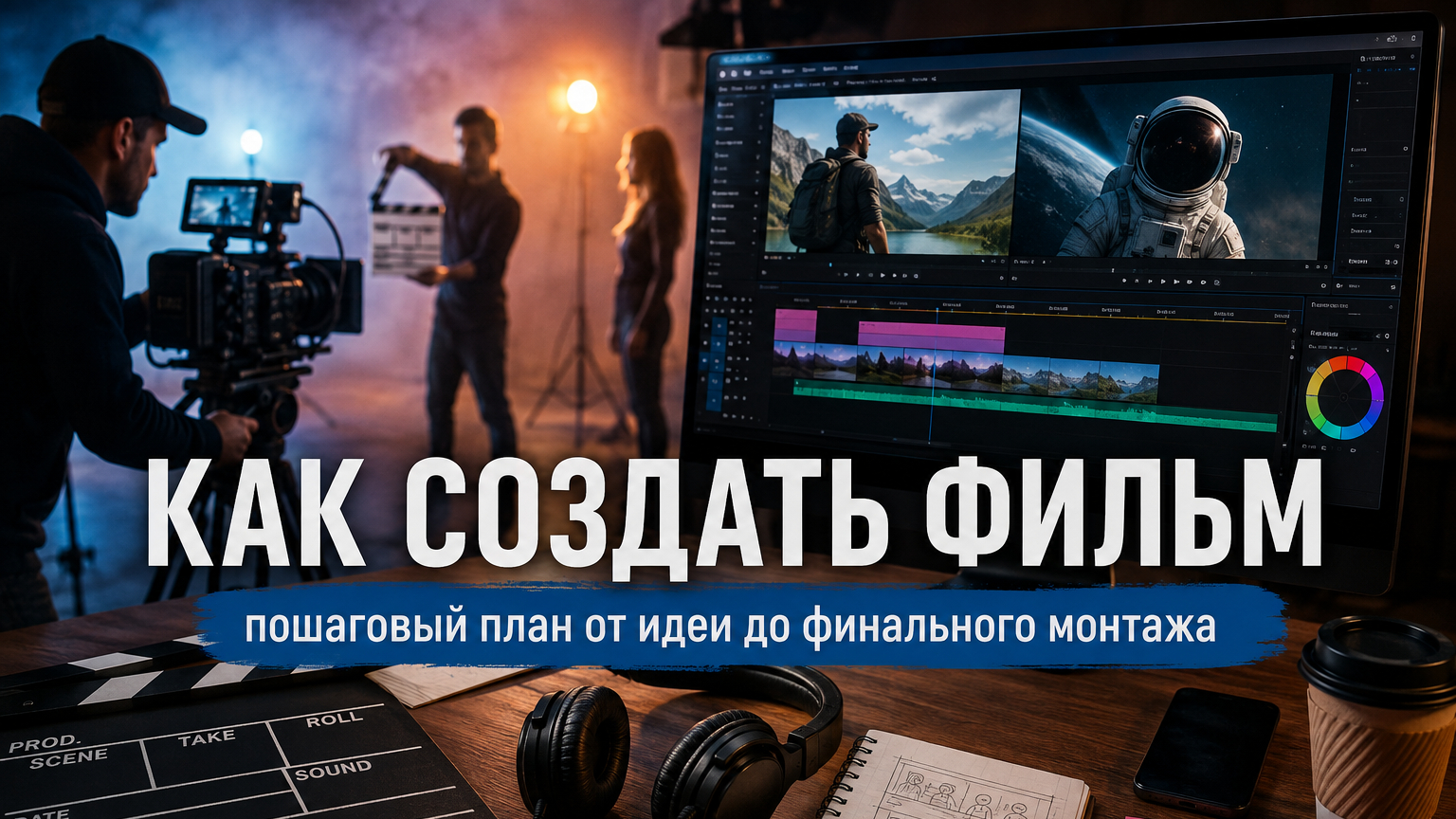
Фильм начинается не с кнопки записи и не с монтажного стола. Он начинается с решения: что зритель должен понять, почувствовать или сделать после просмотра. Дальше эта цель переводится в сценарий, список сцен, план съёмки, материал и только затем — в монтаж. Такой порядок работает и для короткой истории, и для документального сюжета, и для брендового ролика, и для внутреннего обучающего видео. Ниже — полный маршрут от идеи до финального файла с четырьмя практическими вариантами монтажа на разных платформах.
Самая частая причина слабого результата — попытка исправить на постобработке то, что не было решено до съёмки: неясную мысль, лишние сцены, плохой звук, несогласованные планы или отсутствие нужной перебивки. Поэтому материал построен не как перечень эффектов. Сначала разберём производственную логику, затем съёмку и организацию исходников, после — четыре редактора, а в финале соберём звук, цвет, титры, экспорт и систему проверки качества.
Короткий маршрут: из каких этапов складывается фильм
В учебных программах по производству видео обычно выделяют три крупных фазы: предпроизводство, съёмку и постпроизводство. На практике удобно добавить к ним развитие идеи до начала подготовки и выпуск после готового монтажа. Это не бюрократия: каждый этап снимает отдельный класс рисков. До камеры решаются содержание, ресурсы и логистика; на площадке — изображение, звук и непрерывность действия; после съёмки — структура, ритм, цвет, графика и итоговая версия.
- Сформулировать цель, аудиторию и формат будущего фильма.
- Записать основную мысль и короткое описание истории.
- Подготовить сценарий, список сцен и план кадров.
- Определить команду, локации, реквизит, график и ограничения.
- Проверить камеру, звук, свет, питание, память и резервирование материала.
- Снять сцены с запасом по планам и перебивкам.
- Скопировать и упорядочить исходники, сохранить резервную копию.
- Собрать черновой монтаж, не отвлекаясь на декоративные эффекты.
- Доработать звук, цвет, графику, титры и субтитры.
- Экспортировать мастер-файл и отдельные версии под каналы размещения.
- Проверить изображение, звук, смысл, права на материалы и фактическое воспроизведение файла.
Для расширенного разбора самой природы монтажа пригодится материал Xeon Live о том, как устроен видеомонтаж и из каких операций он состоит. В этой инструкции будем рассматривать монтаж как часть общего производственного процесса, а не как отдельную кнопку «сделать красиво».
Шаг 1. Определите задачу фильма и критерий готовности
До сценария сформулируйте одну рабочую фразу: «После просмотра зритель должен…». Для художественной истории продолжением будет эмоция или понимание персонажа. Для документального сюжета — ясное представление о теме и доказательства, на которых строится вывод. Для коммуникационного проекта — понимание продукта, процесса, события или позиции компании. Такая формулировка удерживает фильм от расползания: каждая сцена либо помогает выполнить задачу, либо становится кандидатом на сокращение.
Далее определите ограничения: продолжительность не в минутах «по привычке», а по сценарию и месту показа; доступное время на подготовку; число съёмочных дней; локации; участники; объём графики; необходимость озвучивания и субтитров; требуемое соотношение сторон; сроки согласования. Чем раньше ограничения становятся видимыми, тем проще заменить дорогую или рискованную сцену на реалистичную альтернативу без потери смысла.
Сформулируйте результат, который можно проверить
Вместо абстрактного «снять хороший фильм» задайте наблюдаемый результат. Например: зритель без пояснений понимает, кто герой и чего он добивается; демонстрация процесса не пропускает обязательные этапы; интервью не содержит логических провалов; ролик смотрится без постоянной регулировки громкости; текст читается на целевом экране; финальный файл воспроизводится на двух разных устройствах. Такая проверка превращает субъективную оценку в список конкретных тестов.
- Смысл: можно пересказать фильм одним абзацем без противоречий.
- Структура: каждая сцена выполняет понятную функцию и имеет причину быть в финале.
- Изображение: главный объект читается, кадр не требует догадок о том, куда смотреть.
- Звук: речь разборчива, музыка не перекрывает слова, скачки громкости не отвлекают.
- Техника: финальный файл открывается, длительность и кадр соответствуют задаче размещения.
- Коммуникация: зрителю понятно, какой вывод или действие ожидается после просмотра, без навязчивой рекламы.
Шаг 2. Сведите идею к логлайну и синопсису
Логлайн — одно предложение, в котором есть герой или предмет истории, его цель, препятствие и ставка. Он нужен не только игровому кино. Для корпоративного кейса героем может быть команда или клиентский процесс; для документального сюжета — человек, сообщество или проблема; для обучающего фильма — пользователь, которому нужно выполнить задачу. Одно предложение быстро показывает, есть ли в замысле движение или это лишь тема без истории.
После логлайна напишите синопсис на несколько абзацев. В нём уже должны появиться начало, развитие и финальный вывод. Не пытайтесь сразу делать литературный текст. Синопсис нужен как карта: что происходит первым, что меняет ситуацию, что зритель узнаёт дальше, где возникает напряжение и чем всё заканчивается. Если середину нельзя сформулировать без повторов, проблема находится в конструкции истории, а не в монтаже.
Проверьте идею на съёмочность
Каждую мысль переведите в наблюдаемое действие или изображение. Фраза «команда работает слаженно» сама по себе не является кадром. Съёмочным решением будет конкретный процесс: подготовка площадки, совместная работа у макета, передача результата, обсуждение на репетиции, взаимодействие героя с продуктом. Этот приём заранее снижает зависимость от длинных поясняющих текстов и делает будущий монтаж визуальным.
Шаг 3. Напишите сценарий, который помогает снимать
Сценарий для небольшого проекта не обязан повторять формат полнометражного производства, но он должен отвечать на практические вопросы: что происходит в сцене, где она проходит, кто участвует, что слышно, что обязательно показать и чем сцена заканчивается. Для интервью дополнительно фиксируют темы и ожидаемые смысловые опоры, но не заучивают ответы за героя. Для демонстрации процесса указывают критические действия, которые нельзя пропустить на съёмке.
Полезно разделить лист на содержание и визуальное решение. Слева — реплика, действие или факт; справа — предполагаемый план, движение, графика, перебивка, надпись. Такая схема сразу показывает места, где текст есть, а изображения нет. Именно эти пустоты потом превращаются в неприятные попытки закрыть монтаж случайными кадрами.
Соберите список сцен
Для каждой сцены заведите короткую карточку: номер, цель, место, участники, реквизит, обязательные реплики или действия, список кадров и ожидаемая длительность в готовом фильме. Номер сцены нужен не для красоты — он связывает сценарий, съёмочный план, имена файлов и монтажные заметки. На небольшом проекте такой порядок экономит время сильнее, чем сложная система управления производством.
Отдельно сделайте список кадров
Список кадров отвечает на вопрос «что именно нужно принести в монтаж». Для разговора двух людей недостаточно одного общего плана. Нужны варианты крупности, реакции слушающего, детали рук или предметов, установочный кадр пространства и перебивки, которые позволят сократить паузы без заметного скачка. Для процесса — общий план, действие средним планом и детали операции. Для события — атмосфера, участники, реакция, пространство, детали оформления и итог.
Шаг 4. Сделайте раскадровку там, где цена ошибки высока
Раскадровка не обязана быть художественной. Достаточно простых прямоугольников с положением героя, направлением движения, стрелкой камеры и подписью о действии. Она особенно полезна для сцен с несколькими участниками, демонстраций интерфейса на экране, предметной съёмки, сложного движения камеры, графических переходов и эпизодов, которые можно снять только один раз.
Для простого интервью полная раскадровка избыточна — хватит схемы расположения камеры, света и героя плюс списка крупностей. Для рекламного или имиджевого эпизода, где важны ритм и точное совпадение кадров, наоборот, визуальный план помогает согласовать ожидания до площадки и не тратить съёмочное время на поиск композиции.
Шаг 5. Спланируйте производство до дня съёмки
Предпроизводство превращает сценарий в выполнимый план. Нужно понять, кто отвечает за режиссуру, изображение, звук, организацию, реквизит и хранение материала; какие локации доступны; когда участники могут прийти; где есть питание и безопасные проходы; что происходит с шумом, естественным светом и погодой; есть ли разрешение на съёмку и использование чужих материалов. Даже для проекта из двух человек эти вопросы остаются — просто несколько ролей совмещает один участник.
Соберите минимальный производственный пакет
- Актуальная версия сценария и отдельный список сцен.
- Съёмочный план по времени и локациям, а не по порядку будущего монтажа.
- Список кадров и при необходимости простая раскадровка.
- Перечень участников, ответственных ролей и доступности без публикации личных данных.
- Список техники, носителей, аккумуляторов, кабелей и резервных вариантов.
- Реквизит, костюмы, материалы для оформления и контроль их непрерывности между дублями.
- Список разрешений на локации, музыку, архивные кадры, изображения и иные сторонние материалы.
- План копирования и резервирования файлов сразу после съёмки.
Если производство связано с работой бренда, заранее назначьте одного человека, который принимает содержательные решения. Иначе на площадке легко получить несколько противоречивых указаний: маркетинг просит показать продукт крупнее, эксперт — сохранить точность процесса, герой — убрать часть реплики, а оператор — сократить сцену. Единая точка принятия решений уменьшает число пересъёмок и конфликтов на монтаже.
Шаг 6. Подберите кадр и частоту съёмки под место показа
Соотношение сторон выбирают до съёмки, потому что оно влияет на композицию и безопасные зоны для текста. Универсальный горизонтальный кадр не всегда можно безболезненно превратить в вертикальный: лицо, руки или продукт окажутся у края, а общий план потеряет контекст. Если проект требует нескольких вариантов, снимайте с запасом по краям и заранее отмечайте безопасную центральную область. Подробный разбор форматов есть в материале Xeon Live о соотношении сторон кадра.
Частоту кадров также выбирают до записи и стараются сохранять согласованной внутри проекта. Важнее не гнаться за большим числом, а понимать характер движения и требования конечной площадки. Съёмка с одной частотой и беспорядочное смешивание материалов с другой усложняет плавность и синхронизацию. Понятие частоты кадров и её влияние на восприятие Xeon Live разбирает отдельно в материале о FPS в видео.
Шаг 7. Подготовьте камеру, свет и звук
Камера важна меньше, чем стабильный процесс. До съёмки проверьте носитель, свободное место, питание, выбранный формат записи, баланс белого, экспозицию, фокусировку и звук в наушниках. Смартфон способен дать полезный материал при хорошем свете и аккуратном звуке, а дорогая камера не спасает сцену, если микрофон записал эхо, герой вышел из фокуса или оператор не снял перебивки.
Свет: сначала читаемость, потом эффект
Начните с лица или главного объекта. Уберите пересветы, проверьте тени на глазах, отражения в очках и на глянцевых поверхностях. Затем отделите героя от фона светом, глубиной или контрастом. Для маленькой команды полезнее контролируемый простой свет, который можно повторить в следующем дубле, чем сложная схема, меняющаяся при каждом движении.
Звук: записывайте то, что нельзя восстановить
Речь и уникальные звуки площадки относятся к материалам, которые сложнее всего воспроизвести задним числом. Поставьте микрофон достаточно близко к источнику, проверьте одежду и кабели на шорох, выключите ненужные шумящие приборы, запишите несколько секунд чистой атмосферы помещения. Если в сцене есть важное действие — щелчок, механизм, шаги, работа инструмента — запишите его отдельно крупным звуком. Это даст монтажу опору и не заставит подменять реальность случайным эффектом.
Для самостоятельной записи речи и последующей обработки пригодится отдельная инструкция Xeon Live о том, как подготовить озвучку для видео.
Шаг 8. Снимайте монтажно: общий план, действие и детали
Монтаж начинается на площадке. Один длинный кадр фиксирует событие, но почти не оставляет свободы перестроить ритм. Поэтому снимайте сцену слоями: установочный или общий план объясняет пространство; средний показывает действие; крупный передаёт эмоцию и важную деталь; перебивки помогают менять длительность и скрывать технические сокращения. Не каждый фильм требует всех типов, но монтажёр должен иметь минимум два способа показать существенный момент.
Следите за направлением взгляда и движения. Если герой выходит из кадра вправо, а в следующем плане продолжает идти влево без понятной причины, зрителю приходится заново строить пространство. Та же проблема появляется в диалоге, когда камера неожиданно переносит собеседников на противоположные стороны кадра. Простая схема расположения участников и линии съёмки в подготовке предотвращает такие ошибки.
Давайте кадру монтажные поля
Перед началом действия оставьте короткий спокойный участок и не выключайте запись мгновенно после окончания реплики или движения. Эти поля нужны для точного стыка, звукового перехода и плавного затемнения. То же относится к панорамам и другим движениям камеры: монтажу полезна неподвижная фаза до и после движения. Запас в кадре стоит почти ничего на площадке, но часто спасает склейку.
Шаг 9. Фиксируйте непрерывность между дублями
Непрерывность — это одинаковое положение предметов, одежды, рук, уровня напитка, направления движения, состояния реквизита и света в соседних планах. Ошибка особенно заметна, когда сцена собирается из нескольких дублей. Сделайте контрольные фотографии между перестановками, отмечайте удачные дубли и изменения в сценарии. На маленьком проекте эту функцию может выполнять режиссёр или помощник, но она должна быть закреплена за конкретным человеком.
Для интервью непрерывность касается не только изображения. Если герой в одном дубле формулирует мысль в прошедшем времени, а в другом продолжает её в настоящем, механическая склейка создаст смысловой скачок. Во время записи помечайте сильные законченные ответы и уточняйте формулировку сразу, пока контекст у участника и команды перед глазами.
Шаг 10. Скопируйте исходники и организуйте проект
После съёмки не начинайте монтаж с карты памяти. Скопируйте материал в рабочую папку, убедитесь, что файлы открываются, и создайте вторую копию на другом носителе или в другом надёжном хранилище. Только после этого очищайте съёмочные носители. Такой порядок защищает от самой дорогой монтажной ошибки — потери единственного экземпляра материала.
Имена папок должны отвечать на вопрос «что здесь лежит», а не отражать настроение автора. Удобная структура для небольшого фильма: 01_video, 02_audio, 03_music, 04_graphics, 05_project, 06_exports, 07_documents. Внутри видео можно делить материал по дню и сцене. Если камера создаёт бессмысленные имена, не обязательно переименовывать каждый исходник: достаточно таблицы или заметки, связывающей диапазон файлов со сценой и дублем.
Отберите материал до тонкого монтажа
Первый просмотр нужен не для немедленной склейки, а для отбора. Отмечайте технический брак, сильные дубли, удачные реакции, чистые звуковые фразы, детали и перебивки. Для интервью полезно сделать текстовый конспект с таймкодами. Для событийного фильма — сгруппировать материал по смысловым эпизодам. Когда отбор закончен, монтаж перестаёт быть поиском нужного клипа среди сотен файлов.
Как создать фильм на Windows: первый практический способ — «ВидеоМОНТАЖ»
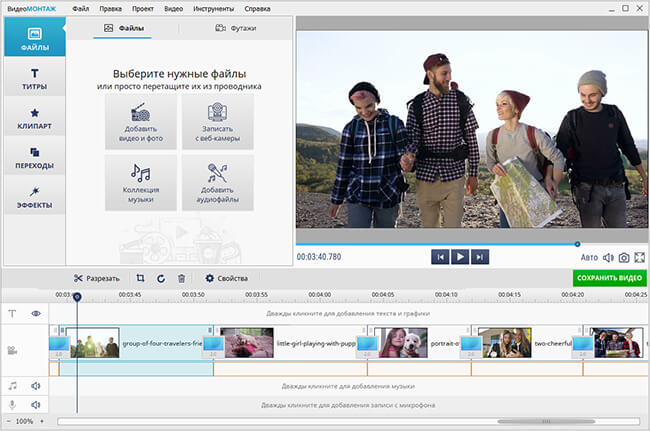
Для Windows первым практическим способом используем видеоредактор «ВидеоМОНТАЖ». Он соответствует теме исходной задачи: позволяет собрать материал на таймлайне, обрезать и разделить клипы, добавить переходы, титры, музыку, выполнить базовую коррекцию изображения и перейти к сохранению результата в одном рабочем процессе. Интерфейс ориентирован на Windows и использует русские названия основных действий.
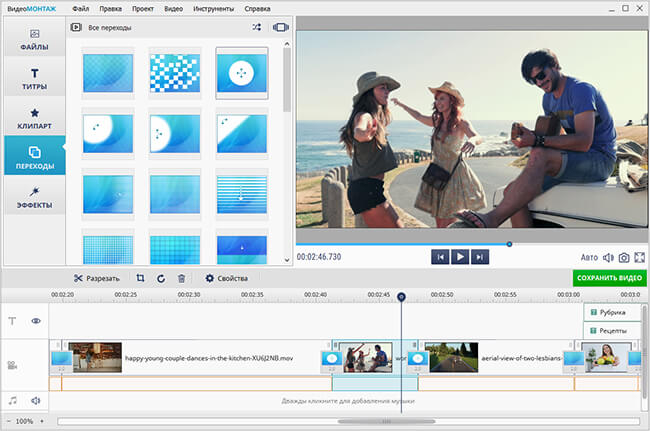
1. Создайте пустой проект и импортируйте материал
В стартовом окне выберите «Новый проект» → «Проект с нуля». В рабочей области нажмите «Добавить видео и фото» либо перетащите подготовленные файлы в окно программы. Не начинайте с эффектов. Сначала разложите клипы в приблизительном порядке сценария и убедитесь, что все обязательные сцены присутствуют. Если выяснилось, что какой-то этап процесса или важная реакция героя не сняты, исправить это проще сейчас, чем после точной работы со звуком и цветом.
2. Соберите черновую последовательность
Перемещайте клипы по таймлайну так, чтобы история читалась без титров и музыки. Укоротите длинные вступления и хвосты, удалите дублирующие действия, оставьте только тот момент, который двигает сцену. Для разрыва длинного фрагмента используйте команду разрезания в нужной точке и уберите лишнюю часть. Проверяйте соседние кадры не по красоте отдельно, а по смыслу пары: понятно ли, что произошло между ними, не возникает ли скачка времени или направления.
Для более подробной техники обрезки и сборки пригодится инструкция Xeon Live о том, как монтировать видео от импорта до финального файла.
3. Выровняйте ритм
Посмотрите черновик целиком и отмечайте места, где внимание проваливается: повторяется мысль, действие уже понятно, но кадр продолжается, интервью слишком долго остаётся в одной крупности, перебивка приходит после того, как её смысл исчерпан. Сокращайте прежде, чем добавлять украшения. В хорошем темпе длительность кадра определяется содержанием: сложному действию нужно время на понимание, знакомому жесту — меньше, эмоциональной паузе — столько, сколько она действительно работает.
4. Добавьте переходы только там, где они что-то означают
Обычная склейка остаётся базовым способом соединения кадров. Переход из раздела «Переходы» оправдан, когда нужно мягко отделить эпизод, показать заметный скачок времени, перейти к воспоминанию или поддержать заданную стилистику. Если каждый стык оформлен новым эффектом, зритель начинает следить за переходами, а не за историей. Для делового фильма это особенно заметно: декоративная активность быстро снижает ощущение точности.
5. Сделайте базовую коррекцию изображения
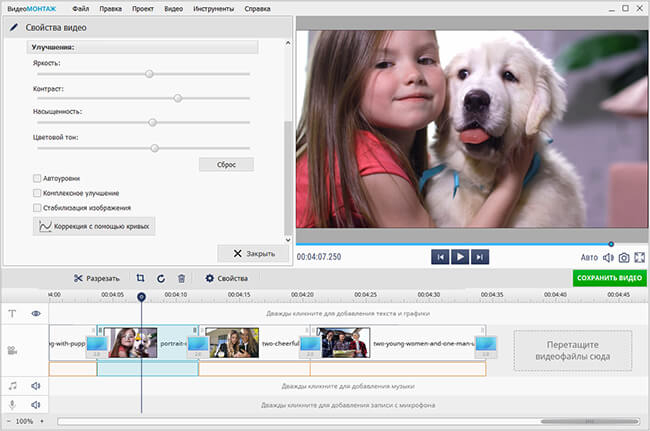
Сначала добейтесь согласованности соседних планов: близкой яркости, нейтрального баланса и сопоставимой насыщенности. Затем можно применять стилистический эффект. Не пытайтесь маскировать сильно недосвеченный или размытый кадр агрессивным фильтром — такой кадр лучше заменить другим дублем или сократить. В «ВидеоМОНТАЖ» для этой работы доступны параметры улучшения и коррекция с помощью кривых; используйте их последовательно и постоянно сравнивайте результат с соседним фрагментом.
6. Соберите звук
Разделите работу на речь, атмосферу, музыку и отдельные эффекты. Сначала сделайте разборчивой речь и уберите слишком резкие перепады между фрагментами. Затем добавьте атмосферу, чтобы склейки между дублями не звучали как резкие провалы. Музыку подводите последней и делайте тише в местах с важной речью. Если музыкальная дорожка диктует каждую склейку, проверьте, не потеряла ли история собственный ритм.
7. Добавьте титры и графику
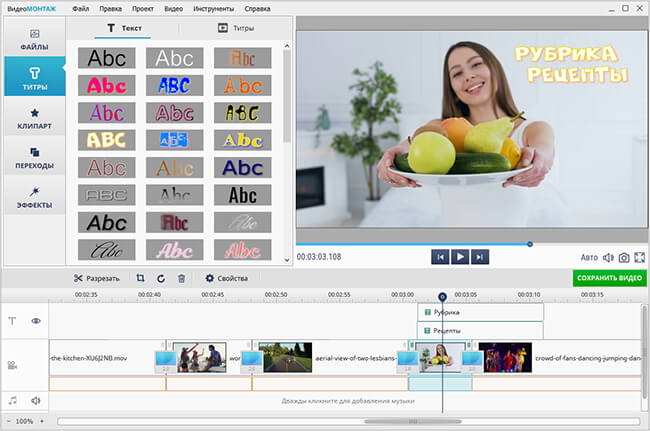
Полнокадровые титры и подписи должны появляться только там, где они дают новую информацию: имя героя, место, дата, название этапа, термин, итоговый тезис. Один шрифт, единая сетка и стабильное положение подписей обычно выглядят убедительнее, чем несколько декоративных стилей. Проверьте чтение текста на небольшом экране и не размещайте важные элементы у самого края кадра.
8. Сохраните и проверьте готовый файл
После финального просмотра используйте «Сохранить видео» и выберите параметры под место размещения. Сначала сохраните мастер-версию с тем же соотношением сторон, в котором монтировали проект. Затем создавайте отдельные адаптации. После экспорта обязательно откройте файл вне редактора, промотайте начало, середину и финал, послушайте речь через наушники и обычные динамики и проверьте, что титры не обрезаны.
Плюсы
- Русскоязычный интерфейс и последовательный путь от импорта к сохранению фильма.
- В одном проекте доступны базовый монтаж, переходы, титры, музыка и коррекция изображения.
- Подходит для сценария, где важнее быстро собрать понятную историю, чем строить сложную постпроизводственную систему.
- Основные действия располагаются вокруг таймлайна и отдельных тематических разделов, поэтому новому пользователю проще сопоставить интерфейс с этапами работы.
Минусы
- Основная платформа — Windows; для команды с macOS или Linux нужен другой основной редактор.
- Для сложных проектов с развитой совместной работой, глубокой цветокоррекцией, композитингом и большим числом дорожек удобнее специализированная профессиональная среда.
- Большой набор готовых эффектов требует редакционной дисциплины: их легко использовать чаще, чем нужно истории.
Кому подойдёт
Пользователям Windows, которые собирают первый самостоятельный фильм, видеокейс, интервью, репортаж, обучающий материал или внутренний ролик и хотят пройти все основные стадии монтажа в одном русскоязычном интерфейсе без обязательного освоения сложной постпроизводственной системы.
Как создать фильм на Windows, macOS и Linux: DaVinci Resolve
Для проекта, которому нужна одна монтажная среда на трёх настольных системах, подходит DaVinci Resolve. Программа разделяет работу на страницы: Media для организации материала, Cut и Edit для монтажа, Fusion для композитинга, Color для цвета, Fairlight для звука и Deliver для вывода. Такая архитектура удобна, когда фильм проходит полноценный постпроизводственный цикл в одном проекте.
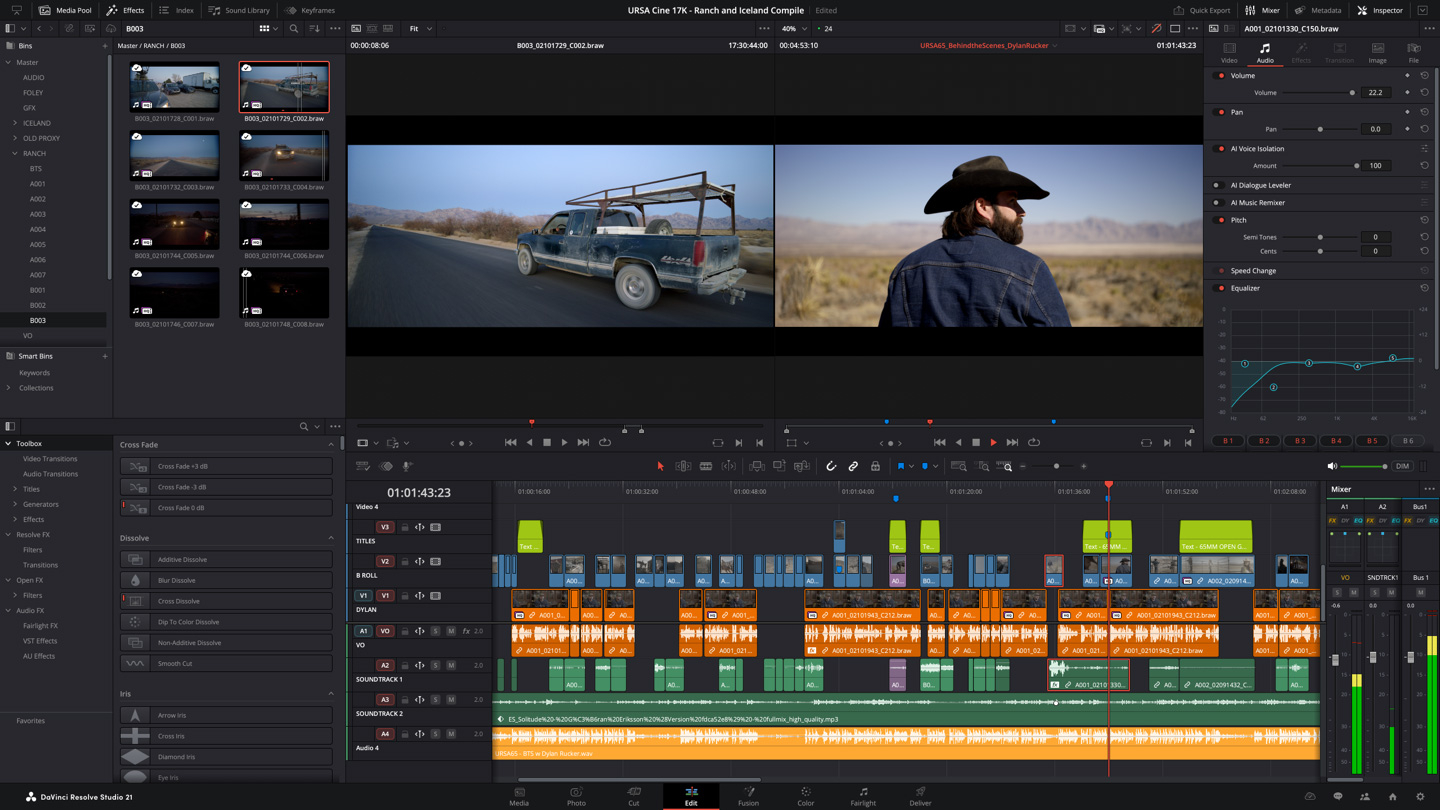
1. Организуйте материал на странице Media
Создайте понятные папки внутри проекта по сценам, дням или типам материала. Сразу отделите интервью, основную съёмку, перебивки, музыку, графику и звук площадки. Для длинного фильма организация до монтажа важнее, чем скорость первой склейки: потерянные дубли и повторный поиск одного фрагмента съедают часы уже после того, как структура почти готова.
2. Соберите историю на Edit
На странице Edit сначала сделайте грубую последовательность. Не тратьте время на точный цвет и эффекты. Вырежьте дублирование смысла, выберите лучшие реакции, перестройте сцены, пока фильм не работает сам по себе. Затем переходите к точному триммингу, J- и L-образным звуковым стыкам, многослойным перебивкам и графике. Чем раньше зафиксирована структура, тем меньше переделок возникнет на Color и Fairlight.
3. Сведите изображение на Color
Начните с технического выравнивания: экспозиция, баланс, контраст, соответствие планов одной сцены. Только после этого формируйте художественный характер изображения. Отдельно проверяйте оттенок кожи, белые и серые объекты, а также сцены, снятые в разное время суток. Эффектный отдельный кадр не должен ломать непрерывность эпизода.
4. Соберите звук на Fairlight
Разнесите речь, атмосферу, музыку и эффекты по логическим дорожкам. Это позволяет регулировать группы, а не охотиться за каждым клипом. Сначала добейтесь чистой и стабильной речи, затем восстановите атмосферу, после — добавьте музыку и акценты. На финальном просмотре слушайте фильм полностью: проблема уровня часто проявляется не внутри клипа, а на переходе между сценами.
5. Выведите мастер на Deliver
На странице Deliver задайте параметры, соответствующие месту показа и требованиям принимающей стороны. Сохраните мастер отдельно от облегчённых копий. После рендера сравните готовый файл с таймлайном: начало и конец, синхронизацию, графику, цвет, каналы звука и случайные пропущенные кадры. Не считайте рендер завершением работы, пока файл не проверен вне программы.
Плюсы
- Один проект охватывает организацию медиа, монтаж, цвет, звук, композитинг и финальный вывод.
- Работает на Windows, macOS и Linux, что упрощает выбор общей среды для смешанной команды.
- Отдельные страницы помогают разделить этапы постпроизводства и не смешивать задачи чернового монтажа с цветом и звуком.
- Подходит для длинных проектов и материалов с большим числом дорожек, сцен и версий.
Минусы
- Интерфейс содержит много профессиональных инструментов, поэтому освоение занимает больше времени, чем у простого бытового редактора.
- Количество страниц и настроек повышает риск преждевременно заниматься цветом или эффектами до фиксации структуры.
- Для короткой разовой сборки из нескольких клипов возможностей может быть больше, чем требуется задаче.
Кому подойдёт
Командам и авторам, которым нужен единый настольный проект для монтажа, звука и цвета; документальным и событийным фильмам с большим объёмом исходников; проектам, где один и тот же материал проходит несколько стадий постпроизводства и должен оставаться организованным.
Как создать фильм на Mac и iPhone: iMovie
В экосистеме Apple практичным вариантом остаётся iMovie. На iPhone новый проект создаётся через «Начать новый проект» → «Фильм», а на Mac материал добавляется в проект и располагается на таймлайне. В редакторе можно обрезать и переставлять клипы, добавлять музыку, звуковые эффекты, текст, менять изображение фильтрами и настройками цвета, а затем экспортировать результат.
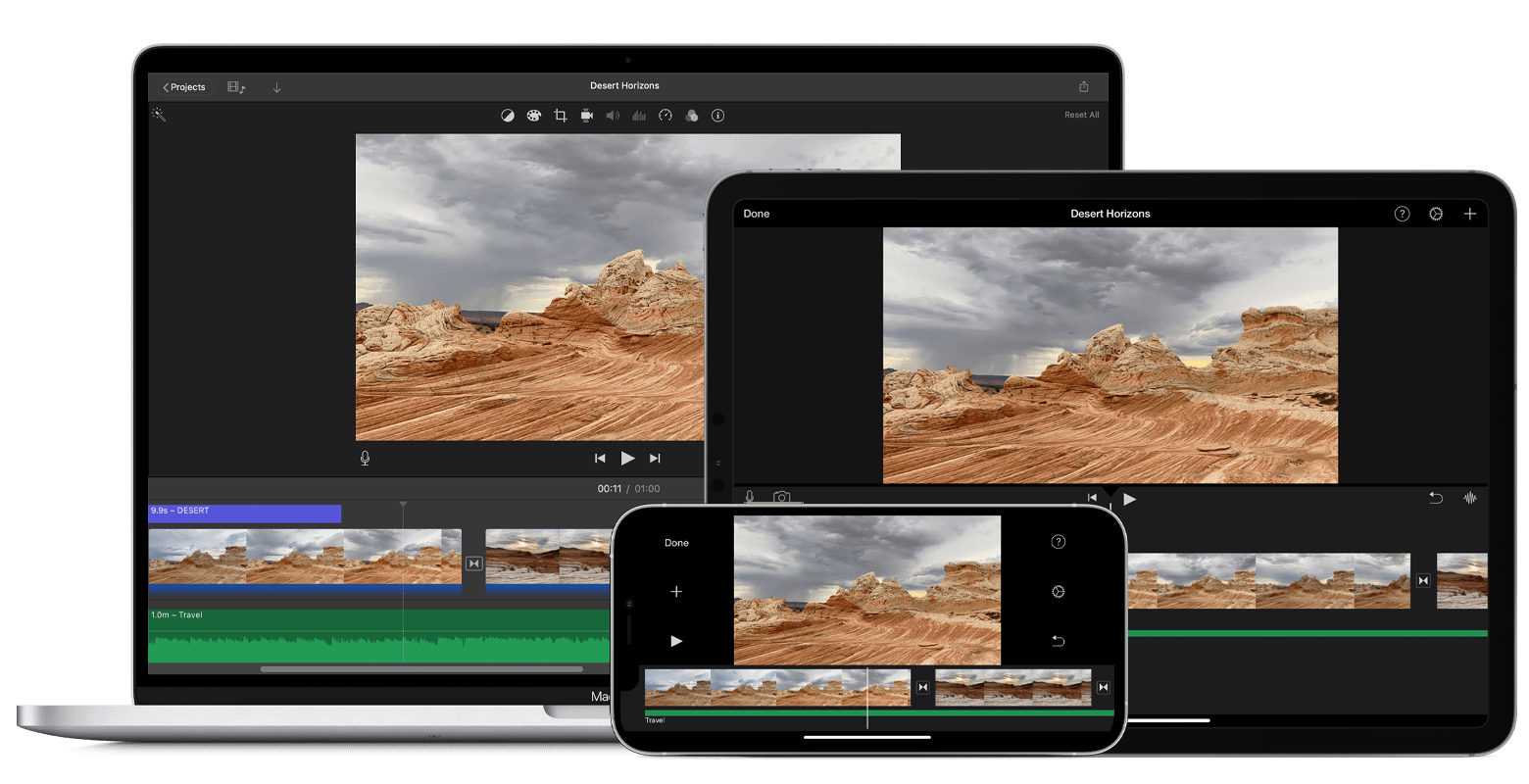
1. Создайте проект «Фильм» и добавьте только отобранные дубли
Не загружайте в монтаж всё содержимое медиатеки только потому, что оно доступно. Сначала отметьте сцены по сценарию и выберите рабочие дубли. На iPhone можно выбрать несколько клипов перед созданием фильма, а затем менять их порядок. На Mac добавляйте материал по смысловым блокам. Чистый таймлайн помогает быстрее увидеть пробелы и не принимать лишние кадры за обязательную часть истории.
2. Обрежьте и переставьте клипы
Черновой монтаж строится теми же принципами: начало кадра приходит тогда, когда появляется новая информация, конец — когда она усвоена или начинается следующая мысль. Разделение клипа нужно, когда из середины требуется убрать паузу или переставить части. После каждой серии правок пересматривайте не отдельный стык, а всю сцену: локально аккуратная склейка может разрушить темп эпизода.
3. Добавьте текст, музыку и корректировку изображения
Текст используйте как носитель информации, а не как украшение. Музыку выбирайте под ритм сцены, но оставляйте пространство речи. Фильтры и изменение цвета применяйте последовательно, чтобы соседние планы не выглядели как разные фильмы. Если снимался материал на зелёном или голубом фоне, iMovie поддерживает соответствующий эффект замены фона; такой приём лучше планировать ещё до съёмки, чтобы освещение фона было равномерным.
4. Экспортируйте и проверьте файл
На Mac экспорт к файлу выполняется через меню «Файл» и команду экспорта. На мобильном устройстве готовый проект также можно вывести из iMovie через доступные действия публикации. После сохранения проверьте фильм в обычном проигрывателе и на том устройстве, где его будут смотреть: мелкий текст, края кадра и баланс голоса с музыкой часто воспринимаются иначе вне монтажного окна.
Плюсы
- Понятная модель проекта для пользователей Mac, iPhone и iPad.
- Основные операции фильма — отбор, обрезка, перестановка, звук, текст и базовая работа с изображением — собраны без перегруженной профессиональной архитектуры.
- Подходит для монтажа непосредственно на мобильном устройстве, когда исходники уже находятся в медиатеке.
- Официальная справка Apple подробно описывает создание проекта и отдельные операции, поэтому названия действий легко сверять по устройству.
Минусы
- Привязан к устройствам Apple и не является общей средой для команды на Windows или Linux.
- Для сложного многодорожечного постпроизводства, глубокой цветокоррекции и большого проекта функциональная модель проще, чем у профессиональных систем.
- Мобильный экран ограничивает обзор длинного таймлайна и большого числа фрагментов.
Кому подойдёт
Владельцам Mac и iPhone, которые собирают короткие истории, интервью, семейные и событийные фильмы, обучающие материалы и компактные коммуникационные ролики без необходимости строить сложную постпроизводственную цепочку.
Как создать фильм в браузере: Clipchamp
Когда нужен монтаж без отдельной тяжёлой настольной среды, можно использовать Clipchamp. В редакторе основные зоны называются Timeline, Toolbar, Floating toolbar и Property panel. Медиа импортируется в библиотеку, затем перетаскивается на таймлайн; клипы можно обрезать, разделять, кадрировать, дополнять текстом и музыкой, а готовый фильм выводить через Export.
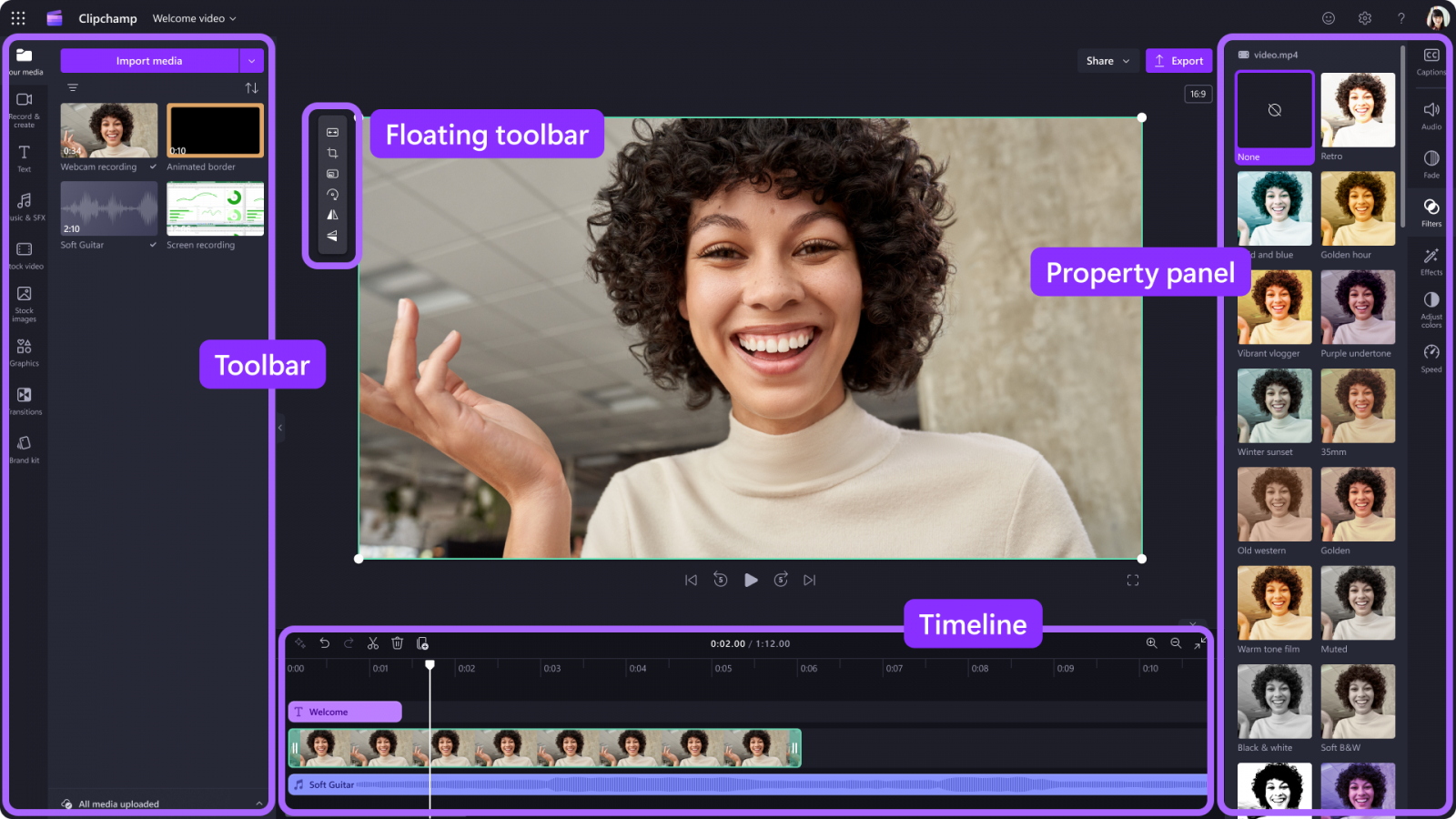
1. Импортируйте материал и перенесите его на Timeline
Создайте пустой проект, добавьте свои файлы через Import media и перенесите выбранные клипы на Timeline. Для длинной истории лучше добавлять материал по сценам, а не всей папкой сразу. Важно сохранять исходные файлы на месте до окончания работы: Clipchamp использует их как основу проекта, и удаление или перемещение может потребовать повторного связывания.
2. Делайте грубые сокращения до оформления
Выделите клип на таймлайне и тяните край для сокращения начала или конца. Для удаления середины установите позицию воспроизведения, используйте Split и удалите ненужный сегмент. Масштаб таймлайна меняйте по задаче: общий вид — для структуры всей сцены, крупный — для точной точки стыка. Так вы не превращаете монтаж в работу на одном и том же масштабе.
3. Используйте Floating toolbar для кадра и Property panel для свойств
Floating toolbar отвечает за операции с видимой областью кадра, в том числе кадрирование и расположение. Property panel используется для параметров вроде цвета, громкости, скорости, эффектов и других свойств выбранного объекта. Такой принцип помогает не искать функцию по всему интерфейсу: сначала выделите объект, затем решите, меняете ли вы его геометрию в кадре или свойства.
4. Добавьте звук и текст после фиксации структуры
Музыку и текст легче синхронизировать с фильмом, когда порядок сцен уже не меняется каждые пять минут. Добавьте музыкальную дорожку, выстройте уровень относительно речи, затем разместите заголовки и подписи на отдельном слое над видеорядом. Если надпись должна следовать за сценой, проверьте её начало и конец после каждого крупного изменения длительности.
5. Экспортируйте и откройте результат вне браузера
Нажмите Export и выберите качество, которое соответствует задаче. Не делайте вывод только по предпросмотру в редакторе. Откройте сохранённый файл отдельно, проверьте синхронизацию, титры, отсутствие чёрных полей, начало и окончание, а также понятность речи на обычных динамиках. Для важного материала полезно попросить второго человека посмотреть файл без сценария и объяснений автора.
Плюсы
- Браузерный формат снижает порог входа для простой сборки и правок.
- Основные зоны интерфейса и базовые операции хорошо разделены по назначению.
- Подходит для быстрой работы с клипами, изображениями, текстом и звуком на одном таймлайне.
- Справка Microsoft подробно описывает обрезку, разделение, кадрирование и экспорт, поэтому рабочие шаги легко сверять.
Минусы
- Проект зависит от сохранности исходных медиафайлов; их нельзя бездумно перемещать или удалять до завершения работы.
- Браузерная среда чувствительна к ресурсам компьютера и размеру проекта, поэтому очень длинный многослойный фильм удобнее собирать в настольной системе.
- Для сложной цветокоррекции, профессионального звукового постпроизводства и композитинга возможности проще, чем у DaVinci Resolve.
Кому подойдёт
Авторам и небольшим контент-командам, которым нужно быстро собрать интервью, демонстрацию, событийный сюжет, презентационный или обучающий фильм в браузере, а также внести простые правки без развёртывания сложной монтажной среды.
Шаг 11. Соберите черновой монтаж без музыки и эффектов
После выбора редактора вернитесь к общей методике. Черновая версия должна отвечать на один вопрос: работает ли история без декоративных опор. Уберите повторяющиеся реплики, длинные входы в действие, технические паузы и кадры, которые красивы сами по себе, но не двигают сцену. Если фильм понятен только благодаря объясняющим титрам, вернитесь к структуре: возможно, отсутствует нужный кадр или сцены стоят не в том порядке.
Полезный приём — два просмотра с разными задачами. На первом смотрите только смысл: что зритель знает в каждый момент и откуда это узнал. На втором — только ритм: где внимание падает, где мысль не успевает сформироваться, где два одинаковых по функции кадра стоят рядом. Разделение критериев уменьшает риск бесконечно полировать одну склейку, пока крупная структурная проблема остаётся незамеченной.
Сначала режьте по смыслу, потом по движению
Склейка по движению может сделать стык незаметнее, но она не исправит неверную последовательность. Сначала убедитесь, что кадр B логически продолжает кадр A. Затем ищите точку, где жест, поворот головы, движение предмета или изменение звука помогают перейти между планами. Если движение не совпадает идеально, перебивка или реакция часто решает проблему честнее, чем сложный переход.
Шаг 12. Настройте звук как отдельную драматургию
Звук не обслуживает картинку — он управляет вниманием вместе с ней. Речь даёт смысл, атмосфера удерживает пространство, музыка задаёт эмоциональный вектор, отдельные эффекты уточняют действие, тишина выделяет важный момент. Когда все эти слои играют постоянно и одинаково громко, фильм утомляет. Поэтому звуковой монтаж строят на приоритетах: в каждой сцене должно быть понятно, что слушать в первую очередь.
Соберите речь
Уберите явные технические паузы, неестественные повторы и дубли, но не превращайте речь героя в механический поток без дыхания. Сохраняйте естественные окончания фраз и логические паузы. Если два дубля склеиваются заметно, перекройте стык перебивкой или оставьте атмосферу помещения непрерывной. Проверяйте смысл после каждой перестановки: монтаж не должен приписывать человеку высказывание, которого он не делал.
Сведите атмосферу
Фоновый шум комнаты или улицы помогает связать разные дубли в одно пространство. Резкий переход от шумного фрагмента к почти цифровой тишине выдаёт монтаж сильнее, чем визуальная склейка. Используйте записанную на площадке чистую атмосферу как подложку и делайте плавные звуковые переходы. Если фон мешает речи, сначала ищите более чистый дубль, а не пытайтесь агрессивно обрабатывать всё подряд.
Добавьте музыку после речи
Музыка должна поддерживать структуру, а не диктовать её вместо истории. Выберите точки входа и выхода по смыслу сцены, опустите уровень под речь, не обрывайте композицию случайно на середине музыкальной фразы. Отдельно проверьте права на использование: наличие файла в интернете не означает разрешения на публикацию. Внутренняя инструкция Xeon Live о том, как добавить музыку в видео, помогает отделить техническую операцию от творческого выбора.
Шаг 13. Выровняйте цвет до художественной обработки
Цветокоррекция начинается с согласования материала, а не с готового стиля. Сравните соседние планы одной сцены: яркость лица, белый и серый, насыщенность, контраст, оттенок кожи, цвет стен и неба. Если эти параметры скачут, зритель замечает монтаж даже при хорошем стыке. Сначала добейтесь устойчивости, затем решайте, нужна ли сцене более тёплая, холодная, контрастная или мягкая стилизация.
У Xeon Live есть отдельное руководство о том, как делать цветокоррекцию видео. Для фильма полезно держать в голове простой порядок: техническая нормализация → соответствие планов → локальные исправления → художественный характер → финальная проверка на разных экранах.
Не лечите цветом проблемы съёмки, которые меняют содержание
Цвет может скорректировать оттенок и общий баланс, но не вернёт потерянный фокус, не восстановит полностью выбитую деталь и не исправит неверную композицию. Если слабый кадр можно заменить более качественным дублем, замена обычно лучше тяжёлой обработки. Это особенно важно в интервью и продуктовой демонстрации, где лицо, текстура и фактический цвет объекта должны оставаться убедительными.
Шаг 14. Добавьте титры, графику и субтитры
Графика должна объяснять, а не конкурировать с изображением. Заранее определите один стиль имени героя, один стиль заголовка раздела и один стиль поясняющей подписи. Не меняйте шрифт, анимацию и положение без содержательной причины. Для делового фильма стабильность оформительской системы воспринимается как аккуратность всей работы.
Субтитры полезны не только для просмотра без звука. Они повышают доступность материала и помогают воспринимать имена, термины и сложные формулировки. Проверяйте орфографию, переносы, синхронизацию и контраст с фоном. Не закрывайте субтитрами важные детали кадра; при необходимости поднимайте композицию или используйте безопасную область ещё на съёмке.
Проверка текста на экране
- Надпись появляется достаточно долго, чтобы её можно было прочитать без паузы.
- Размер остаётся читаемым на небольшом экране.
- Контраст не зависит от случайного светлого или тёмного фона.
- Имя, должность и термин написаны единообразно во всём фильме.
- Текст не повторяет дословно очевидное действие, если повтор не нужен для доступности.
- У краёв кадра остаётся запас, чтобы разные проигрыватели и версии не обрезали смысловую часть.
Шаг 15. Сделайте финальный просмотр до экспорта
Перед рендером смотрите фильм целиком без остановки и записывайте замечания отдельно. Если исправлять каждую мелочь сразу, вы теряете ощущение темпа и не видите проблемы, которые проявляются только в последовательности. Второй проход посвятите техническим деталям: стыкам звука, цвету, титрам, случайным пустым кадрам, коротким щелчкам, краям масок, началу и окончанию музыки.
Для ответственного материала полезен просмотр человеком, который не участвовал в монтаже. Автор знает, что «должно» происходить, и мозг дополняет пропуски. Независимый зритель видит только то, что реально находится в файле. Попросите его пересказать историю, назвать непонятные места и отметить момент, где внимание начало снижаться. Это более полезная обратная связь, чем вопрос «понравилось ли».
Шаг 16. Экспортируйте мастер и отдельные версии
Формат экспорта выбирают по требованиям места показа, а не по максимальному числу параметров. Сохраните мастер-файл как базовую проверенную версию. Из него или из проекта создавайте облегчённые копии и варианты с другим кадром. Не перезаписывайте мастер каждой новой адаптацией: иначе невозможно быстро вернуться к стабильной версии после неудачной правки.
Контейнер, кодек, разрешение и поток данных влияют на совместимость и размер файла. Разобраться в разнице между контейнером и способом сжатия помогает материал Xeon Live о том, как работают видеокодеки и аудиокодеки. Для практики держите правило: сначала выясните требования площадки или устройства, затем экспортируйте под них, а не наоборот.
Проверьте готовый файл
- Файл открывается в обычном проигрывателе, а не только внутри редактора.
- Начало и конец не содержат случайных чёрных кадров или обрезанной музыки.
- Речь синхронна с изображением, нет щелчков и резких провалов уровня.
- Титры полностью помещаются в кадр, орфография и имена проверены.
- Нет пропущенных медиафайлов, заглушек, служебных кадров и тестовых надписей.
- Соотношение сторон соответствует месту показа и не создаёт случайных полос.
- Фильм просмотрен хотя бы на двух типах устройств или экранов, если это важно для распространения.
Как адаптировать один фильм под бизнес-задачи
Один и тот же исходный проект редко должен существовать только в одной версии. Для сайта нужен фильм, который быстро объясняет контекст и не зависит от длинной вступительной заставки. Для презентации важна самостоятельность фрагмента: зритель должен понять его даже после устного вступления спикера. Для внутреннего обучения — точность шагов, читаемые подписи и возможность быстро найти нужный эпизод. Для отчёта о событии — ясная хронология и фактические детали, а не только атмосфера.
Имиджевый и брендовый фильм
Смысловой центр — не набор красивых кадров компании, а история о ценности, процессе или людях. Используйте конкретные действия, реальные рабочие детали, внятный конфликт или задачу. Избегайте длинного самоперечисления достижений: оно быстро превращает фильм в презентацию без драматургии. Проверка проста — зритель может сформулировать одну идею бренда, которую увидел в действиях, а не только услышал в закадровом тексте.
Видеокейс
Кейс строится вокруг исходной проблемы, способа решения и наблюдаемого изменения. Снимите контекст, процесс и результат отдельно. Если есть интервью, вопросы должны выводить героя на конкретику: что было до, что изменилось, что оказалось сложным, как проверяли результат. Не заменяйте доказательства эмоциональными оценками. На монтаже держите причинно-следственную цепочку — тогда фильм остаётся понятным даже без длинных титров.
Обучающий фильм
Главное — воспроизводимость действия. Показывайте каждый обязательный шаг, не перескакивайте через операции, которые автор считает очевидными. Крупный план интерфейса или рук должен появляться до того, как зрителю понадобилась деталь. Проверяйте материал человеком, который не знает процесса: он должен выполнить задачу, следуя ролику, без дополнительного объяснения.
Событийный фильм
Снимайте не только сцену и выступающих. Нужны пространство, подготовка, участники, взаимодействие, детали, реакция и финальная точка. Эти кадры создают масштаб и позволяют менять темп. Событийный монтаж выигрывает от ясной мини-истории: прибытие → развитие → кульминация → завершение, даже когда ролик короткий.
Как измерить, получился ли фильм
У фильма есть художественная сторона, но часть качества можно проверять объективно. Начните с технического контроля, затем переходите к восприятию и бизнес-результату. Такой порядок не сводит творчество к цифрам: он просто отделяет исправимые дефекты от субъективных предпочтений.
Технические метрики
- Доля кадров с техническим браком в финальной версии должна стремиться к нулю: потерянный фокус, случайные пустые кадры, артефакты и ошибки графики исправляют до публикации.
- Речь должна оставаться разборчивой на типичном устройстве просмотра без постоянного изменения громкости.
- Все версии должны иметь одинаковые имена проекта, номер редакции и дату, чтобы команда не публиковала устаревший файл.
- Титры, субтитры и графика должны пройти отдельную проверку текста и синхронизации.
Метрики просмотра
Для онлайн-размещения смотрите не только число стартов, но и среднюю длительность просмотра, долю досмотров и точки заметного оттока. Если многие зрители уходят в одном и том же месте, это повод пересмотреть конкретный эпизод: длинное вступление, повтор, непонятный контекст, резкий рекламный блок или техническую проблему. Для обучающего материала важнее не удержание само по себе, а успешное выполнение действия после просмотра.
Содержательная проверка
Дайте фильму несколько вопросов, на которые зритель должен ответить после просмотра. Для истории — кто герой, чего он хотел и что изменилось. Для кейса — какая была проблема, что сделали и как проявился результат. Для инструкции — какие шаги выполнить и где возможна ошибка. Если ответы распадаются, проблема чаще в структуре, чем в недостатке эффектов.
Типичные ошибки при создании первого фильма
Снимать до фиксации цели
Без одной основной задачи команда набирает много красивого материала, но не знает, что должно остаться. Исправление: сформулировать результат просмотра и проверить каждую сцену на его поддержку до съёмки.
Писать сценарий только как текст
Слова не гарантируют изображение. Исправление: рядом с каждой важной мыслью указать действие, кадр, графику или объект, который её показывает. Это заранее выявляет визуальные пустоты.
Недооценивать звук
Зритель может принять умеренно простой кадр, но плохо понимаемая речь быстро разрушает просмотр. Исправление: тест микрофона до сцены, запись через наушники, отдельная атмосфера и дубли важных реплик при сомнении.
Снимать только один план
Один непрерывный кадр почти не оставляет способов изменить длительность. Исправление: общий план, действие средней крупности, детали и реакции там, где они действительно нужны сцене.
Начинать с эффектов
Эффект создаёт ощущение прогресса, но не решает структуру. Исправление: сначала сделать фильм понятным на простых склейках, затем добавлять переходы, цвет и графику по содержательной причине.
Удалять исходники после импорта
Монтажный проект часто хранит ссылки на исходные файлы, а не сам материал. Исправление: до завершения проекта сохранять исходники в стабильной структуре и иметь резервную копию.
Перемешивать версии финала
Файлы final, final2 и final_last быстро становятся неразличимыми. Исправление: использовать номер версии и дату, а мастер-файл держать отдельно от адаптаций и тестовых экспортов.
Проверять только в монтажном окне
Редактор скрывает часть проблем: другой масштаб, другой проигрыватель и другое устройство меняют восприятие. Исправление: открыть итоговый файл вне программы, проверить его целиком и дать посмотреть человеку, который не видел проект.
Редакторский чек-лист перед публикацией
- Название и первый эпизод соответствуют реальному содержанию фильма.
- Нет сцены, которую автор оставил только потому, что она долго снималась.
- Хронология или причинно-следственная логика понятна без дополнительных объяснений.
- Каждая важная реплика имеет достаточную визуальную поддержку или осознанно остаётся на герое.
- Музыка не перекрывает речь и не обрывается случайно.
- Соседние планы одной сцены согласованы по яркости и цвету.
- Титры, имена, должности, даты и термины проверены отдельно.
- Сторонние музыка, изображения, архивные кадры и шрифты имеют разрешённое основание использования.
- Нет случайных личных данных, служебных документов и внутренних экранов, которые не должны попадать в публикацию.
- Готовый файл воспроизводится с начала до конца и совпадает с утверждённой версией проекта.
- Для каждой площадки подготовлена отдельная адаптация кадра только там, где она действительно нужна.
- Исходники, проект и мастер-файл сохранены отдельно от временных экспортов.
Вопросы, которые возникают перед первым фильмом
Итоговый алгоритм
Создание фильма становится управляемым, когда решения принимаются в правильной последовательности. Сначала цель и история, затем сценарий и план кадров, потом люди, место, звук, свет и съёмка. После — копирование и отбор материала, черновой монтаж, точная сборка, звук, цвет, титры и только затем экспорт. В этом порядке каждый следующий этап опирается на предыдущий и не пытается заменить его.
Для Windows простой первый маршрут даёт «ВидеоМОНТАЖ»; для единого настольного постпроизводства на Windows, macOS и Linux — DaVinci Resolve; для Mac и iPhone — iMovie; для браузерной сборки — Clipchamp. Выбор редактора влияет на удобство, но качество истории определяется гораздо раньше: ясностью задачи, полнотой съёмочного материала, разборчивым звуком и дисциплиной проверки.
Перед публикацией сохраните мастер, проверьте готовый файл на другом устройстве и попросите независимого зрителя пересказать, что он понял. Если техническая версия воспроизводится без ошибок, история читается без авторских пояснений, а фильм выполняет задачу, проект можно считать готовым.