Как сделать интро для видео
Интро — это короткий стартовый фрагмент, который помогает зрителю сразу понять, чей ролик он смотрит, какую тему продолжает выпуск и какой визуальный язык использует автор или бренд. Хорошая заставка не пытается пересказать весь ролик: она быстро предъявляет один узнаваемый образ, название, знак или движение и уступает место содержанию. Для более широкого выбора инструментов на Xeon Live есть отдельная подборка программ для создания интро; здесь разберём именно практический процесс — от технического задания и композиции до экспорта, проверки удержания и шести способов сборки.
Что должно делать интро, а что лучше оставить основному ролику
У заставки есть три прикладные функции. Первая — идентификация: зритель видит повторяемые цвета, типографику, знак, короткую звуковую фразу или характерное движение и связывает их с конкретным автором. Вторая — навигация: в серийном контенте интро отделяет холодное открытие, приветствие или тизер от основной части. Третья — настройка ожиданий: темп, графика и звук заранее сообщают жанр. Для делового интервью уместна спокойная типографика, для отчёта с мероприятия — более энергичная нарезка, для продуктового демо — лаконичная заставка, которая не задерживает переход к интерфейсу или товару.
Главная ошибка — относиться к заставке как к самостоятельному рекламному ролику. Чем больше в ней логотипов, второстепенных подписей, сложных эффектов и длинных музыкальных вступлений, тем выше риск, что она станет препятствием между зрителем и обещанным содержанием. Поэтому хронометраж лучше выбирать не по шаблону, а по задаче: заставке достаточно времени, чтобы знак или название можно было распознать и прочитать, но не больше. В обучающем, новостном и экспертном формате обычно полезно стремиться к очень короткому варианту и проверять результат на реальном удержании.
Не каждое видео вообще требует отдельной заставки. В коротком вертикальном ролике сильнее работает мгновенное начало с фактом, действием или визуальным результатом, после которого фирменный элемент появляется поверх кадра. В длинном серийном формате интро удобнее: оно задаёт ритм выпусков и помогает унифицировать оформление. Для рекламного материала стоит сначала показать проблему, продукт или обещанный результат, а уже затем — фирменный знак, если это не разрушает логику просмотра.
- Для серии выпусков: закрепите один мотив, шрифт, цветовую пару и одинаковую структуру движения.
- Для рекламы: не прячьте главный объект за длинной анимацией; заставка должна поддерживать сообщение, а не заменять его.
- Для обучающего видео: после заставки сразу возвращайтесь к теме и обещанному результату.
- Для презентации или кейса: сделайте интро частью общей системы титров, плашек и финального экрана.
- Для регулярного канала: подготовьте мастер-файл, в котором меняются только номер выпуска, тема или дата.
Сначала соберите техническое задание на заставку
До открытия редактора определите, где будет использоваться ролик и какой кадр нужен проекту. Один и тот же макет нельзя бездумно растягивать на горизонтальное и вертикальное видео: при смене геометрии меняется расположение логотипа, длина строк и безопасная зона вокруг текста. Разобраться с типовыми пропорциями поможет гайд по соотношению сторон кадра. Для рабочего задания достаточно зафиксировать целевую геометрию, разрешение основного проекта и то, будет ли заставка собираться как отдельный файл или прямо на основной монтажной шкале.
Следующий пункт — смысловой центр. Выберите один главный объект: название проекта, знак компании, фамилию эксперта, название рубрики или визуальный символ. Не пытайтесь заставить зрителя одновременно прочитать название канала, слоган, перечень услуг, адрес сайта и подпись спикера. У интро слишком мало экранного времени для такого объёма. Второстепенные сведения лучше перенести в нижнюю треть, титр после начала видео, описание материала или финальный экран.
Соберите мини-набор фирменных правил: один основной шрифт, один дополнительный, 2–3 цвета, форму плашек, стиль иконок и характер движения. Для бизнеса особенно полезно связать заставку с остальным контентом: обложками публикаций, рекламными креативами, презентациями, заставками вебинаров. Тогда интро работает не как отдельный декоративный объект, а как часть визуальной системы. При этом не требуется переносить в видео все элементы брендбука — важнее сохранить узнаваемые признаки и читаемость.
Заранее решите, что произойдёт за время заставки. Простейшая схема состоит из трёх фаз: появление, короткая фиксация и уход. В более сложной версии сначала возникает графический акцент, затем открывается название, после чего всё уходит движением, которое логично продолжает первый кадр основного ролика. Такая структура помогает избежать бессмысленных эффектов: у каждого движения есть функция — привлечь внимание, раскрыть информацию или аккуратно передать кадр дальше.
Подготовьте исходники до монтажа. Логотип лучше иметь в варианте с прозрачностью, фирменные иллюстрации — в достаточном разрешении, а музыку и звуковой знак — отдельными файлами с понятными правами использования. Если знак существует только в маленьком растровом изображении, сначала получите чистый исходник; увеличение в монтажной программе не восстановит детали. Для текста сохраните точное написание бренда и проверьте кириллицу в выбранном шрифте.
- Цель интро: идентификация, разделение частей, ввод рубрики или поддержка рекламного сообщения.
- Главный объект: логотип, название, спикер, продукт или тема — один приоритет за раз.
- Формат кадра и разрешение должны совпадать с основной версией ролика.
- Шрифты, цвета и графические элементы берутся из единой визуальной системы.
- Музыка, звуковой знак и изображения должны иметь понятное основание для использования.
- У интро есть понятное начало, момент чтения и переход к основному видео.
Способ 1. Сделать интро в ВидеоМОНТАЖе на Windows
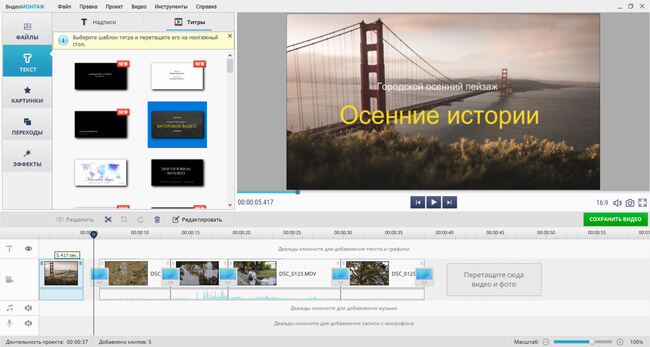
ВидеоМОНТАЖ удобен, когда интро нужно собрать вместе с обычным монтажом и не переносить проект между разными приложениями. В программе есть готовые титры, отдельные надписи, настройка текста, анимации и музыкальной дорожки. Если параллельно требуется выстроить весь ролик, пригодится пошаговый разбор монтажа видео. Для заставки логика простая: создать проект с параметрами основного ролика, добавить титульный фрагмент, настроить его длительность, а затем продолжить монтаж на той же шкале.
Шаг 1. Создайте проект и добавьте основной материал
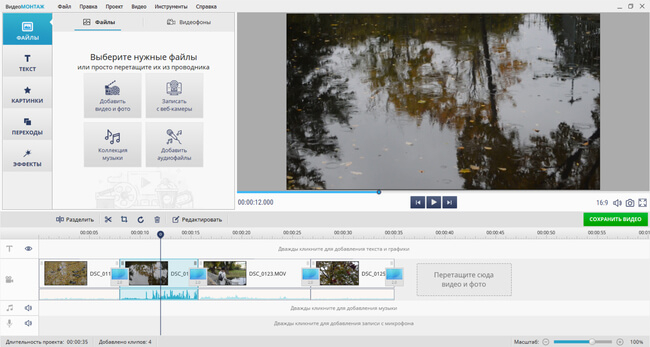
Запустите проект с тем же форматом кадра, в котором будет собран основной ролик. Импортируйте видео и фотографии через «Добавить видео и фото» либо перетащите файлы из Проводника. Даже если на этом этапе нужна только заставка, полезно сразу добавить первый рабочий клип: так проще оценивать контраст, темп и характер стыка между интро и содержанием. Если заставка яркая и динамичная, а первый кадр спокойный, переход часто требует короткого визуального или звукового мостика.
Шаг 2. Выберите титры или соберите заставку из надписей
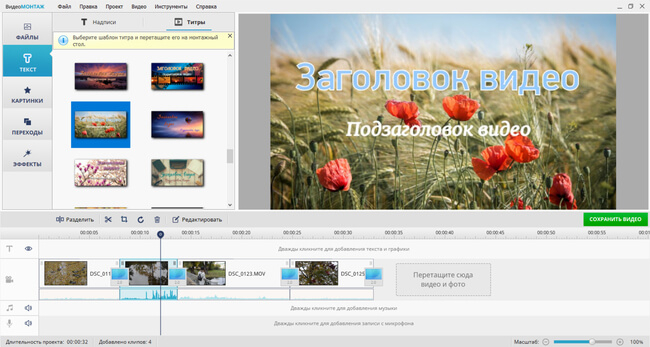
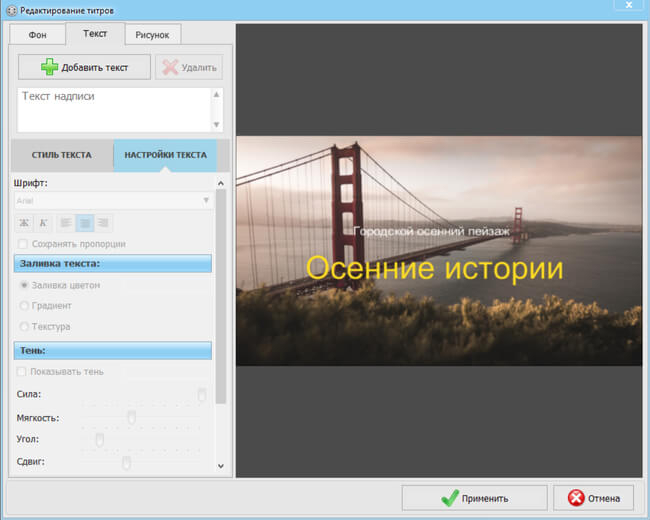
Для шаблонной основы откройте раздел «Текст» и перейдите в «Титры». Просмотрите варианты и выберите композицию, которая соответствует объёму текста. Важнее не декоративность, а структура: место под одну короткую строку, две строки или знак с подписью. После добавления замените демонстрационный текст на свой, настройте шрифт, размер, заливку и положение. Если фирменная система уже определена, откажитесь от лишних обводок и эффектов, которых нет в остальных материалах бренда.
Для более строгой заставки используйте «Текст» → «Надписи». Такой путь удобен, когда не нужен готовый титульный шаблон: можно добавить одно название, настроить анимацию, тень или контур и совместить его с собственным фоном. Появление лучше строить вокруг одного выразительного движения. Например, название может мягко появиться из прозрачности и чуть сместиться по горизонтали, а логотип — остаться неподвижным. Несколько разных типов анимации одновременно обычно ухудшают связность.
Шаг 3. Настройте длительность и переход
После оформления вернитесь к монтажной шкале и отрегулируйте длину титульного фрагмента. Оценивать нужно не только саму заставку, но и участок от секунды до неё до нескольких секунд после неё. Просмотрите переход в реальном темпе, без постоянных остановок по кадрам. Если название не успевает считываться, сначала упростите текст и движение; увеличение продолжительности — не единственный способ решить проблему. Если всё воспринимается мгновенно, лишняя пауза после раскрытия логотипа только задерживает старт.
Шаг 4. Добавьте звук и проверьте стык с речью
Музыку можно добавить через «Видео» → «Добавить музыку из коллекции программы» либо использовать заранее подготовленный файл. Звуковая заставка должна уступать место голосу и не создавать скачок громкости на первом словесном фрагменте. Отдельные приёмы сведения и добавления дорожки разобраны в материале о том, как вставить музыку в видео. На практике полезно несколько раз прослушать переход в наушниках и на обычных динамиках: слишком резкий высокочастотный сигнал или сильный удар заметнее именно при повторном просмотре.
Шаг 5. Сохраните и проверьте готовый фрагмент
Когда интро согласовано с первым кадром, используйте «Сохранить видео». Если заставка остаётся частью полного проекта, экспортируйте весь ролик один раз. Если интро нужно как отдельный мастер для серии, сохраните его в параметрах, совместимых с будущими проектами: тот же размер кадра, частота кадров и предсказуемый видеокодек. После экспорта откройте файл отдельно, проверьте начало и конец, синхронность звука, отсутствие обрезанных букв и чёрных кадров.
Плюсы
- Титры, надписи, монтаж и звук находятся в одном проекте, поэтому заставку можно сразу состыковать с основным роликом.
- Готовые титульные композиции ускоряют старт, а текст можно заменить и привести к фирменному оформлению.
- Длительность заставки легко оценивать прямо рядом с первым содержательным кадром.
Минусы
- Способ ориентирован на Windows и не решает задачу для команды, которая принципиально работает только в браузере или на macOS.
- Для сложной процедурной графики, глубокой 3D-композиции и многоуровневых эффектов удобнее специализированный моушн-инструмент.
Кому подойдёт
Авторам, маркетологам и небольшим командам, которым нужна повторяемая фирменная заставка без отдельного этапа моушн-дизайна и которые собирают основной ролик на Windows.
Способ 2. Собрать 3D-заставку в ВидеоШОУ
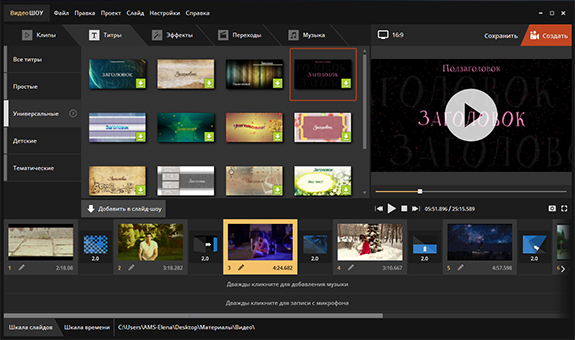
ВидеоШОУ подходит для сценария, где заставка строится как отдельный титульный слайд с фоном, слоями и выраженной анимацией. Рабочий процесс начинается с добавления материалов на монтажный стол, после чего можно открыть раздел «Титры» и взять готовую заготовку либо вставить пустой слайд. Второй вариант полезнее для фирменного оформления: вы сами определяете фон, текст и характер движения, а не подгоняете бренд под готовый шаблон.
Шаг 1. Решите, нужен шаблон или пустой слайд
Шаблон быстрее, когда требуется нейтральное начало без сложной идентики. Просмотрите варианты во встроенном плеере и выбирайте не по яркости, а по количеству смысловых зон. Если шаблон рассчитан на длинный заголовок и подзаголовок, а у вас только короткое название, лишние декоративные области придётся компенсировать. Пустой слайд даёт больше контроля и обычно лучше подходит для бренда, у которого уже есть собственные цвета и графика.
Шаг 2. Настройте фон и графические слои
В редакторе слайда определите фон: однотонная заливка, градиент, изображение или собственный материал. Для интро лучше избегать слишком детализированного фона за текстом. Если используется фотография или видео, оставьте спокойную область под название либо уменьшите визуальный контраст второстепенных деталей. Дополнительную графику вводите слоями, но проверяйте каждую деталь на маленьком превью: мелкие линии и орнаменты, которые хорошо выглядят в полноэкранном редакторе, часто исчезают в ленте.
Шаг 3. Добавьте текст и движение
Через «Добавить слой» можно разместить обычную, светящуюся, анимированную или 3D-надпись. После выбора стиля замените текст и настройте шрифт, размер и заливку. Затем откройте вкладку «Анимация» и задайте изменения положения, масштаба, прозрачности или поворота во времени. Для читаемости полезно оставить момент, когда текст полностью остановлен и не меняет форму: зрителю проще распознать название, чем во время постоянного вращения или масштабирования.
Шаг 4. Сохраните мастер для серии
После проверки нажмите «Создать» и выберите вариант сохранения. Для регулярной рубрики сохраните и проект, а не только готовый файл: в следующем выпуске будет достаточно заменить название и при необходимости фон. Так бренд не расползается от ролика к ролику, а команда не восстанавливает параметры по памяти. Перед повторным использованием проверьте, не изменился ли формат основного видео: отдельный мастер 16:9 нельзя автоматически считать готовым для вертикальной версии.
Плюсы
- Можно собрать заставку как отдельный слайд и управлять фоном, текстовыми слоями и анимацией в одном редакторе.
- Есть титульные шаблоны, которые ускоряют создание первого варианта.
- Подходит для более декоративной 3D-подачи без перехода в отдельное приложение для композитинга.
Минусы
- Выразительные шаблоны легко перегрузить эффектами, если не ограничить число слоёв и типов движения.
- Рабочий процесс привязан к Windows, что важно учитывать в смешанной команде.
Кому подойдёт
Создателям серийных роликов, презентационных видео и каналов, где нужен заметный титульный слайд с 3D-текстом и готовыми вариантами оформления.
Способ 3. Сделать интро онлайн в Canva
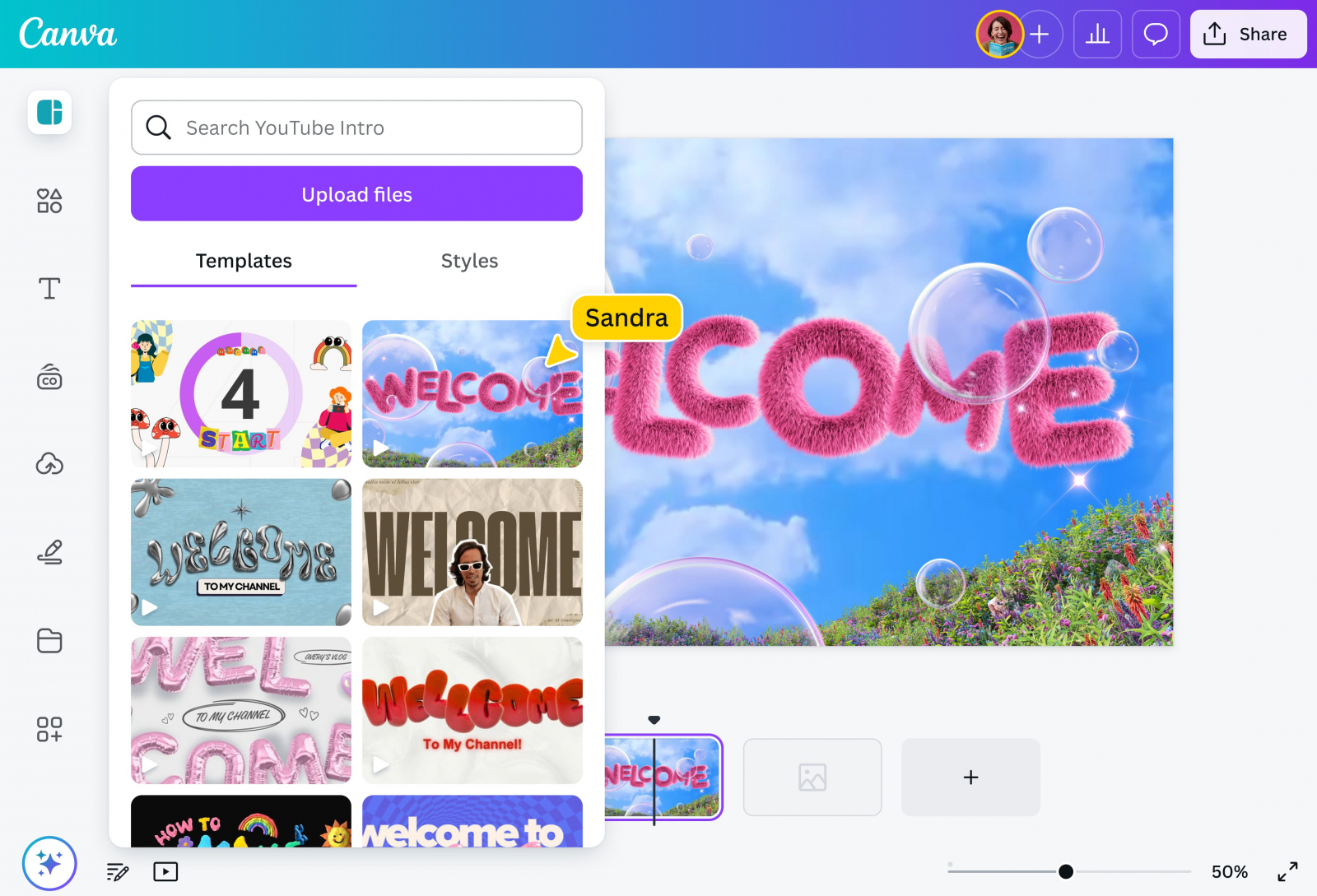
Canva удобна для командного и браузерного сценария: интро можно собрать из видеошаблона, текста, собственных изображений и элементов, не устанавливая отдельный видеоредактор. Главная практическая польза здесь — скорость прототипирования. Маркетолог или дизайнер может быстро подготовить несколько визуальных направлений, согласовать композицию и только затем при необходимости перенести утверждённую идею в основной монтажный проект.
Шаг 1. Начните с структуры, а не с эффектов
Откройте проект интро и сначала выберите формат кадра. Затем определите, сколько сцен действительно нужно. Для большинства фирменных заставок достаточно одной композиции или двух коротких фаз: появление знака и появление названия. Если шаблон содержит четыре-пять экранов, не обязательно сохранять их все. Удалите сцены, которые не несут информации, и оставьте только те, что помогают быстро распознать автора, рубрику или продукт.
Шаг 2. Замените демонстрационные элементы
Подставьте свои цвета, шрифты, логотип и фотографии. Особое внимание уделите шаблонным надписям: в готовых макетах они часто рассчитаны на короткие английские слова, поэтому русская фраза может стать шире и разрушить композицию. Не уменьшайте шрифт до предела ради сохранения исходной сетки. Лучше сократите формулировку, перенесите строку или выберите макет с более свободной текстовой областью.
Шаг 3. Настройте движение по одному принципу
Внутри одного интро лучше использовать родственные переходы. Если название появляется мягким масштабированием, следующая подпись может продолжить тот же вектор, а не внезапно переключаться на вращение, глитч и прыжок. Это особенно важно для корпоративных роликов и презентаций, где ощущение системы сильнее зависит от последовательности, чем от количества эффектов. Просмотрите проект на полной скорости несколько раз и удалите всё, что отвлекает от главного объекта.
Шаг 4. Экспортируйте и проверьте совместимость
После экспорта не считайте задачу законченной. Откройте файл в том редакторе, где будет собран основной ролик, поставьте его перед реальным первым кадром и проверьте масштаб, частоту кадров, уровень звука и отсутствие нежелательных полей. Браузерный сервис удобен для дизайна, но финальная оценка должна проходить в контексте всего видео. Если заставка выглядит хорошо сама по себе, но резко отличается по цвету и темпу от основного материала, её нужно доработать.
Плюсы
- Браузерный рабочий процесс удобен для быстрого прототипа и согласования нескольких визуальных направлений.
- Шаблоны помогают быстро получить композиционную основу и сосредоточиться на фирменных цветах, тексте и медиа.
- Подходит командам, которым важно редактировать оформление без сложного локального проекта.
Минусы
- Шаблонное оформление требует заметной переработки, иначе заставка может выглядеть как типовой макет.
- Для сложной покадровой анимации и точного композитинга возможностей меньше, чем у специализированных моушн-программ.
Кому подойдёт
Маркетинговым командам, авторам презентаций, вебинаров и контент-серий, которым нужно быстро согласовать и повторять визуальное оформление в браузере.
Способ 4. Смонтировать интро в CapCut на телефоне или в браузере
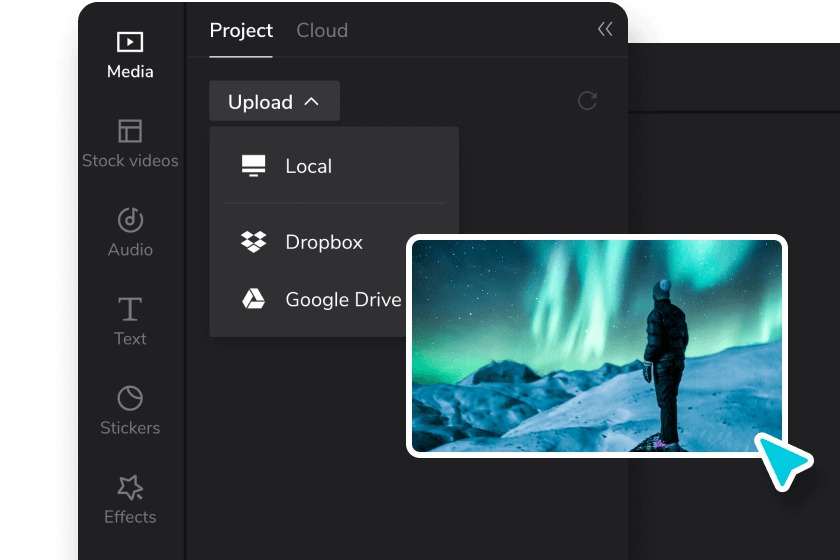
CapCut полезен, когда заставку нужно собрать рядом с мобильным или быстрым веб-монтажом. На странице инструмента доступны настольный, онлайн- и мобильный сценарии, а типовой рабочий процесс строится вокруг нового проекта, загрузки собственного фона или клипов, шаблонов, текста, музыки и экспорта. Для интро это позволяет быстро подготовить версию под короткий контент, но особенно важно не переносить в заставку весь набор эффектов приложения.
Шаг 1. Создайте отдельную короткую сцену
Добавьте новый проект и загрузите фон, логотип, фото или небольшой видеоклип. Если используется готовый шаблон, сначала удалите лишние сцены и демонстрационные подписи. В мобильном монтаже легко увлечься быстрыми переходами, поэтому полезно заранее задать себе ограничение: одно основное движение, один главный текстовый объект и один звуковой акцент. Это оставляет заставку узнаваемой даже на небольшом экране.
Шаг 2. Настройте текстовую иерархию
Добавьте название или короткую подпись и проверьте, что текст читается без остановки ролика. Для вертикального кадра не размещайте важные буквы у самого края. Если есть логотип и название, решите, что должно считываться первым. Часто достаточно сначала показать знак, а затем коротко раскрыть название. Если оба элемента появляются одновременно и конкурируют по размеру, композиция теряет центр.
Шаг 3. Добавьте музыку и синхронизируйте движение
Подберите музыкальный или шумовой акцент и выровняйте важные изменения картинки по заметным событиям в аудио: вступлению, удару, смене фразы. Не нужно привязывать каждую микродеталь к ритму. Для короткого интро достаточно одного-двух синхронных событий. Если после заставки сразу начинается речь, оставьте звуку место для выхода: резкий музыкальный хвост не должен перекрывать первое слово.
Шаг 4. Проверьте мобильную читаемость
Перед экспортом уменьшите окно просмотра до размера, близкого к экрану телефона. Так быстрее обнаруживаются тонкие шрифты, слишком длинные подписи и мелкие элементы. Затем экспортируйте тест и просмотрите его не только в галерее устройства, но и внутри полной версии ролика. На мобильном контенте особенно заметно, когда интро занимает непропорционально большую долю времени по сравнению с основным сообщением.
Плюсы
- Подходит для быстрого монтажа на телефоне и в браузере, когда заставка создаётся рядом с основным коротким роликом.
- Шаблоны, текст, музыка и эффекты доступны в одном рабочем процессе.
- Удобно быстро адаптировать композицию под вертикальный формат и проверить её на небольшом экране.
Минусы
- Большое количество готовых эффектов провоцирует перегрузку, если заранее не ограничить визуальную систему.
- Для сложной фирменной анимации удобнее инструмент с более точным управлением слоями и композитингом.
Кому подойдёт
Авторам коротких роликов, SMM-командам и редакторам, которым важно быстро собрать и проверить заставку на телефоне или в веб-проекте.
Способ 5. Сделать анимированный логотип в Adobe After Effects
After Effects стоит выбирать, когда интро строится не вокруг готового шаблона, а вокруг собственной анимации логотипа, текста, масок и слоёв. Здесь имеет смысл заранее подготовить точную раскадровку: сложный инструмент не делает заставку сильнее сам по себе, зато даёт контроль над траекторией, прозрачностью, формой, временем и взаимодействием элементов. Для фирменного ролика это полезно, когда одна анимационная система затем используется в титрах, плашках и финальном экране.
Шаг 1. Создайте композицию под основной ролик
Создайте композицию с тем же размером кадра и частотой кадров, что и основной проект. Импортируйте логотип и графику в максимально чистом виде. Для векторного знака сохраните возможность масштабирования без заметной потери качества. Разложите элементы на отдельные слои: фон, знак, название, второстепенная подпись и декоративные формы. Такое разделение позволяет менять время и движение каждого объекта, а также быстро подготовить укороченную версию.
Шаг 2. Постройте движение от простого к сложному
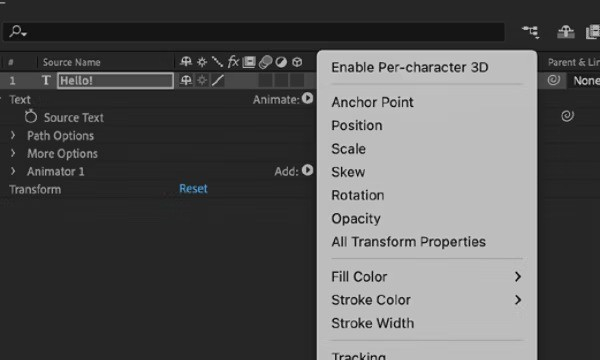
Сначала сделайте рабочий вариант только с трансформациями: положение, масштаб, поворот и прозрачность. Когда базовый ритм уже читается, добавляйте маски, Trim Paths для контурного раскрытия или текстовые аниматоры. В учебном примере Adobe для эффекта рисующегося логотипа используется shape layer, контур, Trim Paths и матирование. Такой приём полезен для линейного знака, но его не стоит применять автоматически к любому логотипу: движение должно соответствовать геометрии исходного символа.
Шаг 3. Настройте текст отдельно от логотипа
Текст в After Effects можно анимировать через свойства слоя, готовые пресеты или текстовые аниматоры. Для интро лучше сначала добиться читаемого статичного состояния, а уже затем выбирать движение. Сохраните достаточно времени, когда буквы не деформируются и не перекрываются. Если используется эффект посимвольного появления, проверяйте его на реальной фразе: длинное название может раскрыться слишком медленно и заставить зрителя ждать завершения анимации.
Шаг 4. Соберите переход в основной ролик
Добавьте первый кадр будущего видео или хотя бы временную подложку и спроектируйте выход заставки относительно него. Хороший переход не обязан быть эффектным: иногда достаточно, чтобы фон интро совпал по тону с первым кадром, а логотип ушёл в сторону, освобождая место герою или объекту. При сложном движении проверьте, что последний кадр не содержит полупрозрачных остатков, обрезанных элементов или резкого скачка экспозиции.
Шаг 5. Сделайте мастер и упрощённые версии
После утверждения композиции сохраните мастер-проект и подготовьте варианты разной длины: полный для длинного выпуска, короткий для роликов с быстрым началом, а также версию без звука, если аудиодорожка будет собираться в основном редакторе. Это снижает риск каждый раз растягивать или ускорять один готовый файл. Масштабирование времени уже экспортированного интро меняет характер движения и может ухудшить синхронизацию со звуком.
Плюсы
- Точное управление слоями, масками, текстом и анимацией позволяет построить уникальную фирменную заставку.
- Подходит для сложного логотипного движения и системы моушн-графики, которую можно расширять на другие элементы ролика.
- Можно подготовить несколько мастер-композиций и повторно использовать их в серийном производстве.
Минусы
- Для простой заставки инструмент избыточен: подготовка проекта и анимации занимает больше времени, чем работа по аккуратному шаблону.
- Без заранее заданной композиции легко потратить время на эффекты, которые не улучшают узнаваемость или читаемость.
Кому подойдёт
Моушн-дизайнерам, брендинговым командам и продакшену, где интро должно стать частью общей системы анимированной графики, а не единичным шаблонным фрагментом.
Способ 6. Сделать интро в DaVinci Resolve через Titles и Fusion
DaVinci Resolve удобен, когда основной ролик уже монтируется в этой системе и нет смысла выносить заставку в отдельный проект. Простые титры можно добавить из библиотеки эффектов на монтажной странице, а более сложную анимацию собрать во Fusion. Такой подход особенно полезен для команды, которая хочет хранить цвет, монтаж, звук и графику внутри одного проекта, но при этом иметь запас по сложности на будущие выпуски.
Шаг 1. Выберите уровень сложности
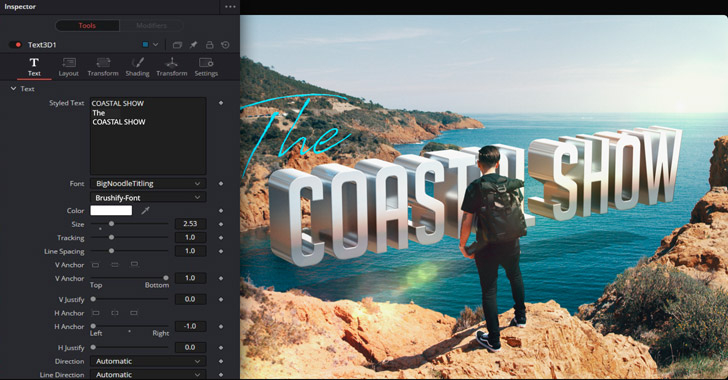
Для простой заставки начните с обычного титра или Fusion Title из библиотеки эффектов и перетащите его на монтажную шкалу. Отредактируйте текст и параметры в Inspector. Если требуется уникальное движение нескольких объектов, переходите во Fusion. Этот выбор лучше сделать до глубокой доработки: простую задачу нет смысла превращать в сложную узловую схему, а нестандартный фирменный знак трудно качественно реализовать только готовым титром.
Шаг 2. Соберите текстовую композицию
Во Fusion текст создаётся через Text+; доступны настройки шрифта, размера, выравнивания, интервалов и оформления. Для заставки разделите визуальную задачу на фон, главный текст, логотип и дополнительные формы. Каждый элемент должен иметь собственную роль. Сначала проверьте статичный кадр, затем анимируйте только те параметры, которые помогают появлению или уходу. Наличие десятков регуляторов не означает, что их нужно задействовать одновременно.
Шаг 3. Сохраните повторяемую графику
Если интро будет использоваться регулярно, соберите узлы так, чтобы текст, цвет и логотип можно было менять без перестройки всей композиции. Blackmagic Design описывает возможность создавать собственные макросы из выбранных узлов и сохранять их так, чтобы они появлялись в библиотеке эффектов. Для команды это превращает заставку из разового файла в управляемый шаблон: дизайнер определяет структуру, а редактор выпуска меняет только разрешённые параметры.
Шаг 4. Проверяйте заставку на монтажной странице
Возвращайтесь на Edit и оценивайте интро рядом с реальными кадрами, музыкой и речью. Fusion-композиция может выглядеть убедительно в отдельном просмотрщике, но быть слишком медленной в контексте выпуска. Проверьте вход и выход, затем один раз просмотрите первые 20–30 секунд ролика без остановок. Если внимание всё время остаётся на заставке и переход к содержанию ощущается как вторая попытка начать видео, композицию стоит сократить.
Плюсы
- Простые титры и сложная узловая графика доступны в одной монтажной системе.
- Fusion даёт расширенный контроль над текстом, композитингом и повторяемыми шаблонами.
- Удобно проверять заставку непосредственно рядом с монтажом, цветом и звуком полного проекта.
Минусы
- Узловой рабочий процесс требует времени на освоение и не оправдан для каждой короткой заставки.
- Сложные композиции нужно тщательно упрощать и документировать, чтобы ими могла пользоваться команда без автора шаблона.
Кому подойдёт
Монтажёрам и продакшен-командам, которые уже работают в DaVinci Resolve и хотят держать простые титры и более сложную фирменную графику внутри одной производственной среды.
Как выбрать способ под конкретную задачу
Выбор редактора не должен начинаться со списка функций. Сначала определите, что именно усложняет вашу заставку. Если трудность в том, чтобы аккуратно состыковать титр, музыку и первый кадр, достаточно монтажного редактора. Если проблема в фирменной анимации знака и нескольких слоёв, нужен моушн-инструмент. Если главное — быстро согласовать визуальное направление с коллегами, полезнее браузерный шаблонный сервис. Такой подход сокращает лишние переносы и не заставляет команду осваивать сложный софт ради нескольких секунд видео.
- Нужно быстро и на Windows: ВидеоМОНТАЖ — заставка собирается в том же проекте, что и основной ролик.
- Нужен декоративный 3D-титр: ВидеоШОУ — отдельный титульный слайд с фоном, слоями и анимацией.
- Нужен браузерный прототип: Canva — удобно быстро согласовать сетку, фирменные цвета, текст и медиа.
- Нужна мобильная версия: CapCut — удобно монтировать короткий вертикальный вариант на том же устройстве.
- Нужна сложная фирменная анимация: Adobe After Effects — точный контроль графики, масок и слоёв.
- Весь продакшен уже в Resolve: DaVinci Resolve — простые титры на Edit и расширенная графика во Fusion.
Для бизнеса полезно добавить ещё один критерий — кто будет обновлять заставку через месяц. Если только моушн-дизайнер, можно делать сложную композицию. Если тему выпуска меняет редактор или контент-менеджер, мастер должен иметь минимум точек редактирования: одна строка названия, один цветовой акцент и при необходимости сменяемый фон. Повторяемость процесса важнее технической сложности. Интро, которое невозможно безопасно обновить без автора, быстро превращается в производственный долг.
Второй критерий — количество форматов. Если ролики одновременно выходят горизонтально и вертикально, лучше иметь две композиции, чем пытаться автоматически обрезать одну. Для каждой версии заново проверяются поля вокруг текста, положение знака и характер движения. Вертикальный формат часто требует крупнее типографику и меньше элементов в кадре; горизонтальный даёт больше воздуха по сторонам, но не должен провоцировать растягивание текста на всю ширину.
Пять сценарных схем для короткой заставки
Даже простому интро полезен сценарий. Он не означает литературный текст — достаточно последовательности событий и понимания, зачем каждое занимает время. Ниже пять схем, которые можно адаптировать под деловой, образовательный и рекламный контент. Их задача — дать стартовую логику, а не навязать одинаковую эстетику.
Схема 1. Знак → название → основной кадр
Подходит для серийного контента и корпоративного видео. Сначала появляется простой графический знак или короткий фрагмент логотипа, затем рядом или поверх него открывается название, после чего элементы уходят в сторону первого кадра. Сильная сторона схемы — предсказуемость: зритель быстро учится распознавать последовательность, а дизайнеру легко поддерживать её во всех выпусках.
Схема 2. Сильный кадр → название рубрики → продолжение действия
Полезна там, где нельзя задерживать начало: репортаж, продуктовый ролик, короткое интервью. Видео стартует с действия или результата, затем на долю времени поверх него появляется название рубрики, после чего материал продолжается без отдельного чёрного экрана. Формально это уже не изолированная заставка, но функция интро сохраняется — идентификация происходит внутри содержательного кадра.
Схема 3. Проблема → графический акцент → тема выпуска
Подходит для образовательного и экспертного видео. Первые секунды показывают проблему или результат, затем короткий фирменный переход выводит название темы. Важно, чтобы заставка не повторяла уже произнесённую фразу. Если спикер сказал, о чём выпуск, на экране достаточно короткой формулировки или названия рубрики, а не полного дубля речи.
Схема 4. Продукт → фирменный знак → демонстрация
Для продуктового или рекламного материала сначала показывают объект или характерный результат, затем вводят бренд и быстро возвращаются к демонстрации. Такая последовательность полезна, когда само содержание важнее заставки. Она не заставляет зрителя ждать, пока закончится анимация, прежде чем увидеть обещанный продукт.
Схема 5. Фоновый паттерн → короткий титр → звуковой акцент
Подходит для презентаций, вебинаров и деловых серий, где не нужна сложная видеосъёмка. Фирменный паттерн или цветовое поле задаёт фон, короткий титр появляется аккуратным движением, а небольшой звуковой акцент фиксирует момент. Такой вариант проще поддерживать годами: он меньше зависит от моды на конкретные визуальные эффекты.
Как оформить текст, логотип и фирменную графику
У интро почти всегда ограничено время чтения, поэтому текст нужно сокращать сильнее, чем на статичном баннере. Один короткий заголовок лучше нескольких мелких строк. Для технических приёмов наложения полезен отдельный разбор добавления надписей на видео, но в заставке важнее не сам инструмент, а иерархия: главный текст должен быть заметен сразу, второстепенный — только после него.
Проверьте кириллицу, цифры и знаки препинания в выбранном шрифте. Многие эффектные гарнитуры хорошо выглядят на коротком латинском слове, но хуже справляются с длинным русским названием. Не компенсируйте это чрезмерным межбуквенным интервалом или тонким начертанием. Лучше выбрать более спокойный шрифт, который остаётся читаемым после сжатия видео и на небольшом экране.
Логотип не обязан занимать центр кадра на всём протяжении заставки. Он может появиться в начале, стать частью перехода или остаться небольшим знаком рядом с названием. Практические варианты размещения разобраны в материале о добавлении логотипа на видео. Для интро особенно важно оставить воздух вокруг знака: когда рядом одновременно движутся частицы, линии, подписи и фотографии, узнаваемая форма теряется.
Фирменные цвета также нужно адаптировать к движению. Яркий акцент, который хорошо работает на статичной кнопке, в полноэкранном ролике может быть утомительным при больших заливках. Используйте насыщенный цвет на небольших элементах, а фон делайте спокойнее, если это не противоречит айдентике. Контраст оценивайте на нескольких экранах: ноутбук, телефон, телевизор или проектор дают разное восприятие тёмных оттенков и тонких линий.
- Оставляйте один главный текстовый уровень и максимум один второстепенный.
- Не растягивайте логотип непропорционально ради заполнения кадра.
- Не ставьте тонкие светлые буквы на пёстрый движущийся фон без достаточного контраста.
- Не используйте несколько разных шрифтов внутри короткой заставки.
- Проверяйте фирменные цвета после видеоэкспорта, а не только в окне дизайнера.
- Сохраняйте редактируемый мастер, чтобы название и дата не были навечно вшиты в единственный файл.
Музыка и звуковой знак: как не испортить короткое интро
Звук способен сделать простую анимацию заметно цельнее, но именно он часто превращает заставку в раздражающий повторяющийся элемент. Для регулярной серии предпочтительнее короткий, нейтральный звуковой знак или небольшой музыкальный фрагмент, чем громкое полноценное вступление. Он должен помогать считывать движение, а не конкурировать с голосом и не требовать отдельного ожидания.
Сначала смонтируйте визуальную структуру без музыки, затем подберите аудио под уже понятный ритм. Обратный порядок часто приводит к тому, что заставку растягивают ради музыкальной фразы. Если у бренда есть утверждённый аудиологотип, поставьте его в момент максимальной визуальной ясности — например, когда знак полностью собран. Если такого элемента нет, не нужно изобретать сложную мелодию: иногда достаточно мягкого перехода, удара или короткого шумового акцента.
Права на музыку проверяются до публикации. Храните сведения о происхождении аудиофайла рядом с проектом: название трека, источник, условия использования и подтверждение лицензии или собственного авторства. Это особенно важно для агентской и корпоративной работы, где ролик может повторно использоваться на нескольких площадках и через месяцы после первого выпуска. Файл без понятной истории происхождения лучше заменить до финального экспорта.
На стыке с речью прослушайте первые секунды целиком. Музыкальная заставка может быть субъективно негромкой сама по себе, но восприниматься как скачок после тишины или перед спокойным голосом. Корректируйте уровень по контексту и добавляйте аккуратное затухание, если хвост пересекается с речью. В идеале зритель ощущает переход, но ему не приходится менять громкость устройства.
Как экспортировать интро и не получить лишнее ухудшение качества
Главное правило — не превращать короткую заставку в цепочку лишних перекодирований. Если программа позволяет собрать интро внутри основного проекта, лучше экспортировать ролик один раз. Когда мастер нужен отдельно, сохраните его в параметрах, совместимых с основной монтажной системой. Принципы контейнеров и кодеков подробно разобраны в материале о видеокодеках; для этой задачи важно понимать разницу между форматом файла и способом сжатия, чтобы не принимать расширение за гарантию качества.
Совпадение размера кадра и частоты кадров уменьшает количество неожиданных преобразований. Если основной проект 1920×1080, а заставка сохранена в другой геометрии, редактор будет масштабировать её или добавлять поля. Если частота кадров различается, движение может восприниматься иначе после конформинга. Поэтому параметры интро следует брать из реального проекта, а не выбирать каждый раз по привычке.
Проверьте альфа-канал только тогда, когда он действительно нужен. Заставка с прозрачным фоном полезна, если логотип и графика должны накладываться поверх первого кадра. Но не все кодеки и контейнеры сохраняют прозрачность одинаково, а многие шаблонные сервисы экспортируют обычное видео с готовым фоном. Если прозрачность не нужна, обычный непрозрачный мастер проще и надёжнее в передаче между редакторами.
После экспорта откройте файл в независимом проигрывателе и затем импортируйте обратно в монтажный проект. Проверьте первый и последний кадр, длительность, звук и синхронность. Особенно внимательно смотрите на тонкие градиенты, мелкий текст и быстрые вспышки: именно они первыми показывают проблемы с компрессией. Финальная оценка всегда делается на экспортированном файле, а не только по предпросмотру в редакторе.
Как проверить интро перед публикацией
Финальная проверка должна быть короткой и воспроизводимой. Вместо субъективного «выглядит красиво» используйте несколько конкретных тестов. Они позволяют найти проблемы, которые не заметны после долгой работы в проекте, когда автор уже привык к каждому движению.
- Посмотрите без звука. Должно быть понятно, кто автор или какая рубрика начинается, а текст должен считываться без музыкальной подсказки.
- Послушайте без изображения. Звуковой знак не должен быть резким, слишком длинным или перекрывать первое слово основного ролика.
- Уменьшите окно. Проверьте название и логотип в размере, близком к ленте или экрану телефона.
- Поставьте интро перед реальным первым кадром. Оцените не отдельную анимацию, а переход к содержанию.
- Проверьте экспорт. Найдите обрезанные буквы, полосы, чёрные кадры, артефакты компрессии и неожиданные изменения цвета.
- Покажите человеку, который не видел проект. Спросите, что он успел прочитать и что заметил первым, не объясняя идею заранее.
Для командной работы полезно добавить статус согласования. Дизайнер отвечает за визуальную систему, редактор — за место заставки в сценарии, специалист по звуку — за аудиопереход, а ответственный за бренд проверяет написание и использование логотипа. Такой порядок снижает риск, что красивое интро окажется неуместным по темпу или нарушит фирменные правила.
Как измерить, работает ли интро, а не просто нравится команде
После публикации заставку можно оценивать по поведению зрителей. YouTube Analytics показывает удержание аудитории для отдельных видео, в том числе долю зрителей, которые остаются после первых 30 секунд, а также участки спадов и повторных просмотров. Для контента на YouTube полезно сопоставлять эти данные с общей структурой выпуска; планирование ролика для YouTube помогает связать интро с сценарием, а не рассматривать его как изолированную анимацию.
Не приписывайте любой ранний спад только заставке. На удержание влияют тема, обещание обложки, первые слова ведущего, качество звука, скорость перехода к сути и ожидания аудитории. Поэтому сравнение должно быть аккуратным. Возьмите несколько роликов похожего формата и длины, отметьте, где заканчивается интро, и посмотрите, возникает ли повторяющийся провал именно в этой зоне. Единичный график не даёт надёжного вывода.
Для более чистой проверки изменяйте один фактор за раз. Например, оставьте одинаковую заставку, но сократите её; или сохраните длину, но перенесите логотип поверх первого содержательного кадра. Сравнивайте не только удержание на конкретной секунде, но и среднюю длительность просмотра, переход к основному блоку и общую динамику первых минут. Если формат выпуска меняется одновременно, интерпретация становится слабее.
Внутри команды заведите простую карточку эксперимента: гипотеза, версия интро, дата начала, список сопоставимых выпусков, метрика и итог. Через несколько недель станет видно, какие решения стабильно работают для вашей аудитории. Это полезнее универсального правила вроде «заставка всегда должна длиться N секунд»: разные типы контента и разные зрительские ожидания требуют разных стартов.
Типичные ошибки и способы их исправить
Интро слишком долго идёт до содержательной части
Сократите количество фаз. Оставьте один объект, один читаемый момент и один переход. Если название уже появилось и зритель его прочитал, дальнейшее вращение, частицы и второй декоративный экран не добавляют информации. В серийном контенте особенно важно оценивать повторяемость: то, что кажется эффектным один раз, при десятках выпусков воспринимается иначе.
Шаблон не похож на бренд
Не пытайтесь исправить это только заменой логотипа. Пересоберите цвет, шрифт, фон, ритм и форму переходов. Если после такой переработки от шаблона остаётся только базовая композиция, это нормально. Цель — не сохранить максимум готового, а получить управляемую основу, которая органично входит в систему других материалов.
Слишком много мелкого текста
Перенесите детали в основной ролик. Интро должно работать даже на маленьком экране и при беглом просмотре. Название рубрики, короткая тема или имя — нормальная нагрузка. Перечень услуг, длинный слоган и несколько ссылок — нет. Чем меньше времени на экран, тем строже должна быть редактура.
Анимация живёт отдельно от первого кадра
Добавьте в проект реальный первый кадр и проектируйте выход заставки относительно него. Совпадающий вектор движения, общий цвет или звуковой переход связывают части лучше, чем случайный эффект. Иногда достаточно отказаться от отдельного фона и наложить фирменный элемент прямо на начало видео.
Вспышки и мерцание используются ради динамики
Частые вспышки не являются нейтральным декоративным эффектом. Руководство WCAG 2.2 устанавливает критерий: контент не должен содержать более трёх вспышек за одну секунду, если не соблюдаются специальные безопасные пороги. Для заставки практичнее вообще не строить выразительность на агрессивном мерцании: движение, масштаб, свет и монтаж дают достаточно способов создать темп без такого риска.
Музыка громче и длиннее, чем нужно
Сначала уменьшите роль музыки в сценарии. Короткий звук должен подчеркнуть раскрытие знака, а не заставлять картинку ждать музыкального окончания. Затем проверьте переход к речи и общий уровень на нескольких устройствах. Если музыкальный фрагмент используется по лицензии, храните подтверждение прав вместе с проектом.
Готовый мастер каждый раз ускоряют или растягивают
Создайте несколько исходных длительностей внутри редактируемого проекта. Изменение скорости уже экспортированного файла одновременно меняет движение и звук, а иногда добавляет артефакты. Гораздо надёжнее иметь полный, короткий и очень короткий вариант, собранные из тех же элементов с отдельным таймингом.
Частые вопросы и технические нюансы
Финальный рабочий чек-лист
- Задача заставки сформулирована одним предложением и связана с типом ролика.
- Главный объект выбран: знак, название, тема, продукт или спикер.
- Композиция подготовлена отдельно под нужное соотношение сторон.
- Текст читается в реальном темпе и на небольшом экране.
- Логотип не искажён и не конкурирует с несколькими декоративными слоями.
- Анимация строится по одному-двум понятным принципам, а не по набору случайных эффектов.
- Музыка и звуковой знак имеют подтверждённое происхождение и не перекрывают речь.
- Интро проверено рядом с реальным первым кадром, а не только отдельно.
- Экспорт совпадает с параметрами основного проекта и просмотрен после сохранения.
- Для серийного производства сохранён редактируемый мастер и понятны параметры, которые можно менять.
- После публикации команда отслеживает удержание и сравнивает версии на сопоставимых выпусках.
Сильное интро — не самое сложное и не самое длинное. Его ценность в том, что оно быстро решает конкретную коммуникационную задачу, остаётся узнаваемым от выпуска к выпуску и не мешает зрителю перейти к содержанию. Начните с простого сценария, соберите первый мастер в подходящем по сложности инструменте, проверьте его в реальном монтаже и только после этого добавляйте декоративные детали. Так заставка становится частью производственной системы, а не отдельным эффектным файлом, который сложно поддерживать.