Как сделать coub: пошаговая инструкция по монтажу и публикации
Coub — это короткое зацикленное видео со звуком, где смысл часто строится не только на самом фрагменте, но и на том, как стык начала и конца работает вместе с музыкой. Для хорошего результата недостаточно просто обрезать ролик до нескольких секунд: важно выбрать момент, сделать петлю без заметного рывка, привести звук в порядок и только потом публиковать. Ниже — практический процесс от подготовки исходника до проверки готового coub, с отдельными вариантами для видеоредактора и встроенного редактора сервиса.
На Xeon Live уже есть подробный разбор создания coub из видео и музыки. Здесь мы расширим эту тему именно как рабочий процесс: сначала разберём механику петли, затем подготовим материал в редакторе, сравним способы и отдельно проверим ограничения публикации.
Что такое coub и чем он отличается от обычного короткого ролика
На Coub базовая единица контента — видеопетля продолжительностью до 10 секунд. При этом звуковая дорожка может жить по другой логике: сервис позволяет использовать внешний аудиотрек или повторять исходный звук. Поэтому coub — не просто укороченный клип, а монтажная конструкция, в которой визуальный фрагмент повторяется и каждый новый цикл должен восприниматься естественно.
Главная техническая задача — стык петли. Если последний кадр резко расходится с первым по положению объекта, яркости, направлению движения или композиции, зритель замечает скачок. Иногда скачок полезен как комедийный приём, но чаще он разрушает иллюзию бесконечного действия. Поэтому хороший исходник выбирают не по принципу «самый яркий момент», а по тому, насколько его начало и конец могут замкнуться в единую траекторию.
Вторая задача — звук. Удачная музыкальная фраза способна скрыть визуальный стык, а неудачная, наоборот, подчеркнёт его. Для синхронизации удобно искать удар, паузу, окончание слова или устойчивый ритмический рисунок, который естественно возвращает внимание к началу. Если аудио используется отдельно от видео, лучше заранее решить, какая часть композиции будет служить смысловой опорой: начало бита, припевный акцент, короткая реплика, шумовой эффект или нейтральный фон.
Третья задача — контекст публикации. Coub остаётся отдельной платформой со своими правилами, и её нельзя воспринимать как универсальную площадку для любой рекламной активности. Перед публикацией брендированного материала нужно свериться с действующими условиями сервиса: они регулируют коммерческую активность, чужие права, водяные знаки, ссылки и промо-элементы. Для редакционной и коммуникационной работы это означает простое правило: сначала подготовить чистый творческий ролик, а уже затем решать, где и в каком виде его распространять.
Что подготовить до монтажа
Самая частая ошибка — открывать редактор до того, как выбран сам фрагмент. В результате пользователь тратит время на эффекты, подписи и цвет, а потом обнаруживает, что петля всё равно не складывается. Практичнее сначала сделать мини-разметку исходника: отметить два-три кандидата длиной от 2 до 10 секунд и проверить каждый на циклическое повторение.
- Выберите действие с естественным возвратом: поворот головы, вращение предмета, волна, шаг, мигание света, камера на круговом движении, повторяющийся жест.
- Отметьте начало и конец так, чтобы объект находился в похожем положении либо двигался в одном направлении.
- Проверьте экспозицию и цвет: резкий переход из тёмного кадра в светлый заметнее, чем небольшое различие в положении объекта.
- Если есть речь, не обрезайте слово или вдох на стыке. Для петли лучше использовать законченный фрагмент или полностью заменить исходный звук.
- Сразу определите соотношение сторон и не меняйте его несколько раз по ходу работы: лишнее масштабирование ухудшает резкость и усложняет контроль композиции.
- Подготовьте аудио только из материалов, на которые у вас есть права или разрешение. Для коммерческих и клиентских задач это нужно фиксировать до монтажа, а не после публикации.
Если нужен отдельный разбор именно видеопетли без привязки к Coub, полезно сначала посмотреть принципы зацикливания видео. Там удобнее отработать саму механику повторения, а затем вернуться к публикации.
Как выбрать фрагмент, который действительно замыкается
Проиграйте кандидат не один раз, а минимум пять циклов подряд. Первый повтор почти всегда кажется приемлемым, потому что мозг ещё удерживает контекст исходного ролика. На третьем-пятом круге становятся заметны мелкие проблемы: объект «телепортируется», камера возвращается на другой масштаб, фон дёргается, а шум помещения обрывается. Именно на многократном просмотре нужно принимать решение о границах.
Для движения лучше искать равную фазу: например, когда рука в начале и конце находится в близком положении, колесо повернулось примерно на полный оборот, а камера закончила панораму в точке, похожей на стартовую. Если равную фазу найти не получается, используйте другой принцип — намеренный монтажный удар. Тогда стык должен приходиться на сильный ритмический акцент и восприниматься как часть стилистики, а не как техническая ошибка.
Как подготовить звук
Звук проверяют отдельно от картинки. Сначала найдите чистую музыкальную фразу или эффект, затем поставьте её под повторяющийся фрагмент и послушайте без изображения. Если окончание дорожки заставляет ждать продолжения, а вместо него происходит возврат к началу, петля будет ощущаться оборванной. Лучше работают ритмически замкнутые фразы, устойчивый фон, ударные рисунки и короткие реплики с чётким финалом.
Для отдельной работы с аудиодорожкой пригодятся способы добавить музыку в видео: там разобраны варианты для компьютера, телефона и браузера, а здесь мы используем музыку только в контексте короткой петли.
Формат и кодек: что важно, а что можно не усложнять
Для подготовки исходника достаточно распространённого контейнера MP4 с современным видеокодеком. Не нужно специально повышать разрешение или битрейт ради десятисекундного фрагмента: это не добавит деталей, которых нет в исходнике. Куда важнее сохранить нормальную резкость после кадрирования и не создавать лишних поколений перекодирования.
Если нужно понимать, почему одинаковые по длительности файлы отличаются по размеру и совместимости, есть отдельное объяснение видеокодеков. Для coub достаточно выбрать стабильный совместимый вариант и не перегружать проект экспериментальными параметрами.
Три рабочих способа сделать coub
Ниже три маршрута, которые закрывают разные задачи. Первый — подготовка ролика в «ВидеоМОНТАЖ» и последующая публикация в Coub. Это основной вариант, когда нужен контролируемый монтаж, текст, эффекты и работа со звуком. Второй — встроенный редактор Coub без отдельной программы. Третий — «Мовавика Видео» для тех, кто уже работает в этой среде на Windows или macOS. Во всех случаях финальная проверка петли выполняется уже в Coub перед публикацией.
1. ВидеоМОНТАЖ: подготовить ролик на Windows и загрузить в Coub
«ВидеоМОНТАЖ» удобен, когда нужно не только отрезать десять секунд, но и привести исходник к аккуратному виду. Если вы впервые работаете с временной шкалой, полезно заранее посмотреть базовый процесс монтажа видео, а затем повторить короткий сценарий ниже.
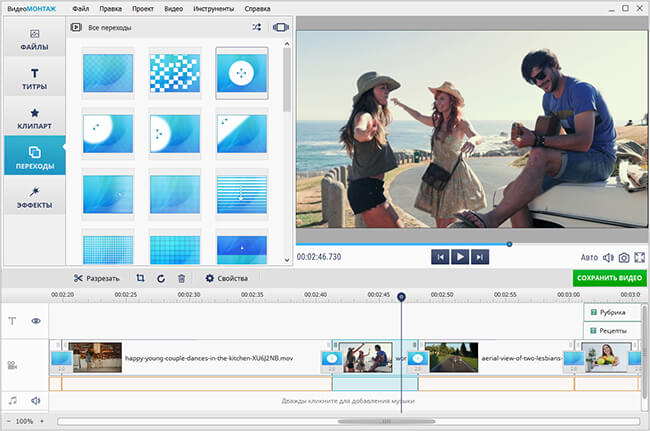
Шаг 1. Добавьте исходник и найдите рабочую петлю
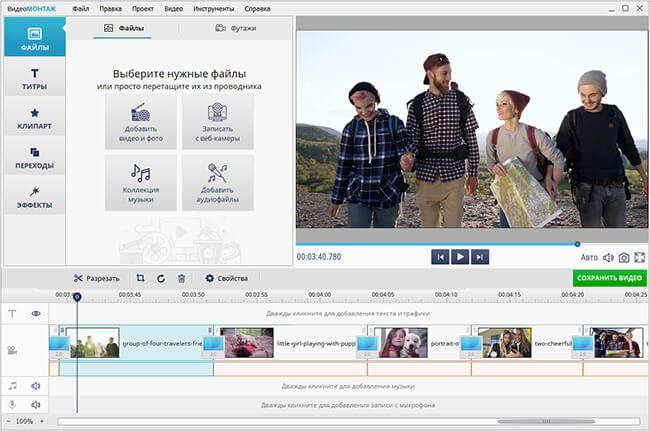
Создайте новый проект, добавьте видео и перенесите его на временную шкалу. Сразу переместите курсор к участку, который хотите зациклить. Не начинайте с титров и фильтров: сначала нужно получить чистый монтажный фрагмент. Проиграйте выбранный момент несколько раз и примерно отметьте начало и конец. Хорошая рабочая длина — столько, сколько нужно самому действию; не растягивайте сцену до 10 секунд только потому, что это предельная длительность Coub.
Если в исходнике много лишнего, разделите клип в двух точках и удалите всё до и после нужной сцены. На интерфейсе «ВидеоМОНТАЖ» для этого используется инструмент разрезания с ножницами. После удаления убедитесь, что на временной шкале не осталось случайных пустот или лишних кадров из соседней сцены.
Если исходник длинный и нужно точнее разобраться с границами, используйте инструкцию по вырезанию фрагмента из видео. Для coub особенно важно оставить только действие, которое выдерживает многократный повтор.
Шаг 2. Проверьте геометрию и кадрирование
После нарезки включите предпросмотр и смотрите прежде всего на края кадра. Короткая петля усиливает любые композиционные ошибки: случайно обрезанная рука, прыгающий горизонт, слишком крупный объект или пустая зона становятся заметнее с каждым повтором. Если приходится менять соотношение сторон, делайте это один раз на этапе подготовки и только потом добавляйте текст.
Для нестандартного исходника пригодятся способы изменить соотношение сторон видео. Внутри coub кадр должен оставаться понятным без постоянного мысленного «достраивания» обрезанных объектов.
Шаг 3. Добавьте текст только при необходимости
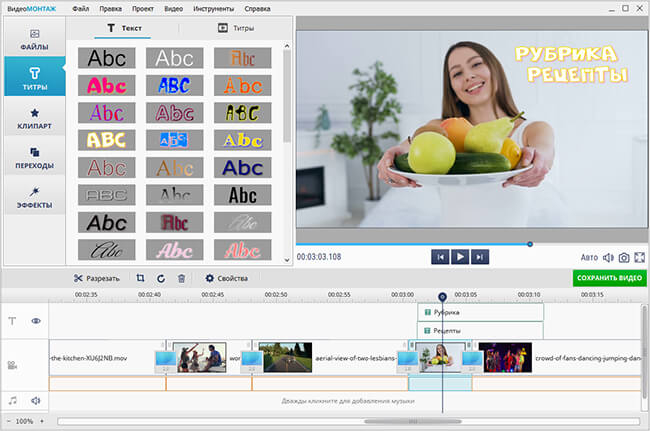
Если ролик понятен без подписи, лучше не перегружать петлю. Когда текст нужен, сократите его до одной мысли, поставьте в безопасную область и проверьте, успевает ли он читаться до конца первого цикла. На скриншоте интерфейса видно отдельный раздел титров: используйте крупный размер, заметный контраст и не размещайте важные слова у самого края кадра.
В бизнес-задачах особенно опасно превращать десятисекундный ролик в мини-презентацию. Coub работает как короткая повторяющаяся сцена, а не как слайд с мелким текстом. Поэтому длинное объяснение лучше вынести в окружающую публикацию на другой площадке, а внутри петли оставить только визуальный акцент или одно короткое сообщение.
Шаг 4. Настройте эффект и цвет
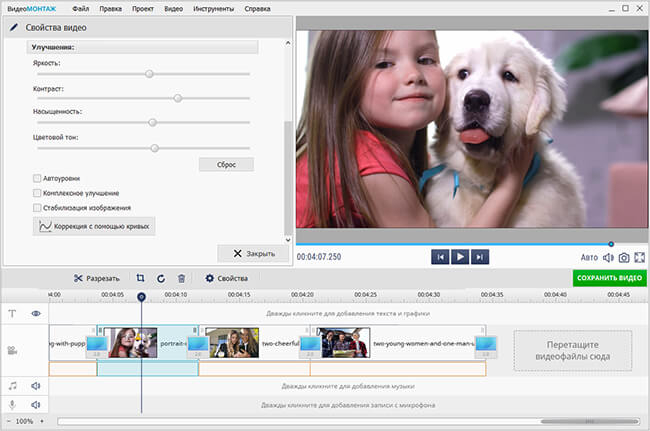
Эффекты применяйте после обрезки. Сначала исправьте то, что мешает восприятию: слишком тёмный кадр, слабый контраст, очевидный цветовой дисбаланс. Затем уже решайте, нужен ли стилизующий фильтр. Для петли важна стабильность: если эффект меняет яркость по времени или содержит вспышки, на стыке они могут превратиться в неприятный скачок.
Для более сложной стилизации есть отдельные варианты добавления эффектов в видео. В coub достаточно одного выразительного решения, которое не спорит с ритмом повторения.
Шаг 5. Подготовьте звук
В «ВидеоМОНТАЖ» можно добавить музыкальный файл или использовать встроенную библиотеку. Для coub сначала установите нужный фрагмент относительно начала видео, затем прослушайте конец и начало подряд. Если на стыке появляется щелчок, резкий обрыв вокала или незаконченная нота, сдвиньте музыкальную точку, сделайте короткое затухание либо используйте другой фрагмент.
Если исходный звук важен — например, хлопок, удар мяча, механический щелчок — не заглушайте его полностью музыкой. Часто лучший результат даёт смесь: исходный акцент остаётся слышен, а фоновая дорожка сглаживает паузу и создаёт ритм. Проверяйте не только в наушниках, но и на обычных динамиках ноутбука или телефона: короткий ролик часто смотрят без качественной акустики.
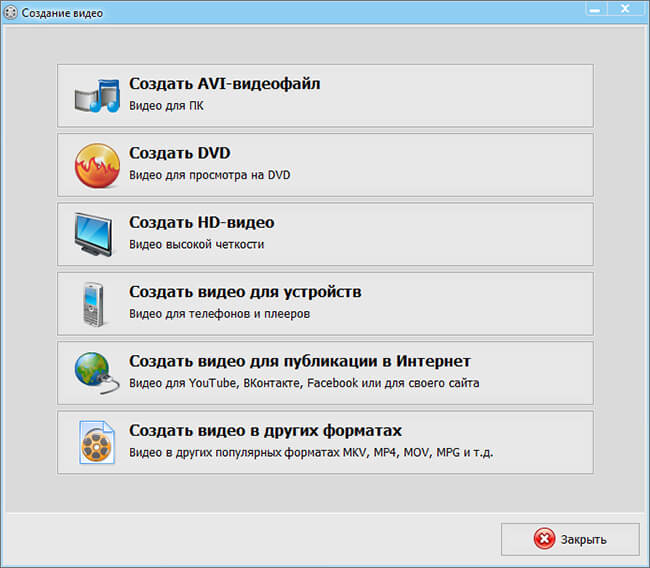
Шаг 6. Экспортируйте обычный видеофайл
После проверки сохраните проект и экспортируйте видео. Для передачи в Coub не нужен сложный мастеринг: достаточно распространённого формата и нормального качества. Главное — не увеличивать разрешение выше исходного и не применять несколько последовательных сжатий. После экспорта откройте файл отдельным плеером и убедитесь, что длительность, звук, кадрирование и синхронизация сохранились.
Шаг 7. Загрузите подготовленный клип в Coub
Войдите в Coub и откройте создание нового coub. Загружайте подготовленный локальный файл. Не ориентируйтесь на старые инструкции, где основным способом был импорт с YouTube: в обновлениях Coub за 2025 год отдельно указано, что прямую загрузку видео с YouTube в редактор отключили. После загрузки снова задайте финальные границы до 10 секунд, проверьте повторение, при необходимости добавьте звук и только затем переходите к публикации.
Смысл повторной обрезки в Coub — не исправлять грубые ошибки монтажа, а подогнать петлю на уровне нескольких кадров. Если приходится заново вырезать половину ролика или менять звук, лучше вернуться в видеоредактор: там контроль точнее, а проект остаётся воспроизводимым для следующей версии.
Плюсы
- Можно заранее подготовить чистый фрагмент, текст, цвет и звук до загрузки в Coub.
- Подходит для Windows 11, 10, 8 и 7, что подтверждается текущими страницами продукта.
- Есть отдельные инструменты для нарезки, эффектов, титров и музыкальной дорожки.
- Проект сохраняется отдельно, поэтому легко сделать второй вариант петли без повторной сборки с нуля.
Минусы
- Рабочая среда привязана к Windows; пользователям macOS нужен другой редактор.
- Готовый файл всё равно нужно отдельно открыть в Coub и пройти финальную публикацию.
- Большое количество эффектов провоцирует перегрузить короткий ролик оформлением, которое не помогает петле.
Кому подойдёт
Тем, кто хочет контролировать монтаж до загрузки в сервис: SMM-специалистам, редакторам, авторам коротких роликов, командам контента и пользователям Windows, которым нужны текст, эффекты и нормальная работа со звуком, а не только быстрая обрезка.
2. Coub: сделать петлю прямо во встроенном редакторе
Если исходник уже подготовлен и не требует сложной цветокоррекции, титров или композитинга, самый короткий путь — встроенный редактор Coub. Текущая страница создания описывает загрузку видео, выбор лучшей части, объединение нескольких источников и добавление отдельной аудиодорожки. Для точной инструкции лучше использовать локальный файл: так вы не зависите от внешнего импорта и сохраняете контроль над исходником.
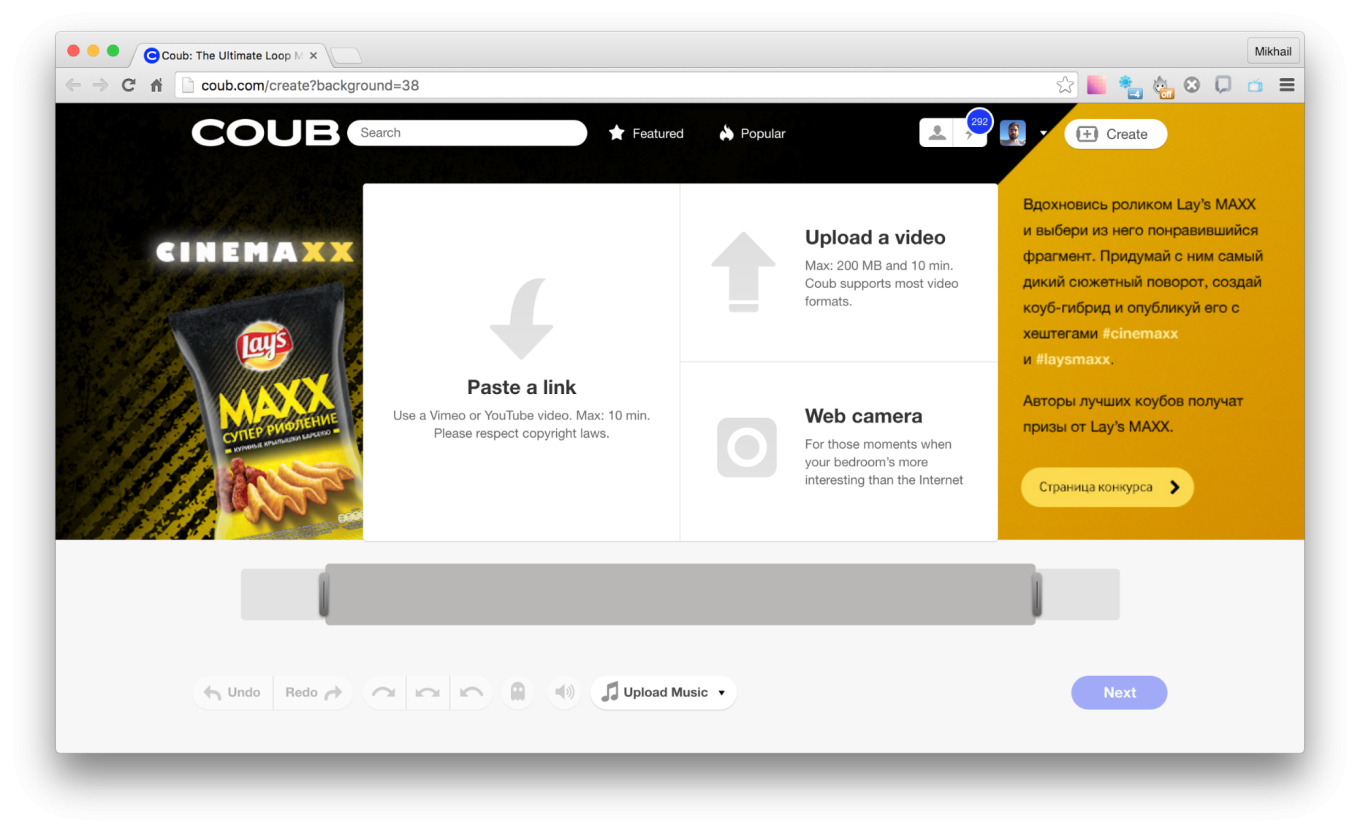
Шаг 1. Загрузите локальный видеофайл
Откройте создание coub и добавьте видео с компьютера. Даже если маркетинговая страница редактора упоминает YouTube, в официальном обзоре изменений за 2025 год сказано, что прямой импорт YouTube-видео в редактор отключён. Поэтому для воспроизводимого рабочего процесса используйте собственный локальный файл или другой поддерживаемый источник, который редактор принимает в текущем интерфейсе.
Шаг 2. Отберите не более 10 секунд
Перемещайте границы так, чтобы в петлю попадало только нужное действие. Здесь важна покадровая логика: если объект движется слева направо, не заканчивайте фрагмент в момент, когда он внезапно окажется в другой части кадра на следующем круге. Встроенный предпросмотр нужен именно для повторного просмотра, а не для оценки одного прохода.
Шаг 3. Используйте несколько видеочастей только по смыслу
Страница нового редактора описывает возможность собирать mashup из нескольких источников — до 10. Для обычного coub это не обязательная цель. Несколько фрагментов оправданы, когда они образуют ритмическую последовательность, реакцию, визуальную рифму или повторяющийся паттерн. Если между кусками нет понятной связи, многослойный монтаж только усложняет десятисекундный формат.
Шаг 4. Добавьте аудио
Coub позволяет добавить отдельную звуковую дорожку. Выбирайте фрагмент так, чтобы он не зависел от точного совпадения с концом видеопетли, если звук длиннее изображения. Для музыкального coub удобно сделать визуальную петлю нейтральной, а смысловой акцент перенести на аудио: тогда повтор картинки не утомляет и поддерживает ритм композиции.
Шаг 5. Проверьте стык и описание
Перед публикацией посмотрите coub несколько кругов подряд со звуком и без звука. Если без музыки визуальный стык слишком резкий, аудио лишь маскирует проблему — лучше переставить границы. Затем проверьте название, описание и категорию. Не добавляйте элементы, которые могут конфликтовать с правилами сообщества: чужие водяные знаки, рекламные QR-коды, ссылки или материалы без прав.
Шаг 6. Учитывайте текущие ограничения мобильного приложения
У Coub есть мобильные приложения, а отдельная страница сервиса по-прежнему описывает создание, съёмку, обрезку и зацикливание на телефоне. При этом актуальная карточка Android-приложения в Google Play на момент проверки перечисляет просмотр лент, подписки, комментарии, шаринг и сохранение, но не описывает инструменты создания. Поэтому для гарантированно повторяемой инструкции мы не считаем мобильное приложение отдельным способом создания и опираемся на веб-редактор.
Плюсы
- Не нужна отдельная программа, если ролик уже подготовлен.
- Редактор сразу показывает результат как петлю и позволяет подогнать финальные границы.
- Можно добавлять внешний звук и собирать последовательность из нескольких видеочастей.
- Публикация происходит в той же среде, где выполняется финальная проверка.
Минусы
- Редактор не заменяет полноценный монтаж, когда нужны точная цветокоррекция, сложный текст или многослойная обработка.
- Старые инструкции часто содержат устаревшие способы импорта; прямой импорт YouTube был отключён в 2025 году.
- Нужно учитывать правила Coub по правам, коммерческой активности, водяным знакам и стороннему продвижению.
Кому подойдёт
Тем, у кого уже есть готовый исходник и нужно быстро превратить его в петлю: редакторам социальных форматов, авторам мемов, дизайнерам motion-контента и пользователям, которым важнее скорость публикации, чем расширенный набор инструментов.
3. Мовавика Видео: подготовить короткий ролик на Windows или macOS
«Мовавика Видео» — ещё один вариант для предварительной подготовки. Текущая страница продукта показывает привычную временную шкалу, инструменты нарезки, титров, переходов и эффектов, а также версии для Windows и Mac. Для coub здесь логика такая же: сначала собрать точный короткий клип, затем экспортировать его и финально зациклить уже в Coub.
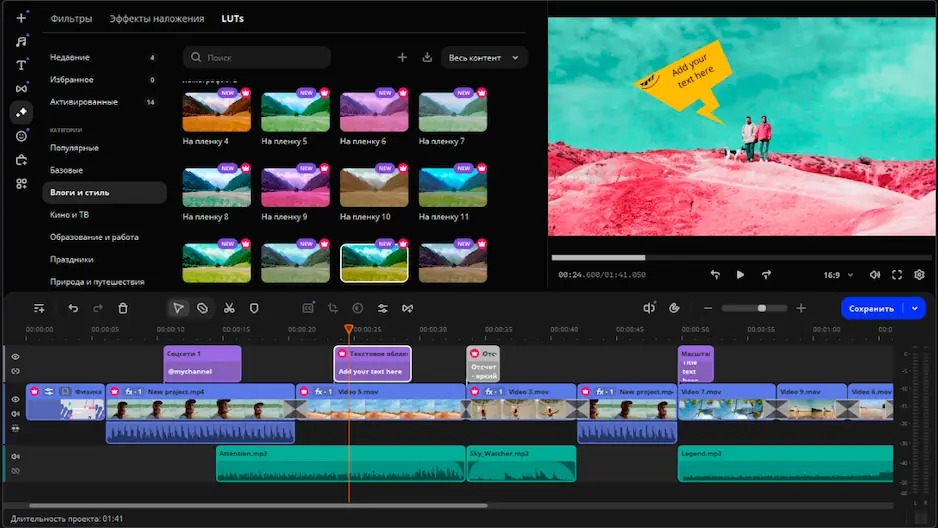
Шаг 1. Импортируйте ролик и сократите проект
Добавьте исходный клип, перенесите на таймлайн и сразу удалите всё, что не относится к будущей петле. Для десятисекундного формата нет смысла держать в проекте длинные сцены: чем меньше лишнего материала, тем проще оценивать стык и синхронизацию. Оставьте небольшой запас по краям, чтобы после нескольких просмотров можно было сдвинуть границы на несколько кадров.
Шаг 2. Соберите визуально чистый цикл
Расположите курсор у предполагаемой точки окончания и сравните кадр с началом. Если монтажный скачок заметен, пробуйте три решения по порядку: сократить сцену, сдвинуть начало, выбрать другой момент действия. Только если эти варианты не помогают, добавляйте специальный переход или разворот движения — иначе эффект будет маскировать слабую исходную петлю.
Шаг 3. Работайте с титрами и эффектами после нарезки
На короткой петле текст и эффекты должны поддерживать одно действие. Титр, который появляется на последней секунде и исчезает при возврате к началу, создаёт дополнительный визуальный скачок. Поэтому либо держите текст стабильно весь цикл, либо синхронизируйте появление и исчезновение с движением. То же относится к анимации, масштабу и цветовым эффектам.
Шаг 4. Экспортируйте и проверьте файл отдельно
Сохраните итоговый клип, откройте его вне редактора и прокрутите несколько раз вручную. Эта проверка ловит ошибки, которые не видны внутри проекта: неожиданный лишний кадр, неправильное соотношение сторон, рассинхронизацию звука, слишком агрессивное сжатие. После этого загружайте файл в Coub и выполняйте финальную обрезку до десяти секунд.
Плюсы
- Есть версии для Windows и macOS, поэтому способ подходит для смешанной команды.
- Таймлайн удобен для точной нарезки, работы со звуком, титрами и визуальными эффектами.
- Можно подготовить мастер-файл, который затем использовать не только в Coub, но и в других редакционных форматах.
Минусы
- Для одной простой петли набор функций может быть избыточным.
- Публикация в Coub остаётся отдельным этапом после экспорта.
- Пробные сборки продукта могут иметь ограничения, поэтому рабочий процесс команды лучше заранее проверить на конкретной установке.
Кому подойдёт
Пользователям Windows и macOS, которые уже монтируют в «Мовавика Видео», готовят несколько версий одного ролика или хотят сохранить универсальный мастер-файл перед публикацией в Coub.
Как сделать бесшовную видеопетлю
Сильный coub почти всегда выигрывает не количеством эффектов, а точностью перехода между концом и началом. Ниже пять монтажных приёмов, которые можно применять в любом из трёх способов.
Приём 1. Замкнуть движение
Ищите действие, которое возвращается в исходную фазу: оборот колеса, качание маятника, вращение предмета, шаговый цикл, повторяющийся жест, движение волны. Чем ближе положение объекта в последнем и первом кадре, тем меньше зритель замечает монтаж. Полезно смотреть не на весь кадр, а на одну опорную точку — руку, колесо, лицо, линию горизонта — и сравнивать именно её.
Приём 2. Резать на движении
Если равную фазу найти нельзя, делайте стык внутри быстрого движения. На смазанном или динамичном кадре мозг хуже фиксирует разницу положения, поэтому возврат к началу воспринимается мягче. Этот приём особенно хорошо работает на поворотах камеры, прыжках, ударах, взмахах и резких сменах направления.
Приём 3. Использовать пинг-понг только для подходящих сцен
Пинг-понг — это повтор вперёд и назад. Он полностью устраняет скачок между концом и началом, но добавляет другой эффект: движение разворачивается. Для дыма, воды, мимики, абстрактной анимации и некоторых жестов это выглядит естественно. Для ходьбы, речи, автомобилей, падения предмета или причинно-следственного действия обратное движение часто выглядит искусственно. Поэтому пинг-понг — не универсальная кнопка «сделать бесшовно», а отдельный выразительный приём.
Приём 4. Скрыть стык звуковым акцентом
Короткий удар, хлопок, басовый акцент или смена музыкальной фразы может перевести внимание со скачка изображения на звук. Но пользоваться этим нужно аккуратно: если зритель выключит звук, визуальная петля всё равно должна оставаться приемлемой. Поэтому аудио — второй слой маскировки, а не замена нормальной нарезке.
Приём 5. Собрать ритмический mashup
Когда один фрагмент не замыкается, иногда проще собрать несколько коротких кусочков по общему ритму. Например, три удара, три похожих жеста, три смены света. В Coub допускается объединение нескольких источников, и этот формат хорошо работает именно как повторяющаяся последовательность. Главное — чтобы последний элемент логически возвращал к первому, а не выглядел как случайный обрыв.
Как работать со звуком, чтобы петля не раздражала
У короткого ролика звук повторяется чаще, чем в обычном видео, поэтому даже небольшой дефект быстро становится навязчивым. Перед публикацией проверяйте три вещи: непрерывность, баланс и смысл. Непрерывность отвечает за отсутствие щелчков и оборванных хвостов, баланс — за нормальную громкость относительно исходного звука, смысл — за то, не меняет ли музыка содержание кадра в нежелательную сторону.
Где ставить начало музыкального фрагмента
Для ритмичной музыки начальная точка обычно лучше совпадает с сильной долей. Тогда каждый визуальный возврат поддерживается знакомым импульсом. Для атмосферного звука важнее отсутствие резкой атаки: фон, шум улицы, гул помещения, ветер или мягкий синтезатор могут начинаться почти незаметно и поэтому хорошо скрывают циклическую конструкцию.
Когда оставлять исходный звук
Оставляйте его, если именно звук делает действие понятным: падение предмета, хлопок двери, смех, удар, механический щелчок. В таком случае музыкальная дорожка должна занимать второстепенную роль. Если же исходная речь или шум помещения мешают петле, проще полностью убрать их и собрать звуковую сцену заново из разрешённых материалов.
Как проверить громкость
Сделайте два прослушивания. Первое — в наушниках, где слышны щелчки, фон и резкие переходы. Второе — на обычных динамиках телефона или ноутбука, где становится понятно, не пропадают ли важные элементы. Не ориентируйтесь только на максимальную громкость: короткий повтор с агрессивным звуком утомляет значительно быстрее, чем длинный ролик.
Как использовать coub в редакционной и коммуникационной работе
Для бизнеса ценность формата не в том, чтобы любой ценой публиковать рекламу на Coub. У самой платформы есть ограничения на коммерческую активность и стороннее продвижение. Полезнее мыслить шире: coub как монтажный приём помогает создавать короткие повторяющиеся сцены для презентаций концепции, редакционных тестов, внутренних раскадровок, органических коммуникаций и экспериментов с визуальным ритмом. Публикационный канал выбирают уже после проверки правил конкретной площадки.
Сценарий 1. Зацикленная демонстрация продукта
Предмет вращается, открывается, складывается или меняет состояние и возвращается к исходному положению. Такой цикл помогает быстро показать механику без длинного объяснения. Для рабочего прототипа достаточно снять одно чистое действие, замкнуть его и показать команде на повторе. На этапе публикации нужно отдельно проверить, допускает ли выбранная площадка коммерческий контент такого типа.
Сценарий 2. Тизер события или материала
Короткая сцена может работать как атмосфера: мигающий свет, движение людей, фрагмент сцены, деталь декорации, повторяющийся жест героя. Здесь coub не заменяет полноценный анонс, а создаёт визуальную интригу. Оценивать такой тизер нужно по тому, считывается ли настроение без длинной подписи и не превращается ли петля в бессмысленный повтор.
Сценарий 3. Реакция и визуальная рифма
Два или несколько похожих действий можно соединить в mashup: открытие двери в разных сценах, одинаковые жесты, совпадающие движения камеры, реакция человека и ответный предметный кадр. Этот приём особенно полезен в редакционных форматах, где нужно быстро провести сравнение или подчеркнуть параллель. Здесь до 10 источников в редакторе Coub дают технический запас, но на практике лучше использовать столько фрагментов, сколько зритель успевает различить.
Сценарий 4. Визуальный прототип для команды
Короткая петля удобна как черновой артефакт: дизайнер может показать механику анимации, режиссёр монтажа — ритм перехода, SMM-команда — идею повторяющегося формата. Такой внутренний coub помогает обсуждать не абстрактное «сделаем зацикленно», а конкретную длину, стык и аудио. Для этого достаточно локального файла; публикация на платформе вообще не обязательна.
Как оценить качество готового coub
Перед публикацией полезно провести короткий технический аудит. Он занимает меньше минуты и ловит большинство проблем, которые сложно заметить во время монтажа.
- Проиграйте петлю 5–7 раз без остановки и следите только за точкой стыка.
- Выключите звук и убедитесь, что картинка всё ещё воспринимается как осмысленный цикл.
- Включите звук и проверьте, нет ли щелчка, обрыва слова, скачка фонового шума или слишком резкой атаки.
- Откройте ролик на маленьком экране и убедитесь, что главный объект и текст читаются без увеличения.
- Проверьте первый кадр: он должен быть понятен сам по себе, потому что именно с него зритель начнёт просмотр.
- Сравните последний и первый кадр по яркости, положению главного объекта и направлению движения.
- Убедитесь, что в ролике нет чужих водяных знаков, случайных логотипов, QR-кодов и материалов без прав.
- Проверьте описание и категорию публикации; смысл ролика должен быть понятен без попытки компенсировать слабый монтаж длинным текстом.
Какие метрики использовать после публикации
У короткого повторяющегося видео нет одной универсальной метрики качества. Для редакционной работы полезно разделять технический результат и реакцию аудитории. Технически вы проверяете отсутствие брака, корректный стык, понятный первый кадр и нормальный звук. Реакцию оцениваете по доступным на площадке счётчикам: просмотрам, реакциям, репостам, комментариям и динамике отклика между разными вариантами.
Сравнивать лучше не абсолютные числа, а версии одного и того же сюжета. Например, вариант A — петля на 4 секунды, вариант B — на 8 секунд; A — с исходным звуком, B — с музыкальным; A — один фрагмент, B — mashup. Если распространение и аудитория сопоставимы, различие реакции помогает понять, какая монтажная гипотеза работает лучше. Это полезнее, чем пытаться вывести универсальную «идеальную длину» для всех сюжетов.
Мини-матрица проверки гипотез
- Длина: короткий цикл против более длинного, но без изменения сюжета.
- Стык: естественный возврат движения против монтажного удара на сильную долю.
- Звук: исходная дорожка против отдельной музыки при одинаковом видеоряде.
- Композиция: крупный план против более широкого кадра.
- Текст: без подписи против одной короткой фразы.
- Структура: один фрагмент против двух-трёх ритмически связанных источников.
Меняйте один параметр за раз. Если одновременно заменить длину, музыку, кадрирование и текст, невозможно понять, что именно повлияло на результат. Такой принцип полезен не только для Coub, но и для любых коротких видеоформатов.
Как снимать исходник специально под coub
Если ролик снимается с нуля, качество петли можно заложить ещё на съёмке. Это проще, чем потом спасать монтажом случайный фрагмент. Основной принцип — планировать действие не как линейную сцену с началом и финалом, а как цикл, который возвращается к исходному состоянию. Тогда монтажёр получает несколько естественных точек для стыка и может выбирать длительность без сложной маскировки.
Снимайте запас до и после действия
Не начинайте запись ровно в момент движения и не останавливайте сразу после него. Оставьте по одной-две секунды спокойного запаса с обеих сторон. Этот материал нужен не для финального coub, а для точной подгонки: монтажёр сможет найти кадры с похожим положением объекта, выбрать более чистый момент для стыка или сделать короткое затухание звука. Такой запас особенно важен при съёмке с рук, где первые и последние кадры часто содержат микродвижение камеры.
Делайте повторяемое действие несколько раз
Если герой машет рукой, предмет вращается или камера делает короткий проезд, попросите повторить движение три-пять раз без остановки записи. В результате в одном файле появится несколько циклов с разными микровариациями. Часто первый дубль выглядит лучше как отдельный кадр, но второй или третий значительно лучше замыкается. Монтажёр получает выбор и не вынужден подстраивать весь ролик под единственный несовершенный повтор.
Фиксируйте камеру, когда движение происходит внутри кадра
Для предметной съёмки, анимации, рук в кадре и демонстрации интерфейса стабильная камера почти всегда облегчает петлю. Если одновременно движется объект и сама камера, на стыке приходится сводить сразу две траектории. Штатив, опора или даже аккуратно зафиксированный смартфон сокращают количество переменных и позволяют концентрироваться на самом действии. Динамическая камера полезна только тогда, когда её движение является частью задуманного цикла.
Следите за светом и автоматикой камеры
Автоматическая экспозиция и баланс белого могут слегка меняться внутри короткого фрагмента. На обычном видео это почти незаметно, а в бесконечной петле зритель видит периодический скачок яркости или оттенка. Перед съёмкой зафиксируйте свет, не перекрывайте источник во время действия и по возможности заблокируйте экспозицию на смартфоне. Если исходник уже снят, выравнивайте изменения до добавления эффектов, иначе фильтр только усилит разницу.
Записывайте чистый фон для звука
Если в сцене нужен естественный шум помещения, запишите несколько секунд фоновой атмосферы без речи и действий. Такой фрагмент можно подложить под стык и убрать резкий обрыв. Для короткой петли это простой, но очень эффективный приём: непрерывный шум делает возврат менее заметным даже тогда, когда визуально начало и конец различаются.
Как монтировать разные типы исходников
Один и тот же приём не подходит для всех сюжетов. Петля с человеком, предметная демонстрация и запись экрана требуют разных точек контроля. Ниже — практическая схема по типу материала.
Люди и жесты
Главная ошибка в сценах с человеком — стык по лицу в момент, когда меняется выражение, положение глаз или направление головы. Зритель очень чувствителен к таким скачкам. Проще замыкать петлю на повторяющемся жесте, моргании, повороте корпуса, движении руки или короткой реакции. Если используется речь, либо оставляйте законченный микрофрагмент, либо полностью отделяйте звук от изображения; обрезанная фонема будет повторяться и быстро станет раздражающей.
Для мемного или реакционного coub полезно строить сцену вокруг одной понятной эмоции. Не пытайтесь вместить завязку, реакцию и объяснение в десять секунд. Лучше выбрать самый считываемый жест, а контекст перенести в название или соседний материал. Чем меньше смысл зависит от линейного развития, тем естественнее ролик переносит повтор.
Предметы и продуктовая съёмка
У предметов легче контролировать геометрию, поэтому здесь хорошо работают вращение, открытие-закрытие, появление детали из-за края, циклический свет и механические движения. Старайтесь возвращать объект в исходное состояние в конце дубля. Если это невозможно, снимите действие в обратном направлении отдельным дублем — так будет проще собрать симметричный цикл без искусственного реверса всего ролика.
Для коммуникационных задач предметная петля должна демонстрировать одну функцию или один визуальный эффект. Не объединяйте несколько характеристик в хаотичный монтаж. Зрителю проще понять короткое движение, которое повторяется, чем серию разных преимуществ. Если нужно показать больше, сделайте несколько самостоятельных петлей и сравните их как варианты креатива.
Запись экрана и интерфейсы
При записи интерфейса главная проблема — курсор и состояние элементов. Если указатель в конце находится в другой точке, возврат к началу выглядит как телепортация. Уберите курсор из кадра в момент стыка либо возвращайте его в исходное положение. То же относится к открытым меню, состоянию кнопок, прокрутке и всплывающим подсказкам. Хорошая петля интерфейса заканчивается тем же визуальным состоянием, с которого началась.
Не ускоряйте запись настолько, чтобы текст и элементы перестали читаться. Coub короткий, но это не означает, что вся операция должна быть показана целиком. Лучше зациклить один наглядный шаг — например, переключение режима или появление результата — и дать пояснение рядом с роликом.
Анимация и motion-дизайн
В анимации петлю проще заложить математически: первый и последний ключевой кадр должны совпадать по значимым параметрам, а период движения — делиться без остатка на длину цикла. Следите не только за координатами объекта, но и за масштабом, прозрачностью, вращением, цветом и параметрами эффектов. Если хотя бы один канал не возвращается в исходное значение, на стыке появится скачок.
Для частиц, дыма, света и других процедурных эффектов используйте либо бесшовный генератор, либо более длинный фрагмент с перекрытием. Простое обрезание случайного участка часто создаёт заметный скачок плотности и рисунка. В коротком coub такие дефекты повторяются слишком часто, поэтому лучше потратить время на чистый цикл до публикации.
Спорт, транспорт и быстрые действия
Быстрые движения хорошо скрывают монтажный стык, но требуют аккуратного выбора момента. Режьте на максимальной скорости объекта, на смазанном движении или на коротком перекрытии камеры. Не ставьте стык на неподвижной фазе после прыжка, удара или поворота: зритель успеет считать положение и заметит возврат. Если действие имеет необратимую физику, например падение, обычная петля часто лучше строится на реакционном кадре или на отдельном повторяемом движении вокруг события.
Как делать версии и не потерять контроль над проектом
Короткий формат провоцирует бесконечно двигать границы на несколько кадров. Без системы легко получить пять почти одинаковых файлов и забыть, чем они отличаются. Для командной работы полезно сразу ввести простую версионность: один мастер-проект, отдельная папка экспортов и понятные имена файлов по принципу «сюжет — длительность — звук — версия». В самой статье или публикации эти служебные имена не показываются, но внутри команды они экономят время.
- Храните исходник отдельно и никогда не заменяйте его экспортированным файлом.
- Сохраняйте мастер-проект видеоредактора после каждого смыслового изменения, а не после каждого движения маркера.
- Для A/B-сравнения меняйте один параметр: длину, звук, кадрирование или текст.
- После экспорта записывайте, какая версия ушла в Coub, чтобы результат можно было воспроизвести позже.
- Финальный файл проверяйте отдельно от проекта — в обычном плеере и на маленьком экране.
Такая дисциплина особенно важна, когда coub используется не как разовый мем, а как часть редакционного процесса. Через неделю никто не вспомнит, почему версия на 4,2 секунды оказалась лучше версии на 4,8. Короткая заметка о гипотезе и результате превращает монтаж из перебора вариантов в понятный эксперимент.
Что делать, если петля всё равно заметна
Иногда хороший исходник просто не содержит идеальной точки замыкания. В таком случае не стоит бесконечно добавлять переходы. Используйте диагностический порядок: сначала определить тип скачка, затем исправлять только его. Это быстрее и даёт предсказуемый результат.
- Прыгает положение объекта. Сдвиньте начало или конец на несколько кадров, ищите равную фазу движения.
- Прыгает яркость. Выровняйте экспозицию и цвет до добавления стилизующих эффектов.
- Дёргается камера. Выберите участок с меньшим движением, стабилизируйте исходник или перенесите стык на быстрый панорамный проход.
- Обрывается звук. Замените аудиофрагмент, добавьте короткий фон или перенесите точку стыка на ритмический акцент.
- Смысл обрывается. Выберите другой эпизод. Монтаж не исправит сцену, которая по своей природе требует продолжения.
- Стык заметен только без музыки. Считайте визуальную петлю недостаточно чистой и исправьте её; звук должен усиливать, а не скрывать технический дефект.
Если после этих шагов стык остаётся заметным, превратите его в осознанный приём: резкий ритмический удар, графический матч-кат, контрастный flash-кат или пинг-понг. Тогда зритель воспринимает скачок как часть языка ролика. Важно, чтобы решение выглядело намеренным и повторялось одинаково каждый цикл.
Типичные ошибки и как их исправить
Ошибка 1. Выбирать эффектный момент, который не замыкается
Решение: ищите не самый яркий кадр, а движение с подходящими границами. Иногда менее драматичный фрагмент даёт намного более сильную петлю, потому что зритель не замечает возврата.
Ошибка 2. Дотягивать ролик до 10 секунд
Решение: воспринимайте 10 секунд как потолок, а не цель. Если действие занимает 3,5 секунды и отлично повторяется, не добавляйте паузу ради формальной длины. Чем короче и чище цикл, тем легче держать ритм.
Ошибка 3. Маскировать плохой стык переходом
Решение: сначала двигайте границы и ищите лучшую фазу движения. Переход применяйте только тогда, когда он сам является частью идеи. Иначе зритель будет видеть не бесконечное действие, а повторяющийся эффект монтажа.
Ошибка 4. Слишком много текста
Решение: одна петля — одна мысль. Сведите подпись к короткой фразе или вообще уберите её. Если нужно объяснение, поместите его в окружающий материал на той площадке, где это допускается.
Ошибка 5. Использовать старую инструкцию Coub без проверки
Решение: ориентируйтесь на текущие функции. Например, старые руководства часто советуют вставить ссылку YouTube, но официальный обзор обновлений Coub за 2025 год сообщает об отключении прямой загрузки YouTube-видео в редактор. Надёжный путь — иметь локальный исходник, на который у вас есть права.
Ошибка 6. Игнорировать права на музыку и видео
Решение: фиксируйте происхождение материалов до монтажа. Условия Coub возлагают ответственность за публикуемый контент на пользователя и требуют не нарушать права третьих лиц. Для командной работы удобно хранить вместе с исходниками заметку: кто владелец видео, кто владелец аудио, на каком основании материал используется и нужно ли указание автора.
Ошибка 7. Делать прямую рекламу без проверки правил площадки
Решение: заранее разделять творческий формат и канал распространения. Условия Coub ограничивают коммерческую активность, а правила сообщества отдельно затрагивают рекламные ссылки, водяные знаки и QR-коды. Поэтому брендовый ролик не следует автоматически публиковать в Coub как рекламный материал: сначала нужно проверить, соответствует ли конкретный сценарий действующим правилам.
Чек-лист перед публикацией
- Видеофрагмент длится не более 10 секунд.
- Петля просмотрена минимум пять циклов подряд.
- Последний кадр не создаёт случайного скачка в первый.
- Звуковая дорожка не обрывает слово, ноту или атмосферный фон.
- Текст читается за первый цикл и не находится у края кадра.
- Разрешение не увеличено искусственно выше качества исходника.
- Нет лишних водяных знаков, рекламных QR-кодов и случайных элементов интерфейса.
- На видео и музыку есть права или разрешение на использование.
- Для загрузки используется актуальный способ, а не устаревший импорт из старой инструкции.
- Название и описание соответствуют содержанию и не пытаются компенсировать слабый ролик.
Частые вопросы
Итог: какой способ выбрать
Для Windows и задач, где требуется подготовить ролик до публикации, наиболее управляемый маршрут — «ВидеоМОНТАЖ»: вы заранее режете сцену, правите изображение, добавляете звук и сохраняете мастер-файл, после чего в Coub остаётся только финальная подгонка петли. Если исходник уже готов, быстрее использовать встроенный редактор Coub. Пользователям Windows и macOS, которые работают в «Мовавика Видео», нет смысла менять привычную среду: достаточно подготовить короткий мастер и загрузить его в Coub.
Независимо от программы качество решают три проверки: стык не должен выглядеть случайным, звук не должен обрываться, а повтор должен выдерживать несколько циклов подряд. Если эти условия выполнены, ролик уже работает как coub. Эффекты, титры и дополнительный монтаж — только средства усилить идею, но не замена точной петле.