Как вырезать фрагмент из видео: 8 способов на компьютере, телефоне и онлайн
Вырезать фрагмент из видео — это не одна операция, а несколько разных задач. Иногда нужно убрать затянутое начало, иногда — удалить неудачный эпизод из середины, а иногда — сохранить один короткий отрывок как самостоятельный файл. Ошибки начинаются, когда для этих случаев используют один и тот же инструмент. Ниже разберём практические способы на компьютере, смартфоне и в браузере, а затем проверку стыков, звука и качества после экспорта.
Что именно нужно сделать: подрезать, удалить середину или сохранить эпизод
Подрезка укорачивает клип по краям. Разделение создаёт точку разреза и превращает один клип в две независимые части. Удаление фрагмента из середины почти всегда требует двух разрезов: до ненужного эпизода и сразу после него. Затем средний кусок удаляют, а оставшиеся части сводят без пустого промежутка. Извлечение фрагмента — обратная задача: сохраняется выбранный эпизод, всё остальное отбрасывается.
Эта разница особенно важна для рекламных роликов, интервью, вебинаров и обучающих материалов. Если нужно убрать паузу из середины, простой триммер начала и конца не решит задачу. Если нужен один короткий тизер из длинной записи, полноценный многодорожечный проект часто избыточен. Более широкий разбор есть в материале Xeon Live о том, как вырезать кусок из видео.
- Убрать начало или конец. Используйте маркеры обрезки или тяните край клипа на таймлайне.
- Удалить середину. Сделайте два разреза, выделите получившийся участок и удалите его.
- Оставить только один момент. Отметьте его границы и экспортируйте выбранный диапазон либо удалите всё вокруг.
- Сделать несколько коротких роликов. Разделите исходник в нескольких точках и экспортируйте нужные сцены по отдельности.
Подготовка: как поставить границы без случайной потери кадров
Точность разреза зависит не от сложности программы, а от того, насколько хорошо виден нужный момент на шкале времени. Для речи ориентируйтесь и на изображение, и на аудиоволну: начало слова, вдох, щелчок микрофона и пауза часто заметнее на форме сигнала, чем в кадре. Для динамичного видео удобнее искать точку на смене движения, плана или направления взгляда. Чем ближе масштаб таймлайна, тем проще избежать случайной потери нескольких кадров.
Исходник лучше хранить отдельно от проекта и итогового файла. Тогда можно вернуться к длинной версии, сделать другой хронометраж или проверить спорный стык. В корпоративной работе это особенно полезно: одна и та же запись может понадобиться для полной версии, короткой публикации, презентации и внутреннего архива.
- Просмотрите несколько секунд до предполагаемого разреза и столько же после него.
- Увеличьте масштаб шкалы до уровня, на котором хорошо различимы соседние кадры или короткие звуковые участки.
- Поставьте первую границу чуть раньше, затем прослушайте стык и при необходимости сдвиньте её.
- После второго разреза убедитесь, что выделен именно средний ненужный кусок, а не весь исходный клип.
- После удаления воспроизведите стык дважды: один раз смотрите на изображение, второй — слушайте звук.
Windows: основной маршрут через ВидеоМОНТАЖ
1. ВидеоМОНТАЖ — удалить середину двумя разрезами
Для пользователя Windows первым способом логично взять ВидеоМОНТАЖ. Редактор построен вокруг обычного таймлайна: исходник добавляется в проект, курсор воспроизведения ставится на нужный момент, а команда «Разделить» отделяет части клипа. Это удобно именно для удаления эпизода из середины, потому что вся операция остаётся видимой на одной шкале.
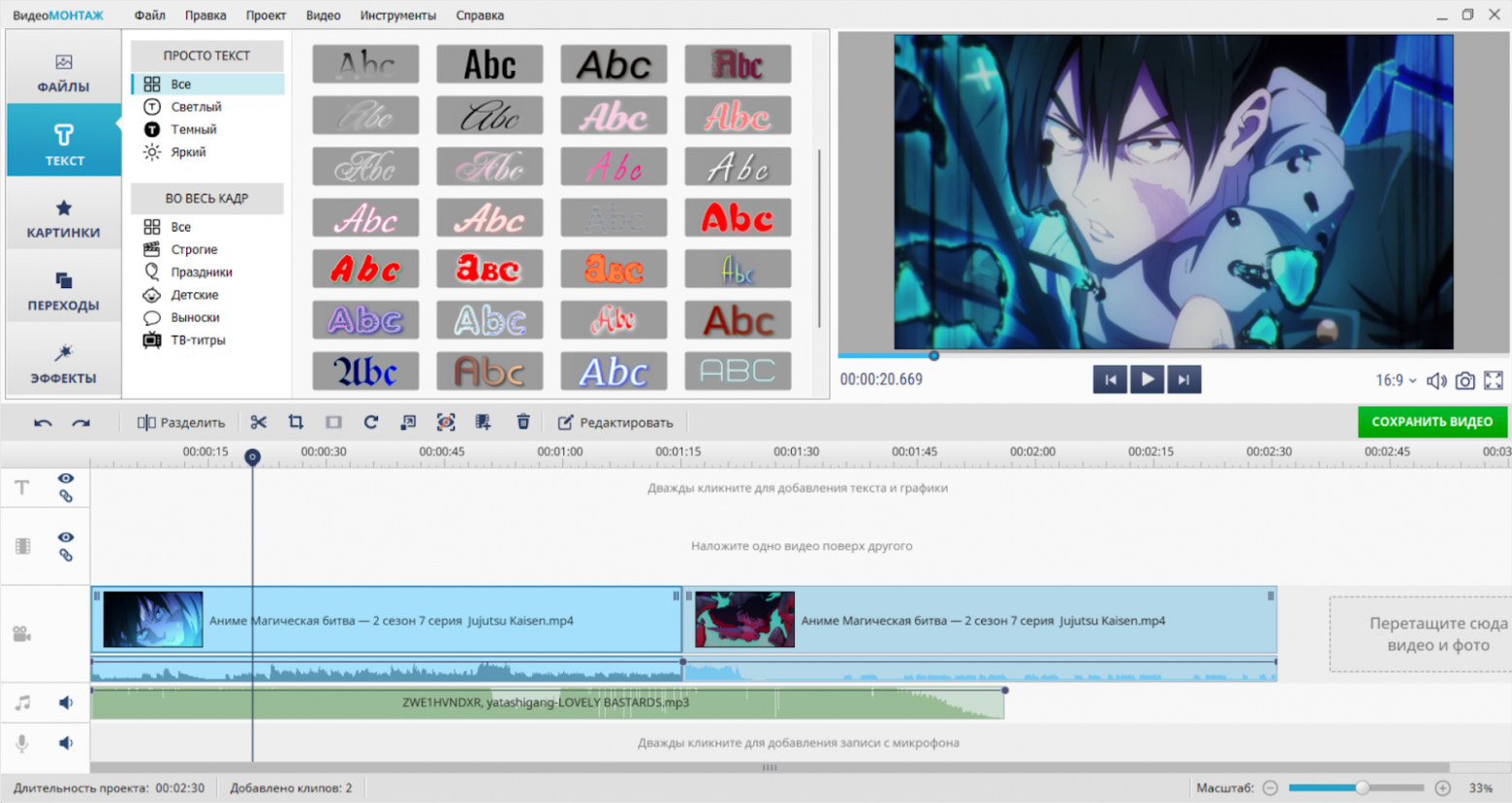
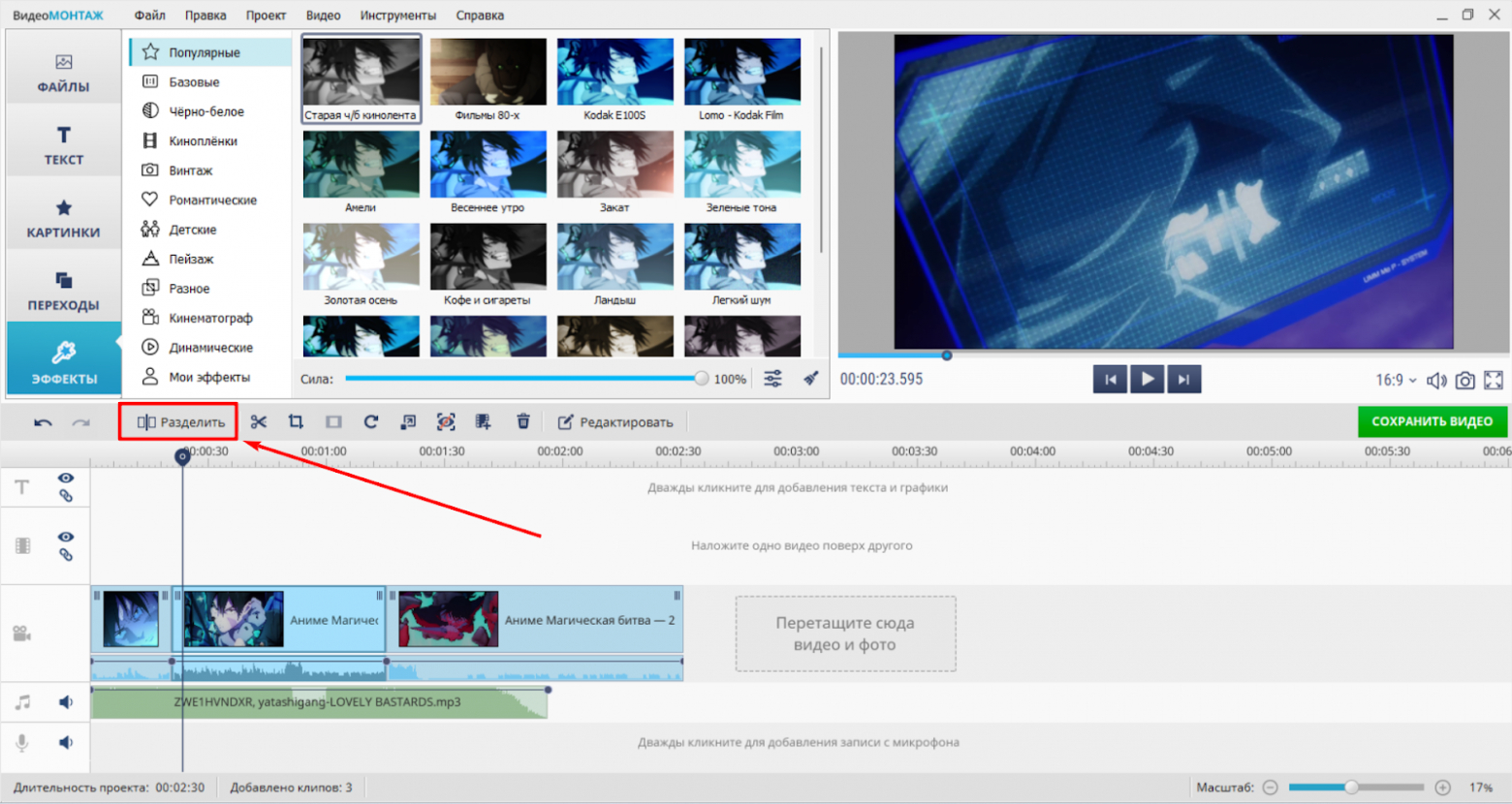
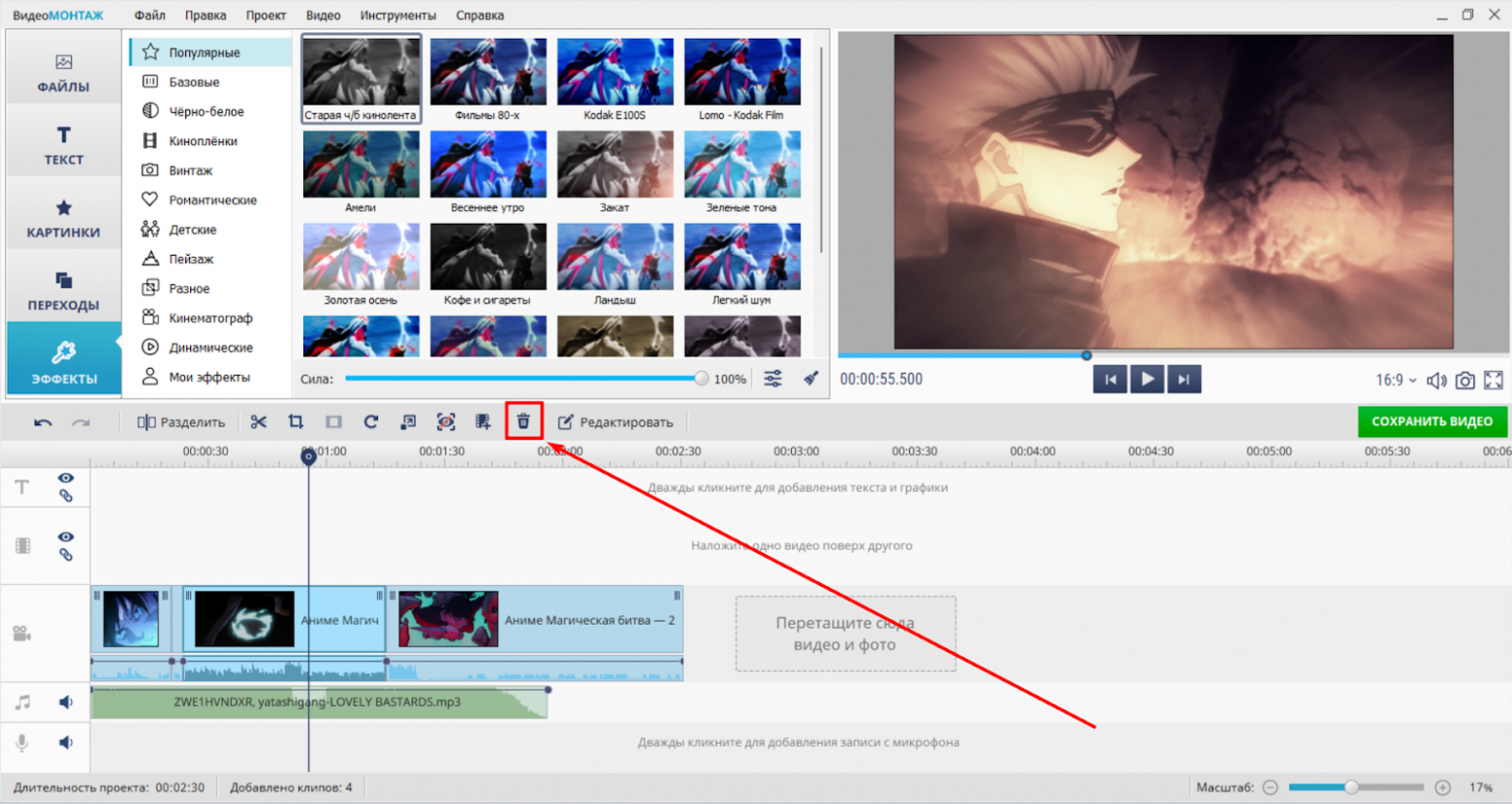
Создайте новый проект и выберите работу с нуля, добавьте ролик и убедитесь, что он расположен на монтажной шкале. Переместите курсор на начало ненужной сцены и нажмите «Разделить». Затем найдите конец этого эпизода и повторите команду. Между двумя точками появится отдельный клип. Выделите его и удалите через значок корзины. Перед сохранением проиграйте стык: оставшиеся части должны идти подряд без пустого кадра.
- Шаг 1. Создайте проект и добавьте исходное видео на таймлайн.
- Шаг 2. Найдите первый кадр ненужной сцены и поставьте курсор непосредственно перед ним.
- Шаг 3. Нажмите «Разделить». При необходимости увеличьте масштаб монтажной шкалы.
- Шаг 4. Перейдите к последнему кадру ненужной сцены и сделайте второй разрез.
- Шаг 5. Выделите средний фрагмент и удалите его. Убедитесь, что соседние клипы соприкасаются.
- Шаг 6. Посмотрите стык в окне предпросмотра и только после этого переходите к сохранению видео.
Если нужно не удалить середину, а сохранить один эпизод, действуйте наоборот: двумя разрезами отделите нужный отрывок, удалите части слева и справа и экспортируйте оставшийся клип. Этот сценарий подходит для короткой цитаты из интервью, демонстрации продукта, фрагмента вебинара или самостоятельного эпизода из длинного обучающего ролика. Для большого числа точек сначала разметьте запись, а уже затем удаляйте лишнее — так проще сохранить логику монтажа.
Плюсы
- Русскоязычные команды и понятный таймлайн без перегруженного профессионального рабочего пространства.
- Удаление середины строится на наглядной последовательности «разделить — разделить — удалить».
- После нарезки можно продолжить монтаж: добавить переход, текст, музыку или скорректировать изображение.
- Подходит для нескольких точечных правок перед публикацией.
Минусы
- Редактор предназначен для Windows и не закрывает рабочий процесс на macOS или Linux.
- Для сложных многокамерных и композитных проектов удобнее профессиональные монтажные системы.
- После удаления фрагмента всё равно требуется проверить параметры экспорта, особенно у нестандартных исходников.
Кому подойдёт
ВидеоМОНТАЖ удобен маркетологу, автору обучающих материалов, владельцу небольшого бизнеса или начинающему монтажёру, которому нужно быстро почистить запись, вырезать неудачный момент и получить готовый ролик без длительного освоения профессиональной среды.
2. Clipchamp — Split, Delete и работа с краями клипа
Clipchamp использует привычную логику: файл импортируется, переносится на таймлайн, затем курсор ставится в точку разреза. В интерфейсе есть Split с иконкой ножниц; для быстрого разрезания выбранного клипа используется клавиша S. Чтобы удалить середину, сделайте разрез в начале и конце ненужного участка, выделите получившийся клип и нажмите Delete или Backspace.

Главное различие между Split и Trim стоит помнить заранее. Split создаёт две самостоятельные части, поэтому подходит для удаления фрагмента из середины. Trim укорачивает клип за края и удобен, когда лишнее находится только в начале или конце. Это экономит время: не нужно делить видео на три части, если требуется убрать только несколько секунд перед стартом записи.
- Импортируйте ролик и добавьте его на таймлайн.
- Выделите клип, поставьте playhead в начало ненужного эпизода и нажмите Split или S.
- Передвиньте playhead к концу эпизода и повторите разрез.
- Выделите среднюю часть и нажмите Delete или Backspace.
- Проверьте, не остался ли пустой промежуток, затем проиграйте стык и экспортируйте готовую версию.
Для длинной записи используйте масштаб таймлайна. Приближение помогает точнее поймать начало реплики или момент смены кадра, а уменьшение полезно, когда нужно быстро перейти в другую часть часового вебинара. Если проект содержит отдельную аудиодорожку, проверьте, синхронно ли разрезались видео и звук: случайно оставленный звуковой кусок способен создать щелчок или фразу без изображения.
Плюсы
- Понятное разделение функций Split и Trim.
- Клавиша S ускоряет повторяющиеся разрезы на длинных записях.
- Подходит для простого монтажа с титрами, графикой и базовой работой со звуком.
- Удобен для коротких роликов, презентационных видео и записей экрана.
Минусы
- С большим количеством дорожек и сложной постобработкой работать менее удобно, чем в профессиональных редакторах.
- В браузерном сценарии скорость загрузки зависит от соединения и размера исходника.
- Для точной работы с необычными форматами локальный редактор бывает практичнее.
Кому подойдёт
Clipchamp подойдёт тем, кто хочет быстро обработать ролик на Windows или в браузерной среде, привык к современной монтажной шкале и не нуждается в глубокой цветокоррекции или сложной композитной работе.
3. VSDC Free Video Editor — рабочая область и «Вырезать фрагмент»
В VSDC Free Video Editor часть видео можно удалить несколькими способами. Самый прямой — выделить рабочую область на таймлайне и применить «Вырезать фрагмент». В отдельном окне «Удаление и разбивка» можно точнее установить начало и конец. Такой набор полезен, когда обычного визуального разреза на шкале недостаточно.

Создайте пустой проект, добавьте видео на сцену и выделите именно объект клипа. Затем задайте рабочую область над таймлайном: левая граница должна совпасть с началом ненужного участка, правая — с концом. Нажмите «Вырезать фрагмент». Для этой операции также используется Ctrl+Del. Если команда недоступна, проверьте, выделен ли сам видеообъект: редактор чувствителен к тому, какой элемент выбран на сцене или шкале.
Второй путь — окно «Удаление и разбивка». Он удобен для длинной записи, где требуется несколько точных удалений. Запустите просмотр, остановитесь на начале ненужного эпизода, задайте начало выделения, затем таким же способом отметьте конец. После подтверждения редактор удалит обозначенный диапазон. Для полноценной чистки нескольких мест удобнее таймлайн, потому что все изменения остаются видны в контексте проекта.
- Создайте проект и добавьте файл на сцену.
- Выделите видеообъект, чтобы команды резки применялись к нему.
- Задайте рабочую область или откройте окно «Удаление и разбивка».
- Отметьте начало и конец участка, который нужно убрать.
- Примените удаление и проверьте результат вокруг обоих стыков.
- Экспортируйте только после проверки звука и изображения.
Плюсы
- Несколько способов удалить ненужный эпизод.
- Точный контроль границ и возможность продолжить сложный монтаж.
- Подходит для проектов с объектами, эффектами, графикой и отдельными звуковыми дорожками.
- Есть сочетание Ctrl+Del для быстрого применения команды.
Минусы
- Интерфейс насыщен панелями и требует больше времени на освоение.
- Перед удалением важно следить за выделением объекта.
- Для одноразовой подрезки короткого ролика редактор может быть избыточен.
Кому подойдёт
VSDC подходит пользователю Windows, который хочет не только вырезать кусок, но и продолжить монтаж: работать со слоями, эффектами, графикой, звуком и более точным управлением сценой.
Windows, macOS и Linux
4. Shotcut — быстрые разрезы клавишей S и Ripple Delete
Shotcut удобен тем, что базовая резка хорошо ложится на горячие клавиши. Split выполняется клавишей S, а Ripple Delete — X или Shift+Delete. Для удаления середины ставьте курсор на первую границу, нажимайте S, повторяйте на второй границе, затем выделяйте ненужный клип и применяйте Ripple Delete. В отличие от обычного Lift, Ripple Delete закрывает освободившееся место, сдвигая следующие клипы влево.

Этот способ особенно эффективен на длинных интервью и скринкастах. После нескольких минут работы запоминается последовательность S — S — X, и простая чистка пауз идёт быстрее мышью. При этом важно различать Ripple Delete и Lift. Lift удаляет выбранный клип, но оставляет пустой промежуток. Ripple Delete убирает клип вместе с занятым временем, поэтому последующие материалы сдвигаются. Если дорожек несколько, следите за синхронизацией: сдвиг одной дорожки без остальных может нарушить совпадение видео, музыки и титров.
- Перетащите исходник на Timeline.
- Поставьте playhead в начало ненужного эпизода и нажмите S.
- Перейдите к концу эпизода и снова нажмите S.
- Выделите средний клип.
- Нажмите X для Ripple Delete, если нужно сразу закрыть промежуток. Для сохранения пустого места используйте Lift.
- Проверьте дорожки звука и графики вокруг стыка, затем экспортируйте результат.
Shotcut также умеет подрезать вход и выход клипа без создания дополнительных частей. Это полезно, когда лишнее находится только по краям. Отдельный режим извлечения под-клипа без обычного монтажного экспорта имеет ограничения по покадровой точности, поэтому для ответственной редакторской задачи безопаснее использовать обычный таймлайн и экспорт готового проекта.
Плюсы
- Быстрая работа с разрезами через клавишу S.
- Ripple Delete удаляет участок и сразу закрывает образовавшееся место.
- Редактор работает на Windows, macOS и Linux.
- Подходит для проектов, где кроме нарезки нужны фильтры, несколько дорожек и ручной экспорт.
Минусы
- Интерфейс менее очевиден для новичка, чем у простых бытовых редакторов.
- Ripple-операции в многодорожечном проекте требуют внимательности к синхронизации.
- Режимы без повторного кодирования имеют ограничения по точности и подходят не для каждого исходника.
Кому подойдёт
Shotcut разумно выбирать тем, кто хочет бесплатный кроссплатформенный редактор и готов один раз освоить логику таймлайна, чтобы затем быстро чистить интервью, обучающие видео и длинные записи.
macOS, iPhone и iPad
5. iMovie — Modify → Split Clip и простая подрезка краёв
В экосистеме Apple удобный путь — iMovie. На Mac клип выделяется на таймлайне, курсор ставится в точку разреза, после чего используется Modify → Split Clip. Чтобы убрать середину, повторите команду на второй границе, выделите ненужную часть и удалите её. Для подрезки только начала или конца можно просто потянуть за соответствующий край клипа.

На iPhone и iPad логика та же, но управление адаптировано под касания: выберите клип на шкале, найдите точку, используйте команду разделения, затем удалите ненужный сегмент. Для точной подрезки на небольшом экране растяните таймлайн жестом и несколько раз воспроизведите участок вокруг стыка. Это особенно важно для речи: на смартфоне легко потерять короткий согласный звук в начале слова, если поставить границу слишком близко к первой заметной паузе.
- Создайте проект Movie и добавьте исходный ролик.
- На Mac выделите клип, поставьте playhead в первую точку и выберите Modify → Split Clip.
- Перейдите ко второй точке и повторите Split Clip.
- Выделите ненужную часть и удалите её.
- На iPhone или iPad выполните те же действия через мобильное меню редактирования выбранного клипа.
- Перед экспортом посмотрите ролик с начала предыдущей сцены до нескольких секунд после стыка.
iMovie удобно использовать, когда исходники уже находятся в медиатеке Apple и не требуется сложная техническая настройка проекта. Для короткого ролика из поездки, демонстрации, учебного задания или внутренней презентации это обычно быстрее, чем переносить материал в профессиональный редактор. Если проект содержит десятки дорожек, сложную графику и требует жёсткого контроля параметров кодирования, лучше выбрать более развитую монтажную систему.
Плюсы
- Простая логика Split Clip и подрезки краёв.
- Хорошо вписывается в рабочий процесс на Mac, iPhone и iPad.
- После резки можно добавить титры, переходы, музыку и озвучку без смены приложения.
- Интерфейс не перегружает одноразовую монтажную задачу.
Минусы
- Подходит только для устройств Apple.
- Для сложного многодорожечного и технического монтажа возможностей меньше, чем у профессиональных систем.
- На смартфоне точная работа с очень короткими паузами менее удобна, чем на большой настольной шкале.
Кому подойдёт
iMovie подходит пользователям Mac, iPhone и iPad, которым нужно быстро вырезать сцену, собрать чистую последовательность и перейти к публикации без отдельного сложного редактора.
Телефон и настольные системы
6. CapCut — ручной Split для коротких роликов
CapCut удобен для короткого вертикального контента и быстрых правок. В настольной версии ручной сценарий стандартный: Create project, Import, перенос видео на таймлайн, установка playhead и кнопка Split. После двух разрезов ненужный сегмент можно выделить и удалить. Есть и автоматическое разделение сцен, но для точного удаления паузы, оговорки или одного неудачного кадра ручной Split предсказуемее.

На телефоне принцип тот же: создайте новый проект, добавьте ролик из медиатеки, коснитесь клипа, передвиньте курсор к нужной точке и используйте Split. Повторите действие в конце фрагмента, затем выберите отделённый кусок и удалите его. Для коротких вертикальных форматов этот процесс удобен тем, что после резки можно сразу привести кадр к нужным пропорциям, добавить субтитры и проверить ролик на экране, близком к тому, где его увидит зритель.
- Создайте проект и импортируйте видео.
- Разместите клип на шкале и найдите начало ненужного эпизода.
- Нажмите Split.
- Перейдите к концу эпизода и снова выполните Split.
- Выделите средний сегмент и удалите его.
- Проверьте, не появился ли резкий скачок аудио; при необходимости сдвиньте границу к естественной паузе.
- После финальной проверки экспортируйте ролик в параметрах, соответствующих площадке публикации.
Автоматическое разделение сцен полезно для длинного исходника с явными монтажными склейками, но не заменяет ручную редактуру речи. Алгоритм видит визуальные изменения, а редактору важно понять смысл: где закончилась мысль, не потерялась ли реакция человека, не обрезано ли начало следующей фразы. Поэтому для интервью и экспертных роликов автоматическую нарезку лучше использовать только как черновую разметку.
Плюсы
- Удобный Split на настольной и мобильной версии.
- Хорошо подходит для вертикального короткого контента и быстрого выпуска нескольких версий.
- После удаления фрагмента можно сразу работать с субтитрами, текстом, эффектами и форматом кадра.
- Есть автоматическое разделение сцен для предварительной разметки длинных материалов.
Минусы
- Большое количество шаблонов и дополнительных функций может отвлекать от простой монтажной задачи.
- На смартфоне длинные проекты и очень точная работа со звуком менее удобны, чем на настольном таймлайне.
- Автоматическое разделение сцен не оценивает смысл речи и требует ручной проверки.
Кому подойдёт
CapCut удобен SMM-командам, авторам вертикальных роликов и тем, кто часто превращает длинное видео в серию коротких публикаций и хочет выполнять нарезку на том же устройстве, где идёт дальнейшее оформление.
Онлайн: без установки отдельной программы
7. Clideo — удалить выбранный диапазон или собрать несколько разрезов
В Clideo есть два близких сценария. В Video Cutter можно выбрать диапазон жёлтыми маркерами и применить Delete Selected — это удобно для одного ненужного куска. В полноценном Video Editor можно поставить playhead, выполнить Split в нескольких точках, удалить лишние сегменты и собрать оставшиеся части на таймлайне. Второй путь лучше, если удалений несколько.

Для одиночного удаления загрузите файл в Video Cutter, установите маркеры начала и конца, убедитесь, что выбран режим удаления выделенного диапазона, и запустите обработку. Если нужно убрать три-четыре паузы, лучше сразу открыть Video Editor: добавьте клип на таймлайн, разрежьте его в каждой границе и удалите все ненужные куски. После удаления проверьте, что оставшиеся элементы состыкованы без пустых промежутков.
- Один ненужный участок: Video Cutter → обозначить диапазон → Delete Selected → экспорт.
- Несколько участков: Video Editor → поставить playhead → Split на каждой границе → выделить и удалить ненужные клипы.
- После удаления нескольких кусков проверьте стыки и при необходимости используйте привязку элементов на таймлайне.
- Перед обработкой конфиденциального материала оцените, допустима ли загрузка исходника во внешний облачный сервис.
Онлайн-способ полезен на чужом компьютере или когда нельзя быстро установить программу. Но для записи интервью с персональными данными, внутреннего обучения, закрытой презентации или неопубликованного продукта лучше заранее проверить требования компании к хранению файлов. Локальный редактор оставляет больше контроля над тем, где физически находится исходный материал.
Плюсы
- Можно вырезать один диапазон без полноценного монтажного проекта.
- В Video Editor доступны множественные разрезы и удаление нескольких участков.
- Работает в браузере на разных операционных системах.
- Удобен для разовой правки, когда не хочется устанавливать локальный редактор.
Минусы
- Исходный файл загружается в облачную инфраструктуру сервиса.
- Скорость обработки зависит от соединения и размера ролика.
- Для длинных материалов с большим количеством правок локальный таймлайн обычно удобнее.
Кому подойдёт
Clideo подходит для разовых задач, коротких роликов и ситуаций, когда важнее быстро выполнить одну операцию в браузере, чем строить полноценный локальный монтажный процесс.
8. 123apps Online Video Cutter — оставить один нужный диапазон
123apps включает Online Video Cutter. Это браузерный инструмент для простого сокращения ролика: загрузите файл, поставьте маркеры начала и конца нужной части, выберите параметры вывода и сохраните результат. Он особенно удобен, когда задача звучит как «оставить эпизод с определённого таймкода до другого», а не как сложный многодорожечный монтаж.
На странице инструмента можно загрузить видео с устройства или подключённого облачного хранилища, затем визуально выбрать границы. Для короткой выжимки из презентации, демонстрации товара или записи экрана это быстрее, чем создавать проект в многодорожечном редакторе. Но если требуется убрать несколько фрагментов из середины и сохранить всё остальное, лучше перейти к полноценному редактору с Split, иначе обработку придётся повторять.
- Откройте Online Video Cutter и добавьте исходный файл.
- Найдите начало нужного эпизода и поставьте левую границу.
- Найдите конец эпизода и поставьте правую границу.
- Посмотрите выбранный диапазон целиком, особенно первые и последние полсекунды.
- Выберите формат вывода только при реальной необходимости менять контейнер.
- После обработки сравните результат с исходником по длительности, изображению и синхронизации звука.
При сохранении видео обычно кодируется заново, поэтому размер готового файла может измениться не пропорционально вырезанной длительности. Короткий ролик не всегда будет во столько же раз легче исходника: итог зависит от параметров кодирования. Если размер и качество критичны, сравнивайте не только мегабайты, но и разрешение, частоту кадров, видимые детали и отсутствие артефактов на движении.
Плюсы
- Очень простой сценарий для сохранения одного нужного диапазона.
- Работает в браузере и не требует отдельной установки.
- Подходит для быстрой подготовки короткой выжимки из длинного исходника.
- Можно сразу получить файл в распространённом формате.
Минусы
- Для множественного удаления середины полноценный редактор удобнее.
- Файл передаётся в онлайн-сервис и обрабатывается удалённо.
- Повторное кодирование может изменить размер и характеристики итогового файла.
Кому подойдёт
123apps удобен, когда нужно за несколько действий сохранить один эпизод из ролика и нет потребности в многодорожечном монтаже, эффектах и сложной работе со звуком.
Как выбрать способ под задачу
Выбор лучше строить не по количеству функций, а по сложности монтажа и типу исходника. Для одной границы в начале ролика многодорожечный редактор не даёт заметного выигрыша. Для пяти удалений из середины браузерный триммер, наоборот, заставит делать лишние операции. Для конфиденциальной записи важен локальный процесс. Для вертикального ролика на телефоне важна скорость перехода от нарезки к субтитрам и публикационному формату.
- Нужно удалить одну сцену на Windows. ВидеоМОНТАЖ или Clipchamp дают прямой сценарий с двумя разрезами и удалением.
- Нужно много точных правок на Windows. VSDC удобнее, когда требуется отдельное окно выделения, слои и дальнейшая обработка.
- Нужна кроссплатформенность. Shotcut позволяет сохранить одинаковую логику работы на Windows, macOS и Linux.
- Работа идёт внутри экосистемы Apple. iMovie закрывает базовую резку без переноса материала в другую среду.
- Делаете короткие вертикальные ролики. CapCut удобен для быстрого Split, субтитров и дальнейшего оформления.
- Нужна одна правка в браузере. Clideo или 123apps сокращают путь до результата, но требуют загрузки файла во внешний сервис.
Для более широкого выбора пригодится материал Xeon Live о том, как монтировать видео на разных платформах. Если задача именно в разбиении одного ролика на самостоятельные части, отдельно разобран сценарий разделения видео на несколько фрагментов.
Как сохранить только один выбранный фрагмент
Представим исходник длиной двадцать минут, из которого нужен эпизод с 07:40 до 08:25. Универсальная схема одинакова почти во всех полноценных редакторах. Поставьте первую границу в 07:40, вторую — в 08:25. После этого появляются три части: начало, нужный эпизод и хвост. Удалите первую и третью части, оставив только среднюю. Если редактор умеет экспортировать выбранный диапазон, можно не удалять окружение, а задать начало и конец вывода напрямую.
Перед экспортом оставьте несколько кадров запаса, если ролик будет позже встроен в другой монтаж. Жёстко обрезанный фрагмент без запаса трудно подправлять: монтажёру не хватит материала для перехода или мягкого входа в реплику. Для готового ролика, который сразу публикуется, лишние кадры, наоборот, не нужны. Поэтому одна и та же сцена для архива монтажа и для публикации может иметь разные границы.
- Для самостоятельного клипа начинайте с законченного визуального действия или естественной паузы в речи.
- Не отрезайте дыхание и первый согласный звук следующей фразы.
- Если в начале отрывка музыка или шум резко включаются, оставьте небольшой запас и сделайте мягкий аудиопереход.
- В финале не обрывайте жест, движение камеры или графический элемент посередине анимации.
- Сравните длительность готового файла с ожидаемым диапазоном времени.
Как удалить несколько фрагментов из одного ролика
Для длинного интервью или вебинара лучше работать проходами. Сначала просмотрите запись и поставьте метки на всех проблемных местах: оговорках, технических паузах, неудачных дублях, моментах подготовки экрана. На втором проходе разрежьте материал по этим меткам. На третьем — удаляйте ненужные куски и проверяйте стыки. Такой порядок снижает риск потерять место, которое вы ещё не успели оценить.
Если удалять сцену сразу после каждого найденного момента, вся правая часть таймлайна сдвигается. Для короткого ролика это не проблема, но в часовом материале прежние таймкоды из заметок перестают совпадать с проектом. Поэтому сначала завершите разметку, а затем выполняйте массовую чистку. В Shotcut для этого удобны Split и Ripple Delete; в ВидеоМОНТАЖе — последовательные команды «Разделить» и удаление отдельных сцен.
После массовой чистки оцените ритм. Слишком агрессивное удаление пауз превращает речь в непрерывный поток и делает видео утомительным. В экспертном контенте короткие естественные паузы помогают зрителю воспринимать сложную мысль. В коротком вертикальном ролике темп обычно выше, но даже там полезно оставлять микро-паузы перед важным тезисом, сменой плана или демонстрацией продукта.
Как сделать стык незаметным
Главная ошибка при вырезании середины — считать работу законченной сразу после удаления клипа. Стык нужно оценить как отдельный монтажный элемент. Смотрите, совпадает ли направление движения. Если человек поднимал руку до вырезанного участка и после него рука внезапно оказывается в другом положении, зритель заметит скачок. В разговорных роликах jump cut допустим, но в презентации товара, корпоративном интервью или обучающем видео такой разрыв иногда выглядит неаккуратно.
Есть несколько способов исправить проблемный переход. Сдвиньте границу на несколько кадров и найдите более спокойный момент. Закройте скачок перебивкой: изображением продукта, экранной записью, схемой или общим планом. Используйте короткий переход, только если он соответствует стилю. Ещё один приём — изменить крупность одного соседнего фрагмента, чтобы скачок воспринимался как осознанная смена плана. Сильный цифровой зум применять не стоит: он быстро показывает ограничения исходного разрешения.
- Проверьте положение лица и рук на последнем кадре до стыка и первом после него.
- Убедитесь, что направление движения не меняется без причины.
- Слушайте фон: постоянный шум помещения не должен внезапно исчезать и появляться.
- Если фраза собрана из двух частей, сравните громкость и тембр на границе.
- При заметном визуальном скачке используйте осмысленную перебивку, а не длинный декоративный переход.
Звук после удаления фрагмента
Звуковой стык часто выдаёт монтаж сильнее изображения. Речь может быть визуально склеена аккуратно, но короткий щелчок, резкая смена комнатного шума или обрезанное дыхание сразу привлекают внимание. Перед точным разрезом увеличьте масштаб аудиоволны. Не ставьте границу прямо на высоком пике, если рядом есть спокойный участок. Для речи полезно оставлять очень короткий естественный хвост предыдущего звука и проверять результат в наушниках.
Если под видео лежит отдельная музыка, её не всегда нужно разрезать вместе с речью. Иногда лучше оставить музыкальную дорожку непрерывной: она маскирует jump cut и поддерживает ритм. Но если музыка синхронизирована с действием или содержит акцент в удаляемом месте, решение принимается по сцене. В многодорожечном проекте сначала определите, какие дорожки должны сдвигаться вместе с видео, а какие остаются на своей временной позиции.
Для интервью полезен room tone — короткая запись фонового шума помещения без речи. Ею можно закрыть слишком пустой звуковой стык, чтобы атмосфера не проваливалась в абсолютную тишину. Если такого материала нет, не пытайтесь компенсировать разрыв слишком громким фоновым треком. Лучше слегка изменить границу разреза и найти точку, где фон совпадает естественнее.
Что происходит с качеством после вырезания
Само удаление нескольких секунд не обязано ухудшать изображение, но экспорт способен изменить его. Большинство обычных редакторов после монтажа создают новый видеофайл и кодируют его заново. Результат зависит от выбранного кодека, разрешения, частоты кадров и параметров сжатия. Поэтому не ориентируйтесь только на название формата вроде MP4: это контейнер, внутри которого могут использоваться разные видеокодеки и настройки.
Если исходник 1920×1080 и проект не требует изменения кадра, без причины не уменьшайте разрешение. Частоту кадров разумно сохранять близкой к исходной, особенно в роликах с движением. Слишком сильное сжатие прежде всего заметно на мелких деталях, волосах, текстурах, листве, воде и быстрых сценах. Разбор принципов сжатия есть в материале Xeon Live о видеокодеках.
Если цель — публикация на конкретной площадке, готовьте мастер-файл достаточно качественным и давайте площадке выполнить собственное преобразование. Не стоит несколько раз сохранять промежуточные версии с сильным сжатием: повторное кодирование с потерями накапливает артефакты. Для архива храните исходник и финальную мастер-версию отдельно от облегчённых копий. Выбор контейнера и профиля вывода дополнительно разобран в материале о том, в какой формат сохранять видео для разных сценариев.
- Сравните разрешение исходника и результата.
- Проверьте, не изменилась ли частота кадров без необходимости.
- Посмотрите быстрые движения и мелкие детали в масштабе 100%.
- Прослушайте начало, каждый стык и конец ролика в наушниках.
- Не судите о качестве только по размеру файла: меньший объём бывает следствием эффективного кодека или более агрессивного сжатия.
Рабочие сценарии для маркетинга и коммуникаций
Короткая версия рекламного ролика
Из одной длинной версии часто нужно получить несколько хронометражей: полный ролик, короткий вариант и тизер. Не начинайте с механического удаления всех пауз. Сначала выделите смысловые элементы: проблема, продукт, доказательство, демонстрация результата и финальный кадр. Затем определите, какие элементы обязательны для каждой длительности. Вырезание становится не технической операцией, а способом сохранить сообщение при сокращении времени.
После каждого сокращения проверяйте понятность без контекста. Отдельный короткий ролик не должен требовать знания того, что было в удалённой версии. Если после резки местоимение, график или демонстрация продукта теряют объяснение, верните несколько секунд контекста или перестройте последовательность.
Интервью и экспертный комментарий
В интервью чаще всего удаляют повторы, длинные паузы, технические оговорки и фразы, которые не двигают мысль. Но агрессивная чистка делает человека неестественным. Хороший ориентир — сохранять дыхание речи и оставлять короткие паузы перед важным тезисом. Визуальные скачки между репликами закрывайте перебивками: кадром продукта, экраном презентации, общим планом помещения, фотографией или нейтральной графикой.
Вебинар и запись экрана
У вебинаров много технического мусора: ожидание начала, поиск вкладки, ввод текста, загрузка страницы, паузы после вопросов. Такие места удобно размечать заранее по заметкам ведущего или таймкодам. Если во время записи демонстрировался интерфейс, не вырезайте действие посередине так, чтобы курсор внезапно оказался в другом месте без объяснения. Иногда лучше оставить дополнительную секунду, но сохранить понятную последовательность действий.
Вертикальные ролики из длинного исходника
Для коротких вертикальных публикаций выбирайте один законченный тезис на клип. Не пытайтесь уместить в один отрывок три независимые мысли. Сначала вырежьте смысловой блок, затем адаптируйте кадр под 9:16, добавляйте субтитры и графику. Такой порядок сохраняет редактируемость: сначала решается вопрос, что оставить, а потом — как это оформить.
Демонстрация товара или функции
В демонстрационном ролике вырезайте ожидание, повторные попытки и действия, которые не нужны зрителю, но сохраняйте причинно-следственную связь. Если пользователь нажал кнопку и через мгновение видит результат, нельзя удалить момент так, чтобы стало непонятно, какое действие вызвало изменение. Для сложной операции полезно оставить короткий участок до клика и после ответа системы, а длинную загрузку между ними удалить.
Внутренние коммуникации и презентации
В записи выступления обычно можно сократить время, убрав организационное начало, подключение экрана, повтор вопросов и технические паузы. При этом важнее сохранить точность формулировок, чем динамику. Не склеивайте отдельные части ответа так, чтобы изменился смысл. Для материалов с внутренней информацией предпочтительнее локальная обработка в соответствии с правилами организации.
Как измерить результат, а не только посмотреть на него
Для рабочих роликов полезно зафиксировать несколько простых показателей до монтажа и после него. Первый — длительность. Если задача состояла в сокращении вебинара, сравните исходный и конечный хронометраж. Второй — число удалённых технических пауз или неудачных дублей. Третий — количество заметных стыков, требующих перебивок. Четвёртый — итоговый размер файла и параметры изображения. Такой контроль помогает отличить реальное улучшение от субъективного ощущения, что ролик стал «быстрее».
Для рекламы и коротких публикаций дополнительно проверяйте, не исчезла ли смысловая опора: название продукта, демонстрация действия, важное ограничение, источник цифры или финальный вывод. Монтаж может сделать ролик короче, но одновременно менее понятным. Если зрителю требуется восстановить удалённый контекст самостоятельно, сокращение не достигло цели.
- Исходная и итоговая длительность зафиксированы.
- Все удаляемые места перечислены и действительно исчезли из финального файла.
- Количество технических стыков, заметных без замедленного просмотра, сведено к минимуму.
- Разрешение, частота кадров и ориентация соответствуют публикационной задаче.
- Смысловая последовательность ролика понятна человеку, который не видел длинный исходник.
Финальный контроль перед публикацией
Экспорт нужно проверять как отдельный файл, а не считать предпросмотр проекта окончательным доказательством. Откройте готовый ролик в обычном проигрывателе и просмотрите его от начала до конца либо, для длинного материала, минимум все точки монтажа и несколько контрольных участков между ними. Так заметны ошибки, которые могли не проявляться во время работы: рассинхрон, неожиданная пауза, чёрный кадр, зависший финал, неверные пропорции или слишком сильное сжатие.
- Длительность. Итог соответствует ожидаемому хронометражу, случайные паузы не остались.
- Первый кадр. Видео начинается осмысленно, без обрезанного слова, чёрного экрана или случайного движения камеры.
- Все монтажные стыки. Нет скачков громкости, пропавших слов, повторов кадров и пустых промежутков.
- Последний кадр. Финал не обрывает звук или анимацию раньше времени.
- Изображение. Разрешение и пропорции соответствуют задаче, нет новых полос и заметных артефактов.
- Звук. Речь синхронна с изображением, уровни не меняются резко после удалённых участков.
- Публикационная версия. На телефоне и компьютере читаются титры, важные объекты не выходят за безопасную область.
- Архив. Исходник и проект сохранены отдельно, чтобы позже можно было выпустить другой хронометраж.
Типичные ошибки при вырезании фрагментов
Первая ошибка — путать временную обрезку и кадрирование. Обрезка по времени укорачивает длительность, кадрирование убирает часть изображения по краям. Вторая — удалять клип, не проверив, какой объект выделен. В редакторах со множеством дорожек можно случайно убрать звук, титр или целый исходник вместо короткой сцены. Третья — не закрыть пустое место после удаления. На экспорте такой промежуток превращается в паузу или чёрный кадр.
Четвёртая ошибка — ставить разрез точно на первом слышимом звуке слова. Оставьте небольшой запас и проверьте на слух. Пятая — маскировать плохой стык длинным переходом. Переход не исправляет нарушение логики движения или смысла речи. Шестая — несколько раз перекодировать промежуточные версии с низким качеством. Для серьёзного материала лучше хранить одну мастер-версию и делать облегчённые копии от неё.
Седьмая ошибка — сокращать только ради темпа. В бизнес-видео особенно важно не потерять данные, условия, оговорки и контекст. Если удаление нескольких секунд делает обещание шире, чем оно было в полной реплике, монтаж искажает содержание. Восьмая — использовать облачный инструмент для материала, который по правилам организации должен оставаться внутри локальной инфраструктуры. Техническое удобство не отменяет требований к данным.
Как работать быстрее на длинных записях
На часовом материале экономия времени складывается из мелочей. Используйте горячие клавиши для разреза и удаления, но не пытайтесь запомнить десятки команд сразу. Достаточно трёх-четырёх действий, которые повторяются чаще всего. Увеличивайте масштаб только на точных местах, а для навигации по длинной записи держите таймлайн более компактным. Перед монтажом составьте список крупных смысловых блоков и приблизительных таймкодов — это быстрее бесконечной прокрутки.
Если запись создаётся регулярно, стандартизируйте процесс. Например: исходник получает понятное имя, затем создаётся копия проекта, после первого прохода отмечаются удаления, после второго проверяются стыки, после третьего выполняется экспорт. Для серии роликов полезно держать одинаковый порядок папок и единый шаблон проверки. Такая дисциплина влияет на скорость сильнее, чем постоянная смена программы ради одной новой функции.
При пакетной работе не смешивайте этап отбора и оформления. Сначала вырежьте лишнее во всех роликах, затем отдельно займитесь титрами, музыкой, цветом и финальным выводом. Переключение между задачами увеличивает вероятность забыть неудачный стык или применить разные настройки к похожим материалам.
Итог
Для удаления одного лишнего эпизода нужен не самый мощный редактор, а подходящий рабочий процесс. На Windows простой маршрут даёт ВидеоМОНТАЖ; Clipchamp удобен современной шкалой; VSDC — более детальным контролем. Shotcut подходит для кроссплатформенной работы и быстрых клавиатурных разрезов. iMovie закрывает базовые задачи на устройствах Apple, CapCut — короткий мобильный контент, а Clideo и 123apps полезны для разовой браузерной обработки. Во всех случаях качество результата определяется одинаково: точные границы, чистый стык, синхронный звук и осознанные параметры экспорта.