Как редактировать видео: пошаговый гайд по монтажу на компьютере и смартфоне
Редактирование видео — это не набор эффектных кнопок, а управляемый процесс: от отбора исходников и черновой сборки до звука, цвета, титров, проверки и экспорта. Ниже — рабочая схема, по которой можно собрать короткий ролик для соцсетей, продуктовую демонстрацию, интервью, обучающее видео или рекламный материал. Сначала разберём универсальную логику, затем пройдём тот же путь в нескольких редакторах на компьютере и смартфоне.
Что значит редактировать видео и какой результат считать готовым
В повседневной речи редактирование и видеомонтаж часто обозначают один и тот же процесс. На практике полезно мыслить шире: монтаж отвечает за последовательность и длительность кадров, а полная обработка включает ещё работу со звуком, цветом, графикой, форматом кадра и параметрами вывода. Если нужна более подробная теория, на Xeon Live отдельно разобрано, из каких этапов и приёмов состоит видеомонтаж. В этой инструкции основной акцент сделан на применении этих этапов в реальном проекте.
Готовый ролик нельзя оценивать только по тому, «красиво ли выглядит таймлайн». Он должен решать задачу. Для продуктового видео зритель обязан быстро понять, что показывают и зачем; для интервью — без усилий слышать речь и не терять нить; для короткого вертикального ролика — воспринимать смысл без долгого вступления; для обучающего материала — видеть действие в момент, когда оно объясняется. Поэтому до открытия редактора сформулируйте одно предложение: что зритель должен понять, почувствовать или сделать после просмотра.
Для маркетинговой команды это особенно важно: монтаж меняет не только эстетику, но и структуру сообщения. Один и тот же набор кадров можно собрать как спокойную демонстрацию продукта, энергичный тизер или разбор проблемы. Решение принимается не по количеству переходов, а по функции каждого фрагмента. Всё, что не помогает сообщению, конкурирует с ним за внимание.
- Смысловая проверка: ролик понятен человеку, который не видел сценарий и не участвовал в съёмке.
- Монтажная проверка: в кадре нет случайных пауз, дублей, обрывов фраз и бессмысленных повторов.
- Звуковая проверка: речь разборчива, музыка не перекрывает голос, на склейках нет резких скачков уровня.
- Визуальная проверка: яркость и цвет соседних кадров не меняются без причины, текст читается на целевом экране.
- Техническая проверка: соотношение сторон, разрешение, частота кадров и формат файла соответствуют месту публикации.
- Проверка задачи: из финальной версии понятно, какой тезис, продукт, действие или вывод должен запомниться.
Что подготовить до монтажа: сценарий, исходники и структуру проекта
Самый быстрый способ ускорить монтаж — не торопиться с монтажом. Когда файлы лежат вперемешку, редактор тратит время не на решения, а на поиск нужного дубля, музыки и графики. В материалах для новичков постоянно повторяется одна и та же практическая идея: подготовьте библиотеку и структуру проекта заранее. Для небольшого ролика достаточно папок «Видео», «Аудио», «Графика», «Текст» и «Экспорт». В большой работе добавьте подпапки по съёмочным дням, камерам, сценам или героям.
Сразу отделите основной материал от перебивок. Основной ряд — интервью, речь в кадре, демонстрация действия или другая линия, без которой история развалится. Перебивки показывают детали, среду, продукт крупнее, интерфейс, реакцию, руки, процесс. Такая логика особенно полезна в корпоративных и обучающих роликах: короткий дополнительный кадр может закрыть монтажный стык и одновременно визуально подтвердить сказанное.
Имена файлов тоже влияют на скорость. Название вроде VID_9281 не объясняет содержание, а «speaker_take03», «product_closeup_02» или «screen_checkout_01» помогает искать фрагменты по смыслу. Переименование не должно ломать связи уже собранного проекта, поэтому делайте это до импорта. После начала монтажа лучше сохранять исходные пути и перемещать проект целиком, а не отдельные файлы.
Минимальный бриф перед открытием редактора
- Цель ролика: один измеримый или проверяемый результат — например, объяснить новую функцию, показать сценарий использования, донести позиционирование или подготовить материал для презентации.
- Аудитория и контекст просмотра: смартфон без наушников, десктоп на рабочем месте, экран на мероприятии или страница сайта требуют разной плотности текста и звука.
- Хронометраж: задайте предел заранее. Ограничение заставляет выбирать сильные кадры и не переносить в монтаж всё снятое.
- Формат кадра: горизонтальный, вертикальный или квадратный. Не оставляйте этот выбор на самый конец, если графика и композиция сильно зависят от геометрии.
- Обязательные элементы: логотип, дисклеймер, титр спикера, демонстрация продукта, финальный кадр. Для каждого заранее определите место и длительность.
- Материалы с правами на использование: музыка, шрифты, фотографии, футажи и иллюстрации должны быть разрешены для вашей публикации.
Для ролика с речью удобно сначала сделать текстовую структуру: тезис, аргумент, пример, вывод. Затем отметить, какие фразы остаются в кадре, а какие можно перекрыть перебивкой. Для ролика без диктора работает обратная схема: сначала выбирают визуальные опорные сцены, после чего под них строят титры и звук. В обоих случаях структура важнее декоративных эффектов.
Универсальный алгоритм редактирования: от импорта до финального файла
Большинство редакторов устроено по одной логике: медиатека хранит исходники, окно предпросмотра показывает текущий кадр, временная шкала задаёт порядок и длительность, а панели инструментов меняют свойства выбранного объекта. Названия команд отличаются, но последовательность работы переносится между программами почти без изменений. Поэтому полезнее освоить процесс, чем запоминать расположение каждой кнопки.
Шаг 1. Импортируйте исходники и соберите проект без эффектов
Перенесите в проект только материал, который реально планируете просматривать и сравнивать. Если исходников сотни, сначала сделайте технический отсев вне монтажной шкалы: удалите явный брак, пометьте удачные дубли, проверьте, что у записи речи есть звук. Затем расположите основные клипы в смысловом порядке. На этом этапе не тратьте время на цвет, анимацию заголовков и переходы: они мешают увидеть, работает ли история сама по себе.
Черновая сборка должна смотреться от начала до конца даже в «голом» виде. Если ролик непонятен без музыки и эффектов, проблема чаще находится в структуре, а не в оформлении. Посмотрите сборку целиком и зафиксируйте места, где возникает вопрос «зачем этот кадр здесь». Это кандидаты на удаление, перестановку или замену перебивкой.
Шаг 2. Обрежьте паузы, неудачные дубли и технические хвосты
Базовая операция — подрезка границ клипа. Сначала уберите моменты до начала действия и после его завершения. Затем разделяйте клип в точках, где нужно исключить середину: оговорку, лишнюю паузу, повтор, перестановку камеры. Отдельная инструкция по нарезке видео помогает разобраться с этой операцией в разных программах, но принцип один: ставите курсор в точке разреза, делите фрагмент, удаляете ненужную часть и закрываете образовавшийся промежуток.
Не сокращайте речь механически до состояния, в котором спикер звучит неестественно. Уберите пустые ожидания, но оставьте микропаузу там, где она нужна для смыслового акцента или дыхания. В разговорном видео слишком частые склейки можно закрыть перебивками, сменой крупности или демонстрацией предмета. Так зритель видит не скачок лица, а полезную деталь.
Шаг 3. Выстройте ритм и логику склеек
Ритм определяется не средней длительностью кадра, а тем, как быстро меняется информация. Простая предметная демонстрация может оставаться на экране дольше, если зритель рассматривает деталь. Сцена, в которой ничего нового не происходит, становится длинной даже за несколько секунд. Смотрите ролик с вопросом: появляется ли в этом фрагменте новое действие, смысл или визуальный аргумент. Если нет — сокращайте.
Прямая склейка остаётся основным способом соединения кадров. Переход нужен тогда, когда он объясняет изменение времени, пространства, состояния или главы. Для спокойного корпоративного видео чаще достаточно прямых склеек и нескольких мягких растворений. Для динамичного промо переходы могут участвовать в ритме, но не должны превращаться в самостоятельное шоу. На Xeon Live есть отдельный разбор, как делать плавные переходы и выбирать их под смысл сцены.
Шаг 4. Приведите в порядок речь, музыку и фоновые звуки
Звук часто выдаёт любительский монтаж быстрее картинки. Сначала займитесь речью: удалите явные щелчки и неудачные фрагменты, выровняйте чрезмерные различия между дублями, проверьте синхронизацию. Только после этого добавляйте музыку. Фоновая дорожка должна поддерживать темп, а не соревноваться со словами. Если во время важной фразы приходится вслушиваться, фон нужно ослабить или упростить.
При склейке сцен следите за акустическим фоном. Резкий переход из тихой комнаты в шумную улицу может быть художественным приёмом, но случайный скачок воспринимается как ошибка. Иногда естественнее заранее ввести звук следующей сцены или на мгновение продлить фон предыдущей. Это создаёт связность даже при резкой смене изображения.
Музыку лучше выбирать после черновой сборки, когда понятны хронометраж и эмоциональная дуга. Если сначала подогнать всё под любимый трек, легко получить красивую, но плохо объясняющую задачу нарезку. Для подробной работы есть инструкция, как добавить музыку в видео и не потерять основной звук.
Шаг 5. Исправьте экспозицию, баланс белого и заметные различия между кадрами
Цветокоррекция начинается не с модного пресета, а с технического выравнивания. Соседние кадры одной сцены должны выглядеть как одна среда: похожая яркость, нейтральные оттенки там, где они должны быть нейтральными, и стабильный цвет кожи. Сначала исправьте крупные ошибки экспозиции и баланса белого, затем регулируйте контраст и насыщенность, и только потом добавляйте художественный характер.
Не пытайтесь «спасти» сильно пересвеченный или недоэкспонированный материал агрессивными ползунками: редактор не восстанавливает информацию, которой нет в записи. При серьёзном браке лучше заменить фрагмент, укоротить его или закрыть перебивкой. Отдельный гайд по цветокоррекции видео полезен, когда нужно глубже разобраться с последовательностью настройки света и цвета.
Шаг 6. Добавьте титры, подписи и субтитры
Текст в ролике должен читать зритель, а не автор на большом монтажном мониторе. Проверьте его на том устройстве, где материал будут смотреть чаще всего. В кадре должно быть достаточно времени, чтобы прочитать фразу без паузы. Сокращайте формулировки, не дублируйте длинными титрами то, что уже произносит спикер, и сохраняйте единый стиль на протяжении всего ролика.
Для инструкции полезны подписи к действиям, для интервью — имя и должность героя, для ролика без звука — субтитры, которые передают смысл речи. Если нужно разместить обычную надпись, на Xeon Live есть пошаговый материал о том, как добавить текст на видео. Перед публикацией обязательно проверьте орфографию и синхронизацию каждой текстовой вставки.
Шаг 7. Настройте кадрирование и соотношение сторон до финальной графики
Горизонтальный и вертикальный монтаж — это не один и тот же ролик, повёрнутый на девяносто градусов. В вертикальном кадре быстрее обрезаются края, крупнее становятся лица и интерфейсы, иначе располагаются титры. Если материал должен выйти в нескольких форматах, сначала соберите смысловую мастер-версию, затем создайте отдельные варианты композиции и вручную проверьте каждый важный кадр.
Автоматическое заполнение холста удобно, но оно не знает, что важно в конкретной сцене. После смены формата убедитесь, что лицо, товар, указатель мыши, подпись или демонстрируемая кнопка не ушли за край. Подробности по геометрии кадра собраны в инструкции, как поменять соотношение сторон видео.
Шаг 8. Экспортируйте мастер и проверьте готовый файл вне редактора
Перед экспортом сохраните проект и просмотрите его от начала до конца. Затем создайте финальный файл и откройте его обычным проигрывателем. Это важная проверка: некоторые ошибки проявляются только после кодирования — пропавший шрифт, неожиданный чёрный кадр, рассинхронизация, слишком тихая дорожка, неверный размер кадра. Не считайте работу законченной, пока не проверен именно экспортированный файл.
Формат файла, контейнер и видеокодек — разные вещи. Например, расширение MP4 описывает контейнер, а внутри может использоваться определённый кодек. Для практической публикации важнее всего требования площадки и совместимость с устройствами. Если нужно разобраться глубже, на Xeon Live отдельно объяснено, как устроены видеокодеки, а также чем различаются видеоформаты.
Редактирование видео на Windows
«ВидеоМОНТАЖ»: первый практический способ для Windows
В этой инструкции первым способом используем «ВидеоМОНТАЖ»: программа ориентирована на Windows и закрывает базовую цепочку от импорта и обрезки до эффектов, текста, музыки и сохранения. На Xeon Live есть отдельная карточка «ВидеоМОНТАЖ», а ниже — последовательность действий для первого проекта. Интерфейс строится вокруг медиатеки, окна предпросмотра и монтажной шкалы, поэтому базовая логика хорошо переносится на другие редакторы.
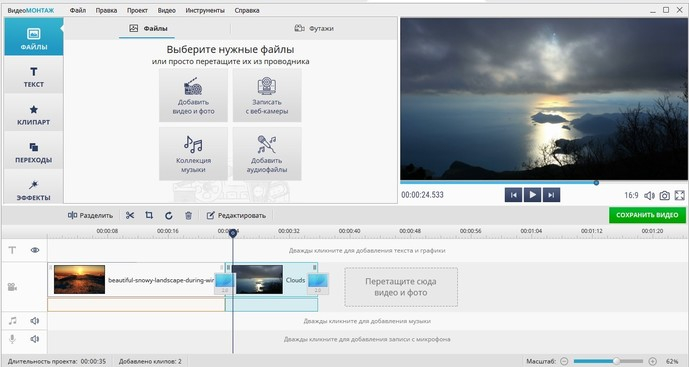
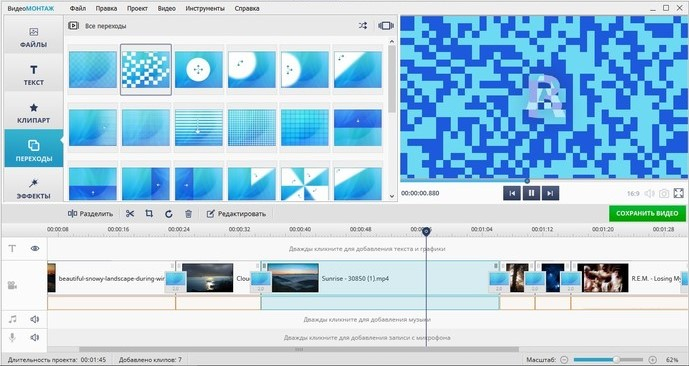
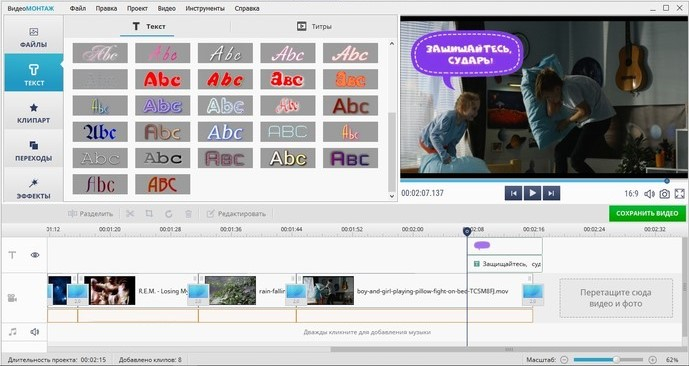
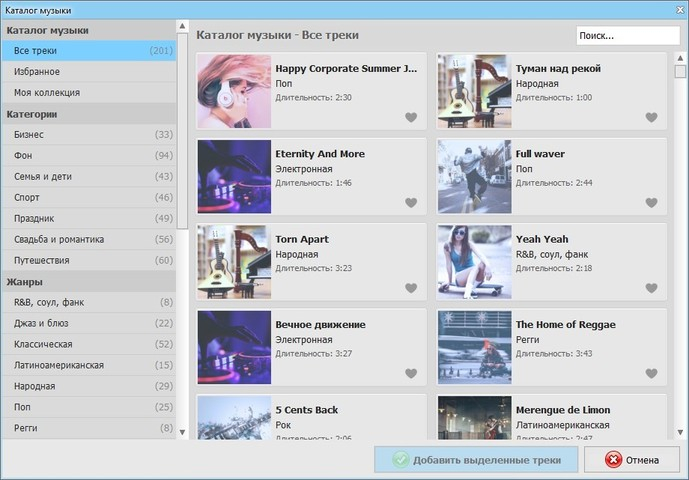
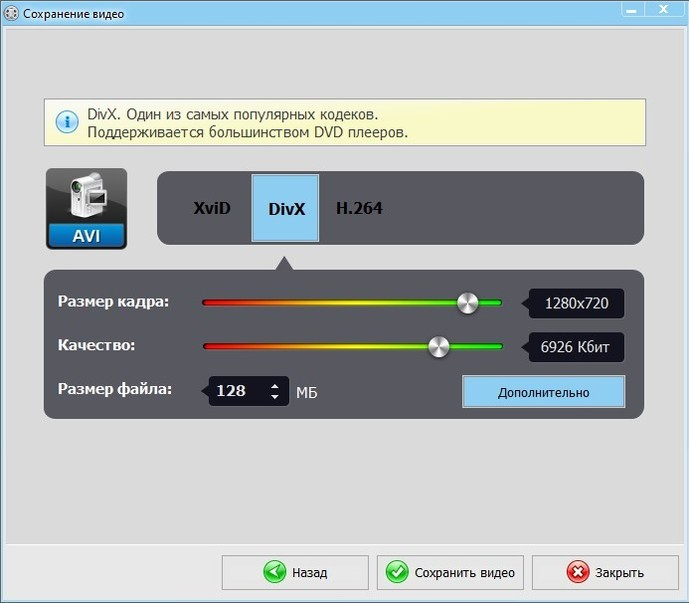
1. Создайте проект и добавьте файлы. В стартовом окне выберите новый проект, затем добавьте видео и фотографии. Разместите основные фрагменты на монтажной шкале в том порядке, в котором должен развиваться рассказ. Не начинайте с оформления: сначала добейтесь понятной последовательности и удалите очевидно лишние дубли.
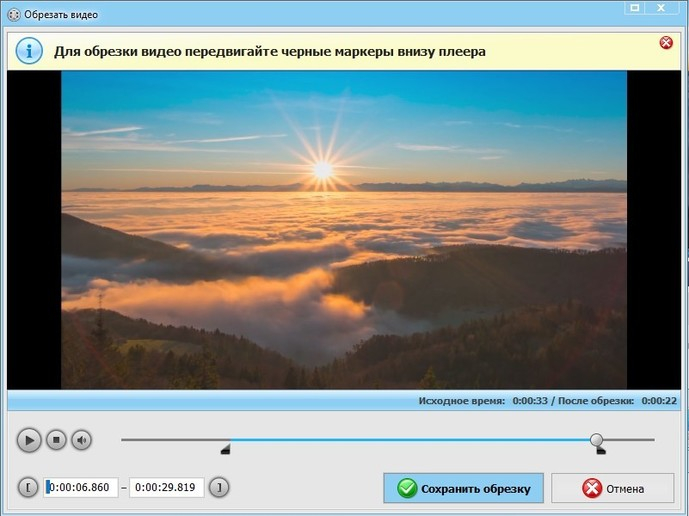
2. Подрежьте края и удалите лишние участки. Для простой обрезки задайте начало и конец нужного диапазона маркерами. Если требуется убрать кусок из середины, разделите материал на части и исключите ненужный фрагмент. После каждой серии правок запускайте предпросмотр с нескольких секунд до стыка, чтобы оценить не только точку разреза, но и темп вокруг неё.
3. Исправьте кадр и изображение. Кадрирование помогает убрать лишнее по краям и перестроить композицию, а инструменты улучшения — выровнять заметные различия яркости и цвета. Стабилизацию имеет смысл применять к материалу с нежелательной тряской, но после неё нужно проверить края кадра: алгоритм может менять доступную область изображения.
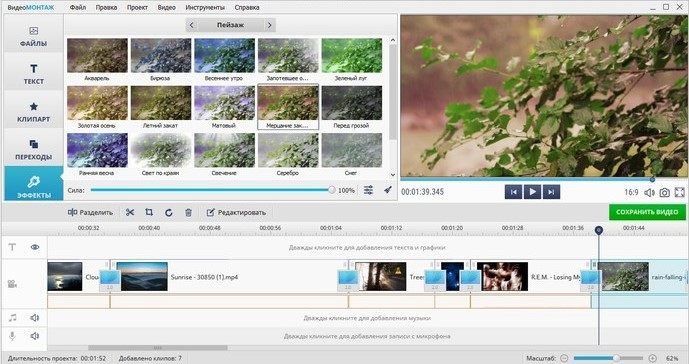
4. Добавьте переходы только на нужные стыки. Каталог переходов расположен отдельно, а эффект помещается между соседними клипами. Для делового и обучающего материала оставьте большинство стыков прямыми. Переход используйте как пунктуацию: когда начинается новая глава, меняется место действия или требуется мягко завершить сцену.
5. Оформите текст. Добавьте подпись, титр или заголовок отдельным текстовым объектом. Проверяйте его длительность на монтажной шкале и положение в окне предпросмотра. Если ролик будет адаптироваться под вертикальный формат, не размещайте важный текст слишком близко к краям горизонтального кадра.
6. Подключите музыку и отрегулируйте баланс. Добавляйте аудиофайл после того, как основная нарезка стала стабильной. Сначала выставьте речь, затем опустите фон до уровня, при котором каждое слово остаётся разборчивым. В начале и конце музыкальной дорожки полезно использовать плавное изменение уровня, чтобы звук не включался и не обрывался резко.
7. Сохраните и перепроверьте. В окне сохранения выберите подходящий формат и параметры вывода под площадку. Не ориентируйтесь только на предполагаемый размер файла: после экспорта откройте результат отдельно, проверьте движение, текст, звук и несколько сложных стыков. Если мастер нужен для дальнейших адаптаций, сохраните проект вместе с исходниками.
Плюсы
- Последовательный интерфейс с отдельными разделами для файлов, текста, переходов и эффектов упрощает первый проект.
- Базовые монтажные операции, работа со звуком, титрами и сохранением собраны в одном рабочем процессе.
- Подходит для локальной обработки: исходники не требуется переносить в браузерный редактор.
- Есть инструменты для обрезки, кадрирования, стабилизации, изменения скорости, переходов и оформления текста.
Минусы
- Основная платформа — Windows, поэтому проект нельзя продолжить в том же приложении на macOS, iPhone или Android.
- Для сложного многодорожечного постпродакшена, развитого композитинга и большой командной работы нужны редакторы другого класса.
- Большой каталог эффектов легко перегрузить новичка: визуальные решения всё равно приходится ограничивать задачей ролика.
Кому подойдёт
Подойдёт тем, кто собирает ролики на Windows и хочет пройти полный базовый цикл в одном настольном редакторе: учебные материалы, короткие рекламные видео, демонстрации продукта, интервью, семейные проекты и контент для корпоративных каналов. Особенно уместен сценарий, когда важны понятная шкала времени и локальная работа с файлами без сложной профессиональной конфигурации.
Clipchamp: быстрый монтаж на Windows и в браузере
Clipchamp удобен, когда проект должен быстро собираться на Windows или в современном браузере. На Xeon Live есть обзор Clipchamp. Рабочее пространство включает медиатеку, окно предпросмотра, временную шкалу, панель инструментов и свойства выбранного объекта. В текущем интерфейсе можно подрезать и разделять клипы, менять кадрирование и положение, настраивать скорость, громкость, цвет, эффекты и текст, а затем экспортировать результат.
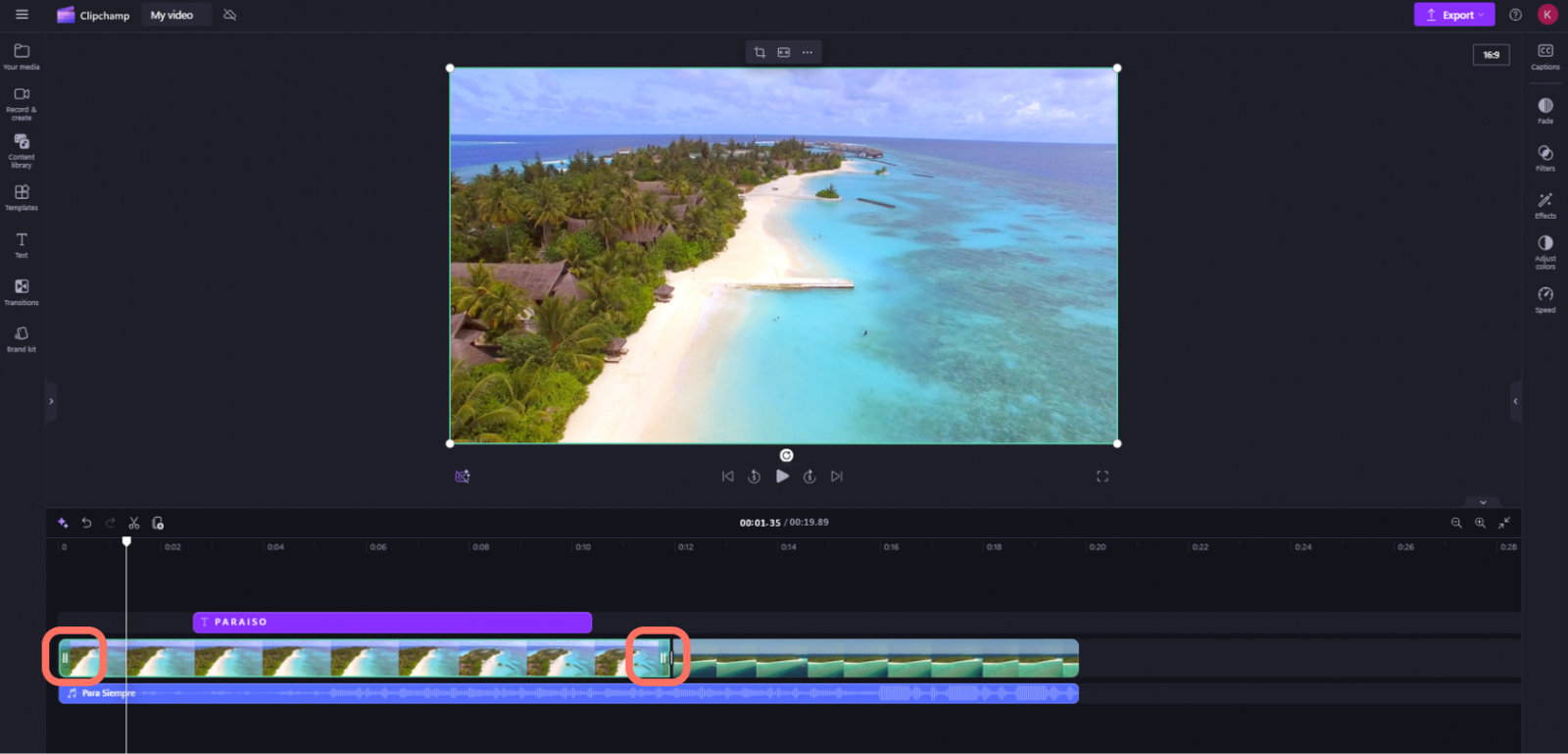
1. Создайте проект и импортируйте медиа. После добавления файлов перенесите их на временную шкалу. Сначала расположите основную историю. Если между клипами появляются пустые интервалы, закройте их, иначе в готовом ролике получится нежелательная пауза или пустой кадр.
2. Подрежьте клип. Выделите его на шкале и перетяните боковые маркеры к нужной точке. Для удаления середины поставьте курсор, разделите клип, повторите разрез после ненужного участка и удалите центральную часть. Такой способ удобнее многократного изменения границ, когда правка находится внутри длинной записи.
3. Настройте изображение. Плавающая панель и панель свойств используются для кадрирования, заполнения холста, поворота, отражения и размещения «картинка в картинке». В правой панели доступны визуальные корректировки, фильтры и эффекты. Для корпоративного видео сначала исправляйте геометрию и цвет, а эффект применяйте в последнюю очередь.
4. Отрегулируйте звук, скорость и текст. Громкость и скорость меняются у выделенного клипа. Текст добавляется отдельным объектом. Если нужно ускорить длинную демонстрацию интерфейса, после изменения скорости переслушайте речь: ускорение подходит не каждому фрагменту со спикером.
5. Экспортируйте и проверьте файл. Перед экспортом просмотрите участок с титрами, место с самым быстрым движением и все звуковые стыки. Если проект использует локальные исходники, не удаляйте и не перемещайте их до завершения работы: браузерному редактору может понадобиться повторное связывание с медиа.
Плюсы
- Работает в привычной для начинающего схеме с визуальной временной шкалой и перетаскиванием клипов.
- Можно продолжать базовый монтаж на разных настольных системах через поддерживаемый браузер.
- В одном интерфейсе собраны обрезка, кадрирование, скорость, звук, текст, эффекты и экспорт.
- Подходит для коротких коммуникационных материалов, когда важна скорость сборки, а не сложный постпродакшн.
Минусы
- Браузерный рабочий процесс зависит от стабильности вкладки и доступности локальных исходников.
- Для тяжёлых проектов с большим числом дорожек, сложной цветокоррекцией и композитингом возможности ограниченнее, чем у профессиональных систем.
- Переезд исходников между папками может потребовать повторного связывания файлов в проекте.
Кому подойдёт
Подойдёт маркетологам, редакторам, преподавателям и небольшим командам, которым нужно быстро собрать демонстрацию, интервью, презентационный ролик или короткий материал для цифровых площадок на Windows либо через браузер. Хороший сценарий — проект с умеренным числом клипов, где важны простая нарезка, текст и быстрое получение готового файла.
Редактирование на iPhone, iPad и Mac
iMovie: базовый монтаж внутри экосистемы Apple
iMovie закрывает типовой монтаж на устройствах Apple: можно подрезать фрагменты, менять их порядок, разделять клипы и добавлять аудио. На Xeon Live есть материал об iMovie. Интерфейсы на iPhone, iPad и Mac отличаются, но монтажная логика одинакова: выделяете клип на шкале, меняете его границы или делите в точке курсора, после чего переставляете части в нужной последовательности.
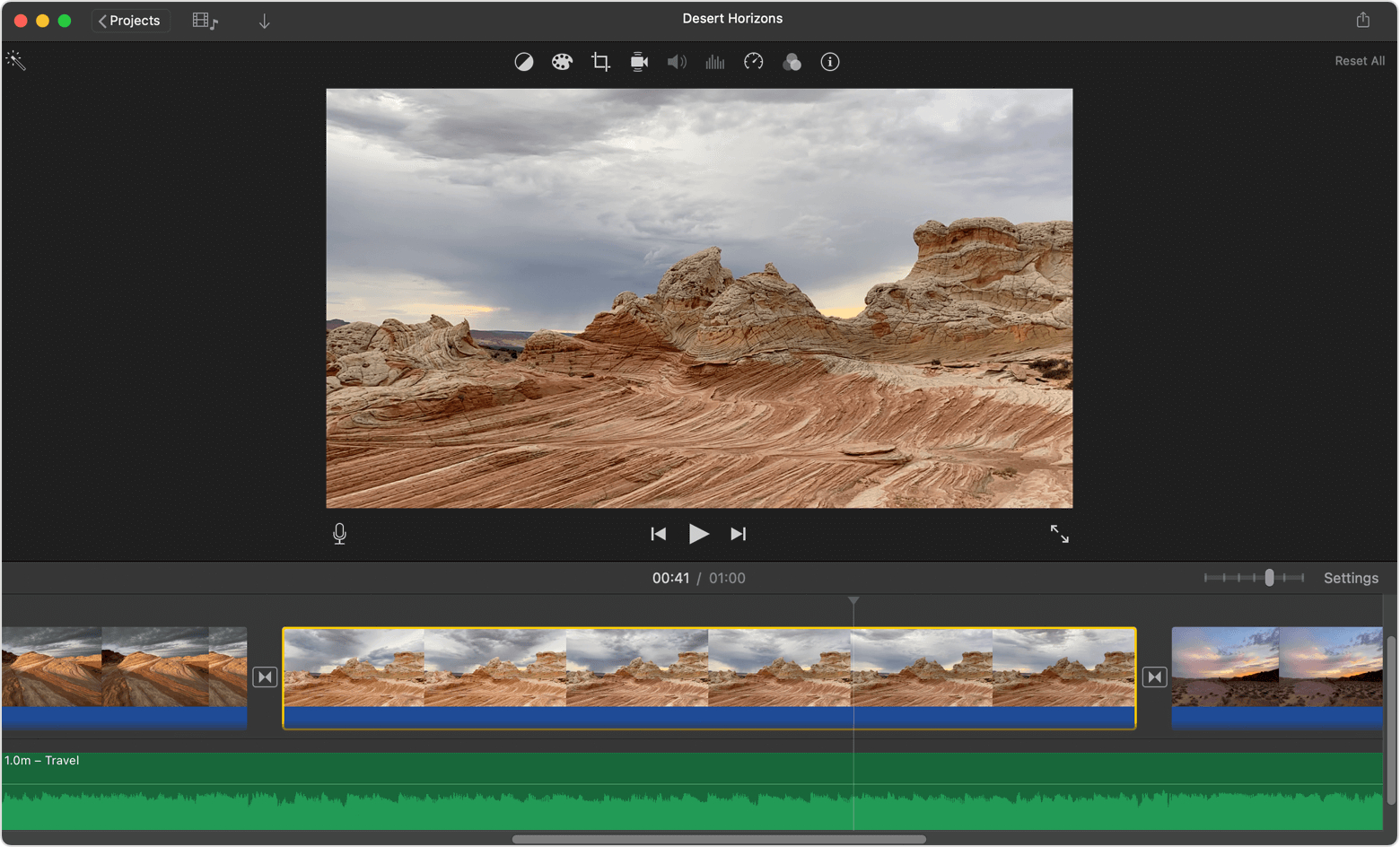
1. Создайте проект и соберите основную последовательность. Добавьте видео и фотографии, затем расположите клипы в порядке рассказа. На первом проходе оставьте только содержательные фрагменты. Если ролик состоит из длинного интервью, сначала выстройте речь, а перебивки добавляйте после того, как смысловая линия стала устойчивой.
2. Подрежьте и разделите клипы. На Mac выделенный клип можно укоротить перетягиванием его границ; для разреза используется команда Split Clip. На iPhone и iPad клип выбирают на шкале и применяют действие Split в нужной позиции указателя воспроизведения. После разреза части становятся независимыми: одну можно удалить, укоротить или переставить.
3. Добавьте звук. Фоновую музыку и другие аудиофайлы добавляйте после того, как устоялся хронометраж. Сначала проверьте голос, затем музыку. Если дорожка заканчивается раньше ролика, не растягивайте видео только ради музыки: лучше подобрать другой участок, сделать аккуратное завершение или изменить структуру звука.
4. Проверьте кадр и экспорт. Перед сохранением пролистайте весь ролик и отдельно посмотрите участки после каждого разреза. Если материал предназначен для смартфона, оцените читаемость текста именно на небольшом экране. При переносе проекта между устройствами учитывайте доступность исходных файлов и медиатеки.
Плюсы
- Понятная монтажная шкала и базовые операции подрезки, разделения и перестановки клипов.
- Удобен пользователям, у которых съёмка и монтаж уже происходят на устройствах Apple.
- Поддерживает обычный сценарий «черновая сборка — звук — оформление — экспорт» без перегруженной профессиональной панели.
- На Mac можно точнее работать с временной шкалой и большим экраном, а на iPhone или iPad — быстро править материал в мобильном контексте.
Минусы
- Ориентирован на экосистему Apple и не служит единым редактором для смешанного парка Windows и Android.
- Сложная работа с большим количеством слоёв, развитым композитингом и специализированным постпродакшном выходит за рамки его базового назначения.
- При мобильном монтаже меньше физического пространства для точной работы с длинной шкалой и большим количеством элементов.
Кому подойдёт
Подойдёт владельцам iPhone, iPad и Mac, которым нужен понятный редактор для личных, учебных и рабочих роликов без сложной производственной схемы. Особенно удобен для быстрых интервью, репортажных заметок, небольших презентаций и видеодневников, снятых на устройства Apple.
Редактирование на Android и быстрый мобильный монтаж
Google Фото: быстрые правки ролика без отдельного сложного проекта
Google Фото подходит для быстрых операций с отдельным клипом: обрезки, стабилизации, кадрирования, поворота, коррекции изображения, изменения скорости, добавления текста и музыки в текущем мобильном редакторе. Это не замена полноценной многодорожечной системе, а удобный способ быстро подготовить фрагмент перед отправкой или публикацией. В 2025 году Google также переработал видеоредактор и добавил универсальную временную шкалу для многоклиповых highlight-видео.
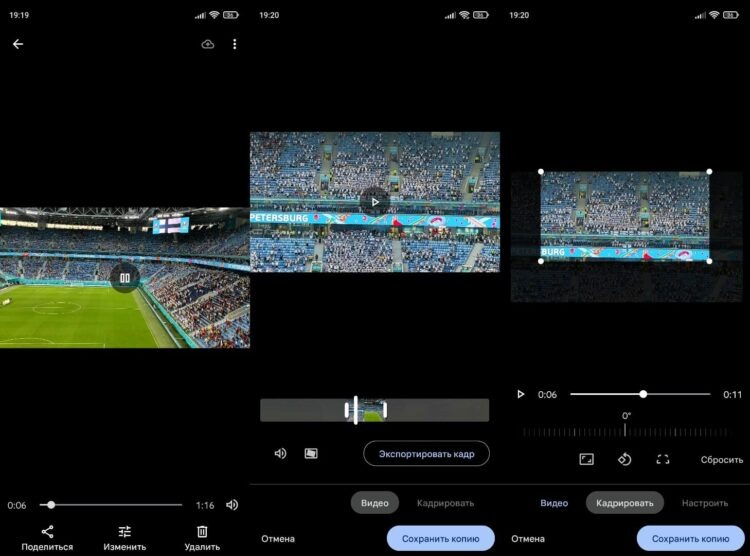
1. Откройте ролик и перейдите в редактирование. Сначала сделайте копию важного исходника или убедитесь, что оригинал доступен в медиатеке. Быстрая правка удобна, когда нужно убрать начало и конец, выровнять кадр или скорректировать цвет без отдельной структуры проекта.
2. Подрежьте и стабилизируйте. Границы нужного участка задаются маркерами. Стабилизацию применяйте только к материалу с нежелательной тряской и после обработки проверяйте края кадра. Если движение камеры было намеренным, автоматическая стабилизация способна изменить его характер.
3. Исправьте композицию и картинку. Инструменты кадрирования, соотношения сторон, поворота и отражения помогают подготовить ролик под конкретную площадку. Коррекция света и цвета уместна для выравнивания материала, но не пытайтесь компенсировать сильный технический брак чрезмерными настройками.
4. Добавьте текст, музыку или измените скорость. Эти функции подходят коротким клипам и быстрым публикациям. После добавления музыки проверьте исходный звук, а после ускорения — плавность движения. Сохранённый результат откройте заново и посмотрите без интерфейса редактирования.
Плюсы
- Быстрый доступ к базовой правке прямо из медиатеки фотографий и видео.
- Подходит для единичного клипа, когда не требуется строить сложный многодорожечный проект.
- В текущем редакторе доступны не только обрезка, но и геометрия кадра, визуальные настройки, скорость, текст и музыка.
- Удобно для предварительной подготовки мобильного материала перед передачей в основной редактор.
Минусы
- Не рассчитан на крупный проект с большим числом независимых видео-, аудио- и графических дорожек.
- Набор некоторых функций зависит от версии Android и возможностей устройства.
- Для точного управления сложными переходами, композитингом и детальным звуком лучше использовать специализированный редактор.
Кому подойдёт
Подойдёт для быстрой обработки ролика на Android: убрать лишнее, стабилизировать, поправить кадр, сделать свет аккуратнее, изменить скорость и добавить простое оформление. Это рабочий вариант для оперативного контента, когда сложный проект не нужен.
CapCut: мобильный и настольный монтаж коротких роликов
CapCut сочетает обычную временную шкалу с инструментами, востребованными в коротком контенте. На Xeon Live есть обзор CapCut. В настольной версии после импорта клипы переносятся на шкалу, базовые команды помогают разделять и удалять части, а панель свойств используется для трансформации, масок, скорости и визуальных настроек. Логику проекта удобно сначала отработать на компьютере, а быстрые адаптации — делать в мобильном интерфейсе.
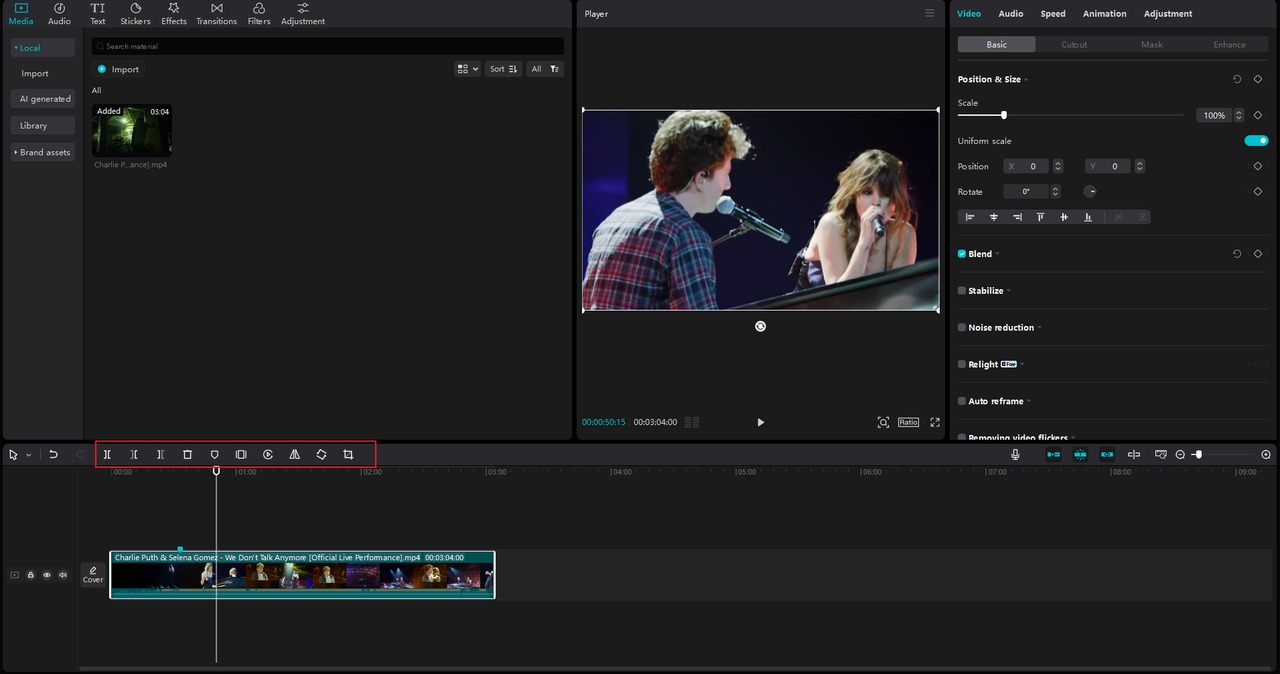
1. Создайте проект и импортируйте медиа. Добавьте исходники и перенесите основную последовательность на временную шкалу. Сразу выберите формат кадра под основную площадку, если композиция сильно зависит от вертикального или горизонтального расположения.
2. Разделите и сократите материал. Поставьте указатель в точку разреза и используйте Split, затем удалите ненужную часть. Команды удаления слева или справа от курсора ускоряют чистку длинных записей, но после массовых сокращений обязательно просмотрите стыки: автоматическая скорость работы не заменяет смысловую проверку.
3. Настройте положение и движение клипа. В свойствах доступны масштаб, позиция, поворот и другие параметры. Анимацию по опорным точкам используйте только там, где она объясняет действие — например, мягко приближает важную область экрана. Случайное постоянное движение делает интерфейсное или продуктовые видео сложнее для восприятия.
4. Добавьте текст и звук. Титры должны поддерживать иерархию: один стиль для заголовка, другой для коротких пояснений, единые размеры и отступы во всём ролике. Автоматически созданные субтитры после генерации нужно вычитать: имена, бренды и профессиональные термины особенно часто требуют ручной проверки.
5. Настройте цвет и скорость, затем экспортируйте. Скоростные кривые и эффекты полезны для динамичного контента, но сначала решите, зачем они нужны сцене. В окне экспорта проверьте разрешение, частоту кадров, формат, кодек и битрейт. Не повышайте параметры выше исходника ради формального числа: это увеличивает файл, но не возвращает отсутствующую детализацию.
Плюсы
- Полноценная временная шкала сочетается с инструментами для короткого динамичного контента.
- Есть базовые операции, работа со скоростью, текстом, визуальными параметрами, масками и экспортом.
- Удобно адаптировать материал под вертикальные и другие социальные форматы.
- Настольный интерфейс даёт больше места для точной нарезки, чем монтаж только на телефоне.
Минусы
- Большое количество шаблонных эффектов и автоматизации легко уводит внимание от содержания ролика.
- Интерфейс и набор доступных функций могут различаться между платформами и меняться со временем.
- Для строго контролируемого корпоративного постпродакшна полезно заранее зафиксировать допустимые шрифты, эффекты и правила экспорта, иначе разные авторы получают визуально неоднородные ролики.
Кому подойдёт
Подойдёт авторам и командам, которые регулярно собирают короткие вертикальные видео, быстрые демонстрации, нарезки для социальных каналов и мобильные адаптации. Чтобы результат не выглядел шаблонным, лучше заранее определить визуальные правила бренда и ограниченный набор приёмов.
Как исправить уже опубликованное видео
YouTube Studio: подрезка и отдельные правки без повторной загрузки
YouTube Studio нужен в другом сценарии: ролик уже загружен, а требуется удалить лишнее начало, конец или участок, добавить доступную аудиодорожку либо применить размытие. Это не полноценный редактор проекта. Его преимущество в том, что при обрезке не нужно загружать видео заново: адрес ролика, число просмотров и комментарии сохраняются. Работать нужно особенно внимательно, потому что с июня 2025 года сохранённые изменения в Studio нельзя вернуть к исходной версии через прежнюю функцию возврата оригинала.
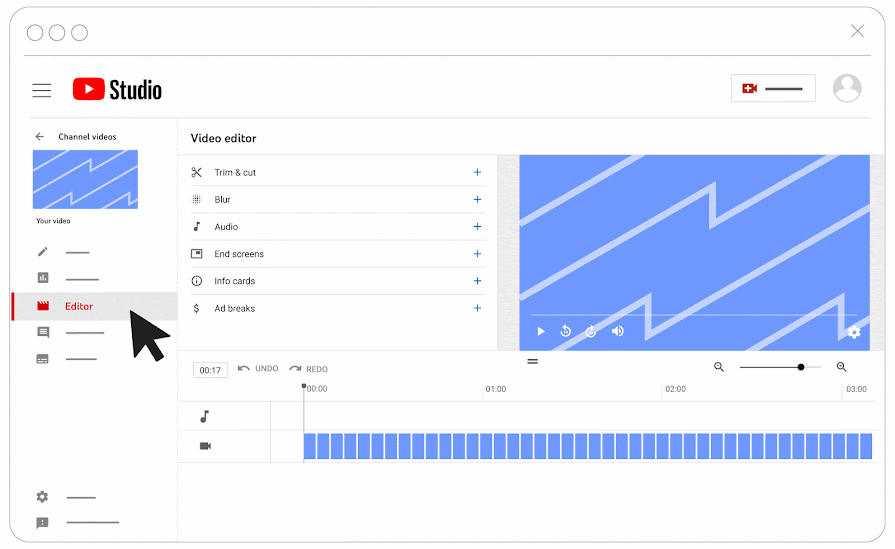
1. Откройте Content и выберите ролик. В карточке видео перейдите в Editor. Для обрезки используйте Trim and cut. Если нужно убрать начало или конец, двигайте границы синей области так, чтобы внутри остался материал, который должен сохраниться.
2. Для удаления середины создайте новый вырез. Укажите участок, который должен исчезнуть, и внимательно просмотрите его границы. Перед сохранением используйте Preview. Такой способ годится для точечной коррекции, но не для перестройки истории: если нужно поменять местами сцены, заменить графику или пересвести звук, возвращайтесь к исходному монтажному проекту.
3. Сохраните только после финального просмотра. Справка YouTube указывает, что инструмент обрезки применяется к роликам короче шести часов. Для неотредактированного видео с большим числом просмотров могут действовать дополнительные ограничения на сохранение изменений; исключения зависят от статуса канала. Самое важное правило — хранить собственный мастер-файл и проект, потому что Studio не должен быть единственным местом, где существует финальная версия.
Плюсы
- Можно удалить ненужный участок без повторной загрузки ролика.
- При обычной обрезке сохраняются адрес видео, просмотры и комментарии.
- Подходит для точечной постпубликационной коррекции, когда исходный проект не требуется менять.
- Есть отдельные инструменты для размытия и работы с доступными аудиодорожками.
Минусы
- Это не полноценная монтажная система: нельзя заменить ею исходный проект с дорожками, графикой и сложным звуком.
- После сохранения правок нельзя рассчитывать на прежнюю функцию возврата к оригиналу, поэтому ошибка имеет более серьёзные последствия.
- Для отдельных видео действуют ограничения на доступность сохранения изменений.
Кому подойдёт
Подойдёт владельцам уже опубликованных роликов, которым нужно аккуратно убрать лишний фрагмент или сделать поддерживаемую точечную правку без новой публикации. Для регулярного производства сохраняйте YouTube Studio последним аварийным этапом, а основную работу выполняйте в монтажном проекте.
Как выбрать редактор под реальную задачу
Выбор редактора становится проще, если сравнивать не число эффектов, а рабочий процесс. Один автор монтирует короткие ролики на телефоне в день съёмки, другой собирает интервью на Windows, третий получает уже опубликованный материал и должен убрать ошибку. У этих задач разные требования к точности, мобильности, хранению файлов и повторному использованию проекта.
Для короткого вертикального ролика
- Сначала проверьте, насколько удобно перестраивать композицию под вертикальный кадр и увеличивать важные детали.
- Оцените работу с титрами и субтитрами: на маленьком экране ошибки размера и отступов заметнее.
- Проверьте скорость создания нескольких версий из одной мастер-сборки.
- Смотрите не на число переходов, а на то, как быстро можно нарезать материал, выровнять звук и получить чистый экспорт.
Для интервью или экспертного видео
- Нужны удобная точная нарезка длинной речи, несколько аудиодорожек и возможность закрывать склейки перебивками.
- Важно быстро регулировать уровень музыки относительно голоса и проверять синхронизацию.
- Полезна понятная работа с титрами спикеров, вставками экрана и логикой нескольких глав.
- Чем длиннее исходная запись, тем важнее стабильность проекта и понятное хранение медиа.
Для демонстрации продукта или интерфейса
- Нужно сохранять читаемость мелких элементов и не перекрывать важную область титрами.
- Полезны кадрирование, мягкое приближение, маркеры или акценты, но без постоянного декоративного движения.
- Если исходник — запись экрана, частота кадров и разрешение проекта должны сохранять плавность курсора и мелкий текст.
- Перед публикацией обязательно смотрите готовый файл в реальном размере на целевом устройстве.
Для регулярной работы команды
- Проект должен воспроизводиться через неделю и у другого сотрудника, поэтому структура файлов важнее личных привычек автора.
- Зафиксируйте единые шрифты, размеры титров, правила громкости, варианты заставки и допустимые переходы.
- Храните мастер-проект, исходники, графику и финальный экспорт по одной схеме именования.
- Создайте короткий чек-лист сдачи: орфография, логотипы, права на музыку, кадрирование, звук, длительность, технические параметры.
Практический сценарий 1: монтаж продуктовой демонстрации
Продуктовая демонстрация должна отвечать на вопрос «как это работает» быстрее, чем зритель устанет ждать. Начните не с заставки, а с результата или проблемы. Если показываете программу, сервис или физический продукт, первые кадры должны дать контекст: что человек пытается сделать и что изменится после применения решения. Длинное вступление о компании лучше перенести ниже или вовсе убрать, если оно не помогает понять действие.
Соберите ролик из коротких смысловых блоков: проблема, действие, результат, следующий шаг. Для интерфейсного видео не ускоряйте каждый фрагмент одинаково. Операцию, которую зритель должен повторить, покажите в нормальном темпе; ожидание загрузки или повторяющийся процесс можно сократить. Когда курсор совершает важное действие, держите кадр ещё короткое время после щелчка, чтобы зритель успел увидеть изменение.
Текст используйте как навигацию: название функции, значение параметра, короткое пояснение. Он не должен переписывать голос слово в слово. Если ролик предназначен для страницы продукта или презентации, полезно сделать версию без фоновой музыки и проверить, остаётся ли она понятной. Так выявляются места, где монтаж слишком зависит от эмоционального трека вместо логики показа.
Чек-лист продуктовой демонстрации
- В первом смысловом блоке виден продукт или результат, а не только вступительная заставка.
- Каждое действие на экране сопровождается понятным визуальным результатом.
- Ускорение не скрывает шаг, который зрителю потребуется повторить.
- Титры не закрывают кнопки, поля и другие элементы, о которых идёт речь.
- Голос и системные звуки не спорят с музыкой.
- Финальный файл проверен на том разрешении и размере экрана, где его реально будут смотреть.
Практический сценарий 2: интервью и видео с говорящим человеком
В интервью сначала монтируйте смысл, потом картинку. Прослушайте запись и оставьте фразы, которые двигают тему вперёд. Повторяющиеся формулировки, служебные реплики и паузы удалите. Затем соберите речь в последовательность, которую можно понять даже без изображения. Такой подход защищает от распространённой ошибки: красивый визуальный ряд маскирует слабую структуру разговора.
После смысловой сборки добавьте перебивки. Они решают сразу три задачи: показывают предмет разговора, скрывают заметные склейки лица и меняют визуальный ритм. Не ставьте случайный B-roll только потому, что есть дырка. Если спикер говорит о функции продукта, покажите функцию; если обсуждает исследование — график или документ; если описывает рабочий процесс — соответствующий этап.
Работа со звуком важнее сложной графики. Соседние реплики должны восприниматься как одна запись: близкая громкость, похожая акустика и отсутствие случайных обрывов фонового шума. Музыка может появляться в начале, между главами и в конце, но под плотной речью её функция часто сводится к едва заметной поддержке.
Как проверить интервью после монтажа
- Прослушайте ролик, не глядя на экран: смысловая логика и разборчивость речи должны сохраняться.
- Посмотрите без звука: перебивки и титры должны хотя бы частично объяснять структуру материала.
- Проверьте каждую склейку лица: резкие скачки закрыты осмысленным кадром или выглядят намеренно.
- Выведите титры спикеров на реальное устройство просмотра и оцените размер.
- Убедитесь, что музыка не становится заметно громче между фразами без художественной причины.
- Отдельно проверьте имена, должности и названия продуктов в титрах.
Практический сценарий 3: короткий рекламный или социальный ролик
Короткий ролик требует плотности, но плотность не равна максимальной скорости. Сначала определите один тезис. Если в двадцатисекундный материал попытаться поместить пять преимуществ, два призыва и историю бренда, монтаж превращается в череду слишком коротких надписей. Лучше выбрать одну мысль и дать ей визуальное доказательство.
Соберите черновик без переходов: сильный первый кадр, развитие, подтверждение, завершение. Затем сократите всё, что повторяет уже понятное. Если титр дублирует очевидное действие, удалите титр; если кадр повторяет сказанное без новой информации, замените его деталями. Только после этого добавляйте ритмические приёмы, музыку и графические акценты.
Для нескольких площадок не делайте одну универсальную композицию с огромными безопасными полями. Создайте отдельные кадрирования из мастер-сборки. В вертикальной версии можно приблизить героя, переставить подпись и изменить масштаб продукта, сохранив тот же смысл. Так адаптация становится редакторской работой, а не механической обрезкой краёв.
Что измерять после публикации
Оценка монтажа не заканчивается экспортом. Для цифрового контента используйте аналитику той площадки, где размещён ролик: удержание по времени, долю досмотров, повторные просмотры, переходы по элементам интерфейса, клики по связанным материалам или конверсию в целевое действие — в зависимости от задачи. Не существует одного универсального процента, который делает монтаж хорошим для всех площадок и жанров. Сравнивайте версии одного типа контента в сопоставимых условиях.
Если заметен массовый уход в одной точке, посмотрите, что происходит непосредственно перед ней: слишком долгое вступление, повтор уже понятной мысли, резкий рекламный блок, сложная терминология, провал звука или смена темы. Такой анализ превращает монтаж из вкусовой дискуссии в проверяемый процесс. Следующую версию можно укоротить или перестроить и сравнить с предыдущей на похожей аудитории.
Техническая проверка перед публикацией
Финальный контроль лучше делать не внутри монтажного проекта, а на готовом файле. Экспорт закрывает множество процессов: масштабирование, кодирование, обработку звука, рендер текста и эффектов. Даже если предпросмотр был идеальным, готовый ролик может содержать ошибку. Создайте привычку смотреть экспорт хотя бы один раз полностью и дополнительно проверять проблемные места покадрово.
Изображение
- Нет ли случайных чёрных кадров, пустых промежутков и неподготовленных заглушек.
- Не обрезаны ли лица, логотипы, подписи и демонстрируемые элементы интерфейса.
- Нет ли резких различий яркости и цветовой температуры между кадрами одной сцены.
- Не появились ли артефакты на быстрых движениях, мелком тексте и градиентах после кодирования.
- Текст остаётся резким и читаемым на целевом размере экрана.
Звук
- Речь одинаково разборчива в начале, середине и конце ролика.
- Музыка не маскирует окончания слов и не прыгает по уровню на склейках.
- Нет внезапной тишины, щелчков, обрывов или двойного звука после разделения клипов.
- Левый и правый каналы звучат ожидаемо; голос не пропал из-за неверного маршрута дорожки.
- Финал не обрывается раньше последнего кадра и не оставляет ненужный длинный хвост.
Текст и графика
- Имена, должности, названия функций и брендов вычитаны отдельно от общего просмотра.
- Шрифты и размеры единообразны, если изменение стиля не несёт смысловую функцию.
- Подписи появляются вовремя и остаются на экране достаточно долго для чтения.
- Субтитры синхронизированы с речью и не закрывают важные детали.
- Графика не выходит за безопасную область целевой композиции.
Файл и совместимость
Проверьте расширение, размер кадра, ориентацию и длительность. Если файл предназначен для нескольких систем, откройте его хотя бы в двух независимых проигрывателях или на двух типах устройств. При проблемах с совместимостью полезнее подобрать распространённую комбинацию контейнера и кодека под конкретную площадку, чем увеличивать качество наугад. Когда исходный файл нужно преобразовать, используйте отдельный этап конвертации и сохраняйте мастер без повторных ненужных перекодирований.
Как организовать версии, чтобы не потерять результат
Монтажные ошибки часто происходят не внутри программы, а вокруг неё. Файл «final_final_3_new.mp4» не сообщает, какая версия утверждена, а перемещение исходников ломает связи проекта. Введите понятную схему: дата или номер итерации, назначение версии и формат. Например, master_v05, vertical_v03, captions_v02. Не обязательно использовать эти названия буквально; важна единообразная логика, понятная всей команде.
Храните отдельно проект, исходники и экспорт. Проект без исходников не является полноценным архивом, а один финальный MP4 не позволяет быстро изменить титр, музыку или кадрирование. Для значимых рекламных и корпоративных материалов полезно сохранить мастер-версию без лишнего сжатия и отдельные публикационные файлы для площадок. Это снижает число повторных перекодирований при будущих адаптациях.
После утверждения ролика зафиксируйте, какая версия опубликована и где. Если через месяц потребуется заменить одну фразу, команда должна понимать, от какого проекта продолжать работу. Такой порядок особенно важен при передаче монтажа между сотрудниками, агентством и внутренней командой.
Частые ошибки при редактировании видео
Слишком раннее оформление
Новичок часто выбирает эффекты и шрифты, пока сама история ещё не собрана. В результате каждое структурное изменение требует переделывать декоративные элементы. Рабочий порядок обратный: сначала смысловая последовательность, затем точная нарезка и звук, после — цвет и оформление. Чем позже добавлена декоративная деталь, тем меньше шанс, что она будет переделана из-за изменения структуры.
Переход на каждом стыке
Переход не делает монтаж профессиональным автоматически. Если каждый стык имеет собственную анимацию, зритель начинает замечать оболочку вместо содержания. Используйте прямую склейку по умолчанию, а переход добавляйте только там, где он помогает прочитать смену главы, времени или места. Это делает редкие эффекты заметнее и осмысленнее.
Музыка вместо работы со звуком
Громкий трек не скрывает плохую речь, а делает её ещё сложнее. Сначала очистите и выровняйте голос, затем подмешайте фон. Если у исходника сильный шум, попробуйте умеренное шумоподавление, но сравните результат с оригиналом: агрессивная обработка создаёт металлические и водянистые артефакты.
Попытка улучшить некачественный исходник экспортом
Увеличение разрешения или битрейта на выходе не создаёт утраченную детализацию. Если исходник снят с сильным смазом, пересветом или низкой детализацией, сначала оцените, можно ли заменить его другим дублем. Техническое улучшение полезно в разумных пределах, но не отменяет качество съёмки. Для отдельной работы с такими случаями есть материал о том, как улучшать качество видео и где проходят реальные ограничения обработки.
Одинаковая версия для всех форматов
Горизонтальная композиция часто плохо переживает автоматическую обрезку в вертикальную. Текст становится мелким, герой уходит к краю, продукт отрезается. Делайте отдельную адаптацию и вручную проходите сцены после смены соотношения сторон. Это занимает больше времени, но сохраняет смысл и визуальную иерархию.
Отсутствие просмотра готового файла
Предпросмотр внутри редактора — не финальная проверка. Экспортируйте файл, закройте монтажную программу и посмотрите результат обычным способом. Особенно внимательно проверьте начало, конец, титры, переходы, ускоренные участки и места, где менялась громкость. Если материал важный, дайте финальную версию человеку, который не работал над проектом: свежий взгляд быстрее замечает очевидную ошибку.
Финальный чек-лист: как понять, что видео можно отдавать или публиковать
- Цель ролика формулируется одним предложением, и монтаж не уводит от неё.
- Первые секунды дают контекст или ценность, а не затягивают вступление без информации.
- Все клипы на шкале нужны по смыслу; нет дублей, пустых пауз и случайных технических хвостов.
- Перебивки связаны с речью и не используются как случайная маскировка склеек.
- Переходы применяются выборочно и не конкурируют с содержанием.
- Речь разборчива, музыка и фоновые звуки не маскируют слова.
- Соседние кадры согласованы по яркости и цвету настолько, насколько позволяет исходный материал.
- Титры и субтитры вычитаны, синхронизированы и читаются на целевом устройстве.
- Соотношение сторон и композиция проверены отдельно для каждой версии.
- Экспортированный файл открыт вне редактора и просмотрен от начала до конца.
- Проект, исходники и мастер сохранены так, чтобы правку можно было продолжить без поиска потерянных файлов.
- Для опубликованного материала заранее определены показатели, по которым команда оценит, помог ли монтаж выполнить задачу.
Освоение видеомонтажа начинается не с самого сложного редактора, а с повторяемого процесса. Научитесь организовывать исходники, строить черновую сборку, делать чистые склейки, выравнивать звук, контролировать текст и проверять экспорт — и переход между программами станет намного проще. Для первого проекта на Windows можно пройти весь цикл в «ВидеоМОНТАЖ», а затем выбрать Clipchamp, iMovie, Google Фото, CapCut или другой инструмент под конкретную платформу и производственную задачу. Важен не бренд редактора, а то, насколько предсказуемо вы получаете понятный, технически корректный и проверяемый результат.