Как поставить водяной знак на видео: 5 способов для компьютера, браузера и смартфона
Водяной знак помогает связать ролик с автором или брендом, сохранить узнаваемость при перепубликациях и явно обозначить происхождение материала. Это может быть короткая подпись, логотип на прозрачном фоне или аккуратная графическая метка. Ниже разберём пять рабочих способов для Windows, браузера и смартфона, а также правила, которые позволяют сделать метку заметной, но не мешающей просмотру. На Xeon Live есть отдельный разбор водяных знаков на видео с межплатформенными вариантами.
У задачи есть две части. Первая — техническая: правильно наложить дополнительный слой, задать ему длительность, положение и прозрачность, а затем экспортировать проект без лишней потери качества. Вторая — редакционная: выбрать такую форму маркировки, которая не закрывает лица, товар, субтитры, элементы интерфейса в скринкасте и другие смысловые зоны кадра. Хороший водяной знак остаётся читаемым на светлых и тёмных сценах и не превращается в главный объект композиции.
Важно понимать пределы метода. Видимый водяной знак — это не система управления цифровыми правами и не техническая блокировка копирования. Всемирная организация интеллектуальной собственности относит видимые цифровые водяные знаки к средствам, которые помогают обозначать права и сдерживать несанкционированное использование, а невидимые метки могут применяться для отслеживания и идентификации. Поэтому знак стоит рассматривать как слой атрибуции и брендинга, а не как абсолютную защиту от кадрирования, ретуши или перекрытия другим элементом.
Сначала определите, какой водяной знак нужен
Перед монтажом решите, что именно должно остаться в кадре на всём протяжении ролика. Для личного авторского видео обычно достаточно короткого имени или псевдонима. Для компании полезнее знак, который совпадает с фирменной графикой: компактный логотип, монограмма или название проекта. В обучающем видео и записи экрана метка должна быть особенно сдержанной, потому что нижняя и боковые области часто заняты меню, субтитрами, курсором и демонстрируемыми кнопками.
- Текстовый знак. Подходит, когда нужен нейтральный вариант без подготовки графики. Его легко изменить прямо в редакторе: шрифт, размер, цвет, положение, контур и прозрачность.
- Логотип. Удобен для серийного брендированного контента. Лучше подготовить файл с прозрачным фоном, чтобы вокруг эмблемы не появлялся белый или цветной прямоугольник. Связанный принцип прозрачности разобран в материале Xeon Live про альфа-канал в изображениях и видео.
- Повторяющийся паттерн. Используется, когда важнее усложнить несанкционированное использование, чем сохранить максимально чистый кадр. Такой вариант уместен для превью, черновых материалов, согласований и закрытых демонстраций.
- Временная метка. Иногда знак нужен только в заставке, на фрагменте с демонстрацией продукта или в финальной части. Тогда его слой не растягивают на всю продолжительность проекта.
Для постоянной метки подготовьте исходник заранее. Графический логотип храните отдельно от видео, чтобы его можно было использовать в разных проектах без повторной обработки. Прозрачный фон позволяет размещать знак поверх любой сцены без заметной прямоугольной подложки. Слишком тонкие линии и мелкие детали лучше убрать: после сжатия видео они теряют чёткость быстрее, чем крупные формы.
Где размещать водяной знак и как не закрыть важный контент
Самое безопасное место — угол, в котором в конкретном ролике редко появляется смысловая информация. Универсального угла нет. В интервью нижнюю часть кадра могут занимать титры с именем спикера, в вертикальном ролике — элементы платформы, в записи экрана — панели программы. Поэтому положение выбирают не по шаблону, а после просмотра нескольких характерных фрагментов: начала, середины, финала, светлой сцены, тёмной сцены и кадра с максимальным количеством текста.
Оставляйте вокруг метки небольшой визуальный отступ от края. Это снижает риск, что знак окажется обрезан после изменения соотношения сторон, автоматического кадрирования или размещения ролика в другом контейнере. Для материалов, которые планируется адаптировать под несколько форматов, разумно сначала определить общую безопасную зону, а затем уже фиксировать позицию слоя. О принципах кадра и пропорций можно прочитать в гайде Xeon Live про соотношение сторон видео.
Прозрачность подбирают по изображению, а не по одной цифре. На очень светлом фоне белый логотип может почти исчезнуть, а на тёмной сцене тот же вариант становится чрезмерно контрастным. Проверяйте знак на нескольких кадрах. Когда логотип теряется, полезнее добавить тонкий контур, лёгкую тень или использовать версию знака с другой светлотой, чем резко увеличивать непрозрачность.
Способ 1. ВидеоМОНТАЖ на Windows
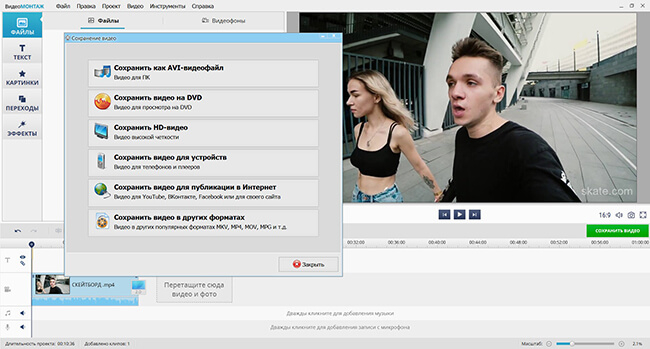
Первый практический способ — через ВидеоМОНТАЖ. Программа работает в Windows и позволяет использовать в качестве водяного знака текст либо собственное изображение. В карточке Xeon Live о видеоредакторе ВидеоМОНТАЖ собраны основные возможности продукта. Для этой задачи важны две панели: «Текст» для подписи и «Картинки» для логотипа или другой графики.
Как добавить текстовый водяной знак
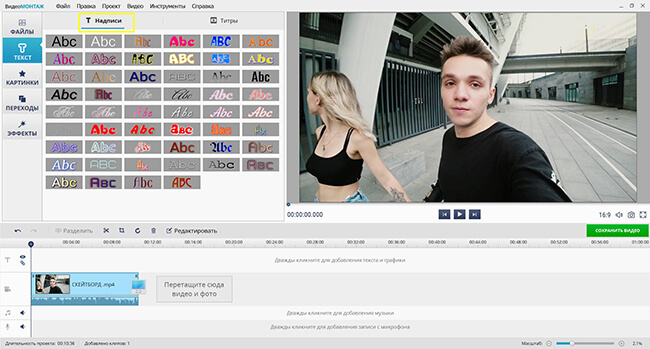
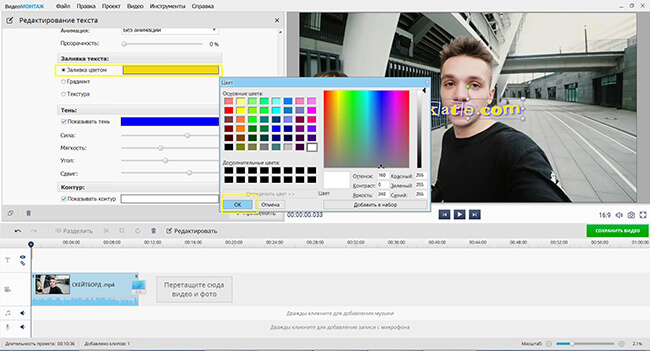
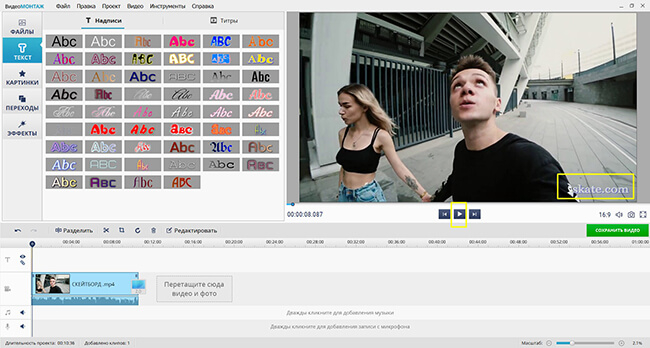
Создайте новый проект и поместите исходный ролик на монтажную дорожку. Затем откройте раздел «Текст» и подраздел с надписями. Выберите подходящий стиль, введите короткий текст и примените его. После этого выделите текстовый слой и откройте параметры оформления: настройте шрифт, размер, заливку, контур и прозрачность. Переместите объект мышью в выбранную безопасную зону кадра.
Длительность слоя проверяйте отдельно. Водяной знак должен присутствовать именно на тех отрезках, где он нужен. Для постоянной маркировки растяните текстовый элемент по всей длине проекта. Для заставки или отдельных эпизодов сократите слой и расположите его над соответствующим фрагментом. Перед экспортом переместите ползунок воспроизведения в начало, середину и конец проекта и убедитесь, что метка не исчезает раньше времени.
Как наложить логотип
Откройте раздел «Картинки» и добавьте собственный файл. Логотип появится как отдельный графический слой поверх видеоряда. Измените его размер, угол и положение. Затем отрегулируйте прозрачность так, чтобы знак не перекрывал детали. Для логотипа с прозрачным фоном удобен PNG: вокруг формы не появляется лишняя прямоугольная подложка. Общий принцип наложения изображения на видеоряд также разобран в инструкции Xeon Live о том, как добавить логотип на видео.
После настройки посмотрите ролик в окне предпросмотра и обратите внимание на смену сцен. Если логотип теряется на одном из фонов, скорректируйте его оформление: измените прозрачность, размер, контур или тень. Когда метка готова, нажмите «Сохранить видео», выберите подходящий способ вывода и параметры файла. Для дальнейшей доработки отдельно сохраните проект, чтобы не собирать слой заново.
Плюсы
- Русскоязычная логика работы с отдельными слоями текста и графики.
- Можно использовать и подпись, и собственный логотип, а затем точно настроить их длительность.
- После маркировки проект остаётся доступен для обычного монтажа: обрезки, переходов, работы со звуком и экспорта.
Минусы
- Программа ориентирована на Windows и не закрывает сценарии macOS или мобильного монтажа.
- Для единственного короткого ролика установка отдельного настольного редактора может быть избыточной.
Кому подойдёт
Подходит авторам и небольшим командам, которые регулярно готовят видео на Windows и хотят хранить шаблон с постоянным логотипом, а не собирать маркировку заново в браузере. Особенно удобен сценарий, когда водяной знак — только один из этапов полного монтажа.
Способ 2. VSDC Free Video Editor на Windows
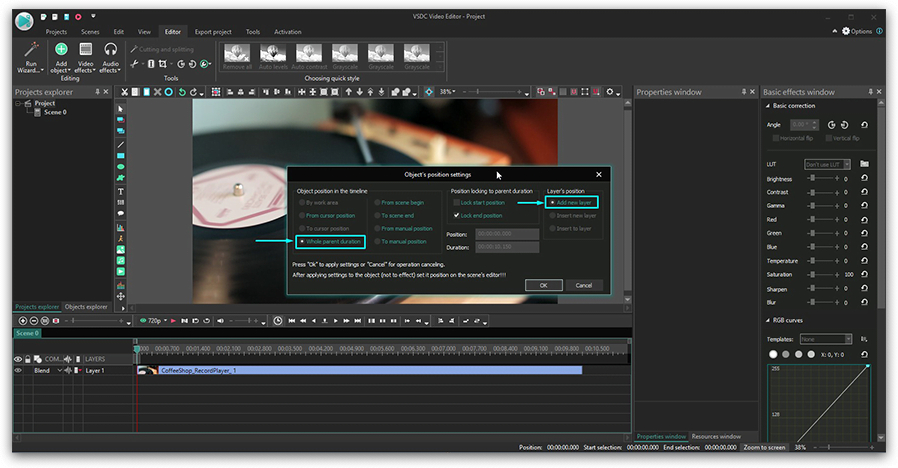
VSDC использует объектную модель: текст или изображение добавляется поверх исходного видео как отдельный объект. На Xeon Live есть карточка VSDC Free Video Editor. Для водяного знака важны длительность объекта на шкале времени, порядок слоёв и прозрачность.
Текстовая метка
Импортируйте видео и разместите его на шкале времени. Нажмите инструмент с буквой T и выберите «Текст». В окне «Параметры позиции объекта» задайте размещение элемента по длительности родительского объекта, когда метка должна идти вместе с исходным роликом. Затем создайте область текста на сцене, введите подпись и настройте её оформление на верхней панели.
Прозрачность текста настраивается в параметрах цвета. После этого объект можно переместить в нужный угол кадра. Проверьте длину текстового слоя на шкале времени: он должен совпадать с нужным участком ролика. Это принципиально важно в проектах с несколькими клипами, потому что водяной знак не должен закончиться на границе первого фрагмента.
Логотип или графическая метка
Для логотипа откройте «Вставить объект» и выберите «Изображение». Добавьте файл и разместите его новым слоем поверх видео. Размер и положение меняются прямо на сцене. Для полупрозрачного вида откройте инструменты объекта и отрегулируйте прозрачность. Когда знак должен отображаться только на части ролика, сократите его слой и сдвиньте к нужной временной позиции.
Плюсы
- Отдельные объекты на шкале времени дают точный контроль над длительностью водяного знака.
- Поддерживается как текстовая, так и графическая маркировка.
- Можно использовать один проект как шаблон для серии однотипных роликов.
Минусы
- Интерфейс плотнее, чем у простых мобильных или браузерных редакторов.
- Новичку нужно внимательно следить за положением объекта по времени и порядком слоёв.
Кому подойдёт
Подходит пользователям Windows, которым нужен бесплатный настольный редактор с детальным контролем слоёв и времени. Особенно практичен для роликов, где знак появляется не постоянно, а только на определённых сценах.
Способ 3. iMovie на iPhone и iPad
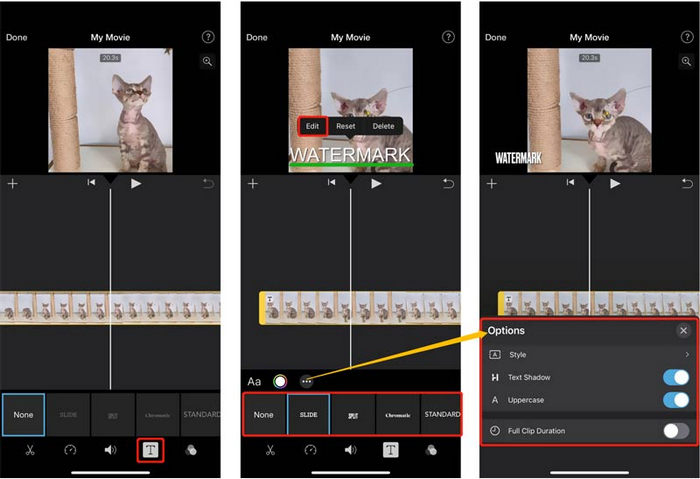
На iPhone и iPad логотип удобно накладывать через дополнительный медиа-слой. В карточке Xeon Live об iMovie перечислены основные инструменты приложения. Для графической метки подготовьте изображение с прозрачным фоном, импортируйте исходный ролик и логотип в проект, а затем разместите логотип поверх видео.
Пошаговая схема
- Создайте новый проект и добавьте исходное видео на временную шкалу.
- Добавьте изображение логотипа как дополнительный слой поверх основного клипа.
- Выберите режим наложения, который показывает второй элемент поверх основного кадра, и установите размер и положение логотипа.
- Растяните слой логотипа до нужной длительности. Для постоянной маркировки он должен соответствовать длине ролика.
- Просмотрите результат на нескольких сценах и только после этого экспортируйте готовый файл.
На маленьком экране легко поставить знак слишком близко к краю. Поэтому перед сохранением разверните предпросмотр и проверьте кадр в том соотношении сторон, в котором ролик будет публиковаться. Если материал позже пойдёт в другую ориентацию, разумнее сделать отдельную версию проекта и заново расставить графику, чем надеяться на автоматическое кадрирование.
Плюсы
- Можно выполнить задачу прямо на iPhone или iPad без переноса материала на компьютер.
- Логотип остаётся отдельным элементом и может быть растянут по длительности ролика.
- Подходит для быстрых правок уже снятого мобильного контента.
Минусы
- Точная расстановка небольшого логотипа на маленьком экране менее удобна, чем на мониторе.
- Для сложной бренд-системы с несколькими вариантами знака и большим количеством выпусков настольный шаблон обычно удобнее.
Кому подойдёт
Подходит владельцам iPhone и iPad, которые монтируют материал сразу на мобильном устройстве и используют простую постоянную метку: логотип, подпись или небольшой графический элемент.
Способ 4. Clipchamp в браузере и Windows
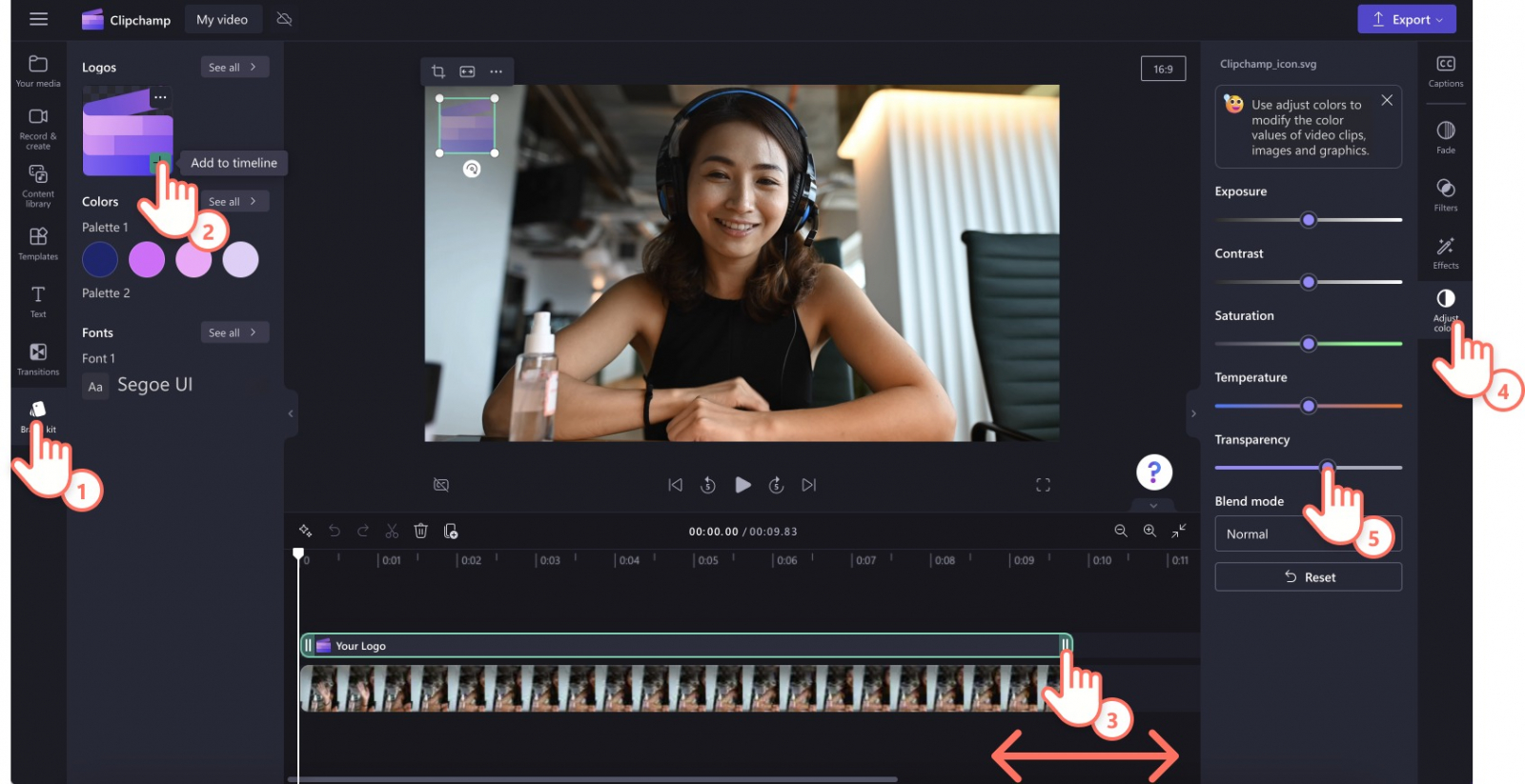
Clipchamp позволяет сделать текстовую или графическую метку прямо в веб-редакторе. В Xeon Live есть отдельная карточка Clipchamp. Для логотипа используется обычный импорт изображения или Brand Kit, когда он доступен в аккаунте. Логотип размещается на дорожке выше основного видео, а прозрачность регулируется в панели свойств.
Текстовый водяной знак
Откройте вкладку с текстом и поместите простой текстовый элемент на дорожку выше видео. Отредактируйте содержание, шрифт, размер и позицию, затем уменьшите прозрачность. Растяните текстовый слой на весь нужный интервал. Важно контролировать именно длину элемента на таймлайне: визуально корректная метка в окне предпросмотра всё равно исчезнет после окончания своего слоя.
Логотип
Импортируйте PNG или JPEG с логотипом и перетащите его на дорожку выше видеоклипа. Измените размер в окне просмотра и расположите знак в безопасной зоне. Затем откройте настройку цветов или прозрачности в панели свойств и сделайте логотип полупрозрачным. После этого растяните зелёные границы изображения по времени, чтобы оно отображалось на всём нужном участке.
Перед экспортом запустите предпросмотр целиком. Браузерный монтаж удобен для быстрой правки, но он сильнее зависит от стабильной загрузки исходников и состояния проекта в аккаунте. Для корпоративного процесса полезно хранить исходный логотип отдельно и договориться о едином положении и масштабе, чтобы разные сотрудники не собирали брендирование по-разному.
Плюсы
- Можно работать в браузере без полноценного настольного монтажного пакета.
- Текст и логотип добавляются как отдельные элементы над основной дорожкой.
- Для командного брендинга доступна логика хранения фирменных ресурсов в Brand Kit при соответствующем плане.
Минусы
- Набор функций и доступность фирменного набора зависят от типа аккаунта и плана.
- Браузерный рабочий процесс менее удобен для тяжёлых исходников и длинных проектов, чем локальный монтаж на производительном компьютере.
Кому подойдёт
Подходит маркетинговым и контент-командам, которым нужно быстро маркировать короткие ролики на разных компьютерах и не привязываться к одному локальному проекту.
Способ 5. CapCut на смартфоне
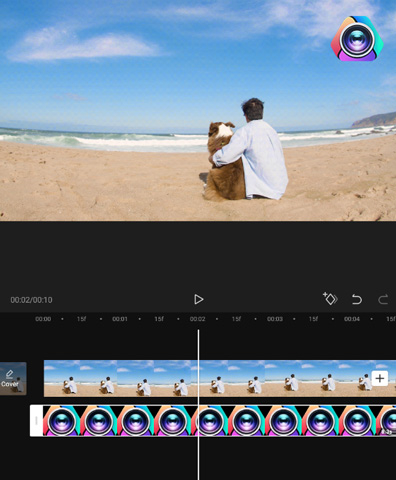
В CapCut графический знак добавляется через слой Overlay, а текстовый — через инструмент Text. На Xeon Live есть карточка CapCut. Для логотипа откройте проект, выберите Overlay → Add overlay и добавьте изображение из галереи. Размер меняется жестом масштабирования, положение — перетаскиванием в окне предпросмотра.
Логотип через Overlay
После добавления изображения растяните его клип на нужную длительность. Затем откройте Opacity и уменьшите непрозрачность до уровня, при котором логотип остаётся узнаваемым, но не спорит с сюжетом. Для постоянного знака слой должен тянуться от начала до конца ролика. Для заставки или рекламного блока оставьте его только на нужном отрезке.
Текстовая метка
Откройте Text → Add text и введите короткую подпись. Настройте шрифт, стиль и размер, затем переместите текст в безопасную область. Слишком сложная анимация для постоянного водяного знака обычно мешает: зритель начинает воспринимать метку как самостоятельный эффект. Для регулярной маркировки лучше стабильное положение и спокойное оформление.
После экспорта откройте готовый файл отдельно от проекта. Проверьте, что знак присутствует до последнего кадра, не обрезан по краям и не стал чрезмерно резким после сжатия. Мобильный предпросмотр не всегда показывает мелкие дефекты так же заметно, как большой экран, поэтому важные брендовые ролики стоит дополнительно проверить на компьютере.
Плюсы
- Удобно маркировать ролик сразу после мобильной съёмки.
- Поддерживаются и графические, и текстовые варианты.
- Длительность, размер, положение и прозрачность настраиваются прямо в проекте.
Минусы
- На телефоне сложнее контролировать тонкие отступы и мелкие детали логотипа.
- Интерфейс и набор доступных функций меняются быстрее, чем в традиционных настольных редакторах, поэтому названия отдельных пунктов стоит сверять с текущим экраном приложения.
Кому подойдёт
Подходит авторам коротких мобильных роликов и небольшим командам, которые публикуют материал сразу со смартфона и используют один простой фирменный знак.
Как выбрать способ под рабочий процесс
Выбор редактора проще делать не по количеству эффектов, а по тому, где уже находится исходник и как устроена публикация. Если ролик собирается на Windows вместе с озвучкой, переходами и цветокоррекцией, логично оставить водяной знак внутри того же настольного проекта. Если задача возникает разово на чужом компьютере, браузерный Clipchamp сокращает количество промежуточных операций. Если весь цикл идёт на телефоне, CapCut или iMovie избавляют от пересылки больших файлов.
- Регулярная серия на Windows: ВидеоМОНТАЖ или VSDC, потому что проект можно использовать как шаблон и сохранять постоянное положение слоя.
- Разовая правка в браузере: Clipchamp, когда не требуется сложная локальная структура проекта.
- Мобильное производство: CapCut для Android/iOS или iMovie для iPhone/iPad.
- Командная работа с брендом: важнее не конкретное приложение, а единый файл логотипа, согласованная безопасная зона и одинаковые правила прозрачности во всех выпусках.
Для общей логики монтажа полезно заранее определить, какие операции выполняются до маркировки, а какие после. Обычно водяной знак удобнее добавлять ближе к финалу, когда кадрирование, масштаб и соотношение сторон уже зафиксированы. Тогда не приходится заново переставлять знак после изменения геометрии кадра. Базовый порядок работы с проектом разобран в инструкции Xeon Live о том, как монтировать видео.
Как подготовить логотип, чтобы он выглядел аккуратно
Водяной знак часто портит не редактор, а неудачный исходник. Логотип с белым прямоугольником, слишком тонкими линиями или мелкой подписью плохо переносит уменьшение. Подготовьте отдельную версию именно для видео: упростите мелкие элементы, оставьте достаточный внутренний отступ, проверьте читаемость в небольшом размере. Если фирменный знак сложный, сделайте компактную монограмму для угла кадра, а полную версию оставьте для заставок и титров.
У графики с прозрачным фоном границы должны быть чистыми. Светлая кайма вокруг тёмного логотипа обычно возникает, когда исходник вырезан на белом фоне и по краю остались полупрозрачные пиксели. На тёмном видео такой дефект становится особенно заметным. Перед монтажом откройте PNG на светлом и тёмном фоне и проверьте контур.
Не используйте в качестве водяного знака сложную плашку с несколькими строками мелкого текста. После уменьшения и кодирования она превращается в визуальный шум. Для контактов, условий акции, юридической информации и длинных подписей лучше отдельный титр или финальная карточка. Постоянная метка должна считываться за долю секунды и не требовать остановки видео.
Как сохранить качество после наложения водяного знака
Само наличие графического слоя не требует уменьшать разрешение или частоту кадров. Потеря качества появляется на этапе повторного кодирования, когда экспортные параметры заметно слабее исходника. Поэтому перед сохранением зафиксируйте свойства исходного файла и целевую площадку: разрешение кадра, частоту кадров и формат вывода. Не повышайте параметры формально выше исходных в надежде получить больше деталей — новая информация от этого не появится.
Для веб-публикации распространён контейнер MP4 с видеокодеком H.264, но окончательный выбор зависит от системы, в которой ролик будет размещён. Если монтажная программа предлагает готовый профиль для нужного устройства или площадки, всё равно проверьте разрешение и частоту кадров вручную. О различии контейнеров и кодеков есть отдельный материал Xeon Live про видеокодеки.
Особое внимание уделите мелкому знаку. Сильное сжатие быстрее разрушает тонкие линии, чем крупные формы. Если после экспорта контур логотипа мерцает, дробится или становится нечётким, сначала упростите сам знак или немного увеличьте его, а уже потом меняйте параметры кодирования. Так удаётся сохранить чистый результат без чрезмерного увеличения файла.
Водяной знак для рекламных и брендовых роликов
В бизнес-контенте метка выполняет не только защитную функцию. Она помогает сохранять визуальную принадлежность ролика, когда материал встраивается в презентацию, пересылается партнёрам или публикуется вне исходного канала. Но постоянный логотип не заменяет полноценную айдентику. Фирменные цвета, типографика, композиция, заставки и стиль графики должны работать вместе, а водяной знак лишь фиксирует принадлежность.
Для серии роликов подготовьте короткий регламент. В нём достаточно зафиксировать четыре вещи: разрешённые версии логотипа, допустимые области кадра, минимальный визуальный отступ и правила прозрачности. Дополнительно укажите, на каких форматах используется другая позиция — например, для вертикальной и горизонтальной версии. Такой документ снижает количество субъективных решений и делает результат одинаковым у разных монтажёров.
При подготовке рекламного материала проверяйте знак вместе с обязательными титрами, субтитрами и графикой продукта. Если метка конкурирует с ценностным сообщением, демонстрацией интерфейса или лицом спикера, сместите её. Брендирование не должно уменьшать понятность ролика. В этом смысле водяной знак — часть информационной иерархии кадра, а не декоративная наклейка.
Как проверить результат перед публикацией
Проверка должна проходить по готовому экспортированному файлу, а не только внутри редактора. Это позволяет увидеть дефекты, которые появились после кодирования. Откройте итоговый ролик в обычном проигрывателе, перейдите к нескольким сценам и оцените положение, читаемость и стабильность метки. Затем посмотрите начало и последний кадр: ошибки длительности чаще всего проявляются именно на границах проекта.
- Знак виден с первого нужного кадра и не исчезает раньше финала.
- На светлых и тёмных сценах логотип остаётся различимым, но не перетягивает внимание.
- Метка не закрывает лицо, товар, субтитры, подписи, кнопки и другие смысловые элементы.
- После экспорта нет белой каймы, рваных краёв, мерцания тонких линий и заметной пикселизации.
- При просмотре на телефоне знак не стал слишком мелким, а на большом экране — чрезмерно крупным.
- После изменения соотношения сторон или создания вертикальной версии положение проверено заново.
Если ролик проходит согласование, экспортируйте короткий тестовый фрагмент с несколькими типичными сценами. Это быстрее полного рендера и позволяет заранее утвердить масштаб и положение знака. После подтверждения примените те же настройки к финальному проекту.
Типичные ошибки и способы исправления
Ошибка: логотип заканчивается раньше ролика
Причина почти всегда в длине слоя. Откройте таймлайн и сравните конец графического элемента с концом последнего видеоклипа. Растяните слой до требуемой точки. В проектах из нескольких клипов не ориентируйтесь только на первый фрагмент — знак должен покрывать всю итоговую последовательность.
Ошибка: знак обрезается после адаптации под вертикальный формат
Положение было рассчитано под другую геометрию кадра. Создайте отдельную версию проекта под новый формат и переместите знак внутрь безопасной области. Масштабирование всего кадра без контроля графики часто приводит к слишком маленькой или частично обрезанной метке.
Ошибка: вокруг логотипа виден белый прямоугольник
Использован файл без прозрачного фона. Подготовьте PNG с прозрачностью или удалите фон в графическом редакторе до монтажа. Не пытайтесь исправить проблему общей прозрачностью слоя: белая подложка станет полупрозрачной, но всё равно останется заметной.
Ошибка: метка слишком навязчивая
Уменьшите размер или непрозрачность, перенесите знак из центра в угол и сократите количество деталей. Для постоянной маркировки спокойная статичная форма почти всегда воспринимается лучше крупной анимации. Центр кадра стоит занимать только в тех случаях, когда приоритет — защита чернового материала, а не комфортный просмотр.
Ошибка: знак исчезает на части фонов
Используйте версию с контуром или лёгкой тенью, либо подготовьте светлый и тёмный варианты логотипа. В длинном проекте фон меняется, поэтому одна и та же светлота не всегда работает одинаково. Проверяйте несколько характерных сцен вместо одного стоп-кадра.
Ошибка: после экспорта знак выглядит хуже, чем в редакторе
Сравните экспортные параметры с исходником и посмотрите, не слишком ли мелкие детали заложены в логотип. Увеличение качества кодирования помогает только до определённого предела: если исходная графика тонкая и маленькая, рациональнее упростить её форму.
Видимый водяной знак и подтверждение происхождения контента
Видимая метка сообщает зрителю, кому принадлежит ролик или из какого источника он пришёл. Современные системы подтверждения происхождения решают более широкую задачу. Спецификация C2PA разделяет видимые водяные знаки, которые несут понятную человеку информацию о происхождении, и невидимые водяные знаки, которые могут связывать файл с данными о происхождении. Это другой уровень технологии: поверхностная надпись в углу не превращается автоматически в криптографически проверяемую историю изменений.
Для обычного брендового видео это означает простой выбор. Если задача — узнаваемость и явная атрибуция, достаточно аккуратного видимого знака. Если проекту нужна проверяемая история происхождения, следует отдельно изучать инструменты Content Credentials и совместимые рабочие процессы. Эти подходы дополняют друг друга, но не заменяют один другой.
Рабочий чек-лист для команды
- Утверждена версия логотипа для видео и сохранён исходный файл с прозрачным фоном.
- Для горизонтального и вертикального форматов определены отдельные безопасные позиции.
- В проекте знак находится отдельным слоем и имеет контролируемую длительность.
- Размер и прозрачность проверены минимум на светлой, тёмной и визуально насыщенной сцене.
- Логотип не перекрывает субтитры, лица, товары и элементы демонстрируемого интерфейса.
- Экспортный файл просмотрен отдельно от монтажной программы.
- Для повторяющейся серии сохранён мастер-проект или шаблон, чтобы не выставлять параметры вручную в каждом выпуске.
- При создании версии с другим соотношением сторон позиция водяного знака проверена заново.
Такой чек-лист превращает маркировку из последнего случайного действия перед публикацией в воспроизводимую часть производства. Команда быстрее согласует ролики, а зритель видит единый стиль во всей серии.
Как настроить водяной знак для разных типов видео
Интервью и экспертные комментарии
В интервью нижние углы часто заняты плашкой с именем спикера и субтитрами. Водяной знак лучше перенести в верхнюю часть или использовать противоположный угол. Проверьте не один кадр, а все планы: общий, средний и крупный. При смене крупности лицо может оказаться там, где на предыдущем плане было свободное пространство. Если монтаж строится на автоматическом кадрировании, безопаснее оставить больший внутренний отступ.
Для длинного экспертного ролика особенно важно снизить визуальную активность метки. Постоянная анимация, пульсация или движение в течение десятков минут утомляют и отвлекают от речи. Статичная монограмма или компактное название проекта воспринимаются спокойнее. Анимацию можно оставить для краткого появления знака в начале, после чего перейти к статичному варианту.
Демонстрация продукта и запись экрана
В скринкасте свободного пространства меньше: интерфейс программы сам по себе насыщен кнопками и подписями. Не размещайте логотип поверх области, где показываются действия пользователя. Если в уроке курсор часто работает в правой панели, перенесите знак в левый верхний угол или другую стабильную область. Для обучающих материалов особенно важна функциональная читаемость — брендирование всегда вторично по отношению к демонстрации шага.
Перед выпуском включите все состояния интерфейса, которые появляются в ролике: раскрытые меню, диалоги экспорта, всплывающие подсказки, полноэкранные режимы. Метка, которая выглядит безопасно на стартовом экране, может закрыть кнопку в другом состоянии. При сложном интерфейсе допустимо перемещать знак между сценами, но переход должен быть логичным и не выглядеть случайным.
Рекламный ролик и продуктовая демонстрация
В рекламе водяной знак не должен конфликтовать с упаковкой, названием продукта и основным призывом внутри самого креатива. Если бренд уже крупно присутствует в кадре, постоянная дополнительная эмблема может быть лишней. Оценивайте задачу целиком: иногда достаточно фирменной заставки и финального кадра, а постоянная метка только перегружает композицию. В других случаях, когда ролики часто пересылают без контекста, компактный знак полезен на всём протяжении.
Согласуйте водяной знак с монтажной сеткой. Если композиция строится на свободном поле справа, не занимайте его случайной эмблемой только потому, что этот угол традиционно используют для маркировки. Расположение должно поддерживать композицию, а не ломать её.
Вертикальные короткие ролики
В вертикальном формате рабочая площадь узкая, а края часто заняты элементами интерфейса площадки. Поэтому знак стоит располагать ближе к визуально безопасному центру поля, но не в самом центре сюжета. Проверяйте готовое видео именно в вертикальном окне: знак, который кажется небольшим на монтажном столе компьютера, на телефоне может занимать заметную долю экрана.
Если один проект выпускается и в 16:9, и в 9:16, не переносите координаты механически. Создайте две композиции и отдельно настройте масштаб. Заодно проверьте, сохранился ли смысл кадрирования. Водяной знак должен быть частью каждой готовой версии, а не слоем, который случайно пережил преобразование формата.
Как организовать шаблон и не настраивать знак в каждом выпуске
Для регулярного контента самый большой выигрыш даёт не новый редактор, а хороший мастер-проект. Создайте пустой проект с заранее настроенным размером кадра, дорожкой для основной графики и готовым водяным знаком. Сохраните его как основу и каждый новый выпуск собирайте из копии. Так положение, длительность и оформление остаются одинаковыми, а риск забыть маркировку снижается.
В мастер-проекте полезно оставить два варианта логотипа — светлый и тёмный — на отдельных выключенных дорожках. Монтажёр включает нужный вариант после просмотра фона. Ещё один практичный приём — сделать короткую тестовую последовательность из светлого, тёмного и насыщенного кадра. По ней быстро видно, насколько стабильно работает выбранная версия знака.
Не храните единственную копию логотипа только внутри проекта. Исходный файл должен лежать в общей папке с понятным именем и версией. Тогда его можно заменить централизованно после обновления фирменного стиля. Для команды полезно использовать структуру папок «исходники / графика / звук / экспорт», чтобы проект не терял связанные файлы.
Как измерить качество маркировки без субъективных споров
Оценку можно перевести в проверяемые критерии. Вместо формулировки «логотип слишком большой» смотрите, закрывает ли он смысловые объекты, читается ли на типичном мобильном экране, остаётся ли внутри безопасной области после адаптации и не начинает ли доминировать над главным объектом кадра. Каждый пункт имеет понятный ответ и позволяет быстрее согласовать правку.
- Покрытие: знак присутствует во всех сценах, где он предусмотрен редакционным правилом.
- Читаемость: название или форма распознаётся при обычной скорости просмотра без остановки кадра.
- Ненавязчивость: метка не становится первым объектом, на который падает взгляд в сюжетном кадре.
- Совместимость: горизонтальная и вертикальная версии имеют собственную проверенную позицию.
- Техническая чистота: после кодирования нет каймы, лесенок, мерцания и заметного распада тонких линий.
- Согласованность: размер, положение и визуальный стиль совпадают между выпусками одной серии.
Для команды достаточно сохранять один эталонный стоп-кадр и короткий тестовый ролик. Новые выпуски сравниваются с этим образцом перед публикацией. Такой подход быстрее словесного обсуждения и особенно полезен, когда монтаж выполняют разные люди.
Как работать с водяным знаком при нескольких версиях одного ролика
В реальном производстве один мастер-файл редко остаётся единственной версией. Из горизонтального ролика делают короткие фрагменты, вертикальные адаптации, презентационные вставки и версии с другими титрами. Водяной знак в такой цепочке нельзя считать раз и навсегда закреплённым элементом. После каждого существенного изменения кадра проверьте его положение, потому что безопасная зона и визуальный баланс меняются вместе с композицией.
Удобнее строить процесс от мастер-проекта. Сначала соберите основную версию, завершите монтаж, цвет, звук и кадрирование, затем добавьте утверждённый знак. После этого создавайте копии проекта под другие форматы. В каждой копии сохраните тот же исходный логотип, но заново выставьте размер и координаты. Так фирменная графика остаётся одинаковой по стилю, но не выглядит механически перенесённой из чужой геометрии кадра.
Для коротких фрагментов полезно проверить начало каждого клипа отдельно. При нарезке длинного проекта слой водяного знака может сместиться вместе с монтажными точками или не попасть в новый фрагмент. Поэтому не полагайтесь на исходный таймлайн: после нарезки откройте каждый экспортируемый кусок и убедитесь, что метка начинается в нужный момент. Это особенно важно для материалов, которые будут распространяться независимо от полного ролика.
При создании версии без звука или с другими субтитрами положение знака тоже может потребовать коррекции. Субтитры часто занимают нижнюю часть кадра, а локализованная строка может оказаться длиннее исходной. Оставляйте между меткой и текстом явный визуальный зазор. Если разные языковые версии используют разные зоны для подписи, логотип лучше разместить там, где он не конфликтует ни с одной из них.
- Мастер 16:9: базовый проект, в котором утверждены стиль и исходный размер знака.
- Версия 9:16: отдельная позиция и масштаб после вертикального кадрирования.
- Короткие нарезки: проверка начала и конца слоя в каждом самостоятельном фрагменте.
- Локализации: контроль расстояния до субтитров и других текстовых элементов.
- Черновые согласования: при необходимости более заметная метка, которая затем заменяется на финальную фирменную версию.
Такая структура помогает не копировать параметры вслепую. Водяной знак остаётся частью системы, но каждая версия проходит собственный визуальный контроль. В результате логотип выглядит последовательно, а не одинаково по координатам любой ценой.
Как передать проект другому монтажёру без потери правил маркировки
Когда ролик передаётся между сотрудниками или подрядчиками, проблема часто возникает не в функции редактора, а в отсутствии контекста. Человек получает логотип, но не знает, какой вариант использовать, где ставить знак и должен ли он идти весь ролик. Поэтому вместе с исходниками передавайте короткую техническую памятку. Она должна описывать не дизайн в общих словах, а конкретные проверяемые действия.
Минимальный комплект состоит из исходного логотипа с прозрачным фоном, эталонного стоп-кадра, мастер-проекта и списка правил. В эталонном кадре видно ожидаемый масштаб и положение. В мастер-проекте сохранена реальная длительность слоя. В правилах зафиксировано, когда используется светлый или тёмный вариант, допускается ли тень, должен ли знак присутствовать на заставке и как поступать с вертикальными адаптациями.
При получении проекта другим человеком полезно сначала открыть его без замены медиафайлов и проверить связи. Если логотип отсутствует, редактор может показать пустой слой или автоматически искать файл по старому пути. Поэтому фирменную графику лучше хранить внутри папки проекта, а не в случайном каталоге рабочего стола. Тогда перенос на другой компьютер проходит предсказуемее.
После замены исходного видео не меняйте размер знака автоматически вместе с клипом. Сначала проверьте разрешение и соотношение сторон нового материала. Если проект остался тем же, а кадр изменился, логотип может оказаться ближе к краю или визуально крупнее. Пересмотрите несколько сцен и только потом фиксируйте положение.
- Передан исходный PNG или другой утверждённый файл логотипа с прозрачностью.
- Передан эталонный кадр с правильным масштабом и положением.
- В мастер-проекте слой водяного знака имеет корректную длительность.
- Указаны правила для светлой и тёмной версии графики.
- Описано поведение знака в горизонтальной и вертикальной адаптации.
- Финальный файл должен пройти отдельный просмотр после экспорта, а не только проверку внутри проекта.
Для агентской или распределённой команды это простая форма контроля качества. Она не зависит от конкретного редактора: те же правила можно реализовать в ВидеоМОНТАЖе, VSDC, Clipchamp, iMovie или CapCut. Меняются названия инструментов, но производственная логика остаётся общей — отдельный слой, правильная длительность, безопасное положение, предсказуемый исходник и проверка результата.
Финальная проверка за минуту
Перед окончательным экспортом пройдите проект от первого до последнего кадра в ускоренном просмотре, затем отдельно остановитесь на нескольких сложных местах: светлом фоне, тёмной сцене, крупном плане, кадре с субтитрами и моменте смены формата графики. На каждом участке проверьте три вещи — знак присутствует, остаётся различимым и не закрывает смысловой объект. После рендера повторите ту же проверку уже по готовому файлу. Такой короткий контроль ловит самые частые ошибки: слой оказался короче ролика, логотип сдвинулся после кадрирования, прозрачность стала неудачной на другой сцене или мелкие линии разрушились при кодировании. Для регулярной серии этот порядок стоит сохранить в производственной памятке и выполнять перед каждой публикацией.
Частые вопросы
Итог
Для Windows самый прямой сценарий в этой инструкции — ВидеоМОНТАЖ: текст добавляется через раздел с надписями, логотип — через «Картинки», а прозрачность и длительность настраиваются до экспорта. VSDC даёт более объектный подход с точной работой по времени. На iPhone и iPad задачу закрывает iMovie, в браузере — Clipchamp, на смартфоне — CapCut. Независимо от редактора принцип одинаков: отдельный слой, корректная длительность, безопасное положение, умеренная прозрачность и обязательная проверка уже экспортированного файла.
Для бизнес-контента стоит один раз зафиксировать правила маркировки и сохранить мастер-проект. Тогда водяной знак перестаёт быть случайной последней правкой и становится частью стабильного производственного процесса. Это экономит время, удерживает единый стиль и снижает риск выпустить ролик с обрезанной, исчезающей или слишком навязчивой меткой.