Как приблизить объект на видео: пошаговые способы для компьютера, телефона и браузера
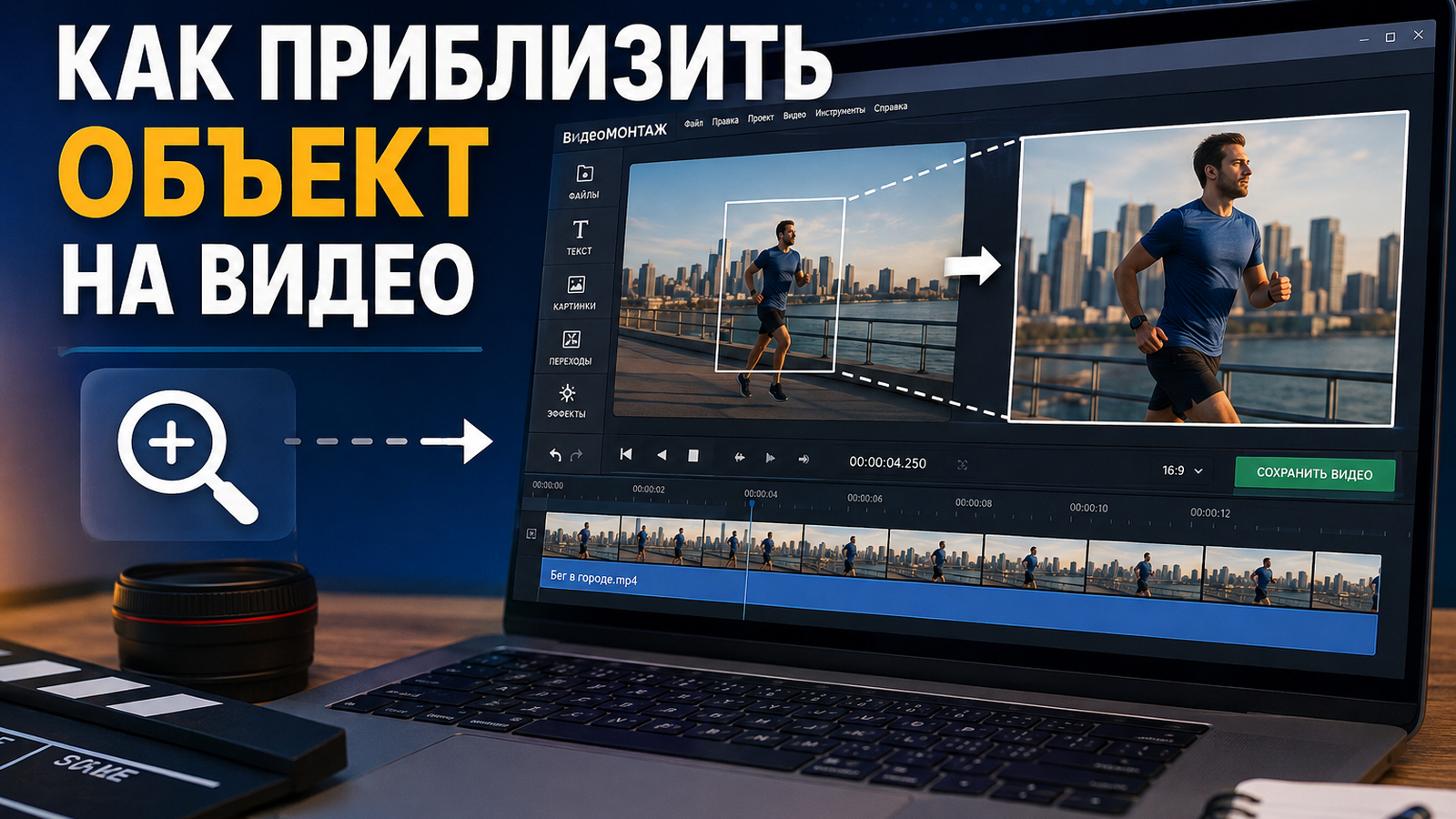
Приближение объекта в готовом ролике решает две разные задачи: либо постоянно укрупняет выбранный участок кадра, либо создаёт заметное движение от общего плана к крупному. Для первой задачи подходит кадрирование, для второй — изменение масштаба и положения изображения во времени. В разборе способов увеличения объекта на видео на Xeon Live эти подходы рассматриваются как разные монтажные операции, и здесь мы разберём их применительно к рабочим роликам, рекламе, инструкциям и презентационному контенту.
Главная ошибка — путать увеличение самого изображения с увеличением окна предпросмотра. Масштаб таймлайна или плеера помогает монтажёру рассмотреть материал, но не меняет итоговый файл. Чтобы зритель действительно увидел объект крупнее, редактор должен изменить геометрию кадра: увеличить клип, сместить его относительно холста, обрезать лишние края или анимировать эти параметры во времени. Ниже каждый вариант сопровождается отдельной процедурой проверки, чтобы результат не выглядел как случайный цифровой зум.
Что происходит с кадром при приближении
Цифровое приближение не добавляет новых деталей. Оно берёт уже существующие пиксели исходника и показывает меньшую часть изображения на большей площади кадра. Поэтому качество результата определяется запасом исходного разрешения, степенью увеличения и тем, какой размер будет у готового видео. Чем сильнее приходится растягивать небольшой участок, тем заметнее становятся мягкость, шум, следы сжатия и промахи фокуса. Это особенно важно для записей экрана с мелким текстом, съёмки товара, интервью и демонстраций интерфейса.
В практическом монтаже есть три принципиально разных режима. Статическое приближение оставляет один увеличенный план на всём выбранном фрагменте. Плавное приближение меняет масштаб постепенно и направляет взгляд зрителя к нужной точке. Интерактивное приближение при просмотре работает только в плеере: зритель или монтажёр исследует деталь, но сам файл не меняется. Последний вариант полезен для анализа записи, однако он не заменяет монтаж, когда увеличение должно войти в опубликованный ролик.
Xeon Live:
Приближение в монтаже — это управление композицией, а не способ восстановить детали, которых нет в исходной записи.
До монтажа определите конечный результат
- Нужен постоянный крупный план. Выберите кадрирование или статическое увеличение клипа и сразу проверьте, хватает ли исходного разрешения.
- Нужно плавно подвести взгляд к объекту. Используйте изменение масштаба вместе со смещением позиции; одного увеличения по центру недостаточно, если объект расположен у края.
- Нужно увеличить деталь только для просмотра. Подойдёт интерактивный зум в плеере; он не требует пересчёта видео и не создаёт новый файл.
- Нужно подготовить несколько форматов одного ролика. Сначала задайте итоговое соотношение сторон, затем заново подберите область приближения для каждого холста.
- Нужно подчеркнуть элемент интерфейса или товар. Планируйте точку назначения приближения заранее: зритель должен понимать, куда смотреть ещё до завершения движения.
Как выбрать способ: короткая матрица решений
Выбор инструмента зависит не от количества эффектов в редакторе, а от того, какой контроль нужен над кадром. Для короткой демонстрации достаточно готового движения. Для ролика с точным акцентом на лице, кнопке или детали продукта важны раздельные параметры масштаба и позиции. Для разового укрупнения без анимации рациональнее кадрирование. Для проверки номера, текста или мелкой детали без выпуска нового файла удобнее плеер с интерактивным увеличением.
- Быстрое плавное движение на Windows: ВидеоМОНТАЖ — готовый эффект движения и ручная настройка начальной и конечной области.
- Точный покадровый контроль: Adobe Premiere Pro — параметры Scale и Position с контрольными точками анимации и сглаживанием движения.
- Монтаж на компьютере и смартфоне: CapCut — масштаб, позиция, готовые эффекты и управление через ромбовидные точки анимации.
- Плавное приближение через обрезку: VSDC — динамическое изменение области Crop в окне свойств.
- Увеличение без изменения файла: VLC media player — Interactive Zoom в геометрических видеоэффектах.
- Разовая обработка в браузере: Clideo — изменение области кадра и масштаба с последующим экспортом.
Если задача шире одного эффекта — например, требуется собрать ролик, привести звук в порядок, добавить титры и подготовить несколько версий, — сначала полезно выстроить общий монтажный процесс. На Xeon Live есть отдельная пошаговая инструкция по монтажу видео; приближение лучше добавлять после черновой сборки, когда длительность сцен уже определена.
Способ 1. Плавное приближение в ВидеоМОНТАЖ
Первым разберём ВидеоМОНТАЖ — настольный редактор для Windows, в котором для этой задачи есть отдельная настройка движения. Карточка ВидеоМОНТАЖ на Xeon Live пригодится для знакомства с общим набором монтажных инструментов, а здесь сосредоточимся именно на управлении крупностью плана. В рабочем процессе достаточно задать, откуда начинается движение и какой участок должен занять кадр в конце.
Пошаговая настройка плавного движения
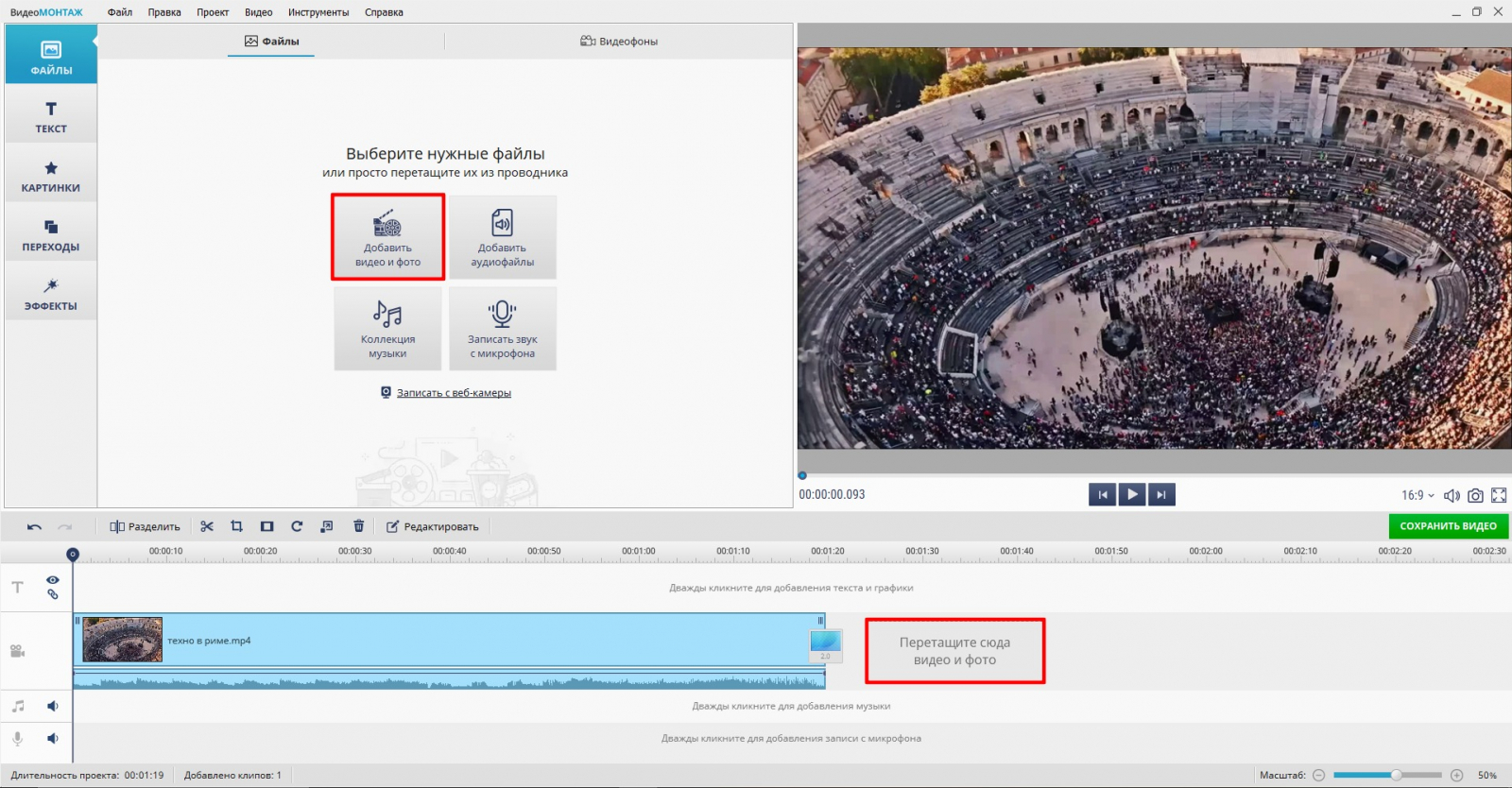
- Создайте новый проект и добавьте ролик. Файл появляется на монтажном столе. Сразу переместите указатель воспроизведения к месту, где должно начаться изменение крупности.
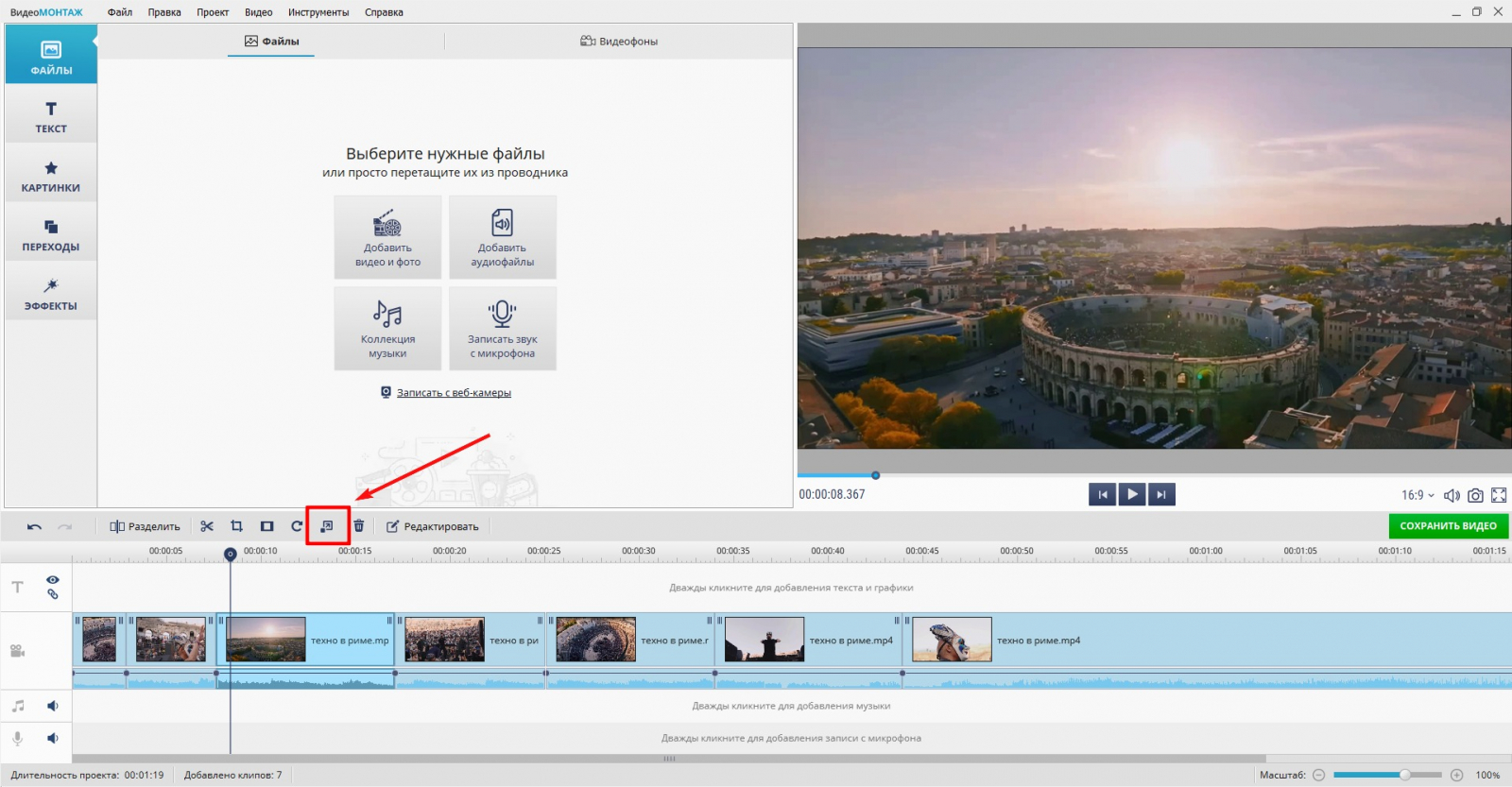
- Отделите нужный эпизод, если приближение требуется только внутри него. Используйте «Разделить», чтобы эффект не затронул соседние сцены. Такой монтаж проще контролировать и проще отменять.
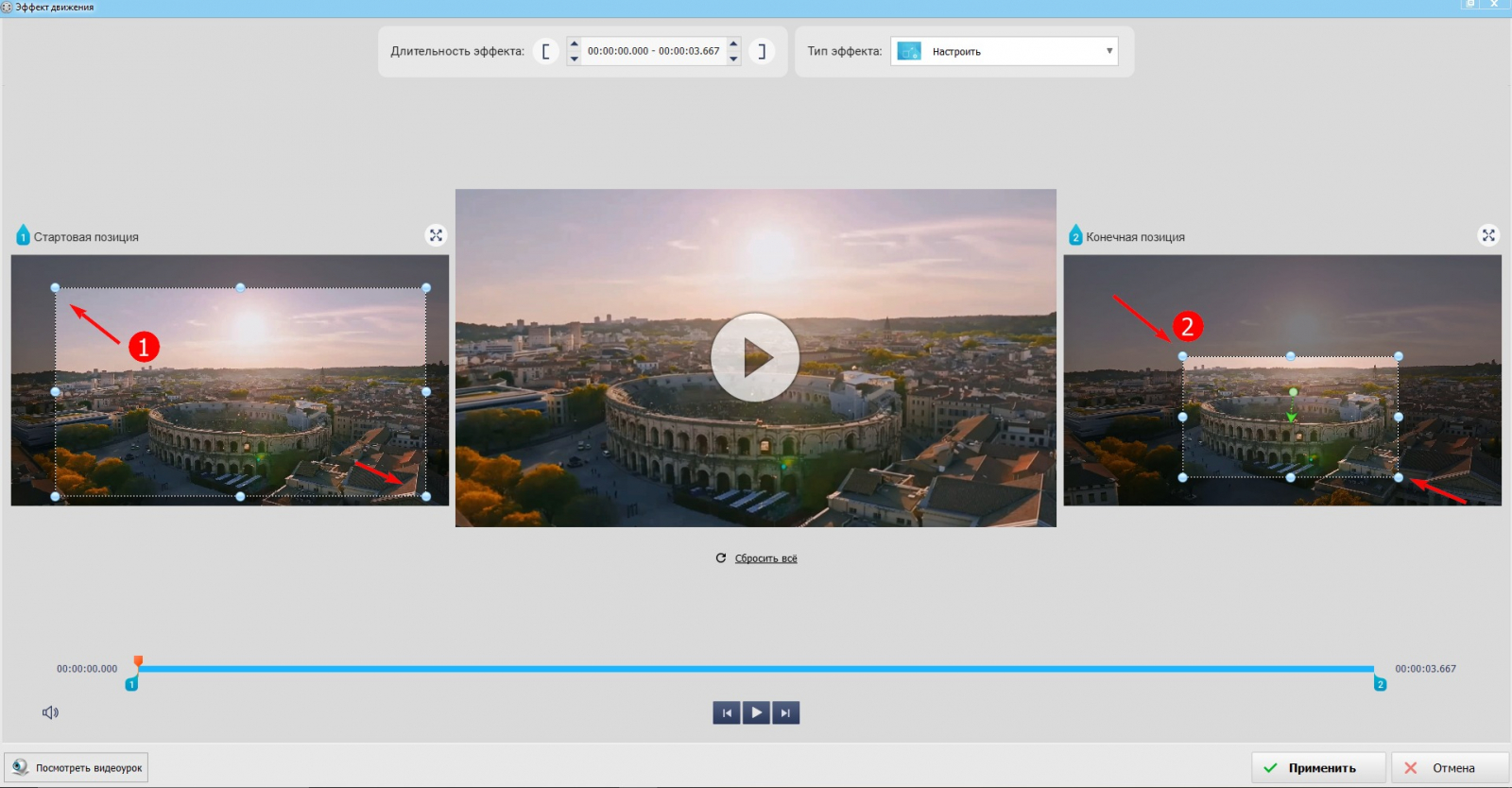
- Выделите клип и откройте «Задать эффект движения». В верхней части окна выберите тип эффекта «Увеличение».
- Задайте длительность. Чем больше расстояние во времени между началом и концом движения, тем спокойнее воспринимается изменение плана. Для акцента в динамичном ролике движение делают короче; для презентации товара или интерфейса — длиннее.
- Уточните начальную и конечную область. В левом окне оставьте исходный общий план, в правом сузьте рамку до объекта и при необходимости сместите её от центра. Центральный плеер показывает траекторию.
- Просмотрите эффект целиком. Важно оценивать не только финальный крупный план, но и весь путь: объект не должен уходить к краю, а линия горизонта или вертикали архитектуры не должны создавать ощущение случайного рывка.
- Примените изменения и переходите к экспорту. После проверки используйте «Применить», затем общий инструмент «Сохранить видео» и задайте параметры итогового файла в соответствии с проектом.
Для объекта, расположенного не по центру, одного увеличения недостаточно. Конечная рамка должна одновременно стать меньше и сместиться к нужной области. Такой приём визуально имитирует движение камеры: зритель видит не просто растянутый кадр, а осмысленное приближение к лицу, товару, надписи или детали. Если в конце оставить объект у края, композиция будет восприниматься случайной, даже когда само изменение масштаба выполнено плавно.
Для рекламного и обучающего контента полезно связывать приближение с конкретным событием: появлением подписи, началом демонстрации функции, жестом спикера или сменой тезиса. Эффект не должен происходить просто потому, что в редакторе есть такая функция. Его задача — управлять вниманием. Если зритель и без зума сразу понимает, на что смотреть, дополнительное движение обычно только усложняет кадр.
Плюсы
- Отдельный режим движения позволяет быстро задать общий и крупный план без построения сложной схемы анимации.
- Начальная и конечная области настраиваются визуально, поэтому легко совместить увеличение со смещением к объекту.
- Можно ограничить эффект отдельным фрагментом после разделения клипа и не затрагивать соседние сцены.
- Рабочий процесс подходит для коротких демонстраций, презентационных роликов и монтажных акцентов.
Минусы
- Сильное цифровое увеличение подчёркивает недостатки исходника: мягкость, шум и следы компрессии становятся заметнее.
- Для сложной траектории с несколькими остановками и возвратами удобнее редактор с отдельными точками анимации для масштаба и позиции.
- После изменения крупности приходится отдельно контролировать композицию: автоматическое приближение не знает, какой объект важен для сюжета.
Кому подойдёт
Этот способ удобен, когда нужен понятный монтаж на Windows без длинной настройки параметров: крупнее показать товар, приблизить лицо спикера, акцентировать кнопку в записи экрана или сделать короткое движение между двумя композициями. Для серии одинаковых роликов стоит заранее определить типовые длительности и допустимую степень увеличения, чтобы визуальный язык канала оставался единообразным.
Способ 2. Статическое приближение через кадрирование в ВидеоМОНТАЖ
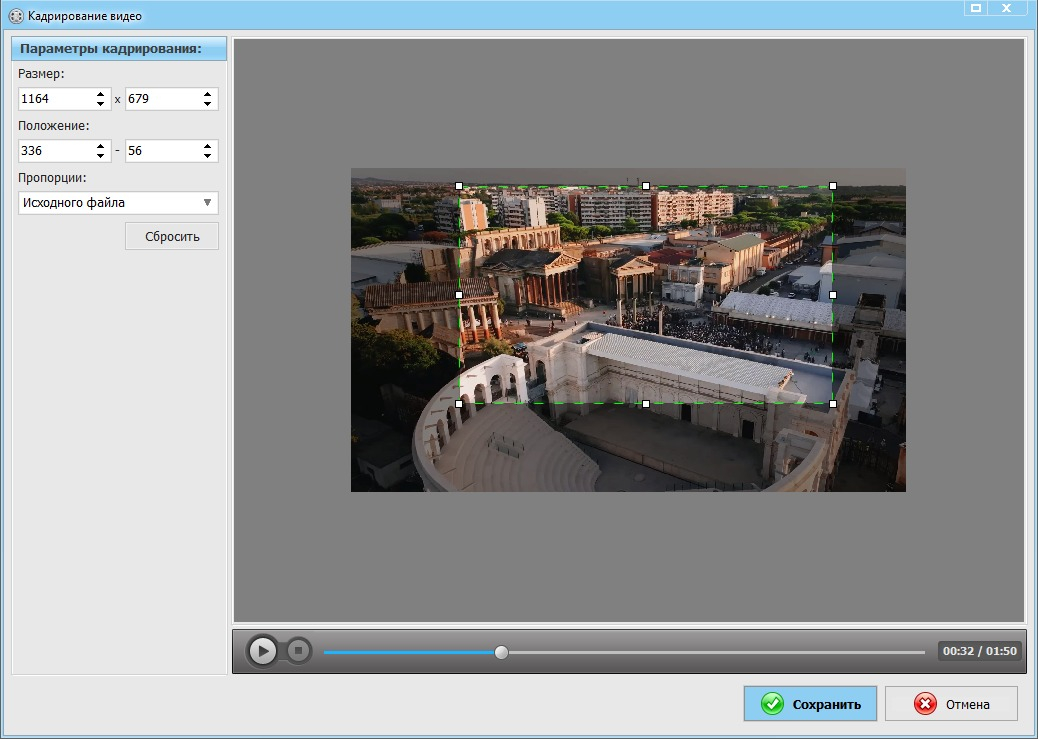
Когда движение камеры не нужно, проще убрать лишние края и оставить выбранную область на весь фрагмент. Это уже не анимация, а кадрирование. Принцип подробно разобран в материале Xeon Live о кадрировании видео: вы задаёте границы видимой области, а всё за ними исключается из итоговой композиции. В ВидеоМОНТАЖ такой приём полезен для постоянного укрупнения товара, лица, слайда или элемента интерфейса.
Порядок работы
- Добавьте исходный ролик и выделите участок, который должен стать крупнее. Если до и после него нужен общий план, отделите участок от соседних сцен.
- Откройте «Кадрирование». В окне обработки появится рамка видимой области.
- Сохраните пропорции итогового кадра. Рамка должна соответствовать соотношению сторон проекта, иначе после масштабирования появится лишнее пространство или придётся дополнительно растягивать изображение.
- Переместите рамку на объект. Не ориентируйтесь только на геометрический центр. Для лица оставьте пространство в сторону взгляда, для продукта — место под подпись или графику, если она появится позже.
- Примените кадрирование и просмотрите стык. Если соседний кадр общий, резкий переход к очень крупному плану выглядит жёстко. Его смягчают промежуточной крупностью, переходом или другой точкой склейки.
- Проверьте резкость в масштабе просмотра 100%. Предпросмотр, уменьшенный до размеров окна программы, скрывает потерю деталей. Оценивать качество нужно на реальном размере итогового кадра.
Статическое кадрирование полезно там, где зрителю не нужно видеть само движение. Например, в записи вебинара камера захватывает слишком много пустого пространства, а лицо спикера занимает небольшую часть кадра. В товарном видео предмет снят вместе с лишним окружением. В инструкции нужная кнопка находится в углу интерфейса. Во всех этих случаях постоянный крупный план обычно читается быстрее, чем эффектное приближение.
Отдельно учитывайте монтажную непрерывность. Если общий план внезапно меняется почти тем же кадром, но в два раза крупнее, зритель замечает скачок. Приём становится аккуратнее, когда склейка совпадает с движением в сцене, сменой реплики, появлением графики или логическим переходом. Ещё один вариант — сначала использовать короткое плавное приближение, а затем удерживать статический крупный план столько, сколько требует объяснение.
Плюсы
- Быстрое решение для постоянного крупного плана без анимации.
- Легко убрать пустые края, случайные детали фона и лишнее пространство вокруг объекта.
- Удобно готовить несколько монтажных версий одного исходника с разной композицией.
Минусы
- Резкая смена крупности требует аккуратной точки склейки, иначе возникает визуальный скачок.
- При сильном кадрировании быстро заканчивается запас разрешения исходного материала.
- После обрезки уменьшается свобода дальнейшего рефрейминга: часть кадра уже исключена из композиции.
Кому подойдёт
Способ рассчитан на случаи, когда объект должен оставаться крупным на протяжении целой сцены: интервью, демонстрация товара, запись экрана, обучающий фрагмент, презентация или ролик для сайта. Он также удобен для исправления слишком широкого исходного кадра, если важный объект стабильно находится в одной области.
Способ 3. Adobe Premiere Pro: Scale и Position
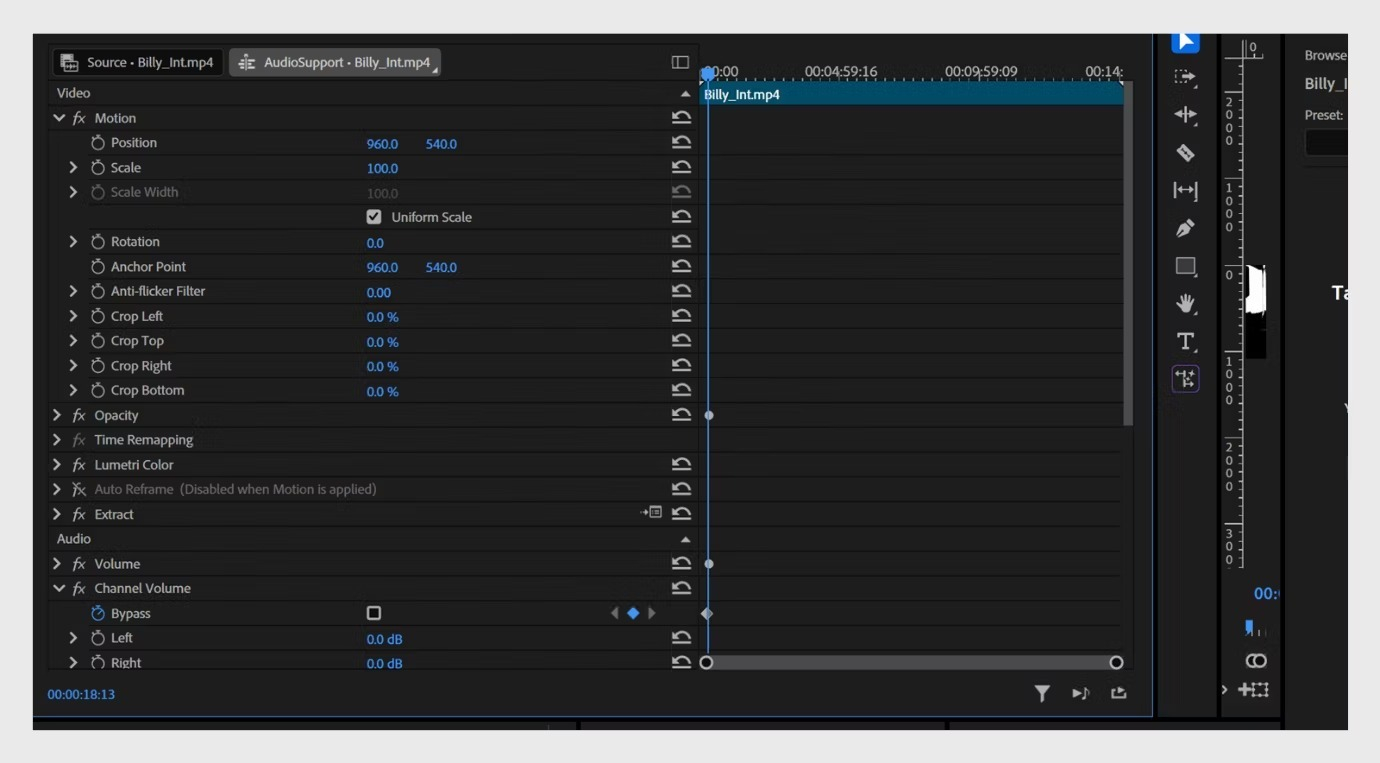
В Adobe Premiere приближение строится через параметры движения клипа. В карточке Adobe Premiere Pro на Xeon Live описан сам редактор, а для зума важны два свойства в Effect Controls: Scale отвечает за размер изображения, Position — за его положение в кадре. Для плавного движения рядом с параметрами включается анимация, после чего редактор интерполирует значения между контрольными точками.
Как сделать точное приближение
- Поставьте клип на Timeline и выделите его. Переместите playhead в кадр, где движение должно начаться.
- Откройте Effect Controls. В разделе Motion найдите Scale и Position.
- Включите анимацию. Нажмите значок секундомера рядом со Scale и Position. Текущие значения станут исходной точкой движения.
- Переместите playhead к моменту окончания приближения. Увеличьте Scale и измените Position так, чтобы нужный объект оказался в композиционном центре или в выбранной зоне кадра.
- Просмотрите движение в реальном времени. При необходимости перенесите конечную точку ближе или дальше по времени: так регулируется скорость без отдельного параметра скорости.
- Смягчите начало и конец. Для менее механического движения используйте Temporal Interpolation и команды Ease In / Ease Out на соответствующих точках.
- После зума удерживайте крупный план. Не меняйте Scale и Position до тех пор, пока сюжет требует акцента. Для возврата к общему плану создайте следующий участок анимации к исходным значениям.
Главное преимущество этого подхода — независимое управление размером и направлением движения. При увеличении объекта у правого края Scale растёт, а Position одновременно смещает изображение влево, чтобы объект вошёл в нужную зону. Если анимировать только Scale, центр приближения фактически остаётся центром исходного клипа, поэтому важная деталь у края быстро выходит из композиции.
Для интерфейсных роликов и презентаций имеет значение не максимальный масштаб, а читаемость цели. Сначала определите, какой элемент должен стать заметным, затем подберите Scale лишь до уровня, при котором он уверенно читается. Излишнее увеличение создаёт ощущение «прыжка внутрь» и быстро раскрывает компрессию записи экрана. В продуктовой съёмке дополнительно следите за тем, чтобы крупный план не обрезал значимые части предмета и не нарушал его геометрию.
Плюсы
- Раздельное управление Scale и Position даёт точную траекторию к объекту, расположенному в любой части кадра.
- Контрольные точки позволяют строить несколько фаз: приближение, удержание, дополнительное смещение и возврат.
- Ease In и Ease Out помогают убрать механическое начало и окончание движения.
- Подход хорошо масштабируется на длинные проекты, где требуется повторяемый визуальный стиль.
Минусы
- Точная анимация занимает больше времени, чем готовый пресет или статическое кадрирование.
- Слишком большое количество точек усложняет коррекцию траектории и часто создаёт ненужные ускорения.
- Качество изображения по-прежнему ограничено исходным разрешением: интерфейс редактора не восстанавливает отсутствующую детализацию.
Кому подойдёт
Метод рассчитан на монтаж, где важны точность, повторяемость и управляемая динамика: рекламные ролики, демонстрации продукта, интервью с виртуальным перекадрированием, объясняющие видео и длинные проекты с несколькими зумами. Он особенно полезен, когда объект движется по кадру и простого увеличения по центру недостаточно.
Способ 4. CapCut Desktop: точный зум или готовый эффект
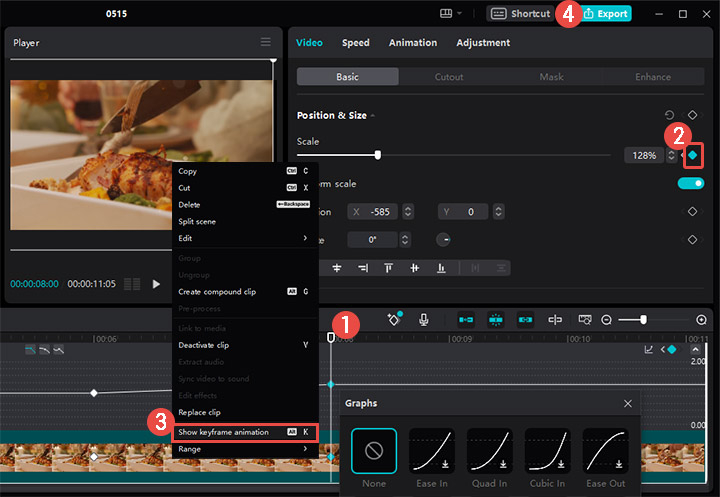
В настольном CapCut есть два подхода: готовый эффект Zoom и ручная анимация геометрии клипа. В обзоре CapCut на Xeon Live перечислены основные монтажные возможности, а для аккуратного приближения практичнее ручной вариант: в правой панели Basic рядом с Position, Scale, Rotation и Opacity отображается ромбовидный элемент добавления точки анимации. Он позволяет связать масштаб с перемещением кадра.
Вариант с ручной анимацией
- Создайте проект, импортируйте ролик и перенесите его на таймлайн.
- Выделите клип и откройте Basic. Найдите параметры Scale и Position и ромбовидный элемент управления анимацией.
- Поставьте первую точку в начале движения. Оставьте исходный масштаб и положение, если зум должен начинаться с общего плана.
- Переместите playhead в конец движения. Увеличьте Scale и скорректируйте Position, чтобы объект занял нужное место.
- Отрегулируйте расстояние между точками. Большее расстояние по времени делает движение спокойнее, меньшее — резче.
- Проверьте переход на нескольких скоростях просмотра. Особенно внимательно смотрите на лицо, текст и вертикальные линии: по ним легче заметить дрожание и лишнее смещение.
- При необходимости добавьте возврат. Дальше по таймлайну создайте ещё две точки и верните Scale и Position к исходным значениям.
Вариант с готовым эффектом
Когда точная конечная область не критична, в разделе Effects можно выбрать один из вариантов масштабирования и растянуть эффект на нужную длительность. Этот путь быстрее, но он хуже подходит для кадра, где объект находится далеко от центра: готовое движение задаёт собственную логику и требует проверки композиции. Для брендового контента с повторяющимися сценами лучше один раз настроить ручную траекторию и затем воспроизводить одинаковый характер движения во всех роликах.
Плюсы
- Есть и быстрый эффект, и ручное управление Scale и Position.
- Точки анимации дают прямой контроль над моментом начала и завершения движения.
- Подход удобен для коротких вертикальных и горизонтальных роликов, где часто требуется выделять детали в темпе монтажа.
Минусы
- Готовые эффекты не всегда приводят взгляд точно к нужному объекту, особенно если он расположен у края.
- Слишком короткий интервал между точками создаёт резкий цифровой рывок.
- При сильном увеличении качество зависит от исходника так же, как в других редакторах.
Кому подойдёт
CapCut Desktop подходит для короткого контента, продуктовых демонстраций, монтажных акцентов и роликов, которые собираются в быстром темпе. Ручная анимация предпочтительна для точной работы с объектом, готовые эффекты — для ситуаций, где важнее скорость сборки и общий характер движения.
Способ 5. CapCut на смартфоне: приближение жестом между двумя точками
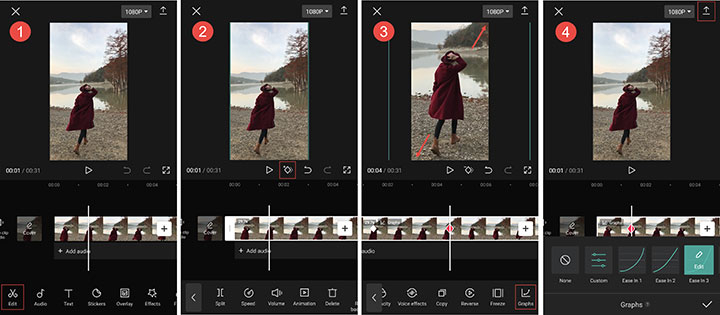
На смартфоне тот же принцип реализуется без ввода чисел: в начале движения добавляется точка анимации, затем указатель воспроизведения переносится вперёд, после чего изображение увеличивается жестом двумя пальцами и сдвигается к нужному объекту. Приложение связывает два состояния и воспроизводит плавный переход между ними. Это быстрее, чем вручную считать масштаб, но композицию всё равно нужно контролировать глазами.
Порядок действий на телефоне
- Создайте новый проект и добавьте видео из медиатеки.
- Поставьте белую линию воспроизведения в начало приближения. Добавьте первую точку через ромбовидный элемент.
- Переместитесь к моменту окончания. Разведите два пальца на предпросмотре, увеличивая изображение, и одновременно переместите кадр так, чтобы нужная деталь оказалась в центре внимания.
- Запустите предпросмотр. Если движение слишком быстрое, разнесите точки дальше по времени; если слишком медленное — приблизьте их.
- Для отдаления создайте следующую пару состояний. В конечной точке верните исходный масштаб и положение.
- Перед экспортом проверьте края кадра. При смещении увеличенного изображения не должны появляться пустые области холста.
На мобильном экране легко переоценить резкость: предпросмотр физически небольшой, поэтому мягкость после цифрового увеличения заметна слабее, чем на ноутбуке или телевизоре. Перед публикацией откройте экспортированный фрагмент в масштабе 100% либо передайте его на большой экран. Для текста и интерфейсов дополнительно остановите видео в самой крупной точке и проверьте, что символы остаются читаемыми.
Плюсы
- Масштаб и положение меняются естественным жестом без ввода координат.
- Удобно быстро выделять объект в ролике, который полностью монтируется на телефоне.
- Возврат к общему плану создаётся тем же способом и не требует отдельного эффекта.
Минусы
- Пальцем сложнее повторить одинаковые значения масштаба и позиции в серии роликов.
- Небольшой экран скрывает часть дефектов сильного увеличения, поэтому итог нужно проверять отдельно.
- Точное позиционирование мелких объектов требует нескольких циклов предпросмотра.
Кому подойдёт
Мобильный вариант удобен авторам коротких видео, SMM-командам, репортёрам и специалистам, которые обрабатывают материал сразу после съёмки. Для корпоративных шаблонов с жёстко заданной геометрией и повторяемым движением настольный редактор даёт более предсказуемые координаты.
Способ 6. VSDC: плавное приближение через Crop
В VSDC плавный зум строится через динамическое кадрирование. Страница VSDC Free Video Editor на Xeon Live описывает редактор в целом, а рабочая последовательность для приближения проходит через Video effects → Transforms → Crop. В Properties затем открываются Crop effect settings и Crop tools, где рамка переносится на нужную область.
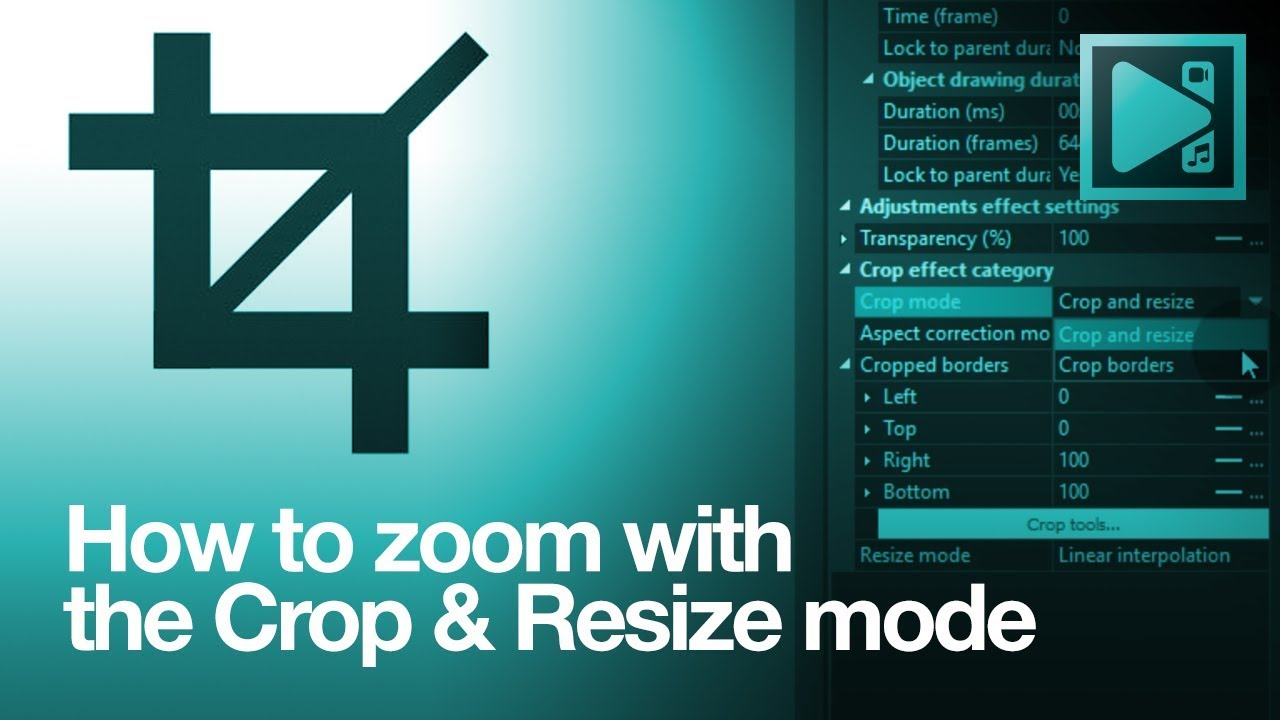
Как настроить постепенное увеличение
- Добавьте видео на таймлайн и поставьте курсор в начало эффекта.
- Откройте Video effects → Transforms → Crop. В окне позиции эффекта оставьте начало с текущего курсора, если приближение должно стартовать именно здесь.
- Перейдите в Properties. В Crop effect settings откройте Crop tools и появившейся рамкой обозначьте конечную область крупного плана.
- Сместите рамку к объекту. При работе с лицом, экраном устройства или продуктом не оставляйте важную деталь на границе рамки.
- Настройте динамику обрезанных границ. Начальные значения должны соответствовать общему плану, конечные — выбранной увеличенной области. За счёт изменения границ во времени изображение постепенно приближается.
- Просмотрите сцену от предыдущей склейки до следующей. Такой просмотр лучше выявляет слишком резкий старт и несовпадение темпа с соседними сценами.
- Экспортируйте только после проверки композиции. Увеличение через Crop меняет видимую область, поэтому особенно важно убедиться, что в конце движения не обрезаны значимые детали.
Этот способ отличается от простого изменения Scale: редактор фактически меняет границы видимой области, а затем заполняет проектный кадр. Для зрителя результат похож на приближение камеры, но при настройке монтажёр думает не о процентах масштаба, а о том, какая часть исходного кадра должна остаться видимой. Такой подход удобен, когда нужно точно закончить движение на конкретной области.
Плюсы
- Конечная область задаётся визуальной рамкой, что удобно для объектов у края кадра.
- Динамическое кадрирование объединяет приближение и рефрейминг в одной операции.
- Подход хорошо подходит для демонстраций интерфейса и материала, где важна конкретная зона изображения.
Минусы
- Параметры Crop требуют внимательной настройки, иначе движение границ выглядит неравномерно.
- Сильное уменьшение видимой области быстро снижает фактический запас пикселей.
- Новичку интерфейс свойств и вложенных эффектов требует больше внимания, чем готовый пресет.
Кому подойдёт
VSDC подходит пользователям Windows, которым нужен управляемый зум через точное выделение области и которые готовы работать с окном свойств. Метод удобен для обучающих и технических роликов, когда конечная точка приближения важнее декоративного характера эффекта.
Способ 7. VLC media player: интерактивное приближение только при просмотре
VLC media player решает другую задачу: его Interactive Zoom увеличивает часть изображения во время воспроизведения, но не выполняет монтаж. В карточке VLC media player на Xeon Live плеер рассматривается как инструмент работы с медиа, а интерактивное увеличение особенно полезно для разбора мелкого текста, деталей записи экрана, фрагментов презентации или технического видео перед тем, как открыть материал в редакторе.
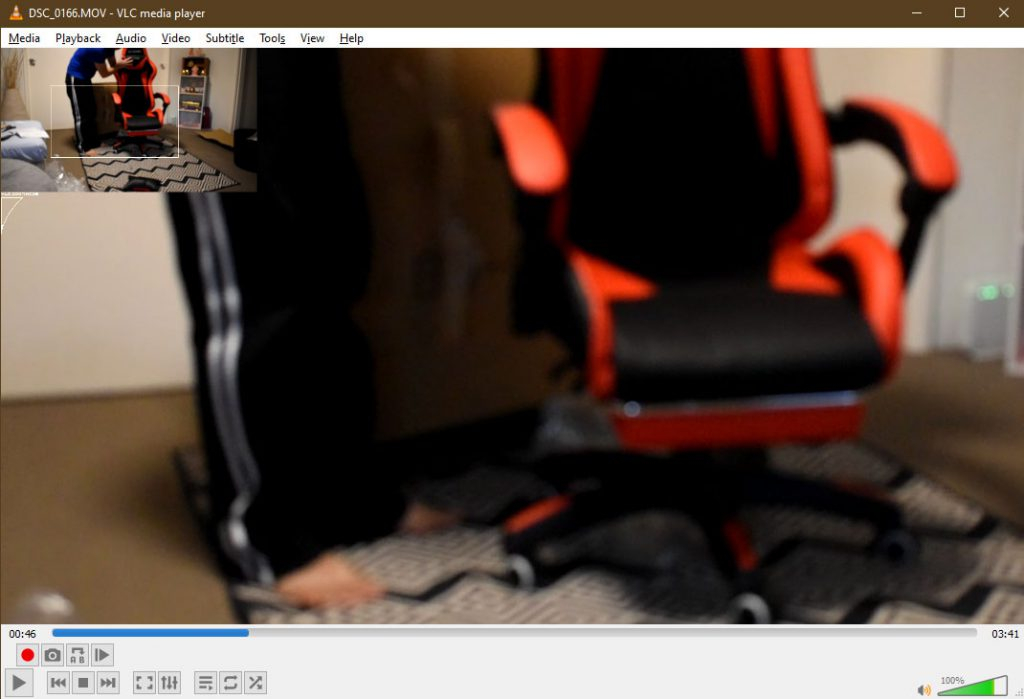
Как включить Interactive Zoom
- Откройте видео и запустите воспроизведение или поставьте его на паузу.
- Перейдите Tools → Effects and Filters. Быстрый вызов этого окна на Windows выполняется сочетанием Ctrl + E.
- Откройте Video Effects → Geometry.
- Включите Interactive Zoom. В окне воспроизведения появится уменьшенная схема кадра с прямоугольником выбранной области.
- Перетаскивайте прямоугольник мышью. Плеер увеличивает соответствующий участок, поэтому можно последовательно рассмотреть разные детали без монтажа.
- После анализа отключите эффект. Сам исходный файл остаётся прежним; для публикации увеличенного фрагмента откройте его в видеоредакторе и выполните монтажный зум одним из предыдущих способов.
VLC полезен на подготовительном этапе. Например, специалист получает запись мероприятия и хочет понять, различима ли надпись на экране; маркетолог проверяет мелкий элемент упаковки; редактор оценивает, какую часть интерфейса стоит показать крупнее. Интерактивное увеличение позволяет быстро найти нужную область и записать ориентиры для монтажа. Но оно не заменяет экспорт: зритель готового ролика не увидит это приближение, пока вы не внесёте его в сам видеоряд.
Плюсы
- Не нужно пересчитывать и сохранять новый файл, когда задача сводится к просмотру деталей.
- Область увеличения свободно перемещается во время паузы и воспроизведения.
- Подходит для предварительного анализа материала перед монтажом.
Минусы
- Interactive Zoom не создаёт монтажный эффект в итоговом видео.
- Положение области меняется вручную и не предназначено для воспроизводимой анимации.
- Для публикации результата всё равно потребуется видеоредактор или браузерный инструмент.
Кому подойдёт
Этот вариант нужен тем, кто сначала исследует исходник: монтажёрам, редакторам, аналитикам, авторам инструкций и специалистам, проверяющим записи экранов или презентаций. Если задача формулируется как «показать зрителю крупный план», VLC используйте только для анализа, а не как финальный этап.
Способ 8. Clideo: приближение в браузере через область кадра
Clideo подходит для разовой обработки без установки настольного редактора. На странице Clideo на Xeon Live сервис рассматривается как браузерный набор инструментов для видео. В Zoom/Crop-процессе пользователь загружает файл, выбирает пропорции видимой области, двигает рамку по предпросмотру и экспортирует новую версию. Этот вариант ближе к статическому кадрированию, чем к сложной анимации камеры.
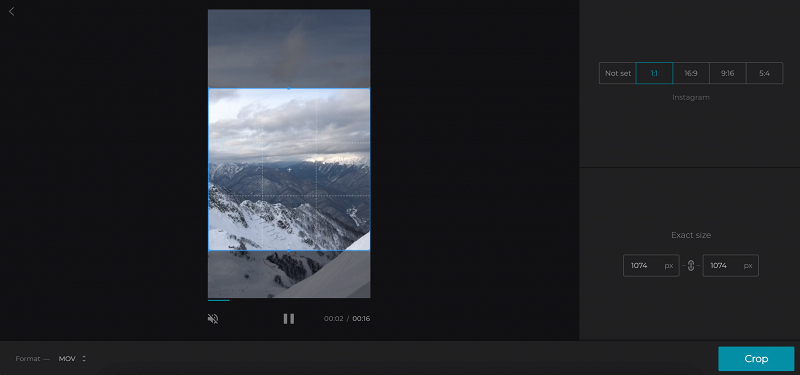
Как приблизить объект в браузере
- Откройте инструмент кадрирования или изменения размера и добавьте файл.
- Выберите пропорции. Если итоговый ролик сохраняет исходный формат, используйте такое же соотношение сторон; для нового холста сначала определите формат публикации.
- Уменьшите рамку до нужной области и переместите её на объект. В режиме Resize также доступны Fill/Fit и отдельные кнопки Zoom in / Zoom out.
- Проверьте композицию в предпросмотре. Важные элементы не должны касаться краёв, а текст — обрезаться.
- Экспортируйте результат и откройте готовый файл. Сравните его с исходником в одинаковом масштабе просмотра, особенно если увеличение сильное.
Браузерный способ удобен, когда требуется один короткий клип и нет смысла разворачивать монтажный проект. Для регулярной работы с конфиденциальными внутренними материалами компании важна отдельная проверка правил хранения и обработки файлов конкретного сервиса: сам факт работы в браузере означает передачу исходника на инфраструктуру поставщика. Для публичных рекламных заготовок это часто не критично, а для документов, закрытых презентаций и пользовательских данных требования компании обычно строже.
Плюсы
- Не требует отдельного настольного проекта для простого кадрирования и увеличения области.
- Рамка на предпросмотре наглядно показывает, какая часть исходного кадра останется видимой.
- Подходит для быстрой подготовки короткого файла на любом устройстве с современным браузером.
Минусы
- Для сложного плавного движения и нескольких фаз масштабирования полноценный таймлайн удобнее.
- Исходный файл передаётся онлайн-сервису, поэтому корпоративные правила работы с закрытыми материалами нужно учитывать до загрузки.
- Скорость обработки зависит от размера файла, соединения и текущей нагрузки сервиса.
Кому подойдёт
Clideo рационален для единичной задачи: укрупнить объект, убрать лишние края, подготовить дополнительную версию ролика или быстро адаптировать материал к другому холсту. Для серийного производства контента с одинаковой анимацией лучше хранить шаблон в настольном или мобильном редакторе.
Как применять приближение в маркетинге, рекламе и коммуникациях
Сам по себе зум не делает ролик убедительнее. Он работает, когда связан с содержанием: помогает прочитать надпись, рассмотреть товар, увидеть реакцию человека или понять действие в интерфейсе. В деловом контенте особенно важно, чтобы движение соответствовало тезису. Если диктор говорит о кнопке, а камера приближается к лицу, визуальный акцент противоречит смыслу. Если в рекламном ролике крупный план появляется в момент демонстрации преимущества продукта, движение поддерживает сообщение.
Демонстрация продукта
Для товара сначала покажите контекст: объект целиком, окружение или способ использования. Затем переходите к детали, которая подтверждает сказанное — фактуре материала, разъёму, экрану, упаковке, элементу управления. Приближение должно завершаться до того, как зрителю предлагают прочитать мелкий текст или оценить качество детали. Иначе человек тратит первые секунды крупного плана на само движение и не успевает рассмотреть содержание.
Запись экрана и инструкция
В скринкасте задача противоположна декоративному зуму: нужно снизить когнитивную нагрузку. Показывайте общий интерфейс ровно столько, чтобы зритель понял контекст, затем приближайте панель, поле или кнопку перед действием. После клика удерживайте крупный план, пока результат не станет очевиден. Если следующий шаг происходит в другом углу, лучше сначала вернуться к более общему виду и только затем вести взгляд к новой области, а не протаскивать увеличенный кадр через весь экран.
Интервью и экспертное видео
При наличии одного широкого исходника цифровое приближение помогает создать ощущение смены планов: общий, средний, крупный. Такой монтаж полезен в длинной речи, когда нет второй камеры. Но переходы должны приходиться на смысловые границы — новую мысль, вопрос, паузу, смену эмоционального акцента. Частая смена крупности без причины быстро превращается в визуальный шум. Для интервью особенно заметны скачки положения глаз и линии горизонта, поэтому сохраняйте стабильную композицию между соседними планами.
Рекламный ролик и короткий креатив
В короткой рекламе приближение часто работает как способ ускорить передачу информации: общий план даёт контекст, крупный сразу показывает доказательство. Это особенно полезно для функции продукта или «до/после», но эффект должен быть подчинён монтажному ритму. В отдельном руководстве Xeon Live о том, как сделать рекламное видео, акцент делается на структуре материала; зум стоит размещать после того, как определены тезис сцены и ожидаемое действие зрителя.
Презентация, вебинар и корпоративное обучение
В презентационных роликах важнее читаемость, чем зрелищность. Приближайте график, схему или фрагмент слайда только тогда, когда на нём действительно нельзя уверенно прочитать подписи в обычном размере. После зума оставляйте время на чтение. Если слайд перегружен настолько, что приходится постоянно перемещать увеличенную область, лучше переработать сам слайд: видеоэффект не исправляет слабую информационную архитектуру.
Матрица выбора по задаче
- Товарная деталь: плавное приближение с остановкой на объекте; контролируйте Scale/Position или конечную рамку.
- Интерфейс: спокойный зум до читаемого размера, затем удержание; избегайте декоративных ускорений.
- Лицо спикера: умеренная смена крупности на смысловой паузе, без обрезания макушки и подбородка.
- Статичная композиция с лишним фоном: кадрирование без анимации.
- Поиск мелкой детали в исходнике: Interactive Zoom в VLC, затем монтаж в отдельном редакторе.
- Разовый ролик без сложной анимации: браузерное кадрирование в Clideo.
- Серия роликов по шаблону: точная анимация с повторяемыми значениями и одинаковой длительностью.
Как приблизить объект и не потерять качество
При увеличении изображение неизбежно расходует запас исходного разрешения. Полезно заранее оценить этот запас и только затем строить движение. Если задача связана не только с масштабом, но и с общей резкостью, шумом или компрессией, используйте отдельную инструкцию по улучшению качества видео; сам зум не является инструментом восстановления деталей.
Считайте не проценты, а оставшиеся пиксели
Простой способ оценить риск — представить, какая область исходника останется после увеличения. Например, при исходном кадре 3840×2160 и двукратном приближении по ширине и высоте видимая область соответствует примерно 1920×1080 исходных пикселей. Если готовый проект тоже 1920×1080, запас по геометрии ещё есть. Если же исходник и итоговый проект изначально 1920×1080, такое же двукратное приближение растянет область примерно 960×540 на весь кадр, и потеря резкости станет гораздо заметнее.
Это не означает, что любой материал высокого разрешения безопасно увеличивать до математического предела. Реальная детализация зависит от оптики, фокуса, движения камеры, шума, исходного сжатия и повторного кодирования. Формула лишь показывает, сколько пикселей остаётся после кадрирования. Поэтому окончательное решение всегда принимается по предпросмотру экспортированного фрагмента, а не по числу Scale в интерфейсе.
Не путайте масштаб и соотношение сторон
Приближение отвечает за крупность, а соотношение сторон — за форму холста. Это разные операции. Перед адаптацией ролика полезно свериться с разбором соотношений сторон кадра. Если сначала приблизить объект в горизонтальном проекте, а потом автоматически перевести материал в вертикальный, композиция изменится второй раз: часть объекта снова уйдёт за границы. Надёжнее создать конечный холст, а затем отдельно настроить зум для него.
Сохраняйте пространство вокруг объекта
Крупный план не означает, что объект должен касаться всех границ. Оставляйте запас для естественного движения, стабилизации, титров и возможной перекомпоновки. В товарном кадре полезно видеть форму целиком, если задача не посвящена конкретной детали. В лице важны глаза и направление взгляда. В интерфейсе важно сохранить достаточный контекст вокруг кнопки, чтобы зритель понимал, где она находится.
Не усиливайте дефекты ненужной резкостью
После цифрового увеличения возникает соблазн резко поднять Sharpen. Такая коррекция подчёркивает контуры, но одновременно усиливает шум, ореолы и блоки сжатия. Сначала уменьшите степень зума до минимально необходимой, затем оцените цвет, контраст и шум, и только после этого добавляйте умеренную резкость. Если ролик требует общей цветовой обработки, последовательность действий удобнее держать единой для всех сцен; на Xeon Live есть отдельный материал о цветокоррекции видео.
Проверяйте итоговый файл, а не только окно редактора
- Остановите видео в самой крупной точке и посмотрите кадр в масштабе 100%.
- Сравните текстуру лица, товара или интерфейса с исходником на том же участке.
- Проверьте начало и конец движения: рывок чаще заметен именно в момент старта и остановки.
- Посмотрите ролик на экране крупнее телефона, если публикация рассчитана на ноутбуки, мониторы или презентационные панели.
- Оцените экспорт после повторного кодирования: артефакты иногда появляются только в готовом файле.
- Если качество не устраивает, сначала уменьшите степень приближения, а не пытайтесь компенсировать сильный зум фильтрами.
Как сделать движение естественным
Начинайте зум до смыслового акцента, а не после него
Зритель воспринимает движение как указатель. Поэтому камера должна начать приближаться чуть раньше, чем наступит момент, требующий внимания, и закончить к началу основной демонстрации. Если диктор уже произнёс название детали, а кадр только начинает к ней двигаться, визуальный акцент опаздывает. Если зум заканчивается задолго до пояснения, движение выглядит декоративным и теряет функцию.
Скорость зависит от расстояния по кадру
Одинаковая длительность не даёт одинакового ощущения. Увеличение с 100% до 115% за секунду воспринимается мягко, а переход с общего плана к очень крупному за то же время — резко. Оценивайте одновременно величину изменения и длительность. Для большого перемещения увеличивайте время или разбивайте движение на две фазы: быстрое начало до среднего плана и более спокойное доведение до детали.
Сглаживайте не только масштаб, но и позицию
Когда объект находится сбоку, траектория состоит из двух движений: изображение растёт и одновременно сдвигается. Если масштаб начинается плавно, а позиция меняется линейно и резко, глаз замечает боковой рывок. В редакторах с отдельными кривыми применяйте сопоставимое сглаживание к обоим параметрам. В инструментах с рамкой следите за тем, чтобы центр выделенной области перемещался по понятной траектории, а не петлял между точками.
Оставляйте фазу удержания
После приближения зрителю нужно время, чтобы рассмотреть объект. В обучающем видео удержание длится столько, сколько требуется на чтение подписи или понимание действия. В рекламе оно короче, но всё равно должно быть заметным. Если сразу после завершения зума начинается отдаление, кадр превращается в декоративную пульсацию и хуже выполняет информационную задачу.
Как удерживать движущийся объект в увеличенном кадре
Сложнее всего работать с объектом, который сам перемещается. Один статический зум быстро оставит его у края или вообще за пределами кадра. Здесь нужен рефрейминг: масштаб остаётся примерно постоянным, а позиция изображения меняется вслед за объектом. В Premiere и CapCut это делается последовательностью точек Position, в редакторах с рамкой — изменением положения видимой области. Не добавляйте точку на каждый кадр без необходимости: сначала зафиксируйте крупные изменения траектории, затем добавляйте промежуточные только там, где объект заметно отклоняется.
Для человека или автомобиля ориентируйтесь не на один пиксельный центр, а на устойчивую визуальную опору: лицо, корпус, логотип, экран устройства. Если опора постоянно меняется, траектория начинает дрожать. Удерживайте её в одной композиционной зоне и допускайте небольшое естественное движение внутри этой зоны. Так кадр выглядит снятым камерой, а не «приклеенным» к объекту.
Когда лучше не преследовать объект
Если объект быстро пересекает весь кадр, постоянное следование за ним иногда хуже исходного общего плана: фон мечется, направление движения теряется, зрителю трудно оценить пространство. В таком эпизоде оставьте общий план или используйте короткий крупный фрагмент только в момент остановки. Монтажный зум должен упрощать чтение сцены, а не показывать техническую возможность редактора.
Типичные ошибки и способы исправления
Ошибка 1. Увеличение ради динамики
Когда каждый второй кадр приближается и отдаляется без сюжетной причины, эффект быстро обесценивается. Оставляйте зум только в точках, где он сообщает новую информацию: показывает деталь, меняет эмоциональную близость или переводит внимание. Для темпа используйте склейки, длительность планов, движение объекта и звук; масштаб — лишь один из инструментов.
Ошибка 2. Объект уезжает из кадра
Причина почти всегда одна: изменяется только размер, но не позиция. Исправление — связать Scale с Position или перенести конечную рамку кадрирования. Проверяйте не статичный финальный кадр, а всю траекторию: объект должен оставаться в осмысленной зоне на каждом этапе движения.
Ошибка 3. Слишком крупный цифровой зум
Если детали превращаются в мягкие пятна, а контуры начинают распадаться, уменьшите степень приближения. Не пытайтесь вернуть информацию фильтрами, когда её нет в исходнике. В ряде случаев лучше оставить средний план и дополнить его графической стрелкой, рамкой или подписью, чем растягивать небольшой фрагмент до всего экрана.
Ошибка 4. Резкий старт и такая же остановка
Линейное движение с мгновенным набором скорости выглядит механически. В Premiere используйте Ease In / Ease Out, в других редакторах увеличьте длительность или выберите более мягкий профиль анимации. Если программа предлагает только начальную и конечную рамку, результат улучшает спокойная длительность и точная точка старта на монтаже.
Ошибка 5. Прыжок между общим и крупным планом
Статическое кадрирование особенно чувствительно к месту склейки. Соединяйте планы на движении, паузе, смене реплики или появлении нового объекта. Если соседние кадры почти одинаковы по ракурсу, но резко различаются крупностью, вставьте промежуточный масштаб или короткое плавное движение.
Ошибка 6. Приближение ломает титры и графику
Если титр уже встроен внутрь исходного видео, он увеличится вместе с кадром и может выйти за границы. Если титр добавлен отдельным слоем в проекте, его обычно лучше оставить поверх зума, чтобы размер текста не менялся. Сначала завершите геометрию видеослоя, затем финально расположите подписи и логотипы.
Ошибка 7. Один зум используют для всех форматов
Горизонтальный и вертикальный холсты имеют разную безопасную область. То, что хорошо смотрится в 16:9, при переносе в 9:16 часто обрезает соседний объект или оставляет лицо слишком близко к краю. Настраивайте конечную рамку отдельно для каждого формата, даже если исходная сцена одна и та же.
Ошибка 8. Плеерное увеличение принимают за монтаж
Interactive Zoom в VLC, увеличение окна предпросмотра и масштаб таймлайна не меняют видеоряд. Проверка проста: после сохранения откройте готовый файл в другом плеере. Если объект остался исходного размера, вы меняли только способ просмотра. Для публикации зум должен быть частью геометрии клипа в проекте или результатом кадрирования.
Ошибка 9. Не проверяют соседние сцены
Отдельно взятый эффект выглядит нормально, но на монтаже его скорость может конфликтовать с предыдущей склейкой, музыкой или движением следующего кадра. Всегда просматривайте несколько секунд до и после зума. Такой контекст показывает, нужно ли ускорить движение, перенести его начало или вообще заменить на статический крупный план.
Ошибка 10. Увеличивают слишком поздно
В инструкции зритель должен увидеть элемент до взаимодействия с ним. Если сначала происходит клик, а только потом камера приближается, человек пропускает действие. Перенесите начало зума раньше и закончите его до клика. В товарном видео действует та же логика: сначала сформируйте крупный план детали, затем показывайте, как она работает.
Рабочий алгоритм для серии роликов
Когда команда выпускает контент регулярно, полезно превратить приближение из разовой ручной операции в повторяемое правило. Так визуальный стиль не зависит от конкретного монтажёра, а правки занимают меньше времени. Ниже схема, которую удобно закрепить в редакционном чек-листе или шаблоне проекта.
- Шаг 1. Зафиксируйте цель сцены. Одной фразой запишите, что зритель должен заметить после приближения.
- Шаг 2. Определите конечный холст. Горизонтальный, вертикальный или квадратный формат задаётся до рефрейминга.
- Шаг 3. Выберите минимально достаточную крупность. Увеличивайте ровно настолько, чтобы объект уверенно читался.
- Шаг 4. Поставьте начало движения перед смысловым акцентом. Конец движения должен приходиться на момент демонстрации детали.
- Шаг 5. Настройте позицию одновременно с масштабом. Объект не обязан оставаться в геометрическом центре, но должен находиться в стабильной композиционной зоне.
- Шаг 6. Добавьте удержание крупного плана. Дайте зрителю время рассмотреть деталь или выполнить инструкцию.
- Шаг 7. Проверьте качество на 100%. Смотрите стоп-кадр в самой крупной точке, затем весь эффект в движении.
- Шаг 8. Просмотрите сцену в контексте соседних кадров. Оцените ритм, направление движения и логичность перехода.
- Шаг 9. Сохраните параметры в шаблоне. Для серии роликов фиксируйте длительность, тип сглаживания и типичные значения крупности, чтобы движение повторялось.
Как измерить, сработало ли приближение
Для коммерческого контента эффект нужно оценивать не только эстетически. Он должен решать информационную задачу. Внутри команды полезно отделить техническую проверку от коммуникационной. Техническая показывает, не испорчено ли изображение. Коммуникационная — понял ли зритель, зачем его взгляд направили именно туда.
Технические критерии
- объект не выходит за границы кадра на протяжении всей анимации;
- в самой крупной точке нет заметного распада деталей относительно требований проекта;
- не появляются пустые края холста при смещении изображения;
- титры, логотипы и другие графические слои сохраняют безопасные отступы;
- начало и конец движения не содержат скачка скорости;
- после экспорта геометрия совпадает с предпросмотром проекта.
Коммуникационные критерии
- зритель без пояснений понимает, какой объект выделен;
- зум начинается до действия, которое нужно рассмотреть, а не после него;
- крупный план удерживается достаточно долго для чтения или понимания;
- движение не конкурирует с важным текстом, жестом, сменой сцены или другой анимацией;
- в серии роликов характер приближения остаётся единообразным;
- при просмотре без звука визуальный акцент всё равно поддерживает основную мысль сцены.
Если команда использует аналитику просмотра, сравнивайте не абстрактную «красивость» эффекта, а удержание вокруг конкретного момента, завершение просмотра сцены, клики по связанному элементу на странице или успешность выполнения инструкции. Один и тот же зум в развлекательном клипе и в обучающем видео решает разные задачи, поэтому набор метрик тоже различается.
Частые вопросы
Итог: какой способ выбрать
Для плавного приближения на Windows удобно начать с отдельного эффекта движения в ВидеоМОНТАЖ; для постоянного крупного плана там же подходит кадрирование. Adobe Premiere Pro и CapCut Desktop дают более точный контроль масштаба и позиции во времени. На смартфоне CapCut позволяет построить движение жестом между двумя состояниями. VSDC решает задачу динамическим Crop, VLC — увеличением только при просмотре, Clideo — быстрым браузерным кадрированием.
Независимо от программы, качественный результат строится одинаково: сначала определите, какую деталь должен увидеть зритель, затем выберите минимально достаточную крупность, свяжите масштаб с положением объекта, оставьте фазу удержания и проверьте экспортированный файл в реальном размере. Когда приближение подчинено смыслу сцены, оно работает как навигация для внимания, а не как декоративный эффект.