Как сделать эффект VHS на видео: пошаговая стилизация без перегруза кадра
VHS-стилизация убедительно работает только тогда, когда кадр выглядит не просто «старым», а подчиняется логике аналоговой видеозаписи: меняется геометрия кадра, снижается визуальная стерильность, появляются мягкость, шум, цветовые сдвиги, нестабильные горизонтальные полосы и экранные метки. В подробном материале Xeon Live о том, как добавить VHS-эффект на видео, собраны базовые варианты для разных устройств. Здесь разберём процесс как производственную задачу: от выбора редактора и построения слоя эффектов до проверки читаемости, экспорта и оценки результата в рекламных, контентных и презентационных роликах.
Из чего складывается убедительный VHS-эффект
Главная ошибка — воспринимать VHS как один фильтр. У старой видеозаписи нет единственного визуального признака: зритель считывает стиль по совокупности небольших дефектов. Поэтому правильнее собирать образ по слоям и проверять каждый слой отдельно. В большинстве случаев достаточно пяти–семи умеренных признаков; попытка одновременно усилить зерно, размытие, глитч, цветовой сдвиг и мерцание до максимума превращает ретро-стилизацию в агрессивный цифровой эффект.
- Пропорции кадра. Формат 4:3 мгновенно меняет композицию и помогает отделить стилизацию под домашнее видео от современного широкого кадра.
- Мягкость. Контуры не должны быть идеально резкими. Небольшое снижение локального контраста и аккуратное смягчение дают более правдоподобный результат, чем сильный общий blur.
- Цветовая нестабильность. Лёгкое расхождение каналов, выцветание и неидеальная насыщенность полезнее, чем просто тёплая тонировка.
- Шум и полосы. Мелкий шум создаёт текстуру, а редкие горизонтальные трекинг-полосы добавляют ощущение нестабильного воспроизведения.
- Дрожание и деформация. Слабое смещение отдельных участков кадра воспринимается естественнее, чем постоянная сильная тряска всего изображения.
- Экранные метки. Дата, время, индикатор воспроизведения или короткая служебная подпись работают как акцент, а не как постоянный декоративный слой.
- Звук. Низкоуровневый шум ленты, лёгкая потеря верхних частот или короткий механический артефакт на переходе могут сделать визуальный эффект заметно убедительнее.
VHS и «старая плёнка» — не одно и то же
Плёночная стилизация обычно строится на зерне, царапинах, засветках, нестабильной экспозиции и характерной цветопередаче фотохимического материала. VHS — магнитная видеозапись, поэтому в её визуальном языке важнее горизонтальные сбои, разъезд цветовых каналов, трекинг, мягкое изображение и экранная графика видеокамеры или магнитофона. Смешивать эти признаки можно, но только осознанно: например, рекламный ролик может использовать плёночные засветки как художественный слой поверх VHS-основы, однако они не должны заменять собственно кассетные артефакты.
Для рабочих задач полезно сначала определить, какой именно образ нужен: домашняя камера девяностых, телевизионная запись, повреждённая кассета, музыкальный клип в ретро-эстетике или нарочито цифровой glitch. Эти варианты требуют разной силы помех. Семейная хроника выигрывает от мягкой картинки и даты в углу, а для музыкального тизера уместны краткие сбои синхронизации и более заметное расхождение цветов.
Базовая рецептура, от которой удобно отталкиваться
- Сначала смонтируйте чистую версию: обрежьте лишнее, выстройте темп и только потом стилизуйте изображение.
- Определите итоговую композицию. Если нужен 4:3, установите её до добавления титров и графики, чтобы не перестраивать слои в конце.
- Сделайте картинку чуть мягче и спокойнее по микроконтрасту, не уничтожая лица, мелкие предметы и текст.
- Добавьте один основной слой шума или готовый VHS-фильтр на умеренной интенсивности.
- Отдельно настройте цвет: слегка приглушите насыщенность, проверьте оттенки кожи и только затем добавляйте расхождение каналов.
- Добавьте редкие динамические дефекты — полосы, краткий глитч, короткое мерцание. Они должны происходить во времени, а не лежать одинаковой сеткой на всём ролике.
- Разместите дату или другую экранную метку там, где она не конфликтует с логотипом, субтитрами и важными объектами.
- Сведите звук: оставьте речь и музыку читаемыми, а кассетные шумы сделайте заметными только в паузах или на переходах.
- Просмотрите ролик целиком на обычной скорости. После покадровой настройки легко пропустить перегруженные моменты, которые раздражают в реальном просмотре.
Как выбрать редактор под задачу
Выбор программы зависит не от количества эффектов в каталоге, а от того, насколько точно нужно управлять каждым компонентом. Для регулярной работы с рекламными роликами важны повторяемость и предсказуемый экспорт. Для разового поста — скорость. Для фирменной заставки — возможность разнести шум, цвет, текст и деформацию по отдельным слоям. Общий ориентир по устройству монтажного процесса дан в материале Xeon Live о том, как устроен видеомонтаж.
- Нужно быстро и на Windows. Подходит «ВидеоМОНТАЖ»: пропорции, эффекты, текст и экспорт находятся в одном рабочем процессе.
- Нужен ручной контроль на Windows. VSDC удобен, когда VHS собирается из оверлеев и параметров, а не одним готовым пресетом.
- Нужно работать в браузере. Clipchamp даёт готовый VHS-эффект и отдельные ползунки зерна и интенсивности.
- Нужен современный многослойный монтаж. CapCut позволяет сочетать VHS-эффекты, цветокоррекцию и дополнительные наложения.
- Нужен браузерный оверлейный способ. Kapwing подходит, когда эффект строится через GIF или другой слой поверх исходного видео.
Windows: основной способ через «ВидеоМОНТАЖ»
Способ 1. «ВидеоМОНТАЖ»: собрать VHS-стилизацию вручную
«ВидеоМОНТАЖ» ставим первым как основной практический сценарий: в редакторе последовательно задаются пропорции проекта, кадрирование, эффекты, текст и экспорт. На Xeon Live есть отдельная карточка «ВидеоМОНТАЖ» для Windows с обзором монтажных функций. Для VHS-ролика удобнее не искать один «волшебный» пресет, а собрать несколько признаков в понятной последовательности.
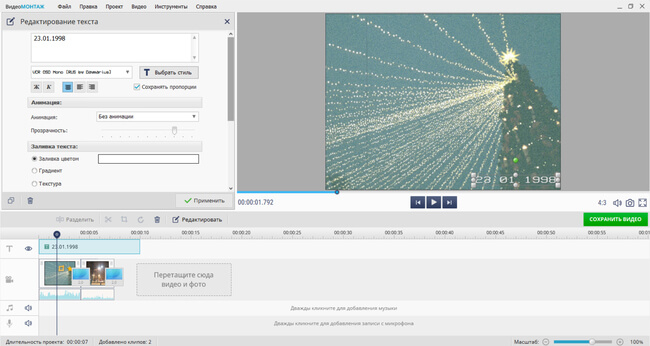
Шаг 1. Соберите чистый монтаж. Создайте проект, добавьте исходники и сначала решите структуру ролика: длину сцен, порядок планов, места переходов и финальную точку. Стилизация поверх неготового монтажа усложняет работу: после каждой перестановки придётся заново проверять, где заканчивается слой шума, где начинается дата и не «съехал» ли динамический дефект относительно склейки.
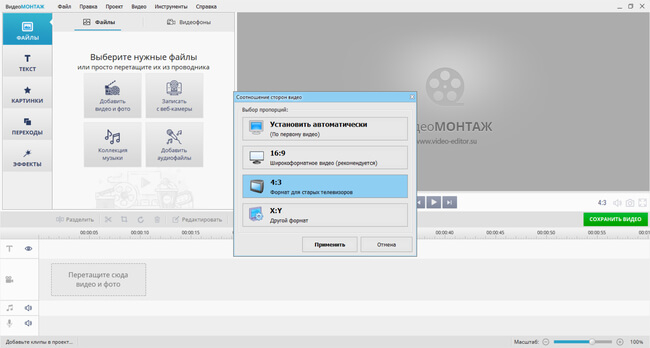
Шаг 2. Задайте пропорции. В меню проекта откройте настройки пропорций и установите 4:3, когда нужен образ старой бытовой видеокамеры или телевизионной записи. Если ролик готовится для современной ленты в 16:9 или 9:16, не обязательно физически переводить весь проект в 4:3: можно оставить современный холст и поместить внутри него 4:3-композицию. Важно только не растягивать лица и предметы по горизонтали.
Шаг 3. Подгоните исходник без деформации. После импорта широкоформатного материала проверьте края. Кадрирование лучше делать по смыслу: держите глаза персонажа, логотип продукта и важный объект внутри безопасной зоны. Если исходник вертикальный, не увеличивайте его до заполнения 4:3 любой ценой — лучше перестроить композицию или использовать другой кадр.
Шаг 4. Уберите лишние фрагменты. Выделите клип на временной шкале и используйте инструмент обрезки. Для VHS-стиля хорошо работают короткие фрагменты с естественными паузами, случайными поворотами камеры и неидеальной стабилизацией, но эти признаки должны быть частью драматургии, а не следствием плохой сборки.
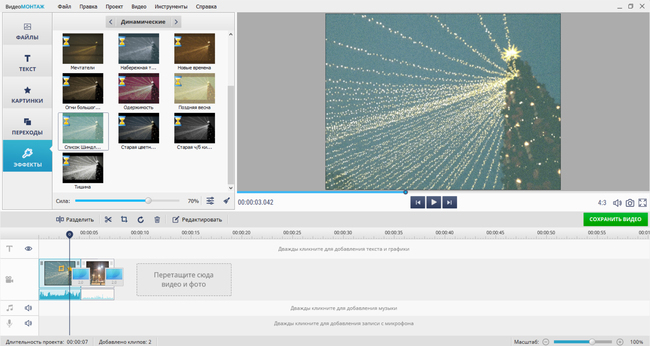
Шаг 5. Добавьте базовый ретро-эффект. В разделе «Эффекты» доступны тематические категории, в том числе варианты, связанные с киноплёнкой, винтажем, кинематографом и динамическими искажениями. Перетащите подходящий эффект на нужный участок и уменьшите силу до уровня, при котором мелкие детали ещё читаются. Сначала добейтесь общего характера изображения, а уже потом усиливайте отдельные дефекты.
Шаг 6. Создайте «кассетную» нестабильность. Если одного пресета мало, добавьте краткие динамические эффекты только в отдельных местах: на старте клипа, возле склейки, перед сменой сцены. Такой ритм воспринимается правдоподобнее постоянного хаоса. Для маркетингового ролика особенно важно оставить спокойными кадры с товаром, интерфейсом сервиса, юридическим текстом и основным сообщением.
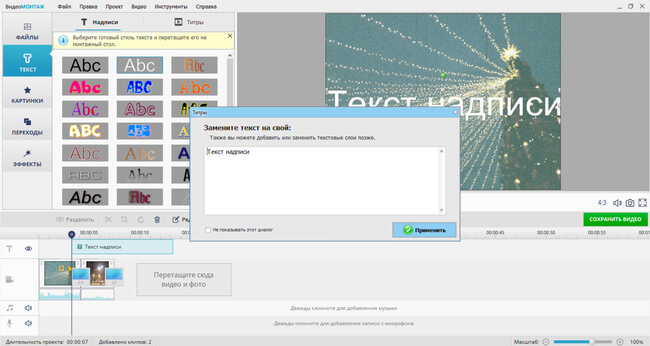
Шаг 7. Добавьте дату. Перейдите в раздел текста, создайте короткую строку и разместите её в нижнем углу. Дата должна быть второстепенной: небольшая, контрастная, без сложной анимации. Если в ролике уже есть субтитры, лучше развести элементы по разным углам или показывать дату только в первой сцене.
Шаг 8. Сведите цвет. VHS-стиль выигрывает от умеренно приглушённой насыщенности и неидеального баланса, но оттенки кожи должны оставаться узнаваемыми. Если кадр становится серым и «грязным», верните часть насыщенности и уменьшите силу общего фильтра. В отдельном гайде Xeon Live разобрана цветокоррекция видео; для ретро-эффекта особенно полезно контролировать светлые участки и не терять детали в тенях.
Шаг 9. Проверьте звук. Если добавляете шипение или короткий шум перемотки, оставляйте его заметно тише речи и основной музыки. В деловом видео шум должен создавать фактуру, а не маскировать содержание. На стыках можно использовать короткий импульс помехи как звуковой маркер перехода.
Шаг 10. Экспортируйте контрольную версию. Сначала сохраните короткий фрагмент с самым сложным сочетанием эффектов: лицом, текстом, движением и шумом. Просмотрите его вне редактора. Если полосы начинают «есть» детали, а дата дрожит вместе с изображением сильнее, чем нужно, вернитесь к проекту и ослабьте слои до финального экспорта.
Как настроить силу эффекта под задачу
Для продуктового или корпоративного ролика держите ретро-слой заметным на первом взгляде, но не доминирующим. Лицо спикера, упаковка, интерфейс и надписи должны читаться без паузы. Для тизера, музыкального промо или короткой заставки допустима более агрессивная стилизация: краткое расхождение цветов, сильнее выраженные полосы и заметный сбой на склейке. Хороший ориентир — возможность отключить один декоративный слой и всё равно сохранить узнаваемый VHS-характер за счёт остальных.
Плюсы
- В одном рабочем процессе доступны пропорции проекта, монтаж, эффекты, текстовые слои и экспорт.
- VHS можно собрать поэтапно, а не зависеть от единственного готового фильтра.
- Интерфейс подходит для сценария, где сначала нужен обычный монтаж, а потом ретро-стилизация.
- Текстовая дата и простые графические элементы добавляются без отдельного графического редактора.
Минусы
- Основной сценарий ориентирован на Windows, поэтому для команд с macOS потребуется другой редактор.
- Для тонкой имитации сложных аналоговых сбоев отдельные профессиональные композитинговые инструменты дают больше контроля.
- При чрезмерном использовании готовых эффектов картинка быстро становится декоративной и теряет сходство с реальной кассетной записью.
Кому подойдёт
Подходит авторам, маркетологам и небольшим контент-командам на Windows, которым нужно собрать ретро-ролик без сложной схемы композитинга: тизер события, короткую рекламную заставку, архивную вставку, промо с датой или стилизованный фрагмент интервью.
Windows: VSDC Free Video Editor
Способ 2. VSDC: собрать VHS из оверлея, мягкости и цвета
VSDC полезен, когда нужен более ручной подход: отдельный слой с оверлеем можно положить поверх видео и регулировать его прозрачность. На Xeon Live есть обзор VSDC Free Video Editor. В официальной инструкции по «старой плёнке» показана работа со стилями, оверлеями, зерном, чёрно-белым режимом и частотой кадров; для VHS-стилизации эти инструменты удобно комбинировать, не превращая всё в один неуправляемый фильтр.
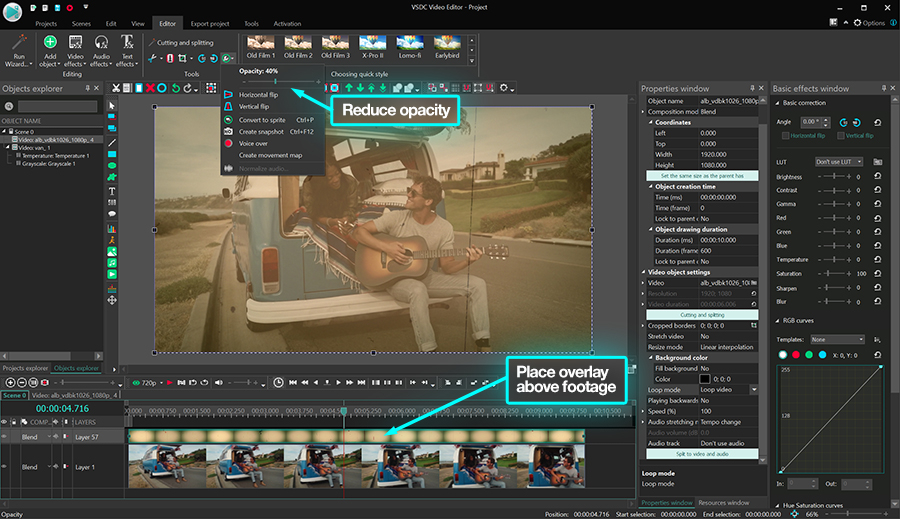
Шаг 1. Подготовьте сцену. Добавьте основной клип на таймлайн и завершите базовую нарезку. Затем создайте второй слой с оверлеем: это может быть фактура шума, мягкие горизонтальные полосы или другой разрешённый материал, который имитирует нестабильность видеоленты.
Шаг 2. Настройте смешивание. Уменьшите непрозрачность оверлея до уровня, при котором он чувствуется в движении, но не закрывает детали. Если белые участки шума слишком яркие, корректируйте сам слой или используйте режим смешивания, который не превращает весь кадр в серую пелену.
Шаг 3. Добавьте мягкость и зерно отдельно. Не стоит получать оба признака одним сильным эффектом. Лёгкое смягчение основного клипа и отдельный шум дают больше контроля: при необходимости можно ослабить зерно на сцене с мелким текстом, сохранив общую мягкость изображения.
Шаг 4. Скорректируйте цвет. Уменьшите насыщенность умеренно, сдвиньте общий характер в более нейтральную или слегка холодную сторону и проверьте, как сохраняются оттенки кожи. Если нужно цветовое «растекание», используйте его кратко и не на всех кадрах.
Шаг 5. Добавьте нестабильность во времени. VHS лучше воспринимается, когда часть артефактов меняется: полоса проходит по кадру, короткое смещение возникает на переходе, шум усиливается на несколько кадров. Статичная текстура на протяжении минуты быстро становится похожа на декоративную маску.
Шаг 6. Проверьте границы кадра. При переходе к 4:3 пересмотрите положение всех объектов. Если проект остаётся 16:9, можно использовать боковые поля как осознанную часть композиции, но не растягивать изображение для заполнения.
Плюсы
- Раздельные слои позволяют независимо управлять оверлеем, цветом и основным видео.
- Подходит для ручной сборки эффекта без привязки к одному готовому пресету.
- Можно усиливать VHS только в отдельных фрагментах и оставлять информационные сцены более чистыми.
Минусы
- Ручная схема требует больше времени, чем применение готового VHS-эффекта.
- Нужно следить за порядком слоёв и непрозрачностью, иначе оверлей перекрывает полезную картинку.
- Интерфейс насыщен параметрами, поэтому для первого проекта полезно работать от простого рецепта и не добавлять лишние эффекты.
Кому подойдёт
Подходит тем, кому нужен управляемый ретро-эффект на Windows: видеодизайнерам, авторам музыкальных визуалов и специалистам, которые хотят отдельно регулировать шум, фактуру и цвет на разных сценах.
Браузер: Microsoft Clipchamp
Способ 3. Clipchamp: применить готовый VHS-эффект и отрегулировать зерно
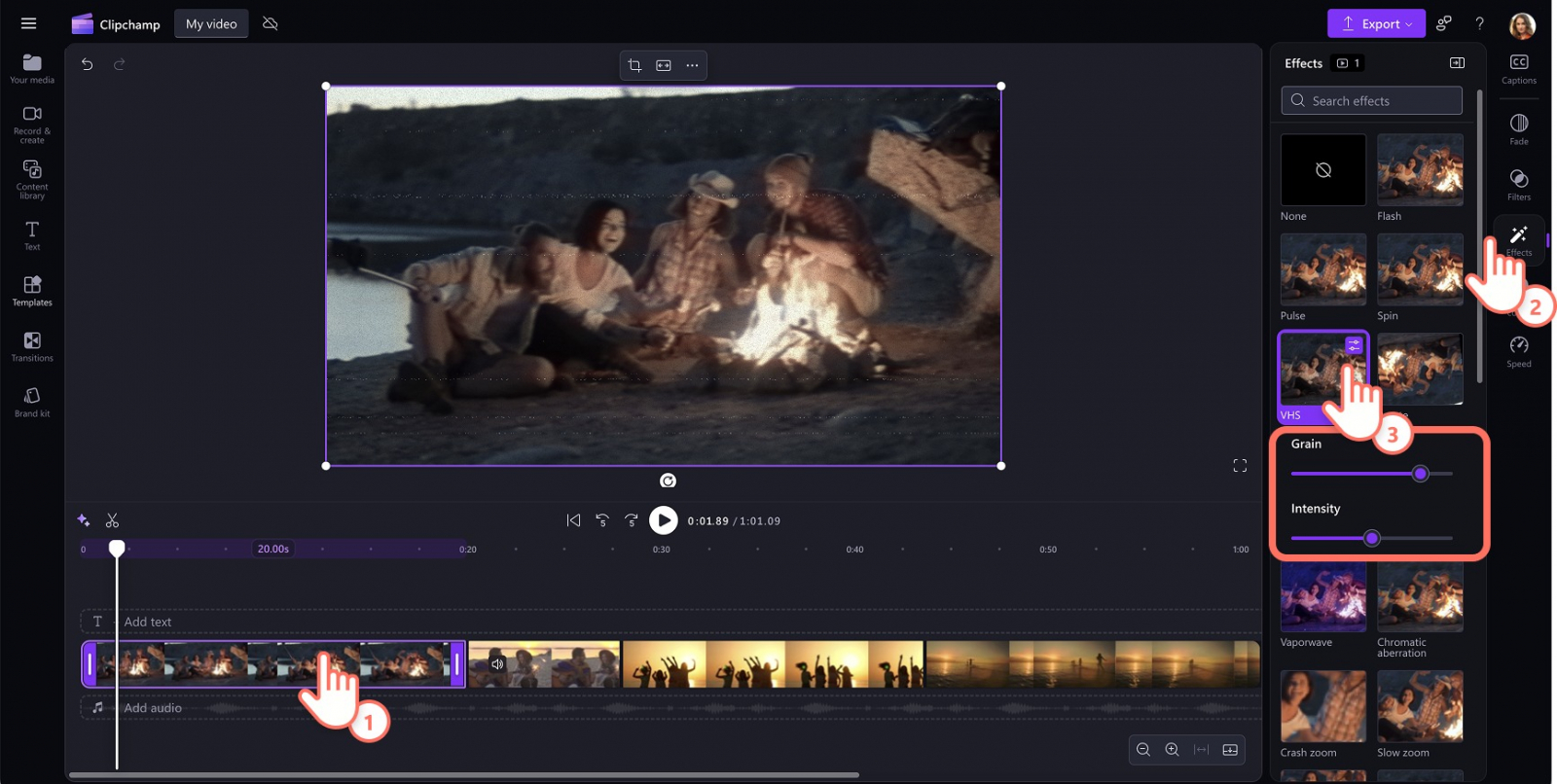
Clipchamp — самый прямой способ из этой подборки: в панели эффектов есть отдельный VHS-вариант, а после применения доступны параметры зерна и интенсивности. Для понимания общей логики эффектов можно свериться с материалом Xeon Live о том, как добавлять эффекты в видео. В Clipchamp принцип особенно простой: выбрать клип на таймлайне, открыть Effects и настроить VHS, не создавая вручную несколько технических слоёв.
Шаг 1. Импортируйте исходник и положите его на таймлайн. До стилизации сделайте базовую обрезку. Если клипов несколько, соберите их в нужном порядке, чтобы VHS-эффект применялся уже к почти готовой структуре.
Шаг 2. Выделите нужный клип и откройте панель Effects. Выберите VHS. Сразу после применения проверьте два параметра: зерно отвечает за текстуру, интенсивность — за общую выраженность эффекта. Начинайте с меньших значений и повышайте их только после просмотра в движении.
Шаг 3. Не путайте зерно с читаемостью. На крупном плане лица можно позволить более заметную текстуру, но на кадре с интерфейсом, диаграммой или мелким продуктовым текстом лучше снизить зерно. VHS — художественная оболочка, а не причина потерять информацию.
Шаг 4. Согласуйте цвет между сценами. Если исходники сняты на разные камеры, сначала выровняйте их по яркости и балансу, а затем применяйте общий VHS-характер. Иначе фильтр усилит различия и монтаж станет выглядеть случайным.
Шаг 5. Добавьте эффект к тексту или графике только при необходимости. Clipchamp позволяет применять VHS и к отдельным объектам. Для фирменного логотипа чаще лучше оставить более чистую версию, а эффект дать фону; для художественной заставки — наоборот, можно кратко «сломать» и графику.
Шаг 6. Просмотрите результат перед экспортом. Особое внимание уделите сценам с быстрым движением: там зерно, смещение и компрессия суммируются, поэтому картинка может стать заметно грубее, чем в статичном кадре.
Плюсы
- VHS-эффект доступен как отдельный пункт, не нужно собирать базовую фактуру вручную.
- Есть отдельные ползунки зерна и общей интенсивности.
- Браузерный сценарий удобен для быстрых правок и команд, которые не хотят менять основной рабочий компьютер.
Минусы
- Готовый эффект даёт меньше художественного контроля, чем многослойная ручная сборка.
- Для больших исходников и длинных проектов браузерный рабочий процесс сильнее зависит от стабильности соединения и ресурсов системы.
- При одинаковой интенсивности на всех сценах результат быстро становится монотонным.
Кому подойдёт
Подходит маркетологам, редакторам соцсетей и небольшим командам, которым нужен аккуратный VHS-акцент для короткого ролика, заставки или архивной вставки без сложного композитинга.
CapCut: VHS-эффект как отдельный слой
Способ 4. CapCut: выбрать VHS-эффект и доработать его цветом
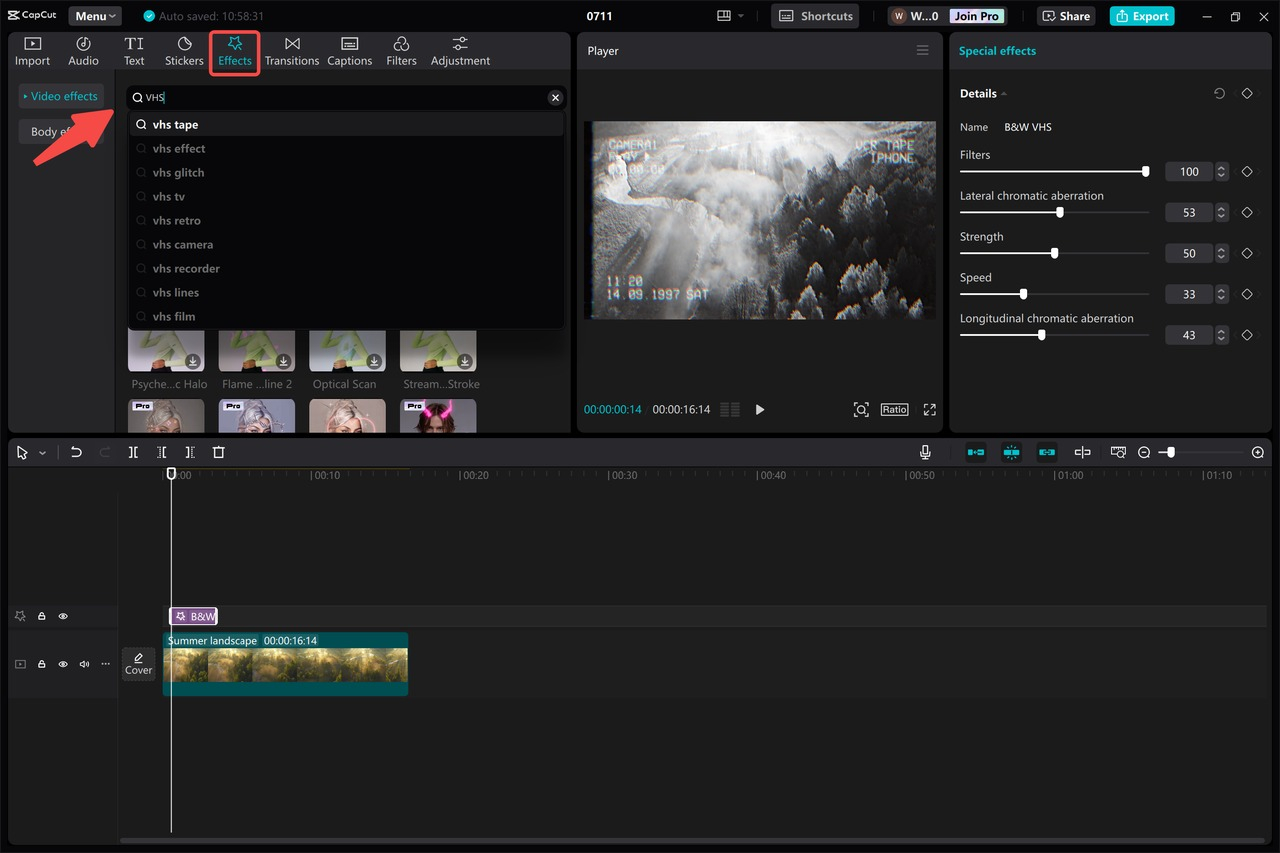
CapCut удобен тем, что VHS можно сочетать с другими эффектами и отдельной цветокоррекцией. В редакторе есть поиск по видеоеффектам и параметры выбранного эффекта; официальный материал о VHS-оверлеях показывает работу через раздел Effects. Для дополнительных приёмов, которые хорошо сочетаются с ретро-стилизацией, полезен разбор Xeon Live о том, как сделать glitch-эффект на видео: главное — использовать сбои точечно, а не превращать ими весь ролик в непрерывную помеху.
Шаг 1. Импортируйте видео и соберите черновой монтаж. Положите клип на основную дорожку. Если есть несколько планов, сначала выстройте их в нужной последовательности и только затем добавляйте эффект — так проще контролировать его длительность.
Шаг 2. Откройте Effects и найдите VHS-вариант. В зависимости от набора эффектов доступны разные стили с разной силой полос, цветового расхождения и шума. Оцените миниатюру только как ориентир; реальный выбор делайте по собственному кадру, потому что один и тот же эффект по-разному выглядит на лице, ночной улице и светлом предметном плане.
Шаг 3. Положите эффект на отдельный участок таймлайна. Начните с короткого фрагмента. Если результат подходит, растяните слой на нужную длину. Для ролика из нескольких смысловых частей можно использовать разную интенсивность: более чистый блок для продукта и более «сломанный» для перехода или воспоминания.
Шаг 4. Настройте параметры эффекта. Уменьшите чрезмерное расхождение каналов и скорость искажений, если они отвлекают от действия. Сильный VHS логично применять как короткий акцент, а не как постоянный режим на длинной речи.
Шаг 5. Доведите цвет отдельно. После VHS-слоя проверьте насыщенность, контраст и яркость. Не пытайтесь сделать картинку «старой» простым затемнением: настоящая выразительность появляется в сочетании мягкости, оттенков и нестабильности, а не в потере экспозиции.
Шаг 6. Добавьте дату или короткую метку. Используйте простой текст без современной объёмной анимации. Если ролик вертикальный, заранее учитывайте безопасные зоны интерфейса площадки: метка не должна оказаться под кнопками и служебными элементами просмотра.
Шаг 7. Проверьте мобильный сценарий. Если проект затем продолжается на смартфоне, не добавляйте второй сильный VHS-фильтр поверх уже обработанного материала. Сохраняйте один основной стилистический слой и корректируйте только интенсивность, цвет или текст.
Плюсы
- Эффект можно искать и добавлять как самостоятельный слой на таймлайне.
- Удобно сочетать VHS с цветокоррекцией, текстом и другими элементами короткого ролика.
- Подходит для проектов, где ретро-эффект появляется только в отдельных эпизодах.
Минусы
- Каталог эффектов меняется, поэтому конкретные варианты и их названия могут отличаться между платформами и сборками.
- Легко перегрузить изображение, если одновременно использовать VHS, glitch, зерно и дополнительный цветовой фильтр на высокой интенсивности.
- Для точной имитации конкретного типа аналогового сбоя профессиональные композитинговые инструменты дают больше технического контроля.
Кому подойдёт
Подходит авторам коротких вертикальных и горизонтальных роликов, контент-командам и специалистам, которым важна быстрая работа со слоями, эффектами и текстом в одном современном монтажном интерфейсе.
Браузер: Kapwing
Способ 5. Kapwing: VHS через оверлей поверх исходного ролика
Kapwing использует оверлейный принцип: на официальной странице VHS предлагается загрузить видео, найти VHS-эффект в библиотеке визуальных элементов и положить его поверх исходника, после чего отрегулировать прозрачность. Такой метод полезен тем, что основное видео остаётся отдельным слоем, а декоративную помеху можно быстро отключить, укоротить или ослабить. При работе с 4:3 стоит заранее вспомнить базовые правила соотношения сторон кадра, чтобы ретро-композиция не ломала лица и важные объекты.
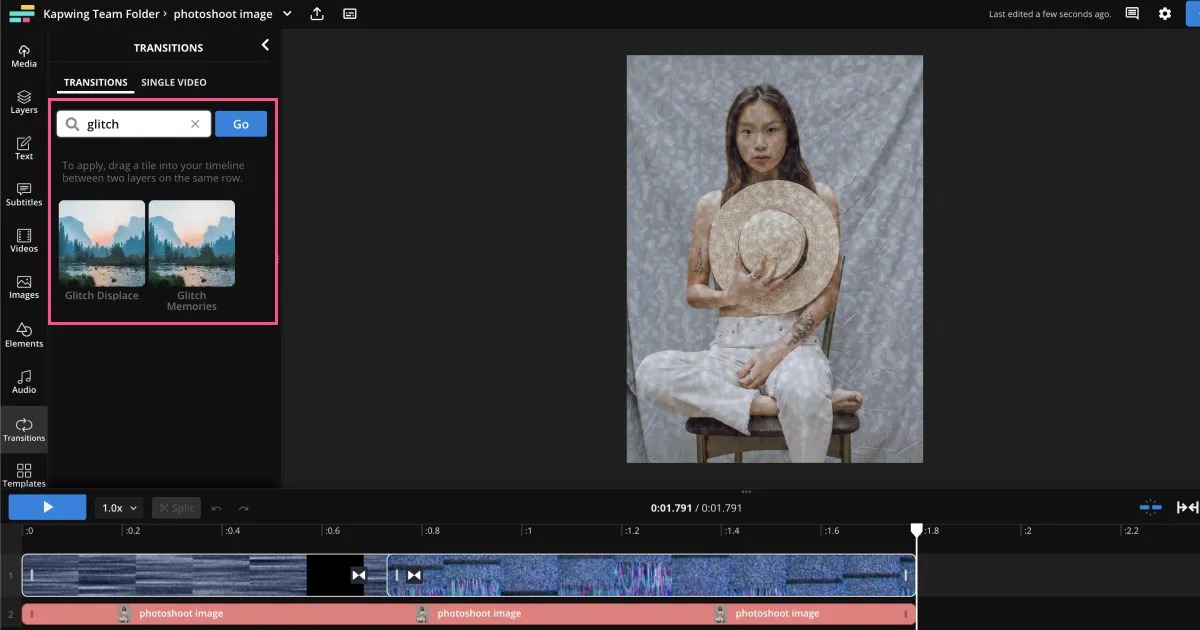
Шаг 1. Создайте проект и добавьте видео. Проверьте длину клипа и сразу удалите лишние секунды. В браузерном редакторе особенно выгодно работать с уже отобранными фрагментами, а не загружать длинный материал ради короткой вставки.
Шаг 2. Добавьте VHS-оверлей. Найдите подходящий визуальный слой и растяните его поверх нужного участка. Если эффект имеет собственную анимацию, убедитесь, что она не заканчивается раньше основного клипа и не «замирает» на последнем кадре.
Шаг 3. Подгоните размер. Оверлей должен закрывать всю активную область видео. При 4:3 проверьте, не остаются ли необработанные края внутри кадра. Если проект 16:9, решите, должен ли эффект затрагивать боковые поля или только центральную ретро-область.
Шаг 4. Уменьшите непрозрачность. Это основной регулятор качества. Слишком непрозрачный слой перекрывает лица и детали, слишком слабый почти не виден после сжатия. Оценивайте результат не только в редакторе, но и в небольшом размере, близком к реальной ленте или презентации.
Шаг 5. Добавляйте второй слой только при реальной необходимости. Например, можно разделить «статический шум» и «редкий сбой». Не складывайте несколько одинаковых помех: зритель видит не богатство фактуры, а повторяющийся шаблон.
Шаг 6. Экспортируйте тест и проверьте компрессию. После кодирования мелкий шум может стать грубее. Если фон начинает рассыпаться на блоки, снизьте интенсивность текстуры и оставьте более крупные, редкие дефекты.
Плюсы
- Оверлей остаётся отдельным слоем и легко регулируется по длительности и прозрачности.
- Подходит для быстрых браузерных проектов без перестройки основного монтажа.
- Можно использовать эффект только как переход или акцент на нескольких секундах.
Минусы
- Результат сильно зависит от качества конкретного оверлея.
- Слишком мелкая текстура может хуже переживать последующее сжатие видео.
- Для длинных и тяжёлых проектов браузерный рабочий процесс менее удобен, чем локальный редактор.
Кому подойдёт
Подходит для коротких промо, заставок, социальных роликов и презентационных видео, когда нужен быстрый оверлейный эффект и нет задачи детально моделировать поведение аналоговой видеосистемы.
Как перенести тот же рецепт на смартфон
На смартфоне логика не меняется: сначала монтаж, затем базовый VHS-слой, потом цвет и экранная графика. Самая частая ошибка мобильной обработки — накладывать несколько готовых фильтров друг на друга, потому что каждый из них по отдельности кажется недостаточно заметным. После такого стека лица теряют объём, контуры получают сильные цветовые ореолы, а компрессия усиливает шум. Лучше выбрать один основной эффект и дополнять его отдельными настройками насыщенности, контраста, текста и короткого сбоя.
Камерные приложения из исходной подборки полезны для другого сценария: они формируют VHS-образ уже в момент съёмки. Это удобно для импровизированного фрагмента, но даёт меньше свободы на постобработке. Для маркетинговой работы безопаснее сохранять чистый оригинал и стилизовать копию: тогда можно подготовить несколько версий — чистую, умеренно ретро и сильно стилизованную — без повторной съёмки.
При вертикальном формате 9:16 не нужно буквально имитировать старый телевизор на весь экран. Гораздо аккуратнее сохранить современный вертикальный холст, а VHS-геометрию использовать внутри: например, в центральной 4:3-вставке, в титульной сцене или в архивном эпизоде. Это позволяет совместить ностальгический язык с требованиями современной мобильной ленты.
Как довести VHS вручную, когда готовый фильтр выглядит искусственно
1. Геометрия и 4:3
Соотношение 4:3 — сильный, но не обязательный маркер. Оно особенно уместно в сценах, которые должны напоминать домашнюю видеокамеру, телевизионную запись или найденную кассету. Если весь проект современный, можно использовать 4:3 только внутри отдельных эпизодов. Главное правило — не растягивать исходник. Кадрируйте осознанно: на крупном плане сохраняйте глаза и рот, в предметной съёмке — упаковку и маркировку, в интерфейсном видео — рабочую область и курсор.
Если по краям слишком много важной информации, 4:3 лучше не навязывать. Сильный стиль не оправдывает потерю смысла. В деловом ролике допустимо оставить 16:9 и передать VHS другими признаками: мягкостью, шумом, цветовым смещением, экранной датой и трекингом.
2. Мягкость без потери деталей
Старая видеозапись воспринимается менее резкой, но это не означает, что весь кадр надо заметно размыть. Сильный blur выглядит как ошибка фокуса и быстро разрушает мелкие элементы. Рабочий подход — слегка снизить микроконтраст и резкость, затем добавить тонкую текстуру. При просмотре на небольшом экране объект должен оставаться узнаваемым с первого взгляда.
Особенно осторожно работайте с лицами. Избыточная мягкость стирает глаза и мимику, а поверх неё шум создаёт неприятную «грязь». Лучше оставить лицо чуть чище, а основные артефакты сосредоточить на фоне, краях кадра и переходах.
3. Цвет и chroma bleed
Для VHS характерна не просто «выцветшая» палитра, а ощущение нестабильной цветовой информации. Его можно имитировать небольшим расхождением красного и синего каналов, снижением насыщенности и лёгким смещением баланса. Сильный RGB-split уместен на коротком сбое, но постоянный яркий контур вокруг каждого объекта выглядит скорее как цифровой glitch.
В брендированном материале заранее определите, какие фирменные цвета нельзя разрушать. Если цвет продукта является частью узнаваемости, оставьте его ближе к оригиналу, а VHS-характер создавайте в тенях, фонах и переходах. Это помогает сохранить одновременно стилистику и корректную демонстрацию объекта.
4. Шум, зерно и компрессия
Мелкий шум хорошо выглядит в окне редактора, но после экспорта и загрузки на платформу может превратиться в крупные блоки. Поэтому полезно делать тест на финальном кодеке. Если текстура «кипит» сильнее, чем задумано, снизьте её интенсивность или сделайте зерно крупнее и спокойнее. Качество VHS не должно воспроизводиться буквально как плохое цифровое кодирование.
Не используйте шум как равномерную серую плёнку поверх всего изображения. Лучше, когда он меняется по яркости и заметности: темнее на спокойных участках, чуть сильнее на сбоях, иногда пропадает. Такая непостоянность делает эффект живым.
5. Трекинг-полосы и горизонтальные сбои
Горизонтальная полоса — один из самых узнаваемых маркеров, но она должна появляться эпизодически. Если полосы идут постоянно через равные интервалы, зритель быстро замечает шаблон. Используйте несколько разных по ширине и скорости сбоев, меняйте их положение и оставляйте между ними спокойные участки.
Для рекламного текста и субтитров применяйте правило безопасности: важная надпись должна хотя бы один раз появиться в чистом состоянии. Сильный трекинг поверх юридической или продуктовой информации создаёт не стиль, а проблему читаемости.
6. Дрожание и нестабильность кадра
Слабое дрожание воспринимается естественно, когда оно не синхронно с каждым музыкальным ударом. Аналоговая нестабильность должна выглядеть слегка случайной. Если эффект имеет параметр скорости, выбирайте медленные или краткие импульсы, а не постоянную вибрацию. На крупном плане человека особенно важно не доводить смещение до утомляющего движения глаз.
Хороший компромисс — оставить большую часть клипа стабильной и добавлять смещение в начале сцены, в момент «перемотки» или возле монтажной склейки. Тогда зритель считывает кассетный дефект, но не теряет комфорт просмотра.
7. Дата, PLAY и другая экранная графика
Экранные метки работают потому, что отсылают к интерфейсу старой камеры или магнитофона. Но именно поэтому они должны быть функционально простыми. Одна дата, короткий таймкод или одиночная метка сильнее десятка декоративных надписей. Не используйте сложные современные шрифты, объёмные тени и плавные кинематографические анимации — они конфликтуют с выбранной эпохой.
В коммерческом материале дата не должна выглядеть как реальная дата производства, если это может ввести зрителя в заблуждение. Для художественной ретро-вставки лучше выбирать явно стилизованный контекст или нейтральную дату, которая не меняет смысл рекламного сообщения.
8. Аудио как часть эффекта
Без звука VHS часто выглядит как декоративная маска. Тихое шипение, короткий щелчок, механический запуск или быстрый шум на сбое создают ощущение единой системы. При этом аудиодефекты должны находиться на периферии внимания. Речь, музыка и обязательные звуковые акценты остаются главными.
Для ролика со спикером лучше не держать шум постоянно: включайте его в интро, паузах и переходах. Для музыкального клипа шум можно сделать частью аранжировки, но он должен быть ритмически осмыслен. Любой VHS-звук проверяйте в наушниках и на обычном динамике: слишком резкие высокочастотные артефакты быстро утомляют.
Где VHS работает в маркетинге и коммуникациях
Архивная вставка и история бренда
Если нужно показать ранний период компании, старую фотографию, первый продукт или семейную историю основателя, VHS помогает отделить архивный слой от современного повествования. В этом сценарии эффект стоит локализовать: современное интервью остаётся чистым, а архивная вставка получает 4:3, шум, дату и лёгкое смягчение. Такой контраст облегчает считывание временной границы.
Тизер события или лимитированной активности
Короткий VHS-сбой хорошо работает как заставка перед датой, именем события или анонсом. Здесь допустима более сильная динамика, потому что эффект длится секунды. Важно не накладывать максимальную помеху на саму информацию: сначала можно показать glitch-переход, затем дать чистый читаемый кадр с главным сообщением.
Музыкальный и fashion-контент
Для эмоционального визуала VHS часто является не имитацией конкретной техники, а частью общего ретро-языка. В таком проекте можно смешивать кассетные дефекты с цветными засветками, резкими наездами и съёмкой с рук. Но смешение стилей всё равно должно быть системным: задайте набор повторяющихся признаков и используйте их на протяжении ролика, вместо того чтобы менять эффект в каждой сцене.
UGC-подобная подача и псевдоархив
Стилизация под случайную домашнюю съёмку может сделать рекламный материал менее «глянцевым», но здесь особенно важно не подменять художественной обработкой реальное пользовательское свидетельство. Если ролик постановочный, не стоит оформлять его так, будто это документальная запись реального покупателя. VHS должен работать как визуальный приём, а не как способ создать ложное происхождение материала.
Презентации и внутренние коммуникации
В презентационном видео ретро-эффект удобен для разделения временных блоков: прошлое — VHS, настоящее — чистая картинка, будущее — отдельная графическая система. Такая структура помогает зрителю ориентироваться без дополнительных объяснений. При этом сложные диаграммы и цифры лучше оставлять без шума и цветового сдвига.
Матрица интенсивности: какой уровень ретро выбирать
Мягкий уровень: брендовый контент и объясняющее видео
Мягкая версия нужна там, где на первом месте смысл: демонстрация продукта, интервью, обучающий фрагмент, кейс или презентация. Сохраняйте современную резкость основных объектов, а VHS передавайте через слегка приглушённый цвет, тонкую текстуру, единичную горизонтальную полосу и короткую дату в начале. Зритель должен заметить эпоху, но не тратить усилия на расшифровку изображения.
В этом режиме особенно полезно разделять фон и информационные элементы. Фон можно стилизовать сильнее, а логотип, субтитры и крупную продуктовую подпись оставить почти чистыми. Приём даёт ощущение единого ретро-мира, но не ухудшает читаемость. Если ролик используется в деловой презентации, это обычно самый безопасный вариант.
Средний уровень: тизеры, музыкальные вставки и имиджевые ролики
Средний уровень допускает более заметную мягкость, цветовое растекание, несколько динамических сбоев и слышимый кассетный шум в паузах. Здесь VHS становится частью художественного языка, а не только рамкой. Важно заранее выбрать два-три повторяющихся приёма. Например: мягкая картинка плюс редкая трекинг-полоса плюс дата. Если в каждой сцене появляется новый дефект, стиль перестаёт быть цельным.
Для ролика из нескольких сцен удобно назначить акцентные точки: первый кадр, одна центральная склейка и финал. На этих участках эффект можно усиливать, а между ними держать спокойнее. Такой рисунок лучше удерживает внимание и снижает утомление, чем постоянный сильный шум.
Высокий уровень: короткий художественный акцент
Сильный VHS оправдан на очень коротких заставках, сбоях, переходах, имитации повреждённой записи и других сценах, где искажение само является событием. Допустимы крупные горизонтальные разрывы, заметное расхождение цветов, скачок яркости и выраженный аудиошум. Но сразу после акцента зрителю полезно вернуть более чистый кадр, чтобы он снова мог воспринимать содержание.
Не используйте максимальную стилизацию на фрагментах с обязательной информацией. Если в момент сильного сбоя появляется название продукта, дата события или важный тезис, покажите тот же смысл ещё раз в читаемом состоянии. Так художественный приём не конфликтует с задачей коммуникации.
Как сохранить логотип, титры и продуктовые детали
VHS-эффект легко разрушает именно те элементы, ради которых создаётся коммерческий ролик: мелкую маркировку, экран приложения, фирменный цвет и текст. Поэтому до стилизации разделите кадры на две группы. В первой декоративный слой можно применять ко всему изображению. Во второй есть критически важный объект, который должен остаться читаемым. Для него эффект либо ослабляют, либо выносят на фон и соседние слои.
Логотип не обязательно делать идеально чистым: лёгкая текстура может помочь встроить его в сцену. Но сильное расхождение цветовых каналов вокруг знака способно изменить его форму. Особенно заметно это на тонких линиях и небольших размерах. Проверьте логотип в масштабе, близком к реальному размещению, а не только в полноэкранном окне редактора.
Субтитры лучше добавлять после основной визуальной стилизации. Тогда можно оценить реальный контраст и выбрать положение, где полосы и дата не конкурируют с текстом. Для длинной речи используйте стабильный слой субтитров без дрожания. Нарочито «кассетный» текст оставьте для коротких декоративных надписей.
При демонстрации интерфейса программы или сервиса не накладывайте сильный шум на мелкие кнопки. Можно создать рамку VHS вокруг экрана, обработать фон, добавить дату или краткий сбой между сценами. Такой подход сохраняет полезность демонстрации и одновременно поддерживает выбранную эстетику.
Как собрать повторяемый шаблон для серии роликов
Если VHS используется не один раз, а в серии материалов, лучше зафиксировать небольшой набор правил. Это экономит время и сохраняет узнаваемость. Опишите, когда применяется 4:3, где размещается дата, насколько сильным бывает основной шум, какие переходы разрешены и какие элементы всегда остаются чистыми. Такой документ можно хранить вместе с мастер-проектом и примерами кадров.
- Геометрия. Зафиксируйте один основной формат ретро-вставки и правила кадрирования.
- Цвет. Сохраните базовую коррекцию и допустимые отклонения для фирменных оттенков.
- Шум. Выберите один основной тип фактуры и диапазон интенсивности для спокойных и акцентных сцен.
- Сбои. Определите два-три вида коротких дефектов, которые повторяются из ролика в ролик.
- Текст. Задайте положение даты, размер служебной метки и безопасные зоны относительно субтитров.
- Звук. Используйте один набор тихих кассетных шумов и одинаковую логику их появления на переходах.
- Контроль. Перед публикацией сравнивайте новый ролик с эталонным примером, чтобы эффект не становился постепенно сильнее.
Шаблон полезно строить не вокруг конкретной кнопки программы, а вокруг визуального результата. Тогда его можно перенести из «ВидеоМОНТАЖа» в VSDC, Clipchamp, CapCut или другой редактор без потери стилистической логики. Программа меняется, а правила кадра, цвета, шума и читаемости остаются теми же.
Как измерить, что эффект помогает, а не мешает
Для коммерческого контента эстетика должна обслуживать задачу. Поэтому оценивать VHS стоит не только по субъективному «нравится/не нравится», но и по понятным признакам. До публикации достаточно провести небольшой внутренний просмотр: показать две версии нескольким коллегам, не объясняя замысел, и спросить, что они заметили первым, что запомнили и где стало сложнее читать информацию.
- Узнаваемость стиля. Зритель должен считать ретро/VHS без пояснения в тексте.
- Читаемость. Основная надпись, логотип и продуктовые детали остаются понятными на реальной скорости просмотра.
- Контроль внимания. Помеха усиливает нужный момент, а не постоянно конкурирует с героем или сообщением.
- Стабильность бренда. Фирменные цвета и обязательные элементы не искажены до неузнаваемости.
- Компрессионная устойчивость. После экспорта и повторного кодирования шум не превращается в цифровые блоки.
- Ритм. Динамические сбои совпадают с монтажной логикой, а не возникают случайно в середине важных фраз.
Для рекламного ролика можно сравнить чистую и стилизованную версии по удержанию первых секунд, досмотрам или реакции на креатив. Но такой тест имеет смысл только при одинаковом содержании и размещении. Если одновременно менять монтаж, текст и визуальный стиль, невозможно понять, что именно повлияло на результат.
Экспорт: как не разрушить эффект кодированием
VHS содержит много мелких изменений пикселей, а видеокодек старается их упростить. Поэтому избыточное зерно и тонкие полосы особенно чувствительны к сжатию. Экспортируйте тестовый фрагмент и посмотрите его не только на большом мониторе, но и в размере, близком к реальному месту публикации. Если мелкий шум сливается в грязь, уменьшите его до повторного экспорта.
Не понижайте разрешение только ради «ретро». Современный файл может оставаться технически качественным, а визуально выглядеть как VHS. Это лучший подход для бизнеса: стилизация контролируется творческими слоями, а не реальной деградацией файла. Высокое качество исходника оставляет запас для дальнейшего монтажа, перекодирования и адаптации под разные форматы.
Сохраняйте мастер-версию без финального разрушительного эффекта отдельно от публикационной копии. Тогда при необходимости можно заменить дату, уменьшить шум, перестроить соотношение сторон или подготовить чистую версию без повторной сборки всего проекта.
Типичные ошибки и быстрые исправления
Финальный чек-лист перед публикацией
- Сюжет и монтаж понятны даже при выключенных VHS-эффектах.
- Формат кадра выбран до размещения основной графики и титров.
- Ни один важный объект не растянут из-за смены пропорций.
- Лица, продукт и интерфейс остаются читаемыми на обычной скорости просмотра.
- Шум не выглядит одинаковой статичной текстурой на всём ролике.
- Горизонтальные сбои появляются в осмысленных местах и не закрывают текст.
- Цветовой сдвиг не разрушает оттенки кожи и фирменные цвета.
- Дата или PLAY-метка используется как акцент, а не как постоянная декоративная подпись.
- Звуковые артефакты тише речи и не режут слух в наушниках.
- После экспорта мелкая фактура не превращается в крупные блоки сжатия.
- Есть чистый мастер или версия с отключаемыми эффектами для будущих адаптаций.
- Финальный файл просмотрен целиком вне монтажного редактора.
Короткий рабочий алгоритм
- Соберите чистый монтаж и зафиксируйте хронометраж.
- Решите, нужен ли всему ролику 4:3 или ретро-геометрия появится только в отдельных сценах.
- Добавьте один основной VHS-слой или пресет на умеренной интенсивности.
- Отдельно настройте мягкость, цвет и редкие горизонтальные сбои.
- Добавьте дату или экранную метку там, где она поддерживает сюжет.
- Сведите звук и оставьте кассетные шумы второстепенными.
- Экспортируйте короткий тест, проверьте компрессию и читаемость.
- После корректировки экспортируйте финальную версию и сравните её с чистым мастер-файлом.
Убедительный VHS-эффект — это управляемая система небольших несовершенств. Для быстрого проекта достаточно готового эффекта и аккуратной коррекции, для более выразительного ролика лучше разнести шум, цвет, геометрию, дату и динамические сбои по отдельным слоям. В любом случае главный критерий один: ретро-стилизация должна считываться сразу, но не мешать зрителю понять сообщение, увидеть продукт и дочитать текст.