Как добавить в видео субтитры: 3 подробных способа для компьютера, браузера и телефона

Субтитры решают сразу несколько задач: помогают понять речь без звука, делают ролик удобнее для просмотра в шумной среде, упрощают локализацию и дают редактору дополнительный слой контроля над смыслом. Для рекламного ролика, продуктовой демонстрации, обучающего видео или записи выступления важно не просто вывести текст на экран, а выбрать правильный тип субтитров, точно выставить тайминг, проверить читаемость и заранее решить, останется ли текст отключаемой дорожкой или станет частью изображения.
Ниже разобраны три практических сценария на разных платформах: вшивание готового файла в ВидеоМАСТЕР на Windows, автоматические субтитры в Clipchamp и мобильный монтаж в CapCut. Общий порядок работы, подготовка SRT, контроль синхронизации и проверка итогового файла одинаково полезны и для других редакторов. На Xeon Live есть отдельный разбор способов вставки субтитров в видео, а здесь акцент сделан на воспроизводимом рабочем процессе для контент-команд.
Сначала определите, какие субтитры нужны
До открытия редактора стоит решить, как именно зритель получит текст. Это влияет на формат файла, экспорт, возможность отключить дорожку и даже на то, как команда будет хранить мастер-версию ролика. В практике чаще всего встречаются два подхода: открытые субтитры, которые навсегда становятся частью изображения, и отдельная текстовая дорожка, которую плеер подключает поверх видео.
Вшитые субтитры
Вшитые субтитры часто называют открытыми: текст рендерится прямо в кадр и после экспорта становится такой же частью изображения, как титры или логотип. Зрителю не нужно включать дорожку, поэтому такой вариант удобен для роликов, которые будут пересылать как обычный файл, показывать на экране без сложных настроек или размещать там, где управление субтитрами ограничено. Недостаток очевиден: отключить текст, заменить язык или быстро поправить опечатку без нового экспорта уже нельзя.
Отключаемая дорожка
Отдельная дорожка хранит текст и тайм-коды независимо от видеоряда. Плеер показывает её поверх изображения и позволяет зрителю включать или выключать субтитры, а платформа — выбирать язык. Для сайта такой подход особенно удобен с WebVTT: формат создан для синхронизированных текстовых дорожек, связанных с видео. Отдельная дорожка лучше подходит для многоязычных материалов, архивов и видео, которые будут обновляться без повторного рендера картинки.
С точки зрения доступности важна не сама технология хранения, а полнота и синхронизация содержания. Для предварительно записанного видео с содержательно значимым звуком W3C рассматривает синхронизированные подписи как базовый способ передать аудиоинформацию тем, кто не может её услышать. Поэтому в корпоративном видео имеет смысл включать не только реплики, но и необходимые для понимания звуки, смену говорящего и другие смысловые аудиособытия.
- Выбирайте вшивание, когда ролик должен одинаково выглядеть в любом плеере и текст обязан быть видим всегда.
- Выбирайте отдельную дорожку, когда нужны несколько языков, возможность отключения, последующая правка или публикация на сайте.
- Храните мастер без текста отдельно от версии с вшитыми субтитрами, чтобы не терять возможность переиспользовать материал.
- Не подменяйте субтитры обычными титрами: длинная реплика, набранная как декоративный текст, быстро перестаёт совпадать с речью и плохо масштабируется на другие языки.
Подготовка текста до монтажа
Качество субтитров в большей степени определяется подготовкой, чем выбором редактора. Автоматическое распознавание ускоряет старт, но результат всё равно нужно вычитать по исходному аудио. В именах, цифрах, названиях продуктов, сокращениях и профессиональной терминологии даже одна ошибка меняет смысл, поэтому редакционная проверка должна быть обязательной частью процесса, а не дополнительным этапом перед публикацией.
Сделайте рабочую расшифровку
Начните с полного текста речи. Если исходник уже содержит сценарий, не переносите его в субтитры механически: живое произношение почти всегда отличается от чернового сценария. Сверяйте текст с фактической аудиодорожкой, удаляйте слова, которых в записи нет, и добавляйте те, которые появились во время съёмки. Для интервью отдельно отмечайте смену спикера там, где без этого неясно, кому принадлежит реплика.
У рекламного или продуктового видео есть ещё один риск: брендовые названия и англоязычные термины распознаются нестабильно. Составьте короткий словарь проекта до генерации субтитров: название компании, продукта, должности, фамилии спикеров, модели устройств, отраслевые сокращения. Такой словарь ускоряет последующую вычитку и помогает нескольким редакторам оформлять материал одинаково.
Разбейте речь на читаемые смысловые отрезки
Одна строка субтитров должна передавать законченный или естественно продолжающийся фрагмент мысли. Не стоит разрывать имя и фамилию, предлог и зависимое слово, отрицание и глагол, числительное и единицу измерения. Даже при идеальном совпадении по времени неудобный перенос заставляет зрителя перечитывать фразу. Лучше немного передвинуть границу реплики, чем сохранить технически точный, но визуально рваный текст.
Для коротких вертикальных роликов полезно делить длинную речь на более частые блоки, потому что зритель воспринимает кадр быстрее и экран уже. Для презентаций, лекций и интервью важнее спокойный ритм: субтитр должен появляться достаточно рано, чтобы его успели прочитать, и не исчезать до завершения смыслового фрагмента. Универсального числа символов для всех экранов нет, поэтому окончательную оценку делайте на реальном размере публикации.
Сразу договоритесь о пунктуации и оформлении
В командной работе полезен короткий редакционный стандарт. Решите, ставится ли точка в конце каждой завершённой реплики, как оформляются прямые цитаты, как обозначается смена спикера, какие кавычки используются в русском тексте и как записываются числа. Единообразие особенно заметно в длинных роликах: случайное чередование разных способов оформления выглядит как техническая ошибка даже при правильной расшифровке.
Не превращайте субтитры в декоративную типографику без необходимости. Базовый вариант — контрастный шрифт, устойчивый к разным фонам. Если ролик содержит фирменную графику, согласуйте размер, начертание и подложку с дизайн-системой, но сначала проверьте читаемость. На экране важнее мгновенно распознать фразу, чем повторить все стилистические приёмы рекламного макета.
Форматы SRT и WebVTT: что хранить в проекте
Для обмена между редакторами чаще всего используют текстовые файлы с тайм-кодами. SRT остаётся самым распространённым вариантом в настольных программах и видеоплатформах, а WebVTT тесно связан с веб-видео. В WebVTT каждая реплика представлена временным интервалом и текстом; формат также допускает параметры позиции и выравнивания. Для сайта он удобен тем, что дорожка подключается отдельно и не требует повторного кодирования самого видео.
Если команда делает ролики для нескольких каналов, разумно хранить исходную расшифровку, рабочий SRT и мастер-видео раздельно. Такой набор упрощает повторный экспорт, перевод и исправление текста. Когда понадобится версия для сайта, субтитры можно подготовить в WebVTT; когда понадобится хардсаб для файла — взять тот же вычитанный текст и вшить его в кадр через редактор.
Не меняйте расширение файла вслепую. SRT и VTT похожи по назначению, но имеют различия в синтаксисе. Для веб-публикации полезно свериться с гайдом по видеоформатам и контейнерам, потому что итоговый контейнер, кодек и способ хранения текстовой дорожки определяют совместимость не меньше, чем сам файл субтитров.
Способ 1. Вшить готовый SRT в ВидеоМАСТЕР на Windows
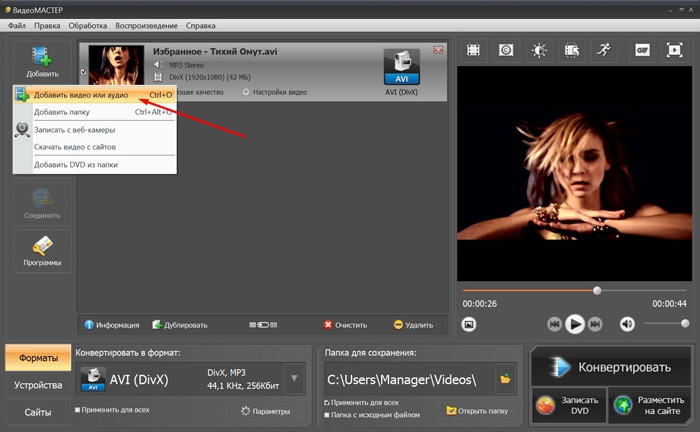
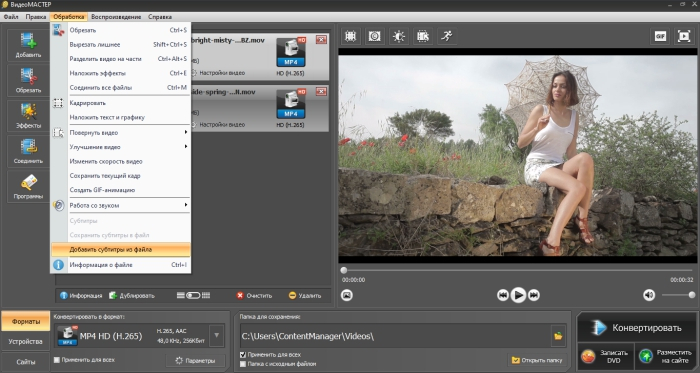
ВидеоМАСТЕР подходит для сценария, в котором файл субтитров уже подготовлен, а задача состоит в том, чтобы встроить его в видео и получить обычный готовый ролик. В программе команда добавления находится в меню обработки: после загрузки клипа выбирается добавление субтитров из файла, затем задаются параметры выходного видео и запускается конвертация. На Xeon Live есть отдельная карточка ВидеоМАСТЕР с описанием его задач по конвертации и обработке видео.
Шаг 1. Добавьте исходный ролик
Откройте ВидеоМАСТЕР и добавьте видео в основное окно. На этом этапе проверьте, что выбран именно финальный монтаж, а не промежуточная версия: после вшивания текста любая перестановка сцен потребует заново синхронизировать субтитры. Для командной работы удобно заранее зафиксировать имя мастер-файла и не менять его после начала работы с тайм-кодами.
Перед добавлением текста воспроизведите начало, середину и конец ролика. Убедитесь, что звук идёт синхронно и в клипе нет пропущенных фрагментов. Если монтаж ещё меняется, сначала закончите структуру видео. Субтитры лучше накладывать на стабилизированный таймлайн, потому что удаление одной паузы сдвигает все последующие временные отметки.
Шаг 2. Подключите файл субтитров
В верхнем меню откройте «Обработка» и выберите «Добавить субтитры из файла». Укажите подготовленный SRT. После импорта проверьте несколько контрольных точек: первую реплику, фрагмент после крупной монтажной склейки, середину и финальную фразу. Такой быстрый просмотр сразу показывает, совпадает ли система отсчёта времени в файле с фактической длительностью ролика.
Если текст постоянно опережает или отстаёт на одинаковый интервал, проблема обычно относится к общему смещению тайминга. Если рассинхрон нарастает к концу, искать причину нужно в исходном монтаже, частоте кадров или в самом файле субтитров. Не исправляйте десятки реплик вручную, пока не установлена причина: локальные поправки маскируют системную ошибку и усложняют следующий экспорт.
Шаг 3. Проверьте выходной формат
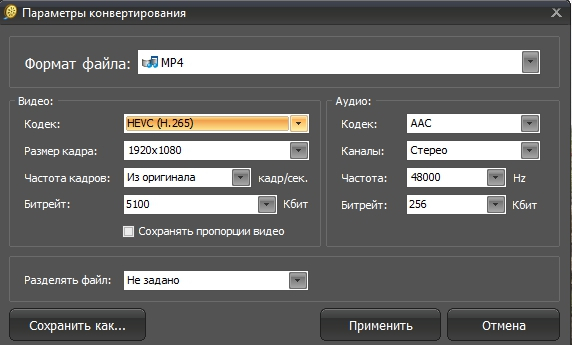
После подключения субтитров выберите формат вывода и откройте параметры конвертации. Не меняйте кодек и размер кадра только ради самого текста: субтитры не требуют повышения разрешения. Задача экспорта — сохранить исходную геометрию и приемлемое качество изображения, а не создать новый мастер с лишним пересжатием. Если ролик уже подготовлен под площадку, ориентируйтесь на параметры утверждённого профиля публикации.
Внутри команды полезно отдельно хранить исходный мастер и версию с вшитыми субтитрами. В названии файла укажите язык и признак хардсаба, например RU-HARDSUB. Такая дисциплина предотвращает ситуацию, когда монтажёр случайно использует уже «запечённый» текст как основу для нового языка или новой графики.
Шаг 4. Сделайте контрольный просмотр после экспорта
Не ограничивайтесь просмотром окна редактора. Откройте итоговый файл в обычном плеере и посмотрите минимум один длинный фрагмент непрерывно. Проверяйте три вещи: текст не срезан краями, реплики появляются синхронно с речью, буквы не потеряли читаемость после кодирования. Затем перемотайте к сложным местам — быстрым репликам, смене спикеров, кадрам с ярким фоном и участкам с экранной графикой.
Для бизнес-видео отдельно проверьте имена, цифры, условия, даты и названия продуктов. Ошибка в таком элементе опаснее обычной опечатки: зритель воспринимает субтитры как точную текстовую версию речи и может использовать их как источник информации. Финальную проверку желательно проводить не тому человеку, который делал автоматическую расшифровку, а второму редактору.
Плюсы
- Подходит для готового SRT и не требует собирать сложный монтажный проект.
- Команда добавления субтитров находится в отдельном пункте обработки, поэтому рабочий путь короткий.
- Параметры выходного видео задаются в том же процессе, что удобно при подготовке финального файла для передачи или публикации.
- Русскоязычный интерфейс упрощает передачу задачи между сотрудниками без отдельного обучения англоязычному редактору.
Минусы
- Основной сценарий ориентирован на Windows, поэтому для смешанного парка устройств нужен второй рабочий процесс.
- После вшивания субтитры нельзя отключить или заменить без нового экспорта.
- Автоматическая расшифровка речи не является центральным этапом этого способа: текст удобнее подготовить заранее.
Кому подойдёт
ВидеоМАСТЕР удобен контент-менеджеру, маркетологу или редактору, у которого уже есть вычитанный SRT и требуется быстро получить автономный ролик с постоянно видимым текстом: рекламный креатив, демонстрацию продукта, запись презентации, обучающий фрагмент или видео для офлайн-показа.
Способ 2. Сделать автоматические субтитры в Clipchamp
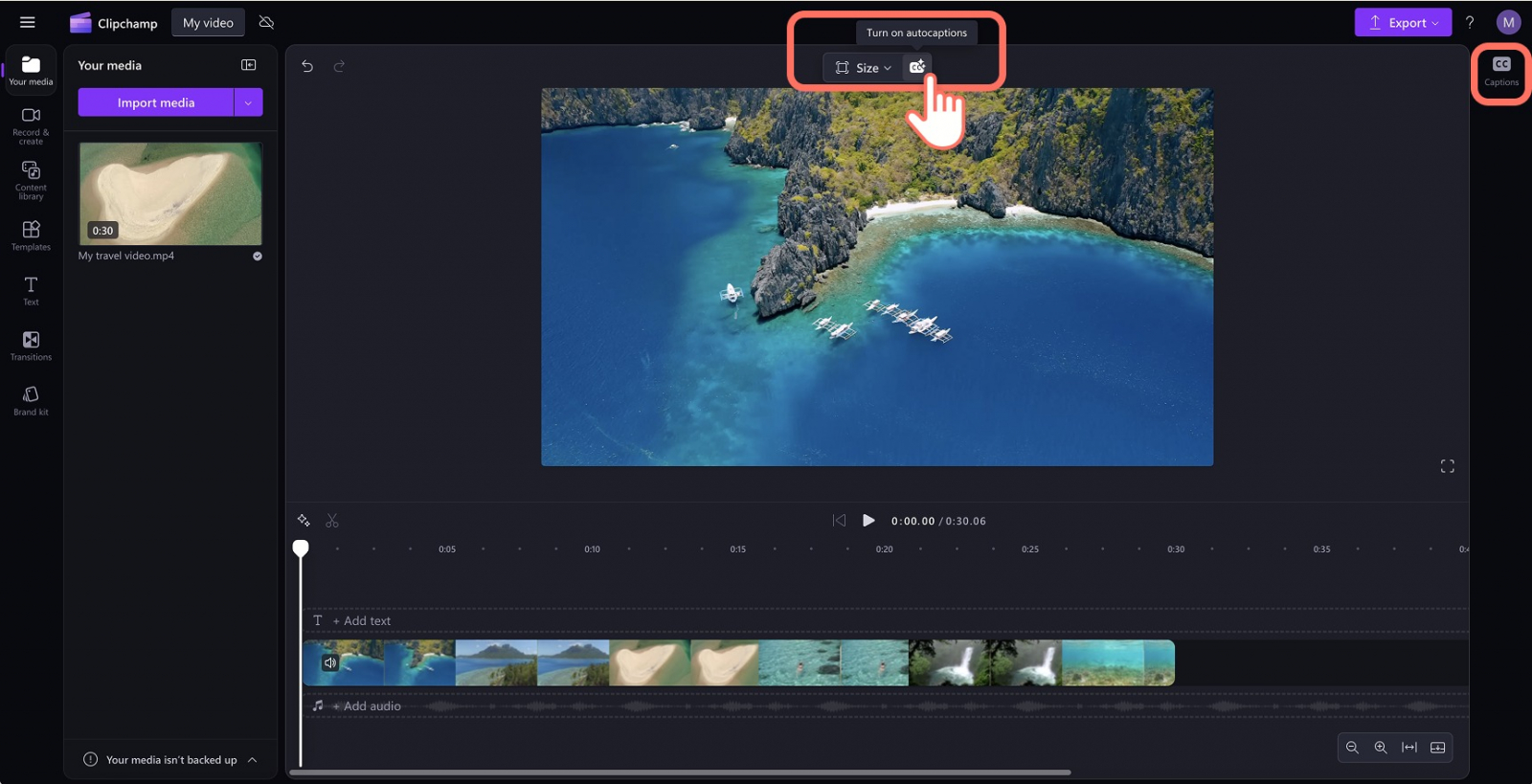
Clipchamp полезен, когда текстового файла ещё нет: редактор умеет создавать автоматические субтитры из речи, выводить расшифровку, давать правки и сохранять результат вместе с видео. В интерфейсе используется вкладка Captions и команда автотранскрибации. Отдельная страница Clipchamp на Xeon Live помогает оценить редактор в контексте других задач по монтажу.
Шаг 1. Загрузите видео и проверьте звук
Добавьте ролик в проект и перенесите его на временную шкалу. Автоматическая расшифровка зависит от исходного аудио, поэтому до запуска функции прослушайте фрагмент с самой плотной речью. Если голос заметно тише музыки, в записи много шума или несколько людей говорят одновременно, сначала приведите аудиодорожку в состояние, при котором слова различимы без напряжения.
Для интервью и вебинаров полезно заранее удалить длинные технические паузы и очевидные дубли. Но не вырезайте слова уже после создания субтитров, иначе придётся пересобирать синхронизацию. Правильная последовательность проста: финальный черновой монтаж, очистка структуры, затем распознавание, затем текстовая вычитка.
Шаг 2. Включите автоматические субтитры
Откройте Captions и запустите транскрибацию. Выберите язык фактической речи, а не язык интерфейса проекта. После обработки Clipchamp показывает текст в панели и одновременно размещает субтитры в окне предпросмотра. Это удобно для быстрой редакторской проверки: можно увидеть слово в контексте реплики и сразу сопоставить его с кадром.
Не считайте автоматический результат финальным. В каждом ролике вручную проверьте имена собственные, числа, аббревиатуры, термины и слова на фоне музыки. В маркетинговом материале особого внимания требуют названия тарифов, функций и продуктов: ошибка в одном символе выглядит как фактическая ошибка бренда, а не как техническая неточность распознавания.
Шаг 3. Отредактируйте текст и внешний вид
Исправляйте текст в расшифровке, затем просматривайте изменения на видео. Старайтесь не перегружать экран: субтитры должны отделяться от фона, но не конкурировать с главным объектом и фирменной графикой. Если в нижней части кадра уже есть подписи, диаграммы или интерфейс демонстрируемого продукта, переместите субтитры так, чтобы они не закрывали значимую информацию.
Для единообразия используйте один стиль на протяжении ролика. Смена шрифта, цвета или подложки между сценами оправдана только частью концепции. В обычной инструкции, презентации или рекламе постоянный стиль уменьшает когнитивную нагрузку: зритель быстрее понимает, где на экране искать текст, и меньше отвлекается от содержания.
Шаг 4. Экспортируйте и перепроверьте готовый файл
После вычитки просмотрите ролик целиком в реальном темпе и только затем экспортируйте. В готовом файле снова проверьте несколько сложных точек: начало речи после тишины, быструю смену фраз, реплики на контрастном фоне и финальный кадр. В браузерном редакторе внешний вид в окне проекта и в итоговом файле обычно совпадает, но финальный контроль всё равно нужен из-за масштабирования и разных размеров экрана.
Если текст потребуется для сайта, архива или другого редактора, сохраните расшифровку отдельным файлом там, где рабочий процесс это предусматривает. Для команды ценность автоматических субтитров не только в финальном ролике: вычитанная текстовая версия становится основой для описания, тезисов, локализации и повторного монтажа коротких фрагментов.
Плюсы
- Автоматическая расшифровка сокращает ручной набор текста в роликах с понятной речью.
- Текст редактируется рядом с предпросмотром, поэтому ошибки удобно сверять с конкретным моментом видео.
- Подходит для быстрого контент-производства без отдельного приложения для подготовки SRT.
- Можно использовать один проект для монтажа, субтитров и финального экспорта.
Минусы
- Качество автоматической расшифровки зависит от записи и требует обязательной ручной вычитки.
- Браузерный рабочий процесс чувствителен к стабильности сети и объёму исходных файлов.
- Для сложного многодорожечного монтажа и детальной типографики специализированный профессиональный редактор даёт больше контроля.
Кому подойдёт
Clipchamp подходит командам, которые регулярно выпускают короткие объясняющие ролики, записи экранов, презентации и социальный контент и хотят получить текст из речи прямо в монтажном проекте. Особенно удобен сценарий, где исходного файла субтитров нет и основная экономия времени достигается на автоматической расшифровке.
Способ 3. Добавить автоматические субтитры на телефоне в CapCut
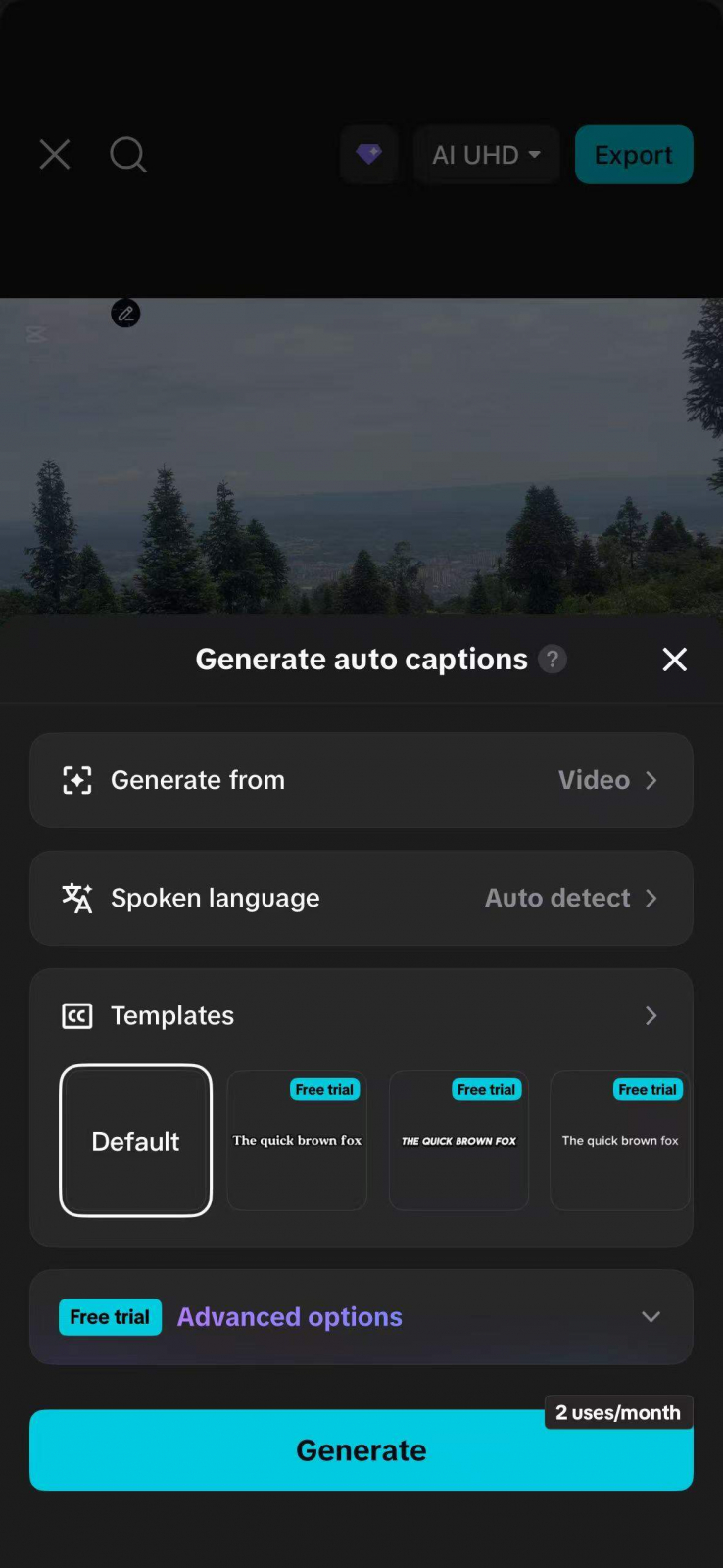
CapCut закрывает мобильный сценарий: в приложении автоматические субтитры запускаются из раздела Captions, после чего выбираются язык и параметры генерации, а готовые реплики редактируются прямо в проекте. На Xeon Live есть карточка CapCut, где редактор рассматривается как инструмент для монтажа коротких роликов.
Шаг 1. Соберите финальную мобильную версию ролика
Импортируйте клипы, расставьте их в нужном порядке и завершите основные сокращения до генерации текста. На телефоне особенно легко продолжать монтаж после появления субтитров, но любое заметное изменение структуры увеличивает объём повторной проверки. Поэтому сначала определите длительность сцен, удалите дубли, настройте музыку и только потом переходите к распознаванию речи.
Если ролик снят в вертикальном формате, сразу оцените безопасную область. Нижнюю часть экрана часто занимают элементы интерфейса площадки, а верхнюю — заголовки или брендовая графика. Субтитры должны оставаться читаемыми и не перекрывать лицо спикера, товар, цифры или важные элементы демонстрируемого интерфейса.
Шаг 2. Откройте Captions и создайте текст
В нижнем меню выберите Captions, затем автоматическое создание субтитров. Укажите язык речи и запустите генерацию. После обработки просмотрите каждый блок текста. На мобильном экране длинные реплики особенно заметно мешают кадру, поэтому делите их по смыслу и не допускайте ситуаций, когда строка закрывает значительную часть изображения.
Автоматические субтитры удобны для скорости, но не заменяют редактора. В шумной записи система способна неверно распознать отдельные слова, а в профессиональной лексике — заменить термин похожим по звучанию. Сверяйте текст в наушниках и правьте его до стилизации: сначала точность, потом визуальное оформление.
Шаг 3. Настройте стиль под вертикальное видео
Для короткого ролика важен контраст. Светлый текст на светлом небе или белой презентации исчезает, а слишком тяжёлая подложка закрывает кадр. Используйте простой шрифт, достаточный размер и устойчивое отделение от фона. Проверяйте не только один удачный кадр, а несколько сцен с разной яркостью и детализацией.
Если в проекте есть фирменные цвета, применяйте их осторожно. Цвет субтитров не обязан повторять основной брендовый оттенок, когда это снижает читаемость. С точки зрения коммуникации функция текста первична: зритель должен понимать реплику мгновенно, а фирменная стилистика может проявляться в небольших акцентах, а не в ущерб контрасту.
Шаг 4. Просмотрите ролик как обычный зритель
Перед экспортом уберите фокус с интерфейса монтажа и посмотрите ролик в полноэкранном режиме. Не редактируйте во время первого прохода: отметьте места, где приходится возвращаться глазами к строке, где текст запаздывает или закрывает важный объект. На втором проходе исправьте только отмеченные точки. Такой двухэтапный просмотр лучше выявляет проблемы, чем непрерывное переключение между чтением и правками.
После экспорта откройте готовый файл в галерее телефона и ещё раз проверьте читаемость. Затем отправьте тестовую версию на второе устройство с другим размером экрана. Даже без публикации этот простой контроль показывает, насколько устойчиво выглядит типографика и не прилипают ли субтитры к краям кадра.
Плюсы
- Полный цикл от монтажа до субтитров выполняется на смартфоне.
- Автоматическое распознавание подходит для быстрых роликов с голосовой дорожкой.
- Текст, тайминг и оформление редактируются в одном мобильном проекте.
- Удобно сразу оценивать результат в вертикальном формате, в котором ролик будет смотреться на телефоне.
Минусы
- На небольшом экране сложнее контролировать длинные таймлайны и большое количество реплик.
- Автоматический текст требует ручной проверки, особенно при шуме, акцентах и профессиональной терминологии.
- Для больших корпоративных проектов с несколькими языками и многоступенчатым согласованием мобильный проект хуже подходит как единый мастер.
Кому подойдёт
CapCut удобен автору или SMM-команде, которая снимает и монтирует короткие ролики на телефоне и хочет сразу получить субтитры без переноса проекта на компьютер. Для крупных материалов приложение рациональнее использовать как быстрый производственный инструмент, а мастер-текст и версии хранить в отдельном командном процессе.
Как выбрать способ под задачу бизнеса
Выбор редактора лучше начинать не с количества функций, а с того, где находится исходник, есть ли готовый текст и как видео будет распространяться. Один и тот же ролик для сайта, презентации и короткого мобильного формата требует разной степени контроля. Поэтому перед началом работы ответьте на четыре вопроса: нужен ли отдельный файл субтитров, потребуется ли перевод, кто будет согласовывать текст и можно ли повторно экспортировать ролик после публикации.
- Готовый SRT и Windows. ВидеоМАСТЕР даёт короткий путь от файла субтитров к вшитой версии.
- Исходного текста нет, работа идёт в браузере. Clipchamp удобен автоматической расшифровкой и дальнейшей правкой.
- Ролик полностью производится на смартфоне. CapCut позволяет создать, оформить и проверить субтитры без переноса проекта.
- Нужны несколько языков и отключаемые дорожки. Храните мастер без вшитого текста и отдельно готовьте SRT или WebVTT для каждой локали.
- Ролик будет многократно переиспользоваться. Отделяйте расшифровку, тайм-коды и дизайн от мастер-видео, чтобы не пересобирать процесс с нуля.
Для расширенного сравнения программ можно использовать подборку инструментов для добавления субтитров. Но внутри конкретного проекта лучше зафиксировать один основной рабочий путь: это снижает разночтения в стилях, именовании файлов и порядке проверки.
Проверка качества: что измерять перед публикацией
Субтитры можно оценивать не только субъективно. Для командного производства полезно ввести несколько наблюдаемых критериев. Они не требуют сложной аналитики и быстро выявляют слабые места: смысловая точность, синхронизация, читаемость, полнота аудиоинформации и устойчивость дизайна на разных экранах.
1. Смысловая точность
Проверяйте не отдельные слова, а смысл. Случайная замена служебного слова часто не критична, а ошибка в фамилии, числе, отрицании или названии функции способна полностью изменить сообщение. Введите правило нулевой терпимости к ошибкам в именах собственных, числах, датах, условиях, юридически значимых формулировках и названиях продуктов. Для остальных фраз критерий — соответствие фактической речи без добавления нового смысла.
2. Тайминг
Реплика должна появляться вместе с соответствующей речью и исчезать после неё, а не до завершения фразы. Для контроля выберите несколько мест с разным темпом: спокойное вступление, быструю речь, смену спикеров и финал. Если ошибка одинаковая везде, корректируйте общий сдвиг. Если она проявляется только после определённого монтажного места, ищите разрыв или изменение длительности в этом участке.
3. Читаемость
Смотрите ролик на целевом размере экрана и в обычной позе пользователя. Текст не должен требовать приближения, а подложка — скрывать важные детали. Проверяйте кадры с белым, чёрным, пёстрым и движущимся фоном. Если один стиль выдерживает все эти сцены, он достаточно устойчив. Если нет, меняйте базовое оформление, а не добавляйте десятки локальных исключений.
4. Полнота
Для доступности одной расшифровки диалога бывает недостаточно. Когда смысл зависит от звука вне речи, добавляйте краткие обозначения: музыка, сигнал, звонок, аплодисменты, звук за кадром. W3C отдельно подчёркивает, что подписи должны передавать не только слова, но и значимую неречевую аудиоинформацию. Не описывайте каждый фоновой шум — фиксируйте только то, что помогает понять происходящее.
5. Устойчивость на разных устройствах
Проверьте минимум компьютер и телефон, а для презентационного ролика — ещё и большой экран. При уменьшении размера кадра текст может стать слишком мелким, а при увеличении — слишком доминирующим. Если публикация предполагает несколько форматов, не растягивайте один и тот же дизайн механически. Создайте отдельный пресет расположения и размера для горизонтальной и вертикальной версии.
Типичные ошибки и как их исправить
Субтитры начинают делать до финального монтажа
Это самая дорогая ошибка по времени. Любое удаление паузы или перестановка сцены сдвигает тайм-коды. Правильный порядок: собрать структуру, утвердить длительность, сделать основную работу со звуком и только затем создавать финальную дорожку субтитров. Черновая расшифровка может появиться раньше, но точный тайминг должен привязываться к стабильной версии.
Автоматический текст публикуют без вычитки
Распознавание экономит набор, но ошибается на именах, брендах, терминах, цифрах и неразборчивых фрагментах. Исправление после публикации иногда требует нового экспорта, поэтому вычитка дешевле, чем повторная сборка ролика. Используйте исходный сценарий как подсказку, но сверяйте каждую сомнительную фразу с аудио.
Субтитры закрывают важную графику
В продуктовых демонстрациях нижняя часть экрана часто содержит кнопки, подписи и показатели. Если текст стоит поверх них, зритель теряет смысл визуальной инструкции. Выбирайте расположение после просмотра конкретного материала. В сложных сценах допустимо временно поднять субтитр выше, но избегайте постоянного прыгающего положения без необходимости.
Слишком длинные реплики
Большой абзац заставляет зрителя выбирать между чтением и просмотром кадра. Разбивайте речь на смысловые фрагменты и синхронизируйте каждый с фактическим произношением. Особенно важно это в рекламе и коротких объясняющих видео, где визуальная информация меняется быстро. Субтитр должен поддерживать кадр, а не превращать видео в бегущую страницу текста.
Слишком много стилистических эффектов
Анимация, цветные слова и крупные акценты уместны в отдельных форматах, но в длинной инструкции быстро утомляют. Сделайте базовый стиль нейтральным, а акценты используйте только там, где они работают на смысл. Если нужен обычный статический текст поверх видео, полезно также посмотреть инструкцию по добавлению надписей на видео: это отдельная задача, которую не стоит смешивать с синхронизированными субтитрами.
Не сохраняют исходный текст и мастер без хардсаба
После вшивания текст становится частью кадра. Если через месяц понадобится другая формулировка или перевод, без чистого мастера придётся искать исходный проект или перекрывать старую надпись. Храните как минимум три сущности: чистое видео, вычитанный текст с тайм-кодами и финальную опубликованную версию. Для важных кампаний добавляйте отдельный файл со словарём имён и терминов.
Меняют кодек без причины
Субтитры сами по себе не требуют перехода на более тяжёлый формат. При вшивании видео всё равно кодируется заново, поэтому лишняя смена параметров повышает риск увеличения размера или ухудшения совместимости. Перед экспортом ориентируйтесь на требования канала распространения и исходное качество. Базовые различия кодеков и контейнеров разобраны в материале Xeon Live о видеокодеках и сжатии.
Рабочий процесс для маркетинговой и контент-команды
Когда видео делает не один человек, главный риск — потерять согласованную версию текста. Монтажёр меняет кадры, редактор правит формулировки, дизайнер корректирует стиль, менеджер добавляет юридически значимую фразу. Без фиксированного порядка субтитры начинают расходиться со сценарием и финальным роликом. Поэтому процесс лучше строить как небольшую производственную цепочку с понятными владельцами этапов.
- Зафиксировать монтаж. Ответственный монтажёр передаёт версию, в которой не планируются структурные перестановки.
- Получить расшифровку. Текст создаётся вручную или автоматически, но ещё не считается финальным.
- Провести редактуру. Проверяются факты, имена, числа, терминология, пунктуация и логика разбиения на реплики.
- Синхронизировать. Тайм-коды проверяются по фактическому звуку, а не по сценарию.
- Применить стиль. Дизайн проверяется на разных фонах и в целевом соотношении сторон.
- Сделать технический экспорт. Формат и параметры выбираются под канал распространения.
- Провести независимый просмотр. Второй сотрудник смотрит готовый файл как обычный зритель и отмечает ошибки.
- Заархивировать мастер. Сохраняются чистое видео, субтитры, финальная версия и краткое описание параметров экспорта.
Такой порядок полезен не только в большой компании. Даже если ролик делает один специалист, разделение этапов уменьшает число пропущенных ошибок. Сначала вы работаете как монтажёр, затем как редактор текста, затем как контролёр качества. Переключение роли помогает заметить то, что обычно теряется при непрерывной работе над одним экраном.
Сценарии для рекламы, обучения и коммуникаций
Рекламный ролик
В рекламе субтитры должны быть максимально короткими и точными. Зритель одновременно видит продукт, графику и призыв внутри самого ролика, поэтому длинные фразы перегружают композицию. Проверьте, чтобы текст не перекрывал цену, условия, дисклеймеры и другие обязательные элементы креатива. Если ролик адаптируется в несколько размеров, делайте отдельную проверку каждого кадрирования.
Продуктовая демонстрация и скринкаст
Здесь главный риск — закрыть интерфейс. Субтитры должны помогать понять действия, но не прятать кнопки и поля, о которых говорит диктор. Лучше заранее выделить безопасную область для текста и строить запись экрана с учётом этой зоны. Если интерфейс плотный, используйте более компактные реплики и переносите дополнительные пояснения в закадровый текст или описание.
Обучающий ролик
Для обучения важнее полнота, чем эффектность. Термины должны совпадать с учебными материалами, а смена реплик — соответствовать логическим шагам. Если в одном месте диктор называет кнопку, а субтитр использует другое слово, ученик воспринимает это как расхождение инструкции. Храните словарь терминов курса и используйте его при каждой вычитке.
Запись выступления или интервью
Длинная речь требует спокойного ритма и аккуратного обозначения спикеров. Не дробите каждое предложение на слишком короткие вспышки текста. Когда говорящий меняется, делайте это очевидным средствами, принятыми в редакционном стандарте. Имена и должности лучше проверять отдельно по утверждённому списку, а не доверять распознаванию.
Видео для сайта
На сайте рационально сохранять возможность отдельной текстовой дорожки, потому что она даёт пользователю управление и упрощает локализацию. WebVTT предназначен именно для синхронизированных текстовых дорожек веб-видео. Если параллельно нужна версия для рассылки или офлайн-показа, создайте дополнительный хардсаб-экспорт из того же вычитанного текста, не меняя мастер.
Чек-лист перед финальным экспортом
- Монтаж зафиксирован, после создания тайм-кодов сцены больше не переставлялись.
- Текст сверён с фактической речью, а не только со сценарием.
- Проверены фамилии, бренды, числа, даты, единицы измерения и профессиональные термины.
- Значимые звуки, без которых теряется смысл, обозначены в подписях.
- Реплики разбиты по смыслу и не требуют перечитывания.
- Субтитры не перекрывают логотип, интерфейс, лицо спикера, графики и важные подписи.
- Стиль читается на светлом, тёмном и пёстром фоне.
- Контрольные точки в начале, середине и конце совпадают по таймингу.
- Финальный файл просмотрен вне редактора.
- Мастер без вшитого текста и отдельный файл субтитров сохранены в архиве проекта.
Как быстро найти причину, если субтитры идут не так
Если текст не совпадает с речью, сначала классифицируйте ошибку. Постоянный сдвиг на одинаковое время указывает на однотипную проблему тайминга. Нарастающий рассинхрон чаще связан с различием длительности или монтажной версии. Случайные отдельные ошибки означают, что нужно править конкретные реплики. Такая диагностика экономит время: вы не исправляете вручную то, что можно решить одной системной корректировкой.
Если символы отображаются неправильно, проверьте кодировку файла и поддержку формата в выбранном редакторе. Если текст виден в проекте, но исчезает после экспорта, убедитесь, что выбран именно режим вшивания, а не только предпросмотра отдельной дорожки. Если субтитры обрезаются по краям, причина относится к позиционированию или изменению соотношения сторон при экспорте.
Если автоматическая расшифровка даёт слишком много ошибок, не пытайтесь бесконечно исправлять одну и ту же плохую основу. Сначала улучшите исходную речь: уменьшите фоновую музыку, уберите лишний шум, выберите правильный язык распознавания и разделите сильно перекрывающиеся реплики. Иногда повторная генерация после исправления аудио быстрее и точнее, чем ручная правка сотен слов.
Как организовать локализацию на несколько языков
Когда один ролик выходит на нескольких языках, не создавайте каждый вариант как отдельный несвязанный проект. Зафиксируйте единый мастер и одну эталонную расшифровку на языке оригинала. Именно она становится точкой отсчёта для переводчиков: все реплики имеют стабильный порядок, а тайм-коды привязаны к утверждённому монтажу. После перевода проверяйте не буквальное совпадение длины строк, а сохранение смысла и возможность прочитать текст за отведённое время.
Перевод субтитров отличается от перевода статьи. В кадре мало места, а реплика должна уложиться в тот же временной интервал. Поэтому длинную конструкцию допустимо сокращать без потери смысла, убирать повторы и выбирать более короткий эквивалент термина. Нельзя сокращать юридически значимые формулировки, характеристики продукта, имена и числа без согласования. Для таких элементов храните утверждённый глоссарий и передавайте его переводчику вместе с видео.
В многоязычном проекте удобно разделять текст и визуальный стиль. Сначала переведите и вычитайте все дорожки в текстовом виде, затем подставляйте их в редактор. Это упрощает сравнение языков и уменьшает риск, что часть правок останется только в монтажном проекте. Если субтитры будут отключаемыми, у каждого языка должен быть собственный файл и понятное обозначение локали; если текст вшивается, создавайте отдельный финальный экспорт из одного и того же чистого мастера.
Не используйте готовую вшитую русскую версию как основу для другого языка. Такой путь заставляет перекрывать старый текст и ухудшает композицию. Правильная база — видео без субтитров. Если исходный ролик уже содержит информационные титры, заранее отделите их от синхронизированных реплик: титры переводятся как графические элементы, а субтитры — как временная текстовая дорожка.
Как вести версии и согласование без путаницы
Даже короткий ролик быстро обрастает файлами: монтаж без текста, черновая расшифровка, версия после редактора, версия после согласования, экспорт с хардсабом и файлы для разных площадок. Чтобы не потерять актуальный вариант, используйте единый принцип именования. В названии достаточно зафиксировать проект, дату или номер ревизии, язык и тип субтитров. Не полагайтесь на слова final и final2: через неделю они перестают что-либо объяснять.
Разделите ответственность. Монтажёр отвечает за неизменность таймлайна после фиксации, редактор — за точность текста, дизайнер — за читаемость и расположение, менеджер проекта — за то, что опубликована согласованная ревизия. В небольшой команде один человек может выполнять несколько ролей, но проверка всё равно должна идти последовательно. Особенно полезно отделять правку содержания от правки дизайна, потому что одновременная работа повышает риск пропустить смысловую ошибку.
Храните журнал значимых изменений в самом простом виде: какая реплика изменена, почему и кем согласована. Он нужен не для бюрократии, а для повторных экспортов. Когда через месяц возникает вопрос, почему формулировка в субтитре отличается от речи, команда видит, было ли это осознанное редакционное решение или случайная ошибка. Для рекламных и обучающих материалов такой след особенно полезен при повторном использовании ролика.
После публикации не удаляйте исходный SRT или рабочую расшифровку. Финальный файл с вшитым текстом неудобен как источник для следующих задач. Текстовая дорожка позволяет быстро сделать перевод, обновить терминологию или подготовить транскрипт. Чистый мастер, в свою очередь, сохраняет возможность полностью изменить расположение и стиль без попыток скрыть старые надписи.
Как проверить субтитры в вертикальном и горизонтальном кадре
Один и тот же текст по-разному воспринимается в 16:9 и 9:16. В горизонтальном видео нижняя строка обычно имеет больше свободной ширины, а в вертикальном кадре пространство уже и важные объекты чаще расположены по центру. Поэтому при адаптации ролика не переносите параметры текста механически. Проверьте каждую версию отдельно и пересоберите переносы там, где строка стала слишком длинной или начала закрывать лицо, товар или интерфейс.
Для вертикального видео учитывайте элементы самой площадки: подписи, кнопки управления и другие оверлеи занимают края экрана. Даже если в редакторе текст выглядит свободно, после публикации он способен столкнуться с интерфейсом просмотра. Рабочее решение — держать смысловые элементы ближе к безопасной центральной области и проверять тестовый экспорт в реальном режиме просмотра, а не только в монтажном окне.
В горизонтальном ролике для презентации или сайта другая проблема: на большом экране слишком крупный текст выглядит тяжело и начинает конкурировать с графикой. Смотрите материал с той дистанции, с которой его будет видеть аудитория. Для переговорной или конференции это не тот же сценарий, что просмотр ноутбука на расстоянии полуметра. Размер, подложка и позиция должны сохранять читаемость без ощущения рекламного баннера поверх видео.
Если проект предполагает несколько соотношений сторон, создайте два пресета стиля и храните их как часть производственного стандарта. Тогда новые ролики не придётся каждый раз настраивать с нуля, а команда получает предсказуемый внешний вид. Но пресет остаётся отправной точкой: каждый ролик всё равно нужно проверить на сценах с лицами, крупным текстом, диаграммами и другими объектами у краёв кадра.
Редакторская проверка сложных фрагментов
Особое внимание требуется местам, где автоматическое распознавание чаще ошибается: разговорная скорость растёт, спикер переходит на иностранные слова, звучат артикулы и модели, несколько людей перебивают друг друга, голос идёт на фоне музыки. Не распределяйте время проверки равномерно по всему ролику. Сначала найдите такие рискованные участки и прослушайте их отдельно, затем выполните непрерывный просмотр целиком.
Числа проверяйте по дополнительному источнику внутри проекта: презентации, утверждённому сценарию, карточке продукта или документу с данными. На слух легко перепутать близкие значения, а в субтитрах число выглядит особенно авторитетно. То же относится к именам и названиям брендов. При расхождении речи и утверждённого текста не исправляйте смысл самостоятельно: пометьте место и согласуйте, что должно увидеть аудитория.
Смена спикеров должна быть понятна там, где лица не видны или реплики идут за кадром. Используйте один способ обозначения на протяжении всего ролика. Не перегружайте короткие фразы длинными должностями; полную идентификацию спикера лучше дать отдельным титром при первом появлении, а в captions применять компактное обозначение только при реальной необходимости различить голоса.
Финальный просмотр лучше делать с выключенным монтажным мышлением. Не останавливайте ролик на каждой мелочи; сначала смотрите как зритель и отмечайте моменты, где текст мешает пониманию, появляется поздно, исчезает рано или визуально теряется. После этого переходите к точечной правке. Такой порядок помогает оценить восприятие целиком, а не только техническую корректность отдельных реплик.
Частые вопросы
Итоговый рабочий принцип
Добавление субтитров — это не отдельная кнопка в редакторе, а короткий производственный цикл: стабилизировать монтаж, получить точный текст, синхронизировать реплики, выбрать способ хранения, оформить читаемый стиль, экспортировать и проверить готовый файл. ВидеоМАСТЕР удобен для вшивания подготовленного SRT на Windows, Clipchamp — для автоматической расшифровки в браузере, CapCut — для мобильного монтажа и коротких роликов. Независимо от инструмента, качество определяет финальная вычитка и проверка на реальном устройстве.
Для команды лучший результат даёт дисциплина версий: чистый мастер не перезаписывается, текст хранится отдельно, а опубликованный файл получает понятное имя с языком и типом субтитров. Тогда исправление, перевод или новый формат не превращаются в повторный монтаж с нуля, а становятся управляемой редакционной операцией.