Как сжать видео для отправки в WhatsApp
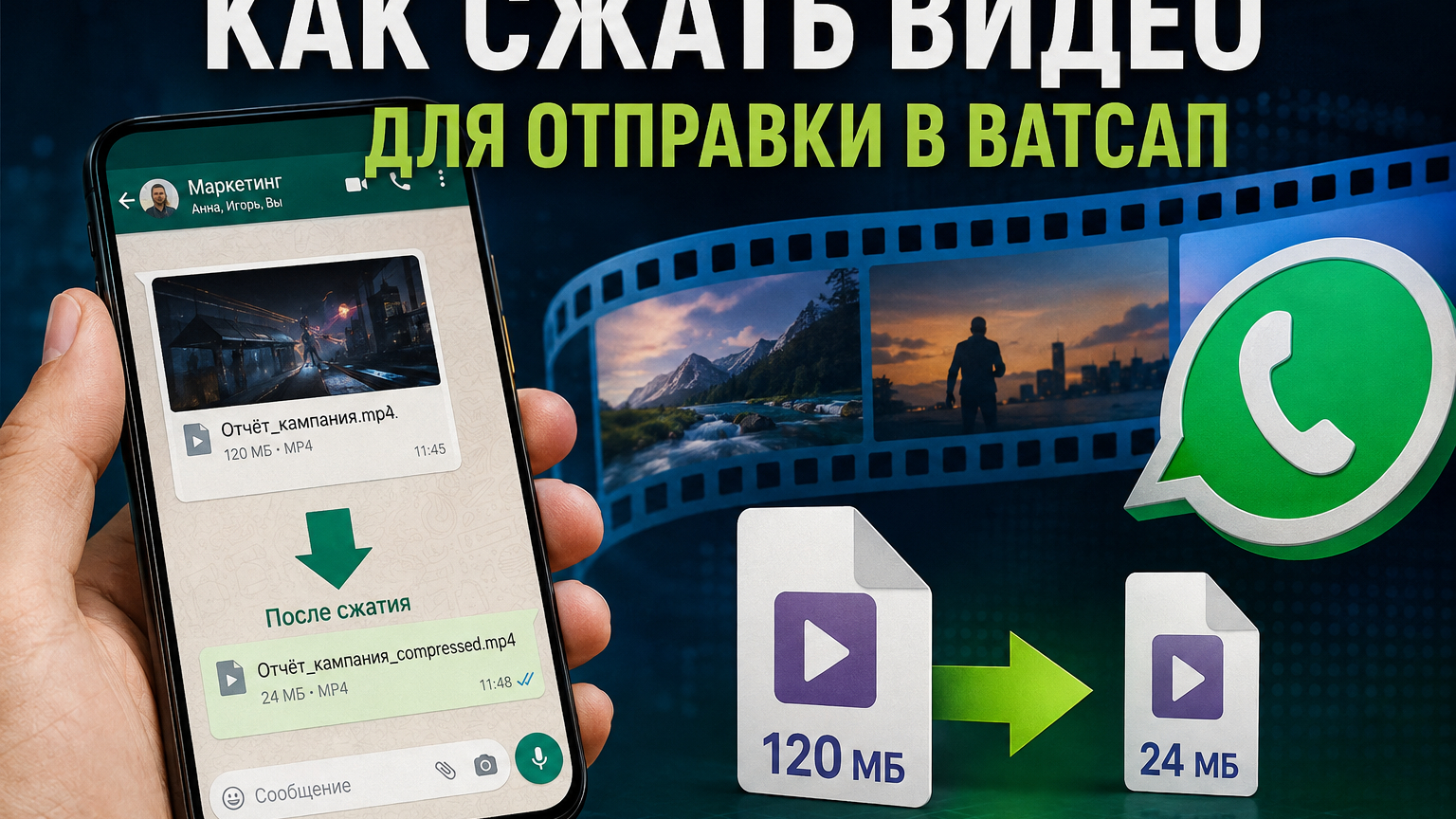
Большое видео часто упирается не в сам факт отправки, а в сочетание трёх ограничений: размера файла, скорости соединения и того, как WhatsApp обрабатывает медиа. В 2026 году для обычной отправки видео сервис ориентируется на более жёсткий предел, чем для документов: при быстром соединении по умолчанию речь идёт о видео до 100 МБ и 720p, при медленном — до 64 МБ и 480p, тогда как документ может занимать до 2 ГБ. Поэтому правильная стратегия начинается не с бездумного уменьшения качества, а с проверки исходника и выбора подходящего сценария.
Ниже разберём пять рабочих способов для Windows, macOS, браузера, iPhone и Android. Первый сценарий — через ВидеоМОНТАЖ: он удобен, когда ролик нужно не только уменьшить, но и одновременно подрезать, поправить кадр или подготовить универсальный MP4. Для остальных случаев рассмотрим Clipchamp, Clideo, iMovie и Panda Video Compress & Convert. Если хочется глубже разобраться в принципах, на Xeon Live есть отдельный материал о том, как уменьшить вес видео без заметной потери качества.
Что важно знать о лимитах WhatsApp до начала сжатия
WhatsApp различает обычную отправку медиа и отправку файла как документа. В первом случае приложение само управляет подготовкой изображения и ролика, поэтому пользователь не получает полного контроля над битрейтом, разрешением и финальным весом. При отправке документа файл передаётся иначе и допускает значительно больший размер, но получатель видит его именно как файл, а не как привычное встроенное видеосообщение. Для рабочих чатов, согласований и обмена исходниками это часто важнее эстетики предпросмотра.
Текущий лимит обычного видео зависит от качества соединения: для более быстрого подключения WhatsApp указывает 100 МБ и 720p, для более медленного — 64 МБ и 480p. Отдельно поддерживается выбор Standard quality или HD quality для фото и видео в чате. Эти параметры нельзя трактовать как универсальную гарантию, что любой файл точно отправится: влияют формат, кодек, длительность, конкретное устройство и состояние соединения. Для статуса действуют свои правила, поэтому подготовка ролика для личного сообщения и публикация в статусе — разные задачи.
- Нужно быстро отправить ролик в чат. Сжимайте до запаса ниже 100 МБ и проверяйте результат в 720p либо 480p.
- Нужно сохранить исходное качество. Рассмотрите отправку как документа до 2 ГБ или передачу через облачное хранилище вместо повторного перекодирования.
- Ролик длинный, но состоит из нескольких эпизодов. Сначала удалите ненужные фрагменты, паузы и дубли: сокращение длительности обычно эффективнее агрессивного снижения качества.
- Видео снято в 4K. Для просмотра в чате чаще нет смысла сохранять исходные 3840×2160; перевод в 1920×1080 или 1280×720 резко уменьшает объём данных.
- Файл уже маленький. Не перекодируйте его без необходимости: повторное сжатие с потерями ухудшает детали и может дать лишь небольшой выигрыш по объёму.
Перед работой полезно посмотреть свойства исходника: длительность, разрешение, частоту кадров, размер, кодек видео и кодек аудио. Если неизвестно, что означает H.264, H.265, AV1 или другой вариант, поможет отдельный разбор видеокодеков и принципов сжатия. Для WhatsApp практичным универсальным выбором остаётся MP4 с H.264 и AAC: такой набор хорошо читается на разных устройствах и не требует экзотических декодеров.
От чего зависит размер видео и чем безопаснее жертвовать
Вес ролика определяется прежде всего длительностью и суммарным потоком данных. В упрощённом виде размер можно оценить так: суммарный битрейт в мегабитах в секунду умножается на длительность в секундах и делится примерно на восемь. Это не бухгалтерская формула до байта: контейнер, служебные данные и переменный битрейт внесут разницу. Но такой расчёт позволяет понять порядок величины и заранее задать разумную цель.
Например, для двухминутного ролика с целевым размером около 80 МБ суммарный поток должен быть примерно 5,3 Мбит/с. Если оставить на AAC-аудио 128–192 Кбит/с, остальная часть приходится на видео. Для пяти минут и тех же 80 МБ допустимый поток будет уже около 2,1 Мбит/с, поэтому придётся сильнее снижать разрешение, качество кодирования или частоту кадров. Чем длиннее материал, тем меньше возможностей сохранить исходную детализацию при фиксированном лимите.
Практически лучше уменьшать файл по ступеням. Сначала убрать лишнюю длительность, затем снизить разрешение до уровня, соответствующего реальному просмотру, после этого отрегулировать качество или битрейт. Частоту кадров стоит трогать последней: перевод 60 кадров/с в 30 кадров/с помогает на некоторых сюжетах, но заметно меняет плавность движения. Для презентаций, интервью и статичных демонстраций это переносится легче, чем для спорта, игр, танцев или динамичной съёмки.
- Длительность. Самый безболезненный ресурс для уменьшения: удалённые секунды не требуют ухудшать оставшиеся кадры.
- Разрешение. Снижение 4K до 1080p или 720p обычно даёт большой выигрыш, особенно для просмотра на смартфоне.
- Битрейт или коэффициент качества. Основной рычаг после выбора разрешения; слишком агрессивное снижение вызывает блоки, смазывание текстур и потерю деталей в движении.
- Частота кадров. Уменьшение 60 до 30 кадров/с сокращает объём данных, но меняет характер движения.
- Аудио. Для речи стерео с очень высоким потоком редко оправдано; умеренный AAC обычно экономит место без заметного ущерба для голосового контента.
Если исходник нужно уменьшить именно за счёт геометрического размера кадра, полезно отдельно посмотреть способы изменения разрешения видео. Для рабочих роликов это особенно актуально: демонстрация экрана с мелким текстом требует более осторожного уменьшения, чем обычная съёмка человека крупным планом.
Как выбрать подходящий способ за минуту
Выбор инструмента зависит не от того, какой компрессор обещает максимальный процент уменьшения, а от того, где лежит исходник и что требуется получить. Для бизнеса это принципиально: ролик для согласования рекламного макета, запись интервью, вертикальный тизер и отчёт с экрана требуют разных настроек. Универсальная цель — получить файл, который отправляется с первого раза, остаётся читаемым и не заставляет коллег пересматривать артефакты на мелком тексте или лицах.
- Windows и нужен контроль над монтажом. Используйте ВидеоМОНТАЖ: можно удалить лишнее, выбрать MP4, настроить разрешение и вес.
- Нужен быстрый экспорт на компьютере без тонкой настройки кодека. Подойдёт Clipchamp с готовыми уровнями 480p, 720p и 1080p.
- Нельзя устанавливать программы. Используйте Clideo в браузере и заранее учитывайте передачу исходника на сервер.
- iPhone. iMovie позволяет выгрузить тот же проект в меньшем разрешении и сразу оценить новый размер.
- Android. Panda Video Compress & Convert даёт готовые степени сжатия, изменение разрешения и форматирование прямо на телефоне.
Если на выходе нужен не просто меньший файл, но и другой контейнер, полезно заранее решить, в какой формат сохранять. В материале Xeon Live о том, в какой формат лучше конвертировать видео, подробно разобраны сценарии для архива, соцсетей, сайтов и смартфонов.
Способ 1. Windows: сжать видео в ВидеоМОНТАЖ
ВидеоМОНТАЖ: точный контроль размера и быстрый монтаж перед отправкой
ВидеоМОНТАЖ логично ставить первым, когда исходник находится на Windows и перед отправкой нужно не только уменьшить вес, но и убрать лишнее, изменить кадр, проверить звук или собрать финальную версию ролика. У Xeon Live есть отдельная карточка ВидеоМОНТАЖ для Windows с описанием основных инструментов. В контексте WhatsApp главное преимущество — возможность подобрать MP4, H.264, разрешение и итоговый размер в одном рабочем процессе.
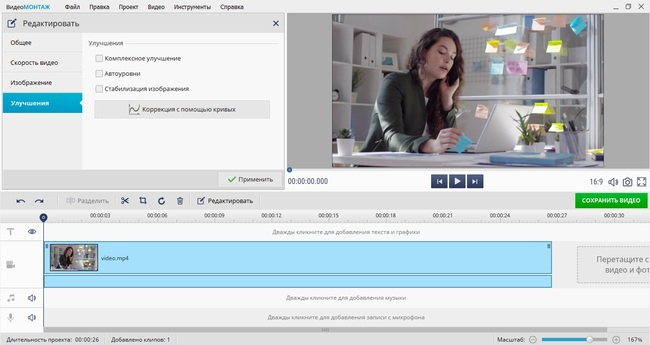
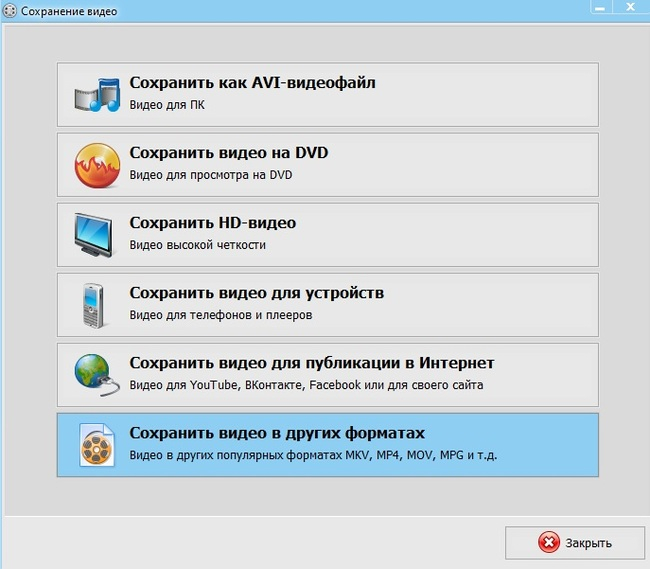
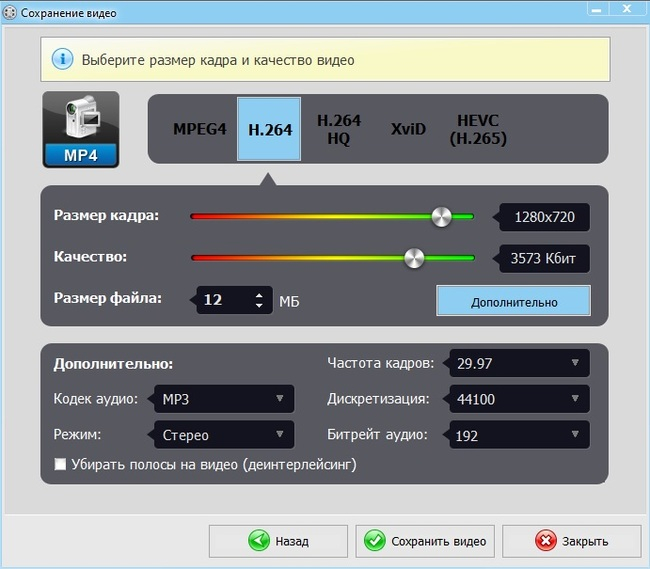
Рабочий алгоритм начинается с оценки исходника. Запустите новый проект и добавьте видео на таймлайн. Не спешите сразу экспортировать: просмотрите первые и последние секунды, проверьте, нет ли длинной заставки, случайного движения камеры, паузы после речи или дубля. Для двухминутного рекламного ролика удаление даже 10–15 лишних секунд заметно снижает объём данных без ухудшения оставшейся картинки. Это особенно полезно для согласований, где важна скорость отправки, а не сохранение монтажного мусора.
- Импортируйте исходник. Создайте новый проект и добавьте видео на таймлайн.
- Уберите ненужные фрагменты. Подрежьте начало и конец, удалите паузы и дубли, которые не нужны получателю.
- Проверьте кадр. Для горизонтального рабочего ролика обычно достаточно 16:9; вертикальный контент лучше не растягивать и не добавлять поля без необходимости.
- Нажмите «Сохранить видео». Перейдите к варианту «Сохранить видео в других форматах».
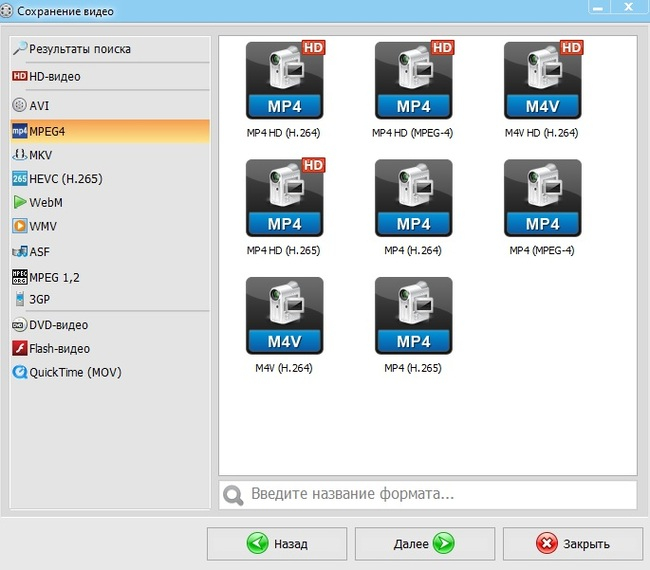
- Выберите MP4. Для максимальной совместимости используйте H.264; аудио оставьте в распространённом формате с умеренным битрейтом.
- Снизьте разрешение при необходимости. Если исходник 4K, начните с 1920×1080 или сразу 1280×720, когда важнее компактность.
- Настройте качество и вес. Двигайте параметры постепенно, ориентируясь на целевой размер с запасом ниже лимита WhatsApp.
- Сохраните и проверьте. Откройте получившийся MP4, посмотрите динамичные сцены и только после этого отправляйте.
Для большинства бытовых и деловых роликов разумный первый профиль — 1280×720, H.264, исходная частота кадров до 30 кадров/с и умеренный аудиопоток. Если материал содержит мелкий текст на экране, диаграммы или демонстрацию интерфейса, сначала попробуйте 1080p и снизьте битрейт аккуратно: потеря разрешения в таком контенте заметнее, чем на обычной съёмке. Для интервью и презентации говорящего человека 720p обычно переносит компрессию значительно спокойнее.
Если после первого экспорта файл всё ещё больше нужного, не стоит сразу вдвое уменьшать качество. Сначала оцените, какой параметр дал наименьшую пользу. Иногда ролик в 60 кадров/с можно перевести в 30 кадров/с без ущерба задаче; иногда лучше оставить плавность, но уменьшить разрешение. Для длинного видео полезнее убрать лишние фрагменты. Такой ступенчатый подход проще контролировать: после каждого изменения видно, что именно повлияло на картинку и вес.
В корпоративной работе имеет смысл хранить две версии: мастер-файл и компактную копию для мессенджера. Мастер не редактируют повторно после каждого согласования, а компактную версию можно пересобирать с новым титром, правкой или цветом. Это предотвращает каскадное перекодирование, когда каждый новый участник сохраняет уже сжатый ролик ещё раз и качество постепенно разваливается.
Плюсы
- Можно совместить сжатие с обрезкой, кадрированием и базовой обработкой, не переключаясь между несколькими утилитами.
- Есть выбор формата, кодека, разрешения и целевого веса, что удобно при подготовке файла под конкретный предел.
- Обработка выполняется локально на компьютере, поэтому большой исходник не нужно сначала загружать в браузерный сервис.
- Подходит для повторяющихся рабочих задач, когда нужно регулярно делать компактные копии рекламных и презентационных роликов.
Минусы
- Основная платформа — Windows; пользователям macOS и Linux нужен другой инструмент.
- При агрессивном уменьшении веса, как и в любом перекодировании с потерями, детализация и текстуры ухудшаются.
- Для одноразового уменьшения короткого ролика установка полноценного редактора может быть избыточной.
Кому подойдёт
Маркетологам, контент-менеджерам, владельцам малого бизнеса и всем, кто готовит ролики на Windows и хочет контролировать не только итоговый размер, но и содержимое перед отправкой. Особенно полезен сценарий, когда материал проходит несколько согласований и каждый раз требуется быстро получить компактный MP4 из одного мастер-файла.
Способ 2. Windows, macOS и браузер: экспортировать меньшую копию в Clipchamp
Clipchamp: когда достаточно выбрать разрешение и не настраивать кодек вручную
Clipchamp подходит для более простого сценария: ролик уже собран, а нужно быстро сделать облегчённую копию. В обзоре Clipchamp на Xeon Live разобраны его монтажные возможности; здесь важен экспорт. Microsoft предлагает готовые уровни 480p, 720p, 1080p и 4K, а результат сохраняется как MP4. Для WhatsApp разумно начинать с 720p и переходить к 480p, только когда размер всё ещё не укладывается в задачу.
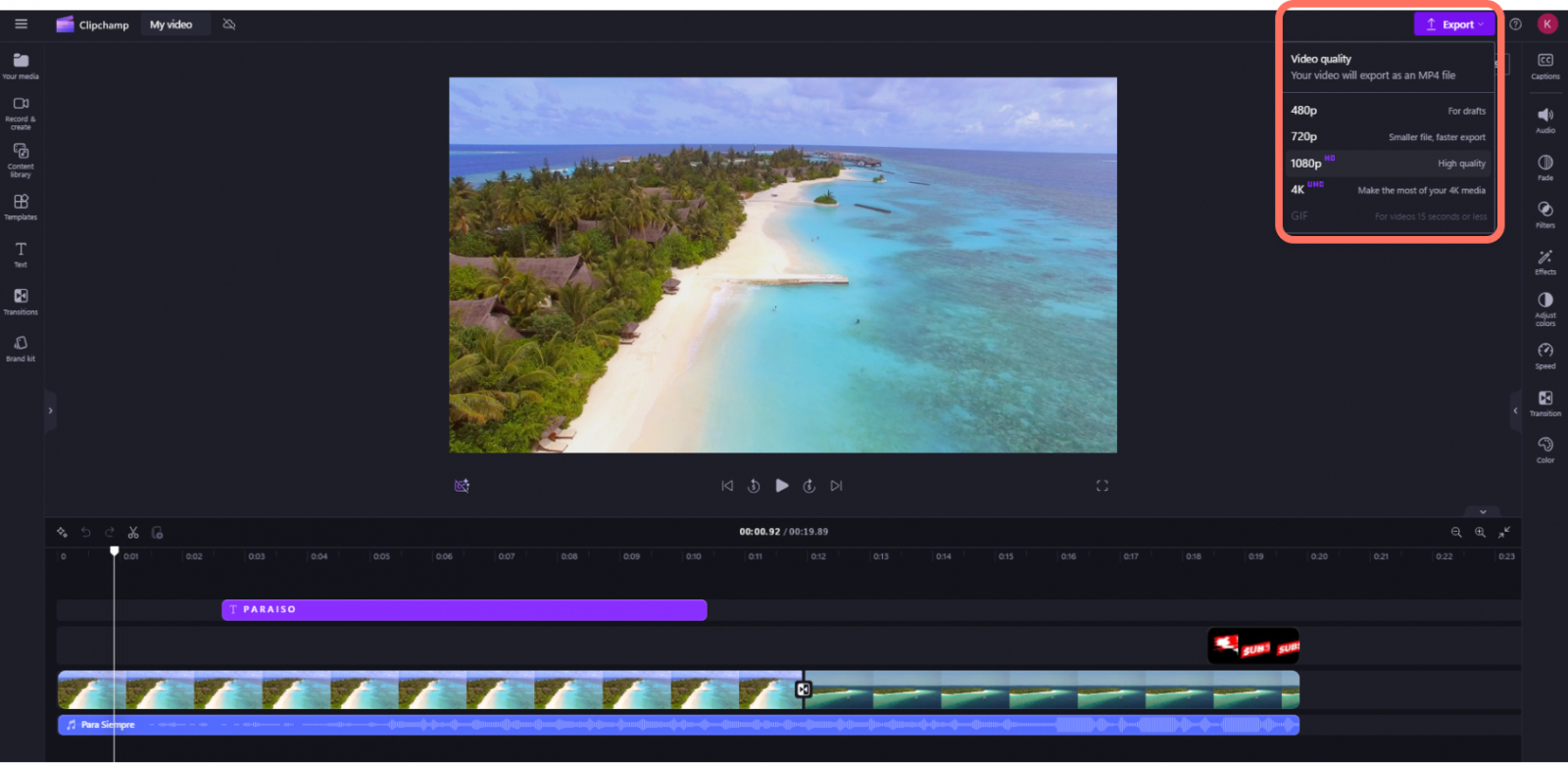
Такой подход удобен для людей, которым не хочется подбирать битрейт вручную. Вы импортируете ролик, при необходимости обрезаете его на таймлайне, нажимаете Export и выбираете разрешение. Чем ниже выбранный уровень, тем меньше объём данных и тем проще передача через мобильный интернет. Но результат зависит от исходника: двухминутный статичный ролик и двухминутная динамичная съёмка при одинаковом разрешении могут существенно отличаться по весу.
- Откройте Clipchamp и создайте проект. Импортируйте исходное видео и поместите его на таймлайн.
- Удалите лишнее. Подрежьте ненужные секунды до экспорта; это уменьшает файл без ухудшения оставшихся кадров.
- Нажмите Export. В правой верхней части редактора откройте меню качества.
- Выберите 720p. Это базовая отправная точка для мессенджера и соцсетей.
- Проверьте размер готового MP4. Если файл всё ещё слишком велик, повторите экспорт в 480p.
- Сравните читаемость. Для роликов с текстом и демонстрацией интерфейса убедитесь, что подписи не стали размытыми.
В рабочих презентациях и видеоинструкциях 480p лучше считать аварийным вариантом. Он помогает сильно уменьшить файл, но на небольших шрифтах и тонких линиях появляются проблемы раньше, чем на обычной видеосъёмке. Для отправки клиенту макета рекламного ролика 720p обычно даёт более безопасный компромисс: файл легче исходника, но на телефоне остаётся достаточно деталей для оценки монтажа, графики и титров.
Clipchamp полезен и в ситуации, когда исходник хранится в OneDrive или другой облачной среде Microsoft. Однако для конфиденциальных материалов нужно учитывать корпоративные правила хранения и доступов. Сам факт того, что инструмент доступен в браузере, не отменяет внутренних требований к данным: для клиентских материалов, черновиков кампаний и закрытых презентаций используйте только разрешённый рабочий контур.
Плюсы
- Простой выбор уровня 480p, 720p или 1080p без необходимости разбираться в битрейтах и профилях кодека.
- Подходит для Windows и может использоваться через поддерживаемый браузер на других настольных системах.
- Перед экспортом можно быстро подрезать ролик и убрать ненужные фрагменты.
- Готовый файл получается в распространённом MP4.
Минусы
- Нет точного целевого веса: приходится экспортировать и проверять результат.
- Снижение только разрешения даёт меньше контроля, чем ручная настройка битрейта или коэффициента качества.
- Для очень длинных исходников повторный экспорт в нескольких разрешениях может занимать заметное время.
Кому подойдёт
Тем, кому нужен понятный и быстрый путь от готового ролика к более компактной копии. Это хороший вариант для менеджеров и специалистов по коммуникациям, которым важнее предсказуемый интерфейс и быстрый результат, чем точная настройка каждого параметра кодирования.
Способ 3. Онлайн: сжать видео в Clideo без установки программы
Clideo: браузерное сжатие с прогнозом итогового размера
Clideo удобно использовать на чужом компьютере, рабочей станции без прав на установку программ или когда ролик уже лежит в облаке. У Xeon Live есть отдельная страница Clideo как онлайн-редактора. В актуальном компрессоре доступны варианты Basic, Strong и Superb, а интерфейс показывает ожидаемый размер до запуска обработки. Это помогает принять решение без сложных настроек, но требует загрузки исходника в сервис.
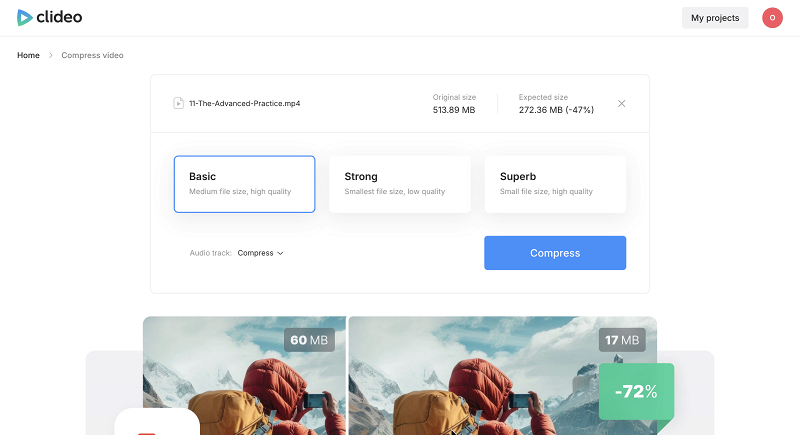
Для отправки в WhatsApp логика простая: загрузите файл, посмотрите исходный вес и прогноз, начните с мягкого режима. Если ожидаемый результат уже ниже выбранного вами порога, нет смысла сразу применять сильное сжатие. Чем больше движения, мелких деталей, шума и текстур в исходнике, тем осторожнее нужно относиться к агрессивным профилям. Ролик с интервью на спокойном фоне переносит сильное уменьшение лучше, чем съёмка концерта, улицы ночью или спортивного события.
- Откройте Video Compressor. Выберите файл с устройства или разрешённого облачного источника.
- Дождитесь анализа. Сервис покажет исходный и ожидаемый размер.
- Начните с Basic. Это более безопасная отправная точка, когда качество важнее максимального уменьшения.
- Перейдите к Strong только при необходимости. После усиления компрессии обязательно проверьте движение и мелкие детали.
- Скачайте результат и откройте локально. Не ограничивайтесь встроенным предпросмотром в браузере.
- Сверьте вес с задачей. Оставляйте запас: файл ровно на границе лимита хуже переносит нестабильное соединение и особенности конкретного клиента.
Главное ограничение онлайн-сервиса связано не с качеством кодера, а с контуром передачи данных. Исходник сначала уходит во внешний сервис, поэтому закрытые клиентские материалы, внутренние отчёты и ролики до публичного анонса нельзя загружать туда автоматически. В компании должен быть понятный перечень допустимых сервисов и типов файлов. Если такого разрешения нет, используйте локальный вариант на компьютере или телефоне.
Второй нюанс — время. Для большого 4K-файла вы сначала тратите трафик на загрузку, затем ждёте обработку, потом скачиваете результат. На хорошем проводном соединении это приемлемо; в поездке или мобильной сети локальный компрессор зачастую быстрее. Поэтому онлайн-метод особенно хорош для коротких роликов и ситуаций, когда установка программы действительно невозможна.
Плюсы
- Не требует установки и работает через браузер.
- Показывает ожидаемый размер, что помогает выбрать степень сжатия до запуска обработки.
- Подходит для быстрого одноразового уменьшения ролика на разных устройствах.
- Не требует ручной настройки битрейта и кодека для базового сценария.
Минусы
- Исходный файл передаётся во внешний сервис, что подходит не для всех корпоративных и конфиденциальных материалов.
- Скорость работы зависит от загрузки и скачивания, поэтому большой исходник на медленном интернете обрабатывается дольше.
- Сильные профили могут заметно ухудшать динамичные сцены и мелкие детали.
- У бесплатного режима могут быть ограничения по размеру, функциям или водяному знаку, поэтому условия нужно смотреть перед рабочей загрузкой.
Кому подойдёт
Пользователям, которым нужно быстро уменьшить один или несколько не конфиденциальных роликов без установки софта. Для маркетинговой команды это удобный резервный способ на ноутбуке или временном рабочем месте, когда важна скорость доступа к инструменту.
Способ 4. iPhone: уменьшить видео через iMovie
iMovie: экспорт в более низком разрешении с оценкой размера
На iPhone Apple прямо рекомендует использовать iMovie для уменьшения размера уже записанного ролика: добавить видео в проект и выгрузить его в меньшем разрешении. На Xeon Live есть отдельный материал про iMovie на macOS и iOS. В актуальной инструкции Apple для iOS 26 предлагаются варианты 720, 540 и 360, причём интерфейс показывает примерный вес минуты для каждого уровня.
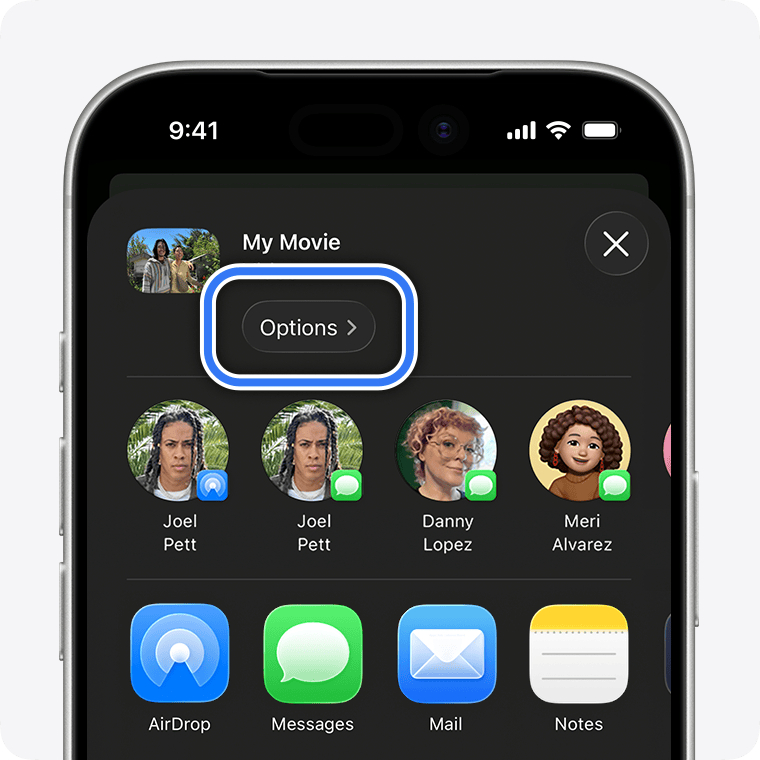
Для WhatsApp на современном iPhone разумно начать с 720p. Apple приводит ориентир 19–27 МБ на минуту при таком разрешении; для 540p — 12–16 МБ, для 360p — 6–9 МБ, а 1080p может занимать около 70–105 МБ за минуту. Это не гарантия точного веса любого ролика: результат зависит от содержания и настроек. Но диапазоны хорошо показывают, насколько сильно разрешение влияет на задачу отправки.
- Откройте iMovie. Создайте новый проект Movie и добавьте ролик из медиатеки.
- При необходимости подрежьте видео. Удалите вступление, паузы и финальные секунды, которые не нужны получателю.
- Нажмите Done и откройте Share. Выберите Save or Share Video.
- Откройте Options. Здесь выбирается разрешение экспортируемой копии.
- Сначала выберите 720. Это хороший компромисс для чатов и просмотра на телефоне.
- Если ролик остаётся большим, попробуйте 540. В 360 переходите только при жёстком ограничении или для контента без мелких деталей.
- Сохраните видео и проверьте его размер. В Photos откройте информацию о файле, затем просмотрите ролик целиком или хотя бы сложные сцены.
Для вертикальных роликов, снятых под Stories, Shorts или клипы, не меняйте соотношение сторон ради сжатия. Уменьшение должно затрагивать разрешение и поток данных, а не композицию кадра. Иначе можно потерять важные элементы макета, текст или безопасные поля. Если видео предназначено для согласования будущего рекламного размещения, сохранение исходной геометрии обычно важнее ещё нескольких мегабайт экономии.
Apple отдельно советует при регулярной потребности в небольших файлах заранее корректировать настройки камеры: выбирать более низкое разрешение, отключать HDR Video, когда он не нужен, и использовать High Efficiency. Такой подход меняет источник, а не только итоговый экспорт. Он уместен для рабочих записей, видеоотчётов и быстрых комментариев, но для съёмки, которую потом планируют монтировать или архивировать, лучше сохранить максимально качественный мастер.
Плюсы
- Используется знакомая экосистема iPhone без отдельного стороннего компрессора.
- Можно выбрать несколько уровней разрешения и сразу получить новую копию.
- До экспорта можно убрать лишние части ролика, что дополнительно уменьшает размер.
- Apple приводит ориентиры размера для минуты видео, поэтому проще оценить подходящий уровень.
Минусы
- Точный целевой вес не задаётся напрямую; итог приходится проверять после экспорта.
- Снижение до 540p и особенно 360p может заметно ухудшить мелкий текст, интерфейсы и детали.
- Для старых моделей iPhone и более ранних версий iOS шаги и доступные варианты могут отличаться.
Кому подойдёт
Пользователям iPhone, которые снимают видео на телефон и хотят быстро подготовить копию для отправки, не перенося исходник на компьютер. Особенно удобно для мобильных репортажей, коротких интервью, видеоотчётов и черновиков контента, которые нужно оперативно отправить коллегам.
Способ 5. Android: сжать ролик в Panda Video Compress & Convert
Panda Video Compress & Convert: готовые профили и изменение разрешения на телефоне
На Android удобно использовать специализированный компрессор, когда видео уже находится в галерее и переносить его на компьютер не хочется. Panda Video Compress & Convert предлагает готовые уровни сжатия, изменение разрешения, конвертацию форматов и кодеков, а операции выполняет непосредственно на устройстве. Это полезно в дороге, на съёмке или после мероприятия, когда ролик нужно быстро подготовить к отправке в рабочий чат.
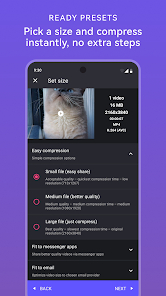
В приложении логика строится вокруг выбора степени уменьшения. Перед запуском посмотрите размер и разрешение исходника, затем выберите умеренный профиль. Если целевой вес не достигнут, попробуйте более сильный уровень или вручную уменьшите разрешение. Для обычного телефонного видео 1080p часто разумно переводить в 720p; для скринкастов и интерфейсных демонстраций решение принимается осторожнее, потому что текст может стать нечитаемым.
- Откройте ролик в приложении. Выберите видео из памяти устройства.
- Посмотрите исходные параметры. Обратите внимание на вес, длительность и разрешение.
- Выберите готовый профиль. Начните со среднего уровня, а не с максимального уменьшения.
- При необходимости задайте разрешение. Для мессенджера 720p часто достаточно, если в кадре нет мелких интерфейсных элементов.
- Запустите обработку. На длинных или 4K-роликах телефон может заметно нагреваться — это нормальная нагрузка на кодирование, но процесс не стоит запускать при критически низком заряде.
- Сравните исходник и результат. Проверьте движение, лица, градиенты, мелкий текст и звук.
- Отправьте только проверенную копию. Мастер-файл оставьте отдельно, чтобы не потерять исходное качество.
Мобильное кодирование сильно зависит от аппаратной части. Два телефона с одинаковой версией Android могут обрабатывать один и тот же 4K-ролик с разной скоростью, потому что отличаются процессором, аппаратными кодерами, охлаждением и доступной памятью. Если обработка идёт необычно долго или устройство сильно нагревается, разумнее остановиться и перенести задачу на компьютер, особенно для длинного коммерческого материала.
Для рабочих сценариев важно учитывать и хранение. После успешного сжатия не заменяйте мастер автоматически, пока не проверили результат. Компактная копия должна быть отдельным файлом с понятным именем, например campaign_v03_whatsapp.mp4. Такой принцип избавляет от ситуации, когда оригинал случайно перезаписан, а позже понадобилась версия для сайта, презентации или более качественного канала.
Плюсы
- Обработка выполняется прямо на Android-смартфоне без переноса ролика на компьютер.
- Есть готовые уровни сжатия, изменение разрешения, формата и кодека.
- Подходит для полевых задач: съёмки, мероприятий, быстрых отчётов и оперативного согласования.
- Можно подготовить отдельную компактную копию и сразу отправить её из телефона.
Минусы
- Длинные и 4K-ролики заметно нагружают процессор, могут нагревать устройство и расходовать аккумулятор.
- В бесплатном приложении присутствуют реклама и встроенные покупки.
- Качество результата зависит от выбранного профиля и особенностей аппаратного кодирования конкретного телефона.
Кому подойдёт
Пользователям Android, которым нужен быстрый мобильный процесс без компьютера. Особенно полезно для сотрудников на выезде, SMM-команд, организаторов мероприятий и авторов контента, которым приходится отправлять видео с телефона сразу после съёмки.
Как подобрать целевой размер и битрейт без бесконечных проб
Когда программа позволяет задать точный вес или битрейт, можно заранее рассчитать ориентир. Сначала определите максимальный размер, с которым хотите работать. Для обычной отправки в WhatsApp лучше не целиться ровно в 100 МБ: оставьте запас и, например, ориентируйтесь на 80–90 МБ для быстрого соединения. Затем переведите размер в мегабиты, умножив мегабайты примерно на восемь, и разделите на длительность в секундах. Из полученного общего потока вычтите аудио.
Пример: ролик длится 180 секунд, а цель — около 80 МБ. 80 × 8 / 180 даёт примерно 3,56 Мбит/с суммарного потока. Если на AAC-аудио оставить 0,128–0,192 Мбит/с, на видео остаётся примерно 3,4 Мбит/с. Для спокойного 720p это часто жизнеспособная точка старта; для насыщенной 1080p-сцены с движением потребуется либо больше потока, либо более эффективное кодирование, либо снижение разрешения.
Для десятиминутного ролика тот же лимит уже означает около 1,07 Мбит/с суммарно. Сохранить 1080p с хорошей детализацией при таком бюджете намного сложнее. Здесь лучше сначала спросить, действительно ли получателю нужен весь десятиминутный файл. Для бизнеса часто правильнее вырезать ключевой фрагмент, отправить его в чат, а полный мастер передать документом или ссылкой. Это не обход правила, а более рациональное распределение каналов коммуникации.
Не забывайте, что одинаковый битрейт выглядит по-разному на разных сюжетах. Статичный спикер на чистом фоне кодируется легче, чем трава, вода, конфетти, шумная ночная улица или экран с мелкой анимацией. Поэтому расчёт нужен как стартовая точка, а не как гарантированное качество. Финальное решение принимается после просмотра результата.
Как проверить качество после сжатия: быстрый контроль перед отправкой
Главная ошибка — смотреть только на число мегабайт. Файл может стать маленьким и формально отправляться, но потерять смысл: текст на презентации расплывётся, продуктовый кадр покроется блоками, кожа станет пятнистой, а движение — рваным. Проверка занимает несколько минут и особенно важна, если ролик отправляется клиенту, партнёру, руководителю или используется как материал для дальнейшего монтажа.
- Начало и конец. Убедитесь, что обрезка не съела первые слова, логотип, титр или финальный экран.
- Самая динамичная сцена. Ищите крупные блоки, смазывание и «кашу» на движении.
- Мелкий текст. Проверьте интерфейсы, субтитры, диаграммы и подписи на смартфоне в реальном масштабе.
- Лица и кожа. Сильное сжатие часто проявляется на плавных градиентах и деталях лица.
- Тёмные участки. Ночное видео и градиенты быстрее показывают полосы и потерю оттенков.
- Звук. Проверьте речь, музыку, синхронизацию и отсутствие неожиданных провалов громкости.
- Размер и воспроизведение. Сверьте свойства итогового файла и откройте его в обычном плеере до отправки.
Для команды полезно договориться о простом критерии готовности. Например: файл не превышает внутренний порог, открывается на двух типовых устройствах, мелкий текст читается без увеличения, звук синхронен, динамичная сцена не разваливается на блоки. Такой чек-лист превращает субъективное «вроде нормально» в повторяемый процесс и снижает количество повторных отправок.
Типовые ошибки при подготовке видео для WhatsApp
Первая ошибка — считать, что любое уменьшение разрешения автоматически сохраняет качество. Разрешение и качество кодирования связаны, но не взаимозаменяемы. Можно получить тяжёлый 720p с избыточным битрейтом или, наоборот, слишком пережатый 1080p. Поэтому смотрят на всю комбинацию: длительность, геометрию кадра, кодек, поток данных и содержание сцены.
- Сжимать уже сжатую копию снова и снова. Всегда возвращайтесь к мастер-файлу, если нужно сделать новый вариант.
- Сразу выбирать минимальное качество. Начинайте с умеренного профиля и усиливайте компрессию только после проверки размера.
- Оставлять ненужные 4K и 60 кадров/с. Для просмотра в чате это часто избыточно, особенно для статичного контента.
- Игнорировать текст и интерфейсы. Демонстрации экрана требуют больше внимания к разрешению и резкости, чем обычная видеосъёмка.
- Загружать конфиденциальный материал в случайный онлайн-сервис. Проверяйте корпоративные правила и используйте локальную обработку, когда это требуется.
- Целиться ровно в лимит. Оставляйте разумный запас, чтобы не зависеть от условий соединения и клиента.
- Удалять исходник после первого успешного экспорта. Компактная версия — производная, а мастер должен храниться отдельно.
Ещё одна распространённая проблема — путать контейнер и кодек. MP4 — это контейнер, внутри которого может находиться разное видео и аудио. Поэтому надпись .mp4 сама по себе не гарантирует предсказуемое воспроизведение. Если ролик не отправляется или не открывается на части устройств, полезно выполнить нормальный экспорт в MP4 с H.264 и AAC, а не просто переименовывать расширение. Вопросы форматов отдельно разобраны в материале о видеоформатах, контейнерах и кодеках.
Сценарии для маркетинга, PR и бизнеса
Сжатие для мессенджера выглядит технической мелочью, но в рабочем процессе оно влияет на скорость согласования. Когда ролик весит сотни мегабайт, человек откладывает загрузку, особенно с телефона. Компактная проверочная копия снимает это трение: её можно быстро посмотреть, прокомментировать таймкод или подтвердить монтаж, а мастер останется в облачном хранилище или на сервере.
Согласование рекламного ролика
Сделайте 720p-копию с читаемыми титрами и сохранённой частотой кадров, затем отправьте её в чат. В сообщении укажите, что это версия для просмотра и согласования, а не мастер для публикации. После правок снова экспортируйте из проекта, а не из предыдущей WhatsApp-копии. Такой порядок предотвращает накопление потерь и помогает всем участникам обсуждать одну и ту же версию.
Видеоотчёт с мероприятия
Уберите длинные проходы, подготовку камеры и паузы. Для отчёта руководителю важнее события, люди и ключевые фрагменты, чем полный хронометраж. Если ролик предназначен только для мобильного просмотра, 720p обычно рациональнее 4K. Полный исходник сохраните отдельно для монтажа итогового ролика или архива.
Демонстрация сайта, сервиса или интерфейса
Здесь нельзя автоматически снижать разрешение до минимального. Мелкий текст, кнопки и графики быстро теряют читаемость. Сначала оставьте 1080p, уменьшите лишнюю длительность и аккуратно настройте качество. Если файл всё ещё велик, разделите запись на смысловые фрагменты. Часто два коротких понятных видео полезнее одного длинного и слишком пережатого.
Интервью или комментарий спикера
Стабильный кадр с человеком кодируется относительно эффективно. Можно смело удалить пустые секунды, оставить 720p и умеренный аудиопоток. Главный контроль — лицо, волосы, фон с мелкой текстурой и синхронизация губ со звуком. Для PR-материала качество голоса иногда важнее ещё нескольких мегабайт экономии.
Вертикальный ролик для соцсетей
Сохраняйте исходное соотношение сторон 9:16 и не превращайте видео в горизонтальный кадр ради уменьшения. Сжатие должно менять количество данных, а не смысловую композицию. Если файл нужен только для согласования, можно снизить разрешение по длинной стороне, но безопасные зоны, титры и расположение брендинга должны остаться такими же, как в будущей публикации.
Как организовать повторяемый процесс в команде
Если команда регулярно отправляет ролики через WhatsApp, полезно создать не один «идеальный пресет», а несколько сценариев. Например: черновик 720p для согласования, лёгкая версия 480p для слабого мобильного интернета, мастер 1080p или 4K в облаке. Тогда менеджер понимает, какую копию использовать, а дизайнер или монтажёр не получает просьбу «сожми ещё как-нибудь» без критериев.
- Черновик для чата. 720p, компактный MP4, быстрый экспорт, приоритет скорости просмотра.
- Экстренно лёгкая копия. 480p для ситуации с плохим интернетом, только если текст и детали остаются приемлемыми.
- Клиентский просмотр. 720p или 1080p с повышенным вниманием к титрам, лицам и фирменной графике.
- Мастер. Не пересылается как обычное видео в чате; хранится отдельно и используется для финальной публикации, архива и новых экспортов.
Имена файлов тоже помогают контролю. Вместо final_final2.mp4 используйте понятную схему: campaign_name_v05_review_720p.mp4, а мастер — campaign_name_v05_master.mp4. Такая дисциплина снижает риск отправить не ту версию и упрощает поиск после нескольких раундов правок.
Практические профили для разных типов роликов
Для видеосъёмки человека крупным планом можно действовать консервативно: сохранить 30 кадров/с, выбрать 720p и уменьшать поток до тех пор, пока лицо и фон не начинают терять естественные переходы. Такой материал обычно хорошо сжимается, потому что большая часть кадра меняется умеренно. Если на фоне листва, вода, дождь или большое количество мелких движущихся деталей, кодеру требуется больше данных, поэтому одинаковый битрейт даст худший результат. В этом случае лучше сохранить немного больший файл, чем получить заметную цифровую «кашу» вокруг волос и контуров.
Для демонстрации экрана приоритет другой. Разрешение становится важнее плавности: мелкие подписи, таблицы, интерфейсные пиктограммы и курсор должны оставаться читаемыми. Вместо снижения до 480p лучше оставить 1080p или 720p, уменьшить частоту кадров до 30, если исходник записан в 60 кадров/с, и удалить все паузы. Такой материал часто получается компактным даже при сравнительно высоком разрешении, потому что большая часть кадра статична. Перед отправкой обязательно откройте ролик именно на смартфоне и прочитайте самый мелкий текст без увеличения.
Для событийной съёмки — концерта, выставки, спортивного матча — главным ограничением становится движение. Здесь не стоит одновременно резко снижать разрешение и поток. Сначала уберите лишнюю длительность и оставьте 720p, затем уменьшайте качество небольшими шагами. Если итоговый файл всё ещё слишком велик, разумнее отправить ключевой эпизод как обычное видео, а полный материал — документом или через разрешённое облачное хранилище. Это сохраняет смысл коммуникации и не заставляет превращать динамичный исходник в низкокачественную копию.
Для вертикального рекламного ролика важно сохранить геометрию 9:16 и позиционирование текста. Сжатие не должно переносить титры, менять безопасные зоны или обрезать элементы макета. Если исходник 2160×3840, для согласования часто достаточно 1080×1920 или даже 720×1280, но окончательное решение зависит от размера текста и графики. Перед отправкой проверьте первые две секунды, основной оффер, финальный экран и любые мелкие юридические подписи: именно они чаще всего становятся нечитаемыми после слишком сильного уменьшения.
Для ролика с музыкой и насыщенным звуком нельзя бездумно урезать аудиопоток до уровня голосового сообщения. Экономия на звуке обычно даёт меньше, чем снижение видеобитрейта, а артефакты в музыке могут быть заметны сразу. Для интервью и речи умеренный AAC экономит место почти без проблем; для музыкального материала лучше сохранить более качественную дорожку и искать выигрыш в длительности, разрешении и видеопотоке. В рабочем согласовании музыкального ролика важно, чтобы ритм, атаки и синхронизация с монтажом не искажались.
Для видео, снятого в HDR, отдельная задача — совместимость. Если цепочка экспорта, приложение получателя или экран не обрабатывают расширенный динамический диапазон одинаково, после преобразования могут измениться яркость и цвет. Поэтому для обычного согласования через мессенджер рационально заранее сделать стандартную SDR-копию из мастер-проекта, а не надеяться, что каждый промежуточный сервис корректно выполнит преобразование. Финальный мастер при этом хранится отдельно и не заменяется облегчённой версией.
Наконец, для серии однотипных роликов полезно один раз выполнить тест на трёх типичных файлах: спокойный кадр, динамичная сцена и ролик с мелким текстом. Подберите профиль, который проходит проверку на всех трёх, и сохраните его как внутренний стандарт команды. Это уменьшает количество ручных проб и делает качество предсказуемым. При изменении исходной камеры, частоты кадров или формата тест нужно повторить, потому что старый профиль может перестать давать тот же результат.
Контрольный чек-лист перед отправкой клиенту или коллеге
Перед финальной отправкой полезно пройти короткую последовательность, которая занимает меньше времени, чем повторное согласование из-за испорченного файла. Сначала откройте свойства результата и убедитесь, что вы работаете именно с новой копией, а не с мастером. Затем воспроизведите ролик от начала до конца на компьютере или телефоне, проверьте звук и несколько сложных сцен. После этого сравните размер с выбранным порогом и только затем прикрепляйте файл в WhatsApp.
- Имя файла понятно. В нём видны проект, версия и назначение копии.
- Размер ниже рабочего порога с запасом. Не ориентируйтесь на значение ровно у верхней границы.
- Соотношение сторон сохранено. Вертикальный ролик не растянут и не получил случайные поля.
- Текст читается. Проверены титры, интерфейсы, диаграммы и мелкие подписи.
- Движение не рассыпается. Просмотрена самая динамичная сцена.
- Звук синхронен. Речь, музыка и монтаж не разошлись после экспорта.
- Мастер сохранён отдельно. Облегчённая копия не перезаписала исходный материал.
- Способ передачи соответствует задаче. Обычное видео используется для быстрого просмотра, документ — когда важнее сохранить файл без дополнительного ухудшения.
В командах этот чек-лист можно закрепить в инструкции по сдаче видеоматериалов. Тогда монтажёр, дизайнер и менеджер одинаково понимают, что означает «версия для WhatsApp». Результат измеряется не только мегабайтами, но и тем, что файл открывается без дополнительных действий, содержит правильную версию, сохраняет критичные детали и не требует повторной пересылки. Для коммуникационной задачи именно это и есть практический критерий успешного сжатия.
Частые вопросы
Итог: какой способ выбрать
Для Windows, когда требуется контролировать монтаж и вес, наиболее универсален ВидеоМОНТАЖ: он позволяет сначала убрать лишнее, затем настроить MP4, H.264, разрешение и целевой размер. Clipchamp проще, когда достаточно выбрать 720p или 480p и быстро получить новую копию. Clideo удобен без установки, но требует передачи исходника во внешний сервис. На iPhone практичный системный путь — iMovie с экспортом в более низком разрешении. На Android специализированный Panda позволяет выполнить компрессию прямо на телефоне.
Главный принцип один: не пытайтесь получить минимальный размер любой ценой. Сначала определите, зачем ролик отправляется и что в нём должно остаться читаемым. Удалите ненужную длительность, выберите разумное разрешение, только потом снижайте качество или битрейт. Проверьте готовую копию на реальном телефоне, оставьте мастер-файл отдельно и отправляйте версию с запасом по размеру. Такой процесс быстрее, предсказуемее и безопаснее для качества, чем повторное случайное перекодирование.