Как убрать водяной знак с видео: 5 рабочих способов без лишней потери качества
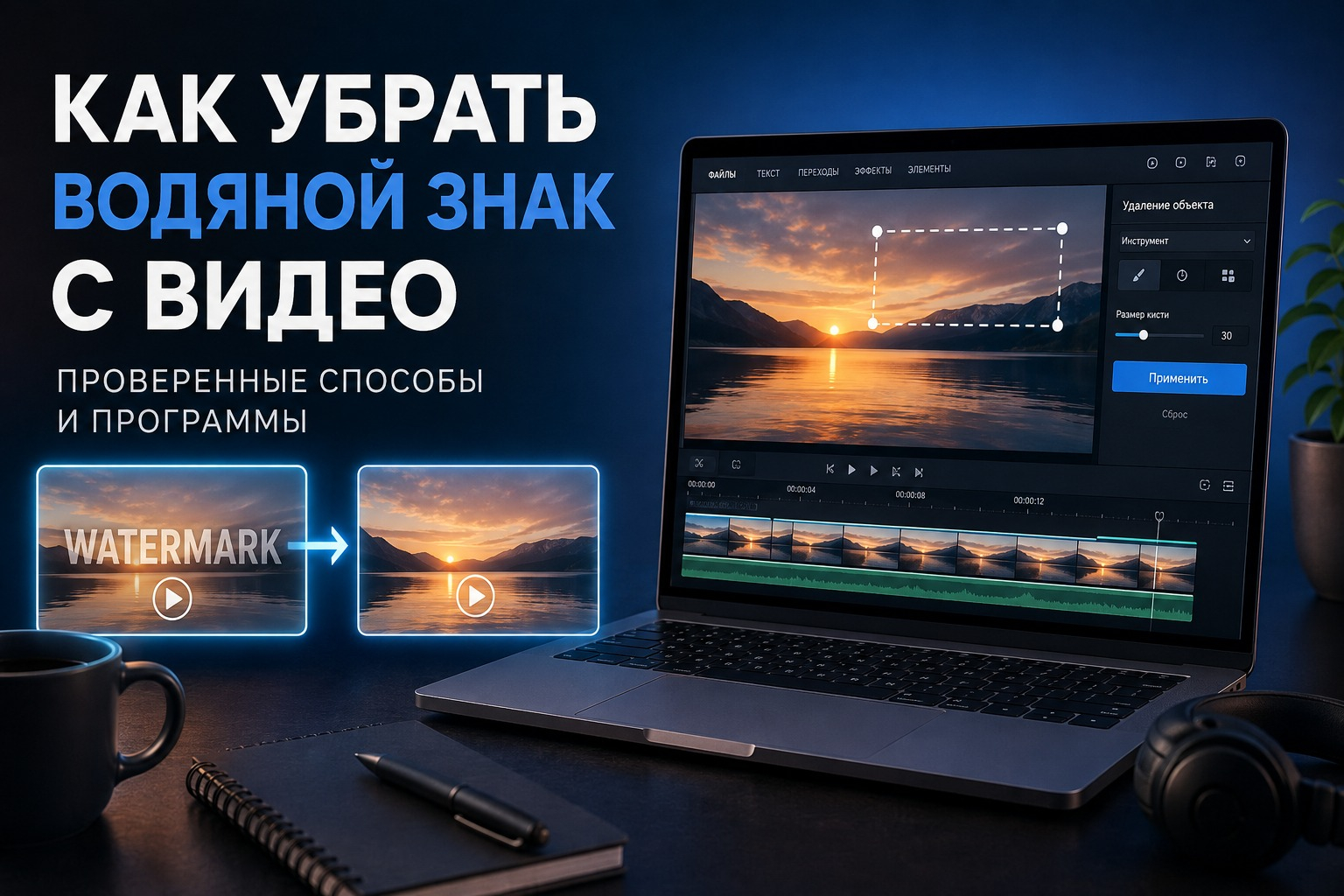
Водяной знак в ролике бывает разным: маленький логотип в углу, полупрозрачная надпись по центру, дата с камеры, служебная подпись, старый фирменный знак или элемент, который двигается вместе с объектом. Поэтому универсальной кнопки, одинаково хорошо работающей на любом материале, нет. Надёжный результат начинается с правильного выбора метода: где-то лучше обрезать край кадра, где-то — закрыть метку своим графическим слоем, а в других случаях потребуется локальное восстановление фона.
Работать стоит только с роликами, которые принадлежат вам, вашей компании или используются с разрешения правообладателя. Водяной знак нередко указывает на авторство, источник или условия распространения. Для корпоративного контента типичный сценарий выглядит иначе: старый логотип нужно заменить после ребрендинга, из собственного архива надо убрать дату, черновой служебный штамп мешает повторной публикации, а агентству требуется привести серию разрешённых материалов к единому оформлению.
Если нужен более широкий контекст по монтажу, на Xeon Live есть отдельный материал о том, как удалять водяные знаки на разных платформах. Здесь задача уже: выбрать способ, который сохраняет композицию, не портит движение и даёт предсказуемый результат после экспорта.
Что именно происходит при удалении водяного знака
В готовом видео водяной знак обычно уже «запечён» в изображение: под ним нет отдельного скрытого слоя, который можно просто выключить. Если исходный проект недоступен, редактор видит только финальные пиксели. Отсюда три принципиально разных стратегии. Первая — кадрирование: знак физически исключается из кадра вместе с частью изображения. Вторая — маскировка: поверх старой метки размещается размытие, мозаика, плашка или новый логотип. Третья — восстановление области: алгоритм анализирует соседние кадры и окружение, затем дорисовывает участок. Последний вариант выглядит аккуратнее на простом фоне, но он не возвращает реальные пиксели, которые когда-то находились под меткой.
С точки зрения качества важно не путать «знак исчез» и «кадр восстановлен без следов». На однотонном небе небольшая надпись может исчезнуть почти незаметно. Та же надпись на лице, мелкой типографике, ткани с узором или быстро движущемся объекте оставляет гораздо более сложную задачу. Для маркетингового ролика это критично: зритель замечает не только сам дефект, но и дрожание текстуры, повторяющийся патч, локальное размытие и скачки резкости между кадрами.
- Кадрирование лучше всего работает с небольшим знаком у края, когда можно пожертвовать частью поля зрения.
- Перекрытие своим элементом удобно при ребрендинге, когда старую отметку нужно заменить новой графикой.
- Размытие или мозаика скрывают информацию, но не создают видимость исходного фона.
- Восстановление области подходит для небольших статичных меток на сравнительно простом фоне.
- Движущаяся метка требует отслеживания по времени или покадровой проверки, иначе следы будут заметны.
- После любой обработки нужен просмотр всего ролика, а не только одного стоп-кадра.
Подготовка: что проверить до редактирования
Перед работой сохраните копию исходного файла и определите, где именно появляется знак. Если он присутствует весь ролик, задача одна. Если появляется только на заставке, в определённых сценах или перемещается, удобнее сначала отметить временные интервалы. Такой разбор экономит время: не приходится применять тяжёлую обработку к тем фрагментам, где она не нужна.
- Проверьте положение. Угол кадра, край, центр или область поверх важного объекта.
- Оцените движение. Статична ли метка относительно кадра или перемещается.
- Посмотрите фон. Однотонная поверхность восстанавливается проще, чем волосы, мелкий текст, листья, вода или толпа.
- Определите длительность. Укажите начало и конец появления знака на таймлайне.
- Зафиксируйте разрешение и соотношение сторон. Это понадобится, чтобы не получить лишние полосы или растяжение после кадрирования.
- Сделайте контрольный стоп-кадр. Выберите момент, где знак пересекается с наиболее сложным фоном.
- Решите, что важнее. Сохранить весь кадр, сохранить максимальную детализацию или обработать ролик максимально быстро.
- Сохраните исходник отдельно. Не перезаписывайте единственную копию до проверки результата.
Если знак находится у края, заранее посмотрите рекомендации по кадрированию видео. Обрезка кажется простой операцией, но именно она чаще всего меняет композицию, размер кадра и расположение объектов относительно безопасных зон.
Windows: способы с контролем над кадром
1. «ВидеоМОНТАЖ»: кадрирование или перекрытие старой метки
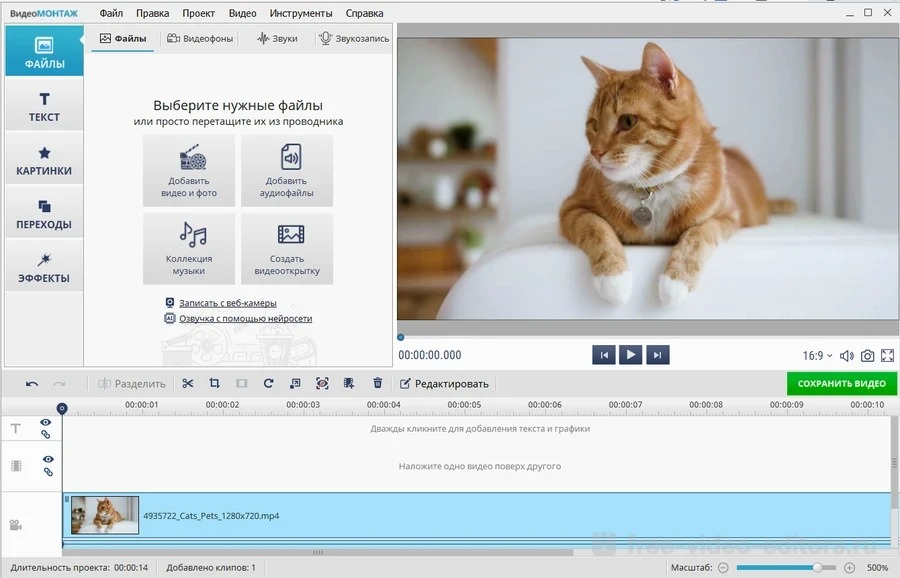
Для первого практического сценария используем «ВидеоМОНТАЖ». В редакторе удобно решать задачу без сложной покадровой ретуши: убрать край кадра с логотипом либо закрыть старую отметку своей картинкой. Такой подход предсказуем и хорошо подходит для коротких рекламных роликов, обучающих видео, внутренних презентаций и архивных материалов, где метка статична. Подробный разбор базовой монтажной логики есть в материале Xeon Live о том, как строится монтаж видео от импорта до экспорта.
Пошаговый порядок работы
- Создайте новый проект и добавьте ролик на монтажную шкалу. До любых изменений переместите указатель воспроизведения в момент, где знак перекрывает наиболее сложный участок изображения.
- Откройте инструмент кадрирования. Рамку уменьшайте только настолько, насколько требуется для исключения метки. Чем сильнее обрезка, тем заметнее меняется композиция.
- Проверьте, не приблизились ли важные объекты к краям кадра. Для роликов с титрами и интерфейсными демонстрациями особенно важно сохранить безопасные поля.
- Если обрезка портит композицию, отмените её и используйте графический слой. В разделе с картинками добавьте собственный PNG или другую подходящую графику поверх старой отметки.
- Растяните слой по времени ровно на тот интервал, когда виден исходный знак. Не оставляйте графику на кадрах, где в ней уже нет необходимости.
- Подстройте размер, положение и визуальный вес нового элемента. Он не должен выглядеть как случайная заплатка, особенно в брендированном контенте.
- Просмотрите переходы между сценами. Если подложка, освещение или цвет меняются, статичная плашка может начать выглядеть чужеродно.
- После завершения монтажа сохраните видео в подходящем формате и откройте готовый файл в обычном проигрывателе. Проверка только внутри редактора недостаточна.
Когда лучше кадрировать
Кадрирование выбирайте, когда знак находится близко к краю и его удаление требует убрать небольшую полосу изображения. Этот метод не создаёт искусственную текстуру и не оставляет локального размытия. Его главный риск — изменение композиции. В рекламном видео после обрезки могут сместиться товар, лицо спикера, подпись или визуальный акцент. Если исходник снят с запасом по краям, риск минимален. Если объект уже расположен близко к границе, лучше перейти к перекрытию.
После обрезки обязательно проверьте соотношение сторон. Справочный материал Xeon Live о том, как менять соотношение сторон видео, поможет избежать растяжения и неудачного вписывания. Не пытайтесь компенсировать удалённый край непропорциональным масштабированием: геометрия лиц и предметов сразу выдаёт такую правку.
Когда лучше перекрыть знак
Перекрытие подходит для ребрендинга и повторного использования собственного контента. Например, компания меняет логотип, а старые интервью или презентационные ролики нужно подготовить для новой айдентики. Вместо попытки восстановить фон можно аккуратно разместить новый фирменный элемент на том же участке. Такой способ особенно уместен, если старый знак занимает небольшую область и не пересекает лицо, продукт или текст.
У перекрытия есть важное правило: новый элемент должен выглядеть частью дизайна. Для этого согласуйте отступы, размер, прозрачность и длительность. Слишком крупная плашка решит техническую задачу, но сделает ролик визуально тяжелее. Если метка появляется только на отдельных сценах, ограничьте графический слой по времени. Так новый знак не будет внезапно возникать там, где старого не было.
Контроль качества
- Сравните первый и последний кадр после обрезки: важные объекты не должны уходить за край.
- Проверьте все места монтажных склеек — графический слой не должен мигать или запаздывать.
- Посмотрите ролик в полном размере: мелкие артефакты часто не видны в уменьшенном окне предпросмотра.
- Проверьте звук и синхронизацию после экспорта, особенно если проект дополнительно перекодировался.
- Если появились чёрные поля, сначала исправьте геометрию проекта, а не растягивайте изображение.
Отдельная инструкция по удалению чёрных полос в видео пригодится, когда кадрирование изменило размер активного изображения относительно проекта.
Плюсы
- Понятная логика для статичных знаков у края или в углу.
- Можно выбрать между обрезкой и перекрытием, не применяя сложное восстановление фона.
- Подходит для задач ребрендинга, где старую отметку нужно заменить собственной графикой.
- Легко проверить результат на таймлайне и скорректировать длительность графического слоя.
Минусы
- Кадрирование уменьшает полезную площадь кадра и способно нарушить композицию.
- Перекрытие не восстанавливает исходный фон, а лишь закрывает старую отметку.
- Для движущегося знака потребуется больше ручной работы с положением и длительностью.
- Сложные метки в центре кадра лучше обрабатывать инструментом локального восстановления.
Кому подойдёт
«ВидеоМОНТАЖ» удобен тем, кто работает в Windows и хочет контролируемо решить типовую задачу без сложной композитной обработки: обрезать небольшой край, закрыть устаревший логотип своим элементом, подготовить ролик после ребрендинга или быстро привести серию собственных клипов к единому виду.
2. VSDC: DeLogo, размытие и точная область действия
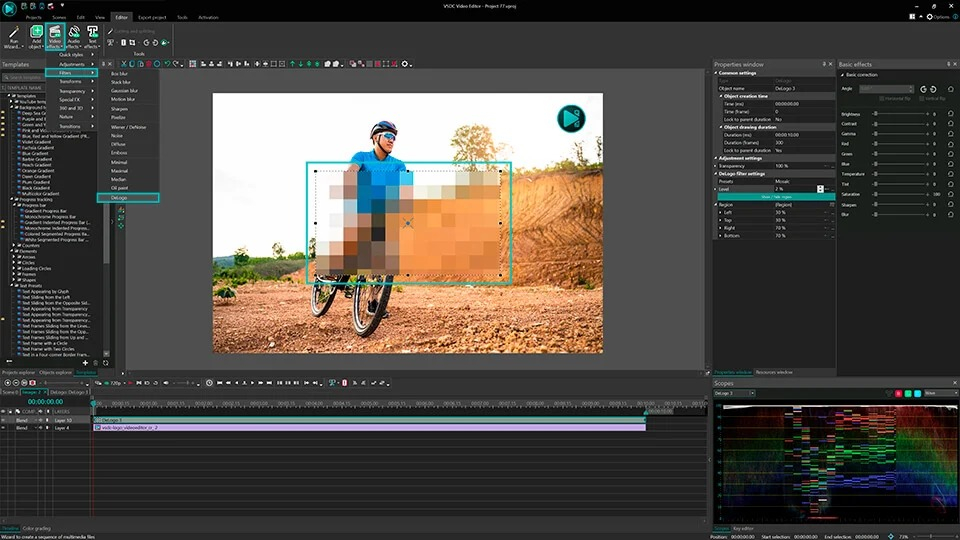
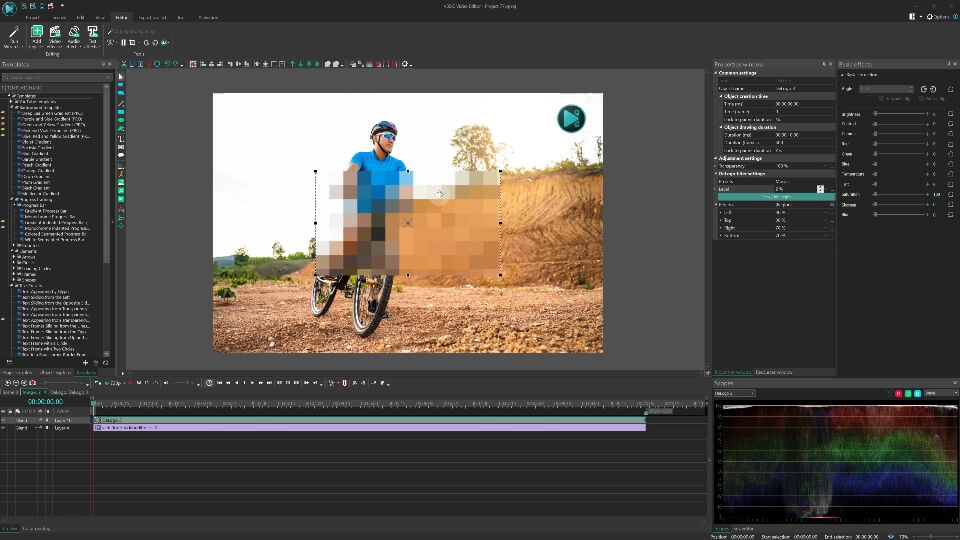
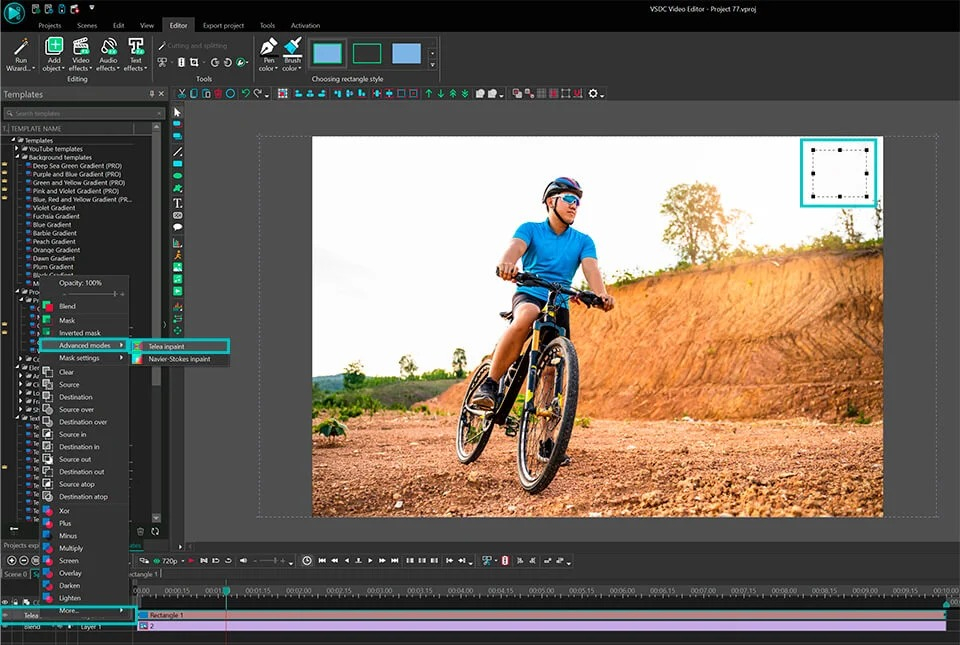
VSDC полезен, когда знак нельзя просто убрать краем кадра. В редакторе есть фильтр DeLogo: поверх выбранной области создаётся маскирующий эффект, а в свойствах можно менять тип обработки и интенсивность. Такой подход не восстанавливает скрытый фон, зато позволяет точно ограничить участок и не затрагивать остальное изображение. Для корпоративного видео это разумный компромисс, когда важно сохранить геометрию кадра, а небольшая область допустима для маскировки.
Пошаговый порядок работы
- Импортируйте ролик и поставьте курсор на кадр, где водяной знак виден максимально отчётливо.
- Откройте «Видеоэффекты», затем «Фильтры» и добавьте DeLogo. На сцене появится прямоугольная область действия эффекта.
- Перетащите область на знак и измените её размер так, чтобы она закрывала только необходимый участок. Чем меньше лишнего фона попадает в маску, тем аккуратнее выглядит результат.
- Откройте окно свойств и выберите подходящий вариант отображения. Для одних кадров лучше мягкое размытие, для других — мозаика или более плотная маскировка.
- Проверьте длительность эффекта на таймлайне. Он должен начинаться и заканчиваться синхронно с появлением метки.
- Если знак находится у края и маскировка слишком заметна, сравните результат с кадрированием. В VSDC можно удалить небольшую полосу кадра и затем подогнать размер сцены.
- Перед экспортом просмотрите участок в движении. Стоп-кадр не показывает мерцание, изменение резкости и заметные границы фильтра.
Как выбрать плотность эффекта
Слишком слабая маска оставляет читаемые контуры старой надписи. Слишком сильная превращает участок в чужеродное пятно. Ориентируйтесь не на максимальное скрытие, а на то, насколько естественно область выглядит при обычной скорости воспроизведения. На динамичном фоне мягкое размытие может смотреться лучше грубой мозаики, а на интерфейсном скринкасте, наоборот, размытый прямоугольник сразу бросается в глаза.
Для брендового ролика полезно проверить три масштаба: полноэкранный просмотр на компьютере, вертикальное превью смартфона и небольшую карточку в ленте. Артефакт, заметный на большом мониторе, может почти исчезнуть на мобильном превью — и наоборот, слишком контрастная маска иногда сильнее выделяется именно в маленьком окне.
Плюсы
- Точная настройка области без обязательного изменения границ кадра.
- Несколько вариантов маскировки позволяют подобрать менее заметный эффект под конкретный фон.
- Длительность эффекта контролируется на таймлайне, поэтому его можно ограничить отдельными сценами.
- При необходимости можно переключиться на кадрирование в том же проекте.
Минусы
- DeLogo скрывает участок, но не возвращает исходное изображение под меткой.
- На лицах, мелком тексте и сложной фактуре локальное размытие заметно сильнее.
- Для движущихся водяных знаков приходится внимательнее работать с положением области во времени.
- Интерфейс насыщен инструментами, поэтому новичку потребуется время на ориентацию.
Кому подойдёт
VSDC подходит пользователям Windows, которым важно сохранить весь кадр и локально скрыть небольшой статичный знак, дату или логотип. Особенно полезен редактор для роликов, где кадрирование недопустимо из-за композиции, а полноценное восстановление фона не требуется.
В браузере: когда не хочется устанавливать редактор
Онлайн-сервисы удобны для коротких задач и быстрых согласований, но у них есть два ограничения, которые важны для бизнеса. Во-первых, исходный файл загружается на внешний сервер, поэтому материалы с конфиденциальной информацией лучше обрабатывать локально. Во-вторых, условия сервиса — доступные форматы, длительность, размер файла и режимы обработки — меняются быстрее, чем у настольного ПО. Перед важным проектом всегда проверяйте текущие ограничения непосредственно в интерфейсе.
3. 123apps: обрезка или размытие в браузере
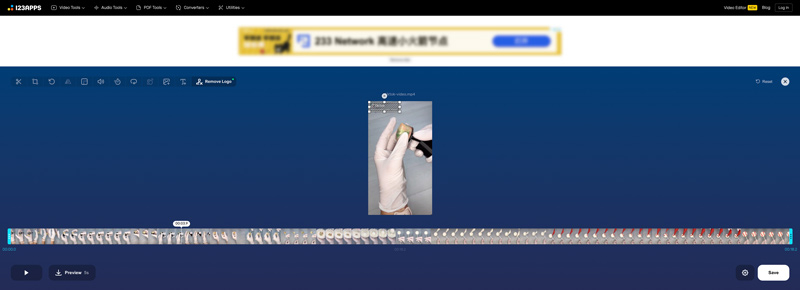
Инструмент 123apps Remove Logo & Watermark работает как часть браузерного видеоредактора. На текущей странице сервиса доступны два понятных подхода: обрезать край вместе с меткой или выделить область и применить размытие. Это не нейросетевое восстановление сцены, поэтому поведение результата легко предсказать: геометрия меняется при crop, а при blur остаётся видимая обработанная область.
Пошаговый порядок работы
- Откройте инструмент удаления логотипа и добавьте файл. Для рабочих материалов сначала убедитесь, что загрузка на внешний сервис допустима по внутренним правилам компании.
- Просмотрите начало, середину и конец ролика. Если знак меняет положение, браузерный способ с одной статичной областью может оказаться недостаточным.
- Для знака у края выберите кадрирование и оставьте внутри рамки только полезную часть изображения.
- Если важно сохранить весь кадр, выделите область с логотипом и примените размытие. Сделайте рамку минимально необходимой.
- Сравните результат в движении. Размытие на однотонном фоне воспринимается мягче, чем на мелкой текстуре или тексте.
- Откройте настройки сохранения и выберите формат, который соответствует дальнейшему сценарию публикации.
- После обработки скачайте результат и проверьте его локально. Не считайте задачу завершённой, пока не просмотрен именно сохранённый файл.
Сервис указывает поддержку распространённых форматов и позволяет перейти к настройкам экспорта перед сохранением. Для веб-публикаций важно не делать лишнее повторное перекодирование. Если ролик после очистки всё равно будет проходить через монтажный проект, лучше сохранить максимально близкие к исходнику параметры и выполнить финальную компрессию один раз в конце цепочки.
Когда браузерный вариант оправдан
123apps рационален, если нужно быстро подготовить короткий собственный ролик, а водяной знак расположен в углу или допустимо аккуратное размытие. Например, маркетологу прислали старый фрагмент с датой внизу кадра, и его нужно встроить в презентацию; SMM-команда готовит короткий клип для внутреннего согласования; редактору требуется проверить, насколько вообще приемлемо кадрирование, прежде чем отдавать материал в полноценный монтаж.
Плюсы
- Работает в браузере без установки отдельного видеоредактора.
- Понятный выбор между кадрированием и размытием.
- Подходит для быстрой проверки гипотезы на коротком фрагменте.
- После обработки можно сразу перейти к сохранению в подходящем формате.
Минусы
- Файл передаётся внешнему сервису, что не подходит для конфиденциальных материалов.
- Размытие скрывает знак, но оставляет заметную обработанную область.
- Кадрирование меняет композицию и может потребовать последующей подгонки проекта.
- Большие или длинные ролики удобнее обрабатывать в локальном редакторе.
Кому подойдёт
123apps удобен для разовых задач, коротких клипов и несложных статичных меток, когда установка программы не оправдана. Для регулярного производственного процесса или чувствительных материалов лучше использовать локальный редактор.
4. Media.io: локальное восстановление области и размытие
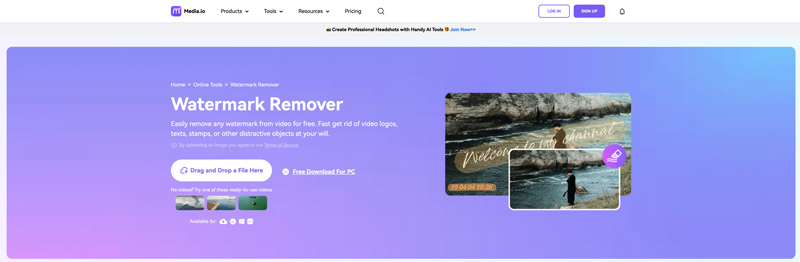
Media.io предлагает более гибкую модель: можно вручную закрасить участок, описать удаляемый объект в режиме с генеративной обработкой либо выбрать Gaussian Blur для простого скрытия. Такой набор полезен, когда водяной знак расположен не у края и кадрирование слишком сильно меняет композицию. При этом сервис сам подчёркивает важное ограничение: обработка создаёт правдоподобную замену, но не извлекает реальные скрытые пиксели исходной сцены.
Пошаговый порядок работы
- Загрузите ролик и найдите кадр, где знак пересекается с наиболее сложным фоном.
- Для чётко очерченного логотипа выберите ручное выделение и аккуратно закрасьте только саму метку. Не захватывайте лишние контуры объектов.
- Для текстовой или визуально однозначной метки можно использовать режим с текстовым описанием удаления. Формулировка должна точно указывать объект, а не весь участок сцены.
- Если фон слишком сложный для восстановления, сравните результат с Gaussian Blur. Иногда честное мягкое скрытие выглядит лучше, чем неестественно дорисованная текстура.
- Просмотрите обработанный фрагмент несколько раз: на нормальной скорости, покадрово вокруг сложного движения и в полном экране.
- Если заметно «плавание» фактуры, сузьте выделенную область или разделите задачу на несколько временных участков.
- Сохраняйте итог только после проверки сцены до и после появления метки: граница обработки не должна проявляться скачком.
Где восстановление работает лучше
Наиболее благоприятный случай — небольшая статичная надпись на небе, стене, асфальте, размытой подложке или другой поверхности без уникальных деталей. Алгоритму проще синтезировать продолжение однотипной текстуры. Сложнее всего — глаза, губы, пальцы, контуры товара, мелкая упаковочная типографика, интерфейсные элементы и сетчатые фактуры. Для таких зон стоит заранее принять, что идеального восстановления без исходника не будет.
В задачах рекламы и контента главный критерий — не «удалено любой ценой», а отсутствие отвлекающего дефекта. Если исправленная область постоянно притягивает взгляд, лучше вернуться к исходнику и выбрать другой приём: изменить кадрирование, разместить осмысленную графику или пересобрать сцену из исходных материалов.
Плюсы
- Есть несколько режимов: ручная область, обработка с описанием и обычное размытие.
- Можно сохранить геометрию кадра, когда обрезка нежелательна.
- Подходит для небольших меток на сравнительно простом фоне.
- Предпросмотр позволяет сравнивать качество до финального сохранения.
Минусы
- Сложная фактура и быстрое движение могут дать заметные следы восстановления.
- Обработка на внешнем сервере требует оценки конфиденциальности исходного файла.
- Большая метка поверх важного объекта остаётся трудным сценарием даже для автоматической обработки.
- Результат нужно проверять на всём интервале, а не только на одном кадре.
Кому подойдёт
Media.io имеет смысл использовать, когда метка находится внутри кадра, а не у самого края, и требуется сохранить композицию. Это хороший вариант для небольших собственных клипов, где фон достаточно предсказуем, а материал не содержит данных, которые запрещено передавать стороннему сервису.
Телефон и универсальный сценарий
5. CapCut: AI Remove, crop и замена элемента
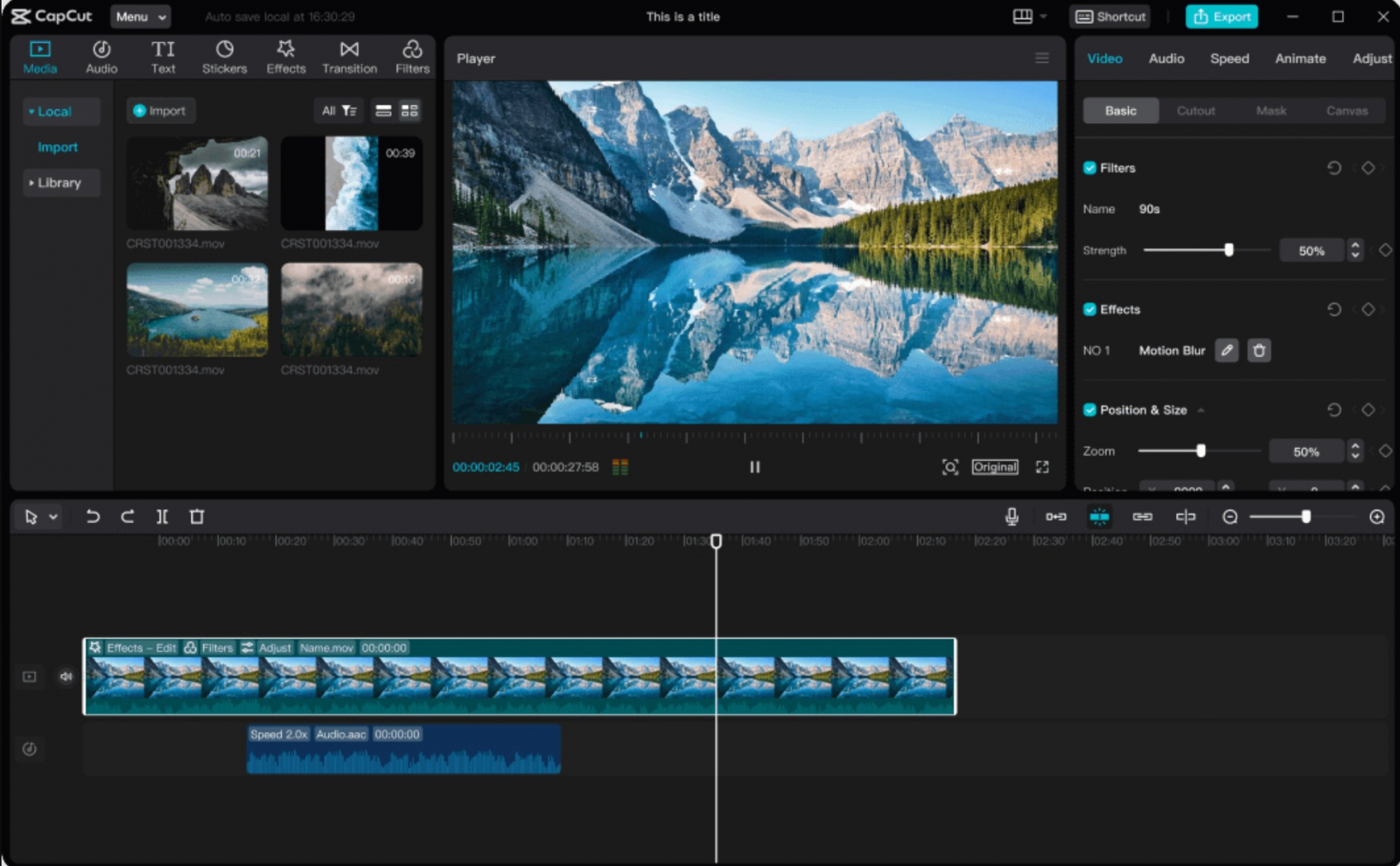
CapCut удобен тем, что один и тот же проект можно собирать на компьютере или мобильном устройстве, а подход к водяным знакам зависит от их типа. В актуальном настольном интерфейсе функция AI Remove находится в параметрах видео и работает через кисть: пользователь отмечает объект, после чего редактор обрабатывает выбранную область. Для меток у края по-прежнему полезно обычное кадрирование. Если речь идёт о фирменном конце шаблона или отдельном слое с логотипом, правильнее удалить сам элемент на таймлайне, а не ретушировать уже готовый кадр.
Пошаговый порядок для встроенной метки
- Создайте проект, импортируйте видео и перетащите клип на таймлайн.
- Откройте параметры видео и найдите AI Remove. Выберите кисть и подберите размер так, чтобы выделение точно проходило по границам знака.
- Закрасьте метку и запустите обработку. На сложном фоне лучше сделать несколько аккуратных проходов, чем один большой захват.
- Проверьте движение вокруг обработанной зоны. Если фон «плывёт», уменьшите область или используйте другой способ.
- Для знака у самого края сравните результат с Crop. Иногда потеря нескольких процентов кадра заметна меньше, чем генеративная ретушь.
- Если логотип оказался отдельным финальным клипом, текстом, стикером или наложением в проекте, удалите этот элемент непосредственно с таймлайна.
- Перед экспортом просмотрите конец ролика: именно там часто остаются служебные или шаблонные элементы.
- Сохраните видео и отдельно откройте итоговый файл, чтобы убедиться, что метка не вернулась из шаблона или другого слоя.
Что особенно удобно на телефоне
На смартфоне CapCut полезен для коротких вертикальных роликов, где метка занимает небольшую область. Главное — не редактировать вслепую на уменьшенном превью. Увеличивайте кадр при выделении кистью, а финальную проверку делайте на полном экране. В вертикальном видео любой дефект около лица, субтитров или товара заметен особенно сильно, потому что экран зрителя заполнен кадром почти целиком.
Если после кадрирования ролик нужно адаптировать под площадку, проверяйте не только визуальную чистоту, но и формат кадра. Для дальнейшей подготовки публикации пригодится материал Xeon Live о выборе формата видео для сайта, соцсетей и архива.
Плюсы
- Несколько подходов в одном редакторе: удаление области, кадрирование и работа со слоями.
- Подходит и для настольного, и для мобильного сценария.
- Можно удалить отдельный шаблонный элемент напрямую с таймлайна, не ухудшая изображение.
- Удобно для коротких вертикальных роликов и контента, который сразу готовится к публикации.
Минусы
- Автоматическое восстановление всё равно создаёт новую текстуру и требует визуальной проверки.
- Набор доступных функций и условий экспорта может различаться между версиями и платформами.
- Крупная метка поверх лица или товара остаётся сложным случаем.
- При использовании готовых шаблонов необходимо проверять все слои и финальный фрагмент перед экспортом.
Кому подойдёт
CapCut удобен авторам коротких роликов, SMM-командам и специалистам по контенту, которым нужно обработать собственное видео на телефоне или компьютере и сразу проверить результат в монтажном проекте. Особенно полезен в сценариях, где метка является отдельным шаблонным элементом или занимает небольшую локальную область.
Как выбрать способ по типу водяного знака
Выбор инструмента проще делать не по названию программы, а по геометрии задачи. Один и тот же сервис может быть прекрасен для небольшого углового логотипа и бесполезен для полупрозрачного текста поверх лица. Ниже — практическая матрица, которую можно использовать до начала работы.
Небольшой знак у края
Сначала пробуйте кадрирование. Оно убирает метку физически и не создаёт искусственных пикселей. Сравните две версии: минимальный crop и более сильный crop с сохранением композиции. Если после обрезки объект оказывается слишком близко к краю, лучше перейти к перекрытию или локальной обработке. Не растягивайте обрезанный кадр по одной оси: нарушение пропорций заметнее самого водяного знака.
Полупрозрачная надпись в центре
Центральную надпись редко удаётся убрать без следов. Здесь имеет смысл локальное восстановление в Media.io или CapCut. Выделяйте минимальную область и проверяйте её на движении. Чем больше надпись пересекает уникальных деталей, тем выше вероятность артефактов. Для корпоративного исходника с доступным проектом всегда лучше вернуться к исходным слоям и отключить старый знак там.
Логотип на однотонном фоне
Это благоприятный случай для локального восстановления. На гладкой стене, небе или размытом фоне алгоритму проще продолжить текстуру. Но даже здесь проверяйте изменение освещения и движение камеры. Если фон имеет градиент, блик или тень, плохо подобранная область может выглядеть как пятно другого оттенка.
Метка поверх товара, лица или текста
Это самый рискованный сценарий. Восстановление может исказить форму упаковки, буквы, глаза, волосы и мелкие контуры. Для рекламного ролика лучше изменить кадрирование, закрыть участок осмысленной графикой либо найти исходник без метки. Любая попытка «дорисовать» брендированную упаковку автоматически должна проходить особенно строгую проверку, потому что искажение товарного вида заметно зрителю сразу.
Движущийся водяной знак
Для движущейся метки недостаточно один раз выделить прямоугольник. Нужно отслеживать положение во времени или разбивать обработку на интервалы. Проверяйте моменты, где знак ускоряется, пересекает контрастный объект или меняет прозрачность. Если редактор не позволяет надёжно привязать область к движению, лучше выбрать другой инструмент или ручной монтаж с контрольными точками движения.
Старый логотип при ребрендинге
Для собственного корпоративного архива часто лучше не «стирать» метку, а заменить её. Новый логотип, подпись или аккуратная плашка объясняют правку визуально и не требуют имитации скрытого фона. Перед повторной публикацией проверьте, что старый элемент не появляется на заставке, в титрах и в финальном кадре. Материал Xeon Live о том, как корректно добавить водяной знак на видео, поможет выдержать новый знак единообразно по всей серии роликов.
Как проверить результат объективно
После обработки не ограничивайтесь субъективным «вроде чисто». В рабочем процессе полезно разделить проверку на визуальную, монтажную и техническую. Такой контроль особенно важен для рекламы и PR: дефект может быть незаметен в редакторе, но проявиться после перекодирования, загрузки в соцсеть или просмотра на большом экране.
- Проверьте контур. На месте знака не должно быть заметной рамки, повторяющей его прежнюю форму.
- Проверьте текстуру. Ищите повторяющиеся узоры, «пластилиновые» участки и слишком гладкие пятна.
- Проверьте движение. Область не должна дрожать, отставать от фона или менять резкость от кадра к кадру.
- Проверьте цвет. Восстановленный участок должен совпадать по яркости и температуре с окружением.
- Проверьте геометрию. После кадрирования лица и предметы не должны выглядеть вытянутыми, а важные объекты — обрезанными.
- Проверьте титры. Субтитры, дисклеймеры и подписи должны оставаться внутри безопасной зоны.
- Проверьте начало и конец. Нередко служебная метка остаётся только на первых или последних секундах.
- Проверьте итоговый файл. Откройте экспорт вне редактора и просмотрите проблемные места ещё раз.
Если после повторного сохранения заметно упало качество, не пытайтесь компенсировать это агрессивной резкостью. Сначала проверьте параметры экспорта и количество перекодирований. Для диагностики пригодится руководство Xeon Live о том, как оценивать и улучшать качество видео.
Метрики для рабочего процесса в маркетинге и контент-команде
В производственном процессе качество удаления водяного знака можно оценивать не только визуально, но и операционно. Это помогает сравнивать разные методы на серии роликов и не зависеть от вкуса одного монтажёра. Достаточно фиксировать несколько простых показателей в карточке задачи.
- Доля кадров с видимым дефектом. Просмотрите проблемный интервал и отметьте, где обработка заметна без паузы.
- Потеря полезной площади. Для кадрирования сравните, какая часть исходного кадра исключена и не пострадал ли смысл композиции.
- Количество ручных корректировок. Если для короткого ролика требуется много повторных правок, выбранный способ экономически неэффективен.
- Время на контроль качества. Сложная ретушь требует полного просмотра, тогда как замена отдельного слоя проверяется быстрее.
- Число повторных экспортов. Каждый лишний цикл увеличивает риск деградации изображения и путаницы с версиями.
- Число замечаний на согласовании. Если клиент или редактор постоянно указывает на одну и ту же область, метод нужно менять, а не усиливать обработку.
Для серии материалов полезно заранее определить допустимый уровень вмешательства: например, небольшое кадрирование разрешено, заметное размытие запрещено, а любые изменения лица или продукта требуют ручного согласования. Такая политика сокращает количество субъективных споров и делает обработку воспроизводимой.
Типичные ошибки и как их исправить
Ошибка 1. Слишком большая область обработки
Чем шире маска, тем больше новых пикселей приходится синтезировать или размывать. Это повышает риск, что исправление станет заметнее исходной метки. Начинайте с минимальной области. Если знак имеет сложную форму, лучше пройти кистью по контуру, чем закрывать весь прямоугольник вокруг него.
Ошибка 2. Проверка только на одном кадре
Статичный кадр скрывает большую часть проблем. При движении камеры восстановленная текстура может «прилипать» к экрану, дрожать или менять форму. Просматривайте минимум несколько секунд до появления метки, весь интервал с ней и несколько секунд после. Особенно внимательно — моменты склейки и резкого движения.
Ошибка 3. Сильное кадрирование без пересборки композиции
После crop изображение часто становится теснее. Если справа стоял спикер, а слева — текст, обрезка угла может нарушить баланс. В таком случае недостаточно просто растянуть оставшуюся часть. Пересмотрите позиционирование, масштаб и безопасные зоны. Иногда лучше оставить меньше крупности, чем жертвовать важным элементом.
Ошибка 4. Повторное сжатие на каждом этапе
Типичный производственный сценарий выглядит так: ролик экспортировали после удаления знака, затем импортировали в другой редактор, снова сохранили, после чего загрузили на платформу, которая ещё раз перекодировала файл. Качество ухудшается на каждом этапе. Старайтесь делать финальный экспорт один раз, а промежуточные версии хранить в максимально близком к исходнику качестве.
Если итоговый файл стал слишком тяжёлым, сначала настройте параметры кодирования. Отдельное руководство Xeon Live по тому, как уменьшать вес видео без лишней потери качества, поможет отделить разумную компрессию от повторного ухудшения изображения.
Ошибка 5. Замена логотипа без проверки фирменного стиля
Если старый знак закрывается новым, новый элемент должен соответствовать актуальной айдентике: правильная версия логотипа, отступы, цвет, прозрачность и размер. В противном случае технически чистое видео всё равно выглядит как временная правка. Для серии роликов подготовьте один шаблон размещения и используйте его во всех проектах.
Ошибка 6. Игнорирование конфиденциальности
Онлайн-сервис означает передачу файла сторонней системе. Для публичного рекламного клипа это обычно не создаёт отдельной проблемы, а для ещё не выпущенного продукта, внутренней презентации, персональных данных или материалов под договором конфиденциальности — создаёт. В таких случаях используйте локальный редактор и соблюдайте внутренние правила хранения файлов.
Практический процесс для команды: от исходника до публикации
Чтобы удаление водяных знаков не превращалось в набор случайных действий, полезно формализовать процесс. Это особенно важно для агентств и внутренних маркетинговых отделов, где с одним роликом работают автор, дизайнер, монтажёр, менеджер и редактор. Ниже — последовательность, которая снижает риск потерять исходник или случайно опубликовать неверную версию.
- Получение материала. Зафиксируйте владельца исходника и право на редактирование. Сохраните исходный файл отдельно.
- Технический аудит. Запишите разрешение, длительность, формат кадра и интервалы появления метки.
- Выбор метода. Сначала рассмотрите наименее разрушительный вариант: удалить отдельный слой, затем кадрирование, перекрытие и только после этого восстановление области.
- Тест на сложном кадре. Обработайте короткий участок, где знак пересекает самый сложный фон. Если он выглядит хорошо, переходите к полному ролику.
- Монтажная проверка. Просмотрите переходы, титры, графику и звук. Убедитесь, что обработка не сдвинула остальные элементы.
- Экспорт мастер-файла. Сохраните одну финальную версию для дальнейших адаптаций.
- Адаптация под площадки. Делайте вертикальные, квадратные и облегчённые версии уже из проверенного мастер-файла.
- Финальный контроль. Просмотрите каждую платформенную версию после экспорта и до публикации.
Такой процесс даёт два преимущества. Во-первых, исходник всегда остаётся доступным для отката. Во-вторых, каждый следующий формат строится на одной проверенной версии, поэтому не приходится повторно удалять метку в пяти разных файлах. Это снижает расхождения между площадками и упрощает хранение проекта.
Как оценить сложность задачи до монтажа
Перед тем как открывать редактор, полезно посмотреть ролик целиком и классифицировать метку. Это занимает меньше времени, чем несколько неудачных попыток обработки. Оцените четыре признака: положение знака, его размер, характер фона и движение. Угловая статичная отметка на свободном поле обычно решается быстрее всего. Центральный полупрозрачный текст поверх лица или продукта требует намного более осторожной работы. Движущаяся метка увеличивает трудоёмкость, потому что обработанную область приходится контролировать во времени.
Размер и доля кадра
Смотрите не только на абсолютный размер логотипа, но и на то, какую часть смысловой зоны он перекрывает. Маленький знак может оказаться критичным, когда лежит на цифре в диаграмме, подписи спикера или элементе упаковки. И наоборот, крупная полупрозрачная метка на пустом небе иногда обрабатывается проще. Перед выбором метода остановитесь на нескольких самых сложных кадрах и оцените, что окажется потеряно при кадрировании и что придётся восстанавливать при локальной ретуши.
Фактура фона
Чем регулярнее и спокойнее фон, тем проще скрыть вмешательство. Стена, небо, расфокусированная поверхность и однотонная графика дают алгоритму понятное окружение. Волосы, мелкий текст, сетки, листья, ткань, отражения и интерфейсы содержат много уникальных деталей. На таких участках любая подмена быстрее выдаёт себя повторяющейся текстурой, неправильным контуром или скачком резкости. Поэтому тестируйте способ именно на сложном фрагменте, а не на самом удобном кадре.
Движение камеры и объектов
Статичная картинка может выглядеть безупречно, а на движении дефект становится очевидным. Панорама, зум, поворот камеры, проход человека перед меткой и изменение освещения требуют просмотра всего интервала. Для движущегося знака заранее отметьте моменты смены направления и скорости. Это контрольные точки, на которых чаще всего проявляется ошибка позиционирования или восстановления.
Ценность участка для коммуникации
Для маркетингового видео важен не только визуальный дефект, но и смысл участка. Если знак перекрывает продукт, лицо эксперта, оффер на экране, название функции или юридически значимую подпись, автоматическую ретушь нельзя принимать без ручного контроля. В таких сценах безопаснее сохранить достоверность объекта и изменить композицию, чем получить визуально гладкий, но фактически искажённый фрагмент.
После такой оценки можно быстро выбрать направление: край кадра — сравнить crop; свободный фон — попробовать локальное восстановление; бренд-зона — рассмотреть осмысленное перекрытие; отдельный слой исходного проекта — удалить сам слой. Этот порядок снижает количество лишних экспортов и помогает заранее оценить трудоёмкость.
Экспорт после удаления: как не испортить уже исправленный ролик
Удаление метки — только половина задачи. После монтажа файл ещё нужно сохранить так, чтобы итоговая версия не потеряла детализацию и не получила новые дефекты. На практике качество часто портится не на этапе ретуши, а из-за повторного масштабирования, изменения пропорций или нескольких последовательных экспортов. Поэтому параметры сохранения лучше сверять с исходником и назначением ролика, а не выбирать случайный пресет.
Сохраняйте геометрию кадра
После кадрирования проверьте итоговое соотношение сторон. Если редактор автоматически вписал обрезанный материал в прежний холст, по краям могут появиться полосы либо нежелательное увеличение. Не растягивайте изображение независимо по горизонтали и вертикали. Если требуется другой формат — например, вертикальная версия для ленты — пересоберите композицию осознанно: измените масштаб, положение главного объекта и безопасные отступы для текста.
Не меняйте разрешение без причины
Увеличение разрешения само по себе не возвращает детали, которые уже отсутствуют в исходнике. Уменьшение может быть оправдано целевой площадкой или требованиями к размеру файла, но его лучше делать один раз в финальной цепочке. Если после удаления знака предстоит ещё монтаж, титры или адаптация, сохраните мастер-версию с рабочими параметрами, а облегчённые копии делайте уже из неё.
Следите за частотой кадров
Для обычного монтажа разумно сохранять частоту кадров в соответствии с исходным материалом и проектом. Ненужное преобразование может дать дублирование или пропуск кадров, особенно на движении. Это критично рядом с восстановленной областью: дополнительная неровность движения делает ретушь заметнее. После экспорта просмотрите фрагменты с панорамированием, жестами и быстрыми объектами в реальном времени.
Избегайте цепочки повторных сохранений
Рабочая схема должна быть короткой: исходник, монтажный проект, мастер-файл и необходимые адаптации. Не создавайте промежуточную копию после каждого небольшого действия, если её затем снова придётся перекодировать. Когда нужно передать работу между специалистами, лучше передать проект и исходные материалы либо мастер-файл, рассчитанный на дальнейшую обработку.
Проверяйте файл после закрытия редактора
Финальный контроль выполняйте в отдельном проигрывателе и на устройстве, близком к тому, где ролик увидит аудитория. На большом мониторе проще заметить текстурный дефект, на телефоне — слишком тесное кадрирование и проблемы с читаемостью титров. Отдельно проверьте начало, место удаления, переходы рядом с ним и последние секунды. Так обнаруживаются ситуации, когда в проекте остался второй слой или финальный шаблонный фрагмент.
Если в процессе пришлось изменить пропорции или формат файла, сверяйте решение с материалами Xeon Live о смене соотношения сторон видео и о переформатировании видео без лишней деградации.
Сценарии для маркетинга, PR и контент-команд
Одна и та же техническая операция решает разные бизнес-задачи. Выбор метода зависит от того, зачем ролик перерабатывается и насколько важна точность исходного изображения. Внутренний архив, рекламный креатив, запись мероприятия и пользовательский контент требуют разного уровня вмешательства и проверки.
Ребрендинг корпоративного архива
Когда компания меняет фирменный стиль, старый логотип в архивных роликах не всегда нужно буквально стирать. Если он расположен в постоянной бренд-зоне, аккуратная замена новым элементом обычно лучше сохраняет изображение и быстрее масштабируется на серию файлов. Сначала создайте единый шаблон размера, прозрачности и отступов, затем применяйте его к роликам одной серии. После замены проверьте заставки, плашки с должностями, финальные титры и статичные кадры: старый стиль нередко встречается в нескольких местах.
Повторное использование записи вебинара или презентации
В записи экрана водяной знак часто соседствует с интерфейсом, мелким текстом и диаграммами. Здесь агрессивное восстановление опасно: алгоритм способен исказить буквы или линии. Если метка лежит у края, предпочтительнее мягкое кадрирование с последующей пересборкой рамки. Если она находится в свободной зоне, можно закрыть её нейтральной бренд-плашкой, которая одновременно служит местом для имени спикера, темы или навигации по разделу.
Адаптация ролика после смены подрядчика
Агентства и внутренние команды иногда получают утверждённый финальный ролик без монтажного проекта, но с устаревшей служебной отметкой. В таком случае сначала получите у владельца проекта исходник без метки. Если доступен только финальный файл и права на редактирование подтверждены, выбирайте способ по ценности участка. Для рекламного продукта приоритет — не повредить товар и текст; для фонового имиджевого кадра допустима более свободная локальная ретушь.
Подготовка коротких версий для ленты
При создании короткой версии длинного ролика часто удаётся решить проблему монтажом: выбрать другой фрагмент, изменить крупность, переставить титр или использовать новый вертикальный холст. Это лучше, чем автоматически восстанавливать сложный участок. В коротком клипе зритель быстрее замечает дефекты, потому что кадр крупнее и каждый элемент дольше находится в центре внимания. Проверяйте обработанную область на экране телефона без паузы и увеличения — именно так её увидит большинство пользователей мобильной ленты.
Пользовательский контент и партнёрские материалы
С материалами от партнёров и авторов сначала определите, что именно означает метка. Она может быть частью обязательной атрибуции, а не техническим мусором. Редактировать такой элемент следует только при наличии согласованных прав и условий публикации. Когда разрешение есть, сохраните исходную копию и зафиксируйте, какая версия была изменена. Это упрощает согласование и защищает команду от ситуации, когда финальный ролик невозможно сопоставить с переданным материалом.
Внутренние демонстрации и черновики продукта
Для непубличных записей экрана важнее конфиденциальность, чем скорость обработки. Если в ролике есть ещё не выпущенный интерфейс, персональные данные или коммерчески чувствительная информация, выбирайте локальный редактор. Онлайн-обработка означает передачу файла внешнему сервису, поэтому её использование должно соответствовать внутренним правилам компании. Для таких задач «ВидеоМОНТАЖ» или VSDC предпочтительнее браузерной загрузки именно как локальный рабочий процесс.
Как сравнить два варианта и выбрать лучший
Когда подходят сразу два метода, сделайте короткий тестовый фрагмент каждым способом и сравнивайте их по одинаковым критериям. Не оценивайте только один стоп-кадр. Возьмите интервал, где есть движение, изменение освещения и пересечение метки с объектом. Сохраните обе версии с одинаковыми параметрами, затем просмотрите их без подписей, чтобы выбор не зависел от ожиданий от конкретного инструмента.
- Естественность. Обработанная область не должна привлекать взгляд сама по себе.
- Сохранение смысла. В кадре остаются важные люди, продукты, подписи и элементы композиции.
- Стабильность во времени. Нет мерцания, скачков резкости, дрожания маски и изменения цвета.
- Объём ручной работы. Сравните количество корректировок на минуту готового материала.
- Повторяемость. Для серии роликов метод должен давать одинаково предсказуемый результат.
- Конфиденциальность. Способ соответствует правилам хранения и передачи исходных файлов.
- Удобство согласования. Результат должен быть понятен редактору или заказчику без объяснений, почему участок выглядит иначе.
Для командной работы полезно хранить две контрольные версии: до обработки и финальный мастер. Тогда редактор может быстро проверить, что изменилось, а монтажёр — восстановить контекст при следующей адаптации. Такой подход особенно полезен при серийном производстве, где одинаковая метка встречается в десятках роликов.
Что делать, если результат всё равно заметен
Когда после двух-трёх попыток область по-прежнему бросается в глаза, дальнейшее усиление алгоритма редко помогает. Лучше изменить саму постановку задачи. Для угловой метки — немного иначе кадрировать сцену. Для центральной — закрыть участок осмысленной графикой. Для старого корпоративного ролика — добавить новую рамку, титр или бренд-зону. Для важного продукта — найти исходник без метки или переснять короткий фрагмент.
В профессиональном контенте ценится не математическая невидимость вмешательства, а цельность кадра. Зритель не должен гадать, что было скрыто и почему область выглядит иначе. Иногда аккуратный новый элемент честнее и визуально лучше, чем попытка замаскировать большой участок сложной сцены.
Чек-лист перед публикацией
- Водяной знак исчез или заменён во всех нужных сценах, а не только в начале ролика.
- На обработанной области нет мерцания, размытого прямоугольника, повторяющейся текстуры и резких скачков цвета.
- После кадрирования сохранена композиция, лица и продукты не обрезаны, титры не прижаты к краям.
- Соотношение сторон соответствует площадке, а изображение не растянуто.
- Новый логотип, если он используется, соответствует актуальной айдентике и появляется только в нужном интервале.
- Финальный файл просмотрен вне монтажной программы.
- Разрешение и частота кадров соответствуют исходной задаче, лишних повторных экспортов не было.
- Материал разрешён к редактированию и публикации, а внутренние ограничения по конфиденциальности соблюдены.
Частые вопросы
Итог
Убирать водяной знак с видео стоит не по принципу «какой сервис обещает сделать это одним кликом», а по типу самой метки. Для небольшого знака у края самым чистым решением часто оказывается кадрирование. Для ребрендинга — аккуратное перекрытие новым элементом. VSDC позволяет локально скрыть область без изменения границ кадра. 123apps удобен для быстрой браузерной правки. Media.io и CapCut дают инструменты локального восстановления, когда знак находится внутри кадра и простое обрезание неприемлемо.
Главный критерий результата — не факт исчезновения надписи, а цельность видео после обработки. Проверяйте движение, текстуру, цвет, композицию, экспорт и платформенную версию. Если исправленная область становится новым визуальным дефектом, меняйте метод, а не усиливайте маскировку. В рабочем процессе это быстрее, дешевле по времени и заметно надёжнее.