Лучшие программы для презентаций: рейтинг для работы и бизнеса

Выбор программы для презентаций начинается не с количества шаблонов, а с формата работы: кто собирает материал, как команда согласует правки, где будет проходить показ и в каком виде презентация уйдёт аудитории после встречи. Для маркетинга особенно важны ещё четыре вещи: скорость обновления данных, единый визуальный язык бренда, предсказуемый экспорт и возможность быстро выпускать разные версии одного материала — от очного выступления до файла для самостоятельного чтения.
В этом рейтинге мы сопоставляем настольные, облачные и мобильные решения. Для расширенного обзора по той же теме на Xeon Live есть подборка программ для создания презентаций — она полезна как дополнительная точка сравнения по платформам. Здесь акцент сделан на рабочих сценариях бизнеса: коммерческих предложениях, квартальных отчётах, публичных докладах, обучении, портфолио и презентациях, которые должны жить после выступления.
Как мы оценивали программы
Рейтинг не сводится к одному универсальному баллу, потому что презентация для совета директоров, продуктовый питч и ролик из фотографий требуют разных инструментов. Мы смотрели на то, насколько быстро можно собрать структуру, поддерживать визуальную систему, работать с диаграммами и медиа, вносить правки, показывать материал аудитории и передавать результат дальше. Отдельно учитывали совместимость с привычными форматами и риск того, что после экспорта изменятся шрифты, расположение объектов или анимация.
Для бизнеса важна не только скорость первой сборки. Настоящие затраты появляются позже: когда в отчёте меняются цифры, юристы присылают новую формулировку, бренд-команда обновляет шаблон, а менеджеру нужно за час подготовить сокращённую версию для другого клиента. Поэтому сильной мы считаем программу, в которой удобно не только создать красивый первый вариант, но и обслуживать презентацию на протяжении всего её жизненного цикла.
- Структура и сценарий. Насколько легко начать с плана и сохранить логику от тезиса к доказательству.
- Визуальная система. Работа с макетами, типографикой, изображениями, диаграммами и повторяющимися элементами.
- Совместная работа. Комментарии, одновременное редактирование, понятное согласование и контроль актуальной версии.
- Показ и распространение. Режим выступления, передача файла или ссылки, экспорт и поведение материала на другом устройстве.
- Скорость обновления. Насколько безболезненно менять данные, изображения и отдельные смысловые блоки перед повторным использованием.
- Порог освоения. Сколько времени потребуется сотруднику, который не занимается дизайном профессионально, чтобы получить аккуратный результат.
Рейтинг программ для презентаций на Windows
Настольная группа подходит там, где нужен локальный проект, работа с большим количеством медиа, привычное управление файлами или повышенный контроль над тем, что именно уйдёт на экран во время показа. В эту часть рейтинга мы поставили первой ФотоШОУ PRO: программа закрывает не классический офисный, а отдельный сценарий — динамическую видеопрезентацию с фотографиями, музыкой и анимацией. Затем идут редакторы, лучше приспособленные к традиционным слайдам, диаграммам и обмену файлами.
ФотоШОУ PRO
ФотоШОУ PRO стоит первой в подборке как специализированный вариант для презентаций, где основной носитель смысла — фотографии, короткие видеофрагменты, музыка, подписи и движение. На Xeon Live есть отдельный обзор ФотоШОУ PRO, который показывает программу именно как редактор слайд-шоу из фото и видео. Это не замена офисному редактору во всех задачах: продукт особенно уместен, когда финал должен восприниматься как законченный ролик, а не как набор статичных страниц.


Рабочее пространство строится вокруг последовательности слайдов. Слева доступны файлы проекта, в центре — предпросмотр, снизу — шкала, на которой видно длительность кадров и переходы. Такой подход полезен для имиджевых историй, поздравительных роликов, портфолио, презентаций мероприятия и кейсов «до/после»: автор думает не столько страницами, сколько ритмом. Для маркетолога это снижает риск собрать десятки слайдов, которые затем всё равно придётся заново монтировать перед публикацией в видеоформате.
Переходы вынесены в отдельный каталог, а более сложное движение настраивается в редакторе слайда. В нём можно работать со слоями и задавать последовательность появления объектов. Практический смысл этой функции не в декоративности самой по себе. Она помогает дозировать информацию: сначала показать исходный кадр, затем акцент, подпись или второй объект, не перегружая зрителя всем содержимым одновременно.
Для бизнес-задач ФотоШОУ PRO разумно использовать как производственный инструмент на финальной стадии. Сначала команда утверждает историю, текст и фактуру, затем переносит материал в видеоряд, добавляет спокойные переходы и проверяет длительность каждого фрагмента. Этот процесс хорошо работает для экранов в зоне мероприятия, циклических презентаций на выставочном стенде, видеоотчётов о проекте, презентаций недвижимости, портфолио фотографа и визуального отчёта о кампании.
Ограничение связано с самой специализацией. Когда презентация должна редактироваться коллегами как обычный набор офисных слайдов, содержать много таблиц или регулярно получать новые числа, традиционный слайдовый редактор удобнее. Не стоит переносить в ФотоШОУ PRO каждую бизнес-презентацию только ради анимации: продукт раскрывается именно там, где движение и медиа являются частью сообщения, а не дополнительным украшением.
Проверка результата для видеопрезентации отличается от проверки обычного файла. Просмотрите проект целиком без остановок и отметьте места, где зритель не успевает прочитать подпись или, наоборот, слишком долго ждёт следующего кадра. Затем посмотрите без звука: основная логика должна оставаться понятной. После этого отдельно оцените музыку и голос, чтобы они не конкурировали с текстом. Финальный просмотр нужен на том экране, где материал действительно будет демонстрироваться.
Плюсы
- Понятная шкала проекта и визуальная логика, близкая к монтажу слайд-шоу.
- Отдельные инструменты переходов и анимации помогают собирать динамическую подачу из фото и видео.
- Удобен для материалов, которые должны существовать как самостоятельный видеоряд без ведущего.
- Подходит для портфолио, кейсов, имиджевых историй и событийного контента.
Минусы
- Не предназначен для сложных табличных отчётов и регулярной работы с большим количеством числовых данных.
- Обмен исходником с коллегами, привыкшими к офисным презентациям, требует другого рабочего процесса.
- Избыточная анимация легко ухудшает деловую подачу, поэтому эффекты приходится дисциплинированно ограничивать.
Кому подойдёт
Маркетологам, фотографам, организаторам мероприятий и небольшим командам, которым нужна презентация в виде законченного ролика: с фотографиями, видеовставками, музыкой, подписями и управляемой динамикой.
Microsoft PowerPoint
PowerPoint остаётся базовой точкой совместимости для деловых слайдов: формат широко используется в компаниях, агентствах, образовании и на мероприятиях. На Xeon Live опубликован разбор Microsoft PowerPoint, где программа рассматривается как редактор презентаций и слайд-шоу. Сильная сторона PowerPoint — не отдельный эффект, а зрелая модель работы с привычными слайдами, заметками, диаграммами, шаблонами и файлами, которые затем передают между участниками процесса.

Для новой презентации можно начать с пустого файла или шаблона, после чего собрать собственную систему макетов. В рабочем проекте лучше сразу разделить элементы на три уровня: неизменяемые компоненты бренда, типовые композиции для разных видов информации и конкретный контент. Тогда авторы не двигают логотип вручную на каждом слайде и не изобретают оформление диаграммы заново. Это особенно важно, когда один шаблон используют десятки сотрудников.
PowerPoint удобен для материалов, где текст, числа и графика постоянно меняются. Маркетинговый отчёт можно построить так, чтобы один слайд отвечал на один управленческий вопрос: что произошло, почему, какое действие предлагается. Диаграмма в таком случае служит доказательством тезиса, а не фоном. При повторном выпуске меняются данные и вывод, но композиция остаётся стабильной — это сокращает время подготовки следующей версии.
Для совместной работы критично заранее договориться о правилах. Один человек отвечает за структуру, владельцы направлений обновляют факты, а финальный редактор приводит всё к единому стилю. Комментарии следует использовать для обсуждения спорных мест, а не превращать сам слайд в поле переписки. Если презентация проходит много согласований, полезно фиксировать контрольную версию перед крупными этапами: содержательное согласование, дизайн, проверка цифр и финальный показ.
Главный риск PowerPoint — иллюзия полной переносимости. Даже когда файл открывается на другом компьютере, шрифты, размеры текста, видео и сложные эффекты могут вести себя иначе. Поэтому перед внешним выступлением нужен технический прогон на целевом устройстве. Для раздаточной версии отдельно подготовьте PDF (Portable Document Format, формат переносимого документа) или другой статичный вариант и проверьте, не потерялись ли ссылки, подписи, сноски и важные элементы, которые в живом показе появляются поэтапно.
Ещё одна типичная ошибка — использовать богатство инструментов как повод сделать каждый слайд уникальным. Для деловой презентации лучше ограниченный набор макетов: титульный, тезис с доказательством, сравнение, диаграмма, процесс, кейс, вывод. Повторяемость ускоряет чтение, потому что аудитория понимает визуальную грамматику и меньше сил тратит на поиск заголовка, источника или основного показателя.
Плюсы
- Универсальная модель классической слайдовой презентации и богатый набор средств оформления.
- Подходит для диаграмм, отчётов, выступлений, коммерческих предложений и обучающих материалов.
- Удобен в командах, где формат PPTX уже встроен в процессы согласования и обмена.
- Позволяет выстроить масштабируемую систему макетов для корпоративного шаблона.
Минусы
- Большое количество возможностей провоцирует визуальную перегруженность при отсутствии дизайн-дисциплины.
- Перед внешним показом необходимо проверять переносимость шрифтов, медиа и сложной анимации.
- Для чисто веб-процесса с быстрыми совместными правками браузерные редакторы иногда проще.
Кому подойдёт
Компаниям и специалистам, которым нужен стандартный деловой формат: отчёты, защиты проектов, продажи, обучение, конференционные доклады и материалы, которые часто передают между разными участниками.
LibreOffice Impress
LibreOffice Impress — настольный редактор из свободного офисного пакета. В обзор LibreOffice Impress на Xeon Live разобраны его базовые возможности для создания презентаций. В рейтинге он важен как вариант для локальной работы без привязки к конкретной облачной экосистеме: привычная схема с миниатюрами слева, слайдом в центре и панелью свойств позволяет собирать обычные деловые материалы без смены рабочего паттерна.

Impress особенно логичен там, где организация уже использует открытые форматы документов или хочет хранить исходники внутри собственной инфраструктуры. Редактор поддерживает традиционную логику макетов, текстовых блоков, изображений и объектов. Для регулярных отчётов это даёт предсказуемый процесс: один базовый шаблон, несколько типовых слайдов и строгая иерархия заголовков.
Совместимость с файлами других офисных пакетов полезна, но её не стоит трактовать как математически точное совпадение любого сложного макета. Чем больше в исходной презентации нестандартных шрифтов, эффектов и тонкой ручной верстки, тем важнее открыть документ заранее и посмотреть все слайды. Если обмен с внешними партнёрами идёт постоянно, создайте небольшой тестовый файл со шрифтами, диаграммой, изображением и типовой анимацией и используйте его как контрольный пример.
Для маркетинговых задач редактор подходит прежде всего для рациональных презентаций: медиаплан, отчёт по каналам, защита концепции, план кампании, методические материалы. Чтобы результат не выглядел устаревшим, не полагайтесь только на встроенные темы. Гораздо эффективнее один раз собрать собственный аккуратный шаблон с современными отступами, типографикой и цветовой системой, а затем переиспользовать его.
При подготовке графиков разумно отделить работу с данными от финального оформления. Сначала проверяются единицы измерения, периоды, подписи и логика сравнения; затем диаграмма упрощается до того уровня, который поддерживает главный вывод. В презентации не должно быть «аналитики ради аналитики»: если график требует длинного устного объяснения, значит его композицию или подпись нужно доработать.
Impress хорошо показывает разницу между программой и системой работы. Сам редактор предоставляет инструменты, но единый уровень качества появляется только после настройки шаблона, правил именования файлов и процесса проверки. Для небольшой команды этого обычно достаточно, чтобы выпускать последовательные материалы без сложной инфраструктуры.
Плюсы
- Локальная работа и открытая офисная экосистема.
- Классическая структура интерфейса, понятная пользователям традиционных редакторов.
- Подходит для собственных шаблонов, стандартных слайдов, изображений и диаграмм.
- Уместен в организациях, которым важна независимость рабочего процесса от браузерного сервиса.
Минусы
- Сложные презентации из других офисных пакетов требуют отдельной проверки совместимости.
- Встроенные шаблоны не заменяют продуманную корпоративную дизайн-систему.
- Совместное редактирование в браузерном стиле не является главным сценарием программы.
Кому подойдёт
Командам, которым нужен настольный редактор для обычных деловых презентаций и важны локальное хранение, открытые форматы и самостоятельное управление шаблонами.
WPS Presentation
WPS Presentation сохраняет знакомую ленточную организацию команд и поэтому быстро воспринимается людьми, которые уже работали в офисных редакторах. На Xeon Live есть материал о WPS Presentation, посвящённый слайдам, шаблонам, анимации и совместимости с распространёнными презентационными файлами. В рейтинге программа занимает место практичной настольной альтернативы для типовых офисных задач.

Главное достоинство такого интерфейса — низкая стоимость переключения в организационном смысле: сотруднику не нужно полностью переучиваться на необычную модель холста. Вкладки для вставки, дизайна, переходов, анимации и показа расположены ожидаемо. Это не гарантирует хорошую презентацию, но снижает время на поиск базовых команд и позволяет сосредоточиться на содержании.
При обмене файлами с другими офисными редакторами следует применять тот же принцип, что и для Impress: чем сложнее оформление, тем обязательнее контрольный просмотр. Для клиентских проектов лучше заранее зафиксировать безопасный набор шрифтов и эффектов. Если документ должен пройти через несколько программ, минималистичная композиция с понятной сеткой окажется надёжнее сложной декоративной верстки.
WPS Presentation подходит для стандартных внутренних документов: отчётов, планов, презентаций продукта, инструкций и защиты проекта. Для маркетинговой команды полезно собрать библиотеку повторяемых блоков: титульный слайд, описание аудитории, проблема, решение, доказательство, кейс, результаты, следующий шаг. Тогда автор не начинает каждый документ с пустой страницы и не тратит время на случайное оформление.
Проверять программу стоит на собственных реальных файлах. Возьмите несколько презентаций разного типа — короткий питч, насыщенный отчёт и файл с изображениями — и откройте их в редакторе. Смотрите не только на внешний вид, но и на то, удобно ли вносить типичные для вашей команды изменения: заменить диаграмму, перестроить сетку, обновить десяток подписей, добавить комментарии и подготовить статичную копию.
Для внедрения в компанию важнее не субъективная похожесть на привычный интерфейс, а повторяемость результата. Если сотрудники могут без ручной починки открывать корпоративный шаблон, создавать на его основе новый файл и передавать его следующему участнику процесса, редактор справляется с основной задачей. Если каждое согласование приводит к сломанным шрифтам и сдвигам, экономия на смене инструмента быстро исчезает.
Плюсы
- Знакомая ленточная логика команд облегчает переход с других офисных редакторов.
- Подходит для стандартных слайдов, изображений, переходов и деловой структуры презентации.
- Удобен как альтернативный рабочий редактор в смешанной офисной среде.
- Позволяет быстро проверять и корректировать привычные презентационные файлы.
Минусы
- Совместимость сложных документов нужно проверять на реальных корпоративных шаблонах.
- Похожесть интерфейса не устраняет необходимость настроить единые правила дизайна.
- Для глубоко интерактивных веб-презентаций специализированные онлайн-сервисы предлагают более подходящую модель.
Кому подойдёт
Пользователям Windows и офисным командам, которым нужен привычный слайдовый редактор и важно быстро работать с существующими презентационными файлами без перехода на принципиально иной интерфейс.
Программы для презентаций на macOS
На macOS можно пользоваться кроссплатформенными офисными пакетами, но в отдельную группу мы выносим решение, для которого эта платформа является естественной средой. Это важно для компаний, где презентации готовят дизайнеры, руководители и спикеры на Mac, а показывают на тех же устройствах или внутри экосистемы Apple.
Apple Keynote
Keynote ориентирован на пользователей устройств Apple и хорошо подходит для презентаций, где визуальная чистота важнее сложной офисной совместимости. Подробный обзор Apple Keynote на Xeon Live рассматривает работу на Mac, iPhone, iPad и в браузере. Основной интерфейс строится вокруг слайда, миниатюр и контекстной панели оформления, поэтому большая часть визуальных решений остаётся в поле зрения автора.

В Keynote удобно начинать не с декоративных элементов, а с композиции. Выберите несколько типов слайдов, которые действительно нужны истории, и закрепите для них единые поля, размеры заголовков и расположение основных объектов. Такой подход особенно полезен для презентаций продукта, креативных концепций и выступлений, где визуальный ритм должен быть заметным, но не отвлекающим.
Для маркетинга Keynote хорошо работает в связке «сильный тезис + крупный визуальный аргумент». На слайде может быть один показатель, один кадр исследования или один продуктовый экран, а подробности остаются в речи. Это помогает избегать типичной ошибки презентаций для выступления — превращения каждого экрана в страницу отчёта с большим объёмом текста.
При совместной работе с коллегами на других платформах заранее определите финальный путь файла. Если исходник будут редактировать вне экосистемы Apple, сложные эффекты и тонкая типографика повышают риск расхождений. Безопасная схема — согласовать содержимое в общей среде, выполнить финальный дизайн в Keynote, а для внешней передачи подготовить статичную копию и при необходимости отдельный совместимый файл.
Перед конференцией или клиентской встречей обязательно выполните репетицию именно в режиме показа. Проверьте порядок сборок, воспроизведение медиа, читаемость на расстоянии и поведение презентации на внешнем экране. Для спикера также важны заметки и логика переходов: если выступление зависит от сложного эффекта, должен существовать понятный резервный сценарий без него.
В корпоративном шаблоне Keynote стоит ограничить количество декоративных вариантов. Один набор цветов, несколько типографических уровней, две-три композиции с изображением и несколько структур для данных обычно дают больше управляемости, чем большая библиотека эффектных, но несвязанных макетов. Тогда презентации разных авторов выглядят как части одной системы.
Плюсы
- Чистый интерфейс и сильный акцент на визуальной композиции.
- Удобен для выступлений, продуктовых презентаций, портфолио и креативных концепций.
- Хорошо вписывается в рабочий процесс пользователей Mac, iPhone и iPad.
- Позволяет строить выразительную подачу без обязательного усложнения каждого слайда.
Минусы
- При регулярном обмене исходниками с пользователями других платформ необходим контроль совместимости.
- Сложные эффекты и нестандартные шрифты требуют отдельной проверки перед внешним показом.
- В компаниях, где стандартом обмена служат офисные файлы другой экосистемы, процесс согласования нужно заранее формализовать.
Кому подойдёт
Пользователям Mac и командам, для которых важны выразительный визуальный язык, аккуратная типографика и показ с устройств Apple, а обмен исходниками между разными офисными средами не является главным ограничением.
Онлайн-сервисы для презентаций
Браузерные сервисы выигрывают там, где презентация создаётся несколькими людьми, часто обновляется и должна быстро распространяться ссылкой. Их слабое место — зависимость рабочего процесса от веб-среды и особенностей экспорта. Поэтому онлайн-группа оценивается не только по дизайну: важны комментарии, права доступа, управление версиями и то, насколько стабильно итог переносится в файл для внешнего клиента.
Google Slides
Google Slides — прежде всего инструмент совместной подготовки презентаций в браузере. В обзор Google Slides на Xeon Live описан его облачный сценарий. Для маркетинговой команды сильная сторона сервиса проявляется не в количестве эффектов, а в том, что несколько участников могут быстро собирать общий документ, обсуждать правки и работать с одной актуальной версией вместо цепочки файлов в переписке.

Оптимальная роль Google Slides — черновая и рабочая среда для проектов с большим количеством участников. Исследователь добавляет данные, маркетолог формулирует вывод, дизайнер приводит материал к визуальной системе, руководитель оставляет комментарии. Чтобы такой процесс не превращался в хаос, у каждого слайда должен быть владелец содержания, а итоговую редактуру лучше централизовать.
Простой интерфейс полезен для массового использования внутри компании. Сотрудникам не нужно осваивать отдельный профессиональный дизайн-инструмент, чтобы заменить текст, диаграмму или изображение. Но именно эта доступность требует шаблонной дисциплины: без заранее подготовленных макетов авторы быстро начинают менять размеры шрифтов, цвета и отступы вручную, и корпоративная презентация распадается визуально.
Сервис удобен для регулярных отчётов, особенно если содержание обновляется каждую неделю или месяц. Создайте базовую копию со структурой: цели, факты, выводы, риски, действия. В новом цикле меняйте данные и формулировки, но не перестраивайте всю логику. Такой процесс делает отчёт сопоставимым во времени и помогает руководителю быстрее видеть изменения, а не заново изучать структуру документа.
При внешней передаче всегда проверяйте экспорт. Браузерный проект может выглядеть идеально в своей среде, но после преобразования в другой формат отдельные элементы способны сдвигаться. Самые чувствительные зоны — нестандартные шрифты, сложная верстка, диаграммы, прозрачности и анимация. Для важного клиента сохраните тестовую копию заранее и откройте её в том приложении, где документ будет использоваться.
Если презентация публикуется по ссылке, отдельно проверьте права доступа. Ссылка должна открываться у человека вне корпоративного аккаунта ровно с тем уровнем доступа, который ему нужен. Это кажется технической мелочью, но на практике ошибка в правах способна сорвать момент отправки коммерческого предложения или начало онлайн-встречи.
Плюсы
- Одновременное редактирование и комментарии удобны для распределённых команд.
- Одна актуальная облачная версия снижает риск путаницы между копиями файла.
- Низкий порог входа подходит для сотрудников с разным уровнем дизайн-подготовки.
- Хорошо работает для повторяющихся отчётов и документов, которые часто обновляются.
Минусы
- Сложные визуальные задачи требуют более внимательной ручной работы или другого инструмента.
- Экспорт в сторонние форматы необходимо проверять на реальном корпоративном шаблоне.
- Качество совместной работы зависит от настроенных прав доступа и редакционного процесса.
Кому подойдёт
Распределённым командам, агентствам и отделам маркетинга, которым важны быстрые совместные правки, комментарии и единая актуальная версия презентации в браузере.
Prezi
Prezi отличается от классических слайдовых редакторов моделью большого холста и перемещения между смысловыми областями. На Xeon Live опубликован обзор Prezi, где эта особенность рассматривается как основа интерактивной подачи. В деловой среде Prezi полезен не как эффектная замена каждого набора слайдов, а как инструмент для историй, где важно показать отношения между частями системы и затем приблизиться к деталям.
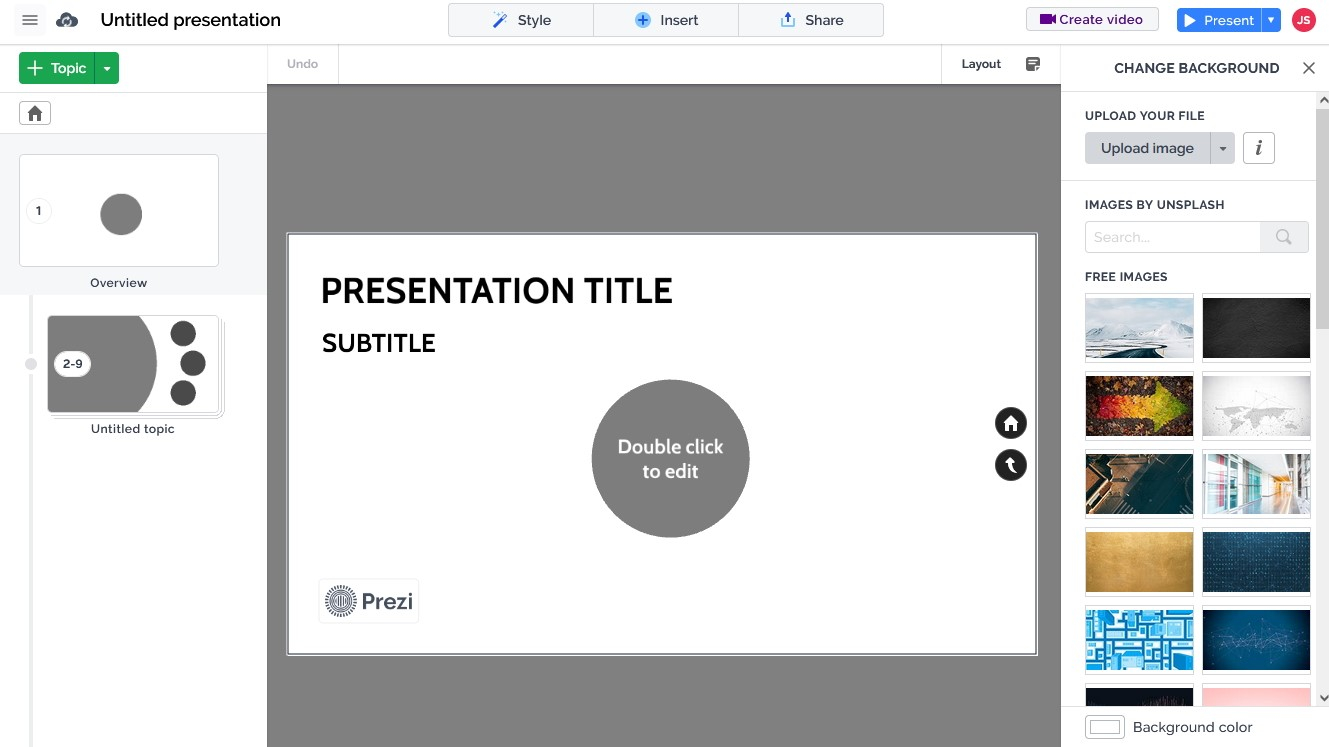
Лучший сценарий для Prezi — карта продукта, экосистемы, стратегии или процесса. Сначала аудитория видит общую конструкцию, затем спикер последовательно раскрывает отдельные ветви. Такая навигация помогает, когда взаимосвязи важнее линейной последовательности. Например, в презентации бренда можно показать центральную идею, а вокруг неё — аудитории, каналы, продуктовые доказательства и коммуникационные механики.
У этой модели есть и риск. Если движение используется слишком часто, зритель перестаёт следить за смыслом и начинает следить за камерой. Поэтому маршрут нужно проектировать как монтаж: крупный план оправдан только тогда, когда он открывает новую деталь. Переход к следующему объекту должен поддерживать рассказ, а не демонстрировать возможности программы.
Для коммерческой презентации полезно заранее решить, будет ли документ смотреть спикер вместе с клиентом или клиент откроет его самостоятельно. Интерактивный маршрут отлично работает в живом разговоре, когда ведущий может менять порядок и отвечать на вопросы. Для самостоятельного чтения структура должна быть очевидной без устных пояснений, иначе эффект пространственной навигации превращается в препятствие.
Перед внешним показом проверьте скорость загрузки, работу ссылок и предсказуемость переходов на том устройстве, которое будет использоваться. Отдельно подготовьте статичную резервную версию с основными тезисами. Это особенно важно для конференций и переговорных, где сетевые условия и настройки оборудования нельзя считать гарантированными.
Внедрять Prezi в команду стоит для конкретного класса проектов. Если обычный еженедельный отчёт быстрее и яснее собирается в линейных слайдах, менять формат не нужно. А вот стратегическая презентация, архитектура продукта или интерактивная демонстрация часто выигрывают от возможности сначала показать систему целиком, а затем перейти к нужной части.
Плюсы
- Нелинейная навигация помогает показывать систему и связи между её элементами.
- Подходит для интерактивных выступлений и стратегических историй.
- Позволяет отходить от жёсткой логики «один экран за другим».
- Хорошо работает в сценариях, где спикер меняет маршрут в зависимости от вопросов аудитории.
Минусы
- Чрезмерное движение быстро начинает конкурировать с содержанием.
- Для самостоятельного чтения требуется особенно ясная структура навигации.
- Не каждый регулярный отчёт оправдывает переход от привычных линейных слайдов к пространственной модели.
Кому подойдёт
Спикерам и командам, которые готовят стратегические, продуктовые и образовательные истории с нелинейной структурой и хотят показывать взаимосвязи между темами, а не просто листать страницы по порядку.
Visme
Visme совмещает редактор презентаций с инструментами визуального контента. Сервис особенно уместен у маркетинговых команд, которым помимо слайдов регулярно нужны инфографика, диаграммы, визуальные отчёты и материалы для коммуникаций. Вместо того чтобы собирать презентацию отдельно от остальных носителей, можно поддерживать похожий визуальный язык в нескольких типах контента.

В редакторе вокруг центрального холста доступны элементы дизайна, блоки данных и настройки проекта. Это удобно для презентаций, где визуализация чисел играет заметную роль: годовой отчёт, исследование аудитории, обзор рынка, медиакит или аналитическая записка. Но диаграмма остаётся полезной только тогда, когда у неё есть один ясный вывод. Перед оформлением всегда формулируйте, что именно должен понять зритель за несколько секунд.
Для маркетинга важна возможность собирать повторяемые визуальные компоненты. Если команда договорилась о сетке, цветах, стилях диаграмм и карточек, новые материалы можно строить из знакомых деталей. Это снижает нагрузку на дизайнеров: они отвечают за систему, а не за ручную правку каждой страницы. При этом владельцы содержания получают достаточно свободы для обновления цифр и текста.
Visme имеет смысл выбирать не ради отдельной презентации, а когда в одном процессе появляются разные визуальные форматы. Например, исследование сначала оформляется в длинный отчёт, затем сокращается до презентации, а отдельные графики используются в соцсетях и внутренних коммуникациях. Общая библиотека элементов в таком сценарии снижает расхождения между версиями.
Как и у любого браузерного редактора, финальную передачу в сторонний формат нужно проверять отдельно. Для клиентского проекта сохраните контрольную копию и откройте её вне сервиса. Если важная интерактивность не переносится, заранее решите, что является главным носителем: веб-версия или статичный документ. Нельзя одновременно обещать аудитории интерактивный опыт и рассчитывать, что простой экспорт сохранит все свойства один к одному.
Внутри команды полезно разделить права на создание шаблонов и права на их использование. Небольшое число ответственных авторов поддерживает визуальную систему, остальные собирают материалы из утверждённых компонентов. Такая модель уменьшает число случайных цветов, шрифтов и декоративных решений, которые постепенно размывают фирменный стиль.
Плюсы
- Сильный набор инструментов визуального контента и визуализации данных.
- Подходит для презентаций, отчётов, инфографики и связанных маркетинговых материалов.
- Полезен для команд, которые хотят переиспользовать дизайн-компоненты между форматами.
- Браузерная модель облегчает распределённую работу над визуальными проектами.
Минусы
- При насыщенном интерфейсе новичку приходится освоить больше инструментов, чем в простом слайдовом редакторе.
- Интерактивные возможности и статичный экспорт следует рассматривать как разные сценарии публикации.
- Без дисциплины шаблонов разнообразие визуальных элементов может привести к перегруженности.
Кому подойдёт
Маркетологам, контент-командам и аналитикам, которым презентации нужны вместе с инфографикой, визуальными отчётами и другими брендированными материалами.
Gamma
Gamma строит создание презентации вокруг текста, структуры и автоматического оформления. Сервис полезен на ранней стадии, когда у автора уже есть тезисы, заметки или исходный документ, но ещё нет собранного визуального повествования. Он ускоряет переход от чернового материала к первому макету, однако деловая ценность появляется только после человеческой проверки логики, фактов и тона.

В Gamma новый материал можно начать несколькими способами: с автоматической компоновки, вставки собственного содержания или импорта существующего документа. В рабочем процессе это означает, что автор может стартовать с идеи, готового текста или уже собранного материала. Для бизнеса самый безопасный вариант — сначала подготовить проверенную структуру и факты, а автоматизацию использовать для компоновки и чернового оформления, а не для изобретения содержания.
Gamma удобна для быстрого прототипа презентации. Продакт-менеджер или маркетолог может за короткий цикл увидеть, как материал раскладывается по смысловым карточкам, оценить длину истории и убрать повторы ещё до детальной дизайнерской работы. Это экономит время, потому что дорогостоящая финальная полировка начинается после того, как команда согласовала саму последовательность аргументов.
Сервис поддерживает режим презентации и инструменты для спикера, поэтому проект можно использовать не только как документ для чтения. При этом финальная проверка остаётся обязательной: автоматически собранная композиция не знает контекста аудитории, юридических ограничений, внутренней терминологии и того, какие данные действительно важны для решения. Каждый заголовок и каждое число должны быть подтверждены владельцем содержания.
Для обмена Gamma позволяет экспортировать материал в распространённые презентационные и статичные форматы. Но экспорт не следует считать точной копией веб-представления: после преобразования нужно просмотреть страницы, перепроверить шрифты, переносы, изображения и диаграммы. Если документ отправляется внешнему адресату, именно экспортированная версия становится объектом финальной проверки.
В корпоративной среде Gamma лучше рассматривать как ускоритель первого черновика, а не как замену редакционной системе. Сначала формулируется задача и аудитория, затем собираются проверенные тезисы, после автоматической компоновки редактор сокращает текст, дизайнер приводит материал к фирменной системе, а владелец данных повторно подтверждает цифры. Такая цепочка сохраняет скорость, но не отдаёт контроль автоматике.
Плюсы
- Быстрый переход от тезисов и заметок к структурированному первому макету.
- Подходит для прототипирования истории до детальной дизайнерской работы.
- Можно использовать как веб-презентацию и подготовить файл для передачи.
- Полезен для небольших команд, которым важно быстро сравнивать несколько вариантов структуры.
Минусы
- Автоматическое оформление не заменяет фактчекинг, редактуру и бренд-контроль.
- После экспорта требуется полный просмотр итогового файла.
- Для сложной корпоративной дизайн-системы может понадобиться дополнительная ручная доработка.
Кому подойдёт
Маркетологам, продакт-менеджерам, консультантам и небольшим командам, которым нужно быстро превратить подготовленные тезисы в первый презентационный макет и затем довести его до публикационного качества.
Приложения для презентаций на iPhone и Android
Мобильный редактор редко заменяет настольную среду в сложном проекте, но он закрывает важный операционный сценарий: быстро внести правку, заменить изображение, проверить порядок страниц или подготовить простой визуальный материал без ноутбука. Поэтому мобильную группу оцениваем по реальной пригодности к редактированию на небольшом экране, а не по наличию формальной версии приложения.
Canva
Canva — кроссплатформенный дизайн-сервис, который в этой подборке помещён в мобильную группу, потому что приложение реально позволяет собирать и править презентационные материалы со смартфона. На Xeon Live есть обзор Canva, охватывающий презентации, баннеры, соцсети, видео и командную работу. Для маркетинга это важно: один визуальный набор часто приходится адаптировать сразу под несколько носителей.

На смартфоне удобно выполнять короткие операции: заменить фото, поправить текст, переставить страницу, проверить композицию и показать черновик коллеге. Для полноценного сложного отчёта с десятками диаграмм большой экран всё же эффективнее. Поэтому мобильный сценарий лучше строить как продолжение общей системы, а не как попытку выполнить весь производственный цикл на маленьком дисплее.
Canva особенно полезна командам, которые выпускают много визуального контента вокруг одной кампании. Из одной стилистики можно собрать презентацию, карточки для соцсетей, простую инфографику и другие носители. Чтобы это работало как система, заранее определите утверждённые цвета, шрифтовые уровни, типы изображений и правила использования логотипа. Иначе удобство шаблонов приведёт к быстрому, но несогласованному производству.
При создании презентации с телефона сокращайте текст сильнее, чем на компьютере. Маленький экран склоняет автора к локальной правке отдельных элементов и мешает видеть весь слайд как композицию. После мобильной сессии откройте материал на большом экране и проверьте иерархию: заголовок должен читаться первым, главный визуальный объект — вторым, а второстепенные детали не должны спорить за внимание.
Для командного процесса важно разделять макет и контент. Дизайнер подготавливает набор шаблонов, а менеджеры меняют только разрешённые части: заголовки, изображения, показатели и подписи. Такая схема особенно полезна в социальных и событийных проектах, где контент нужно выпускать быстро и из разных мест, а фирменный стиль должен оставаться узнаваемым.
Перед отправкой презентации проверьте, что выбранный способ распространения соответствует аудитории. Внутренней команде удобна ссылка для совместной работы, внешнему клиенту часто нужен стабильный файл, а для публикации на экране может потребоваться отдельный экспорт. Не полагайтесь на то, что один и тот же вариант одинаково хорошо решит все три задачи.
Плюсы
- Удобна для быстрых мобильных правок и работы с визуальными шаблонами.
- Презентации можно развивать в рамках более широкой системы маркетингового контента.
- Подходит командам без отдельного дизайнера на каждую оперативную задачу.
- Кроссплатформенность упрощает переход между смартфоном и браузером.
Минусы
- Сложные многостраничные отчёты рациональнее собирать на большом экране.
- Большая библиотека готового дизайна повышает риск стилистической пестроты без правил бренда.
- Финальный файл или ссылку нужно проверять в том режиме, в котором материал увидит аудитория.
Кому подойдёт
Маркетологам, командам по маркетингу в социальных сетях (SMM), организаторам мероприятий и малому бизнесу, которым нужно быстро выпускать визуальные материалы в единой стилистике и иметь возможность внести правку со смартфона.
Как выбрать программу под реальный рабочий сценарий
Быстрый выбор лучше делать от конечного носителя. Если материал будет показан спикером в переговорной, важны режим выступления, заметки и предсказуемое подключение к экрану. Если презентацию отправят после встречи, приоритет смещается к самостоятельной читаемости и стабильному экспорту. Для отчёта, который обновляют каждый месяц, решающими становятся шаблоны и скорость замены данных. Для имиджевого ролика, который работает без ведущего, логичнее монтажная модель с музыкой и управлением длительностью.
- Классический деловой файл. PowerPoint, LibreOffice Impress или WPS Presentation — когда нужен привычный слайдовый документ с высокой ролью совместимости.
- Командная работа в браузере. Google Slides — когда несколько участников постоянно правят один материал и важна единая актуальная версия.
- Выступление на Mac. Keynote — когда команда работает в экосистеме Apple и ценит визуально чистую подачу.
- Нелинейная история. Prezi — когда нужно сначала показать систему целиком, а затем переходить к отдельным областям.
- Визуальный контент вокруг презентации. Visme или Canva — когда один стиль требуется сразу для слайдов, инфографики и других коммуникационных носителей.
- Быстрый первый макет из тезисов. Gamma — когда приоритетом является прототипирование структуры, после которого материал проходит редактуру.
- Самостоятельный видеоряд. ФотоШОУ PRO — когда презентация должна восприниматься как ролик с фото, видео, музыкой и управляемой динамикой.
Коммерческое предложение и продажа идеи
Для коммерческого предложения важна управляемость истории. Сначала сформулируйте проблему клиента его языком, затем покажите последствия, решение, доказательства и следующий шаг. Программа должна помогать быстро менять отдельные отраслевые примеры без переделки всего документа. Если менеджеры собирают персонализированные версии самостоятельно, им нужен строгий шаблон с защищённой логикой: изменяются текст и доказательства, но сетка, типографика и последовательность блоков остаются постоянными.
Проверка проста: перед отправкой передайте презентацию коллеге, который не участвовал в проекте, и попросите за две минуты объяснить, что предлагается, для кого и на чём основаны выводы. Если он запоминает только оформление, а не смысл, проблема не в выборе редактора. Нужно сокращать текст, усиливать заголовки и перестраивать порядок доказательств.
Еженедельный или ежемесячный отчёт
В регулярном отчёте красота вторична по отношению к сопоставимости периодов. Используйте постоянный порядок разделов и одинаковые типы графиков для одинаковых метрик. Тогда руководитель видит изменение показателей, а не изменения оформления. Лучше иметь десять устойчивых макетов, чем каждый месяц создавать новый дизайн. Для такого сценария особенно полезны PowerPoint, Google Slides, LibreOffice Impress и WPS Presentation: они поддерживают традиционную модель обновляемых слайдов.
Перед выпуском отчёта проверяйте не только цифры, но и направление выводов. Рост показателя не всегда положителен, а падение не всегда отрицательно. На каждом аналитическом слайде должен быть короткий вывод, связанный с действием: сохранить подход, изменить распределение ресурсов, проверить гипотезу или собрать дополнительные данные. Так презентация превращается из архива диаграмм в инструмент управления.
Конференция, вебинар и публичное выступление
Презентация для спикера должна быть легче презентации для самостоятельного чтения. На экране остаются тезис, изображение, схема или число; объяснение звучит устно. Если аудитория вынуждена читать абзац и одновременно слушать ведущего, два канала конкурируют друг с другом. Перед выступлением проведите репетицию с таймером и отмечайте места, где вы задерживаетесь дольше запланированного. Часто это сигнал, что один слайд содержит две разные мысли.
Важен технический резерв. Сохраните статичную копию и убедитесь, что она открывается без доступа к вашему рабочему аккаунту. Проверьте соотношение сторон экрана, видео, звук и все внешние медиа. Даже идеальный файл теряет ценность, если на площадке нет нужного шрифта или сетевое подключение мешает открыть облачный проект.
Презентация, которую будут читать без автора
Самостоятельный документ требует больше контекста. Заголовок должен содержать вывод, а не просто название темы; у графика нужны единицы измерения и период; у цитаты — понятная атрибуция; у изображения — смысловая роль. Не переносите в такую версию дословный сценарий выступления. Лучше сделать отдельную редакцию, где переходы между разделами понятны без голоса спикера и каждый слайд можно интерпретировать автономно.
После экспорта откройте файл на другом устройстве и пролистайте его как получатель. Проверьте оглавление, последовательность, мелкий текст, качество изображений и читаемость диаграмм. Для важных материалов полезно дать документ человеку из целевой аудитории и попросить отметить места, где ему пришлось возвращаться назад или догадываться о значении показателя.
Как внедрить единый процесс подготовки презентаций в команде
Выбор программы решает только часть задачи. Основная экономия времени появляется, когда команда стандартизирует путь от черновика до публикации. Без процесса даже хороший редактор превращается в место, где каждый проект начинается с пустой страницы, а одни и те же ошибки исправляются вручную. Ниже — рабочая схема, которая подходит отделу маркетинга, агентству или небольшой продуктовой команде.
1. Сформулируйте задачу до открытия редактора
Зафиксируйте аудиторию, решение, которое от неё требуется, формат показа и срок жизни материала. Одна и та же тема будет выглядеть по-разному для руководителя, клиента, партнёра и широкой конференционной аудитории. Укажите, будет ли презентация сопровождаться речью, отправляться файлом или публиковаться ссылкой. Это определит допустимый объём текста, плотность данных и необходимость интерактивных элементов.
2. Соберите смысловой скелет
Сначала выпишите последовательность утверждений без дизайна. Каждый будущий слайд должен отвечать на один вопрос и продвигать историю дальше. Для бизнес-материала обычно достаточно цепочки: контекст, проблема, доказательство, решение, механизм, результат, действие. Если два соседних экрана можно поменять местами без потери логики, связь между ними недостаточно сильна. Такой тест полезнее выбора эффектного шаблона.
3. Подготовьте систему макетов
Создайте небольшой набор повторяемых композиций: титул, раздел, тезис с изображением, тезис с диаграммой, сравнение, процесс, кейс, вывод. Зафиксируйте поля, размеры шрифта и правила для подписи источника. В редакторах с мастер-макетами перенесите стабильные элементы туда. В облачных сервисах используйте шаблоны и библиотеку компонентов. Смысл один: автор должен выбирать готовую структуру, а не вручную выравнивать одинаковые блоки на каждом экране.
4. Разделите роли
В презентации часто смешиваются четыре вида ответственности: факты, текст, визуальный дизайн и финальное решение. Если их не разделить, правки начинают конфликтовать. Владелец данных отвечает за цифры и источники, редактор — за ясность формулировок, дизайнер — за композицию, руководитель проекта — за соответствие задаче. Один и тот же человек может совмещать роли, но сама логика проверки должна оставаться раздельной.
5. Введите два контрольных просмотра
Первый просмотр проводится до финального оформления и отвечает на вопрос: история убедительна? Второй — после дизайна и экспорта: материал технически готов? Такой порядок предотвращает дорогую переделку. Нет смысла полировать анимацию на слайде, который позже будет удалён после содержательного согласования. И наоборот, утверждённый смысл ещё не означает, что файл корректно работает на целевом устройстве.
Какие метрики помогают оценить качество презентации
Презентацию можно проверять не только субъективным впечатлением. Для регулярной работы полезны наблюдаемые показатели. Они не превращают дизайн в точную науку, но помогают отличить красивый макет от материала, который действительно выполняет функцию. Набор метрик зависит от канала: для живого выступления важна реакция аудитории, для отправленного файла — дочитывание и последующие действия, для внутреннего процесса — скорость подготовки и число возвратов на доработку.
- Время подготовки. Сколько часов занимает путь от утверждённого содержания до готовой версии. Снижение времени после внедрения шаблонов показывает операционную пользу системы.
- Количество циклов согласования. Если презентация проходит пять-шесть раундов из-за одних и тех же визуальных ошибок, проблема в процессе, а не только в авторе.
- Число ручных исправлений после экспорта. Хорошо настроенный шаблон и выбранный формат должны уменьшать количество сдвигов, замен шрифтов и сломанных объектов.
- Понимание главного сообщения. После просмотра человек из целевой аудитории должен суметь пересказать основную мысль и ожидаемое действие.
- Время на обновление повторной версии. Регулярный отчёт или коммерческое предложение должны обновляться быстрее, чем создавались впервые.
- Ошибки в данных. Считайте случаи, когда после публикации обнаружились неправильный период, единица измерения, подпись или устаревшее число. Это показатель качества контрольного процесса.
Типичные ошибки при выборе и использовании программы
Ошибки чаще возникают не из-за отсутствия функций, а из-за неверного соответствия инструмента задаче. У команды может быть мощный редактор, но процесс остаётся медленным, потому что проект передают через цепочку копий, дизайн не стандартизирован, а финальный формат определяется в последний момент. Ниже — проблемы, которые стоит исключить до миграции на новый сервис.
Выбирать по количеству шаблонов
Большая библиотека ускоряет первую минуту, но не гарантирует устойчивый результат. Для компании важнее возможность создать несколько собственных макетов и повторять их. Если каждый сотрудник выбирает случайную тему из каталога, бренд быстро становится визуально непоследовательным. Оценивайте не только стартовую библиотеку, но и то, насколько удобно поддерживать утверждённую систему.
Путать презентацию для речи и документ для чтения
Это два разных продукта. Выступление терпит крупные изображения и короткие тезисы, потому что контекст даёт спикер. Файл для чтения должен объяснять себя сам. Попытка использовать одну версию без адаптации приводит либо к перегруженному экрану на сцене, либо к слишком пустому документу после отправки. Программа должна позволять быстро делать две редакции из одной смысловой основы.
Считать экспорт формальностью
Экспорт — самостоятельный производственный этап. После преобразования меняются переносы строк, поведение шрифтов, прозрачность, медиа и сложные эффекты. Поэтому финальным считается не исходник в редакторе, а именно тот файл или ссылка, который получит аудитория. Для важных материалов проверяйте конечный носитель, а не только рабочую среду.
Добавлять анимацию без функции
Движение оправдано, когда оно управляет вниманием: раскрывает процесс, показывает изменение состояния или дозирует сложную схему. Если эффект существует только ради украшения, он увеличивает время подготовки и риск технических проблем. Особенно осторожно используйте анимацию в отчётах и коммерческих предложениях, которые затем конвертируются в статичный файл.
Собирать данные прямо во время дизайна
Когда автор одновременно ищет цифры, пишет вывод и выравнивает объекты, возрастает вероятность ошибки. Разделите стадии: сначала подтвердите фактуру, затем сформулируйте вывод, потом выберите визуальную форму. Для диаграммы сохраните исходную таблицу или ссылку на систему, из которой взяты значения. Это упрощает обновление и повторную проверку перед публикацией.
Чек-лист финальной проверки перед показом или отправкой
Финальная проверка должна занимать отдельное время в плане проекта. Не оставляйте её на последние минуты перед встречей: именно тогда находятся неверные периоды на графиках, старый логотип, лишний комментарий или неработающий видеофрагмент. Для повторяемых презентаций сохраните чек-лист внутри рабочего процесса и проходите его в одинаковом порядке.
- Заголовок каждого слайда содержит мысль или вывод, а не только название раздела.
- Все числа сверены с первичными данными, указаны единицы измерения и период.
- В документе нет устаревших комментариев, черновых пометок и случайных скрытых объектов.
- Размер основного текста читается на реальном экране, а подписи не требуют приближения.
- Изображения достаточно качественные и не растянуты непропорционально.
- Диаграммы не используют больше визуальных кодов, чем нужно для понимания вывода.
- Ссылки и встроенные медиа открываются в той среде, где пройдёт показ.
- Экспортированная версия просмотрена от первой до последней страницы на другом устройстве.
- Название файла и версия понятны получателю без пояснений в переписке.
- Для публичного выступления существует резервная статичная копия.
Когда готовый слайдовый материал требуется превратить в самостоятельный ролик, пригодится отдельная инструкция по преобразованию презентации в видео. Это отдельный сценарий публикации: после преобразования особенно важно проверить темп, длительность каждого экрана и читаемость без участия спикера.
Для отправки документа клиенту или руководителю часто нужна статичная копия. На Xeon Live есть разбор конвертации презентации в PDF. Перед передачей такого файла нужно просмотреть все страницы и убедиться, что выводы, подписи и диаграммы не зависят от анимации, которой в статичном документе уже не будет.
Ответы на практические вопросы
Итог: какой инструмент выбрать
Универсального победителя для всех презентаций нет. ФотоШОУ PRO занимает первое место в нашем порядке как выбранный специализированный инструмент для динамических видеопрезентаций; PowerPoint остаётся сильным выбором для классических деловых файлов; LibreOffice Impress и WPS Presentation закрывают настольную офисную работу; Keynote удобен в экосистеме Apple; Google Slides — в распределённых командах; Prezi — для нелинейного рассказа; Visme и Canva — для визуального маркетингового контента; Gamma — для быстрого прототипирования структуры.
Самый надёжный способ выбрать программу — провести короткий пилот на реальном проекте. Возьмите типовую презентацию вашей команды, создайте в кандидате десять-пятнадцать слайдов, передайте их второму участнику, внесите несколько правок и экспортируйте в фактический конечный формат. Замерьте время, число ручных исправлений и качество передачи. Такой тест даст больше информации, чем сравнение длинных перечней функций, потому что покажет, насколько инструмент вписывается именно в ваш производственный процесс.