Как создать видеоурок: от сценария и записи экрана до монтажа и проверки результата
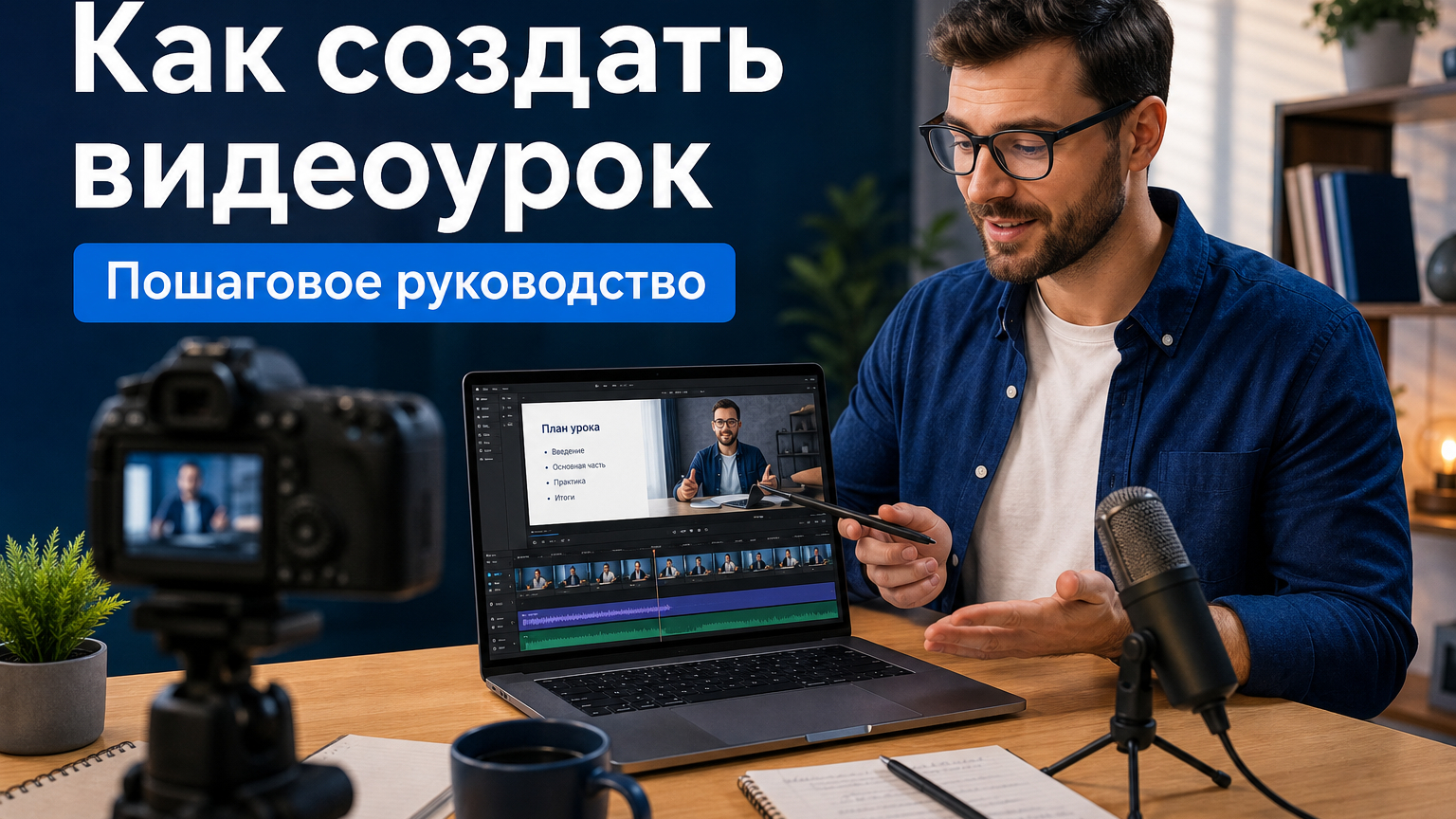
Видеоурок решает практическую задачу только тогда, когда зритель после просмотра может повторить действие без дополнительных объяснений. Поэтому работа начинается не с кнопки записи, а с результата: что человек должен сделать, какие данные ему понадобятся и по каким признакам он поймёт, что всё получилось. Для общего обзора форматов и инструментов пригодится подробный материал о создании видеоуроков и видеокурсов; здесь разберём производственный процесс как рабочую систему — от постановки цели и сценария до записи, монтажа, публикации и измерения эффекта.
Такой подход особенно полезен маркетинговым и продуктовым командам. Один хорошо собранный ролик может заменить повторяющиеся устные объяснения для новых сотрудников, клиентов, партнёров или подрядчиков. Но ценность появляется не от самого факта наличия видео. Она возникает, когда урок сокращает время до первого успешного действия, уменьшает число однотипных обращений, помогает пройти сложный шаг без сопровождения и сохраняет единый стандарт объяснения внутри команды.
Сначала определите, чему именно должен научить ролик
У видеоурока должна быть одна измеримая учебная цель. Формулировка вроде «рассказать о сервисе» слишком широкая: она не задаёт ни границы материала, ни критерий готовности. Рабочая цель звучит как действие: создать проект, настроить профиль, собрать отчёт, подготовить макет, отправить документ, обработать запись, провести операцию в интерфейсе. Чем конкретнее действие, тем проще отобрать кадры и убрать всё, что не помогает пройти путь от исходного состояния к результату.
Перед сценарием зафиксируйте начальную точку зрителя. Человеку, который впервые видит продукт, нужны ориентация в интерфейсе и объяснение терминов. Опытному сотруднику важнее короткая демонстрация нового процесса и список отличий от прежнего порядка. Для внешней аудитории обычно требуется больше контекста: где находится функция, зачем она нужна, какие ограничения действуют и что произойдёт после нажатия кнопки. Для внутренней базы знаний можно быстрее переходить к шагам, потому что часть терминологии уже известна.
- Цель: одно действие или один законченный рабочий результат, который зритель сможет воспроизвести.
- Аудитория: уровень подготовки, роль, устройство и типичный сценарий использования.
- Входные данные: файлы, доступы, настройки и исходные материалы, которые нужны до начала.
- Критерий успеха: наблюдаемый результат — созданный файл, настроенная опция, отправленный объект, опубликованный материал или выполненная операция.
- Ограничения: права доступа, различия интерфейса, системные требования, конфиденциальные данные и действия, которые нельзя показывать на экране.
- Проверка: короткая задача после просмотра, контрольный экран или набор признаков, по которым зритель сверяет результат.
Если в одной теме накапливается три–четыре самостоятельных результата, лучше сделать серию. Исследование поведения пользователей в массовых онлайн-курсах на платформе edX анализировало 6,9 млн сессий просмотра и показало более высокую вовлечённость у коротких роликов по сравнению с длинными лекционными записями. Этот вывод не означает универсальный предел в минутах для любой корпоративной инструкции. Практический смысл другой: делите материал по законченной задаче, а не по удобству автора записать всё одним дублем.
Выберите формат под задачу, а не под привычный шаблон
Формат определяет, что будет главным носителем смысла: интерфейс, лицо ведущего, слайды, физический процесс или их сочетание. Для объяснения программы центральным объектом остаётся экран, а лицо автора можно использовать в начале и в переходах. Для методического материала, где важны аргументация и интонация, камера получает больше времени. Для обучения работе с документами или отчётами удобно чередовать короткие слайды с демонстрацией реального действия.
- Скринкаст. Подходит для программ, личных кабинетов, аналитических панелей, CRM, редакторов и внутренних систем. Курсор, выделение области и масштаб интерфейса важнее декоративной съёмки.
- Ведущий в кадре. Нужен, когда доверие, интонация и объяснение причин важнее последовательности кликов. Такой формат уместен для вводных модулей, коммуникационных тренингов и разбора кейсов.
- Слайды с голосом. Полезны для моделей, схем, сравнений и материалов, где мысль строится вокруг структуры, а не интерфейса приложения.
- Гибрид. Сочетает экран, ведущего и графику. Это самый универсальный вариант для продуктового обучения, но он требует заранее решить, когда зритель смотрит на лицо, а когда — на действие.
- Демонстрация предмета. Нужна для оборудования, упаковки, печатных материалов, съёмочного процесса и любых действий руками. Здесь приоритет получают крупный план, свет и понятная геометрия кадра.
Для бизнес-команды полезно выбрать не один стиль на все случаи, а небольшой набор стандартов. Например: скринкаст для регламентов, гибрид для клиентского онбординга, короткий формат с ведущим для объяснения изменений, презентация с озвучкой для методических тем. Тогда зритель быстрее понимает логику серии, а производственная команда повторно использует заставки, титры, звуковые настройки и шаблон проверки качества.
Подготовьте сценарий, который можно записать без импровизационных провалов
Сценарий видеоурока — это не литературный текст и не стенограмма будущей речи. Он должен синхронизировать голос, экран и действие. Удобная рабочая единица — сцена длительностью от одного смыслового действия до нескольких связанных шагов. Для каждой сцены запишите: что видно, что говорит автор, какой объект должен быть выделен, куда движется курсор, какой результат возникает в конце и нужен ли монтажный переход.
Начало урока должно быстро отвечать на три вопроса: что мы получим, кому это нужно и сколько самостоятельных этапов предстоит. Не тратьте первые минуты на биографию автора, длинную заставку и общую историю темы. Зритель пришёл за решением. Сначала покажите конечный результат или его краткое описание, затем перечислите исходные условия и переходите к действиям.
- Сформулируйте результат одним предложением и поставьте его в начало сценария.
- Разбейте действие на этапы, каждый из которых заканчивается заметным изменением на экране или в проекте.
- Отметьте места, где без приближения, подсветки или короткой подписи зрителю трудно понять нужный участок интерфейса.
- Вынесите определения и исключения из потока кликов: их удобнее объяснить перед действием, а не во время точного движения курсора.
- Запланируйте контрольные точки: после сложного шага покажите состояние, которое зритель должен увидеть у себя.
- Завершите урок проверкой результата и следующим логичным действием, а не общей фразой о завершении записи.
Для программных инструкций полезно заранее подготовить чистый демонстрационный проект. Уберите уведомления, личную переписку, вкладки с ненужными сервисами, реальные имена клиентов, внутренние адреса, токены, номера заказов и любые данные, которые не должны попасть в публикацию. Если процесс требует примеров, создайте нейтральные файлы и тестовые сущности. Это дешевле, чем размывать конфиденциальные фрагменты после записи и потом проверять, не осталось ли их в других кадрах.
Соберите рабочее место и сделайте тестовую запись
До основного дубля настройте звук и проверьте его отдельно. Для Windows и macOS можно свериться с инструкцией по настройке микрофона. В учебном видео небольшая ошибка в картинке часто остаётся понятной по контексту, а плохая речь делает весь материал тяжёлым для восприятия. Поэтому микрофон, уровень голоса, отсутствие перегруза, шум комнаты и стабильность записи проверяйте раньше камеры и оформления кадра.
Поставьте микрофон достаточно близко, чтобы голос заметно превосходил фон, но не перекрывал лицо и рабочую зону. Запишите 30–60 секунд в реальной манере речи: обычную фразу, несколько громких слов, паузу и пару щелчков мышью. Прослушайте в наушниках. Проверьте гул вентиляции, клавиатуру, эхо, резкие согласные и скачки громкости. Если тест приходится спасать сильным шумоподавлением, сначала исправьте источник шума и положение микрофона.
Для камеры важны стабильная экспозиция, нормальный цвет кожи и предсказуемый фон. Один мягкий источник света перед лицом обычно полезнее нескольких декоративных ламп. Если в кадре есть окно, не ставьте его непосредственно за спиной: камера будет выбирать между ярким фоном и тёмным лицом. Зафиксируйте место камеры, высоту стула и свет, чтобы дополнительные фрагменты можно было дозаписать без резкого визуального скачка.
- Отключите всплывающие уведомления и лишние приложения.
- Увеличьте масштаб интерфейса так, чтобы подписи читались после публикации и на небольшом экране.
- Переведите курсор в стандартный размер и выберите спокойную траекторию движения без хаотичных кругов.
- Проверьте свободное место на диске и папку, куда сохраняются исходники.
- Синхронизируйте язык интерфейса с языком объяснения в проектах, где доступна нужная локализация.
- Сделайте короткий тест целиком: экран, голос, звук программы, камера и итоговый файл.
- Откройте тестовый файл в обычном проигрывателе, а не только внутри рекордера.
Пять практических способов записать видеоурок
Ниже — пять рабочих процессов с разной логикой. Первый вариант рассчитан на быстрый цикл «записать экран — подрезать — оформить — сохранить» в Windows. Остальные закрывают сцены с несколькими источниками, браузерный монтаж, macOS и презентационный формат. Дополнительные варианты можно сопоставить в подборке программ для записи видеоурока. Важно выбрать не программу с самым длинным списком функций, а процесс, который даёт требуемый результат без лишних переходов между инструментами.
1. Экранная камера — основной способ для Windows
Программа «Экранная камера» для записи экрана в Windows объединяет захват экрана и базовую обработку в одном процессе. Для видеоурока это удобно, когда основной материал — интерфейс программы, личного кабинета или сайта, а после записи нужно быстро убрать начало и конец, добавить заголовок, музыку или комментарий и сохранить готовый ролик. В окне захвата доступны полноэкранный режим, фрагмент и выбранное окно; отдельно настраиваются источники звука и микрофон.
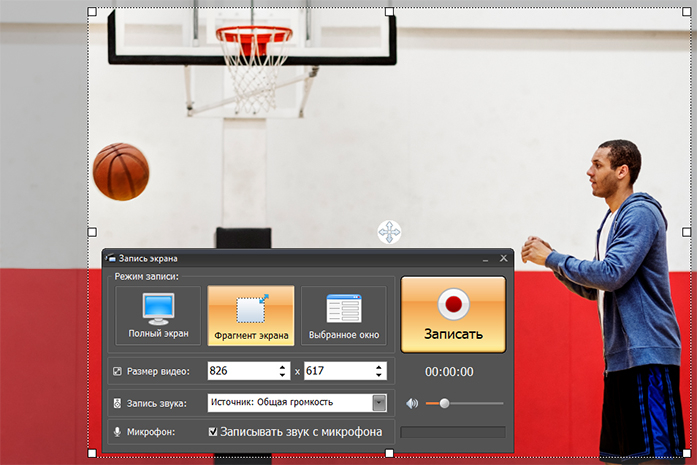
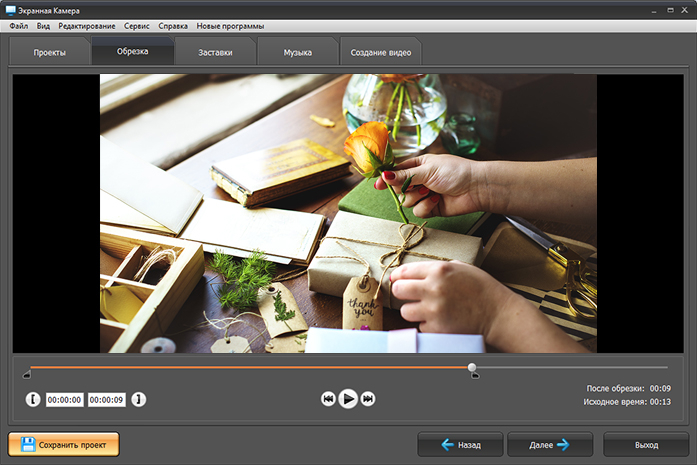
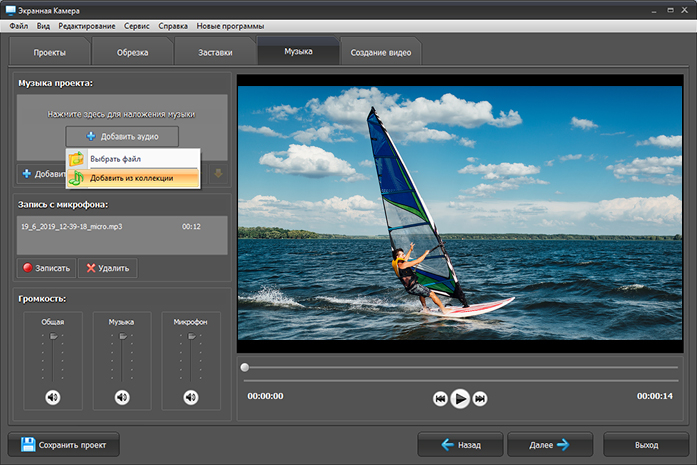
Рабочий порядок простой. Сначала откройте демонстрационный проект и приведите интерфейс в исходное состояние. В рекордере выберите область: для обучающего ролика чаще полезен захват конкретного окна или аккуратно заданного фрагмента, потому что так зритель не видит лишний рабочий стол. Проверьте микрофон и системный звук. Сделайте короткую пробу и убедитесь, что курсор остаётся видимым, подписи читаются, а голос не тонет в звуках приложения.
- В окне записи задайте полный экран, фрагмент или отдельное окно и выберите нужные аудиоисточники.
- Запустите запись и ведите курсор только к тому элементу, о котором сейчас говорите. После нажатия кнопки дайте интерфейсу долю секунды на изменение состояния.
- Остановите запись в естественной монтажной точке. Не пытайтесь обязательно провести весь урок одним дублем: отдельные смысловые фрагменты проще переснять и собрать.
- В редакторе срежьте техническое начало, неудачные повторы и лишние паузы. Не вырезайте все паузы подряд: зрителю нужно время увидеть результат действия.
- Добавьте заголовок только там, где он помогает навигации. Для длинного урока полезнее короткие названия разделов, чем постоянный декоративный текст.
- Проверьте голос и дополнительный звук. Фоновая музыка не должна конкурировать с речью и обычно не нужна в плотной программной инструкции.
- Сохраните мастер-файл, затем полностью просмотрите его в обычном проигрывателе.
Главное ограничение этого процесса — он оптимизирован под сравнительно прямую инструкцию. Когда урок требует сложной композиции из нескольких камер, большого числа графических слоёв, продвинутой цветокоррекции или сложного многодорожечного звука, запись лучше отделить от полноценного монтажа. Для типового скринкаста, демонстрации кабинета, короткого онбординга или объяснения функции единый цикл помогает быстрее получить аккуратный результат.
Плюсы
- Захват полного экрана, выбранного окна или фрагмента под разные типы демонстраций.
- Запись голоса и звука компьютера в рамках одного процесса.
- Базовая обработка после записи без обязательного перехода в отдельный видеоредактор.
- Удобный сценарий для регулярных инструкций, где важнее скорость выпуска и понятность, чем сложная постобработка.
Минусы
- Рабочий процесс ориентирован на Windows, поэтому для команды с macOS и Linux понадобится дополнительный стандарт.
- Для сложного композитинга, многокамерной сборки и большого количества графических слоёв нужен более специализированный монтажный инструмент.
- При частом изменении интерфейса продукта видеоряд приходится перезаписывать, как и в любом скринкасте с точными кликами.
Кому подойдёт
Командам поддержки, маркетинга, продаж, образования и внутреннего обучения, которым регулярно нужны понятные скринкасты в Windows: онбординг, демонстрация функции, пошаговая инструкция по кабинету, объяснение процесса или короткий учебный модуль.
2. OBS Studio — когда нужно собрать экран, камеру и звук в сцену
OBS Studio строит запись из сцен и источников. В одну сцену можно добавить захват дисплея или окна, камеру, изображения и аудиоисточники, затем записать готовую композицию. Такой подход полезен, когда преподаватель должен оставаться в кадре рядом с интерфейсом или когда урок переключается между несколькими визуальными источниками. В официальном руководстве OBS отдельными источниками указаны захват дисплея или окна и Video Capture Device для веб-камеры, а уровни звука контролируются в Audio Mixer.
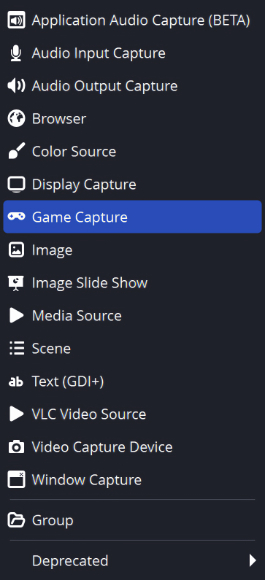
Начните с одной сцены и не усложняйте проект заранее. Добавьте захват нужного окна, затем микрофон и камеру. В Audio Mixer убедитесь, что индикаторы реагируют на голос и звук компьютера. Разместите окно камеры так, чтобы оно не закрывало кнопки, значения и подсказки, которые будут нужны зрителю. Если интерфейс меняется по ходу урока, заранее проверьте все состояния — диалоги, выпадающие меню, полноэкранные режимы и окна подтверждения.
- Запустите Auto-Configuration Wizard и выберите профиль, ориентированный на запись.
- Создайте сцену урока и добавьте Display Capture, Window Capture или macOS Screen Capture в зависимости от системы.
- Добавьте Video Capture Device, если нужен ведущий в кадре, и разместите камеру в безопасной области композиции.
- Проверьте Desktop Audio и Mic/Aux в микшере. Сделайте тест, в котором звучат и голос, и приложение.
- Перед основным дублем откройте Settings → Output и убедитесь, что параметры записи и папка сохранения соответствуют рабочему процессу.
- Запишите короткий тест, остановите его кнопкой Start Recording/Stop Recording и откройте файл вне OBS.
- Основной материал записывайте смысловыми сегментами, чтобы не переснимать весь урок из-за одной ошибки.
OBS не заменяет монтажный редактор. Сцены позволяют подготовить композицию до записи, но детальная сборка, удаление оговорок, титры по таймлайну, субтитры и точная обработка обычно выполняются после записи в отдельном редакторе. Поэтому OBS особенно хорош там, где важна гибкая постановка кадра в момент записи и команда готова к отдельному этапу постобработки.
Плюсы
- Сцены и источники позволяют заранее собрать экран, камеру, графику и звук в одну композицию.
- Поддерживает Windows, macOS и Linux, поэтому подходит для единого стандарта в смешанной команде.
- Отдельный аудиомикшер помогает контролировать голос и звук компьютера до начала основного дубля.
- Хорошо масштабируется от простого скринкаста до сложной записи с несколькими источниками.
Минусы
- Первичная настройка сложнее, чем у рекордера с одной кнопкой записи.
- Полноценный монтаж готового урока выполняется в отдельной программе.
- Ошибочно собранная сцена или перекрывающая интерфейс камера попадут в исходную запись, поэтому тест обязателен.
Кому подойдёт
Авторам, преподавателям и продуктовым командам, которым нужен экран вместе с камерой, несколько источников, стабильный шаблон сцены или единый кроссплатформенный рекордер перед дальнейшим монтажом.
3. Microsoft Clipchamp — запись и монтаж в одном проекте
Microsoft Clipchamp объединяет запись экрана, камеры и монтажную шкалу. В режиме Screen & camera экран и веб-камера записываются одновременно, а затем попадают в редактор как отдельные элементы, которые можно менять по размеру и располагать друг над другом. Это удобно для инструкций с лицом ведущего, где после записи нужно подрезать материал, переставить фрагменты, добавить текст и экспортировать итоговый MP4.
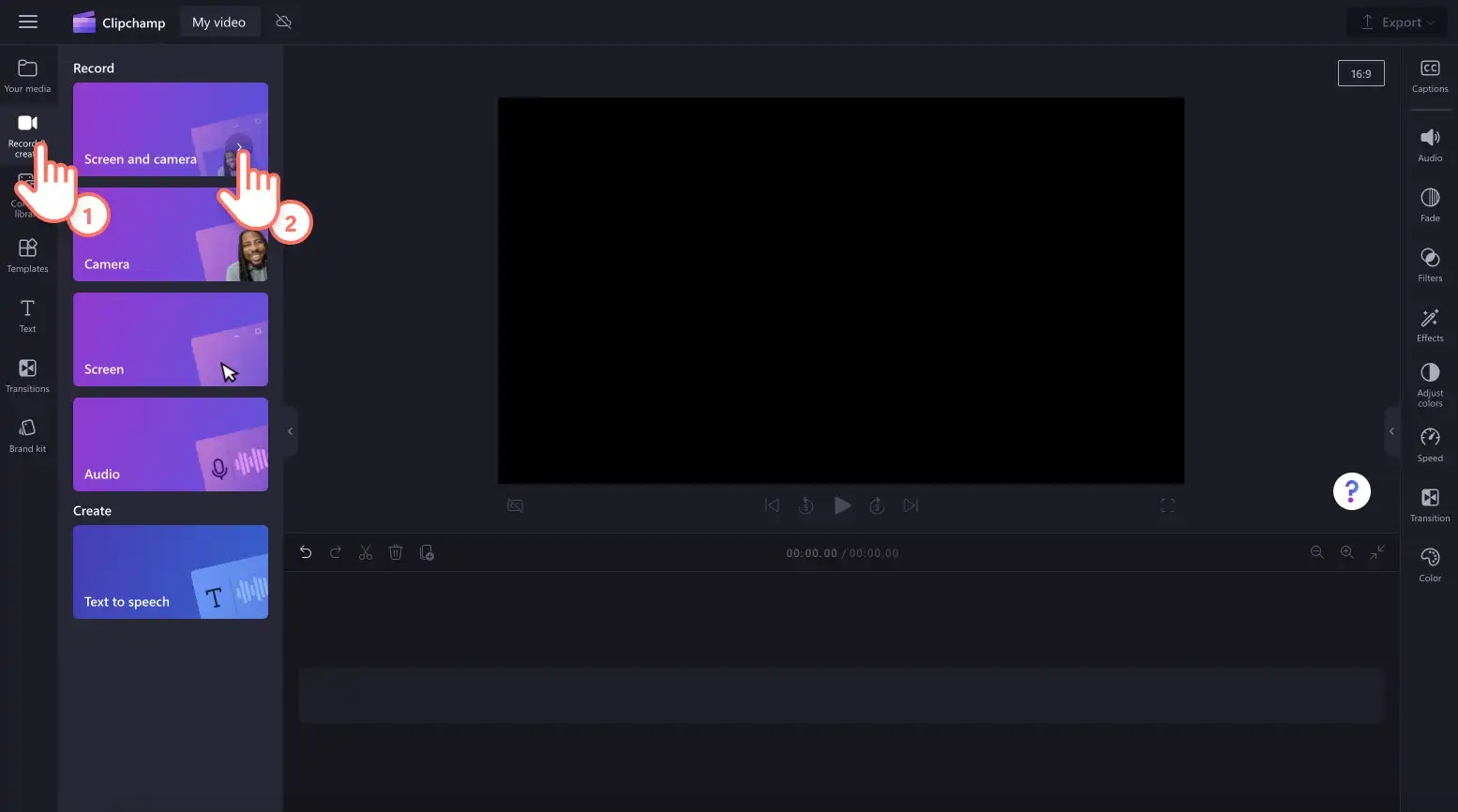
Для урока создайте отдельный проект и сразу задайте его как мастер для конкретного формата. В Record & create выберите Screen and camera, Screen или Camera. Разрешите доступ к микрофону и камере, затем выберите вкладку браузера, окно или экран. После остановки запись возвращается в проект, где экран и камера можно корректировать отдельно. Такой раздельный монтаж полезен: в начале лицо ведущего можно сделать крупнее, а на точном шаге уменьшить или убрать, чтобы ничего не закрывать.
- Создайте проект и откройте Record & create.
- Выберите Screen & camera для гибридного урока или Screen для чистого скринкаста.
- Проверьте выбранные микрофон и камеру до запуска записи.
- Укажите вкладку, окно или экран, который нужно показать; для вкладки отдельно проверьте необходимость системного аудио.
- После записи сохраните материал в проект и разложите экран и камеру на таймлайне так, чтобы лицо не закрывало интерфейс.
- Подрежьте паузы, разделите длинные фрагменты в местах смены темы и добавьте подписи только к сложным шагам.
- Экспортируйте MP4 и проверьте готовый файл на устройстве, похожем на устройство аудитории.
Не превращайте таймлайн в набор эффектов. В обучающем материале переход, анимация или стикер должны выполнять функцию: показать смену раздела, привлечь внимание к важной области или дать зрителю паузу для действия. Если эффект не помогает выполнить задачу, он увеличивает визуальную нагрузку и усложняет обновление урока после изменения интерфейса.
Плюсы
- Запись экрана и камеры встроена в редактор, поэтому материал сразу готов к монтажу.
- Экран и камера после совместной записи можно размещать и масштабировать отдельно.
- Подходит для типовых обучающих роликов, демонстраций продукта и внутренних инструкций.
- Экспорт в MP4 упрощает дальнейшую публикацию в корпоративной базе знаний или на видеоплатформе.
Минусы
- Браузерная запись зависит от разрешений камеры, микрофона и захвата экрана, поэтому их надо проверять до дубля.
- Интерфейс и доступные функции различаются между персональными и рабочими учётными записями.
- Для тяжёлого многокамерного проекта с глубокой цвето- и аудиообработкой практичнее специализированный монтажный редактор.
Кому подойдёт
Командам, которые хотят записывать и сразу монтировать обучающие ролики без сложной схемы из рекордера и отдельного монтажного пакета, особенно для демонстраций продукта, онбординга и коротких объяснений.
4. QuickTime Player + iMovie — понятный процесс на macOS
На Mac базовый процесс можно построить вокруг QuickTime Player и системной записи экрана, а затем передать файл в iMovie. В актуальной macOS запись запускается через Screenshot: можно захватить весь экран или выбранную область, выбрать микрофон и настроить отображение кликов. QuickTime Player открывает запись после остановки, а iMovie даёт таймлайн для сборки, подрезки и добавления материалов.

Нажмите Shift–Command–5 или откройте File → New Screen Recording в QuickTime Player. В Screenshot выберите весь экран или нужную область, затем в Options проверьте микрофон, место сохранения и отображение кликов. Перед уроком сделайте тест со звуком приложения и голосом и откройте готовый MOV. Если урок строится вокруг действий в программе, оставляйте в кадре только рабочую область и избегайте ненужного переключения между рабочими столами.
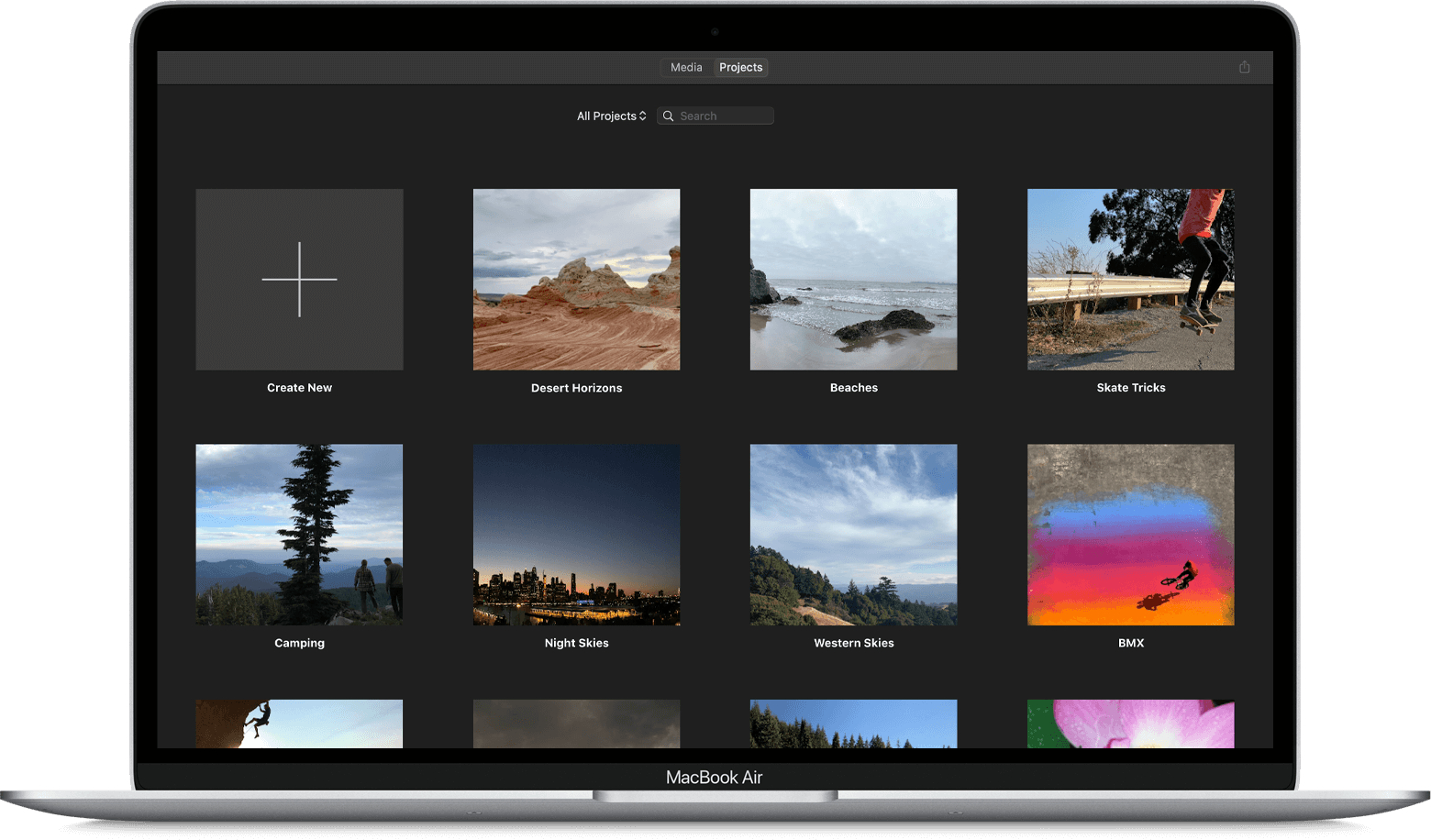
После записи создайте Movie в iMovie, импортируйте клипы и разложите их на таймлайне. Сначала сделайте грубую сборку: удалите ошибки, повторы и технические куски. Затем добавляйте заголовки, дополнительные изображения и звук. Такой порядок помогает не тратить время на оформление фрагментов, которые позднее всё равно будут вырезаны.
- Откройте системную панель записи через Shift–Command–5 или QuickTime Player → File → New Screen Recording.
- Выберите весь экран или область и задайте микрофон в Options.
- Запишите тест, проверьте голос, клики и читаемость интерфейса в сохранённом MOV.
- Записывайте урок отдельными смысловыми клипами, чтобы быстро заменять неудачные эпизоды.
- Создайте Movie в iMovie и импортируйте исходники.
- Соберите черновой монтаж, затем добавьте титры, изображения и дополнительный звук.
- Экспортируйте финальный ролик и проверьте его на другом устройстве.
Плюсы
- Запись экрана доступна штатными средствами macOS и не требует отдельного рекордера для базового скринкаста.
- QuickTime Player быстро открывает результат после записи, что удобно для первичной проверки.
- iMovie даёт понятный таймлайн для сборки, подрезки и базового оформления.
- Процесс хорошо подходит для команды, которая работает преимущественно на Mac.
Минусы
- Запись и монтаж разделены между системной функцией/QuickTime и iMovie, поэтому файловый порядок нужно организовать заранее.
- Системный звук приложения нужно проверять тестом до основного дубля, а не считать его записанным по умолчанию.
- Для сложных проектов с развитым композитингом и многокамерной обработкой набора инструментов iMovie недостаточно.
Кому подойдёт
Пользователям macOS, которым нужен надёжный базовый скринкаст и дальнейшая несложная сборка: инструкции по приложениям, внутреннее обучение, короткие демонстрации продукта и учебные модули без сложной постобработки.
5. PowerPoint — видеоурок на основе презентации
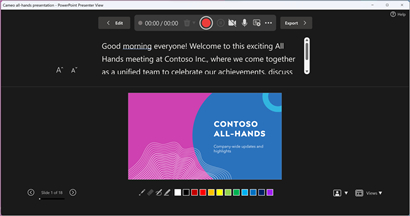
Когда урок строится вокруг тезисов, диаграмм и последовательного объяснения, Microsoft PowerPoint позволяет записать презентацию с голосом, рукописными пометками и видеоприсутствием, а затем экспортировать её как видео. Режим Record показывает слайд, элементы управления записью и режим телесуфлёра с заметками. Такой процесс отличается от обычного скринкаста: сначала вы проектируете визуальную логику слайдов, а потом записываете рассказ по этой структуре.
Сначала соберите саму презентацию. В руководстве по PowerPoint полезно отдельно проверить структуру слайдов и анимацию. Для видеоурока ограничьте один слайд одной мыслью: заголовок, схема, пример или короткий набор опорных пунктов. Не переносите на слайд весь текст речи. Зритель должен либо слушать объяснение, либо считывать важную визуальную опору, а не параллельно разбирать два одинаково плотных потока текста.
- Соберите слайды в порядке учебного действия и добавьте заметки для ведущего.
- Откройте Record и выберите подходящий вид, включая Teleprompter, когда нужно видеть заметки над слайдом.
- Настройте микрофон и камеру, затем запишите один или несколько слайдов. Запись хранится по слайдам, поэтому неудачный фрагмент можно переделать отдельно.
- Проверьте синхронизацию анимации, указателя, голоса и переходов.
- Откройте Export и создайте видео. В актуальном режиме PowerPoint по умолчанию предлагает Full HD 1080p в MP4, а параметры можно изменить в настройках экспорта.
- Просмотрите итоговый файл и убедитесь, что на мобильном экране диаграммы и подписи остаются читаемыми.
Презентационный формат особенно полезен для повторяемых корпоративных материалов: методологии, разборов процессов, вводных модулей, аналитических объяснений. Слайды легче обновить точечно, чем длинный скринкаст, если меняются цифры или формулировки. Но для точного обучения работе в программе экран реального интерфейса остаётся убедительнее — слайды не должны имитировать действия, которые зритель затем будет выполнять в другом окне.
Плюсы
- Сценарий и визуальная структура заранее закреплены в последовательности слайдов.
- Можно записывать голос, рукописные пометки и видеоприсутствие и затем экспортировать презентацию как видео.
- Отдельная запись по слайдам упрощает локальные исправления без пересъёмки всего урока.
- Удобен для методических, аналитических и объяснительных материалов, где важнее структура мысли, чем точные клики в программе.
Минусы
- Для полноценного пошагового обучения сложному интерфейсу одних слайдов недостаточно.
- Перегруженные текстом слайды быстро превращают видео в чтение презентации и ухудшают темп.
- Сложную постобработку, многокамерный монтаж и точную работу со звуком удобнее делать в видеоредакторе.
Кому подойдёт
Экспертам, преподавателям и бизнес-командам, которые уже работают со слайдами и хотят превратить методический материал, презентацию, объяснение модели или внутренний тренинг в самостоятельное видео.
Как записывать экран так, чтобы зритель не терялся
Любой рекордер фиксирует действия, но не объясняет их. Для общей техники захвата можно использовать руководство по записи видео с экрана. В самом видеоуроке задача автора — управлять вниманием. Не начинайте движение курсора до того, как закончена предыдущая мысль. Не держите указатель над случайными элементами. Перед кликом назовите раздел или действие, затем приведите курсор и только после этого нажмите. Такой ритм создаёт понятную связь между речью и экраном.
Старайтесь записывать интерфейс в финальном масштабе. Если исходная запись сделана на огромном мониторе с мелкими подписями, уменьшение до обычного видеоплеера делает интерфейс нечитабельным. Лучше заранее увеличить масштаб приложения, браузера или системы. При монтаже крупный зум оставляйте для коротких моментов: ввод значения, чтение предупреждения, выбор переключателя. Постоянное хаотичное приближение утомляет и разрушает ориентацию.
Показывайте состояние до и после действия. Если вы меняете настройку, зритель должен увидеть исходное значение, сам выбор и итоговое состояние. Если создаёте объект — покажите, где он появился. Если запускаете экспорт — откройте готовый файл и проверьте его. Именно последняя проверка превращает запись кликов в инструкцию, потому что отвечает на практический вопрос: «Как выглядит правильный результат?»
Как записать голос без студии и не потерять разборчивость
Для речи полезно отдельно пройти процесс записи голоса на микрофон. Видеоуроку не нужна радиоведущая подача; нужна ровная, ясная и предсказуемая речь. Говорите чуть медленнее обычной беседы на участках, где одновременно происходит действие на экране. После сложного клика сделайте короткую паузу, чтобы зритель успел увидеть изменение. Термины произносите одинаково во всём ролике: если один и тот же элемент сначала называется «панелью», потом «меню», а затем «блоком», внимание уходит на расшифровку слов.
Не пытайтесь исправить акустику только фильтрами. Большая пустая комната, жёсткие стены и далёкий микрофон дают отражения, которые после агрессивного шумоподавления превращают голос в искусственный и менее понятный. Сначала сократите расстояние до микрофона, уберите шумные устройства, закройте окно, добавьте мягкие поверхности и подберите направление микрофона. Затем используйте умеренную обработку, если она действительно нужна.
- Записывайте голос с постоянного расстояния и не поворачивайтесь резко в сторону монитора.
- Отключите автоматические уведомления, которые могут прозвучать в системном аудио.
- Следите, чтобы речь не перекрывалась громкими звуками приложения.
- Не ставьте фоновую музыку под плотное техническое объяснение только ради ощущения динамики.
- После обработки сравните исходный и обработанный голос: разборчивость важнее эффекта «студийности».
- Слушайте контрольный экспорт в обычных наушниках и на встроенных динамиках ноутбука.
Монтаж: сначала смысл, потом оформление
Монтаж учебного материала начинается с логики, а не с эффектов. Базовый порядок совпадает с общим процессом монтажа видео: сначала собрать рабочую последовательность, затем привести темп, звук и визуальные акценты к единой системе. Если начать с заставок, анимаций и музыки до того, как вырезаны неудачные дубли, часть работы придётся переделывать.
Соберите черновой таймлайн из лучших дублей. Удалите повторные попытки, длинные поиски кнопки, технические ожидания и фразы, которые не меняют понимание. Но не превращайте речь в непрерывную скороговорку. Пауза после нового термина, перед важным действием и после результата помогает обработать информацию. В исследовательском обзоре эффективных учебных видео сегментация рассматривается как способ управлять когнитивной нагрузкой: материал лучше разбивать на небольшие смысловые блоки и подчёркивать структуру.
После грубой сборки проверьте визуальную и звуковую непрерывность. Если камера внезапно меняет масштаб, голос становится заметно громче, интерфейс перескакивает на другое состояние или курсор появляется в противоположной части экрана без причины, зритель тратит внимание на монтажный стык. Иногда прямой жёсткий монтаж лучше перехода: он честно показывает смену момента и не притворяется непрерывным действием.
Что стоит добавить поверх записи
- Короткий заголовок раздела в начале смыслового блока.
- Стрелку, рамку или аккуратное выделение, когда нужный элемент сложно найти глазами.
- Крупный план небольшого диалога, поля или предупреждения, если масштаб исходного интерфейса недостаточен.
- Номер шага, когда зритель должен выполнить действия последовательно и возвращаться к отдельным этапам.
- Подпись сочетания клавиш или значения, которое трудно услышать с первого раза.
- Контрольный кадр после сложной операции: что должно быть видно в результате.
Что лучше убрать
- Длинную заставку, не содержащую учебной информации.
- Анимации, которые перекрывают интерфейс во время действия.
- Постоянный декоративный фон за скринкастом, если он уменьшает полезную площадь экрана.
- Музыку, конкурирующую с речью и системным звуком.
- Мелкий служебный текст, который нельзя прочитать на телефоне.
- Повтор одного и того же вывода голосом, титром и отдельным слайдом без новой информации.
Субтитры и текстовая доступность
Субтитры полезны не только в ситуациях, когда звук выключен. Для заранее записанного видео с важной звуковой информацией стандарт WCAG 2.2 требует captions на уровне A. Практически это означает, что речь и значимые звуки должны иметь синхронизированное текстовое представление. Технический процесс можно дополнить инструкцией по добавлению субтитров в видео.
Автоматическая расшифровка экономит время, но её надо вычитывать. Особое внимание — названиям продуктов, фамилиям, аббревиатурам, числам и пунктам меню. Ошибка в обычном слове раздражает; ошибка в названии кнопки ломает инструкцию. Для длинного материала удобнее хранить субтитры отдельным файлом там, где площадка это поддерживает: их проще исправить без повторного экспорта видео. Для роликов, которые будут пересылаться как самостоятельный файл, заранее определите, нужны ли вшитые подписи.
Отдельная текстовая версия урока также полезна для поиска внутри базы знаний и быстрого возврата к шагу. Не нужно дублировать стенограмму слово в слово. Достаточно дать краткую инструкцию, таймкоды разделов, входные данные и контрольный результат. Видео тогда отвечает за демонстрацию, а текст — за быстрое сканирование и повторение.
Соотношение сторон, разрешение и экспорт
Перед записью определите, где будет жить урок. Для корпоративного портала, вебинара в записи и большинства десктопных демонстраций естественной отправной точкой остаётся горизонтальный кадр 16:9. Если материал затем адаптируется в короткие вертикальные клипы, планируйте безопасную центральную область заранее. Принципы форматов разобраны в материале о соотношениях сторон 16:9, 9:16, 1:1 и 4:3.
Для мастер-файла выбирайте разрешение, которое сохраняет читаемость интерфейса без искусственного увеличения уже маленького исходника. Часто рабочим стандартом становится 1920×1080, но окончательное решение определяется реальным исходником и требованиями площадки. Если вы записывали интерфейс в меньшем размере, экспорт в большее разрешение не создаст новых деталей. Важнее сохранить текст резким, избежать повторного перекодирования через несколько промежуточных сервисов и проверить, что шрифты читаются после загрузки.
- Сохраняйте отдельный мастер-файл до загрузки на платформу.
- Не удаляйте исходники сразу после публикации: держите их хотя бы до завершения проверки и первого цикла обратной связи.
- Проверьте начало и конец файла, звук после склеек и кадр вокруг каждого текстового акцента.
- Посмотрите видео в полноэкранном и обычном встроенном размере.
- Откройте ролик на ноутбуке и смартфоне, если аудитория использует оба типа устройств.
- Убедитесь, что название файла, обложка и описание однозначно соответствуют версии урока.
Как проверить видеоурок до публикации
Редакторская проверка должна быть отдельным этапом, а не продолжением монтажа. Автор знает, что хотел сказать, и поэтому легко достраивает пропущенные шаги в голове. Проверяющему нужен сценарий «холодного старта»: открыть урок с теми же исходными данными, которые получит зритель, и повторить действия без подсказок автора. Любое место, где приходится догадываться, возвращаться назад или спрашивать уточнение, становится кандидатом на исправление.
- Проверяющий начинает с чистого состояния приложения или тестового аккаунта.
- Он выполняет шаги в темпе урока и отмечает моменты, где интерфейс не совпадает с видео или нужная кнопка не показана.
- Отдельно фиксируются термины, которые используются до объяснения, и места, где голос не соответствует действию.
- После каждого крупного этапа сверяется контрольный результат.
- Готовый файл проверяется на отсутствие конфиденциальных данных, уведомлений, имён клиентов и внутренних реквизитов.
- Звук слушается без монтажа в наушниках и на обычных динамиках.
- Субтитры вычитываются как самостоятельный текст и сверяются с названиями интерфейса.
- После правок выполняется повторный проход по всему уроку, а не только по изменённым фрагментам.
Для инструкций по быстро меняющимся продуктам добавьте дату смысловой актуальности во внутреннюю систему учёта, а не обязательно в сам ролик. Храните список экранов и шагов, которые зависят от интерфейса. Когда продукт обновится, команда сможет быстро понять, нужно ли заменить один фрагмент или переснять весь материал.
Как измерить, работает ли урок
Количество просмотров само по себе почти ничего не говорит о качестве обучения. Один ролик может получать много запусков, потому что полезен, а другой — потому что зрители постоянно возвращаются к непонятному шагу. Для бизнес-задачи нужны показатели, связанные с действием после просмотра. Выберите один основной результат и несколько диагностических метрик.
- Доля успешного выполнения. Сколько зрителей смогли завершить целевое действие без дополнительной помощи.
- Время до результата. Сколько минут или рабочих шагов проходит от открытия урока до успешного действия.
- Повторные обращения. Изменилось ли количество однотипных вопросов в поддержку или к наставнику после внедрения урока.
- Удержание по сегментам. На каких участках зрители часто уходят, перематывают назад или ускоряют просмотр.
- Прохождение контрольной задачи. Какая доля зрителей правильно выполняет короткое действие после модуля.
- Доля обновлений. Сколько роликов приходится переснимать полностью после изменения процесса; показатель помогает оценивать ремонтопригодность формата.
Пики перемотки назад полезно разбирать качественно. Они могут означать сложный, но важный участок; плохо видимый интерфейс; слишком быстрый переход; несоответствие голоса и экрана; либо момент, к которому люди специально возвращаются как к справке. Поэтому аналитика не заменяет просмотр поведения и разговор с пользователями. Она показывает, где искать причину.
Для клиентского онбординга сравнивайте не только просмотры, но и последующее действие в продукте. Для внутреннего обучения — скорость и точность выполнения регламента. Для маркетингового образовательного контента — переход к следующему содержательному шагу: изучению функции, регистрации на событие, чтению связанного материала или выполнению задания. Метрика должна описывать полезный результат, а не просто активность вокруг плеера.
Типичные ошибки при создании видеоуроков
Сценарий описывает тему, а не действие
Когда план состоит из пунктов вроде «введение», «обзор функций» и «заключение», автору не на что опереться при съёмке. Перепишите структуру в глаголах: открыть, создать, выбрать, настроить, проверить, сохранить. После каждого глагола должен появляться наблюдаемый результат. Такая структура сразу показывает, какие экраны нужны и где заканчивается смысловой сегмент.
Автор показывает слишком большой экран
На исходном мониторе интерфейс может выглядеть прекрасно, но после уменьшения в плеере мелкие подписи исчезают. До записи увеличьте масштаб и ограничьте область захвата. Если отдельный элемент всё равно мал, добавьте аккуратный монтажный крупный план. Не рассчитывайте, что зритель сам развернёт ролик на весь экран и приблизится к монитору.
Курсор движется быстрее объяснения
Хаотичный курсор создаёт ложные сигналы внимания. Держите его неподвижно, пока объясняете принцип, и перемещайте только перед действием. После клика задержитесь на результате. Если нужно показать несколько полей, следуйте одному направлению — сверху вниз или слева направо — и не возвращайтесь к предыдущему элементу без явной причины.
В ролике остаются реальные данные
Скринкаст часто захватывает больше, чем видит автор во время записи: историю вкладок, имена файлов, уведомления, аватары, внутренние номера, адресные строки, документы на рабочем столе. Лучшее решение — чистая демонстрационная среда. Размытие на монтаже используйте как аварийную правку, а не как основной способ защиты данных.
Слишком много вступления
Внутренняя история проекта, длинная заставка и повторение названия темы отнимают время до первого полезного действия. Начните с результата и условий. Автор и контекст нужны только в той мере, в какой они помогают понять задачу. Для серии роликов одна короткая визуальная система лучше уникальной длинной заставки в каждом модуле.
Монтаж уничтожает паузы
Автоматическое удаление тишины и чрезмерно плотные склейки делают технический урок визуально быстрее, но хуже для повторения. Оставляйте короткое время после важного действия. Если зрителю надо самому нажать кнопку или сравнить значение, пауза выполняет учебную функцию.
Нет проверки результата
Видео заканчивается сразу после последнего клика, и зритель не понимает, создался ли объект, сохранился ли файл, применились ли настройки. Добавьте финальную контрольную операцию: откройте итоговый файл, перезагрузите страницу, вернитесь к списку объектов или покажите статус. Это один из самых дешёвых способов повысить практическую надёжность инструкции.
Один огромный ролик пытается заменить базу знаний
Длинная запись плохо обновляется: маленькое изменение интерфейса заставляет пересобирать большую часть видео, а зрителю трудно найти нужный момент. Стройте серию из законченных задач и связывайте ролики текстовой навигацией. Тогда изменения локализуются, а один и тот же модуль можно использовать в разных траекториях обучения.
Как сделать урок легче для восприятия
Исследования мультимедийного обучения описывают несколько устойчивых принципов, которые хорошо переводятся в практику видеопроизводства. Сигналинг означает явное выделение важного: заголовком, рамкой, курсором, изменением контраста. Сегментация делит материал на самостоятельные смысловые части. Weeding — удаление интересных, но не относящихся к цели элементов. В рабочем видео это превращается в простое правило: каждый звук, подпись, эффект и кадр должен помогать понять действие.
Не дублируйте речь плотным текстом на экране. Если автор говорит длинное предложение, а рядом появляется тот же абзац, зритель вынужден читать и слушать конкурирующие сообщения. Лучше оставить короткий термин, число, формулу или название шага, а объяснение дать голосом. Для людей, которым нужен текстовый эквивалент, используйте полноценные субтитры и краткое письменное сопровождение.
Визуальное выделение работает, когда оно редкое и предсказуемое. Если на каждом кадре мигают стрелки, рамки и цветные подписи, ни один акцент не воспринимается как главный. Задайте один стиль: например, тонкая рамка для области интерфейса, короткая подпись для значения, плавное увеличение для мелкого диалога. Повторяющаяся система быстрее считывается и легче обновляется.
Производственный процесс для команды
Когда видеоуроки выпускает не один человек, качество зависит от передачи контекста между ролями. Введите короткий производственный паспорт: цель урока, аудитория, владелец процесса, версия интерфейса, исходные файлы, сценарий, ссылки на рабочий проект, дата проверки и критерий успеха. Это не бюрократия ради отчётности, а способ через месяц понять, что именно нужно обновить и кто подтверждает правильность действий.
- Владелец процесса подтверждает, что последовательность действий актуальна и безопасна.
- Автор сценария отвечает за цель, структуру, терминологию и контрольные точки.
- Ведущий отвечает за ясность речи и соответствие объяснения экрану.
- Монтажёр собирает темп, звук, акценты, титры и технический экспорт.
- Редактор проходит урок как новый пользователь и фиксирует пропуски.
- Владелец аналитики связывает просмотры с целевым действием и предлагает точки улучшения.
Для небольших команд эти роли может выполнять один человек, но этапы всё равно лучше разделять во времени. Записать, сразу смонтировать и тут же опубликовать — быстрый путь пропустить логическую дыру. Хотя бы один отдельный просмотр на следующий день заметно меняет восприятие: автор уже меньше помнит собственные намерения и лучше видит ролик глазами зрителя.
Технические вопросы и ограничения
Чек-лист перед публикацией
- Цель урока описана одним действием, а в конце показан проверяемый результат.
- В начале нет длинной заставки и информации, не нужной для выполнения задачи.
- Все клики, значения и названия элементов интерфейса соответствуют актуальному процессу.
- На записи нет личных данных, внутренних реквизитов, уведомлений и случайных вкладок.
- Интерфейс читается в обычном размере плеера, а мелкие участки показаны крупнее только по необходимости.
- Курсор двигается осмысленно и не отвлекает от речи.
- Голос разборчив, нет перегруза, резких скачков громкости и конкурирующей музыки.
- После каждого сложного этапа зритель видит контрольное состояние.
- Субтитры вычитаны, названия программ, кнопок и чисел распознаны правильно.
- Файл просмотрен целиком после финального экспорта.
- Урок проверен человеком, который не участвовал в записи, или пройден автором с чистого состояния.
- Для материала определена метрика, связанная с целевым действием, а не только с количеством просмотров.
- Исходники, сценарий и мастер-файл сохранены так, чтобы отдельный фрагмент можно было быстро обновить.
Рабочая схема от идеи до готового урока
Сильный видеоурок строится как продуктовый сценарий: определить действие, убрать всё лишнее, подготовить чистую среду, записать понятный экран и голос, собрать смысловой монтаж, проверить результат, добавить доступный текст и измерить, помог ли материал аудитории. При необходимости полезно дополнительно сверить терминологию с материалом о видах и этапах видеомонтажа. Выбор программы важен, но он не заменяет структуру: простой рекордер с хорошим сценарием почти всегда полезнее сложного проекта без ясной цели.
Для первого выпуска не пытайтесь сразу построить идеальный студийный процесс. Выберите одну задачу, подготовьте чистый демонстрационный проект и запишите короткий законченный модуль. Проверьте его на человеке, который реально будет выполнять эту работу. Исправьте места, где он остановился или ошибся. После двух–трёх таких циклов станет понятно, какие шаблоны, микрофоны, сцены, титры и монтажные правила действительно нужны вашей команде. Именно повторяемая проверка превращает отдельные ролики в устойчивую систему обучения.