Как скачать стрим с Твича: 5 способов сохранить прямой эфир и VOD
Сохранение стрима с Twitch — это не одна операция, а несколько разных сценариев. Прямой эфир удобнее фиксировать во время просмотра, собственную завершённую трансляцию — забирать из панели автора, а чужой доступный VOD — обрабатывать через специализированный загрузчик. В этой инструкции разберём способы, которые закрывают эти сценарии без смешивания понятий: где получается исходный файл, где создаётся экранная запись, какие ограничения действуют для приватных материалов и как проверить результат перед рабочим использованием.
Что именно можно сохранить с Twitch
На Twitch встречаются прямые эфиры, прошедшие трансляции, яркие моменты и клипы. Для практической работы важно различать их до выбора инструмента. Прямой эфир существует как поток в момент просмотра. После завершения он превращается в VOD только тогда, когда у автора включено хранение прошедших трансляций. Яркий момент создаёт сам владелец канала из сохранённого материала. Клип — короткий фрагмент, который управляется отдельно. Поэтому универсальная формула «вставить ссылку и получить MP4» работает не для каждого типа контента и не в каждый момент времени.
Twitch позволяет автору включить сохранение прошедших трансляций в настройках канала. Срок хранения зависит от статуса учётной записи: стандартные каналы получают до 7 дней, компаньоны — до 14 дней, а партнёры, пользователи Prime и Twitch Turbo — до 60 дней. После окончания этого периода исходный VOD исчезает, поэтому для рабочих эфиров, вебинаров, интервью и презентаций лучше заранее продумать локальную копию, а не рассчитывать на постоянное хранение на платформе.
Для медиакоманды полезно сразу определить право на материал. Свой эфир и собственный VOD можно архивировать как производственный исходник. Чужую публичную запись допустимо сохранять только в рамках прав, которые у вас есть на контент и его дальнейшее использование. Условия Twitch отдельно ограничивают скачивание материалов, когда платформа сама не предоставляет такую возможность. Поэтому инструменты ниже рассматриваются для собственного контента, материалов с разрешением правообладателя и публичных записей, которые разрешено использовать. Приватные и защищённые материалы не следует обходить техническими способами.
Как выбрать способ без лишних действий
Выбор удобно делать не по названию программы, а по состоянию исходного видео. Если эфир идёт прямо сейчас и важна гарантированная локальная копия, экранная запись решает задачу независимо от того, будет ли потом создан VOD. Если это ваш завершённый эфир, встроенная функция Twitch сохраняет исходную запись без повторного захвата экрана. Для доступного чужого VOD подходят загрузчики, которые получают дорожки уже опубликованной записи. Онлайн-сервис уместен для разовой задачи, а настольная программа — когда приходится сохранять много длинных трансляций и контролировать качество, фрагмент и папку назначения.
- Прямой эфир сейчас: используйте «Экранную Камеру», чтобы фиксировать картинку и системный звук в реальном времени.
- Свой завершённый эфир: сначала проверьте Video Producer в панели автора Twitch и используйте встроенную загрузку.
- Чужой открытый VOD с разрешением на сохранение: подойдут 4K Video Downloader Plus, TwitchDownloader или UnTwitch.
- Нужен только фрагмент: выбирайте инструмент с диапазоном начала и конца либо обрежьте готовый файл после сохранения.
- Рабочий архив: заранее задайте единые имена файлов, папки проекта и контроль продолжительности, звука и разрешения.
Если задача шире одной платформы, полезно свериться с материалом Xeon Live о том, как сохранять потоковое видео с сайтов: там разобраны общие принципы захвата, ограничения браузерных сервисов и сценарии с локальными программами.
Способ 1. Записать стрим через «Экранную Камеру»
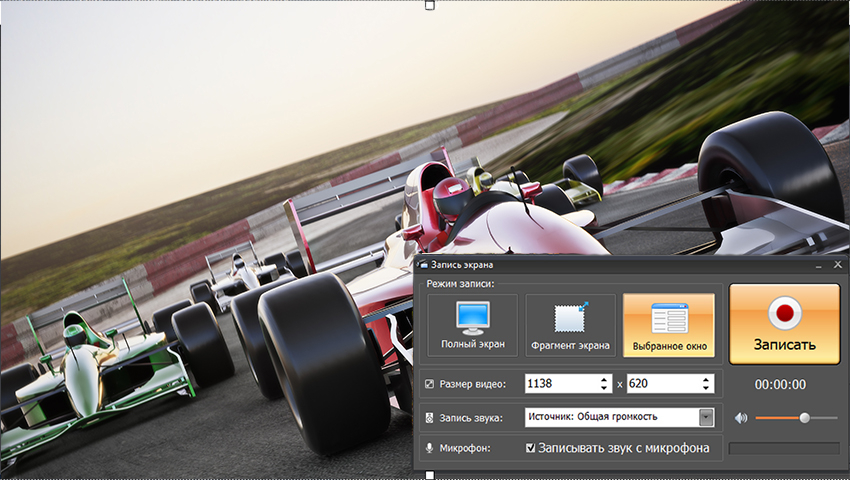
«Экранная Камера» подходит для ситуации, когда трансляция идёт прямо сейчас и ждать появления VOD нельзя. Программа захватывает полный экран, выделенную область или отдельное окно, записывает системный звук и затем передаёт полученный материал во встроенный редактор. Такой подход отличается от скачивания исходного потока: итоговый файл формируется во время просмотра. Зато он работает для собственных прямых эфиров, внутренних трансляций, вебинаров и других разрешённых сценариев, где нужен локальный резерв независимо от политики хранения на площадке. Для общей логики захвата экрана можно также использовать пошаговый разбор записи экрана на Xeon Live.
Шаг 1. Подготовьте Twitch и место на диске
Откройте нужную трансляцию заранее и оставьте несколько минут на проверку. Для длинного эфира важнее не скорость сети, а стабильность воспроизведения и свободное место на накопителе: экранная запись идёт столько же времени, сколько длится нужный фрагмент. Отключите уведомления, автоматический сон и всё, что может перекрыть окно браузера. В рабочем проекте удобно заранее создать папку по кампании, событию или клиенту и записывать туда исходник без промежуточных переносов.
Шаг 2. Выберите область и источник звука
В «Экранной Камере» откройте запись экрана. Для полноэкранного просмотра выберите весь экран, а для браузера в оконном режиме — выделенную область или выбранное окно. Включите запись системного звука: именно она сохраняет голос стримера, музыку и звук приложения. Микрофон нужен только тогда, когда вы сознательно добавляете собственный комментарий. Для архивной копии его лучше отключить, чтобы в файл не попали разговоры из комнаты, шум клавиатуры и другие посторонние звуки.
Шаг 3. Проверьте масштаб и качество воспроизведения
Перед стартом поставьте в проигрывателе Twitch то качество, которое требуется в архиве. Экранный рекордер фиксирует то, что фактически выводится на монитор: если поток воспроизводится в низком разрешении из-за нестабильной сети, локальная запись не восстановит потерянные детали. Для презентаций и дальнейшего монтажа имеет смысл убрать лишние панели браузера и подобрать масштаб так, чтобы видео занимало максимально полезную часть кадра без обрезки интерфейсом.
Шаг 4. Начните запись до важного момента
Запускайте запись немного раньше нужной сцены. Небольшой запас проще удалить при монтаже, чем восстанавливать пропущенное начало. Во время эфира не меняйте размер окна и масштаб системы без необходимости: резкие изменения могут дать скачок размера изображения. Если трансляция длится несколько часов, периодически проверяйте, что запись продолжается, на диске есть место, а браузер не переключился на заставку или страницу ошибки.
Шаг 5. Остановите и очистите начало с концом
После завершения нужного фрагмента остановите запись и откройте результат во встроенном редакторе. Сначала удалите технический хвост до начала эфира и участок после его завершения. Для делового архива этого часто достаточно. Если материал пойдёт в презентацию, кейс или внутреннее обучение, дополнительно уберите паузы, проверку микрофона и экраны ожидания. При заметной рассинхронизации аудио и видео лучше не пытаться компенсировать её случайными сдвигами: повторно проверьте источник звука и нагрузку на систему.
Шаг 6. Сохраните мастер-файл и отдельную рабочую копию
Для архива сохраняйте версию с максимально разумным качеством, а для мессенджера или быстрого согласования делайте отдельную облегчённую копию. Не стоит несколько раз перекодировать один и тот же файл между редакторами: каждое повторное сжатие может ухудшать мелкие детали и текст интерфейса. Если после записи нужно убрать фрагмент без сложного монтажа, пригодится инструкция Xeon Live о том, как вырезать участок из видео.
Плюсы
- Запись работает во время прямого эфира и не зависит от того, появится ли после него VOD.
- Можно захватить только нужную область и сразу получить локальный резерв.
- Системный звук и изображение сохраняются одновременно, а результат можно обрезать без отдельного редактора.
- Подходит для внутренних вебинаров, демонстраций и собственных трансляций, когда важна именно копия того, что видел зритель.
Минусы
- Запись занимает реальное время: двухчасовой эфир нужно захватывать два часа.
- Качество зависит от стабильности воспроизведения, разрешения монитора и нагрузки на компьютер.
- В файл попадут зависания, всплывающие окна и другие события, которые происходили на экране во время захвата.
- Метод предназначен для Windows и не заменяет прямое получение исходного VOD, когда он доступен владельцу канала.
Кому подойдёт
Этот способ рационален владельцам каналов, продюсерам прямых эфиров, PR- и маркетинговым командам, которые должны сохранить собственную трансляцию сразу во время показа. Он также полезен для разрешённых вебинаров и демонстраций, когда материал нужен как документ фактического эфира со всеми титрами, вставками и переходами, которые видел зритель.
Способ 2. Скачать свой VOD через Twitch Video Producer
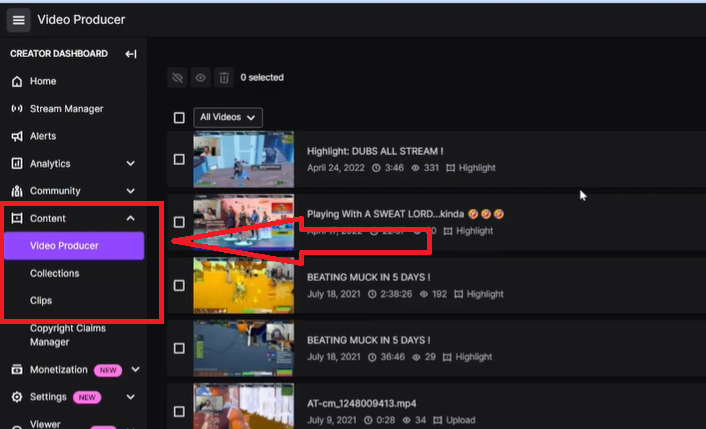
Для своего завершённого эфира встроенная функция Twitch предпочтительнее экранной записи: платформа отдаёт уже сохранённый VOD, поэтому не приходится повторно проигрывать весь материал. Путь находится в панели автора: раздел Content ведёт в Video Producer, где собраны прошедшие трансляции, яркие моменты и загруженные видео. Этот вариант применим именно к вашему каналу. Он не превращает чужой VOD в доступный для скачивания файл.
Шаг 1. Включите хранение прошедших трансляций заранее
Откройте Creator Dashboard, затем Settings и Stream. В настройках VOD активируйте сохранение прошедших трансляций. Эта настройка влияет на будущие эфиры: включение после уже завершившейся трансляции не создаст запись задним числом. Для регулярных проектов разумно проверить переключатель ещё на этапе технической репетиции и добавить эту проверку в чек-лист перед эфиром.
Шаг 2. Найдите запись после окончания эфира
После завершения трансляции откройте Content → Video Producer. Нужный VOD может появиться не мгновенно: платформа должна завершить обработку. Сверьте название, дату и длительность. Если канал ведёт несколько передач в один день, лучше ориентироваться не только на заголовок, но и на время создания, чтобы не забрать соседний эфир или тестовую репетицию.
Шаг 3. Откройте меню записи и выберите Download
У нужной записи откройте меню с тремя точками и выберите Download. Twitch предупреждает, что длинные видео могут начать скачиваться не сразу. Если система распознавания аудио уже заглушила часть VOD, локальная загрузка не вернёт исходный звук: скачивается та версия, которая хранится на платформе. Поэтому для музыкальных эфиров и проектов, где критичен полный микс, параллельная локальная запись остаётся полезной страховкой.
Шаг 4. Не пропустите срок хранения
Обычный канал хранит прошедшую трансляцию до 7 дней, компаньон — до 14 дней, партнёр, пользователь Prime или Twitch Turbo — до 60 дней. В производственном процессе лучше не использовать эти сроки как дедлайн «на последний день». Сразу после эфира скачайте мастер-копию, проверьте файл и перенесите его в рабочее хранилище. Так команда не зависит от удаления VOD, смены доступа к учётной записи и случайной очистки контента.
Как встроить способ в контент-процесс
Для маркетинговой команды удобно считать Twitch не архивом, а площадкой публикации. После эфира VOD забирают локально, присваивают понятное имя, фиксируют дату и тему, а затем делают производные версии: короткие нарезки, вертикальные фрагменты, цитаты для презентаций и внутреннюю расшифровку. Если нужно быстро уменьшить размер копии для передачи коллегам, используйте отдельный материал о том, как уменьшить вес видео, не заменяя архивный мастер облегчённым файлом.
Плюсы
- Встроенный путь для собственного VOD без стороннего обработчика ссылок.
- Не требуется проигрывать эфир повторно в реальном времени.
- Сохраняется уже подготовленная платформой версия прошедшей трансляции.
- Понятно, кому принадлежит материал: способ работает с контентом вашего канала.
Минусы
- Хранение нужно включить до эфира; пропущенную трансляцию нельзя восстановить этой настройкой.
- VOD хранится ограниченное время и затем удаляется.
- Заглушённые системой участки аудио останутся заглушёнными и в скачанном файле.
- Функция предназначена для своих видео, а не для произвольных записей других каналов.
Кому подойдёт
Это базовый способ для авторов, агентств и брендов, которые сами проводят трансляции на Twitch. Он особенно удобен, когда после эфира запись пойдёт в монтаж, внутренний архив, отчёт по мероприятию или в переработку под другие площадки.
Способ 3. Сохранить завершённый VOD через 4K Video Downloader Plus
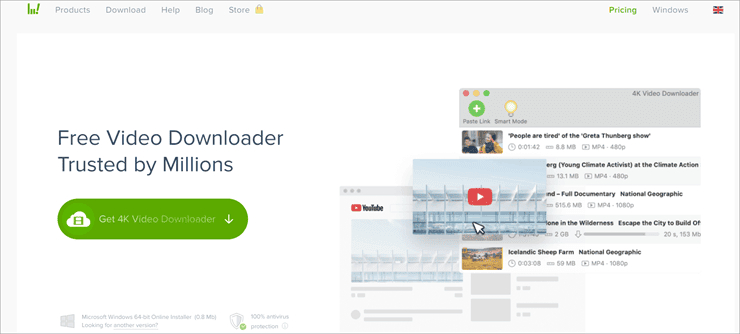
4K Video Downloader Plus работает с записанными трансляциями Twitch: в список поддерживаемых источников разработчик отдельно включает recorded streams. Важное ограничение — прямой эфир нужно дождаться до завершения; программа не сохраняет текущий live-поток этим способом. Поэтому инструмент закрывает задачу «есть доступный VOD и нужно получить файл», а не заменяет рекордер реального времени.
Шаг 1. Откройте именно страницу VOD
Перейдите к завершённой трансляции в Twitch и скопируйте полный адрес страницы. Если ссылка ведёт на канал, категорию или ещё идущий эфир, результат будет отличаться от ожидаемого. Для длинных проектов сохраняйте исходный URL в карточке задачи или заметке к файлу: это помогает позже понять, из какой публикации получен материал, особенно когда на канале несколько выпусков с похожими названиями.
Шаг 2. Вставьте ссылку и дождитесь анализа
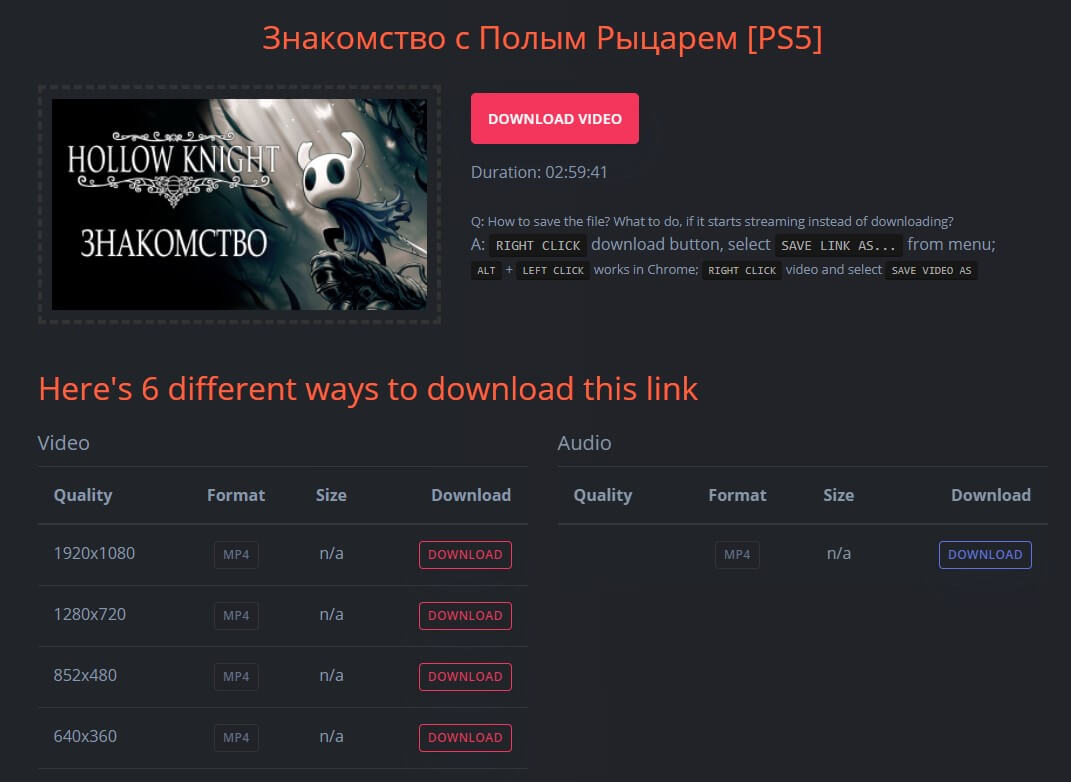
В 4K Video Downloader Plus используйте Paste Link. После анализа программа предлагает доступные варианты качества и формат. Не выбирайте максимальное разрешение автоматически только потому, что оно стоит выше в списке. Для архива имеет смысл сохранить качество источника; для быстрой вычитки можно сделать более лёгкую копию. Если VOD нужен для монтажа с мелким текстом, интерфейсами или презентацией, снижение разрешения лучше отложить до финального экспорта.
Шаг 3. Задайте формат и папку осмысленно
Для обычного монтажа и просмотра удобен MP4, однако конкретный контейнер сам по себе не гарантирует совместимость: важен видеокодек внутри файла. Если команда регулярно сталкивается с тем, что видео «есть, но не открывается» на нужном устройстве, полезно отделять контейнер от кодека. На Xeon Live есть подробный материал о видеокодеках и их совместимости.
Шаг 4. Учитывайте доступ к закрытым VOD
Если запись доступна только подписчикам или требует авторизации, используйте лишь собственную учётную запись с законным доступом и штатные механизмы авторизации программы. Не передавайте cookies, токены и данные входа коллегам в открытом виде. В корпоративной работе лучше избегать личных аккаунтов в общей инструкции и заранее определить, какая служебная учётная запись имеет право работать с нужным каналом.
Шаг 5. После загрузки сразу проверьте файл
Откройте начало, несколько участков в середине и последние минуты. Сверьте общую длительность, наличие системного звука и разрешение. Для многочасовых VOD выборочная проверка обязательна: ошибка ближе к концу может обнаружиться уже после удаления оригинала с Twitch. Если файл пойдёт в монтаж, дополнительно пролистайте участки с быстрым движением и мелким текстом — именно там сильнее заметны проблемы качества и пропущенные сегменты.
Плюсы
- Работает с завершёнными Twitch VOD и не требует повторного воспроизведения в реальном времени.
- Позволяет выбрать качество, формат и каталог сохранения.
- Подходит для Windows, macOS и Linux; разработчик также выпускает Android-версию.
- Удобен как настольный инструмент для повторяющихся задач с доступными записанными трансляциями.
Минусы
- Текущий прямой эфир этим способом не сохраняется: нужно дождаться его завершения.
- Результат зависит от доступности исходного VOD на Twitch.
- Для закрытых материалов требуется авторизация учётной записью, которая уже имеет право просмотра.
- Функции стороннего загрузчика могут перестать работать после изменений на стороне платформы и требуют обновления программы.
Кому подойдёт
Способ удобен редакторам, монтажёрам и контент-менеджерам, которые получают разрешённые ссылки на уже завершённые эфиры и хотят работать с ними как с обычными файлами. Он особенно уместен, когда экранная запись слишком медленная, а встроенная загрузка Twitch недоступна, потому что канал не ваш.
Способ 4. Скачать VOD или клип через TwitchDownloader
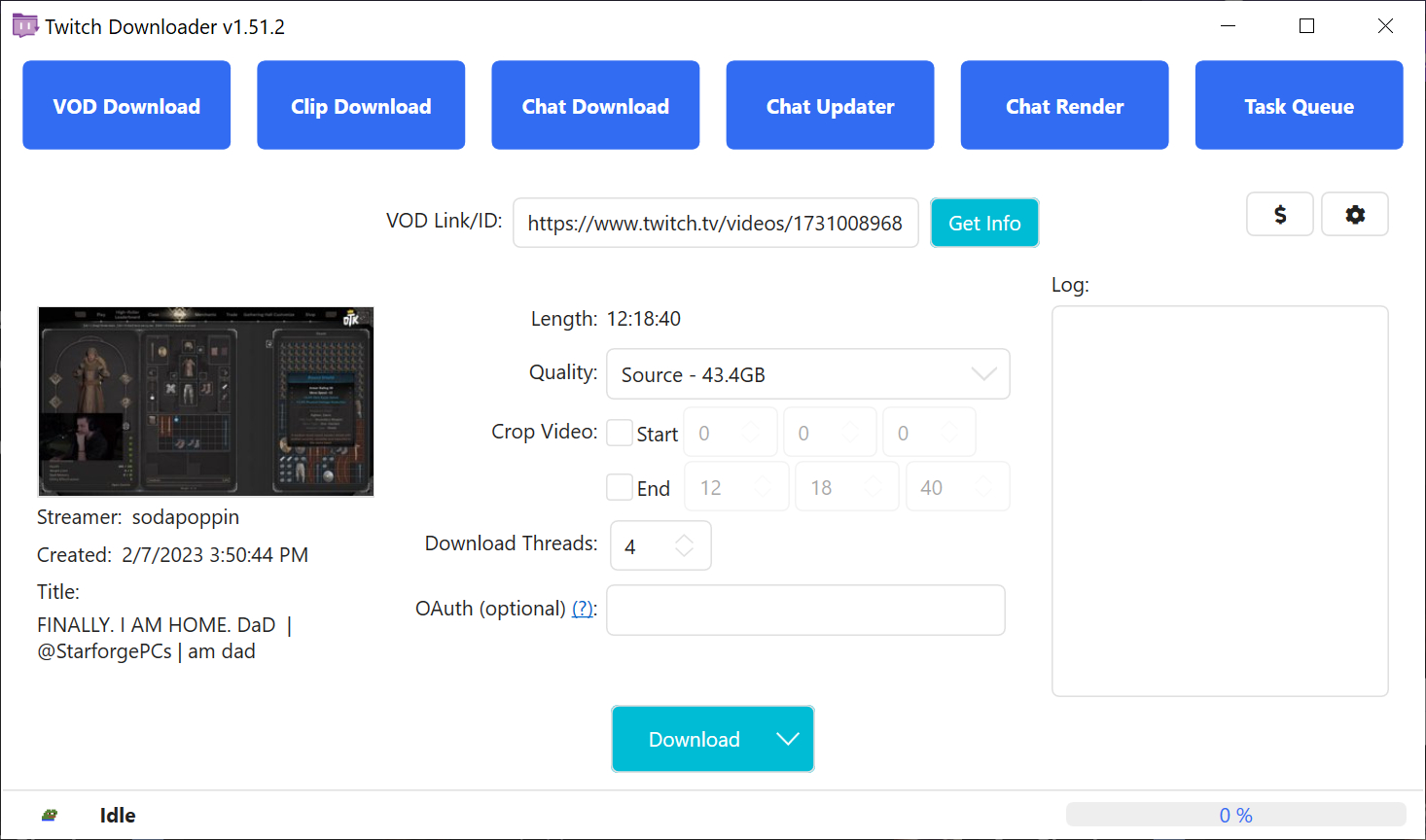
TwitchDownloader — открытый проект для Windows с графическим интерфейсом и отдельной консольной версией. Он умеет загружать VOD, яркие моменты и клипы, а также сохранять и отрисовывать чат. Для редакционной работы это полезно, когда вместе с видео нужно сохранить контекст эфира: сообщения, временные метки и реакции аудитории. Репозиторий проекта распространяется по лицензии MIT, а документация описывает отдельные режимы VOD Download, Clip Download, Chat Download и Chat Render.
Шаг 1. Выберите VOD Download и вставьте ссылку
В графической версии откройте VOD Download. В поле VOD Link/ID вставьте адрес записи или её идентификатор, затем получите информацию. Интерфейс показывает название, автора, продолжительность и доступные параметры качества. Перед запуском полезно сравнить эти данные со страницей Twitch: так можно заметить случайную ссылку на другой выпуск ещё до того, как начнётся многочасовая загрузка.
Шаг 2. Ограничьте диапазон, если не нужен весь эфир
TwitchDownloader позволяет задать начало и конец фрагмента. Для длинного эфира это экономит время и место, когда нужен один доклад, интервью или эпизод. Записывайте выбранный временной диапазон в задаче на монтаж, чтобы редактор мог повторить операцию или проверить источник. Для важного контента имеет смысл оставить небольшой запас до и после эпизода, а точный монтаж выполнить уже в редакторе.
Шаг 3. Подберите качество и число потоков загрузки
В приложении можно выбрать качество и число параллельных потоков. Большее число потоков не означает автоматически лучший результат: слишком агрессивная загрузка может упереться в ограничения сети или сервера. Для офисной сети и VPN-соединения разумнее использовать умеренное значение, особенно если одновременно идёт видеоконференция, отправка файлов или облачная синхронизация. При проблемах сначала уменьшите параллелизм, а не меняйте качество исходного видео.
Шаг 4. Не используйте OAuth для обхода доступа
Поле OAuth предназначено для случаев, когда пользователь уже имеет право смотреть приватный или доступный подписчикам VOD. Это не инструмент обхода ограничений. Токен подтверждает существующий доступ и является чувствительным секретом: его нельзя публиковать в инструкции, отправлять в общий чат или хранить рядом с видеофайлом. Для командной работы лучше использовать индивидуальную авторизацию и регламент отзыва доступа при смене сотрудников.
Шаг 5. При необходимости сохраните чат отдельно
Если эфир анализируется как событие, а не только как видеоряд, чат может быть не менее полезен, чем картинка. TwitchDownloader сохраняет чат в JSON, HTML или текстовом формате, а отдельный модуль умеет его визуализировать. Для отчёта маркетинга это помогает сопоставлять всплески реакции с конкретными моментами эфира. При этом сообщения пользователей остаются пользовательским контентом, поэтому перед внешней публикацией стоит отдельно проверить персональные данные, цитирование и условия использования.
Плюсы
- Открытый исходный код и MIT License.
- Отдельные режимы для VOD, клипов и чата.
- Можно выбрать качество и временной диапазон, а не обязательно сохранять весь многочасовой эфир.
- Консольная версия подходит для повторяемых технических процессов и автоматизации внутри разрешённого рабочего контура.
Минусы
- Графический интерфейс ориентирован прежде всего на Windows; на других системах чаще используют консольную версию.
- Нужно внимательнее относиться к OAuth и другим данным авторизации.
- Инструмент технически сложнее онлайн-сервиса и требует понимания папок, параметров и обновлений.
- Как и любой сторонний клиент, зависит от изменений Twitch и может требовать свежую сборку.
Кому подойдёт
TwitchDownloader подходит техническим редакторам, архивистам и командам, которым нужно не только видео, но и чат, точный временной фрагмент или воспроизводимый процесс. Для единичной бытовой загрузки его возможности избыточны, а для системной работы с длинными VOD — полезны.
Способ 5. Сохранить доступный VOD через UnTwitch в браузере
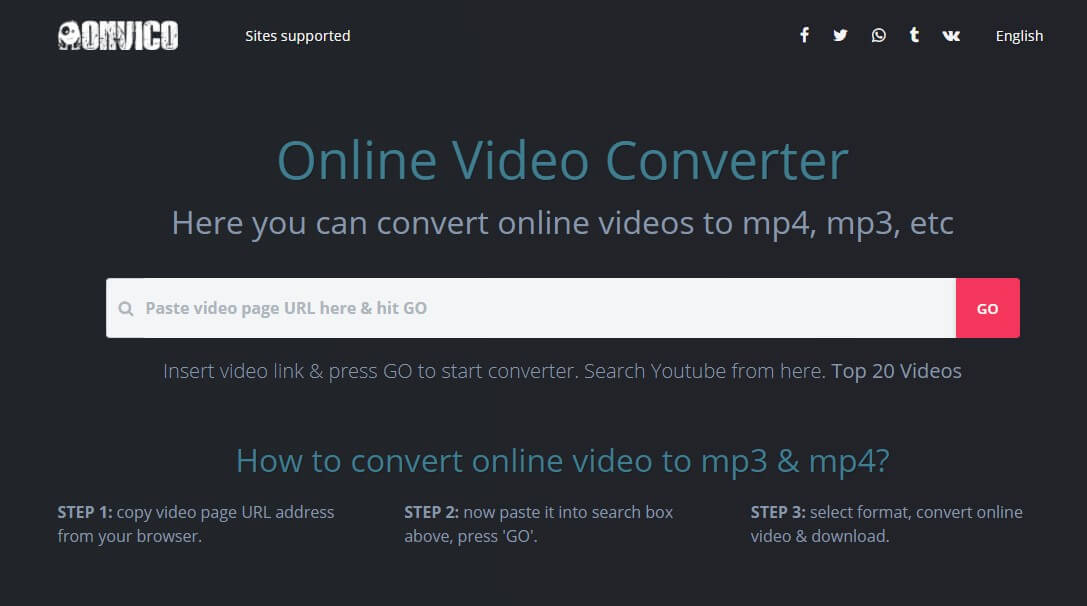
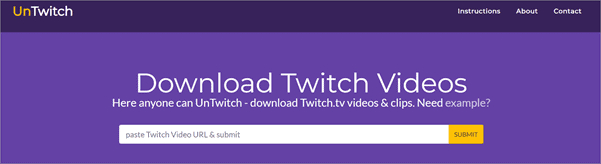
UnTwitch работает без установки настольной программы: на странице сервиса вставляют ссылку на VOD или клип, после чего выбирают доступный вариант файла. Для длинных записей сервис предлагает работать с диапазоном и предупреждает, что очень большой VOD может обрабатываться частями. Такой способ удобен для редкой задачи на компьютере, где нельзя устанавливать приложения, но он сильнее зависит от доступности стороннего сайта и текущих ограничений Twitch.
Шаг 1. Скопируйте адрес открытого VOD
Используйте ссылку на конкретную завершённую трансляцию, а не на главную страницу канала. Сервис должен видеть тот же материал, который доступен вам в обычном браузере. Если запись удалена, стала приватной или требует доступа, браузерный загрузчик не должен рассматриваться как средство обхода. В рабочем процессе лучше сразу проверять воспроизведение исходника в Twitch до передачи ссылки другому сотруднику.
Шаг 2. Вставьте URL и дождитесь вариантов
После отправки ссылки UnTwitch анализирует доступные варианты. Для длинного VOD сервис может предлагать ограниченный по времени фрагмент и поля начала и конца. Сверяйте диапазон перед сохранением: ошибка на несколько часов в многочасовом эфире приводит к получению технически исправного, но неправильного файла. Если задача сформулирована как «доклад спикера с 01:18:30 до 01:42:10», записывайте этот диапазон отдельно, а не полагайтесь на память.
Шаг 3. Сохраните файл и не закрывайте исходник до проверки
Откройте скачанный файл локально и сравните его с VOD на нескольких временных точках. Пока проверка не завершена, не удаляйте ссылку из рабочей карточки и не считайте задачу закрытой. Браузерные сервисы удобны именно своей простотой, но они дают меньше контроля над логами и повторным запуском, чем настольные программы. Для важного материала лучше хранить как адрес источника, так и дату, когда он был сохранён.
Когда онлайн-сервис лучше настольного приложения
UnTwitch уместен на временном рабочем компьютере, в среде без прав администратора или для единичного короткого VOD. Если команда обрабатывает трансляции каждую неделю, преимущества браузера быстро заканчиваются: возрастает цена ручных действий, сложнее отслеживать ошибки и единообразно называть файлы. В этом случае стабильнее перейти к настольному инструменту или собственному архивному процессу.
Плюсы
- Не требует установки приложения.
- Поддерживает VOD и клипы и позволяет указать диапазон длинной записи.
- Подходит для разовой задачи на устройстве с ограниченными правами.
- Интерфейс сводится к ссылке и выбору доступного варианта файла.
Минусы
- Зависит от доступности внешнего сервиса и его текущей совместимости с Twitch.
- Длинные VOD могут обрабатываться частями, поэтому нужно внимательно следить за диапазоном.
- Меньше контроля над журналом загрузки и повторяемостью процесса, чем у настольных программ.
- Не подходит для приватных записей, к которым у пользователя нет законного доступа.
Кому подойдёт
Способ рассчитан на редкие операции с открытыми VOD и клипами, когда установка программы нежелательна. Для медиакоманды его разумно держать как запасной вариант, а не как единственный канал архивирования важных прямых эфиров.
Как сохранить клип и не перепутать его с VOD
Клип Twitch — самостоятельный короткий объект, а не сокращённый файл всего эфира. В панели Clips владелец канала может управлять созданными клипами; Twitch также разрешает скачивать горизонтальную или вертикальную версию клипа своего канала и клипа, который вы создали сами. Для длинной трансляции клип удобен как быстрый фрагмент для согласования или социальных сетей, но он не заменяет архивный VOD. Если необходимо сохранить весь выпуск, работайте с VOD или локальной записью, а клипы создавайте уже как производные материалы.
При публикации клипа за пределами Twitch действуют те же правила прав на исходный эфир, музыку, фрагменты игр, выступления и изображения людей. Техническая возможность скачать короткий ролик не добавляет права на рекламное использование. Для бренда полезно разделять в медиатеке «оригинал», «разрешённые фрагменты» и «готовые публикации», чтобы короткий клип не ушёл в кампанию без проверки прав.
Почему старые инструкции по Twitch быстро устаревают
В архивных материалах часто встречаются Twitch Leecher, KeepVid, разные расширения браузера и сервисы, которые в один момент работали, а затем исчезли или перестали разбирать новые адреса Twitch. Причина не в том, что одна конкретная программа «плохая»: потоковые платформы меняют интерфейс, авторизацию, адреса плейлистов и правила доступа. Поэтому в актуальной инструкции полезнее описывать не десяток случайных сайтов, а несколько устойчивых сценариев: локальный захват прямого эфира, встроенную загрузку своего VOD и несколько поддерживаемых инструментов для открытых завершённых записей.
Проверяйте способ не по старому скриншоту, а по трём признакам: продукт продолжает обновляться или доступен, документация прямо упоминает Twitch, а интерфейс предлагает действие, которое соответствует текущему типу контента. Например, 4K Video Downloader Plus отдельно уточняет, что сохраняет записанные трансляции, но не текущий live до его завершения. TwitchDownloader документирует VOD и Clip Download. UnTwitch по-прежнему принимает ссылки Twitch. Такая проверка сокращает количество ложных «рабочих» способов.
Что делать, если стрим не скачивается
VOD уже удалён
Сначала откройте запись в Twitch. Если VOD исчез с платформы после окончания срока хранения, обычный загрузчик уже не получит его из публичной страницы. Искать «восстановление» через случайные сайты не стоит. Для своего канала проверьте локальные записи, экспортированные материалы, облачный архив и монтажные проекты. На будущее включите хранение VOD и добавьте локальное резервирование сразу после эфира.
Эфир ещё идёт
Некоторые загрузчики умеют только завершённые записи. Если трансляция идёт сейчас, а инструмент сообщает ошибку, это может быть нормальным ограничением. Для срочной копии используйте экранный рекордер; для более качественного файла дождитесь создания VOD и заберите запись после завершения. Не путайте эти два процесса: live-поток и VOD — разные состояния материала.
Запись доступна только подписчикам или конкретной учётной записи
Используйте только учётную запись, у которой уже есть право просмотра. Не передавайте токены и cookies в сторонние формы, если не понимаете, как они будут храниться. Если рабочий материал закрыт, самый надёжный вариант — получить файл у владельца канала или настроить официальный доступ внутри команды. Технический обход ограничений не входит в безопасный производственный процесс.
Файл скачался без звука
Сначала проверьте исходный VOD: Twitch может заглушать участки аудио. Затем убедитесь, что плеер использует правильную звуковую дорожку. При экранной записи проверьте системный источник до старта. Для длинного эфира сделайте минутный тест и воспроизведите его в другом плеере. Если звук есть в начале, но пропадает позже, проблема может быть в исходной трансляции или повреждении файла, а не в громкости системы.
Качество ниже ожидаемого
Сравните разрешение исходного VOD и выбранный профиль сохранения. В экранной записи проверьте качество воспроизведения Twitch и фактический размер области захвата. В загрузчике — выбранный вариант качества. Увеличение разрешения после факта не восстанавливает детали, которых не было в сохранённом потоке. Если материал предназначен для монтажа, лучше сохранить более качественный исходник и делать облегчённые копии отдельно.
Большой файл не помещается в рабочее хранилище
Не удаляйте мастер сразу после создания маленькой версии. Сначала проверьте, какой формат и кодек используются, затем создайте отдельный файл для передачи. Обзор видео-форматов и контейнеров помогает выбрать вариант под монтаж, архив и обычный просмотр, не смешивая расширение файла с фактическим способом сжатия.
Как проверить результат после сохранения
Факт появления MP4 в папке ещё не означает, что задача выполнена. Для бизнес-контента проверка должна быть воспроизводимой: файл открывается, длительность соответствует исходнику, звук присутствует, начало и конец не обрезаны, изображение не зависает, а разрешение подходит дальнейшему процессу. Для длинных эфиров необязательно пересматривать всё от начала до конца, но нужно проверить несколько точек по всей временной шкале.
- Начало: есть первые секунды нужного эфира, а не только заставка или тестовый экран.
- Середина: случайная точка воспроизводится без зависания и рассинхронизации.
- Конец: файл не оборван раньше завершения нужного фрагмента.
- Аудио: слышна нужная дорожка, нет случайного микрофона или полной тишины.
- Картинка: текст интерфейса и титры читаемы при масштабе 100%.
- Размер: объём файла реалистичен для продолжительности и выбранного качества.
- Имя: по названию файла понятно событие, дата и версия без открытия видео.
- Резерв: важный мастер хранится минимум ещё в одном месте до завершения проекта.
Для повторяющихся мероприятий заведите короткую карточку контроля: исходная ссылка, владелец прав, дата эфира, способ сохранения, длительность, разрешение, наличие звука и местоположение мастер-файла. Такой набор метаданных полезнее папки с файлами вида video1.mp4, video2.mp4 и final_final.mp4, потому что позволяет восстановить происхождение материала через месяцы после кампании.
Рабочие сценарии для маркетинга, PR и контент-команд
Вебинар или экспертный эфир бренда
Оптимальная схема — локальная запись во время эфира плюс скачивание собственного VOD после обработки Twitch. Эти копии решают разные задачи. Локальная запись страхует от отсутствия VOD и позволяет сохранить фактический показ. VOD удобнее как чистый источник для дальнейшего монтажа. После проверки одну копию можно оставить как резерв, вторую использовать для нарезок, лендинга, презентации и внутренней базы знаний.
Интервью с приглашённым спикером
До эфира согласуйте право на дальнейшее использование записи и коротких фрагментов. После эфира сохраните VOD, затем вынесите в отдельный список временные отметки сильных цитат. Не начинайте монтаж с единственной копии исходника: сначала сделайте резерв. Если интервью нужно быстро разослать команде, создайте облегчённую версию, не меняя мастер.
Мониторинг отраслевого события
Если вы сохраняете разрешённую трансляцию для внутреннего анализа, важнее не красивый монтаж, а точность и воспроизводимость. Фиксируйте ссылку, время и контекст. Для прямого эфира экранная запись даёт материал сразу; для доступного VOD лучше использовать загрузчик и сохранить исходное качество. В отчёт обычно идут короткие цитаты и скриншоты, а полный файл остаётся в рабочем архиве с ограниченным доступом.
Подготовка коротких роликов после эфира
После сохранения мастер-файла выпишите 5–10 эпизодов по временным меткам: тезис, демонстрация продукта, реакция аудитории, вопрос из чата, итог. Это ускоряет монтаж и снижает риск случайно вырезать важный контекст. Для коротких публикаций часто требуется кадрирование, субтитры и изменение соотношения сторон, но эти операции лучше делать с мастер-копией, а не с уже сильно сжатым файлом из мессенджера.
Архив регулярного шоу
Для еженедельных эфиров определите одно правило имён, например дата_проект_выпуск_мастер. Отдельно храните производные файлы: preview, vertical, short, social. После каждого выпуска автоматически или вручную проверяйте наличие мастер-копии и резервного хранения. Это превращает «скачать стрим» из разовой операции в устойчивый медиапроцесс, где через полгода можно быстро найти конкретный выпуск и понять, откуда он получен.
Безопасность и права на контент
Условия Twitch дают ограниченное право пользоваться сервисом и отдельно запрещают скачивать материалы, кроме случаев, которые прямо разрешены самой платформой. Для своей трансляции встроенная функция Video Producer является понятным разрешённым сценарием. При работе с чужим контентом техническая доступность ссылки не заменяет разрешение на копирование, монтаж, перепубликацию или рекламу. Для коммерческого проекта проверьте договор со спикером, лицензию на музыку, права на игровые и визуальные материалы и согласие на дальнейшее распространение записи.
Отдельная зона риска — авторизационные данные. Некоторые программы позволяют использовать OAuth для материалов, которые доступны вашей учётной записи. Токен следует воспринимать как пароль: не вставлять в публичные инструкции, не сохранять в общем документе и не передавать в поддержку вместе со скриншотом. Если доступ к закрытому VOD нужен нескольким сотрудникам, решайте это на уровне ролей и служебных аккаунтов, а не копированием секретов.
Для более широкого обзора инструментов, которые работают с похожими задачами, можно использовать подборку программ для записи потокового видео. Она помогает отделить рекордеры экрана от загрузчиков ссылок и выбрать технологию под конкретный процесс.
Чек-лист перед важным эфиром
- Проверить, что у канала включено хранение прошедших трансляций, если нужен собственный VOD.
- Определить локальный резерв: запись экрана или запись в используемом стриминговом ПО.
- Освободить место на диске и отключить сон компьютера на время эфира.
- Сделать минутную тестовую запись с системным звуком и воспроизвести её.
- Зафиксировать название проекта, дату и папку, куда будет сохранён мастер.
- Проверить, кто имеет право использовать запись и какие ограничения действуют на музыку, гостей и демонстрируемые материалы.
- После эфира скачать собственный VOD, пока он находится в Video Producer.
- Проверить начало, середину, конец и звук в обеих копиях.
- Создать резерв мастер-файла до начала монтажа и конвертации.
- Отдельно подготовить облегчённые версии для согласования и публикации.
Частые вопросы
Итог: какой способ выбрать
Для прямого эфира, который нельзя потерять, первым вариантом остаётся «Экранная Камера»: запись создаётся локально во время показа и не зависит от того, сохранит ли Twitch VOD. Для собственного завершённого эфира лучше использовать Video Producer — это самый прямой путь к уже подготовленной записи. Для доступного чужого VOD с разрешением на сохранение выбирайте 4K Video Downloader Plus, TwitchDownloader или UnTwitch в зависимости от того, нужен ли настольный процесс, временной диапазон, чат или работа без установки программ.
Главный принцип рабочей медиатеки — не откладывать сохранение и не считать платформу долговременным архивом. Сначала получите мастер-файл, проверьте его, создайте резерв, затем делайте нарезки и облегчённые версии. Если задача касается не только Twitch, а разных видеоплощадок, продолжить тему поможет инструкция Xeon Live о том, как сохранять видео с разных сайтов.
Как организовать архив после эфира
Скачивание — только первый этап. После того как мастер-файл появился на диске, назначьте ему постоянное место в структуре проекта. Для регулярных эфиров удобно разделять папки на исходники, монтажные проекты, экспорт для согласования и готовые публикации. Тогда ролик из мессенджера не будет случайно принят за мастер, а монтажёр не перезапишет единственную качественную копию. В названии файла достаточно даты, проекта и выпуска; технические пометки вроде «final2» лучше заменить понятной версией или датой экспорта.
Для больших команд полезен простой журнал: дата эфира, владелец канала, исходная ссылка Twitch, длительность, способ сохранения, имя мастер-файла, папка хранения, человек, который проверил звук и конец ролика. Такой журнал не требует сложной системы управления медиа, но резко сокращает время поиска через несколько месяцев. Он особенно важен для сезонных кампаний и ежегодных мероприятий, где названия трансляций повторяются, а участники команды меняются.
Резервную копию делайте до монтажа. Если файл один, любая ошибка диска, случайное удаление или неудачная конвертация превращает простую операцию в повторное скачивание, которое уже может быть невозможно после удаления VOD. Практичная схема — рабочая копия на быстром накопителе и ещё одна копия в отдельном хранилище. После завершения проекта можно оставить только мастер и финальные версии, а временные прокси и черновые экспорты удалить по внутреннему регламенту.
Как измерить, что выбранный способ подходит команде
Для разовой задачи достаточно ответа «файл получен». Для повторяющегося процесса лучше измерять четыре параметра: время от окончания эфира до появления локального мастера, долю успешных сохранений без повторного запуска, средний размер файла на час видео и количество ручных действий сотрудника. Эти показатели помогают понять, когда браузерный сервис ещё удобен, а когда пора перейти к настольному инструменту или обязательной локальной записи во время эфира.
Отдельно следите за качеством ошибок. Если проблема чаще возникает из-за пропущенного системного звука, улучшать нужно процедуру тестовой записи. Если VOD регулярно исчезает до скачивания, нужно менять срок внутренней реакции после эфира. Если сотрудники сохраняют неправильные временные диапазоны, добавьте обязательную отметку начала и конца в задачу. Такой разбор полезнее постоянной смены программ, потому что устраняет причину потерь, а не только меняет инструмент.
Для контент-команды хорошим ориентиром является предсказуемость: любой сотрудник по одной инструкции получает файл с одинаковой структурой имени, проверяет те же точки и складывает мастер в то же место. Чем меньше исключений, тем проще передавать процесс между редактором, продюсером и монтажёром. В этом смысле самый технологичный загрузчик не всегда выигрывает у более простого способа, если тот лучше встроен в общий производственный цикл.
Мини-регламент на первые 30 минут после трансляции
- Сразу после завершения эфира открыть Video Producer и убедиться, что собственный VOD появился или обрабатывается.
- Проверить локальную запись, если она велась параллельно: открыть начало, середину и конец, послушать звук.
- Скачать VOD или запустить выбранный загрузчик для разрешённой записи.
- Сравнить длительность локального файла с исходником и убедиться, что нет раннего обрыва.
- Переименовать мастер по принятой схеме и записать исходную ссылку в карточку проекта.
- Создать резерв до того, как файл попадёт в монтаж или конвертацию.
- Только после проверки начинать нарезку, сжатие, субтитры и подготовку версий для публикации.
Такой порядок особенно полезен после крупных эфиров, когда команда переключается на постпродакшн и легко пропустить техническую проверку. Первые полчаса после трансляции — момент, когда исходник ещё доступен, участники помнят структуру выпуска, а ошибки можно исправить быстрее всего. Даже короткий регламент снижает риск обнаружить через неделю, что мастер не сохранился, звук отсутствует или скачан не тот выпуск.
Как не потерять качество при дальнейшей обработке
После получения VOD или экранной записи не конвертируйте мастер без необходимости. Для монтажа лучше открыть исходный файл напрямую или сделать прокси-копию внутри редактора, оставив оригинал нетронутым. Повторное сохранение из одного сжатого формата в другой не добавляет деталей и может ухудшить мелкий текст, интерфейс игры и динамичные сцены. Особенно заметно это на трансляциях с 60 кадрами в секунду, где быстрые движения уже сильно нагружают кодирование.
Если ролик предназначен для презентации или публикации на сайте, сначала определите конечную задачу: полный архив, короткая нарезка, вертикальный фрагмент, фон для мероприятия или цитата спикера. Под каждую задачу создавайте отдельный экспорт из мастера. Тогда одна чрезмерно сжатая версия не станет источником для всех последующих материалов. Для согласования можно использовать лёгкий файл, но монтаж и финальный рендер выполняйте из наиболее качественной доступной копии.
При сравнении качества не ориентируйтесь только на размер файла. Два ролика одинакового объёма могут отличаться разрешением, частотой кадров, кодеком и битрейтом. Проверьте фактические параметры в свойствах файла или медиаплеере, а затем посмотрите сцены с мелким текстом, быстрым движением и градиентами. Если именно эти участки выглядят чисто, материал обычно выдержит дальнейший монтаж лучше, чем файл, который кажется нормальным только на статичном кадре.
Для рабочей передачи полезно хранить две версии: мастер и копию для просмотра. Мастер остаётся в архиве и используется как источник новых роликов. Копия для просмотра может быть меньше и удобнее для облака, мессенджера или согласования. Такой подход экономит место на устройствах сотрудников, но не заставляет жертвовать качеством единственной исходной записи. После завершения кампании временные копии можно удалить, сохранив мастер и финальные публикации.