Как сделать видеопоздравление самостоятельно: сценарий, съёмка и монтаж
Видеопоздравление получается убедительным не из-за количества переходов и эффектов, а из-за точного попадания в человека и ситуацию. Сначала нужно решить, что именно должен почувствовать адресат, затем собрать подходящие фотографии, короткие видеореплики и музыку, а уже после выбирать программу. Ниже — полный рабочий процесс: от сценария и съёмки до монтажа, экспорта и проверки готового файла.
Подход одинаково полезен для личного подарка, поздравления коллеги, юбилея команды, внутреннего корпоративного ролика и тёплого сообщения клиентам. Для общего понимания логики монтажа можно дополнительно посмотреть материал Xeon Live о том, как сделать видео своими руками: там разобрана базовая последовательность от исходников до финального файла.
Что делает видеопоздравление действительно личным
Хорошее поздравление всегда строится вокруг адресата, а не вокруг доступных шаблонов. Архивные фотографии, знакомые места, характерные фразы, внутренние шутки и голоса близких работают сильнее случайных декоративных вставок. Поэтому монтаж стоит начинать не с выбора эффекта, а с ответа на три вопроса: кому адресован ролик, по какому поводу он создаётся и в какой обстановке его будут смотреть.
Для семейного просмотра на телевизоре уместна спокойная горизонтальная версия с крупными фотографиями и неторопливой сменой сцен. Для поздравления в рабочем чате важнее темп, короткие реплики и читаемый текст. Для показа на мероприятии нужно заранее проверить звук, разрешение и совместимость файла с конкретным экраном. Один и тот же набор исходников можно смонтировать по-разному, если меняется способ просмотра.
Самая полезная практическая мысль — выбрать одну центральную идею. Это может быть история человека по годам, цепочка воспоминаний, интервью с друзьями, мини-репортаж, список качеств, поздравление от разных отделов компании или видеооткрытка из фотографий. Когда идея сформулирована одним предложением, проще отсеять лишние кадры и удержать единый тон.
Подготовка: сценарий, материалы и технический план
1. Сформулируйте цель одним предложением
Запишите цель так, чтобы она описывала не процесс, а результат: например, показать путь человека от первых рабочих дней до юбилея, собрать тёплые реплики семьи в одну историю или сделать короткую видеооткрытку из фотографий. Формулировка сразу задаёт критерий отбора материала. Кадр, который не помогает этой цели, не обязан попадать в финальную версию.
2. Определите тон
Тон должен совпадать с отношениями и контекстом. Лирический ролик выдерживает паузы и длиннее держит фотографии на экране. Юмористический требует более плотного темпа и ясной кульминации, иначе шутки распадаются. Корпоративный формат лучше держать нейтральнее: без двусмысленных мемов, слишком личных деталей и материалов, которые могут поставить человека в неловкое положение перед коллегами.
3. Сделайте черновой сценарий
Не нужен литературный сценарий на несколько страниц. Достаточно разбить ролик на вступление, основную часть и финал. Во вступлении зритель должен быстро понять, кому и по какому поводу посвящено видео. Основная часть раскрывает историю через фотографии, короткие видеофрагменты и реплики. Финал завершает мысль: общее пожелание, коллективное обращение, памятный кадр или спокойная титульная карточка.
- Вступление: имя, повод, один сильный кадр или короткая фраза.
- Развитие: 3–6 смысловых эпизодов — по времени, теме или участникам.
- Кульминация: самый эмоциональный фрагмент, общий тост, важное воспоминание или неожиданная вставка.
- Финал: общая фотография, пожелание, подписи участников или спокойная музыкальная точка.
4. Соберите исходники в одну структуру
До монтажа разложите материалы по папкам. Это экономит время сильнее любого ускорения работы редактора: вы не будете искать нужную фотографию среди сотен файлов уже после начала сборки. Для большого поздравления удобно разделить папки на фото, видео, голос, музыку, графику и готовые версии. Внутри фото и видео можно добавить подкаталоги по годам или эпизодам.
Имена файлов тоже помогают. Вместо набора вроде IMG_4821, IMG_4822 и MOV_0037 используйте короткие рабочие названия: 01-детство, 02-университет, 03-команда, интервью-мама, интервью-коллеги. Переименование не влияет на качество, зато снижает риск перепутать порядок сцен.
5. Отберите материал до монтажа
Просмотрите всё и выберите только то, что реально работает в истории. Из серии похожих фотографий оставьте одну-две сильнейшие. У видео отметьте фрагменты, где есть понятная реплика или действие. Если человек в кадре долго готовится говорить, начало лучше обрезать. Если в одной реплике две разные мысли, её можно разделить на два фрагмента и поставить в разные части ролика.
6. Подготовьте съёмку новых реплик
Камеру или смартфон ставьте устойчиво, объектив располагайте примерно на уровне глаз. Источник света лучше разместить перед говорящим или под углом к лицу, а не за спиной. Перед записью отключите уведомления, проверьте свободное место и сделайте короткий тест. Важнее всего звук: тихая комната и небольшое расстояние до микрофона обычно дают больший выигрыш, чем сложная схема света.
Попросите каждого участника оставить небольшую паузу до и после фразы. Эти секунды удобны при монтаже: можно аккуратно подрезать начало, добавить переход или музыкальный акцент, не обрывая речь. Если людей много, заранее задайте единый ориентир по кадру и формату, иначе материал получится визуально разрозненным.
7. Сразу выберите ориентацию мастер-версии
Если ролик будут показывать на телевизоре, проекторе, ноутбуке или в презентации, базовой обычно становится горизонтальная версия. Для вертикального просмотра лучше заранее снимать с запасом по краям, чтобы главные лица и предметы оставались в безопасной центральной зоне. Подробнее принципы можно сверить с разбором Xeon Live о том, как поменять соотношение сторон видео.
Способ 1. ФотоШОУ PRO: собрать видеопоздравление из фотографий на Windows
ФотоШОУ PRO логично ставить первым, когда основа поздравления — фотографии, памятные изображения, титры, музыка и короткие видеовставки. Такой рабочий процесс близок к слайд-шоу: вы собираете последовательность кадров, настраиваете переходы и движение, добавляете музыку и затем сохраняете проект как видео. Для похожей задачи пригодится отдельная инструкция Xeon Live о том, как создать видео из фотографий с музыкой.
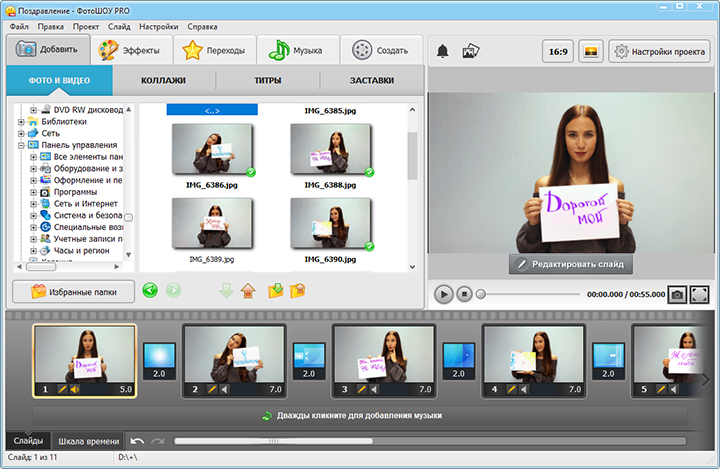
Шаг 1. Добавьте фотографии и видео
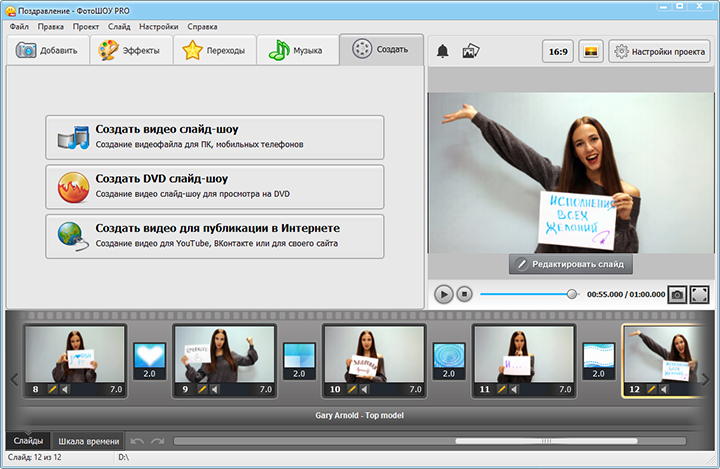
Запустите проект и перенесите нужные фотографии и видеозаписи на шкалу слайдов. Сразу расставляйте материал в сюжетном порядке, а не просто по имени файла. Если в истории есть отдельные главы, между ними можно поставить титульные или заставочные слайды. Важно, чтобы зритель понимал, почему один эпизод сменяет другой.
Для коллажа из нескольких фотографий на одном экране используйте соответствующую композицию, но не превращайте каждый слайд в мозаику. На маленьком экране лица и детали быстро становятся нечитаемыми. Коллаж лучше работает как редкая смысловая вставка: например, семейная серия одного года, подборка кадров из поездки или коллективное поздравление отдела.
Шаг 2. Настройте длительность слайдов и порядок
Сначала добейтесь правильного ритма без эффектов. Фотография должна оставаться на экране достаточно долго, чтобы зритель успел распознать людей и прочитать короткую подпись. Кадры с большой группой людей требуют больше времени, чем простой портрет. Если на фото есть текст, длительность задавайте по времени чтения, а не по общему темпу музыки.
Просмотрите черновую последовательность целиком. Если в середине возникает ощущение повторения, уберите похожий снимок. Если история скачет по времени, добавьте одну связующую карточку или переставьте блоки. Этот этап важнее декоративной обработки: эффект не исправит непонятную драматургию.
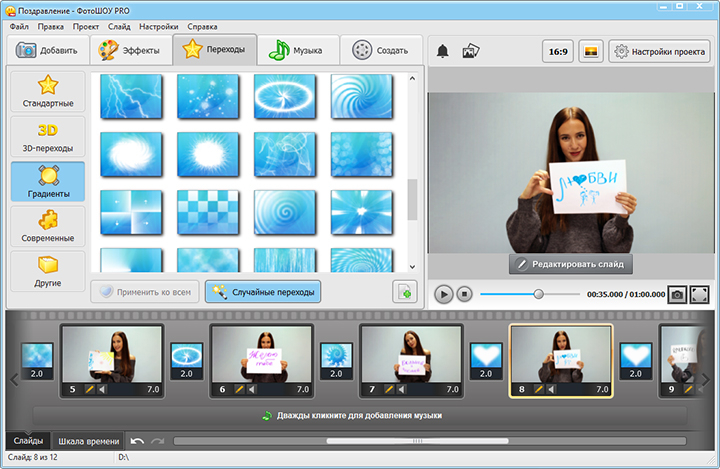
Шаг 3. Выберите переходы
Вкладка Переходы отвечает за смену кадров. Для спокойного поздравления лучше выбрать ограниченный набор и повторять его в похожих эпизодах. Слишком частая смена 3D- и градиентных вариантов отвлекает от людей в кадре. Более активный переход уместен в месте, где начинается новая глава или меняется настроение.
Если между двумя кадрами переход не нужен, не бойтесь оставить прямую склейку. Чистая смена кадров часто выглядит профессиональнее сложной анимации, особенно когда фотографии хорошо совпадают по композиции. Монтаж становится выразительным, когда оформление подчинено содержанию.
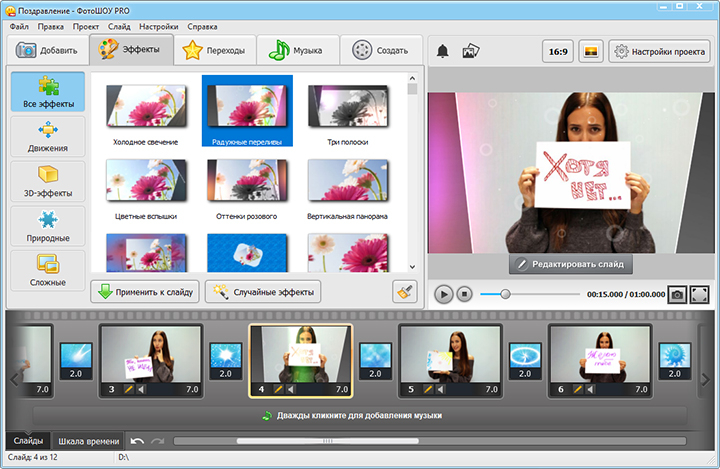
Шаг 4. Добавьте движение и точечные эффекты
Во вкладке Эффекты можно оживить статичные фотографии. Используйте движение там, где оно помогает рассмотреть деталь: плавно приблизить лицо, перевести внимание с общего плана на героя, показать подпись или предмет. Одновременно применять несколько заметных эффектов к одному кадру обычно не требуется.
Для точной настройки откройте Редактор слайда. Здесь полезно строить многослойную композицию: фотография, короткая подпись, декоративный элемент. Главное — сохранить иерархию. Поздравительный текст должен читаться с первого взгляда, а не конкурировать с фотографией и украшениями.
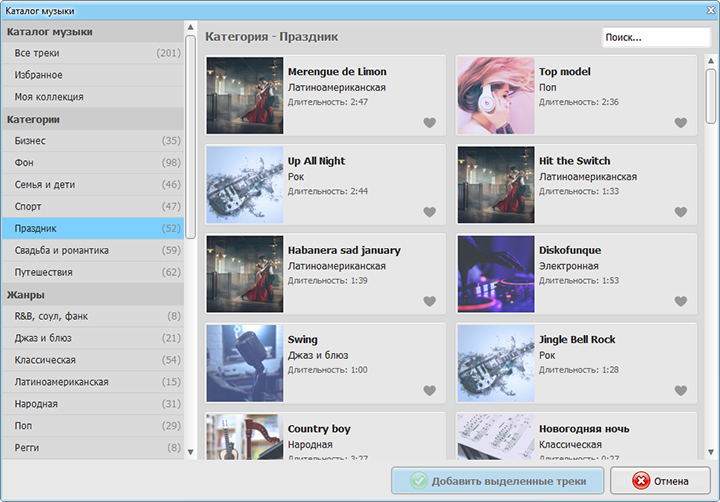
Шаг 5. Добавьте музыку и при необходимости голос
Откройте вкладку Музыка и добавьте фоновую дорожку. Если в ролике есть речь, музыка должна оставаться заметно тише голоса. Отдельно прослушайте начало и конец каждой реплики: громкий музыкальный акцент не должен перекрывать первые или последние слова. Подробный разбор работы со звуком есть в материале Xeon Live о том, как вставить музыку в видео.
Не используйте случайную популярную песню только потому, что она нравится адресату, если ролик планируется публиковать. Для публичного или корпоративного использования нужна музыка, права на которую понятны. Для частного показа вопрос распространения проще, но источник файла и условия лицензии всё равно лучше знать заранее.
Шаг 6. Проверьте подписи и титры
Подписи должны быть короткими. Одно имя, дата, место или одна фраза работают лучше длинного абзаца. Если хочется рассказать историю подробнее, сделайте это голосом или разделите мысль на несколько экранов. Для длинных пожеланий оставьте отдельный финальный кадр с достаточным временем на чтение.
Шаг 7. Создайте итоговое видео
После полного просмотра проекта перейдите к разделу Создать и выберите вариант сохранения видео. Перед экспортом ещё раз проверьте начало и конец: нет ли случайной чёрной паузы, обрезанной музыки, слишком короткого титра или кадра, который исчезает раньше окончания фразы. Для большого экрана предпочтительна горизонтальная версия высокого разрешения, если исходники позволяют.
Плюсы
- Удобная логика для поздравлений, которые в основном состоят из фотографий, заставок и музыки.
- Переходы, эффекты, музыка и создание видео разведены по понятным рабочим разделам.
- Можно дорабатывать отдельный слайд и собирать многослойные композиции.
- Проект остаётся локальным на компьютере, что удобно при работе с семейным архивом.
Минусы
- Основной сценарий рассчитан на Windows, поэтому этот способ не закрывает пользователей macOS и мобильных устройств.
- Большое количество готовых эффектов требует самодисциплины: их легко использовать слишком часто.
- Для сложного многодорожечного монтажа большого количества видеоматериала удобнее полноценный видеоредактор.
Кому подойдёт
Тем, кто делает памятное слайд-шоу, семейную видеооткрытку, юбилейный ролик из архива или поздравление, где фотографии важнее сложного видеомонтажа. Особенно удобен сценарий, когда нужно быстро собрать последовательность снимков, добавить титры, музыку и аккуратные переходы.
Способ 2. Clipchamp: поздравление из видео, фотографий и записанных реплик
Clipchamp удобен, когда в проекте смешиваются фотографии, видеоклипы, голос, музыка и текст. Редактор работает с таймлайном: материалы можно импортировать, перетаскивать, обрезать и переставлять, а затем экспортировать готовый файл. Если нужен общий разбор принципов монтажа, поможет руководство Xeon Live о том, как монтировать видео.
Шаг 1. Создайте проект и импортируйте материалы
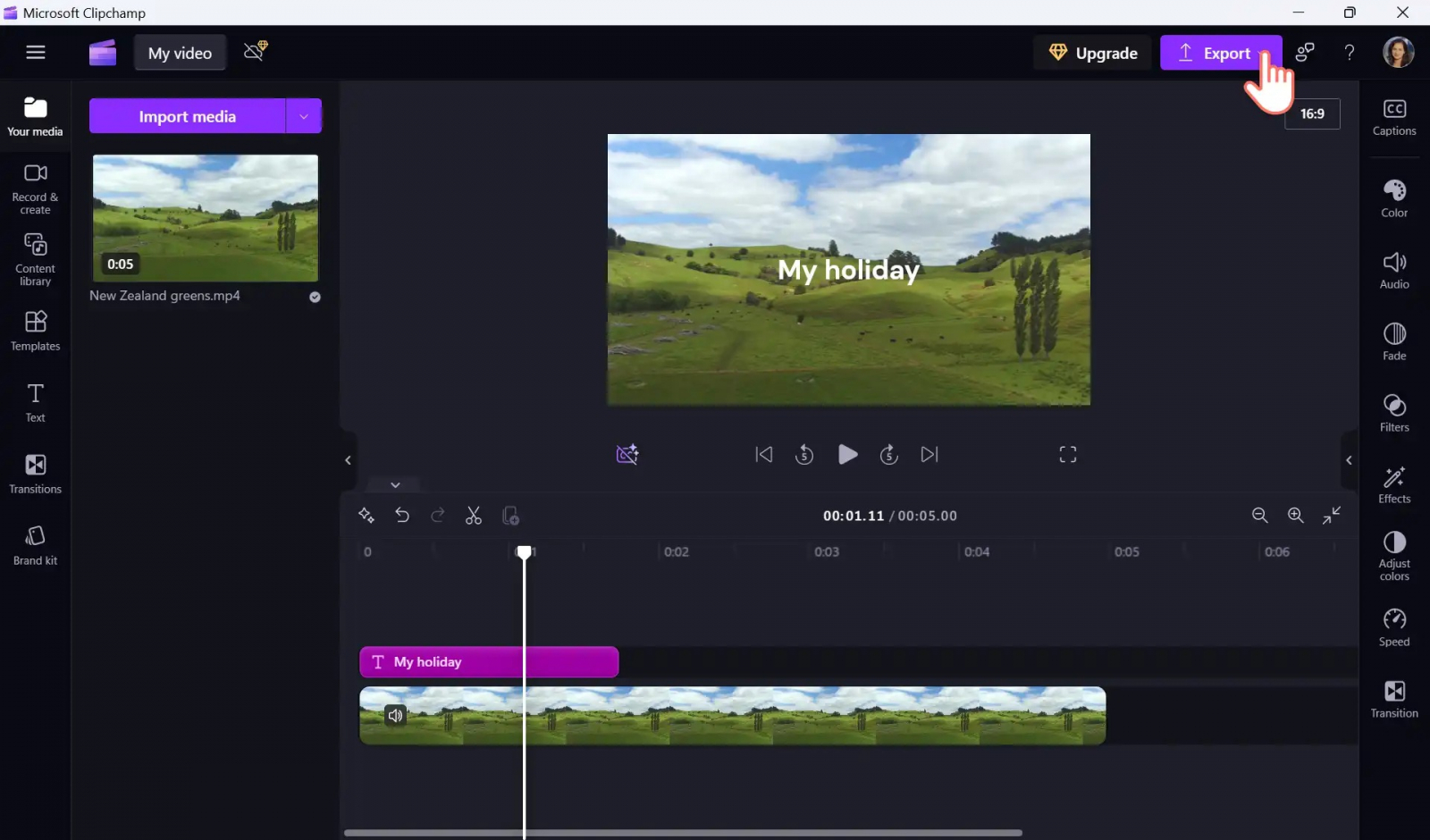
В разделе My media используйте Import media и добавьте фотографии, клипы и аудиофайлы. После импорта перетащите материалы на таймлайн. Для поздравления из нескольких участников удобно сначала разложить все реплики по порядку, а уже потом добавлять декоративные вставки и музыку.
Шаг 2. Подрежьте начало и конец реплик
Уберите моменты, где участник включает камеру, смотрит в сторону, поправляет одежду или молчит после фразы. При этом не режьте слишком близко к словам: естественная микропаузa перед началом и после окончания речи делает склейку мягче. Если реплика длинная, разделите её и оставьте только сильную часть.
Шаг 3. Добавьте текст и переходы
Текст добавляется через раздел Text. Используйте его для имени человека, короткой даты, названия главы или финального пожелания. Переходы между сценами уместны в местах смысловой смены, но прямые склейки между похожими планами можно оставить без эффектов. В поздравительном видео зритель должен следить за людьми, а не за анимацией редактора.
Шаг 4. Добавьте музыку и выровняйте громкость
Фоновую музыку можно добавить из собственного файла или из библиотеки. Выделите аудиодорожку на таймлайне и настройте громкость так, чтобы речь оставалась разборчивой на ноутбуке и смартфоне. Если начало или конец трека слишком резкие, используйте плавное появление и затухание.
Шаг 5. Проверьте титры и экспортируйте
Перед сохранением включите ролик с самого начала и не касайтесь таймлайна — смотрите как обычный зритель. Затем нажмите Export и выберите разрешение. Clipchamp предлагает несколько вариантов, включая 1080p. Для личного и рабочего поздравления 1080p обычно удобно как мастер-версия, если исходные материалы не хуже по качеству.
Плюсы
- Подходит для смешанного проекта из видеоклипов, фотографий, текста и нескольких аудиодорожек.
- Таймлайн позволяет быстро переставлять и подрезать реплики участников.
- Есть инструменты записи, текста, музыки и экспорта в одном рабочем процессе.
- Удобен для пользователей Windows и браузерного монтажа.
Минусы
- Часть возможностей и медиаконтента зависит от типа учётной записи и плана.
- Проект с большим количеством длинных исходников требует аккуратной организации файлов.
- Интерфейс и набор доступных функций могут отличаться между персональной и рабочей версиями.
Кому подойдёт
Тем, кто собирает поздравление из живых видеообращений, фрагментов съёмки, фотографий и фоновой музыки. Это практичный вариант для коллективных роликов, где нужно быстро выстроить реплики на таймлайне и добавить единые титры.
Способ 3. Canva: дизайнерская видеооткрытка в браузере
Canva особенно удобна для формата, где важны композиция, типографика и шаблонная структура: короткая видеооткрытка, заставка для корпоративного поздравления, анимированный коллаж или ролик из нескольких страниц. Для текста в видео полезно заранее держать подписи короткими; отдельные приёмы оформления разобраны в инструкции Xeon Live о том, как добавить надпись на видео.

Шаг 1. Выберите формат проекта
Создайте видеопроект нужной ориентации. Если поздравление будет показываться на большом экране, начинайте с горизонтального холста. Для вертикального канала лучше создать отдельную версию, а не просто обрезать готовый горизонтальный ролик: текст и лица придётся переставить под новый кадр.
Шаг 2. Загрузите фотографии и видео
Загрузите собственные материалы и разложите их по страницам или временной шкале. Удобный приём — одна мысль на одну сцену: например, первая страница сообщает повод, следующие три показывают воспоминания, затем идёт блок пожеланий, а финальная страница завершает ролик.
Шаг 3. Настройте текстовую систему
Выберите один основной шрифт и один дополнительный, если он действительно нужен. Используйте одинаковые размеры для однотипных подписей и одно положение имени участника. В корпоративном ролике это особенно заметно: единая система делает разные по качеству исходники частью одной истории.
Шаг 4. Добавьте анимацию и звук
Анимация должна подчёркивать появление текста или смену смысловой главы. Для музыкального поздравления полезна синхронизация сцен с ритмом, но не стоит подгонять каждое фото под каждый удар. Сначала сохраните читаемость и естественный темп, затем добавьте музыкальные акценты.
Шаг 5. Скачайте MP4 и проверьте файл
После предпросмотра скачайте проект как MP4. Не ограничивайтесь просмотром внутри редактора: откройте готовый файл отдельно, проверьте начало, конец, громкость и качество на устройстве, где его будут показывать. Если ролик будет отправляться в рабочий чат, отдельно проверьте вес файла и время загрузки.
Плюсы
- Сильный набор для оформления титров, карточек, коллажей и коротких видеооткрыток.
- Браузерный рабочий процесс подходит для совместной подготовки материала.
- Удобно собирать визуально единые корпоративные поздравления из разнородных исходников.
- Можно экспортировать готовый проект как MP4.
Минусы
- Для длинного многодорожечного монтажа с большим количеством видеореплик специализированный видеоредактор обычно удобнее.
- Некоторые элементы и функции зависят от тарифа.
- Шаблоны легко сделать слишком универсальными, поэтому персональные фотографии и собственный текст всё равно нужно ставить в центр истории.
Кому подойдёт
Тем, кому нужна аккуратная визуальная видеооткрытка, анимированный коллаж или короткое поздравление с сильным дизайном. Подходит маркетинговым и коммуникационным командам, когда важны единые шрифты, композиция и совместная работа.
Способ 4. CapCut: смонтировать поздравление на телефоне или компьютере
CapCut подходит для ситуации, когда материалы уже находятся на смартфоне и поздравление нужно собрать из коротких клипов, фотографий, текста и музыки. Интерфейс отличается между мобильной и настольной версиями, но общий рабочий принцип один: создать проект, импортировать медиа, собрать таймлайн, добавить оформление и экспортировать результат.
Шаг 1. Создайте проект и импортируйте исходники
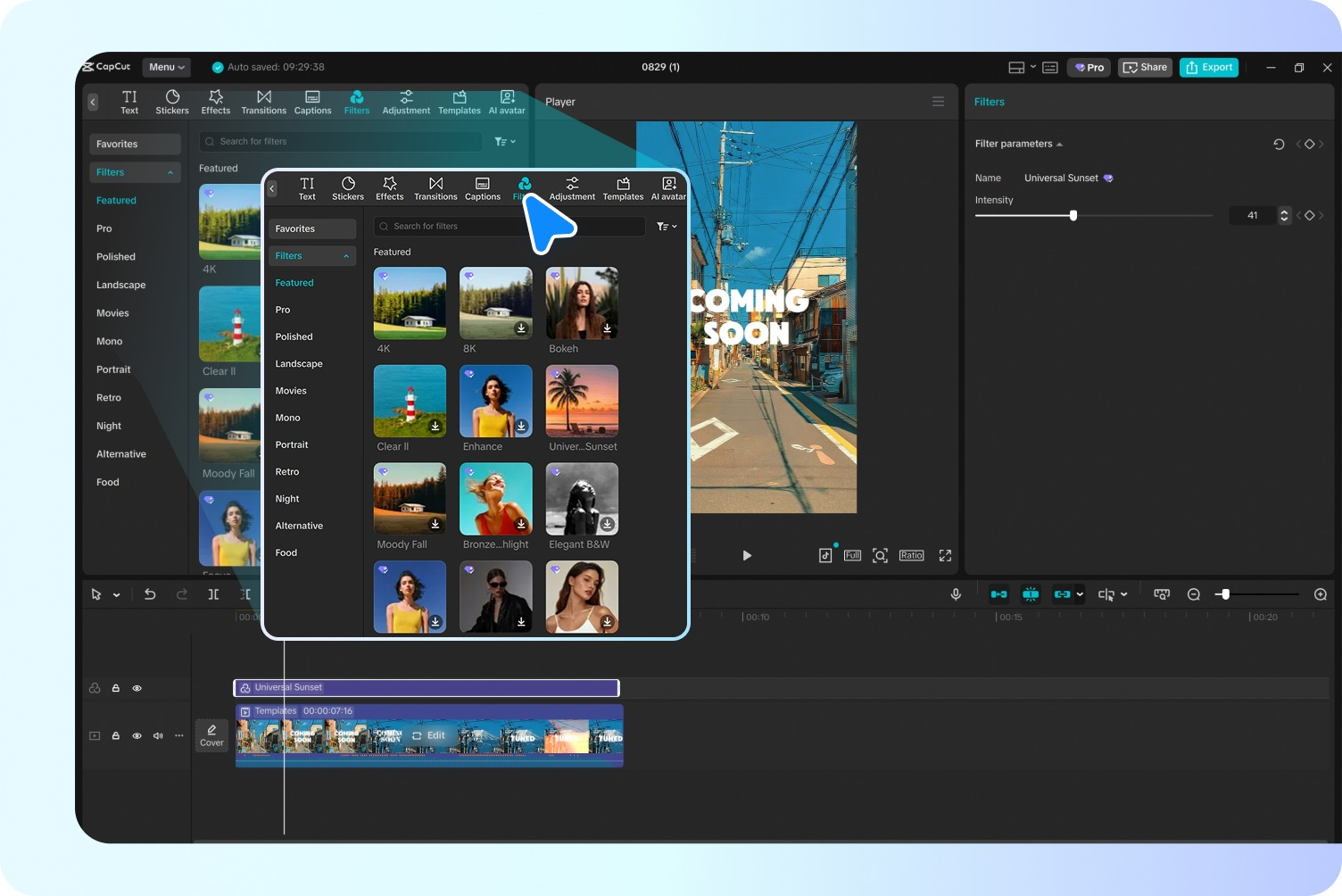
На стартовом экране выберите Create project, затем импортируйте нужные фото и видео. Не добавляйте весь архив автоматически. Сначала выберите рабочий набор, иначе таймлайн быстро станет перегруженным и будет труднее оценивать ритм.
Шаг 2. Соберите основу без эффектов
Разложите клипы и фотографии в правильном порядке, подрежьте паузы, удалите дубли и проверьте логику истории. Это черновой монтаж. Пока он не работает сам по себе, не стоит переходить к фильтрам и декоративным переходам. Сначала зритель должен понимать содержание даже в максимально простой версии.
Шаг 3. Добавьте текст, переходы и музыку
Добавляйте текст только там, где он помогает: имя участника, короткое пожелание, дата или название эпизода. Для серии обращений используйте один стиль подписи. Музыку держите на втором плане относительно речи. Переходы лучше использовать одинаково внутри одного смыслового блока.
Шаг 4. При необходимости сделайте субтитры
Если в поздравлении много речи или его будут смотреть без звука, добавьте субтитры и обязательно вычитайте их вручную. Автоматическое распознавание экономит время, но имена, фамилии, названия компаний и редкие слова требуют отдельной проверки. Субтитры должны появляться синхронно с речью и не закрывать лицо.
Шаг 5. Экспортируйте и проверьте на другом устройстве
В окне экспорта настройте разрешение, частоту кадров и другие параметры, затем сохраните файл. Для проверки откройте видео не только на телефоне, где вы монтировали, но и на втором устройстве. Так проще заметить слишком мелкий текст, тихий голос, неверную ориентацию или неожиданное кадрирование.
Плюсы
- Удобно собирать поздравление прямо из материалов, снятых на смартфон.
- Есть инструменты монтажа, текста, переходов, аудио и субтитров.
- Подходит для коротких динамичных роликов и вертикальных версий.
- Можно продолжить работу на компьютере, если проект требует более крупного экрана.
Минусы
- Набор функций и шаблонов различается между мобильной, браузерной и настольной версиями.
- На небольшом экране сложнее контролировать длинный проект с большим количеством дорожек.
- Некоторые автоматические функции и шаблоны могут зависеть от региона и версии приложения.
Кому подойдёт
Тем, кто снимает поздравления на смартфон, собирает вертикальные версии или работает с большим количеством коротких реплик. Хороший вариант для быстрого коллективного монтажа, когда участники присылают материалы в мобильном формате.
Как выбрать подходящий способ
Выбор проще делать не по количеству эффектов, а по типу исходников. Сначала определите, что будет занимать большую часть ролика: фотографии, живые видеореплики, дизайн-карточки или мобильные клипы. Затем выберите редактор, который делает основной тип работы самым прямым.
- ФотоШОУ PRO: основа — фотографии, слайд-шоу, музыка, заставки и плавная анимация.
- Clipchamp: основа — несколько видеореплик, фото, музыка и текст на обычном таймлайне.
- Canva: основа — дизайнерские карточки, типографика, коллажи и короткие анимированные сцены.
- CapCut: основа — материалы со смартфона, динамичный монтаж и вертикальные версии.
Для большого проекта можно разделить этапы. Например, дизайнерскую заставку подготовить отдельно, а основной монтаж собрать в видеоредакторе. Но не стоит разносить работу по нескольким приложениям без необходимости: каждый перенос создаёт дополнительные версии файлов, а значит повышает риск потерять качество или перепутать актуальный вариант.
12 идей для видеопоздравления, которые можно адаптировать под разный повод
1. История по годам
Соберите фотографии и короткие видео в хронологическом порядке. Для каждого периода выберите один визуальный мотив: детство, учёба, начало работы, путешествия, семейные события, текущий этап. Такой формат хорошо работает для юбилея и памятной даты, потому что у него естественная драматургия.
2. Коллектив из коротких реплик
Попросите участников ответить на один и тот же вопрос: что вы цените в человеке, какое воспоминание запомнилось, что хотите пожелать. Одинаковая формулировка объединяет разные записи в одну структуру. При монтаже чередуйте реплики по смыслу, а не по порядку поступления файлов.
3. Мини-репортаж
Постройте ролик как выпуск новостей или репортаж: ведущий объявляет событие, затем идут включения от друзей или коллег, финал возвращается к ведущему. Приём требует чуть больше подготовки, зато хорошо удерживает внимание и позволяет органично объединить людей, снятых в разных местах.
4. Топ качеств человека
Сделайте 5–7 коротких глав: надёжность, чувство юмора, энергия, забота, профессионализм — только те качества, которые действительно подходят адресату. Каждую главу подтверждайте фотографией, небольшим видео или репликой. Так ролик не превращается в абстрактный список комплиментов.
5. Фотоальбом с голосовым рассказом
Пусть фотографии остаются основой, а за кадром звучит спокойный рассказ. Голос создаёт связь между разрозненными снимками и позволяет не перегружать экран текстом. Особенно хорошо работает для семейной истории, годовщины, выпускного или ролика о развитии проекта.
6. Карта воспоминаний
Каждый эпизод связан с местом: дом, школа, университет, первая работа, любимое кафе, поездка, офис. Карта может быть не буквальной — достаточно титров с названиями мест и фотографий. Формат придаёт истории маршрут и помогает структурировать большой архив.
7. Поздравление от домашних животных
Если у адресата есть питомец, можно снять короткий безопасный бытовой фрагмент и добавить подпись от его имени. Не заставляйте животное выполнять стрессовые действия ради кадра: достаточно естественной сцены, знакомой игрушки или момента рядом с человеком.
8. Стоп-моушен из предметов
Поздравительную фразу можно собрать из карточек, фотографий, цветов, канцелярии или небольших предметов, снимая их поэтапно на неподвижную камеру. Это трудоёмкий формат, но короткая стоп-моушен вставка хорошо работает как заставка или финал, а не как весь ролик.
9. Мини-фильм о рабочем дне
Для коллеги или команды можно показать путь через обычный день: вход в офис, рабочее место, короткие реплики коллег, знакомые детали, финальное общее поздравление. Такой материал выглядит личнее, чем универсальная открытка, потому что опирается на реальные ритуалы и пространство.
10. Сообщение из будущего
Участники говорят, что хотят увидеть через год или несколько лет: новый проект, путешествие, достижение, семейное событие. Формат легко сделать тёплым без сложной постановки. Важно не превращать пожелания в давление: лучше говорить о поддержке и возможностях, а не о чужих обязательствах.
11. Воспоминание через один предмет
Каждый участник показывает предмет, связанный с общей историей, и объясняет его за одну-две фразы. Это может быть фотография, сувенир, книга, билет, награда или рабочий артефакт. Приём создаёт конкретику и помогает избежать одинаковых пожеланий.
12. Один вопрос — много ответов
Выберите вопрос, который раскрывает человека: какой момент с ним вспоминается первым, чему он научил, за что ему благодарны. Монтируйте короткие ответы подряд, а длинные истории оставьте только в тех местах, где они действительно усиливают сюжет. Финал может повторить вопрос и дать ответ от самого автора ролика.
Готовый сценарный каркас на 90 секунд
Ниже не универсальный шаблон, а удобная отправная точка. Время можно менять, но порядок помогает сохранить драматургию и не растянуть ролик. Если материалов мало, сокращайте число эпизодов, а не пытайтесь искусственно удлинять каждую фотографию.
- 0–5 секунд: сильный открывающий кадр, имя и повод.
- 5–20 секунд: быстрый блок из 3–5 фотографий, который задаёт контекст и настроение.
- 20–45 секунд: две-три короткие видеореплики или голосовой рассказ поверх фотографий.
- 45–65 секунд: главный эмоциональный эпизод — важное воспоминание, общий момент или кульминационная реплика.
- 65–80 секунд: ещё несколько коротких пожеланий, собранных плотнее по темпу.
- 80–90 секунд: финальный общий кадр, имя, короткое пожелание и плавное окончание музыки.
Если ролик идёт на мероприятии, можно сделать его длиннее за счёт содержательных историй, но стоит заранее учитывать программу события. Если видео отправляется в личном сообщении, короткая версия обычно смотрится легче. В обоих случаях главная проверка одна: каждый эпизод должен добавлять новую информацию или эмоцию.
Как записать хорошие видеореплики без студии
Поставьте камеру стабильно
Используйте штатив, устойчивую полку или опору. Дрожащий кадр особенно заметен, когда человек говорит спокойно и почти не двигается. Не обязательно покупать оборудование: задача — исключить постоянные микродвижения камеры.
Расположите объектив на уровне глаз
Съёмка снизу или слишком сверху делает домашнюю реплику случайной. Попросите человека смотреть в объектив, а не на собственное изображение на экране. Для удалённой съёмки можно заранее показать участникам пример кадра: голова и плечи, небольшой запас сверху, спокойный фон.
Проверьте свет
Лицо должно быть светлее фона и равномерно читаемым. Если окно находится прямо за человеком, камера часто делает лицо темнее. Проще развернуться к окну или поставить источник света перед говорящим. Смешивать несколько ламп с очень разной цветовой температурой нежелательно: кожа может получить странный оттенок.
Запишите тест звука
Запишите 10–15 секунд обычной речи и прослушайте в наушниках. Обратите внимание на эхо, кондиционер, улицу, шум компьютера и трение одежды о микрофон. Если голос тихий, лучше приблизить устройство, чем потом агрессивно усиливать запись вместе с шумом.
Снимайте короткими дублями
Проще записать две-три короткие фразы, чем одну длинную речь без ошибок. В монтаже такие дубль легче переставлять и сокращать. Участнику тоже проще говорить естественно, когда он не пытается запомнить большой текст.
Оставляйте монтажные паузы
Попросите человека начать говорить через секунду после включения записи и не выключать камеру сразу после последнего слова. Эти спокойные края клипа позволяют сделать чистую обрезку и плавно соединить реплики с музыкой.
Как собрать материалы от нескольких участников
Коллективные поздравления часто ломаются не на монтаже, а на сборе исходников. Один участник присылает горизонтальное видео, второй — вертикальное, третий записывает голос слишком тихо, четвёртый забывает назвать имя файла. Проблему лучше решать короткой памяткой до съёмки.
- Снимать в заранее выбранной ориентации и не менять её внутри одного дубля.
- Поставить телефон устойчиво и протереть объектив перед записью.
- Не использовать цифровой зум без необходимости.
- Записывать в тихой комнате и не включать музыку на фоне.
- Оставить паузу до и после реплики.
- Прислать исходный файл без пересъёмки экрана и без лишнего повторного сжатия.
- В имени файла указать имя участника и номер дубля.
Для рабочей команды полезно назначить одного человека, который принимает исходники и ведёт список. Тогда монтажёр видит, чьи материалы уже пришли, а кого нужно напомнить. Это простой организационный шаг, но он снижает риск обнаружить пропущенную реплику в день показа.
Музыка: как не испортить речь и не получить проблем с правами
Музыка формирует настроение, но не должна становиться главным героем. Если в кадре кто-то говорит, фон нужен тихий и стабильный. Сложные треки с резкими перепадами громкости труднее сводить с речью. Для фотоистории без голоса можно выбрать более выразительную композицию и монтировать смену сцен по крупным музыкальным фразам.
Для публичной публикации используйте собственную музыку, библиотеку с понятной лицензией или композиции, на которые у вас есть разрешение. Не ориентируйтесь только на возможность скачать аудиофайл: технический доступ не означает право на распространение. Для корпоративного материала сохраните сведения о лицензии вместе с проектом.
Если есть несколько речевых блоков, не обрывайте музыку между ними без причины. Лучше держать одну общую дорожку и менять её только при смене смысловой главы. Для длинного ролика допустимы две-три композиции, но переход между ними должен совпадать с переходом в истории.
Текст и субтитры: читаемость важнее украшений
Текст в видеопоздравлении выполняет три задачи: объясняет контекст, называет людей и помогает воспринимать речь без звука. Он не должен дублировать каждое произнесённое слово, если полноценные субтитры не нужны. Для титров используйте короткие формулировки и достаточный контраст с фоном.
Для материалов, которые публикуются как цифровой контент, субтитры — не только удобство. Критерий WCAG 1.2.2 требует титры для предварительно записанного аудиоконтента в синхронизированном медиа, когда видео должно соответствовать этому уровню доступности. Для корпоративных и публичных роликов это веская причина не откладывать субтитры на последний этап.
Автоматически созданные субтитры всегда нужно читать заново. Особое внимание — именам, фамилиям, названиям брендов, аббревиатурам, датам и словам на другом языке. Ошибка в имени адресата заметнее любой неточной цветокоррекции.
Соотношение сторон: одна мастер-версия и отдельные адаптации
Не пытайтесь сделать один файл одинаково удобным для телевизора и вертикальной ленты. Сначала соберите мастер-версию под главный сценарий просмотра. Затем, если нужно, создайте адаптацию: переставьте текст, измените кадрирование, сократите эпизоды и заново проверьте крупность лиц. Простое обрезание боков может уничтожить композицию.
Для горизонтального просмотра 16:9 остаётся распространённой базой; YouTube также указывает 16:9 как стандартное соотношение сторон плеера на компьютере. При загрузке вертикального или квадратного файла плеер адаптируется, поэтому не нужно добавлять искусственные чёрные поля. Главное — сохранять нативную композицию выбранной версии.
Внутри команды зафиксируйте названия файлов: master-16x9, vertical-9x16, short-cut и дату. Это снижает риск отправить устаревшую версию. Если после правки меняется текст или музыка, обновляйте все публикационные варианты, а не только мастер.
Экспорт: какой файл сохранить
Для большинства задач удобен MP4 с современным видеокодеком. В рекомендациях YouTube для загрузки указан контейнер MP4, видео H.264 и аудио AAC-LC или другие поддерживаемые варианты. Важный принцип — сохранять исходную частоту кадров, а не повышать её искусственно. Для поздравления, снятого в 25 или 30 кадров в секунду, нет пользы пересчитывать материал в 60 кадров только ради большего числа.
Если редактор предлагает 1080p и исходники достаточно качественные, это разумный мастер для показа на ноутбуке, телевизоре или проекторе. Для пересылки в мессенджере можно подготовить облегчённую копию, но хранить мастер отдельно. Разобраться в контейнерах и кодеках поможет материал Xeon Live о том, в какой формат лучше конвертировать видео.
После экспорта проверьте именно готовый файл, а не предпросмотр в редакторе. Откройте его с начала, промотайте несколько мест со склейками и досмотрите финальные секунды. Если видео должно воспроизводиться офлайн на мероприятии, перенесите его на устройство показа заранее и сделайте тестовый запуск без доступа к интернету.
Как измерить качество результата до публикации
Для личного подарка не нужны сложные метрики, но нужна проверка. Дайте ролик одному человеку, который не участвовал в монтаже, и попросите посмотреть без подсказок. После просмотра задайте три вопроса: где было непонятно, где стало скучно, какой момент запомнился. Если ответы совпадают с вашим замыслом, структура работает.
В корпоративной коммуникации можно добавить измеримые критерии: доля участников, которые посмотрели ролик до конца на внутренней площадке, отсутствие жалоб на звук и совместимость, число повторных обращений за файлом, точность имён и должностей, прохождение согласования без правок по бренду. Эти показатели полезнее субъективного "получилось красиво".
Контрольный просмотр перед отправкой
- Первый кадр сразу объясняет, кому и по какому поводу посвящено видео.
- Нет случайных дублей, повторяющихся фотографий и длинных технических пауз.
- Речь разборчива на обычной громкости, музыка не перекрывает слова.
- Все имена, даты и подписи проверены.
- Текст читается на небольшом экране и не выходит за край.
- Последний кадр не обрывается и музыка завершается аккуратно.
- Готовый файл открывается на устройстве, где его будут показывать.
- Для публичного ролика подтверждены права на музыку, изображения и сторонние материалы.
Типичные ошибки и как их исправить
Слишком много исходников
Ошибка возникает, когда автор пытается включить каждую фотографию и каждое поздравление. Результат растягивается и теряет фокус. Решение — оставить по одному сильному материалу на каждую мысль, а дополнительные фотографии вынести в отдельный архив или бонусную версию.
Одинаковые пожелания подряд
Пять человек подряд говорят почти одно и то же — и даже искренние фразы начинают звучать формально. Перед съёмкой дайте участникам разные вопросы или попросите привести конкретное воспоминание. В монтаже чередуйте эмоциональные и фактические реплики.
Музыка громче голоса
Это одна из самых заметных технических ошибок. Убавьте фон, особенно в местах речи. Проверяйте не только в наушниках, но и через обычные динамики ноутбука или телефона, потому что именно так ролик часто смотрят получатели.
Слишком мелкий текст
Если подпись выглядит аккуратно на большом мониторе, она всё равно может стать нечитаемой на смартфоне. Увеличьте размер и сократите формулировку. Лучше две короткие карточки, чем один экран с абзацем.
Эффект на каждом переходе
Постоянно меняющиеся переходы создают ощущение демонстрации редактора. Выберите один базовый переход и один акцентный. Прямую склейку используйте там, где кадры логично продолжают друг друга.
Случайное кадрирование вертикальных клипов
Не растягивайте вертикальное видео на весь горизонтальный кадр. Либо оставьте его в композиции с фоном, либо подготовьте отдельную вертикальную версию. Главное лицо не должно обрезаться из-за автоматического заполнения экрана.
Плохая организация версий
Файлы final, final2 и final-new быстро превращаются в проблему. Используйте дату и понятное назначение версии: 2026-08-31-master, 2026-08-31-vertical, 2026-08-31-event. После утверждения перенесите старые версии в отдельную папку, чтобы случайно не отправить их адресату.
Чек-лист для корпоративного видеопоздравления
В бизнес-контексте к творческой задаче добавляются согласование, права и репутационные риски. Ролик может выглядеть тёплым, но всё равно требовать дополнительной проверки перед показом сотрудникам, партнёрам или клиентам.
- Уточнить аудиторию и место показа: внутренний чат, мероприятие, презентация, публичный канал.
- Согласовать тон: официальный, дружеский, юбилейный, праздничный.
- Проверить правильность имени, должности, названия команды и дат.
- Не использовать личные фотографии, которые человек не ожидал увидеть публично.
- Получить разрешение участников на использование их записей в выбранном канале.
- Проверить права на музыку, иллюстрации и сторонние фрагменты.
- Прогнать ролик через бренд-проверку: логотип, шрифты, цвет, упоминания продукта — только если они действительно нужны.
- Сделать технический тест на оборудовании мероприятия или в целевой платформе.
- Сохранить мастер и отдельные адаптации с понятными именами файлов.
Для поздравления клиентов или партнёров полезно убрать внутренние шутки, которые понятны только команде. Для внутреннего ролика, наоборот, такие детали часто делают материал живым. Один и тот же сценарий не стоит бездумно отправлять разным аудиториям.
Вопросы, которые возникают перед финальным монтажом
Как собрать рабочую версию за один вечер
Когда срок короткий, важно не ускорять каждый отдельный шаг, а сократить число решений. Выберите одну идею, один редактор, один тип титров и одну музыкальную линию. Такой подход даёт цельный черновик быстрее, чем попытка одновременно подобрать десятки эффектов, шрифтов и вариантов заставки.
Сначала соберите версию без оформления: открывающий кадр, фотографии и реплики в правильном порядке, финал. Просмотрите её целиком. Если история понятна и без переходов, значит основа готова. Только после этого добавляйте музыку, подписи и несколько аккуратных акцентов.
- Первые 20 минут: выбрать идею, адресата, место показа и длину мастер-версии.
- Следующие 30–40 минут: отобрать исходники и разложить их в сюжетном порядке.
- Около часа: собрать черновой монтаж и удалить всё повторяющееся.
- Следующий этап: добавить музыку, титры, субтитры и только необходимые переходы.
- Финал: экспортировать файл, посмотреть его отдельно от редактора и исправить только обнаруженные проблемы.
Если времени не хватает, сокращайте декоративную часть, а не проверку. Лучше простой ролик с чистым звуком, правильными именами и понятной историей, чем сложная версия с непроверенными титрами или обрывающейся репликой. Для делового поздравления это особенно важно: техническая аккуратность напрямую влияет на впечатление от коммуникации.
Оставьте хотя бы один резервный экспорт до окончательной отправки. Если после последней правки появился сбой, можно быстро вернуться к предыдущему стабильному файлу. Рабочие версии храните отдельно от папки с исходниками, чтобы не удалить фото или видео, на которые ссылается проект редактора.
Финальный алгоритм: от идеи до готового файла
Самостоятельное видеопоздравление удобнее делать как небольшой производственный процесс. Сначала смысл, затем исходники, после — черновой монтаж, оформление, звук и техническая проверка. Такой порядок снижает количество переделок и помогает не тратить время на эффекты, которые потом приходится удалять вместе с лишними сценами.
- Сформулируйте цель и выберите одну центральную идею.
- Определите аудиторию, место показа и ориентацию мастер-версии.
- Соберите фотографии, видеореплики, музыку и графику в организованные папки.
- Напишите короткий сценарный план с вступлением, развитием, кульминацией и финалом.
- Снимите недостающие реплики со стабильной камерой и понятным звуком.
- Выберите редактор по типу исходников: ФотоШОУ PRO, Clipchamp, Canva или CapCut.
- Соберите черновой монтаж без лишних эффектов и проверьте историю.
- Добавьте переходы, титры, музыку и субтитры только после утверждения структуры.
- Экспортируйте мастер, проверьте его на целевом устройстве и при необходимости сделайте отдельные адаптации.
- Перед отправкой перепроверьте имена, права на материалы, финальные секунды и актуальность версии файла.
В результате получится не просто набор фотографий с музыкой, а связное сообщение, которое учитывает адресата, контекст просмотра и технические ограничения. Именно эта последовательность делает видеопоздравление управляемым проектом: его проще согласовать, исправить, адаптировать под другой экран и сохранить как памятный материал.