Как вставить видео в видео: 7 способов для компьютера, телефона и браузера
Вставить один ролик в другой можно тремя принципиально разными способами: показать второй клип небольшим окном поверх основного, разместить два источника одновременно в одном кадре или использовать дополнительный фрагмент как полноэкранную перебивку. В этой инструкции разберём все три сценария и семь рабочих инструментов — от настольных редакторов до мобильных приложений и браузерного сервиса. Начнём с базового принципа наложения видео, а затем перейдём к конкретным шагам.
Для маркетинга и коммуникаций этот приём полезен не только как декоративный эффект. Небольшое окно с ведущим позволяет одновременно показывать продукт, презентацию или запись экрана; параллельные кадры помогают сравнить версии креатива; отдельный слой можно использовать для демонстрации интерфейса, реакции спикера, поясняющего фрагмента, короткого отзыва или дополнительного ракурса. Главное — заранее решить, какую роль выполняет второй ролик, иначе кадр быстро становится перегруженным.
Ниже инструкции построены одинаково: сначала импортируем основной и дополнительный файлы, затем управляем порядком слоёв, размером и позицией второго клипа, после чего проверяем звук, длительность и экспорт. Названия пунктов меню приведены только там, где они подтверждены актуальными материалами разработчиков или площадок распространения. Интерфейс отдельных программ меняется, но логика многослойного монтажа остаётся одной: верхний элемент закрывает нижний там, где занимает ту же область кадра.
Что именно значит вставить видео в видео
Под одной формулировкой скрываются несколько монтажных задач. Перед началом выберите результат, который нужен проекту. Для общего понимания полезно сопоставить задачу с этапами видеомонтажа: сначала определяется композиция кадра и последовательность сцен, затем настраиваются слои, звук и экспорт.
- Картинка в картинке. Основной ролик занимает весь кадр, второй уменьшается и располагается в углу или другой свободной зоне. Это типичный вариант для реакций, интервью с демонстрацией экрана, обучающих материалов и комментариев к презентации.
- Два видео рядом. Кадр делится на две области. Такой вариант удобен для сравнения до/после, двух ракурсов, интервью в сплит-экране и параллельной демонстрации продукта. Отдельная инструкция по размещению двух видео рядом помогает разобраться именно с компоновкой.
- Полупрозрачное наложение. Второй слой сохраняет размер, но становится частично прозрачным. Приём используют для атмосферных футажей, бликов, частиц, текстур, света и других композитных элементов.
- Полноэкранная вставка. Второй фрагмент не воспроизводится одновременно с первым, а временно заменяет его. Это обычная монтажная перебивка: крупный план товара, график, запись экрана, B-roll или другой ракурс.
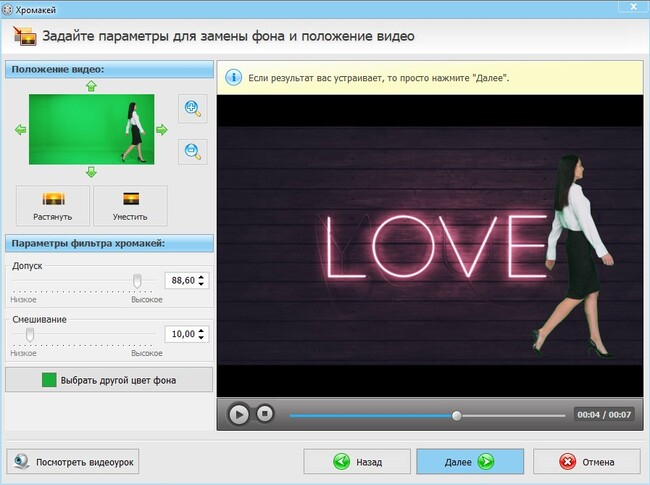
- Замена фона. Клип с однотонным фоном помещается поверх другого и обрабатывается хромакеем. Это уже не обычное окно PiP, а композитинг. Для этой задачи лучше отдельно изучить работу с хромакеем.
Если задача сформулирована как «вставить видео в середину видео», многослойность вообще не нужна. Достаточно разрезать основной ролик в двух точках и поставить нужный фрагмент между получившимися частями. Если же оба источника должны быть видны одновременно, требуется редактор с несколькими дорожками или отдельной функцией PiP.
Что подготовить до монтажа
Большинство проблем с наложением возникает не на этапе добавления второго слоя, а из-за несовместимой композиции, звука и технических параметров. Несколько минут подготовки экономят время на переделку всего ролика.
- Определите основной кадр. Он задаёт длительность, размер проекта и визуальный центр. Второй ролик должен дополнять его, а не конкурировать за внимание.
- Проверьте ориентацию. Для горизонтального проекта заранее решите, как будет выглядеть вертикальная вставка. Иногда лучше оставить её вертикальной в небольшом окне, чем растянуть и потерять композицию. Подробно о форматах кадра можно прочитать в материале про соотношение сторон.
- Оставьте безопасные поля. Не ставьте маленькое окно вплотную к краю, если ролик затем будет адаптироваться под разные площадки или обрезаться.
- Решите, какой звук главный. Одновременное воспроизведение двух речевых дорожек почти всегда мешает восприятию. Обычно у дополнительного ролика звук отключают, уменьшают или оставляют только на нужном фрагменте.
- Синхронизируйте точки начала. Если два ракурса показывают одно событие, найдите визуальный или звуковой ориентир и совместите его на временной шкале.
- Подготовьте финальный формат. Для публикации важны не только разрешение, но и кодек, частота кадров и битрейт. Разницу между контейнером и кодеком разбирает материал о видеокодеках.
Удобная проверка перед стартом: откройте оба исходника и убедитесь, что они воспроизводятся без рывков, звук не повреждён, а важные объекты не находятся прямо в том углу, куда планируется поставить дополнительное окно. Если композиция конфликтует, лучше изменить расположение PiP или предварительно кадрировать второй клип.
На Windows и macOS
1. ВидеоМОНТАЖ: основной способ для Windows
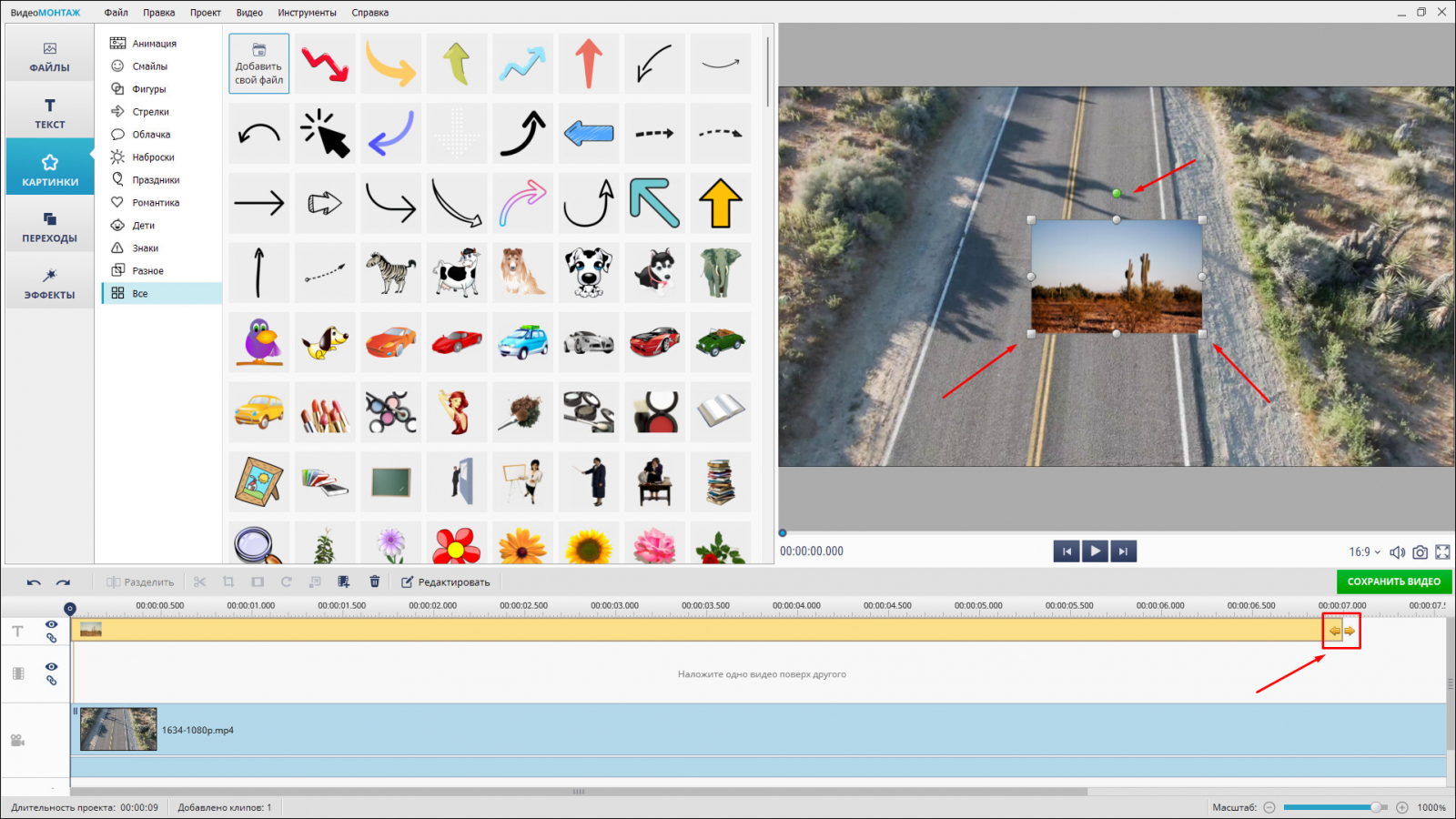
В «ВидеоМОНТАЖе» наложение выполняется через функцию «Картинка в картинке»: второй ролик появляется поверх основной дорожки, после чего его можно расположить в кадре и настроить отображение. На Xeon Live есть отдельная страница «ВидеоМОНТАЖа» с описанием программы. Этот способ ставим первым, потому что тема напрямую совпадает с подтверждённой функцией редактора, а исходные материалы неоднократно используют его для задачи наложения.
Пошаговая инструкция
- Создайте проект и добавьте основной ролик. Сначала задайте основу будущего видео: ориентацию и композицию кадра. Основной клип должен быть на нижнем уровне.
- Добавьте второй ролик через «Картинка в картинке». Подтверждённый путь в актуальной инструкции разработчика — выбрать эту функцию на верхней панели и импортировать клип для наложения.
- Разместите окно. Смотрите не только на свободный угол, но и на смысловую композицию. Не перекрывайте лицо, товар, подписи, график или демонстрируемую область интерфейса.
- Настройте длительность. Второй ролик должен начинаться и заканчиваться в нужный момент. Если он нужен только как короткий комментарий, сократите элемент на временной шкале.
- Настройте прозрачность только при необходимости. Для обычного PiP окно должно оставаться читаемым. Полупрозрачность полезна для атмосферных футажей и мягких композитных эффектов, но ухудшает читаемость речи и интерфейсов.
- Проверьте аудио. Если дополнительный клип содержит речь, решите, нужно ли слышать её одновременно с основной дорожкой. В большинстве объясняющих роликов активной оставляют одну речевую дорожку.
- Просмотрите стык целиком. Начните воспроизведение за несколько секунд до появления дополнительного окна и досмотрите несколько секунд после его исчезновения. Так легче заметить слишком резкий вход, скачок громкости или неправильную длительность.
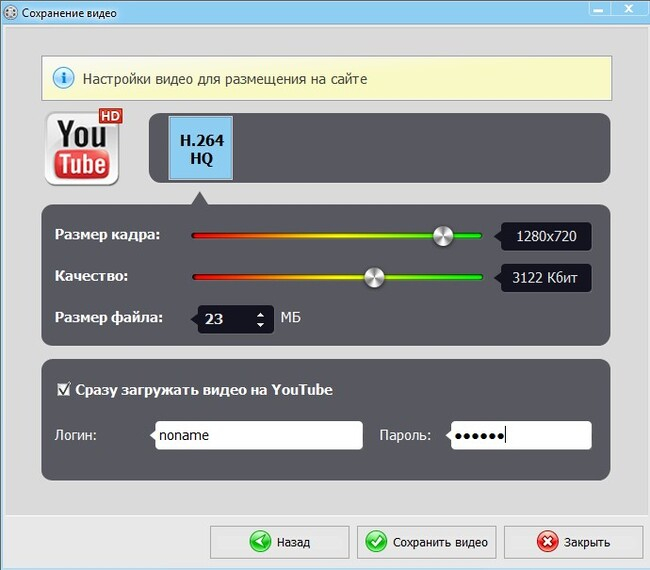
- Сохраните результат. Выбирайте разрешение не ниже того, которое нужно площадке, и не увеличивайте маленький исходник искусственно: число пикселей вырастет, а деталей больше не станет.
Для делового ролика обычно достаточно спокойной композиции: ведущий или спикер занимает небольшую область, а основной экран показывает презентацию, продукт или запись интерфейса. Если второе окно содержит человека, оставьте вокруг лица небольшой визуальный запас. Слишком тесная рамка выглядит случайно и заметнее любого перехода.
Важный момент — разница между вставкой и наложением. Когда второй клип должен полностью заменить основной на несколько секунд, лучше разрезать первый ролик и поставить вставку в последовательность. Когда оба клипа должны воспроизводиться одновременно, используйте «Картинка в картинке». Это разные задачи, и попытка решать полноэкранную перебивку через маленькое окно только усложняет проект.
Если дополнительный материал снят вертикально, не растягивайте его до горизонтального прямоугольника. Сохраните исходные пропорции и используйте свободную область композиции. Для адаптации всего проекта под другую ориентацию лучше отдельно изменить соотношение сторон видео, а затем заново проверить положение всех наложений.
Плюсы
- Русскоязычная логика монтажа и отдельная функция для размещения второго ролика поверх основного.
- Подходит для сочетания PiP, обычной нарезки, переходов, текста и последующего экспорта в одном проекте.
- Можно применять один и тот же подход к видео, изображениям и дополнительным графическим элементам.
Минусы
- Редактор ориентирован на Windows, поэтому для команд с macOS понадобится другой рабочий процесс.
- Сложные композиции с большим количеством одновременно анимируемых слоёв удобнее собирать в редакторах с более развитым многодорожечным таймлайном.
Кому подойдёт
Подходит авторам, маркетологам, преподавателям и небольшим командам на Windows, которым нужен понятный способ добавить экран спикера, демонстрацию товара, B-roll или второй ракурс без перехода к сложной профессиональной монтажной системе.
2. Movavi Video Editor: второй ролик на верхней дорожке
В Movavi Video Editor логика построена на нескольких видеодорожках: основной клип размещается ниже, дополнительный — выше. После этого в Tools → Position выбирается режим Picture in picture, Side by side или другой вариант расположения. На Xeon Live есть страница Movavi Video Editor. Актуальная инструкция разработчика от июня 2026 года подтверждает именно такой порядок действий.
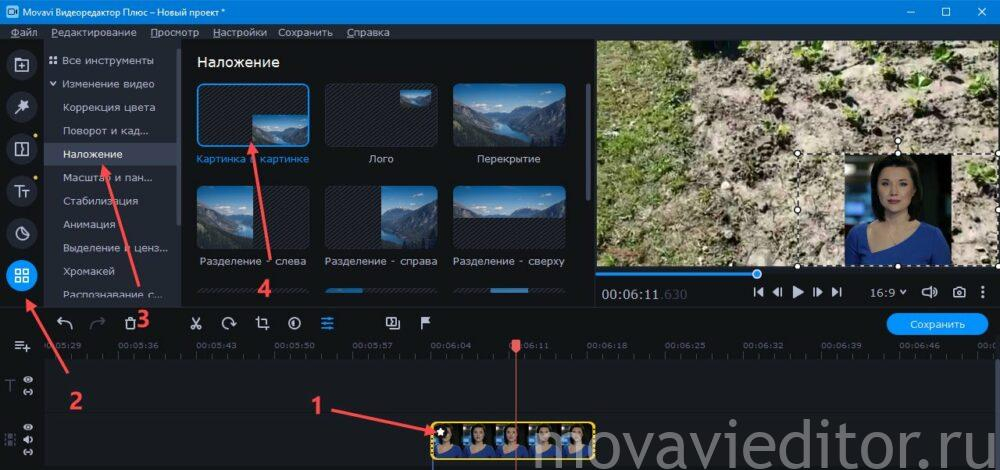
Пошаговая инструкция
- Импортируйте оба клипа. В актуальном интерфейсе используется Add Files или перетаскивание в проект.
- Положите основное видео на нижнюю видеодорожку. Это фон, который занимает весь кадр.
- Переместите второй ролик на дорожку выше. Сам факт размещения верхнего клипа над нижним создаёт визуальное перекрытие.
- Откройте Tools → Position. Для классического небольшого окна выберите Picture in picture. Для двух равноправных областей подойдут варианты Side by side.
- Измените размер и положение в окне предпросмотра. Сначала выставьте размер, затем позицию: так легче оценить баланс кадра.
- Подгоните начало и конец верхнего клипа. Его длительность должна совпадать с нужным участком основной сцены.
- Просмотрите и экспортируйте. Перед финальным выводом проверьте переходы в тех местах, где второй слой появляется и исчезает.
Movavi особенно удобен, когда нужно быстро сравнить несколько компоновок: небольшой PiP, две части экрана или частичное перекрытие. Смысловой выбор важнее декоративного. Для интервью или демонстрации реакции второй источник обычно меньше; для сравнения двух версий продукта обе области лучше сделать сопоставимыми по размеру.
Если в верхнем клипе есть собственный звук, не оставляйте его включённым автоматически. Сначала прослушайте сцену в наушниках и определите, какая дорожка несёт основную информацию. В обучающем видео фон можно приглушить, в интервью — синхронизировать реплики, а в сравнительном ролике — вообще оставить только общий закадровый комментарий.
Плюсы
- Несколько видеодорожек и понятная логика: верхний клип визуально располагается над нижним.
- Готовые варианты Position ускоряют настройку PiP и разделённого экрана.
- Подходит для Windows и macOS, что упрощает общий процесс в смешанной команде.
Минусы
- При большом количестве декоративных элементов таймлайн быстро усложняется, поэтому дорожки нужно аккуратно организовывать.
- Для короткой одноразовой вставки браузерный или мобильный способ иногда быстрее, чем полноценный настольный проект.
Кому подойдёт
Подходит командам, которым нужен привычный многодорожечный монтаж на Windows и macOS: ролики для соцсетей, продуктовые демонстрации, интервью, презентации и обучающие видео с несколькими источниками.
3. VSDC Free Video Editor: ручное размещение объектов на сцене
В VSDC наложение строится через объекты сцены: основной ролик импортируется первым, затем поверх добавляется новый Video object, который можно уменьшить и переместить. Отдельно доступны режимы смешивания и прозрачность. На Xeon Live есть страница VSDC Free Video Editor, а инструкция разработчика прямо описывает добавление второго объекта и последующую настройку.
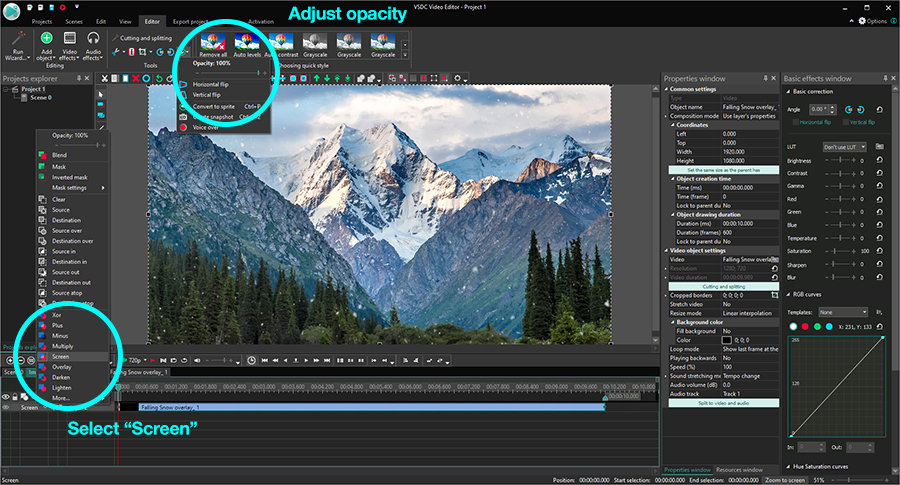
Пошаговая инструкция
- Создайте проект и импортируйте основной ролик. Он становится фоном сцены.
- Добавьте второй Video object. В официальной инструкции для наложения используется Insert/Add object → Video.
- Уменьшите верхний объект и поставьте его в нужную область. Для обычного PiP этого достаточно: второй ролик остаётся самостоятельным прямоугольником поверх основного.
- Настройте временной интервал. Положение объекта на временной шкале определяет, когда он появляется.
- Для композитных эффектов используйте Blend и Opacity. Режим Screen полезен для световых и снежных оверлеев, но для обычного окна с человеком чаще нужен нормальный режим без смешивания.
- Проверьте результат в предпросмотре и экспортируйте проект. Особое внимание уделите тем кадрам, где верхний элемент частично выходит за границы сцены.
VSDC требует чуть больше ручного контроля, зато хорошо показывает сам принцип композиции: каждый элемент — отдельный объект, а его положение по глубине и времени определяет, что увидит зритель. Такой подход полезен, когда поверх видео нужно разместить не только один маленький клип, но и дополнительные графические элементы.
Для рекламной графики и бренд-контента не увлекайтесь режимами смешивания. Если задача — показать продукт или лицо спикера, контраст должен оставаться стабильным. Режимы Blend уместны для футажей, световых текстур и атмосферных эффектов, где верхний слой специально взаимодействует с изображением под ним.
Плюсы
- Гибкая объектная модель и точный контроль положения слоёв.
- Можно сочетать обычный PiP с прозрачностью и режимами смешивания.
- Подходит для проектов, где кроме видео есть дополнительные графические элементы.
Минусы
- Интерфейс насыщен инструментами, поэтому новичку нужно больше времени на ориентацию.
- Редактор ориентирован на Windows; для macOS нужен другой вариант.
Кому подойдёт
Подходит пользователям Windows, которым важен детальный ручной контроль и которые готовы работать с объектами сцены, а не только с готовым шаблоном «картинка в картинке».
4. Wondershare Filmora: PiP через верхнюю видеодорожку
В Filmora основное видео располагается на Video Track 1, а клип для PiP — на дорожке выше. В окне предпросмотра его можно масштабировать и перемещать; дополнительно доступны маски, анимация и смешивание. На Xeon Live есть страница Wondershare Filmora. Текущая справка программы отдельно описывает Picture-in-Picture для Windows.
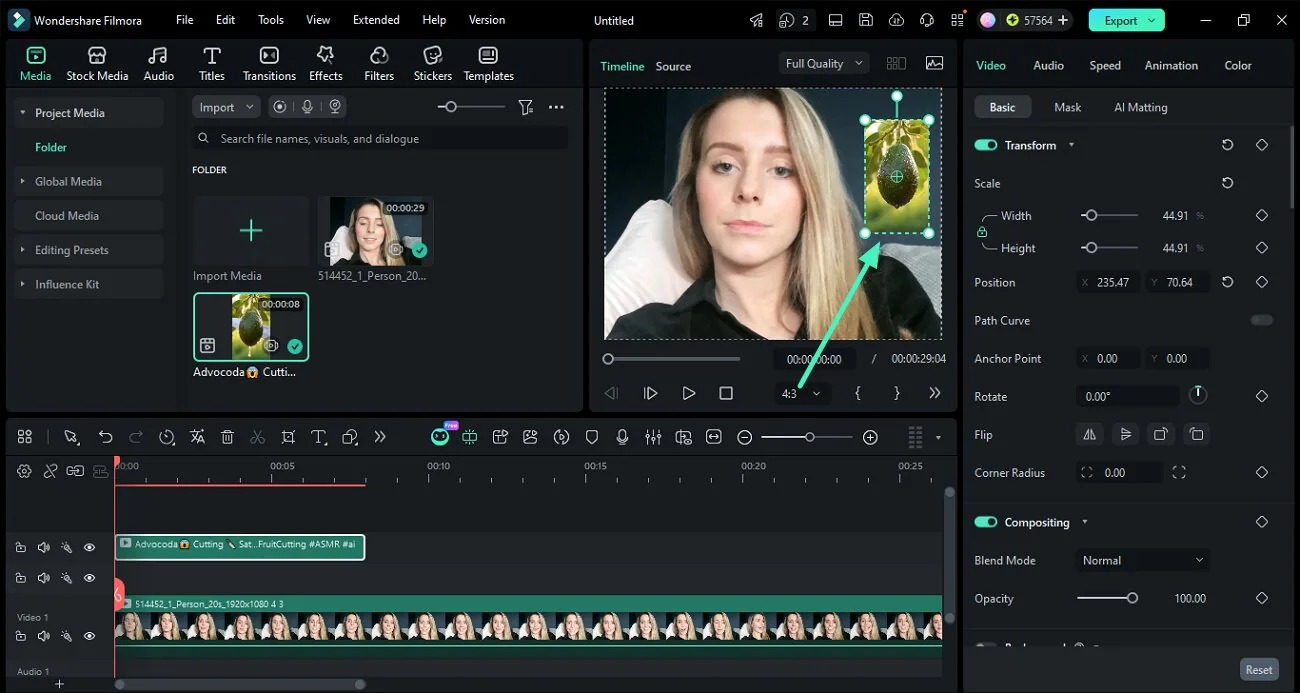
Пошаговая инструкция
- Создайте проект и добавьте основное видео на первую видеодорожку.
- Перетащите второй клип на дорожку выше. Он станет визуальным слоем поверх фона.
- Выделите верхний клип. В окне предпросмотра появятся маркеры, с помощью которых меняются размер и положение.
- Подберите форму. Обычный прямоугольник подходит для спикера и записи экрана; маска нужна только тогда, когда форма окна имеет смысл для дизайна.
- Настройте Compositing при необходимости. Blend mode и Opacity полезны для сложных композитных эффектов, но не обязательны для стандартного PiP.
- Проверьте появление и исчезновение. Анимация должна поддерживать смысл ролика. Небольшой fade часто выглядит аккуратнее резкого скачка, но в динамичной рекламе может быть уместен мгновенный монтажный акцент.
- Экспортируйте после полного просмотра сцены. Оцените не только статичный кадр, но и движение объектов под маленьким окном.
У Filmora много дополнительных средств для оформления PiP, поэтому легко перейти грань между полезным акцентом и визуальным шумом. Для бизнес-ролика сначала добейтесь читаемой композиции без эффектов. Затем добавляйте рамку, маску или анимацию только тогда, когда они решают конкретную задачу: отделяют похожие по цвету слои, показывают смену говорящего или помогают зрителю заметить новое окно.
При демонстрации приложения или сайта увеличьте окно настолько, чтобы в нём оставались читаемыми главные действия. Если мелкие подписи всё равно не различимы, лучше не делать PiP: временно переключите запись экрана в полноэкранный режим и верните ведущего после объяснения.
Плюсы
- Развитые средства PiP: масштаб, позиция, маски, анимация, смешивание и прозрачность.
- Удобен для проектов, где наложение — часть более сложного монтажа.
- Поддерживает Windows и macOS.
Минусы
- Большое количество эффектов провоцирует перегружать кадр, если не ограничить визуальную систему проекта.
- Для простой двухминутной вставки функциональность может быть избыточной.
Кому подойдёт
Подходит создателям контента и маркетинговым командам, которым нужен PiP вместе с масками, анимацией и более сложной обработкой, но без перехода к тяжёлым профессиональным монтажным комплексам.
На телефоне
Мобильный монтаж удобен, когда ролик снят на смартфон и должен быстро попасть в социальные сети. Важно понимать ограничение маленького экрана: точность позиционирования и контроль многослойного таймлайна ниже, чем на большом мониторе. Поэтому на телефоне лучше заранее упростить композицию и не создавать слишком много одновременных элементов.
5. CapCut: Overlay → Add overlay
В мобильном CapCut порядок подтверждён текущей инструкцией разработчика: открыть основной проект, перейти в Overlay и выбрать Add overlay. Второй ролик появляется отдельным слоем, после чего его можно уменьшить, переместить и подогнать по длительности. На Xeon Live есть страница CapCut.
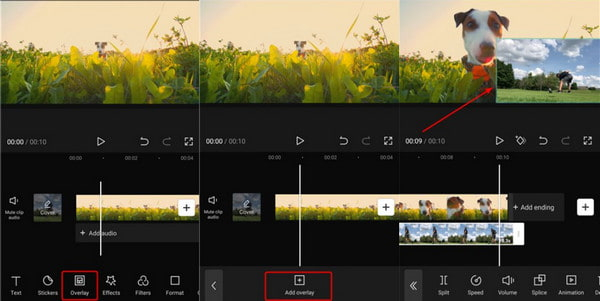
Пошаговая инструкция
- Нажмите New project и выберите основной ролик. Он станет фоном проекта.
- На нижней панели откройте Overlay.
- Нажмите Add overlay и выберите второй клип. Он появится поверх основного видео.
- Измените размер жестом двумя пальцами и перетащите окно. Старайтесь не закрывать важный объект в основном кадре.
- Отрегулируйте длительность на временной шкале. Обрежьте начало и конец верхнего элемента до фактического комментария или демонстрации.
- Проверьте громкость. Для реакции или разговора можно оставить речь верхнего клипа, но при одновременной речи двух источников один из них лучше приглушить.
- Экспортируйте после просмотра всей сцены. На телефоне особенно легко пропустить момент, когда наложение заканчивается на пару кадров раньше или позже нужной точки.
CapCut удобен для вертикальных роликов: небольшое окно можно быстро перемещать между верхней и нижней частью экрана в зависимости от того, где в основном видео находятся подписи и объект. Но не ориентируйтесь только на свободное место конкретного кадра — посмотрите всю сцену. Если главный объект движется, фиксированное окно может начать его перекрывать через несколько секунд.
Для короткого рекламного креатива полезно заранее решить, что является первым уровнем внимания. Например, если основная дорожка показывает продукт, окно со спикером должно быть меньше и спокойнее. Если же главный смысл — реакция человека, а продукт лишь иллюстрирует речь, пропорции можно поменять.
Плюсы
- Быстрое добавление второго слоя через отдельный инструмент Overlay.
- Удобное управление размером и позицией жестами.
- Подходит для вертикальных коротких роликов и монтажа прямо на смартфоне.
Минусы
- На маленьком экране сложнее точно контролировать границы, синхронизацию и несколько дорожек.
- Интерфейс и набор функций заметно меняются между мобильной, настольной и браузерной редакциями, поэтому инструкции для одной версии не стоит механически переносить на другую.
Кому подойдёт
Подходит авторам коротких роликов, SMM-командам и мобильным редакторам, которым нужно быстро сделать реакцию, экран спикера, демонстрацию товара или поясняющее окно без переноса проекта на компьютер.
6. InShot: Picture-in-Picture на Android и iPhone
Актуальные карточки InShot в Google Play и App Store прямо перечисляют Picture-in-Picture как функцию многослойного видео. В мобильном редакторе сначала создаётся основной проект, затем добавляется второй клип в режиме PiP. На Xeon Live есть страница InShot.
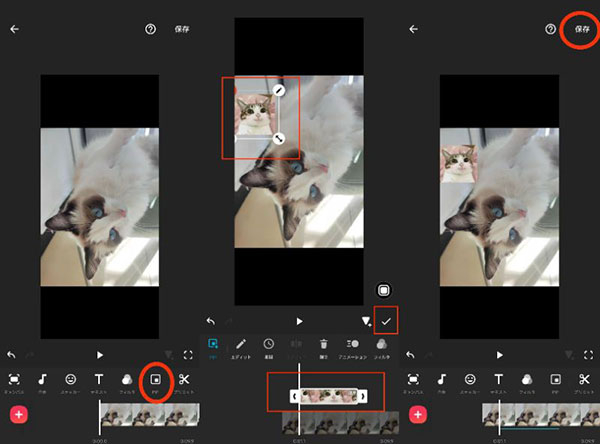
Пошаговая инструкция
- Создайте новый видеопроект и выберите фон.
- Откройте PiP и добавьте второй ролик. Он появляется отдельным элементом поверх основной сцены.
- Отмасштабируйте и переместите окно. Для лица спикера обычно достаточно небольшого прямоугольника; для демонстрации действия в телефоне окно делают крупнее.
- Настройте границы по времени. Верхний клип должен появляться только там, где он добавляет смысл.
- При необходимости используйте маску, прозрачность или смешивание. Эти параметры есть в актуальном описании InShot, но обычный PiP не требует сложной обработки.
- Проверьте итог в полноэкранном предпросмотре. На экране редактора некоторые элементы кажутся крупнее, чем после публикации в ленте.
- Экспортируйте и пересмотрите сохранённый файл. Проверяйте уже готовое видео, а не только предпросмотр проекта.
InShot хорошо подходит для простых двухслойных композиций, особенно когда весь исходный материал уже находится на телефоне. Для более сложного ролика полезно разделить работу: сначала собрать чистую структуру и нужные вставки, затем добавить подписи, музыку и декоративные эффекты. Так проще увидеть, какой именно элемент вызывает визуальный конфликт.
В коротких вертикальных роликах учитывайте зоны интерфейса площадки: подпись автора, описание, кнопки реакции и другие элементы могут перекрывать нижнюю или боковую часть кадра. Поэтому важный PiP лучше не ставить слишком близко к краю даже тогда, когда в самом редакторе эта область выглядит свободной.
Плюсы
- Функция PiP прямо ориентирована на многослойное видео.
- Доступен на Android и iPhone.
- Можно сочетать PiP с масками, хромакеем, смешиванием и базовой коррекцией.
Минусы
- Точная работа с несколькими слоями на маленьком экране требует аккуратности.
- Для длинных проектов с большим количеством вставок настольный таймлайн обычно удобнее.
Кому подойдёт
Подходит для мобильных обзоров, коротких инструкций, реакций, видеодневников и быстрых маркетинговых материалов, где достаточно одного дополнительного видеослоя и не нужен сложный композитинг.
В браузере
7. Clideo: верхняя дорожка в онлайн-редакторе
Clideo работает в браузере: оба ролика загружаются в редактор, а элемент на более высокой дорожке перекрывает нижние. Его можно уменьшить, обрезать и переместить в окне предпросмотра. На Xeon Live есть страница Clideo. В обновлённой инструкции сервиса от мая 2026 года эта логика описана отдельно для overlay.
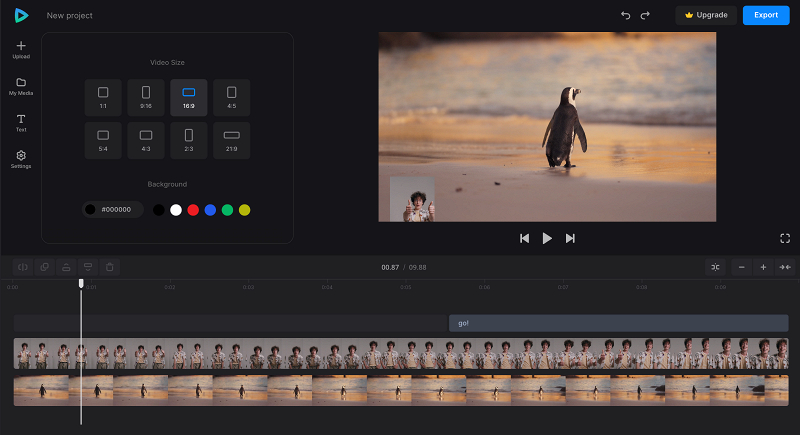
Пошаговая инструкция
- Откройте Video Editor и загрузите оба файла. Онлайн-способ особенно удобен на чужом компьютере или когда не хочется устанавливать отдельный редактор.
- Перетащите оба ролика на временную шкалу.
- Поставьте дополнительный клип на дорожку выше основного. Порядок дорожек определяет порядок видимости.
- Уменьшите верхний клип за угол и переместите его. Следите, чтобы пропорции не искажались.
- Настройте Canvas. Соотношение сторон проекта должно соответствовать месту будущей публикации.
- Подрежьте верхний клип и настройте звук. Даже простой браузерный проект требует той же проверки длительности и громкости, что и настольный.
- Нажмите Export и после обработки проверьте итоговый файл. Для облачного монтажа дополнительно учитывайте время загрузки исходников и выгрузки результата.
Главное ограничение браузерного способа — зависимость от загрузки файлов. Для короткого ролика это несущественно, но длинные исходники высокого разрешения могут сделать весь процесс медленнее локального монтажа. Кроме того, перед загрузкой рабочих материалов в любой облачный сервис нужно учитывать внутренние правила компании и допустимость передачи конкретного контента третьей стороне.
Clideo разумно использовать для быстрых задач: небольшой обучающий фрагмент, реакция, простая презентация, видео для согласования или прототип компоновки. Если проект состоит из десятков сцен и нескольких звуковых дорожек, локальный редактор даст больше контроля и меньше зависимостей от сети.
Плюсы
- Работает в браузере без отдельной установки.
- Порядок слоёв понятен по расположению дорожек на таймлайне.
- Подходит для быстрого PiP на разных настольных и мобильных устройствах с современным браузером.
Минусы
- Нужно загружать исходные файлы в веб-сервис, что не подходит для материалов с ограничениями на передачу во внешние системы.
- Скорость работы зависит от соединения и размера исходников.
Кому подойдёт
Подходит для разовых задач и быстрого монтажа без установки программы, когда исходники допускается передавать в облачный сервис и не требуется сложный многослойный проект.
Как выбрать способ под конкретную задачу
Универсально лучшего редактора здесь нет: задача проще самого инструмента. Поэтому сравнивать стоит не количество эффектов, а рабочий процесс. Для выбора достаточно пяти критериев: устройство, конфиденциальность исходников, длина проекта, сложность композиции и частота повторения задачи.
- Нужен быстрый PiP на Windows без сложной многодорожечной схемы: начинайте с «ВидеоМОНТАЖа».
- Нужен настольный многодорожечный проект на Windows и macOS: удобны Movavi Video Editor или Filmora.
- Нужен подробный ручной контроль объектов на Windows: VSDC даёт гибкую объектную модель.
- Ролик полностью снимается и публикуется со смартфона: CapCut или InShot сокращают путь между съёмкой и публикацией.
- Нельзя или не хочется устанавливать программу: Clideo решает базовое наложение в браузере.
- Исходники нельзя передавать во внешние сервисы: выбирайте локальный редактор и исключайте браузерный способ.
Для команды полезно стандартизировать не программу, а результат. Зафиксируйте обычный размер окна спикера, отступ от краёв, допустимые позиции, правила громкости и формат экспорта. Тогда монтаж в разных приложениях будет выглядеть единообразно, а замена редактора не разрушит визуальную систему бренда.
Сценарии для маркетинга, PR и бизнес-коммуникаций
Наложение второго видео работает лучше всего, когда решает информационную задачу. Ниже — практические сценарии, где два источника действительно улучшают материал, а не просто делают его визуально сложнее.
Демонстрация продукта и лицо спикера
Основной кадр показывает продукт, сайт, приложение или презентацию, а небольшое окно — человека, который объясняет происходящее. Такой формат сохраняет личное присутствие, но не заставляет зрителя переключаться между говорящей головой и демонстрацией. Если в интерфейсе много мелких элементов, на время критического шага лучше временно развернуть демонстрацию на весь экран.
Сравнение до и после
Два видео можно поставить рядом и синхронизировать по одинаковому моменту. Это полезно для демонстрации редизайна, ретуши, монтажа, работы функции, изменения упаковки или обновления пространства. Чтобы сравнение было честным, кадры должны иметь сопоставимый масштаб, ракурс и продолжительность.
Реакция или экспертный комментарий
Дополнительное окно со спикером помогает комментировать рекламу, презентацию, запись мероприятия или пользовательский сценарий. В деловом контенте важно не превращать реакцию в постоянный визуальный шум: окно можно показывать только на тех фрагментах, где выражение лица или живая реплика действительно добавляют информацию.
Интервью с иллюстрациями
Вместо того чтобы полностью закрывать героя B-roll-ом, иногда полезно сохранить его небольшим окном, а основной кадр отдать предмету разговора. Приём работает, когда мимика и присутствие человека важны. Если герой просто продолжает закадровый комментарий, полноэкранная перебивка обычно чище.
Обучающие и внутренние материалы
В курсе или инструкции основной экран показывает действия, а небольшое окно — преподавателя. Внутри компании тот же подход подходит для инструктажа по продукту, CRM, аналитической панели или презентации. Для таких роликов важнее читаемость и стабильное расположение окна, чем сложная анимация.
Рекламные креативы
В коротком рекламном видео второй слой можно использовать для демонстрации товара крупным планом, отзыва, отдельного преимущества или альтернативного ракурса. Но каждый дополнительный источник конкурирует за внимание. Если сообщение не считывается за короткое время, лучше разделить идею на два последовательных кадра. Отдельно полезно изучить подготовку рекламного видео.
Как настроить композицию, чтобы второй ролик не мешал
Технически уменьшить клип легко; сложнее сделать так, чтобы он выглядел частью дизайна. Работайте не от свободного угла, а от иерархии информации. Сначала определите главный объект, затем второстепенный, и только после этого распределяйте площадь кадра.
- Не перекрывайте лицо и товар. Проверьте не один стоп-кадр, а всю сцену: объект может двигаться.
- Избегайте случайного касания краёв. Небольшой стабильный отступ выглядит аккуратнее и переживает последующее кадрирование.
- Сохраняйте пропорции. Растянутый человек или интерфейс сразу выдаёт ошибку монтажа.
- Соблюдайте контраст. Если маленькое окно теряется на похожем фоне, используйте другое положение или аккуратную рамку, а не агрессивный эффект.
- Не делайте окно слишком маленьким. Для человека важна мимика, для демонстрации экрана — читаемость действия. Если ничего не видно, PiP теряет смысл.
- Стабилизируйте положение. Постоянные прыжки окна из угла в угол допустимы только тогда, когда они продиктованы движением главного объекта.
- Учитывайте последующее кадрирование. Один и тот же ролик часто адаптируют из 16:9 в 9:16. Проверяйте, останется ли дополнительное окно в безопасной зоне.
Для серии материалов создайте простой макет: например, окно спикера всегда справа внизу с одинаковым отступом и примерно одинаковой долей кадра. Это уменьшает количество монтажных решений и делает материалы узнаваемыми без лишних декоративных элементов.
Как работать со звуком двух роликов
Два видимых источника не означают, что нужно одновременно слышать оба. Звук — отдельный слой внимания, и конфликт речевых дорожек разрушает даже аккуратную композицию. Выберите основной источник звука для каждого отрезка.
- Спикер комментирует демонстрацию: оставьте голос спикера, а звук записи экрана отключите или сильно уменьшите.
- Показывается интервью и B-roll: чаще сохраняют непрерывную речь интервью, а звук перебивки используют только как тихую атмосферу, если он нужен.
- Сравниваются два ролика: используйте единый закадровый комментарий либо переключайте звук между источниками по очереди.
- Верхний клип — реакция: голос реакции должен быть разборчивым; основной источник можно приглушить на время комментария и вернуть после него.
- Второй слой — декоративный футаж: его собственный звук обычно не нужен.
После монтажа послушайте сцену не только в наушниках, но и через обычные динамики ноутбука или телефона. На простой акустике быстрее проявляется проблема, когда музыка, системный звук и две речи маскируют друг друга. Не оценивайте громкость только по индикаторам — важна разборчивость.
Как синхронизировать два ракурса
Когда два клипа сняты одновременно, зритель особенно быстро замечает рассинхронизацию. Найдите событие, которое присутствует в обоих источниках: хлопок, начало фразы, щелчок, вспышку, резкое движение руки. Совместите эти моменты на временной шкале и затем просмотрите несколько секунд до и после точки.
Если один источник содержит задержку звука, сначала синхронизируйте изображение, затем решите, какую аудиодорожку оставить. Для длинной записи периодически проверяйте совпадение дальше по таймлайну: источники с разной частотой кадров или нестабильной записью могут постепенно расходиться.
Размер кадра, частота кадров и кодек
Наложение само по себе не улучшает исходники. Если маленький ролик имеет низкое разрешение, его можно уменьшить без заметной потери, но при сильном увеличении недостаток деталей станет виден. Поэтому дополнительный источник разумно использовать примерно в том масштабе, для которого его качества достаточно.
При экспорте не меняйте параметры без причины. Если основной материал снят с обычной частотой кадров, сохранение проекта с существенно большей частотой не создаст дополнительного движения — редактор лишь будет формировать промежуточный поток. Аналогично, увеличение разрешения не восстанавливает утраченные детали.
Контейнер MP4 и кодек H.264 остаются широко совместимым выбором для многих задач, но конкретный профиль нужно выбирать под площадку и рабочий процесс. Если важны дальнейшие правки, мастер-файл лучше сохранить с более щадящим сжатием, а отдельную публикационную копию — оптимизировать по размеру. При необходимости уменьшить итоговый файл используйте принципы из инструкции о том, как уменьшить вес видео без заметной деградации.
Как проверить результат перед публикацией
Финальная проверка должна быть отдельным этапом, а не быстрым взглядом на последний кадр. Сохраните тестовый файл и просмотрите его в обычном проигрывателе. Именно готовый файл покажет ошибки, которые иногда неочевидны в предпросмотре редактора.
- Появление верхнего ролика. Оно начинается в нужном кадре и не перекрывает важное действие.
- Исчезновение. Второй слой не заканчивается слишком рано и не остаётся на экране после завершения смысла.
- Положение. Окно не выходит за границы, не перекрывает подписи, лицо или товар.
- Масштаб. Лицо, продукт или интерфейс достаточно крупные для просмотра на телефоне.
- Звук. Нет двух конкурирующих речей, скачков громкости, неожиданного включения фоновой дорожки.
- Синхронизация. Для двух ракурсов движения и речь совпадают.
- Соотношение сторон. После экспорта не появились лишние поля и непредусмотренное кадрирование.
- Качество. На границе маленького окна нет сильной пикселизации, а основной ролик не потерял детализацию из-за слишком жёсткого сжатия.
- Читаемость. Просмотрите итог хотя бы на одном небольшом экране — именно там чаще всего становится понятно, что PiP слишком маленький.
Для рабочих коммуникаций полезно сделать короткую техническую приёмку: открыть файл на двух разных устройствах, промотать начало, середину и конец, проверить звук и длительность. Если ролик идёт в рекламную кампанию, дополнительно сравните экспорт с медиатребованиями площадки до загрузки, а не после отклонения креатива.
Типичные ошибки и как их исправить
Второе видео закрывает главное
Исправление — не только уменьшить окно. Сначала определите безопасную зону на протяжении всей сцены. Иногда лучше перенести PiP в противоположный угол или временно скрыть его на несколько секунд.
Окно слишком маленькое
Если зритель не видит мимику или действия, PiP не выполняет функцию. Увеличьте окно либо временно разворачивайте второй источник на весь экран. Особенно это важно для записей интерфейса и мобильных приложений.
Оба ролика говорят одновременно
Выберите одну основную речь. Вторая дорожка должна либо молчать, либо включаться отдельными фрагментами. Музыку и системные звуки тоже учитывайте как конкурирующие источники.
Разная цветовая температура
Сильное отличие цвета делает композицию похожей на случайный коллаж. Перед наложением слегка выровняйте баланс белого, экспозицию и контраст. Не обязательно добиваться идентичной картинки, но общий визуальный уровень должен быть согласован.
Разная частота кадров и рывки
Если один клип записан нестабильно или с другой частотой, проверьте его отдельно до монтажа. Сначала убедитесь, что исходник нормально воспроизводится, затем при необходимости приведите его к рабочим параметрам проекта.
Потеря качества после экспорта
Чаще всего причина — слишком сильное сжатие, неверное разрешение или повторное перекодирование уже сильно сжатого файла. Сравните исходник и экспорт на одном и том же масштабе, а затем изменяйте только один параметр за раз.
Вертикальный клип растянут по ширине
Верните сохранение исходных пропорций. Чёрные или фоновые области иногда выглядят лучше, чем деформированный человек. Для более аккуратной адаптации можно кадрировать или создать фон под вертикальный источник.
Как использовать прозрачность, маски и анимацию без перегруза
После того как обычное наложение уже работает, можно переходить к дополнительному оформлению. Прозрачность, маска и анимация решают разные задачи, поэтому их не стоит применять одновременно по привычке. Прозрачность помогает смешать атмосферный футаж с фоном; маска меняет геометрию окна; анимация управляет появлением, исчезновением или движением. Сначала сформулируйте, что именно нужно исправить в композиции, и выбирайте один минимальный инструмент.
Для окна со спикером прозрачность почти всегда ухудшает восприятие лица, поэтому лучше сохранить нормальную непрозрачность и подобрать положение. Для световых бликов, пыли, снега и текстур ситуация обратная: верхний слой может быть крупным, а ощущение естественного смешивания достигается режимом наложения или частичной прозрачностью. Это уже ближе к композитингу, чем к классическому PiP.
Маска оправдана, когда форма поддерживает макет: например, круглый портрет рядом с презентацией или аккуратное вертикальное окно в горизонтальном проекте. Не делайте форму сложной только ради эффекта. Чем необычнее контур, тем больше внимания зрителя уходит с содержания на оформление. Для деловой серии лучше закрепить один вариант маски и одинаковые отступы во всех выпусках.
Анимацию появления оценивайте в контексте темпа. Плавное появление подходит спокойному объяснению, мгновенное — короткому динамичному ролику, а перемещение окна уместно, когда оно освобождает место для важного объекта. Движение без информационной причины воспринимается как визуальный шум. Просматривайте анимацию вместе с предшествующей и следующей сценой, а не отдельно в редакторе.
Как адаптировать композицию под 16:9 и 9:16
Один из самых частых рабочих сценариев — подготовить горизонтальный мастер, а затем сделать вертикальную версию. Простое автоматическое кадрирование может обрезать дополнительное окно. Поэтому адаптация должна быть отдельной монтажной операцией: меняется не только размер холста, но и расположение элементов. Сначала переключите соотношение сторон проекта, затем заново расставьте PiP, подписи и другие визуальные блоки.
В горизонтальном кадре удобно использовать боковые углы, потому что у зрителя больше пространства по ширине. В вертикальном формате свободная площадь по бокам резко уменьшается, поэтому окно спикера часто приходится делать компактнее и переносить выше или ниже основного объекта. При этом оно не должно попадать в зоны, которые в приложении закрываются служебными элементами интерфейса.
Не пытайтесь сохранить одинаковые координаты между форматами. Сохраняйте визуальный принцип: например, спикер остаётся второстепенным, имеет одинаковый относительный масштаб и не закрывает продукт. Такая адаптация выглядит последовательнее, чем механический перенос пиксельных значений. Если из-за вертикального кадра основной объект и PiP начинают конкурировать, лучше временно показывать второй источник полноэкранно.
После адаптации экспортируйте короткий тест и посмотрите его на реальном телефоне. В редакторе вертикальный кадр часто отображается крупно на мониторе, из-за чего маленькие элементы кажутся более читаемыми, чем в ленте. Проверка на целевом устройстве позволяет вовремя увеличить окно, упростить подписи или изменить место наложения.
Рабочий чек-лист для команды
Чтобы монтаж был воспроизводимым, зафиксируйте простой внутренний стандарт. Он полезнее, чем длинная инструкция по каждой программе, потому что описывает результат, который должен получить любой монтажёр.
- Основной формат проекта и ориентация кадра определены до начала монтажа.
- Для PiP задана стандартная позиция и минимальный отступ от краёв.
- Размер окна проверяется на смартфоне, а не только на большом мониторе.
- У каждого отрезка есть одна главная речевая дорожка.
- Второй клип появляется только там, где добавляет информацию.
- Перед экспортом просмотрены начало и конец каждого наложения.
- После экспорта файл открыт вне редактора и проверен со звуком.
- Финальная копия соответствует нужному соотношению сторон и техническим требованиям площадки.
- Мастер-файл сохраняется отдельно, если ролик будет адаптироваться под другие форматы.
Как оценить, стало ли видео лучше после наложения
Сам факт наличия второго окна не является улучшением. Для делового контента оценивать нужно эффект на коммуникацию. Простая проверка — показать две версии нескольким коллегам без объяснений и попросить пересказать основной смысл. Если версия с PiP лучше помогает понять демонстрацию, приём работает; если внимание распадается между двумя источниками, композицию нужно упростить.
Для уже публикуемого контента ориентируйтесь на метрики конкретной задачи: досмотры важного фрагмента, удержание на участке с демонстрацией, переходы к следующему шагу, количество вопросов после обучающего видео, успешность выполнения инструкции. Нельзя приписывать изменение одной только форме PiP без контролируемого сравнения, но последовательные тесты разных компоновок дают практическую основу для стандарта.
В рекламных материалах полезно тестировать не десятки эффектов сразу, а одну переменную: например, версия со спикером в углу против версии без спикера. Так результат можно интерпретировать. Если одновременно изменить музыку, текст, монтаж, размер окна и оффер, невозможно понять, что именно повлияло на отклик.
Краткий вывод
Для большинства задач схема одинакова: основной ролик помещается на базовую дорожку, дополнительный — поверх него; затем настраиваются размер, положение, длительность и звук. На Windows проще начать с «ВидеоМОНТАЖа», в многодорожечном настольном проекте подойдут Movavi, VSDC или Filmora, на телефоне — CapCut и InShot, а для разовой работы в браузере — Clideo. Если нужно не одновременное воспроизведение, а обычная вставка между сценами, используйте линейный монтаж и не усложняйте проект лишними слоями.
Хорошее наложение почти незаметно как технический приём: зритель сразу понимает, что является главным, зачем появился второй источник и куда смотреть. Поэтому финальная проверка композиции и звука важнее количества эффектов. Для дальнейшей работы с монтажом можно использовать общую инструкцию по монтажу видео.