Как сжать видео без потери качества: 5 способов и точные настройки
Большой видеофайл мешает не только пересылке. Он дольше загружается в облако, занимает место в архиве, усложняет согласование рекламных роликов и требует больше времени при передаче между подрядчиками. При этом простое уменьшение разрешения часто дает слишком заметный визуальный ущерб. Практичный подход другой: сначала понять, какие данные действительно избыточны, затем выбрать подходящий кодек, качество и разрешение, а после экспорта проверить результат на тех сценах, где артефакты проявляются быстрее всего. Ниже — пять рабочих способов для Windows, macOS, браузера и универсальных настольных систем.
Что значит сжать видео без потери качества на практике
В бытовом употреблении фраза «без потери качества» обычно означает без заметного ухудшения при обычном просмотре. Это не то же самое, что математически безошибочное сжатие. Большинство роликов для сайтов, соцсетей, презентаций и рассылок уже закодированы с потерями, и повторное кодирование H.264, H.265 или другим обычным видеокодеком снова отбрасывает часть информации. Поэтому корректная задача звучит так: уменьшить объем файла настолько, насколько это возможно, сохранив визуальную четкость, плавность движения, читаемость текста и нормальный звук.
Отдельно стоит различать контейнер и видеокодек. MP4, MOV и MKV описывают, как в одном файле хранятся видео, звук, субтитры и служебные данные. H.264, H.265/HEVC, AV1 и другие кодеки определяют, как именно сжата видеодорожка. Простая смена расширения не уменьшает файл сама по себе; заметная экономия появляется при изменении кодека, битрейта, разрешения, частоты кадров, состава дорожек или длительности.
Есть и сценарий без перекодирования: удалить ненужные дорожки, вырезать лишние фрагменты или перенести уже закодированные потоки в другой совместимый контейнер. В таком случае пиксели видеодорожки не пересчитываются, поэтому ее качество не меняется. Однако размер сокращается только на объем удаленных данных и накладных расходов контейнера. Для видеоматериала, где основной объем занимает сама картинка, этого обычно недостаточно.
Чтобы не потеряться в терминах, полезно держать в уме простую связь: при примерно постоянном суммарном битрейте размер файла определяется длительностью. Приближенно объем в байтах равен длительности в секундах, умноженной на суммарный битрейт в битах в секунду и деленной на восемь. Поэтому уменьшение среднего битрейта — самый прямой способ уменьшить вес ролика, но слишком резкое снижение сразу проявляется на мелких деталях, текстурах, градиентах и динамичных сценах.
Что сильнее всего влияет на размер видео
Перед работой имеет смысл посмотреть свойства исходника: длительность, разрешение, частоту кадров, видеокодек, средний битрейт и количество аудиодорожек. Эти параметры объясняют, почему два ролика одинаковой продолжительности могут отличаться по размеру в несколько раз. Разбор видеокодеков помогает понять, где экономия получается за счет более эффективного кодирования, а где — только за счет снижения качества.
- Длительность. При одинаковых настройках десятиминутный ролик содержит примерно вдвое больше данных, чем пятиминутный. Если в материале есть технические паузы, неудачные дубли или длинные заставки, монтаж до кодирования дает честную экономию без ухудшения оставшихся кадров.
- Средний битрейт видео. Чем больше данных кодек получает на секунду, тем легче сохранить сложные детали и движение, но тем больше итоговый файл. Для роликов с презентациями, статичными интерфейсами и говорящей головой допустим заметно меньший поток, чем для спорта, воды, листвы, снега, конфетти или быстрых панорам.
- Разрешение. Переход с 4K к Full HD резко уменьшает число пикселей, которые кодеку нужно описывать. Это сильный рычаг, но применять его стоит только тогда, когда исходное разрешение действительно избыточно для конечной площадки или экрана.
- Частота кадров. Экспорт 60 кадров/с требует обрабатывать больше кадров, чем 30 кадров/с. Для исходника, снятого в 25 или 30 кадров/с, искусственно повышать частоту при сжатии бессмысленно. Снижать 60 до 30 стоит только после проверки движения: интерфейсный скринкаст перенесет это легче, чем спортивный эпизод.
- Кодек. Разные кодеки по-разному распределяют данные между деталями, движением и межкадровым прогнозированием. Совместимость важна не меньше экономии: файл должен нормально открываться у заказчика, на целевом сайте и на устройствах аудитории.
- Звук и дополнительные дорожки. Несколько языковых дорожек, многоканальный звук, вложенные субтитры и служебные потоки увеличивают размер. Для короткого ролика вклад звука может быть заметным, особенно если исходная аудиодорожка закодирована с неоправданно высоким битрейтом.
Для большинства рабочих задач стоит сначала сохранить исходное разрешение и частоту кадров, а размер уменьшать более эффективным кодированием и аккуратной настройкой качества. Если этого недостаточно, следующим шагом становится разумное снижение разрешения. Такой порядок снижает риск, что ролик внезапно станет мягким, текст на экране потеряет читаемость, а быстрые движения — плавность.
Как подготовить исходник до сжатия
Компрессия не исправляет проблемы съемки и монтажа. Шумная картинка, пересветы, дрожание, чрезмерная резкость и мелкий текст могут стать еще заметнее после кодирования. Поэтому правильный процесс начинается не с ползунка качества, а с подготовки мастер-файла. Для маркетингового ролика или видеоинструкции это особенно важно: зритель должен без усилий читать титры, видеть продукт и различать интерфейсные элементы.
- Сохраните исходник отдельно и работайте с копией. Это дает возможность вернуться к мастеру, если выбранные параметры окажутся слишком агрессивными.
- Удалите технические хвосты, пустые участки, неиспользуемые дубли и лишние заставки. Сокращение длительности уменьшает объем без ухудшения оставшейся части.
- Проверьте, соответствует ли разрешение реальному назначению. Для материала, который публикуется только в окне сайта или вставляется в презентацию, исходный 4K нередко не дает зрителю практической выгоды.
- Оставьте частоту кадров такой же, как у исходника, если нет отдельной причины менять ее. Это помогает избежать лишнего пересчета движения.
- Определите, нужна ли прозрачность, HDR, многоканальный звук, несколько языков или субтитры. Ненужные служебные данные лучше убрать до финального экспорта.
- Выберите короткий сложный фрагмент для пробного кодирования: движение камеры, мелкие ветки, волосы, дым, вода, градиентное небо, экран с мелким текстом. На нем быстрее видно, насколько безопасны настройки.
При работе для сайта, рассылки или мессенджера заранее выясните ограничение по размеру и требования к формату. Это позволяет не кодировать ролик несколько раз вслепую. Для пересылки по почте полезен отдельный разбор способов передачи больших видеофайлов: иногда безопаснее отправить ссылку на файл, чем чрезмерно снижать качество только ради ограничения вложения.
Способ 1. ВидеоМОНТАЖ: уменьшение размера при экспорте в Windows
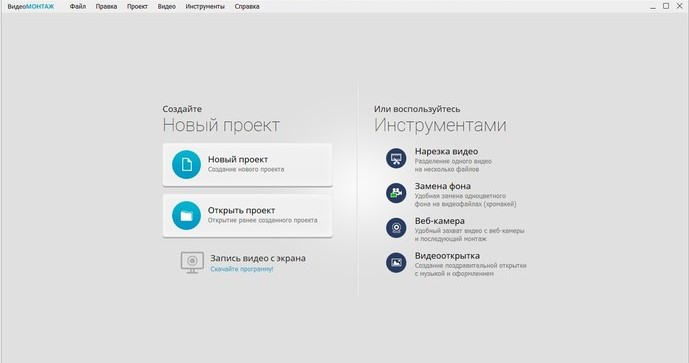
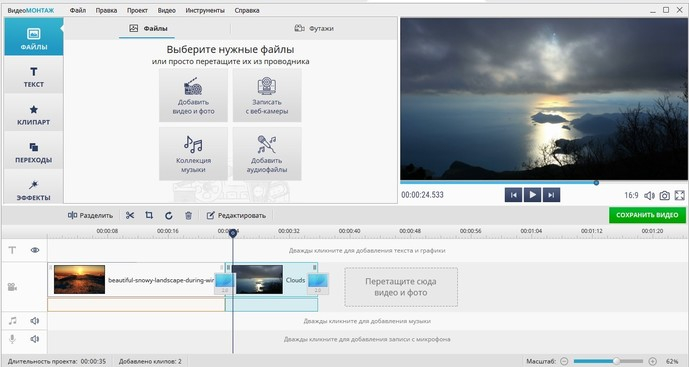
Для Windows первым способом используем ВидеоМОНТАЖ. Редактор позволяет сократить длительность проекта, выбрать формат сохранения и управлять параметрами, которые напрямую влияют на размер итогового файла. Для задачи сжатия удобно, что перед экспортом можно сначала убрать ненужные эпизоды, а затем подобрать разрешение и качество, не переходя в отдельный конвертер.
Пошаговая настройка
- Создайте проект и добавьте видео. До экспорта просмотрите ролик целиком и отметьте участки, которые можно удалить без ущерба смыслу. Даже несколько десятков секунд технического начала или финала дают чистую экономию объема.
- Если требуется монтаж, сначала закончите обрезку, склейку, титры и звук. Не стоит сначала сжимать исходник, а затем снова кодировать его после монтажа: два последовательных lossy-экспорта увеличивают риск появления артефактов.
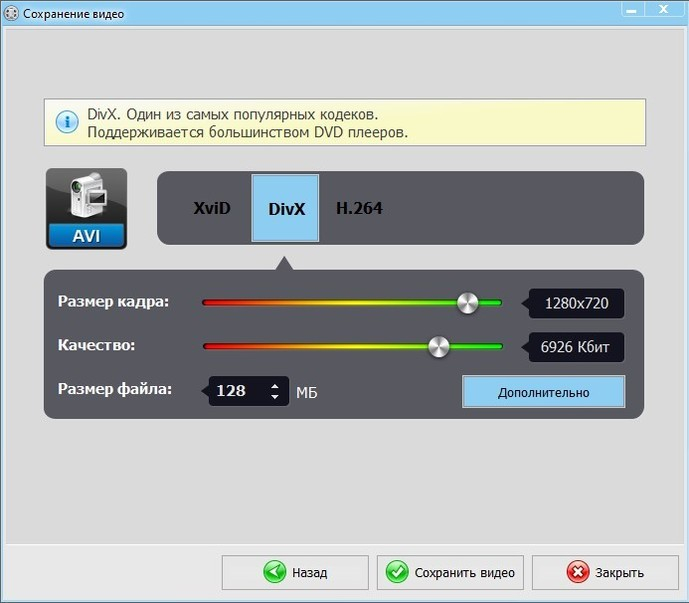
- Нажмите «Сохранить видео» и выберите вариант сохранения в медиафайл. Для широкой совместимости удобен MP4 с H.264. Если конечное устройство и площадка точно принимают другой кодек, решение выбирайте по их требованиям, а не только по размеру.
- Сначала оставьте разрешение таким же, как у проекта. Затем уменьшайте качество небольшими шагами, ориентируясь на прогнозируемый размер. Если одного изменения качества недостаточно, снижайте разрешение до уровня, который соответствует реальному способу просмотра.
- Сохраните короткую пробную версию или полный файл и откройте его в отдельном плеере. Сравните с исходником не по статичному красивому кадру, а на движении, градиентах, мелких деталях и титрах.
- Если результат выглядит чисто, зафиксируйте эти настройки для похожих роликов. Для другого типа материала — например, после говорящей головы перейти к динамичной съемке — повторите пробу: сложность изображения сильно влияет на достаточный битрейт.
В интерфейсе сохранения особенно важно не путать размер кадра с качеством кодирования. Уменьшение кадра сокращает количество пикселей и почти неизбежно снижает детализацию при просмотре на большом экране. Изменение качества оставляет геометрию кадра прежней, но дает кодеку меньше данных. Для Full HD-ролика, который и дальше будет смотреться в Full HD, логичнее сначала работать с качеством, а разрешение снижать только тогда, когда ограничение по объему жесткое.
В рабочих проектах полезно хранить два файла: мастер с максимально безопасными настройками и облегченный дистрибуционный вариант. Мастер остается источником для будущих версий, субтитров, вертикальных нарезок и рекламных адаптаций. Облегченный файл используется для согласования, размещения на сайте или пересылки. Такой подход исключает ситуацию, когда единственная копия уже пережила сильную компрессию и затем снова идет в монтаж.
Как понять, что настройка получилась удачной
Оценка начинается с двух чисел — размер исходника и размер результата, — но на них нельзя останавливаться. Просмотрите видео от начала до конца и отдельно проверьте сложные участки. На градиентах не должно появляться грубых ступеней, вокруг контрастных букв — заметного ореола и блочной структуры, а в быстром движении — распада мелких деталей. Звук должен совпадать с изображением и не получить слышимых искажений. Если все это выполнено, уменьшение объема можно считать практическим успехом.
Плюсы
- Монтаж и компрессия выполняются в одном проекте, поэтому лишние фрагменты удаляются до финального кодирования.
- В окне сохранения доступны параметры, напрямую связанные с размером файла: формат, кодек, размер кадра и качество.
- Русскоязычный интерфейс упрощает работу тем, кому не нужен терминальный или профессиональный энкодерный процесс.
- Подходит для сценария, когда перед сжатием нужно добавить титры, музыку, заставку или быстро исправить сам ролик.
Минусы
- Основная платформа программы — Windows, поэтому для macOS и Linux нужны другие инструменты.
- Для массового транскодирования большого архива специализированный конвертер с очередями и профилями дает более технический рабочий процесс.
- Сильное уменьшение качества или размера кадра, как и в любом lossy-экспорте, приводит к заметной деградации, поэтому пробный просмотр обязателен.
Кому подойдёт
Способ удобен маркетологам, авторам обучающих материалов, владельцам небольших бизнес-проектов и контент-специалистам на Windows, которым требуется не только уменьшить вес видео, но и быстро привести ролик в порядок перед публикацией: обрезать, собрать несколько сцен, добавить текст или звук и сразу сделать финальный экспорт.
Способ 2. HandBrake: точная настройка постоянного качества
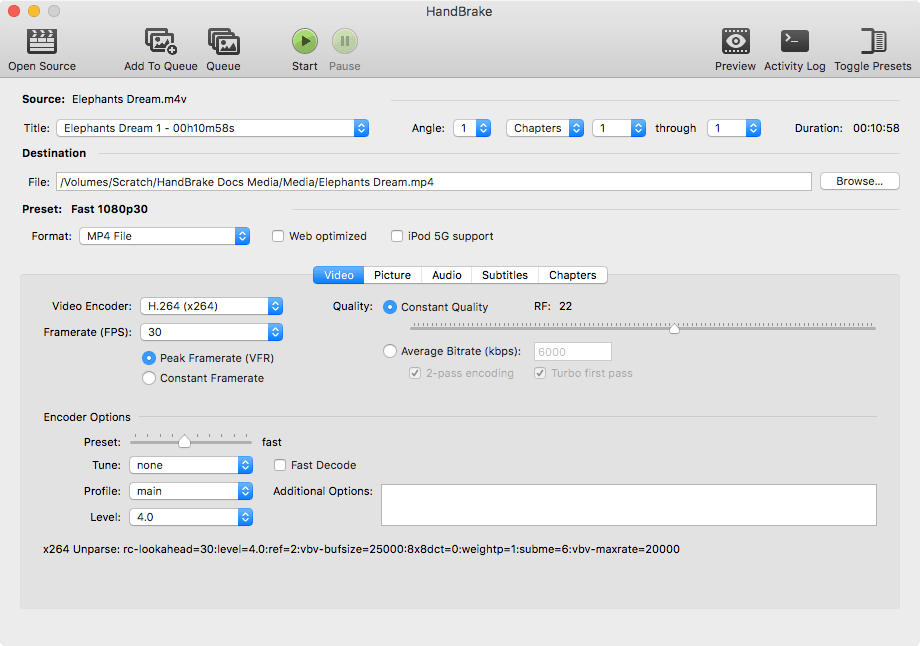
HandBrake — специализированный транскодер для Windows, macOS и Linux; на Xeon Live есть отдельный разбор HandBrake. Для задачи уменьшения размера особенно полезен режим постоянного качества: кодер распределяет битрейт по сценам в зависимости от их сложности, а пользователь задает желаемый уровень качества. Это удобнее, чем угадывать один средний поток для материала, где спокойные сцены чередуются с динамичными.
Пошаговая настройка
- Откройте исходный файл через Open Source. Убедитесь, что выбрана нужная видеодорожка и правильная длительность, особенно если источник содержит несколько заголовков или глав.
- Выберите пресет, который соответствует конечному разрешению и совместимости. Для обычного Full HD-ролика логично начинать с общего 1080p-профиля, а не с профиля для конкретного устройства, если требования устройства не известны.
- На вкладке Video выберите кодек. H.264 дает очень широкую совместимость. H.265/HEVC способен быть удобным для хранения и доставки там, где его прием точно подтвержден. Не меняйте кодек ради модного названия: сначала проверьте поддержку у площадки, CMS и устройств аудитории.
- Используйте Constant Quality. В шкале RF у x264/x265 меньший номер означает более высокое качество и, как правило, больший файл. Документация HandBrake для 1080p рекомендует диапазон RF 20–24; начните с середины и делайте пробу на сложном фрагменте.
- В Framerate оставьте Same as Source, если нет отдельной задачи преобразовать частоту кадров. Это не добавляет искусственных кадров и не снижает плавность без причины.
- Проверьте аудио. Для ролика с обычной речью нет смысла сохранять неоправданно тяжелую многоканальную дорожку, если конечный формат нужен в стерео. При этом не снижайте аудиобитрейт настолько, чтобы голос стал шипящим или металлическим.
- Сделайте пробный encode. В HandBrake есть Preview, поэтому длинный ролик не обязательно полностью пересчитывать при каждом изменении RF. Сравните несколько проб и только затем запускайте финальную очередь.
Главное преимущество постоянного качества — кодеру не приходится тратить одинаковое количество данных на совершенно разные сцены. Спокойный план с говорящим человеком требует меньше информации, чем панорама леса, вода или съемка с большим количеством мелких движущихся объектов. В результате распределение данных получается рациональнее, а пользователь оценивает не абстрактный битрейт, а визуальный уровень результата.
Слишком низкий RF не означает «лучше во всех случаях». По мере приближения к практически прозрачному качеству размер файла начинает расти быстрее, чем заметная зрителю выгода. Поэтому задача не в том, чтобы поставить минимальное число, а в том, чтобы найти точку, после которой дальнейшее увеличение качества почти не видно в реальном сценарии просмотра. Для корпоративной презентации на ноутбуке и демонстрационного ролика на большом экране эта точка будет разной.
Если нужен прогнозируемый максимальный объем — например, файл должен гарантированно войти в лимит системы, — режим среднего битрейта удобнее постоянного качества. Тогда можно рассчитать целевой суммарный битрейт из длительности и нужного размера. Но такой подход требует больше аккуратности: сложная сцена может получить недостаточно данных, а простая — больше, чем ей нужно. Для обычного архива и публикации постоянное качество чаще дает более удобный баланс.
Плюсы
- Работает на Windows, macOS и Linux и подходит для одного и того же процесса в смешанной команде.
- Режим Constant Quality позволяет подбирать визуальный результат без ручного расчета одного фиксированного битрейта.
- Есть пресеты, предпросмотр, очередь заданий и выбор современных программных и аппаратных энкодеров.
- Документация подробно описывает влияние RF, пресетов, частоты кадров и аппаратного кодирования.
Минусы
- Интерфейс содержит много технических параметров, поэтому первое знакомство занимает больше времени, чем у простого редактора.
- Выбор слишком агрессивного RF или неподходящего кодека легко дает либо избыточно тяжелый файл, либо потерю деталей.
- HandBrake — транскодер, а не полноценный монтажный редактор; сложную графику, титры и многослойный монтаж удобнее завершать до него.
Кому подойдёт
HandBrake хорошо подходит техническим специалистам, контент-командам и авторам, которые регулярно получают крупные мастер-файлы и хотят воспроизводимый процесс с очередями, пресетами и более точным контролем кодирования, не переходя к командной строке.
Способ 3. VLC Media Player: быстрая конвертация без отдельного кодировщика
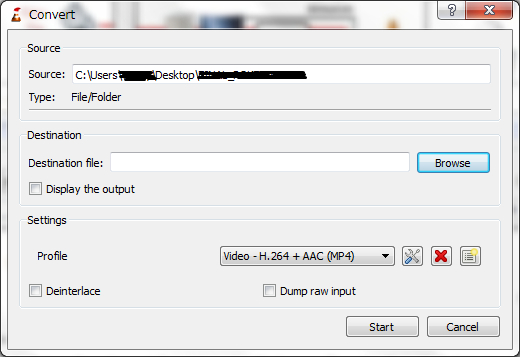
VLC известен как медиаплеер, но в нем есть встроенная конвертация. На Xeon Live есть карточка VLC Media Player, а документация VideoLAN подтверждает путь Media → Convert/Save и выбор профиля перед запуском. Это не самый тонкий инструмент для компрессии, зато он полезен, когда VLC уже установлен и требуется быстро получить более компактную копию в распространенном формате.
Пошаговая настройка
- Откройте меню Media и выберите Convert/Save. Добавьте исходный файл и снова нажмите Convert/Save, чтобы перейти к параметрам выхода.
- В поле Profile выберите профиль с нужным контейнером и кодеками. Для универсальной доставки подходит вариант H.264 + AAC в MP4, когда он соответствует требованиям площадки.
- Через кнопку настройки профиля проверьте видеокодек, битрейт, разрешение и частоту кадров. Не уменьшайте все параметры одновременно: иначе будет непонятно, что именно испортило результат.
- Сначала оставьте разрешение и FPS исходными, а уменьшайте видеобитрейт умеренно. После первого теста сравните визуальную разницу. Только при необходимости переходите к снижению разрешения.
- Укажите файл назначения. Для тестов используйте новое имя, чтобы не переписать исходник и иметь возможность сравнить обе версии.
- Нажмите Start и дождитесь завершения. После этого откройте новый файл в VLC и другом плеере или браузере, который соответствует реальному сценарию использования.
VLC особенно уместен для разовой задачи. Когда нужно получить одну облегчённую копию и нет необходимости строить очередь из десятков файлов, его возможностей достаточно. Но для системной работы с большим количеством роликов лучше заранее сделать единый профиль в специализированном транскодере: так команда меньше зависит от ручных настроек и случайных расхождений между экспортами.
Еще одно ограничение — отсутствие такого же наглядного режима оценки постоянного качества, как в HandBrake. Поэтому в VLC проще работать от целевого битрейта и после каждого существенного изменения обязательно смотреть результат. Формула размера помогает ориентироваться, но окончательное решение принимается по картинке и звуку, а не по числу мегабайт.
Плюсы
- Подходит для Windows, macOS и Linux и часто уже установлен как универсальный плеер.
- Конвертация встроена в приложение: не требуется отдельный простой конвертер для единичной задачи.
- Можно выбрать профиль H.264 + AAC в MP4 и изменить параметры кодека.
- После обработки результат сразу проверяется в том же плеере.
Минусы
- Инструменты сжатия менее специализированы и наглядны, чем в HandBrake.
- Для повторяемой пакетной работы ручное создание и проверка профилей менее удобно.
- Неаккуратное изменение битрейта, разрешения и FPS одновременно усложняет поиск причины ухудшения качества.
Кому подойдёт
VLC подойдет для эпизодической конвертации, когда нужен доступный кроссплатформенный инструмент без сложного монтажа и без отдельной подготовки рабочего процесса. Для регулярной производственной компрессии лучше использовать специализированный транскодер или экспорт из основного редактора.
Способ 4. Clipchamp: уменьшение файла выбором разрешения при экспорте
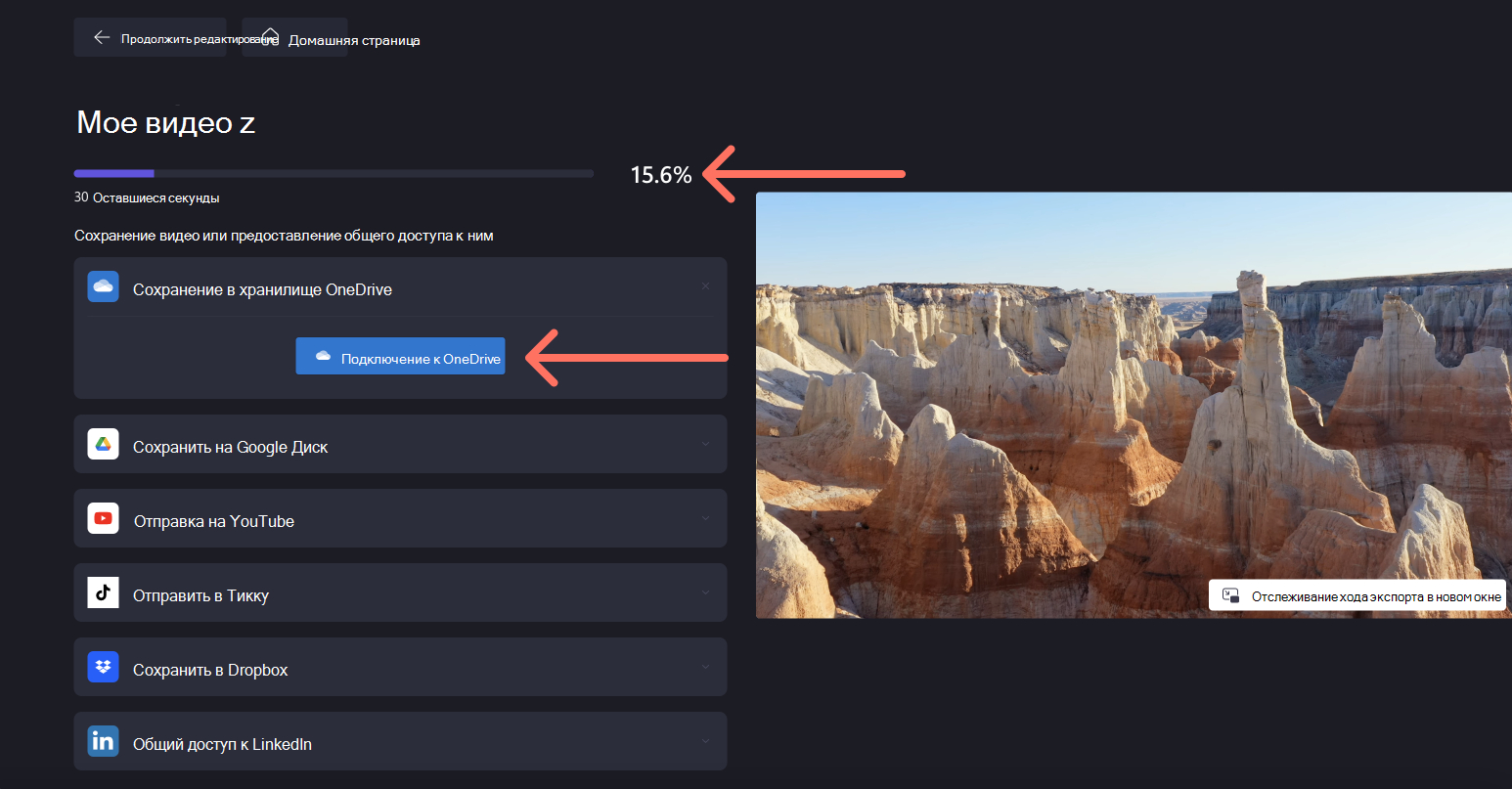
Clipchamp работает как видеоредактор Microsoft и позволяет выбирать разрешение при экспорте; на Xeon Live есть отдельный обзор Clipchamp. Документация Microsoft указывает варианты 480p, 720p, 1080p и 4K. Это простой способ, когда главный рычаг — именно конечное разрешение, а не тонкая настройка кодека и RF.
Пошаговая настройка
- Импортируйте ролик и завершите необходимые правки. Если требуется только уменьшение объема, не добавляйте масштабирование, фильтры и лишние элементы: каждый новый этап делает сравнение с исходником сложнее.
- Нажмите Export в правом верхнем углу. Выберите разрешение, которое соответствует реальному каналу использования.
- Если исходник 4K, а видео будет смотреться в презентации, корпоративном чате или небольшом блоке сайта, 1080p часто рациональнее. Если конечная площадка требует 4K, сохраняйте 4K и решайте вопрос размера другим инструментом, который дает контроль битрейта.
- Для черновых согласований можно сделать отдельную 720p-копию. Не заменяйте ею мастер: финальный рекламный или обучающий ролик стоит экспортировать в разрешении, согласованном с площадкой.
- После экспорта сравните четкость текста, логотипов, продуктовых деталей и мелких интерфейсных элементов. Понижение разрешения проявляется именно на таких объектах раньше, чем на мягком портретном кадре.
- Сохраните мастер и облегченный файл отдельно. В названии версии зафиксируйте назначение — например, preview, web или presentation, — чтобы команда не отправила черновую копию в финальную публикацию.
Clipchamp удобен тем, что решение о размере принимается на понятном уровне: меньшее разрешение создает меньший файл и быстрее передается. Но этот подход грубее настройки качества. Когда требуется оставить 1080p, а вес все равно слишком велик, Clipchamp не заменяет специализированный транскодер с управлением RF или битрейтом. Тогда разумно экспортировать проект в нужном разрешении и уже потом сделать одну финальную компрессию в HandBrake или другом инструменте.
Для командной работы важно не путать прокси и финал. Низкое разрешение удобно для согласования сценария, монтажа и общей композиции. Финальный файл проверяется отдельно, потому что мелкие подписи, упаковка товара, интерфейс приложения и юридически значимый текст могут оказаться нечитабельными именно после уменьшения разрешения.
Плюсы
- Простой выбор разрешения без необходимости разбираться в RF и профилях кодера.
- Подходит для быстрого создания облегченных версий для согласования, презентаций и социальных площадок.
- Редактор и экспорт находятся в одном процессе, поэтому перед сжатием можно убрать лишние сцены.
- Microsoft документирует назначение основных разрешений и процесс экспорта.
Минусы
- Снижение разрешения — заметный и необратимый способ уменьшения детализации.
- Для точной оптимизации при сохранении исходного разрешения нужен инструмент с более подробным контролем кодека и качества.
- Файл с пониженным разрешением не стоит использовать как новый мастер для дальнейшего монтажа и повторного экспорта.
Кому подойдёт
Clipchamp удобен менеджерам, авторам презентаций, маркетологам и небольшим командам, которым нужно быстро получить облегченный вариант ролика без тонкой инженерной настройки. Особенно полезен для согласований и публикаций, где целевое разрешение заранее известно.
Способ 5. iMovie: сжатие на Mac и iPhone через параметры экспорта
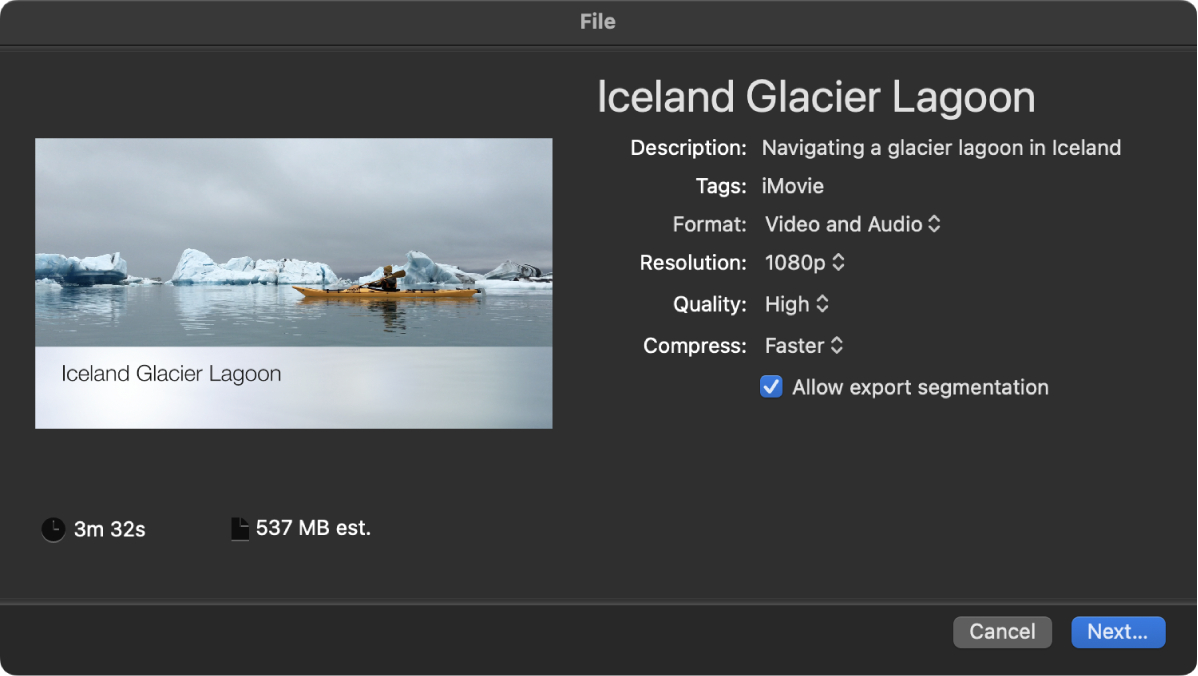
В экосистеме Apple можно уменьшить размер видео через iMovie. На Xeon Live есть обзор iMovie. На Mac окно Export File позволяет выбрать Resolution, Quality и Compress, а при ручном качестве — целевой битрейт с оценкой предполагаемого размера. На iPhone Apple отдельно рекомендует более низкое разрешение для уменьшения файла.
Пошаговая настройка на Mac
- Откройте готовый проект и выберите File → Share → File либо команду Export File в актуальном интерфейсе.
- В Resolution оставьте исходное разрешение, если файл нужно уменьшить без явной потери детализации. Снижайте его только после проверки, что конечный экран и площадка не требуют больше.
- В Quality начните с уровня High. Если объем все еще слишком большой, используйте Custom и двигайте целевой битрейт небольшими шагами, наблюдая за оценкой размера.
- В Compress выберите режим с учетом времени кодирования. Более быстрый вариант удобен для срочного черновика; для финального файла качество результата важнее скорости обработки.
- Экспортируйте файл под новым именем и сравните с исходником в QuickTime Player на масштабе 100%. Особое внимание уделите тексту, движению и темным градиентам.
- Если проект должен отправляться по сети, сравните не только размер файла, но и время загрузки на реальном соединении. Иногда умеренное уменьшение уже решает задачу и не требует более сильной компрессии.
Как действовать на iPhone
На iPhone логика проще: открыть проект, перейти к сохранению или отправке видео, открыть Options и выбрать разрешение. Apple прямо указывает, что более низкое разрешение уменьшает размер файла и может снизить качество. Поэтому мобильный метод лучше использовать для копии, которую нужно быстро переслать или опубликовать, а оригинал оставить в медиатеке. Для ролика с мелким текстом 360p или 540p слишком агрессивны; 720p имеет смысл проверять на реальном экране и в той площадке, куда файл пойдет дальше.
При съемке на смартфон особенно легко получить исходник с параметрами выше конечной потребности. 4K и высокая частота кадров полезны для монтажа, кадрирования и замедления, но не обязаны сохраняться в каждой дистрибуционной копии. Главное — не перепутать монтажный мастер с облегченной версией и не делать дальнейшие производные файлы из уже уменьшенного экспорта.
Плюсы
- На Mac доступны разрешение, качество, пользовательский целевой битрейт и режим компрессии.
- Оценка размера обновляется в окне экспорта и помогает подобрать результат до запуска финального сохранения.
- На iPhone можно быстро получить меньшую копию через выбор более низкого разрешения.
- Рабочий процесс хорошо подходит пользователям, которые уже монтируют материал в iMovie.
Минусы
- Инструмент ориентирован на устройства Apple и не подходит как единый стандарт для смешанной Windows/Linux-команды.
- Слишком сильное снижение разрешения на iPhone быстро ухудшает читаемость мелких деталей и текста.
- Для сложных пакетных задач и одинаковых профилей на десятках файлов специализированный транскодер удобнее.
Кому подойдёт
iMovie подходит авторам, небольшим бизнес-командам и специалистам, которые снимают и монтируют на Mac или iPhone и хотят получить отдельную облегченную копию без перехода в стороннюю программу. На Mac метод дает больше контроля; на iPhone он ориентирован прежде всего на быстрое уменьшение через разрешение.
Как выбрать способ под конкретную задачу
Универсально лучшего инструмента нет: выбор определяется тем, что именно можно менять в ролике. Если качество и разрешение должны остаться максимально близкими к мастеру, нужен контроль кодирования. Если главное — быстро отправить черновик, проще снизить разрешение. Если одновременно нужен монтаж, разумно завершить его и сделать единственный финальный экспорт в редакторе, а не прогонять файл через несколько конвертеров подряд.
- Нужен монтаж и сжатие на Windows. ВидеоМОНТАЖ удобен, когда до экспорта требуется обрезка, сборка сцен, титры или звук, а затем настройка размера кадра и качества.
- Нужно точное транскодирование и повторяемые профили. HandBrake лучше подходит для постоянного качества, очередей и одинаковой обработки серии роликов.
- Нужно разово перекодировать файл тем, что уже установлено. VLC справляется с простой конвертацией через профиль и настройки кодека.
- Нужно быстро сделать облегченный web- или preview-файл. Clipchamp дает понятный выбор разрешения при экспорте.
- Работа идет на Mac или iPhone. iMovie позволяет уменьшить размер через разрешение и параметры качества; на Mac доступен более точный контроль битрейта.
Если формат исходника сам по себе вызывает вопросы, перед компрессией полезно изучить выбор формата под архив, сайт и мобильные устройства. Это снижает риск сделать компактный файл, который затем придется перекодировать еще раз только из-за несовместимости.
Настройки для типовых рабочих сценариев
Согласование рекламного ролика
Для согласования обычно важны сюжет, монтаж, текст, цвет и звук, а не максимальная техническая плотность файла. Создайте отдельную preview-копию в 1080p или 720p в зависимости от того, где ее будут смотреть. Сохраняйте тот же FPS, что у мастера, чтобы оценка движения не отличалась от финала. Не снижайте качество до уровня, при котором мелкий текст и упаковка товара начинают распадаться: заказчик должен видеть те элементы, которые согласует.
Храните мастер отдельно и помечайте preview в названии файла. После утверждения экспортируйте финал из исходного проекта, а не из preview-копии. Это предотвращает накопление потерь и сохраняет запас для дальнейших адаптаций.
Видео для сайта
Для сайта важны скорость загрузки, совместимость и визуальная стабильность. Сначала определите реальный размер блока на странице. Если ролик никогда не показывается больше 1920×1080, хранить 4K-версию только ради сайта обычно нерационально. Для широкой совместимости MP4 с H.264 остается практичным базовым вариантом; дополнительные версии можно готовить отдельно, если инфраструктура сайта их поддерживает.
После сжатия проверяйте не только локальный файл, но и реальную страницу: браузер может масштабировать видео, а адаптивный дизайн — показывать его в разных размерах. Текст внутри ролика должен оставаться читаемым на ноутбуке и смартфоне. Если видео используется как фон, допустимый уровень компрессии может быть выше, чем для продуктовой демонстрации с мелкими деталями.
Видео для презентации и выступления
Презентационный ролик должен надежно воспроизводиться на конкретном ноутбуке и проекторе. Здесь совместимость важнее рекордно малого размера. Лучше один раз проверить финальный MP4 непосредственно на том устройстве, с которого будет идти показ. Сохраняйте файл локально, чтобы качество не зависело от интернет-соединения, и не меняйте частоту кадров без причины.
Если презентация отправляется по почте, не стоит жертвовать четкостью только ради вложения. Ссылка на облачный файл или корпоративное хранилище часто дает лучший результат. Сжатие до жесткого почтового лимита оправдано для коротких превью, а не для мастер-версии.
Архив исходников и готовых роликов
Для архива задача противоположна пересылке: важно не только уменьшить место, но и сохранить возможность дальнейшего использования. Не превращайте единственный мастер в сильносжатую копию. Храните исходный или монтажный мастер отдельно, а дистрибуционные версии — в более компактном кодеке. Для долгосрочного архива также учитывайте поддержку кодека вашими рабочими системами и будущую миграцию данных.
Если нужно просто изменить контейнер без пересчета видеодорожки, изучите переформатирование видео без лишнего перекодирования. Такой процесс полезен, когда проблема связана не с объемом, а с совместимостью контейнера.
Отправка в мессенджере
Мессенджеры нередко сами перекодируют отправленное видео. Поэтому перед подготовкой отдельной сжатой копии проверьте, как именно файл будет отправляться: как медиа или как документ. Для WhatsApp на Xeon Live есть отдельная инструкция по подготовке видео к отправке. Общий принцип тот же: не делать две сильные компрессии подряд, если платформа все равно выполнит еще одно перекодирование.
Как проверить, что качество действительно сохранилось
Размер файла измеряется однозначно, а визуальная потеря — нет. Поэтому проверка должна быть частью процесса, а не формальностью после экспорта. Для делового контента особенно важны мелкий текст, интерфейсы, диаграммы, упаковка, субтитры и логотипы: зритель быстрее замечает деградацию на четких границах, чем на мягком фоне.
- Откройте исходник и результат в двух окнах одного плеера. Поставьте одинаковый масштаб и выключите автоматические улучшения изображения со стороны плеера или монитора, если они включены.
- Сравните кадры с мелкими деталями: волосы, листья, ткань, кирпич, вода, снег, дым, зерно, мелкий текст и тонкие линии.
- Проверьте темные области и плавные градиенты. При недостаточном битрейте там появляются блоки, полосы и ступенчатые переходы.
- Проверьте динамику: быстрый поворот камеры, руки в движении, спорт, проезд автомобиля, конфетти. На стоп-кадре некоторые проблемы не видны.
- Проверьте звук отдельно через наушники: нет ли рассинхронизации, металлических призвуков, обрезанных окончаний или скачков громкости.
- Откройте файл в целевой среде — браузере, презентации, CMS, мессенджере или на устройстве клиента. Технически правильный файл бесполезен, если реальная платформа его перекодирует неожиданным образом или не воспроизводит выбранный кодек.
Для серийного производства можно добавить объективную метрику. VMAF — алгоритм оценки воспринимаемого качества, разработанный Netflix; он сравнивает исходник и кодированную версию и помогает автоматизировать контроль. Метрика не заменяет просмотр: она полезна как дополнительный фильтр, особенно когда нужно регулярно проверять десятки вариантов. Для единичного ролика визуальная проверка на сложных сценах обычно быстрее и понятнее.
Фиксируйте не только размер и субъективную оценку, но и время кодирования. У команды появляется практическая матрица: исходник, профиль, размер результата, время обработки и замечания по качеству. Через несколько проектов становится ясно, какие настройки подходят для говорящей головы, скринкаста, рекламной съемки, продукта на белом фоне и динамичных событий.
Почему после сжатия файл иногда становится больше
Такое происходит, когда новый профиль требует больше данных, чем исходный. Например, ролик уже был эффективно сжат, а при повторном экспорте выбран высокий битрейт, менее эффективный профиль или большее разрешение. Контейнер сам по себе редко объясняет большой рост: основную долю обычно дают видеодорожка и звук.
- Вы повысили разрешение относительно исходника. Апскейл не добавляет реальной детализации, но создает больше пикселей для кодирования.
- Вы повысили FPS. Дополнительные кадры увеличивают объем и не делают исходное движение натуральнее, если реальных кадров в нем не было.
- Вы выбрали слишком высокий целевой битрейт или слишком высокое качество RF. Кодер честно создает более тяжелый файл.
- Исходник уже был хорошо оптимизирован. Повторный экспорт с другими настройками не гарантирует дополнительную экономию.
- В новом файле появилась более тяжелая аудиодорожка, несколько дорожек или дополнительные данные.
- Вы сравниваете разные длительности: после монтажа могла добавиться заставка, музыка, титры или повтор сцены.
Диагностика проста: сравните MediaInfo или свойства файлов по одному параметру. Сначала длительность, затем разрешение и FPS, потом кодек и средний видеобитрейт, затем аудио. Такой порядок быстро показывает источник роста и предотвращает бессмысленное повторное кодирование.
Типовые ошибки, из-за которых качество падает сильнее необходимого
- Несколько последовательных экспортов. Каждый lossy-этап снова пересчитывает изображение. Завершайте монтаж в исходном проекте и делайте одну финальную компрессию.
- Снижение битрейта и разрешения одновременно. Начните с одного параметра и оцените результат. Иначе вы не поймете, какое изменение оказалось лишним.
- Оценка только по среднему спокойному кадру. Кодек легче справляется с неподвижным фоном, поэтому проверять нужно самые сложные сцены.
- Погоня за минимальным числом мегабайт. Цель — достаточный размер для конкретного канала, а не абсолютный минимум. После достижения лимита дальнейшее ухудшение не приносит пользы.
- Смена FPS без задачи. Ненужное преобразование частоты кадров может ухудшить движение или увеличить объем.
- Игнорирование аудио. Для интервью и обучающих роликов качество речи важнее нескольких дополнительных мегабайт. Экономьте на звуке умеренно.
- Неверная совместимость. Компактный H.265-файл не помогает, если конечный проигрыватель принимает только H.264. Проверка среды обязательна до массового кодирования.
- Утрата мастера. Облегченная копия не должна становиться единственным источником для будущего монтажа.
Рабочая матрица выбора настроек
Вместо универсального набора цифр используйте последовательность решений. Она подходит для любых пяти инструментов из статьи и снижает число ненужных повторных экспортов.
- Определите конечную площадку и максимально допустимый размер. Если жесткого лимита нет, не создавайте его искусственно.
- Определите требуемое разрешение и FPS по реальному просмотру. Не повышайте их относительно исходника без отдельной причины.
- Выберите совместимый контейнер и кодек. Для универсальности начните с MP4/H.264; более эффективный кодек используйте только при подтвержденной поддержке.
- Сохраните разрешение и FPS, затем уменьшайте качество или битрейт постепенно. На каждом значимом шаге проверяйте сложный фрагмент.
- Если размер все еще превышает лимит, уменьшите разрешение на один уровень и повторите проверку.
- Оптимизируйте звук и уберите ненужные дорожки. Не жертвуйте разборчивостью речи ради незначительной экономии.
- Зафиксируйте итоговый профиль и результаты проверки. Для следующего ролика того же типа начинайте с уже подтвержденных параметров, но не пропускайте контроль сложных сцен.
Для MP4-файлов полезен отдельный практический разбор уменьшения веса MP4. Он помогает отделить задачу контейнера от задачи кодирования и подобрать путь именно для этого формата.
Как измерить эффект и не спорить о качестве субъективно
Для бизнес-процесса достаточно четырех показателей: коэффициент уменьшения размера, время обработки, соответствие техническим требованиям и результат визуального контроля. Коэффициент можно считать как отношение исходного размера к итоговому. Например, уменьшение с 1,2 ГБ до 400 МБ дает трехкратное сокращение. Но само число не говорит, хорошо ли сохранилось изображение, поэтому рядом должна быть отметка о просмотре сложных сцен.
Если видеопроизводство регулярное, заведите короткий журнал профилей. Для каждого типа материала фиксируйте разрешение, FPS, кодек, режим качества, аудионастройки, размер, время обработки и замечания. Через несколько недель у команды появится собственная база проверенных решений: для интервью, скринкаста, записи мероприятия, рекламного продукта и вертикального клипа. Это надежнее, чем каждый раз начинать с случайного значения битрейта.
Еще один полезный показатель — время передачи. Сжатие оправдано не ради самого малого файла, а ради ускорения рабочего процесса. Если уменьшение с 800 до 500 МБ сокращает загрузку до приемлемого времени и качество остается практически неизменным, нет смысла добиваться 150 МБ только потому, что кодер способен. Дополнительная экономия должна решать реальную задачу.
Для командной приёмки полезно разделить две проверки: техническую и содержательную. Техническая отвечает на вопрос, соответствует ли файл площадке и рабочему процессу: открывается ли он в нужных плеерах, сохраняется ли исходная частота кадров, нет ли рассинхронизации звука, пропусков в начале и конце, неожиданных полос по краям или смены соотношения сторон. Содержательная проверка оценивает то, ради чего ролик создавался: читаются ли титры и демонстрация интерфейса, различимы ли мелкие элементы продукта, не распадаются ли быстрые движения на крупные артефакты, сохраняются ли лица, градиенты и фирменные цвета. Такой порядок помогает не путать технически корректный экспорт с действительно пригодным результатом.
Для повторяющихся задач храните рядом с мастер-файлом короткую карточку экспорта: назначение ролика, исходные параметры, выбранный кодек, разрешение, частоту кадров, режим качества, размер готового файла и итог проверки. Для рекламного отдела в карточке можно отдельно отметить читаемость дисклеймеров и мелкого текста, для PR — качество лиц и речи, для контент-команды — устойчивость тонких линий, скринкастов и анимации. При следующем похожем проекте команда начинает не с случайных настроек, а с уже проверенного профиля и корректирует только то, что изменилось в исходнике или требованиях площадки. Это снижает число повторных экспортов и делает результат воспроизводимым между сотрудниками.
Итоговый алгоритм
Надежное сжатие строится не вокруг одной программы, а вокруг последовательности проверки. Сначала сохраните мастер, затем удалите лишнюю длительность, определите реальное разрешение и совместимый кодек, сделайте пробу на сложном фрагменте и только после этого кодируйте весь файл. Если нужен простой монтажный процесс на Windows, начинайте с ВидеоМОНТАЖ. Для точной постоянной компрессии используйте HandBrake. VLC подходит для разовой конвертации, Clipchamp — для быстрого уменьшения через разрешение, iMovie — для Mac и iPhone.
Главный критерий результата — не минимальный вес, а достаточный вес при сохранении задачи видео. Рекламный ролик должен показывать продукт, обучающий — сохранять читаемость интерфейса, презентационный — стабильно воспроизводиться, архивный — оставлять запас для будущей работы. Когда эти условия выполнены и файл стал легче, компрессия действительно принесла пользу.