Как сделать видео своими руками: пошаговая инструкция от идеи до экспорта
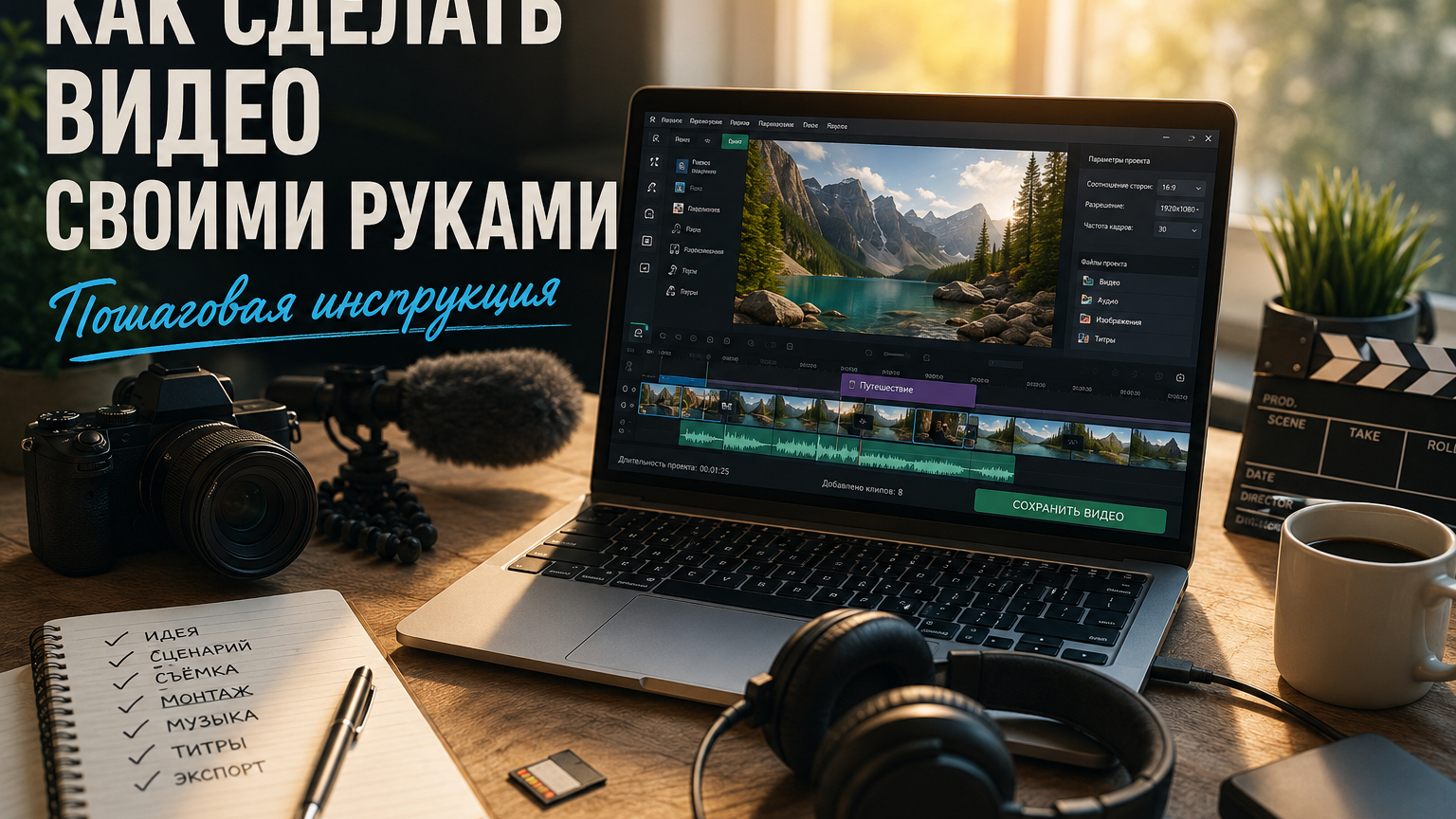
Сделать видео своими руками — это не задача про одну кнопку в редакторе. Результат складывается из цепочки решений: зачем нужен ролик, кому он адресован, что зритель должен понять или сделать после просмотра, какие кадры действительно нужны, как записать разборчивый звук, где обрезать паузы и в каком формате сохранить готовый файл. Ни дорогая камера, ни сложный монтаж не компенсируют слабую идею и хаотичную структуру. Поэтому практичнее идти от цели к сценарию, затем к съемке и только после этого к монтажу.
Для бизнеса такой порядок особенно важен. Один и тот же набор кадров можно превратить в демонстрацию продукта, короткий ролик для ленты, инструкцию для клиента, видеообращение руководителя или внутренний обучающий материал. Отличается не столько техника, сколько структура: в рекламном сюжете быстрее формулируют проблему и ценность, в обучающем дают больше пояснений и контрольных примеров, а в презентационном ролике тщательнее работают с брендовыми элементами и темпом.
Ниже собран полный рабочий процесс: от идеи и плана съемки до экспорта и проверки результата. Для базового монтажа первым разобран ВидеоМОНТАЖ — он подходит для Windows и позволяет пройти весь цикл в одном проекте. Затем показаны три самостоятельных варианта для других сценариев: Clipchamp в браузере и Windows, iMovie на macOS и CapCut на смартфоне. Общая логика монтажа у них одна: импортировать исходники, расставить их на временной шкале, удалить лишнее, настроить звук и оформление, затем экспортировать итоговый файл.
Что нужно решить до съемки
Самая частая ошибка начинающего автора — открывать камеру раньше, чем сформулирована задача. В результате материала получается много, а в монтаже выясняется, что нет вступительного кадра, не снята важная деталь, не записано объяснение или отсутствует логичный финал. Планирование экономит не только время съемки, но и часы последующей сортировки исходников. Разбор этапов видеомонтажа полезен как ориентир: монтаж начинается не с эффектов, а с отбора материала и построения последовательности.
1. Сформулируйте цель одним предложением
Рабочая цель описывает ожидаемый результат, а не тему. Формулировка «снять видео о новом сервисе» слишком широкая. Гораздо полезнее: «за две минуты показать менеджеру, как создать отчет и выгрузить его в PDF» или «за 30–40 секунд продемонстрировать три преимущества продукта и завершить ролик экраном с названием бренда». Такая цель сразу задает длину, набор сцен и уровень подробности.
- Для обучающего ролика цель должна описывать навык, который зритель повторит после просмотра.
- Для продуктового видео — действие или свойство, которое нужно продемонстрировать в кадре.
- Для имиджевого материала — одно впечатление или тезис, который зритель должен запомнить.
- Для внутренней коммуникации — конкретное изменение поведения: освоить процесс, понять регламент, подготовиться к встрече.
2. Определите зрителя и контекст просмотра
Контекст влияет на все: словарь, темп речи, размер титров, длительность планов и даже ориентацию кадра. Ролик для специалиста может начинаться сразу с демонстрации интерфейса, потому что базовые термины ему знакомы. Видео для нового клиента требует короткого объяснения, что именно он видит. Вертикальный материал, который смотрят с телефона без звука, должен быстрее выводить главный тезис на экран и не полагаться только на дикторский текст.
Полезный прием — перед сценарием записать три строки: кто зритель, что он уже знает и что должен понять к финалу. Этого достаточно, чтобы убрать лишние объяснения и одновременно не пропустить критический контекст.
3. Выберите тип ролика
Не стоит смешивать в одном видео все жанры. Демонстрация продукта, интервью, скринкаст, обзор и короткий рекламный ролик строятся по разным правилам. В небольшом проекте лучше выбрать один основной формат и добавить к нему только те элементы, которые помогают задаче. Например, скринкаст можно дополнить короткой «говорящей головой» во вступлении, а продуктовую демонстрацию — крупными планами деталей и закадровой озвучкой.
- Говорящая голова. Подходит для комментария эксперта, обращения, объяснения и интервью. Главные требования — чистый звук, стабильный кадр и понятный фон.
- Скринкаст. Нужен для инструкций по программам, сервисам и личным кабинетам. Здесь важнее читаемость интерфейса и темп курсора, чем художественная камера.
- Предметная демонстрация. Показывает товар, устройство, упаковку, процесс сборки или результат работы. Нужны общий план, крупные детали и последовательность действий.
- Монтаж из готовых материалов. Использует фотографии, архивные видео, графику, диаграммы и стоковые фрагменты. Такой формат можно собрать без новой съемки.
- Короткий вертикальный ролик. Строится вокруг одной мысли, быстрого начала и компактного финала; особенно важны крупные элементы и короткие фразы.
4. Зафиксируйте формат кадра заранее
Соотношение сторон нужно определить до съемки, потому что последующая переделка горизонтального кадра в вертикальный почти всегда требует обрезки. Если один проект должен выйти в нескольких форматах, снимайте с запасом по краям и держите главный объект ближе к центру безопасной зоны. Подробно различия между 16:9, 9:16, 1:1 и 4:3 разобраны в материале о соотношениях сторон кадра.
Для рабочего процесса полезно заранее создать пресет проекта под финальный канал: например, 1920×1080 для обычного горизонтального видео или 1080×1920 для вертикального. Тогда во время монтажа сразу видно, какие кадры требуют масштабирования и где титры подходят слишком близко к краям.
Как написать сценарий, который реально помогает снимать
Сценарий для самостоятельного ролика не обязан быть литературным. Его задача — исключить пробелы в съемке и дать монтажу понятную логику. В простом проекте достаточно таблицы на бумаге или списка из четырех столбцов: что видим, что слышим, сколько длится сцена и что нужно подготовить. Даже при импровизации такой план снижает количество ненужных дублей.
Соберите каркас из пяти частей
- Начало. За первые секунды объясните, что зритель получит. Для инструкции это результат, для презентации — ключевая проблема или выгода, для интервью — сильный тезис.
- Контекст. Дайте только ту вводную, без которой дальше непонятно. Не превращайте ее в длинную предысторию.
- Основная демонстрация. Разбейте материал на 3–7 смысловых шагов. Один шаг — одна законченная мысль или действие.
- Проверка. Покажите итог, сравнение до/после, готовый экран, рабочий результат или короткий чек-лист.
- Финал. Закройте мысль. В информационном материале достаточно краткого вывода; в бизнес-ролике можно указать следующий логичный этап взаимодействия без агрессивного призыва.
Пишите под визуальный ряд, а не только под голос
Если диктор говорит «откройте раздел настроек», в кадре должен быть виден именно этот переход. Если речь идет о трех параметрах продукта, покажите каждый параметр отдельно. Видеоряд должен добавлять информацию, а не повторять слова декоративным фоном. Хороший тест: отключите звук и посмотрите, понятна ли последовательность действий; затем закройте изображение и послушайте аудио — сохраняется ли смысл.
При съемке интерфейса заранее увеличьте масштаб системы или браузера, чтобы текст оставался читаемым после публикации. При съемке предмета планируйте перебивки: общий вид, руки в процессе, крупная деталь, итог. Эти короткие кадры помогают скрывать склейки и поддерживают темп.
Сделайте раскадровку на сложные сцены
Раскадровка нужна не для каждого кадра. Она полезна там, где в сцене есть движение, несколько объектов, смена ракурса или точное совпадение с текстом. Достаточно схематичного рисунка с подписью «общий план», «деталь», «экран», «руки», «результат». Для короткого рекламного материала можно добавить примерный тайминг каждой сцены, чтобы уже на бумаге понять, помещается ли идея в нужную длительность.
Подготовка техники: что действительно влияет на качество
Для большинства домашних и рабочих роликов достаточно смартфона или обычной камеры, устойчивой опоры, одного контролируемого источника света и микрофона, который можно поставить ближе к говорящему. Дорогая техника становится важна при сложном движении, съемке в темноте, большом динамическом диапазоне или требованиях к профессиональному звуку. В обычной инструкции зритель быстрее заметит эхо, дрожание кадра и пересвет лица, чем разницу между двумя современными камерами.
Камера и частота кадров
Снимайте в разрешении не ниже того, в котором планируется публикация. Для обычного веб-видео 1920×1080 остается практичным базовым размером: он дает достаточно деталей и не делает файлы чрезмерно тяжелыми. Частоту кадров выбирайте осознанно и старайтесь не смешивать разные режимы без необходимости. Разница между 24, 25, 30, 50 и 60 кадрами в секунду подробно разобрана в материале о FPS и плавности видео.
Если в кадре много движения и финальный проект рассчитан на плавное воспроизведение, повышенная частота кадров дает больше временной детализации. Для спокойной речи и статичных сцен обычно важнее выдержать единый режим во всех дублях. Перед съемкой тестового проекта проверьте, что камера не переключает параметры автоматически между клипами.
Стабилизация
Самый простой способ сделать кадр аккуратнее — убрать случайное движение. Для статичной сцены используйте штатив, настольную опору или устойчивую поверхность. При съемке с рук держите устройство двумя руками, прижимайте локти к корпусу и двигайтесь медленно. Не пытайтесь компенсировать тряску резким цифровым приближением: оно делает движение заметнее и уменьшает запас по качеству.
Свет
Человеческое лицо лучше читается, когда основной свет находится немного сбоку и выше уровня глаз. Окно может заменить студийный источник, если оно не находится прямо за спиной человека. Контровое окно часто превращает лицо в темный силуэт, а яркая лампа сверху дает глубокие тени под глазами. Для предметной съемки полезнее большой мягкий источник, чем маленькая яркая лампа: отражения становятся спокойнее, а фактура — предсказуемее.
Перед записью зафиксируйте экспозицию и баланс белого, когда камера это позволяет. Иначе цвет и яркость могут заметно меняться прямо внутри одной сцены. Если автоматический режим начинает «дышать» при движении рук, уберите из кадра слишком яркие объекты или перейдите к ручной фиксации параметров.
Звук
Плохой звук утомляет быстрее, чем средняя картинка. Записывайте голос как можно ближе к источнику, следите за эхо и не ставьте микрофон рядом с вентилятором компьютера, кондиционером или открытым окном. Сделайте короткий тест и прослушайте его в наушниках до основной записи. Отдельную практику по подготовке голоса и дорожки можно продолжить в инструкции по озвучке видео.
- Пики речи не должны постоянно упираться в предел шкалы: перегруженный звук восстанавливается хуже, чем немного тихая запись.
- Фоновую музыку выбирайте после монтажа речи, а не вместо нее. Музыка должна поддерживать темп, не маскируя слова.
- Записывайте 5–10 секунд тишины помещения. Такой фрагмент помогает делать мягкие склейки и анализировать постоянный шум.
- Если камера далеко от человека, отдельный диктофон или петличный микрофон обычно дают более разборчивую речь, чем встроенный микрофон камеры.
Съемочный день: порядок, который сокращает количество дублей
На съемке важна не максимальная скорость, а повторяемость. Если каждый дубль записан с другим светом, фокусом и уровнем громкости, монтаж превращается в исправление несоответствий. Поэтому перед первой сценой сделайте технический дубль, проверьте картинку на большом экране и только после этого запускайте основной материал.
Снимайте сценами, а не одним длинным файлом
Короткие отдельные сцены проще переснимать, сортировать и монтировать. Начинайте запись за секунду до действия и останавливайте через секунду после него — монтажеру нужен небольшой запас. При речи оставляйте естественную паузу между фразами: ее легко сократить, а вот восстановить потерянный хвост слова уже нельзя.
Делайте перебивки
Перебивка — дополнительный кадр, который можно положить поверх основного звука. Для обзора устройства это разъемы, кнопки и руки; для интервью — рабочее место, документы или процесс; для инструкции — крупный план результата. Перебивки позволяют сокращать длинные ответы и скрывать жесткие склейки, не делая монтаж нервным.
Следите за непрерывностью
Если объект в первом кадре стоит справа, а в следующем внезапно перемещается влево без причины, зритель замечает скачок. То же относится к положению рук, предметов на столе, одежде, уровню жидкости и направлению движения. Перед пересъемкой сравнивайте новый кадр с предыдущим. Для небольших проектов достаточно сделать контрольную фотографию сцены.
Записывайте несколько вариантов важных фраз
Не нужно переснимать весь текст целиком из-за одной ошибки. Запишите проблемную фразу 2–3 раза отдельными дублями, сохраняя одинаковую позу и интонацию. Во время монтажа можно выбрать лучший вариант. Для сложных объяснений полезно записать чистую закадровую версию: она спасает сцену, если в кадре хороший жест или действие, но речь получилась неразборчивой.
Как организовать файлы перед монтажом
Даже короткий ролик быстро обрастает десятками клипов, дублей, фотографий и аудиодорожек. Простая структура папок снижает риск случайно удалить нужный файл и ускоряет поиск. Создайте отдельную папку проекта, а внутри — «Видео», «Аудио», «Графика», «Музыка», «Экспорт» и «Проект». Не редактируйте единственную копию исходников на карте памяти.
Для названий файлов удобна логика «сцена-дубль-содержание»: например, S03_T02_product-close.mp4. Если камера использует автоматические имена, хотя бы распределите клипы по сценам перед импортом. Этот шаг кажется лишним только до первого проекта, в котором нужно найти один удачный дубль среди сорока одинаковых миниатюр.
Сделайте резервную копию до тяжелого монтажа
Копия особенно важна, если исходники существуют в одном экземпляре или хранятся на съемном носителе. Сохраняйте проект рядом с медиа или используйте понятную структуру путей, чтобы редактор не потерял файлы после переноса. При длительной работе полезно делать версии проекта: project_01, project_02 и так далее. Тогда не придется отменять десятки действий, если эксперимент с монтажом оказался неудачным.
Четыре способа собрать ролик
Ниже — четыре самостоятельных рабочих процесса. Они не ранжируются по «профессиональности»: выбор определяется платформой, привычным способом работы и требованиями к проекту. На Windows удобно начать с ВидеоМОНТАЖ, для браузерной работы подходит Clipchamp, владельцам Mac доступен iMovie, а мобильный монтаж можно выполнить в CapCut. В каждом случае последовательность остается одинаковой: импорт → черновая сборка → чистка → звук → оформление → экспорт.
Способ 1. ВидеоМОНТАЖ на Windows
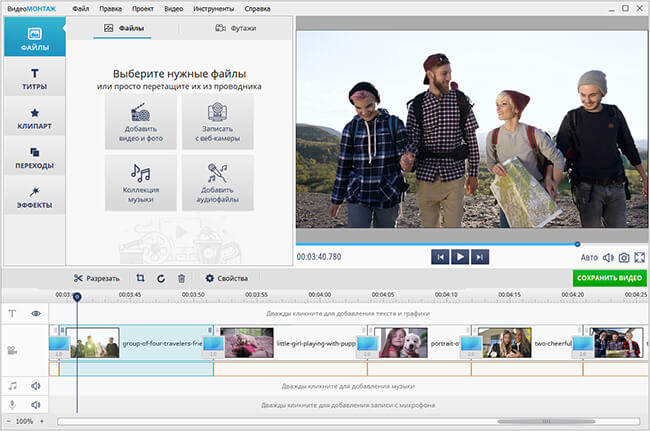
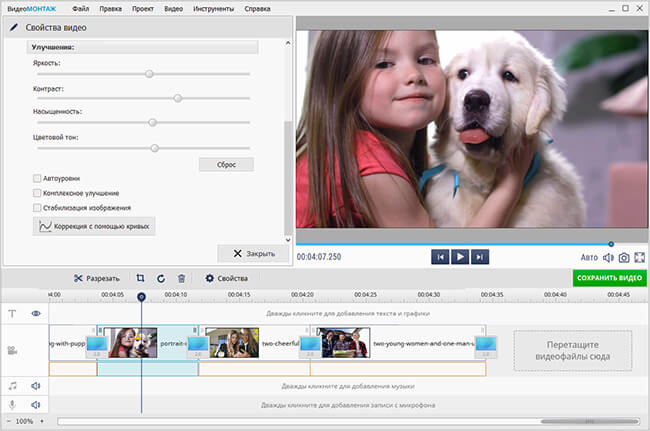
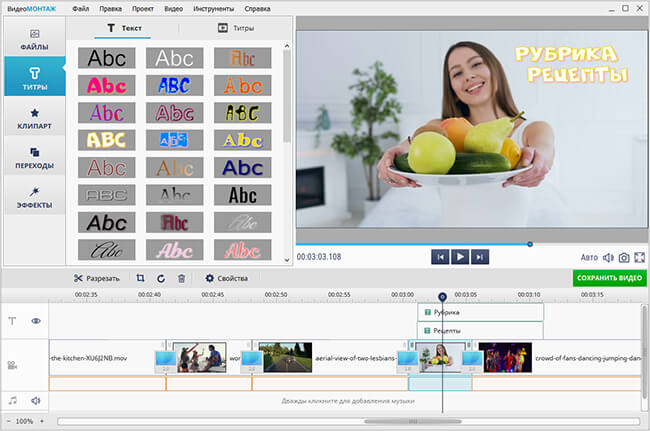
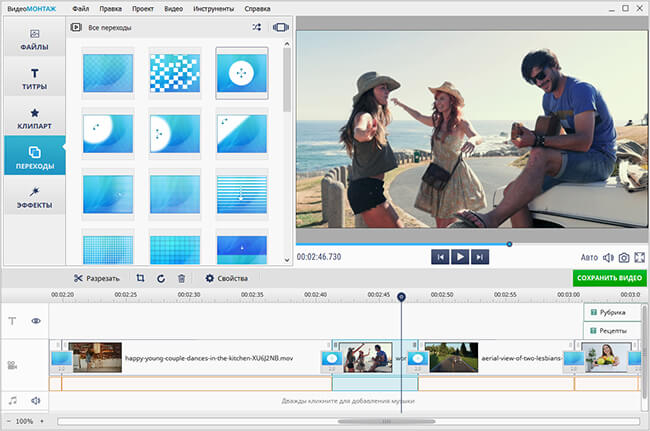
ВидеоМОНТАЖ — основной первый способ в этой инструкции. Редактор работает в Windows 11, 10, 8 и 7 и собирает в одном проекте видео, фотографии, титры и аудио. Для начинающего это удобный сценарий, когда нужно без сложной настройки сделать ролик из собственных материалов, обрезать фрагменты, добавить переходы, текст, музыку и сохранить результат в распространенном формате. Для более общего понимания процесса можно параллельно использовать пошаговый гид по монтажу видео.
Пошагово
- Создайте проект и добавьте материалы. Импортируйте видео, фотографии и при необходимости отдельную аудиодорожку. Сразу расположите клипы в примерном порядке.
- Соберите черновой монтаж. Уберите явные ошибки, дубли и пустые начала/концы. Пока не добавляйте эффекты — сначала должна работать история.
- Уточните склейки. Разделяйте клипы в точках смены мысли или действия. Оставляйте переход только там, где он действительно помогает смене сцены; обычная склейка подходит чаще всего.
- Настройте изображение. Исправьте слишком темные или блеклые кадры, но не пытайтесь агрессивной коррекцией компенсировать критический пересвет или сильный смаз.
- Добавьте текст. Титры должны быть короткими и читаться без паузы. Сохраняйте единый шрифт и положение для однотипных подписей.
- Сведите звук. Сначала выставьте голос, затем под него уменьшите музыку. Проверьте начало и конец каждого аудиофрагмента, чтобы не было резких обрывов.
- Экспортируйте контрольную версию. Посмотрите файл вне редактора от начала до конца, а затем сохраните финальную копию с нужным разрешением.
Плюсы
- Русскоязычный интерфейс и привычная линейная схема монтажа на временной шкале.
- В одном проекте доступны базовая обрезка, переходы, титры, музыка и коррекция изображения.
- Подходит для домашнего видео, простых инструкций, презентационных и контентных роликов.
- Работает на Windows, включая системы, где веб-редактор неудобен из-за слабого соединения.
Минусы
- Ориентирован на Windows, поэтому не закрывает рабочий процесс на macOS и мобильных устройствах.
- Для сложного многокамерного монтажа, развитого композитинга и крупных постпродакшн-проектов нужен редактор другого класса.
Кому подойдёт
Подходит тем, кто делает первый самостоятельный ролик на Windows, собирает презентации из видео и фото, готовит инструкции, семейные фильмы, короткие рекламные материалы и не хочет начинать с перегруженного профессионального интерфейса.
Способ 2. Clipchamp в браузере и Windows
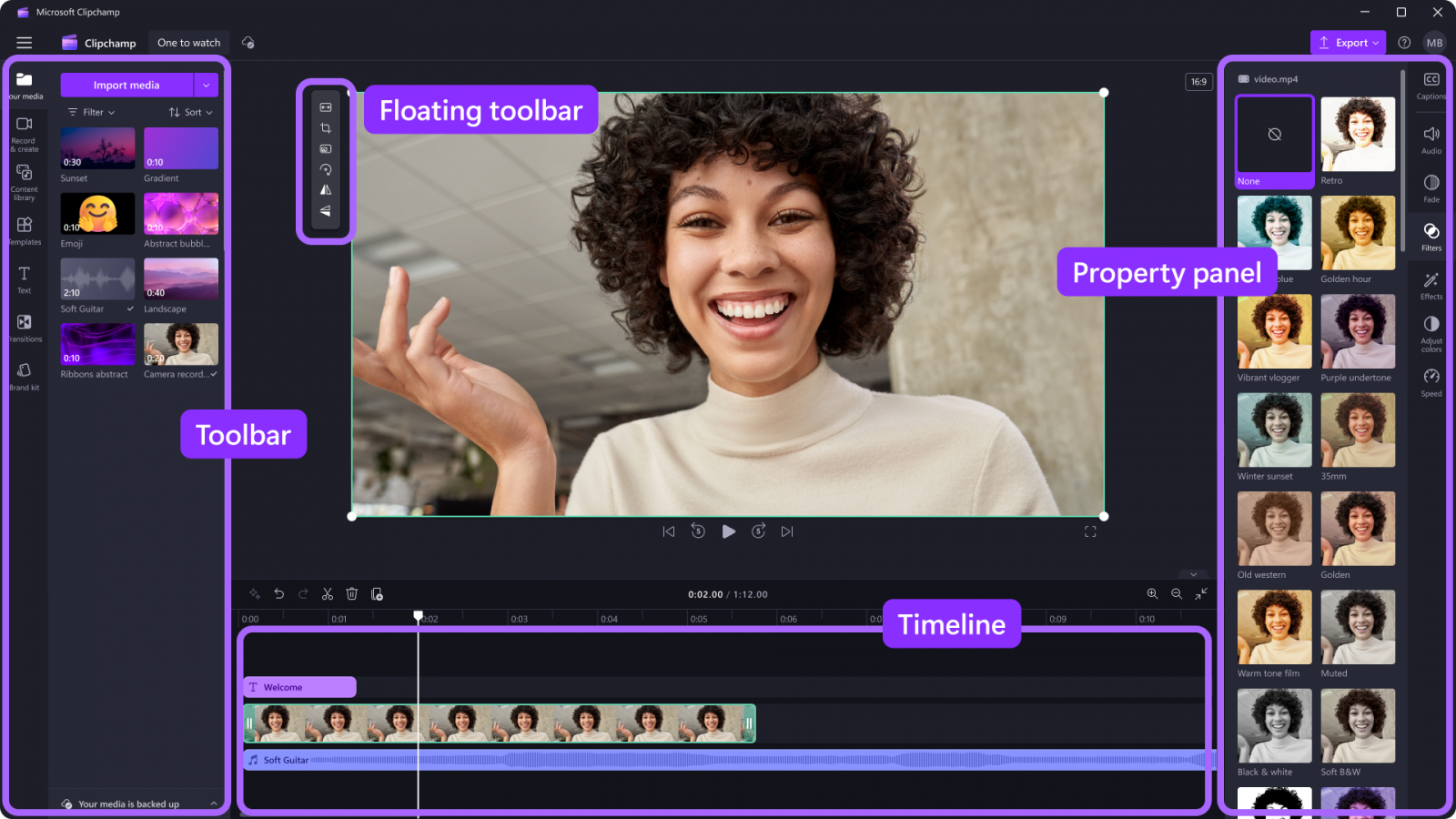
Clipchamp удобен, когда проект собирается на Windows или прямо в браузере и нужен понятный таймлайн без отдельной сложной настройки. В редакторе есть импорт медиа, обрезка, разделение клипа, изменение кадрирования и скорости, текст, музыка, эффекты и экспорт. Для бизнес-сценариев особенно полезна возможность быстро собрать ролик из локальных материалов и готовых медиа, не меняя привычный браузерный рабочий процесс.
Пошагово
- Импортируйте видео и звук. Добавьте файлы в медиатеку, затем перетащите основные клипы на временную шкалу.
- Сократите материал. Перетягивайте края клипа для тримминга, а в середине используйте разделение, если нужно удалить паузу или переставить часть.
- Исправьте кадрирование. Проверьте, соответствует ли проект нужному соотношению сторон и не обрезает ли важные элементы.
- Добавьте текст и музыку. Следите, чтобы подписи не закрывали лицо или интерфейс, а музыка не конкурировала с голосом.
- Проверьте переходы и эффекты. Используйте их как средство отделить смысловые части, а не как украшение каждой склейки.
- Экспортируйте файл. Выберите разрешение, соответствующее задаче, и просмотрите готовый ролик после выгрузки.
Плюсы
- Доступен через браузер и как приложение для Windows.
- Содержит основные инструменты для тримминга, разделения, кадрирования, текста, музыки и эффектов.
- Подходит для быстрых маркетинговых, презентационных и обучающих роликов.
- Интерфейс разделен на понятные области: медиатека, просмотр, свойства и таймлайн.
Минусы
- Часть возможностей зависит от типа учетной записи и плана.
- При работе с локальными исходниками важно не удалять и не перемещать файлы проекта без необходимости, иначе их может потребоваться привязать заново.
Кому подойдёт
Подходит пользователям Windows и тем, кто предпочитает браузерный редактор для быстрых рабочих материалов: анонсов, видео для сайта, коротких демонстраций, внутренних инструкций и презентационных роликов.
Способ 3. iMovie на macOS
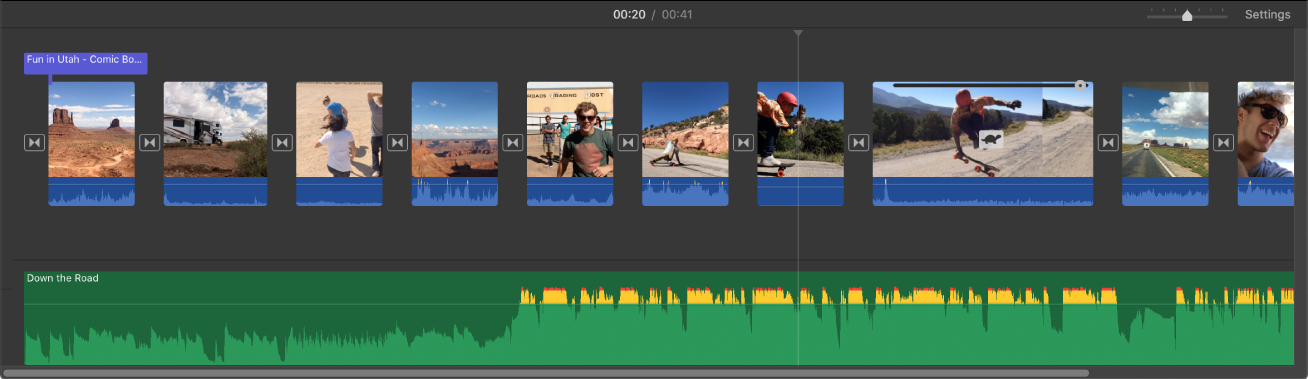
iMovie закрывает базовый и средний монтаж на Mac: создание проекта, импорт медиа, обрезку и разделение клипов, переходы, титры, музыку, запись закадрового текста, цветовые настройки, стабилизацию и экспорт файла. Для человека, который уже работает в экосистеме Apple, это прямой путь от исходников к готовому ролику без смены платформы.
Пошагово
- Создайте новый Movie Project. Добавьте медиа из библиотеки или импортируйте файлы с диска.
- Перенесите нужные фрагменты на таймлайн. Сначала соберите смысловую последовательность, не отвлекаясь на оформление.
- Уточните длительность. Обрежьте лишние начала и концы, разделите длинные клипы в местах смены мысли или действия.
- Добавьте переходы и титры. Выбирайте оформление, которое не спорит с содержанием и сохраняет читаемость.
- Настройте аудио. Добавьте фоновую музыку, при необходимости запишите voice-over и отрегулируйте громкость.
- Исправьте проблемные кадры. Используйте коррекцию цвета, кадрирование и стабилизацию только там, где они действительно нужны.
- Экспортируйте готовый ролик. Просмотрите файл в обычном плеере и убедитесь, что переходы, титры и звук воспроизводятся так же, как в проекте.
Плюсы
- Хорошо интегрирован с медиатекой и типичным рабочим процессом на Mac.
- Содержит инструменты, которых достаточно для большинства учебных, семейных, презентационных и контентных роликов.
- Позволяет записывать закадровый голос и работать с фоновой музыкой внутри одного проекта.
- Поддерживает базовые визуальные коррекции, стабилизацию, титры и переходы.
Минусы
- Привязан к платформам Apple и не подходит как универсальная программа для Windows-команд.
- При переходе к сложному цвету, многокамерным проектам и развитой графике функциональные ограничения становятся заметнее.
Кому подойдёт
Подходит владельцам Mac, которым нужно быстро собрать аккуратный ролик из собственных видео и фотографий, добавить голос, музыку, титры и получить готовый файл без освоения профессиональной монтажной системы.
Способ 4. CapCut на смартфоне
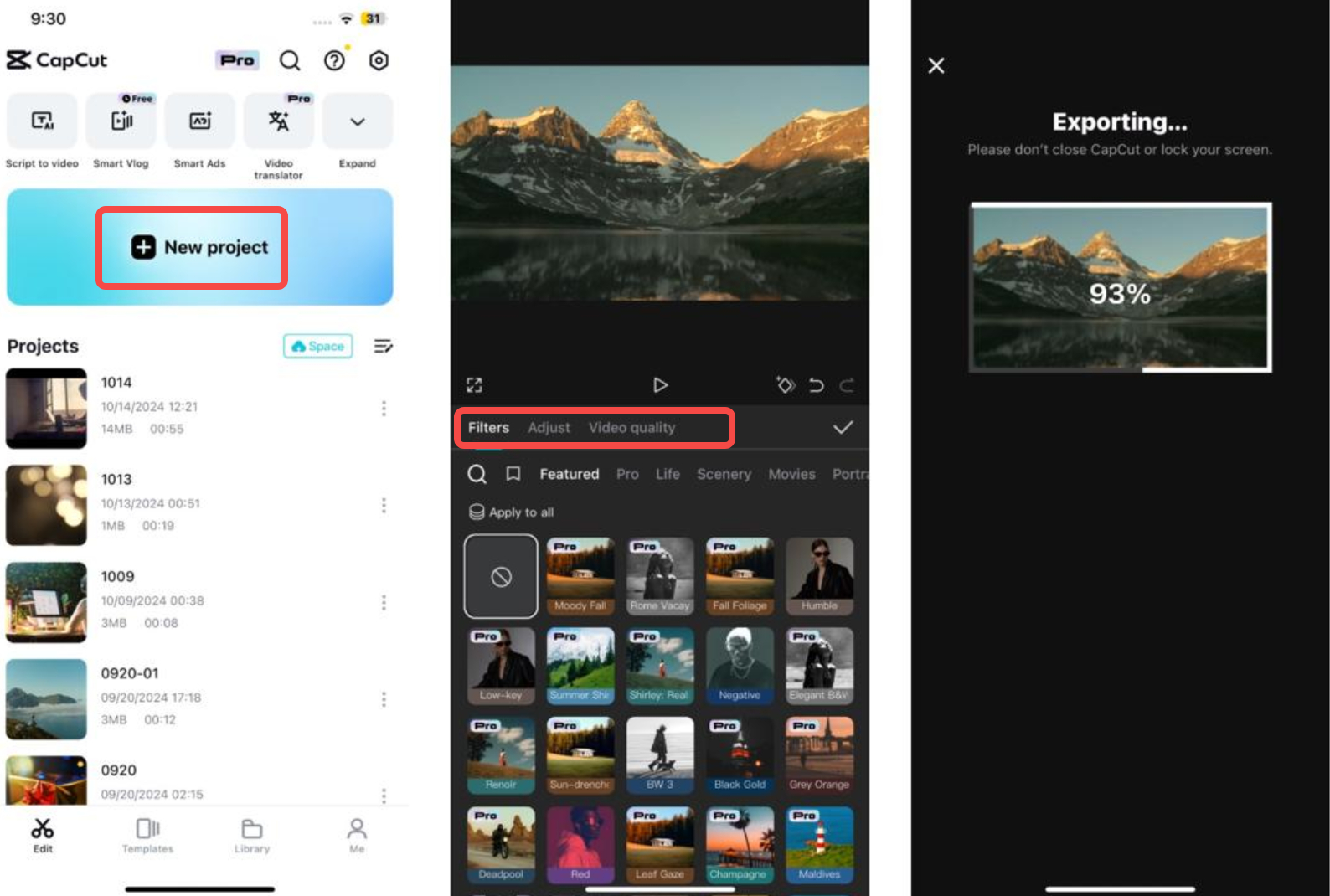
CapCut на телефоне удобен для проектов, которые снимаются и публикуются с одного устройства. Мобильный интерфейс позволяет создать новый проект, добавить клипы, работать с временной шкалой, применять фильтры и другие базовые инструменты, а затем экспортировать готовое видео. Такой сценарий особенно практичен для коротких вертикальных роликов, оперативных отчетов с мероприятий и контента, который нужно собрать вне рабочего компьютера.
Пошагово
- Создайте новый проект. Выберите только нужные дубли, чтобы не перегружать мобильную временную шкалу.
- Соберите последовательность. Расставьте клипы в порядке повествования и сократите длинные паузы.
- Настройте кадр. Для вертикального видео проверьте, что лицо, продукт и текст попадают в безопасную область.
- Добавьте подписи. На маленьком экране используйте крупный шрифт, короткие строки и высокий контраст.
- Сведите звук. Если речь записана тихо, сначала поднимите ее разборчивость, затем подмешивайте музыку.
- Экспортируйте и проверьте файл. Откройте готовый ролик в галерее, просмотрите его целиком и только после этого публикуйте.
Плюсы
- Монтаж выполняется на том же устройстве, на котором снят материал.
- Подходит для вертикального контента и быстрых проектов без переноса файлов на компьютер.
- Есть базовые инструменты для нарезки, оформления, фильтров и экспорта.
- Удобен как оперативный рабочий инструмент для съемок на выезде.
Минусы
- На маленьком экране сложнее точно контролировать длинную временную шкалу и многослойный проект.
- Для больших объемов исходников и длительных роликов организация файлов на компьютере обычно удобнее.
Кому подойдёт
Подходит авторам, SMM-командам и специалистам, которые снимают на смартфон и хотят закончить короткий ролик прямо на мобильном устройстве, без отдельного этапа переноса материалов.
Черновой монтаж: сначала смысл, потом украшения
После импорта не начинайте с титров, цветокоррекции и эффектов. Сначала соберите так называемый rough cut — черновую версию, где есть только нужные сцены в правильном порядке. Этот этап отвечает на один вопрос: работает ли история без декоративных элементов. Если ролик непонятен в черновом виде, переходы и фильтры проблему не решат.
Удаляйте все, что не двигает ролик вперед
Каждая сцена должна выполнять функцию: вводить новую информацию, показывать действие, давать доказательство или связывать две части. Повтор одной и той же мысли разными словами обычно можно сократить. В обучающем материале оставляйте паузу только там, где зрителю действительно нужно время, чтобы рассмотреть интерфейс или повторить действие.
Технически лишний фрагмент проще удалить через разделение клипа и удаление ненужной части. Отдельная инструкция по такому процессу есть в материале о нарезке видео. Если же проект состоит из нескольких самостоятельных файлов, после отбора их нужно аккуратно соединить в одну последовательность; этот сценарий отдельно разобран в инструкции по склейке видео.
Следите за ритмом
Ритм не означает быстрый монтаж. Он означает соответствие темпа содержанию. Демонстрация интерфейса должна оставлять время на чтение, а эмоциональный ролик может использовать более короткие планы. Если зритель вынужден ждать, пока автор закончит очевидное действие, сцену стоит сократить. Если объект появляется настолько быстро, что его невозможно рассмотреть, сцене нужна дополнительная доля секунды.
Практический способ проверки: смотрите черновик без остановок и отмечайте моменты, где рука тянется к перемотке или, наоборот, хочется вернуть кадр назад. Эти точки почти всегда показывают проблему с темпом.
Переходы, титры и графика
Обычная склейка — базовый и самый нейтральный переход. Эффектный переход оправдан, когда он подчеркивает смену времени, места, главы или формата. Если между каждым клипом используется разная анимация, внимание переключается с содержания на интерфейсные эффекты.
Правила титров
- Одна подпись — одна мысль. Не превращайте кадр в слайд презентации с абзацем текста.
- Сохраняйте одинаковые отступы, шрифт и размер для однотипных титров.
- Не ставьте важный текст вплотную к краям кадра.
- Проверяйте читаемость на смартфоне, даже если монтаж выполняется на большом мониторе.
- Если титр повторяет речь дословно, решите, нужен ли он как субтитр или достаточно выделить ключевое слово.
Когда нужна графика
Стрелки, рамки и выделения полезны в инструкциях, когда нужно показать конкретную кнопку или область. В продуктовой съемке графика может подписывать характеристику, размер или этап. Не добавляйте элементы только потому, что редактор предлагает большой набор стикеров: каждое украшение должно помогать зрителю быстрее понять кадр.
Цвет и яркость: как исправлять кадр без перегиба
Цветокоррекция начинается с технической задачи: сделать соседние кадры визуально совместимыми. Если одна сцена холодная и темная, а следующая теплая и яркая, зритель чувствует скачок даже без осознанного анализа. Сначала выровняйте экспозицию и баланс белого, затем аккуратно работайте с контрастом и насыщенностью. Подробная методика собрана в руководстве по цветокоррекции видео.
Не пытайтесь сделать каждый кадр максимально контрастным. В обучающем и корпоративном видео важнее естественные лица, читаемый интерфейс и стабильный цвет бренда. Сильно поднятая насыщенность быстро делает кожу неестественной, а агрессивная резкость подчеркивает шум и компрессию.
Проверка до и после
Перед финальным экспортом отключайте коррекцию на нескольких типичных кадрах и сравнивайте результат. Если обработка заметна раньше содержания, вероятно, она слишком сильная. Отдельно смотрите темные области и светлые окна: именно там чаще всего появляются провалы, клиппинг и нежелательный цветовой оттенок.
Музыка, голос и общий звуковой баланс
Звуковой монтаж удобнее строить сверху вниз: основной голос → важные синхронные звуки → музыка → декоративные эффекты. Если начинать с громкой музыки, весь остальной проект приходится подстраивать под нее. В ролике с речью зритель должен без усилий понимать слова на обычной громкости устройства.
Добавление отдельной музыкальной дорожки разобрано в инструкции по вставке музыки в видео. Там важен общий принцип: музыка должна находиться на отдельной дорожке, чтобы ее можно было независимо обрезать, приглушать и плавно выводить.
Как сделать голос разборчивее
- Срежьте длинные пустые участки и явно неудачные вдохи, но не превращайте речь в непрерывную скороговорку.
- Сравнивайте громкость соседних дублей, чтобы голос не «прыгал» после каждой склейки.
- Если в записи есть постоянный шум, применяйте шумоподавление умеренно: чрезмерная обработка дает металлический оттенок.
- Музыку приглушайте сильнее под речь и возвращайте выше только в паузах, где она действительно нужна.
- Проверьте ролик в наушниках и на обычном динамике смартфона: проблемы баланса могут проявляться по-разному.
Как использовать стоковые материалы и чужую графику
Стоковые клипы помогают, когда собственная съемка не показывает абстрактную тему: например, логистику, городскую среду, работу распределенной команды или общий план производства. Но сток не должен подменять доказательство. Если ролик демонстрирует конкретный продукт или услугу, ключевые сцены лучше снимать самостоятельно или использовать собственные материалы компании.
Перед включением внешнего изображения, музыки или видео проверьте условия лицензии и допустимый способ публикации. Наличие файла в открытом доступе не означает автоматического разрешения на коммерческое использование. Сохраняйте сведения об источнике и лицензии вместе с проектом — это проще, чем восстанавливать происхождение каждого элемента перед публикацией.
Как избежать визуальной разнородности
Если стоковые кадры сняты в разном стиле, объединяйте их общей логикой: одинаковой цветовой температурой, схожей динамикой и последовательным масштабом планов. Слишком разный уровень резкости, частота кадров и цвет создают ощущение случайной подборки. В небольшом ролике лучше пять согласованных фрагментов, чем двадцать эффектных, но несвязанных.
Экспорт: что выбрать для готового файла
Экспорт — это не формальность. На этом этапе редактор кодирует изображение и звук, поэтому неправильные настройки могут испортить аккуратный монтаж. Для большинства публикаций удобен контейнер MP4 с распространенным видеокодеком, но конкретный выбор зависит от площадки, архива, совместимости и требований к качеству. Разницу между H.264, H.265, AV1, VP9 и другими вариантами можно уточнить в гиде по видеокодекам.
Базовый принцип настроек
- Разрешение экспорта не должно искусственно превышать реальное качество исходников без понятной причины.
- Частоту кадров обычно сохраняют той же, что у основной съемки и проекта.
- При сильном сжатии в первую очередь страдают мелкие детали, текст, градиенты и быстрое движение.
- Для архива полезно хранить мастер-копию с более высоким качеством, а для публикации делать отдельные оптимизированные версии.
- Если ролик предназначен для нескольких каналов, создавайте отдельный экспорт под каждый формат вместо многократного перекодирования уже сжатого файла.
Если задача — выбрать формат под конкретный канал, отдельный материал помогает сопоставить форматы для архива, видеохостинга, сайта и смартфона. В этой статье важен общий принцип: храните мастер и производные версии раздельно.
Проверка готового ролика: редакционный чек-лист
Не публикуйте файл сразу после экспорта. Последний просмотр должен проходить вне монтажной программы, потому что именно там проявляются пропущенные кадры, ошибки кодирования, слишком тихая речь и титры, которые были незаметны на большом мониторе. Лучше смотреть в нормальном темпе, без перемотки, и фиксировать замечания списком.
- Смысл. За первые секунды понятно, о чем ролик и зачем его смотреть.
- Структура. Нет повторов, случайных отступлений и сцен, которые не двигают рассказ вперед.
- Кадр. Горизонт, фокус, экспозиция и крупность не мешают восприятию.
- Текст. В титрах нет опечаток, длинных строк и слишком мелких элементов.
- Звук. Голос разборчив, музыка не перекрывает речь, нет резких скачков громкости.
- Монтаж. Склейки не обрезают слова и действия; переходы используются последовательно.
- Бренд. Название, логотип, цвета и терминология оформлены одинаково во всех сценах, если они нужны проекту.
- Формат. Соотношение сторон, разрешение и частота кадров соответствуют каналу публикации.
- Файл. Ролик воспроизводится от начала до конца после копирования на другое устройство.
- Права. Для музыки, стоков и графики сохранены сведения о разрешенном использовании.
Посмотрите видео на двух экранах
Большой монитор хорошо показывает технические дефекты, а смартфон — реальную читаемость титров и заметность мелких объектов. Если основной канал просмотра мобильный, финальная оценка должна обязательно включать телефон. Для горизонтального корпоративного ролика дополнительно полезен просмотр в окне браузера среднего размера, а не только на полном экране.
Соберите обратную связь по конкретным вопросам
Фраза «как тебе видео?» дает мало полезной информации. Лучше спросить: где стало непонятно, какой момент хочется перемотать, запомнился ли главный тезис, достаточно ли времени на чтение текста и слышно ли голос на обычной громкости. Такие ответы можно превратить в правки, а субъективное «нравится/не нравится» — намного сложнее.
Как оценивать результат в маркетинговой и бизнес-задаче
Красивый монтаж сам по себе не доказывает, что видео решило задачу. Метрика должна следовать из цели, которую определили до съемки. Для обучающего материала это может быть доля пользователей, которые успешно повторили действие; для продуктовой демонстрации — переход к следующему шагу в воронке; для внутренней инструкции — снижение числа типовых вопросов; для контента — удержание просмотра и досмотры ключевой части.
Не путайте просмотры с результатом
Большое количество стартов видео показывает охват, но не объясняет, досмотрели ли зрители важный фрагмент и поняли ли предложение. Смотрите на связку показателей: начало просмотра, удержание по времени, завершение, переход к целевому действию и последующий результат. В коротком ролике особенно полезно сравнивать первые секунды разных версий: часто именно начало сильнее всего влияет на дальнейший просмотр.
Проводите один понятный эксперимент за раз
Если одновременно изменить обложку, первые пять секунд, длину, музыку и текст, невозможно понять, что именно сработало. Для рабочих тестов меняйте один крупный элемент: например, начало или длительность демонстрации. При достаточном объеме данных такая дисциплина дает команде повторяемые выводы, а не набор случайных предпочтений.
Типовые ошибки и способы исправления
Большинство проблем домашнего видео повторяются из проекта в проект. Их полезно отслеживать как отдельный список еще до съемки.
Слишком длинное вступление
Проблема: автор долго приветствует зрителя и объясняет предысторию. Исправление: перенесите главный результат или тезис в начало, а контекст оставьте только тот, без которого дальнейшие действия непонятны.
Один общий план на весь ролик
Проблема: даже хорошая речь выглядит статично. Исправление: снимите дополнительные крупные планы, детали, руки, интерфейс, результат и реакцию. Эти кадры поддерживают внимание и позволяют скрывать монтажные сокращения.
Музыка громче речи
Проблема: слова приходится вслушиваться. Исправление: выставьте голос первым, затем постепенно поднимайте музыку до момента, когда она ощущается, но не мешает пониманию. В сложных фрагментах автоматизируйте или вручную снижайте уровень музыки.
Эффект на каждой склейке
Проблема: ролик выглядит как демонстрация каталога переходов. Исправление: вернитесь к обычной склейке и оставьте заметные переходы только между главами или разными временными пластами.
Нечитаемые титры
Проблема: мелкий текст, низкий контраст, слишком длинная строка. Исправление: сократите формулировку, увеличьте размер и проверьте на телефоне. Не используйте слишком тонкое начертание поверх детализированного фона.
Монтаж прямо с карты памяти
Проблема: проект теряет файлы после отключения носителя или появляется риск повредить единственную копию. Исправление: сначала скопируйте исходники в папку проекта и сделайте резервную копию.
Экспорт без контрольного просмотра
Проблема: в опубликованном файле обнаруживается обрезанная фраза, черный кадр или неправильное соотношение сторон. Исправление: откройте экспортированный файл в обычном плеере и посмотрите его целиком на целевом устройстве.
Практические сценарии: как адаптировать один процесс под задачу
Рекламный ролик для малого бизнеса
Начните с проблемы или результата, который зритель узнает за несколько секунд. Покажите продукт в действии, а не только упаковку. Сценарий удобно строить как «ситуация → решение → доказательство → финальный тезис». Для такого материала особенно важны крупные планы и чистый звук. Более развернутая логика раскрыта в инструкции по самостоятельному рекламному видео.
Обучающий ролик
Покажите результат в начале, затем разбейте процесс на короткие действия. После каждого важного шага дайте зрителю визуальную проверку: какой экран должен появиться, как выглядит правильная настройка, какой файл получается на выходе. Не ускоряйте интерфейс настолько, что действие невозможно повторить.
Видео для YouTube
Для длинного ролика сильнее работает структура, чем плотность эффектов. Сразу обозначьте тему, быстро переходите к содержанию, используйте главы и визуальные смены, когда меняется смысл. Отдельный практический материал по созданию видео для YouTube помогает дополнить технический процесс требованиями к подаче и упаковке.
Короткий вертикальный контент
Снимайте ближе, используйте крупные подписи и проверяйте композицию сразу в вертикальном проекте. Одна публикация должна передавать одну основную мысль. Если материал требует большого контекста, лучше разбить его на серию или направить зрителя к длинной версии, чем пытаться уместить инструкцию в несколько секунд.
Внутренняя инструкция компании
Сократите декоративные элементы и сделайте акцент на точности. Показывайте названия разделов, действия пользователя и контрольный результат. Добавляйте дату или версию регламента в сопроводительный текст публикации, а не в сам ролик, если информация часто меняется. Так видео проще обновлять частями.
Когда нужен более сложный монтаж
Переход к профессиональному редактору оправдан не «серьезностью» проекта, а конкретными требованиями. Это многокамерная синхронизация, большой объем цветокоррекции, сложные маски и композитинг, точный звуковой постпродакшн, совместная работа нескольких специалистов, прокси-процесс для тяжелых исходников или специализированные форматы. Пока этих задач нет, сложный интерфейс сам по себе не улучшает результат.
Если же монтаж стал отдельной производственной функцией, полезно сначала стандартизировать проект: структуру папок, именование файлов, пресеты экспорта, шаблоны титров и правила резервного копирования. После этого переход на более мощный инструмент дает реальную пользу, потому что команда переносит в него уже отлаженный процесс.
Чек-лист перед началом нового проекта
- Цель ролика сформулирована одним предложением.
- Понятно, кто зритель и где он будет смотреть видео.
- Выбраны формат кадра, разрешение и ориентировочная длительность.
- Есть сценарный каркас и список обязательных сцен.
- Подготовлены камера или смартфон, опора, свет и способ записи голоса.
- Сделан короткий технический тест изображения и звука.
- Исходники копируются в отдельную папку проекта, а не монтируются с карты памяти.
- Сначала собирается черновой монтаж, затем добавляются титры, цвет и эффекты.
- Голос выставляется раньше фоновой музыки.
- Финальный файл проверяется вне редактора и минимум на двух экранах.
- У внешних материалов сохранены сведения о лицензии и происхождении.
- Метрика результата определена до публикации, а не после нее.
Короткие ответы на частые вопросы
Итог: рабочая формула самостоятельного видео
Самостоятельное видео получается убедительным не тогда, когда в нем много эффектов, а когда каждый этап решает свою задачу. Цель определяет сценарий, сценарий — набор кадров, съемка дает чистый материал, черновой монтаж выстраивает смысл, звук и цвет делают его комфортным, а экспорт сохраняет результат без лишних потерь. Такой порядок одинаково хорошо работает для домашнего проекта, продукта, инструкции, корпоративной коммуникации и контента для площадок.
Для первого проекта достаточно выбрать один редактор и пройти процесс целиком. На Windows практично начать с ВидеоМОНТАЖ, в браузере — с Clipchamp, на Mac — с iMovie, на смартфоне — с CapCut. После двух-трех законченных роликов станет понятно, каких возможностей действительно не хватает. Это надежнее, чем сразу осваивать сложный инструмент и тратить время на функции, которые пока не влияют на результат.