Как сделать бегущую строку в видео: 7 способов для монтажа и прямого эфира
Бегущая строка — это движущийся текстовый слой, который проходит по кадру и передаёт сообщение без остановки видеоряда. Такой формат используют в новостных роликах, прямых эфирах, промо, внутренних коммуникациях, презентациях и коротких видео. В материале разберём создание бегущего текста на видео как отдельную монтажную задачу: от выбора инструмента и движения текста до проверки читаемости и экспорта.
Главная техническая идея одинакова во всех редакторах: текст размещается на отдельном слое, его начальная точка находится за одной границей кадра, а конечная — за противоположной. Разница заключается в реализации. Одни программы дают готовый шаблон строки, другие требуют анимации положения, а Open Broadcaster Software (OBS) Studio прокручивает текст фильтром прямо во время эфира. Поэтому первый выбор определяется не привычкой к конкретному редактору, а типом проекта: готовый файл, сложная графика, браузерный ролик или трансляция.
Строку полезно отличать от субтитров и обычной нижней подписи. Субтитры синхронизированы с речью и сменяются фрагментами. Нижняя подпись чаще остаётся неподвижной и называет человека, должность, событие или тему. Бегущий текст движется непрерывно или повторяется циклом. Для делового видео это означает отдельные требования к темпу, длине сообщения, контрасту и безопасному расположению относительно краёв кадра.
Что подготовить до монтажа бегущей строки
Работа становится заметно проще, когда содержание и визуальная роль строки определены до открытия редактора. Сначала сформулируйте одну задачу: сообщить факт, перечислить тезисы, показать расписание, передать обновление во время эфира или добавить повторяющийся информационный блок. Затем сократите текст до фразы, которую зритель успевает прочитать за один проход. Длинный абзац в движущейся полосе превращается в механическое чтение и начинает конкурировать с основным кадром.
- Текст. Подготовьте финальную формулировку без черновых фрагментов и повторов. Разбивайте несколько независимых сообщений на отдельные проходы.
- Положение. Заранее решите, будет строка идти по нижней части кадра, по верхней границе или в отдельной графической зоне. Нижняя часть удобна для новостной стилистики, но там часто уже находятся субтитры и подписи.
- Направление. Для русского текста естественно воспринимается движение справа налево, потому что очередная часть фразы появляется справа и читается в обычном направлении. Обратное движение используют как стилистический приём, а не как настройку по умолчанию.
- Подложка. Насыщенный или детализированный фон требует контрастной полосы, тени либо обводки. Чистый однотонный фон позволяет обойтись без дополнительной графики.
- Длительность. Длина текстового клипа определяет время прохода в большинстве монтажных программ. Удлинение клипа снижает скорость, сокращение повышает её.
- Формат проекта. Соотношение сторон и разрешение задавайте до финальной настройки движения, потому что границы кадра определяют стартовую и конечную позиции текста.
Для проекта с несколькими версиями кадра — например, горизонтальной презентацией и вертикальным коротким роликом — строку настраивают отдельно в каждой композиции. Простое изменение размеров готового файла приводит к тому, что текст оказывается слишком крупным, попадает под элементы интерфейса площадки или проходит по кадру с неудобной скоростью. Разницу между форматами удобно сверять по материалу о соотношениях сторон кадра.
Способ 1. ВидеоМОНТАЖ: готовые ТВ-титры без ручной анимации
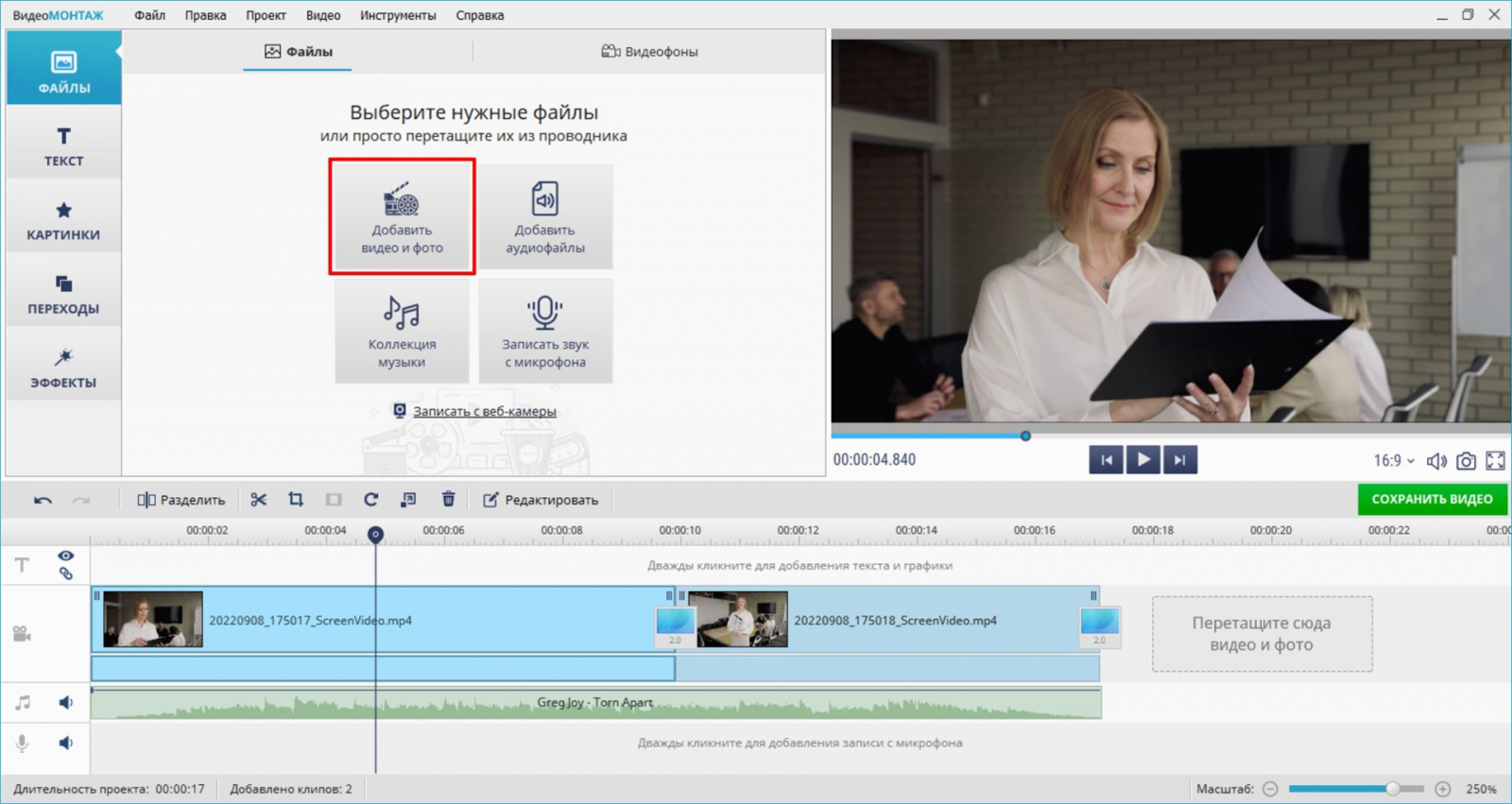
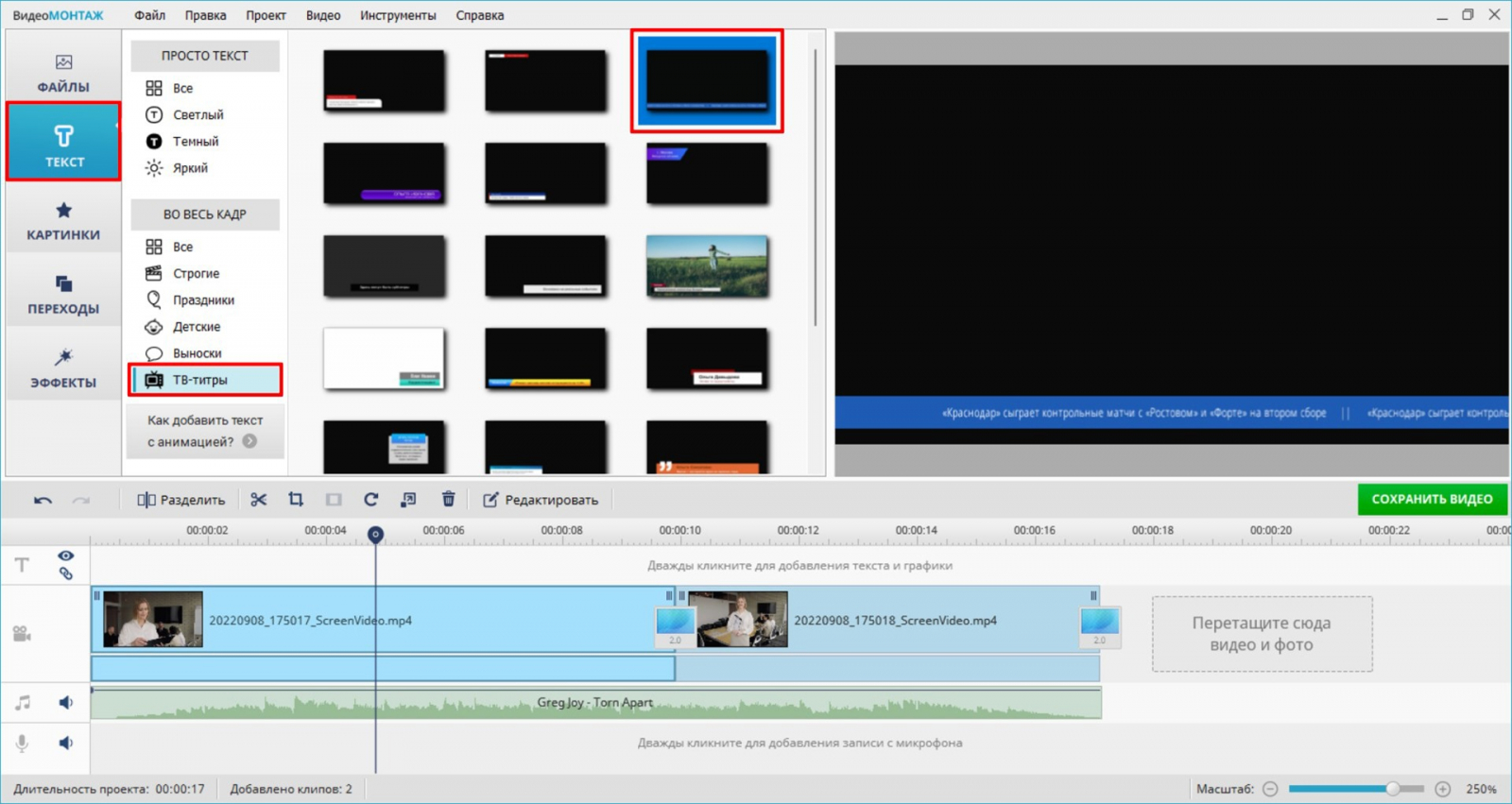
Для Windows самый прямой сценарий даёт видеоредактор ВидеоМОНТАЖ. В разделе «Текст» есть категория «ТВ-титры» с шаблоном бегущей строки. Пользователь не строит движение вручную по координатам: основная анимация уже заложена в титр, а работа сводится к замене текста, настройке оформления, длительности и размещения на временной шкале.
Пошаговая настройка
- 1. Создайте проект. В стартовом окне выберите «Новый проект», затем вариант проекта с нуля.
- 2. Добавьте исходник. Нажмите «Добавить видео и фото» и поместите ролик на монтажную дорожку. Сначала соберите основную последовательность, затем добавляйте строку поверх готового ритма.
- 3. Откройте текстовые шаблоны. Перейдите в «Текст», выберите категорию «ТВ-титры» и перенесите шаблон бегущей строки на временную шкалу.
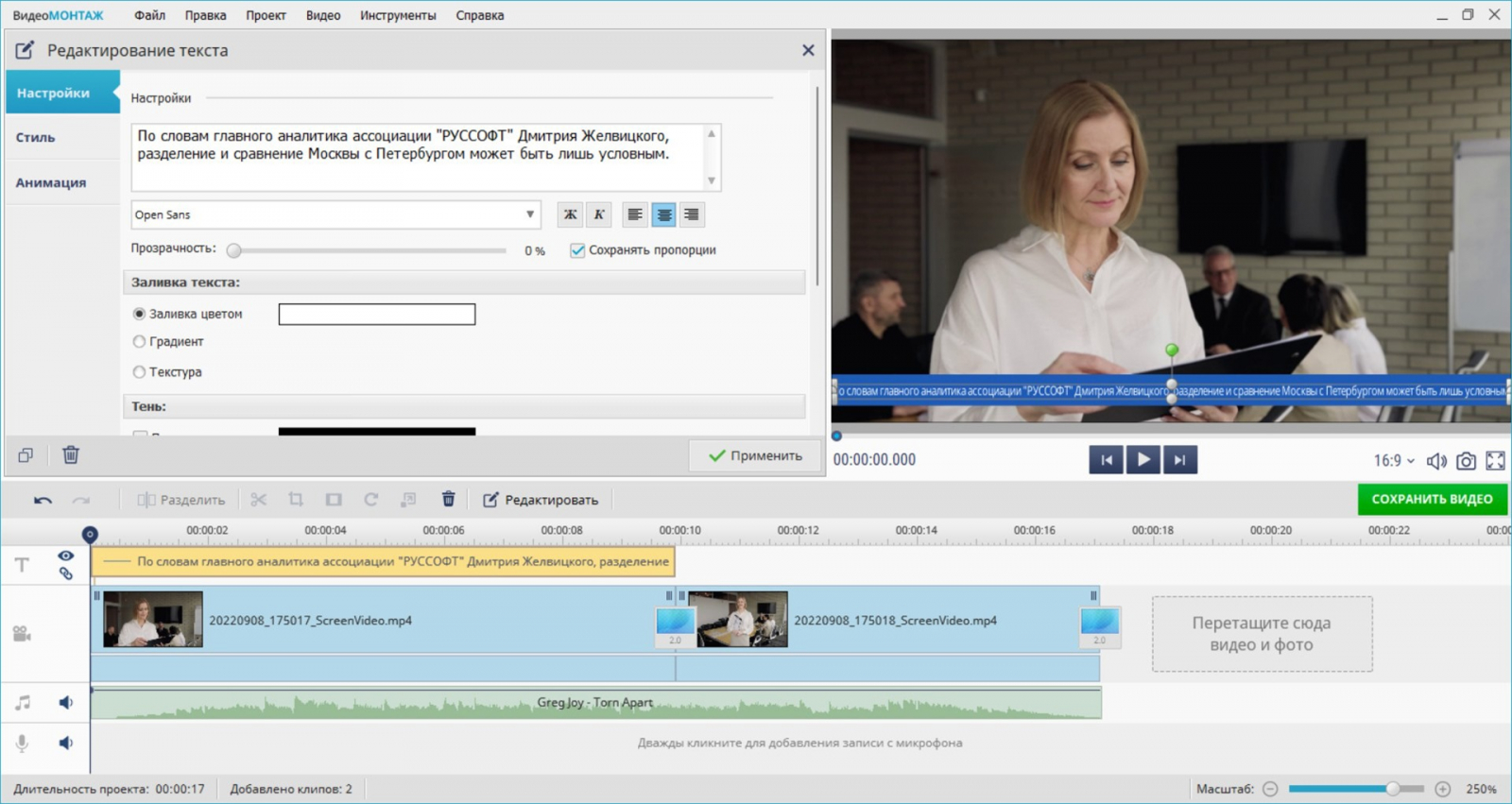
- 4. Замените текст. Введите готовую фразу и примените изменение. Текст сразу появляется в строке, поэтому длину сообщения удобно оценивать на предпросмотре.
- 5. Настройте длительность. Потяните за край текстового клипа на временной шкале. Длинный клип даёт более спокойный проход, короткий — более быстрый.
- 6. Отредактируйте стиль. Двойной щелчок по тексту открывает параметры шрифта и оформления. Отдельно настраиваются заливка, тень и элементы подложки.
- 7. Проверьте и экспортируйте. Просмотрите весь участок со строкой, затем откройте сохранение видео и выберите подходящие параметры файла.
Готовый ТВ-шаблон особенно удобен для роликов, где строка нужна как стандартный информационный элемент: анонс события, короткое обновление, перечень преимуществ, статус проекта, выдержка из повестки или повторяющаяся тема выпуска. В таких задачах важнее быстро получить предсказуемое движение, чем строить сложную траекторию. Шаблон снимает техническую часть и оставляет редактору работу с текстом и визуальным акцентом.
Настройку скорости лучше начинать не с ощущения «быстро — медленно», а с чтения вслух. Запустите предпросмотр и прочитайте фразу в обычном темпе, не догоняя движение глазами. Текст должен оставаться доступным для чтения с первого прохода. После этого проверьте тот же фрагмент на уменьшенном окне: строка, удобная на большом мониторе, часто оказывается слишком плотной в мобильном просмотре.
Плюсы
- Готовая категория «ТВ-титры» сокращает настройку движения до выбора шаблона и редактирования текста.
- Длительность текстового клипа регулируется прямо на временной шкале, поэтому темп движения легко согласовать с монтажом.
- Текст и подложка редактируются раздельно: можно менять шрифт, заливку, тень и прозрачность графического элемента.
- Сценарий подходит для обычного монтажа на Windows без отдельной программы для моушн-графики.
Минусы
- Программа ориентирована на Windows; рабочий процесс не переносится напрямую на macOS или Linux.
- Готовый шаблон даёт меньше свободы в сложной графике, чем ручная анимация в After Effects.
- Для нескольких независимых строк с разными траекториями удобнее заранее спроектировать структуру слоёв, а не размножать один и тот же титр.
Кому подойдёт
Этот способ рассчитан на авторов роликов, маркетологов, преподавателей, специалистов по внутренним коммуникациям и небольшие команды, которым требуется понятная бегущая строка в готовом видео без отдельной анимационной сцены. Он особенно практичен для регулярного производства однотипных выпусков на Windows.
Способ 2. Adobe Premiere: движение текста через Position
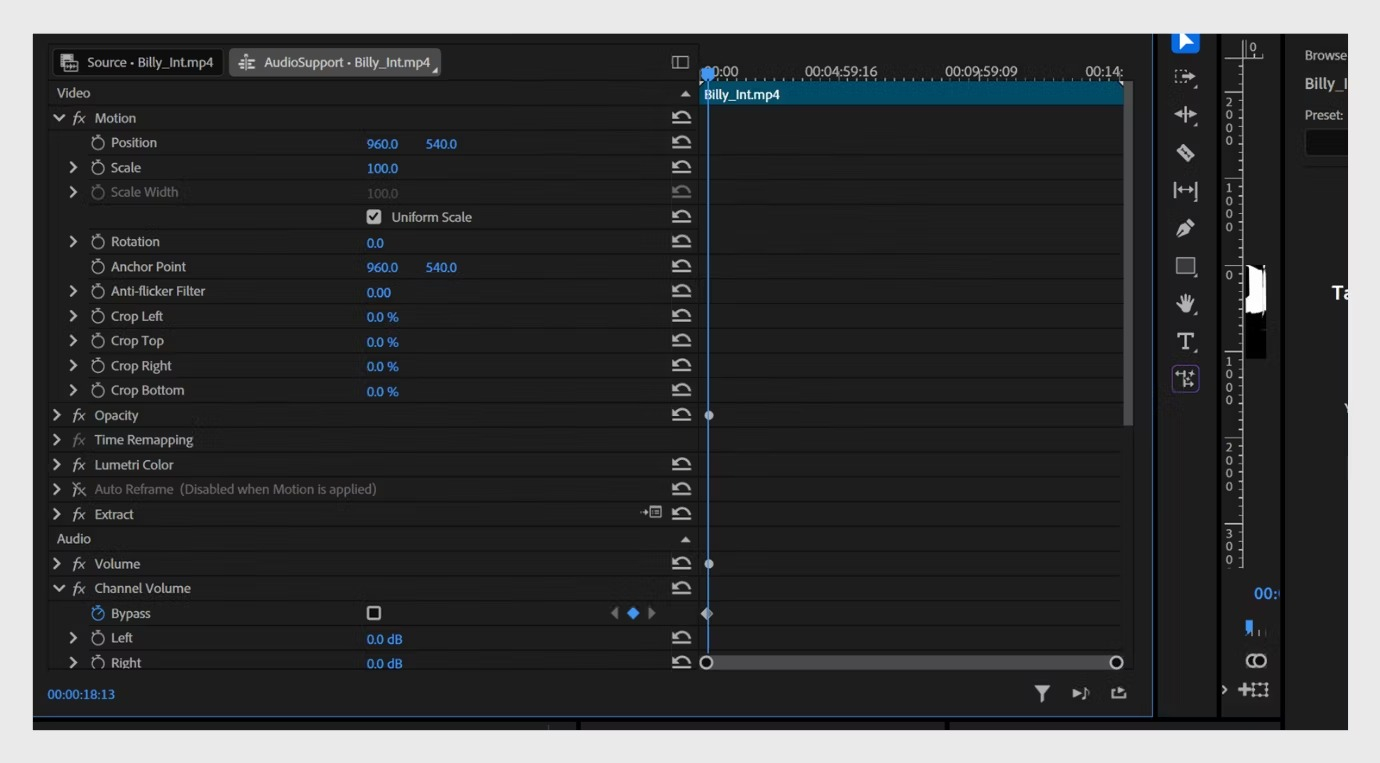
В актуальном Adobe Premiere строку удобно собирать как обычный текстовый слой и анимировать его положение. На Xeon Live есть отдельный обзор Adobe Premiere. В текущем интерфейсе текст создаётся инструментом Type, оформление находится в панели Properties, а движение слоя строится по параметру Position. Старые инструкции с Legacy Title и командой Crawl относятся к прежнему модулю титров и не должны использоваться как ориентир для современного проекта.
Пошаговая настройка в текущем интерфейсе
- 1. Создайте текст. Выберите Type и напечатайте строку в Program Monitor. После появления графического клипа увеличьте его длительность до полного времени прохода.
- 2. Оформите строку. Откройте Properties и настройте гарнитуру, размер, заливку, обводку, тень и выравнивание. При необходимости добавьте отдельную shape-подложку и сгруппируйте её с текстом.
- 3. Поставьте старт. В начале графического клипа переместите текст за правую границу кадра. Активируйте анимацию Position в Properties либо Effect Controls.
- 4. Поставьте финиш. Переместите указатель времени в конец клипа и уведите текст полностью за левую границу. Premiere создаёт вторую контрольную точку положения.
- 5. Сделайте скорость постоянной. Для классической новостной строки нужен равномерный ход без заметного ускорения в начале и торможения в конце. Не добавляйте к основному проходу плавное ускорение и торможение: для непрерывного чтения нужен постоянный темп.
- 6. Ограничьте видимую область. Для аккуратной полосы используйте подложку и при необходимости маску, чтобы текст появлялся только внутри предназначенной зоны.
- 7. Просмотрите проход целиком. Оцените момент появления первого слова и исчезновения последнего. Ни начало, ни конец строки не должны обрываться у границы кадра.
Главное преимущество Premiere — точный контроль координат и времени. Строку легко привязать к монтажным маркерам, синхронизировать с появлением графики или разделить на несколько независимых сообщений. Для повторяемых выпусков оформленный текстовый клип удобно копировать внутри проекта, сохраняя типографику и меняя только содержание и длительность.
В старых учебниках Premiere встречаются команды Default Crawl, Crawl Left и Crawl Right. Они относятся к устаревшему Legacy Titler. В современных версиях Adobe многие операции с текстом и графикой перенесены в Properties, а движение слоя выполняется стандартной анимацией Position. Такой разрыв между архивными и актуальными инструкциями — одна из причин, по которой важно ориентироваться на текущую панель, а не на название команды из старого урока.
Плюсы
- Точное управление стартовой и конечной позицией текста.
- Удобная синхронизация движения со всем монтажом и графикой проекта.
- Текст, подложку и другие графические слои можно объединять и переиспользовать.
- Подходит для проектов, где бегущая строка является частью более сложной композиции.
Минусы
- Готового универсального горизонтального шаблона для любой задачи нет: движение приходится собирать вручную.
- Старые уроки по Legacy Title содержат элементы интерфейса, которых нет в текущем рабочем процессе.
- Для многослойной моушн-графики After Effects даёт более глубокий контроль.
Кому подойдёт
Premiere подходит монтажёрам и контент-командам, которые уже собирают ролик в экосистеме Adobe и хотят управлять строкой в том же проекте. Способ рационален для рекламных видео, интервью, репортажей, презентационных роликов и серийного контента с повторяемой графикой.
Способ 3. Adobe After Effects: строка для моушн-графики
After Effects нужен там, где бегущий текст становится самостоятельным графическим элементом: строка входит в заставку, взаимодействует с маской, движется вместе с другими слоями, получает сложную подложку или должна использоваться как повторяемый шаблон. After Effects как инструмент моушн-дизайна удобен именно за счёт послойной анимации и свойств, которые меняются во времени.
Пошаговая настройка
- 1. Создайте композицию. Параметры композиции должны совпадать с той версией ролика, куда потом попадёт строка.
- 2. Добавьте Text Layer. Введите фразу целиком и настройте Character и Paragraph. Для одной строки не допускайте случайного переноса слов на вторую строку.
- 3. Подготовьте подложку. Shape Layer с прямоугольником обеспечивает стабильный контраст и задаёт визуальную область, внутри которой проходит текст.
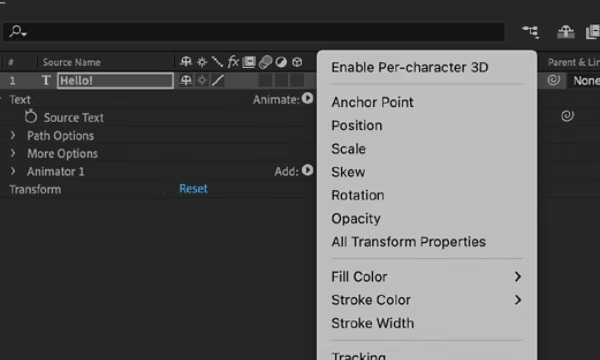
- 4. Откройте Transform. Параметр Position присутствует у слоя и меняется во времени. В начальной точке расположите текст полностью за правой границей композиции.
- 5. Создайте конечное положение. В конце движения переместите текст за левую границу. Для классической строки оставьте равномерную интерполяцию движения.
- 6. Ограничьте область. Маска скрывает текст за пределами полосы и позволяет встроить строку в сложный макет.
- 7. Соберите шаблон. Для серийных выпусков оставьте типографику, подложку и логику движения неизменными, а Source Text меняйте под новый выпуск.
After Effects даёт два уровня контроля. Первый — движение всего текстового слоя как единого объекта через Transform. Второй — анимация отдельных символов через Text Animators и селекторы диапазона. Для обычной бегущей строки достаточно первого уровня. Посимвольная анимация становится полезной для заставок и декоративных сцен, но она увеличивает визуальную сложность и не улучшает читаемость информационной полосы сама по себе.
Профессиональный шаблон стоит строить так, чтобы редактор выпуска менял только текст. Подложка, положение, отступы, маска и траектория остаются в композиции. Это снижает риск случайно сдвинуть строку в очередном ролике и помогает поддерживать единый стиль серии. Перед рендером проверяйте не только первый проход, но и самую длинную фразу из реального контент-плана.
Плюсы
- Максимальный контроль движения, масок, формы подложки и композиции.
- Удобно создавать повторяемые графические шаблоны для серийного контента.
- Текст можно связывать с другими слоями и строить сложную анимацию без ограничения одним готовым пресетом.
- Подходит для фирменной графики, заставок и телевизионной стилистики.
Минусы
- Для простой одноразовой строки рабочий процесс длиннее, чем в редакторе с готовым шаблоном.
- Композицию нужно аккуратно согласовать с монтажным проектом и финальным форматом кадра.
- Избыточная посимвольная анимация быстро ухудшает читаемость информационного текста.
Кому подойдёт
After Effects выбирают моушн-дизайнеры, монтажёры рекламных и брендовых роликов, команды постпродакшна и авторы серийной графики. Инструмент оправдан, когда строка должна выглядеть как часть визуальной системы, а не как стандартный титр поверх видео.
Способ 4. OBS Studio: бегущая строка во время прямого эфира
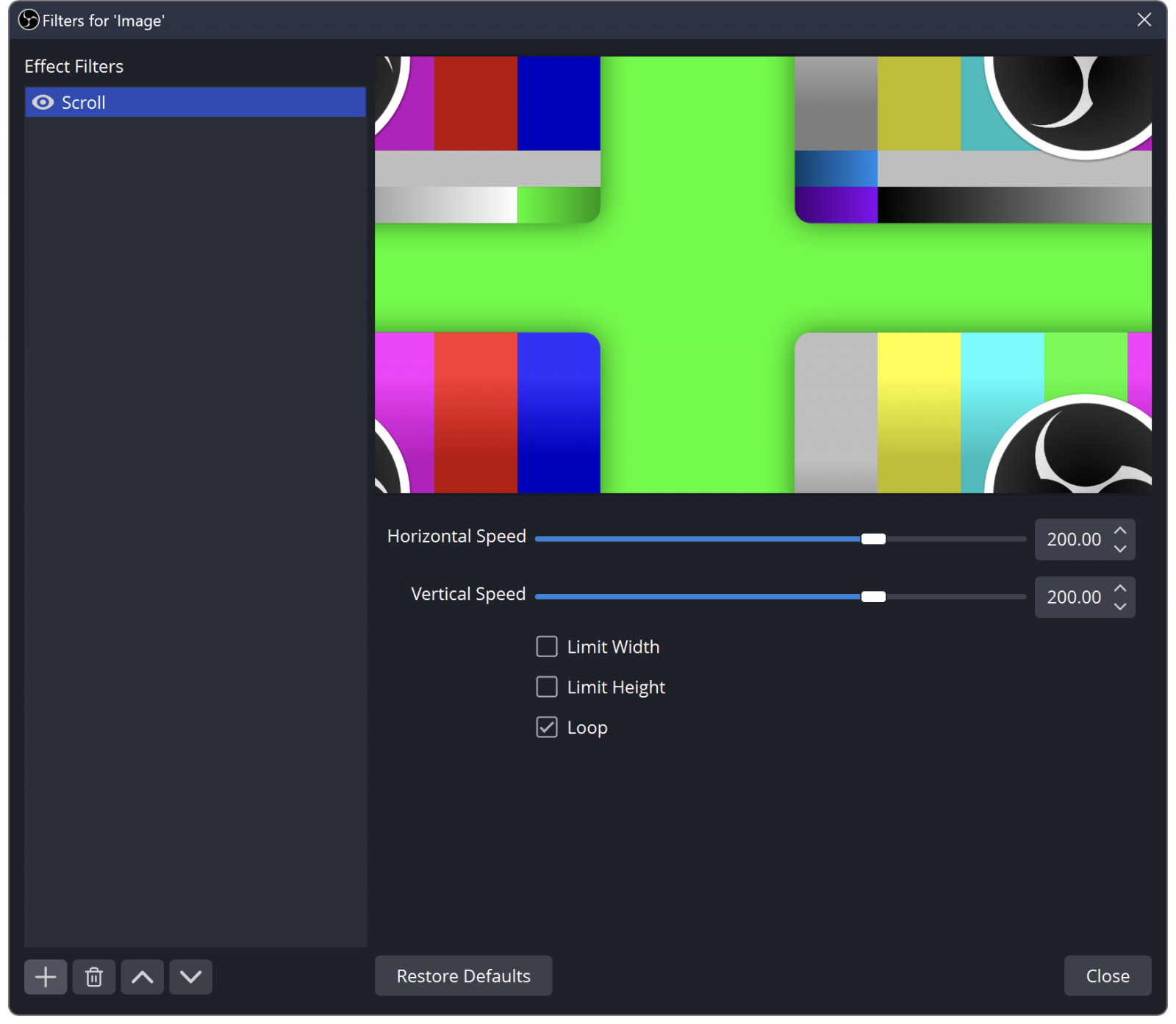
Для прямой трансляции готовый видеоролик не нужен: текст должен двигаться прямо в сцене вещания. В OBS Studio это решается фильтром Scroll. На Xeon Live есть материал об OBS Studio для записи и стриминга. Фильтр доступен в Windows, macOS и Linux и умеет прокручивать источник горизонтально или вертикально, ограничивать область и повторять движение циклом.
Пошаговая настройка
- 1. Добавьте текстовый источник. В Windows используется Text (GDI+), в macOS и Linux — Text (FreeType 2). Введите содержимое строки и настройте шрифт.
- 2. Сделайте подложку. Добавьте Color Source или графический элемент под текст и разместите оба объекта в нижней части сцены.
- 3. Откройте Filters. Для текстового источника добавьте эффект Scroll.
- 4. Настройте горизонтальную скорость. Отрицательное значение Horizontal Speed двигает источник влево, положительное — вправо. Vertical Speed оставьте нулевым для горизонтальной строки.
- 5. Ограничьте область. Limit Width и Limit Height помогают превратить длинный текст в аккуратную полосу, а не прокручивать его по всей сцене.
- 6. Включите Loop для непрерывного эфира. При отключённом Loop источник проходит один раз и исчезает. Для постоянной информационной строки цикл обычно нужен.
- 7. Заблокируйте элементы сцены. После выравнивания строки заблокируйте текст и подложку, чтобы не сдвинуть их случайно во время переключения сцен.
OBS отличается от монтажных программ тем, что результат существует в реальном времени. Здесь важна не длина текстового клипа, а скорость фильтра и поведение цикла. Для эфира полезно заранее подготовить несколько сцен: стандартную сцену без строки, сцену с информационной полосой и отдельный вариант для срочного сообщения. Тогда оператор переключает готовые состояния, а не перестраивает графику во время трансляции.
Длинное сообщение в непрерывном цикле требует отдельной проверки на стыке. Последнее слово не должно визуально слипаться с первым при повторе. Между концом и началом сообщения оставляют заметный пробел или графический разделитель. Внутри текста лучше использовать короткие самостоятельные тезисы, потому что зритель подключается к эфиру в произвольный момент и редко видит строку с первого символа.
Плюсы
- Фильтр Scroll создан именно для прокрутки источника и работает во время эфира.
- Есть отдельные параметры горизонтальной и вертикальной скорости, ограничения области и цикла.
- Один текстовый источник легко обновлять между эфирами без повторного рендера ролика.
- OBS работает на Windows, macOS и Linux.
Минусы
- Это инструмент вещания, а не полноценный монтажный редактор для готового файла.
- Сложное фирменное оформление требует дополнительных источников, групп и аккуратной структуры сцены.
- Слишком длинная строка усложняет контроль цикла и момент обновления текста во время эфира.
Кому подойдёт
OBS Studio подходит ведущим трансляций, вебинаров, онлайн-конференций, игровых и корпоративных эфиров. Метод нужен тогда, когда сообщение меняется в реальном времени и должно появляться без повторного экспорта всего видео.
Способ 5. Clipchamp: движущийся текст в браузерном проекте
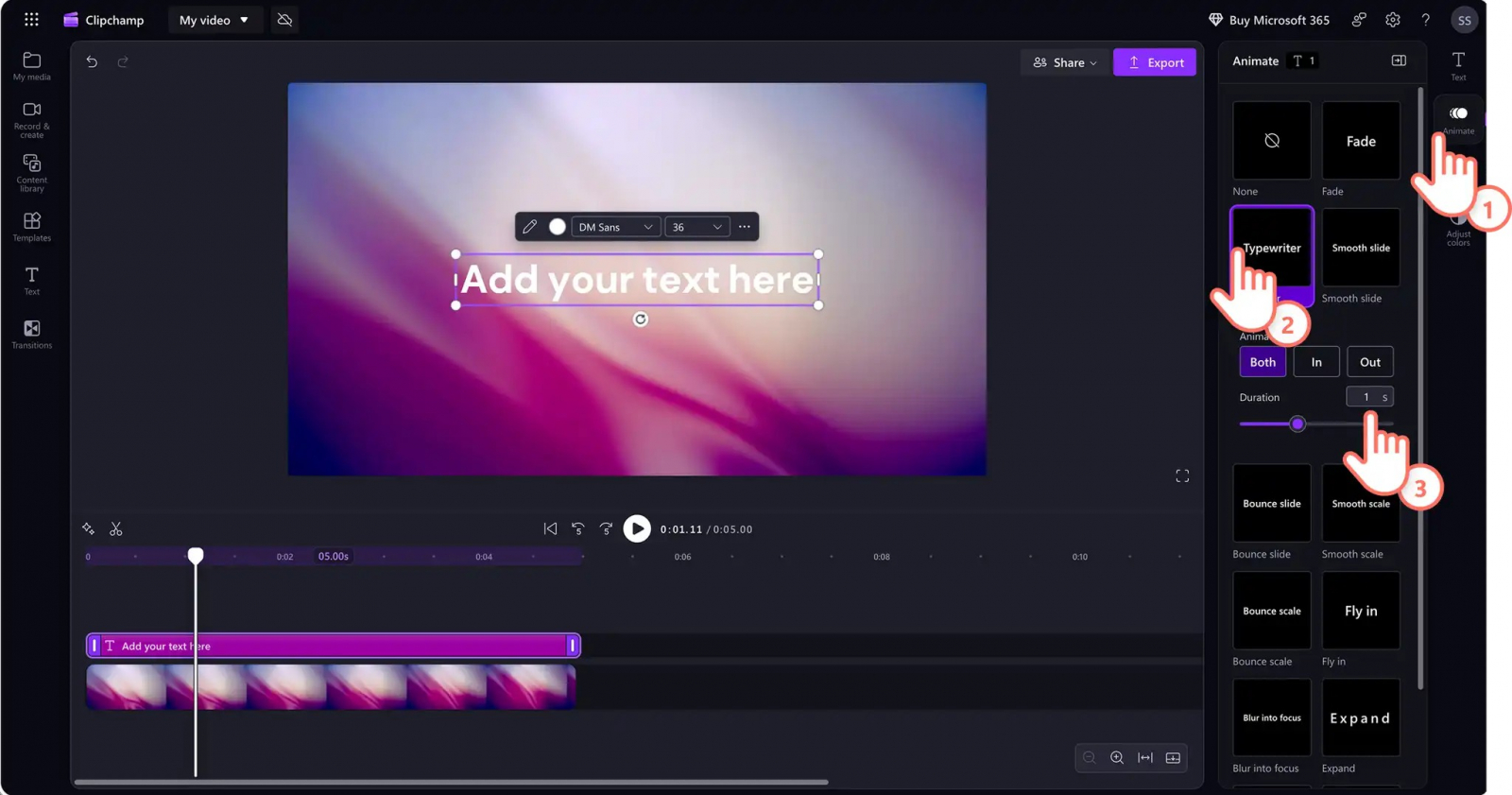
Clipchamp подходит для коротких роликов, которые собираются в браузере или приложении Windows. В материале о Clipchamp разобраны базовые возможности редактора. Для бегущего текста здесь используется текстовый клип и вкладка Animate. Среди доступных эффектов есть Smooth slide, а длительность и направление анимации регулируются после применения эффекта.
Пошаговая настройка
- 1. Поместите видео на временную шкалу. Сначала соберите основной фрагмент, чтобы строка имела понятные точки начала и конца.
- 2. Откройте Text. Добавьте простой текстовый стиль поверх видео и замените содержимое.
- 3. Настройте типографику. Выберите шрифт, размер, цвет, выравнивание и позицию на сцене. Для информационной строки держите одну строку текста.
- 4. Установите длительность. Потяните за края текстового клипа на временной шкале и задайте время его присутствия в ролике.
- 5. Откройте Animate. Выберите Smooth slide и задайте направление. После применения настройте длительность эффекта.
- 6. Проверьте проход. В Clipchamp анимация работает как эффект появления и движения текста. Для очень длинного непрерывного телевизионного crawl удобнее программа с отдельным шаблоном или ручной анимацией Position.
- 7. Экспортируйте проект. Перед сохранением просмотрите фрагмент в масштабе, близком к конечному просмотру.
Clipchamp полезен для задач, где требуется не бесконечный новостной тикер, а заметная движущаяся строка: короткий анонс, акция без ценовых формулировок, название события, тезис презентации, дата выхода материала или повторяемая подпись. Готовая анимация ускоряет производство, но не заменяет точную траекторию по координатам в сложных случаях.
В браузерном монтаже особенно важно не перегружать слой декоративными эффектами. У движения уже есть достаточная динамика. Дополнительный bounce, вращение, масштабирование и другие эффекты делают информационный элемент похожим на заставку. Для делового ролика лучше сохранить один понятный принцип: строка движется в одном направлении на контрастной полосе и не конкурирует с основным действием.
Плюсы
- Быстрый сценарий для браузера и Windows без отдельной программы моушн-графики.
- Анимация применяется из панели Animate и настраивается визуально.
- Длительность текстового клипа редактируется прямо на временной шкале.
- Удобно для коротких информационных вставок и контента для цифровых каналов.
Минусы
- Smooth slide не заменяет специализированный бесконечный crawl для длинной новостной ленты.
- Точная траектория и сложные маски контролируются слабее, чем в Premiere или After Effects.
- Для постоянного прямого эфира нужен OBS или другая система вещания.
Кому подойдёт
Clipchamp подходит командам по маркетингу в социальных сетях, маркетологам, преподавателям и небольшим редакциям, которые собирают короткие ролики в браузере и используют движение текста как один из элементов оформления, а не как сложную телевизионную графику.
Способ 6. Wondershare Filmora: пресеты scrolling text
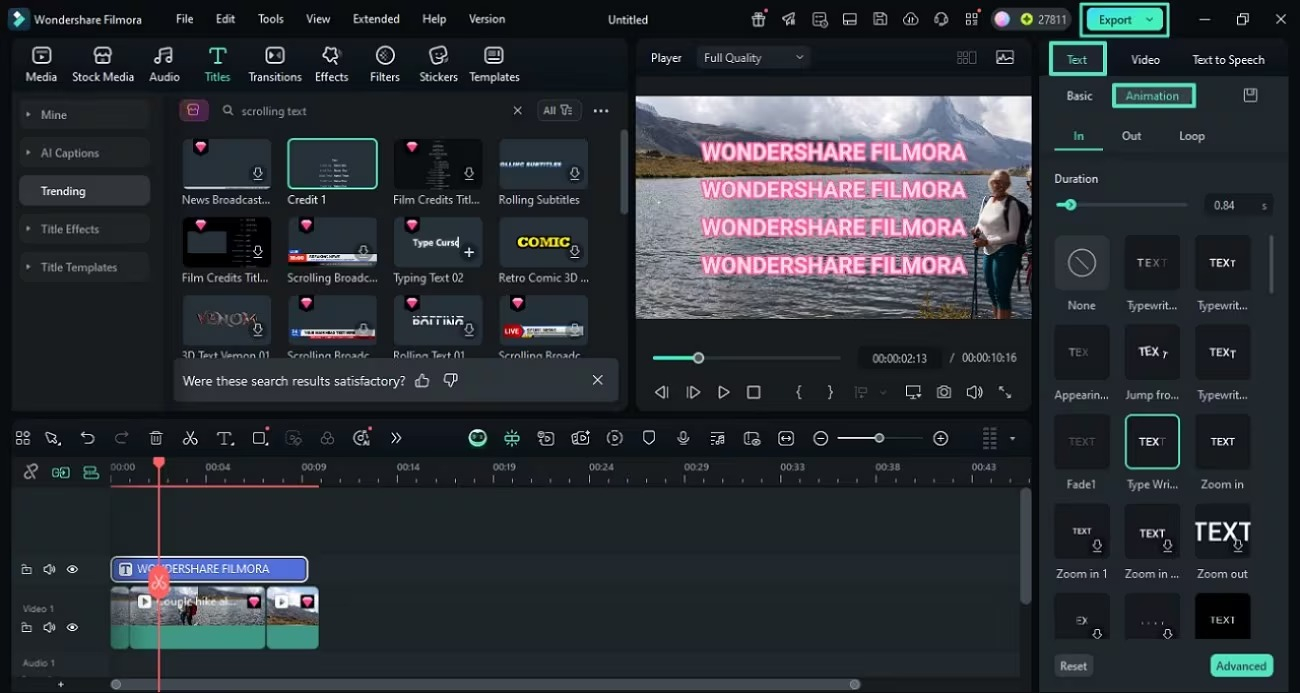
Filmora содержит готовые эффекты прокручиваемого текста в библиотеке Titles. Xeon Live публикует отдельный обзор Wondershare Filmora. В настольной версии строка начинается с выбора титра: ролик добавляется на временную шкалу, затем в Titles открывается подходящий scrolling text, после чего содержание и свойства меняются в панели Text, а дополнительные варианты движения — в Animation.
Пошаговая настройка
- 1. Создайте New Project и импортируйте видео. Поместите ролик на временную шкалу.
- 2. Откройте Titles. В библиотеке найдите scrolling text и добавьте выбранный титр над видеодорожкой.
- 3. Введите текст. В панели Text замените содержание и настройте шрифт, размер, цвет и расположение.
- 4. Проверьте Animation. Готовый титр уже содержит движение, а в разделе Animation доступны дополнительные варианты, включая loop и roll-поведение для подходящих шаблонов.
- 5. Настройте длительность титра. Согласуйте её с длиной сообщения и темпом ролика. Длинная фраза требует более продолжительного клипа.
- 6. Проверьте фон. При сложном кадре добавьте контрастную подложку или скорректируйте оформление титра.
- 7. Экспортируйте после полного предпросмотра. Не оценивайте строку по одному стоп-кадру: смысл эффекта раскрывается только в движении.
Filmora удобна тем, что даёт сразу несколько стилистически разных титров. Это полезно для маркетинговых роликов и контента, где строка должна поддерживать общую визуальную тему. При этом шаблон остаётся отправной точкой, а не готовым дизайном: текст нужно привести к фирменной типографике, убрать лишние декоративные элементы и проверить контраст на реальных кадрах.
Мобильное приложение Filmora также содержит текст и анимацию, но для одной производственной цепочки лучше выбрать основную платформу и не переносить проект между мобильной и настольной версиями без необходимости. Финальный стиль проще контролировать на одном таймлайне, особенно когда строка должна совпадать с переходами, озвучкой и другими графическими элементами.
Плюсы
- Готовые scrolling text варианты находятся в библиотеке Titles.
- Панель Animation позволяет доработать движение без ручного построения каждого параметра.
- Шаблоны ускоряют оформление серийного контента и коротких роликов.
- Доступны настольный и мобильный рабочие процессы.
Минусы
- Шаблонный стиль требует редакторской доработки, чтобы не выглядеть чужеродно в фирменном ролике.
- Некоторые пресеты содержат больше декоративного движения, чем нужно информационной строке.
- Сложная телевизионная графика и точные маски удобнее собираются в After Effects.
Кому подойдёт
Filmora подходит создателям контента, небольшим продакшнам и маркетинговым командам, которым нужен визуально готовый старт и выбор титров без глубокого погружения в моушн-дизайн.
Способ 7. Movavi Video Editor: титры Scroll с выбором направления
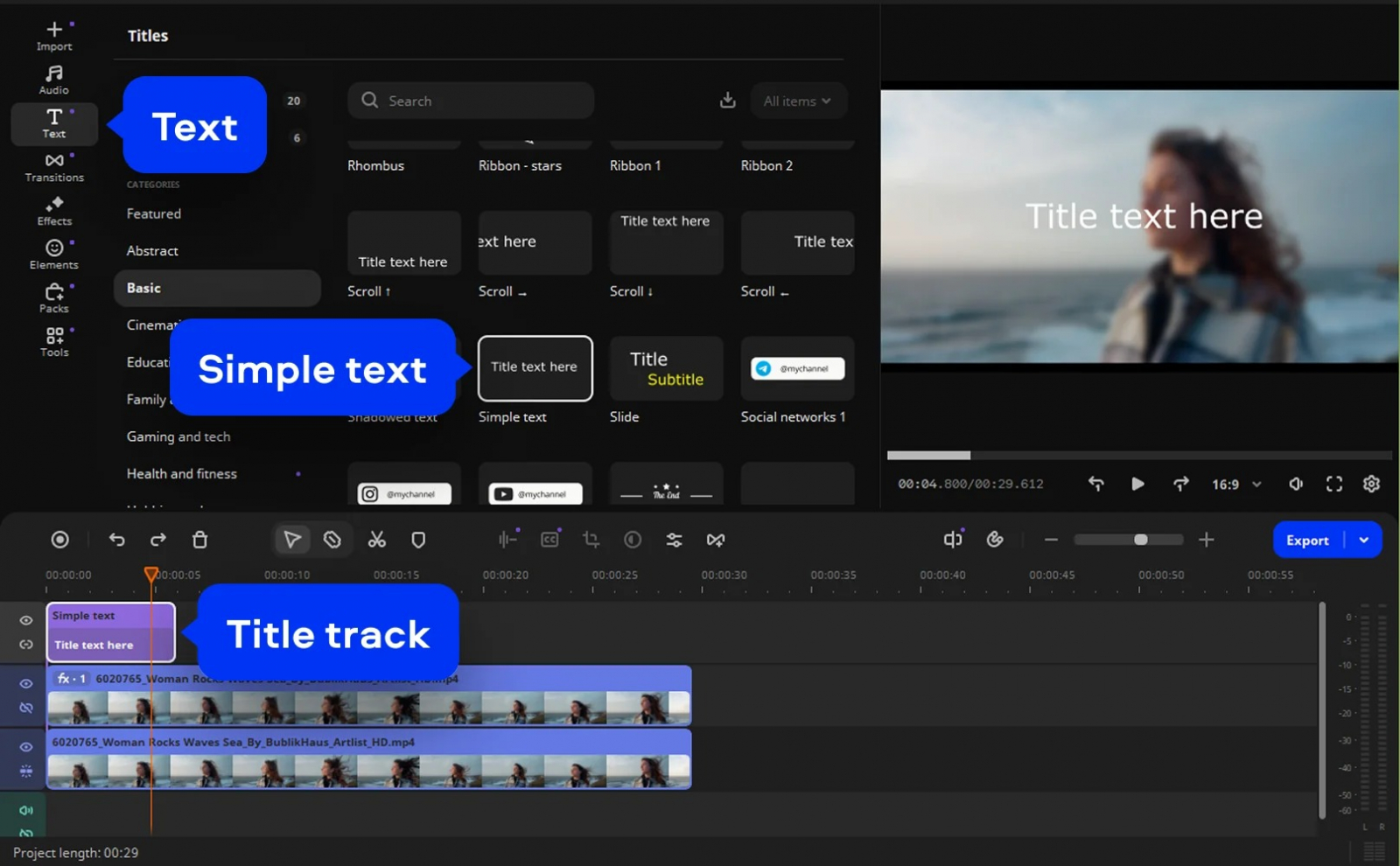
В Movavi Video Editor в библиотеке Titles есть варианты Scroll со стрелками направления. Для общего знакомства с редактором используйте страницу Movavi Video Editor на Xeon Live. Готовый титр переносится на отдельную дорожку над видео, после чего текст и длительность меняются в проекте. Такой подход близок к ВидеоМОНТАЖу и Filmora: основное движение задаёт готовый тип титра, а не ручная траектория слоя.
Пошаговая настройка
- 1. Добавьте исходник. Импортируйте видео и перенесите его на временную шкалу.
- 2. Откройте Titles. В Basic выберите Scroll в нужном направлении и перенесите титр на дорожку над видеоклипом.
- 3. Замените текст. Выделите титр и введите готовую фразу. Одновременно настройте шрифт и оформление.
- 4. Выберите направление осмысленно. Для русскоязычной новостной полосы чаще используют движение влево. Другие направления подходят для заставок, титров и декоративных сцен.
- 5. Настройте длительность. Растяните титр на временной шкале, чтобы движение не заставляло зрителя читать быстрее обычного.
- 6. Проверьте совместимость с другими подписями. Строка не должна пересекаться с субтитрами, именами спикеров и графическими метками.
- 7. Просмотрите финальную сцену и экспортируйте. Оценивайте строку на полном размере кадра и в уменьшенном предпросмотре.
Наличие нескольких Scroll-направлений полезно не только для классической нижней строки. Вертикальное движение подходит для конечных титров, горизонтальное — для новостной ленты, а короткое перемещение одного заголовка можно использовать как вводный акцент. В статье о бегущей строке основным сценарием остаётся горизонтальное движение: оно лучше соответствует задаче постоянного информационного потока.
На практике качество результата определяется не количеством доступных титров, а дисциплиной оформления. Один шрифт, одна высота полосы, одно направление и стабильная скорость выглядят убедительнее, чем набор разных анимаций в пределах одного ролика. Для серийного контента сохраните выбранные параметры как рабочий стандарт команды и меняйте только содержание сообщения.
Плюсы
- Готовые Scroll-титры позволяют быстро выбрать направление движения.
- Титр размещается на отдельной дорожке и редактируется вместе с остальным монтажом.
- Подходит для обычных роликов на Windows и macOS.
- Не требует отдельной композиции в программе моушн-графики.
Минусы
- Шаблон ограничивает траекторию сильнее, чем ручная анимация Position.
- Точная маскированная полоса требует дополнительной графики.
- Сложная система связанных шаблонов удобнее реализуется в After Effects.
Кому подойдёт
Movavi Video Editor подходит авторам презентационных, образовательных, корпоративных и маркетинговых роликов, которым нужна готовая анимация титра и обычный монтаж в одном проекте.
Как выбрать способ под конкретную задачу
Сравнивать программы по абстрактному набору функций в этой задаче мало полезно. Важнее определить, где рождается финальный результат и как часто меняется текст. Готовый файл и прямой эфир требуют разных инструментов, а одноразовый ролик и серийная графика — разного уровня автоматизации. Ниже — рабочая матрица выбора без цен и рекламных обещаний.
- Нужно быстро сделать стандартную строку на Windows. ВидеоМОНТАЖ даёт готовые «ТВ-титры» и не требует ручного построения координат.
- Ролик уже монтируется в Premiere. Создайте обычный текстовый слой и анимируйте Position. Переход в другую программу оправдан только при усложнении графики.
- Строка входит в фирменный моушн-пакет. After Effects даёт контроль слоя, масок, подложки и шаблонной структуры.
- Текст меняется во время трансляции. OBS Studio решает задачу фильтром Scroll без предварительного рендера.
- Проект собирается в браузере и строка короткая. Clipchamp подходит для движущегося текстового акцента через Smooth slide.
- Нужен каталог готовых титров. Filmora и Movavi Video Editor дают пресеты и позволяют быстро подобрать визуальный вариант.
Для команды выбор стоит закрепить как производственное правило. Один инструмент используется для типовой задачи, другой — только для исключений. Такой подход уменьшает количество разных файлов, пресетов и способов передачи проекта. В общей схеме монтажа видео строка относится к этапу графики и титров, поэтому её логично добавлять после основной сборки сюжета и до окончательного контроля экспорта.
Как сделать строку читаемой, а не просто движущейся
Технически работа завершена в момент, когда текст проходит от одного края к другому. Редакционно работа завершена позже — после проверки, что зритель действительно считывает сообщение. Движение создаёт дополнительную нагрузку на внимание: глаз одновременно следит за сюжетом и за строкой. Поэтому оформление должно упростить чтение, а не демонстрировать возможности редактора.
Сократите сообщение до одного смыслового действия
Один проход строки должен отвечать на один вопрос. Для анонса это событие и время; для обновления — что изменилось; для продукта — конкретная функция или факт; для внутренней коммуникации — действие сотрудника и срок. Перечень из нескольких несвязанных мыслей лучше разделить визуальным разделителем или превратить в несколько отдельных проходов. Смысловой монтаж текста здесь так же важен, как монтаж кадров.
Стабилизируйте типографику
Выберите одну гарнитуру и одно начертание для основного текста. Жирное начертание используйте точечно, когда требуется выделить начало сообщения или короткую категорию. Длинная строка, полностью набранная очень тяжёлым шрифтом, образует плотную полосу и хуже различается на движущемся фоне. Декоративные гарнитуры оставьте для заставок: бегущий информационный текст требует простых форм букв.
Дайте тексту постоянный контраст
Кадр меняется, поэтому цвет, который хорошо читается на одном фрагменте, на следующем теряет контраст. Подложка решает эту проблему системно. Она не обязана быть непрозрачной: достаточно стабильного отделения текста от фона. Тень и обводка работают как дополнительная страховка, но не заменяют подложку на очень детализированном видеоряде.
Уберите конкуренцию с субтитрами и нижними подписями
Нижняя часть кадра часто уже занята. В интервью там находятся имя и должность, в обучающем видео — субтитры, в трансляции — элементы платформы. Бегущую строку нельзя просто наложить поверх существующей графики. Сначала спроектируйте вертикальные зоны: основной кадр, подпись спикера, субтитры и строка. Когда все элементы нужны одновременно, часть информации лучше перенести в верхнюю область или показать последовательно, а не одновременно.
Проверяйте скорость на реальном тексте
Темп не оценивают по короткому слову-заглушке. Вставьте самую длинную реальную фразу, которая появится в выпуске, и проиграйте её целиком. Скорость должна оставаться удобной на протяжении всего сообщения. В серийном шаблоне полезно определить диапазон длины фраз: слишком длинные формулировки редактор сокращает до монтажа, а не компенсирует ускорением строки.
Сохраняйте ровное движение
Классическая строка читается лучше при постоянном темпе. Плавное ускорение и торможение оправданы для короткого заголовка, который въезжает и останавливается. У бесконечного информационного crawl такой характер движения создаёт ощущение рывка на каждом цикле. В Premiere и After Effects выбирайте линейное движение, а в готовых пресетах отключайте лишние входные и выходные эффекты, когда они мешают непрерывности.
Бегущая строка в маркетинге и бизнес-коммуникациях
В деловом видео строка работает лучше всего как второй информационный слой, а не как замена основному сообщению. Она позволяет добавить контекст, не останавливая выступление спикера и не вынося отдельную заставку. Этот принцип полезен в рекламных видео, продуктовых демонстрациях, отчётах, внутренних трансляциях и презентациях.
Анонс события
В ролике о конференции строка передаёт тему ближайшего блока, имя следующего спикера или изменение в программе. Основной кадр продолжает показывать сцену или выступающего. Для такого сценария важна короткая формулировка и предсказуемое повторение. Строка не должна превращаться в полный календарь события; подробности лучше оставить на отдельном экране или в описании материала.
Обновление статуса во время эфира
OBS позволяет менять содержание текстового источника без остановки трансляции. Это подходит для статуса подключения, изменения повестки, начала следующего блока или повторяющегося информационного сообщения. Рабочий процесс требует заранее настроенной сцены: оператор меняет только текст, а скорость, подложка и положение остаются стабильными. Такая дисциплина снижает риск визуальных сбоев в прямом эфире.
Серия продуктовых роликов
В регулярных демонстрациях строка обозначает функцию, этап сценария, ограничение или короткий факт. Здесь важнее единообразие между выпусками. Один и тот же шаблон, положение и скорость формируют повторяемый визуальный паттерн. Для серии полезно хранить строку как отдельный титр или композицию и не собирать её заново в каждом проекте.
Внутренние коммуникации
В корпоративной трансляции строка подходит для повестки, напоминаний о следующем блоке, технической информации о сессии и коротких организационных сообщений. Текст должен быть нейтральным и функциональным. Декоративная анимация в таком контексте редко добавляет ценность: зрителю важнее быстро считать смысл, продолжая слушать выступление.
Презентации и обучающие ролики
В обучающем видео строка повторяет формулу, термин, последовательность действий или предупреждение о частой ошибке. Не используйте её для длинного определения: движение затрудняет возвращение к уже прошедшей части фразы. Статичный текстовый блок подходит для сложной информации лучше, а бегущая строка — для короткого напоминания или повторения.
Как встроить строку в вертикальное и горизонтальное видео
Один и тот же дизайн нельзя механически переносить между 16:9 и 9:16. В вертикальном кадре горизонтальная длина меньше, поэтому текст проходит границу чаще и визуально кажется быстрее. Кроме того, поверх видео могут появляться элементы интерфейса площадки. Практический подход — сделать отдельную композицию для каждого соотношения сторон и заново проверить длину, высоту полосы и траекторию. Инструкцию по изменению соотношения сторон видео используйте до финальной настройки титров.
В горизонтальном ролике строка обычно проходит длинный путь и позволяет использовать более спокойный темп. В вертикальном ролике эффективнее сократить текст, увеличить внутренние поля подложки и ограничить количество одновременной графики. Неподвижная подпись и бегущий текст в узком кадре быстро создают визуальную тесноту. Поэтому сценарий вертикальной версии часто требует не масштабирования, а редакционного сокращения.
Отдельно проверьте кадры с крупными лицами, товаром и демонстрацией интерфейса. Строка не должна закрывать главный объект. Перемещение полосы вверх или изменение кадрирования лучше сделать на уровне проекта, а не надеяться на то, что зритель проигнорирует перекрытие. Когда содержание видео уже насыщено текстом, бегущую строку разумно заменить статичным экраном между сценами.
Как проверить результат до публикации
Финальная проверка нужна в реальном времени и в нескольких масштабах. Стоп-кадр показывает цвет и композицию, но не показывает удобство чтения. Просмотрите весь проход строки от момента появления первого символа до полного ухода последнего. Затем повторите просмотр без звука: так проще понять, воспринимается ли сообщение самостоятельно и не требует ли оно контекста, который зритель получает только из речи.
- Проверка первого чтения. Покажите фрагмент человеку, который не видел проект. После одного просмотра попросите пересказать сообщение. Ошибки в пересказе указывают на чрезмерную скорость, сложную формулировку или слабый контраст.
- Проверка уменьшенного кадра. Откройте ролик в размере, близком к экрану смартфона. Сохраняйте читаемость без увеличения интерфейса плеера.
- Проверка конфликтов. Просмотрите все места со строкой и отметьте пересечения с субтитрами, именами спикеров, логотипами проекта и важными объектами кадра.
- Проверка начала и конца. Первый символ появляется из-за границы, последний полностью уходит. Случайное зависание части слова на краю выглядит как ошибка монтажа.
- Проверка цикла. В OBS и повторяющихся титрах просмотрите несколько циклов. Между сообщениями сохраняется визуальный разделитель, а скорость не меняется на стыке.
- Проверка версии файла. После экспорта откройте именно готовый файл, а не предпросмотр проекта. Повторно проверьте резкость текста, положение и плавность движения.
Для бизнес-контента проверку удобно связать с измеримым результатом. В пользовательском просмотре фиксируйте долю людей, которые верно пересказывают сообщение после одного прохода. В серийных роликах отслеживайте вопросы аудитории по той информации, которая выводится строкой: повторяющиеся уточнения означают, что формулировка или момент показа требуют доработки. В трансляциях полезно отмечать ошибки оператора при обновлении текста и упрощать сцену, когда такие ошибки повторяются.
Типичные ошибки при создании бегущей строки
Ошибка 1. Ускорять строку, чтобы вместить длинный текст
Длинное сообщение не становится лучше после ускорения. Зритель получает меньше времени на чтение, а основной кадр начинает восприниматься как фон для текста. Правильная последовательность обратная: сначала сократите формулировку, затем подберите длительность и только после этого корректируйте скорость. Для сложного сообщения используйте несколько статичных карточек или отдельный текстовый экран.
Ошибка 2. Начинать движение внутри кадра
Когда строка стартует уже видимой, зритель получает середину сообщения и не понимает, где начало. Стартовую позицию выносите за границу кадра. Аналогично конечная позиция должна уводить всю фразу за противоположный край. Такой принцип одинаков для Position в Premiere и After Effects, готовых титров и фильтра Scroll в OBS.
Ошибка 3. Делать подложку слишком заметной
Подложка нужна для читаемости, а не для самостоятельного внимания. Яркая широкая плашка с массивной рамкой начинает конкурировать с видео. Лучше использовать спокойную форму, которая отделяет текст от фона и поддерживает визуальную систему ролика. Акцент создаётся содержанием и движением, поэтому графике не требуется ещё один агрессивный эффект.
Ошибка 4. Смешивать разные направления и скорости
В одном выпуске строка, которая сначала идёт справа налево, затем слева направо, а после ускоряется, выглядит случайной. Направление и темп должны быть частью стандарта. Исключения допустимы для самостоятельных заставок, но информационная лента выигрывает от предсказуемости. Зритель быстрее понимает, где появится новая часть фразы и как за ней следить.
Ошибка 5. Использовать старый урок для нового интерфейса
Особенно часто это происходит с Premiere. Уроки по Legacy Titler содержат Default Crawl и Roll/Crawl Options, тогда как современный интерфейс работает через текстовые графические слои, Properties и обычную анимацию Position. Сама логика движения остаётся понятной, но названия панелей и последовательность действий отличаются. Поэтому полезно отделять исторический способ от текущего рабочего процесса.
Ошибка 6. Не проверять строку после экспорта
Предпросмотр редактора не является финальным файлом. Сильное сжатие снижает резкость мелкого текста, поэтому готовый файл нужно проверять отдельно от предпросмотра проекта. Откройте готовое видео в обычном плеере и проверьте участок с максимальной детализацией фона. При необходимости увеличьте текст, упростите подложку или измените настройки экспорта.
Ошибка 7. Дублировать информацию из речи слово в слово
Бегущая строка не должна постоянно повторять всё, что говорит спикер. Полное дублирование перегружает кадр и превращает строку в неудобные субтитры. Используйте её для второго слоя информации: тезиса, имени следующего блока, короткого статуса, уточнения или повторяющегося сообщения. Для расшифровки речи применяются обычные субтитры.
Ошибка 8. Считать пресет готовым фирменным дизайном
Шаблон ускоряет анимацию, но его визуальный стиль нужно адаптировать. Проверьте шрифт, цвет, высоту полосы, расстояние от краёв, форму подложки и совместимость с остальной графикой. Стандарт команды формируется после этой настройки. Простое использование случайного пресета из библиотеки приводит к разным стилям между выпусками.
Экспорт: как не испортить строку на финальном файле
Текст содержит резкие контрастные границы, поэтому ошибки экспорта заметны на нём раньше, чем на обычном кадре. Сохраняйте разрешение, соответствующее целевому проекту, и не уменьшайте ролик несколько раз подряд. Формат контейнера и кодек выбирайте под площадку и производственную цепочку. Базовые различия удобно сверить по материалу о видеоформатах, контейнерах и кодеках.
Перед экспортом сверьте длительность графического слоя с видеоклипом. Несовпадение длительности обрывает последний проход строки на конце последовательности. Поставьте указатель ближе к финалу каждого текстового клипа и проверьте последнюю секунду вручную. Для циклической строки в OBS сделайте короткую локальную запись эфира и оцените её как обычный файл.
После экспорта сравните готовый файл с предпросмотром проекта. Проверяйте три вещи: резкость мелких букв, постоянство скорости и отсутствие дрожания границ подложки. При проблемах сначала исключите масштабирование текста дробными значениями и лишнее изменение размеров всей композиции. Затем пересмотрите параметры кодирования. Повторный экспорт должен выполняться из исходного проекта, а не из уже сжатого файла.
Частые вопросы
Финальный чек-лист перед публикацией
- Текст сокращён до одного понятного сообщения за проход и не содержит черновых формулировок.
- Выбрано единое направление движения для всего ролика или всей серии.
- Первый символ появляется из-за границы кадра, последний полностью уходит за противоположную границу.
- Скорость проверена на самой длинной реальной фразе, а не на короткой заглушке.
- Подложка, тень или обводка сохраняют контраст на всех кадрах под строкой.
- Строка не перекрывает субтитры, подписи спикеров и важные объекты.
- Горизонтальная и вертикальная версии проекта проверены отдельно.
- Циклическая строка имеет понятный интервал между концом и началом сообщения.
- Финальный файл просмотрен после экспорта на большом и уменьшенном экране.
- Для серийного производства сохранены единые шрифт, высота полосы, направление и логика движения.
Бегущая строка остаётся простым приёмом только на первый взгляд. Качественный результат складывается из четырёх решений: подходящего инструмента, ясного текста, предсказуемого движения и проверки в реальном просмотре. Готовый шаблон ускоряет монтаж, ручная анимация даёт точность, а фильтр OBS решает эфирную задачу. Выбирайте способ по производственному сценарию и оставляйте движение настолько простым, насколько позволяет содержание.