Как растянуть видео без лишних искажений: 6 способов для монтажа
Под словом «растянуть» в монтаже скрываются разные операции: непропорционально увеличить ширину или высоту, заполнить весь холст без чёрных полей, изменить соотношение сторон проекта либо увеличить кадр с последующим обрезанием краёв. Ошибка на этом этапе приводит либо к заметно «сплюснутым» людям и предметам, либо к потере важных деталей по краям. В материале ниже эти задачи разделены, а для каждой программы указан безопасный порядок действий. На Xeon Live есть отдельная инструкция по растягиванию видео на весь экран; здесь акцент сделан на рабочем выборе способа, контроле искажений и подготовке ролика для деловых и коммуникационных задач.
Для маркетолога, редактора, команды по маркетингу в социальных сетях или специалиста по внутренним коммуникациям вопрос обычно возникает при переиспользовании одного исходника в нескольких форматах. Горизонтальный ролик приходится помещать в вертикальный макет, старую запись — выводить без полос на широком экране, а презентационный клип — подгонять под конкретный контейнер на сайте. Универсального движения «растянуть до краёв» нет: сначала определяют, что допустимо потерять — геометрию объектов, края кадра или свободное пространство вокруг исходника.
Что именно означает растянуть кадр
Соотношение сторон описывает пропорцию ширины и высоты кадра. При одинаковой пропорции ролики могут иметь разное разрешение: например, один файл содержит больше пикселей, другой меньше, но форма кадра остаётся той же. Отдельный разбор форматов 16:9, 9:16, 1:1 и 4:3 помогает не путать геометрию кадра с количеством пикселей. Это принципиально: увеличение разрешения само по себе не превращает горизонтальный кадр в вертикальный и не устраняет полосы.
Непропорциональное масштабирование меняет ширину и высоту независимо. Такой приём действительно растягивает изображение: круг становится овалом, лицо — шире или уже, а текст и логотипы деформируются. Он оправдан для исправления материала, который уже был ошибочно сжат по одной оси, для анаморфного исходника с известным коэффициентом или как намеренный визуальный эффект. Для обычной адаптации рекламного ролика этот вариант используют минимально и только после просмотра контрольных объектов в кадре.
Пропорциональное масштабирование с обрезкой сохраняет геометрию объектов. Клип увеличивается равномерно, пока полностью не перекроет холст, после чего лишние края выходят за границы. Это основной рабочий путь для перевода материала между близкими форматами, когда центр композиции важнее крайних деталей. Риск здесь другой: в обрезанную область могут попасть титры, упаковка товара, руки спикера, демонстрация интерфейса или другой смысловой объект.
Вписывание с фоном сохраняет весь исходный кадр и добавляет заполнение в свободные области. Фоном служит цвет, графика или размытая копия того же ролика. Геометрия исходника не меняется, поэтому этот вариант хорошо работает для интервью, вебинаров, продуктовых демонстраций и архивных материалов, где нельзя терять края. Он визуально менее «чистый», чем аккуратное кадрирование, но технически предсказуемее.
Изменение холста и разрешения задаёт форму и размер выходного проекта. Эти параметры полезно выбрать до тонкой компоновки, иначе после смены формата придётся заново проверять титры, графику и положение объектов. В Xeon Live подробно разобрано, как менять соотношение сторон видео; в текущем материале эта операция рассматривается как подготовительный шаг к растягиванию или заполнению кадра.
- Нужно сохранить весь кадр. Вписывайте исходник и заполняйте пустое пространство фоном.
- Нужно заполнить экран без полос. Масштабируйте пропорционально и кадрируйте лишние края.
- Исходник уже сплюснут или растянут. Меняйте ширину и высоту раздельно до восстановления нормальной геометрии.
- Нужен намеренный деформирующий эффект. Используйте независимый масштаб по осям и контролируйте степень искажения.
- Нужен новый формат проекта. Сначала установите соотношение сторон холста, затем заново скомпонуйте клип и графику.
Подготовка исходника перед растягиванием
Перед редактированием зафиксируйте исходные параметры файла и цель публикации. Достаточно знать фактическую ширину и высоту кадра, частоту кадров, ориентацию и наличие встроенных чёрных полей. Встроенные полосы отличаются от пустого пространства проекта: первые уже являются частью пикселей файла и требуют кадрирования, вторые возникают из-за несовпадения пропорций клипа и холста. Это различие экономит время, потому что одинаково выглядящие полосы удаляются разными действиями.
Для встроенных полей рабочий порядок такой: сначала убрать лишние края, затем изменить размер оставшегося изображения. Отдельная инструкция по кадрированию видео полезна, когда в исходнике есть рамка, следы старого телевизионного формата или ненужная область по краям. Простое увеличение масштаба без предварительного кадрирования часто оставляет часть полос внутри результата и заставляет масштабировать сильнее, чем требуется.
Сделайте копию исходного файла и работайте в проекте, где всегда можно вернуться к исходному масштабу. Для длинного ролика выберите несколько контрольных моментов: общий план, крупный план человека, кадр с текстом, сцену с объектом у края и фрагмент с быстрым движением. Одного стоп-кадра недостаточно: композиция меняется по ходу ролика, а удачное положение в начале не гарантирует, что важная деталь не выйдет за пределы кадра позже.
Установите целевой холст до добавления финальных титров. Сначала адаптируют видео, затем размещают подписи, плашки, субтитры и логотипы в безопасной зоне. При обратном порядке графика наследует координаты старого формата и после смены холста оказывается слишком близко к краю или частично за его пределами. Для рекламного и образовательного видео это особенно заметно: зритель чаще считывает подписи на небольшом экране, где край кадра воспринимается жёстче.
Разрешение экспорта выбирайте после того, как геометрия стала правильной. Увеличение числа пикселей не возвращает детали, которых нет в исходнике, поэтому не стоит пытаться «исправить» растяжение одним повышением разрешения. В отдельном материале Xeon Live разобрано, как менять разрешение видео и чем оно отличается от пропорций кадра.
- Запишите исходную ширину и высоту, чтобы можно было сравнить результат.
- Определите, являются чёрные полосы частью самого файла или свободным пространством проекта.
- Выберите целевой формат до создания финальной графики и титров.
- Отметьте кадры, где важные объекты находятся близко к левому, правому, верхнему или нижнему краю.
- Проверьте лица, круглые предметы и текст: по ним проще всего заметить непропорциональное растяжение.
- Экспортируйте короткий тестовый фрагмент до рендера всего проекта.
Шесть рабочих способов
Ниже разобраны шесть редакторов, которые по-разному решают задачу. У каждого подхода своя логика: одни программы предлагают отдельную команду для удаления полос, другие дают независимые коэффициенты по осям, третьи работают через размер холста и рамку кадрирования. Первый способ — через ВидеоМОНТАЖ, потому что он прямо соответствует задаче растягивания на Windows и включает два понятных сценария: заполнение кадра и кадрирование.
1. ВидеоМОНТАЖ — растягивание на Windows
В ВидеоМОНТАЖЕ задача решается двумя путями. Первый — выбрать пропорции проекта и применить команду удаления чёрных полос. Второй — открыть кадрирование, задать форму рамки и вручную оставить внутри неё полезную область. В обоих случаях результат виден в окне предпросмотра до экспорта, поэтому можно оценить композицию и вернуться к настройкам, не создавая новый файл после каждой попытки.
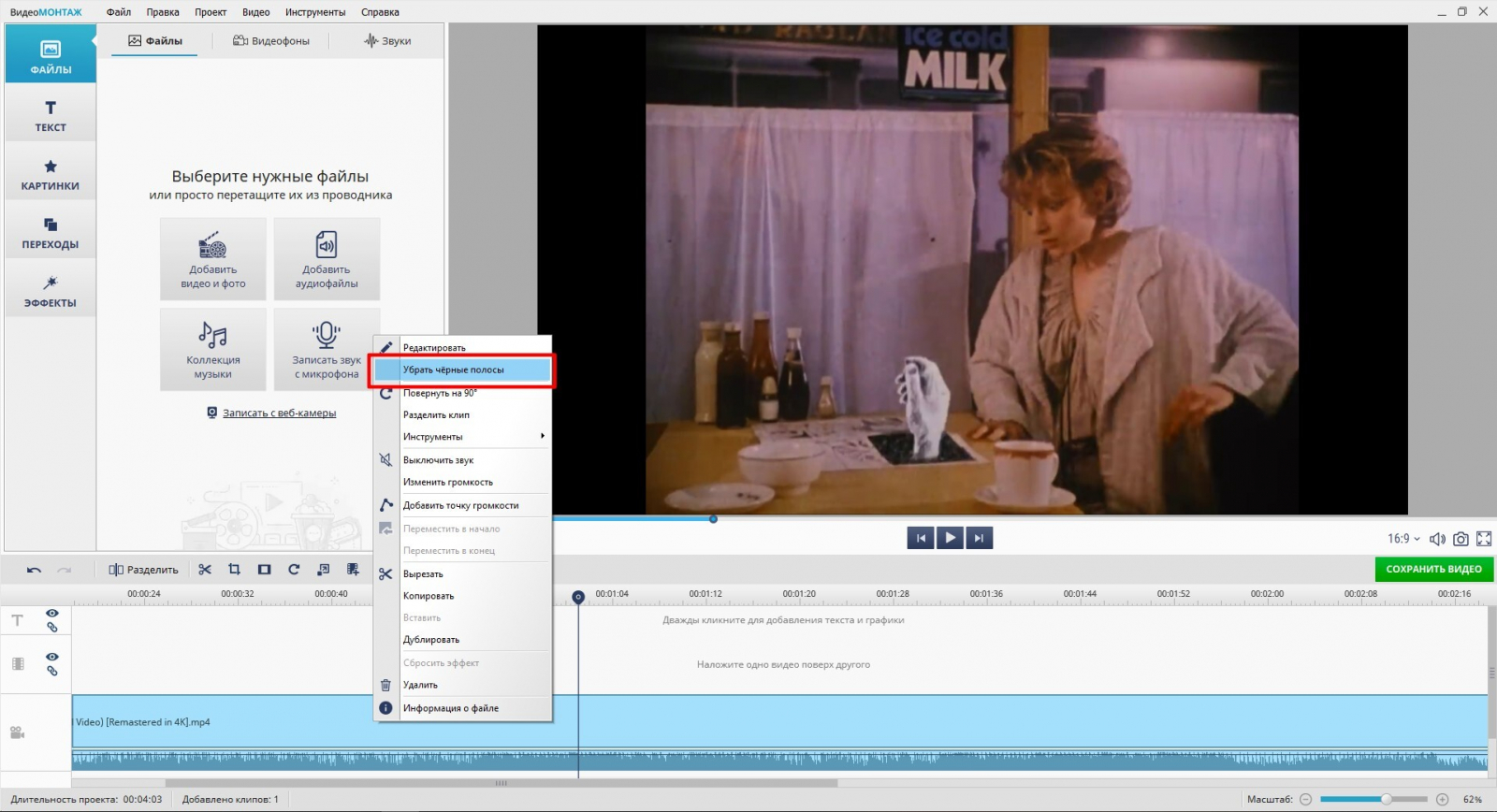
Для варианта без ручной рамки создайте новый проект и добавьте клип на шкалу времени. Под окном предпросмотра выберите нужное соотношение сторон проекта. Для широкого экрана используется соответствующий широкоформатный пресет. После этого вызовите контекстное меню клипа и примените команду «Убрать черные полосы». Редактор увеличит изображение до заполнения холста. Смысловой центр останется в кадре только при подходящей исходной композиции, поэтому после операции просмотрите весь ролик, а не только первый кадр.
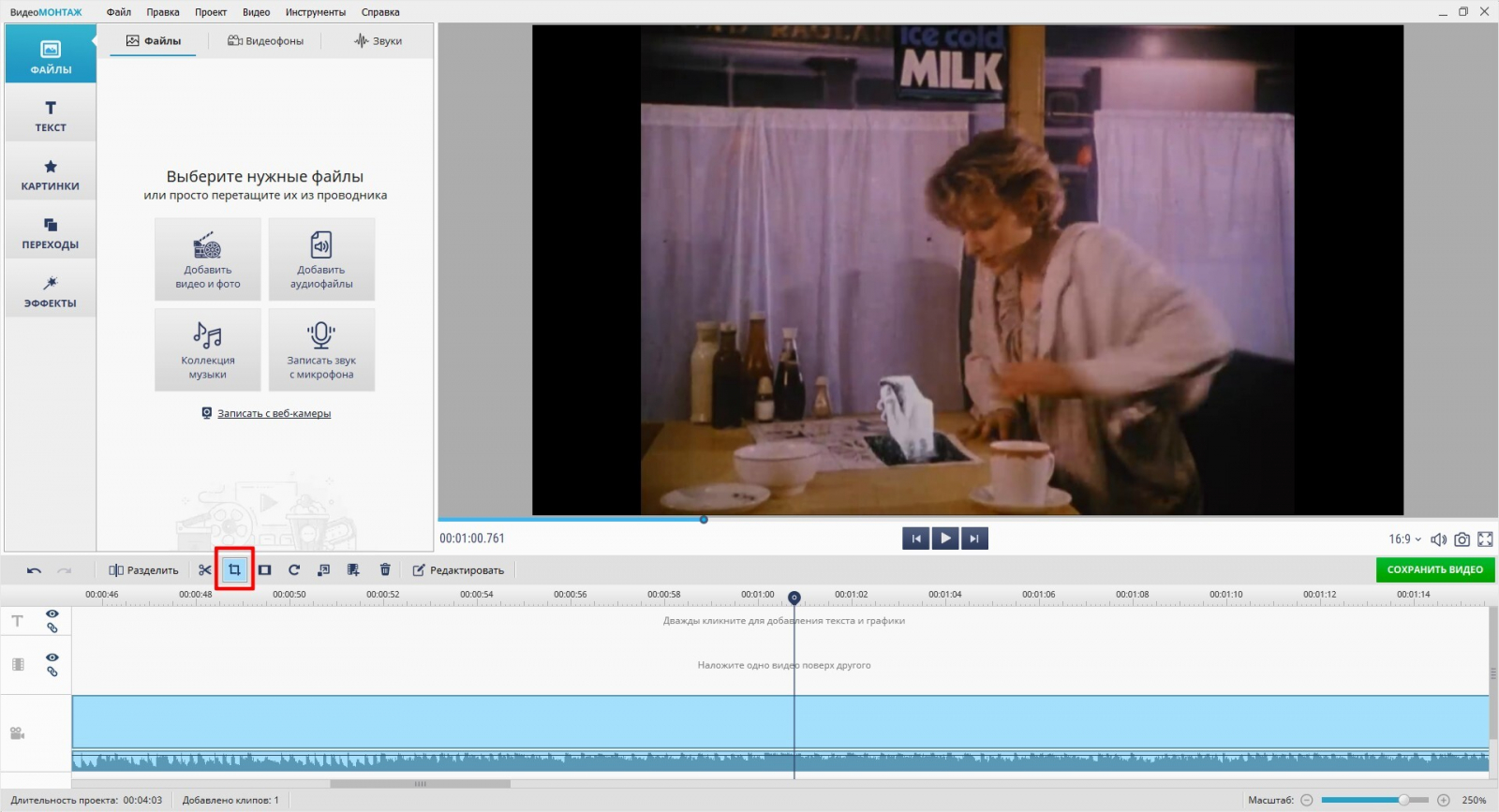
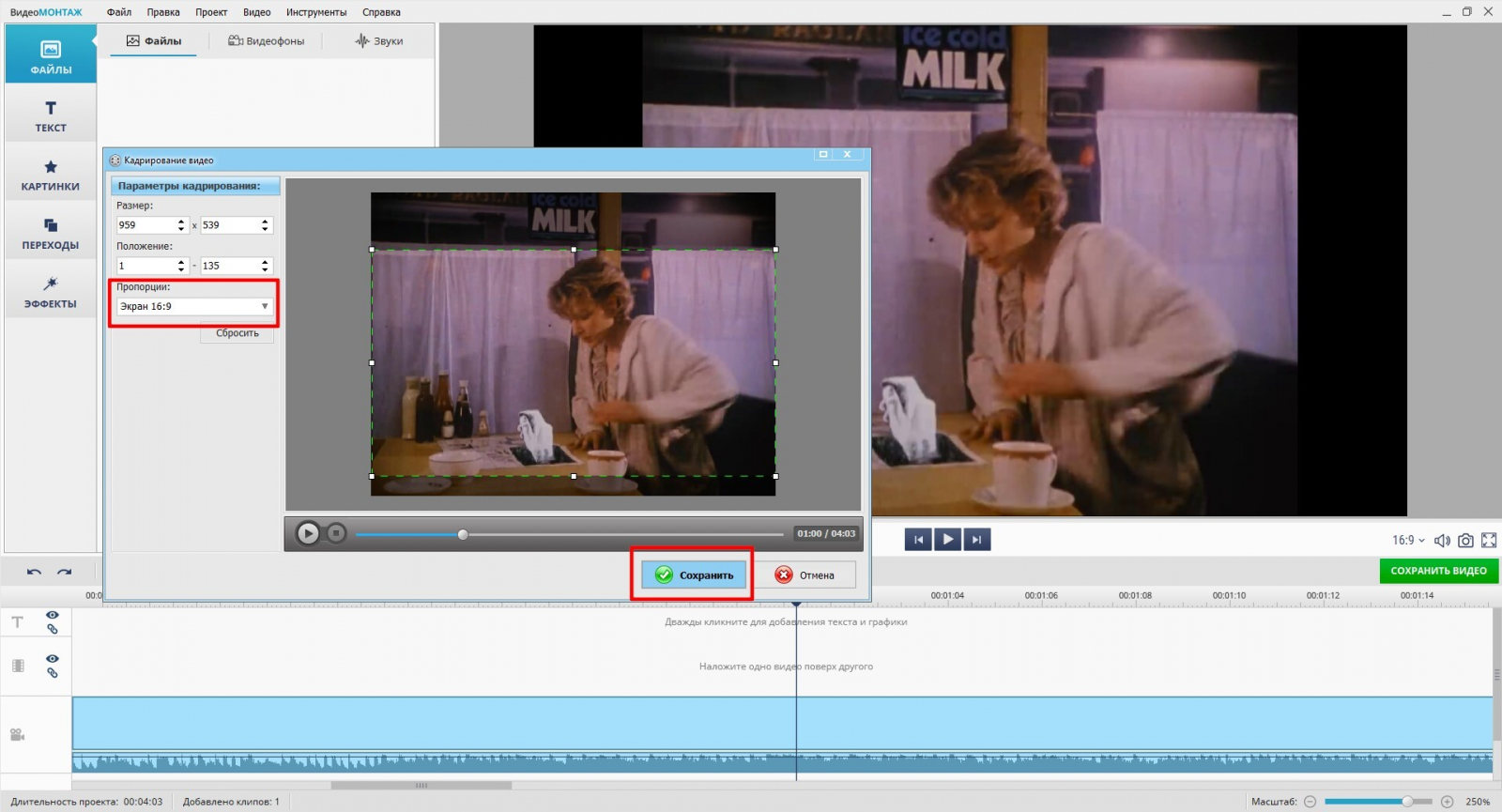
Ручной путь полезнее, когда объект стоит не по центру. Нажмите кнопку кадрирования над временной шкалой. В открывшемся окне выберите нужные пропорции рамки, затем переместите и измените её так, чтобы внутри оставались лицо, продукт, демонстрируемый предмет и другие важные детали. Всё, что находится за пределами рамки, в итоговое видео не попадёт. После сохранения кадрирования снова проверьте начало, середину и конец клипа.
Для старого материала со встроенными чёрными полями сначала используйте кадрирование, а уже затем растягивание до холста. Это уменьшает необходимый масштаб и сохраняет больше полезных пикселей. Для вертикального исходника на горизонтальном холсте оцените, насколько допустима потеря верхней и нижней части. Если кадрирование удаляет важные детали, вместо полного заполнения оставьте исходник вписанным и используйте фон в другом редакторе — геометрия людей и предметов останется естественной.
При экспорте задайте параметры выхода после финальной проверки геометрии. Не компенсируйте сильное кадрирование чрезмерным увеличением разрешения: размер файла может вырасти, но фактическая детализация исходника не восстановится. Для делового ролика рациональнее сохранить достаточную чёткость текста и продукта, чем добиваться заполнения каждого пикселя ценой заметной деформации.
Плюсы
- Два понятных сценария: автоматическое заполнение и ручное кадрирование.
- Предпросмотр результата до экспорта.
- Русскоязычные названия инструментов и последовательный рабочий процесс.
- Подходит для задач, где нужно быстро убрать полосы и сохранить управляемую композицию.
Минусы
- Основной рабочий сценарий ориентирован на Windows.
- Автоматическое заполнение не заменяет просмотр всего ролика: крайние объекты могут выйти за кадр.
- При сильной разнице пропорций без потери краёв не обойтись, если не использовать фон.
Кому подойдёт
Редакторам и контент-командам на Windows, которым нужна быстрая адаптация ролика под новый холст без сложной системы параметров. Особенно удобен сценарий, где исходный клип уже близок к целевым пропорциям и требуется убрать полосы или аккуратно обрезать края.
2. DaVinci Resolve — независимый масштаб по осям и масштабирование проекта
DaVinci Resolve даёт два разных уровня управления. Для отдельного клипа в Inspector доступен Transform с параметрами Zoom по X и Y. Связь между осями отключается, после чего горизонтальный и вертикальный масштаб меняются отдельно. Для всего проекта в настройках масштабирования есть режим, который растягивает входной кадр до углов таймлайна. Первый вариант точнее для локального исправления, второй удобен при единой политике масштабирования для материала в проекте.
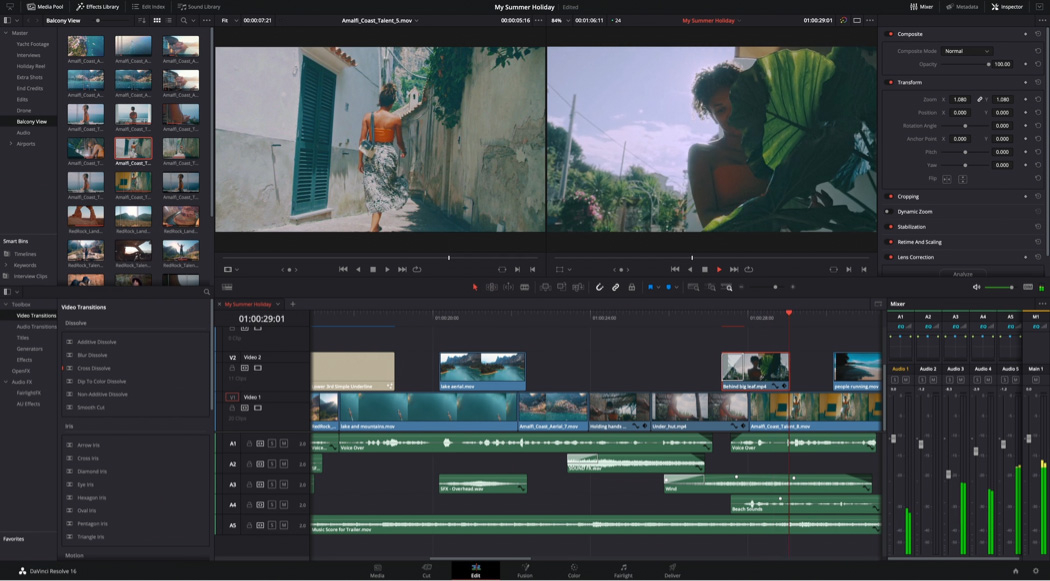
Для растягивания одного клипа откройте страницу Edit, выделите клип на таймлайне и включите Inspector. В разделе Video раскройте Transform. Параметр Zoom содержит значения для осей X и Y; при связанной настройке они меняются синхронно и сохраняют исходную геометрию. Отключите связь только тогда, когда требуется именно непропорциональная коррекция, затем меняйте одну ось небольшими шагами. Контрольный ориентир — лица, окружности, квадратные элементы интерфейса и текст.
Когда задача состоит не в деформации, а в заполнении таймлайна, сначала установите разрешение таймлайна в Project Settings. Затем в Image Scaling выберите поведение входного кадра. Режим Stretch frame to all corners принудительно подгоняет обе стороны под размер кадра, поэтому он меняет геометрию, если пропорции исходника и таймлайна отличаются. Режимы масштабирования с вписыванием или обрезкой сохраняют пропорции и чаще подходят для обычного контента.
Сильное преимущество Resolve — возможность разделить задачу на проектный и клиповый уровни. Общий формат таймлайна задаётся один раз, а отдельные исключения правятся в Inspector. Это удобно для сборного ролика: большинство клипов сохраняют пропорции, а один ошибочно сжатый фрагмент корректируется независимо. Не копируйте одно значение Zoom на разнородные клипы: разный исходный размер и композиция требуют отдельного визуального контроля.
Для вертикального видео в горизонтальном проекте не начинайте с независимого Zoom X. Сначала решите, можно ли кадрировать верх и низ после равномерного увеличения. Если нельзя, сохраните весь вертикальный кадр и оформите свободные области. Непропорциональное растяжение людей по горизонтали сразу заметно и воспринимается как техническая ошибка, особенно в интервью, презентациях и продуктовых демонстрациях.
Плюсы
- Независимый масштаб по X и Y для точной коррекции искажённого материала.
- Отдельные настройки масштабирования всего проекта и отдельных клипов.
- Подходит для сложных таймлайнов с разными источниками и исключениями.
- Предпросмотр и числовые параметры позволяют воспроизводить настройки.
Минусы
- Интерфейс и система проектных настроек сложнее, чем у редакторов начального уровня.
- Режим Stretch frame to all corners легко создаёт геометрические искажения при несовпадающих пропорциях.
- Для быстрого одноразового исправления избыточное количество настроек увеличивает время подготовки.
Кому подойдёт
Монтажёрам, видеопродакшену и командам, где один проект содержит материалы из разных камер и форматов. Особенно полезен при точной коррекции по осям, при работе с анаморфным или уже деформированным исходником и при необходимости управлять масштабированием на уровне всего проекта.
3. CapCut — масштаб, отключение Uniform scale и смена Ratio
В актуальном десктопном CapCut клип масштабируется в разделе Video → Basic → Transform. Обычный Scale сохраняет пропорции. Для независимой ширины и высоты отключается Uniform scale, после чего размеры меняются раздельно. Отдельный пункт Ratio задаёт форму холста. Такое разделение удобно: сначала выбирается целевой кадр, затем определяется, нужно ли пропорционально увеличить клип, обрезать его или действительно растянуть по одной оси.
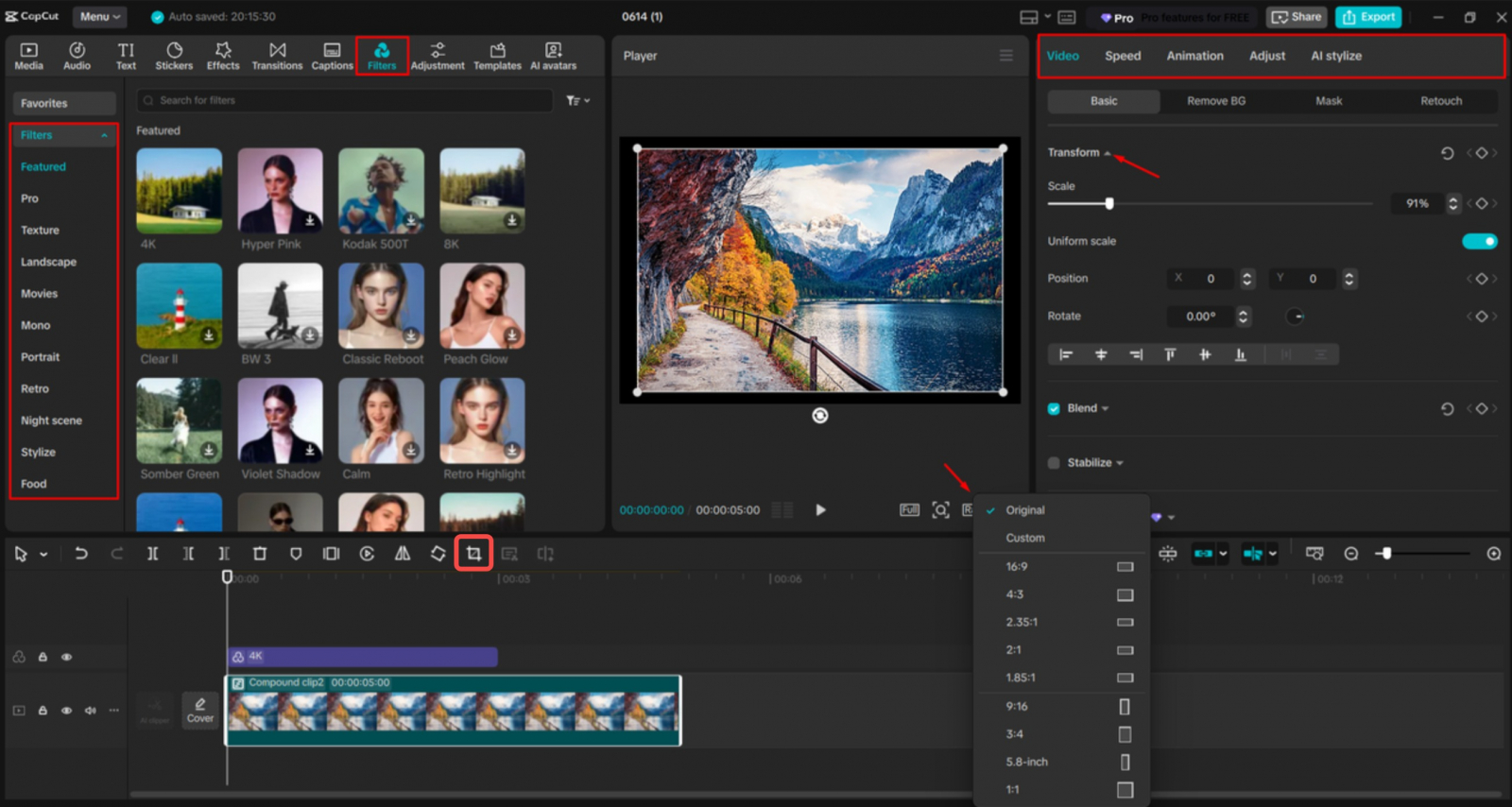
На компьютере импортируйте клип и перенесите его на таймлайн. Выделите дорожку, откройте Basic и найдите Transform. Сначала работайте с включённым Uniform scale: так изображение увеличивается без деформации. Подберите Scale, чтобы кадр перекрыл холст, затем измените Position и верните важный объект в смысловой центр. Этот способ по сути сочетает равномерное увеличение и кадрирование краёв.
Независимый размер по осям применяйте только для исправления уже искажённого исходника или для осознанного визуального эффекта. Отключите Uniform scale и меняйте ширину либо высоту до восстановления правильных пропорций. Сравнивайте с объектами известной формы. Для записей интерфейса контроль особенно прост: круглые иконки и квадратные карточки не должны превращаться в овалы и прямоугольники.
При адаптации под новый формат измените Ratio, а затем заново проверьте компоновку. Автоматическая смена соотношения сторон и другие интеллектуальные функции CapCut относятся к отдельному сценарию: они переразмещают композицию и могут требовать дополнительной проверки. Для материала с обязательным текстом или товаром у края всегда просматривайте несколько участков ролика вручную, даже после автоматического кадрирования.
На мобильном CapCut логика та же: сначала задаётся холст, затем масштаб и положение клипа. Жестами можно увеличивать и смещать изображение в окне предпросмотра. Для сохранения всего кадра вместо обрезки используется оформление Canvas/Background с размытием или другим фоном. Этот вариант полезен для коротких вертикальных материалов, когда крайние детали нельзя удалять.
Плюсы
- Есть пропорциональное и независимое масштабирование.
- Ratio отделён от масштаба клипа, поэтому проще понимать, что именно меняется.
- Рабочий процесс доступен на настольных и мобильных устройствах.
- Подходит для быстрой адаптации короткого контента к разным холстам.
Минусы
- Часть автоматических функций зависит от редакции продукта и плана доступа.
- Независимый Scale легко превратить в заметную деформацию, если отключить Uniform scale без необходимости.
- Для длинного ролика ручная проверка всех сцен остаётся обязательной.
Кому подойдёт
Командам, которые быстро переупаковывают короткие ролики, тизеры и фрагменты для нескольких площадок. CapCut удобен там, где важны скорость, смена Ratio и простое позиционирование объекта, а сложная постобработка не требуется.
4. Movavi Video Editor — пропорции проекта и кадрирование
В Movavi Video Editor форма кадра выбирается через список соотношений сторон под окном предпросмотра. Для точного результата доступны предустановки и пользовательские размеры; кадрирование используется отдельно, когда необходимо сохранить геометрию и удалить часть краёв. Такой подход полезен для авторов, которым важнее предсказуемая компоновка, чем намеренное непропорциональное растяжение.
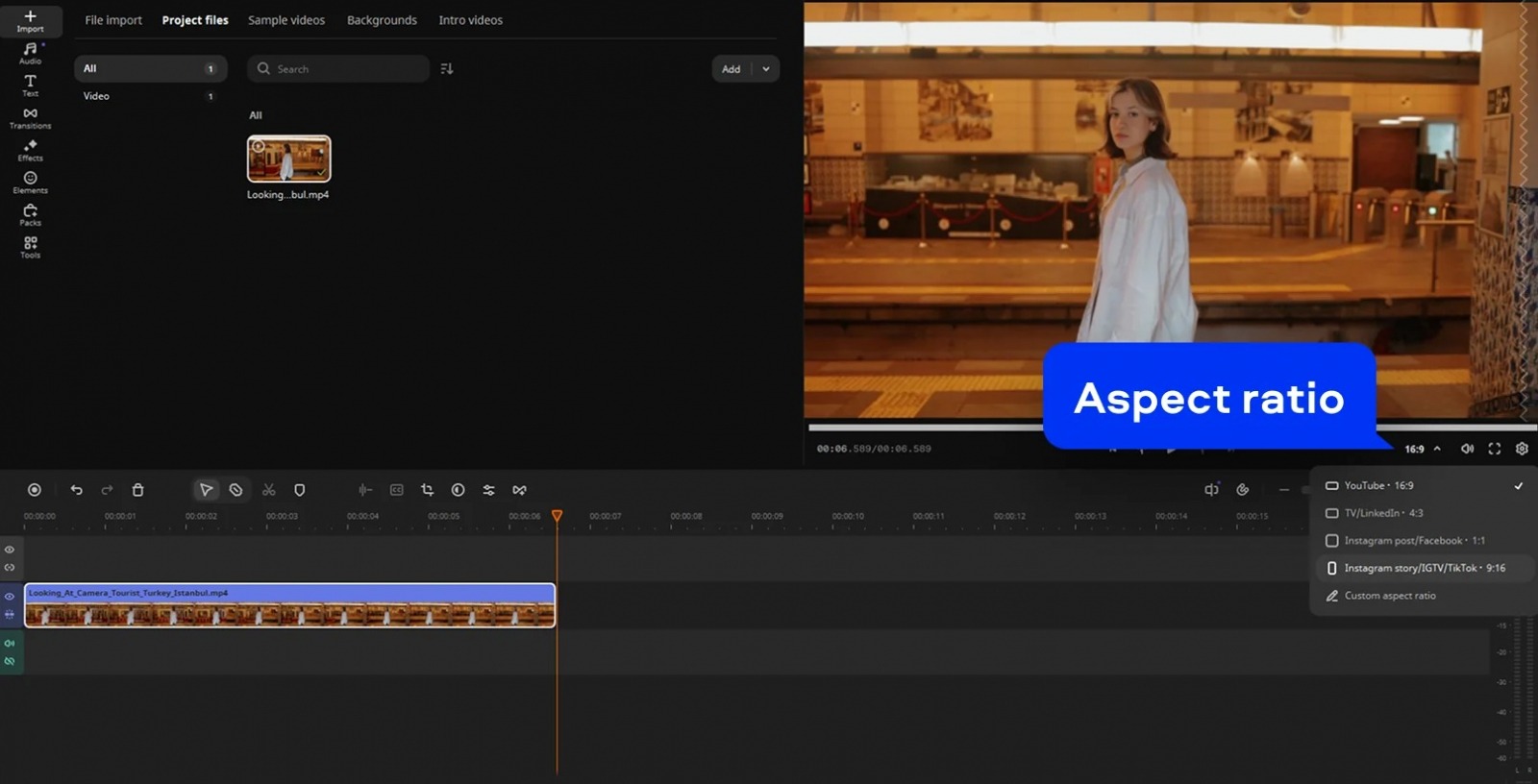
Добавьте видео на таймлайн и откройте список текущего соотношения сторон под плеером. Выберите подходящую форму проекта или задайте пользовательские значения. После смены холста оцените, появились ли свободные области и какие части кадра выйдут за границы при равномерном увеличении. Не переходите сразу к экспорту: новый холст меняет композицию, но не гарантирует, что объект оказался в правильном месте.
Для заполнения кадра без деформации используйте кадрирование. Инструмент формирует рамку, которую можно перемещать и менять так, чтобы внутри оставалась полезная область. После применения лишние края удаляются. При переводе горизонтального интервью в вертикальный формат кадрируйте по фрагментам: положение спикера меняется, поэтому одна статичная рамка на весь ролик часто даёт неудобную композицию.
Если исходный файл действительно искажён по одной оси, коррекция пользовательских размеров требует особенно аккуратной проверки. В обычной публикационной задаче безопаснее сохранять пропорции объекта и выбирать между обрезкой и фоном. Стремление любой ценой заполнить весь экран без полос часто создаёт более заметный дефект, чем сами полосы.
После компоновки откройте экспорт и выберите разрешение, соответствующее задаче. Сначала оценивают качество исходного материала и фактическую область, оставшуюся после кадрирования. Сильный кроп уменьшает число исходных пикселей, доступных для вывода, поэтому тестовый экспорт на коротком участке позволяет быстрее увидеть размягчение деталей и текстовых элементов.
Плюсы
- Наглядный выбор соотношения сторон рядом с окном предпросмотра.
- Кадрирование отделено от параметров холста и не смешивает разные операции.
- Поддерживает пользовательские размеры для нестандартных макетов.
- Подходит для последовательной адаптации ролика под заданный формат.
Минусы
- Сильное изменение формата через кадрирование неизбежно удаляет часть изображения.
- Для сложной анимации рамки и точной коррекции по осям профессиональные системы дают больше контроля.
- После крупного кропа требуется особенно внимательно оценивать фактическую детализацию.
Кому подойдёт
Авторам презентационных, обучающих и корпоративных роликов на Windows и macOS, которым нужен понятный выбор пропорций, ручная рамка и простой контроль результата перед экспортом.
5. VSDC Free Video Editor — ширина, высота и ручные маркеры
В VSDC Free Video Editor растягивание реализовано прямо через свойства объекта. Для горизонтальной коррекции меняется Width, для вертикальной — Height. Кроме числовых значений, объект можно растягивать маркерами в окне сцены. Это один из самых буквальных способов: программа позволяет менять геометрию кадра по отдельным направлениям, поэтому риск деформации виден сразу.
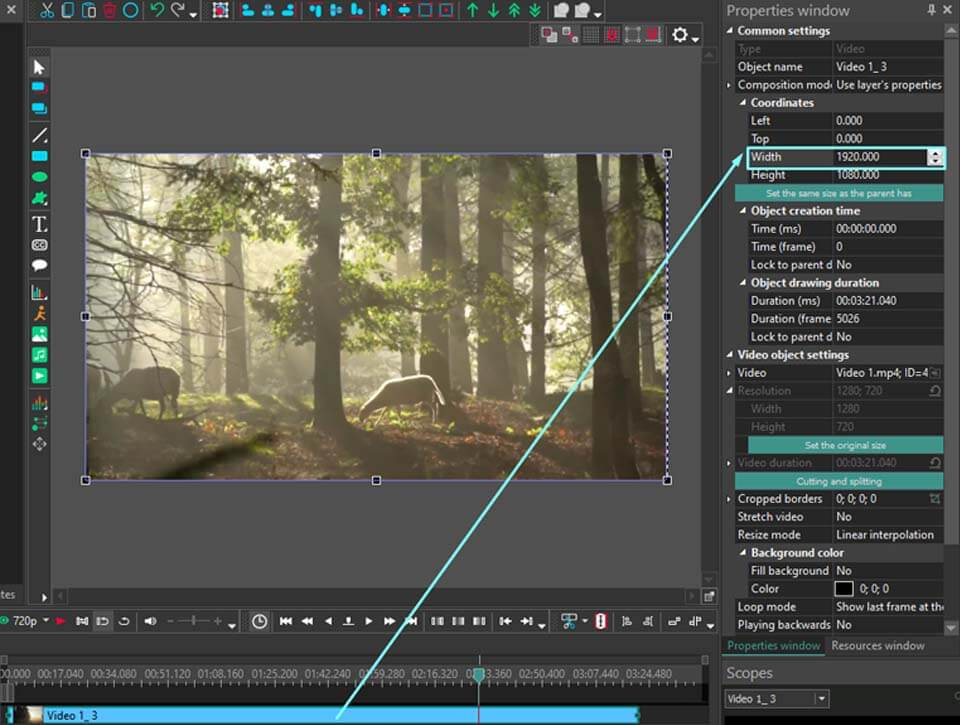
Импортируйте материал и выделите видеообъект на временной шкале или в сцене. В окне Properties найдите координаты и размеры. Для изменения ширины используйте Width, для высоты — Height. Увеличивайте значение постепенно и следите за объектом в кадре. При исправлении сплюснутого видео достаточно восстановить правильное отношение сторон; дополнительное увеличение после этого уже создаёт новое искажение.
Для свободной ручной коррекции выделите объект и используйте маркеры по краям или углам рамки. Боковой маркер меняет одну сторону заметнее, угловой удобнее для пропорционального изменения. Ручной режим полезен при быстрых визуальных задачах, но для воспроизводимого результата фиксируйте числовые Width и Height: тогда одинаковая настройка применится к нескольким клипам без приблизительного перетаскивания.
VSDC отдельно предупреждает о характерном недостатке растяжения: объекты становятся шире или выше относительно естественной формы. Поэтому для обычного заполнения экрана комбинируйте равномерный масштаб с кадрированием, а независимое растяжение оставляйте для коррекции или стилизации. При монтаже ролика с людьми заметная независимая коррекция быстро выдаёт себя неестественными пропорциями лица и фигуры.
Для фонового видео на сайте и презентационного экрана также оценивайте, что важнее: заполнение площади или сохранение геометрии. Фон, где нет знакомых геометрических объектов, переносит умеренное растяжение легче. Продуктовая съёмка, интерфейс, упаковка и логотипы, наоборот, требуют сохранения формы — здесь предпочтительны обрезка или фон.
Плюсы
- Прямые параметры Width и Height для независимой коррекции.
- Есть числовой и визуальный способы изменения размера.
- Удобно воспроизводить одинаковые значения на нескольких объектах.
- Хорошо подходит для диагностики и исправления деформации по одной оси.
Минусы
- Независимая ширина и высота не защищают от чрезмерной деформации.
- Интерфейс требует понимания свойств объекта и сцены.
- При смене формата проекта всё равно приходится отдельно решать вопрос кадрирования или свободных полей.
Кому подойдёт
Пользователям Windows, которым нужен точный доступ к размерам объекта и возможность вручную исправлять геометрию. Особенно полезен при технической коррекции старых или некорректно преобразованных роликов.
6. VideoProc Vlogger — пользовательское разрешение и растягивание рамкой
VideoProc Vlogger строит процесс вокруг размера проекта и рамки объекта. Сначала при создании проекта задаётся целевое разрешение, затем клип помещается на таймлайн. В окне предпросмотра рамку видео можно растянуть по вертикали или горизонтали. Если выбранного размера холста недостаточно, разрешение проекта корректируется, после чего положение и границы клипа уточняются повторно.
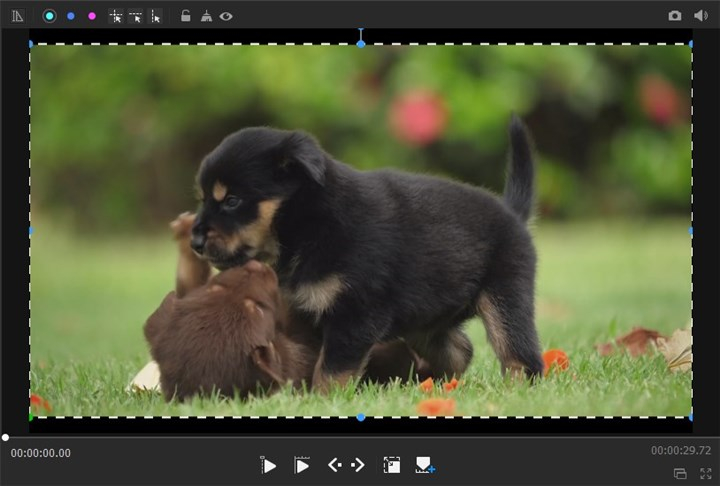
Создайте проект и задайте целевое разрешение. Не выбирайте ширину и высоту наугад: отталкивайтесь от конечного формата и реальной задачи. После импорта перенесите клип на таймлайн и откройте его в окне предпросмотра. Двойной щелчок активирует рамку с маркерами; изменение верхней и нижней границы корректирует высоту, боковых — ширину.
Если задача состоит в исправлении небольшого вертикального «сжатия», меняйте только высоту и останавливайтесь, когда знакомые объекты снова выглядят естественно. Для горизонтальной коррекции действует тот же принцип с боковыми границами. При сильной разнице между исходником и холстом не пытайтесь компенсировать всё одной осью: лучше сменить размер проекта и затем выбрать обрезку или свободное пространство.
Результат оценивайте в реальном масштабе предпросмотра. Увеличенная рамка не означает, что в исходнике стало больше деталей. Если ролик после растягивания выглядит мягче, причина обычно в том, что исходные пиксели перераспределяются на большую площадь. На финальном шаге экспортируйте короткий тест и посмотрите его в том же размере, в котором он будет показан аудитории.
Этот подход полезен как наглядный способ понять связь между холстом и объектом: проект задаёт границу, а видео внутри него можно масштабировать независимо. Для серийного продакшена фиксируйте одинаковые параметры проекта и проверяйте каждый клип отдельно, потому что композиция и допустимый кроп различаются даже при одинаковом разрешении файлов.
Плюсы
- Пользовательское разрешение задаётся до основной компоновки.
- Рамка в окне предпросмотра делает направление растягивания наглядным.
- Подходит для небольших коррекций по одной оси.
- Логика холста и объекта разделена и понятна после одного проекта.
Минусы
- Ручная рамка требует визуального контроля и не гарантирует одинаковую степень коррекции без фиксации параметров.
- Сильное растяжение снижает естественность геометрии.
- Для сложного проекта с множеством исключений профессиональный таймлайн даёт более развитый контроль.
Кому подойдёт
Пользователям Windows и macOS, которые хотят задавать размер проекта заранее и корректировать форму отдельного клипа прямо в окне предпросмотра. Подходит для небольших технических исправлений и простых адаптаций.
Как выбрать способ под конкретную задачу
Выбор программы вторичен по отношению к выбору операции. Перед монтажом сформулируйте ограничение одним предложением: «нельзя потерять края», «нельзя исказить людей», «надо убрать встроенные полосы», «исходник уже сжат», «нужен новый вертикальный формат». После этого лишние варианты отпадают. Такой порядок особенно полезен в команде: постановщик задачи описывает ограничение, а монтажёр уже выбирает подходящий инструмент.
- Старый фильм со встроенными полосами. Сначала кадрирование полос, затем пропорциональное увеличение до холста. Подходящие инструменты есть в ВидеоМОНТАЖЕ, Movavi и других редакторах.
- Вертикальное интервью в горизонтальном макете. Вписать весь кадр и оформить свободные области либо кадрировать только при достаточном запасе сверху и снизу.
- Горизонтальный ролик для вертикального формата. Установить новый холст, равномерно увеличить видео, смещать кадр по сценам; при невозможности кропа использовать фон.
- Ошибочно сплюснутый архивный файл. Использовать независимый масштаб X/Y в DaVinci Resolve, CapCut, VSDC или VideoProc и восстановить геометрию по контрольным объектам.
- Фоновый клип без людей и текста. Допустимо умеренное растяжение, но итог всё равно проверяется на заметных геометрических объектах.
- Демонстрация интерфейса, упаковки или графики. Не деформировать; использовать пропорциональное масштабирование, кадрирование или фон.
Для повторяемого производства полезно закрепить один шаблон на каждый тип размещения. В шаблоне заранее установлены холст, безопасные поля, положение титров и правила для исходников. Тогда монтажёр не «растягивает на глаз», а применяет понятную политику: что кадрировать, что оставлять полностью и где добавлять фон. Это снижает количество случайных различий между роликами одной кампании.
При большом количестве исходников сначала отсортируйте их по ориентации и композиции. Горизонтальные клипы с крупным объектом в центре легче переводятся в вертикаль, чем общие планы с несколькими людьми по краям. Такой материал не стоит обрабатывать одной массовой настройкой: одинаковый Scale даст разное смысловое качество. Автоматизацию оставляют для технического первого прохода, а финальную компоновку проверяют по сценам.
Как определить допустимую степень растягивания
Не существует универсального процента, после которого деформация становится заметной: восприятие зависит от содержания кадра. Поэтому степень коррекции определяют по контрольным объектам, а не по красивому числу в настройке. Самые чувствительные ориентиры — лицо человека, круг, квадрат, упаковка с прямыми углами, шрифт и интерфейс. Пейзаж без архитектуры переносит небольшое изменение спокойнее, но и его проверяют по горизонту, деревьям, автомобилям и другим знакомым формам.
Для исправления ошибочно сжатого файла задача обратная: нужно не «сделать шире», а вернуть исходную геометрию. Найдите объект, чьи пропорции известны, и меняйте только проблемную ось до естественного вида. После этого остановитесь. Дополнительное растягивание ради заполнения холста уже относится к другой операции и снова портит форму. Разделение коррекции и адаптации помогает не смешивать техническое восстановление с оформлением публикационной версии.
При переводе между форматами полезно мысленно оценивать не только то, сколько добавляется по ширине или высоте, но и то, сколько материала придётся потерять при альтернативном кадрировании. Сцена с большим свободным фоном выдерживает кроп лучше, чем групповое фото или демонстрация интерфейса. Поэтому два клипа с одинаковым разрешением получают разные решения: один увеличивается и обрезается, второй сохраняется целиком с оформленными полями.
Для серии рекламных или корпоративных роликов зафиксируйте визуальный предел на тестовом материале и используйте его как ориентир, но не как автоматическое правило. Перед массовой обработкой возьмите один клип каждого типового вида — крупный план, общий план, продукт, интерфейс — и подготовьте по одному тесту. После согласования команда получает понятные примеры допустимого результата и реже принимает противоречивые решения от ролика к ролику.
Растягивание в рекламе, связях с общественностью и корпоративном видео
Для рекламного ролика геометрия продукта важнее заполнения экрана. Упаковка, устройство, экран приложения и логотип имеют узнаваемую форму; непропорциональное растягивание меняет её и визуально удешевляет материал. В таких сценах выбирайте пропорциональный масштаб и точный кроп либо сохраняйте весь кадр с оформленным фоном. Допустимый компромисс определяется не количеством заполненных пикселей, а тем, остаётся ли товар и сообщение корректными.
В интервью и обращениях руководителя главным контрольным объектом становится лицо. Горизонтальное растягивание делает его шире, вертикальное — вытягивает, поэтому зритель замечает дефект раньше, чем понимает причину. Для вертикальной адаптации крупного плана безопаснее увеличить клип равномерно и сместить его по X, а для общего плана — сохранить весь кадр с фоном. Субтитры размещают после финальной компоновки, чтобы они не зависели от старой геометрии.
В роликах с захватом экрана непропорциональная деформация почти всегда недопустима. Шрифты, кнопки, круговые иконки и сетки интерфейса сразу показывают изменение геометрии. Здесь рабочая стратегия — сохранить исходное соотношение сторон записи, подобрать холст под нужную платформу и использовать свободное пространство для пояснений, брендинга или увеличенного фрагмента интерфейса. Такой макет информативнее, чем растянутая картинка.
Для видеопрезентаций на конференциях и экранах сначала выясняют фактический формат плейбэка. Проектор, светодиодный экран, встроенный плеер на сайте и видеоконференция используют разные контейнеры. Не подгоняйте мастер-файл под неизвестный экран. Сохраните мастер с корректной геометрией, а отдельные версии готовьте под подтверждённые размеры. Это позволяет вернуться к чистому источнику и не накапливать искажения от повторных перекодирований.
В материалах по связям с общественностью с архивными фрагментами полосы часто являются частью исторического вида записи. Удалять их стоит только тогда, когда формат публикации действительно требует заполнения кадра. Иногда аккуратное сохранение исходной формы вместе с нейтральным фоном выглядит достовернее, чем сильный кроп или растяжение. Редакционное решение здесь связано не только с техникой, но и с сохранением контекста кадра.
Для сайта и лендинга фоновые ролики оцениваются иначе: интерфейс страницы может перекрывать края, а видео используется как атмосфера, а не как самостоятельный сюжет. В такой ситуации пропорциональный cover-подход и умеренная потеря краёв обычно логичнее, чем деформация. При этом центр кадра должен оставаться спокойным для текста, а движение у краёв не должно отвлекать от содержимого страницы.
Как проверить результат до экспорта
Первый критерий — геометрия. Остановите видео на кадре с лицом, кругом, квадратом, экраном устройства или текстом. Сравните с исходником. Контрольные объекты должны сохранять естественную форму, кроме случаев, когда деформация является осознанным эффектом или исправляет исходное сжатие. Для технической коррекции полезно записать коэффициенты X и Y, чтобы повторить их на других фрагментах из того же источника.
Второй критерий — смысловая сохранность. Просмотрите ролик от начала до конца и отметьте все моменты, где объект приближается к краю. После кадрирования должны оставаться целыми руки спикера, товар, подписи, диаграммы и элементы демонстрации. Для динамичного сюжета проверяйте не только опорные кадры монтажа, но и переходы между ними: объект способен выйти за рамку именно в движении.
Третий критерий — читаемость графики. Текст оценивается в предполагаемом размере просмотра, а не только на большом монтажном мониторе. Если исходная запись интерфейса была сильно увеличена, мелкие буквы могут стать мягкими. Решение — не растягивать запись сильнее, а изменить макет: увеличить важный фрагмент отдельно, добавить подпись или оставить больше свободного пространства.
Четвёртый критерий — детализация. Кадрирование уменьшает полезную площадь исходника, а последующее увеличение распределяет оставшиеся пиксели по большему экрану. Финальный файл не должен выглядеть заметно мягче исходной версии в области основного объекта. При сомнении экспортируйте 10–20 секунд с самым сложным участком и сравните рядом с исходником на обычном экране.
Пятый критерий — стабильность композиции. При ручном смещении в вертикальном формате объект не должен прыгать из стороны в сторону между соседними клипами без смысловой причины. Для серии роликов зафиксируйте типичные позиции: крупный план по центру, двухплановый кадр со смещением, демонстрация продукта с зоной для подписи. Повторяемые правила делают серию визуально цельной.
Шестой критерий — корректный экспорт. Проверьте разрешение, частоту кадров, звук и фактическое соотношение сторон полученного файла. Затем откройте его вне монтажной программы. Такой контроль выявляет ошибки, которые не видны в проекте: неожиданные полосы плеера, неверно выбранный пресет, другое масштабирование на экспорте или пропущенную сцену с неправильной компоновкой.
- Лица и круглые объекты сохраняют нормальную форму.
- Важные элементы не обрезаются ни в одной сцене.
- Субтитры и графика расположены внутри безопасной зоны.
- Результат не стал заметно мягче на основном объекте.
- Положение объекта меняется плавно и предсказуемо.
- Финальный файл имеет ожидаемые ширину, высоту и ориентацию.
- Тестовый файл просмотрен в обычном плеере и на целевом типе экрана.
Типовые ошибки и способы их исправить
Ошибка 1. Пытаться убрать любые полосы одной командой. Сначала определите происхождение полос. Когда они встроены в сам файл, нужен кроп. Когда они появляются из-за несовпадения холста и клипа, меняется масштаб или оформление холста. Подробный разбор удаления чёрных полос помогает отличить эти случаи и не увеличивать клип сильнее необходимого.
Ошибка 2. Менять только разрешение. Новые числовые размеры файла не исправляют геометрию автоматически. Холст 1920×1080 и клип другой формы всё равно требуют решения о вписывании, обрезке или растягивании. Сначала определяют поведение изображения внутри холста, затем выбирают параметры экспорта.
Ошибка 3. Отключать сохранение пропорций без причины. Независимый масштаб по X и Y полезен, но именно он создаёт типичное «сплющенное» изображение. Для обычной адаптации держите оси связанными. Разъединяйте их только при исправлении уже деформированного материала или при намеренном эффекте.
Ошибка 4. Проверять один кадр. В начале спикер может стоять по центру, а через десять секунд сместиться в сторону. После крупного кропа объект выйдет за границу. Просматривайте весь ролик или хотя бы все монтажные планы, где композиция меняется.
Ошибка 5. Ставить титры до смены формата. Координаты графики рассчитаны на старый холст. После адаптации подписи приходится переносить, а часть может выйти за безопасную область. Сначала фиксируют геометрию видео, затем создают финальную текстовую композицию.
Ошибка 6. Растягивать логотип и интерфейс. Геометрические элементы сразу выдают искажение. Оставляйте их пропорциональными. При нехватке пространства увеличивайте только нужный фрагмент, перестраивайте макет или используйте фон.
Ошибка 7. Массово применять один Scale ко всем клипам. Файлы могут иметь одинаковое разрешение, но разную композицию. Один коэффициент обрежет разные области. Общий пресет допустим как старт, однако каждый клип проверяют и при необходимости смещают отдельно.
Ошибка 8. Оценивать качество только в окне монтажа. Просмотр в уменьшенном интерфейсе скрывает мягкость и артефакты. Тестовый экспорт открывают на обычном экране при масштабе, близком к реальному использованию.
Ошибка 9. Повторно растягивать уже экспортированную версию. Храните мастер с корректной геометрией и делайте все варианты от него. Цепочка «вертикальная версия из горизонтальной, затем квадратная из вертикальной» накапливает кроп и повторное кодирование.
Ошибка 10. Считать заполненный экран самоцелью. Пустое пространство иногда выглядит аккуратнее, чем сильно обрезанный или деформированный кадр. Для делового контента приоритет — информация, естественные пропорции и читаемость. Заполнение площади оценивается после этих требований, а не вместо них.
Рабочий процесс для команды
Для регулярного производства закрепите правила адаптации в коротком техническом стандарте. В нём достаточно указать целевые холсты, допустимый тип кропа, минимальные безопасные поля для текста, правила работы с логотипом и порядок проверки. Такой документ полезнее списка программ: монтажёр может сменить инструмент, но логика качества остаётся неизменной.
Создайте мастер-проект для каждого основного формата. В нём заранее настроены холст, направляющие, структура дорожек и места для субтитров. При поступлении нового материала команда начинает не с пустой сцены, а с готовой рамки. Это уменьшает риск случайно использовать неверное соотношение сторон и ускоряет проверку: отклонения сразу заметны относительно шаблона.
Разделите ответственность. Автор или продюсер указывает, какие детали нельзя обрезать. Монтажёр выбирает способ масштабирования. Редактор проверяет смысл и читаемость. Финальный контроль открывает экспорт вне монтажной программы. Такая цепочка особенно полезна для рекламных креативов и корпоративных роликов, где технически корректный кадр способен потерять важную часть сообщения.
Сохраняйте имя исходника и версию адаптации в понятной схеме. Не перезаписывайте мастер. Для каждого формата держите отдельный проект или отдельную секвенцию, а финальные файлы маркируйте по назначению. Это позволяет быстро вернуться к нужной версии, когда платформа или макет меняются, и исключает повторное растягивание уже ухудшенного файла.
В командной проверке используйте не субъективное «нормально выглядит», а фиксированные вопросы: пропорции естественные, главный объект в кадре на всём протяжении, текст читается, края не режут важные детали, разрешение соответствует задаче, экспорт проверен. Такие критерии превращают техническую адаптацию в воспроизводимый процесс.
Чек-лист перед финальным рендером
- Открыть мастер и убедиться, что работа ведётся не с уже пережатой промежуточной версией.
- Проверить исходную ширину, высоту и фактическую форму изображения.
- Установить целевой холст проекта.
- Решить, что приоритетно: сохранить края, сохранить геометрию или полностью заполнить экран.
- Выбрать равномерный масштаб, кадрирование, фон или независимую коррекцию осей.
- Просмотреть сцены с лицами, текстом, упаковкой, интерфейсом и объектами у краёв.
- После финальной компоновки расположить титры и субтитры.
- Экспортировать короткий тестовый фрагмент с самой сложной сценой.
- Сравнить тест с исходником по геометрии, детализации и читаемости.
- Выполнить финальный экспорт и открыть полученный файл в отдельном плеере.
При необходимости глубже разобрать общий монтажный процесс используйте руководство по редактированию видео. Оно помогает связать растягивание с другими этапами: нарезкой, цветокоррекцией, титрами и экспортом. В рабочем проекте эти операции выполняются в определённой последовательности, поэтому локальная правка размера не должна ломать последующие этапы.
Итоговый алгоритм
Правильная последовательность начинается не с кнопки «растянуть», а с определения цели. Сначала устанавливается целевой холст, затем выбирается допустимый компромисс между краями и геометрией. Для обычного контента приоритет отдаётся сохранению пропорций: равномерное увеличение и кадрирование либо вписывание с фоном. Независимый масштаб по X и Y остаётся специальным инструментом для исправления исходной деформации и для намеренных эффектов.
ВидеоМОНТАЖ даёт простой путь на Windows через смену пропорций, удаление полос и кадрирование. DaVinci Resolve точнее управляет X/Y и масштабированием проекта. CapCut сочетает Ratio, Scale и Uniform scale. Movavi строит работу вокруг холста и рамки. VSDC даёт прямые Width/Height, а VideoProc Vlogger — пользовательское разрешение и ручные маркеры. Выбор определяется задачей, а качество — одинаковыми проверками независимо от редактора.
Для публикации сохраните мастер с исходной геометрией и создавайте отдельные версии от него. Перед финальным рендером обязательно просмотрите весь ролик, проверьте лица, текст, продукт и края, затем экспортируйте короткий тест. Этот порядок защищает от двух самых частых проблем: заметной деформации объектов и случайной потери важного содержимого при кадрировании.