Как изменить соотношение сторон видео
Соотношение сторон определяет форму кадра, а не его качество само по себе. Один и тот же ролик можно подготовить в широком 16:9, вертикальном 9:16, квадратном 1:1 или другом формате, но при переходе между ними приходится решить, что делать с лишней частью изображения: обрезать, вписать в новый холст, добавить фон или пересобрать композицию. В этом руководстве разберём четыре рабочих способа для Windows, браузера, macOS и смартфона, а затем — методику, по которой маркетолог или монтажёр проверяет результат до публикации.
Что именно меняется при смене соотношения сторон
Соотношение сторон — это отношение ширины кадра к его высоте. Например, 16:9 означает, что на каждые 16 условных единиц ширины приходится 9 единиц высоты. Это определение удобно отделять от разрешения: 1920×1080 и 1280×720 имеют одинаковую форму 16:9, хотя содержат разное количество пикселей. Подробный разбор терминов и распространённых форматов есть в материале Xeon Live о соотношении сторон кадра. Для практики важен простой вывод: сначала выбирают форму будущего кадра, затем решают, как распределить внутри неё исходное изображение.
В монтажном проекте одновременно существуют как минимум три сущности: исходный клип со своей шириной и высотой, холст или проект с заданными пропорциями и итоговый файл после экспорта. Ошибка возникает, когда эти уровни смешивают. Например, вертикальный исходник 1080×1920 можно поместить в проект 1920×1080. Сам файл не обязан растягиваться: редактор может оставить его по центру и добавить свободное пространство по бокам. Второй вариант — увеличить клип до заполнения горизонтального холста, потеряв верхнюю и нижнюю части. Третий — построить фон вокруг вертикального оригинала. Все три результата имеют 16:9, но воспринимаются совершенно по-разному.
Для рекламных и коммуникационных материалов вопрос пропорций влияет на композицию раньше, чем начинается экспорт. Титр, лицо спикера, товар, демонстрация интерфейса и важная графика должны оставаться внутри нового кадра. Простое механическое увеличение часто отрезает крайние элементы. Поэтому адаптация готового ролика — это не только изменение цифр в настройках проекта, а повторная работа с композицией: масштабом, положением, размером текста, длительностью планов и иногда монтажом отдельных сцен.
Четыре стратегии адаптации кадра
- Обрезка до заполнения. Клип увеличивается, пока новый холст не будет заполнен полностью. Полос не остаётся, но часть изображения выходит за границы.
- Вписывание целиком. Весь исходный кадр остаётся видимым. Свободное место появляется по бокам либо сверху и снизу; его оставляют нейтральным или оформляют фоном.
- Перекомпоновка. Клип масштабируют и сдвигают вручную, а для длинных сцен положение меняют по ходу ролика. Это основной способ для перевода 16:9 в 9:16, когда объект движется.
- Пересборка версии. Для нового формата используют тот же исходный материал, но заново располагают титры, графику и отдельные планы. Такой путь занимает больше времени, зато лучше сохраняет смысл и визуальную иерархию.
Растягивание по ширине или высоте без сохранения пропорций в эту схему не входит. Оно меняет геометрию объектов: круглые формы становятся овальными, лица — вытянутыми, а интерфейсные элементы — сплющенными. В нормальной адаптации сохраняют геометрические пропорции самого клипа и меняют либо область кадрирования, либо размер холста. Отдельный случай — специальные художественные эффекты, где искажение используется намеренно.
Как выбрать формат до начала монтажа
Рабочий формат определяют по месту показа и роли ролика. Горизонтальный 16:9 удобен для видеопрезентаций, демонстраций экранов, интервью с несколькими людьми, вебинаров и материалов, где важен широкий контекст. Вертикальный 9:16 рассчитан на просмотр с телефона во весь экран и заставляет монтажёра держать главный объект ближе к центральной вертикальной зоне. Квадрат 1:1 и умеренно вертикальные пропорции подходят для лент, карточек и публикаций, где ролик соседствует с текстом и другими блоками интерфейса. Формат выбирают не потому, что один вариант универсально лучше, а потому, что разные поверхности предъявляют разные требования к композиции.
Перед конвертацией полезно сделать техническую инвентаризацию исходника. Зафиксируйте исходное разрешение, частоту кадров, ориентацию, наличие титров, положение лиц и предметов, а также то, насколько близко важные детали подходят к краям. После этого можно оценить, сколько изображения потеряется при жёстком кадрировании. Для горизонтального кадра с большим количеством деталей по краям вертикальная версия почти всегда требует ручной перестройки; для крупного портрета в центре кадра переход проходит проще.
Мини-проверка перед выбором пропорций
- Определите, где будет опубликована или показана конкретная версия ролика.
- Проверьте, есть ли на исходнике важные детали у левого и правого краёв.
- Отметьте сцены, в которых главный объект перемещается по горизонтали.
- Проверьте титры, подписи, логотипы проекта и графику: их придётся перенести внутрь новой безопасной зоны.
- Решите, допустимы ли поля вокруг клипа. Для презентации они часто приемлемы, для полноэкранного рекламного ролика обычно требуется более плотное заполнение.
- Сохраните исходный монтаж или создайте копию проекта до изменения холста. Это позволяет выпускать несколько версий без повторной сборки базового материала.
Способ 1. ВидеоМОНТАЖ на Windows
В ВидеоМОНТАЖе изменение пропорций вынесено прямо под окно предпросмотра. Это делает программу удобной для сценария, когда исходный монтаж уже собран и нужно быстро выпустить ещё одну версию. На Xeon Live есть отдельная страница о видеоредакторе ВидеоМОНТАЖ. Для этой задачи важны два элемента интерфейса: меню пропорций с готовыми вариантами и пунктом для собственного отношения сторон, а также окно предпросмотра, по которому сразу видно, что останется в кадре после изменения.
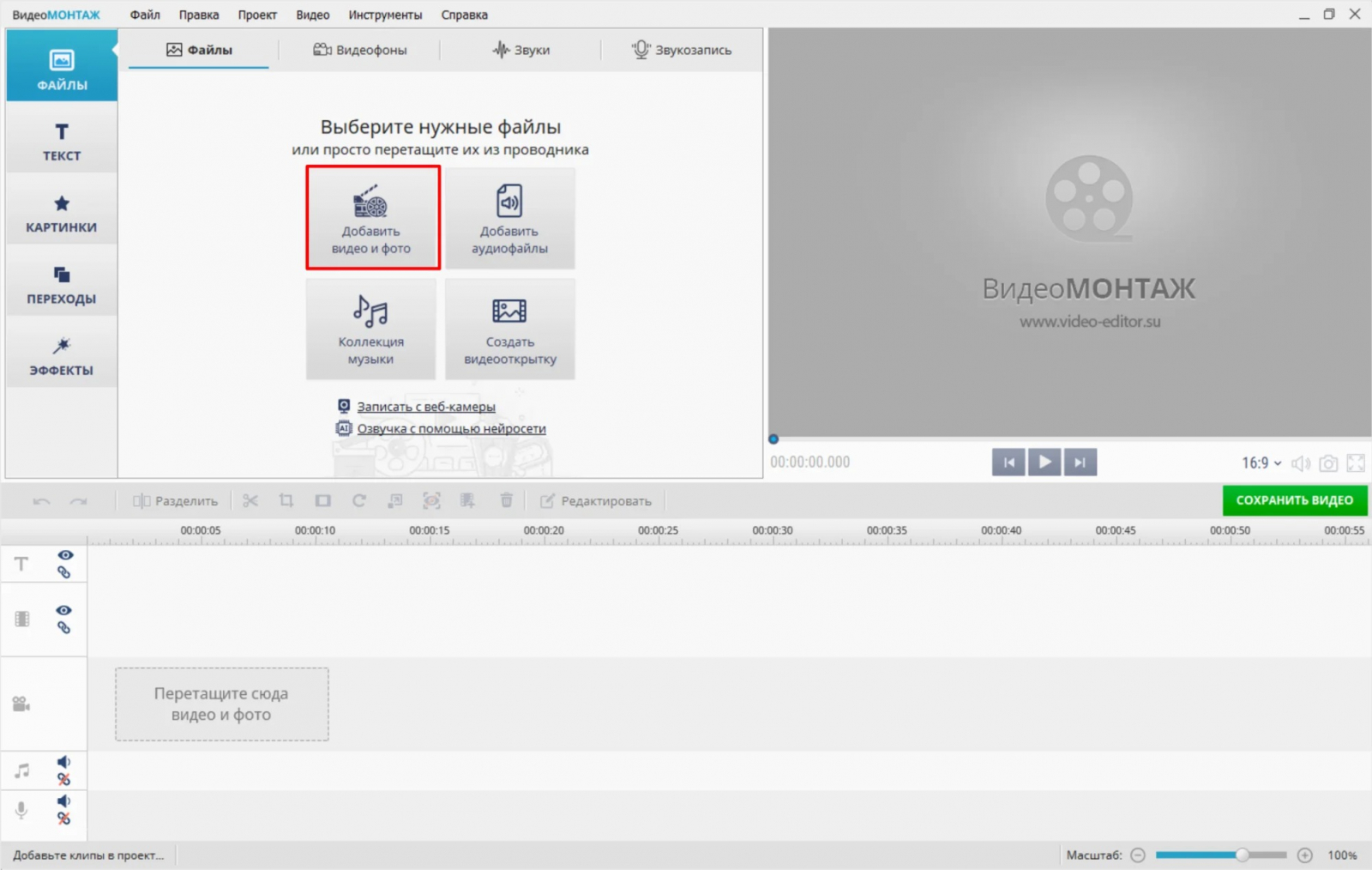
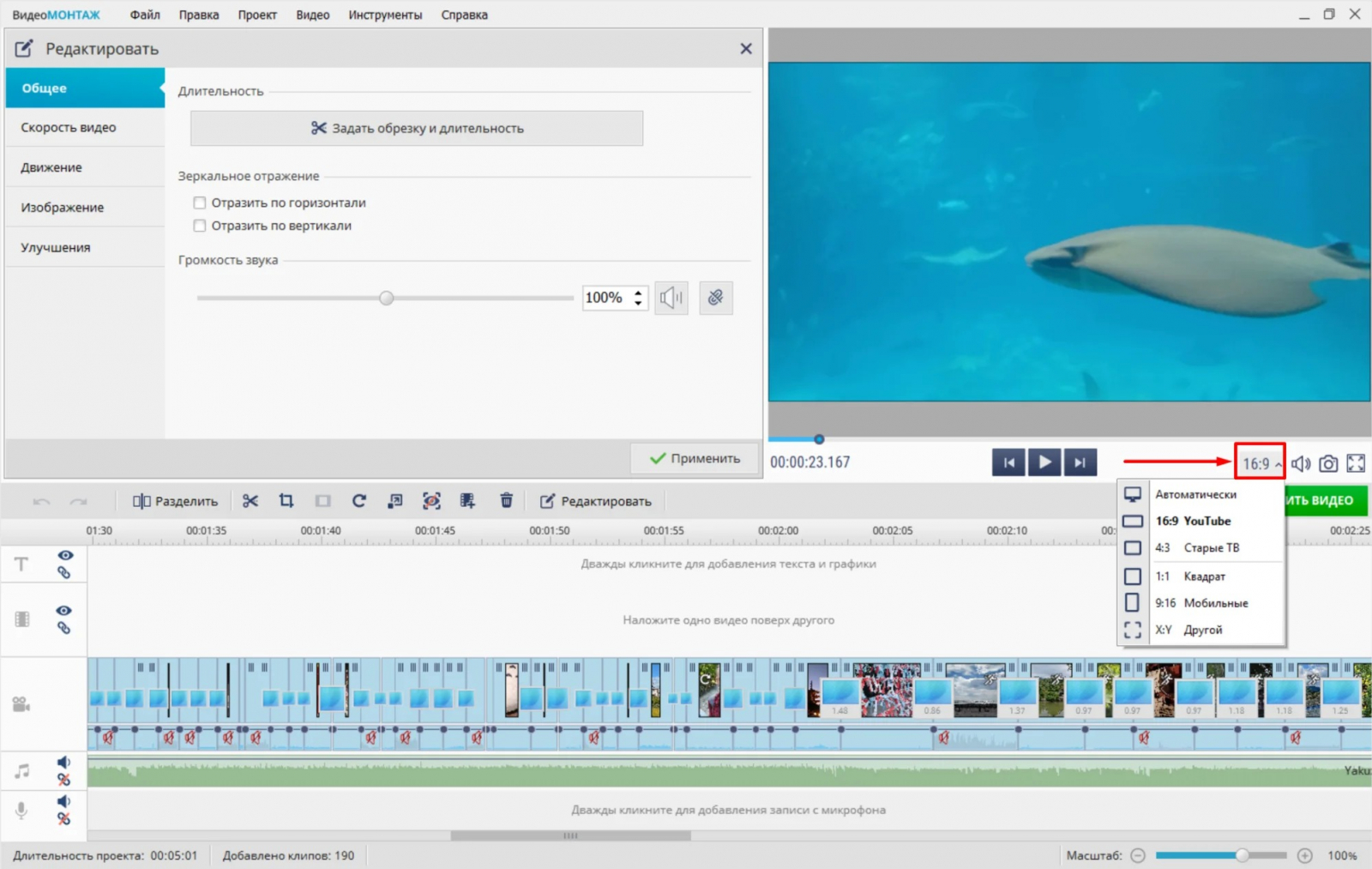
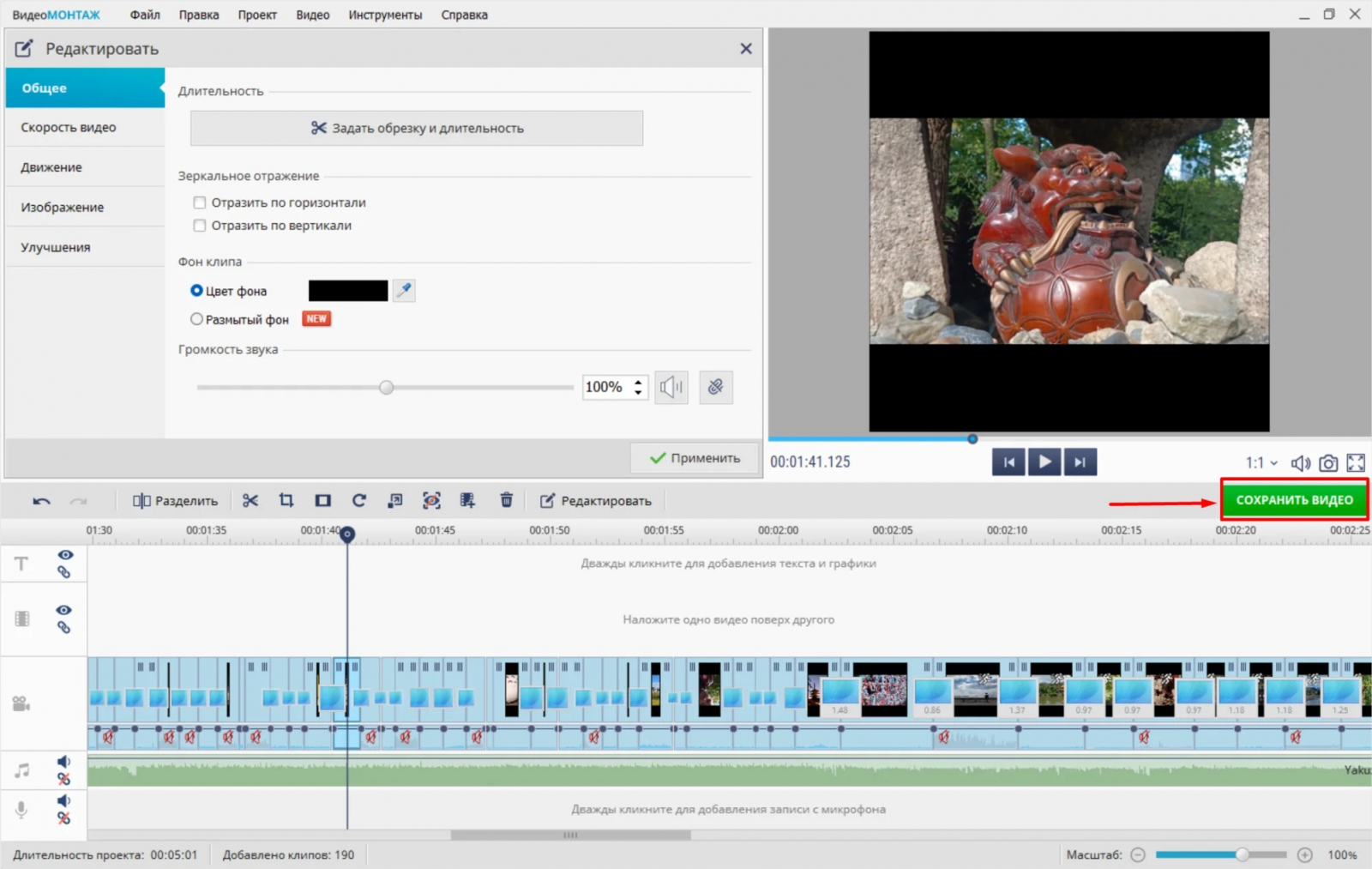
Порядок работы короткий. Создайте новый проект и добавьте исходный файл. Под плеером откройте меню пропорций: там доступны готовые варианты для широкого, классического, квадратного и вертикального кадра, а пункт «Другой» позволяет задать собственное отношение сторон. После выбора программа меняет холст проекта. Затем нужно просмотреть весь ролик и проверить сцены, в которых новый кадр отрезал важные детали. На этом этапе не стоит сразу экспортировать: сначала исправьте масштаб и положение проблемных фрагментов.
- 1. Создайте «Новый проект» и выберите «Проект с нуля». Добавьте видео в медиатеку и на монтажную шкалу.
- 2. Нажмите на индикатор пропорций под окном предпросмотра. Выберите 16:9, 4:3, 1:1, 9:16 или «Другой» для собственного отношения ширины к высоте.
- 3. Просмотрите клипы на шкале. У кадров с потерянным объектом скорректируйте положение изображения и кадрирование.
- 4. Проверьте титры и графику. После перехода с 16:9 на 9:16 длинная строка часто выходит за пределы кадра; её нужно перенести или разбить.
- 5. Откройте сохранение видео, выберите подходящий формат и разрешение, затем экспортируйте тестовую версию.
- 6. Откройте готовый файл отдельным плеером и проверьте начало, несколько кадров из середины и финал. Сравните композицию с предпросмотром в редакторе.
ВидеоМОНТАЖ особенно удобен, когда требуется несколько типовых версий одного материала: например, широкая для сайта и презентации, вертикальная для короткой ленты и квадратная для карточки. Практичнее сохранить отдельную копию проекта под каждый вариант. Тогда ручная корректировка одной версии не затронет остальные. Такой подход также упрощает согласование: редактор или маркетолог сравнивает не абстрактные настройки, а конкретные экспортированные файлы.
Плюсы
- Готовые пропорции находятся рядом с окном предпросмотра, поэтому форму кадра можно поменять без перехода в сложные проектные настройки.
- Есть пользовательский вариант для нестандартного отношения ширины к высоте.
- Изменение пропорций встроено в полноценный монтажный процесс: после смены холста можно сразу поправить кадрирование, титры и другие элементы проекта.
- Русскоязычный интерфейс облегчает работу в командах, где материал передают между автором, маркетологом и редактором.
Минусы
- Программа ориентирована на Windows; версии для macOS и Linux в текущей линейке нет.
- При переводе широкого исходника в вертикальный формат композицию всё равно приходится проверять вручную по сценам: один выбор 9:16 не решает проблему движущегося объекта.
- Нестандартный формат требует заранее понимать, какое отношение сторон действительно нужно площадке или экрану, иначе можно получить технически корректный, но неудобный кадр.
Кому подойдёт
Способ рассчитан на пользователей Windows, которым нужно не только поменять форму кадра, но и довести ролик до готовой публикационной версии: подрезать фрагменты, перенести текст, добавить звук и проверить результат на одной монтажной шкале. Он особенно практичен для небольших команд, где один человек совмещает монтаж и подготовку материалов для нескольких каналов коммуникации.
Способ 2. Clipchamp в браузере и Windows
Clipchamp меняет форму всего проекта через кнопку Size над окном предпросмотра. Текущая документация Microsoft перечисляет готовые варианты 9:16, 16:9, 1:1, 4:3, 4:5, 2:3 и 21:9. После смены холста для каждого клипа можно менять режим заполнения или вписывания. На Xeon Live есть отдельное описание Clipchamp как онлайн-видеоредактора, что удобно для тех, кто работает с роликами через браузер или штатное приложение Windows.
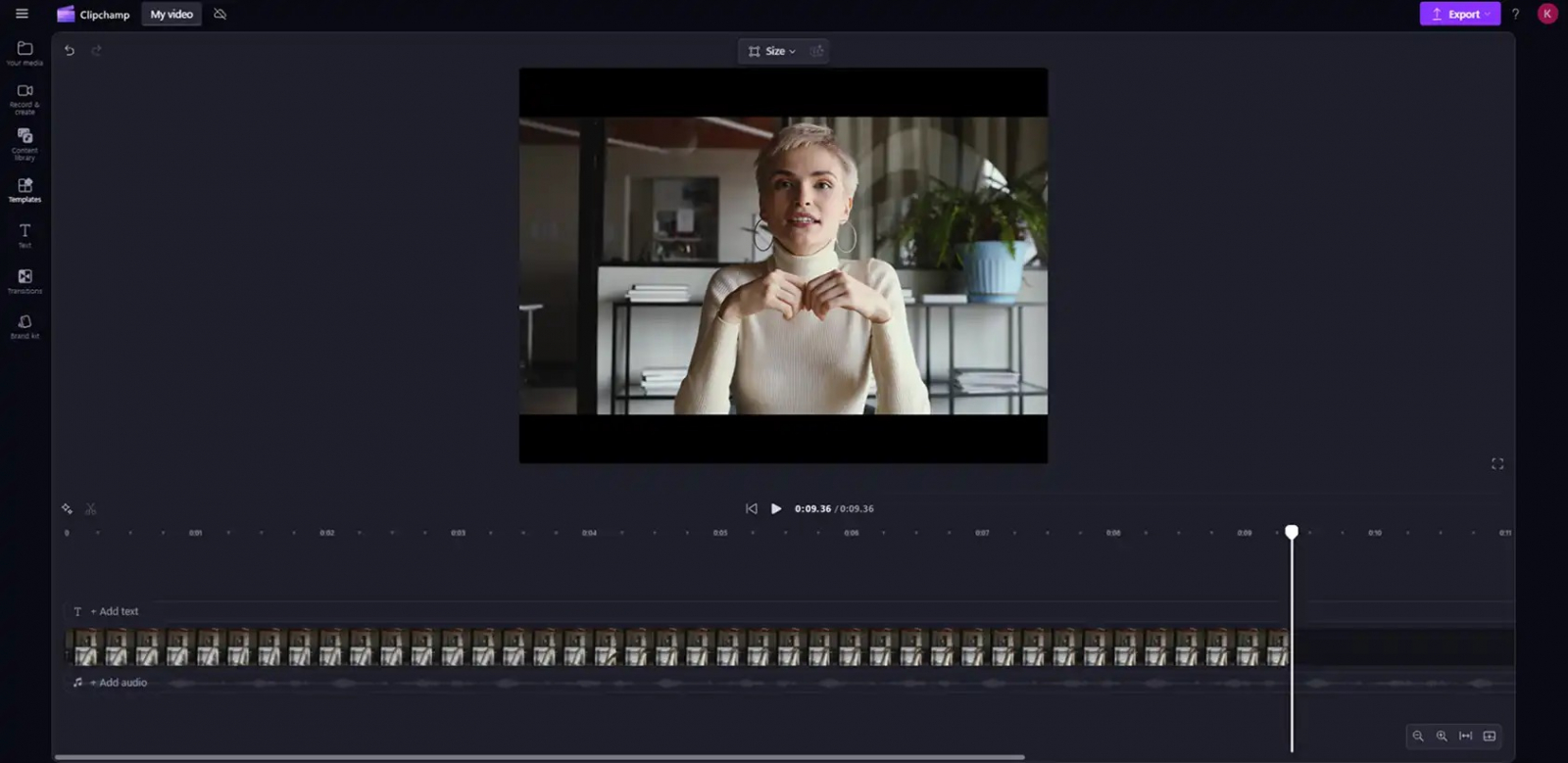
Сначала импортируйте видео и поместите его на шкалу. Снимите выделение с объектов, чтобы на плавающей панели была доступна кнопка Size. Выберите требуемую пропорцию. Если исходный клип и проект имеют разную форму, Clipchamp показывает поля. Для устранения полей выделите клип и используйте Fill: изображение увеличится до заполнения кадра и часть краёв будет обрезана. Fit возвращает полный исходный кадр и сохраняет поля. Для каждого клипа в многосценовом проекте этот выбор проверяют отдельно.
- 1. Импортируйте исходный файл и добавьте его на монтажную шкалу.
- 2. Нажмите Size над предпросмотром и выберите 16:9, 9:16, 1:1, 4:3, 4:5, 2:3 или 21:9.
- 3. Выделите клип. При нежелательных полосах примените Fill, затем перетащите изображение внутри кадра так, чтобы главный объект остался видимым.
- 4. Для сцен, где обрезка недопустима, используйте Fit. Свободное пространство лучше оформить сознательно, а не пытаться растянуть изображение.
- 5. Пройдите по монтажной шкале и повторите проверку для каждого клипа, особенно после смены планов.
- 6. Экспортируйте контрольный файл и проверьте его вне редактора.
Главная практическая особенность Clipchamp — разделение уровня проекта и уровня клипа. Size задаёт форму всей сцены, а Fill и Fit определяют поведение конкретного материала внутри этой формы. Для маркетинговой адаптации это полезно: один говорящий крупный план можно смело обрезать до вертикали, а демонстрацию таблицы или интерфейса лучше вписать целиком и заполнить свободные края фоном. В одном ролике эти режимы могут чередоваться.
Плюсы
- Готовый набор распространённых пропорций доступен непосредственно над предпросмотром.
- Режимы Fill и Fit позволяют быстро выбирать между полным заполнением и сохранением всего исходного изображения.
- Редактор работает в браузере и как приложение Windows, поэтому проект можно собирать без отдельной тяжёлой монтажной системы.
- Размер проекта разрешено менять после начала монтажа, поэтому уже собранный ролик можно адаптировать в копии проекта.
Минусы
- Меню проекта опирается на готовые пресеты; для действительно необычного отношения сторон стандартный путь через Size не даёт произвольного числового ввода.
- В проекте с несколькими клипами режим Fill или Fit приходится проверять по каждому фрагменту, иначе часть сцен останется с полями или неудачной обрезкой.
- Работа в браузере требует загрузки исходников в сервис, что нужно учитывать при внутренних материалах и больших файлах.
Кому подойдёт
Clipchamp подходит для офисных и маркетинговых задач, когда ролик собирается из коротких фрагментов, презентаций, записей экрана и готовой графики, а результат нужен в нескольких стандартных форматах. Особенно удобен сценарий, где монтаж выполняют на рабочем компьютере без сложной конфигурации профессионального ПО.
Способ 3. iMovie на Mac: подгонка клипа к 16:9
В iMovie на Mac инструмент Crop to Fill предназначен прежде всего для кадрирования материала внутри проекта. Документация Apple указывает важное ограничение: рамка Crop to Fill в текущем iMovie ограничена отношением 16:9. Поэтому этот способ хорошо решает задачу подгонки старого 4:3 или другого исходника к широкому проекту, но не заменяет редактор с произвольными холстами 9:16 и 1:1. На Xeon Live описаны основные возможности iMovie для macOS и iOS.
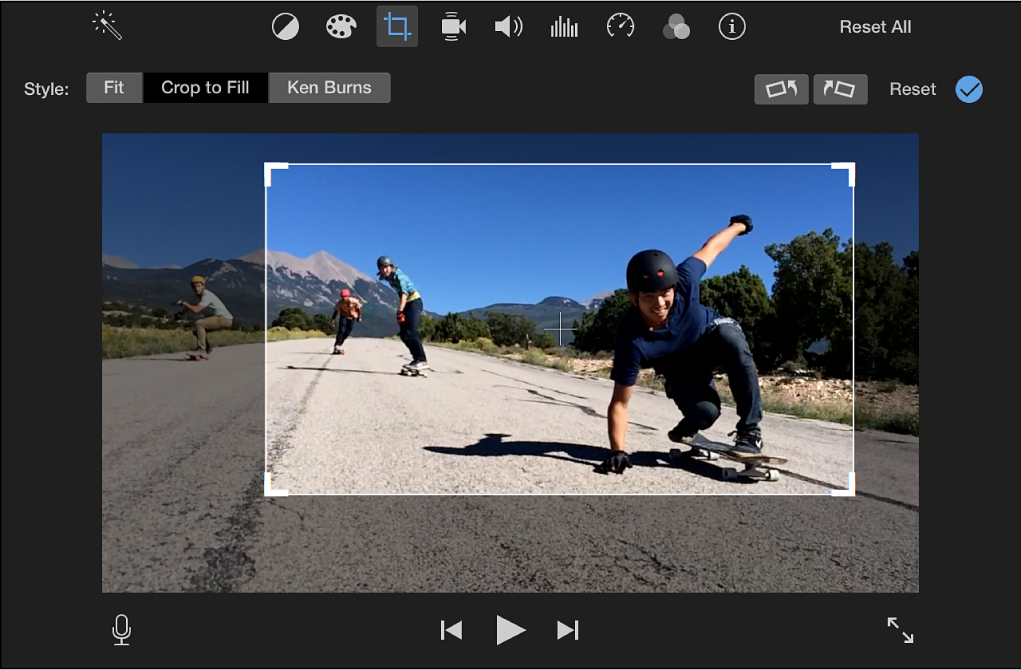
Выберите клип на шкале и откройте инструмент Cropping. Команда Crop to Fill показывает регулируемую рамку поверх изображения. Перемещайте и меняйте рамку до тех пор, пока важная область не окажется внутри. После применения изображение заполнит 16:9. Когда нужно вернуть исходную геометрию, используйте Fit. Для материала 4:3 это приводит к появлению вертикальных полей слева и справа, зато кадр сохраняется полностью.
- 1. Добавьте клип в проект iMovie и выделите его на монтажной шкале.
- 2. Нажмите Cropping в панели корректировок.
- 3. Выберите Crop to Fill и переместите рамку по содержательно важной области изображения.
- 4. Примените кадрирование и просмотрите сцену целиком, а не только стоп-кадр: объект может перемещаться за границу.
- 5. Для возврата исходной формы выберите Fit. Поля в этом режиме — нормальное следствие несовпадения 4:3 и 16:9.
- 6. Экспортируйте короткий тестовый фрагмент, прежде чем пересчитывать длинный проект.
Ограничение 16:9 принципиально меняет область применения iMovie в этой задаче. Для широкого ролика, собранного из старых камерных записей 4:3, инструмент работает удобно. Для вертикальной рекламной версии 9:16 или квадратной 1:1 нужен другой рабочий процесс. Это важно учитывать до начала адаптации: попытка получить вертикальный холст обходными манипуляциями усложняет проект и не даёт той же управляемости, что редакторы с явным выбором пропорций проекта.
Плюсы
- Crop to Fill встроен в стандартный монтаж iMovie и хорошо подходит для подгонки разнородных исходников к широкому проекту.
- Режим Fit быстро возвращает исходную форму клипа без потери частей изображения.
- Рамка кадрирования наглядно показывает, какая часть исходника останется после заполнения проекта.
Минусы
- На Mac рамка Crop to Fill ограничена 16:9, поэтому способ не подходит как универсальный конвертер проектов в 9:16, 1:1 и другие формы.
- При возврате 4:3 через Fit появляются поля слева и справа; их устранение требует обрезки либо другого оформления.
- Для динамичной сцены с движущимся объектом одного статического кадрирования недостаточно — результат нужно просматривать во времени.
Кому подойдёт
iMovie разумно использовать владельцам Mac, которые собирают преимущественно широкие 16:9 проекты и хотят аккуратно встроить в них старые или разноформатные клипы. Для массового производства вертикальных и квадратных версий лучше сразу выбрать редактор с отдельными пропорциями холста.
Способ 4. CapCut на iPhone и Android
В мобильном CapCut пропорции доступны в нижней панели проекта. Актуальная инструкция CapCut описывает путь New project → Aspect ratio → выбор 16:9 для горизонтальной версии, после чего клип можно перемещать и масштабировать жестами. Для вертикальной адаптации используется тот же принцип с другим пресетом. На Xeon Live есть отдельная страница о CapCut и его монтажных возможностях.
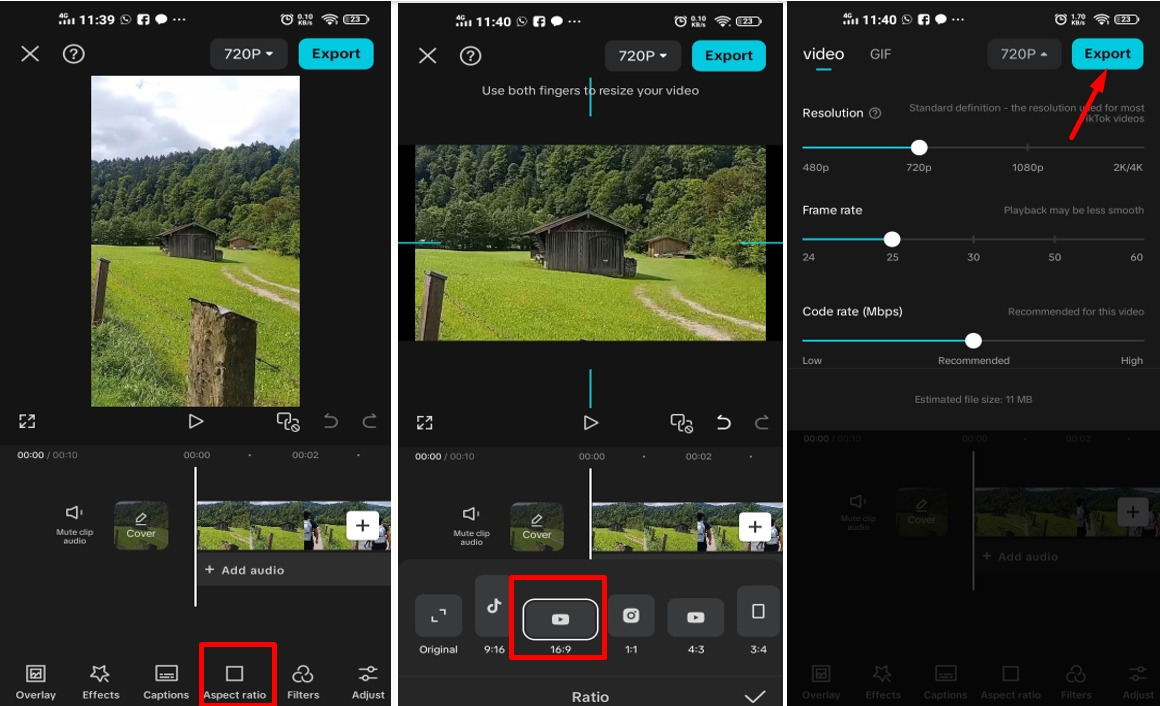
Начните новый проект и импортируйте исходный ролик. В нижней панели откройте Aspect ratio и выберите требуемую форму. После смены холста используйте жесты, чтобы увеличить клип и сдвинуть его относительно рамки. Для перехода из портретного видео в 16:9 этот шаг определяет, останется ли главный объект в центре. Перед экспортом пролистайте ролик по всей длине: статичная рамка, подходящая в начале, может перестать работать после движения камеры или героя.
- 1. Нажмите New project и добавьте исходный клип.
- 2. Откройте Aspect ratio и выберите нужную пропорцию — например, 16:9 для горизонтального результата или 9:16 для вертикального.
- 3. Масштабируйте изображение двумя пальцами и перетащите его так, чтобы важная область находилась внутри кадра.
- 4. Просмотрите места с движением камеры и сменой планов. При сложном движении разделите клип и настройте положение по частям.
- 5. Проверьте текст и графические элементы: после смены холста они должны оставаться читаемыми и не касаться краёв.
- 6. Откройте экспорт, сохраните контрольную версию и проверьте её в обычной галерее телефона.
Мобильный монтаж особенно полезен для срочной адаптации короткого материала, когда исходник уже находится на телефоне. Ограничение связано не с самой функцией пропорций, а с размером экрана: на небольшом дисплее легче пропустить обрезанный текст, микроскопический отступ или предмет у края. Поэтому готовый ролик стоит дополнительно посмотреть без элементов интерфейса редактора, в полноэкранном режиме и на другом устройстве, когда материал важен для кампании.
Плюсы
- Изменение пропорций выполняется прямо на смартфоне без передачи исходника на компьютер.
- После выбора холста клип можно быстро масштабировать и перемещать жестами.
- Подходит для коротких материалов, где важна скорость выпуска нескольких версий.
- Пресеты упрощают переход между широким, вертикальным и квадратным кадром.
Минусы
- На небольшом экране сложнее заметить мелкие проблемы композиции и проверить читаемость текста.
- Длинные ролики с множеством сцен требуют последовательной ручной проверки; одно положение клипа редко подходит всему материалу.
- Сложные проекты с большим количеством графики удобнее адаптировать на компьютере, где одновременно видны шкала, предпросмотр и настройки.
Кому подойдёт
CapCut на смартфоне подходит авторам коротких роликов, командам по продвижению в социальных сетях и репортёрам, которым нужно быстро переупаковать готовый материал под другую ориентацию. Для продолжительных рекламных роликов и презентационных видео мобильную версию разумнее использовать для простой адаптации, а не для полной пересборки композиции.
Как перевести 16:9 в 9:16 и не потерять смысл кадра
Переход из горизонтального видео в вертикальное — самая жёсткая перестройка из распространённых сценариев. Геометрически вертикальный кадр берёт лишь узкую центральную часть широкого изображения, когда применяется режим заполнения. Подробная пошаговая инструкция есть в материале Xeon Live о том, как перевести горизонтальное видео в вертикальное. В рабочем проекте важно не только выбрать 9:16, но и заново определить композиционный центр каждой сцены.
Для говорящей головы на нейтральном фоне задача обычно сводится к крупному кадру: лицо и плечи помещают по центру, а лишнее пространство справа и слева отбрасывают. Сложнее выглядят интервью двух людей, демонстрации продукта с руками, сцены с движением транспорта, панорамы и запись интерфейса. В таких случаях одна фиксированная рамка 9:16 превращает полезный широкий контекст в обрезанный фрагмент. Решение — дробить сцену, менять положение кадра по ходу действия или пересобирать план из нескольких увеличенных фрагментов.
Практический алгоритм вертикальной адаптации
- Создайте копию исходного монтажа и задайте холст 9:16.
- Сначала выровняйте крупные планы людей и предметов, где центр очевиден.
- Сцены с движением просмотрите покадрово на начале, середине и конце. При уходе объекта за границу разделите клип на участки и меняйте положение.
- Запись экрана не увеличивайте до нечитабельного масштаба. Лучше вырезать смысловой участок интерфейса, сделать отдельный крупный план или заменить часть сцены статичной иллюстрацией.
- Перенесите длинные нижние титры в несколько строк и увеличьте вертикальные отступы.
- Сравните вертикальную версию с исходником по смыслу: зритель должен понимать действие без информации, оставшейся за обрезанными краями.
Для делового видео полезно мыслить не кадром, а информационной единицей. В широком интерфейсном скринкасте на одном экране могут одновременно находиться меню слева, рабочая область по центру и результат справа. В 9:16 эту сцену лучше превратить в последовательность из трёх крупных планов: сначала пункт меню, затем действие в рабочей области, затем результат. Вертикальная версия становится длиннее на несколько секунд, но сохраняет читаемость и не заставляет зрителя рассматривать микроскопические элементы.
Как перевести 9:16 в 16:9
Обратный переход создаёт другую проблему: вертикального изображения недостаточно по ширине. Подробный разбор есть в инструкции Xeon Live о том, как перевести вертикальное видео в горизонтальное. В 16:9 есть три разумных решения: сохранить вертикальный клип целиком и оформить боковые поля, увеличить его до заполнения и потерять верх/низ, либо построить комбинированную композицию, где вертикальное видео занимает часть широкого холста, а свободная область используется для нейтральной графики или второго смыслового блока.
Для интервью и пользовательских отзывов безопаснее сохранять вертикальный кадр целиком. Боковые поля можно сделать однотонными, использовать статичный фон из фирменной палитры или мягко повторить изображение без отвлекающих деталей. Для динамичного короткого клипа допустимо заполнение 16:9 с потерей верхней и нижней части только после проверки, что лицо, руки, подписи и предметы не выходят за границы. Масштабирование нельзя оценивать по одному кадру: любое движение телефона меняет точку, вокруг которой нужно строить обрезку.
Широкий формат также даёт возможность превратить недостаток исходника в композиционный приём. Вертикальный ролик размещают слева или справа, а свободную часть используют для заголовка, схемы, цифры, фотографии продукта или синхронного показа экрана. Такой макет особенно удобен для презентаций, вебинаров и внутренних коммуникаций, где важна не имитация полноэкранного кино, а ясная передача информации.
Как изменить 4:3 на 16:9 и обратно
Материалы 4:3 часто встречаются в архивных записях, старых камерах, оцифрованных кассетах и презентационном видео. Перевод 4:3 в 16:9 требует либо обрезки сверху и снизу, либо полей по бокам. Растягивать 4:3 по ширине нельзя: лица и круглые объекты сразу приобретают неправильную геометрию. Для исторического контента обычно важнее сохранить весь кадр и принять боковые поля; для современного монтажного ролика можно кадрировать до 16:9, когда значимая информация находится в центральной области.
Обратный переход 16:9 в 4:3 отрезает часть левого и правого края. Это может быть разумно для отдельного экрана, старого медиаплеера или стилистического проекта, но требует особой проверки титров. У широких заставок текст и логотипы часто распределены по краям; после кадрирования они исчезают. Поэтому такие элементы лучше вынести в центральную часть ещё до смены холста.
При работе с архивом стоит отделять техническую реставрацию от адаптации пропорций. Сначала устраните неправильное вращение, явное растяжение, чересстрочную обработку и другие дефекты исходника, затем выбирайте новый кадр. Если одновременно исправлять геометрию и повышать резкость, оценить причину появившихся артефактов становится сложнее.
Квадрат 1:1 и умеренно вертикальные форматы
Квадратный ролик не требует такого агрессивного кадрирования, как 9:16, но всё равно убирает заметную часть широкого изображения. Он удобен для статичных композиций, демонстрации одного предмета, коротких цитат и простых анимаций. Для сцен с двумя людьми по краям квадрат уже рискован: один участник легко оказывается за рамкой. Умеренно вертикальный холст вроде 4:5 оставляет больше ширины, чем 9:16, и может стать компромиссом для ленты, когда требуется сохранить часть горизонтального контекста.
В бизнес-контенте квадрат и 4:5 полезно рассматривать как самостоятельные макеты, а не как автоматическую обрезку мастер-файла. Карточка продукта, титр, диаграмма и демонстрационный кадр могут получить другое расположение, чем в 16:9. Небольшая пересборка занимает больше времени, зато текст не превращается в узкую колонку, а визуальный акцент остаётся управляемым.
Что переносить при пересборке квадратной версии
- Главный объект держите в центральной области, не прижимая его к краям.
- Длинные горизонтальные плашки заменяйте короткими блоками или несколькими строками.
- Диаграммы с широкими подписями увеличивайте по частям или показывайте последовательно.
- Снимки интерфейса кадрируйте по конкретной функции вместо уменьшения всего экрана.
- Проверьте переходы: движение слева направо в широком кадре в квадрате может выглядеть слишком быстрым из-за меньшего видимого расстояния.
Соотношение сторон и разрешение: как не перепутать
Пропорции и разрешение связаны, но отвечают за разные свойства. Соотношение сторон задаёт форму, а разрешение — количество пикселей. Подробно об изменении числа пикселей рассказано в инструкции Xeon Live о том, как поменять разрешение видео. Для 16:9 подходят, например, 1920×1080 и 1280×720. Для 9:16 используются те же числа в обратной ориентации — 1080×1920 и 720×1280. Квадрат 1:1 имеет одинаковую ширину и высоту.
Практический расчёт прост: отношение получают делением ширины на высоту. 1920 ÷ 1080 ≈ 1,777…, что соответствует 16 ÷ 9. Для 1080×1920 результат меньше единицы, потому что кадр выше, чем шире. Этот расчёт помогает диагностировать файл, когда медиаплеер показывает только пиксели, а название пропорций не выводит. При этом само совпадение числа не говорит о качестве — два ролика с одинаковым 16:9 могут сильно отличаться детализацией, битрейтом и степенью сжатия.
При смене ориентации важно не путать поворот и изменение холста. Если просто повернуть 1920×1080 на 90 градусов, получится 1080×1920, но содержание тоже окажется повернуто. Такой приём нужен только для записи, которая физически снята боком. Для нормального горизонтального ролика вертикальная версия создаётся новым кадрированием, а не поворотом картинки.
Что происходит с качеством при кадрировании
Сам выбор другого отношения сторон не обязан ухудшать изображение. Качество теряется в других операциях: когда клип сильно увеличивают, когда небольшой исходник масштабируют вверх, когда экспорт задаёт слишком низкое разрешение или сильное сжатие. Кадрирование, наоборот, может сохранять исходную детализацию внутри оставшейся области, но удаляет часть кадра. Поэтому фраза «без потери качества» требует уточнения: визуальная резкость сохранённой области и полнота исходной композиции — разные показатели.
Представим исходник 3840×2160. Вертикальный 9:16 фрагмент можно вырезать из него с запасом по пикселям, поэтому итог 1080×1920 способен остаться достаточно детализированным. У исходника 1280×720 запас намного меньше. Для полноэкранного вертикального экспорта придётся сильнее увеличивать оставшуюся область, и мелкие детали станут мягче. Отсюда практическое правило: мастер-файл для будущих адаптаций полезно хранить в максимальном доступном качестве, а версии под разные пропорции строить из него, а не из уже сжатой публикационной копии.
Второй источник потерь — повторное кодирование. После любого монтажа редактор пересчитывает видео в выбранный кодек и битрейт. Для понимания этого этапа пригодится справочник Xeon Live о видеокодеках. Когда одна и та же версия несколько раз проходит через экспорт, загрузку и повторный экспорт, артефакты на тонких линиях, тексте и мелкой фактуре накапливаются. Поэтому все финальные форматы лучше выводить из исходного проекта или качественного мастер-файла.
Как кадрировать видео без случайной потери важных деталей
Кадрирование — основная операция при переходе между сильно различающимися пропорциями. Подробный набор инструментов для разных платформ есть в материале Xeon Live о том, как обрезать края видео. В рамках этой задачи принцип один: рамка должна следовать смысловому центру, а не геометрическому центру исходника. Человек может стоять справа, товар — слева, действие — перемещаться между ними. Автоматическое центрирование экономит время только в простых сценах; итог всё равно проверяет человек.
Точки контроля в каждом кадре
- Лица. Не отрезайте макушку, подбородок и жесты без художественной причины. В интервью оставляйте направление взгляда и немного пространства перед лицом.
- Руки и предметы. В демонстрациях товара важно видеть взаимодействие, а не только сам предмет. Вертикальная обрезка часто убирает руки по краям.
- Текст. Подпись должна полностью помещаться в кадр и сохранять удобный размер. Уменьшение всего интерфейса ради одной длинной строки — плохой обмен.
- Линии интерфейса и графики. Не обрезайте оси диаграмм, подписи шкал и элементы, без которых данные меняют смысл.
- Движение. Просматривайте не один стоп-кадр, а весь фрагмент. Объект, который находится в центре на первой секунде, может уйти к краю через две секунды.
При сложном движении используйте монтаж вместо чрезмерного компромисса. Разрежьте длинный план на два или три участка и смещайте кадр между ними в логичных точках. Ещё лучше — при возможности вернуться к исходникам и заменить широкий план более крупным дублем. Вертикальная версия не обязана повторять монтаж 16:9 кадр в кадр; она должна передавать ту же информацию с другой геометрией экрана.
Черные полосы: когда убирать, а когда оставлять
Полосы появляются, когда пропорции клипа и холста не совпадают, а редактор сохраняет исходник целиком. Это не ошибка кодека и не признак повреждения файла. Разбор вариантов удаления есть в инструкции Xeon Live о том, как удалить черные полосы в видео. Убрать поля можно заполнением кадра, но цена — обрезка. Поэтому решение принимают по содержанию.
Архивное видео, скринкаст, диаграмма и документ часто выигрывают от вписывания: зритель видит весь материал, а нейтральные поля не мешают пониманию. Портретный рекламный ролик или эмоциональный короткий клип обычно лучше воспринимается с плотным заполнением экрана. Промежуточный вариант — фон. Он может быть однотонным, графическим или построенным из отдельного изображения. Важно, чтобы фон не конкурировал с центральным клипом и не создавал ложного впечатления, будто растянутая картинка является частью оригинальной сцены.
Автоматический размытый фон используют часто, но он не всегда подходит деловому видео. На интерфейсных записях и диаграммах размазанные копии элементов по бокам создают визуальный шум. Для таких материалов лучше спокойный цвет, фирменный градиент или отдельная статичная подложка. Для пользовательского вертикального видео мягкое продолжение фона может выглядеть естественнее.
Титры, подписи и графика после смены холста
Текстовые элементы нужно адаптировать отдельно от видео. В широком 16:9 нижняя плашка может занимать почти всю ширину. После перехода в 9:16 та же плашка становится слишком длинной и либо выходит за кадр, либо вынуждает уменьшить шрифт до нечитабельного размера. Правильный путь — изменить сам макет: сделать две строки, сократить формулировку, переместить подпись выше или разделить информацию на несколько последовательных экранов.
Для брендинга важно сохранить не точные координаты элементов, а их роль в композиции. Логотип проекта, дисклеймер, подпись спикера и заголовок должны иметь устойчивые отступы от границ. При выпуске нескольких пропорций лучше сделать отдельные шаблоны для 16:9, 9:16 и 1:1. Тогда монтажёр не перетаскивает каждый текст вручную и снижает риск, что один из элементов окажется слишком близко к краю.
Анимацию текста также проверяют после изменения кадра. Элемент может появляться за пределами вертикального холста, если исходная траектория рассчитана на широкий экран. Особое внимание нужно переходам с движением слева направо и большим масштабированием. Короткая проверка начала и конца каждой анимации экономит больше времени, чем поиск ошибки после публикации.
Как адаптировать запись экрана и демонстрацию интерфейса
Скринкасты сложнее обычного видео, потому что содержат мелкий текст и элементы по всей ширине. Простое уменьшение экрана до вертикального холста делает интерфейс нечитаемым. Простое увеличение отрезает меню и подсказки. Лучший подход — заранее определить последовательность действий и превратить широкий экран в серию крупных планов. Сначала показывается место клика, затем рабочая область, затем результат. Между фрагментами можно использовать плавное панорамирование или обычный монтажный склейку.
Для инструкций удобно поддерживать постоянный масштаб. Если один экран увеличен в два раза, а следующий внезапно возвращается к мелкому общему виду, зритель теряет контекст. Держите одинаковую логику: общий план для ориентации, крупный план для действия, короткий возврат к общему результату. В вертикальной версии общий план может занимать меньше времени, потому что его роль — только показать расположение элементов.
Отдельно проверяйте курсор и подсветку кликов. После обрезки указатель может оказаться на самом краю или исчезнуть. Для бизнес-инструкции это критично: пользователь должен видеть, куда нажимать. При необходимости увеличьте курсор, добавьте аккуратную подсветку или остановите кадр на моменте действия. Эти изменения относятся к адаптации композиции, а не к декоративным эффектам.
Рабочий процесс для маркетинговой команды
Когда один ролик нужен для нескольких каналов, эффективнее строить систему версий, а не каждый раз менять готовый файл с нуля. Сначала собирают мастер-монтаж с чистым звуком, финальной цветокоррекцией и утверждённой драматургией. Затем от него создают копии проектов под разные пропорции. В каждой копии отдельно правят кадрирование и графику. Финальный экспорт выполняют из этих проектов, а не из уже пережатой версии.
Пример структуры выпуска
- Мастер. Максимально качественный монтаж с полным набором исходников и графики.
- Версия 16:9. Сайт, презентации, видеохостинг, демонстрация экранов и широкие сцены.
- Версия 9:16. Короткая мобильная лента, крупные планы, переработанные титры и отдельное кадрирование движущихся объектов.
- Версия 1:1 или 4:5. Лента и карточки, где нужен более компактный визуальный блок.
- Контрольные файлы. Небольшие тестовые экспорты для согласования кадрирования до финального рендера.
Названия файлов тоже помогают избежать ошибок. В имени удобно фиксировать проект, пропорции и номер редакции, например campaign-a_16x9_v03.mp4 и campaign-a_9x16_v03.mp4. Тогда согласующий не перепутает вертикальный и горизонтальный варианты, а монтажёр сразу видит, какая версия была последней. Это особенно важно при параллельной работе нескольких людей.
Согласование лучше вести по одинаковому чек-листу: смысл кадра, читаемость текста, отсутствие потерянных объектов, качество звука, корректное начало и окончание, технические параметры экспорта. Разделение визуальной и технической проверки ускоряет правки: композиционную ошибку исправляют в проекте, а неправильное разрешение — в настройках вывода.
Как оценить результат после экспорта
Предпросмотр внутри редактора показывает только часть реального сценария. После экспорта файл проходит кодирование и затем воспроизводится другим декодером. Поэтому готовую версию нужно открыть вне монтажной программы. Для длинного ролика необязательно каждый раз смотреть его целиком, но контрольные точки должны охватывать начало, середину, финал, несколько сцен с движением, титры и самое плотное кадрирование.
Полезно проверить видео на экране, для которого оно предназначено. Вертикальная версия оценивается на телефоне в портретной ориентации; широкая презентационная — на ноутбуке или большом экране. Разница проявляется не только в форме. То, что кажется крупным и читаемым на монтажном мониторе, на смартфоне превращается в мелкую подпись. И наоборот, слишком крупные титры вертикальной версии могут выглядеть грубо на планшете.
Контрольный список качества
- Файл открывается без ошибок и проигрывается от начала до конца.
- Соотношение сторон соответствует задуманной версии, изображение не растянуто.
- Главный объект остаётся в кадре на всех сценах, в том числе при движении камеры.
- Нет случайных чёрных полос там, где проект должен заполнять экран.
- Поля, оставленные намеренно, выглядят одинаково и не меняют цвет между сценами.
- Титры полностью видны, не касаются краёв и читаются на целевом устройстве.
- Логотипы и графика не искажены и не обрезаны.
- Разрешение соответствует задаче; нет бессмысленного увеличения маленького исходника.
- Звук синхронен с изображением и не изменился из-за повторной сборки проекта.
- Начальный и финальный кадры не содержат лишних пустых секунд после изменения холста.
Как измерять эффективность разных версий
Для маркетингового материала технически правильная геометрия — только первый уровень проверки. После публикации сравнивают, как разные версии выполняют задачу. Для ролика с сообщением важны досмотры и удержание в первых секундах; для обучающего видео — переходы к следующему шагу и количество повторных просмотров; для презентационного материала — завершение просмотра и обратная связь аудитории. Сравнивать нужно версии с одинаковым содержанием и максимально близким монтажом, чтобы не приписывать эффект пропорциям, когда на результат повлияли другой заголовок или другая длительность.
Внутри команды полезно вести журнал наблюдений по форматам. Например, отмечать, какие типы сцен чаще всего приходится пересобирать для 9:16, где теряются подписи, какие планы удачно кадрируются автоматически, а какие требуют отдельной съёмки. Через несколько проектов эти данные превращаются в требования к съёмке: оператор заранее оставляет запас вокруг объекта, дизайнер делает адаптивные титры, а сценарист избегает широких композиций в эпизодах, которые обязательно пойдут в вертикальную ленту.
Такой подход снижает стоимость адаптации. Вместо того чтобы каждый раз исправлять уже снятый материал, команда проектирует мультиформатность на этапе раскадровки. В кадре появляется больше безопасного пространства, важные детали не прижимаются к краям, а интерфейсные сцены снимаются с возможностью сделать крупный вертикальный фрагмент. Итоговые версии сохраняют смысл без агрессивного увеличения и сложных обходных решений.
Типичные ошибки при смене пропорций
Ошибки повторяются независимо от программы. Самая заметная — растянуть клип под новый холст. Вторая — выбрать нужное отношение сторон и сразу отправить файл на экспорт без просмотра каждой сцены. Третья — считать поля техническим браком и удалять их любой ценой. Четвёртая — уменьшать весь интерфейсный скринкаст до вертикального кадра. Пятая — менять разрешение, не меняя композицию, и ожидать, что ролик автоматически станет вертикальным.
Короткий алгоритм выбора способа
На Windows для полноценной пересборки ролика удобно начать с ВидеоМОНТАЖа: он первым рассматривается здесь именно потому, что позволяет выбрать готовые или собственные пропорции и продолжить монтаж в том же проекте. Для стандартных форматов в браузере подходит Clipchamp с понятным разделением Size, Fill и Fit. На Mac iMovie полезен для подгонки материала к 16:9, но его текущий Crop to Fill не является универсальным инструментом для вертикальных и квадратных проектов. На смартфоне CapCut даёт быстрый доступ к Aspect ratio и ручному позиционированию жестами.
Независимо от выбранного редактора, качественная смена соотношения сторон строится одинаково: задайте целевой холст, выберите между обрезкой и вписыванием, вручную проверьте смысловой центр каждой сцены, перестройте титры, экспортируйте контрольный файл и посмотрите его на целевом устройстве. Для серийного производства сохраняйте отдельные проекты под 16:9, 9:16 и другие форматы. Тогда адаптация становится частью нормального видеопроцесса, а не аварийной правкой перед публикацией.