Лучшие аналоги PowerPoint: 10 программ и сервисов для презентаций
PowerPoint остаётся привычной точкой отсчёта, но рабочая презентация давно перестала быть одним типом файла. Командам нужны совместное редактирование, быстрые шаблоны, аккуратная работа с визуальным контентом, показ в браузере, экспорт для клиента и понятный резервный сценарий на случай чужого компьютера. Поэтому замену стоит выбирать не по количеству эффектов, а по тому, как инструмент проходит весь маршрут: от черновика и согласования до показа и передачи результата.
В этой подборке десять решений разного класса: настольные офисные редакторы, визуальный конструктор слайд-шоу, приложение экосистемы Apple и браузерные сервисы. Такая группировка важна: сравнивать их одной плоской шкалой некорректно. Для офисного отчёта критична совместимость с PPTX, для маркетингового питча — скорость сборки и визуальная система, для презентации из фотографий — движение, музыка и видео, а для распределённой команды — права доступа, комментарии и история совместной работы.
Как мы сравнивали альтернативы PowerPoint
За основу взяты повторяющиеся критерии из крупных подборок программ для презентаций и дополнены проверкой актуальных возможностей самих продуктов. В подборке программ для создания презентаций на Xeon Live удобно дополнительно посмотреть более широкий класс инструментов. Здесь задача уже: понять, чем заменить PowerPoint в конкретном рабочем процессе и где переход создаёт меньше рисков для команды.
- Совместимость. Насколько естественно редактор работает с PPTX, изображениями, видео, диаграммами и шрифтами; насколько предсказуем экспорт для передачи другим людям.
- Сценарий работы. Настольное приложение, браузер, экосистема конкретной платформы или визуальный конструктор. Этот критерий определяет, где хранится файл и как команда получает к нему доступ.
- Совместная работа. Комментарии, одновременное редактирование, роли и ссылка на просмотр важнее декоративных эффектов, когда материал проходит несколько согласующих.
- Дизайн и скорость сборки. Шаблоны, сетки, стили, работа с изображениями и повторяемость оформления влияют на то, сколько времени уходит на десятки однотипных слайдов.
- Показ. Режим докладчика, заметки, переходы, полноэкранное воспроизведение и автономный вариант определяют устойчивость выступления.
- Передача результата. Нужны понятные способы отдать презентацию клиенту, вывести её в PDF или видео и сохранить читаемость на чужом устройстве.
При выборе мы не сводили оценку к универсальному месту от первого до десятого. Продукт, который выигрывает в совместном редактировании, уступает специализированному инструменту в видеопрезентации; настольный редактор лучше держит локальный файл, а браузерный сервис быстрее подключает коллег. Поэтому порядок внутри платформенных групп отражает практическую близость к задаче замены PowerPoint, а не рекламный рейтинг.
Windows и настольная работа
Первая группа подходит для работы, где важны локальные проекты, предсказуемый доступ к файлам и возможность подготовить материал без постоянной привязки к браузеру. Для классических офисных презентаций здесь решающими становятся PPTX, печатный/PDF-вывод, шрифты и режим показа. Для визуальных историй из фотографий и видео акцент смещается на анимацию, таймлайн и экспорт ролика.
1. ФотоШОУ PRO — для визуальных и видеопрезентаций из фото
ФотоШОУ PRO — Windows-редактор, который логичнее рассматривать не как копию офисного PowerPoint, а как альтернативный способ подачи материала через фото, видео, титры, музыку и анимацию. На Xeon Live есть отдельный разбор ФотоШОУ PRO. В редакторе проект собирается на шкале слайдов: медиа добавляются в последовательность, переходы задают ритм, а отдельный редактор анимации позволяет управлять движением слоёв и опорными кадрами.
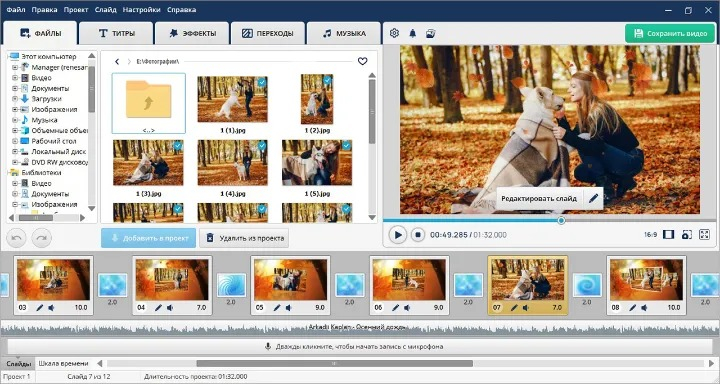
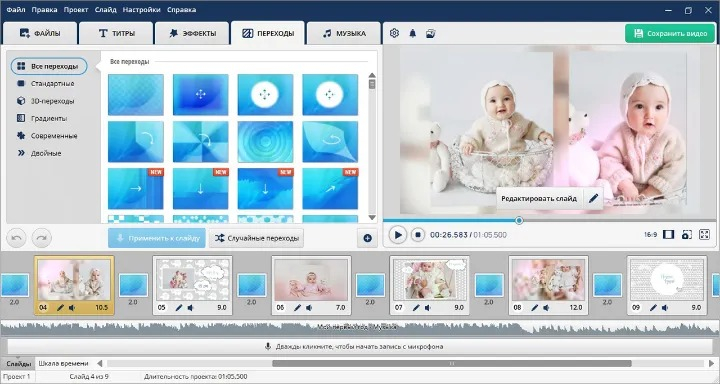
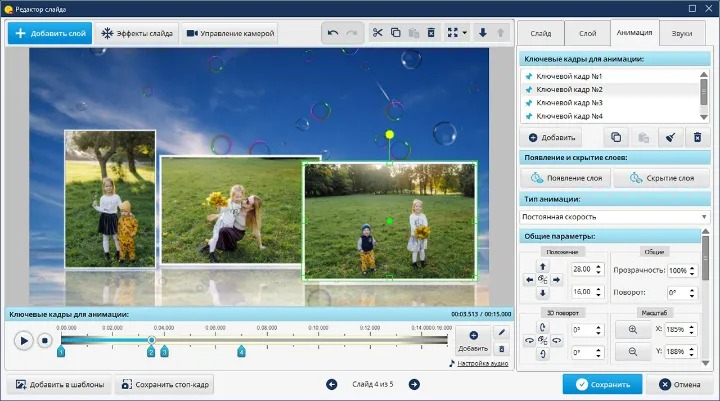
Такой подход особенно уместен для портфолио, кейсов с большим количеством изображений, выставочных роликов, итогов мероприятия, продуктовых подборок и поздравительных материалов. Вместо статичного набора экранов получается последовательная визуальная история, которую можно воспроизводить как видео. Это снимает часть проблем с чужими шрифтами и отличиями офисных пакетов: на стороне зрителя уже не требуется редактор презентаций.
Для бизнес-задач сильная сторона проявляется в материалах, где главную роль играет изображение. Например, агентство может показать до/после редизайна, девелопер — динамическую подборку объектов, организатор — фотоотчёт, HR-команда — ролик о событии. Текстовых блоков и сложных таблиц здесь обычно меньше, зато важны темп, музыка и переход от кадра к кадру.
Ограничение принципиальное: ФотоШОУ PRO не заменяет PowerPoint как универсальный редактор офисных файлов. Для презентации с большим количеством диаграмм, табличных данных, комментариев нескольких редакторов и постоянным обменом PPTX удобнее классический офисный пакет или браузерный сервис. Поэтому программу стоит выбирать именно для визуального формата, а не ради формального совпадения со словом «презентация».
Проверка результата строится как у видеоматериала: просмотрите проект целиком от первого до последнего кадра, проверьте читаемость титров на обычном ноутбуке и проекторе, убедитесь, что длительность кадров соответствует объёму текста, а музыка не перекрывает голос. Для передачи заказчику полезно иметь финальный видеоролик и отдельную папку с исходными медиа, чтобы правки не зависели от одного экспортированного файла.
Плюсы
- Удобная последовательность работы с фотографиями, видео, титрами и музыкой на одной шкале.
- Большой акцент на переходах, анимации и многослойных визуальных композициях.
- Готовый результат можно показывать как видеоматериал без установленного редактора презентаций.
- Подходит для кейсов, портфолио, фотоотчётов и имиджевых роликов, где визуальный ряд важнее сложных таблиц.
Минусы
- Не является полноценным редактором PPTX и не рассчитан на обмен сложными офисными презентациями.
- Не закрывает веб-ориентированную совместную работу нескольких редакторов в реальном времени.
- Формат видеопрезентации менее удобен для материалов, которые во время встречи нужно быстро перестраивать по слайдам.
Кому подойдёт
Маркетологам, дизайнерам, фотографам, организаторам событий и небольшим командам, которым нужно превратить подборку фото и видео в цельную демонстрацию с музыкой, титрами и движением. Для классического корпоративного файла с диаграммами и регулярным обменом PPTX лучше выбрать следующий тип редакторов.
2. LibreOffice Impress — бесплатный настольный редактор классических слайдов
LibreOffice Impress сохраняет привычную модель настольной презентации: слева миниатюры, в центре рабочий слайд, сверху инструменты, отдельно — режимы заметок, структуры и сортировщика. На Xeon Live есть страница LibreOffice Impress. Редактор работает с собственным форматом ODP и умеет открывать и сохранять документы Microsoft PowerPoint, что делает его одним из самых прямых путей ухода с PowerPoint без перехода к совершенно другой логике.
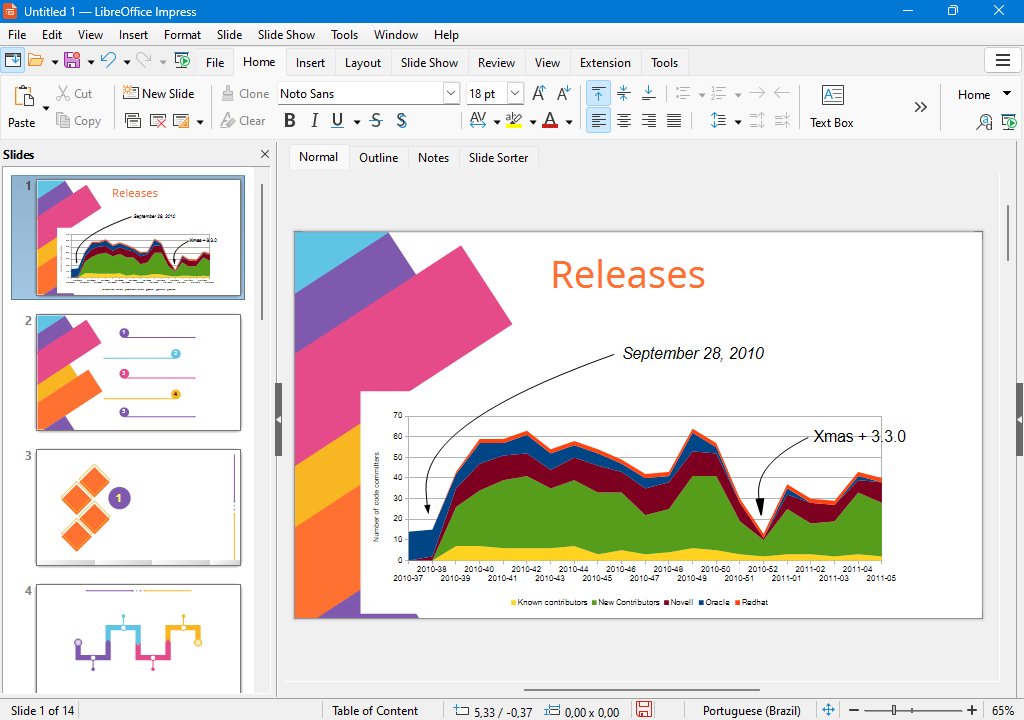
Impress поддерживает таблицы, диаграммы, изображения, фигуры, переходы и анимацию. Для команды, привыкшей к традиционному офисному пакету, важнее другое: структура проекта остаётся файловой и локальной. Презентацию можно хранить в корпоративной папке, системе документооборота или облачном диске по внутренним правилам организации, а редактор не навязывает собственную модель публикации.
При миграции с PowerPoint главный риск связан не с открытием PPTX как таковым, а с деталями оформления: нестандартными шрифтами, сложными SmartArt-композициями, редкими эффектами, встроенными медиа и макросами. Для важного клиентского файла нужен контрольный прогон. Откройте оригинал и копию рядом, сравните титульный слайд, мастер-макеты, диаграммы, списки, межстрочные интервалы и финальный показ. Несовпадения заметнее именно в типографике и сложных объектах, чем в обычных текстовых блоках.
В работе маркетинговой или аналитической команды Impress удобен для отчётов, обучающих материалов и регулярных презентаций, которые собираются по шаблону. Мастер-слайды помогают поддерживать единое оформление, а локальная работа полезна там, где доступ к браузерным сервисам ограничен внутренней политикой. Совместное редактирование не является центральным сценарием Impress, поэтому согласование лучше организовать отдельно: через версии файла, комментарии в системе хранения или PDF-вычитку.
Плюсы
- Классическая структура настольного редактора облегчает переход с PowerPoint.
- Работа с ODP и форматами PowerPoint подходит для обмена обычными офисными презентациями.
- Есть таблицы, диаграммы, фигуры, анимации, переходы и мастер-слайды.
- Работает как часть полноценного офисного пакета на основных настольных системах.
Минусы
- Сложные PPTX требуют визуальной проверки после импорта и перед передачей клиенту.
- Совместная работа в реальном времени не является базовой моделью настольного Impress.
- Интерфейс и библиотека готового визуального контента менее ориентированы на быстрый маркетинговый дизайн, чем у браузерных конструкторов.
Кому подойдёт
Командам, которым нужен автономный настольный редактор с привычной структурой слайдов и файловым хранением. Особенно уместен для внутренних отчётов, обучения, аналитических презентаций и организаций, где важна возможность работать без постоянной зависимости от веб-сервиса.
3. ONLYOFFICE Presentation Editor — для офисного обмена и совместного редактирования
ONLYOFFICE Presentation Editor придерживается интерфейса и структуры, знакомых пользователям современных офисных пакетов, и делает акцент на работе с PowerPoint-файлами. В экосистеме Xeon Live есть обзор ONLYOFFICE Desktop Editors. Редактор доступен как настольное приложение и как компонент веб-среды, поэтому одна и та же команда может сочетать локальную подготовку с совместной работой.
В презентации доступны текст, изображения, таблицы, диаграммы, фигуры, переходы и анимации. Для корпоративного процесса особенно важны комментарии и совместное редактирование в веб-сценарии: презентация становится не вложением в длинной цепочке писем, а единым рабочим документом. Это снижает риск, что дизайнер исправит одну версию, менеджер отправит другую, а руководитель прокомментирует третью.
Совместимость всё равно нужно проверять на реальном шаблоне компании. Наличие поддержки PPTX не означает абсолютной идентичности любого сложного файла. До миграции возьмите три характерных документа: простой внутренний отчёт, сложный клиентский питч и презентацию с анимацией. Пройдите по слайдам, экспортируйте PDF и проведите показ. Так команда оценит не абстрактную совместимость, а именно свои шрифты, диаграммы, мастер-макеты и медиа.
Для маркетинга ONLYOFFICE удобен в процессах, где презентация является частью офисного документооборота. К примеру, исследователь готовит данные, дизайнер приводит слайды к визуальной системе, менеджер оставляет комментарии, руководитель утверждает финальную версию. При таком потоке важнее управляемая совместная работа и предсказуемый файл, чем необычная анимация.
Плюсы
- Ориентирован на традиционные офисные презентации и работу с PowerPoint-файлами.
- Сочетает настольный редактор с веб-сценарием совместной работы.
- Поддерживает комментарии, основные объекты слайда, переходы и режим показа.
- Логично вписывается в процесс, где рядом с презентацией используются документы и таблицы.
Минусы
- Сложные файлы после импорта всё равно требуют визуального сравнения с оригиналом.
- Шаблонно-дизайнерская экосистема уступает специализированным визуальным конструкторам.
- Для видеопрезентаций и кинематографичной работы с фотографиями специализированный редактор даёт более прямой процесс.
Кому подойдёт
Проектным, маркетинговым и операционным командам, которым нужен офисный редактор со знакомой моделью слайда и возможностью совместно править один документ. Особенно полезен при регулярном обмене файлами с коллегами, которые продолжают работать в форматах Microsoft Office.
4. WPS Presentation — знакомая офисная логика на разных устройствах
WPS Presentation использует классическую структуру с лентой инструментов, миниатюрами и центральным рабочим полем. Для читателей Xeon Live есть отдельный материал о WPS Presentation. Продукт работает с распространёнными форматами презентаций PowerPoint и представлен на настольных и мобильных платформах, а также в веб-формате, поэтому подходит для смешанного парка устройств.
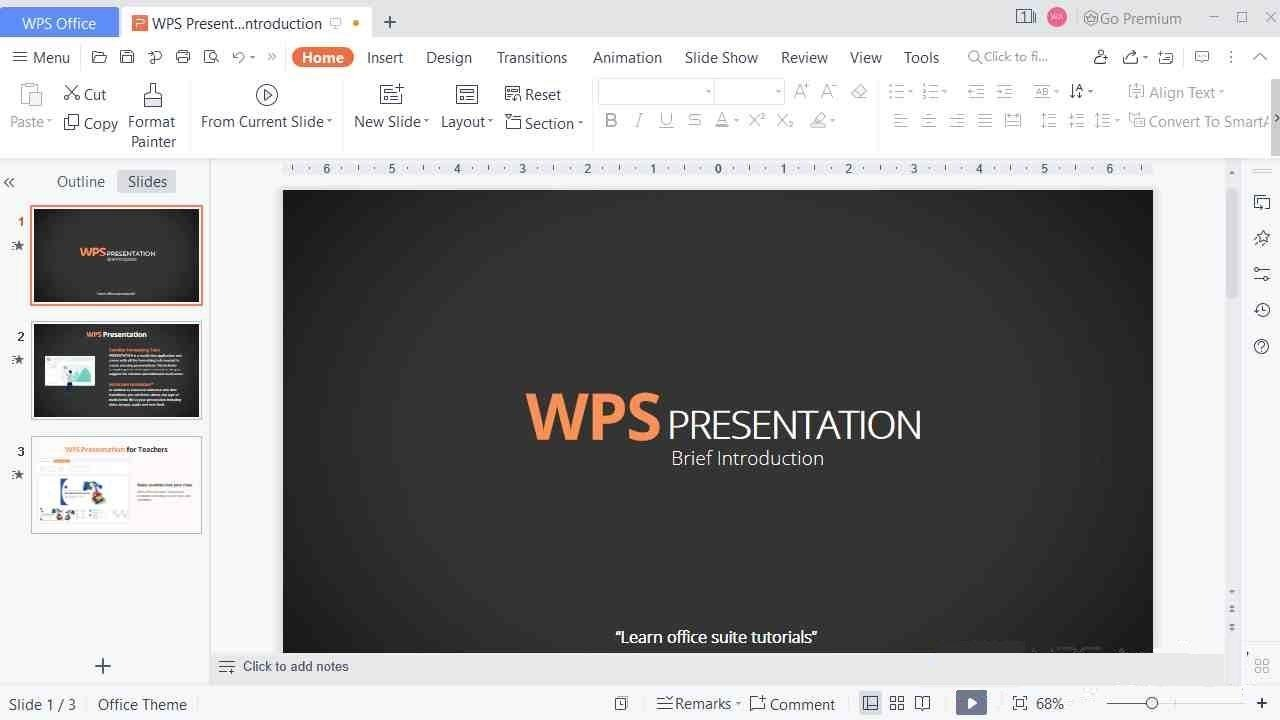
По рабочей логике это один из наиболее понятных вариантов для человека, который не хочет заново учиться строить слайд. Те же основные сущности — макет, тема, переход, анимация, заметки докладчика — располагаются в привычной системе вкладок. Такой переход снижает затраты времени на обучение внутри команды: инструкции по композиции, структуре отчёта и корпоративному шаблону остаются актуальными, меняется главным образом интерфейс редактора.
Основной контроль при миграции — корпоративные шрифты, сложные диаграммы, вставленные объекты и анимация. Презентацию стоит проверять не только в режиме редактирования, но и в режиме показа. Дополнительно полезен PDF-экспорт: он быстро выявляет вылетевшие элементы, переносы строк и неожиданные изменения размеров. Для внешней встречи сохранённый PDF может служить резервной копией даже тогда, когда основным форматом остаётся презентационный файл.
WPS особенно практичен для сотрудников, которым приходится открывать презентации на разных устройствах. Однако смешанная среда требует дисциплины: назначьте один главный формат обмена, единый набор шрифтов и правило финальной проверки. Без этого любое многоформатное окружение быстро превращается в набор слегка различающихся копий одного и того же материала.
Плюсы
- Знакомая пользователям PowerPoint организация инструментов и слайдов.
- Работа с распространёнными форматами презентаций Microsoft Office.
- Доступность на нескольких настольных и мобильных платформах и в веб-сценарии.
- Подходит для стандартных корпоративных презентаций с таблицами, диаграммами и заметками.
Минусы
- Совместимость сложных PPTX требует проверки на корпоративных шаблонах.
- Большое количество функций и дополнительных сервисов делает интерфейс плотнее, чем у минималистичных веб-конструкторов.
- Для команд, где презентация создаётся только совместно в браузере, специализированные облачные сервисы дают более прямой рабочий поток.
Кому подойдёт
Пользователям, которым нужна привычная офисная среда на нескольких устройствах и важен обмен PowerPoint-файлами. Это практичный вариант для сотрудников, работающих с обычными отчётами, коммерческими предложениями, обучающими материалами и шаблонными корпоративными слайдами.
macOS и экосистема Apple
На устройствах Apple логика выбора меняется: Keynote тесно встроен в системную работу с файлами, медиаматериалами и устройствами, а его анимации и переходы часто становятся самостоятельной причиной перехода. При этом обмен с внешними командами всё равно требует дисциплины форматов, потому что у клиента или подрядчика может не быть Keynote.
5. Apple Keynote — для презентаций внутри экосистемы Apple
Keynote — редактор Apple для Mac, iPhone и iPad с веб-доступом через iCloud. На Xeon Live есть отдельная страница Apple Keynote. Программа сочетает шаблоны, диаграммы, таблицы, медиа, переходы и развитую анимацию объектов; готовую презентацию можно экспортировать, в том числе в PowerPoint, PDF и видеоформаты.
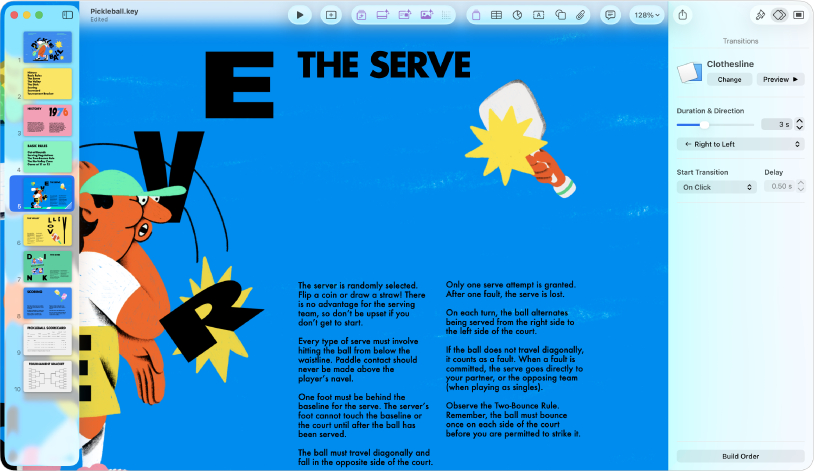
Сильная сторона Keynote — визуальная пластика. Для продуктовых презентаций, выступлений руководителя и брендовых питчей полезны точные настройки движения объектов, переходы и чистая типографика. При этом интерфейс остаётся слайдовым, а не превращает презентацию в отдельный жанр. Поэтому дизайнер, привыкший к PowerPoint, обычно переносит привычные принципы композиции без полной смены метода работы.
Для внешнего обмена нужен контрольный экспорт в PPTX и PDF. PDF сохраняет внешний вид, но перестаёт быть полноценным редактируемым проектом; PPTX остаётся редактируемым, но сложная анимация и особенности шрифтов могут отличаться. Практичный процесс для важной встречи состоит из трёх файлов: исходника Keynote, проверенного PPTX для коллег и PDF как аварийного варианта просмотра.
Совместная работа удобна прежде всего для команды, уже использующей Apple ID и iCloud. При смешанной среде Windows/macOS браузерный сервис часто проще для ежедневного согласования. Поэтому Keynote особенно силён как инструмент автора и докладчика, а не обязательно как единая платформа большой разнородной организации.
Плюсы
- Развитые переходы и анимация объектов при сохранении классической структуры слайдов.
- Нативная работа на Mac, iPhone и iPad и доступ к презентациям через экосистему Apple.
- Экспорт в PowerPoint, PDF и видео помогает передавать результат за пределы Keynote.
- Удобен для визуально требовательных выступлений, питчей и демонстраций продукта.
Минусы
- Максимально естественный рабочий процесс получается именно внутри экосистемы Apple.
- Экспорт сложной презентации в PPTX требует визуальной проверки на стороне Microsoft Office.
- Для большой смешанной команды браузерная совместная работа Google Slides или Zoho Show обычно организуется проще.
Кому подойдёт
Пользователям Mac и iPad, которые делают визуально аккуратные презентации и сами отвечают за показ. Keynote особенно удобен для выступлений, брендовых материалов, продуктовых демонстраций и презентаций, где анимация является частью повествования.
Онлайн-сервисы и совместная работа в браузере
Браузерные редакторы меняют саму модель презентации: главным объектом становится не файл-вложение, а документ по ссылке. Это ускоряет комментарии, параллельные правки и согласование. Обратная сторона такого удобства — зависимость от аккаунтов, правил доступа, интернет-соединения и особенностей экспорта. Для компании важен не только дизайн редактора, но и понятная политика хранения, резервных копий и прав пользователей.
6. Google Slides — для совместного редактирования и быстрых согласований
Google Slides работает в браузере и строится вокруг одновременного редактирования, комментариев и обмена доступом. На Xeon Live есть отдельный обзор Google Slides. Сервис открывает и импортирует презентации PowerPoint, поддерживает темы, макеты, диаграммы, изображения, видео, заметки и режим показа, а также доступен с мобильных устройств.
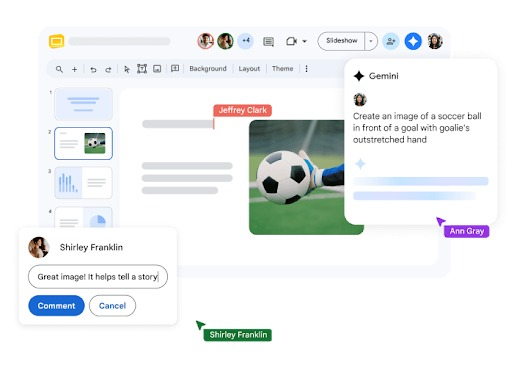
В маркетинговой команде сильная сторона проявляется в согласовании. Копирайтер правит формулировки, аналитик обновляет цифры, дизайнер корректирует композицию, менеджер оставляет комментарии — и все работают в одном документе. Это гораздо устойчивее цепочки из файлов вида final, final2 и final_really_final, где быстро теряется источник актуальной версии.
Для работы с корпоративным PPTX важно заранее протестировать мастер-слайды, шрифты, диаграммы и анимацию. Google Slides хорошо подходит для обычных деловых файлов, но сложные функции PowerPoint не стоит считать полностью взаимозаменяемыми. Финальную версию, предназначенную для показа на чужом ноутбуке, полезно открыть именно в той среде, где она будет демонстрироваться, либо иметь PDF-резерв.
Сервис особенно силён в документах, которые живут неделями: еженедельные отчёты, медиапланы, обучающие презентации, планы кампаний. Команда может не пересобирать файл заново, а поддерживать один шаблон и регулярно заменять данные. Для измерения качества процесса отслеживайте не «красоту» сервиса, а время согласования, число параллельных копий и количество ошибок версии перед встречей.
Плюсы
- Совместное редактирование, комментарии и доступ по ссылке встроены в базовый рабочий процесс.
- Не требует установки настольного редактора для основной работы.
- Подходит для регулярных командных отчётов и презентаций, которые постоянно обновляются.
- Импорт PowerPoint облегчает перенос существующих материалов в браузерную среду.
Минусы
- Сложные PPTX и нестандартные эффекты требуют отдельной проверки после импорта.
- Управление доступом и корпоративными аккаунтами становится частью процесса подготовки презентации.
- Визуальные шаблоны и декоративные инструменты менее ориентированы на быстрый дизайн, чем у Canva.
Кому подойдёт
Распределённым командам, маркетинговым отделам, агентствам и проектным группам, где презентацию одновременно редактируют несколько человек. Особенно полезен для регулярных отчётов, совместных коммерческих предложений и материалов, которые проходят много итераций согласования.
7. Canva — для быстрого маркетингового дизайна и брендовых шаблонов
Canva объединяет презентации с большой системой шаблонов, графики и медиа. На Xeon Live опубликован обзор Canva. В редакторе слайдов доступны готовые макеты, изображения, фигуры, анимация, совместное редактирование и показ, поэтому презентация собирается в той же среде, где команда может готовить баннеры, карточки и другие визуальные материалы.
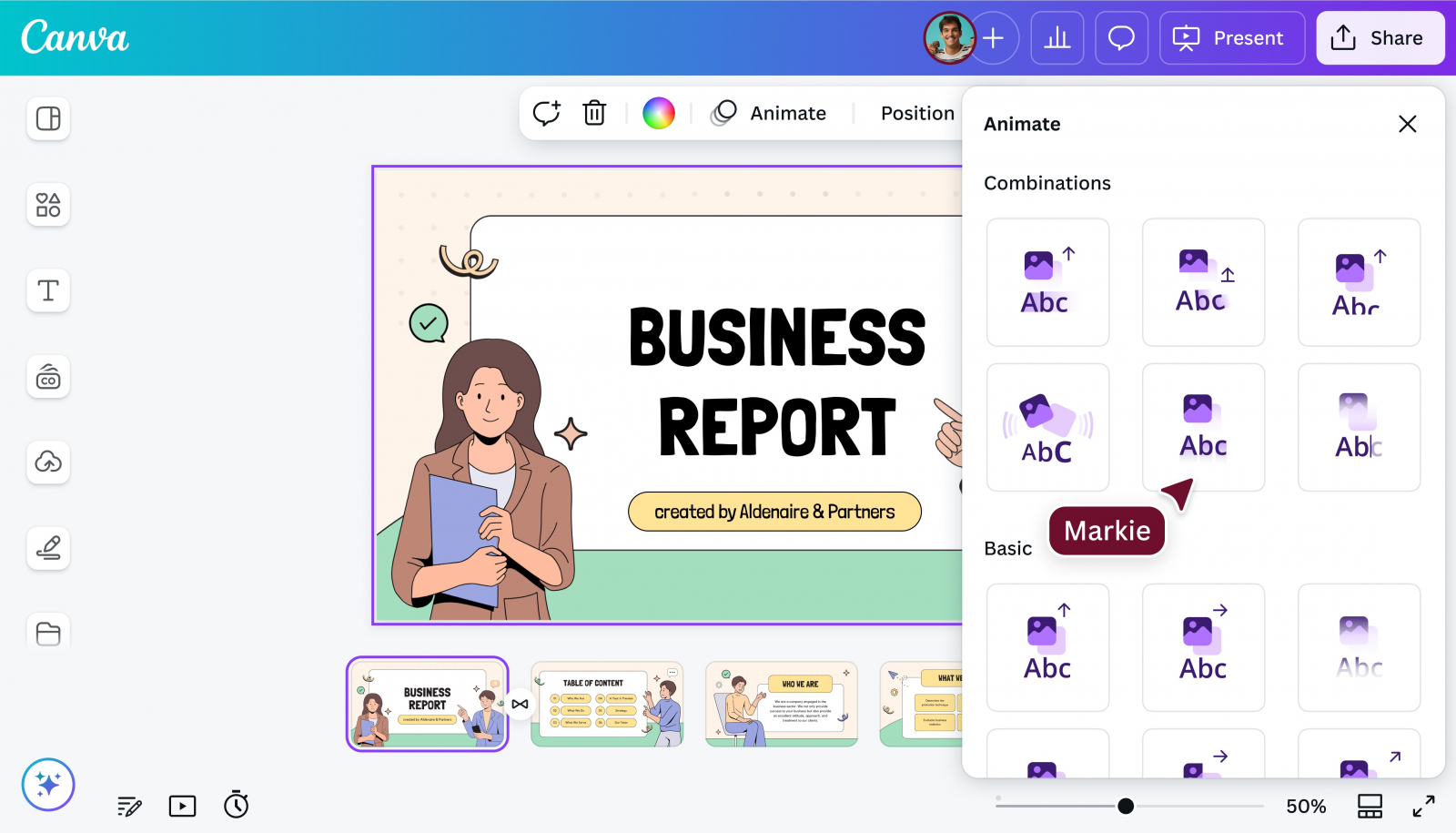
Для маркетинга это важное преимущество: визуальная система кампании не распадается между несколькими программами. Те же фирменные цвета, типографика и графические элементы можно повторять в презентации, креативах и материалах для сайта. При хорошо настроенном шаблоне менеджер заменяет текст и фотографии, не разрушая композицию каждого слайда вручную.
Canva особенно эффективна для коротких питчей, кейсов, отчётов с большим количеством визуальных блоков и материалов для публичного выступления. Для сложной аналитики с десятками таблиц и диаграмм классический офисный редактор часто удобнее. Отдельно проверяйте экспорт в PPTX, когда файл должен продолжить жизнь в PowerPoint: дизайнерские эффекты и нестандартные элементы не всегда переносятся как полностью редактируемые аналоги.
Качество процесса удобно измерять временем производства типового набора слайдов. Создайте корпоративный мастер-шаблон, дайте его двум сотрудникам и сравните скорость сборки десяти слайдов, количество ручных правок по стилю и число замечаний дизайнера. Такой тест быстро показывает, действительно ли библиотека шаблонов экономит ресурсы команды.
Плюсы
- Сильная библиотека шаблонов и визуальных элементов ускоряет подготовку маркетинговых материалов.
- Презентации находятся в одной дизайн-среде с другими форматами коммуникации.
- Есть анимация, совместная работа, комментарии и показ из браузера.
- Удобен для брендовых питчей, кейсов и визуальных отчётов.
Минусы
- Не является полной функциональной копией PowerPoint для сложных офисных презентаций.
- Перенос насыщенного дизайна в PPTX требует проверки редактируемости и внешнего вида.
- При отсутствии корпоративного шаблона большая библиотека элементов может привести к визуально неоднородным слайдам.
Кому подойдёт
Маркетологам, SMM-командам, небольшим агентствам, основателям и специалистам по коммуникациям, которым нужно быстро собирать визуально цельные питчи и отчёты. Особенно полезна там, где презентация должна продолжать уже существующую дизайн-систему кампании.
8. Prezi — для нелинейной истории и масштабируемого холста
Prezi отличается от PowerPoint самой моделью повествования. Вместо последовательности независимых слайдов редактор использует общий холст, темы, подуровни и кадры, между которыми презентация перемещается с масштабированием. На Xeon Live есть отдельный материал о Prezi. Такой подход позволяет сначала показать общую картину, а затем приблизить отдельные части схемы или истории.
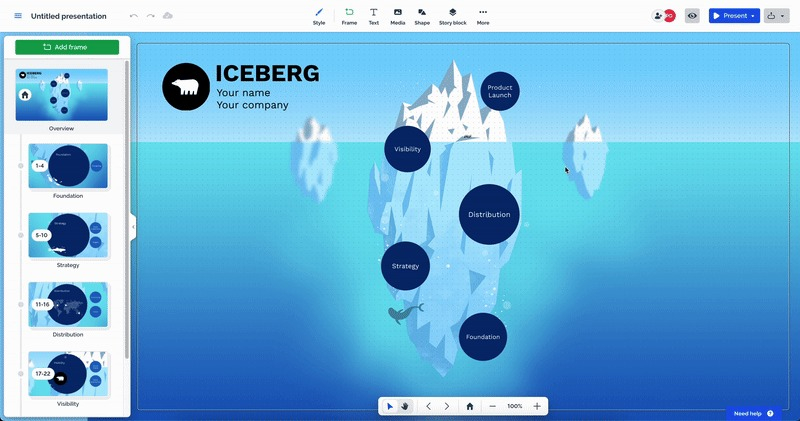
Нелинейность полезна в стратегических презентациях, обучении и сложных системных объяснениях. Например, на первом экране можно показать карту продукта, затем переходить к аудитории, каналам, экономике и плану запуска, постоянно сохраняя пространственную связь между частями. В обычном PowerPoint тот же эффект приходится имитировать серией слайдов и переходов.
Главный риск — избыточное движение. Масштабирование работает, когда подчёркивает структуру, а не становится украшением каждого перехода. У аудитории должна сохраняться ориентация: где находится текущая тема относительно общей схемы и почему камера переместилась именно сюда. Для проверки попросите человека, который не видел проект, после показа кратко восстановить структуру. Потеря последовательности означает, что пространственный эффект мешает содержанию.
Prezi подходит не для каждого корпоративного шаблона. Большинство регламентов с фиксированной титульной страницей, стандартными макетами и передачей PPTX лучше обслуживаются классическим редактором. Prezi ценен там, где сама навигация по материалу является частью объяснения и докладчик управляет вниманием аудитории вживую.
Плюсы
- Нелинейный холст помогает показывать связь между общей картиной и деталями.
- Темы, кадры и масштабирование подходят для системных объяснений и обучающих выступлений.
- Есть режим показа, заметки докладчика и автономный вариант через настольное приложение.
- Позволяет строить презентацию как пространственную историю, а не только как линейную ленту слайдов.
Минусы
- Избыточное масштабирование утомляет и ухудшает ориентацию аудитории.
- Формат хуже подходит для строгих корпоративных шаблонов и постоянного обмена PPTX.
- Автору приходится проектировать не только отдельные экраны, но и пространственную структуру всей истории.
Кому подойдёт
Стратегам, преподавателям, консультантам и докладчикам, которым важно показать взаимосвязь нескольких уровней темы. Prezi особенно уместен для карт процессов, экосистем, архитектуры продукта и обучающих материалов, где переход от общего к частному несёт смысл.
9. Zoho Show — браузерный редактор для командной офисной работы
Zoho Show сочетает классическую структуру слайдов с браузерной моделью совместной работы. В рабочем окне есть миниатюры, холст, темы, медиа, диаграммы и панели форматирования; сервис импортирует распространённые форматы PowerPoint и позволяет нескольким участникам работать с презентацией. Для компании, уже использующей веб-приложения Zoho, Show становится естественной частью общего рабочего пространства.
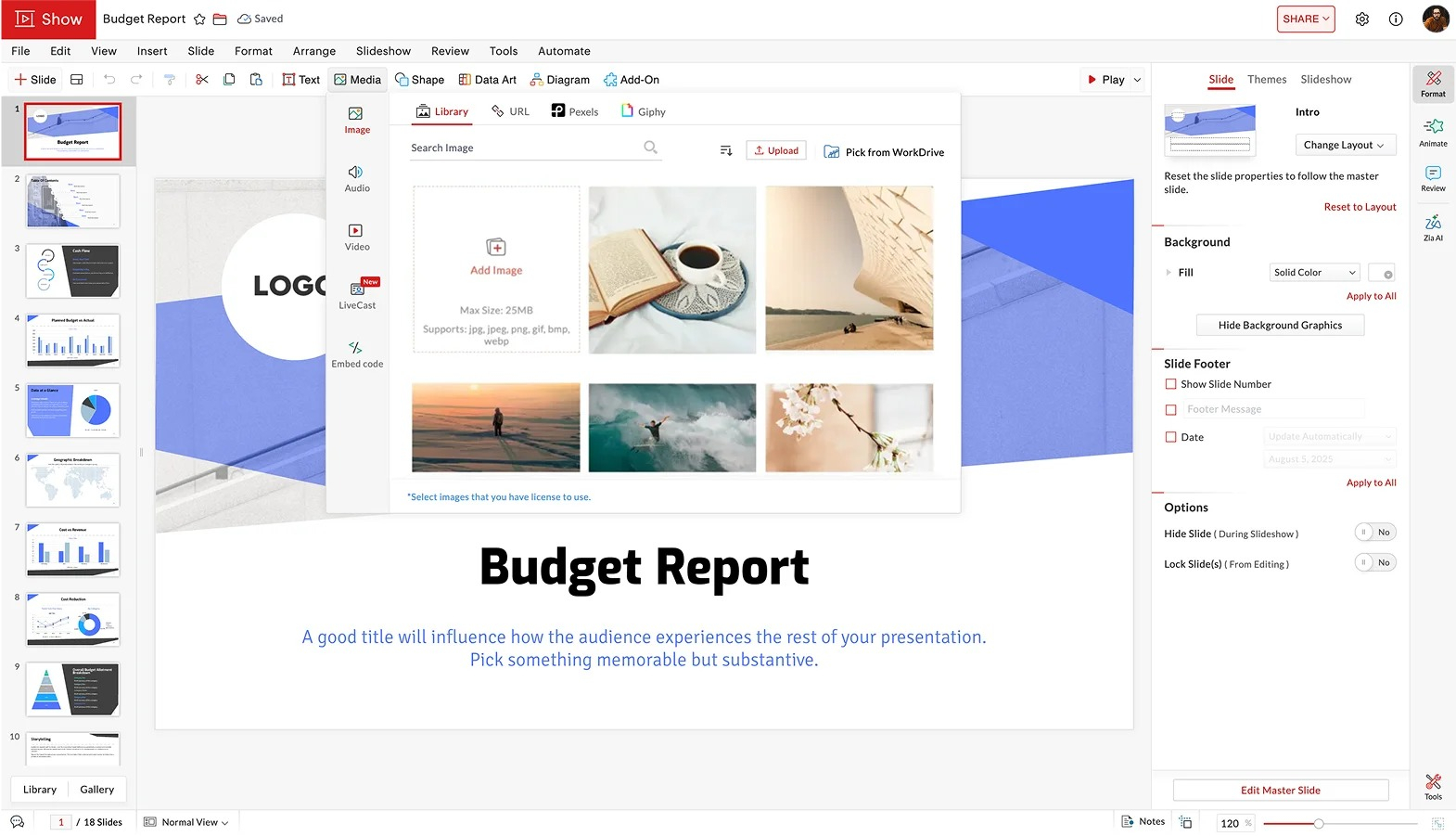
По характеру задачи Zoho Show ближе к Google Slides, чем к Canva или Prezi. Он рассчитан на регулярные деловые презентации, где нужны совместные правки, изображения, таблицы, диаграммы и показ. При этом встроенная библиотека медиа и шаблонов помогает собирать визуально аккуратные слайды без перехода в отдельный графический редактор.
При импорте PPTX действует то же правило, что и у других браузерных решений: проверяется не факт открытия файла, а точность конкретного корпоративного шаблона. Выберите несколько эталонных слайдов с таблицей, диаграммой, изображением, длинным текстом и анимацией, затем сравните их до и после импорта. Этот тест значительно полезнее перечня форматов в характеристиках продукта.
В операционной работе Show удобен тем, что презентация остаётся доступной через ссылку и не превращается в набор вложений. Для внешних клиентов лучше заранее определить, какой результат они получают: ссылку на просмотр, PDF или редактируемый файл. Чёткое правило передачи снижает проблемы с правами доступа и неожиданными изменениями после утверждения.
Плюсы
- Классическая структура слайдов сочетается с браузерной совместной работой.
- Поддерживает импорт распространённых презентационных форматов PowerPoint.
- Есть медиа, диаграммы, таблицы, темы и режим показа.
- Удобно вписывается в командный процесс организаций, использующих другие сервисы Zoho.
Минусы
- Сложные PPTX требуют визуальной проверки после импорта.
- Для чисто дизайнерских презентаций Canva предлагает более насыщенную среду шаблонов и графики.
- Преимущества экосистемы заметнее у команд, уже использующих другие продукты Zoho.
Кому подойдёт
Командам, которым нужен браузерный офисный редактор со знакомой моделью слайдов, совместными правками и понятной передачей по ссылке. Особенно логичен для компаний, где документы, таблицы и презентации уже ведутся в единой облачной экосистеме.
10. Gamma — для быстрого превращения структуры в презентацию
Gamma строит презентацию вокруг карточек и содержания, которое можно начать с краткого текстового описания или импортированного материала. Сервис помогает быстро получить первичную структуру, выбрать визуальное направление и затем вручную переработать отдельные карточки. Это другой класс альтернативы PowerPoint: ценность находится не в копировании ленты инструментов, а в сокращении пути от черновика до первого связного варианта.
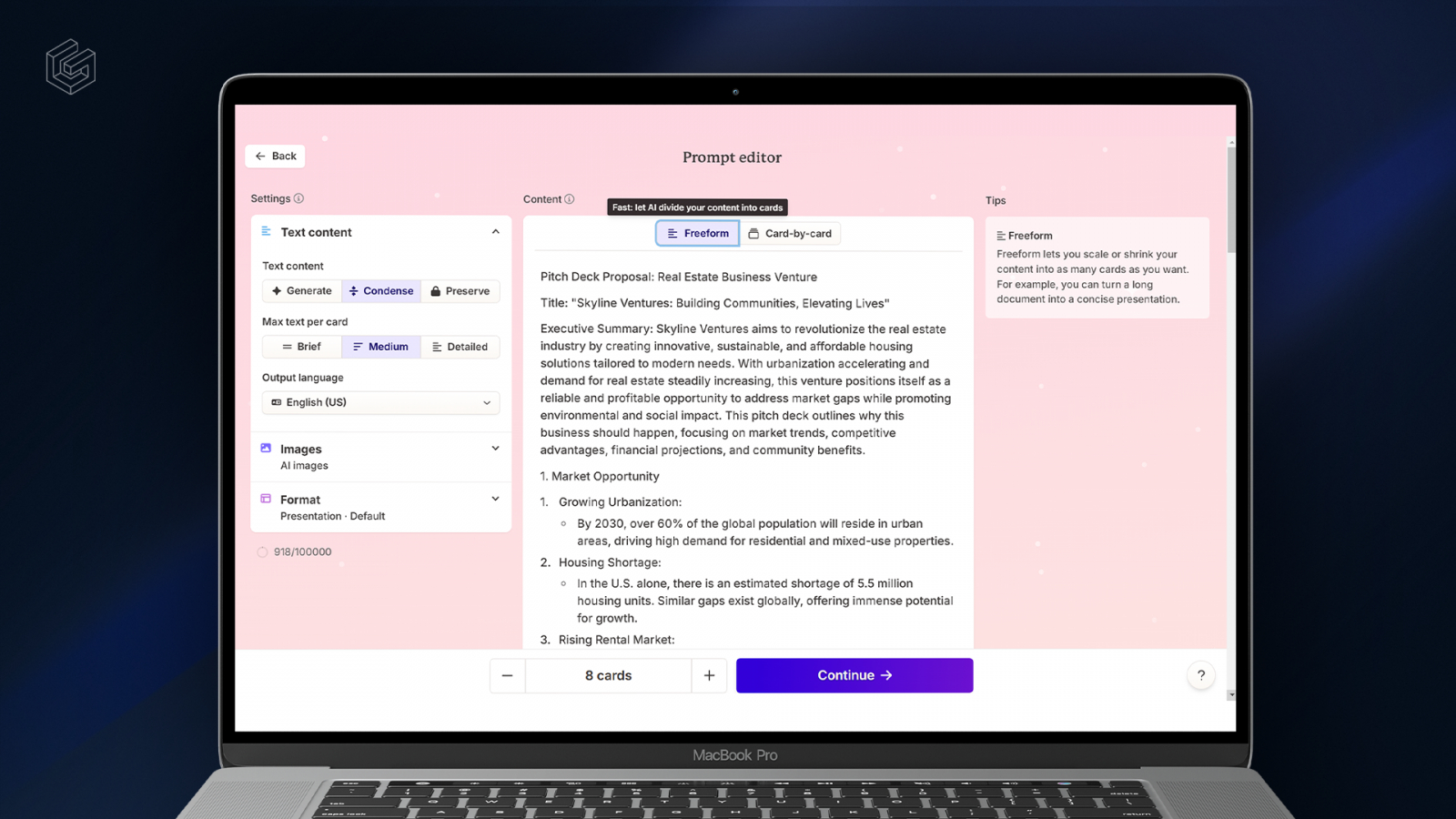
Для маркетолога такой подход полезен на ранней стадии, когда содержание ещё меняется. Вместо долгого выравнивания объектов сначала формируется логика: проблема, контекст, решение, доказательства, план действий. После этого автор правит формулировки, изображения и порядок блоков. Скорость первого черновика не отменяет редактуру: автоматически собранная структура должна пройти проверку фактов, тона, брендовых требований и реальной цели выступления.
Gamma особенно удобна для внутренних концептов, быстрых питчей, обучающих материалов и документов, которые должны одинаково читаться в режиме показа и по ссылке. Для сложного корпоративного PPTX с жёсткими мастер-слайдами и развитой анимацией классический офисный редактор остаётся более предсказуемым. Поэтому сервис стоит оценивать по скорости смысловой сборки, а не по количеству совпадающих кнопок.
Полезный тест внедрения: дайте двум сотрудникам один и тот же бриф и ограниченный набор фактов. Один готовит структуру привычным способом, второй — в Gamma. Сравните время до первого пригодного черновика, количество смысловых правок редактора и время до финального согласования. Такой эксперимент показывает реальную экономию, не подменяя её субъективным впечатлением от автоматизации.
Плюсы
- Быстро превращает текстовую структуру в связный набор карточек для презентации.
- Снижает объём ручной работы на этапе первого черновика и композиции материала.
- Подходит для презентаций, которые читаются как по ссылке, так и в режиме показа.
- Полезен для концептов, внутренних питчей и материалов, где содержание меняется до поздних итераций.
Минусы
- Не воспроизводит PowerPoint как классический офисный редактор с той же моделью мастер-слайдов и объектов.
- Автоматически созданный черновик требует фактчекинга, стилистической правки и приведения к брендовой системе.
- Для сложного обмена PPTX с внешними командами офисные редакторы дают более предсказуемый процесс.
Кому подойдёт
Маркетологам, консультантам, основателям и проектным командам, которым важна скорость перехода от брифа к первому связному варианту. Gamma рациональна как инструмент структурирования и быстрой визуализации, а финальное качество по-прежнему определяется редактурой, фактами и ясностью истории.
Как выбрать замену PowerPoint под реальный сценарий
Один и тот же отдел часто использует сразу два инструмента, и это нормально. Ошибка начинается тогда, когда каждую презентацию пытаются вести во всех форматах одновременно. Практичнее назначить основной редактор под тип работы и один формат передачи. Ниже — сценарная матрица без попытки объявить единственного победителя.
Для корпоративного отчёта и регулярного шаблона
На первое место выходят совместимость, повторяемость макетов и возможность быстро заменить цифры. LibreOffice Impress, ONLYOFFICE и WPS Presentation сохраняют традиционную модель слайдов. Google Slides и Zoho Show сильнее там, где отчёт одновременно редактируют несколько сотрудников. Выбор стоит проверять на реальном корпоративном шаблоне, а не на пустом тестовом файле.
- Возьмите презентацию с титульным слайдом, таблицей, диаграммой, двумя типами изображений и длинным текстовым блоком.
- Откройте её в выбранном редакторе и зафиксируйте все визуальные отличия.
- Внесите типовую ежемесячную правку: замените период, числа, диаграмму и один вывод.
- Экспортируйте PDF и проведите показ на втором компьютере.
- Сравните время операции и число дефектов с привычным процессом в PowerPoint.
Для маркетингового питча и кейса
Здесь скорость визуальной сборки важнее идеальной совместимости со сложными офисными объектами. Canva удобна для брендовых шаблонов и большого количества графики; Keynote — для выразительного живого выступления; Gamma — для быстрого первого черновика из структуры. PowerPoint-подобный редактор остаётся полезен, когда заказчик требует редактируемый PPTX после сдачи.
Проверка питча строится не вокруг количества эффектов. Сначала оцените, понимает ли человек центральную мысль каждого слайда за несколько секунд. Затем проверьте повторяемость сетки, одинаковое оформление однотипных данных, читаемость на небольшом экране и отсутствие декоративных элементов, которые не несут смысл. Только после этого имеет смысл настраивать анимацию.
Для фотоистории, портфолио и презентации события
ФотоШОУ PRO закрывает сценарий, где материал логичнее отдать как видео: портфолио, фотоотчёт, выставочный экран, презентация проекта с музыкальным сопровождением. Такой формат снимает часть проблем совместимости при показе, но усложняет оперативный переход к произвольному кадру. Для переговоров с обсуждением по пунктам лучше параллельно подготовить короткую PDF-версию с основными тезисами.
Для обучения и системного объяснения
Prezi полезен, когда структура темы пространственная: общий процесс распадается на ветви и снова собирается в целое. Google Slides, Zoho Show и обычные офисные редакторы удобнее для последовательной методики урока. В обоих случаях качество оценивается не красотой переходов, а тем, может ли слушатель после показа восстановить логику материала и назвать следующий шаг.
Для распределённой команды
Google Slides, Zoho Show и веб-сценарий ONLYOFFICE уменьшают количество параллельных файлов. Перед внедрением нужно договориться о ролях: кто владелец документа, кто редактирует, кто только комментирует, кто утверждает. Без такого правила совместная работа превращается в одновременное изменение уже согласованных блоков. Хорошая презентационная платформа не заменяет процесс, она делает его видимым.
Как перейти с PowerPoint без потери рабочего процесса
Миграция начинается не с массового переноса архива, а с инвентаризации. Разделите презентации на три класса: живые шаблоны, которые регулярно обновляются; важные клиентские материалы; архив, который нужен только для просмотра. Переносить и вычищать одинаково тщательно все старые файлы нерационально. Сначала переводят активные шаблоны и типовые документы, затем — то, что действительно будет редактироваться.
Шаг 1. Зафиксируйте обязательные функции
Составьте короткий перечень того, что команда использует каждую неделю: корпоративные шрифты, диаграммы, мастер-слайды, заметки докладчика, комментарии, видео, анимацию, экспорт в PDF, редактирование с телефона. Не включайте функции «на всякий случай». Каждая обязательная возможность должна соответствовать реальному документу, на котором её можно проверить.
Шаг 2. Выберите три эталонных файла
Один файл должен быть простым, второй — визуально сложным, третий — критичным для бизнеса. Такой набор выявляет слабые места быстрее десятков искусственных тестов. В сложном файле оставьте нестандартный шрифт, диаграмму, прозрачность, группировку объектов, видео или анимацию. В критичном — то, что действительно отправляется клиенту или используется на важной встрече.
Шаг 3. Проверьте импорт и обратный экспорт
Откройте PPTX в новом редакторе, сохраните копию, затем снова откройте её в PowerPoint или другом контрольном просмотрщике. Сравните разрывы строк, положение объектов, размеры диаграмм, цвета, прозрачность, встроенные медиа и порядок анимации. Для команды, которая обменивается файлами с внешними контрагентами, именно этот круговой тест важнее внутреннего удобства редактора.
Xeon Live отдельно разбирает конвертацию презентации в PDF. PDF полезен как контрольный отпечаток: он быстро показывает смещения и даёт резервный вариант, когда редактируемый файл ведёт себя иначе на чужом устройстве.
Шаг 4. Пересоберите корпоративный шаблон
Не тяните в новый редактор весь исторический мусор мастер-слайдов. Оставьте титульный, разделитель, текстовый, слайд с изображением, слайд с двумя колонками, диаграмму, таблицу и финальный экран. Зафиксируйте допустимые размеры заголовков, отступы, палитру и варианты подписи источников. Чем меньше нормальных макетов, тем проще менеджерам не разрушать дизайн.
Шаг 5. Опишите правила передачи
Команда должна заранее знать, что отправляется наружу: ссылка, PPTX, PDF, видео или несколько форматов. Для каждого варианта назначьте проверку. Ссылка требует контроля прав доступа; PPTX — совместимости; PDF — кликабельности и читаемости; видео — звука, длительности и разрешения. Отсутствие этого правила создаёт больше проблем, чем различия между редакторами.
Шаг 6. Проведите пилот на одном рабочем цикле
Выберите реальный отчёт или презентацию кампании и пройдите весь процесс: черновик, правки, согласование, финальный экспорт, показ и архивирование. Зафиксируйте время на каждом этапе, число возвратов и количество технических дефектов. После одного полного цикла становится понятно, где инструмент ускоряет работу, а где создаёт новую ручную операцию.
Шаг 7. Оставьте аварийный формат
На важном выступлении не должно быть единственной точки отказа. Для браузерной презентации нужен локальный резерв; для анимированного проекта — статичный PDF; для файла в новом офисном редакторе — предварительно проверенный экспорт. Резерв не обязан повторять все эффекты, его задача — сохранить тезисы, графики и порядок рассказа при технической проблеме.
Как измерить, действительно ли новый редактор лучше
Сравнение интерфейсов быстро становится субъективным. Команде полезнее выбрать несколько метрик и измерить их на одинаковой задаче. Это превращает переход с PowerPoint из вкусового спора в управляемый эксперимент.
- Время до первого черновика. Сколько минут требуется, чтобы из брифа получить структуру из десяти слайдов с базовым оформлением.
- Время согласования. Сколько проходит от первой версии до утверждения и сколько отдельных копий документа появляется по дороге.
- Количество визуальных дефектов. Сколько раз меняются переносы, шрифты, диаграммы или позиции объектов после открытия на другом устройстве.
- Количество ручных операций. Сколько действий повторяются на каждом слайде: выравнивание, применение стиля, замена шрифта, экспорт, отправка файла.
- Скорость внесения срочной правки. Сколько времени уходит на замену одной цифры или изображения за десять минут до встречи.
- Надёжность показа. Запускается ли презентация на целевом устройстве, работает ли видео, доступны ли заметки и есть ли резервный формат.
Для пилота достаточно двух-трёх типовых презентаций. Не стоит делать вывод по одному эффектному шаблону из галереи: он проверяет дизайн автора шаблона, а не рабочий процесс команды. Настоящий тест начинается там, где появляются ваши данные, ваши шрифты, ваши согласующие и чужой ноутбук в переговорной.
Типичные ошибки при выборе альтернативы PowerPoint
Выбирать по внешнему сходству с PowerPoint
Похожая лента снижает порог входа, но не гарантирует лучшего процесса. Команде, которая каждый день согласует материал в пяти версиях, важнее совместная работа; дизайнеру — шаблоны и графика; докладчику — режим показа и анимация; аналитикам — диаграммы и таблицы. Сначала определяется узкое место, затем — интерфейс.
Считать поддержку PPTX полной идентичностью
PPTX — сложный контейнер с объектами, шрифтами, медиа и поведением, которое разные редакторы интерпретируют по-разному. Поддержка формата означает возможность работать с файлом, но не отменяет контрольного сравнения. Чем важнее презентация, тем обязательнее тест на реальном шаблоне и целевом устройстве.
Переносить весь архив одновременно
Старые презентации часто нужны только для чтения. Массовая конвертация создаёт большой объём работы без бизнес-эффекта. Для архива достаточно сохранить надёжный формат просмотра, а редактируемыми сделать только активные шаблоны и проекты. Такой подход уменьшает количество исключений, которые приходится исправлять вручную.
Оставлять шрифты без контроля
Шрифт — одна из самых частых причин визуального расхождения. Даже небольшой сдвиг метрик меняет переносы строк, высоту заголовка и размер блока. Для корпоративного шаблона используйте ограниченный набор гарнитур, понятный способ их распространения внутри команды и контрольный PDF. Для внешнего файла разумно иметь безопасную типографическую замену.
Забывать про права доступа в облачных сервисах
Ссылка на презентацию — не просто способ отправки, а объект доступа. Перед публикацией проверяются владелец, права просмотра и редактирования, доступ по домену и наличие лишних комментариев. После утверждения внешнего материала права лучше зафиксировать, чтобы финальная версия не менялась незаметно для ответственного менеджера.
Использовать анимацию как украшение
Переход и движение должны объяснять связь, последовательность или изменение. Когда каждый объект появляется разным способом, аудитория тратит внимание на интерфейс презентации вместо содержания. Хороший критерий: после отключения эффекта смысл теряется или нет. Для логического акцента анимация полезна; для декоративного шума — нет.
Чек-лист перед отправкой клиенту или выходом на сцену
Финальная проверка занимает меньше времени, чем исправление проблемы во время встречи. Для критичных материалов её стоит сделать отдельным этапом, а не последним взглядом автора на собственный экран.
- Открыть презентацию на устройстве, которое максимально похоже на реальное устройство показа.
- Проверить первый, последний и все слайды со сложными диаграммами, таблицами, видео и нестандартными шрифтами.
- Запустить показ от начала до конца и проверить порядок переходов, анимации и заметок докладчика.
- Открыть все внешние медиа и убедиться, что они не зависят от локального пути на компьютере автора.
- Проверить права доступа по ссылке в режиме пользователя без редакторских прав.
- Сохранить резервный PDF; для видеопрезентации — проверить финальный файл целиком со звуком.
- Убедиться, что в комментариях, заметках и скрытых слайдах нет внутренних обсуждений, которые не предназначены для клиента.
- Сравнить основные числа и выводы с исходными данными отчёта, особенно после последних правок.
Для материалов, которые должны воспроизводиться как ролик, полезна отдельная инструкция по превращению презентации в видео. Видеоформат удобен для экранов на мероприятии, автоматического воспроизведения и отправки зрителю, но он не заменяет редактируемый исходник внутри команды.
Итог: какой аналог PowerPoint выбрать
Для визуальной истории из фотографий и видео первым практическим вариантом в этой подборке остаётся ФотоШОУ PRO: он решает задачу через таймлайн, анимацию и готовый видеорезультат. Для классических настольных слайдов рациональнее LibreOffice Impress, ONLYOFFICE или WPS Presentation. Пользователям Apple подойдёт Keynote. Для постоянной совместной работы в браузере сильны Google Slides и Zoho Show, для быстрого брендового дизайна — Canva, для пространственного рассказа — Prezi, для ускоренной смысловой сборки — Gamma.
Главный вывод не меняется от конкретного продукта: замена PowerPoint становится удачной только после проверки собственного рабочего цикла. Возьмите реальный шаблон, пройдите импорт, правку, согласование, показ и передачу клиенту, измерьте время и количество дефектов. Такой тест даст больше информации, чем длинный перечень функций, потому что показывает, насколько инструмент подходит именно вашим файлам, людям и требованиям к публикации.
Для команды, которая только формирует процесс, полезно отдельно свериться с инструкцией Xeon Live о том, как собрать презентацию от структуры до показа. Смена программы не исправляет слабую аргументацию, перегруженные слайды и отсутствие проверки; зато правильно выбранный редактор сокращает техническую работу и освобождает время на содержание.