Как обрезать видео на компьютере с Windows 11: 6 рабочих способов
Обрезка видео в Windows 11 нужна в самых разных рабочих ситуациях: убрать паузу перед началом записи, сократить демонстрацию продукта, оставить из вебинара только содержательный эпизод или подготовить короткий фрагмент для внутренней презентации. Задача выглядит одинаково, но инструменты решают её по-разному: одни пересобирают файл, другие работают на монтажной ленте, третьи копируют исходные потоки без полного перекодирования. Ниже — шесть практических способов только для Windows 11, с точными действиями, ограничениями и проверкой результата.
Сначала определимся: обрезка по времени, вырезание середины и кадрирование — разные операции
В этой инструкции под обрезкой понимается сокращение длительности ролика: мы меняем точку старта, точку окончания или удаляем ненужный эпизод между ними. В материале Xeon Live про обрезку видео в Windows 11 разобраны и другие варианты, но здесь фокус только на компьютере с Windows 11. Это уточнение важно, потому что в интерфейсах слово «обрезать» иногда относится к краям изображения, а не к длительности.
Когда требуется убрать несколько секунд до начала речи или после завершения сцены, достаточно двух границ: начала и конца сохраняемого диапазона. Когда ненужный эпизод находится посередине, ролик сначала делят в двух местах, удаляют центральный кусок и соединяют оставшиеся части. При кадрировании меняется не длительность, а видимая область кадра: например, убирается пустой край, меняется композиция или соотношение сторон. Смешение этих операций — одна из самых частых причин, по которой пользователь получает ролик нужной длины, но с неправильным изображением, либо наоборот.
Для деловой работы полезно заранее сформулировать результат одним предложением. Пример для временной обрезки: «оставить запись с 00:14 до 02:48». Для удаления середины: «сохранить 00:00–01:12 и 01:37–03:05». Для кадрирования: «оставить центральную область 16:9 без бокового поля». Такая формулировка сразу определяет подходящий инструмент и снижает риск случайно применить не ту команду.
Когда задача относится именно к изменению видимой области, используйте отдельную инструкцию про кадрирование видео: там логика другая — нужно контролировать рамку, пропорции и то, что останется внутри кадра.
Как выбрать способ за минуту
Выбор зависит не от количества функций в редакторе, а от того, что должно произойти с файлом после обрезки. Для одного короткого ролика важнее простота. Для регулярной подготовки контента — удобный таймлайн и возможность быстро удалить внутренние фрагменты. Для больших исходников, где не нужны эффекты, особенно ценен режим без полного перекодирования. Перед началом работы проверьте три вещи: где находится лишний фрагмент, нужен ли дальнейший монтаж и допустимо ли пересоздание видеофайла.
- ВидеоМОНТАЖ — первый рабочий сценарий в этой инструкции: подходит, когда после обрезки планируются титры, звук, склейка или другие правки в одном проекте.
- «Фотографии» — короткий встроенный путь для удаления начала и конца одного файла без полноценного монтажного проекта.
- Microsoft Clipchamp — удобен, когда кроме границ клипа нужно удалить середину, собрать несколько фрагментов или продолжить монтаж на таймлайне.
- LosslessCut — ориентирован на быстрые операции с медиапотоками без полного перекодирования там, где формат и точки разреза это позволяют.
- Shotcut — полноценный многодорожечный редактор с точной работой на таймлайне и удобным разделением клипа.
- Avidemux — компактный вариант для простого выделения диапазона метками A и B, в том числе с режимом копирования потоков.
Отдельно учитывайте сохранность исходника. Для рабочих материалов лучше не перезаписывать оригинал на первом проходе. Сохраняйте результат под новым именем, воспроизводите его от начала до конца, а исходный файл удаляйте только после проверки. Такой порядок особенно важен для интервью, клиентских записей, исходников рекламных роликов и внутренних обучающих материалов, которые сложно переснять.
Способ 1. ВидеоМОНТАЖ: обрезка по времени в одном проекте
Первым ставим «ВидеоМОНТАЖ»: он соответствует рабочей задаче статьи и позволяет не ограничиваться одним действием. После сокращения длительности тот же проект можно использовать для дальнейшего видеомонтажа, а значит не приходится переносить промежуточный файл между разными приложениями. Для Windows 11 подтверждена отдельная десктопная версия, а инструмент обрезки работает через выделенный клип, значок ножниц и две границы сохраняемого отрезка.
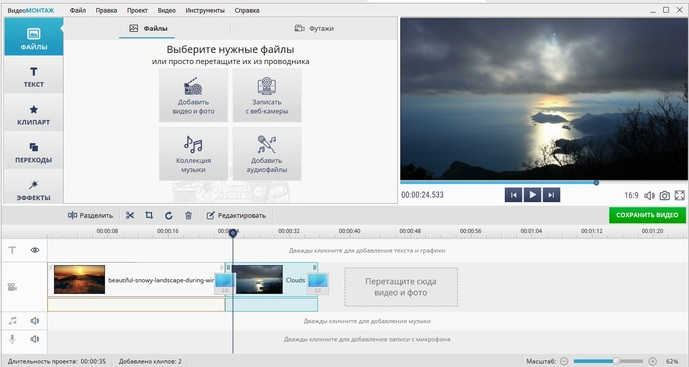
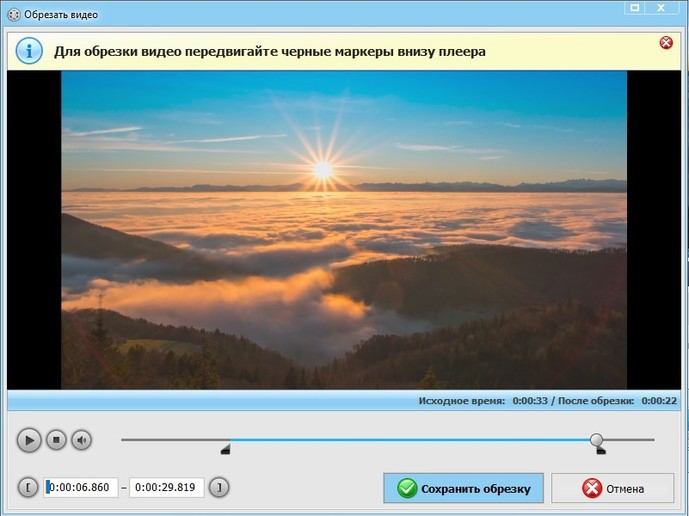
Рабочая последовательность начинается с проекта. После запуска создайте новый проект и добавьте исходный ролик через кнопку «Добавить видео и фото». Файл появляется на монтажной ленте. Выделите именно тот клип, который требуется укоротить, затем нажмите значок ножниц. Откроется отдельное окно обрезки: внизу расположены чёрные маркеры, задающие начало и конец сохраняемого диапазона. Синяя область между ними показывает часть, которая останется после применения операции.
Для грубой обрезки перетащите левый маркер к первому нужному кадру, а правый — к последнему. Для точной работы удобнее заранее записать таймкоды и ввести границы числом. Это полезно, когда редактор получает список правок от заказчика или коллеги: вместо поиска момента на глаз можно воспроизвести ролик, сверить секунды и сразу поставить нужные значения. После настройки нажмите «Сохранить обрезку» и вернитесь в проект.
Пошаговый порядок
- Создайте новый проект и добавьте исходный файл кнопкой «Добавить видео и фото».
- Выделите клип на монтажной ленте и откройте инструмент обрезки через значок ножниц.
- Перетащите левый и правый чёрные маркеры к точкам начала и окончания нужного фрагмента либо задайте время вручную.
- Просмотрите начало выбранного диапазона, затем отдельно последние секунды перед правой границей: так проще заметить обрезанное слово, резкий вдох или незавершённое движение.
- Нажмите «Сохранить обрезку» и, при необходимости, продолжите монтаж проекта.
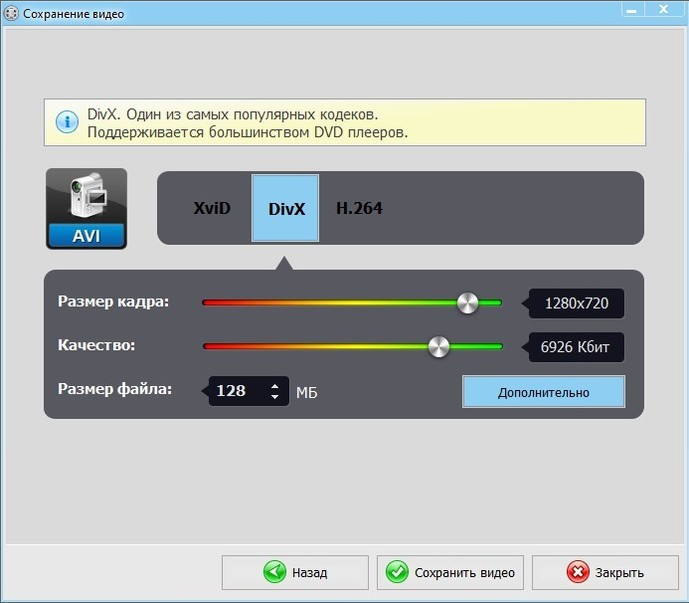
- Перейдите к сохранению видео и создайте новый файл, не удаляя исходник до проверки.
Что проверить перед сохранением
Обрезка по времени не должна случайно превращаться в изменение композиции кадра. В окне, показанном на втором кадре слайдера, работают именно маркеры длительности. Кадрирование находится в отдельном инструменте. Перед финальным сохранением сравните разрешение, частоту кадров и ориентацию с исходником, когда проект не требует их изменения. Для ролика, который пойдёт дальше в монтажную цепочку, также проверьте синхронность речи и изображения возле обеих новых границ.
В маркетинговой работе полезно оставить по краям небольшой монтажный запас на первом проходе. Например, при подготовке фрагмента интервью не обрезайте речь ровно в момент первого звука согласной. Оставьте короткий естественный вход, просмотрите результат с нормальной громкостью и только после этого сдвигайте границу ближе. Такой приём уменьшает количество повторных экспортов и сохраняет естественный темп речи.
Плюсы
- Обрезка встроена в общий проект, поэтому после неё можно продолжить монтаж без промежуточного экспорта.
- Границы задаются и перетаскиванием маркеров, и числовым временем.
- Интерфейс разделяет временную обрезку и кадрирование, что снижает риск перепутать две разные операции.
- Подходит для сценария, где один исходник после сокращения дополняется титрами, музыкой, склейкой и другими правками.
Минусы
- Для единственного короткого файла запуск отдельного монтажного проекта занимает больше действий, чем встроенная обрезка в «Фотографиях».
- Финальный файл создаётся через процедуру экспорта, поэтому параметры сохранения нужно проверять отдельно.
- При сложной многокамерной работе и больших командных проектах потребуется редактор другого класса.
Кому подойдёт
Способ подходит авторам контента, маркетологам, специалистам по коммуникациям и небольшим командам, которым нужно не только укоротить запись, но и продолжить её обработку в одном проекте. Он особенно удобен для демонстраций продукта, интервью, обучающих роликов, коротких презентационных видео и регулярной подготовки материалов для корпоративных площадок.
Способ 2. «Фотографии»: встроенная обрезка начала и конца
Приложение «Фотографии» в Windows 11 подходит для самой узкой задачи: открыть один видеоролик, сдвинуть две границы и сохранить укороченную копию. По смыслу это тот же базовый приём, который применяется при простой нарезке видео: сохраняется один непрерывный диапазон без сборки сложного проекта. В текущей справке Microsoft для видео прямо указаны команда Trim с сочетанием Ctrl+E, нижние ползунки начала и конца и варианты сохранения копии либо перезаписи.
Откройте файл в «Фотографиях». Самый предсказуемый путь — через «Проводник»: щёлкните по ролику правой кнопкой мыши, выберите «Открыть с помощью» и укажите «Фотографии». В верхней панели откройте обрезку; сочетание Ctrl+E выполняет ту же задачу. В нижней части окна появятся два ползунка. Всё между ними остаётся в итоговом ролике, а начало слева от первого и конец справа от второго не попадают.
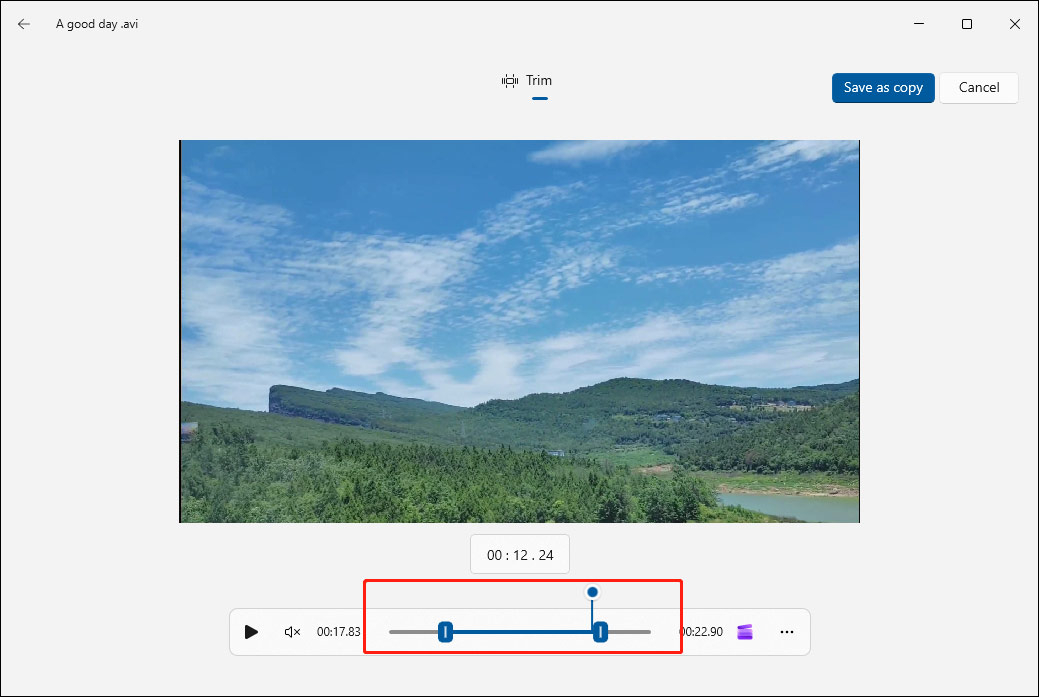
Не торопитесь сразу сохранять файл. Сначала поставьте левую границу, верните воспроизведение немного назад и посмотрите переход через новый старт. Затем сделайте то же у правой границы. В разговорных видео ориентируйтесь не только на изображение, но и на звук: визуально кадр уже выглядит законченным, а окончание последнего слова или затухание музыки ещё продолжается. Финальная проверка на слух предотвращает характерные резкие обрывы.
- Откройте исходный ролик в приложении «Фотографии».
- Нажмите Trim/«Обрезка» или Ctrl+E.
- Сдвиньте левый ползунок к первому нужному моменту, правый — к последнему.
- Проиграйте несколько секунд от нового начала и несколько секунд перед новым концом.
- Выберите сохранение копии. Перезапись исходника оставляйте только для материалов, у которых уже есть резервная версия.
- После создания файла откройте именно сохранённый результат, а не исходный ролик, и проверьте длительность.
Главное ограничение способа — он рассчитан на один непрерывный диапазон. Когда требуется вырезать рекламную паузу, оговорку или длинное ожидание из середины, проще перейти в Clipchamp или другой монтажный редактор. Там клип делится в двух точках, центральная часть удаляется, а оставшиеся фрагменты остаются на одной монтажной ленте.
Плюсы
- Инструмент уже встроен в повседневный сценарий Windows 11 и не требует создания полноценного монтажного проекта.
- Для простой задачи достаточно двух ползунков и сохранения результата.
- Сочетание Ctrl+E быстро открывает режим обрезки.
- Подходит для единичных роликов, где нужно убрать только лишнее начало и конец.
Минусы
- Способ не предназначен для удобного удаления нескольких разрозненных эпизодов из середины ролика.
- Набор монтажных инструментов заметно уже, чем в Clipchamp, Shotcut или «ВидеоМОНТАЖе».
- При работе с серией материалов приходится повторять одну и ту же операцию для каждого файла отдельно.
Кому подойдёт
«Фотографии» удобны для быстрой подготовки одного файла: убрать пустой хвост после записи экрана, сократить начало видеокомментария, вырезать техническую паузу до старта презентации или оставить из длинного дубля один непрерывный эпизод без дополнительных эффектов.
Способ 3. Microsoft Clipchamp: обрезка, разделение и удаление середины
Clipchamp входит в набор актуальных инструментов Microsoft для видеомонтажа в Windows 11. Здесь простой trim работает через боковые маркеры выделенного клипа, а для ненужного эпизода внутри записи используется разделение. Такой подход особенно удобен, когда из длинного материала требуется вырезать отдельный кусок из видео, а не только убрать несколько секунд по краям.
Создайте проект Clipchamp и импортируйте ролик. Перетащите файл на таймлайн и щёлкните по нему: по краям выделенного клипа появятся боковые маркеры. Потяните левый маркер вправо, чтобы убрать начало, или правый влево, чтобы сократить конец. При чрезмерной обрезке край можно вернуть назад — скрытая часть исходного клипа остаётся доступной внутри проекта, пока вы не создадите финальный файл.
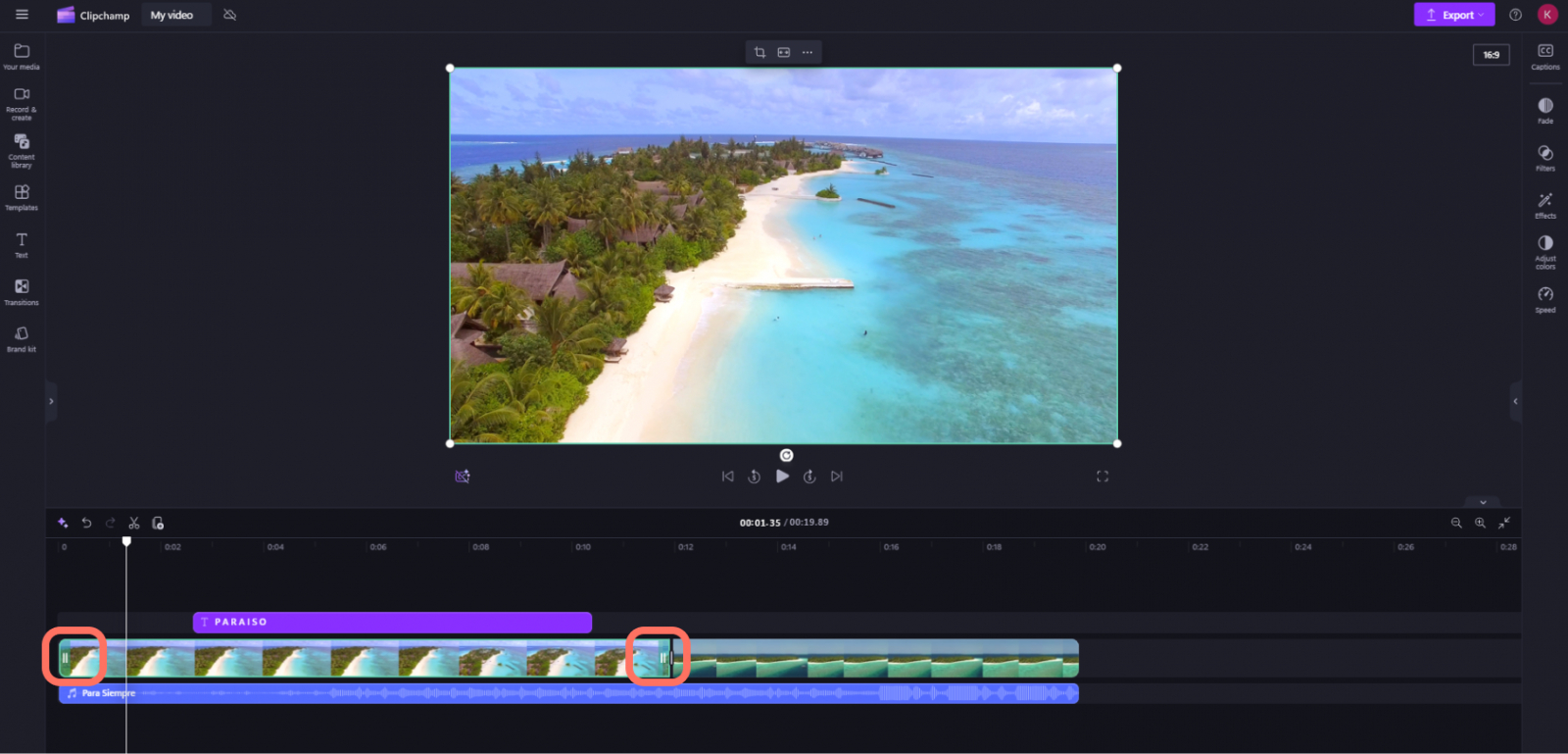
Для удаления середины поставьте указатель воспроизведения в точку начала ненужного эпизода и выполните разделение. Переместите указатель в точку окончания эпизода и разделите клип ещё раз. Центральный кусок станет самостоятельным объектом — выделите его и удалите. После удаления проверьте стык: в речи там не должно быть «съеденного» слога, в движении — заметного скачка, а в музыке — резкого обрыва ритма. Когда стык выглядит слишком жёстко, измените точку разделения на несколько кадров.
Как удалить фрагмент из середины
- Импортируйте файл и поместите его на таймлайн.
- Переведите указатель воспроизведения к началу ненужного участка и разделите клип.
- Перейдите к концу ненужного участка и выполните второе разделение.
- Выделите центральный фрагмент и удалите его.
- Сдвиньте оставшиеся части без зазора, когда редактор не сделал это автоматически.
- Просмотрите стык в реальном времени и только затем переходите к экспорту.
В Clipchamp важно не путать три команды. Trim укорачивает длительность с края клипа. Split делит материал в выбранной точке. Crop изменяет видимую область кадра. Когда задача сформулирована как «убрать первые десять секунд», применяется trim. Когда сказано «удалить паузу между двумя репликами», нужен split. Когда нужно убрать лишнее справа в изображении, применяется crop. Это различие полезно закрепить в рабочем регламенте команды, потому что одинаковое русское слово «обрезать» в переписке часто означает разные операции.
Для контент-команды Clipchamp полезен тем, что после удаления лишнего можно продолжить сборку ролика на той же шкале. Например, из часовой записи презентации сначала удаляются технические паузы, затем материал делится на тематические фрагменты, добавляются титры и готовится отдельная короткая версия. Перед экспортом стоит воспроизвести весь проект от начала до конца: ошибки на стыках часто проявляются только в движении и звуке, а не на статичном кадре.
Плюсы
- Обрезка края выполняется напрямую на таймлайне перетаскиванием боковых маркеров.
- Разделение позволяет удалить эпизод из середины и собрать несколько сохранённых частей в один ролик.
- В одном проекте доступны дальнейшие монтажные операции после сокращения материала.
- Инструмент хорошо подходит для последовательной подготовки нескольких версий одного исходника.
Минусы
- Для простой обрезки одного файла интерфейс таймлайна сложнее, чем два ползунка в «Фотографиях».
- Проект зависит от исходных медиафайлов, поэтому их нельзя удалять или перемещать до завершения работы без учёта механизма повторного повторной привязки.
- Экспорт создаёт новый файл, и его параметры нужно проверять отдельно от монтажа.
Кому подойдёт
Clipchamp удобен для регулярной работы с роликами в Windows 11, когда требуется не только укоротить начало и конец, но и вырезать паузы, неудачные реплики, служебные фрагменты и затем продолжить монтаж. Это типичный сценарий для контент-маркетинга, внутренних коммуникаций, обучения и быстрых редакционных задач.
Способ 4. LosslessCut: быстрый монтаж без полного перекодирования
LosslessCut построен вокруг другой логики: его основная задача — выделять и экспортировать фрагменты с максимально прямым копированием медиаданных там, где контейнер и поток позволяют это сделать. Поэтому инструмент полезен для больших исходников, архивных записей и длинных захватов экрана, когда полноценный монтаж не нужен. Перед работой полезно понимать различия между контейнером и кодеком; Xeon Live отдельно разбирает видеоформаты и контейнеры.
Откройте файл в LosslessCut и поставьте курсор в точку начала нужного диапазона. В документации проекта для границ используются команды начала и окончания сегмента; также время можно вводить вручную. После выбора диапазона он отображается как отдельный сегмент. Когда нужен один фрагмент, оставьте один сегмент; когда несколько — добавляйте их последовательно и решите, экспортировать их отдельными файлами или объединить в один результат.
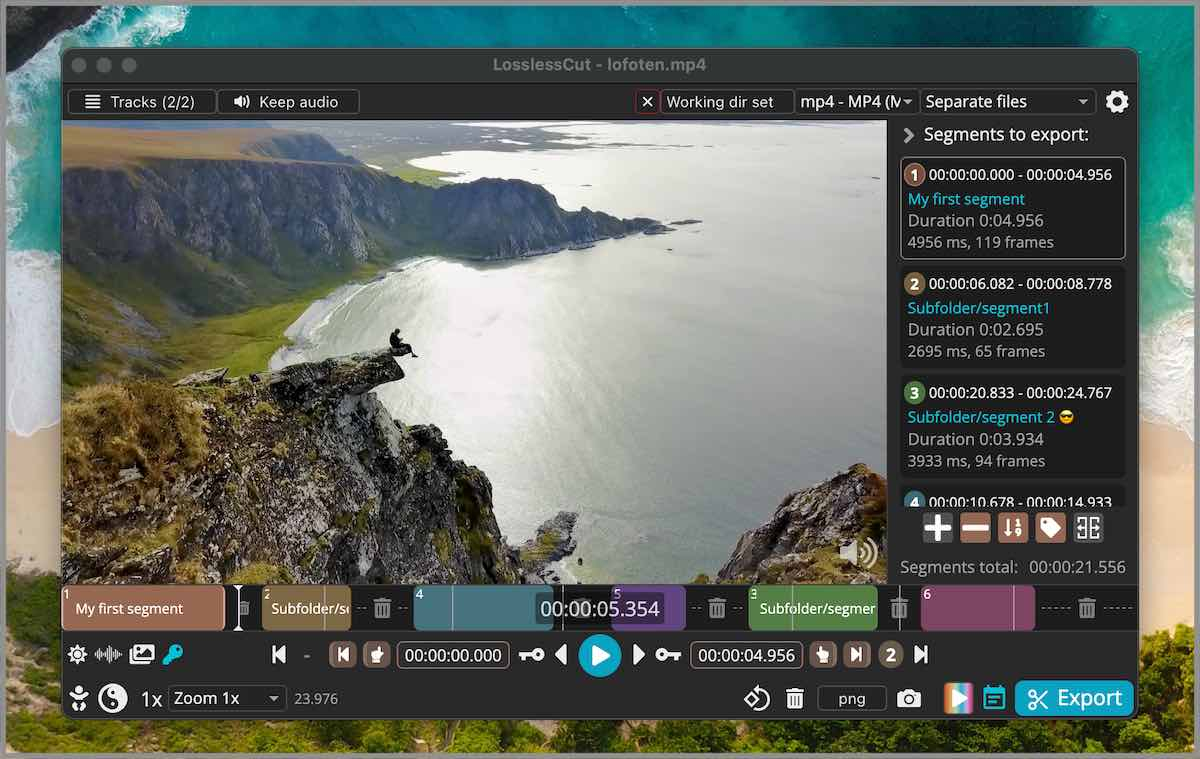
Преимущество метода проявляется на длинных исходниках: вместо повторной обработки каждого кадра программа стремится скопировать уже сжатые аудио- и видеопотоки. Это экономит время и не вносит дополнительную потерю качества из-за нового цикла кодирования. Но точка разреза при таком подходе связана со структурой потока. В сжатом видео не каждый кадр самодостаточен; часть кадров опирается на соседние. Поэтому без перекодирования начало фрагмента иногда привязывается к ближайшему кадру синхронизации. Это не ошибка интерфейса, а свойство выбранного режима.
Для материала, где граница должна совпасть с точной репликой или единичным кадром, сначала проверьте фактический результат. Когда сдвиг недопустим, используйте режим, который допускает перекодирование нужной области, либо выполните точный монтаж в редакторе с обычным экспортом. Для архивной записи конференции или многогигабайтного видеозахвата, где нужно быстро убрать длинные пустые участки, преимущество прямого копирования часто важнее покадровой точности.
- Откройте исходный файл и найдите начало нужного отрезка.
- Поставьте границу начала сегмента, затем перейдите к окончанию и поставьте вторую границу.
- Проверьте список сегментов справа: в итог должны попасть только действительно нужные диапазоны.
- Выберите режим экспорта: отдельные файлы или объединение выбранных сегментов.
- Создайте результат и обязательно сравните фактическое начало с плановым таймкодом.
- Просмотрите первые и последние секунды каждого результата и убедитесь, что звук начинается синхронно с изображением.
Почему граница иногда смещается
Большинство распространённых кодеков экономит место за счёт того, что часть кадров содержит только изменения относительно других кадров. Для быстрого копирования потока безопаснее начинать с кадра, который можно декодировать независимо. Поэтому точка, выбранная пользователем, и точка, с которой реально начинается скопированный фрагмент, не всегда совпадают идеально. Чем важнее точность, тем важнее контроль результата после экспорта. Для ролика с речью проверяйте первый звук и артикуляцию; для записи интерфейса — момент появления курсора или открытого окна; для динамичной сцены — непрерывность движения.
Плюсы
- Основной сценарий рассчитан на быстрое вырезание фрагментов без полного перекодирования.
- Подходит для больших файлов, где повторный экспорт всего ролика занял бы заметное время.
- Можно создать несколько сегментов и организовать их экспорт в одной сессии.
- Исходный файл не изменяется при обычном рабочем процессе.
Минусы
- Без полного перекодирования точность границы зависит от структуры исходного видеопотока.
- Интерфейс ориентирован на техническую работу с сегментами и форматами, а не на декоративный монтаж.
- Для титров, графики, сложного звука и многодорожечной сборки нужен полноценный редактор.
Кому подойдёт
LosslessCut рационален для архивов, длинных вебинаров, записей камер, скринкастов и других больших файлов, где нужно быстро оставить полезные диапазоны без эффектов. Он особенно полезен как первый технический этап перед дальнейшим монтажом: убрать очевидно лишние часы или минуты, а затем передать более компактный материал в редактор.
Способ 5. Shotcut: точное редактирование на многодорожечном таймлайне
Shotcut использует классический нелинейный таймлайн. В нём край клипа укорачивается перетаскиванием, а разделение в позиции указателя выполняется отдельной командой. В документации проекта для Split at Playhead указана клавиша S, а для Ripple Delete — X. Такой набор хорошо подходит, когда один ролик нужно разрезать на несколько самостоятельных частей; отдельная инструкция Xeon Live посвящена тому, как разделить видео на несколько частей.
Импортируйте файл и поместите его на видеодорожку. Для обрезки начала наведите курсор на левый край клипа и перетащите его вправо; для конца сделайте то же с правым краем. Масштаб таймлайна влияет на точность: на длинном ролике сначала приблизьте нужную область, а затем двигайте край. Это особенно важно при работе с короткими паузами и речью, где несколько десятых секунды меняют естественность склейки.
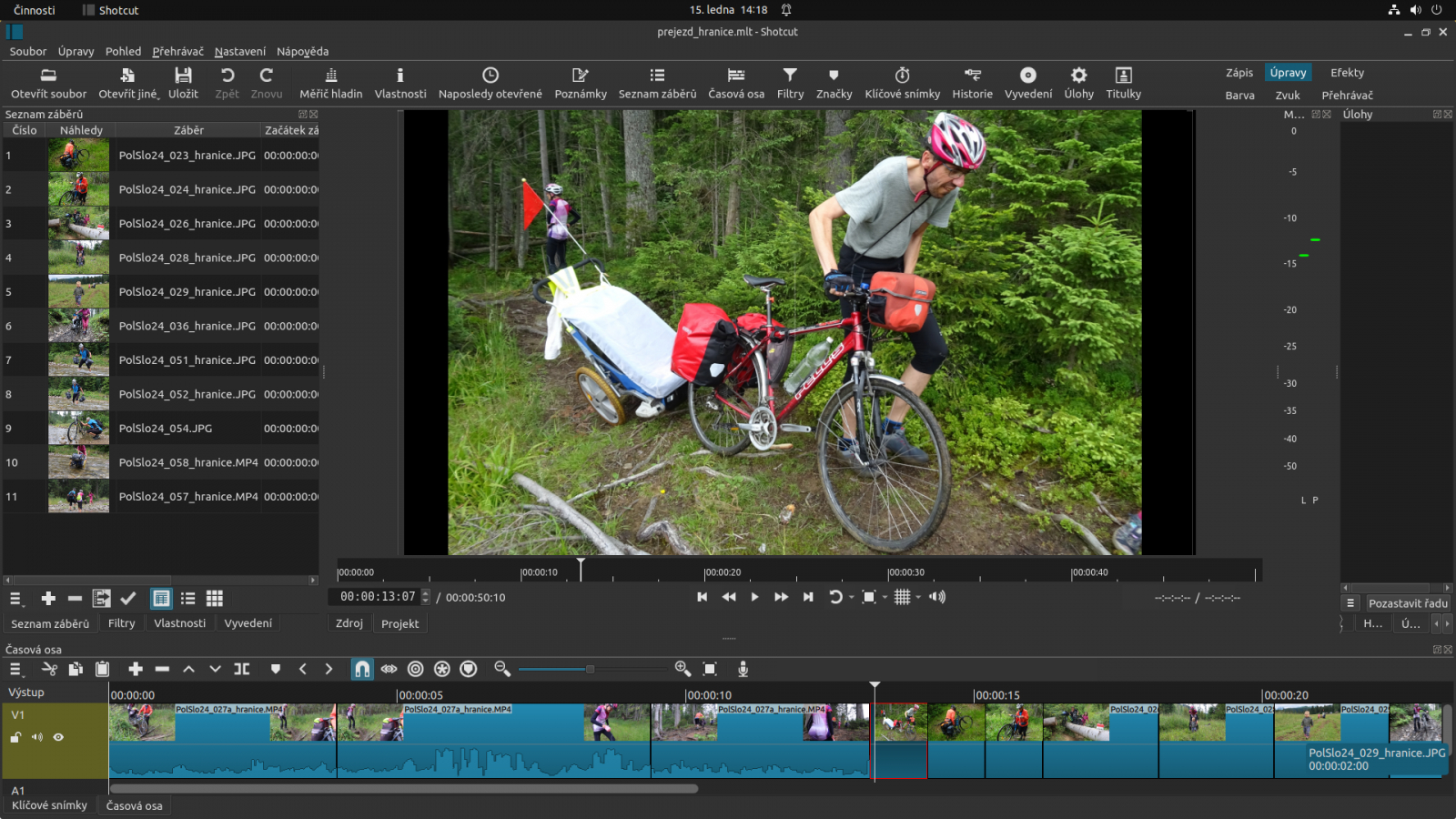
Чтобы удалить эпизод из середины, поставьте указатель в точку начала и нажмите S. Перейдите в конец лишнего участка и снова нажмите S. Центральный кусок станет отдельным клипом. Команда Ripple Delete удаляет его и закрывает образовавшийся промежуток, сдвигая последующий материал. На многодорожечном проекте перед такой операцией нужно проверить, какие дорожки участвуют в сдвиге, иначе изображение, звук и графика могут потерять синхронность.
Shotcut полезен, когда сокращение длительности — только часть монтажной задачи. После обрезки можно продолжить работу с несколькими дорожками, переходами, фильтрами и звуком. Но это же требует дисциплины: перед удалением фрагмента убедитесь, что выбран правильный клип и активна нужная дорожка. В проектах с отдельной озвучкой лучше сначала поставить метки на начало и конец правки, затем проверить синхронность всех дорожек после удаления.
- Перетащите файл на таймлайн и выберите нужную дорожку.
- Укоротите начало или конец перетаскиванием соответствующего края клипа.
- Для внутреннего удаления поставьте указатель в начало ненужного эпизода и нажмите S.
- Повторите разделение в конце эпизода.
- Выделите центральный кусок и используйте удаление со сдвигом только после проверки связанных дорожек.
- Перед экспортом воспроизведите каждый новый стык и проверьте синхронность звука.
Плюсы
- Многодорожечный таймлайн подходит для точной сборки и дальнейшего монтажа.
- Обрезка края и разделение внутри клипа выполняются разными понятными действиями.
- Масштабирование таймлайна помогает точнее работать с короткими эпизодами.
- Свободная лицензия и развитый набор монтажных функций делают программу пригодной для регулярной работы.
Минусы
- Для одного короткого ролика интерфейс сложнее встроенного способа через «Фотографии».
- Удаление со сдвигом в многодорожечном проекте требует внимательной проверки синхронности.
- Экспорт с перекодированием требует осознанного выбора параметров выходного файла.
Кому подойдёт
Shotcut подходит пользователям, которые готовы работать с полноценным таймлайном и регулярно обрабатывают видео на Windows 11. Это разумный выбор для длинных интервью, обучающих материалов, экранных записей, репортажных фрагментов и проектов, где вместе с видео редактируются звук, титры и дополнительные дорожки.
Способ 6. Avidemux: диапазон по меткам A и B
Avidemux рассчитан на простые операции нарезки, фильтрации и кодирования без многодорожечного проекта. Для выделения диапазона в нём используются две метки: A задаёт начало, B — конец. Такой способ удобен для технической нарезки видео, когда требуется сохранить один фрагмент или убрать части исходника без сложной композиции.
Откройте файл и переместитесь к началу нужного диапазона. Поставьте метку A. Затем перейдите к концу и поставьте B. Выбранный интервал отображается на временной шкале. Дальше определите режим вывода. Когда видео и аудио оставлены в режиме Copy, Avidemux не выполняет полноценное перекодирование соответствующих потоков, а переносит их в выходной файл. Такой путь быстрый и не добавляет потерь от повторного сжатия, но точность начальной точки ограничивается структурой видеопотока.
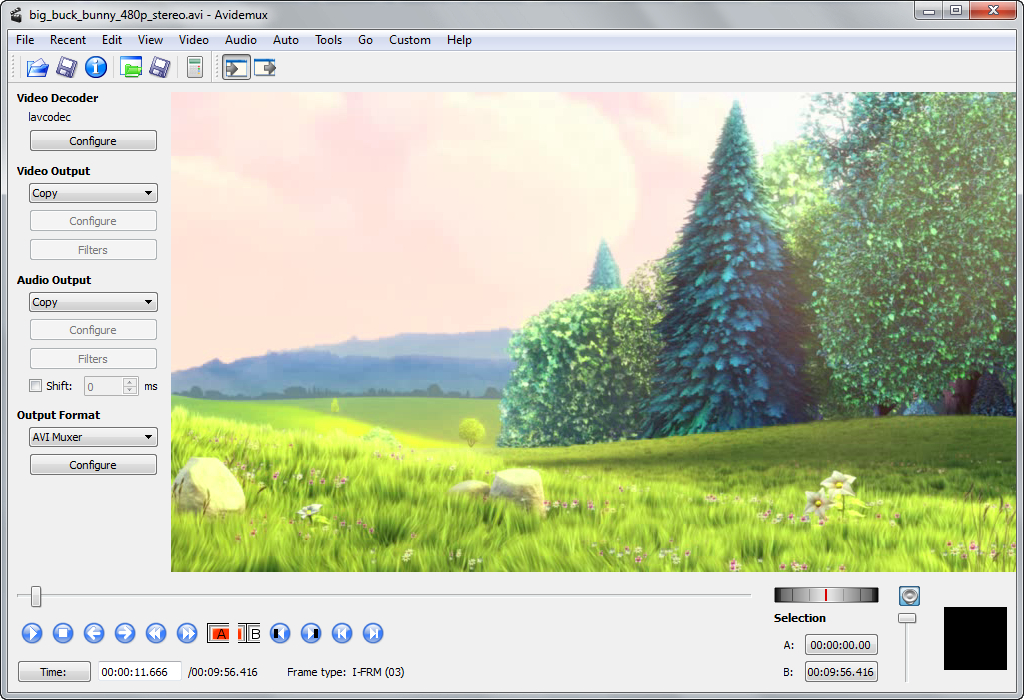
Для точного старта при копировании ориентируйтесь на I-кадры. В справке Avidemux отдельно предупреждается: если начало не совпадает с подходящей точкой декодирования, результат при прямом копировании ограничен ближайшей корректной границей. Когда требуются точные кадры, выбирают перекодирование видеопотока или другой рабочий процесс. Поэтому Avidemux особенно хорош для грубого технического сокращения, а не для монтажа диалога с покадровой драматургией.
Практический порядок прост: сначала зафиксируйте диапазон, затем проверьте режим Video Output и Audio Output, после чего сохраните новый файл. Не меняйте контейнер и кодек без причины. Когда исходник уже воспроизводится на целевом устройстве или в корпоративной системе, сохранение той же структуры снижает риск неожиданной несовместимости. Когда меняется контейнер, обязательно воспроизведите файл в том же окружении, где он будет использоваться.
- Откройте ролик и перейдите к точке, с которой должен начинаться результат.
- Поставьте метку A.
- Перейдите к точке окончания и поставьте метку B.
- Проверьте выбранный диапазон на шкале.
- Выберите режимы вывода осознанно; Copy используется для переноса существующих потоков без полного перекодирования.
- Сохраните результат новым файлом и проверьте фактические границы, звук и воспроизведение.
Плюсы
- Простая модель работы с диапазоном A–B без многодорожечного проекта.
- Режим Copy позволяет избежать полного повторного кодирования соответствующих потоков.
- Подходит для технической нарезки и быстрой подготовки отдельных фрагментов.
- Доступен на Windows и не требует сложной структуры проекта.
Минусы
- При прямом копировании точка начала зависит от допустимых границ декодирования видеопотока.
- Интерфейс и логика экспорта требуют понимания контейнера, кодека и режима Copy.
- Для многодорожечного монтажа, титров и сложной графики возможностей недостаточно.
Кому подойдёт
Avidemux удобен для пользователей, которым нужен компактный технический инструмент: быстро выделить один диапазон, сохранить часть записи или сократить исходник без полноценного монтажного проекта. Для точных креативных склеек и серии правок внутри ролика удобнее Clipchamp, Shotcut или «ВидеоМОНТАЖ».
Как удалить фрагмент из середины ролика без заметного скачка
Удаление середины — это уже не простое изменение двух внешних границ. В общей логике это операция «разделить — удалить — соединить», которая подробно связана с задачей вырезания куска из видео. В Clipchamp и Shotcut она выполняется непосредственно на таймлайне; в «ВидеоМОНТАЖе» длинный материал также можно разделять на части и собирать оставшиеся фрагменты в общей последовательности.
Сначала определите не одну, а две точки: где ненужный эпизод начинается и где заканчивается. Разделите клип в обеих точках. После этого средний фрагмент удаляется, а два оставшихся сближаются. Технически задача решена, но редакционно работа только начинается. Стык нужно оценить по движению, речи, фоновому шуму и композиции. На статичной картинке резкий переход почти незаметен, а при воспроизведении сразу видны скачок положения человека, обрыв жеста или изменение фонового звука.
Для разговорного видео ищите границу в естественной паузе, после законченной фразы или перед новым смысловым блоком. Когда паузы нет, выбирайте место, где артикуляция и положение головы близки по обе стороны стыка. Для демонстрации интерфейса удобнее резать в момент, когда курсор не совершает важного действия. Для предметной съёмки — между завершёнными движениями рук. Чем логичнее монтажный переход, тем меньше зритель замечает техническую операцию.
Фоновый звук требует отдельного внимания. Даже при идеальном изображении стык выдаёт себя, когда меняется уровень шума помещения, гул вентиляции или музыкальный фон. Прослушайте место удаления в наушниках и на обычных динамиках. Когда фон резко отличается, лучше передвинуть разрез в более тихий участок или использовать короткое звуковое перекрытие в редакторе. В этой статье не рассматривается сложный аудиомонтаж, но сам контроль обязателен: визуально аккуратный ролик с аудиоскачком выглядит незавершённым.
Как не перепутать временную обрезку с кадрированием
Временная обрезка отвечает на вопрос «какую часть записи по длительности оставить». Кадрирование отвечает на вопрос «какую часть изображения оставить внутри кадра». При работе с вертикальными и горизонтальными роликами эти операции часто выполняются рядом, поэтому полезно сверяться с материалом про изменение соотношения сторон видео.
Пример: исходный ролик длится три минуты и снят в 16:9. Нужно оставить минуту с 00:40 до 01:40 — это временная обрезка. После этого требуется подготовить квадратную версию и убрать боковые области — это кадрирование и изменение композиции. Если сначала случайно применить crop вместо trim, длительность останется прежней, а часть изображения исчезнет. Если выполнить только trim, ролик станет короче, но его геометрия не изменится.
Для рекламных и презентационных материалов полезно разделять два этапа даже тогда, когда они выполняются в одном редакторе. Сначала согласуйте содержательную длину: какой фрагмент нужен. Затем решите геометрию: какое соотношение сторон и какая часть кадра должна остаться. Такой порядок помогает не переделывать кадрирование после каждого изменения длительности и делает проверку результата понятнее для коллег.
Что происходит с качеством при сохранении
Качество после обрезки зависит от того, копирует ли программа существующие потоки или создаёт их заново. Чтобы не путать расширение файла с методом сжатия, полезно помнить различие между контейнером и видеокодеком. Контейнер вроде MP4 хранит дорожки и служебные данные, а видеокодек определяет, как сжаты кадры. Одинаковое расширение .mp4 не гарантирует одинаковый кодек, битрейт или частоту кадров.
В «Фотографиях», Clipchamp, «ВидеоМОНТАЖе» и Shotcut результат обычно создаётся как новый файл через механизм сохранения или экспорта. При таком процессе видеопоток может кодироваться заново. Потеря качества становится заметной прежде всего при слишком агрессивном сжатии, снижении разрешения, уменьшении битрейта или нескольких последовательных экспортных циклах. Поэтому не нужно без причины сначала сохранять промежуточную копию, затем снова открывать её и ещё раз экспортировать. Лучше держать исходник и выполнять финальное сохранение после завершения всех нужных правок.
LosslessCut и режим Copy в Avidemux работают иначе: они способны переносить существующие потоки без полного повторного кодирования. В этом случае качество самих закодированных кадров не ухудшается из-за нового цикла сжатия, но появляются ограничения на точки разреза и совместимость контейнера. Поэтому фраза «без потери качества» не означает «всегда покадрово точно». Для каждого рабочего файла важен баланс между точностью границы, скоростью и необходимостью сохранить поток без изменений.
После сохранения сравнивайте не только картинку «на глаз». Откройте свойства исходника и результата и проверьте разрешение, частоту кадров и длительность. В критичных проектах дополнительно сверяют кодек и аудиопараметры. Когда файл предназначен для загрузки в систему с жёсткими техническими требованиями, проверяйте именно готовый экспорт, а не настройки проекта: реальный файл — единственный надёжный объект контроля.
Когда итоговый ролик получился слишком тяжёлым для передачи или загрузки, не уменьшайте качество случайными повторными сохранениями. Используйте отдельный процесс уменьшения размера видео, где параметры сжатия выбираются осознанно после завершения монтажа.
Контроль результата: чек-лист перед отправкой ролика
Обрезка считается законченной не в момент нажатия «Сохранить», а после проверки созданного файла. Для рабочих материалов эта разница принципиальна: монтажный проект может выглядеть правильно, а финальный файл получить неверную длительность, звук, ориентацию или параметры кодирования. Проверку лучше выполнять по одинаковому чек-листу независимо от выбранной программы.
- Откройте именно итоговый файл из папки сохранения и убедитесь, что не воспроизводите исходник по ошибке.
- Проверьте первые 5–10 секунд: нет ли лишней паузы, обрезанного первого слова, чёрного кадра или резкого входа звука.
- Проверьте последние 5–10 секунд: последняя фраза, движение и музыкальное затухание должны завершаться естественно.
- Просмотрите каждый внутренний стык после удаления середины; на нём не должно быть случайного скачка изображения или звука.
- Сверьте длительность с планом или таймкодами правки.
- Проверьте синхронность речи и изображения после экспорта, особенно в длинных файлах.
- Сверьте ориентацию и геометрию кадра: временная обрезка не должна случайно менять композицию.
- Проверьте разрешение и частоту кадров, когда они должны сохраниться.
- Запустите ролик в том приложении или браузере, где его будет смотреть получатель.
- Храните исходник до момента, когда готовый файл принят или опубликован.
Для командной работы к этому списку полезно добавить именование файлов. Вместо «video_final_final2.mp4» используйте нейтральную схему: проект, дата, длительность или номер версии. Например, «demo-product_v03_02m15s.mp4». Это не влияет на качество видео, но резко снижает риск отправить не тот вариант и упрощает обратную связь. В переписке коллега может указать конкретный файл и таймкод, а не описывать ролик по памяти.
Сценарии для маркетинга, PR и внутренних коммуникаций
Один и тот же технический инструмент решает разные редакционные задачи. В маркетинге чаще всего обрезают исходники после записи: убирают подготовку перед дублем, оставляют сильную реплику из интервью, сокращают демонстрацию функции продукта, делают компактный фрагмент из вебинара или подготавливают короткую версию большого ролика для презентации. Критерий качества здесь не только длительность, но и сохранение смысла: фрагмент должен начинаться с понятного контекста и заканчиваться законченной мыслью.
Демонстрация продукта
Для продуктового ролика сначала найдите момент, когда на экране уже отображается нужное состояние продукта, но действие ещё не началось. Старт сразу с движения выглядит динамично, однако зрителю нужно короткое время для ориентации. В конце оставьте завершённый результат действия. При удалении ожидания посередине не разрывайте курсор между двумя несвязанными позициями: лучше разрезать после клика и продолжить с уже открытым результатом, когда логика перехода очевидна.
Интервью и комментарий эксперта
В интервью важнее всего речь. Убирайте технические паузы до первой реплики и после последней, но сохраняйте естественное дыхание. Для внутренней оговорки находите две точки, где смысл до и после удаления остаётся связным. Просматривайте не отдельную секунду, а весь абзац речи вокруг стыка. Фраза может звучать грамматически правильно, но менять смысл после удаления уточнения; такая правка технически аккуратна и редакционно ошибочна.
Вебинар и длинная запись
Длинный вебинар удобно сначала грубо сократить: убрать ожидание до начала, технические перерывы и длинный хвост. Для этого хорошо подходят LosslessCut или Avidemux в режиме копирования, когда точность до единичного кадра не требуется. Затем содержательные фрагменты можно перенести в Clipchamp, Shotcut или «ВидеоМОНТАЖ» для более точной сборки. Такой двухэтапный процесс уменьшает объём рабочего материала и ускоряет дальнейшую навигацию по проекту.
Видео для презентации или внутреннего отчёта
В презентации важна предсказуемость: ролик должен быстро запускаться, иметь нужную длительность и не заставлять докладчика вручную перематывать вступление. Обрежьте техническое начало заранее, затем проверьте файл на том же компьютере и в том же приложении, где он будет показываться. Когда ролик встраивается в презентацию, не перемещайте его после настройки без повторной проверки связей и воспроизведения.
Типовые ошибки и как их исправить
Перезаписали единственный исходник
Самая неприятная ошибка не связана с монтажом: пользователь выбирает перезапись, а потом обнаруживает, что граница была поставлена неверно. Рабочее правило простое — первая версия всегда сохраняется как копия. Исходник остаётся неизменным до проверки. Когда место на диске ограничено, удаляйте оригинал только после того, как готовый файл открыт, просмотрен и принят.
Убрали слишком много в начале речи
Причина — границу ставят по изображению, а не по звуку. Верните начало немного раньше, прослушайте первую фразу и постепенно сдвигайте маркер. Задача не в том, чтобы удалить максимальное количество миллисекунд, а в том, чтобы старт выглядел естественно. Для интервью и голосовых комментариев короткий вдох или микропаузу часто лучше сохранить.
После вырезания середины появился скачок
Стык попал внутрь движения или между сильно различающимися положениями объекта. Передвиньте одну или обе точки к завершённому действию. В разговорном кадре помогает совпадение позы и направления взгляда; в демонстрации интерфейса — стабильное состояние окна; в предметной съёмке — момент покоя. После изменения обязательно снова просмотрите переход на нормальной скорости.
Получился файл неправильного размера или качества
Причина обычно в параметрах экспорта, а не в самой обрезке. Сверьте разрешение и частоту кадров с исходником, когда их изменение не планировалось. Не используйте меньший профиль только ради ускорения экспорта. Для отправки тяжёлого файла сначала закончите монтаж, а затем отдельно решите задачу сжатия; так легче контролировать, где именно изменилось качество.
Появилась рассинхронизация звука
Сразу определите, проявляется проблема на всём ролике или только у нового стыка. Локальный сбой возле разреза связан с монтажом; нарастающее расхождение по мере воспроизведения указывает на особенности исходника или преобразования. Сравните исходный и итоговый файл в одном проигрывателе. Для важного материала не отправляйте ролик, пока речь и движение губ не совпадают на нескольких контрольных точках по всей длительности.
Вместо длительности изменили края изображения
Был выбран crop/«Кадрирование» вместо trim/временной обрезки. Вернитесь к исходнику или отмените действие и используйте инструмент, который меняет начало и конец по времени. Проверка простая: после временной обрезки длительность файла меняется, а видимая область кадра остаётся прежней. После кадрирования происходит наоборот.
Как измерить, что обрезка действительно улучшила ролик
Для делового контента результат можно оценивать не только субъективно. До монтажа зафиксируйте исходную длительность и список участков, которые не несут полезной информации: ожидание, технический старт, повторы, длинные паузы. После обрезки сравните длительность и проверьте, что смысловые блоки сохранились. Для вебинара полезной метрикой становится доля удалённого технического времени; для демонстрации продукта — время до первого содержательного действия; для интервью — количество удалённых дублей и пауз без потери связности речи.
Не стремитесь к минимальной длительности любой ценой. Ролик становится лучше тогда, когда сокращение повышает плотность содержания и не ухудшает понимание. Слишком агрессивный монтаж создаёт противоположный эффект: зритель не успевает рассмотреть интерфейс, фразы звучат обрубленно, а переходы отвлекают сильнее, чем исходные паузы. Поэтому итоговую версию стоит посмотреть целиком хотя бы один раз без постоянных остановок и перемотки — так виден реальный темп материала.
В команде удобно хранить краткий лист правок рядом с файлом: какие диапазоны удалены, почему и какой вариант считается финальным. Для повторяющихся форматов — еженедельных дайджестов, обучающих роликов, продуктовых демонстраций — постепенно формируется стандарт: допустимая длительность вступления, типичные точки окончания, правила сохранения исходников и схема именования. Тогда обрезка перестаёт быть разовой ручной операцией и становится контролируемым производственным этапом.
Рабочий шаблон таймкодов для постановки задачи
Когда правки передаются между автором, редактором и монтажёром, формулировка «обрежь начало и пару пауз» создаёт лишний цикл согласований. Гораздо надёжнее записывать изменения как диапазоны времени. Для одного сохраняемого фрагмента достаточно строки «оставить 00:18.400–02:47.900». Для удаления середины лучше зафиксировать «удалить 01:12.200–01:26.800». После экспорта эти значения становятся контрольными точками: готовый файл проверяется вокруг каждой указанной границы.
- Указывайте время в одном формате во всём документе, например часы:минуты:секунды.миллисекунды для точных правок или минуты:секунды для грубой нарезки.
- Для каждой правки добавляйте короткую причину: «техническая пауза», «повтор фразы», «пустой экран», «неудачный дубль».
- Разделяйте команду «оставить диапазон» и команду «удалить диапазон»: они приводят к разной монтажной логике.
- Для внутреннего удаления указывайте две границы и обязательно проверяйте стык после их сближения.
- При спорной точке добавляйте ориентир по содержанию, например «сразу после закрытия окна» или «после окончания предложения».
- После сохранения отмечайте фактическую длительность результата и имя финального файла.
Такой лист правок полезен даже при самостоятельной работе. Он не даёт потерять точку после перехода между приложениями и помогает понять, откуда появилась конкретная версия ролика. Для регулярного формата можно хранить шаблон с колонками «исходный таймкод», «действие», «причина», «проверено». Отдельная таблица в Sostav не нужна: в реальном производственном процессе её удобно вести в любом привычном рабочем документе, а в статье достаточно самой схемы.
Как выбрать точку разреза по содержанию, а не только по секундам
Таймкод сообщает редактору место, но не гарантирует удачный переход. Для речи хорошая граница располагается после законченной фразы, перед новым смысловым блоком или в естественной микропаузе. Для записи интерфейса — после завершения действия, когда окно уже перешло в устойчивое состояние. Для предметного ролика — после окончания движения. Для презентации — между слайдами или после завершения анимации. Одинаковая длительность фрагмента воспринимается совершенно по-разному в зависимости от того, где проходит монтажный стык.
При сомнении сделайте два тестовых варианта с границей, сдвинутой на небольшое время, и сравните их без остановок. Выбирайте не самый короткий вариант, а тот, где действие и речь читаются естественно. Этот принцип особенно важен для делового видео: чрезмерно плотная нарезка создаёт ощущение спешки, а длинные технические паузы снижают темп. Оптимальная точка оставляет зрителю достаточно контекста, но не заставляет ждать содержательного события.
После выбора точки разреза повторно проверьте её на финальном файле. Проектный предпросмотр и готовый экспорт — не одно и то же состояние: в результате уже применены кодирование, соединение фрагментов и окончательная временная структура. Контрольный просмотр нужен именно после сохранения. Для короткого ролика рационально посмотреть файл целиком; для длинного — минимум начало, конец, все новые стыки и несколько точек в середине.
Частые технические вопросы
Итог: какой способ выбрать в Windows 11
Для одного непрерывного фрагмента без дальнейшего монтажа самый короткий путь даёт «Фотографии». Для проекта, где после сокращения ролика понадобятся дополнительные правки, удобнее «ВидеоМОНТАЖ» или Clipchamp. Shotcut подходит тем, кто работает с многодорожечным таймлайном. LosslessCut и Avidemux полезны для технической нарезки больших файлов и режимов без полного перекодирования, но требуют внимательной проверки фактических границ.
Универсальный рабочий алгоритм одинаков для всех программ: сначала сформулировать нужный диапазон, затем поставить границы, просмотреть стыки, сохранить новый файл и только после этого проверить результат целиком. Когда задача выполнена таким образом, обрезка перестаёт быть рискованной операцией «на глаз» и становится воспроизводимым процессом: понятно, что удалено, почему выбран именно этот способ и как убедиться, что готовый ролик соответствует задаче.