Как обрезать видео MOV: 5 способов для Windows, Mac и браузера
MOV — контейнерный формат: расширение файла сообщает, как упакованы видеодорожка, звук и служебные данные, но не гарантирует один конкретный видеокодек. Поэтому два файла с одинаковым расширением .mov могут вести себя по-разному в редакторе. В этой инструкции разберём пять практических способов укоротить ролик, удалить ненужный фрагмент и сохранить результат с контролем качества. Для более широкого обзора операций с этим контейнером у Xeon Live есть отдельный материал о нарезке MOV.
Первым способом будет ВидеоМОНТАЖ для Windows: это соответствует задаче материала и позволяет сразу показать обычный рабочий процесс с импортом, временной шкалой, точным заданием границ и экспортом. Затем рассмотрим встроенный QuickTime Player и iMovie на Mac, Clipchamp для Windows и браузера, а также Clideo как вариант для короткой разовой обработки без установки отдельного редактора. У каждого подхода свои ограничения, поэтому выбор лучше делать по размеру исходника, требуемой точности и тому, нужно ли сохранить именно MOV или допустим вывод в MP4.
Важно различать три похожие операции. Обрезка по времени сокращает длительность с начала или конца. Вырезание удаляет сцену из середины и соединяет оставшиеся части. Кадрирование меняет видимую область кадра и не сокращает ролик по времени. В интерфейсах эти действия часто находятся рядом, но результат у них разный; далее речь в первую очередь о длительности и удалении ненужных сцен.
Что нужно знать о MOV перед обрезкой
QuickTime File Format исторически разработан Apple как контейнер для синхронизированных медиадорожек. Внутри одного MOV могут находиться H.264, HEVC, ProRes, Motion JPEG и другие варианты кодирования, а звук может быть записан, например, в AAC или PCM. Именно сочетание контейнера и кодеков определяет, откроется ли файл без преобразования. Если редактор видит расширение MOV, но отказывается импортировать конкретный ролик, проблема обычно не в трёх буквах расширения, а во внутреннем содержимом файла.
Эту разницу полезно понимать до монтажа. Подробно о том, чем контейнер отличается от кодека и почему одинаковое расширение не означает одинаковое внутреннее устройство, можно прочитать в материале Xeon Live о видеокодеках и в обзоре распространённых видеоформатов. Это помогает заранее решить, нужен ли простой trim без перекодирования или полноценный экспорт в новый файл.
Перед обработкой сделайте копию исходника. Монтажные программы обычно работают неразрушающе до момента экспорта, но ошибка при сохранении поверх исходного файла, сбой диска или неверно выбранный фрагмент всё равно могут привести к потере единственной версии материала. Для рабочих роликов, рекламных исходников, интервью и записей мероприятий полезно хранить оригинал отдельно от монтажного проекта и экспортов.
Минимальная проверка исходного файла
- Откройте MOV в обычном проигрывателе и проверьте, что изображение и звук идут без рывков и рассинхронизации.
- Запишите исходную длительность, разрешение и частоту кадров, чтобы после экспорта сравнить результат.
- Определите точные таймкоды начала и конца нужного фрагмента. Для коротких рекламных роликов удобно сначала записать их с точностью до десятых долей секунды.
- Если в ролике несколько звуковых дорожек или субтитры, заранее выясните, сохраняет ли выбранный редактор их при экспорте.
- Освободите место на диске: при перекодировании редактор создаёт новый файл, а для крупных исходников временные данные могут занимать заметный объём.
- Не переименовывайте .mov в .mp4 вручную. Смена расширения не меняет контейнер и кодеки.
Пять способов обрезать MOV
Ниже способы идут от первого сценария для Windows к встроенным инструментам macOS и браузерным вариантам. Во всех случаях логика одна: импортировать исходник, указать границы нужного участка, проверить результат в предпросмотре и экспортировать новый файл. Отличаются точность, доступные форматы вывода, нагрузка на компьютер и то, выполняется ли перекодирование.
1. ВидеоМОНТАЖ — основной способ для Windows
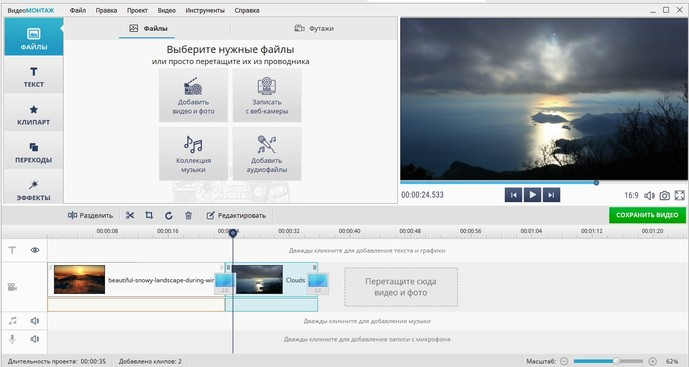
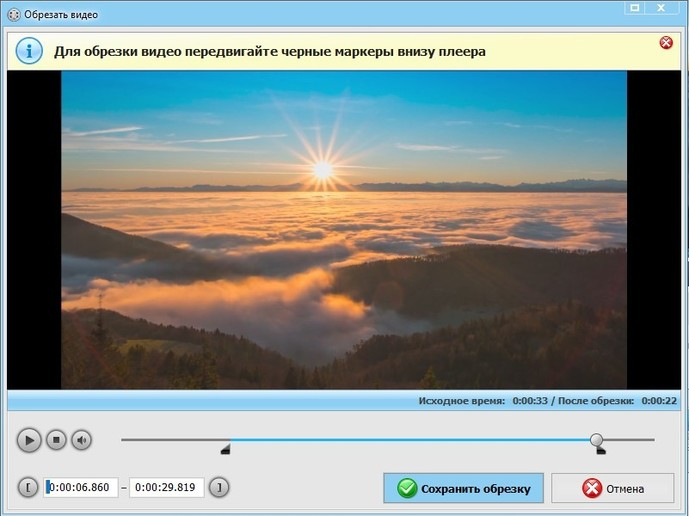
ВидеоМОНТАЖ подходит для обычного настольного сценария: добавить MOV в проект, выделить клип на временной шкале, открыть инструмент обрезки и задать новые границы. На Xeon Live есть отдельная страница ВидеоМОНТАЖ с обзором возможностей. Для этой инструкции важно, что обрезка выполняется в понятном отдельном окне, где одновременно видны предпросмотр, маркеры и точные значения времени.
Пошагово
- Создайте новый проект и добавьте MOV через команду «Добавить видео и фото». После импорта убедитесь, что ролик отображается в плеере и появился на временной шкале.
- Выделите клип, который нужно укоротить. Откройте инструмент обрезки кнопкой с ножницами или командой обрезки для выбранного клипа.
- Перетащите левый маркер к кадру, с которого должен начинаться результат. Затем установите правый маркер на последнем нужном кадре. Область между границами — будущий фрагмент.
- Для точной работы введите время начала и конца вручную. Этот способ удобнее, когда таймкоды заранее сняты из сценария, расшифровки интервью или монтажного листа.
- Просмотрите начало и конец выбранного участка. Убедитесь, что фраза не обрывается на полуслове, а в кадре нет случайного движения, вспышки или незавершённого перехода.
- Примените обрезку, вернитесь на основную временную шкалу и при необходимости удалите дополнительные сцены через разделение клипа и удаление лишнего фрагмента.
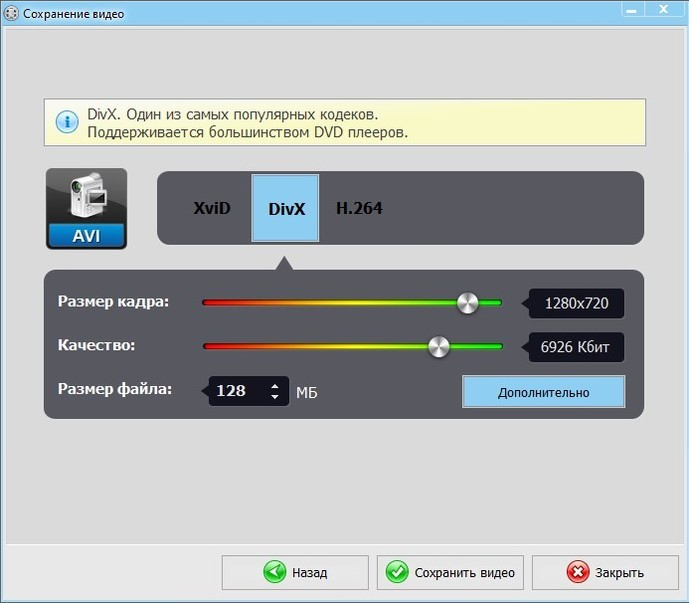
- Откройте сохранение видео. Выберите требуемый формат вывода, размер кадра и качество. Если конечная площадка не требует MOV, для универсального воспроизведения чаще используют MP4 с H.264 и AAC.
- После экспорта откройте готовый файл отдельным проигрывателем и сравните его длительность с расчётной.
Для задач контента удобно не пытаться «поймать» идеальную границу только мышью. Сначала поставьте курсор примерно в нужное место, затем ориентируйтесь по таймкоду и предпросмотру. В интервью оставляйте короткий естественный запас до первой и после последней реплики. В рекламной заставке, наоборот, имеет смысл отсечь пустые кадры максимально плотно, чтобы первый полезный визуальный сигнал появлялся сразу.
Если требуется вырезать не начало или конец, а несколько эпизодов из середины, сначала разделите дорожку в точках входа и выхода нежелательного участка, затем удалите получившийся сегмент. Для такой задачи полезен отдельный материал Xeon Live о том, как вырезать кусок из видео.
Как проверить результат
Сверьте четыре вещи: длительность, первый кадр, последний кадр и звук на монтажных стыках. Если MOV был снят телефоном с переменной частотой кадров, дополнительно просмотрите несколько мест ближе к концу ролика — именно там проще заметить накопившийся рассинхрон звука и изображения. Если после сохранения такой проблемы нет, а разрешение и ориентация совпадают с задачей, результат можно считать технически готовым.
Плюсы
- Отдельное окно обрезки с маркерами и полями времени.
- Удобный сценарий для пользователей Windows, которым нужен не только trim, но и дальнейший монтаж.
- Можно продолжить работу с титрами, музыкой, переходами и кадрированием в том же проекте.
- Понятная проверка результата на временной шкале перед экспортом.
Минусы
- Работает в среде Windows, поэтому для Mac нужен другой способ.
- При экспорте в новый формат выполняется кодирование, поэтому итог зависит от выбранных параметров качества.
- Для исключительно одной короткой обрезки полноценный проект может быть избыточнее, чем встроенный плеер или браузерный инструмент.
Кому подойдёт
Пользователям Windows, которые получают MOV с камеры или телефона и после сокращения длительности планируют добавить текст, музыку, заставку, логотип, переходы или собрать несколько исходников в один ролик. Особенно удобен сценарий, когда нужно подготовить несколько версий одного материала: короткий анонс, основной ролик и вырезки для внутренних коммуникаций.
2. QuickTime Player — быстрая обрезка MOV на Mac
QuickTime Player встроен в macOS и умеет сокращать фильм через команду Edit → Trim. Это самый прямой вариант, когда задача ограничена началом и концом одного файла и не нужен многодорожечный монтаж. Apple описывает именно такой процесс: после открытия фильма появляются жёлтые границы, область снаружи которых будет удалена.

Пошагово
- Откройте MOV в QuickTime Player. Если файл воспроизводится нормально, переходите к монтажу; если нет, сначала разберитесь с кодеком или целостностью файла.
- Выберите Edit → Trim. Внизу окна появится полоска миниатюр с жёлтой рамкой.
- Перетащите левую жёлтую границу к началу нужного фрагмента, правую — к его концу. Всё, что окажется за рамкой, будет исключено.
- Для более точного выбора удерживайте маркер: QuickTime показывает отдельные кадры вокруг точки обрезки.
- Нажмите Trim и просмотрите изменённый ролик. Если граница выбрана неточно, отмените действие и повторите операцию.
- Сохраните новую версию под отдельным именем, чтобы исходник остался нетронутым.
QuickTime особенно полезен при подготовке коротких фрагментов из длинной записи, когда не требуется удалять много эпизодов из середины. Например, можно быстро убрать несколько секунд до начала выступления и длинную паузу после завершения. Для сложной структуры с несколькими вырезами удобнее перейти к iMovie или другому редактору с временной шкалой.
Как проверить результат
Перезапустите готовый файл и сразу перейдите к последним секундам. Проверьте, что последний нужный кадр действительно остался, а звук не оборван раньше изображения. Затем сравните длительность с ожидаемой. Если файл используется как мастер для дальнейшей обработки, дополнительно убедитесь, что в свойствах сохранилось подходящее разрешение.
Плюсы
- Встроен в macOS и не требует отдельного монтажного проекта.
- Команда Trim находится прямо в плеере и хорошо подходит для сокращения начала и конца.
- Можно уточнять границы по кадрам вокруг маркера.
- Минимум действий для разовой обработки одного ролика.
Минусы
- Не заменяет полноценную временную шкалу для сложного монтажа с большим количеством вырезов.
- Результат зависит от того, поддерживает ли macOS внутренние кодеки конкретного MOV.
- Для сборки нескольких клипов, титров и сложной звуковой работы удобнее iMovie или другой редактор.
Кому подойдёт
Пользователям Mac, которым нужно быстро сократить один MOV без создания полноценного проекта: убрать подготовительную паузу перед записью, хвост после интервью, пустой участок до начала демонстрации продукта или несколько лишних секунд в конце.
3. iMovie — когда на Mac нужно точнее работать с временной шкалой
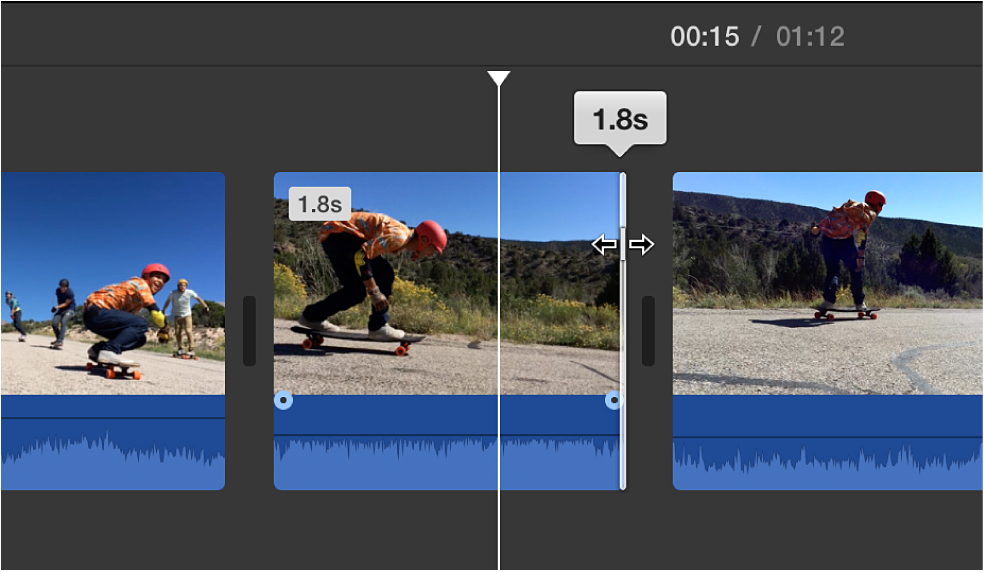
iMovie удобнее QuickTime, когда требуется не только укоротить края, но и контролировать монтаж внутри проекта. На Xeon Live есть обзор iMovie. В редакторе клип сокращается перетаскиванием его начала или конца, а для точной работы доступен Clip Trimmer и инструменты выбора диапазона.
Пошагово
- Создайте проект Movie и импортируйте MOV. Перетащите нужный клип на временную шкалу.
- Наведите указатель на начало или конец клипа. Когда появится инструмент изменения границы, потяните край к центру, чтобы сократить длительность.
- Увеличьте масштаб временной шкалы, если нужно точнее выбрать момент. Чем крупнее отображается клип, тем легче попасть в нужный кадр.
- Для тонкой подстройки выберите Window → Show Clip Trimmer. В этом режиме видно используемую и неиспользуемую часть исходника.
- Если ненужная сцена находится в середине, поставьте playhead в точку входа, выполните разделение клипа, повторите в точке выхода и удалите образовавшийся сегмент.
- Просмотрите монтажный стык. Для речи следите не только за картинкой, но и за формой звуковой волны: резкий срез на согласной или вдохе обычно слышен сильнее, чем выглядит.
- Экспортируйте фильм в файл и проверьте его вне iMovie.
На практике iMovie удобен для контентных задач, где из одного длинного MOV нужно получить несколько смысловых эпизодов. Например, из записи интервью можно вырезать ответы на отдельные вопросы, убрать служебные паузы и собрать короткую версию для сайта. Для рекламного ролика можно дополнительно синхронизировать сокращение видеоряда с музыкой и оставить достаточно времени для считывания финального сообщения.
Как проверить результат
Посмотрите каждый стык с запасом в несколько секунд до и после. Если после удаления фрагмента возникает резкий скачок положения человека или предмета, технически обрезка выполнена верно, но монтаж визуально заметен. В таких случаях помогает выбрать соседний дубль, изменить точку разреза или использовать перебивку. Для деловых видео неровный монтаж часто воспринимается как более серьёзный дефект, чем незначительное отличие длительности.
Плюсы
- Полноценная временная шкала и удобное изменение границ клипа.
- Clip Trimmer помогает видеть запас материала за текущими границами.
- Подходит для удаления нескольких фрагментов и дальнейшей сборки ролика.
- Интегрируется в рабочую среду Apple и удобен для проектов, где после обрезки нужен дополнительный монтаж.
Минусы
- Доступен в экосистеме Apple, поэтому для Windows этот способ не подходит.
- Сложнее QuickTime для одной простой операции.
- При проблемном внутреннем кодеке MOV может потребоваться предварительное преобразование файла.
Кому подойдёт
Пользователям Mac, которые хотят не просто убрать начало и конец, а сделать несколько точных монтажных операций, сохранить контекст звука и затем продолжить оформление видео в одном проекте.
4. Clipchamp — MOV в Windows и Chromium-браузере
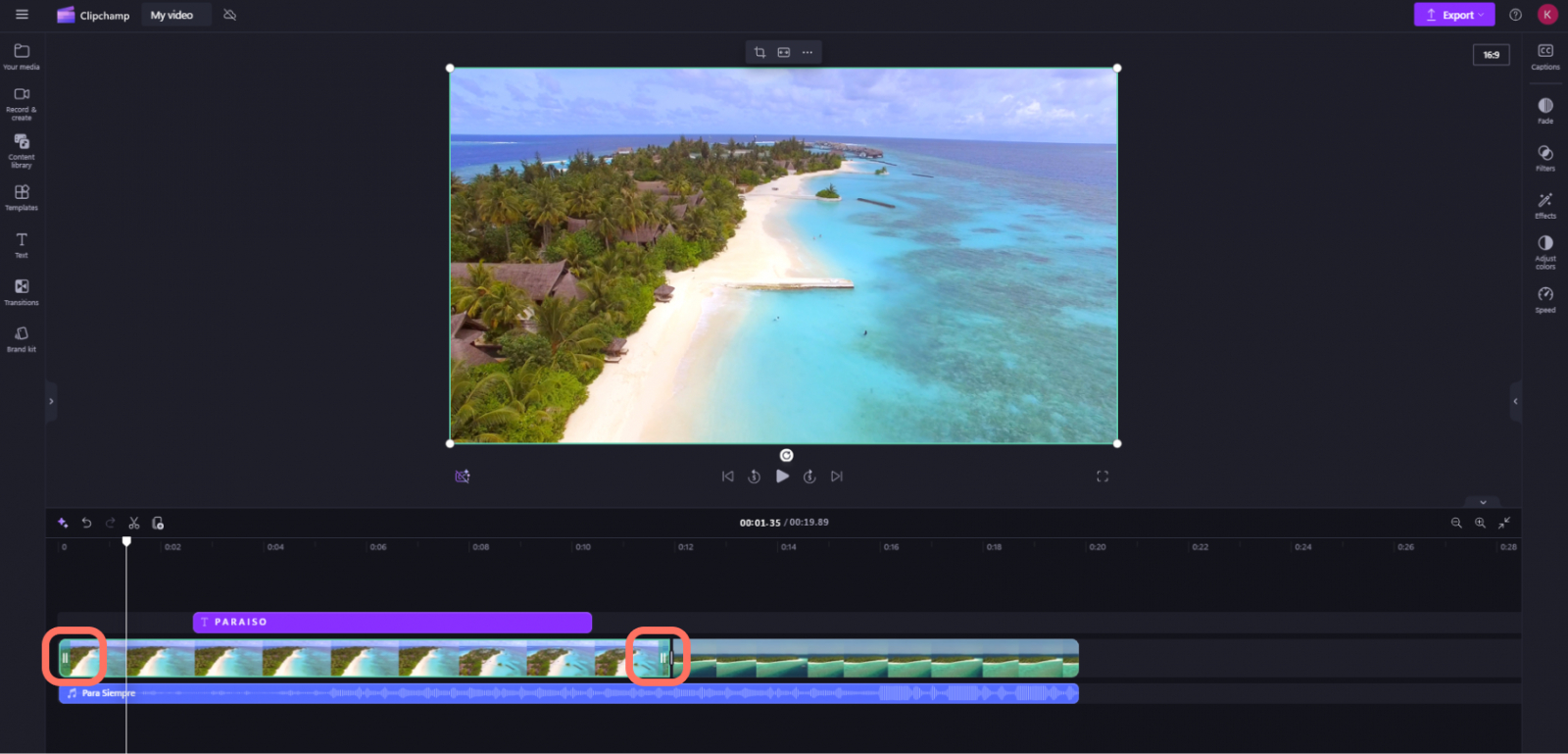
Microsoft Clipchamp принимает MOV как один из поддерживаемых контейнеров и позволяет менять длину клипа прямо на временной шкале. В Windows 11 редактор встроен в штатный сценарий работы с видео, а браузерная версия работает в Chromium-среде. Для части файлов Clipchamp выполняет подготовительное преобразование перед редактированием, поэтому крупный или необычно закодированный MOV может загружаться дольше обычного.
Пошагово
- Создайте новый проект и импортируйте MOV. Дождитесь, пока файл полностью появится в медиатеке и будет готов к воспроизведению.
- Перетащите ролик на временную шкалу. Щёлкните по клипу, чтобы выделить его.
- Потяните левую или правую боковую границу клипа. Перемещение внутрь сокращает ролик, обратное движение восстанавливает ранее скрытую часть, пока она есть в исходнике.
- Для удаления сцены из середины поставьте белый указатель времени перед нежелательным эпизодом и выполните Split. Повторите после эпизода, выделите среднюю часть и удалите её.
- Увеличьте масштаб временной шкалы кнопками плюс и минус, если требуется более точная позиция.
- Просмотрите результат и запустите экспорт. Учтите, что стандартный видеовывод Clipchamp создаёт MP4, поэтому этот способ подходит, когда сохранять контейнер MOV не требуется.
Разница между импортом и экспортом здесь принципиальна: Clipchamp принимает MOV как исходный контейнер, но готовый видеопроект выводит в MP4. Для публикации на большинстве сайтов и в корпоративных системах это часто удобно, однако для архива, дальнейшего монтажа в цепочке Apple или передачи ProRes-мастера такое преобразование может не соответствовать задаче.
Если цель именно изменить контейнер после монтажа, у Xeon Live есть отдельная инструкция о преобразовании MOV в MP4. Важно не смешивать эту задачу с самой обрезкой: сначала определите нужные кадры, затем выберите подходящий формат доставки.
Как проверить результат
После экспорта сравните длительность и начало ролика с проектом, затем проверьте разрешение. Если исходник был 4K, а итог предназначен для презентации или сайта, снижение разрешения может быть осознанным. Если снижение произошло случайно, нужно повторить экспорт с подходящей настройкой. Отдельно прослушайте речь после монтажных стыков: короткие цифровые щелчки или резкие обрывы чаще всего заметны именно в наушниках.
Плюсы
- Поддерживает MOV на входе и даёт привычную временную шкалу.
- Работает в Windows и в поддерживаемых Chromium-браузерах на настольных системах.
- Тримминг легко отменить перетаскиванием границы обратно, пока исходник остаётся в проекте.
- Удобно совмещать обрезку с титрами, графикой и другими задачами публикационного монтажа.
Минусы
- Готовое видео экспортируется в MP4, а не в MOV.
- Некоторые MOV проходят предварительное преобразование перед редактированием, что увеличивает ожидание.
- Крупные файлы предъявляют заметные требования к памяти и производительности браузера или компьютера.
Кому подойдёт
Тем, кто работает в Windows или браузере и не привязан к сохранению контейнера MOV. Это практичный вариант для корпоративных роликов, видео для сайта, презентаций и социальных публикаций, где конечный MP4 подходит лучше исходного контейнера камеры.
5. Clideo Video Cutter — разовая обрезка MOV онлайн
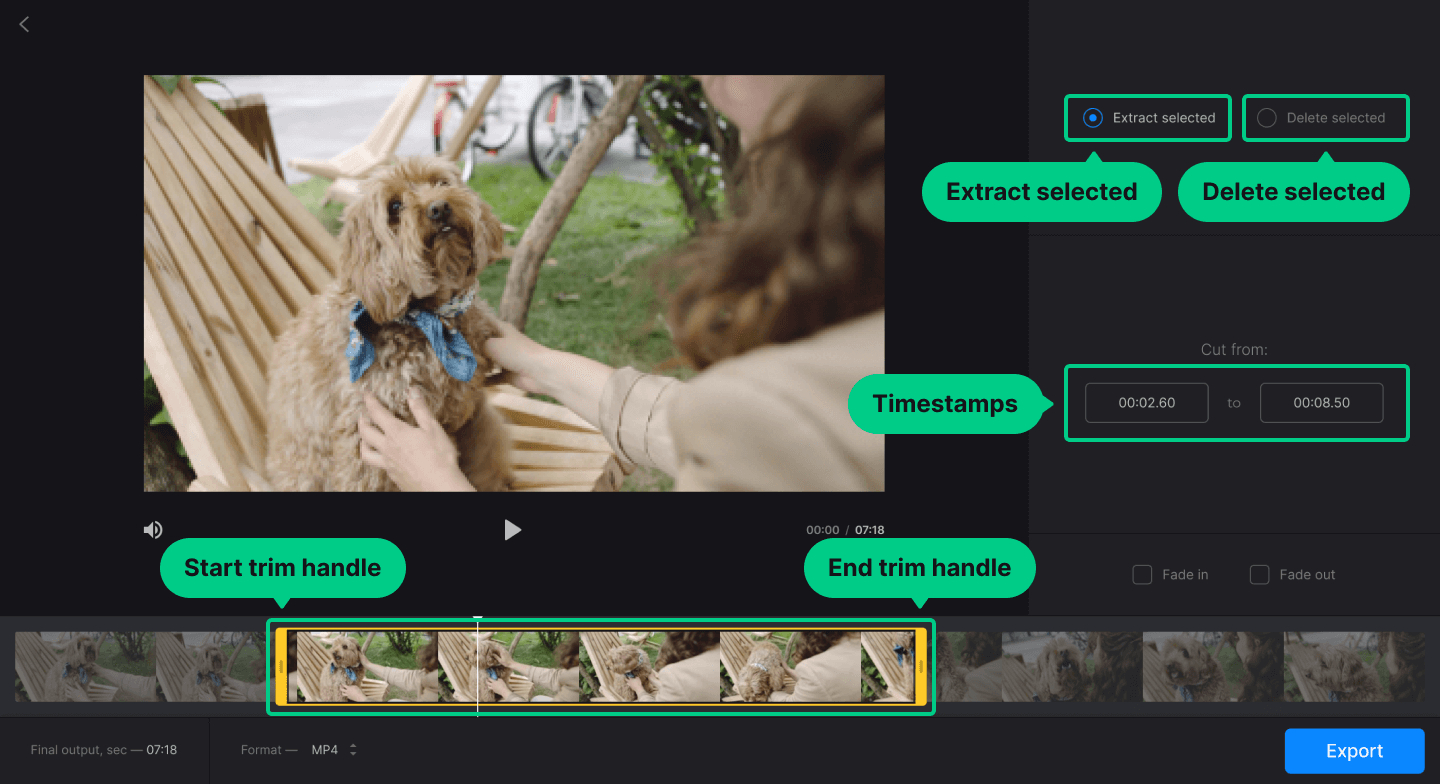
Clideo Video Cutter выполняет простую операцию в браузере: после загрузки файла пользователь задаёт участок жёлтыми маркерами или точными значениями времени, выбирает оставить выделенное либо удалить его и запускает экспорт. Этот способ удобен, когда на компьютере нет подходящего редактора и файл достаточно небольшой для передачи через сеть.
Пошагово
- Откройте Video Cutter и добавьте MOV с устройства. Для корпоративного или конфиденциального видео сначала оцените, допустима ли передача исходника внешнему сервису по правилам вашей компании.
- После загрузки перетащите жёлтые маркеры на нужные границы. При известном сценарном таймкоде введите начало и конец вручную.
- Выберите режим Extract Selected, если нужно оставить отмеченный участок. Режим Delete Selected, наоборот, удаляет выбранную часть.
- Просмотрите выбранный диапазон и убедитесь, что в начало и конец не попали лишние кадры.
- Укажите подходящий формат вывода и запустите экспорт.
- Полученный файл откройте локально, проверьте длительность, качество изображения и синхронность звука.
Онлайн-обработка удобна как аварийный или разовый сценарий, но для регулярного производства контента она хуже масштабируется. Передача большого 4K-файла может занять дольше самой обрезки, а повторное внесение правок требует снова дождаться загрузки и экспорта. Кроме того, рабочие материалы с персональными данными, коммерческой тайной, неопубликованной рекламной кампанией или закрытой презентацией не стоит отправлять во внешние сервисы без разрешения владельца данных и внутренних правил компании.
Как проверить результат
Не ограничивайтесь просмотром миниатюры на странице результата. Сохранённый файл нужно открыть локальным плеером, проверить первые и последние секунды и сравнить размер кадра. Если исходный MOV был предназначен для дальнейшего профессионального монтажа, убедитесь, что выходной формат и кодек подходят следующему этапу производства — браузерный сервис может изменить их.
Плюсы
- Не требует установки отдельной программы.
- Границы можно задавать маркерами или временем.
- Есть два понятных режима: оставить выделенный участок или удалить его.
- Подходит для коротких разовых задач на разных настольных платформах.
Минусы
- Нужно передавать исходник через интернет, что не подходит для всех рабочих материалов.
- Скорость зависит от соединения и размера файла.
- Экспорт может изменить формат и параметры кодирования относительно исходного MOV.
- Для серии правок настольная временная шкала обычно удобнее.
Кому подойдёт
Для несложной обработки неконфиденциального ролика, когда нужно быстро убрать начало, конец или один диапазон, а устанавливать отдельное приложение нецелесообразно.
Как выбрать способ под конкретную задачу
Выбор редактора лучше привязывать не к известности программы, а к характеру материала. Один и тот же MOV из телефона, камеры и профессионального рекордера может отличаться по кодеку, разрешению, частоте кадров и числу дорожек. Поэтому сначала определите требования к результату, а уже затем выбирайте инструмент.
- Нужно быстро убрать только начало и конец на Mac. Начните с QuickTime Player: в нём меньше действий и нет необходимости создавать полноценный проект.
- На Mac нужно удалить несколько сцен, сохранить контекст речи и продолжить монтаж. Используйте iMovie с временной шкалой и Clip Trimmer.
- На Windows нужен полный монтаж после обрезки. Удобнее сразу работать в ВидеоМОНТАЖ, чтобы не переносить клип между несколькими приложениями.
- На Windows или в браузере результат всё равно будет MP4. Clipchamp подходит, когда MOV нужен только как исходник.
- Нужна одна короткая операция на неконфиденциальном файле. Clideo позволяет выполнить её онлайн без отдельного проекта.
- Нужно сохранить профессиональный мастер без лишнего перекодирования. Сначала выясните кодек и требования следующего этапа; универсальный бытовой экспорт здесь не всегда подходит.
Для команды маркетинга полезно заранее стандартизировать два-три рабочих сценария, а не разрешать каждому сотруднику выбирать случайный инструмент. Например: настольный редактор для регулярных проектов, встроенный быстрый способ для разовых сокращений на Mac и браузерный резервный вариант для некритичных материалов. Такой подход уменьшает число ошибок с разрешением, звуком и форматом вывода.
Как обрезать MOV без заметной потери качества
Само изменение границ не обязано ухудшать изображение. Потери появляются на этапе повторного кодирования. Если программа способна сохранить подходящие дорожки без перекодирования, качество пикселей остаётся тем же, потому что видеопоток копируется. Но точность такого способа часто ограничена опорными кадрами: межкадровые кодеки хранят часть кадров как изменения относительно опорных, поэтому разрез в произвольном месте может потребовать перекодирования участка или всего файла.
При обычном экспорте редактор декодирует исходник и создаёт новый видеопоток. Чем агрессивнее сжатие и ниже битрейт, тем выше риск потерять мелкие детали, получить полосы на градиентах и артефакты в движении. Для роликов с мелким текстом интерфейса, демонстрацией продукта или экранной записью эти дефекты заметнее, чем для статичного интервью. Поэтому качество нужно оценивать на типичных сложных сценах, а не только по стоп-кадру.
Не путайте разрешение с качеством. Экспорт 3840×2160 не гарантирует сохранение деталей, если битрейт слишком низкий или исходник уже сильно сжат. И наоборот, для публикации в окне 1280×720 нет смысла хранить избыточное разрешение только ради цифры. Правильный критерий — соответствие конечной площадке и визуальная проверка на реальном размере просмотра.
Практический контроль после экспорта
- Сравните разрешение и частоту кадров исходника и результата. Изменение должно быть осознанным.
- Откройте начало ролика и убедитесь, что первый полезный кадр не потерян.
- Проверьте конец и убедитесь, что речь, музыка или движение не оборваны раньше нужного момента.
- Просмотрите сцены с быстрым движением, водой, листвой, мелким текстом и градиентами — там артефакты кодирования проявляются быстрее.
- Прослушайте монтажные стыки в наушниках. Обратите внимание на щелчки, резкие обрывы фонового шума и рассинхрон.
- Сравните итоговый размер файла с задачей. Необычно маленький результат при прежнем разрешении часто означает слишком сильное сжатие.
- Проверьте файл на другом устройстве или в другом проигрывателе, если он предназначен для внешней аудитории.
Что делать, если MOV не открывается в редакторе
Первое действие — проверить файл в другом проигрывателе. Если он не воспроизводится нигде, сначала исключите повреждение: повторно скопируйте материал с карты памяти или устройства, проверьте объём файла и наличие свободного места на диске. Если плеер воспроизводит MOV, а редактор не импортирует, причина чаще связана с неподдерживаемым кодеком или особенностями метаданных.
Не пытайтесь исправить совместимость простым переименованием расширения. MOV и MP4 — контейнеры, и смена имени не перепаковывает дорожки. Если программа не понимает внутренний кодек, файл потребуется корректно перекодировать или перепаковать в поддерживаемое сочетание контейнера и дорожек. Для таких случаев полезно сначала определить, что находится внутри исходника, а затем выбрать преобразование.
- Проверьте, что файл полностью скопирован и его размер не равен нулю.
- Попробуйте воспроизвести весь ролик, а не только первые секунды.
- Если есть служебная информация о кодеке камеры, сопоставьте её с поддержкой редактора.
- Для MOV с HEVC на старой системе может потребоваться поддержка соответствующего декодера.
- Если звук есть, а изображения нет, проблема обычно относится к видеодорожке; если наоборот — к аудиодорожке.
- При необходимости создайте рабочую копию в более универсальном формате, а оригинал сохраните отдельно.
Обрезка MOV для маркетинга, рекламы и корпоративного контента
В бизнес-процессах обрезка редко является самоцелью. Обычно она решает конкретную задачу доставки: уменьшить хронометраж ролика для посадочной страницы, сделать короткую версию интервью, удалить техническое начало вебинара, подготовить несколько цитат спикера или сократить демонстрацию продукта до одного сценария. Поэтому хорошая инструкция должна включать не только кнопку Trim, но и критерий результата.
Рекламный ролик и вариации хронометража
Если из длинного мастера нужно сделать несколько коротких версий, сначала отметьте смысловые точки: появление бренда, главная демонстрация, главный аргумент, финальный кадр. Затем формируйте версии от смысловой структуры, а не механически отрезайте секунды с конца. Иначе короткий ролик может сохранить технически правильную длительность, но потерять причинно-следственную связь.
После обрезки измеряйте не только длительность, но и время до первого полезного сообщения. Если первые секунды заняты подводкой, которая была уместна в длинной версии, короткая версия может восприниматься медленной. Для оценки сделайте просмотр без перемотки и отдельно отметьте момент, когда зритель впервые понимает тему и получает основной визуальный сигнал.
Интервью и комментарий спикера
В интервью главная ошибка — обрезать речь точно по границе звука. Небольшой запас до первой фразы сохраняет естественный вдох и мимику, а после последней фразы позволяет завершиться интонации. Если вырезается ответ из середины длинного MOV, проверьте фон: резкая смена положения головы, рук или уровня шумов выдаёт монтаж. Иногда стоит изменить точку на долю секунды или использовать перебивку.
Для PR-материала полезно вести монтажный лист: таймкод начала, таймкод конца, тема цитаты и предполагаемое место публикации. Такой список ускоряет повторную подготовку версий и снижает риск вырезать нужную фразу в другом месте при следующем экспорте.
Демонстрация продукта и запись экрана
У записи экрана свои критерии. Нужно оставить момент до первого клика, чтобы зритель успел увидеть исходное состояние интерфейса, и небольшой запас после последнего действия, чтобы результат можно было считать. Слишком плотная обрезка делает инструкцию нервной. Если ролик используется в презентации отдела продаж или обучении сотрудников, лучше оставить паузы на восприятие, чем гнаться за минимальной длительностью.
При повторном кодировании внимательно смотрите на мелкий текст и тонкие линии интерфейса. Они первыми становятся размытыми. Если качество ухудшилось, вернитесь к параметрам экспорта и увеличьте качество либо сохраните исходное разрешение. Проверять такой ролик лучше на том же размере окна, в котором его увидит аудитория.
Запись мероприятия, вебинара или внутренней встречи
Для длинной записи цель часто состоит в удалении ожидания до начала, технических пауз и хвоста после завершения. Сначала сделайте грубую разметку крупными диапазонами, затем уточните границы. В больших файлах попытка сразу искать нужный кадр на масштабе отдельных секунд отнимает много времени. Удобнее сначала перейти к минуте события, затем увеличить масштаб временной шкалы.
После удаления больших участков проверьте непрерывность звука. В помещениях фоновый шум меняется со временем, и после склейки два соседних фрагмента могут иметь заметно разный уровень. Это уже задача аудиомонтажа, а не обрезки, но обнаружить её нужно до публикации.
Как измерить, что версия готова
- Длительность соответствует формату размещения или внутреннему техзаданию.
- Первый кадр сразу относится к теме и не содержит служебного ожидания.
- Последний кадр выглядит завершённым, а звук не обрывается.
- В ролике нет чёрных кадров, случайных пауз и видимых монтажных артефактов.
- Разрешение и ориентация соответствуют месту публикации.
- Важный текст в кадре читается на реальном размере просмотра.
- Файл воспроизводится на целевом устройстве без дополнительных действий.
- Исходный MOV сохранён отдельно, а экспорт имеет понятное имя и версию.
Как организовать несколько версий одного MOV
Когда ролик используется в нескольких каналах, полезно не править один и тот же файл по кругу, а сохранить мастер и сделать отдельные версии. Например, исходный MOV остаётся архивным материалом, из него создаётся полный монтаж, а уже из полного монтажа — короткие производные. Так меньше риск, что очередная версия будет сделана из уже сильно сжатого файла и потеряет качество ещё раз.
В именах файлов используйте смысловые признаки: проект, дата, назначение, длительность или площадка и номер версии. Не полагайтесь на названия вроде final, final2 и final_new. Для небольшой команды достаточно простого правила: один архивный мастер, один актуальный проект и отдельная папка экспортов. Это не относится к функциональности конкретного редактора, но заметно снижает количество ошибок в реальной работе.
Если разные сотрудники обрезают один материал, передавайте не только файл, но и таймкоды. Формулировка «убрать начало» недостаточно точна: один человек остановится на первой реплике, другой оставит секунду паузы. Таймкод и короткое описание кадра дают воспроизводимый результат.
Типичные ошибки при обрезке MOV
- Путать обрезку по времени и кадрирование. В первом случае меняется длительность, во втором — видимая область изображения.
- Сохранять поверх единственного исходника. Всегда оставляйте оригинал отдельно, особенно для записей камеры и материалов заказчика.
- Ориентироваться только на расширение .mov. Совместимость определяется ещё и внутренними кодеками.
- Отрезать речь без запаса. Нулевой запас часто даёт неестественный вход и резкий конец фразы.
- Не проверять последний кадр. После экспорта граница может ощущаться иначе, чем на временной шкале.
- Снижать качество при каждом повторном экспорте. Для новых версий лучше возвращаться к мастеру или проекту.
- Передавать конфиденциальный исходник в онлайн-сервис без разрешения. Сначала проверьте внутреннюю политику работы с данными.
- Переименовывать MOV в MP4 вместо конвертации. Такое действие не меняет структуру контейнера.
- Игнорировать звук. Визуально аккуратный монтаж может содержать щелчок, обрыв дыхания или скачок фонового шума.
- Не проверять итог на целевой площадке. Локально файл может выглядеть нормально, а после загрузки быть повторно перекодирован.
Чек-лист финальной проверки
- Откройте итоговый ролик с самого начала и просмотрите минимум первые пять секунд без перемотки.
- Перемотайте к последним пяти секундам и убедитесь, что завершение выглядит осознанным.
- Просмотрите все места, где удалялись фрагменты из середины.
- Проверьте речь и музыку в наушниках.
- Сверьте длительность с монтажным листом или задачей.
- Проверьте разрешение, ориентацию и частоту кадров.
- Убедитесь, что формат вывода подходит площадке и следующему этапу производства.
- Проверьте файл на втором проигрывателе или устройстве, если его будут передавать наружу.
- Сохраните исходный MOV отдельно от финальной версии.
- Дайте файлу понятное имя с проектом и версией.
Если нужна не просто обрезка, а последовательная нарезка одного большого файла на несколько самостоятельных частей, используйте подход из инструкции по разделению видео: заранее задайте границы каждого фрагмента и проверяйте их как отдельные единицы, а не как один длинный экспорт.
Как точнее выбрать границу: кадр, звук и монтажный смысл
Точная обрезка начинается не с инструмента, а с понимания того, какой момент считать границей. В разговорном видео визуальная смена кадра и окончание фразы часто не совпадают. Если поставить конец ровно на последнем слышимом слоге, зритель может заметить резкое исчезновение фонового шума. Если оставить слишком большой запас, ролик будет ощущаться затянутым. Поэтому перед окончательным экспортом полезно просмотреть каждый край несколько раз: сначала со звуком, затем без него, а потом ещё раз в нормальном темпе.
Для движения ориентируйтесь на завершённую фазу действия. Например, если человек закрывает крышку ноутбука, граница после завершения движения выглядит естественнее, чем срез на середине жеста. В демонстрации интерфейса оставляйте кадр с итоговым состоянием хотя бы на короткое время. В предметной съёмке не заканчивайте ролик в момент, когда камера ещё перестраивает экспозицию или фокус — технически такой кадр можно оставить, но он выглядит как случайный хвост.
При выборе начала действуют те же принципы. В разговорном фрагменте нужен короткий контекст перед первой репликой; в динамичном ролике можно входить плотнее. Если материал предназначен для рекламной вставки или анонса, первый кадр должен быть информативным уже без предыдущего контекста. Если это часть длинной презентации, допускается более мягкий вход, потому что зритель уже понимает тему из соседних сцен.
Когда редактор позволяет двигаться по кадрам, используйте эту возможность только на финальном этапе. Сначала найдите область с точностью до секунды, затем увеличьте масштаб и уточните позицию. Такой двухэтапный подход быстрее, чем искать нужное место покадрово по всему длинному MOV. Он особенно заметно экономит время на записях мероприятий и интервью длительностью десятки минут.
Как работать со звуком при обрезке MOV
Звуковая дорожка часто определяет качество монтажа сильнее изображения. Человеческий слух хорошо замечает внезапное изменение фонового шума, реверберации помещения и уровня музыки. Поэтому после каждого удаления фрагмента прослушайте стык отдельно. Даже когда картинка выглядит непрерывно, переход между двумя разными по шуму участками может звучать как щелчок или провал.
В интервью не обрезайте вдохи автоматически: часть из них естественно связана с фразой и помогает речи звучать живо. Удаляйте только действительно лишние паузы, а не каждую тишину. Для корпоративных и образовательных видео слишком плотный монтаж может ухудшить восприятие сложной информации, потому что зрителю не остаётся времени осмыслить сказанное.
Если в MOV несколько аудиодорожек, до экспорта выясните, что делает редактор с дополнительными треками. Простые программы могут сохранить только основной звук или свести всё в одну дорожку. Для материала, который позже продолжат монтировать профессионально, это критично: перевод, чистовой звук, микрофон ведущего и атмосферная дорожка могут потребоваться отдельно. В такой ситуации создавайте рабочую копию для простой обрезки, а исходный мастер не изменяйте.
- Проверяйте стык в наушниках, а не только через динамики ноутбука.
- Слушайте пару секунд до и после точки обрезки, чтобы оценить фон, а не одиночный момент.
- Следите, чтобы музыка не обрывалась на сильной доле, если это не запланированный эффект.
- После длинного экспорта проверьте синхронизацию ближе к концу файла.
- Если звук важен для дальнейшего монтажа, сохраняйте исходный MOV и проект отдельно.
Большие MOV, 4K и HEVC: как не превратить простую обрезку в долгий экспорт
Файлы с высоким разрешением и современными кодеками требуют больше ресурсов. В 4K редактору нужно декодировать в четыре раза больше пикселей, чем в 1080p, а HEVC сложнее для процессора при программном декодировании. Поэтому задержки на предпросмотре не обязательно означают повреждение файла. Сначала дайте программе завершить импорт и подготовку медиа, затем оцените плавность работы.
Для длинных исходников не создавайте несколько промежуточных экспортов ради каждого шага. Лучше держать один монтажный проект, делать изменения неразрушающе и выводить итог только после проверки. Каждый дополнительный экспорт с потерями создаёт новое поколение сжатия. При подготовке нескольких версий лучше возвращаться к одному мастер-проекту и менять точки начала и конца для каждой версии.
Если компьютер не справляется с плавным предпросмотром, не снижайте качество финального вывода автоматически. Проблема интерфейса и параметры итогового файла — разные вещи. Уменьшение масштаба предпросмотра или использование оптимизированных копий может сделать монтаж удобнее, при этом финал всё равно можно сформировать из оригинального MOV. Конкретная возможность зависит от редактора, поэтому не подменяйте её простым уменьшением разрешения исходника.
Для рабочих материалов заранее учитывайте время экспорта. Если ролик нужен к публикации в определённый час, закладывайте запас на повторный вывод после проверки. Самая частая организационная ошибка — считать, что после нажатия кнопки сохранения задача закончена. На самом деле нужен ещё контрольный просмотр, возможная корректировка границ и, при необходимости, второй экспорт.
Как передавать обрезанный ролик внутри команды
Готовый файл должен быть понятен коллеге без устных пояснений. Вместе с видео храните короткую запись: источник, назначение версии, дата и ответственный за монтаж. Для кампании с несколькими площадками добавьте назначение прямо в имя файла или в карточку проекта. Это уменьшает вероятность, что в публикацию уйдёт тестовый вариант с другой длительностью.
Если обрезка выполнялась по таймкодам из расшифровки, сохраните эти таймкоды рядом с проектом. Тогда редактор сможет быстро пересобрать версию из оригинала, а не обрезать уже сжатый экспорт. Для повторяющихся проектов удобно фиксировать типовой порядок: исходник, черновой монтаж, согласованный монтаж, публикационный экспорт. Такой порядок даёт понятную историю изменений без сложной системы управления медиаданными.
Перед внешней передачей проверьте метаданные и название файла. В имени не должно быть внутренних пометок, которые не предназначены клиенту или партнёру. Если ролик подготовлен для публикации на сайте, проверьте его в реальном браузере и в том размере плеера, который будет использоваться. Если для презентации — вставьте файл в презентацию и запустите показ, потому что воспроизведение внутри презентационного ПО может отличаться от отдельного плеера.
- Один исходный MOV хранится отдельно и не перезаписывается.
- Каждая публикационная версия имеет понятное назначение и номер версии.
- Таймкоды важных вырезов сохраняются вместе с проектом.
- Передача внешнему получателю выполняется только после локальной проверки файла.
- Финальная версия проверяется в реальной среде размещения, а не только в монтажном редакторе.
Частые вопросы
Итоговый алгоритм
Сначала решите, что именно нужно убрать: край ролика, сцену из середины или часть изображения по краям кадра. Затем проверьте MOV в проигрывателе, сохраните исходник отдельно и зафиксируйте таймкоды. На Windows для последовательной работы с проектом начинайте с ВидеоМОНТАЖ. На Mac для простого trim используйте QuickTime Player, для более сложной временной шкалы — iMovie. Clipchamp удобен, когда MOV нужен как исходник, а результат допустим в MP4. Clideo оставляйте для коротких неконфиденциальных разовых задач.
Качество результата определяется не названием инструмента, а тем, насколько точно выбраны границы, корректно настроен экспорт и тщательно проверен готовый файл. Для бизнес-контента добавьте к технической проверке смысловую: ролик должен начинаться в правильном месте, заканчивать мысль, не терять важный контекст и соответствовать каналу публикации. Тогда обрезка становится не механическим сокращением длительности, а управляемым этапом производства контента.