Как скачать видео с любого сайта: 6 рабочих способов
Сохранить видео из интернета можно несколькими принципиально разными способами: записать воспроизведение с экрана, передать ссылку в настольный загрузчик, использовать расширение браузера, найти прямой медиафайл через панель разработчика или обратиться к онлайн-сервису. Универсального инструмента, одинаково работающего на каждом сайте, нет: результат зависит от того, как площадка отдаёт ролик, требуется ли авторизация и разрешено ли локальное сохранение. Ниже — практическая схема выбора для рабочих задач с видеоконтентом, рекламными материалами, презентациями и корпоративным архивом. Используйте её только для собственных материалов, файлов с разрешённым скачиванием или контента, на сохранение которого у вас есть согласие правообладателя.
С чего начать: понять, как сайт отдаёт видео
Перед выбором программы полезно определить технический сценарий. На простых страницах браузер получает цельный файл MP4 или WebM, и такой файл иногда открывается напрямую. На крупных видеоплатформах изображение и звук часто приходят отдельными сегментами, а качество выбирается динамически. В закрытых кабинетах доступ может зависеть от авторизации. Для материалов с технической защитой или ограничением доступа ниже не рассматривается обход защиты: в таких случаях корректный путь — штатная загрузка площадки, экспорт из кабинета автора или получение исходника у владельца.
- Есть штатная кнопка скачивания. Используйте её первой: это самый предсказуемый путь по качеству, правам и метаданным.
- Видео публичное, но кнопки нет. Подойдут расширение, настольный загрузчик, онлайн-сервис или панель Network.
- Нужен не исходник, а рабочая копия для просмотра или разбора. Запись экрана помогает получить именно воспроизводимую версию с тем, что видно и слышно на устройстве.
- Нужна серия роликов или много файлов. Удобнее менеджер загрузок с очередью и фильтрами.
- Работа идёт с телефона. Самый короткий путь — браузерный сервис для публичного контента или штатная функция самой площадки.
Для команды маркетинга полезно заранее договориться, что считать готовым результатом: например, файл открывается без сети, звук синхронен, длительность совпадает с исходником, разрешение не ниже требуемого для монтажа, а в карточке проекта сохранены источник, дата получения и основание для использования. Тогда способ выбирается не по принципу «что скачало хоть что-то», а по пригодности файла для дальнейшей работы.
Способ 1. «Экранная Камера»: записать воспроизведение в Windows
Первым рассматриваем «Экранную Камеру»: это Windows-программа из выбранной продуктовой группы, которая решает задачу иначе, чем классические загрузчики — не извлекает исходный файл, а записывает то, что воспроизводится на экране. Такой сценарий удобен, когда нужен учебный фрагмент, демонстрация интерфейса, запись собственного вебинара или публичная трансляция, которую разрешено сохранить. Отдельно на Xeon Live есть подробный материал о том, как записать видео с экрана на разных устройствах.
Как выполнить запись без лишних элементов в кадре
- Откройте страницу с роликом и заранее установите нужное качество воспроизведения. Для длинного материала дайте плееру несколько секунд стабильно поработать, чтобы оценить скорость соединения.
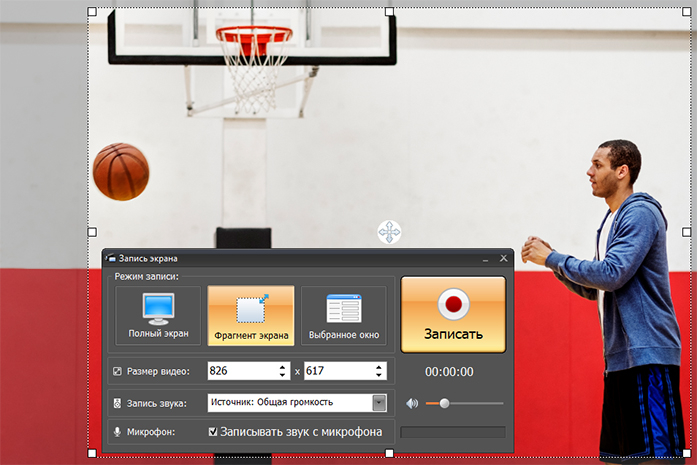
- В «Экранной Камере» запустите режим записи. Выберите весь экран, выбранное окно или фрагмент так, чтобы в рамку попадал сам плеер, но не уведомления, панель задач и лишние вкладки.
- Включите системный звук. Микрофон оставляйте активным только тогда, когда действительно нужен комментарий: иначе в рабочую копию попадут шум комнаты и случайные реплики.
- Запустите запись, затем воспроизведение. На время съёмки не перемещайте окно плеера, не меняйте масштаб браузера и не вызывайте всплывающие меню.
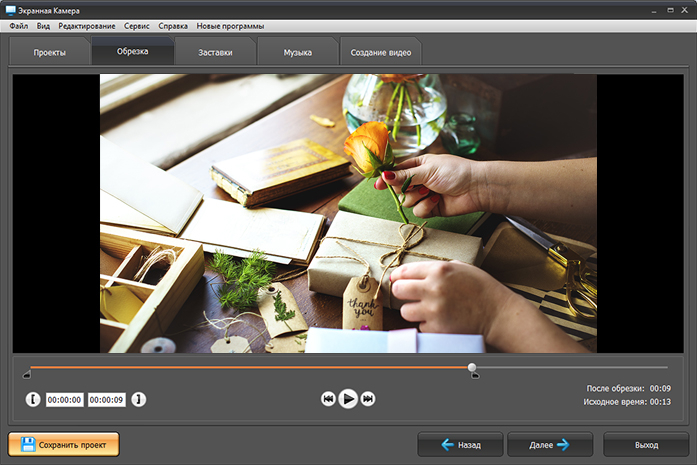
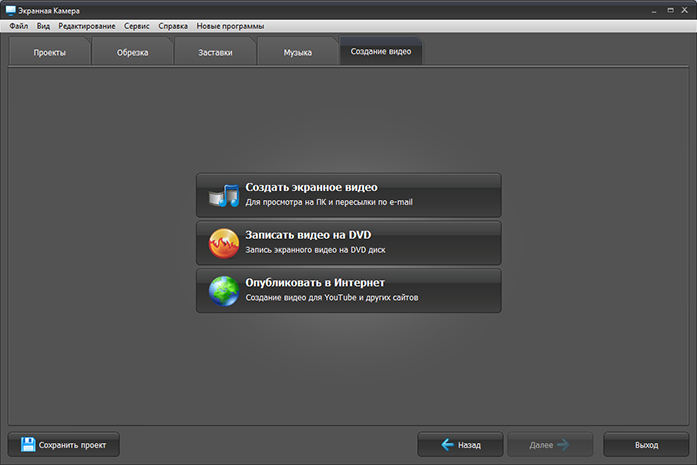
- После окончания остановите запись, обрежьте начало и конец, проверьте синхронность звука и сохраните ролик в подходящем формате.
Для рабочего архива экранная запись хороша своей предсказуемостью: она не зависит от того, удаётся ли программе распознать структуру конкретной страницы. Но это одновременно главный компромисс. Получившийся файл проходит повторное кодирование, а итоговое качество ограничено разрешением экрана, качеством потока в момент просмотра и параметрами сохранения. Поэтому запись экрана разумно считать резервным методом, а не способом получить оригинальный мастер-файл.
Для маркетинговых задач этот вариант особенно полезен при фиксации собственной рекламной кампании, демонстрации лендинга, создании доказательной записи интерфейса, сборе материалов для отчёта или сохранении собственного эфира. Если исходник доступен в медиатеке площадки, лучше забрать именно его: он будет чище, легче для монтажа и без элементов плеера.
Плюсы
- Не требует распознавать структуру сайта или искать прямой адрес медиапотока.
- Можно сразу записать системный звук и нужную область экрана.
- После записи доступна базовая обрезка, поэтому технические секунды в начале и конце не обязательно убирать в отдельном редакторе.
- Подходит для демонстраций интерфейса, обучающих роликов и собственных трансляций.
Минусы
- Получается новая запись, а не исходный файл с сервера.
- Качество зависит от разрешения экрана, стабильности воспроизведения и настроек кодирования.
- Длинный ролик приходится воспроизводить в реальном времени.
- Во время записи важно исключить уведомления, курсор и лишние окна из области захвата.
Кому подойдёт
Пользователям Windows, которым важнее гарантированно получить видимую и слышимую копию разрешённого материала, чем извлечь исходный медиаресурс. Для контент-команды это хороший резервный сценарий, когда нужно оперативно зафиксировать собственный эфир, демонстрацию продукта или интерфейс сервиса.
Способ 2. Video DownloadHelper: сохранить публичное видео через расширение браузера
Video DownloadHelper работает внутри браузера: расширение анализирует медиа на открытой странице и показывает варианты, которые оно умеет обработать. Такой подход удобен, когда вы регулярно работаете с разными сайтами и не хотите каждый раз копировать адрес ролика в отдельную программу. На Xeon Live есть отдельный обзор Video DownloadHelper и подборка браузерных решений для загрузки видео.
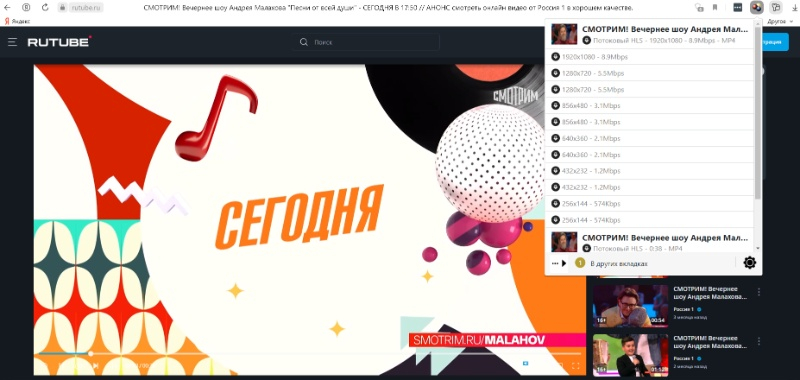
Порядок работы
- Установите расширение из каталога браузера и внимательно проверьте список разрешений до подтверждения установки.
- Откройте страницу с публичным роликом и начните воспроизведение. Это помогает расширению увидеть активные медиапотоки.
- Нажмите значок Video DownloadHelper на панели браузера. В окне дополнения появятся обнаруженные варианты.
- Выберите тот вариант, который соответствует нужному разрешению и формату. Не выбирайте неизвестные исполняемые файлы или предложения, не относящиеся к ролику.
- После сохранения откройте файл локально и проверьте длительность, звук и разрешение.
У расширений есть отдельный риск, который часто недооценивают: им приходится получать доступ к вкладкам, истории загрузок или содержимому сайтов, иначе они не смогут распознавать медиа. Поэтому установка дополнения — не нейтральное действие. Для корпоративного браузера стоит использовать только каталог разработчика браузера, читать описание разрешений и не держать лишние расширения включёнными постоянно.
В рабочих процессах расширение удобно для единичных файлов, когда материал уже открыт в браузере. Для регулярной пакетной работы менеджер загрузок обычно лучше: в нём проще контролировать очередь, папки, повторные попытки и десятки ссылок. Ещё одно ограничение — поведение расширения зависит от способа доставки видео на конкретной площадке и может меняться после обновления сайта.
Плюсы
- Работа начинается прямо на странице с роликом — не нужно переключаться между несколькими приложениями.
- Удобно для разовых задач и проверки нескольких вариантов качества.
- Поддерживается актуальным каталогом Firefox, где видны разрешения и история обновлений.
- Подходит для публичного контента на большом числе сайтов, когда расширение распознаёт медиапоток.
Минусы
- Расширению нужны чувствительные разрешения браузера, поэтому его стоит устанавливать осознанно.
- На части сайтов может потребоваться дополнительный компонент или способ окажется недоступен.
- После изменений на видеоплатформе отдельные варианты временно перестают распознаваться.
- Для больших очередей и систематической работы интерфейс расширения менее удобен, чем полноценный менеджер.
Кому подойдёт
Тем, кто часто получает разрешённые ролики из браузера по одному и хочет быстро увидеть доступные варианты без запуска отдельного приложения. В компании разумно использовать расширение на отдельном рабочем профиле и периодически пересматривать его разрешения.
Способ 3. JDownloader 2: собрать несколько файлов в очередь
JDownloader 2 полезен, когда задача выходит за рамки одной ссылки: программа умеет принимать адрес страницы, складывать найденные элементы в LinkGrabber и затем переносить выбранные позиции в очередь загрузок. На Xeon Live доступен отдельный разбор JDownloader 2. В отличие от простого браузерного расширения здесь удобнее контролировать набор файлов, папку назначения и последовательность работы.
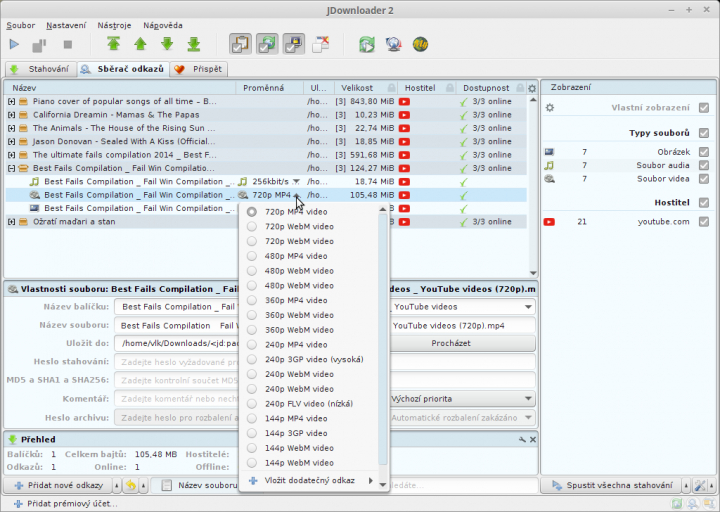
Как организовать загрузку через LinkGrabber
- Скопируйте адрес страницы с разрешённым публичным видео.
- Откройте вкладку LinkGrabber. В актуальном интерфейсе ссылку можно добавить через вставку из буфера обмена или через команду добавления ссылок.
- Дождитесь анализа. Если программа нашла несколько файлов, разверните пакет и оставьте только нужные видео, аудио или субтитры.
- Проверьте папку назначения и предполагаемый размер. Для большого набора заранее убедитесь, что на диске достаточно свободного места.
- Перенесите выбранные элементы в список загрузок и запустите очередь. После завершения выборочно откройте несколько файлов, а для важного материала проверьте каждый.
Сильная сторона JDownloader — организация процесса. Если отдел контента собирает десятки разрешённых роликов, картинок и документов для внутреннего проекта, очередь быстрее ручного сохранения каждого элемента. При этом программа не превращает закрытый ресурс в открытый: если контент требует права доступа, авторизации или отдельного разрешения, эти условия остаются в силе.
Для контроля качества удобно разделять входящие материалы по папкам проекта и не смешивать исходники с уже перекодированными файлами. В имени можно хранить короткий идентификатор кампании, дату и назначение. Это снижает риск, что через месяц команда будет монтировать не тот вариант ролика или потеряет связь с источником.
Плюсы
- Удобная очередь для большого числа ссылок и файлов.
- LinkGrabber помогает отделить нужные элементы от остального содержимого страницы.
- Можно заранее выбрать папку назначения и убрать лишние позиции до старта.
- Подходит для повторяющейся работы с большим объёмом разрешённых материалов.
Минусы
- Интерфейс сложнее, чем у расширения или простого онлайн-сервиса.
- Не каждая видеоплатформа одинаково хорошо разбирается автоматически.
- Перед массовой загрузкой нужно внимательно проверять объём и набор выбранных файлов.
- Для разовой ссылки функциональность программы избыточна.
Кому подойдёт
Контент-менеджерам, редакторам и специалистам по коммуникациям, которые получают много разрешённых файлов и хотят управлять ими как очередью, а не сохранять вручную по одному.
Способ 4. 4K Video Downloader Plus: загрузить ролик по ссылке
4K Video Downloader Plus строит работу вокруг ссылки: пользователь вставляет адрес, выбирает тип медиа, качество и папку. Это понятная модель для ситуаций, когда нужен отдельный файл или серия материалов с поддерживаемой платформы. На Xeon Live есть карточка 4K Video Downloader и отдельная подборка программ для загрузки видео.
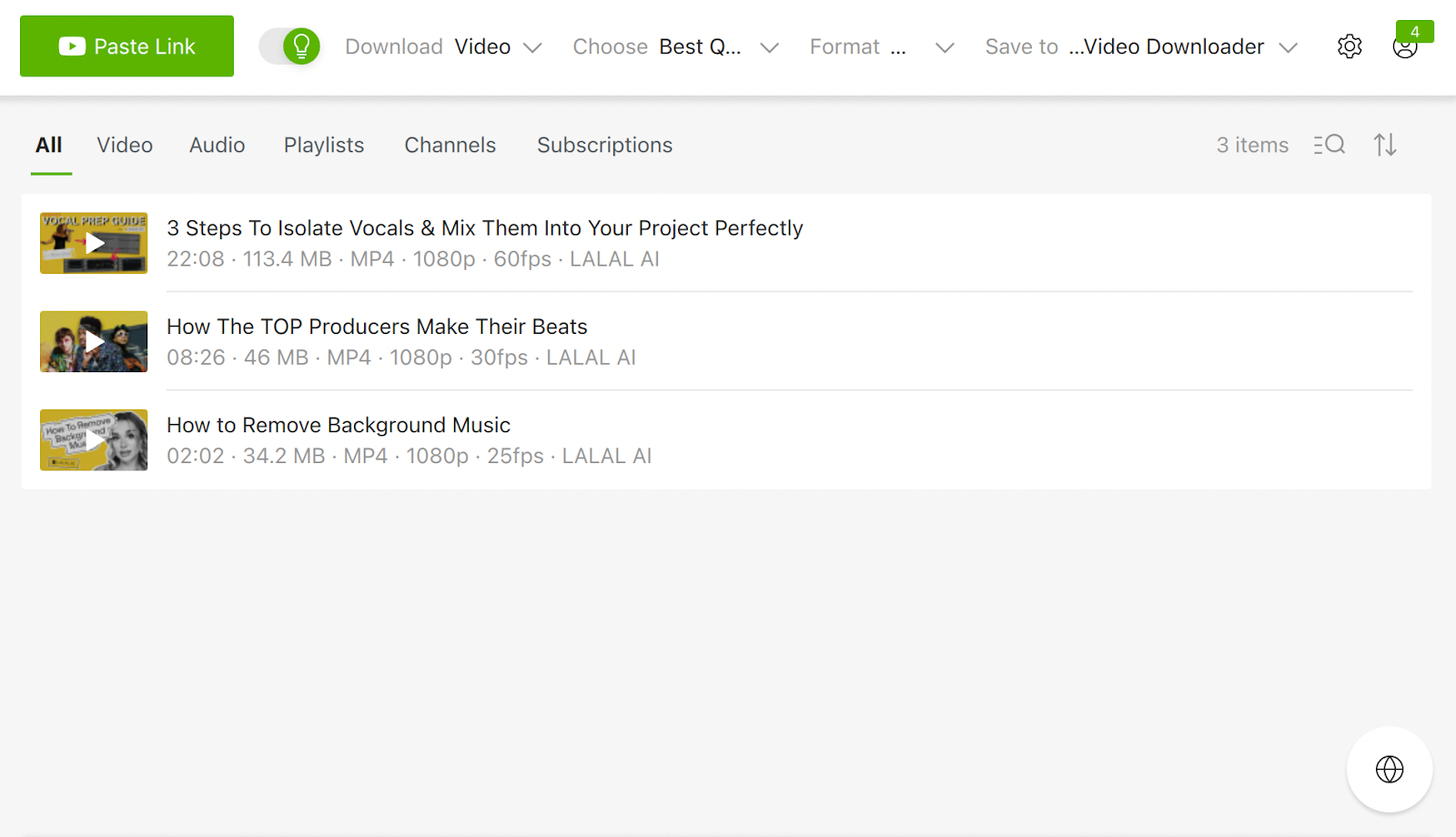
Базовый рабочий сценарий
- Скопируйте адрес ролика, который вам разрешено сохранять, и вставьте его через Paste Link.
- До старта выберите тип медиа: видео целиком или только звук, если это соответствует задаче.
- Укажите качество и формат. Для последующего монтажа лучше не уменьшать разрешение заранее без необходимости.
- Проверьте папку сохранения. Для серии материалов удобно выделять отдельный каталог проекта, а не общую папку загрузок.
- После завершения откройте файл и сравните длительность, разрешение и наличие звука с исходной страницей.
У программы есть Smart Mode: параметры можно определить заранее и применять к следующим материалам. Для повторяющегося процесса это снижает число ручных действий и одновременно уменьшает риск случайно получить разные форматы в одной рабочей папке. Но автоматизация полезна только после того, как команда определила стандарт результата — например, MP4, исходное разрешение и одна папка на кампанию.
С практической точки зрения 4K Video Downloader Plus удобнее всего воспринимать как специализированный загрузчик для поддерживаемых площадок, а не как абсолютное средство «для всего интернета». Если ссылка не распознаётся, не стоит бесконечно менять настройки: быстрее перейти к другому принципу — расширению, Network или записи экрана.
Плюсы
- Понятный сценарий «вставить ссылку — выбрать параметры — сохранить».
- Можно заранее зафиксировать параметры повторяющихся загрузок через Smart Mode.
- Удобно поддерживать единообразие формата в проектной папке.
- Есть встроенная организация видео, аудио, плейлистов и каналов.
Минусы
- Поддержка конкретной площадки может меняться вместе с её технической частью.
- Часть функций и лимитов зависит от редакции программы, поэтому перед массовой работой нужно проверить текущие условия.
- Не заменяет официальный экспорт закрытого контента и не должен использоваться для обхода ограничений доступа.
- Для простого прямого MP4-файла такой инструмент тяжелее, чем обычное сохранение в браузере.
Кому подойдёт
Тем, кто регулярно получает разрешённые ролики по ссылкам и хочет стандартизировать формат, качество и папку сохранения без ручной работы с панелью разработчика.
Способ 5. Chrome DevTools Network: найти прямой медиафайл без расширений
Панель Network в Chrome DevTools показывает сетевую активность страницы и умеет фильтровать ресурсы по типу Media. Это полезно для простых сайтов, которые отдают обычный MP4 или WebM без сложной защиты. Xeon Live разбирает похожий подход в инструкции по сохранению видео в Google Chrome. Метод технический, зато не требует устанавливать стороннее расширение.
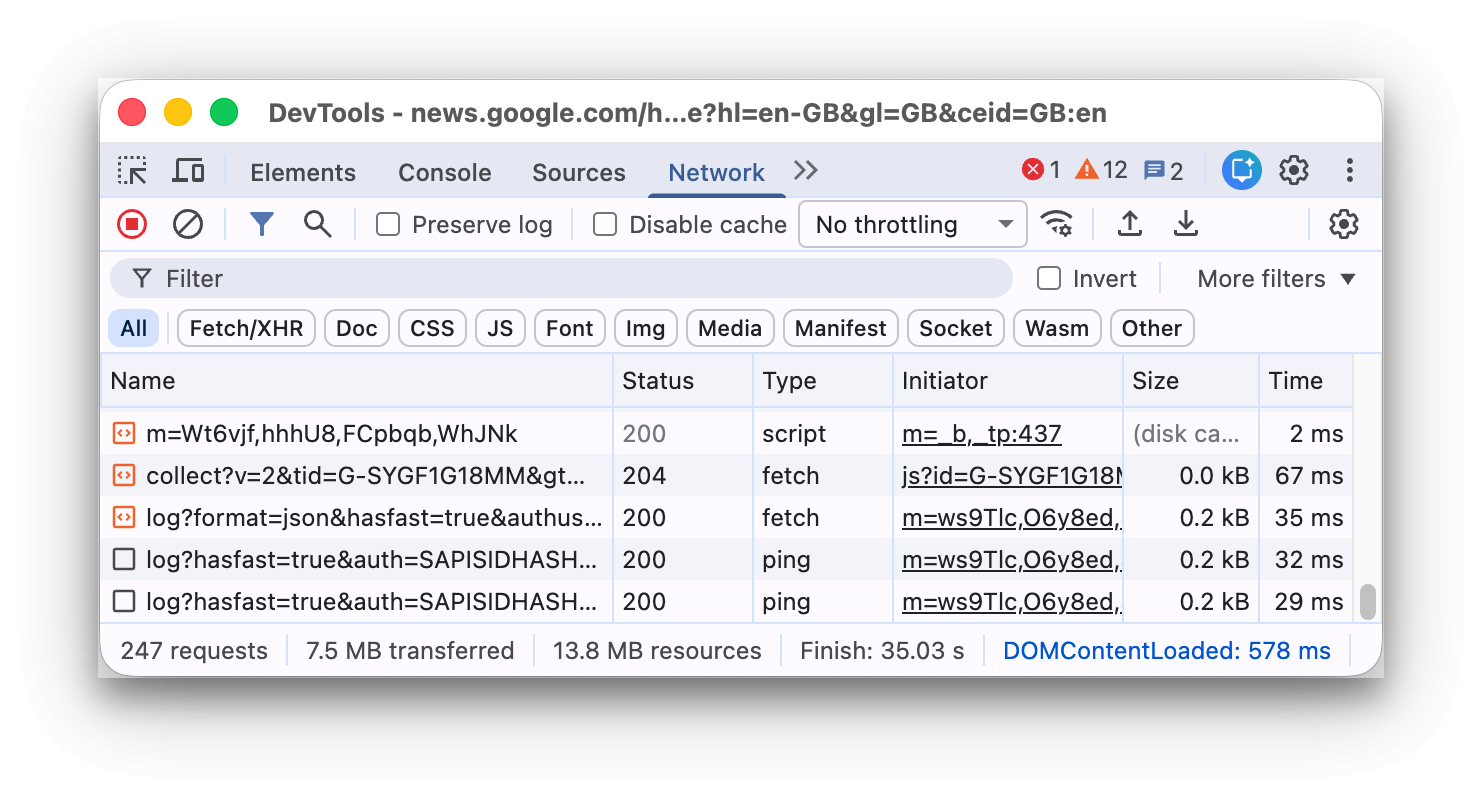
Пошаговая проверка прямого файла
- Откройте страницу с публичным видео в Chrome и запустите DevTools.
- Перейдите в Network. Если список уже заполнен хаотично, очистите его и перезагрузите страницу при открытой панели.
- Включите фильтр Media. Если он не виден, раскройте строку фильтров. Запустите воспроизведение ролика.
- Посмотрите, появился ли крупный медиаресурс с понятным типом и длительной передачей данных. Откройте его сведения и проверьте адрес.
- Если это прямой доступный файл, откройте его в новой вкладке и используйте обычное сохранение браузера. Если вместо файла видна цепочка сегментов, закрытый адрес или контент требует специальной авторизации, этот метод не подходит.
Главная ценность Network — диагностика. Даже когда сохранить файл напрямую не удаётся, панель помогает понять, что перед вами: один ресурс, сегментированный поток или сложная схема доставки. Это экономит время, потому что после пары минут становится ясно, стоит ли продолжать работу в браузере или сразу перейти к другому способу.
Для корпоративных задач этот метод удобен ещё и отсутствием дополнительного ПО. Но использовать его стоит аккуратно: DevTools показывает технические адреса, которые могут быть временными, зависеть от сессии и переставать работать после выхода из аккаунта. Нельзя трактовать наличие адреса в Network как разрешение на копирование материала — права на контент определяются отдельно.
Плюсы
- Не нужно устанавливать расширение или отдельную программу.
- Помогает отличить прямой медиафайл от сегментированного потока.
- Фильтр Media ускоряет поиск крупных видео- и аудиоресурсов.
- Подходит для диагностики технической структуры страницы.
Минусы
- Работает напрямую только на сравнительно простых схемах доставки.
- Интерфейс рассчитан на разработчиков и требует внимательности.
- Временные адреса и ссылки, связанные с сессией, могут быстро перестать работать.
- Метод не предназначен для обхода DRM, платного доступа или иных ограничений.
Кому подойдёт
Техническим специалистам, веб-редакторам и маркетологам, которые умеют работать с DevTools и хотят сначала понять структуру страницы, а уже затем выбирать отдельный загрузчик.
Способ 6. cobalt.tools: онлайн-сервис без установки
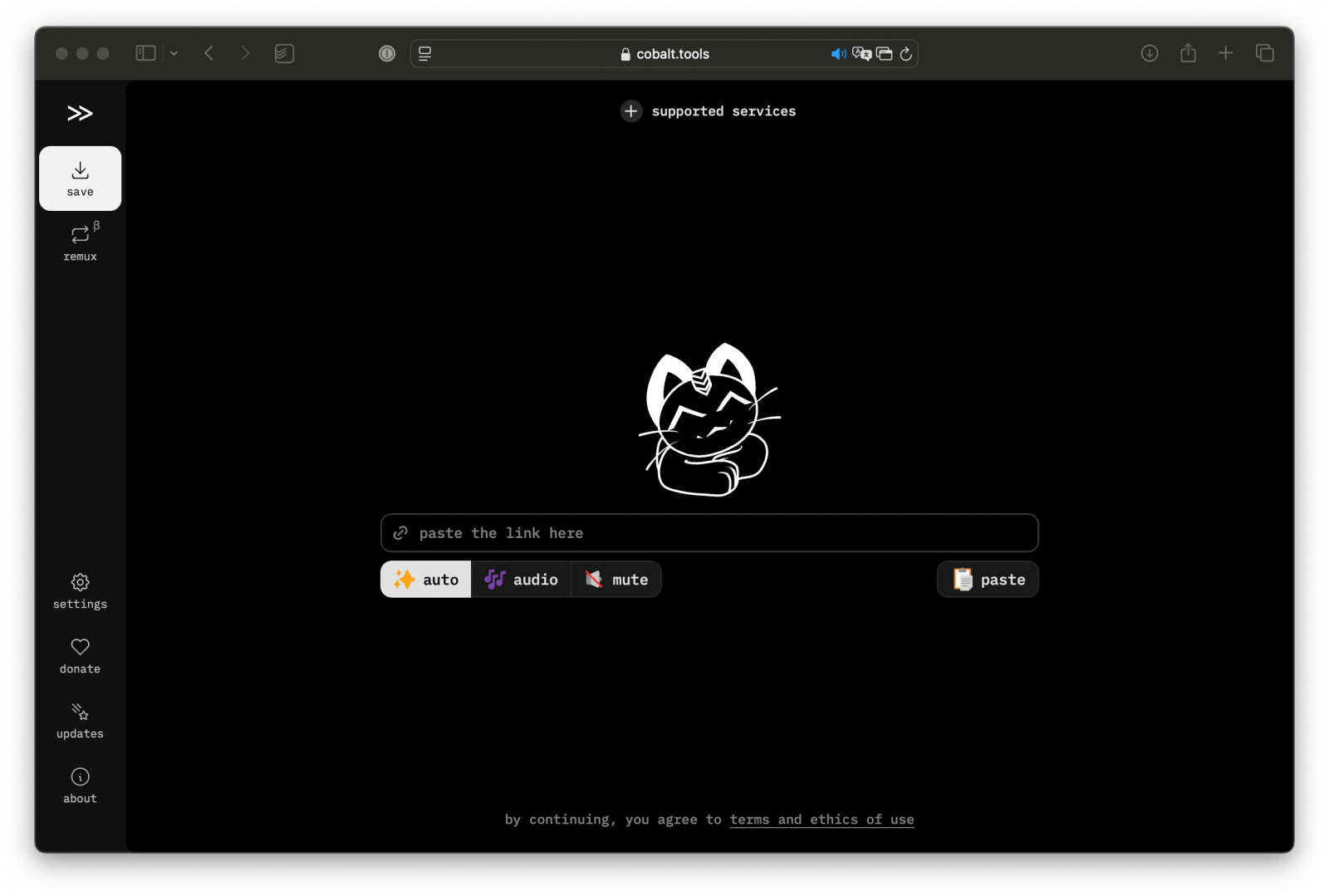
cobalt.tools — браузерный сервис с открытым исходным кодом. Он рассчитан на публичные материалы: вставляете ссылку, выбираете доступный режим и получаете файл, если площадка поддерживается. Для более общего разбора потокового видео на Xeon Live есть материал о том, как сохраняют потоковое видео на компьютере и в браузере.
Как использовать сервис в рабочем процессе
- Скопируйте адрес публичного ролика, который разрешено сохранять.
- Откройте cobalt.tools и вставьте ссылку в основное поле.
- Оставьте автоматический режим либо выберите звук или другой доступный вариант, если это нужно для вашей задачи.
- Запустите обработку и сохраните предложенный файл.
- Проверьте результат локально и занесите источник в карточку проекта, чтобы не потерять происхождение материала.
Преимущество онлайн-сервиса — отсутствие установки. Это удобно на временном компьютере или телефоне, где нет смысла разворачивать отдельную программу. Но у веб-инструмента есть естественные ограничения: поддержка сайтов меняется, сервис зависит от собственной инфраструктуры, а большие файлы могут обрабатываться дольше, чем в настольном приложении.
Для рабочей безопасности не стоит загружать в сторонние онлайн-инструменты конфиденциальные внутренние материалы, закрытые ссылки из корпоративных кабинетов или контент с персональными данными. Даже когда сервис заявляет приватный подход, корпоративная политика может запрещать передачу таких адресов внешнему ресурсу. Для публичного разрешённого контента этот риск ниже.
Плюсы
- Не требует установки программы или расширения.
- Одинаково доступен с компьютера и мобильного браузера.
- Проект публикует исходный код и описывает назначение как работу с публичным контентом.
- Подходит для разовой задачи, когда не нужен менеджер очередей.
Минусы
- Зависит от доступности самого сервиса и поддержки конкретной площадки.
- Не лучший вариант для конфиденциальных или внутренних материалов.
- Для больших серий файлов управление слабее, чем в настольном менеджере.
- Сервис не должен применяться для закрытого или технически защищённого контента.
Кому подойдёт
Пользователям компьютеров и смартфонов, которым нужно разово сохранить публичный разрешённый ролик без установки ПО и без длинной очереди файлов.
Как выбрать способ за минуту
Вместо поиска «самого мощного» загрузчика полезнее выбирать по типу задачи. Ниже — короткая матрица без рекламных обещаний. Она показывает, какой принцип обычно экономит больше времени и где находятся главные ограничения.
- Нужно сохранить собственный вебинар или демонстрацию, а прямой файл недоступен. Начните с «Экранной Камеры».
- Нужна одна публичная запись, уже открытая в браузере. Сначала проверьте Video DownloadHelper или Network.
- Нужно много файлов и порядок в очереди. JDownloader 2 удобнее расширений.
- Нужно часто работать со ссылками с поддерживаемых площадок. 4K Video Downloader Plus сокращает число повторяющихся настроек.
- Нужно разово сохранить публичный материал без установки. Попробуйте cobalt.tools.
- Есть официальная кнопка загрузки в кабинете или медиатеке. Используйте её вместо любого стороннего способа.
Для команды можно формализовать выбор ещё жёстче. Если приоритет — исходное качество, сначала проверяется официальный экспорт, затем специализированный загрузчик и только после этого запись экрана. Если приоритет — скорость получения рабочей копии, порядок может быть обратным. Если материал пойдёт в монтаж, важно сохранить максимально близкий к исходнику файл; если нужен только референс для внутреннего обсуждения, достаточно более лёгкой копии.
Какой формат выбрать после скачивания
Контейнер и кодек — разные вещи. MP4, MKV и WebM описывают контейнер, внутри которого находятся видео, звук, субтитры и служебные данные. H.264, H.265, AV1, VP9 и другие обозначения относятся к способу кодирования видеопотока. Разобраться в этих различиях помогает отдельный материал Xeon Live о том, какие бывают видеоформаты.
Для повседневной совместимости в презентациях, мессенджерах, простом монтаже и большинстве корпоративных систем обычно удобен MP4 с распространённым видеокодеком и AAC-звуком. WebM часто встречается в веб-среде. MKV полезен как контейнер, когда нужно сохранить несколько аудиодорожек или субтитров, но не каждое корпоративное приложение принимает его без дополнительных действий.
- Для монтажа. Старайтесь сохранить исходное разрешение и частоту кадров; лишнее перекодирование до монтажа ухудшает запас качества.
- Для презентации. Проверяйте совместимость на том компьютере, где будет показ, а не только на рабочем ПК.
- Для внутреннего архива. Храните мастер-файл отдельно от облегчённой копии для просмотра.
- Для сайта. Оценивайте не только качество, но и размер, скорость начала воспроизведения и поддержку браузерами.
- Для передачи коллегам. Если файл слишком велик, лучше сделать отдельную копию, а исходник оставить неизменным.
Как не потерять качество
Первое правило — не просить у загрузчика качества, которого нет у источника. Если ролик реально доступен только в 720p, выбор 1080p в стороннем инструменте не создаст новые детали. Максимум программа увеличит размеры кадра и повторно закодирует изображение. Для монтажа это почти всегда хуже, чем честный исходный вариант.
Второе правило — отделять скачивание от оптимизации. Сначала получите максимально подходящий исходник, проверьте его, сохраните мастер-копию и только потом делайте версию для публикации. Если нужно уменьшить размер, пригодится инструкция Xeon Live о том, как уменьшить вес видео с контролем качества.
Третье правило — проверять звук отдельно. В некоторых потоках аудио и видео приходят раздельно и затем объединяются инструментом. Ошибка проявляется как немой ролик, рассинхронизация или неожиданная смена дорожки. Для важного материала просмотрите начало, середину и конец, а не только первые секунды.
- Сравните длительность локального файла и исходного ролика.
- Проверьте фактическое разрешение и частоту кадров в свойствах файла или медиаплеере.
- Убедитесь, что звук есть на всём протяжении и не отстаёт от изображения.
- Откройте несколько кадров с быстрым движением: именно там сильнее видны артефакты повторного кодирования.
- Для длинной записи перемотайте ближе к концу — обрыв часто обнаруживается только там.
Безопасность: что проверять перед установкой загрузчика
Инструменты для скачивания видео часто работают рядом с рекламными сетями, расширениями браузера и внешними сайтами, поэтому безопасность важнее лишней функции. Самая частая ошибка — нажать не на ту кнопку, принять предложение установить дополнительное приложение или дать расширению больше прав, чем нужно. Для рабочего компьютера такие действия создают риск не только для пользователя, но и для корпоративных аккаунтов.
- Ставьте расширения из каталога браузера. Так проще увидеть разработчика, разрешения и историю обновлений.
- Не принимайте посторонние установщики. Если страница предлагает несколько похожих кнопок, сверяйте домен и назначение файла.
- Проверяйте разрешения. Доступ ко всем сайтам, истории и загрузкам должен быть оправдан функцией инструмента.
- Не передавайте внутренние ссылки онлайн-сервисам. Закрытая ссылка из CRM, личного кабинета или корпоративного хранилища может содержать чувствительные параметры.
- Используйте отдельный профиль браузера. Для временных расширений это снижает пересечение с рабочими сессиями.
- Удаляйте то, что больше не нужно. Одноразовый инструмент не обязан годами иметь доступ к браузеру.
Отдельно стоит учитывать репутационный риск: если материал используется в рекламе, PR или социальных сетях, у команды должно быть не только технически сохранённое видео, но и понятное основание для публикации. Наличие файла на диске не означает автоматически наличие прав на его переработку, перезалив или коммерческое использование.
Практический рабочий процесс для маркетинга и контент-команды
Когда видео приходит в рабочий оборот, его лучше сразу обработать как медиаактив, а не как случайный файл из папки загрузок. Такой подход сокращает время на согласования и помогает через несколько месяцев понять, откуда взялся конкретный фрагмент в презентации или рекламном ролике.
1. Зафиксируйте происхождение
- Сохраните страницу-источник и дату получения материала.
- Укажите владельца или автора, если эта информация известна.
- Отметьте основание использования: собственный материал, лицензия, согласие, пресс-кит, публичный ресурс с разрешённым повторным использованием.
- Если видео получено из личного кабинета, зафиксируйте, кто в команде имеет право на доступ и для какой цели.
2. Сохраните мастер и рабочую копию отдельно
Мастер-файл не стоит трогать без необходимости. Для монтажа, презентации или быстрой пересылки создаётся отдельная копия. Тогда любое агрессивное сжатие, обрезка или изменение размера не разрушит исходный материал. В командной папке это удобно обозначать суффиксами master, edit, preview или русскими эквивалентами.
3. Проверьте техническую целостность
- Файл открывается на стандартном рабочем плеере.
- Длительность совпадает с ожидаемой.
- Нет пропусков в начале и конце.
- Видео и звук синхронны.
- Разрешение соответствует задаче.
- Субтитры и дополнительные дорожки сохранены, если они нужны.
4. Задайте понятные показатели процесса
Для регулярной работы можно измерять не только скорость скачивания. Более полезны доля успешных файлов без повторной обработки, среднее время от ссылки до готового мастер-файла, число случаев рассинхронизации, процент материалов с заполненным источником и количество повторных обращений к автору из-за потерянных исходников. Эти показатели показывают качество процесса, а не скорость одной программы.
Как выбрать способ по реальному рабочему сценарию
Одинаковая ссылка может требовать разных действий в зависимости от цели. Команде, которая собирает материалы для монтажа, важен максимально чистый исходник. Сотруднику, готовящему внутренний отчёт, иногда достаточно визуальной фиксации воспроизведения. Для архива критичны происхождение и повторяемость процесса, а для срочного референса — скорость. Поэтому перед началом полезно сформулировать конечный результат одним предложением: «нужен мастер для монтажа», «нужна копия для внутренней презентации», «нужно сохранить собственный эфир» или «нужно разобрать, какой ресурс получает браузер».
Сценарий: мастер-файл для монтажа
Для монтажа приоритет — исходный файл из кабинета автора, медиатеки, облачного хранилища или другого места, где он был опубликован владельцем. Если такой вариант отсутствует, настольный загрузчик по ссылке предпочтительнее записи экрана, потому что экранная запись создаёт новую копию и добавляет ещё один этап кодирования. После сохранения сразу проверьте длительность, звук, разрешение и возможность открытия в используемом редакторе. Если редактор не принимает контейнер, не удаляйте исходник: создайте отдельную совместимую копию и работайте уже с ней.
Сценарий: собственный вебинар или демонстрация
Для собственного вебинара сначала ищите экспорт на самой площадке. Он обычно лучше подходит для последующей обработки, потому что не зависит от размера окна и состояния рабочего стола во время показа. Когда экспорт недоступен, запись экрана становится понятным резервом. Перед началом отключите уведомления, закройте мессенджеры, выставьте постоянный масштаб страницы и проверьте системный звук на коротком тестовом фрагменте. Такой тест занимает меньше времени, чем повторная запись длинного мероприятия из-за отсутствующей аудиодорожки.
Сценарий: много разрешённых ссылок
При большой серии файлов ценность даёт не отдельная кнопка, а очередь. JDownloader 2 удобен тем, что LinkGrabber сначала собирает обнаруженные элементы, а пользователь уже затем переносит нужные позиции в список загрузок. Практически это означает, что перед стартом можно удалить миниатюры, служебные файлы и ненужные варианты, а затем запустить обработку пакета. Для команды полезно заранее создать отдельную папку проекта: смешивание десятков материалов с обычной папкой «Загрузки» почти неизбежно усложняет проверку происхождения.
Сценарий: разовая публичная ссылка в браузере
Когда файл нужен один раз и не содержит конфиденциальных данных, онлайн-сервис сокращает количество действий: вставить публичную ссылку, выбрать доступный вариант и сохранить результат. Здесь важно не переносить эту привычку на закрытые кабинеты. Ссылки с временным доступом, персональные страницы и внутренние материалы компании не стоит отдавать стороннему веб-инструменту. Для них безопаснее штатный экспорт или локальная программа, разрешённая внутренними правилами организации.
Сценарий: техническая диагностика страницы
Chrome DevTools Network нужен не как универсальный загрузчик, а как способ понять, что фактически получает браузер. Он особенно полезен, когда на странице есть обычный прямой медиафайл и хочется отличить его от изображения-превью, рекламного ролика или служебного ресурса. Включите Network до воспроизведения, отфильтруйте Media и смотрите на появившиеся элементы. Если вместо одного файла видна сложная сегментированная доставка, не превращайте диагностику в попытку обхода ограничений: переходите к разрешённому загрузчику, штатному экспорту или записи экрана.
Сценарий: рабочий референс, а не публикационный мастер
Для внутреннего референса требования обычно мягче: достаточно, чтобы файл стабильно открывался, имел разборчивый звук и показывал нужный фрагмент. Здесь экранная запись может быть рациональнее долгого поиска исходника. Но такой файл нужно пометить как референс, чтобы его случайно не приняли за мастер и не отправили в финальный монтаж. В имени или карточке проекта полезно явно указать способ получения и назначение копии.
Как понять, что именно сохранилось: контейнер, кодек и дорожки
После успешного сохранения задача не заканчивается. Два файла с расширением MP4 могут вести себя по-разному в редакторе, потому что расширение описывает контейнер, а внутри него могут находиться разные видеокодеки, аудиокодеки и дополнительные дорожки. Подробно различия между контейнерами и кодеками разобраны в материале Xeon Live о том, какие бывают видеоформаты. Для практической проверки достаточно понимать несколько параметров и не путать их между собой.
- Контейнер. Это оболочка файла: MP4, MKV, WebM и другие варианты. Контейнер может включать видео, звук, субтитры и метаданные.
- Видеокодек. Определяет, как сжаты кадры. Совместимость с редактором зависит не только от расширения файла, но и от того, какой кодек используется внутри.
- Аудиодорожка. У ролика может быть одна или несколько звуковых дорожек. После загрузки нужно убедиться, что нужная дорожка присутствует и воспроизводится.
- Разрешение. Показывает размер кадра в пикселях. Сравнивайте его с задачей, а не только с тем, как ролик выглядит в маленьком окне браузера.
- Частота кадров. Важна при монтаже и совмещении с другими источниками. Сильное несоответствие параметров материалов может потребовать дополнительной подготовки проекта.
- Длительность. Самая простая проверка целостности. Если ролик на странице длится заметно дольше сохранённого файла, загрузка или запись закончилась раньше времени.
Для быстрой проверки не обязательно сразу открывать профессиональный монтажный пакет. Сначала воспроизведите начало, середину и последние секунды в обычном плеере. Затем перемотайте несколько раз по таймлайну, включите звук и оцените, не появляется ли задержка между речью и изображением. Если файл нужен для монтажа, откройте его уже в рабочем редакторе и поставьте на временную шкалу. Такой двухэтапный контроль выявляет и повреждение файла, и проблемы совместимости.
Не стоит считать качество только по размеру файла. Больший объём не гарантирует более детальное изображение, а меньший не означает автоматически плохой результат. На объём влияют длительность, разрешение, частота кадров, кодек и режим сжатия. Поэтому контроль строится на соответствии задаче: для архивного мастера важна сохранность исходного качества, для презентации — надёжное воспроизведение на целевом компьютере, для быстрой отправки — разумный баланс размера и читаемости.
Если после проверки требуется облегчённая версия, сначала оставьте мастер нетронутым, а затем создайте отдельную копию. На Xeon Live есть отдельная инструкция о том, как уменьшить вес видео для пересылки и публикации. Главное правило рабочего архива — не делать единственной версией файл, который уже прошёл дополнительное сжатие.
Контроль качества: проверка файла до передачи в работу
В редакционном и маркетинговом процессе полезно отделить факт сохранения от факта готовности. Файл может лежать на диске, но быть бесполезным: без звука, с обрезанным концом, с неподходящим разрешением или без информации о происхождении. Чтобы не обнаруживать проблему в момент публикации, проверку лучше выполнять по одинаковой последовательности. Она занимает несколько минут и хорошо масштабируется на команду.
Шаг 1. Проверить открытие и перемотку
Откройте файл локально при отключённой странице-источнике. Перемотайте в три-четыре точки, включая последние секунды. Если плеер зависает только на определённом месте, это повод проверить целостность повторно. Для длинной записи отдельно посмотрите участок ближе к концу: именно там чаще всего становится заметна преждевременно остановленная запись или недокачанный файл.
Шаг 2. Сверить аудио
Послушайте фрагменты с речью и резкими визуальными событиями, по которым легко заметить рассинхронизацию. Если ролик содержит несколько языковых дорожек, убедитесь, что сохранена нужная. Для экранной записи отдельно проверьте, не попал ли микрофон в файл случайно и нет ли системных уведомлений или посторонних звуков.
Шаг 3. Оценить изображение в масштабе задачи
Не делайте вывод по миниатюре в проводнике. Откройте кадр в нормальном размере и посмотрите мелкие элементы: текст интерфейса, титры, границы объектов, детали продукта. Если файл готовится к презентации, проверьте его на экране, близком к реальному месту показа. Для монтажа важнее сравнить его с остальными исходниками проекта и убедиться, что масштабирование не превращает изображение в заметно мягкое.
Шаг 4. Сверить начало и конец
У записей экрана в начале часто остаётся момент запуска плеера, а в конце — курсор, пауза или переход к интерфейсу программы. Эти фрагменты лучше удалить до передачи коллегам. В прямой загрузке риск другой: файл может закончиться раньше оригинала. Сверьте длительность и последние кадры, особенно если соединение было нестабильным.
Шаг 5. Проверить имя и карточку материала
Технически исправный файл легко потерять в команде, если он называется набором случайных символов. Перед передачей переименуйте его по принятой схеме и добавьте источник в карточку проекта. Не помещайте в имя персональные данные и секретные параметры ссылки. Для внутренней идентификации достаточно проекта, даты, короткого описания, статуса и номера версии.
Шаг 6. Провести контрольное открытие в целевой среде
Если ролик идёт в презентацию, откройте его в той программе, из которой будет проводиться показ. Если материал передаётся монтажёру, импортируйте короткий тест в используемый редактор. Для публикации на корпоративной площадке убедитесь, что подготовлена именно рабочая копия, а мастер остался отдельно. Такая проверка отвечает на главный вопрос: файл не просто существует, а выполняет конкретную производственную задачу.
Как организовать архив скачанных и записанных материалов
Системный архив особенно важен, когда в компании видео собирают несколько людей. Без общей структуры через месяц становится трудно отличить исходник от перекодированной копии, понять происхождение файла и восстановить цепочку согласований. Хорошая организация не требует сложной системы управления активами: достаточно единых папок, именования и обязательных полей в карточке материала.
Разделяйте входящие материалы и подтверждённые мастера
Создайте отдельную зону для новых файлов. Пока ролик не проверен, он не должен лежать рядом с утверждёнными мастерами. После технического и правового контроля материал переносится в проектную папку. Это снижает риск, что коллега возьмёт в монтаж случайно недокачанную или неподтверждённую версию.
Используйте понятное именование
Рабочая схема может состоять из даты, проекта, короткого сюжета, типа копии и номера версии. Например, сначала проект, затем назначение файла: master, edit или preview. Название должно быть понятным человеку, который не участвовал в скачивании. Не нужно зашивать в имя всю историю файла — для этого лучше использовать карточку проекта или текстовое поле в системе хранения.
Храните источник отдельно от кликабельного текста публикации
Для внутреннего архива сохраните адрес страницы, с которой получен материал, но не превращайте его в часть публичной подписи без необходимости. В редакционном пакете источник помогает восстановить происхождение и проверить разрешение на использование. Если страница позже изменится, останутся дата получения, владелец и зафиксированное основание работы с материалом.
Не смешивайте мастер, монтажную версию и превью
Мастер сохраняется как наиболее качественная и полная версия. Монтажная копия создаётся только при необходимости совместимости или ускорения рабочего процесса. Превью может быть значительно легче и предназначаться для согласования. Когда все три файла лежат рядом без статуса, велик риск отправить облегчённую копию в финальный монтаж или, наоборот, пересылать тяжёлый мастер там, где достаточно превью.
Фиксируйте изменения версий
Если ролик обрезали, заменили звук, добавили титры или перекодировали, это уже новая рабочая версия. Не перезаписывайте единственный мастер. Версионность позволяет вернуться назад, сравнить изменения и понять, на каком этапе возник дефект. Для небольших команд достаточно последовательной нумерации и короткого комментария в карточке файла.
Периодически проверяйте воспроизводимость архива
Архив полезен только пока его файлы открываются. Для важных проектов стоит периодически выбирать несколько материалов и проверять воспроизведение, доступность сопутствующих данных и понятность структуры папок. Такой контроль особенно полезен после переноса на новый диск, облачное хранилище или другую систему управления медиа.
Когда лучше не менять инструмент, а поменять подход
Одна из частых потерь времени — долго пытаться заставить один метод работать на странице, для которой он не подходит. Рациональнее заранее определить признаки переключения. Расширение ничего не обнаружило после перезагрузки и воспроизведения — переходите к настольному загрузчику или Network. Онлайн-сервис не принимает публичную ссылку — используйте локальный инструмент. Network показывает сложную сегментированную доставку — прекратите ручной поиск и выберите разрешённый способ получения. Требуется только визуальная фиксация — запишите экран. Такая лестница решений сокращает количество случайных установок и делает процесс воспроизводимым.
- Не устанавливайте несколько похожих расширений подряд. Сначала проверьте разрешения уже установленного и попробуйте другой принцип работы.
- Не передавайте закрытые ссылки сторонним веб-сервисам. Для внутреннего контента используйте штатный экспорт или одобренный локальный инструмент.
- Не удаляйте исходную версию после перекодирования. Рабочая копия может оказаться несовместимой или слишком сильно сжатой.
- Не пытайтесь обходить техническую защиту. Если доступ ограничен, корректный путь — получить файл у владельца или воспользоваться предусмотренным экспортом.
- Не оценивайте успех только по появлению файла. Финальная проверка включает открытие, звук, длительность, качество, происхождение и права.
В итоге надёжная система строится не вокруг одного загрузчика, а вокруг последовательности: определить цель, выбрать подходящий принцип, сохранить разрешённый материал, проверить техническое качество, зафиксировать происхождение и только затем передавать файл дальше. Именно такая последовательность удобна для бизнеса, потому что её можно повторить, обучить ей коллег и проверить результат по понятным критериям.
Что делать на iPhone и Android
На телефоне логика выбора та же: сначала штатная функция площадки, затем браузерный онлайн-сервис для публичного материала. Установка неизвестных APK-файлов ради одной загрузки создаёт лишний риск, а на iPhone сторонние приложения сильнее зависят от ограничений платформы. Поэтому для разовой задачи браузер обычно практичнее.
- iPhone и iPad. Скачанный из браузера файл обычно попадает в «Файлы»; дальше его можно переместить в нужную папку или импортировать в редактор.
- Android. Браузер сохраняет файл в системную папку загрузок, откуда его можно открыть медиаплеером или перенести в проектный каталог.
- Общий подход. Для длинных роликов убедитесь, что достаточно свободного места и телефон не выгружает браузер из памяти в фоне.
Если материал нужен для профессионального монтажа, мобильный путь лучше использовать только как резервный. Компьютер даёт больше контроля над именами файлов, папками, качеством и проверкой метаданных. Телефон удобнее для оперативного референса, просмотра в дороге и передачи небольшого публичного клипа.
Типовые ошибки и как их исправить
Видео сохранилось без звука
Сначала определите, каким методом получен файл. При записи экрана проверьте, был ли включён системный звук. В загрузчиках проблема часто связана с раздельной доставкой аудио и видео: инструмент мог сохранить только одну дорожку. Попробуйте другой доступный вариант качества или другой способ, который умеет объединять дорожки.
Файл заметно хуже, чем ролик на странице
Сравните реальное разрешение. Если использовалась запись экрана, проверьте масштаб страницы, разрешение монитора и качество воспроизведения. Если применялся загрузчик, убедитесь, что выбран вариант с исходным разрешением, а не облегчённая версия. Увеличение размера кадра после скачивания не возвращает потерянные детали.
Сохранился короткий фрагмент вместо всего ролика
Так бывает, когда инструмент увидел рекламный преролл, превью или один сегмент потока. Перезапустите воспроизведение основного ролика и повторите анализ. В Network ориентируйтесь на длительность передачи и тип ресурса, а в расширении — на варианты, появившиеся после запуска основного видео.
Расширение ничего не показывает
Обновите страницу при включённом расширении, запустите ролик и подождите несколько секунд. Если результата нет, не ставьте пять похожих дополнений подряд. Перейдите к Network, настольному загрузчику или записи экрана — смена принципа обычно эффективнее бесконечной замены расширений.
Онлайн-сервис не принимает ссылку
Это означает, что площадка не поддерживается, изменила техническую часть или ссылка требует авторизации. Для публичного материала попробуйте настольный инструмент. Для закрытого контента используйте штатный экспорт или попросите файл у владельца.
Файл слишком большой
Сначала убедитесь, что сохранён мастер. Затем сделайте отдельную облегчённую копию. Не удаляйте исходник до проверки результата: повторная загрузка может оказаться невозможной, а чрезмерное сжатие необратимо.
В конце файла есть обрыв
Для длинных роликов всегда проверяйте последние минуты. Если загрузка была прервана, менеджер очередей иногда умеет продолжить её, но это зависит от сервера. При записи экрана причиной может быть остановка воспроизведения, переход системы в сон или нехватка места на диске.
Скачанный файл не открывается в монтажной программе
Вероятнее всего, проблема в контейнере или кодеке. Сначала попробуйте открыть файл обычным медиаплеером. Если он воспроизводится, но редактор его не принимает, сделайте рабочую копию в совместимом формате, сохранив мастер нетронутым.
Чек-лист проверки готового файла
- Источник и дата получения сохранены в карточке проекта.
- Есть понятное основание для использования материала.
- Файл открывается без подключения к интернету.
- Длительность совпадает с ожидаемой.
- Начало и конец не обрезаны случайно.
- Звук есть и синхронен с изображением.
- Разрешение и частота кадров подходят для дальнейшей работы.
- Мастер хранится отдельно от облегчённых копий.
- Имя файла понятно другому сотруднику без устного объяснения.
- Для публичной публикации права проверены отдельно от технического факта скачивания.
Частые вопросы
Итог: какой способ использовать первым
Начинайте не с названия программы, а с природы задачи. Если доступен официальный экспорт — он приоритетен. Для Windows и ситуаций, где достаточно рабочей копии, «Экранная Камера» даёт предсказуемый результат через запись воспроизведения. Для браузера удобен Video DownloadHelper, для очередей — JDownloader 2, для регулярной работы по ссылкам — 4K Video Downloader Plus. Network полезен как техническая диагностика прямого файла, а cobalt.tools — как быстрый браузерный вариант для публичного контента.
Перед публикацией или передачей материала в монтаж проверьте не только техническое качество, но и происхождение файла. Для бизнеса это важнее скорости загрузки: правильно оформленный исходник с понятными правами, датой и источником экономит больше времени, чем самый быстрый загрузчик без учёта дальнейшего использования.