Как наложить эффект исчезновения и появления на видео: 6 способов с пошаговыми настройками
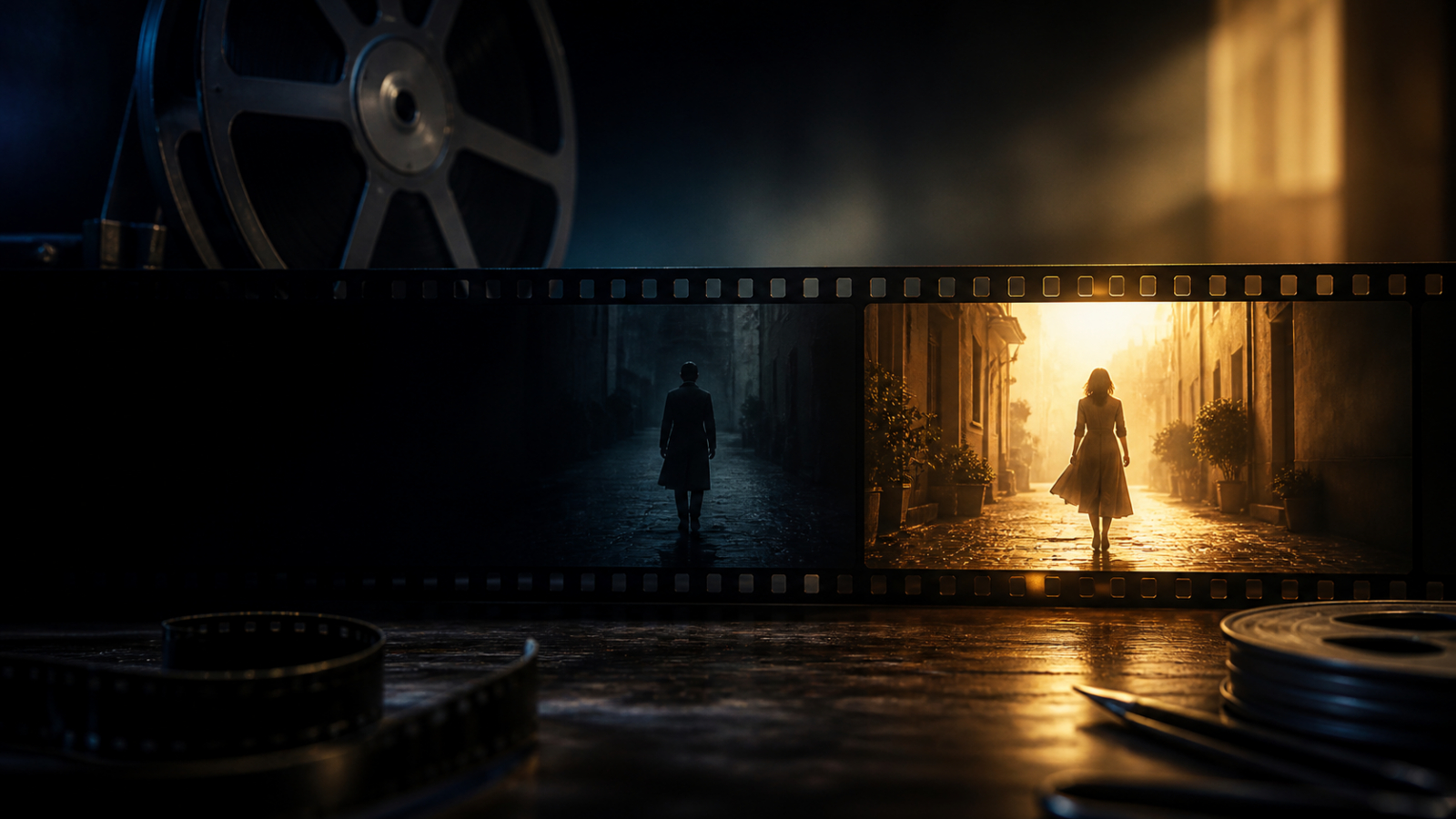
Плавное появление и исчезновение кадра решает сразу несколько монтажных задач: аккуратно открывает ролик, завершает сцену, смягчает смену планов и помогает вывести на экран текст, логотип или иллюстрацию без резкого скачка. В этой инструкции разобраны шесть рабочих способов — от простого перехода между клипами до анимации непрозрачности и масок. Для каждого варианта есть точный порядок действий, критерии качества и ограничения, чтобы эффект поддерживал смысл ролика, а не превращался в декоративный шум.
Что именно называют появлением и исчезновением в видео
В монтаже важно различать несколько похожих приемов. Базовые принципы удобно рассматривать вместе с общей логикой плавных переходов между кадрами: выбор техники зависит от того, исчезает ли весь клип, отдельный слой или один объект внутри сцены.
Fade in — постепенный переход от невидимого или темного состояния к нормальной видимости. В самом простом варианте кадр появляется из черного. В более гибком варианте меняется непрозрачность слоя: в начале она равна нулю, затем постепенно возрастает до полной видимости. Такой прием подходит для вступлений, титров, логотипов, карточек товара, интерфейсных плашек и спокойного открытия новой сцены.
Fade out работает в обратном направлении. Кадр или слой постепенно теряет видимость, уходит в черный, белый либо становится прозрачным. Это естественный способ завершить смысловой фрагмент, закрыть рекламный ролик, убрать экранную графику или подготовить зрителя к паузе. Важно, чтобы исчезновение завершилось до физического конца клипа: иначе последняя фаза эффекта будет обрезана.
Cross dissolve — растворение между двумя соседними клипами. Первый фрагмент постепенно ослабевает, второй одновременно становится заметнее. Это не то же самое, что исчезновение в пустой фон: здесь зритель видит перекрытие двух изображений. Прием хорошо работает для смены времени, места, масштаба или эмоционального состояния, но легко создает двойные контуры на быстро движущихся объектах.
Маска и матт нужны, когда должен исчезнуть не весь экран, а конкретная область: надпись уходит за линию, логотип открывается внутри геометрической формы, предмет постепенно скрывается по контуру. В таком сценарии программа управляет областью видимости слоя. Чем сложнее контур и движение объекта, тем выше требования к маске и точности анимации.
Отдельно стоит вытеснение, или wipe. При нем новый кадр не растворяет предыдущий, а физически закрывает его движущейся линией, формой или областью. В рекламном и корпоративном видео этот прием заметнее обычного fade, поэтому его используют как смысловой маркер — например, при переходе к новой главе презентации. Для нейтрального монтажа чаще уместнее растворение или простое затемнение.
Как выбрать способ за минуту
- Нужно открыть или закрыть весь ролик. Используйте fade in/fade out на начале или конце клипа. Это самый предсказуемый вариант.
- Нужно мягко заменить один план другим. Поставьте растворение на стык двух фрагментов и проверьте, нет ли неприятного двоения движущихся объектов.
- Нужно вывести логотип, текст или карточку. Анимируйте непрозрачность отдельного слоя. При необходимости добавьте небольшое движение, но не смешивайте несколько акцентов сразу.
- Нужно скрыть объект по форме. Используйте маску или Track Matte. Такой прием требует редактора со слоями и анимацией свойств.
- Нужно выполнить работу быстро на Windows. Подойдет редактор с готовой библиотекой переходов и простой настройкой длительности.
- Нужно обработать один короткий файл без установки программы. Подойдет браузерный инструмент с отдельными переключателями Fade in и Fade out.
- Нужно получить сложный эффект дематериализации. Используйте композитинг: непрозрачность, маску, деформацию, частицы и дополнительное свечение. Простого перехода между клипами здесь недостаточно.
Ниже способы расположены от наиболее прямого к более техническому. Первый вариант — через ВидеоМОНТАЖ — подходит для типовой задачи на Windows и поэтому стоит первым. Premiere Pro и After Effects дают больше ручного контроля; VSDC удобен для слоев; Filmora предлагает несколько способов затухания; Clideo закрывает быстрый браузерный сценарий.
Способ 1. ВидеоМОНТАЖ: плавная смена сцен через переходы
Для первого способа используем ВидеоМОНТАЖ. Это настольный редактор для Windows, в котором плавное появление и исчезновение удобно собирать через переходы между фрагментами. Такой подход особенно полезен для коротких рекламных роликов, видеоинструкций, презентационных нарезок и контента, где требуется единый спокойный стиль смены сцен без ручной анимации каждого параметра.
Сначала соберите монтаж без переходов. Добавьте исходные ролики и фотографии, расположите их в правильном порядке и вырежьте лишние начала и хвосты. Это важный порядок работы: если сначала поставить переход, а затем активно менять границы клипа, легко получить слишком короткое перекрытие или эффект, который начинается в неподходящий момент. Сначала должна быть готова сама склейка, и только затем — ее визуальное оформление.
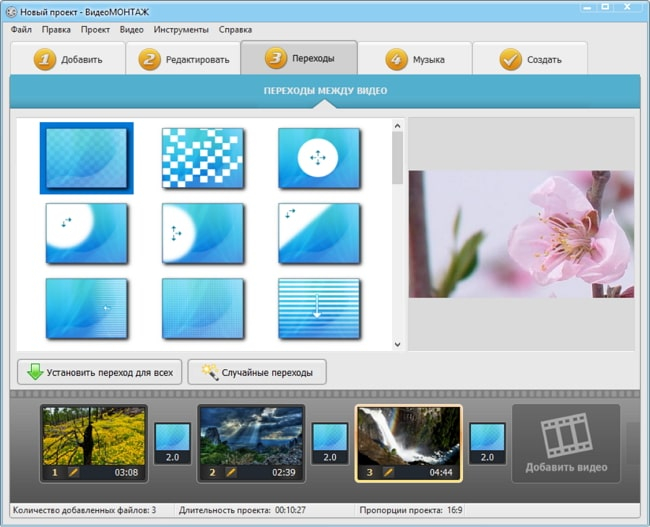
Откройте раздел Переходы. В каталоге есть разные типы смены кадров, но для задачи появления и исчезновения выбирайте спокойные варианты: мягкое растворение, затемнение или нейтральное раскрытие. Сложные геометрические анимации уместны в развлекательной нарезке, но в бизнес-видео быстро начинают конкурировать с текстом, продуктом и голосом диктора.
Пошаговая настройка в ВидеоМОНТАЖ
- Подготовьте клипы. Добавьте видео и фото в проект, расставьте их в нужной последовательности и подрежьте границы так, чтобы на стыках не оставалось случайных пауз.
- Перейдите в Переходы. Просмотрите спокойные варианты и выберите один стиль для большинства одинаковых по смыслу склеек.
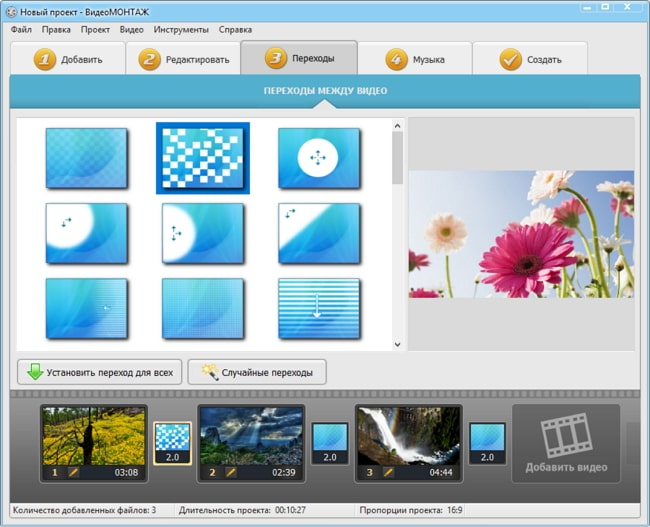
- Установите переход на стык. Разместите выбранный вариант между двумя фрагментами на монтажной ленте. Для начала ролика используйте переход от темного или нейтрального кадра, для финала — обратную схему.
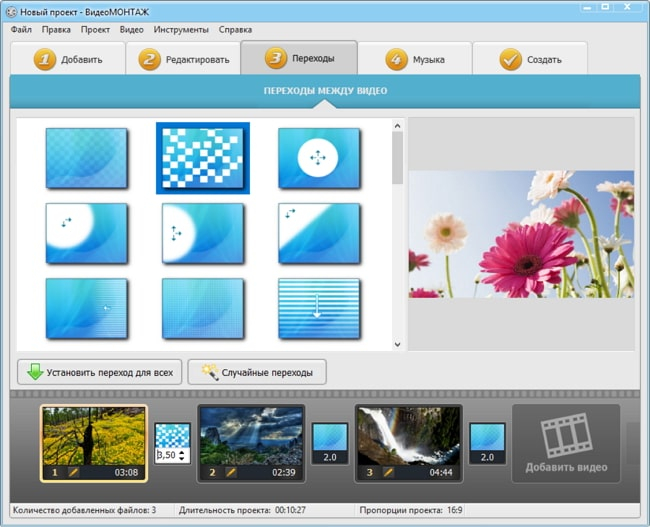
- Задайте длительность. Измените числовое значение перехода. Для динамичного короткого ролика начните примерно с половины секунды, для спокойного презентационного сюжета — с одной секунды, затем оцените ощущение ритма в предпросмотре.
- Проверьте движение. Если во время растворения человек резко меняет позу, камера панорамирует или в кадре есть крупный текст, длинный переход может создавать двоение. Сократите его или оставьте обычную склейку.
- Сведите стиль. Не применяйте один переход ко всем стыкам автоматически, пока не проверите весь ролик. В одном сюжете могут быть сцены, которым нужен резкий монтаж, и сцены, где лучше мягкое растворение.
- Экспортируйте после финального просмотра. Сначала проверьте начало, все стыки и финал в реальном времени. Только после этого открывайте создание итогового файла.
Для заставки полезно использовать отдельный короткий нейтральный кадр перед первым сюжетным фрагментом. Тогда первый план не теряет собственные кадры на растворение. Аналогично в финале можно оставить небольшой запас после основного действия, чтобы исчезновение завершилось уже после последнего важного жеста, текста или демонстрации продукта.
В рекламном видео длительность перехода стоит оценивать не изолированно, а вместе со звуком. Когда музыка делает паузу, аккорд затухает или диктор закончил фразу, мягкое исчезновение воспринимается естественно. Если визуальный fade начинается в середине ударного акцента или активной речи, он выглядит как случайная монтажная вставка. Поэтому финальная проверка всегда должна проходить со звуком, а не только по картинке.
Еще один критерий — читаемость графики. Если в сцене есть оффер, дисклеймер, подпись или важная цифра, не начинайте исчезновение раньше, чем зритель успеет прочитать текст. Для короткой рекламной плашки можно оставить небольшой статичный участок после полного появления и только затем запускать обратное затухание. Это делает анимацию функциональной: она не отнимает время у сообщения.
Плюсы
- Быстрый путь к мягкой смене сцен без ручной анимации свойств.
- Каталог переходов можно просматривать до установки на монтажную ленту.
- Длительность меняется отдельно для конкретной склейки.
- Подходит для типовых корпоративных, учебных и социальных роликов.
- Одинаковый стиль легко поддерживать на протяжении всего проекта.
Минусы
- Сложное исчезновение отдельного объекта требует более продвинутой работы со слоями и масками.
- Автоматическое применение разных переходов ко всем стыкам часто перегружает деловой монтаж.
- Для точного композитинга и нестандартной траектории появления возможностей меньше, чем в After Effects.
Кому подойдёт
ВидеоМОНТАЖ уместен, когда задача состоит в аккуратной склейке готовых сцен: открыть ролик, мягко заменить один план другим, закрыть финал, оформить слайд-шоу или презентационную нарезку. Это рациональный первый вариант для автора, которому важен предсказуемый результат без сложной схемы слоев.
Способ 2. VSDC Free Video Editor: исчезновение верхнего слоя и появление нижнего
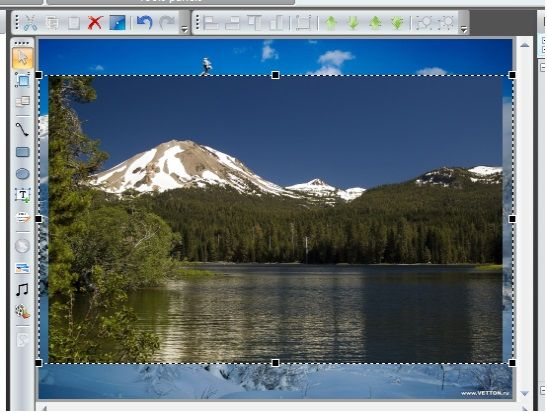
В VSDC Free Video Editor удобно собирать эффект не только на стыке двух клипов, но и внутри многослойной композиции. Верхний объект постепенно теряет непрозрачность, а нижний становится видимым. Эта схема полезна для сравнения до и после, смены обложки на основной ролик, появления фона под текстом и аккуратного удаления экранной плашки.
Суть приема проста: два объекта должны перекрываться по времени. Верхний слой — тот, который исчезает. Нижний уже присутствует в композиции, но зритель его не видит, пока верхний слой полностью непрозрачен. Когда к верхнему объекту применяется Fade out, нижний слой постепенно открывается. В результате получается мягкая смена без отдельного перехода на стыке дорожек.
Сначала добавьте оба объекта и проверьте порядок слоев. Затем задайте временное перекрытие. Если второй объект начинается ровно после окончания первого, никакого плавного появления не получится: между ними будет обычная склейка. Для заметного растворения нужен общий участок, в котором оба объекта существуют одновременно.
Пошаговая настройка в VSDC
- Добавьте два объекта. Разместите исчезающий фрагмент выше, а проявляющийся — ниже.
- Сформируйте перекрытие. Сдвиньте начало нижнего объекта влево, чтобы оба элемента одновременно присутствовали на сцене в течение нужного интервала.
- Проверьте порядок. До применения эффекта в предпросмотре должен быть виден верхний объект; нижний не должен неожиданно перекрывать его раньше времени.
- Откройте внутреннюю шкалу верхнего объекта. Перейдите в режим редактирования его эффектов.
- Выберите Video effects → Transparent → Fade out. Установите длительность эффекта, равную или близкую к длительности перекрытия.
- Запустите предпросмотр. Верхний объект должен равномерно терять видимость, а нижний — плавно открываться без провала в черный.
- Подстройте границы. Если смена выглядит слишком медленной, уменьшите перекрытие и длительность Fade out; если резкой — увеличьте их синхронно.
Особенно полезен этот способ для демонстрации изменения дизайна, упаковки, интерфейса или макета. Два кадра можно положить друг над другом с одинаковой геометрией и плавно растворить верхний. Тогда зритель видит именно изменение, а не новую сцену. Чтобы сравнение было корректным, масштаб, положение и перспектива обоих изображений должны совпадать максимально точно.
Если объект должен исчезнуть не полностью, а только в части кадра, одного Fade out мало. Понадобится маска или дополнительный слой, ограничивающий область эффекта. В этом случае сначала добейтесь правильной геометрии маски, затем анимируйте прозрачность. Иначе зритель заметит край вырезки, особенно на контрастном фоне.
Для рабочего процесса в команде полезно фиксировать длительность перехода не субъективно, а как часть монтажного правила. Например, все смены карточек в одной презентации выполняются за одинаковый интервал, а финальный уход в черный — немного дольше. Такой подход делает ролик визуально последовательным и упрощает последующие правки.
Плюсы
- Можно управлять не только соседними клипами, но и перекрывающимися слоями.
- Длительность эффекта и временного перекрытия задаются раздельно.
- Удобно делать сравнения до и после.
- Подходит для видео, изображений и экранной графики.
Минусы
- Нужно понимать порядок слоев и внутреннюю шкалу объекта.
- Несовпадение длительности перекрытия и Fade out дает неравномерную смену.
- Для сложного контура объекта потребуется дополнительная работа с маской.
Кому подойдёт
VSDC полезен монтажеру на Windows, которому уже мало готового перехода между двумя клипами и требуется контролировать взаимное появление слоев. Особенно хорошо способ работает в обучающих видео, демонстрациях интерфейса, сравнительных роликах и презентациях.
Способ 3. Adobe Premiere Pro: растворение и анимация Opacity
В Adobe Premiere Pro есть два основных пути: готовый dissolve-переход для клипа и ручная анимация параметра Opacity для отдельного слоя. Первый быстрее, второй точнее. В проектах для маркетинга оба подхода часто используются одновременно: сцену открывают переходом, а логотип, подпись или плашку выводят через собственную анимацию непрозрачности.
Для обычного появления из черного выделите клип на таймлайне, откройте панель Effects и найдите переходы группы Dissolve. Переход можно поставить прямо на начало клипа. Для исчезновения — на конец. Если нужно мягко сменить два соседних плана, разместите переход на их стыке. После этого длительность регулируется границами перехода на таймлайне.
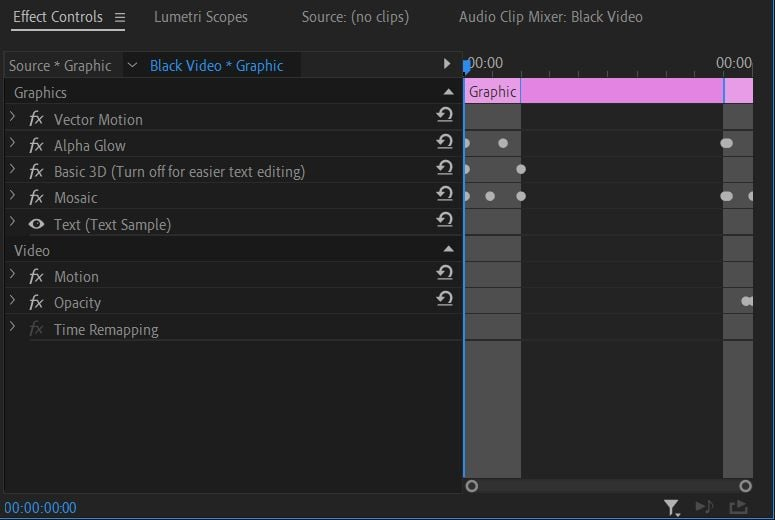
Для логотипа, текста или изображения поверх видео лучше использовать Opacity. Выделите слой, откройте Effect Controls и активируйте анимацию непрозрачности. В начале появления задайте 0%, немного позже — 100%. Для исчезновения последовательность обратная. Между двумя опорными точками Premiere автоматически рассчитывает промежуточные значения.
Пошаговая настройка через Opacity
- Положите основной ролик на нижнюю дорожку, а графический элемент — на дорожку выше. Убедитесь, что слой начинается там, где он должен появиться.
- Выделите верхний слой и откройте Effect Controls. Разверните раздел Opacity.
- Активируйте анимацию. В первой точке появления задайте 0%.
- Переместите курсор вперед. В момент, когда элемент должен стать полностью видимым, задайте 100%.
- Оставьте статичный участок. Текст или логотип должен некоторое время находиться на экране без изменения, чтобы зритель успел его воспринять.
- Для исчезновения создайте еще две точки. Сначала 100%, затем 0% к нужному моменту.
- Проверьте интерполяцию. Если изменение кажется механическим, используйте более мягкую форму скорости, но не создавайте заметного подпрыгивания яркости.
В Premiere удобно оценивать эффект прямо в контексте всей сцены. Не ограничивайтесь просмотром нескольких кадров вокруг перехода. Запустите фрагмент за две-три секунды до появления и досмотрите столько же после. Так легче понять, не появляется ли элемент слишком рано относительно речи, не закрывает ли важную часть кадра и не исчезает ли до завершения смысловой фразы.
Еще одна практическая проверка — яркость соседних кадров. Растворение между очень светлой и очень темной сценой иногда создает неприятный серый промежуточный кадр. В таком случае лучше сначала выровнять экспозицию или использовать короткий уход в черный. Для брендового ролика эта мелочь особенно заметна: зритель воспринимает скачок яркости как техническую ошибку, даже если не может сформулировать причину.
При экспорте не следует менять частоту кадров только ради меньшего файла: плавность fade зависит от количества промежуточных кадров. Если проект собран в исходной частоте, сохранение ее на выходе дает наиболее предсказуемое движение. Формат и кодек выбирают уже под площадку и дальнейший процесс; подробнее о роли контейнера и сжатия можно посмотреть в материале о видеокодеках и выборе способа сжатия.
Плюсы
- Готовые переходы и ручная анимация непрозрачности доступны в одном монтажном проекте.
- Можно точно синхронизировать появление графики со звуком и монтажными метками.
- Opacity подходит для текста, логотипов, иллюстраций и видео на верхних дорожках.
- Переходы легко подстраиваются по длительности прямо на таймлайне.
Минусы
- Для простой одноразовой задачи интерфейс заметно сложнее базовых редакторов.
- При большом количестве слоев нужно внимательно следить за временными границами и активными параметрами.
- Длинное растворение на движущихся планах часто создает двоение объектов.
Кому подойдёт
Premiere Pro нужен там, где появление и исчезновение являются частью полноценного монтажа: рекламный ролик, интервью, обучающий курс, презентация продукта, клип или серия контента с повторяемой графикой. Ручной контроль особенно полезен, когда брендовые элементы должны появляться по одинаковому сценарию во многих выпусках.
Способ 4. Adobe After Effects: появление объекта через Opacity и Track Matte
Когда нужно скрыть не весь клип, а конкретный объект, Adobe After Effects дает более подходящие инструменты композитинга. Простое появление делается через Opacity, а раскрытие по форме — через Track Matte или маску. Эти техники используют для логотипов, титров, интерфейсной графики, предметов и сложных визуальных сцен.
Самая простая схема ничем не обязана быть зрелищной: у слоя меняется Opacity от 0% до 100% или наоборот. За счет этого можно аккуратно вывести логотип поверх видео, а затем так же убрать. Важнее всего не сам факт изменения прозрачности, а его время. Для небольшой подписи короткое появление воспринимается естественно; для крупной заставки допустим более медленный темп.
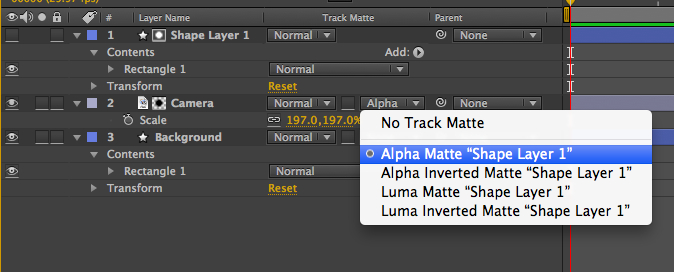
Track Matte меняет сам принцип. Создается отдельный слой, который определяет область видимости другого слоя. Пока матт не перекрывает объект, тот скрыт; когда матт перемещается или меняет форму, объект проявляется. Так легко сделать текст, который выходит из-за линии, логотип, раскрывающийся внутри прямоугольника, или графический элемент, появляющийся только в заданной части кадра.
Пошаговая настройка через Track Matte
- Создайте композицию и добавьте объект. Это может быть текст, знак, иллюстрация или видеофрагмент.
- Создайте слой-форму. Он будет определять область, внутри которой основной объект виден.
- Расположите матт относительно объекта. В начале анимации форма должна находиться так, чтобы объект был скрыт полностью или частично.
- Назначьте матт. В параметрах слоя выберите соответствующий Alpha Matte.
- Анимируйте форму или сам объект. Перемещение матта открывает или закрывает область видимости. Движение основного слоя через неподвижный матт дает похожий эффект, но другое ощущение траектории.
- Смягчите движение. Равномерная линейная скорость часто выглядит механически. Слегка замедлите начало и конец.
- Проверьте край. На контрастном фоне жесткая геометрическая граница должна быть осознанной. Для более мягкого эффекта используйте растушевку маски или сочетание с прозрачностью.
Для эффекта дематериализации одной маски недостаточно. Сначала создают базовую фазу исчезновения, затем добавляют визуальные признаки распада: деформацию края, частицы, свечение, локальное размытие или смещение. Основной принцип синхронизации — дополнительные элементы начинают проявляться одновременно с потерей плотности исходного объекта. Если частицы появляются после того, как объект уже исчез, эффект выглядит как две несвязанные сцены.
В рекламной графике After Effects особенно полезен для повторяемых шаблонов. Один раз настроив анимацию логотипа, плашки и текста, можно использовать одинаковую динамику в серии роликов. Это помогает сохранить визуальную систему бренда. При этом лучше ограничить число разных типов движения: если один элемент появляется через маску, второй вращается, третий масштабируется, а четвертый растворяется, композиция теряет иерархию.
При работе с реальным объектом в кадре учитывайте движение камеры и самого объекта. Неподвижная маска на движущемся персонаже быстро перестает совпадать с контуром. Здесь потребуются трекинг или ротоскопирование. Такой сценарий уже относится к композитингу, а не к простому переходу; его разумно планировать отдельно и заранее оценивать трудоемкость.
Плюсы
- Точный контроль появления отдельного объекта или слоя.
- Track Matte позволяет раскрывать объект по форме и направлению.
- Можно сочетать прозрачность, маски, деформацию и частицы.
- Подходит для повторяемой брендовой анимации и моушн-дизайна.
Минусы
- Для простой склейки двух клипов программа избыточна.
- Сложные маски и работа с движущимся объектом требуют заметно больше времени.
- Комбинация нескольких эффектов повышает требования к предпросмотру и рендеру.
Кому подойдёт
After Effects выбирают для задач, где исчезновение является частью визуальной идеи: моушн-дизайн, заставка, логотип, промографика, спецэффект, демонстрация интерфейса или художественная сцена. Для обычного fade всего ролика быстрее использовать монтажный редактор.
Способ 5. Wondershare Filmora: Dissolve, готовые анимации и Opacity
В Wondershare Filmora есть несколько путей к одному результату. Для обычной смены сцен используют Dissolve, для более заметного движения — готовые fade-анимации, а для ручного контроля — анимацию Opacity. Это позволяет выбрать уровень сложности под конкретный ролик, не переводя весь проект в отдельную программу композитинга.
Для классического появления сначала положите клип на таймлайн и добавьте перед ним черный или другой однотонный фрагмент. Затем поставьте Dissolve между цветным экраном и видео. Аналогично в конце можно добавить темный фрагмент после основного клипа. Такой способ полезен, когда важно сохранить все собственные кадры ролика и не «съедать» его начало переходом.
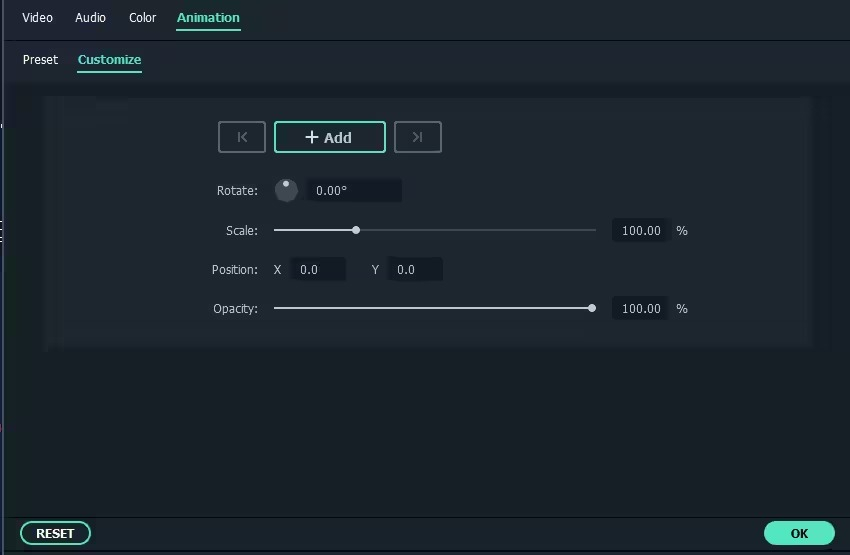
Если нужен более управляемый результат, используйте Animation и параметр Opacity. Логика такая же, как в Premiere Pro: создайте опорное состояние в начале, установите низкую непрозрачность, затем через нужный интервал задайте полную видимость. Для исчезновения выполните обратный переход. Этот способ особенно удобен для картинок, титров и элементов поверх основного видео.
Пошаговая настройка в Filmora
- Импортируйте материалы и соберите черновой монтаж. Поставьте клипы в финальный порядок до оформления переходов.
- Для простого растворения откройте Transitions. Найдите Dissolve и установите его на начало, конец или стык.
- Подберите длительность. Сначала используйте короткий переход и увеличивайте его только тогда, когда сцена действительно требует более медленного темпа.
- Для отдельного элемента откройте Animation. Перейдите к ручной настройке и используйте Opacity.
- Создайте два состояния. Для появления — от низкой непрозрачности к полной, для исчезновения — наоборот.
- Проверьте финальный участок клипа. Исчезновение должно полностью завершиться до конца элемента.
- Сравните три подхода. Dissolve нужен для нейтральной смены сцен, готовая анимация — для выразительного движения, Opacity — для точного контроля.
Filmora полезна тем, что один и тот же смысл можно оформить несколькими способами. Но это же создает риск перебора. В деловом видео не стоит комбинировать dissolve, масштабирование, вращение и слайд на одном коротком фрагменте. Сначала определите функцию: переход должен просто смягчить склейку или привлечь внимание к элементу. В первом случае достаточно растворения; во втором можно использовать движение вместе с непрозрачностью.
Для контента в социальных сетях уделите внимание первым секундам. Длинный fade in перед основным действием отнимает время у сообщения. Если ролик начинается с сильного кадра или заголовка, лучше открыть его быстро, а мягкий переход оставить для внутренних сцен. Напротив, презентационное видео с атмосферным вступлением может выиграть от более длинного проявления.
При серийном производстве контента сохраните одинаковые параметры появления для повторяемых элементов. Например, все нижние подписи проявляются за один интервал, логотип в начале — за другой, финальное исчезновение — за третий. Тогда зритель привыкает к ритму и легче считывает структуру ролика.
Плюсы
- Несколько способов fade внутри одного редактора.
- Dissolve подходит для быстрой склейки, Opacity — для точной анимации слоя.
- Готовые движения ускоряют производство короткого контента.
- Параметры можно сравнивать в предпросмотре без сложной схемы композитинга.
Минусы
- Большое количество готовых эффектов провоцирует на визуальную перегрузку.
- Для сложного исчезновения по контуру возможностей меньше, чем в After Effects.
- Нужно внимательно следить, чтобы анимация успевала завершиться в пределах клипа.
Кому подойдёт
Filmora подходит авторам коротких роликов, обучающего контента, презентаций и социальных видео, которым нужен выбор между быстрым готовым переходом и ручной анимацией непрозрачности, но не требуется сложный VFX-композитинг.
Способ 6. Clideo: fade in и fade out в браузере
Для короткого файла без установки настольной программы подойдет Clideo. В инструменте обрезки можно включить Fade in и Fade out для выбранного фрагмента. Этот вариант рассчитан не на многослойный монтаж, а на конкретную задачу: подготовить один ролик с мягким началом и окончанием.
После загрузки видео выберите нужный участок. Для сценария появления и исчезновения важно работать именно с итоговыми границами: fade привязывается к началу и концу выбранного фрагмента. Если после этого изменить обрезку, характер перехода тоже изменится. Поэтому сначала определите содержание клипа, затем включайте эффекты.
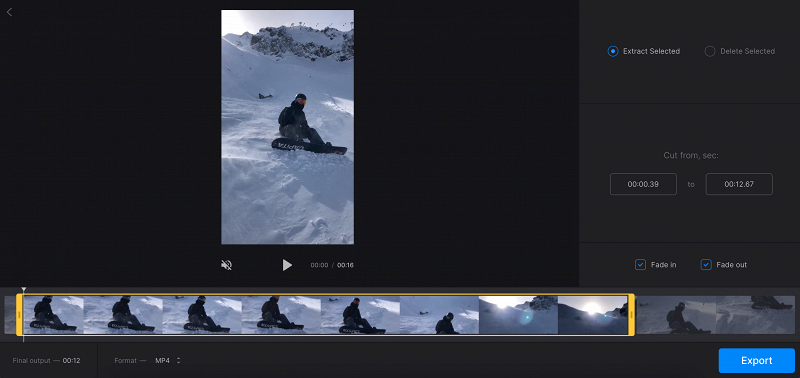
Пошаговая настройка в Clideo
- Загрузите видео. Дождитесь появления файла в рабочем окне.
- Определите итоговый фрагмент. Обрежьте начало и конец до включения fade.
- Включите Fade in. Используйте его, когда начало должно плавно появиться из темного состояния.
- Включите Fade out. Используйте его для мягкого завершения выбранного фрагмента.
- Оставьте только нужный эффект. Для вступительного фрагмента иногда нужен только Fade in, для финального — только Fade out.
- Проверьте предпросмотр. Убедитесь, что важное действие не начинается до завершения появления и не продолжается после начала исчезновения.
- Экспортируйте и снова просмотрите готовый файл. Финальная проверка нужна после обработки, потому что именно экспортированный ролик будет отправлен или опубликован.
Главное ограничение браузерного способа — меньшая свобода длительности и формы эффекта. Если требуется синхронизировать исчезновение с конкретным словом диктора, точным ударом музыки или движением объекта, настольный редактор дает больше контроля. Clideo рационален тогда, когда важнее скорость подготовки простого файла, а не сложная анимационная логика.
Браузерный вариант также удобен как этап проверки. Например, маркетолог получает готовый ролик от подрядчика и обнаруживает слишком резкий финал. Вместо пересборки большого проекта можно быстро подготовить версию с мягким окончанием, показать ее команде и решить, стоит ли вносить такой же прием в исходный монтаж.
Плюсы
- Работает в браузере и не требует полноценного монтажного проекта.
- Fade in и Fade out включаются отдельно.
- Подходит для быстрой подготовки одного короткого файла.
- Совмещается с обрезкой фрагмента.
Минусы
- Меньше контроля над длительностью и формой перехода.
- Нет гибкой работы со слоями и масками в рамках этого сценария.
- Большие исходники требуют времени на загрузку и обработку.
Кому подойдёт
Clideo стоит использовать для небольшой разовой задачи: сделать мягкое начало или конец короткого видео, быстро подготовить черновую версию для согласования либо обработать файл на компьютере, где нет рабочего монтажного проекта.
Как подобрать длительность эффекта без гадания
Универсальной цифры для всех роликов нет. Длительность должна соответствовать темпу сцены и функции перехода. Быстрый рекламный монтаж терпит короткое появление; атмосферное вступление может потребовать более медленного изменения. Полезнее думать не в категориях «красиво — некрасиво», а в категориях «успевает ли зритель понять действие» и «поддерживает ли переход ритм».
- Короткий социальный ролик. Начинайте с быстрого появления. Первый смысловой кадр не должен слишком долго прятаться в темноте.
- Презентация продукта. Плавное появление допустимо дольше, если оно сопровождает открытие композиции, но важные характеристики и подписи должны оставаться статичными достаточно времени.
- Интервью и экспертный контент. Внутри разговора предпочтительны обычные склейки; fade лучше оставить для начала, конца и крупных смысловых переходов.
- Музыкальный клип. Длительность привязывайте к музыкальной фразе, а не к произвольному числу. Переход часто воспринимается лучше, когда заканчивается на сильной доле или естественной паузе.
- Слайд-шоу и портфолио. Переход может быть заметно длиннее, потому что статичные изображения не создают сильного двоения при растворении.
- Экранная графика. Для подписи или логотипа важнее скорость чтения и иерархия. Элемент должен появиться быстро, затем некоторое время оставаться стабильным.
Практический способ оценки: сделайте три версии одного перехода — короткую, среднюю и длинную — и просмотрите их подряд без остановки. Разница становится очевидной. Затем оставьте ту, в которой внимание зрителя остается на содержании, а не на самой анимации. Если после просмотра вы в первую очередь помните переход, а не сообщение ролика, эффект слишком заметен.
Как синхронизировать появление и исчезновение со звуком
Изображение и звук воспринимаются как единое событие, поэтому монтажный fade стоит проверять вместе с музыкой и речью. Когда ролик заканчивается, визуальный уход в черный и затухание музыки могут завершаться одновременно или с небольшим художественным сдвигом. Но случайное расхождение, когда картинка уже исчезла, а важная фраза продолжается, выглядит как ошибка.
Для рекламного ролика сначала отметьте смысловые точки звука: окончание фразы, паузу, удар, завершение музыкальной строки. Затем разместите визуальное исчезновение так, чтобы его финальная точка совпадала с одним из этих событий. Если ролик содержит логотип в конце, лучше сначала полностью показать знак, выдержать короткий статичный момент и только затем убрать его вместе со звуком.
Не всегда нужно одновременно затухать картинке и музыке. Иногда сильнее работает прием, когда изображение уходит в черный, а последняя короткая фраза или звуковой акцент остается. Но такое решение должно быть намеренным и проверенным на целевой площадке. Для обычной инструкции или корпоративного ролика синхронное завершение безопаснее и понятнее.
Как сделать эффект технически аккуратным
Перед финальной настройкой определите, что именно должно исчезать: весь кадр, монтажный фрагмент, отдельный слой или объект внутри слоя. Эти варианты внешне похожи, но требуют разной логики. Переход на стыке управляет отношением двух клипов; Opacity меняет видимость одного слоя целиком; маска ограничивает область видимости; Track Matte связывает ее с отдельной формой. Ошибка в выборе инструмента приводит к лишним действиям: например, попытка скрыть один логотип переходом между клипами заставляет перестраивать весь монтаж, хотя достаточно анимации непрозрачности верхнего слоя.
Второй шаг — проверить запас материала. Плавное растворение требует времени, в течение которого существуют оба состояния. Если клип заканчивается сразу после важного действия, длинный fade отнимет часть этого действия. Поэтому еще на черновом монтаже полезно оставлять небольшой запас кадров до и после ключевых событий сцены. В интервью это несколько спокойных кадров после окончания фразы, в демонстрации продукта — короткая фиксация результата, в титрах — статичный момент после полного появления текста.
Третий шаг — смотреть не на сам параметр, а на траекторию восприятия. Равномерная анимация от 0% до 100% технически корректна, но не всегда визуально естественна. Для крупных графических элементов мягкое начало и мягкий конец движения воспринимаются спокойнее. При этом не стоит превращать простой fade в сложную анимацию скорости без необходимости: задача состоит в том, чтобы взгляд перешел к новому содержанию, а не начал анализировать механику перехода.
Четвертый шаг — проверка на разных фонах. Один и тот же логотип может красиво проявляться на темной сцене и почти исчезать на светлой. Если элемент должен использоваться в нескольких роликах, тестируйте его на контрастных кадрах. При необходимости добавьте подложку, тень или другой способ отделения от фона, но не компенсируйте плохую читаемость чрезмерно длинным появлением.
Пятый шаг — единообразие. Для серии роликов сформулируйте простое правило: где используется обычная склейка, где растворение, как появляется нижняя подпись, как исчезает логотип, как заканчивается ролик. Это сокращает время монтажа и делает результат узнаваемым. В корпоративном производстве такая система полезнее большой библиотеки эффектов: новый выпуск собирается по понятной схеме, а согласование касается содержания, а не случайно меняющейся анимации.
Проверка на монтажной шкале
- Смотрите начало эффекта. Оно должно находиться после последнего важного действия предыдущего состояния.
- Смотрите середину. В этой точке особенно заметны двоение, скачок яркости и конфликт двух надписей.
- Смотрите завершение. Новый кадр или слой должен прийти в стабильное состояние до следующего монтажного события.
- Проверяйте соседние дорожки. Одновременное исчезновение нескольких графических элементов способно неожиданно открыть нижний слой или фон.
- Просматривайте весь смысловой блок. Даже идеально настроенный переход может быть лишним, если он ломает ритм соседних склеек.
Для финального контроля полезно временно отключить все второстепенные эффекты и посмотреть только базовый монтаж с fade. Если сцена работает без дополнительного свечения, размытия и движения, значит основа собрана правильно. После этого декоративные детали можно возвращать по одной и сразу оценивать, действительно ли каждая из них улучшает коммуникацию.
Сценарии для маркетинга, рекламы и коммуникаций
Эффект появления и исчезновения особенно полезен там, где ролик состоит из смысловых модулей. В презентации он отделяет главы. В продуктовом видео помогает показать состояние до и после. В рекламном ролике выводит брендовый элемент без резкого всплывания. В обучающем материале мягко убирает подсказку после того, как зритель ее прочитал. Важно, чтобы прием выполнял конкретную функцию в коммуникации.
Карточка товара и демонстрация до/после
Положите два состояния продукта друг над другом и используйте плавное исчезновение верхнего. Это позволяет сравнить дизайн, цвет, ретушь, интерфейс или упаковку без резкой смены ракурса. Перед монтажом выровняйте кадры: одинаковый масштаб и положение усиливают эффект сравнения, а несовпадение перспективы создает ощущение случайной склейки.
Рекламная плашка и логотип
Логотип лучше выводить как отдельный слой через Opacity или Track Matte. Сначала он быстро появляется, затем остается неподвижным и только после этого исчезает. Если текст длинный, увеличивайте не время анимации, а статичный участок. Зрителю нужно время на чтение, а не на наблюдение за бесконечным проявлением букв.
Презентационный ролик
Для глав презентации используйте один повторяемый прием. Например, каждый новый блок начинается коротким уходом предыдущей сцены в темный фон и появлением следующего кадра. Повторяемость создает систему. Разные wipe, dissolve и масштабирования в каждой главе мешают зрителю воспринимать структуру и выглядят как набор несогласованных шаблонов.
Обучающее видео и скринкаст
Появление подсказок синхронизируйте с действием пользователя. Текст должен возникать немного раньше момента, когда зрителю нужно выполнить шаг, и исчезать после завершения действия. Если плашка пропадает во время чтения, возникает лишняя когнитивная нагрузка. Для скринкаста обычно достаточно простой непрозрачности без сложных переходов.
Короткий ролик для ленты
В коротком формате первые секунды ценны. Не начинайте с длинного черного экрана только ради красивого fade. Если главный кадр сильный, покажите его сразу, а эффект используйте внутри истории или в финале. Плавное исчезновение в конце часто полезнее плавного появления в начале: оно завершает ролик и создает короткую визуальную точку перед повторным воспроизведением.
Типичные ошибки и как их исправить
- Переход слишком длинный. Сократите длительность и снова оцените сцену с нормальной скоростью воспроизведения. Большинство ошибок видны только в контексте соседних кадров.
- Движущийся объект двоится. Уменьшите перекрытие двух сцен или замените растворение на короткий уход в черный.
- Исчезновение обрывается. Увеличьте запас клипа или начните эффект раньше, чтобы он завершился до физического конца слоя.
- Графика становится нечитаемой. Оставьте больше времени между завершением появления и началом исчезновения.
- В ролике слишком много разных переходов. Сведите их к одному-двум приемам, которые соответствуют общей визуальной системе.
- Яркость резко меняется в середине растворения. Сравните экспозицию соседних сцен и проверьте, не накладываются ли дополнительные цветовые эффекты.
- Эффект не совпадает со звуком. Перенесите начало или конец fade к естественной паузе, музыкальному акценту или окончанию фразы.
- Маска заметна как вырезанный край. Уточните контур, добавьте умеренную растушевку и проверьте движение объекта покадрово в проблемном участке.
Проверка результата: что измерить до публикации
Эффект можно оценить не только субъективно. Для рабочего проекта полезно пройти одинаковый набор проверок. Они помогают отделить реальную пользу от декоративного впечатления и особенно важны, когда ролик проходит согласование у нескольких участников команды.
- Читаемость. Все подписи и брендовые элементы остаются полностью видимыми достаточно времени.
- Ритм. Переход не тормозит динамичный эпизод и не ускоряет спокойный смысловой блок.
- Синхронизация со звуком. Начало и конец анимации поддерживают речь или музыкальную структуру.
- Отсутствие двоения. Во время растворения не возникает неприятных двойных контуров лица, рук, текста или продукта.
- Цвет и яркость. В середине перехода нет внезапной серой или слишком яркой фазы.
- Стабильность геометрии. При сравнении до/после объект не прыгает из-за разного масштаба или положения.
- Чистый финал. Исчезновение заканчивается до последнего кадра, а после него не появляется случайный одиночный кадр исходника.
- Соответствие площадке. После экспорта ролик проверен в том же соотношении сторон и на экране того типа, где его увидит аудитория.
Для команды удобно сделать короткий контрольный прогон: один человек смотрит ролик без звука и оценивает только монтаж, другой слушает и проверяет синхронизацию, третий просматривает готовый экспорт на смартфоне. Такие разные режимы просмотра быстро выявляют проблемы, которые незаметны монтажеру после долгой работы с одной и той же сценой.
Чек-лист перед экспортом
- Все появления и исчезновения имеют понятную функцию: открыть сцену, завершить ее, заменить план или вывести отдельный элемент.
- В одном ролике не смешано слишком много разных видов переходов.
- Длительность каждого fade проверена в реальной скорости, а не только при покадровом просмотре.
- Текст, логотипы и важные цифры успевают оставаться полностью видимыми.
- Переходы не закрывают ключевое действие в кадре и не создают двоение движущихся объектов.
- Звуковая дорожка согласована с визуальным началом и окончанием.
- Исчезновение заканчивается до края клипа; на финальном кадре нет резкого возврата изображения.
- Экспорт выполняется в параметрах, соответствующих проекту и целевой площадке.
- Готовый файл просмотрен целиком после экспорта, а не только внутри редактора.
Итог
Для обычного ролика задача решается проще всего через готовый переход: в ВидеоМОНТАЖ достаточно подобрать спокойный вариант и настроить длительность на стыке. VSDC дает больше контроля над перекрывающимися слоями. Premiere Pro сочетает dissolve и ручную анимацию Opacity. After Effects нужен для масок, Track Matte и сложного исчезновения объектов. Filmora предлагает несколько уровней сложности, а Clideo закрывает быстрый браузерный сценарий. Лучший эффект — тот, который зритель замечает меньше, чем сам смысл видео.
При дальнейшем монтаже полезно держать общую логику проекта в центре внимания. Базовый разбор этапов можно продолжить в материале о том, как выстроить монтаж видео от исходников до экспорта. Появление и исчезновение — только один инструмент внутри этой системы; он работает сильнее всего тогда, когда поддерживает композицию, звук и задачу коммуникации.