Лучшие программы для создания видеопрезентаций: 17 вариантов для разных платформ
Видеопрезентация — это не просто набор слайдов, сохранённый в ролик. В хорошем проекте изображения, диаграммы, короткие подписи, музыка, голос и движение работают как единый сценарий: зритель понимает логику без ручного переключения страниц и не теряет мысль на длинных текстовых экранах. Поэтому выбирать программу разумнее не по количеству эффектов, а по типу материала, способу показа и требованиям к финальному файлу.
В этом рейтинге собраны инструменты для пяти разных рабочих сред: Windows, macOS, Linux, браузера и смартфона. В подборку вошли редакторы слайд-шоу, офисные приложения с экспортом в видео, полноценные монтажные системы и облачные конструкторы анимации. Такой охват нужен потому, что презентация продукта для сайта, отчёт с диаграммами, обучающий ролик и короткий вертикальный анонс требуют разных способов сборки.
Для проекта, который начинается именно со слайдов, полезно отдельно свериться с материалом о том, как подготовить презентацию с нуля. Он помогает отделить работу над содержанием и композицией от последующего превращения проекта в видео.
Как мы сравнивали программы
Критерии рейтинга построены вокруг реального производственного цикла. Сначала оценивается, насколько быстро можно собрать структуру: импортировать фотографии, видео, графики и аудио, разложить материал по сценам и задать формат кадра. Затем — насколько удобно контролировать движение, текст, переходы и звук. Последний этап — экспорт: важно получить обычный видеофайл, который можно проверить до публикации, а не зависеть только от показа внутри сервиса.
- Скорость старта: готовые шаблоны и мастера полезны, но не должны мешать ручной доработке.
- Работа со сценарием: понятный порядок слайдов или таймлайн, возможность быстро менять длительность и структуру.
- Визуальные инструменты: текст, изображения, видео, диаграммы, переходы и контролируемая анимация.
- Звук: добавление музыки и голосовой дорожки, регулировка уровней и синхронизация с кадрами.
- Экспорт: сохранение результата как видео и возможность проверить его на другом устройстве.
- Пригодность для бизнеса: читаемая типографика, единый стиль, работа с фирменными материалами и понятный процесс согласования.
- Порог входа: сколько действий требуется, чтобы перейти от исходников к первому рабочему черновику, а не к декоративному демо.
Отдельно учитывались ограничения подхода. Офисный редактор удобен для доклада, но слабее на сложном монтаже; профессиональная монтажная система даёт точность, но увеличивает время подготовки; мобильный редактор ускоряет вертикальные ролики, однако длинную презентацию на маленьком экране править труднее. Поэтому итоговый выбор в статье привязан к сценарию, а не к абстрактному месту в общем списке.
Что считать хорошей видеопрезентацией
Качественный результат можно проверить без субъективного нравится или не нравится. У зрителя должна быть понятна последовательность: вводная проблема, ключевые тезисы, доказательства или демонстрация, вывод. На каждом экране остаётся одна главная мысль, а визуальные детали поддерживают её. Движение используется как навигация внимания: появление заголовка, акцент на графике, переход между разделами. Когда анимация существует сама по себе, она замедляет восприятие.
Для маркетинговой и деловой задачи важны ещё три проверки. Во-первых, фирменная система должна быть устойчивой: одинаковые шрифты, палитра, отступы, принцип работы с логотипом и подписями. Во-вторых, голос должен оставаться разборчивым на обычных динамиках ноутбука и телефона. В-третьих, ролик нужно тестировать именно в том формате кадра, где он будет показан. Это помогает заметить обрезанные подписи, слишком мелкие диаграммы и важные элементы у края.
Когда исходником служит готовый файл со слайдами, отдельный алгоритм описан в инструкции о том, как конвертировать презентацию в видео. В рейтинге ниже акцент сделан на выборе среды, а не только на одном способе экспорта.
Рейтинг программ для создания видеопрезентаций
Ниже инструменты разделены по основной рабочей среде. Один продукт указан только в одной группе, даже когда поддерживает несколько платформ. Так проще понять, где он наиболее органично вписывается в процесс. ФотоШОУ PRO стоит первым по условиям подборки и оценивается по тем же критериям, что и остальные программы — с отдельным разбором ограничений.
Windows: программы для слайдов и монтажа
Windows-группа начинается со специализированной программы для фото- и слайдовых роликов, затем переходит к офисной логике и полноценному монтажу. Такой порядок помогает выбрать не самый мощный инструмент, а минимально достаточный для задачи.
ФотоШОУ PRO
ФотоШОУ PRO логично ставить в начало Windows-группы, когда основа материала — фотографии, короткие видеовставки, заставки и музыка. Программа построена вокруг слайдов, но не ограничивается автоматической сменой кадров: отдельную сцену можно разобрать на слои, дополнить текстом и декоративными объектами, а затем задать движение. Это удобный промежуточный вариант между простым мастером слайд-шоу и полноценным монтажным редактором. В отдельном материале Xeon Live можно подробнее посмотреть возможности ФотоШОУ PRO.
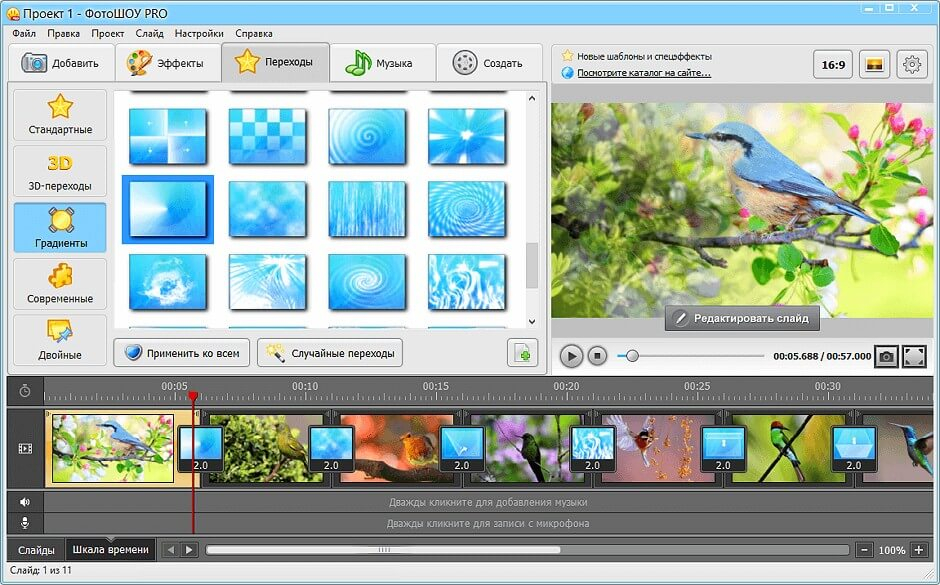
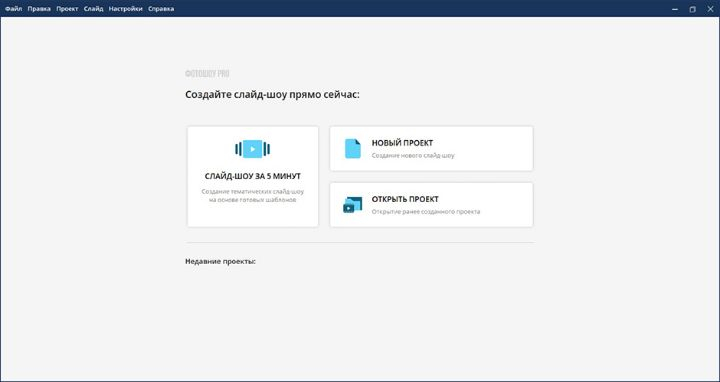
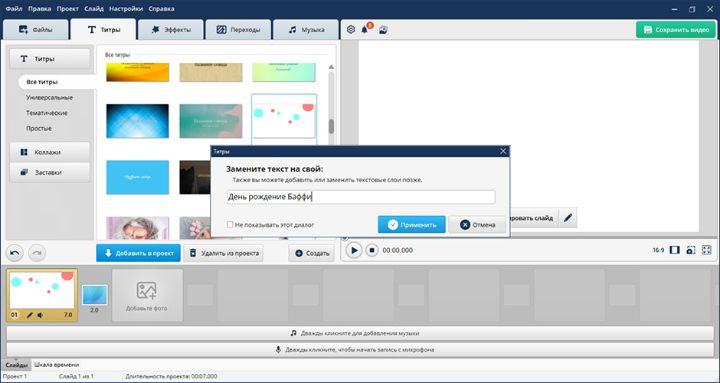
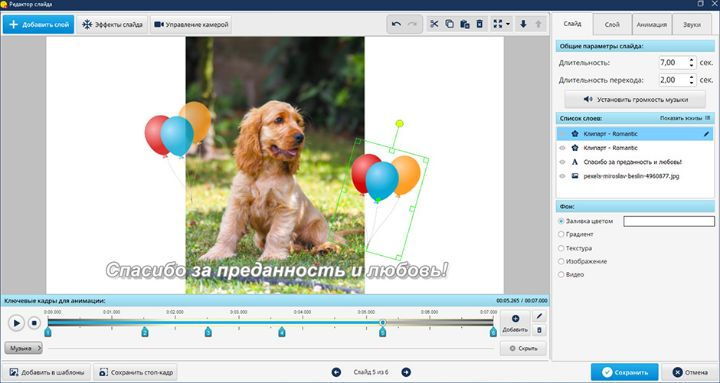
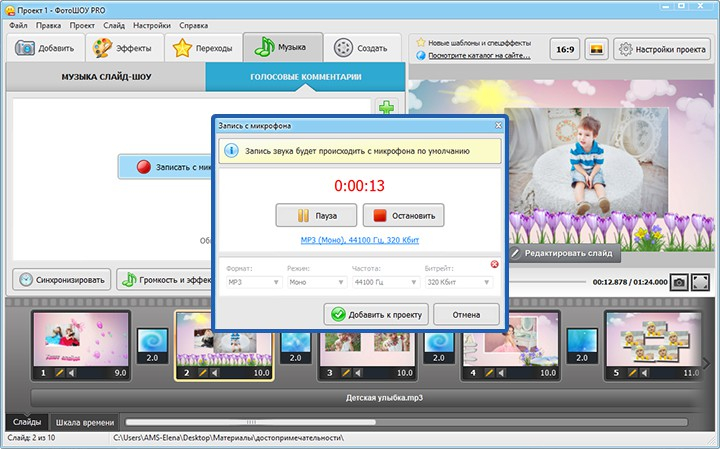
Для бизнес-задач сильнее всего работает сценарий, где каждый слайд отвечает за один тезис: проблема, продукт, преимущества, доказательство, финальный вывод. На основном монтажном столе легко проверить порядок и темп, а сложные сцены открыть в редакторе слайда. Голосовой комментарий и музыка добавляются отдельно, поэтому дикторскую дорожку можно не смешивать с визуальной сборкой на ранней стадии.
Что умеет
- сборка ролика из фото и видеофрагментов
- титульные и разделительные слайды
- переходы и эффекты движения
- слои и ключевые кадры в редакторе слайда
- музыка и голосовые комментарии
- экспорт готового видеоролика
Как построить работу
- Создать новый проект и определить порядок смысловых блоков.
- Добавить фотографии, схемы и короткие видеовставки на монтажный стол.
- Настроить длительность сцен так, чтобы текст успевал читаться без пауз.
- Оформить титры и разделители, затем добавить переходы без избыточной анимации.
- Для ключевых сцен открыть редактор слайда и настроить движение по ключевым кадрам.
- Записать голос, добавить музыку и проверить, что она не перекрывает речь.
- Просмотреть проект целиком и сохранить итоговый ролик.
Плюсы
- понятная логика для пользователей без опыта видеомонтажа
- ручная доработка отдельных слайдов поверх шаблонной сборки
- встроенная работа с музыкой и голосовыми комментариями
- удобна для фотоотчётов, поздравлений, портфолио и презентационных роликов
- не требует постоянной работы в браузере
Минусы
- основная платформа — Windows
- для сложного многодорожечного монтажа удобнее специализированный видеоредактор
- обилие декоративных эффектов требует редакторской сдержанности
Кому подойдёт
Подойдёт маркетологу, преподавателю, владельцу малого бизнеса или автору, которому нужно быстро превратить фотографии, подписи и музыку в законченный ролик. Особенно уместна в проектах, где важны последовательность слайдов и визуальная подача, но не требуется сложная цветокоррекция или многокамерный монтаж.
Microsoft PowerPoint
PowerPoint удобен в ситуации, когда презентация уже существует как набор слайдов и переносить её в видеоредактор не хочется. Текст, схемы, диаграммы, таблицы и фирменные шаблоны остаются в привычной среде, а движение строится через переходы и анимацию объектов. Затем можно записать показ с речью и таймингами и превратить результат в видео. В отдельном материале Xeon Live можно подробнее посмотреть возможности Microsoft PowerPoint.
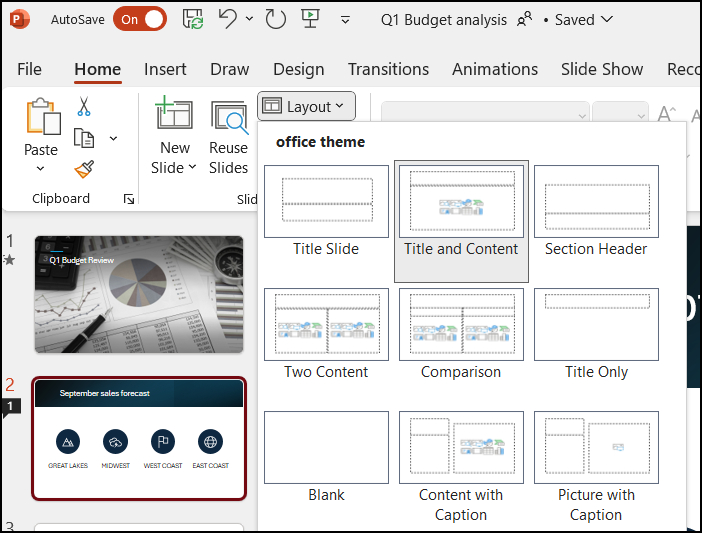
Для отдела продаж или внутреннего обучения это сокращает количество версий одного материала: исходные слайды продолжают использоваться на очном выступлении, а видеоверсия работает как самостоятельный файл для рассылки или базы знаний. Главная дисциплина — не пытаться имитировать сложный видеомонтаж анимацией PowerPoint. Программа сильнее там, где экран по-прежнему является слайдом.
Что умеет
- слайды с текстом, таблицами, диаграммами и изображениями
- анимация объектов и переходы
- запись показа и голосового сопровождения
- сохранение таймингов переключения
- экспорт презентации в видео
- работа с фирменными шаблонами
Как построить работу
- Проверить структуру и убрать слайдовые повторы, которые в видео ощущаются особенно медленно.
- Настроить последовательные переходы и только нужную анимацию объектов.
- Записать показ с голосом и реальными паузами для чтения диаграмм.
- Пересмотреть запись, исправить оговорки и неудачные тайминги.
- Экспортировать проект в видео и проверить файл вне PowerPoint.
Плюсы
- привычная слайдовая логика
- удобная работа с диаграммами и деловыми макетами
- возможность записывать показ и речь
- исходная презентация остаётся редактируемой
- хорошо подходит для отчётов, лекций и коммерческих предложений
Минусы
- монтаж ограничен логикой слайдов
- точная работа со звуком слабее, чем в видеоредакторах
- сложные цепочки анимации тяжело поддерживать при частых правках
Кому подойдёт
Лучший сценарий — деловая или учебная презентация, где уже есть готовые слайды и важно сохранить их структуру. PowerPoint подходит аналитикам, преподавателям, пресейл-командам и менеджерам, которым нужен ролик без пересборки материала в отдельной монтажной программе.
Wondershare Filmora
Filmora стоит рассматривать как монтажный редактор для презентаций, в которых слайды — только один из типов исходников. На таймлайн можно положить запись экрана, выступление спикера, фотографии, заставки, инфографику, музыку и голос. Это даёт более кинематографичную структуру: вместо последовательности страниц получается ролик с перебивками, крупными планами интерфейса и визуальными акцентами. В отдельном материале Xeon Live можно подробнее посмотреть возможности Wondershare Filmora.
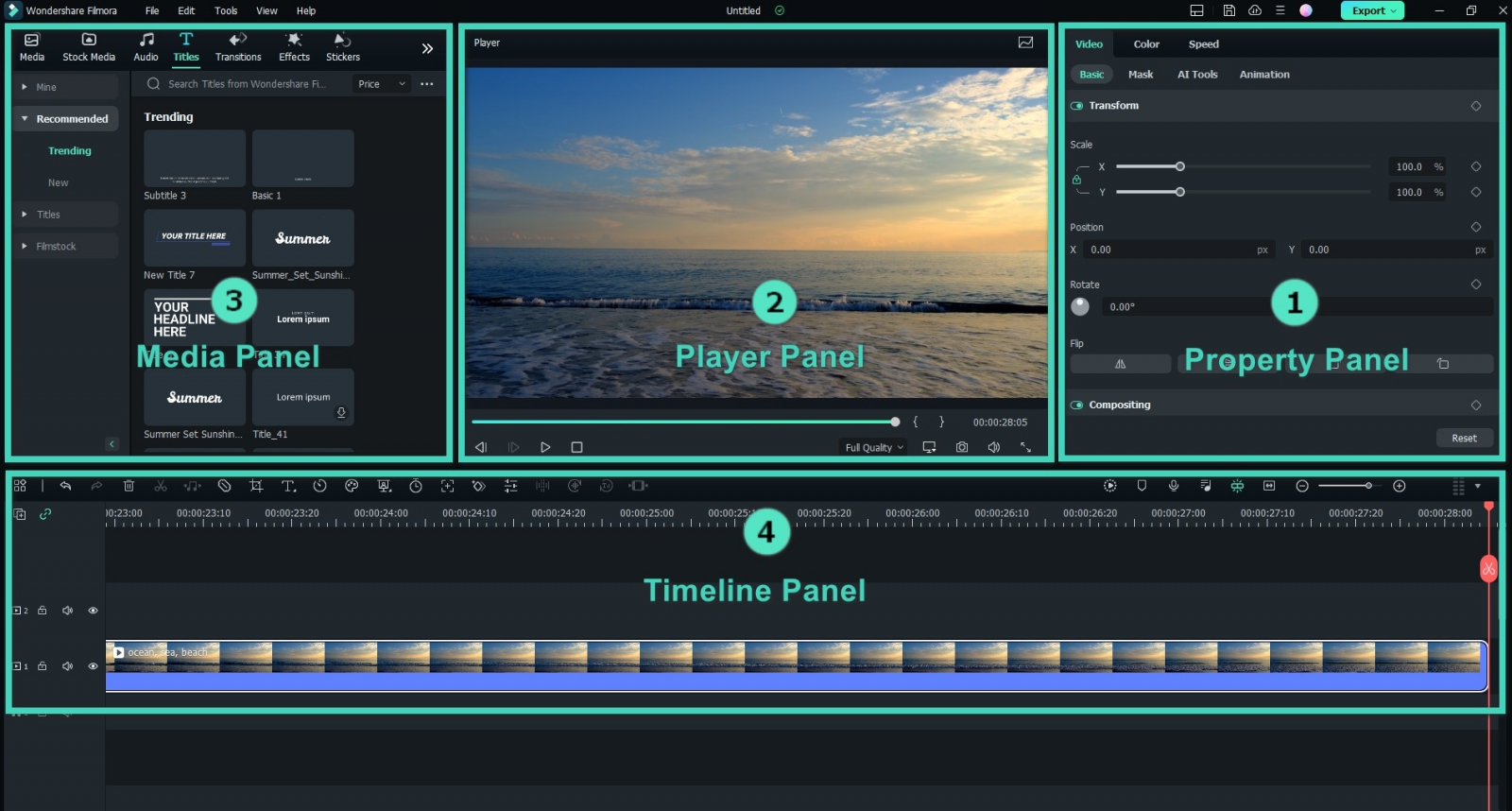
Практический выигрыш заметен в презентации продукта или кейса. Сначала на верхнем уровне можно собрать хронометраж, затем поверх добавить подписи, логотипные элементы и графику. Важно не начинать с эффектов: сначала выстроить черновую историю, синхронизировать голос и только после этого выбирать переходы. Такой порядок заметно сокращает количество переделок.
Что умеет
- многодорожечный таймлайн
- совмещение фото, видео, скринкастов и аудио
- титры, переходы и графические элементы
- кадрирование под разные соотношения сторон
- работа с музыкой и речью
- экспорт готового ролика
Как построить работу
- Импортировать все исходники и разложить их по папкам или тематическим группам.
- Собрать черновой монтаж без декоративных эффектов.
- Добавить титульные экраны и короткие подписи.
- Свести голос с фоновым звуком и убрать резкие перепады.
- После согласования структуры оформить переходы и визуальные акценты.
- Экспортировать тестовый файл и проверить на целевом экране.
Плюсы
- понятная монтажная модель с дорожками
- удобно сочетать слайды с реальным видео и записью экрана
- подходит для продуктовых демонстраций и обучающих роликов
- много инструментов оформления без перехода в отдельные приложения
Минусы
- для простой презентации из десяти слайдов возможностей слишком много
- требуется время на освоение логики таймлайна
- библиотеки шаблонов легко создают стилистический разнобой
Кому подойдёт
Подойдёт тем, кто воспринимает видеопрезентацию как небольшой фильм: с демонстрацией интерфейса, спикером, перебивками и инфографикой. Это практичный вариант для контент-команд, продуктового маркетинга и авторов обучающих материалов.
Bolide Slideshow Creator
Bolide Slideshow Creator закрывает базовый сценарий без сложной монтажной среды. Пользователь добавляет фотографии, ставит их в нужном порядке, выбирает переходы, подключает музыку и сохраняет ролик. Такой минимализм полезен, когда презентация должна быть собрана быстро и не содержит сложной графики, а основной смысл передаётся последовательностью изображений. В отдельном материале Xeon Live можно подробнее посмотреть возможности Bolide Slideshow Creator.
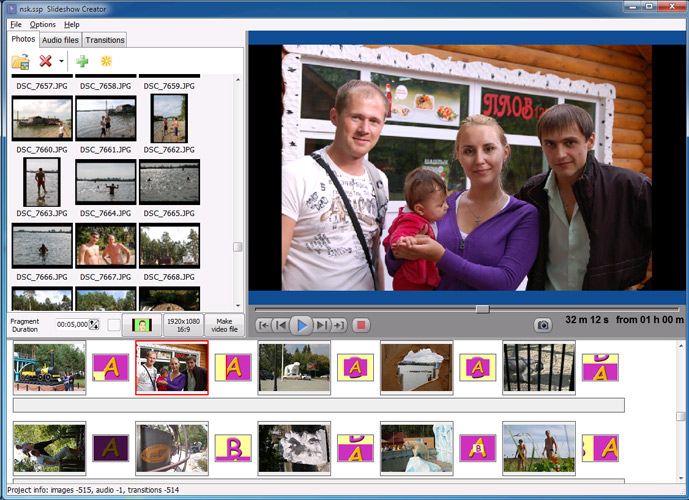
Для рабочего использования важно заранее подготовить кадры одинакового качества и не рассчитывать, что программа исправит слабую композицию. Если каждый слайд уже собран как готовая картинка, Bolide превращается в простой инструмент тайминга: остаётся выставить длительность, проверить ритм и звук. Это снижает риск случайно перегрузить проект эффектами.
Что умеет
- последовательность фотографий на монтажной ленте
- переходы между кадрами
- добавление музыки
- простые подписи
- предпросмотр готовой последовательности
- сохранение слайд-шоу как видео
Как построить работу
- Подготовить изображения и привести их к единому формату кадра.
- Добавить фотографии и расставить по логике рассказа.
- Задать длительность, ориентируясь на объём текста и темп музыки.
- Использовать один-два спокойных перехода вместо случайной смеси эффектов.
- Добавить музыку, просмотреть ролик и сохранить итоговый файл.
Плюсы
- низкий порог входа
- быстрая сборка простого слайд-шоу
- понятное разделение фотографий, переходов и музыки
- подходит для коротких фотоотчётов
Минусы
- ограниченные возможности сложной анимации
- мало инструментов для современных многослойных сцен
- не лучший выбор для презентаций с большим количеством видео и инфографики
Кому подойдёт
Подойдёт для простого фотоотчёта, портфолио или внутреннего ролика, когда дизайн сцен готов заранее. Для сложной маркетинговой презентации с живым видео, графикой и большим количеством правок лучше выбрать более гибкую среду.
macOS: слайдовая видеопрезентация
На macOS для слайдового сценария особенно логичен Keynote. Он остаётся в отдельной группе, хотя часть работы можно продолжать на других устройствах Apple: в рейтинге один продукт не дублируется в нескольких разделах.
Keynote
Keynote ориентирован на аккуратную слайдовую подачу в экосистеме Apple. Его сильная сторона — не монтаж как таковой, а чистая композиция, плавные переходы и контролируемая анимация объектов. Для портфолио, выступления, продуктовой презентации или отчёта это позволяет сохранить визуальную дисциплину и затем превратить показ в ролик. В отдельном материале Xeon Live можно подробнее посмотреть возможности Keynote.
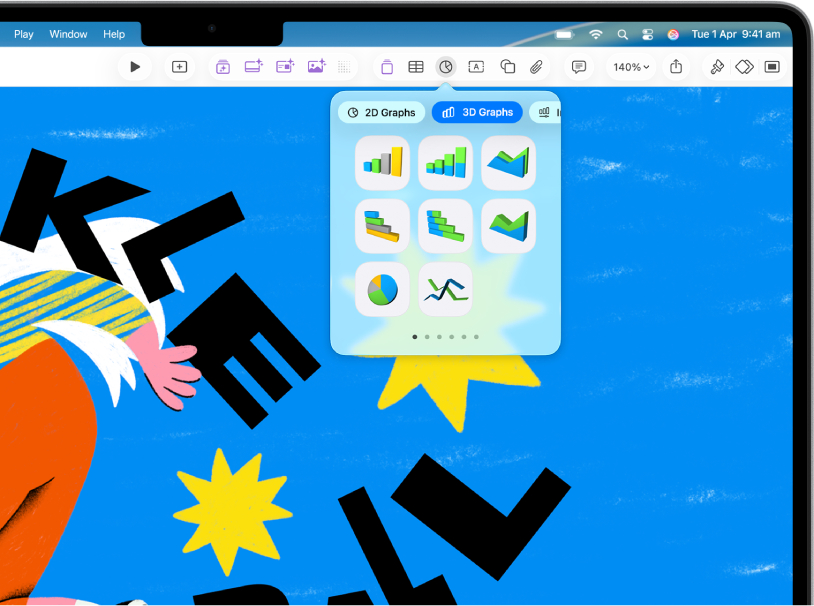
Рабочий процесс похож на PowerPoint, но выбор Keynote особенно оправдан, когда команда уже использует Mac, iPad и iPhone и хочет быстро продолжать правки на разных устройствах. При подготовке видеоверсии полезно заранее зафиксировать формат кадра и длительность слайдов, а затем просмотреть экспорт как независимое видео — перенос на другой экран может выявить слишком мелкий текст.
Что умеет
- готовые темы и слайдовые макеты
- фигуры, изображения, таблицы и диаграммы
- анимация объектов и переходы
- запись или автоматизация показа
- экспорт презентации в видео
- работа в экосистеме Apple
Как построить работу
- Собрать структуру из коротких смысловых слайдов.
- Настроить единую типографику и сетку.
- Добавить движение только там, где оно объясняет последовательность.
- Проверить темп автоматической смены или записать показ.
- Экспортировать ролик и посмотреть его на устройстве, где он будет демонстрироваться.
Плюсы
- чистая визуальная подача
- плавная анимация
- удобен для портфолио, презентаций продукта и докладов
- слайдовый исходник легко корректировать после обратной связи
Минусы
- сложный монтаж видео ограничен
- точное сведение звука не является сильной стороной
- при обмене с другими форматами презентаций сложные эффекты нужно перепроверять
Кому подойдёт
Подойдёт пользователям Mac, которым нужен визуально собранный слайдовый ролик без перехода в профессиональный видеоредактор. Особенно удобен дизайнерам, преподавателям и продуктовым командам, где важны чистая сетка и быстрые правки.
Linux: профессиональная монтажная среда
Для Linux важнее не шаблоны презентаций, а наличие зрелой монтажной среды, которая принимает подготовленные слайды как обычные медиа и позволяет довести проект до полноценного ролика.
DaVinci Resolve
DaVinci Resolve — вариант для видеопрезентации, которая фактически становится полноценным видеопроектом. Здесь уместны интервью, запись экрана, продуктовые планы, сложная инфографика, многослойный звук и точная цветокоррекция. Для десяти статичных слайдов среда избыточна, зато для большого корпоративного ролика даёт контроль над каждым этапом. В отдельном материале Xeon Live можно подробнее посмотреть возможности DaVinci Resolve.
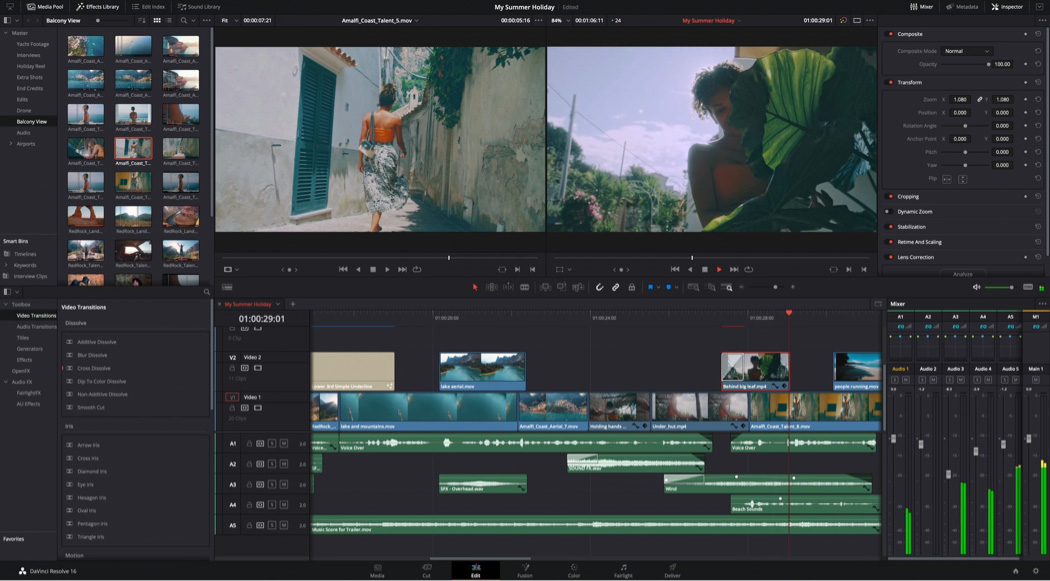
В рейтинге Resolve размещён в Linux-группе, поскольку это одна из заметных профессиональных систем, доступных на этой платформе, хотя программа также используется на Windows и macOS. Практический подход — держать презентационные слайды как отдельные медиафайлы, а всё движение и звук собирать на таймлайне. Тогда изменения в сценарии не требуют перестраивать сложную анимацию внутри каждого слайда.
Что умеет
- многодорожечный монтаж
- цветокоррекция
- сведение и обработка звука
- титры и графические слои
- работа с большим количеством видеоисточников
- гибкий финальный экспорт
Как построить работу
- Собрать медиа и создать структуру по сценам.
- Сначала сделать черновой монтаж и утвердить длительность.
- Добавить графику и титры после фиксации сценария.
- Отдельно выровнять цвет и звук, не маскируя монтаж эффектами.
- Сделать тестовый экспорт и проверить на разных устройствах.
Плюсы
- профессиональный контроль монтажа, цвета и звука
- подходит для больших корпоративных и учебных проектов
- работает с разнообразными типами медиа
- есть версии для нескольких настольных платформ
Минусы
- высокий порог входа
- требовательнее к компьютеру, чем слайдовые конструкторы
- простая презентация собирается дольше из-за большого количества инструментов
Кому подойдёт
Подойдёт видеопродакшену, опытному маркетинговому отделу или автору курса, который собирает презентацию из большого количества видео, графики и звука. Для короткого ролика из фотографий выбор будет неоправданно сложным.
Онлайн-сервисы для видеопрезентаций
Браузерные сервисы различаются сильнее всего: одни делают упор на шаблонный дизайн, другие — на данные, нелинейную навигацию или персонажную анимацию. Поэтому выбирать их особенно важно по типу содержания.
Canva
Canva удобна там, где скорость оформления важнее глубокого монтажа. Шаблон задаёт базовую сетку, после чего команда заменяет текст, фотографии, диаграммы и фирменные элементы. Для видеопрезентации страницы получают длительность и анимацию, а итог можно использовать как самостоятельный ролик. В браузере особенно удобно согласовывать дизайн несколькими участниками. В отдельном материале Xeon Live можно подробнее посмотреть возможности Canva.
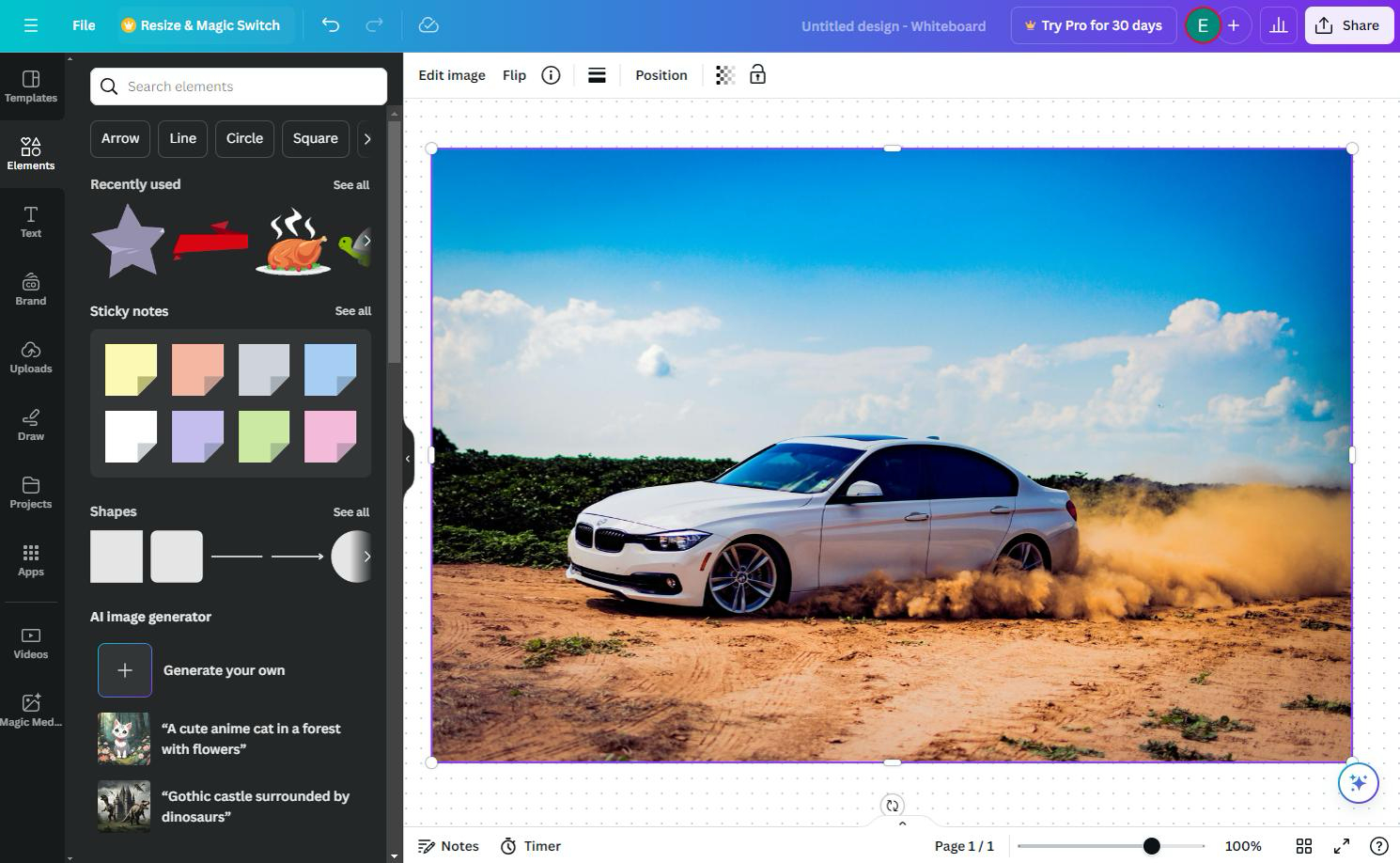
Слабое место шаблонного подхода — однообразие. Чтобы презентация не выглядела как готовая заготовка, стоит сократить количество декоративных элементов, привести изображения к одному стилю и заменить типовые палитры на фирменную систему. В маркетинговом проекте это важнее, чем добавление новых эффектов. Чем меньше визуальных правил, тем легче поддерживать их на всех сценах.
Что умеет
- шаблоны презентаций и видео
- текст, фото, видео, фигуры и иконки
- анимация страниц и объектов
- совместная работа в браузере
- фирменные элементы и повторное использование макетов
- экспорт проекта в видео
Как построить работу
- Выбрать не самый эффектный, а структурно подходящий шаблон.
- Заменить содержание и выстроить единый набор цветов и шрифтов.
- Сократить текст до тезисов и визуально выделить один акцент на сцену.
- Настроить длительность и простую анимацию.
- Проверить ролик в реальном размере и экспортировать.
Плюсы
- очень быстрый старт
- много готовых композиционных решений
- удобная совместная работа
- хороша для коротких маркетинговых и обучающих материалов
Минусы
- шаблоны быстро делают разные проекты похожими
- сложный видеомонтаж ограничен
- браузерный процесс зависит от стабильного соединения
Кому подойдёт
Подойдёт маркетинговой команде, SMM-специалисту, преподавателю или предпринимателю, которому нужна презентация в фирменном стиле без отдельного дизайнера и сложного видеоредактора.
Visme
Visme интересен прежде всего презентациями, где много данных. Диаграммы, инфографика, схемы и брендированные блоки помогают объяснять результаты исследования, отчёт кампании или бизнес-модель. Видеоформат здесь работает как последовательная демонстрация визуально подготовленных данных, а не как монтаж большого количества живого видео.
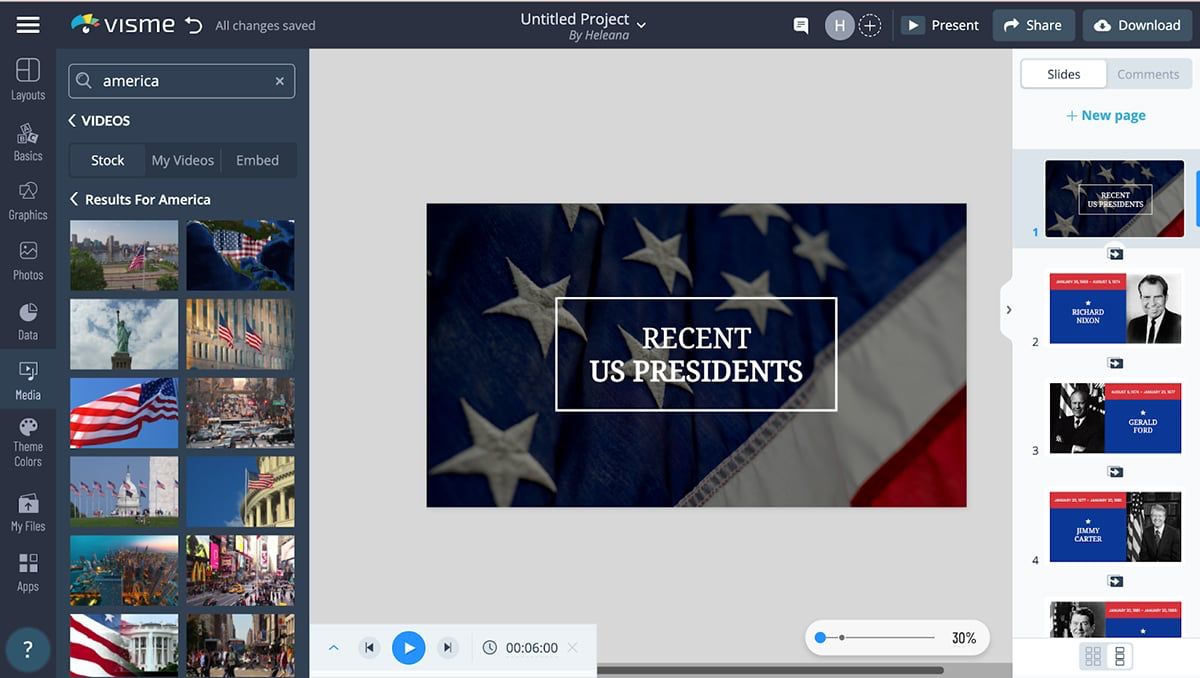
Для аналитической презентации это преимущество: вместо анимации ради движения можно выстраивать появление элементов по логике аргумента. Сначала тезис, затем график, затем выделение ключевого значения и короткий вывод. Такой подход помогает зрителю не считывать всю диаграмму сразу. Перед экспортом важно проверить подписи осей и легенды в реальном масштабе.
Что умеет
- шаблоны бизнес-презентаций
- инфографика и диаграммы
- фирменные цвета и визуальные блоки
- анимация отдельных элементов
- добавление изображений и видео
- публикация или экспорт готового проекта
Как построить работу
- Определить, какие данные действительно нужны для решения аудитории.
- Разделить один сложный график на последовательные сцены, если он перегружен.
- Настроить единый стиль подписей, легенд и акцентов.
- Добавить анимацию только для направления внимания.
- Проверить читаемость чисел и экспортировать тестовую версию.
Плюсы
- сильная визуализация данных
- подходит для отчётов и бизнес-аналитики
- удобно поддерживать единый брендовый стиль
- хорошо работает с инфографикой
Минусы
- для простого ролика из фото функциональность избыточна
- полноценный монтаж живого видео удобнее делать в видеоредакторе
- нужно особенно внимательно контролировать читаемость русскоязычных шрифтов и подписей
Кому подойдёт
Подойдёт аналитикам, маркетологам, консультантам и менеджерам, которые превращают отчёт или исследование в последовательный визуальный рассказ. Для эмоционального фотофильма логичнее взять другой инструмент.
Prezi
Prezi отличается от классической колоды слайдов единым пространством, по которому камера перемещается между смысловыми блоками. Это полезно, когда нужно показать связи: стратегию и её направления, карту продукта, структуру исследования, путь клиента или взаимосвязь процессов. В видео такой подход создаёт ощущение движения по общей схеме. В отдельном материале Xeon Live можно подробнее посмотреть возможности Prezi.
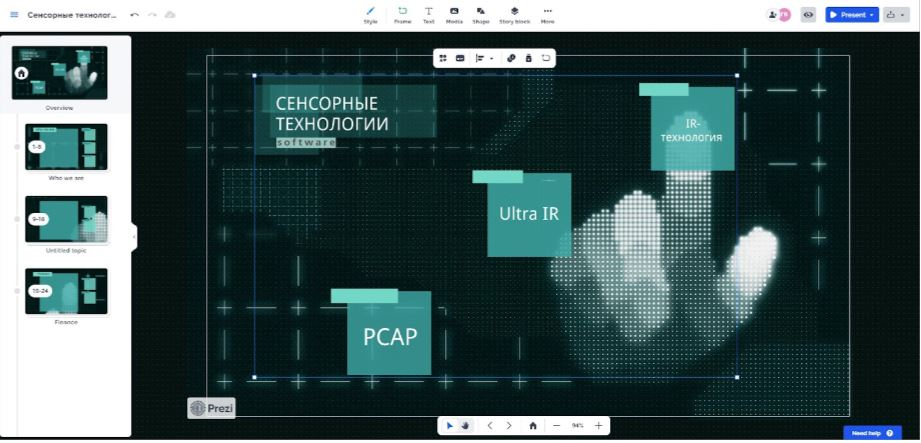
Главный риск — чрезмерное масштабирование. Если каждый переход сопровождается сильным приближением, зритель быстро устаёт и перестаёт следить за логикой. Поэтому лучший сценарий строится на нескольких крупных областях и коротких спокойных перемещениях. Сначала стоит спроектировать карту смысла на бумаге, а уже затем переносить её в Prezi.
Что умеет
- нелинейное полотно
- масштабирование между смысловыми областями
- текст, изображения, видео и графические элементы
- шаблоны для питчей и выступлений
- последовательность показа по общей карте
- запись или экспорт презентационного показа
Как построить работу
- Нарисовать общую карту темы и выделить 4–7 крупных областей.
- Разместить детали внутри областей, не дробя путь на десятки микропереходов.
- Настроить порядок показа и минимальные движения камеры.
- Добавить голос и проверить, что каждый переход совпадает со сменой мысли.
- Просмотреть ролик без остановок и убрать утомительные перемещения.
Плюсы
- хорошо показывает связи и иерархию
- запоминающаяся нелинейная подача
- подходит для стратегии, питча и концептуальных объяснений
- можно уйти от монотонной смены одинаковых слайдов
Минусы
- неудачная навигация быстро вызывает визуальную усталость
- сложнее поддерживать строгую отчётную структуру
- требует предварительного проектирования общей карты
Кому подойдёт
Подойдёт для питча, лекции, стратегической сессии и презентации сложной системы, где важно показать взаимосвязь частей. Для отчёта с большим количеством таблиц классические слайды обычно понятнее.
Powtoon
Powtoon превращает презентацию в анимированную последовательность сцен с персонажами, иконками и готовыми движениями. Такой формат хорошо работает в коротком объясняющем ролике: зрителю показывают проблему, действие, результат и следующий шаг. Для маркетинга и внутреннего обучения это позволяет обойтись без съёмочной группы, когда реалистичное видео не обязательно.
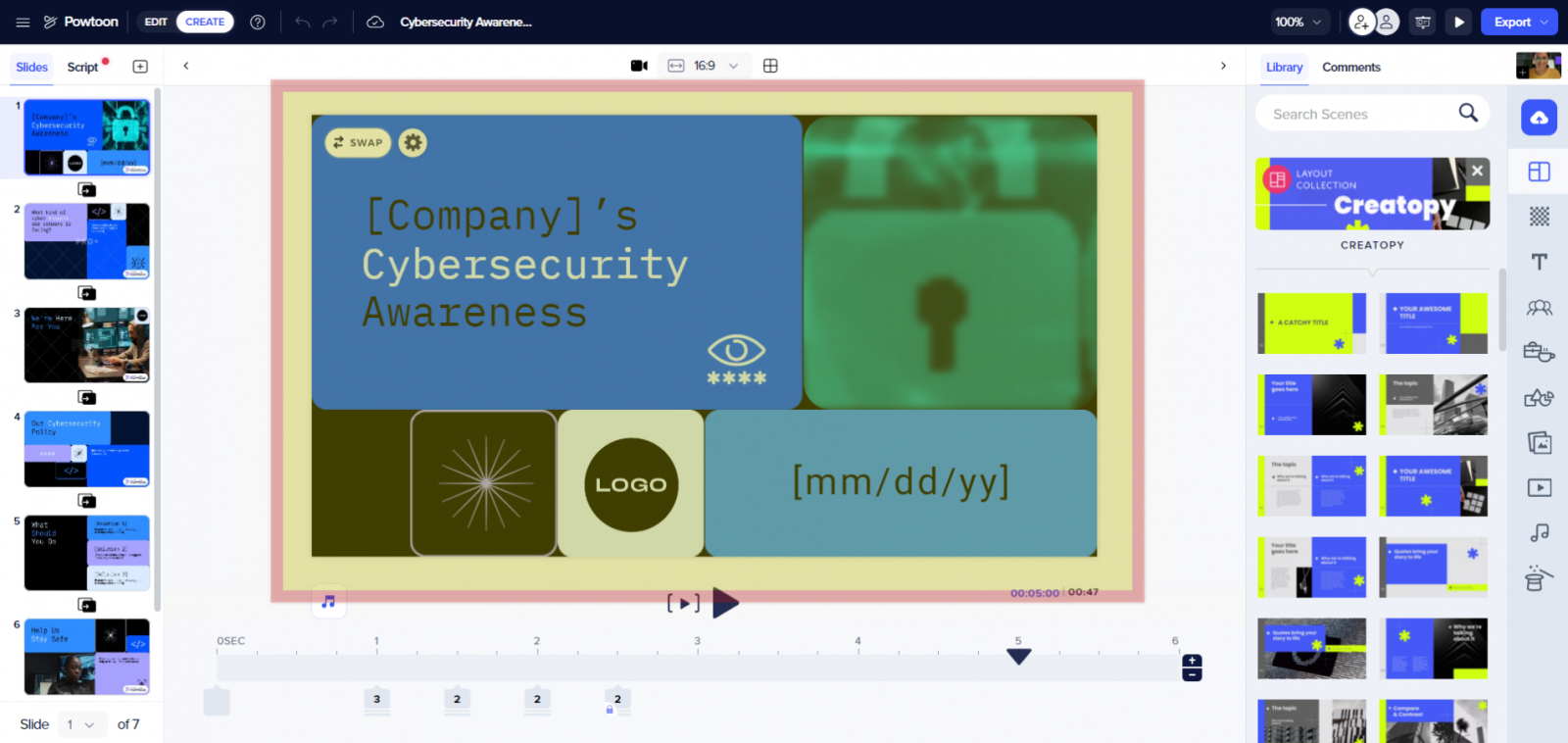
Деловой проект требует сдержанности: мультяшная библиотека легко уводит материал в слишком игровую подачу. Перед сборкой полезно определить один визуальный стиль персонажей и ограничить набор переходов. Реплики должны быть короче, чем текст обычного слайда, потому что зритель одновременно следит за движением и слушает голос.
Что умеет
- готовые анимированные сцены
- персонажи и иконки
- текстовые блоки
- музыка и голос
- анимация появления объектов
- сборка объясняющих и промо-роликов
Как построить работу
- Разбить сценарий на короткие сцены по одной мысли.
- Выбрать единый стиль персонажей и фонов.
- Свести экранный текст к коротким фразам.
- Добавить голос и только после него настроить длительность движений.
- Проверить темп и убрать анимацию, которая не объясняет содержание.
Плюсы
- выразительная анимационная подача
- не требует навыков рисования
- подходит для объясняющих роликов и инструкций
- быстро показывает процесс без реальной съёмки
Минусы
- узнаваемая стилистика шаблонов
- не подходит для длинных строгих отчётов
- легко перегрузить сцену персонажами и движением
Кому подойдёт
Подойдёт для коротких обучающих, продуктовых и внутренних роликов, где нужна понятная история с персонажами или сценами. Для официального финансового отчёта формат стоит использовать только очень сдержанно.
Animaker
Animaker также строится вокруг сцен, но особенно полезен там, где презентация превращается в последовательную историю с персонажами. Можно сочетать фоны, текст, графику, изображения, музыку и озвучку, контролируя появление элементов по времени. Это подходит для мини-урока, знакомства с сервисом, инструкции для клиента или ролика о процессе.
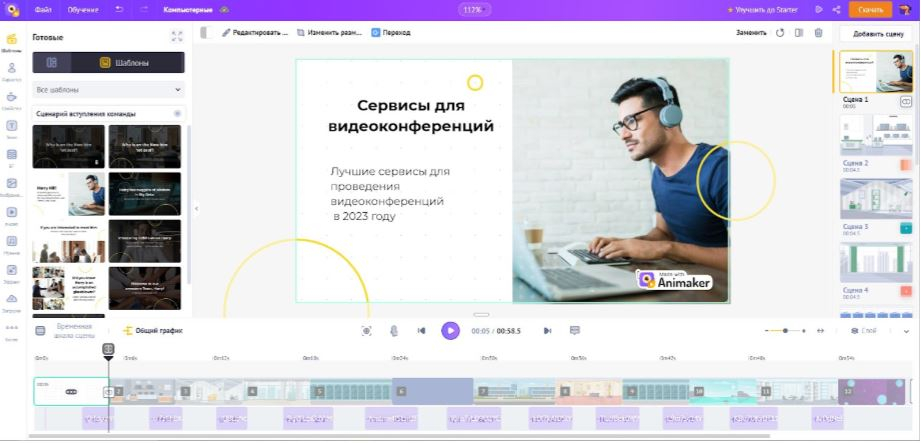
Чтобы не получить набор несвязанных шаблонов, лучше сначала зафиксировать сценарий и повторяющиеся элементы: один стиль заголовков, несколько типов сцен, одинаковые цвета и характер персонажей. После этого новые сцены собираются быстрее и выглядят как части одного проекта. Отдельно нужно проверять, успевает ли зритель прочитать подпись до следующего действия.
Что умеет
- шаблоны сцен
- персонажи и визуальные объекты
- текст, изображения и диаграммы
- анимация элементов
- музыка и голос
- таймлайн для управления длительностью
Как построить работу
- Составить сценарий и выбрать 3–4 повторяемых типа сцены.
- Добавить персонажей и фон, сохраняя одинаковую стилистику.
- Синхронизировать текст с голосом, а не с декоративным движением.
- Проверить длительность каждой сцены на обычной скорости воспроизведения.
- Собрать финальную версию и проверить читаемость на небольшом экране.
Плюсы
- много готовых сцен и персонажей
- удобен для обучения и маркетинговых объяснений
- вся сборка происходит в браузере
- можно быстро визуализировать процесс без съёмки
Минусы
- длинный проект требует аккуратной организации сцен
- шаблонный стиль легко становится однообразным
- сложный реалистичный видеомонтаж не является основной задачей сервиса
Кому подойдёт
Подойдёт авторам курсов, HR-командам, маркетологам и продуктовым специалистам, которым нужно объяснять процессы через персонажей и последовательные сцены.
Moovly
Moovly ближе к браузерному видеоредактору: в нём важен не только список сцен, но и многослойный таймлайн. Это удобно для видеоинфографики, где несколько объектов появляются в разные моменты, а голос задаёт ритм. Можно комбинировать изображения, текст, диаграммы, фоны, музыку и видеофрагменты, не устанавливая настольную монтажную систему. В отдельном материале Xeon Live можно подробнее посмотреть возможности Moovly.
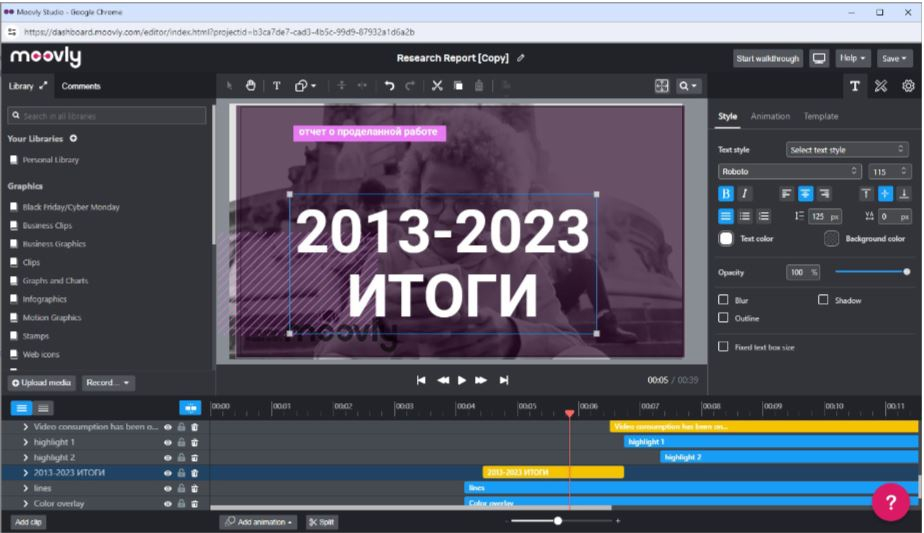
Для корпоративной презентации полезно держать слои осмысленно: фон, основное изображение, подписи, акценты и звук. Когда десятки объектов без названий лежат на одной сцене, правки превращаются в поиск нужного элемента. Поэтому дисциплина проекта здесь важнее количества доступных ассетов. Сначала структура, потом детали.
Что умеет
- многослойный таймлайн
- библиотека визуальных объектов
- текст и инфографика
- видео и изображения
- музыка и голос
- анимация по времени
Как построить работу
- Создать сцены и заранее определить длительность каждого смыслового блока.
- Разделить фон, текст, акценты и медиа по понятным слоям.
- Синхронизировать появление элементов с дикторским текстом.
- Сделать черновой просмотр без музыки, затем добавить фон и выровнять уровни.
- Экспортировать тест и проверить динамику на целевом устройстве.
Плюсы
- гибче простых слайдовых конструкторов
- удобен для видеоинфографики
- можно точно управлять временем появления объектов
- подходит для корпоративных объясняющих материалов
Минусы
- таймлайн требует больше времени на освоение
- сложные сцены быстро разрастаются по слоям
- браузерная среда менее удобна для очень больших проектов, чем настольный монтаж
Кому подойдёт
Подойдёт тем, кому обычных слайдов уже мало, но устанавливать профессиональный редактор не хочется. Хороший сценарий — корпоративная инфографика, отчёт с движущимися акцентами или обучающий ролик.
Vyond
Vyond ориентирован на корпоративную анимацию: офисные сцены, персонажи, диалоги, инструкции и объяснение процессов. Это делает сервис полезным для обучения сотрудников, онбординга, демонстрации клиентского пути и внутренних коммуникаций. Видеопрезентация здесь строится как последовательность ситуаций, а не как колода диаграмм.
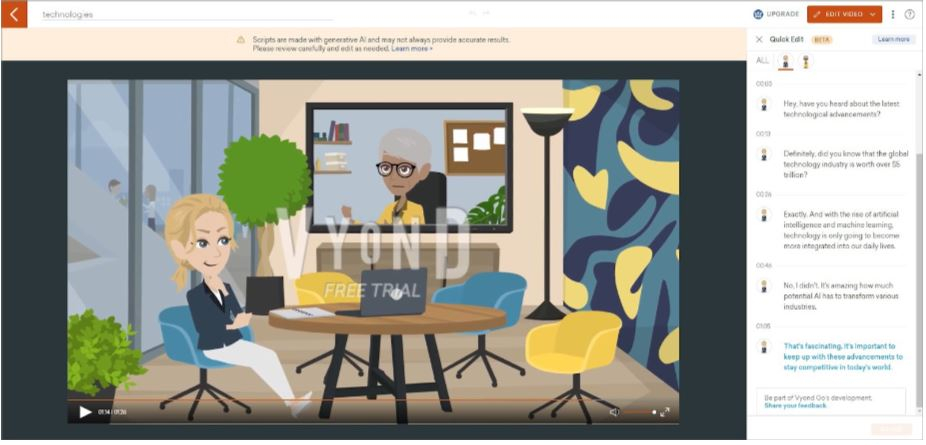
В бизнес-проекте стоит заранее определить, что действительно нужно показывать персонажем, а что лучше оставить схемой или короткой подписью. Когда каждая мысль разыгрывается сценкой, ролик становится длинным. Сильнее работает смешанный подход: персонаж задаёт контекст, а ключевой процесс показывается простыми визуальными блоками и озвучкой.
Что умеет
- готовые персонажи и деловые сцены
- диалоговые и объясняющие эпизоды
- текст и графические объекты
- голос и музыка
- анимация действий персонажей
- сборка ролика по сценам
Как построить работу
- Определить 3–5 ситуаций, которые легче показать, чем описать.
- Создать персонажей и повторно использовать их в связанных сценах.
- Сократить диалоги до фраз, которые двигают объяснение вперёд.
- Добавить схемы и подписи для сложных процессов.
- Проверить темп и убрать сцены, которые повторяют голос без новой информации.
Плюсы
- сильная специализация на корпоративной анимации
- удобно показывать процессы и роли
- подходит для обучения и внутренних коммуникаций
- позволяет обойтись без съёмки людей и локаций
Минусы
- стиль персонажей узнаваем
- для уникальной визуальной айдентики нужна дополнительная настройка
- длинные материалы лучше делить на короткие модули
Кому подойдёт
Подойдёт HR, L&D, службе поддержки и продуктовым командам, которые регулярно объясняют процессы и хотят единый формат анимированных инструкций.
Wideo
Wideo подходит для коротких презентационных роликов: анонса продукта, функции приложения, услуги или небольшого образовательного блока. Рабочее пространство сочетает сцену, последовательность экранов и временную шкалу. Это позволяет быстро заменить контент в шаблоне, затем поправить длительность и анимацию без сложной монтажной схемы.
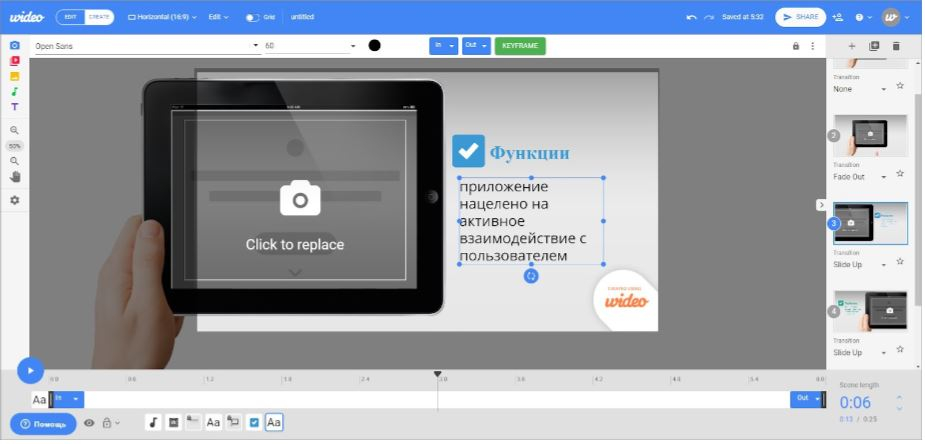
Сервис особенно удобен, когда ролик должен уложиться в короткий хронометраж. Для длинной лекции или подробного отчёта лучше выбрать слайдовый или монтажный инструмент. В Wideo стоит концентрироваться на одном сообщении: что изменилось, какую пользу получает зритель и какой вывод он должен запомнить.
Что умеет
- сцены и готовые шаблоны
- текст и изображения
- простая анимация
- временная шкала
- музыкальное сопровождение
- подготовка коротких промо-роликов
Как построить работу
- Сформулировать одну главную мысль ролика.
- Выбрать шаблон, подходящий по структуре, а не по декоративному стилю.
- Заменить контент и убрать лишние сцены.
- Настроить длительность, простое движение и музыку.
- Просмотреть без остановок и проверить, понятен ли вывод без пояснений автора.
Плюсы
- быстрый старт
- хорош для коротких промо и анонсов
- есть временная шкала без перегруженного монтажного интерфейса
- работает в браузере
Минусы
- меньше возможностей для сложной анимации
- неудобен для длинных презентаций
- качество сильно зависит от того, насколько аккуратно адаптирован шаблон
Кому подойдёт
Подойдёт маркетологу или небольшой команде, которой нужно регулярно выпускать короткие ролики о функциях, событиях и продуктах без отдельного монтажного продакшена.
Adobe Express
Adobe Express рассчитан на быстрые визуальные материалы: презентации, короткие видео, анимированные посты и брендированные объявления. Для видеопрезентации это означает быстрый переход от шаблона к ролику без тяжёлого таймлайна. Сервис особенно полезен, когда один и тот же визуальный стиль нужно адаптировать под несколько форматов кампании. В отдельном материале Xeon Live можно подробнее посмотреть возможности Adobe Express.
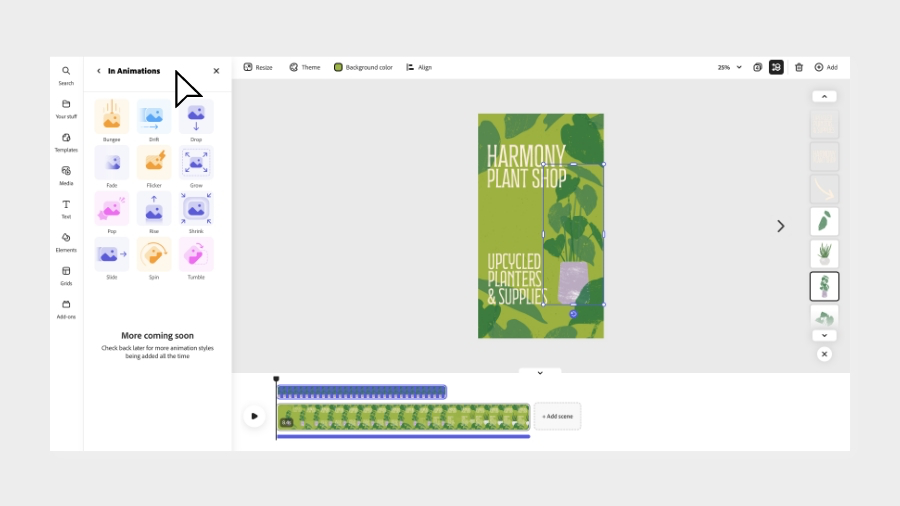
Практический подход похож на Canva: сначала привести шаблон к фирменной системе, затем сокращать. Хороший короткий ролик выигрывает от повторяемости — одинаковая сетка, один стиль заголовков и предсказуемые переходы. Если в каждом кадре использовать новый декоративный приём, брендовая цельность исчезает, даже когда отдельные сцены выглядят эффектно.
Что умеет
- шаблоны для презентаций и видео
- текст, изображения и графические элементы
- анимация объектов
- быстрые брендированные макеты
- адаптация под разные размеры
- экспорт готового ролика
Как построить работу
- Выбрать базовый формат и сразу зафиксировать безопасные поля.
- Настроить фирменные цвета, типографику и повторяемые элементы.
- Собрать короткую последовательность сцен.
- Добавить минимальную анимацию и проверить скорость чтения.
- Экспортировать и сравнить с другими материалами кампании по стилю.
Плюсы
- быстрый выпуск коротких брендированных материалов
- удобно переиспользовать визуальные элементы
- не требует опыта сложного видеомонтажа
- подходит для кампаний с несколькими форматами
Минусы
- не заменяет полноценный видеоредактор
- для длинных презентаций процесс становится менее удобным
- готовые шаблоны требуют ручной адаптации под бренд
Кому подойдёт
Подойдёт маркетинговым командам и предпринимателям, которым нужны короткие презентационные видео в общей системе визуальных коммуникаций.
iPhone и Android: мобильные видеопрезентации
Мобильные редакторы разумно рассматривать для коротких роликов, рассчитанных на телефон. Они ускоряют сборку и адаптацию кадра, но не заменяют большой экран в длинных проектах.
CapCut
CapCut удобен для видеопрезентаций, которые изначально рассчитаны на мобильный просмотр. Фото, короткие видео, подписи, музыка и субтитры собираются на таймлайне, а вертикальный формат можно держать перед глазами с первого шага. Это снижает риск подготовить красивую широкую презентацию, а затем потерять важные элементы при адаптации под телефон. В отдельном материале Xeon Live можно подробнее посмотреть возможности CapCut.
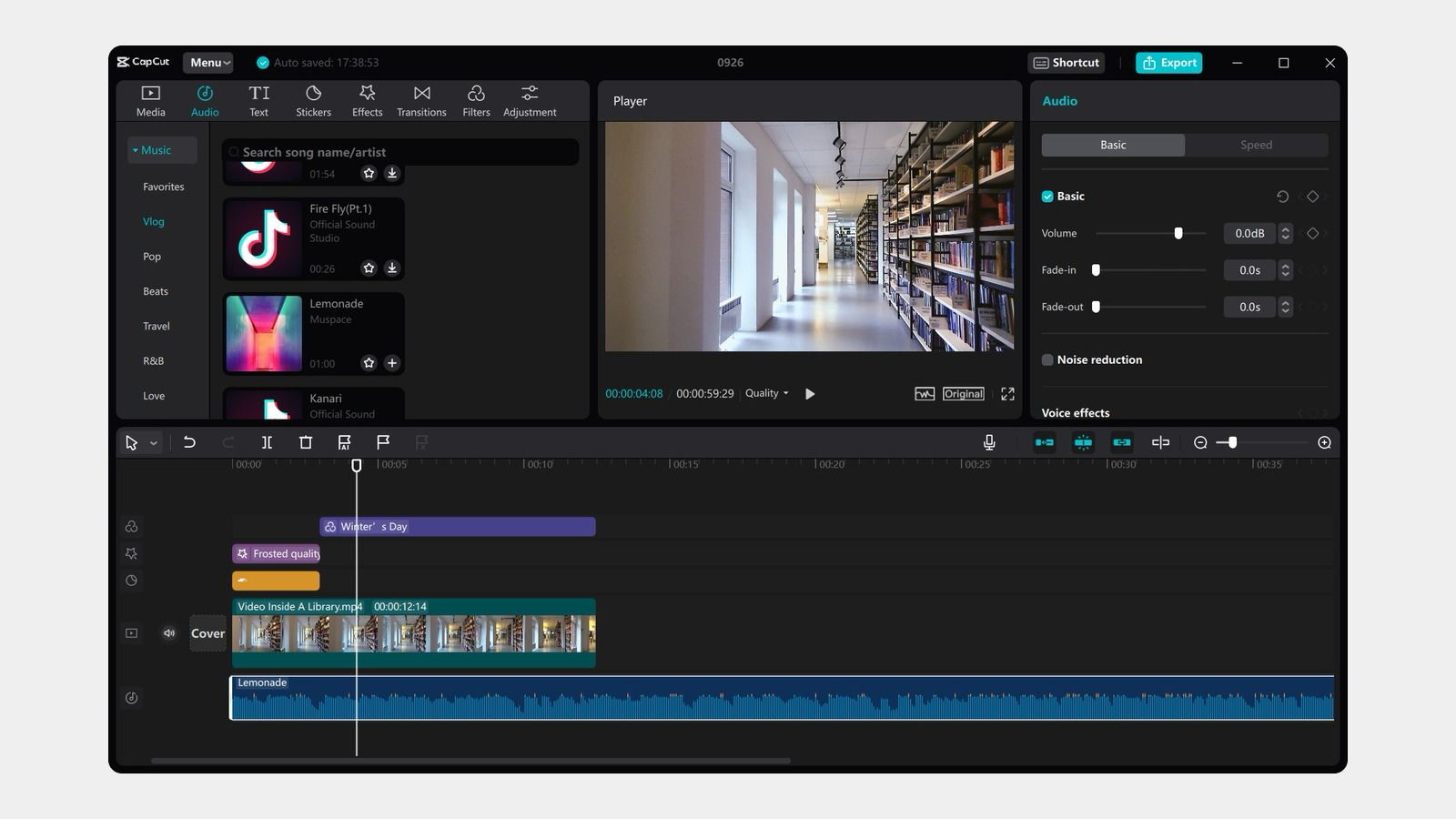
Главное преимущество — скорость мобильной сборки. Но длинную презентацию удобнее проектировать на большом экране, поэтому CapCut лучше использовать для коротких анонсов, обзоров, тизеров, мини-инструкций и адаптаций уже готового материала. Перед публикацией стоит смотреть ролик без наушников: на маленьком устройстве проблемы со звуком и мелким текстом заметнее.
Что умеет
- мобильный таймлайн
- фото и видеовставки
- титры и субтитры
- музыка
- кадрирование под вертикальный формат
- быстрый экспорт ролика
Как построить работу
- Создать проект сразу в целевом соотношении сторон.
- Добавить только те кадры, которые читаются на экране телефона.
- Сократить подписи и увеличить визуальные акценты.
- Добавить музыку и субтитры, затем проверить их синхронизацию.
- Посмотреть финальный ролик на обычной яркости и громкости смартфона.
Плюсы
- быстрый монтаж на телефоне
- удобен для вертикальных форматов
- сочетает текст, музыку и субтитры
- не требует переноса исходников на компьютер для короткой задачи
Минусы
- длинный проект трудно редактировать на маленьком экране
- шаблонная подача быстро повторяется
- точная работа с большим количеством дорожек удобнее на настольной системе
Кому подойдёт
Подойдёт для коротких мобильных видеопрезентаций: тизеров, анонсов, небольших продуктовых обзоров и мини-инструкций.
InShot
InShot предлагает ещё более прямой мобильный процесс: создать видео, выбрать фотографии и клипы, поставить их в нужном порядке, добавить текст и музыку, затем сохранить. Это полезно, когда презентация должна быть простой и понятной, а большая библиотека сложных эффектов только мешала бы. Приложение хорошо подходит для быстрого ролика из материалов, которые уже лежат в телефоне. В отдельном материале Xeon Live можно подробнее посмотреть возможности InShot.
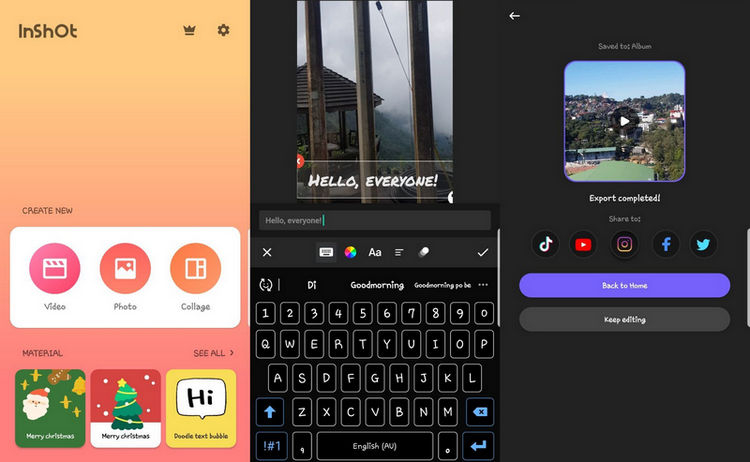
Чтобы мобильная видеопрезентация выглядела аккуратно, исходники лучше подготовить заранее: одинаково обработать фотографии, решить, где будут подписи, и выбрать единую палитру. Тогда InShot используется именно как сборщик, а не как место для бесконечных стилистических экспериментов. Особенно важно не оставлять длинные абзацы — текст на телефоне должен читаться за секунды.
Что умеет
- сборка фото и видео
- текст и простые графические элементы
- музыкальная дорожка
- изменение формата кадра
- обрезка и перестановка фрагментов
- сохранение готового ролика
Как построить работу
- Подготовить фото и видео в едином стиле.
- Создать проект и выбрать целевой формат кадра.
- Расставить медиа по смысловой последовательности.
- Добавить короткие титры и музыку.
- Просмотреть целиком и сохранить финальный вариант.
Плюсы
- очень понятный мобильный процесс
- подходит для быстрых роликов из готовых медиа
- есть основные инструменты текста, музыки и кадрирования
- не требует компьютера
Минусы
- не рассчитан на длинные сложные презентации
- меньше контроля над звуком и графикой, чем в настольных редакторах
- на маленьком экране сложнее проверять композицию большого количества элементов
Кому подойдёт
Подойдёт для короткого мобильного фотоотчёта, анонса, поздравления или простой презентации услуги. Для сложного бизнес-ролика с диаграммами и несколькими типами медиа лучше выбрать настольную или браузерную среду.
Как выбрать программу под конкретную задачу
Самая частая ошибка — выбирать по громкому названию или количеству эффектов. Рациональнее начать с вопроса, какой артефакт уже есть у команды. Готовая колода с диаграммами естественно продолжает жизнь в PowerPoint или Keynote. Папка с фотографиями быстрее превращается в ролик в ФотоШОУ PRO или простом слайд-шоу редакторе. Интервью, скринкасты и съёмка продукта требуют таймлайна Filmora или DaVinci Resolve. А короткое объяснение без съёмки удобнее собирать в анимационном сервисе.
Сценарий 1: коммерческое предложение или отчёт
Здесь важны данные, последовательность аргументов и фирменный стиль. Основной критерий — насколько быстро обновляются цифры и слайды после комментариев. PowerPoint, Keynote и Visme удобнее монтажных систем, потому что позволяют менять саму структуру презентации без повторной сборки множества дорожек. Если в отчёт добавляются интервью или демонстрации, готовые слайды можно экспортировать как изображения и собрать финальную версию в видеоредакторе.
Сценарий 2: презентация продукта или сервиса
Лучше сочетать три вида материала: проблему пользователя, реальную демонстрацию и короткие пояснения. Filmora или DaVinci Resolve дают контроль над записью экрана и живым видео. Canva и Adobe Express ускоряют короткий брендированный вариант. Prezi уместен, когда ценность продукта проще объяснить через общую карту функций. Анимационные сервисы полезны, когда показывать реальный интерфейс не нужно и важнее объяснить процесс.
Сценарий 3: обучение и внутренние коммуникации
Для инструкции важно не эффектное оформление, а воспроизводимость. Экран должен показывать ровно то действие, о котором говорит диктор. PowerPoint подходит для лекционного материала, Vyond и Animaker — для ситуационных сцен, Moovly — для сочетания инфографики и таймлайна, DaVinci Resolve — для курса с большим количеством записей экрана. Проект стоит делить на короткие модули: их легче обновлять после изменения продукта или регламента.
Сценарий 4: ролик из фото
Когда основа — фотографии, выбор профессионального видеоредактора часто увеличивает трудозатраты без заметной пользы. Специализированный слайдовый инструмент быстрее решает порядок кадров, переходы, музыку и титры. Важно заранее отобрать снимки: хороший ролик выигрывает не от сотни эффектов, а от того, что каждый кадр добавляет новую информацию или эмоцию.
Для такого сценария полезен отдельный разбор о том, как собрать видео из фотографий с музыкой. Он помогает подготовить исходники до выбора конкретного редактора.
Сценарий 5: короткая мобильная видеопрезентация
На телефоне приоритеты меняются: крупный текст, вертикальная композиция, быстрый темп и проверка на небольшом экране. CapCut и InShot удобны именно как мобильные сборщики. Если материал сначала создаётся в браузере или на компьютере, лучше заранее оставить безопасные поля вокруг текста и ключевых объектов, чтобы при вертикальной адаптации не пришлось переделывать каждую сцену.
Рабочий алгоритм: от идеи до готового ролика
1. Сформулируйте одно действие аудитории
До выбора программы зафиксируйте, что зритель должен понять или сделать после просмотра. Для отчёта это может быть принятие решения по бюджету, для продукта — понимание ключевой пользы, для обучения — выполнение операции без подсказки. Один ясный результат помогает вырезать всё, что не влияет на задачу. Если цель сформулирована как рассказать обо всём, презентация почти неизбежно разрастается.
2. Сделайте сценарий до дизайна
Сценарий удобно писать как список экранов: номер сцены, мысль, визуальный материал, голос, длительность. На этом этапе не нужны эффекты. Достаточно понять, где нужен график, где фото, где демонстрация интерфейса, а где только короткий заголовок. Такая раскадровка одинаково полезна для PowerPoint, Canva и DaVinci Resolve, потому что отделяет содержание от возможностей конкретной программы.
3. Подготовьте исходники и права
Соберите логотипы, фотографии, скриншоты, диаграммы и музыку в отдельную папку. Для каждого внешнего изображения должна быть понятна возможность редакционного или коммерческого использования. В рабочем проекте полезно хранить оригинал и финальную версию отдельно: тогда при изменении композиции не придётся искать исходник заново. Файлы лучше называть по сценам, а не оставлять набор случайных номеров камеры.
4. Зафиксируйте формат кадра
Соотношение сторон выбирается до монтажа. Широкая презентация, экран для мероприятия и вертикальный мобильный ролик имеют разные безопасные области. Если сначала собрать проект в одном формате, а затем механически обрезать в другой, подписи и лица часто оказываются у края. Поэтому рабочий шаблон должен сразу повторять целевой экран.
Подробный разбор вариантов кадра есть в материале о том, как работает соотношение сторон. Для видеопрезентации это один из параметров, которые нельзя откладывать до экспорта.
5. Соберите черновик без украшений
Первый монтаж должен отвечать только на два вопроса: понятна ли история и не слишком ли она длинная. Используйте простые склейки, временный шрифт и черновую озвучку. Если уже на этом этапе ролик кажется затянутым, декоративные переходы не исправят проблему. Сократите сцены, объедините повторы и переставьте аргументы до того, как начнётся точная анимация.
6. Сведите голос, музыку и паузы
Голос задаёт реальный ритм. После записи становится видно, где текст длиннее сцены, где зрителю нужна пауза на диаграмму, а где можно ускорить переход. Фоновая музыка должна поддерживать, а не конкурировать с речью. Проверяйте не только в наушниках: динамики ноутбука и телефона быстрее выявляют недостаток разборчивости.
7. Добавьте движение как навигацию
После фиксации хронометража можно добавлять анимацию. Хороший принцип — каждое движение отвечает на вопрос куда смотреть. Если появляется цифра, выделяется нужный сегмент графика. Если меняется раздел, переход подтверждает смену темы. Когда объект просто вращается или вылетает без смысловой причины, это расходует внимание и делает деловой материал менее убедительным.
8. Экспортируйте тестовую версию и проверьте вне редактора
Не оценивайте финал только в окне программы. Сохраните черновой файл, откройте его обычным видеоплеером, затем посмотрите на другом устройстве. Проверьте начало и конец, синхронизацию, громкость, читаемость мелких подписей и отсутствие случайных пустых кадров. Если ролик будет показываться на большом экране, полезно протестировать именно на нём или хотя бы в полноэкранном режиме.
Как измерить качество результата
Видеопрезентацию можно оценивать не только по визуальному впечатлению. Для рабочего проекта полезен небольшой контрольный набор метрик. Он не требует сложной аналитики и позволяет сравнить версии после правок.
- Понимание: после просмотра человек способен своими словами сформулировать главный тезис и следующий шаг.
- Досматриваемость: если платформа даёт аналитику просмотра, падение на конкретной сцене показывает, где материал становится слишком длинным или непонятным.
- Читаемость: все подписи и диаграммы остаются понятными на целевом размере экрана без паузы и увеличения.
- Темп: в ролике нет участков, где голос закончился, а статичный кадр остаётся без причины, и нет сцен, где текст не успевает прочитываться.
- Звук: речь остаётся разборчивой на наушниках, ноутбуке и смартфоне, а музыка не маскирует слова.
- Единый стиль: зритель воспринимает ролик как один материал, а не как набор шаблонов из разных источников.
- Обновляемость: команда понимает, где находятся исходники и может заменить цифру, сцену или фразу без пересборки проекта с нуля.
Для внешней коммуникации полезно провести маленький тест на нескольких коллегах, которые не участвовали в подготовке. Дайте им посмотреть ролик без пояснений, затем спросите, что они запомнили и где потеряли нить. Такой просмотр часто обнаруживает больше проблем, чем очередной внутренний круг правок, потому что автор уже знает содержание и бессознательно достраивает пропуски.
Типовые ошибки при создании видеопрезентаций
Слишком много текста
Видео не даёт зрителю столько времени на чтение, сколько обычная страница. Длинный абзац конкурирует с голосом и изображением. Оставляйте на экране тезис, термин или короткий вывод, а подробности переносите в озвучку. Если без длинного текста нельзя, остановите движение и дайте зрителю реальное время на чтение.
Эффекты вместо структуры
Переходы не исправляют слабую драматургию. Когда сцены идут в случайном порядке, яркая анимация лишь подчёркивает разрыв. Сначала выстройте логику: проблема, контекст, решение, доказательство, вывод. Затем используйте один набор переходов, который помогает отделять разделы.
Несогласованный визуальный стиль
Разные шрифты, случайные палитры и несопоставимые фотографии создают ощущение черновика. Составьте мини-гайд до монтажа: один шрифт для заголовков, один для текста, ограниченная палитра, правило для фона и единый принцип оформления скриншотов. Это особенно важно, когда разные сцены готовят разные сотрудники.
Музыка громче речи
На монтаже музыка часто кажется слишком тихой, потому что автор слушает в наушниках и уже знает текст. На обычном ноутбуке ситуация меняется. Делайте контрольное прослушивание на простых динамиках, проверяйте участки с самой насыщенной музыкой и оставляйте голос главным звуковым элементом.
Слишком мелкая инфографика
Диаграмма, которая хорошо выглядит на рабочем мониторе, может стать нечитаемой в мессенджере или на телефоне. Упростите график, выделите один показатель и перенесите второстепенные детали в следующую сцену. В видеопрезентации последовательное раскрытие данных почти всегда понятнее одной перегруженной таблицы.
Экспорт без финального просмотра
Ошибки часто появляются только в готовом файле: пропущенный кадр, неверная длительность, внезапный скачок громкости, обрезанный текст. Финальный просмотр должен проходить от первой до последней секунды без перемотки. После него полезно повторно проверить первые и последние пять секунд — именно там остаются случайные паузы и обрезанные финальные фразы.
Чек-лист перед публикацией
- Заголовок ролика совпадает с задачей и не обещает больше, чем показывает материал.
- Первые секунды сразу объясняют тему, а не тратятся на длинную заставку.
- Каждая сцена содержит одну основную мысль и достаточное время для чтения.
- Шрифты, цвета и графические элементы оформлены единообразно.
- Все фотографии и скриншоты достаточно чёткие для целевого экрана.
- Голос слышен лучше музыки, нет резких скачков громкости.
- Анимация направляет внимание, а не существует отдельно от содержания.
- Формат кадра соответствует месту публикации и важные элементы не прижаты к краям.
- Финальный файл открывается вне программы, в которой создавался проект.
- Команда сохранила редактируемый исходник и понимает, где лежат связанные медиафайлы.
Короткий итог
Для презентационного ролика из фотографий на Windows самым прямым стартом остаётся ФотоШОУ PRO: он сочетает понятный слайдовый процесс, ручную настройку сцен, музыку и озвучку. PowerPoint и Keynote сильнее, когда исходник уже существует как деловая колода. Filmora и DaVinci Resolve нужны, когда в проекте много живого видео, записей экрана и звука. Canva, Visme и Adobe Express ускоряют визуальную сборку в браузере, Prezi решает задачи нелинейной структуры, а Powtoon, Animaker, Moovly, Vyond и Wideo полезны для объясняющей анимации. CapCut и InShot логичны для коротких мобильных версий.
Практический критерий выбора прост: берите среду, в которой сложность проекта остаётся управляемой. Чем легче команде обновить цифру, заменить сцену, переписать озвучку и повторно экспортировать файл, тем лучше инструмент подходит для регулярной работы. Эффектность имеет смысл только после того, как ролик стал понятным, читаемым и воспроизводимым на целевом устройстве.