Как записать звук с компьютера: системный звук, микрофон и пять рабочих способов
Записать звук с компьютера — это не одна операция, а несколько разных задач. В одном случае нужен только системный звук из браузера, плеера или приложения, в другом — голос с микрофона, в третьем — оба источника одновременно, желательно без эха и с возможностью последующей обработки. Ниже разобраны пять рабочих схем для Windows и macOS, от простого захвата вместе с экраном до цифрового loopback, отдельной записи аудио и маршрутизации через виртуальное устройство.
Сначала определите, какой звук нужно получить
Самая частая ошибка начинается еще до выбора программы: пользователь запускает рекордер, видит движущийся индикатор и считает, что записывается именно тот источник, который нужен. На практике микрофон, системный вывод и звук отдельного приложения — разные сигнальные пути. Windows Audio Session API (WASAPI) поддерживает loopback-захват воспроизводимого аудио, поэтому программы вроде Audacity могут получать цифровой микс с выходного устройства без включения микрофона. Для общего понимания маршрута полезен отдельный материал Xeon Live о том, как записывается системный звук с компьютера.
Перед стартом сформулируйте результат в одном предложении: «нужен голос для закадрового комментария», «нужно сохранить звук вебинара», «нужно записать демонстрацию продукта со звуком интерфейса и голосом ведущего», «нужно получить отдельный WAV для монтажа». Это сразу отсечет лишние инструменты. Экранный рекордер удобен для демонстраций и обучающих роликов, аудиоредактор — для чистого аудиофайла, а OBS Studio — для сложной схемы с несколькими источниками и раздельными дорожками.
- Только системный звук. Подходит для фиксации звука приложения, воспроизведения презентации, тестового ролика, интерфейсных сигналов и других источников, которые уже звучат через компьютер.
- Только микрофон. Нужен для дикторского текста, интервью, голосовых заметок и комментария без фонового аудио системы.
- Системный звук и микрофон вместе. Типичный сценарий для вебинара, демонстрации сервиса, обучающего видео и разборов рекламных материалов.
- Раздельные дорожки. Нужны, когда голос и звук приложения предстоит независимо выравнивать, чистить, приглушать или заменять на монтаже.
- Аудио без видео. Если итог должен быть MP3, WAV или другой аудиофайл, лучше выбирать инструмент, который умеет записывать звук напрямую, а не извлекать его из видео после захвата.
Что проверить перед записью
Качество результата сильнее зависит от правильного маршрута и контрольной записи, чем от количества эффектов после захвата. На рабочем компьютере одновременно могут быть встроенные динамики, HDMI-аудио монитора, USB-гарнитура, Bluetooth-наушники, веб-камера с микрофоном и виртуальные устройства. Если рекордер слушает не тот выход или вход, файл получится тихим либо полностью немым. Перед длинной сессией потратьте минуту на короткий тест и прослушайте его в наушниках.
- Закройте приложения, которые могут неожиданно воспроизвести уведомление, рекламный ролик или системный сигнал.
- В Windows откройте «Параметры» → «Система» → «Звук» и убедитесь, что активны нужные устройства вывода и ввода. Для проверки микрофона полезна отдельная инструкция по настройке микрофона.
- Отключите лишнее программное прослушивание микрофона через динамики. Дублирование одного и того же сигнала с небольшой задержкой создает эхо.
- Если нужны наушники, сначала подключите их, затем выберите соответствующий выход в программе. Некоторые приложения фиксируют выбранное устройство в момент запуска.
- Сделайте 20–30 секунд теста с реальной громкостью источника: запустите тот же браузер, плеер или приложение, которое будете записывать.
- Проверьте начало и конец теста, громкие фрагменты и тихую речь. Один удачный короткий тест экономит время на повторной записи часового вебинара.
Какой способ выбрать
Для этой задачи нет универсального победителя. В Xeon Live мы разделяем способы по типу результата: быстрый скринкаст со звуком, чистый аудиофайл, сложная многоканальная запись и системный звук на macOS. Такой подход практичнее рейтинга «лучше — хуже», потому что у инструментов разная архитектура. Если требуется экран вместе со звуком и простая обработка, удобнее начать с Экранной Камеры. Для чистого системного аудио на Windows — с Audacity или Bandicam. Для раздельных источников — с OBS Studio. На Mac системный звук приходится маршрутизировать в рекордер через loopback-устройство.
- Экранная Камера: демонстрации, видеоинструкции, вебинары и ситуации, где звук нужен вместе с изображением экрана.
- Audacity: запись системного аудио в отдельный проект с последующим редактированием и экспортом.
- Bandicam Audio Recorder: быстрый захват только звука на Windows без обязательной записи видео.
- OBS Studio: несколько источников, раздельные дорожки, контроль микшера, запись конкретного приложения.
- QuickTime Player + BlackHole: аудиозапись системного звука на macOS через виртуальное loopback-устройство.
Windows: пять минут на подготовку и четыре рабочих варианта
В Windows способов больше, потому что система предоставляет приложениям несколько механизмов работы со звуком. Системный вывод можно захватывать через WASAPI loopback, некоторые драйверы показывают вход Stereo Mix, а экранные рекордеры и OBS получают звук через собственные источники. Ниже способы идут от самого понятного рабочего процесса к более гибким.
1. Экранная Камера: когда нужен экран и системный звук одновременно
Первый практический сценарий — Экранная Камера. На Xeon Live есть отдельная карточка Экранной Камеры для записи экрана на Windows. Программа записывает изображение рабочего стола вместе с системным звуком и при необходимости микрофоном, после остановки открывает материал для базовой правки и сохранения видео. Это важное ограничение: основной результат здесь видеоролик со звуковой дорожкой, а не самостоятельный WAV или MP3. Поэтому способ особенно уместен для продуктовых демонстраций, обучающих роликов, презентаций и фиксации вебинара.
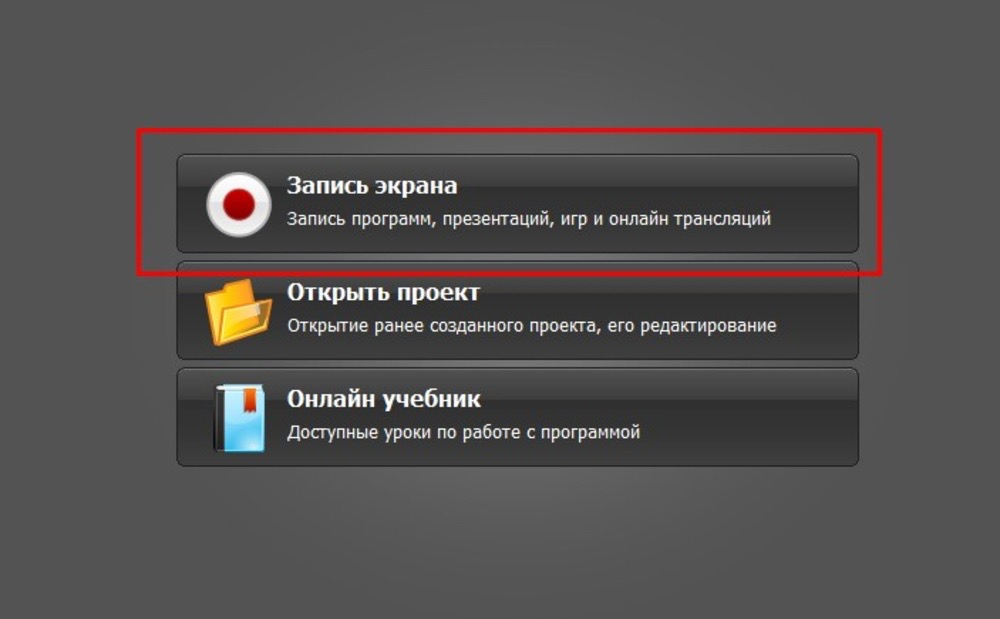
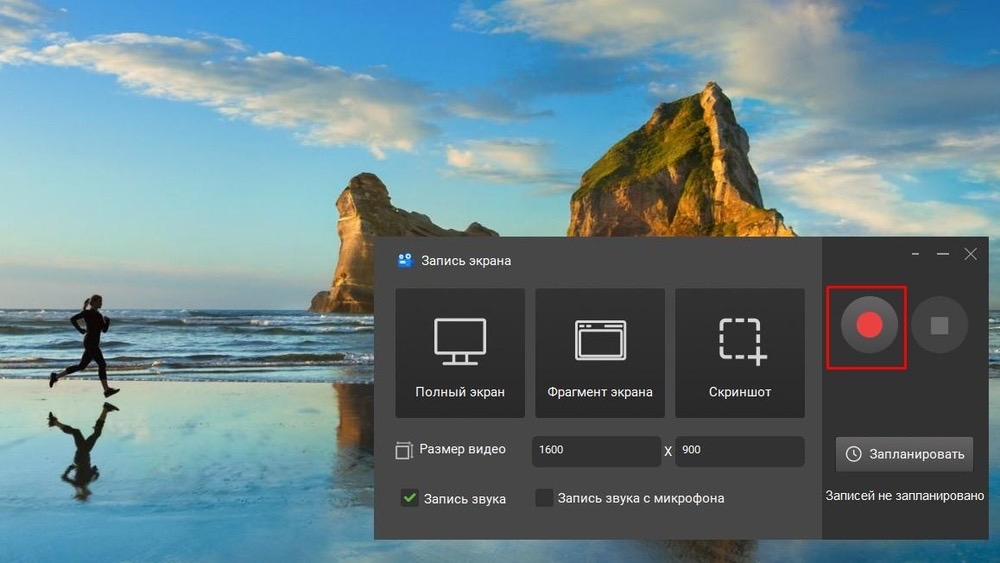
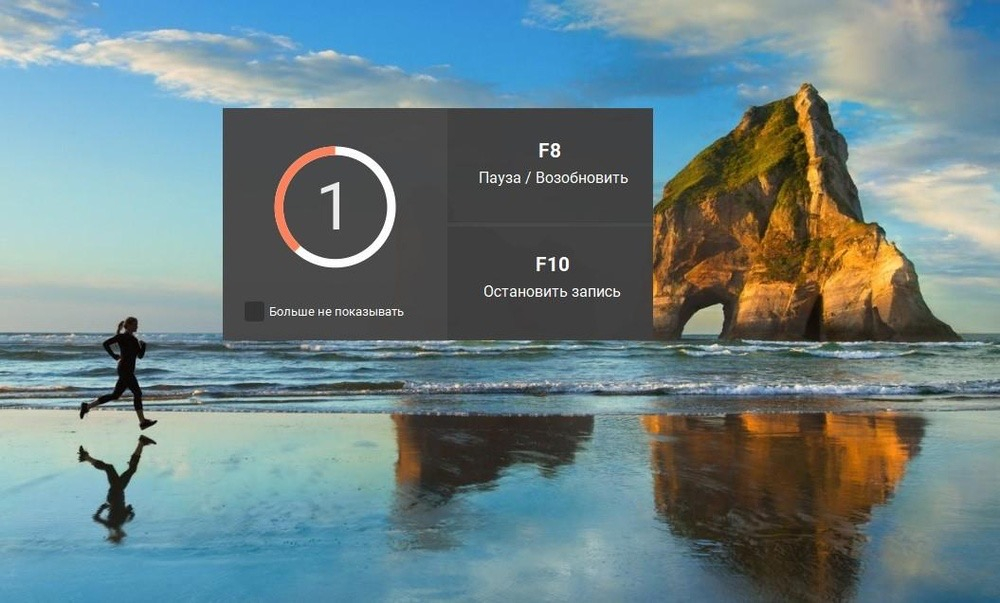
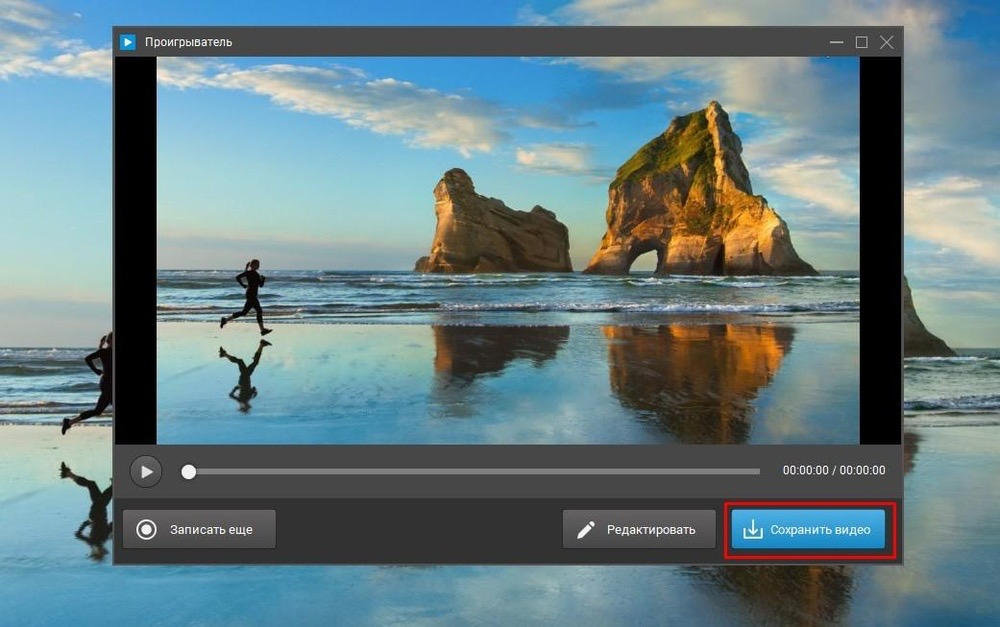
Рабочая последовательность проста. Откройте программу и выберите «Запись экрана». Укажите область: весь экран или нужный фрагмент. В параметрах источников оставьте включенной запись системного звука; если нужен комментарий, дополнительно включите микрофон. Перед стартом запустите короткий тест: индикаторы должны реагировать и на воспроизведение приложения, и на голос. После обратного отсчета включите нужный материал. Во время длинной записи используйте паузу только там, где уверены, что склейка не повредит смыслу. После остановки просмотрите начало, середину и конец ролика, затем обрежьте технические фрагменты.
Для маркетинговой команды этот способ удобен тем, что звук не отделен от контекста экрана. При проверке лендинга, рекламного кабинета, CRM, прототипа или презентации можно сохранить не только реплики, но и последовательность действий. Если ролик пойдет в монтаж, оставьте несколько секунд тишины в начале и конце: монтажеру проще делать аккуратные склейки и шумовой анализ. Если же нужен только аудиофайл, не создавайте лишний видеоэтап — переходите к Audacity или Bandicam.
Плюсы
- Одновременно фиксирует экран, системный звук и голос, поэтому подходит для видеоинструкций и демонстраций.
- После записи можно быстро обрезать техническое начало и конец, не открывая отдельный видеоредактор.
- Русскоязычный интерфейс сокращает время на первичную настройку для сотрудников без опыта работы с рекордерами.
- Смысловая связь между изображением и звуком сохраняется: зритель видит, к какому действию относится комментарий.
Минусы
- Основной результат — видео со звуковой дорожкой, поэтому для чистого аудиофайла этот рабочий процесс избыточен.
- При включенном микрофоне нужно отдельно контролировать акустическое эхо и громкость голоса.
- Для многодорожечной записи и независимой обработки нескольких источников возможностей меньше, чем в OBS Studio.
Кому подойдёт
Контент-менеджерам, маркетологам, преподавателям, специалистам поддержки и продуктовым командам, которым нужно быстро зафиксировать происходящее на экране вместе со звуком и затем использовать запись как инструкцию, доказательство воспроизведения ошибки, внутренний разбор или основу для ролика.
2. Audacity: чистая запись системного звука через WASAPI loopback
Audacity удобен, когда итогом должен быть именно аудиофайл. В карточке Audacity на Xeon Live подробно разобраны его возможности как аудиоредактора. Для Windows ключевой режим — Windows WASAPI и устройство записи с пометкой loopback. В такой конфигурации Audacity получает цифровой сигнал с выбранного устройства воспроизведения, поэтому физический микрофон не нужен.
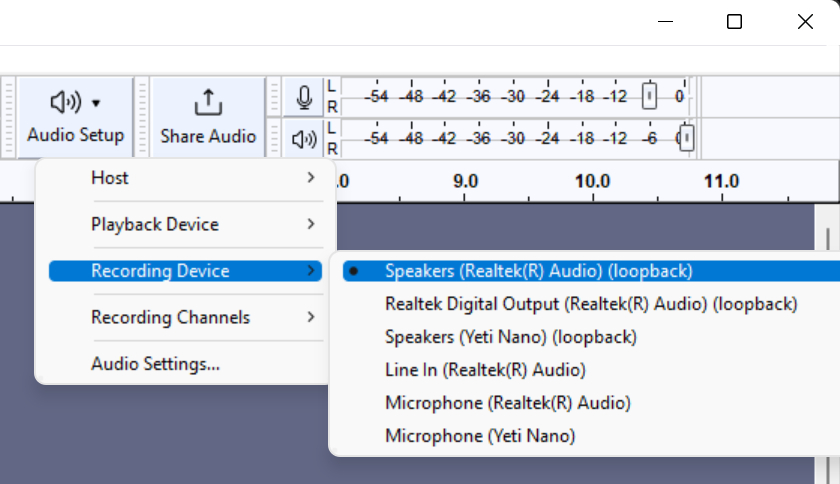
Порядок действий: в Audio Setup выберите Host → Windows WASAPI. Затем в Recording Device укажите тот выход, через который реально звучит компьютер, но в варианте с пометкой loopback, например Speakers (…) (loopback). Запустите источник звука и нажмите запись. Если волна не появляется, первым делом сравните выбранный loopback с текущим устройством вывода Windows: они должны относиться к одному и тому же физическому или виртуальному выходу.
После остановки прослушайте запись на стыках и громких местах. Ненужные фрагменты можно вырезать, а затем экспортировать проект в подходящий формат. Для последующей обработки речи, музыки и шумов пригодится большой гайд по Audacity. Для архивной копии и монтажа разумно сохранять несжатый мастер, а компактную копию готовить отдельно: повторное сжатие одного и того же файла ухудшает запас для дальнейшей обработки.
Важная особенность loopback — он записывает то, что идет через выбранный выход. Если во время сессии переключиться с динамиков ноутбука на Bluetooth-наушники или HDMI, Audacity может продолжить слушать старое устройство и получить тишину. Поэтому в длинной записи не меняйте устройство вывода без необходимости. Также отключите программное прослушивание входа, чтобы не замкнуть сигнал обратно на воспроизведение и не получить эхо.
Плюсы
- Записывает системный звук напрямую в аудиопроект без обязательного видео.
- WASAPI loopback работает даже там, где драйвер не показывает Stereo Mix.
- После захвата доступны точная обрезка, нормализация, работа с шумом, метками и экспортом.
- Подходит для длинной редакционной работы: исходник можно сохранить отдельно от обработанной версии.
Минусы
- Нужно правильно выбрать аудиохост и loopback именно текущего устройства воспроизведения.
- Для одновременной записи системного звука и микрофона схема становится сложнее и требует продуманной маршрутизации.
- При переключении устройства вывода во время записи выбранный loopback может перестать соответствовать реальному источнику.
Кому подойдёт
Тем, кому нужен самостоятельный аудиофайл с системным звуком: редакторам подкастов и видеоконтента, специалистам, которые готовят фрагменты для презентаций и внутренних разборов, а также пользователям, которым после захвата нужна полноценная обработка аудио.
3. Bandicam Audio Recorder: системный звук в MP3 или WAV без видео
Bandicam известен как экранный рекордер, но в актуальном интерфейсе есть отдельный режим Audio Only. На Xeon Live есть обзор Bandicam. В аудиорежиме можно выбрать динамики, микрофон или оба источника и сохранить запись без изображения экрана. Это делает Bandicam промежуточным вариантом между минималистичным рекордером и сложным аудиоредактором.
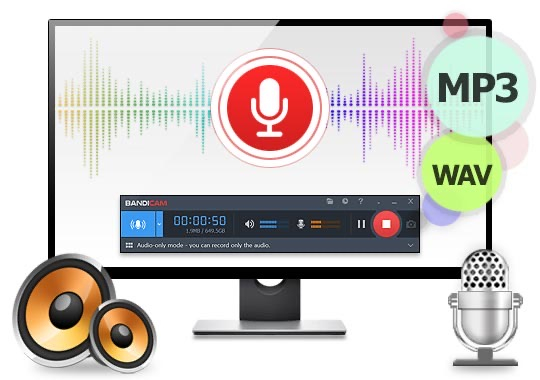
Откройте Audio Only и проверьте два списка устройств. Для системного звука укажите текущий выход Windows или вариант Default Output Device. Микрофон оставьте выключенным, если нужен чистый звук приложения; включайте его только для комментария. В настройках формата выберите MP3 для компактного рабочего файла или WAV для несжатого исходника. После короткого теста убедитесь, что индикатор системного звука реагирует на реальное воспроизведение, а микрофон — только когда он действительно нужен.
Главное преимущество такого рабочего процесса — отсутствие лишнего видеопотока. Это полезно, когда нужно зафиксировать длительный звук с компьютера, комментарий к черновому материалу или тестовый аудиофрагмент. Но для серьезной реставрации, шумоподавления и монтажа запись все равно удобнее открывать в аудиоредакторе. Не пытайтесь компенсировать слишком тихий вход агрессивным усилением после записи: сначала проверьте уровни источника и системного микшера.
Плюсы
- Есть отдельный режим записи только аудио, поэтому не создается ненужный видефайл.
- Системный звук и микрофон выбираются отдельно, что удобно для быстрых рабочих сценариев.
- Доступны MP3 и WAV, поэтому можно разделить компактную копию и исходник для последующей обработки.
- Интерфейс записи проще, чем многосценовая схема OBS Studio.
Минусы
- Редактирование аудио ограниченнее, чем в специализированном аудиоредакторе.
- При нескольких приложениях и сложной маршрутизации меньше контроля, чем у OBS Studio с отдельными источниками.
- Нужно отдельно проверить, какое устройство Windows считается выходом по умолчанию.
Кому подойдёт
Пользователям Windows, которым нужно быстро получить готовый аудиофайл с системного выхода или одновременно с микрофона без записи видео и без глубокого монтажа внутри самого рекордера.
4. OBS Studio: когда источники нужно разделить и контролировать
OBS Studio стоит выбирать не за простоту, а за управляемость. На Xeon Live есть карточка OBS Studio. В стандартной схеме программа захватывает Desktop Audio и Mic/Aux; в Windows 10 версии 2004 и новее и Windows 11 доступен Application Audio Capture для звука конкретного приложения. Это удобно, когда системные уведомления, браузер и видеоконференция не должны попадать в один общий микс.
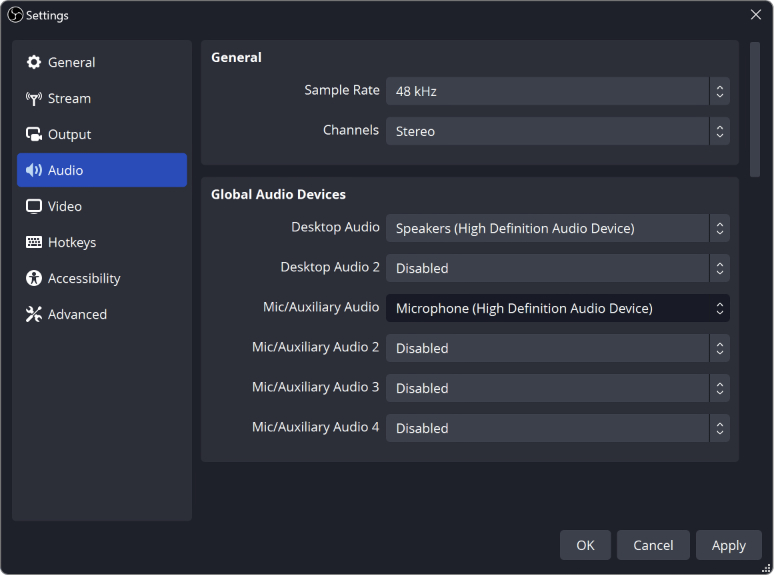
Для базовой записи откройте Settings → Audio и выберите Desktop Audio и Mic/Auxiliary Audio. Вернитесь в основное окно: в Audio Mixer должны двигаться полосы соответствующих источников. Перед записью говорите в микрофон и одновременно запустите звук приложения — так видно, что оба пути работают. Если один источник не нужен, отключите его, а не просто уменьшайте громкость до почти нулевой: явная конфигурация проще для последующей проверки.
Для звука конкретной программы добавьте Application Audio Capture. В свойствах выберите окно или процесс нужного приложения. Когда используете такой источник, глобальный Desktop Audio лучше отключить, чтобы один и тот же сигнал не попал в проект дважды. Для многодорожечной записи заранее назначьте источники на разные дорожки в Advanced Audio Properties и проверьте, что нужные дорожки отмечены в настройках записи. Это особенно полезно для маркетинговых вебинаров и продуктовых демо: голос ведущего можно обработать отдельно от звука ролика или интерфейса.
OBS обычно сохраняет запись в контейнере, а не в чистом аудиофайле, поэтому он не заменяет Audacity или Bandicam Audio Only, если задача сводится только к MP3/WAV. Зато при нескольких источниках и необходимости контроля уровней этот компромисс оправдан. После тестовой записи обязательно откройте файл в том же редакторе, в котором будет выполняться монтаж, и проверьте наличие всех дорожек: медиаплеер может воспроизводить только одну из них и создать ложное впечатление, что остальные потеряны.
Плюсы
- Позволяет раздельно контролировать системный звук, микрофон и звук конкретных приложений.
- Поддерживает несколько аудиодорожек, что удобно для последующего монтажа и независимой обработки.
- Встроенный микшер сразу показывает активность и относительный уровень каждого источника.
- Подходит для записи экрана, стриминга и сложных демонстраций в одном рабочем проекте.
Минусы
- Для простой задачи «записать один системный источник в WAV» интерфейс и настройка избыточны.
- Ошибочная комбинация глобального Desktop Audio и отдельного Application Audio Capture может задублировать звук.
- Нужно отдельно продумать контейнер и дорожки, чтобы монтажная программа увидела все источники.
Кому подойдёт
Продюсерам вебинаров, стримерам, монтажерам, специалистам по продуктовым демонстрациям и командам, которым нужно записать несколько источников, разнести их по дорожкам и сохранить управляемость на этапе постобработки.
macOS: системный звук через QuickTime Player и BlackHole
В macOS QuickTime Player умеет делать аудиозапись, но штатно выбирает вход вроде микрофона. Чтобы направить в него системный вывод, нужен виртуальный loopback-драйвер. BlackHole создает виртуальное аудиоустройство, через которое звук одной программы можно передать другой. Для одновременного прослушивания и записи удобнее создать Multi-Output Device в Audio MIDI Setup: система будет посылать звук и на реальные наушники или динамики, и в BlackHole.
5. QuickTime Player + BlackHole: аудио-only на Mac
QuickTime Player входит в macOS и умеет создавать аудиозаписи через File → New Audio Recording. BlackHole добавляет недостающий путь для системного звука. В результате QuickTime получает BlackHole как вход, а пользователь по-прежнему слышит воспроизведение через Multi-Output Device. Схема сложнее Windows WASAPI, но после однократной настройки хорошо работает для периодических записей.
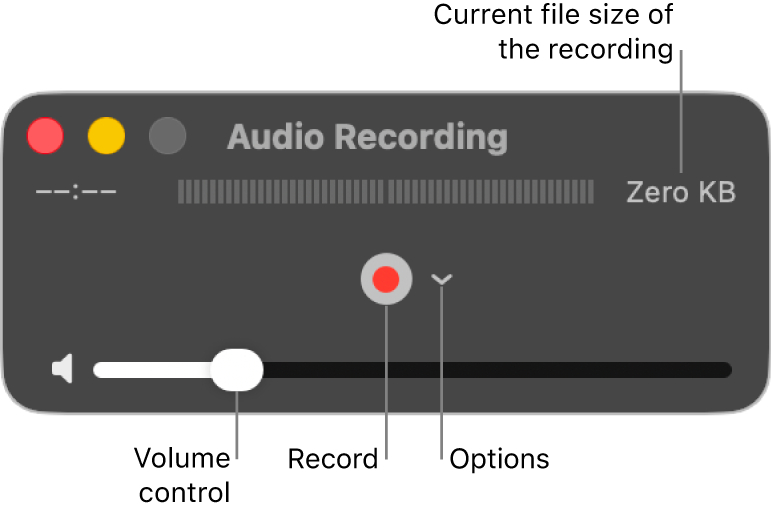
Сначала установите BlackHole и откройте Audio MIDI Setup. Создайте Multi-Output Device, отметьте реальный выход — например, встроенные динамики или наушники — и BlackHole 2ch. Для BlackHole включите Drift Correction, а реальное устройство оставьте источником синхронизации. Затем выберите Multi-Output Device как системный выход macOS. На этом этапе звук должен одновременно доходить до BlackHole и оставаться слышимым пользователю.
Теперь откройте QuickTime Player → File → New Audio Recording. В меню выбора входа укажите BlackHole 2ch. Запустите воспроизведение нужного приложения и проверьте, что индикатор QuickTime реагирует. Сделайте короткую запись, остановите ее и сохраните. Если нужен еще и микрофон, простой Multi-Output Device недостаточен: потребуется Aggregate Device, который объединит BlackHole и микрофон в один составной вход, либо отдельная многодорожечная программа.
При отсутствии звука не меняйте сразу несколько параметров. Сначала проверьте системный Output: он должен быть Multi-Output Device. Затем убедитесь, что в состав устройства действительно входят и реальные динамики/наушники, и BlackHole. После этого проверьте вход QuickTime. Если звук слышен, но не пишется, проблема находится между BlackHole и QuickTime; если звук пропал вообще, ошибка чаще в Multi-Output Device. Такой порядок диагностики быстрее случайного переключения всех настроек подряд.
Плюсы
- Позволяет получить аудио-only в штатном QuickTime Player после настройки виртуального маршрута.
- Multi-Output Device дает возможность одновременно слышать звук и отправлять его в BlackHole.
- После первичной настройки схему можно повторно использовать для других приложений записи.
Минусы
- Системный звук не поступает в QuickTime напрямую: требуется виртуальный loopback-драйвер и настройка Audio MIDI Setup.
- Для одновременной записи микрофона и системного звука может понадобиться Aggregate Device или другая программа.
- Ошибки маршрутизации приводят к тишине даже при исправно работающих приложениях, поэтому тест перед длинной записью обязателен.
Кому подойдёт
Пользователям macOS, которым нужен системный звук в отдельной аудиозаписи и которые готовы один раз настроить виртуальный маршрут между системным выходом, BlackHole и QuickTime Player.
Почему обычный онлайн-диктофон часто не решает задачу
Онлайн-диктофоны удобны для голоса, но браузер не дает веб-странице произвольный доступ ко всему системному выводу. Типичный сервис запрашивает разрешение на микрофон и получает именно выбранный вход. Поэтому попытка «записать звук с компьютера онлайн» нередко заканчивается тем, что сервис слышит только встроенный микрофон, который повторно ловит звук из динамиков. Такой акустический обход дает шум, комнатные отражения и эхо и не равен цифровому захвату.
Некоторые браузерные инструменты используют демонстрацию вкладки или экрана с передачей звука, но это уже другой сценарий: браузер показывает системный диалог выбора источника, а сервис обычно сохраняет видео или медиапоток. Для конфиденциальных внутренних созвонов и клиентских материалов добавляется еще один вопрос — отправка данных стороннему веб-сервису. Поэтому для системного звука на рабочем компьютере надежнее локальная программа с понятным маршрутом и локальным сохранением.
Формат записи: WAV, MP3, частота дискретизации и каналы
После выбора способа остается технический вопрос: в каком виде сохранять результат. Формат определяет не только размер файла, но и запас для редактирования. Для исходника, который предстоит чистить, резать и сводить, удобен несжатый WAV или другой PCM-вариант. Для отправки на согласование и публикации, когда дальнейшая тяжелая обработка не планируется, практичнее MP3 или AAC. На Xeon Live есть отдельные разборы формата WAV и формата MP3.
Частота дискретизации должна соответствовать дальнейшему рабочему процессу. Главное правило — не менять ее без причины на каждом этапе. Если аудио идет в видеопроект, удобно заранее согласовать параметры с проектом монтажа. Если это самостоятельная аудиозапись, придерживайтесь одного значения от захвата до экспорта мастер-файла. Подробно взаимосвязь 44,1, 48 и других значений разобрана в материале о частоте дискретизации.
- WAV/PCM: сохраняйте как мастер, когда запись предстоит чистить, сводить или неоднократно экспортировать.
- MP3: используйте для компактной копии, быстрого обмена и сценариев, где не требуется тяжелая дальнейшая обработка.
- Стерео: оставляйте для музыки, роликов и системного звука, где важна панорама. Для одного микрофона стереофайл часто лишь удваивает данные без полезной пространственной информации.
- Одинаковые параметры проекта: уменьшают количество лишних преобразований при монтаже и экспорте.
- Мастер и копия: храните исходник отдельно от версии для отправки. Это позволяет вернуться к необработанному материалу без повторной записи.
Как записать системный звук и микрофон без эха
Эхо появляется не потому, что программа «плохо записывает», а когда один и тот же голос попадает в проект двумя путями. Например, микрофон пишется напрямую, а Windows дополнительно воспроизводит его через динамики; затем системный источник захватывает эту задержанную копию. Другой вариант — OBS одновременно получает глобальный Desktop Audio и отдельный Application Audio Capture с тем же сигналом. В обоих случаях лечение начинается не с фильтров, а с удаления дубля маршрута.
- Используйте наушники, если микрофон находится рядом с динамиками. Это снижает акустическое попадание системного звука обратно в микрофон.
- Не включайте «Прослушивать с данного устройства» для микрофона без конкретной задачи. Если мониторинг нужен, используйте один контролируемый путь.
- В OBS решите заранее: либо глобальный Desktop Audio, либо отдельные Application Audio Capture для тех же приложений. Не складывайте оба варианта по привычке.
- В Audacity не включайте программное сквозное прослушивание loopback-входа на тот же выход, который вы записываете.
- Сделайте тест с короткой фразой и резким системным звуком. Если слышны два повторяющихся импульса с небольшой задержкой, ищите дублирование маршрута.
- После изменения схемы удалите старую тестовую запись и сделайте новую с нуля. Иначе легко прослушать не тот файл и продолжить диагностировать уже исправленную проблему.
Как проверить качество до длинной записи
Технически успешная запись еще не означает пригодный материал. Для бизнес-контента критичны разборчивость речи, отсутствие пропусков и понятная структура файла. Проверку лучше проводить по короткому чек-листу, а не «на слух в целом». Если результат будет использоваться в рекламе, обучении или клиентской коммуникации, повторная запись после часа работы стоит гораздо дороже одной минуты теста.
- Есть ли нужный источник. Отключите звук приложения и скажите фразу в микрофон, затем замолчите и запустите приложение. Так легко понять, что источники не перепутаны.
- Нет ли дубля. Хлопок, короткий сигнал или одно четкое слово быстро выявляют эхо и задержанную копию.
- Не обрывается ли звук. Перемотайте тест и послушайте несколько мест, а не только первые секунды.
- Совпадает ли длина. Для экранного рекордера сравните продолжительность видео и слышимого материала; для многодорожечной записи проверьте все дорожки.
- Есть ли запас по громкости. Самые громкие фрагменты не должны превращаться в жесткое цифровое искажение. Если индикатор постоянно упирается в максимум, уменьшите уровень до основной записи.
- Открывается ли файл в рабочем редакторе. Проверяйте не только в плеере, но и в программе, где будет монтаж, особенно когда у OBS несколько дорожек.
Практические сценарии для маркетинга, контента и бизнеса
В коммерческой работе ценность записи определяется не самим фактом наличия аудиофайла, а тем, что с ним можно сделать дальше. Один и тот же технический способ подходит для разных процессов: документирования клиентского интервью, подготовки ролика, проверки креатива, внутреннего обучения или фиксации бага. Перед записью назначьте владельца файла, цель и критерий готовности. Это помогает не собирать гигабайты «на всякий случай».
Демонстрация продукта или рекламного кабинета
Для демонстрации интерфейса важна синхронизация картинки и комментария, поэтому первым выбором становится Экранная Камера или OBS Studio. Перед записью подготовьте сценарий: один тезис — одно действие на экране. Отключите уведомления, закройте вкладки с персональными данными и сделайте пробный проход. После записи проверьте, слышны ли системные звуки интерфейса и не перекрывают ли они голос. Результат измеряется просто: зритель должен без дополнительных объяснений понять последовательность действий и услышать все ключевые реплики.
Вебинар и внутреннее обучение
Если требуется сохранить вебинар как видео, экранный рекордер удобнее чистого аудиорекордера. Когда важна возможность потом отдельно обработать голос ведущего, используйте OBS Studio с разными дорожками. Перед мероприятием проверьте не только микрофон, но и звук демонстрируемых роликов, презентаций и браузера. Уточните правила записи и согласие участников, если в материале присутствуют их голоса или изображение. Для корпоративного архива полезно хранить мастер и отдельно готовую версию без технических пауз.
Клиентское интервью и исследование
Если задача — сохранить разговор для расшифровки и анализа, качество речи важнее стереопанорамы или видеокодека. Используйте наушники, чтобы голос собеседника не возвращался в микрофон, и следите за тем, чтобы система и микрофон не дублировались. Сразу после записи сделайте резервную копию, переименуйте файл по нейтральному шаблону проекта и проверьте первые и последние минуты. Измеримый критерий — доля реплик, которые можно уверенно расшифровать без догадок и повторного прослушивания.
Подготовка аудиофрагмента для монтажа
Для монтажной команды лучше сразу записывать чистый системный звук в Audacity или Bandicam Audio Only, если изображение экрана не нужно. Сохраните мастер без лишнего сжатия, а компактную версию используйте только для пересылки. Перед передачей обрежьте техническую тишину, но не применяйте необратимую тяжелую обработку, если монтажер сам будет сводить материал. Базовые операции — обрезка, шумоподавление, эквализация и компрессия — подробно разобраны в гайде по обработке аудио на компьютере.
Типичные ошибки и быстрые способы диагностики
Запись идет, но файл немой
Сначала определите, какой сигнал отсутствует. Если речь о системном звуке, проверьте, совпадает ли выход Windows с выбранным loopback или устройством в программе. Если проблема с микрофоном — проверьте разрешение приложения и правильность входа. В OBS смотрите на индикаторы Audio Mixer: если полоса не двигается, проблема находится до записи. Если полоса двигается, но в файле тишина, проверяйте назначение дорожек и параметры контейнера.
Audacity не показывает loopback
Убедитесь, что Host установлен в Windows WASAPI. Список Recording Device меняется в зависимости от выбранного хоста. Затем найдите вариант текущего устройства воспроизведения с пометкой loopback. Если переключили на другую гарнитуру уже после запуска программы, обновите выбор устройства. Stereo Mix может отсутствовать в драйвере, но для WASAPI loopback он не обязателен.
В записи слышно эхо или двойной голос
Отключите все лишние пути мониторинга. В Windows проверьте, не включено ли прослушивание микрофона через динамики. В OBS исключите одновременный захват одного приложения через Desktop Audio и отдельный Application Audio Capture. В физической части схемы используйте наушники вместо динамиков. После каждого изменения делайте новый тест с короткой фразой: диагностировать эхо по длинному разговору неудобно.
После переключения на Bluetooth звук пропал
Bluetooth-гарнитура создает отдельные устройства вывода и ввода, поэтому выбранный ранее системный выход может перестать соответствовать реальному. В Audacity переключите loopback на новый выход, в Bandicam и OBS проверьте список устройств. Если качество резко изменилось после включения микрофона гарнитуры, это уже свойство выбранного Bluetooth-профиля и маршрута; для стабильной записи часто проще использовать отдельный микрофон и оставить наушники только для прослушивания.
Файл есть, но монтажная программа видит не все дорожки OBS
Медиаплеер и монтажный редактор могут по-разному интерпретировать многодорожечный контейнер. Откройте Advanced Audio Properties и проверьте назначение источников, затем в Output убедитесь, что нужные дорожки включены в запись. Сделайте минутный тест и импортируйте его именно в рабочую монтажную программу. Этот тест важнее проверки в обычном плеере, потому что конечная задача — монтаж, а не только воспроизведение.
Звук слишком тихий или искажен
Не лечите обе проблемы одним усилителем после записи. Слишком тихий сигнал сначала проверяют по источнику и системному микшеру, затем по входному уровню рекордера. Искажение на громких местах обычно требует уменьшить уровень до записи. После корректировки используйте один и тот же тестовый фрагмент, иначе сравнение теряет смысл. Если речь записана чисто, дальнейшее выравнивание громкости лучше делать уже в редакторе, сохраняя исходник отдельно.
Как организовать запись, если материал длиннее 30–60 минут
Длинная запись требует другой дисциплины, чем короткая голосовая заметка. Риск здесь не только в том, что файл станет большим: за час пользователь успевает переключить устройство вывода, ноутбук может перейти в энергосберегающий режим, приложение — показать уведомление, а рекордер — продолжить работу с уже неактуальным источником. Перед вебинаром, интервью или длинной демонстрацией составьте минимальный технический сценарий. Он должен занимать одну страницу и описывать источник системного звука, микрофон, устройство прослушивания, формат, папку сохранения и резервный план.
- Подключите питание ноутбука и отключите автоматический переход в сон на время сессии. Не меняйте остальные системные параметры без необходимости.
- Выберите устройство вывода до запуска рекордера. После этого откройте программу записи и еще раз проверьте источник внутри нее.
- Освободите место на диске с запасом. Особенно это важно для WAV, многодорожечных проектов и экранной записи.
- Перед основной сессией сделайте тест не только на 10 секунд, а на несколько минут с теми же приложениями, которые будут открыты во время работы.
- Если событие критично, используйте резервную запись на независимом устройстве или втором приложении только там, где это не создает новый аудиомаршрут и не приводит к конфликту.
- После завершения не закрывайте программу сразу: сначала убедитесь, что файл появился, открывается и содержит конец записи.
Для больших материалов полезно заранее решить, где допустимы естественные паузы. Если запись ведется Экранной Камерой или OBS Studio, технический перерыв можно использовать для смены сцены, перезапуска презентации или проверки состояния микшера. Но не останавливайте сессию в случайном месте, если потом нужно доказать непрерывность процесса. В таком случае лучше оставить запись непрерывной, а технические паузы удалить уже на монтаже.
Раздельные дорожки: когда они действительно нужны
Раздельная запись системного звука и микрофона полезна не сама по себе, а когда у источников разные задачи обработки. Голос ведущего может требовать шумоподавления и компрессии, тогда как музыка, интерфейсные звуки или демонстрационный ролик уже имеют готовый баланс. Если сразу свести все в один поток, исправление одного источника будет затрагивать другой. В OBS Studio эту проблему решают раздельные дорожки; в других программах можно записывать системный звук отдельно и синхронизировать его с голосом позже.
Но многодорожечность увеличивает количество точек отказа. Нужно правильно назначить источники дорожкам, выбрать контейнер, убедиться, что монтажная программа видит все треки, и не забыть о синхронизации. Поэтому для простого внутреннего комментария раздельные дорожки могут быть неоправданны. Используйте их, когда заранее понимаете, какую независимую операцию будете делать с каждой дорожкой: приглушать музыку под речь, заменять фрагмент системного звука, чистить микрофон или готовить несколько языковых версий.
- Разделяйте источники, если они будут обрабатываться по-разному.
- Оставляйте один микс, если запись нужна только как справочный материал и дополнительный монтаж не планируется.
- Проверяйте импорт, а не только воспроизведение: наличие нескольких дорожек подтверждается в монтажной программе.
- Фиксируйте назначение дорожек в названии проекта или рабочей заметке, чтобы другой специалист понимал, где голос, системный звук и резерв.
Как подготовить звук к передаче монтажеру или редактору
После записи не стоит сразу превращать исходник в «готовый» файл с максимальным количеством фильтров. Производственный мастер ценен тем, что сохраняет исходную динамику и позволяет вернуться к нему, если обработка оказалась неудачной. Сначала сделайте резервную копию, затем создайте рабочую версию. В рабочей версии можно убрать техническое начало и конец, очевидные паузы, случайные уведомления и фрагменты, которые точно не войдут в материал.
Если речь записана через микрофон, проверьте фон на участках тишины. Ровный постоянный шум проще корректировать, чем меняющийся фон с музыкой, вентилятором и разговорами в комнате. Не пытайтесь полностью «обнулить» фон ценой металлического голоса: для корпоративного видео разборчивость и естественность обычно важнее стерильной тишины. Операции с эквализацией, компрессией и шумоподавлением выполняйте умеренно и сравнивайте обработанную версию с мастер-копией на одинаковой громкости.
- Мастер-файл храните отдельно и не перезаписывайте после обработки.
- Рабочую копию называйте так, чтобы из имени было понятно, что она обрезана или обработана.
- Не конвертируйте WAV в MP3 и обратно ради промежуточных операций: повторное сжатие не возвращает данные, потерянные на предыдущем этапе.
- Перед передачей монтажеру укажите частоту дискретизации, количество каналов и наличие нескольких дорожек, если это важно для проекта.
- Если файл получен из экранной записи, уточните, где находится нужная аудиодорожка и нужно ли сохранять синхронизацию с видео.
- После финального экспорта прослушайте результат целиком или хотя бы все монтажные стыки: техническая проверка исходника не гарантирует отсутствие ошибок после обработки.
Имена файлов, версии и резервные копии
В командах чаще теряется не сам звук, а контекст: какой файл исходный, какой обработанный и какая версия утверждена. Простой шаблон именования экономит время и снижает риск случайно отправить черновик. Используйте дату, проект, тип источника и статус. Например, вместо «запись1.wav» лучше «2026-08-24_demo-system-master.wav». Название не должно содержать персональные данные участников, если для этого нет рабочей необходимости.
После окончания записи сделайте как минимум две логически независимые копии мастер-файла, если материал нельзя повторить. Одна остается в рабочем хранилище проекта, вторая — в резервном. Для чувствительных клиентских материалов соблюдайте принятые в организации правила доступа: системный звук может содержать уведомления, имена, фрагменты переписки и другие данные, которые пользователь не замечает в момент демонстрации. Это еще одна причина отключать лишние приложения и уведомления до старта.
- master — необработанный исходник;
- edit — рабочая версия после обрезки или чистки;
- review — версия для согласования;
- final — утвержденный экспорт для конкретной задачи. Если финальных вариантов несколько, добавляйте назначение: video, podcast, archive или другое понятное команде обозначение.
Что нельзя считать успешной записью
Файл может технически существовать и при этом быть непригодным. Наличие волны в редакторе не доказывает, что записан правильный источник; громкий сигнал не означает чистый сигнал; а сохраненный видеоролик не гарантирует, что в нем есть нужная аудиодорожка. Поэтому критерии успеха должны быть связаны с конечной задачей. Для продуктового демо это синхронность действия и комментария, для интервью — разборчивость речи, для монтажа — доступность исходника без перегруза и с нужными параметрами.
- Записался микрофон ноутбука вместо цифрового системного звука — запись не принята, даже если речь и музыка «как-то слышны».
- Системный звук продублирован и звучит с эхом — запись требует повторной настройки, а не только уменьшения громкости.
- OBS создал файл, но нужная дорожка не импортируется в монтажный редактор — рабочий процесс не проверен до конца.
- Запись прервалась раньше события, хотя начало звучит хорошо — файл не выполняет задачу.
- В мастер-файле уже применена необратимая агрессивная обработка без исходной копии — команда лишена возможности нормально исправить результат.
- В запись попали конфиденциальные уведомления или материалы, которые не должны были фиксироваться, — техническое качество не отменяет необходимости удалить или перезаписать проблемный фрагмент по правилам проекта.
Мини-матрица выбора без лишней сложности
Чтобы не сравнивать десятки функций, достаточно пяти критериев: нужен ли экран, нужен ли чистый аудиофайл, требуется ли отдельный микрофон, нужны ли раздельные дорожки и какая операционная система используется. Экранная Камера закрывает сценарий «экран + звук» с понятной постобработкой. Audacity — «чистый системный звук + редактирование». Bandicam — «быстрый аудиофайл без видео». OBS Studio — «несколько источников и дорожек». QuickTime Player с BlackHole — «системный звук на Mac через виртуальный маршрут».
- Нужен ролик с действиями на экране: Экранная Камера; OBS Studio — когда источников и дорожек больше.
- Нужен только звук приложения на Windows и последующая обработка: Audacity с WASAPI loopback.
- Нужен только звук приложения на Windows и быстрый готовый файл: Bandicam Audio Recorder.
- Нужно отдельно управлять голосом и звуком приложения: OBS Studio.
- Нужен системный звук на macOS в аудиозаписи: BlackHole для маршрутизации + QuickTime Player как рекордер.
Контрольный алгоритм перед публикацией или передачей файла
Когда запись является частью производственного процесса, ее стоит принимать как любой другой медиаматериал. Наличие файла — только первый критерий. Проверяйте содержание, техническую целостность и пригодность для следующего шага. Ниже порядок, который работает и для короткой рекламной демонстрации, и для часового внутреннего вебинара.
- Откройте файл с начала и убедитесь, что первые слова или первые системные звуки не обрезаны.
- Перемотайте на середину и проверьте участок, где одновременно звучат голос и компьютер.
- Прослушайте самый громкий фрагмент: там быстрее всего обнаруживаются перегрузка и неприятное цифровое искажение.
- Проверьте финальные 30–60 секунд, чтобы убедиться, что запись не остановилась раньше события.
- Если есть несколько дорожек, импортируйте файл в монтажный редактор и по очереди прослушайте каждую.
- Сделайте резервную копию мастер-файла до обрезки и обработки.
- Для отправки коллегам подготовьте отдельную копию с понятным именем, а мастер оставьте неизменным.
- Зафиксируйте, какой метод и какие источники использовались. Это поможет воспроизвести схему при следующей записи без повторной диагностики.
Частые вопросы о записи звука с компьютера
Итог: выбирайте путь по конечному файлу, а не по известности программы
Для демонстрации экрана со звуком начните с Экранной Камеры: она сохраняет контекст действий и подходит для инструкций. Для чистого системного звука на Windows Audacity через WASAPI loopback дает прямой путь в аудиопроект, а Bandicam Audio Recorder — быстрый путь в MP3 или WAV. OBS Studio нужен тогда, когда источников несколько и их предстоит разнести по дорожкам. На macOS связка BlackHole и QuickTime Player решает задачу через виртуальную маршрутизацию. Во всех случаях качество определяют одна и та же дисциплина: правильный источник, короткий тест, отсутствие дублей, проверка файла в рабочем редакторе и сохранение мастер-копии.