Как записать экран телефона со звуком: инструкции для Android и iPhone
Запись экрана телефона нужна не только для игр и личных роликов. Ею фиксируют ошибки в приложениях, показывают коллегам последовательность действий, собирают короткие инструкции, демонстрируют прототипы и сохраняют материал для презентаций. В этой инструкции разберём запись экрана смартфона на Android и iPhone: от штатных средств до сторонних рекордеров и сценария с выводом телефона на компьютер.
Главный принцип простой: сначала определите, что должно попасть в ролик, затем выберите способ захвата, настройте звук и только после этого начинайте показ. Такой порядок снижает число повторных дублей. Отдельно стоит решить, нужен ли голос с микрофона, системный звук приложения, визуализация касаний и дальнейшая обработка. Эти параметры сильнее влияют на пригодность ролика, чем само наличие кнопки записи.
Что подготовить до начала записи
Перед запуском записи закройте экраны с личными данными, подготовьте нужное приложение в исходное состояние и уберите лишние уведомления. На Android выпадающая панель и появляющиеся сообщения способны попасть в запись; это прямо отмечено в справке Android. Для рабочего ролика полезно заранее составить короткий маршрут: какой экран открыть, куда нажать, где остановиться и какой результат показать.
- Определите конечную задачу ролика: короткая демонстрация функции, запись ошибки, обучение сотрудника, комментарий к макету или более длинный скринкаст.
- Решите, какой звук нужен: только системный, только микрофон, оба источника или тишина. Выбор зависит от устройства и приложения.
- Переведите телефон в нужную ориентацию до старта. Для интерфейсов чаще удобен вертикальный кадр, для игр и широких презентаций — горизонтальный.
- Включите режим, который не выводит лишние уведомления поверх интерфейса, и проверьте, что в истории сообщений нет конфиденциальных данных.
- Освободите достаточный запас памяти. Длинная запись и повышенная частота кадров создают заметно более крупные файлы.
- Сделайте тест длиной около полуминуты и посмотрите его со звуком. Такой тест сразу показывает проблемы с громкостью, ориентацией и читаемостью.
Для единичного неподвижного экрана видеозапись не нужна: быстрее сделать обычный снимок экрана. Видео оправдано, когда важна последовательность действий, анимация, прокрутка, реакция интерфейса или голосовое объяснение. По сути это скринкаст, поэтому к нему применимы те же требования: понятный маршрут, чистый кадр, разборчивый звук и проверяемый результат.
Способ 1. Вывести телефон на ПК и записать окно через «Экранную Камеру»
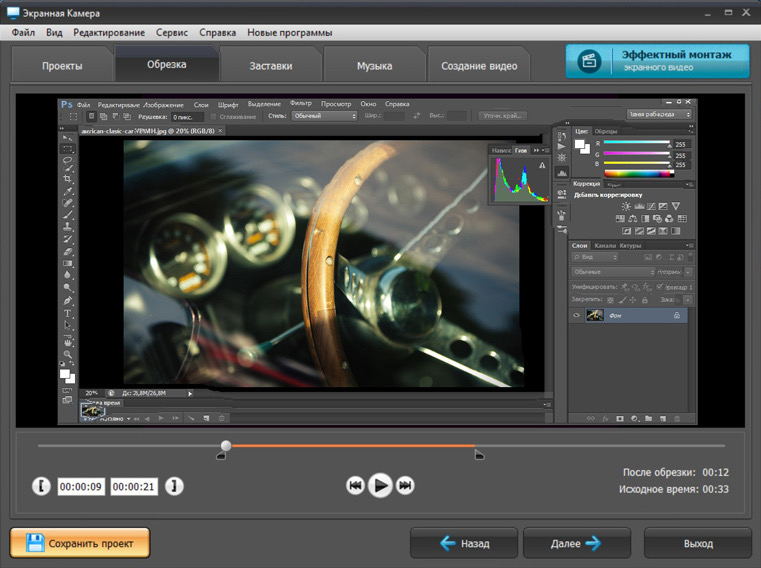
«Экранная Камера» — настольный рекордер для Windows, поэтому дисплей смартфона она не захватывает напрямую. Рабочая схема состоит из двух звеньев: AirDroid Cast выводит изображение Android или iPhone в окно на компьютере, а «Экранная Камера» записывает это окно либо выбранную область. Такой процесс уместен, когда ролик всё равно будет собираться на ПК и требуется одновременно контролировать телефон и запись. Общие принципы захвата видео с экрана для компьютера здесь остаются теми же.
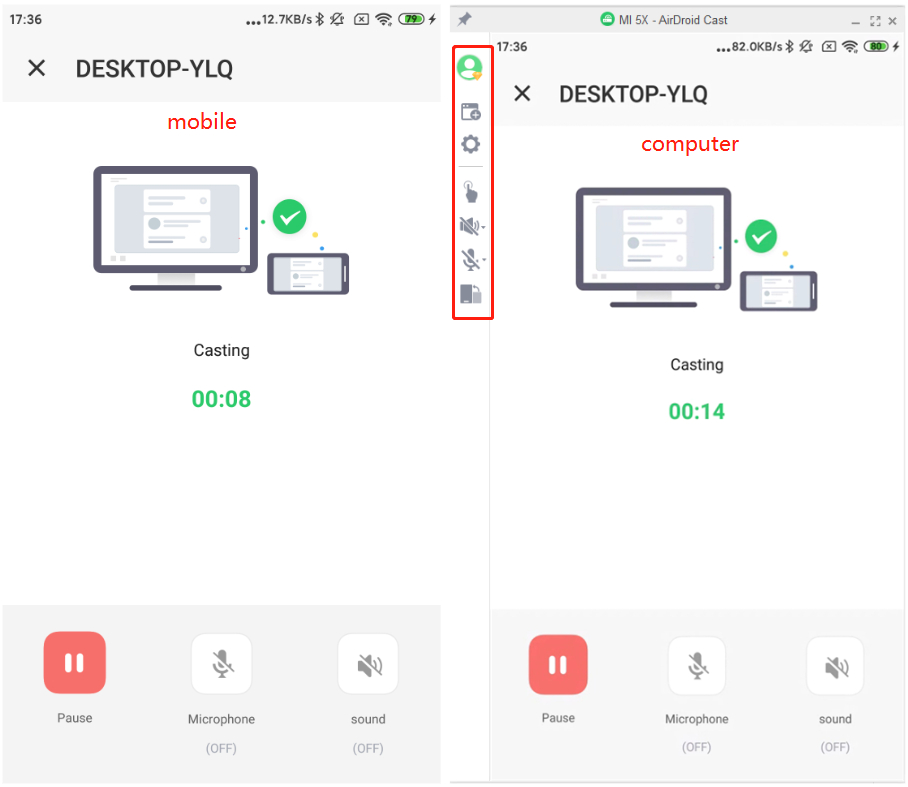
Сначала откройте AirDroid Cast на телефоне и компьютере. Для беспроводного подключения в настольном клиенте отображается код и QR-код: на смартфоне вводится код либо сканируется QR-код. На компьютере подтвердите входящий сеанс, затем на Android подтвердите системное разрешение на захват экрана. После этого изображение смартфона появляется в окне AirDroid Cast. Для iPhone доступен тот же принцип зеркалирования, но конкретный вариант подключения зависит от режима AirDroid Cast.
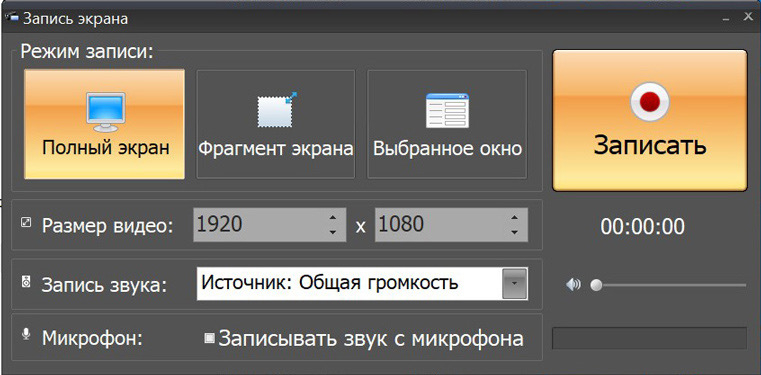
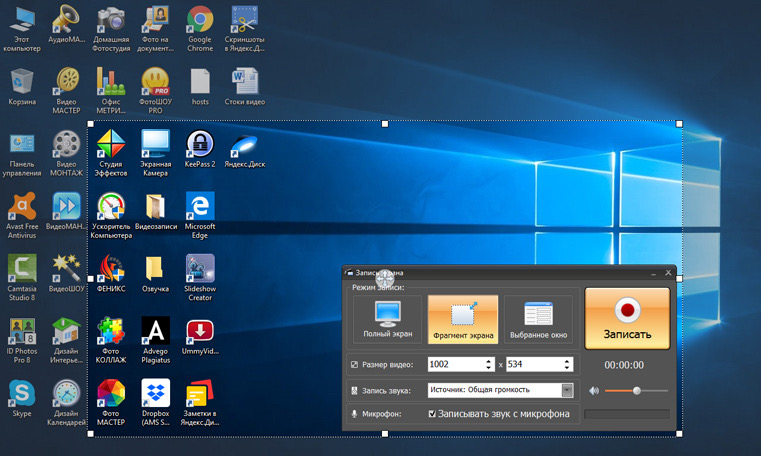
После появления изображения телефона запустите «Экранную Камеру». В окне записи доступны три режима: весь экран, фрагмент экрана и выбранное окно. Для чистой демонстрации удобно захватывать окно AirDroid Cast. Когда в окно попадают панели, которые не должны быть видны в итоговом видео, выберите фрагмент и ограничьте рамку только областью с экраном смартфона.
Перед стартом проверьте звук. В «Экранной Камере» присутствуют выбор источника системного звука и отдельная запись с микрофона. При зеркалировании важно понимать путь аудио: голос комментатора логично писать непосредственно микрофоном компьютера, а системный звук смартфона должен сначала поступить в компьютер через выбранный режим зеркалирования. Поэтому короткая тестовая запись здесь обязательна: отсутствие изображения несложно заметить сразу, а тихий или отсутствующий звук обнаруживают уже при просмотре.
Нажмите «Записать» и выполните подготовленный маршрут на телефоне. Не перемещайте окно AirDroid Cast во время захвата фрагмента: рамка останется на прежнем месте. После остановки откройте запись во встроенном редакторе «Экранной Камеры», срежьте паузу до первого действия и хвост после последнего шага. Для деловой инструкции полезно оставлять небольшой запас в начале и конце каждого смыслового фрагмента — так материал проще монтировать.
Плюсы
- Экран телефона можно показывать на большом мониторе и одновременно контролировать композицию записи.
- «Экранная Камера» умеет захватывать весь экран, фрагмент или конкретное окно, поэтому лишние элементы рабочего стола можно исключить.
- После остановки запись сразу доступна для просмотра и базовой обрезки на компьютере.
- Сценарий удобен для длинных рабочих демонстраций, в которых итоговый файл всё равно будет обрабатываться на Windows.
Минусы
- Нужен компьютер с Windows и отдельный этап зеркалирования телефона.
- Качество и задержка изображения зависят не только от рекордера, но и от канала AirDroid Cast.
- Звук проходит более сложный маршрут, поэтому без тестовой записи выше риск получить тихую или неполную аудиодорожку.
- Для короткого ролика из одного приложения этот способ заметно сложнее штатной записи на самом смартфоне.
Кому подойдёт
Способ рассчитан на тех, кто готовит обучающие видео, демонстрации мобильного продукта, инструкции для команды и другие материалы, которые удобнее контролировать с компьютера. Для одноразовой записи на ходу рациональнее использовать встроенный рекордер Android или iPhone.
Запись экрана на Android: почему шаги различаются
Стандартная функция записи экрана входит в Android начиная с Android 11, однако производители меняют названия пунктов, расположение плиток и набор дополнительных настроек. Поэтому универсальная формула «смахнуть вниз и нажать Screen record» описывает принцип, но не гарантирует одинаковый интерфейс на Samsung, Xiaomi, Huawei и Honor. Ниже приведены отдельные маршруты для этих оболочек.
В базовом Android запись запускается из быстрых настроек: панель раскрывается сверху, затем выбирается Screen record, задаются параметры звука и отображения касаний, после чего начинается обратный отсчёт. Остановка выполняется через системное уведомление записи. На современных устройствах встречаются дополнительные режимы, например захват одного приложения вместо всего экрана, но их наличие зависит от версии системы и оболочки.
Способ 2. Samsung Galaxy: встроенная «Запись экрана»
На совместимых Samsung Galaxy функция запускается из панели быстрых настроек. Samsung отдельно предупреждает, что она присутствует не на каждой модели, а некоторые приложения ограничивают захват из-за авторских прав или условий безопасности. Поэтому отсутствие плитки на старом или отдельном устройстве не стоит трактовать как ошибку настройки.
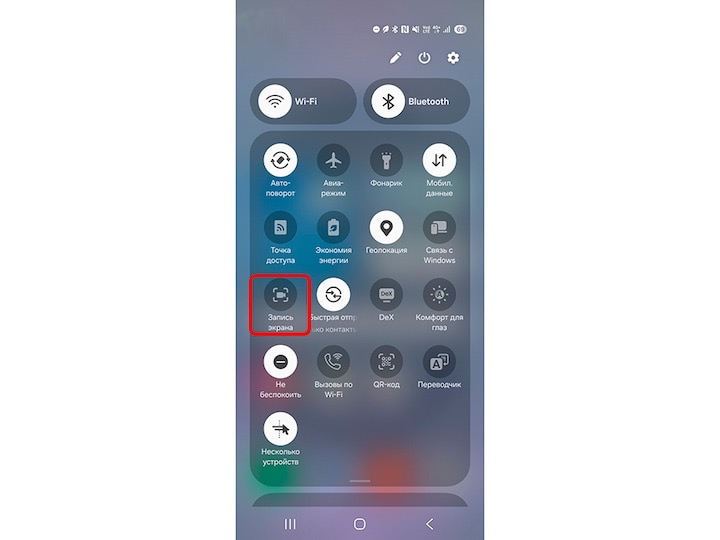
Проведите двумя пальцами сверху вниз, чтобы развернуть панель быстрых настроек, найдите «Запись экрана» и коснитесь плитки. Затем выберите режим звука и нажмите «Начать запись». После обратного отсчёта появится плавающая панель управления: на поддерживаемых моделях через неё можно рисовать поверх записи, включать видеоселфи, ставить захват на паузу и останавливать его.
Когда плитки на текущей странице панели нет, пролистайте быстрые настройки и откройте режим редактирования кнопок. На актуальной инструкции Samsung используется кнопка «+»: плитка «Запись экрана» переносится в панель, после чего изменения сохраняются кнопкой «Готово». Это полезно сделать заранее, а не искать пункт уже во время демонстрации.
После остановки файл по умолчанию сохраняется во внутреннем хранилище в каталоге DCIM/Screen Recordings и доступен в «Галерее». Параметры записи находятся по пути «Настройки» → «Дополнительные функции» → «Снимки и запись экрана». В этом разделе Samsung позволяет менять параметры звука, качество видео, размер окна видеоселфи, отображение касаний и расположение папки сохранения.
Плюсы
- Не требуется устанавливать отдельный рекордер на совместимых моделях Galaxy.
- Звук выбирается до старта, а основные команды доступны на плавающей панели во время записи.
- На поддерживаемых моделях можно показать касания, добавить рукописные пометки и видеоселфи.
- Готовый файл автоматически появляется в системной «Галерее» и понятном каталоге хранения.
Минусы
- Функция есть не на всех устройствах Samsung Galaxy.
- Некоторые приложения блокируют запись из-за ограничений защищённого контента или правил безопасности.
- Плавающая панель и дополнительные элементы требуют предварительной настройки, иначе в обучающем ролике легко получить лишние действия.
Кому подойдёт
Это основной вариант для владельцев совместимых Galaxy, когда нужен быстрый захват интерфейса, приложения или короткой инструкции без компьютера. Сторонний рекордер нужен только при отсутствии штатной функции либо при необходимости инструментов, которых нет в оболочке конкретной модели.
Способ 3. Xiaomi: системный Screen Recorder
На Xiaomi 14T Pro текущая справка Xiaomi ведёт к параметрам записи через «Settings» → «Additional settings» → «Screen Recorder». Сам захват запускается из Control Center: после нажатия плитки Screen Recorder появляется плавающая панель, где красная круглая кнопка начинает запись, значок папки открывает готовые ролики, а шестерёнка возвращает к настройкам.
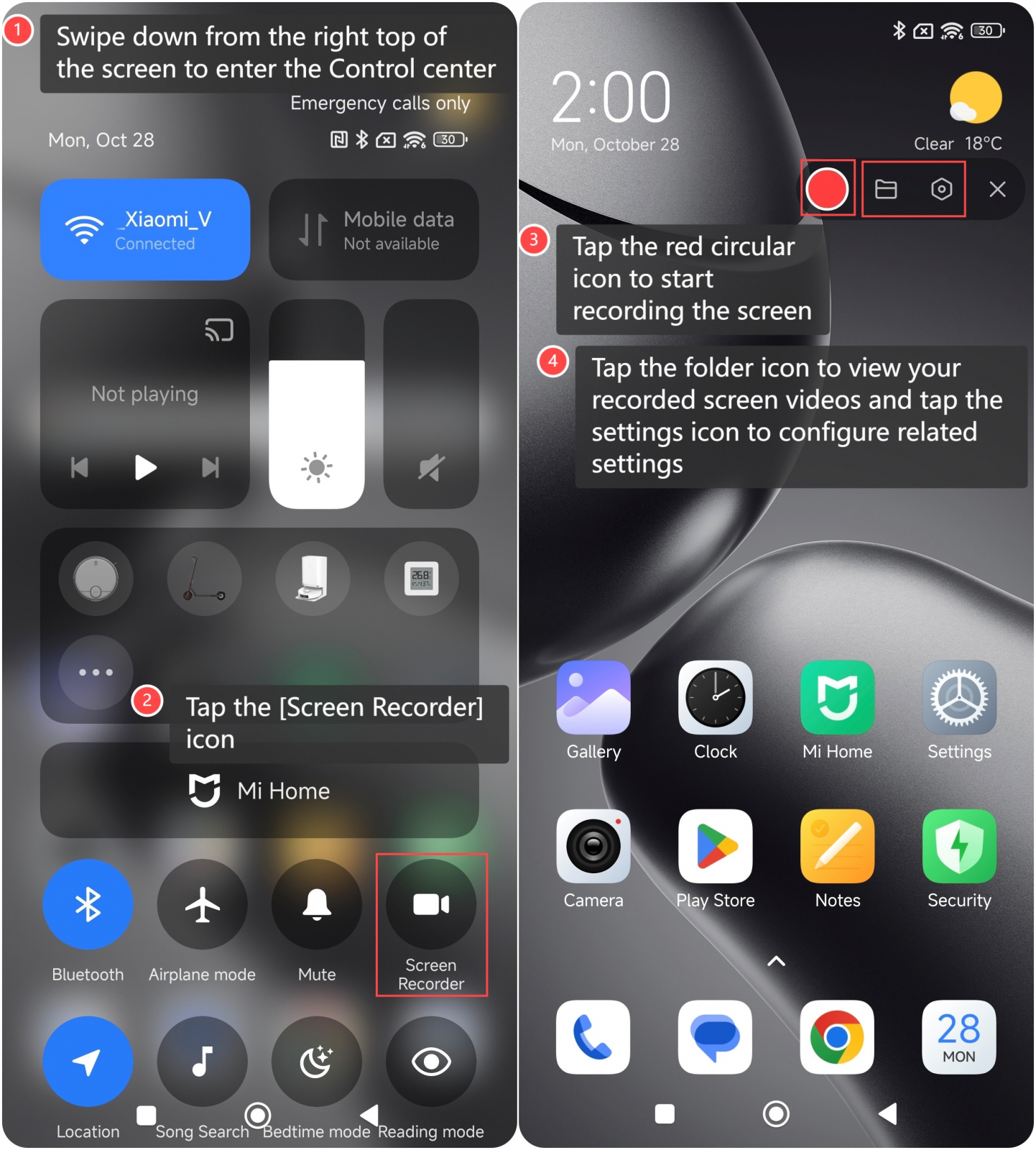
Практический порядок такой: сначала откройте параметры Screen Recorder и задайте нужный режим качества и записи, затем вернитесь к приложению, которое будете показывать. Смахните сверху справа, откройте Control Center и коснитесь Screen Recorder. После появления компактной панели закройте лишние экраны и нажмите красную круглую кнопку. Запись остановите через ту же плавающую панель.
Для рабочего видео полезно один раз настроить рекордер перед серией дублей. Так все ролики проекта получают одинаковое разрешение и сходную плавность, а монтаж не приходится собирать из файлов с разными параметрами. Перед длинной сессией сделайте короткий тест со звуком: конкретный набор источников и подписей в меню меняется между моделями Xiaomi и версиями HyperOS.
Плюсы
- Системный рекордер интегрирован в Control Center и не требует отдельного приложения для базового захвата.
- Плавающая панель даёт быстрый доступ к старту, папке записей и параметрам.
- Основные настройки качества доступны в отдельном системном разделе и сохраняются между записями.
Минусы
- Расположение и название пунктов различаются между моделями и версиями оболочки.
- Плавающий элемент управления способен закрывать часть интерфейса, поэтому его положение стоит проверить до дубля.
- Запись защищённого контента и отдельных видов аудио ограничивается правилами Android и самих приложений.
Кому подойдёт
Подход оптимален для владельцев Xiaomi, Redmi и POCO с доступным системным рекордером, когда требуется быстро записать интерфейс, демонстрацию функции или игровой эпизод без дополнительных программ. Для сложного монтажа исходный файл затем удобнее перенести в отдельный редактор.
Способ 4. Huawei и Honor: плитка, кнопки и жесты
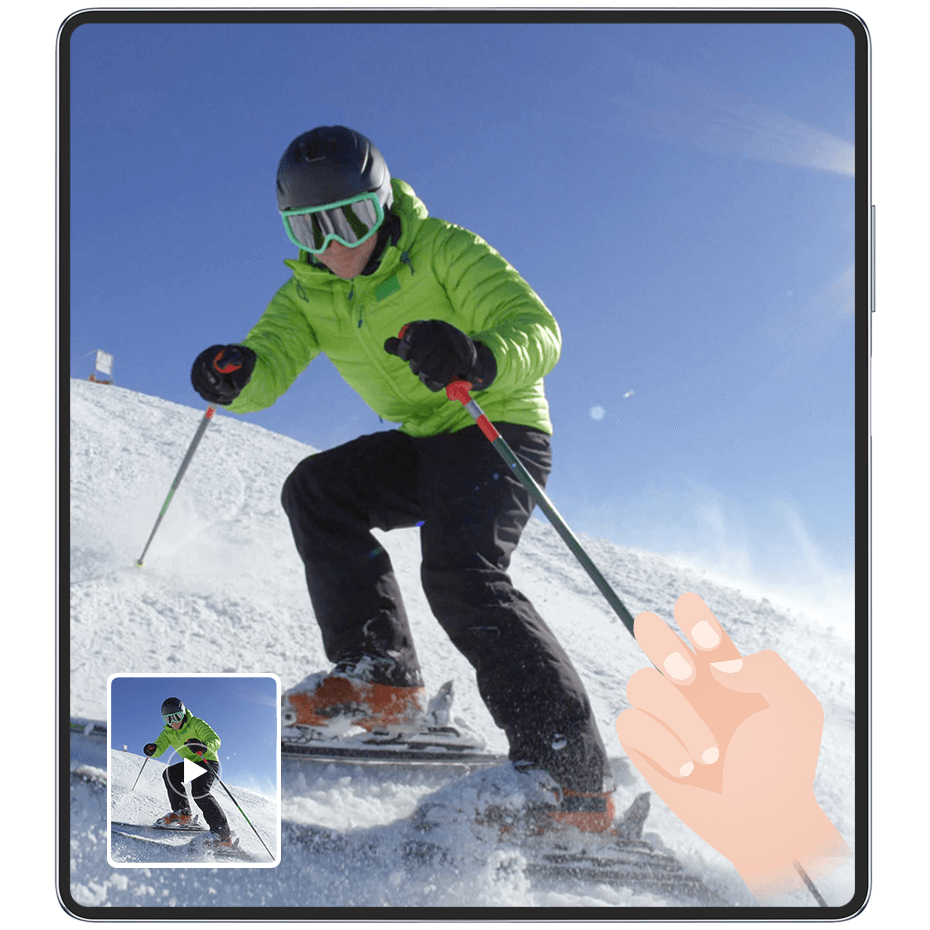
У Huawei и Honor базовый принцип очень похож: запись можно запускать из панели быстрых переключателей либо сочетанием кнопок питания и увеличения громкости. В инструкциях обеих марок также описано управление микрофоном во время записи. Huawei дополнительно документирует жест двойного касания двумя костяшками для совместимых моделей.
Для способа через кнопки одновременно удерживайте кнопку питания и увеличение громкости. Повторное удержание останавливает запись. Через панель управления путь такой: раскройте быстрые переключатели, коснитесь Screen Recorder, а для остановки нажмите таймер в верхней части экрана. Готовый файл сохраняется в «Галерее».
На Huawei жест костяшками включается в разделе специальных возможностей и жестов, причём точный путь зависит от модели. После активации два быстрых касания экрана двумя костяшками запускают захват, повторный жест останавливает его. Этот вариант удобен, когда плитку не хочется искать в панели, но для учебного ролика кнопочный или плиточный запуск легче объяснить другим людям.
Во время записи значок микрофона переключает голос. В справке Huawei указано: при включённом микрофоне можно записывать речь, при выключенном остаются системные звуки. Там же присутствует управление отображением касаний. Для демонстрации интерфейса касания полезны: зритель видит не только результат, но и точку взаимодействия.
Плюсы
- Есть несколько способов запуска: быстрые переключатели, физические кнопки и на совместимых Huawei жест двумя костяшками.
- Микрофон можно включать и выключать во время записи.
- Готовые ролики сохраняются в системной «Галерее», поэтому их не нужно искать в каталоге стороннего приложения.
Минусы
- Жест костяшками доступен не на всех моделях и требует предварительной активации.
- Пути в настройках отличаются между поколениями оболочек Huawei и Honor.
- Системный звук зависит от приложения: защищённые материалы способны записываться без изображения или звука.
Кому подойдёт
Это основной вариант для владельцев Huawei и Honor, которым нужен встроенный захват без установки отдельного ПО. Для внутренней инструкции в компании удобнее запуск через плитку: его проще повторить на другом устройстве, чем жест, доступность которого зависит от модели.
Способ 5. iPhone: запись через Пункт управления
На iPhone запись запускается из Пункта управления. В актуальной инструкции Apple требуется смахнуть вниз от правого верхнего угла, нажать кнопку записи и дождаться трёхсекундного обратного отсчёта. Когда кнопки нет, её добавляют в Пункт управления. После остановки ролик автоматически появляется в приложении «Фото».
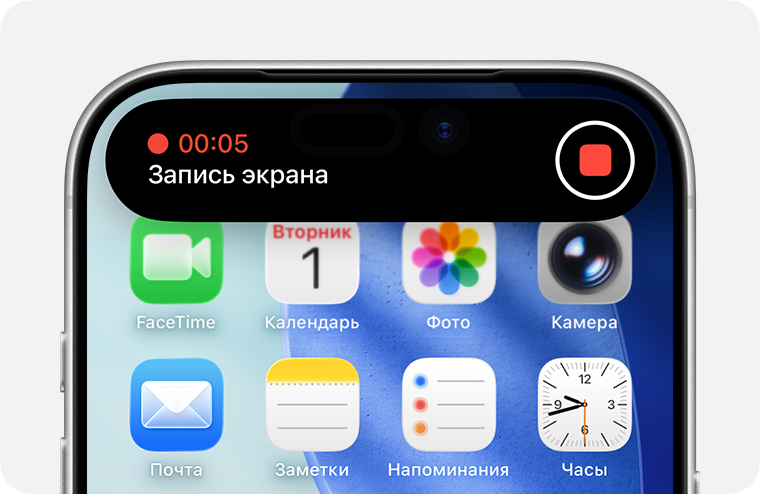
Подготовьте нужный экран, откройте Пункт управления и нажмите значок записи. После обратного отсчёта вернитесь в приложение и выполните действия. Для остановки коснитесь индикатора записи в верхней части экрана и подтвердите остановку либо снова откройте Пункт управления и нажмите красную кнопку записи.
Для голосового комментария используется микрофон записи экрана. Его включают через расширенное управление кнопкой записи в Пункте управления. Перед важным дублем запишите короткий тест: системный звук и доступность записи зависят от конкретного приложения. Apple прямо указывает, что некоторые приложения запрещают захват аудио или видео.
Есть ещё одно ограничение: Apple не позволяет одновременно выполнять запись экрана и использовать дублирование экрана. Это отличает iPhone от сценария с AirDroid Cast на компьютере. Когда требуется показать экран iPhone на большом дисплее и параллельно записывать его, процесс нужно планировать как отдельную схему захвата, а не рассчитывать на одновременную штатную запись.
Плюсы
- Функция встроена в систему и запускается из Пункта управления.
- После остановки файл сразу сохраняется в «Фото».
- Можно записывать комментарий с микрофона вместе с происходящим на экране.
- Трёхсекундный отсчёт даёт время закрыть Пункт управления до начала нужного действия.
Минусы
- Некоторые приложения запрещают запись аудио или видео.
- Штатная запись не работает одновременно с дублированием экрана.
- Без предварительной проверки легко записать уведомления, индикаторы и переходы, которые затем придётся обрезать.
Кому подойдёт
Штатная функция iPhone подходит почти для всех обычных задач: коротких инструкций, фиксации ошибки, демонстрации мобильного сайта или приложения. Сторонний рекордер нужен гораздо реже; чаще дополнительная обработка выполняется уже после сохранения видео в «Фото».
Сторонние рекордеры Android: когда они действительно нужны
Стороннее приложение имеет смысл не как обязательная замена системной записи, а как набор дополнительных инструментов. Повод перейти на отдельный рекордер — отсутствующая штатная функция, более удобная плавающая панель, встроенный редактор, отдельные настройки качества, рисование поверх экрана или запись с фронтальной камерой. Перед установкой стоит проверить разрешения и раздел безопасности данных в магазине приложений.
Способ 6. AZ Screen Recorder
В карточке AZ Screen Recorder в Google Play указаны реклама и встроенные покупки. Разработчик перечисляет паузу и продолжение записи, микрофон, внутренний звук, facecam, рисование поверх экрана, создание GIF и встроенный редактор. Внутренний звук заявлен для Android 10 и новее.
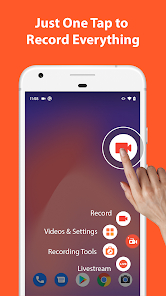
После первого запуска предоставьте приложению разрешение на захват экрана и те дополнительные разрешения, которые нужны выбранным функциям. Откройте настройки записи, выберите источник звука и параметры качества, затем запустите захват с плавающей панели. Для длинной инструкции полезна пауза: она позволяет пропустить ожидание загрузки или переход к следующему сценарию без отдельного дубля.
Встроенный редактор AZ умеет обрезать начало и конец, удалять средние фрагменты, объединять ролики, добавлять фоновую музыку и субтитры, кадрировать, вращать и сжимать видео. Для материала в бизнес-блоге ценнее всего базовые функции — обрезка, удаление пауз и компрессия. Декоративные эффекты повышают риск перегрузить интерфейсную демонстрацию.
В разделе безопасности данных Google Play разработчик указывает, что приложение способно собирать и передавать отдельные типы данных, включая сведения о местоположении и активности приложения. Это не означает автоматическую передачу содержимого записи, но для корпоративных устройств такой раздел нужно учитывать до установки стороннего рекордера и сопоставлять с внутренними правилами компании.
Плюсы
- Пауза и продолжение записи, плавающие кнопки и рисование поверх экрана ускоряют создание длинных объяснений.
- Поддерживаются микрофон и внутренний звук; для внутреннего звука разработчик указывает Android 10 и новее.
- В одном приложении есть базовый видеоредактор и инструменты для работы со скриншотами.
- Подходит для ситуаций, когда системный рекордер отсутствует или слишком ограничен.
Минусы
- В приложении есть реклама и встроенные покупки.
- Нужно выдавать дополнительные разрешения и отдельно оценивать сведения о сборе данных.
- Набор функций создаёт больше настроек, чем требуется для простой записи интерфейса.
- Работа внутреннего звука зависит от версии Android и ограничений записываемого приложения.
Кому подойдёт
AZ Screen Recorder уместен на Android, когда нужны пауза, рисование, facecam или встроенная обработка, а системный инструмент этого не даёт. Для простой записи одного сценария штатный рекордер обычно короче по числу шагов и требует меньше разрешений.
Способ 7. XRecorder
XRecorder от InShot в Google Play содержит рекламу и встроенные покупки. В текущем описании разработчик заявляет запись внутреннего аудио на Android 10 и новее, facecam, рисование, монтаж и ручную настройку разрешения, качества и частоты кадров. Это делает приложение удобным, когда параметры записи нужно менять под разные типы материала.
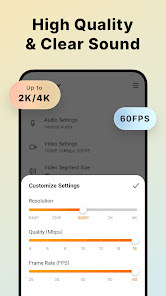
Перед стартом откройте настройки качества и выберите параметры под задачу. Для записи интерфейса нет смысла без необходимости гнаться за максимальными значениями: повышение частоты кадров и качества увеличивает размер файла и нагрузку. Сначала поставьте умеренный режим, запишите тест, приблизьте мелкий текст при просмотре и только потом повышайте настройки, когда читаемости не хватает.
В Google Play разработчик указывает диапазон настроек до 1080p и до 60 кадров в секунду для обычного экспорта, а также отдельную поддержку более высокой частоты на совместимых устройствах. Для статьи и рабочих инструкций достаточно опираться на контролируемые значения 30 или 60 кадров в секунду: 30 экономнее по размеру, 60 полезнее для быстрых жестов, прокрутки и динамичных сцен.
Раздел безопасности данных Google Play для XRecorder указывает отсутствие передачи данных третьим сторонам по декларации разработчика и возможный сбор сообщений и идентификаторов устройства. Эти сведения относятся к карточке приложения и способны меняться при обновлениях, поэтому на корпоративном смартфоне их проверяют непосредственно перед внедрением приложения в рабочий процесс.
Плюсы
- Есть ручные настройки разрешения, качества и частоты кадров.
- Поддерживаются пауза, внутренняя аудиодорожка на Android 10 и новее, facecam и рисование.
- Встроенный редактор позволяет обрезать и корректировать ролик без отдельного приложения.
- Плавающее управление подходит для длинных демонстраций и последовательных дублей.
Минусы
- Присутствуют реклама и встроенные покупки.
- Слишком высокие настройки качества дают крупные файлы и не всегда улучшают читаемость интерфейсной записи.
- Внутренний звук зависит от Android и разрешений конкретного приложения.
- На рабочем устройстве необходимо отдельно оценить разрешения и актуальный раздел безопасности данных.
Кому подойдёт
XRecorder подходит тем, кому нужен Android-рекордер с управляемым качеством и базовым монтажом. Для регулярной записи мобильных демонстраций удобно один раз сохранить рабочий пресет и затем менять только ориентацию и источник звука под конкретный сценарий.
Как записать экран телефона со звуком
Запись изображения и запись звука — две разные части процесса. Успешный захват картинки не гарантирует, что ролик содержит нужную аудиодорожку. Перед стартом определите источник: системный звук приложения, речь через микрофон либо оба источника. Затем сделайте короткий тест именно в том приложении, которое планируете показывать.
- Только системный звук. Подходит для демонстрации интерфейса с музыкой, игровыми эффектами или звуком приложения без комментария. Доступность зависит от Android, производителя и самого приложения.
- Только микрофон. Подходит для голосового объяснения, когда системный звук не важен. В тихой комнате такой вариант проще сводить и проверять.
- Системный звук и микрофон. Полезен для уроков и обзоров, но требует проверки баланса: громкое приложение способно заглушить речь.
- Без звука. Рационален для роликов, которые затем получат отдельную озвучку, титры или будут использоваться как немая демонстрация внутри презентации.
На Samsung режим звука выбирается до старта. Huawei и Honor дают отдельный переключатель микрофона во время записи. В iPhone голосовой комментарий включается через управление записью в Пункте управления. AZ Screen Recorder и XRecorder заявляют внутреннее аудио начиная с Android 10. Ни один из этих вариантов не отменяет ограничений защищённого содержимого: приложение способно запретить запись аудио или изображения.
Для объясняющего ролика говорите после того, как действие уже видно на экране, а не одновременно с быстрым нажатием. Небольшая пауза между фразой и следующим жестом делает монтаж проще и помогает зрителю следить за интерфейсом. В финальной проверке обязательно прослушайте начало, середину и конец в наушниках: случайное переключение микрофона часто обнаруживается только после остановки.
Разрешение, частота кадров и размер файла
Качество экранной записи определяется не одним параметром. Разрешение отвечает за количество пикселей, частота кадров — за плавность движения, а кодек и уровень сжатия — за соотношение качества и размера файла. Подробно про частоту кадров в видео и видеокодеки полезно читать отдельно; для записи интерфейса важнее подобрать настройки под движение в кадре и конечный экран просмотра.
Для статичного мобильного интерфейса, форм, настроек и спокойной прокрутки 30 кадров в секунду обычно дают достаточно понятное движение и умеренный размер файла. 60 кадров в секунду стоит использовать для динамичных игр, быстрых анимаций и жестов, где плавность действительно помогает разбирать происходящее. Поднимать частоту только ради более крупного числа бессмысленно: интерфейс не становится читаемее, а объём данных растёт.
Разрешение выбирайте по самому мелкому значимому элементу. Когда ролик показывает текст в интерфейсе, кнопки и подписи должны читаться без увеличения на целевом устройстве. Когда запись предназначена для вставки в презентацию маленьким окном, избыточное исходное разрешение не даёт заметной пользы. Сравнивайте не характеристики в меню, а два тестовых файла в реальном размере размещения.
Размер файла особенно важен для длинных внутренних инструкций. Сначала удалите паузы и неудачные фрагменты, затем при необходимости применяйте сжатие. Отдельная инструкция по уменьшению размера видео поможет уменьшить объём готового ролика, не смешивая задачу записи с задачей финального экспорта.
Вертикальный или горизонтальный экран
Ориентацию следует выбирать до начала дубля. Вертикальный кадр естественно показывает большинство мобильных приложений и сайтов, горизонтальный — игры, широкие графики и полноэкранное видео. Базовые варианты соотношения сторон кадра отличаются композицией, а не только формой рамки, поэтому поздний поворот готового видео не возвращает потерянную область интерфейса.
Для демонстрации мобильного продукта в презентации заранее решите, где будет жить ролик. Вертикальное видео на широком слайде оставляет много свободного пространства, но это пространство можно использовать для тезисов и комментариев. Горизонтальная запись лучше заполняет слайд, однако заставлять вертикальное приложение переходить в неестественную ориентацию ради заполнения кадра не стоит.
Когда исходник уже снят не в том формате, используйте изменение соотношения сторон видео как этап монтажа: обрезка, фон или размещение внутри другого кадра. Растягивать интерфейс по ширине нельзя — шрифты, иконки и жесты становятся визуально искажёнными, а обучающий ролик теряет точность.
Сценарии для маркетинга, контента и работы команды
Экранная запись полезна там, где важна последовательность, а не отдельный скриншот. Для продуктовой команды это фиксация ошибки и путь до неё. Для маркетинга — демонстрация нового сценария в приложении. Для отдела коммуникаций — короткая инструкция по публикации материала. Для отдела продаж — фрагмент мобильного интерфейса, который затем вставляют в презентацию или обучающий материал.
- Демо функции. Начинайте с понятного исходного состояния, показывайте одно действие за раз и завершайте видимым результатом. Зритель должен понимать, что именно изменилось.
- Фиксация ошибки. Запишите путь до сбоя, момент возникновения и состояние после него. Добавьте голос только тогда, когда он помогает воспроизвести условия; лишние комментарии увеличивают время просмотра.
- Инструкция для сотрудников. Покажите короткий рабочий маршрут и зафиксируйте названия разделов. Для регулярно меняющегося интерфейса храните дату обновления документа рядом с роликом, а не внутри самого видео.
- Материал для презентации. Записывайте экран без уведомлений и личных данных, оставляйте безопасные поля вокруг важных элементов, чтобы ролик можно было кадрировать.
- Контент для сайта или публикации. Делайте короткие фрагменты, каждый с одной мыслью. Несколько самостоятельных клипов проще переиспользовать, чем один длинный дубль.
Для бизнес-задачи ценность записи измеряется не количеством эффектов, а временем, которое зритель тратит на понимание действия. Простой критерий проверки: человек, который не участвовал в создании ролика, должен повторить показанный сценарий без дополнительных пояснений. Когда он останавливается и спрашивает, куда нажать, запись требует правки.
Как защитить личные и рабочие данные в кадре
Экранная запись фиксирует больше, чем автор замечает во время работы: входящие уведомления, имя аккаунта, аватар, историю поиска, превью файлов, адресную строку, содержимое буфера обмена и другие контекстные элементы. Поэтому приватность проверяют до записи и отдельно после неё. Полагаться только на внимательность во время дубля недостаточно.
- Закройте приложения, не относящиеся к сценарию, и уберите их из списка последних экранов, когда этот список будет открываться в ролике.
- Отключите всплывающие уведомления на время записи или включите системный режим без отвлекающих оповещений.
- Используйте тестовые учётные записи и демонстрационные данные, когда в кадре появляются формы, профили, документы или переписка.
- Не вводите пароли и платёжные данные во время записи всего экрана. Для обучения подготовьте безопасный макет или остановите ролик до чувствительного шага.
- Перед публикацией посмотрите видео на скорости 1× от начала до конца и отдельно проверьте переходы между приложениями, шторку уведомлений и момент остановки.
На Android отдельно учитывайте системную панель: справка Android предупреждает, что открытая выпадающая панель и уведомления способны оказаться в записи. Один из способов снизить риск — на поддерживаемой системе записывать только выбранное приложение вместо всего экрана. Но такая возможность есть не на каждом устройстве, поэтому финальный просмотр остаётся обязательным.
Как сделать запись понятнее без сложного монтажа
Качество инструкции чаще повышается за счёт подготовки, а не эффектов. Оставляйте курс действий линейным: один экран — одна цель — одно подтверждение результата. Не прыгайте между разделами настроек без объяснения и не показывайте несколько альтернатив в одном дубле. Когда способов несколько, лучше сделать отдельные короткие записи и подписать их в статье.
Показывайте касания там, где оболочка это поддерживает. Такая визуализация особенно полезна на однотонных экранах: зритель видит точку нажатия и меньше путает соседние элементы. На Samsung и Huawei такая функция предусмотрена в настройках или панели записи. В сторонних рекордерах схожую задачу решают индикаторы касаний и инструменты рисования.
Не ускоряйте запись интерфейса до состояния, в котором подписи невозможно прочитать. Ускорение уместно для длинного ожидания, загрузки или повторяющейся операции, но основной маршрут лучше оставлять в естественном темпе. При монтаже можно удалить ожидание полностью и соединить два понятных состояния коротким склейкой.
После захвата достаточно базовой обработки: обрезать начало и конец, удалить ошибочные паузы, выровнять громкость и при необходимости добавить короткие подписи. Подробная обработка видео нужна только тогда, когда экранная запись становится частью более сложного ролика.
Проверка результата: редакционный чек-лист
Не считайте запись готовой сразу после появления файла в «Галерее» или редакторе. Контрольный просмотр нужен даже для десятисекундного ролика: проблемы со звуком, уведомления и неверный поворот редко заметны автору в момент записи. Для серии материалов используйте один и тот же порядок проверки, чтобы качество не зависело от конкретного исполнителя.
- Старт. Первый полезный экран появляется быстро, без долгого поиска приложения, открытия папок и случайных жестов.
- Маршрут. Все нажатия ведут к заявленному результату, а промежуточные экраны действительно нужны для понимания.
- Читаемость. Названия пунктов и мелкий текст различимы на том размере, в котором ролик будет опубликован или вставлен в презентацию.
- Звук. Голос не перегружен шумом и не перекрывается системным аудио; нет неожиданной тишины после середины записи.
- Синхронизация. Комментарий соответствует тому, что происходит на экране, и не опережает действие настолько, что зритель теряет контекст.
- Ориентация. Кадр не переворачивается без необходимости, а важный интерфейс не обрезан.
- Приватность. Нет уведомлений, личных профилей, переписки, секретных данных и служебных экранов, не предназначенных для публикации.
- Финиш. Запись заканчивается после результата, а не на поиске кнопки остановки или в открытой шторке.
Для измеримого контроля можно задать простой внутренний показатель: доля тестовых зрителей, которые смогли повторить действие с первого просмотра. Второй показатель — время до результата. Если ролик длится две минуты, а полезное действие занимает двадцать секунд, материал стоит сократить. Такие метрики помогают улучшать инструкции без субъективных споров о стиле.
Типичные ошибки и способы исправления
Большинство проблем сводится к шести группам: отсутствует звук, нет плитки записи, приложение даёт чёрный экран, в кадр попали уведомления, файл оказался слишком большим или запись неожиданно сменила ориентацию. Основные решения приведены ниже; они не заменяют проверку ограничений конкретного устройства и приложения.
Как выбрать способ под конкретную задачу
Выбор не требует рейтинга из десятков приложений. Сначала используйте штатный инструмент устройства; сторонний рекордер добавляйте только ради конкретной функции, а запись через компьютер оставляйте для сценариев, где нужен большой экран, настольный монтаж или контроль захвата в отдельном окне. Такая последовательность уменьшает число разрешений, программ и точек отказа.
- Быстро показать действие на Samsung Galaxy. Используйте встроенную «Запись экрана» из панели быстрых настроек.
- Записать Xiaomi с заранее выбранным качеством. Настройте системный Screen Recorder и запускайте его из Control Center.
- Запустить запись на Huawei или Honor без поиска плитки. Используйте сочетание кнопки питания и увеличения громкости; на совместимых Huawei доступен жест костяшками.
- Снять инструкцию на iPhone. Используйте запись из Пункта управления и включайте микрофон только при необходимости голосового комментария.
- Нужны пауза, рисование, facecam и встроенная обработка на Android. Рассмотрите AZ Screen Recorder или XRecorder и заранее проверьте разрешения приложения.
- Нужно видеть телефон на мониторе и записывать материал на Windows. Зеркалируйте экран через AirDroid Cast и захватывайте окно «Экранной Камерой».
- Нужна только неподвижная картинка. Сделайте скриншот вместо видео — это быстрее и проще для читателя.
Что делать с готовой записью
Храните исходник отдельно от экспортированной версии. Исходная запись нужна для повторного монтажа, а рабочая копия может быть обрезана, сжата и адаптирована под конкретную публикацию. Такая схема особенно полезна для продуктовых команд: из одного чистого исходника делают короткий фрагмент для презентации, инструкцию для базы знаний и иллюстрацию для статьи.
Для повторного использования иногда достаточно превратить короткий фрагмент в GIF-анимацию, но длинные инструкции лучше оставлять видео: звук, пауза и управление воспроизведением делают их понятнее. При любом формате сохраняйте исходный ролик, чтобы не выполнять повторную запись после каждого изменения требований к размеру.
Финальное имя файла должно быть понятным внутри команды: продукт или сценарий, действие и дата обновления. В сам ролик не обязательно добавлять эту служебную информацию. Когда интерфейс приложения изменится, по имени исходника легче определить, какой материал устарел и какой фрагмент нужно перезаписать.
Как спланировать запись, когда ролик делают несколько человек
В командной работе полезно разделить сценарий, захват и проверку. Автор процесса описывает точный маршрут по интерфейсу, оператор готовит устройство и выполняет дубль, а редактор проверяет результат как человек, который видит задачу впервые. Такое разделение снижает риск, что создатель ролика пропустит непонятный переход только потому, что сам хорошо знает приложение.
- Сценарий. Запишите цель ролика одним предложением и перечислите только те экраны, которые нужны для достижения результата.
- Подготовка устройства. Очистите уведомления, откройте нужный аккаунт с демонстрационными данными, проверьте ориентацию и запас памяти.
- Тест. Сделайте короткий дубль с теми же параметрами изображения и звука, которые будут использованы в основной записи.
- Основной захват. Выполните маршрут без импровизации. Ошибочный фрагмент лучше повторить целиком, чем пытаться скрыть непонятный переход монтажом.
- Приёмка. Другой участник команды смотрит готовый ролик и повторяет действие на своём устройстве. Все места, где требуются устные пояснения вне видео, возвращаются на доработку.
Для серии инструкций полезно заранее договориться о постоянных правилах: одинаковая ориентация, единый принцип записи касаний, сходная громкость голоса, одинаковый запас в начале и конце. Это не декоративный стандарт. Когда ролики устроены одинаково, зрителю легче переключаться между ними, а редактор быстрее замечает отклонения.
Как записывать длинный процесс и не потерять материал
Длинная запись требует больше подготовки, чем короткий скринкаст. Перед началом проверьте заряд, свободное место и отсутствие фоновых задач, которые способны прервать демонстрацию. Android отдельно предупреждает, что выключение устройства останавливает запись, а высокая нагрузка способна приводить к сбоям. Поэтому продолжительный процесс безопаснее разбивать на самостоятельные смысловые части.
Деление на части полезно и редакционно. Например, настройку приложения можно записать отдельным роликом, рабочее действие — вторым, проверку результата — третьим. При ошибке не приходится повторять весь длинный сценарий. Кроме того, короткие исходники проще переносить, проверять и заменять после обновления интерфейса.
Во время длинного захвата не храните единственную важную копию до конца всей сессии. После смыслового блока останавливайте запись, открывайте файл и проверяйте, что он действительно сохранился и воспроизводится. Такой контроль особенно важен при работе через зеркалирование на компьютер, где одновременно зависят друг от друга соединение телефона, окно трансляции и настольный рекордер.
Как подготовить ролик для статьи, презентации и базы знаний
Один и тот же исходник по-разному используется в разных каналах. В статье читатель сам управляет воспроизведением, поэтому ролик должен быстро переходить к действию. В презентации видео часто запускается без подробного контекста — здесь полезны чистый первый кадр и заметный результат. В базе знаний важнее воспроизводимость процесса: названия разделов и порядок шагов должны быть видны полностью.
- Для статьи. Оставьте один практический сценарий на один ролик, удалите ожидание и не перегружайте кадр декоративными элементами.
- Для презентации. Проверьте читаемость на большом экране и заранее определите, будет ли ролик вертикальным объектом внутри широкого слайда.
- Для базы знаний. Сохраняйте дату актуализации рядом с материалом и обновляйте запись после существенного изменения интерфейса.
- Для передачи разработчикам. Покажите исходное состояние, последовательность действий, момент ошибки и итоговое состояние; голос дополняет картину, но не должен заменять видимые шаги.
- Для внутреннего обучения. После ролика дайте сотруднику конкретную проверяемую задачу, чтобы оценить, понял ли он последовательность.
При подготовке нескольких форматов не перезаписывайте интерфейс без необходимости. Сначала сохраните чистый исходник достаточного качества, а затем делайте производные версии. Это уменьшает расхождения: статья, презентация и база знаний будут показывать один и тот же сценарий, а обновление потребует заменить общий исходный фрагмент.
Как оценить, что запись действительно полезна
У экранной инструкции есть проверяемый результат: зритель либо повторяет действие, либо нет. Для внутреннего теста достаточно дать ролик человеку, который не участвовал в его создании, и наблюдать, где он останавливается. Места повторной перемотки, долгие паузы и ошибочные нажатия указывают на конкретные участки, которые стоит переснять или сократить.
- Время до результата. Считайте от начала воспроизведения до момента, когда зритель видит нужный итог. Лишнее вступление увеличивает этот показатель без пользы.
- Число остановок. Частые паузы на одном и том же экране показывают, что действие проходит слишком быстро или нужный элемент плохо виден.
- Число возвратов. Повторная перемотка назад обычно означает, что переход между шагами недостаточно очевиден.
- Успешное повторение. Человек должен выполнить сценарий на своём устройстве без дополнительной подсказки автора.
- Актуальность. После изменения интерфейса проверьте, совпадают ли названия разделов и расположение элементов с записью. Устаревший ролик лучше заменить, чем дополнять длинными пояснениями.
Эта проверка помогает выбирать между пересъёмкой и монтажом. Когда проблема только в длинной паузе, достаточно обрезки. Когда зритель не понимает, куда нажать, нужен новый дубль с более понятным курсом действий или включённым отображением касаний. Когда изменился интерфейс приложения, правильнее обновить исходник целиком.
Итог
Для большинства пользователей лучший старт — встроенная запись телефона: она быстрее, требует меньше разрешений и сохраняет результат прямо в системной медиатеке. Samsung, Xiaomi, Huawei, Honor и iPhone дают собственные маршруты запуска, поэтому точные шаги нужно выполнять по оболочке устройства. AZ Screen Recorder и XRecorder уместны, когда нужны расширенные элементы управления и обработка.
Сценарий через AirDroid Cast и «Экранную Камеру» решает другую задачу: он переносит экран смартфона на Windows и даёт записывать его как отдельное окно или область монитора. Это не замена штатной записи «в один тап», а рабочий процесс для тех случаев, когда материал сразу собирается на компьютере.
Независимо от способа, качество результата определяют четыре проверки: нужный экран действительно записан, звук соответствует задаче, личные данные не попали в кадр, а зритель может повторить показанное действие. Короткий тест перед длинным дублем и контрольный просмотр после него экономят больше времени, чем последующее исправление неудачной записи.