Как скачать видео с GetCourse: способы для компьютера и телефона
Сохранение видео с GetCourse — не одна кнопка и не один универсальный приём. Результат зависит от того, как автор курса опубликовал ролик: как скачиваемый файл, как видео во встроенном проигрывателе, как материал стороннего видеохостинга или как контент, доступный только через приложение. Поэтому правильная стратегия начинается не с поиска загрузчика, а с определения типа доступа. В расширенном разборе способов сохранить видео с GetCourse логика та же: сначала проверяется штатная возможность получить файл или офлайн-копию, а уже затем — запись разрешённого воспроизведения.
Для рабочей команды это особенно важно. Маркетологу, продюсеру, редактору или специалисту по обучению обычно нужен не сам факт скачивания, а предсказуемый результат: файл, который открывается без ошибок, содержит полный звук, не обрывается на середине, воспроизводится на нужном устройстве и хранится там, где его смогут найти коллеги. В этой инструкции акцент сделан на способах, которые можно проверить визуально и которые не требуют извлекать скрытые адреса видеопотока, вмешиваться в защиту урока или запускать непонятные скрипты.
Главное ограничение: сохраняйте только те материалы, к которым у вас есть законный доступ и право на локальное использование. Если школа специально отключила скачивание или включила защиту от записи, техническая невозможность сохранить ролик является частью политики доступа. В таком случае корректный путь — использовать разрешённый офлайн-режим или попросить у автора курса файл, а не обходить ограничение.
Короткий ответ: какой способ выбрать
Практически все ситуации сводятся к трём сценариям. Первый — автор курса сам разрешил скачивание: тогда нужен штатный пункт «Скачать файл» или аналогичная доступная кнопка. Второй — школа разрешила офлайн-доступ в мобильном приложении GetCourse: ролик можно загрузить для просмотра без сети, но он останется внутри приложения. Третий — прямой файл недоступен, однако воспроизведение разрешено: тогда на Windows удобно записать показ экрана, а на других устройствах использовать системные средства записи, учитывая ограничения по звуку и защите.
- Нужен обычный файл на Windows: первым практическим вариантом в этой инструкции идёт Экранная Камера — запись окна или области с системным звуком и последующим сохранением ролика.
- В уроке есть скачиваемый файл: используйте встроенную кнопку GetCourse. Это самый чистый вариант, потому что не требует повторной записи и сохраняет исходный файл, который выложил автор.
- Нужно смотреть без интернета на телефоне: используйте офлайн-доступ приложения GetCourse, когда школа его включила. Файл не появляется в общей файловой системе устройства.
- На Mac нужен визуальный архив: системная панель Screenshot умеет записывать экран или выбранную область; для полноценного системного звука этот вариант требует отдельной оценки аудиомаршрута.
- На iPhone или Samsung Galaxy: системная запись экрана подходит только там, где приложение или сайт не блокируют захват. При включённой защите GetCourse результат может быть недоступен.
Перед началом: за минуту определите тип урока
Самая частая ошибка — сразу устанавливать расширение или программу-загрузчик, хотя в самом уроке уже есть разрешённый способ получить материал. Откройте урок, прокрутите область под видео и рядом с дополнительными материалами, затем проверьте приложение GetCourse. Важны четыре признака: есть ли отдельная ссылка на файл, есть ли подпись о скачивании, отображается ли значок офлайн-загрузки в приложении и не сообщает ли платформа, что урок доступен только в защищённом мобильном режиме.
GetCourse поддерживает несколько моделей размещения видео: собственный видеохостинг и файловое хранилище, а также вставку роликов из внешних платформ. Для пользователя это означает разную механику. Файл из хранилища может быть опубликован как скачиваемый ресурс, а видео во встроенном защищённом проигрывателе — только для просмотра. Внешний плеер наследует ограничения сервиса, на котором находится ролик. Поэтому наличие доступа к уроку само по себе не означает наличие прямого файла для загрузки.
Если курс нужен для рабочей базы знаний, заранее определите конечный формат. Для индивидуального просмотра в дороге достаточно офлайн-копии внутри приложения. Для монтажа фрагментов, согласования креативов или добавления ролика во внутренний медиакаталог нужен отдельный файл. Для архивной фиксации интерфейса, презентации и комментариев преподавателя полезнее запись экрана, потому что она сохраняет именно то, что видел сотрудник в момент просмотра.
Windows: первый способ — Экранная Камера
Экранная Камера
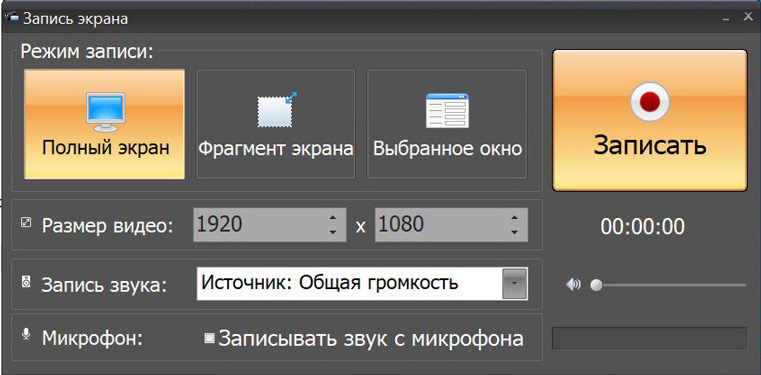
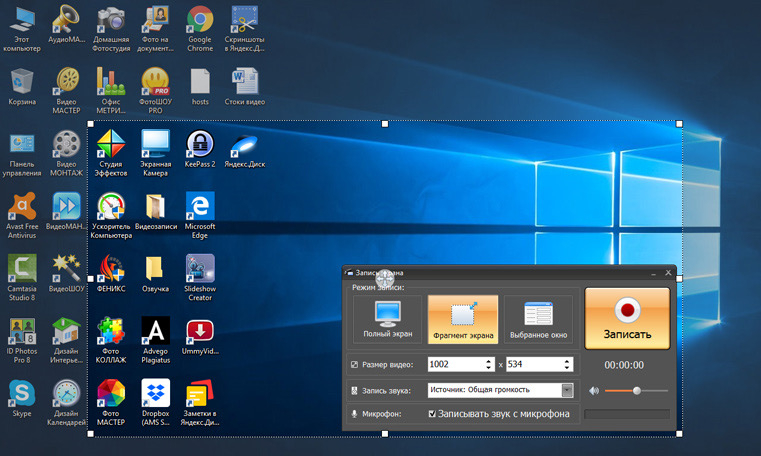
Экранная Камера подходит как резервный способ, когда урок воспроизводится нормально, но отдельной кнопки получения файла нет. У Экранной Камеры для Windows есть три режима захвата: полный экран, фрагмент экрана и выбранное окно. Для GetCourse обычно рациональнее выбранное окно или аккуратно заданный фрагмент: в запись не попадут уведомления, соседние вкладки и лишние элементы рабочего стола.
Перед началом записи закройте мессенджеры и почту, отключите всплывающие уведомления и убедитесь, что браузер не будет автоматически скрывать важные элементы плеера. Если урок состоит из слайдов и небольшого видео преподавателя, оставляйте композицию такой, какой её видит участник курса. Для команды маркетинга это полезнее, чем агрессивное кадрирование: на записи сохраняются подписи, демонстрация кабинета, презентация и порядок действий.
- Откройте урок GetCourse и дождитесь, пока видео начинает воспроизводиться без постоянной буферизации. Не запускайте запись на этапе загрузки страницы.
- В Экранной Камере выберите «Запись экрана», затем режим «Выбранное окно» или «Фрагмент экрана». Для полного урока лучше охватить весь плеер и только те элементы страницы, которые нужны в архиве.
- Проверьте блок «Запись звука». Для видеолекции нужен системный звук. Микрофон включайте только тогда, когда вы действительно собираетесь добавлять собственный комментарий.
- Нажмите «Записать», вернитесь к браузеру и запустите ролик с начала. Во время записи не меняйте масштаб страницы и не переключайте разрешение плеера без необходимости.
- По окончании остановите захват. В справочных материалах программы для остановки используется F10; перед длинной записью полезно сделать короткий тест, чтобы убедиться, что горячая клавиша работает в вашей конфигурации.
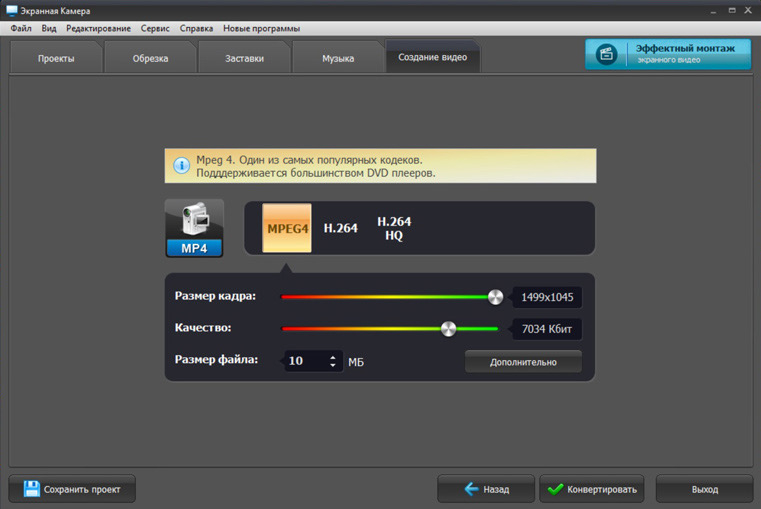
- Просмотрите начало, середину и конец записи. Если всё в порядке, сохраните ролик. Для обычного рабочего архива удобен MP4, потому что он широко поддерживается браузерами, редакторами и корпоративными медиасистемами.
Отдельный гайд по записи видео с экрана полезен, когда задача шире GetCourse: например, нужно одновременно сохранить демонстрацию сайта, комментарии спикера и работу в приложении. Здесь важен принцип: сначала короткий тест на 20–30 секунд, затем полная запись. Такой тест почти всегда дешевле повторной часовой записи из-за отключённого системного звука.
Плюсы
- Не зависит от того, отдаёт ли плеер прямую ссылку на видео: сохраняется разрешённое воспроизведение на экране.
- Можно ограничить захват конкретным окном или фрагментом и не записывать весь рабочий стол.
- Есть отдельная настройка системного звука и микрофона, что удобно для лекций и внутренних комментариев.
- После записи доступна базовая обрезка и сохранение в распространённые видеоформаты.
Минусы
- Запись идёт в реальном времени: часовой урок потребует примерно час воспроизведения и контроля.
- Качество ограничено тем, что реально показано на экране; это не получение исходного файла из хранилища.
- Уведомления, курсор, смена окон и нестабильное соединение могут попасть в итоговый ролик, если не подготовить рабочее место.
- Защищённый контент, который платформа намеренно запрещает записывать, не следует пытаться обходить.
Кому подойдёт
Метод подходит пользователям Windows, которым нужен отдельный файл с разрешённым воспроизведением урока, особенно когда важны системный звук, презентация и действия преподавателя на экране.
Браузер: встроенное скачивание GetCourse
Кнопка «Скачать файл»
Если автор школы разместил видео как скачиваемый файл или дал прямую ссылку на файл из хранилища, используйте штатное действие GetCourse. В карточке файла может отображаться пункт «Скачать файл». Это принципиально отличается от попытки извлечь поток из видеоплеера: платформа явно предоставляет пользователю ресурс для загрузки.
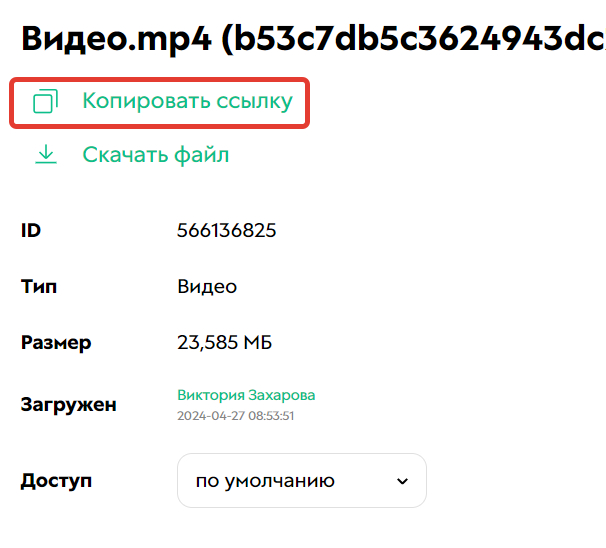
- Проверьте материалы урока, вложения и ссылки под плеером. Не ограничивайтесь контекстным меню самого видео.
- Если виден пункт «Скачать файл», нажмите его и дождитесь завершения загрузки браузером.
- Откройте папку загрузок и переименуйте файл по принятой в команде схеме: курс, номер модуля, номер урока, короткое название.
- Проверьте ролик в обычном видеоплеере: начало, середину, конец, звук и перемотку. Это позволяет быстро заметить неполную загрузку.
Этот способ лучше записи экрана по качеству, потому что вы получаете тот файл, который школа решила отдать пользователю. Однако наличие видеоплеера не гарантирует кнопку скачивания. В GetCourse автор может разместить видео так, чтобы ученик только смотрел его на странице. Если отдельного скачиваемого ресурса нет, не считайте это ошибкой браузера.
Плюсы
- Сохраняется исходный опубликованный файл без повторной записи экрана.
- Не зависит от производительности компьютера во время воспроизведения.
- Не записывает уведомления, курсор и другие случайные элементы рабочего стола.
- Обычно быстрее длинной записи в реальном времени.
Минусы
- Работает только когда школа действительно разрешила скачивание файла или опубликовала доступную ссылку.
- Файл может отличаться от версии в защищённом видеоплеере по качеству, обложке или дополнительным элементам урока.
- Если кнопки нет, её нельзя считать скрытой обязательной функцией — политика доступа задаётся автором курса.
Кому подойдёт
Лучший вариант для учеников и сотрудников, которым школа явно дала скачиваемый файл и нужен оригинальный материал без повторной записи.
Телефон: офлайн-доступ в приложении GetCourse
Раздел «Офлайн-контент»
В мобильном приложении GetCourse школа может включить офлайн-доступ к видео. Тогда возле ролика появляется значок загрузки, а скачанный материал переносится в раздел «Офлайн-контент». Это штатный способ смотреть уроки без интернета в дороге, на площадке мероприятия или в командировке.
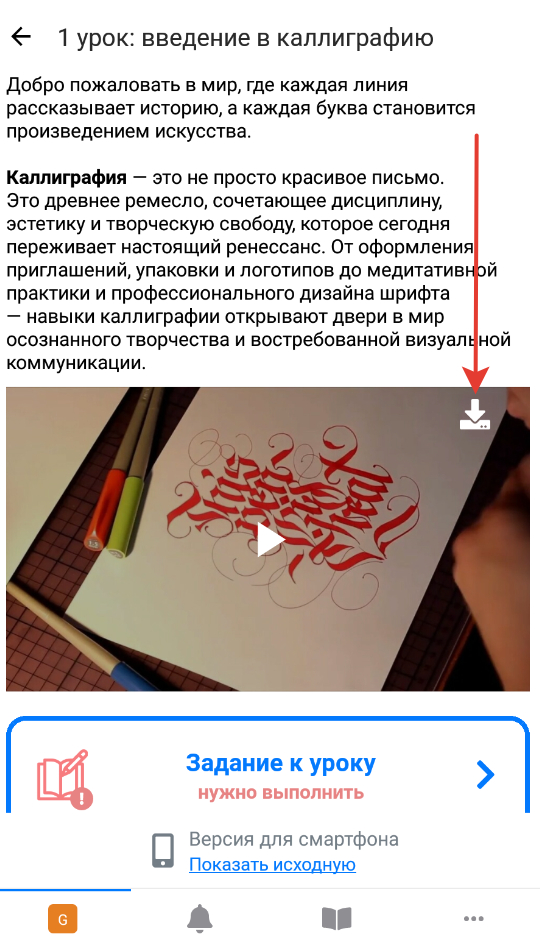
Критическое ограничение: офлайн-загрузка в приложении не превращает видео в обычный MP4 в папке телефона. Справка GetCourse прямо описывает этот режим как внутренний: пользователь может воспроизводить загруженный материал из приложения, но не находит его среди обычных файлов устройства. Для личного обучения это нормально; для монтажа, передачи в корпоративное хранилище или обработки в редакторе такой режим не подходит.
- Откройте нужный тренинг в приложении GetCourse и перейдите в урок с видео.
- Найдите значок загрузки возле ролика. Если значка нет, школа не включила соответствующую возможность или конкретный урок не поддерживает офлайн-режим.
- Нажмите значок и дождитесь завершения. Для длинных уроков лучше подключиться к стабильной сети и заранее проверить свободное место на устройстве.
- Перейдите в «Офлайн-контент» и откройте ролик без подключения к сети. Проверка без сети важна: она подтверждает, что материал действительно сохранён локально в приложении, а не просто остался в кэше текущей сессии.
- Когда материал больше не нужен, удалите его из офлайн-раздела приложения, чтобы вернуть место на устройстве.
Плюсы
- Это разрешённая платформой функция, которую школа контролирует настройками тренинга.
- Видео можно смотреть без интернета непосредственно в приложении.
- Не требуется записывать урок в реальном времени или разбираться с видеопотоками.
- Подходит для поездок и мобильного обучения.
Минусы
- Загруженный ролик остаётся внутри приложения и не появляется как обычный файл в памяти телефона.
- Школа может полностью отключить офлайн-доступ.
- Некоторые внешние элементы урока и видео со сторонних сервисов могут не поддерживать офлайн-просмотр.
- Защита приложения может блокировать скриншоты и запись экрана.
Кому подойдёт
Подходит тем, кому нужно именно обучение без интернета, а не отдельный файл для монтажа, пересылки или корпоративного архива.
macOS: системная запись экрана через Screenshot
Панель Screenshot
На Mac встроенная панель Screenshot вызывается сочетанием Shift + Command + 5. Она позволяет записать весь экран или выбранную область. Подробная инструкция по записи экрана в macOS полезна для подготовки области захвата и выбора системного инструмента.

Важный нюанс для видеоуроков — звук. В штатной панели Apple можно выбрать микрофон, но отдельного переключателя для захвата системного звука в этом интерфейсе нет. Поэтому встроенная запись хорошо решает задачу визуальной фиксации экрана и голосового комментария через микрофон, но для полноценной копии урока с внутренним звуком браузера нужно заранее проверять аудиосхему. Не начинайте длинную запись без теста.
- Откройте урок и установите масштаб браузера так, чтобы плеер и нужные элементы страницы помещались в кадр.
- Нажмите Shift + Command + 5 и выберите запись всего экрана или выбранной области.
- Откройте Options, проверьте папку сохранения и источник микрофона. Если нужен только экран без собственного голоса, не включайте микрофон автоматически.
- Сделайте короткий тест. Откройте сохранённый ролик и убедитесь, что в нём присутствует именно тот звук, который требуется вашей задаче.
- Только после теста запускайте полный урок. Остановите запись кнопкой в строке меню и дождитесь сохранения файла.
Плюсы
- Системный инструмент уже есть в macOS и не требует отдельной установки.
- Можно записывать весь экран или выбранную область.
- Есть понятная настройка папки сохранения, таймера и микрофона.
- Результат удобно сразу просмотреть в QuickTime Player.
Минусы
- Штатная панель не предлагает отдельный переключатель системного аудио, поэтому для видеолекции со звуком нужен предварительный тест и, при необходимости, другой аудиомаршрут.
- Некоторые приложения могут запрещать запись своих окон.
- Как и любой захват экрана, способ требует воспроизводить урок в реальном времени.
Кому подойдёт
Подходит пользователям Mac для визуальной фиксации разрешённого урока, коротких демонстраций и случаев, где звуковая схема заранее проверена.
iPhone: системная запись экрана
Screen Recording в Пункте управления
На iPhone запись экрана запускается из Пункта управления. Для материалов GetCourse это резервный вариант, а не замена встроенному офлайн-доступу. Если школа разрешила офлайн-загрузку в приложении, используйте её в первую очередь. Системная запись нужна тогда, когда требуется зафиксировать разрешённое отображение страницы или короткий фрагмент для внутренней инструкции.
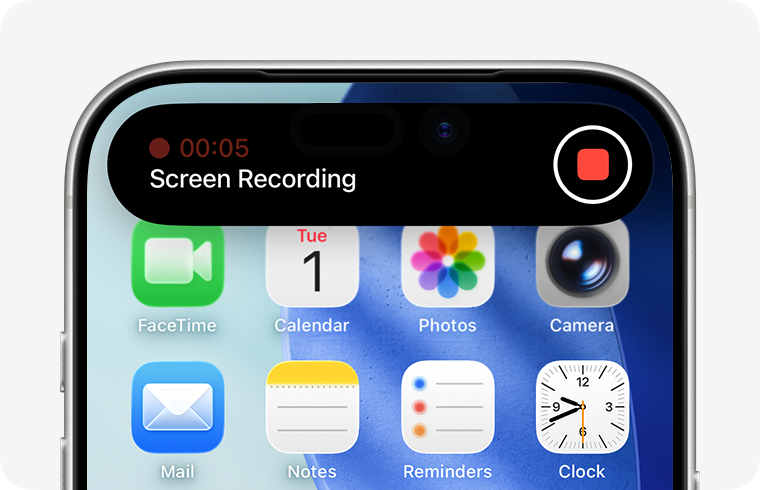
- Откройте Пункт управления свайпом вниз от правого верхнего угла.
- Нажмите значок записи экрана и дождитесь трёхсекундного отсчёта.
- Вернитесь в браузер или приложение и воспроизведите нужный фрагмент.
- Остановите запись через индикатор записи или повторно через Пункт управления.
- Откройте приложение «Фото» и проверьте ролик.
Apple предупреждает, что отдельные приложения могут запрещать запись аудио или видео. GetCourse со своей стороны позволяет школе включить защиту мобильного контента; при такой настройке попытка записи внутри приложения может дать чёрный экран. Это не сбой iPhone. Если защита активна, используйте разрешённый офлайн-доступ или попросите у школы файл.
Для рабочего использования запись экрана смартфона особенно полезна не для копирования длинных лекций, а для коротких инструкций: показать сотруднику путь до нужного раздела, зафиксировать ошибку личного кабинета или объяснить последовательность действий в мобильной версии.
Плюсы
- Не нужно устанавливать отдельное приложение.
- Запись автоматически появляется в медиатеке «Фото».
- Подходит для коротких демонстраций мобильного интерфейса.
Минусы
- Некоторые приложения и защищённые материалы блокируют запись полностью или частично.
- Длинная запись быстро расходует свободное место и заряд.
- Для офлайн-обучения штатная загрузка внутри GetCourse удобнее, если школа её разрешила.
Кому подойдёт
Подходит для коротких разрешённых демонстраций на iPhone, когда материал не защищён от записи и нужен именно видеоролик экрана.
Android: Screen recorder на Samsung Galaxy
Screen recorder в быстрых настройках
На Android расположение и название встроенного рекордера зависят от производителя. Чтобы инструкция оставалась точной, здесь рассматривается подтверждённый сценарий Samsung Galaxy: в панели быстрых настроек есть Screen recorder, перед стартом можно выбрать режим звука, а запись сохраняется в Галерею или системную папку устройства.
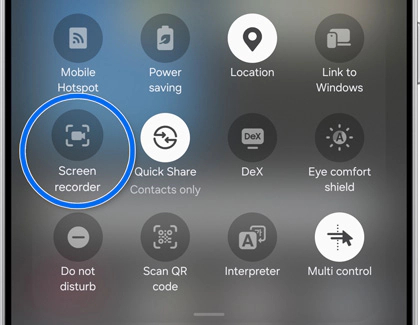
- Откройте быстрые настройки и нажмите Screen recorder. Если плитки нет, добавьте её в панель.
- Выберите режим звука. Для урока важен вариант, который включает медиазвук; собственный микрофон добавляйте только при необходимости.
- Нажмите старт записи и воспроизведите короткий тестовый фрагмент GetCourse.
- Остановите захват и проверьте файл в Галерее. Убедитесь, что записались и изображение, и звук.
- Если приложение показывает чёрный экран или блокирует запись, не ищите обход. Перейдите к разрешённому офлайн-режиму GetCourse или попросите файл.
Samsung отдельно указывает, что некоторые приложения могут блокировать запись из-за ограничений на контент. Это совпадает с механизмами GetCourse: школа может запретить мобильную запись и скриншоты. Поэтому системный рекордер Android нужно воспринимать как средство фиксации разрешённого экрана, а не как универсальный способ получить любой ролик.
Плюсы
- Встроенная функция на совместимых Galaxy не требует отдельного приложения.
- Можно выбрать медиазвук и, на поддерживаемых моделях, дополнительные параметры качества.
- Результат сохраняется в Галерею или доступную системную папку.
Минусы
- Интерфейс и набор параметров отличаются у разных производителей Android-устройств.
- Некоторые приложения блокируют захват экрана.
- Длительные записи расходуют память, заряд и требуют проверки температуры устройства.
Кому подойдёт
Подходит владельцам совместимых Samsung Galaxy для коротких и средних записей разрешённого контента с предварительной проверкой звука.
Почему мы не разбираем пошагово DevTools, HLS, m3u8 и скрипты
В материалах о GetCourse часто встречаются инструкции через инструменты разработчика браузера, поиск m3u8, VLC, JDownloader, специальные расширения и скрипты из репозиториев. Такие способы действительно получили распространение, потому что многие веб-плееры передают видео сегментами, а сторонние утилиты пытаются собрать сегменты в файл. Но для практической инструкции в бизнес-блоге у них есть три системные проблемы.
- Нестабильность. Структура плеера, адреса запросов, формат сегментов и правила доступа меняются. Инструкция, которая сегодня работает для одного урока, завтра перестаёт работать после обновления платформы или видеохостинга.
- Непредсказуемый результат. Даже при успешной загрузке можно получить видео без звука, отдельные аудио- и видеодорожки, неполный файл, неверный порядок сегментов или ролик, который воспроизводится только в части плееров.
- Граница доступа. Поиск скрытых потоков и попытки обойти защиту превращают задачу из обычного сохранения разрешённого файла в обход ограничений, заданных владельцем контента. Для корпоративной публикации это плохая практика.
Для понимания самой технологии полезен материал о потоковом видео: он объясняет, почему веб-ролик может не существовать на странице как один очевидный файл. Но в рабочем процессе важнее не способ извлечения сегментов, а разрешённый канал получения материала: штатное скачивание, офлайн-режим или запись доступного воспроизведения.
Такой подход снижает технический долг. Команда не зависит от случайного расширения браузера, которое перестало обновляться, от скрипта неизвестного происхождения или от изменений в плеере. Для повторяемого процесса это важнее разовой экономии нескольких минут.
Как сохранить качество изображения и звук
При прямом скачивании файла качество определяет автор курса: пользователь получает уже подготовленный материал. При записи экрана качество зависит от цепочки воспроизведения: разрешение плеера, размер окна, масштабирование системы, частота обновления, производительность устройства и параметры записи. Поэтому сначала создайте стабильные условия, а уже потом запускайте длинный урок.
- Не увеличивайте плеер сверх исходного качества. Если ролик доступен только в 720p, растягивание окна до 4K не вернёт деталей и лишь увеличит нагрузку.
- Не меняйте разрешение в процессе. Автоматическое переключение качества из-за нестабильной сети выглядит как резкая потеря детализации в середине записи.
- Отключите уведомления. Видеозапись курса часто становится частью внутренней базы знаний; случайные сообщения и имена клиентов в кадре создают лишний риск для конфиденциальности.
- Оставьте запас места. Длинная запись может занимать заметный объём. Перед началом убедитесь, что диск или память телефона не заполнены почти полностью.
- Проверьте звук отдельно. Громкость в браузере, системная громкость и настройка источника в рекордере — разные уровни. Короткий тест выявляет большинство ошибок.
- Не записывайте микрофон без задачи. Шум комнаты, клавиатура и переговоры коллег не улучшают учебный архив.
После сохранения не пытайтесь улучшить качество повторным перекодированием без необходимости. Каждая лишняя компрессия может добавить артефакты. Если нужно изменить контейнер или подготовить файл для конкретной системы, сначала разберитесь, чем отличаются видеоформаты, а при настройке экспорта учитывайте роль видеокодека. Для большинства рабочих систем MP4 с H.264 остаётся практичным вариантом совместимости, но исходный скачанный файл лучше сохранять отдельно как мастер-копию.
Проверка результата: не ограничивайтесь тем, что файл открылся
Файл может открываться и при этом быть непригодным для работы: отсутствует последние десять минут, звук отстаёт, середина повреждена, изображение записано в низком разрешении или случайно попало другое окно. Поэтому в команде нужен короткий контрольный протокол. Он занимает несколько минут и экономит повторный просмотр часового урока.
- Сравните длительность. Итоговый ролик должен соответствовать длительности урока с учётом сознательно вырезанных пауз.
- Проверьте три точки. Откройте начало, середину и конец. В каждой точке перемотайте на 20–30 секунд и послушайте звук.
- Проверьте синхронизацию. На разговорном видео движения губ и звук не должны заметно расходиться.
- Проверьте читаемость. Если преподаватель показывает мелкие подписи в кабинете или презентации, откройте кадр на 100% и убедитесь, что текст различим.
- Проверьте перемотку. Повреждённые или некорректно завершённые файлы иногда воспроизводятся с начала, но плохо перематываются.
- Проверьте место хранения. Файл должен лежать не в случайной папке «Загрузки», а в каталоге проекта или курса с понятным именем.
- Зафиксируйте происхождение. Для корпоративного архива полезно хранить рядом текстовую заметку: название курса, урок, дата получения и основание доступа.
Если ролик предназначен для монтажа, сделайте ещё один тест в используемом видеоредакторе. Плеер операционной системы может воспроизводить файл, который редактор импортирует с ошибкой. Проверка импорта до передачи файла монтажёру устраняет лишние итерации.
Сценарии для маркетинга, контента и внутренних коммуникаций
Для аудитории Sostav.ru задача сохранения учебного видео чаще всего связана не с бытовым просмотром, а с рабочим контекстом. Один и тот же технический способ нужно оценивать через бизнес-результат: зачем команда сохраняет материал, где он будет использоваться и как проверить, что сохранение действительно помогло процессу.
Онбординг команды
Если компания обучает новых сотрудников через внешнюю школу, удобнее не собирать хаотичную папку из роликов, а создать карту: модуль, урок, тема, срок действия доступа, ответственный и статус просмотра. Штатные офлайн-загрузки подходят сотрудникам в поездке; локальные файлы — только если школа прямо разрешила их скачивание. Для внутренних инструкций лучше записывать собственные демонстрации интерфейса, чтобы не зависеть от чужого курса.
Подготовка рекламных и контентных материалов
Маркетолог может возвращаться к уроку, чтобы сверить формулировку, пример креатива или порядок настройки рекламного кабинета. В этом случае важнее точная перемотка и читаемость экрана, чем минимальный размер файла. При записи экрана выбирайте достаточную область и не обрезайте контекст интерфейса: через месяц коллега должен понять, где находилась показанная настройка.
Архив вебинаров и разборов
Вебинар отличается от обычного видеоурока тем, что ценность может быть в чате, слайдах, демонстрации экрана и реакции ведущего. Если школа дала отдельную видеозапись, это ещё не гарантирует сохранение всех элементов комнаты. Для внутреннего протокола иногда полезнее запись разрешённого воспроизведения всей сцены, но здесь особенно важно согласовать права и не захватывать персональные данные других участников.
Контроль подрядчиков
Когда агентство или подрядчик обучается по купленному курсу клиента, локальная копия не должна превращаться в общий неуправляемый архив. Ограничьте доступ теми сотрудниками, которым материал нужен по работе, не переносите файлы в публичные облака и удаляйте временные записи после завершения задачи, если договор или политика клиента этого требуют.
Матрица выбора без таблицы
Чтобы не спорить о программе каждый раз, закрепите простой порядок принятия решения. Он одинаково работает для одиночного пользователя и для команды.
- Есть «Скачать файл»: скачайте штатно, сохраните оригинал и проверьте целостность.
- Нет файла, но есть офлайн-значок в приложении: используйте офлайн-доступ для обучения без сети. Не планируйте дальнейший монтаж этого материала.
- Нужен отдельный файл на Windows и воспроизведение разрешено: используйте Экранную Камеру, предварительно сделав тест системного звука.
- Нужна короткая визуальная инструкция на Mac: используйте Screenshot; для длинной лекции со звуком сначала подтвердите аудиомаршрут.
- Нужен короткий фрагмент мобильного интерфейса: используйте запись экрана iPhone или Samsung Galaxy, если приложение не блокирует захват.
- Появился чёрный экран или явный запрет: остановитесь и перейдите к разрешённым вариантам — офлайн-режиму или обращению к школе за файлом.
Типовые ошибки и как их исправить
Начать с расширения браузера
Сначала проверьте штатную загрузку и приложение. Расширения часто видят не сам ролик, а отдельные технические запросы страницы.
Записать час без теста звука
Сделайте короткую пробу и прослушайте её в наушниках. Ошибка источника звука — одна из самых дорогих по времени.
Записывать весь рабочий стол
Выбирайте окно или область. Так в ролик не попадут уведомления, документы клиентов и посторонние вкладки.
Полагаться на автоматическое качество плеера
Перед записью дождитесь стабильного воспроизведения. Если качество постоянно переключается, сначала устраните проблему с сетью.
Считать офлайн-копию обычным файлом
В приложении GetCourse офлайн-видео остаётся внутри приложения. Для внешней обработки нужен другой разрешённый сценарий.
Игнорировать защиту от записи
Чёрный экран в защищённом приложении — не повод искать обход. Используйте предоставленный школой режим доступа.
Сразу перекодировать скачанный файл
Храните исходный файл отдельно. Любая обработка должна выполняться с копией, особенно если материал нужен как доказуемый архив.
Не проверять конец ролика
Повреждение или остановка записи часто обнаруживаются только в финальных минутах. Проверяйте начало, середину и конец.
Хранить всё в папке «Загрузки»
Создайте структуру по курсам и модулям. В рабочей среде поиск файла через месяц важнее скорости первой загрузки.
Смешивать личное обучение и корпоративное распространение
Наличие доступа у сотрудника не означает право раздавать копию всей команде. Фиксируйте основание использования и ограничения.
Что делать, если видео защищено
GetCourse позволяет школе включить водяные знаки и ограничить копирование контента. В мобильном приложении защита может приводить к чёрному экрану при попытке сделать скриншот или запись. Это важно учитывать заранее: «не записывается» в таком случае означает, что автор курса сознательно настроил другой режим использования материала.
- Проверьте, включён ли в приложении офлайн-доступ. Это штатный способ продолжать обучение без сети, не получая отдельный файл.
- Поищите в уроке материалы для скачивания: презентацию, конспект, файл с примерами или отдельную разрешённую видеокопию.
- Если видео нужно для рабочей задачи, попросите у школы файл или письменное разрешение на нужный тип использования.
- Не передавайте персональную ссылку или учётную запись коллегам вместо корректного доступа. Это усложняет аудит и может нарушать правила школы.
- Не публикуйте локальную копию во внешнем облаке или чате только потому, что технически файл удалось получить.
Техническая защита — не единственная причина отказаться от копирования. Видеоурок может содержать персональные данные, примеры клиентских кабинетов, коммерческую информацию или материалы, лицензированные автором только для просмотра. Поэтому для бизнеса полезно разделять две процедуры: техническое сохранение и разрешение на дальнейшее использование.
Как организовать архив сохранённых уроков
Даже идеально записанный ролик теряет ценность, если через три месяца никто не понимает, к какому курсу он относится. Для команды используйте предсказуемую структуру папок и метаданных. Она не требует сложной системы управления цифровыми активами: достаточно дисциплины именования и одного описательного файла на курс.
- Папка курса: название школы и курса без лишних сокращений.
- Папка модуля: номер и короткое название раздела.
- Имя видео: номер урока, тема, тип источника — скачанный файл или запись экрана.
- Заметка: дата, ответственный, срок доступа, условия использования, ссылка на исходный урок в личном кабинете без публикации персональных данных.
- Статус проверки: длительность, звук, целостность и просмотр контрольных точек.
- Резервная копия: только там, где это разрешено политикой компании и условиями доступа к курсу.
Для больших команд полезно добавить простой статус жизненного цикла: «актуально», «нужна перепроверка», «устарело», «удалить после даты». Онлайн-обучение быстро обновляется; старая запись интерфейса рекламного кабинета может быть вреднее, чем отсутствие записи, если сотрудники воспринимают её как текущую инструкцию.
Контрольный чек-лист перед длинной записью
- Урок открыт и воспроизводится без постоянной буферизации.
- Выбран правильный режим захвата: окно или область, а не весь рабочий стол без необходимости.
- Системный звук проверен коротким тестом.
- Микрофон выключен, если собственный комментарий не нужен.
- Уведомления и всплывающие окна отключены.
- На диске или устройстве достаточно свободного места.
- Экран не будет автоматически выключаться во время урока.
- Вы знаете, где программа сохранит результат.
- Есть право сохранить материал и понятна дальнейшая аудитория файла.
- После записи запланирована проверка начала, середины и конца.
Частые вопросы
Итоговый алгоритм
Надёжная инструкция по GetCourse строится от разрешённого способа доступа, а не от конкретного загрузчика. Сначала ищите штатное скачивание. Если нужен просмотр без сети на телефоне — используйте офлайн-раздел приложения. Если прямой файл не предоставлен, но воспроизведение разрешено и нужен локальный видеоархив на Windows, первым практическим вариантом остаётся запись через Экранную Камеру с системным звуком. На Mac, iPhone и Android системные средства полезны как вспомогательные способы, но требуют теста звука и уважения к ограничениям приложений.
Для бизнеса качество процесса измеряется не количеством скачанных роликов, а воспроизводимостью результата: файл открывается, содержит полный звук, читаем, лежит в понятной структуре и используется только теми сотрудниками, которым он нужен. Если хотя бы один из этих пунктов не выполняется, техническое сохранение не решает рабочую задачу.
Как подготовить длинный урок к записи без повторной работы
Длинные лекции требуют другой дисциплины, чем двухминутная демонстрация. Основной риск здесь не в сложности запуска записи, а в том, что ошибка обнаружится слишком поздно. Перед стартом закройте приложения, которые могут перехватить фокус или вывести уведомление поверх браузера, подключите питание к ноутбуку, отключите автоматический переход в сон и зафиксируйте масштаб страницы. Если браузер умеет автоматически выгружать неактивные вкладки, не переключайтесь на другие задачи во время записи.
Проверяйте не только звук рекордера, но и само воспроизведение GetCourse. Перемотайте урок на несколько участков и убедитесь, что плеер быстро подхватывает видео. Если каждая перемотка вызывает длительную буферизацию, сначала стабилизируйте соединение. Запись с регулярно останавливающимся плеером технически сохранится, но будет неудобна для последующего просмотра и потребует ручной чистки.
- Питание: ноутбук подключён к сети, режим энергосбережения не снижает производительность во время захвата.
- Свободное место: на системном диске есть запас не только для финального файла, но и для временных данных программы.
- Сеть: соединение стабильно, другие устройства не запускают тяжёлые загрузки в тот же момент.
- Браузер: открыта только нужная вкладка, масштаб и положение плеера уже настроены.
- Звук: системная громкость и громкость плеера не меняются после теста.
- Конфиденциальность: отключены уведомления, закрыты чаты, CRM, почта и личные кабинеты, которые не должны попасть в кадр.
- Контроль: известна горячая клавиша остановки и папка сохранения.
Для особо важных материалов полезно записать первые две минуты, остановиться, проверить результат и только затем начать заново с начала. Потеря двух минут почти ничего не стоит, а проверка подтверждает сразу четыре параметра: область кадра, читаемость интерфейса, наличие звука и корректную работу остановки. Такой мини-тест стоит включить в стандартный регламент команды.
Что делать, если урок тормозит или качество постоянно падает
Нестабильный поток нельзя исправить настройкой рекордера. Если плеер каждые несколько минут снижает качество или останавливается, запись лишь зафиксирует эти проблемы. Вначале исключите локальные причины: перегруженный браузер, фоновые синхронизации, слабый Wi‑Fi, активный VPN, обновления системы и нехватку памяти. После этого повторите короткий тест воспроизведения без записи.
Для бизнес-задач важна предсказуемость. Если обучение проходит по расписанию, не откладывайте сохранение критичного урока на последний вечер перед закрытием доступа: в этот момент любая проблема с сетью или аккаунтом превращается в аварию. Планируйте просмотр и разрешённое сохранение заранее, а для командных курсов назначайте ответственного, который проверит доступность материалов до дедлайна.
- Если качество плеера меняется автоматически, дождитесь нескольких минут устойчивого воспроизведения перед стартом.
- Если браузер потребляет много памяти, перезапустите его и откройте только GetCourse.
- Если Wi‑Fi нестабилен, по возможности используйте проводное подключение или более устойчивую точку доступа.
- Если урок открывается только после повторной авторизации, сначала решите проблему доступа, а уже потом запускайте захват.
- Если запись уже началась и плеер завис, лучше остановиться, устранить причину и начать заново, чем хранить файл с длинными паузами.
Разница между скачанным файлом, офлайн-копией и записью экрана
Эти три результата часто называют одним словом, но для дальнейшей работы они различаются принципиально. Скачанный файл — отдельный медиаресурс, который автор курса разрешил получить через ссылку или вложение. Он подходит для локального архива и обычно сохраняет исходное качество публикации. Офлайн-копия — данные внутри приложения GetCourse, предназначенные для просмотра без сети; пользователь не управляет ими как обычным файлом. Запись экрана — новый ролик, созданный на устройстве пользователя во время разрешённого воспроизведения.
Для маркетинговой команды выбор должен зависеть от последующего шага. Если нужен только повторный просмотр в дороге, офлайн-копия рациональнее. Если нужен файл для внутреннего медиакаталога и школа разрешила загрузку — берите исходный файл. Если ценность в демонстрации интерфейса, последовательности действий или презентации на экране, запись экрана сохраняет контекст лучше отдельного исходного видео. Смешивать эти сценарии не стоит: это приводит к лишним перекодированиям и путанице с правами.
Как работать с субтитрами, презентациями и дополнительными материалами
Видеоурок редко существует изолированно. Рядом могут находиться PDF, презентация, чек-лист, шаблон, ссылки и текстовые пояснения. Если задача — сохранить обучение для собственной работы в разрешённых пределах, не ограничивайтесь роликом. Скачиваемые вложения часто содержат больше практической ценности, чем длинная запись: таблицы, тезисы, примеры и задания удобнее искать в документе, чем перематывать видео.
Субтитры тоже требуют отдельной проверки. При записи экрана они попадают в изображение только если включены в плеере. Это удобно для просмотра, но текст уже нельзя использовать отдельно для поиска. Если школа предоставляет самостоятельный файл субтитров или расшифровку, сохраняйте его рядом с видео. Тогда команда сможет искать термины и быстро находить нужные места без ручной расшифровки.
- Сохраняйте презентации и рабочие файлы в той же папке модуля, что и видео.
- Не переименовывайте файлы так, чтобы исчез номер урока или связь с курсом.
- Если есть текстовая расшифровка, храните её рядом с роликом и указывайте ту же нумерацию.
- Если субтитры видны только в плеере, решите до записи, нужны ли они в кадре. После записи вернуть их без повторного воспроизведения уже нельзя.
- Отдельно храните собственные заметки команды: выводы, применимость к проекту, ответственного и дату пересмотра.
Как передавать сохранённый материал внутри команды
Передача файла — это отдельный этап, а не автоматическое продолжение скачивания. В компании полезно заранее определить круг пользователей и канал хранения. Личные облака и открытые ссылки плохо подходят для учебных материалов, потому что усложняют контроль доступа. Используйте утверждённое корпоративное хранилище и выдавайте доступ только тем сотрудникам, которым материал действительно нужен по работе.
Не копируйте весь курс в общий канал «на всякий случай». Лучше создать каталог с описанием модулей и правами доступа. Если сотруднику нужен один урок для текущей задачи, дайте доступ к конкретному файлу или папке. Такая схема снижает риск случайного распространения и облегчает удаление материалов после окончания проекта или срока доступа.
Для контроля качества можно назначить простую процедуру приёмки. Человек, который сохранил урок, отмечает длительность, наличие звука и место хранения. Второй сотрудник открывает случайный фрагмент и подтверждает, что файл читается. Для десятков роликов это выглядит формальностью, но именно такая проверка предотвращает ситуацию, когда через несколько месяцев выясняется, что половина архива записана без звука.
Когда лучше не сохранять видео вообще
Не каждая полезная лекция должна превращаться в локальный файл. Если доступ к курсу стабильный, обучение короткое, а материал быстро устаревает, рациональнее сохранить ссылку на урок и собственный конспект. Это уменьшает объём архива и риск использования старой информации. Особенно быстро устаревают уроки по интерфейсам рекламных кабинетов, аналитическим системам и сервисам, которые регулярно меняют меню и логику работы.
Для команды полезно разделить материалы на три категории: долговременные знания, операционные инструкции и временные примеры. Долговременные знания можно конспектировать и сохранять в базе знаний. Операционные инструкции лучше регулярно переснимать на собственных системах. Временные примеры достаточно оставить в курсе до завершения проекта. Такой подход снижает зависимость от чужого видеоконтента и делает внутреннюю документацию компании самостоятельной.