Как сделать скриншот видео: 7 способов для компьютера и телефона
Скриншот видео нужен не только ради удачного стоп-кадра. В рабочей коммуникации он превращает ролик в статичный материал: кадр попадает в презентацию, отчёт, бриф, инструкцию, карточку проекта или макет публикации. Главная задача — получить изображение без элементов управления плеером, лишних полей и заметной потери детализации, а затем сохранить его в подходящем формате.
Что именно нужно получить: скриншот экрана или настоящий кадр из видео
Под словом «скриншот» часто объединяют два разных результата. Первый — снимок того, что в данный момент показано на дисплее. Второй — извлечённый из видео кадр, который сохраняется непосредственно из медиаплеера или видеоредактора. Для быстрой переписки разница невелика, но при подготовке визуалов для сайта, презентации или рекламного макета она становится заметной. Подробный разбор того, как из видео сделать отдельное фото, помогает выбрать между экранным захватом и экспортом исходного кадра.
Экранный захват зависит от разрешения дисплея, масштаба интерфейса и того, насколько крупно открыто видео. Экспорт кадра внутри редактора или плеера работает с самим видеопотоком: на изображение не попадают системная панель, курсор, всплывающие кнопки и рамка окна. Поэтому для полиграфии, обложек и крупного отображения приоритетнее извлечение кадра, а для быстрой фиксации участка экрана удобнее инструмент скриншотов.
Перед началом работы остановите ролик на моменте, где движение минимально. У динамичной сцены соседние кадры отличаются сильнее, чем кажется при обычном просмотре. Одна-две позиции вперёд или назад меняют выражение лица, положение рук, форму текста в анимации и резкость движущегося объекта. По этой причине сначала находят точный момент, затем выбирают способ захвата.
Как выбрать способ за минуту
- Нужно снять конкретную область любого плеера или браузера в Windows. Используйте Экранную Камеру: в панели захвата есть отдельный режим «Скриншот», после выделения области результат сохраняется на диск или копируется в буфер обмена.
- Нужен кадр из локального видео без лишних элементов окна. Откройте файл в ВидеоМОНТАЖе или VLC и используйте функцию сохранения текущего кадра.
- Нельзя устанавливать дополнительный софт. В Windows используйте «Ножницы», на Mac — панель Screenshot, на Android и iPhone — системную комбинацию для снимка экрана.
- Кадр пойдёт в презентацию или дизайн-макет. Сначала получите изображение максимально крупно, затем отдельно кадрируйте его под нужное соотношение сторон. Не растягивайте маленький снимок до размера макета.
- Нужен доказательный или отчётный кадр. Не обрезайте контекст раньше времени: сохраните оригинальный скрин и отдельную подготовленную копию.
Для общих приёмов захвата экрана на разных устройствах пригодится инструкция по созданию снимка экрана. В этой статье фокус уже: как применять те же инструменты именно к видеокадру и не потерять полезную информацию.
Как сделать скриншот видео на компьютере
1. Экранная Камера: снять область видео в Windows
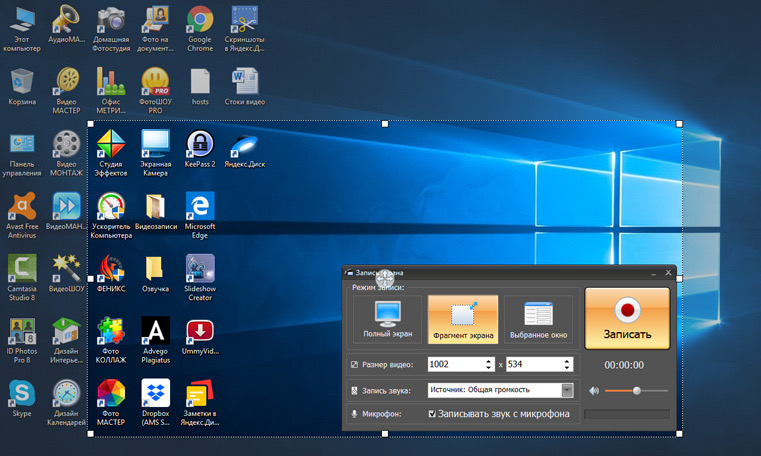
Экранная Камера стоит первой, потому что в ней экранный захват и снимок области собраны в одной панели. Для задачи со стоп-кадром не требуется записывать ролик целиком: открываете видео в привычном плеере или браузере, ставите его на паузу и выбираете режим «Скриншот». Рамка выделения ограничивает только полезную часть кадра, поэтому панель задач, вкладки браузера и соседние окна не попадают в файл.
Рабочая последовательность выглядит так: запустите видео и найдите нужный момент; переключитесь к панели Экранной Камеры; нажмите «Скриншот»; протяните рамку по области видеокадра; проверьте, что края не захватывают интерфейс плеера; используйте значок сохранения для записи файла на диск либо команду копирования в буфер. Такой подход удобен для роликов, которые воспроизводятся внутри браузера и не открываются как обычный локальный файл.
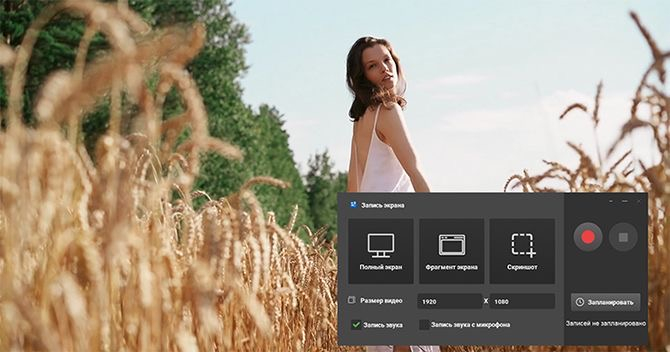
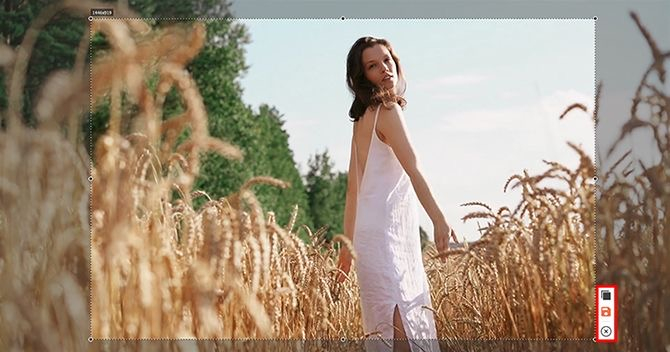
Для аккуратного результата сначала уберите указатель мыши с лица, текста или важного объекта. Панель управления видеоплеера тоже скрывают до захвата: в большинстве проигрывателей достаточно подождать несколько секунд после паузы или увести курсор за пределы изображения. Затем рамку выставляют по внутренней границе самого видео. Это быстрее, чем делать полный снимок рабочего стола и обрезать его позже.
Важное ограничение такого метода — он фиксирует отображение на экране. При исходном видео 4K и мониторе Full HD экранный скрин не превращается в 4K-файл: фактическая детализация ограничена тем, что было показано на дисплее. Для публикации небольшого кадра это не мешает, а для крупного баннера лучше использовать способ с прямым экспортом кадра.
Плюсы
- Можно выделить только полезную область и сразу убрать лишний интерфейс вокруг видео.
- Подходит для локальных плееров, браузеров, вебинарных окон и других источников, которые уже отображаются на экране.
- Результат сохраняется на диск или отправляется в буфер обмена без промежуточного кадрирования полного рабочего стола.
Минусы
- Работает в Windows; для macOS и смартфонов нужны системные инструменты или другие приложения.
- Качество экранного снимка связано с фактическим размером видео на дисплее, поэтому исходный 4K-кадр на меньшем экране теряет часть деталей.
Кому подойдёт
Подойдёт специалисту, которому регулярно нужны фрагменты онлайн-роликов, демонстраций, интерфейсов и видеоматериалов на Windows, а скорость захвата важнее прямого извлечения исходного кадра.
2. ВидеоМОНТАЖ: экспортировать текущий кадр из локального файла
ВидеоМОНТАЖ использует другой принцип: ролик сначала добавляется в проект, а изображение сохраняется из позиции воспроизведения на таймлайне. Это полезно, когда кадр станет частью макета и требуется убрать интерфейс плеера полностью. На панели предпросмотра под видео находится значок камеры с командой сохранения текущего кадра.
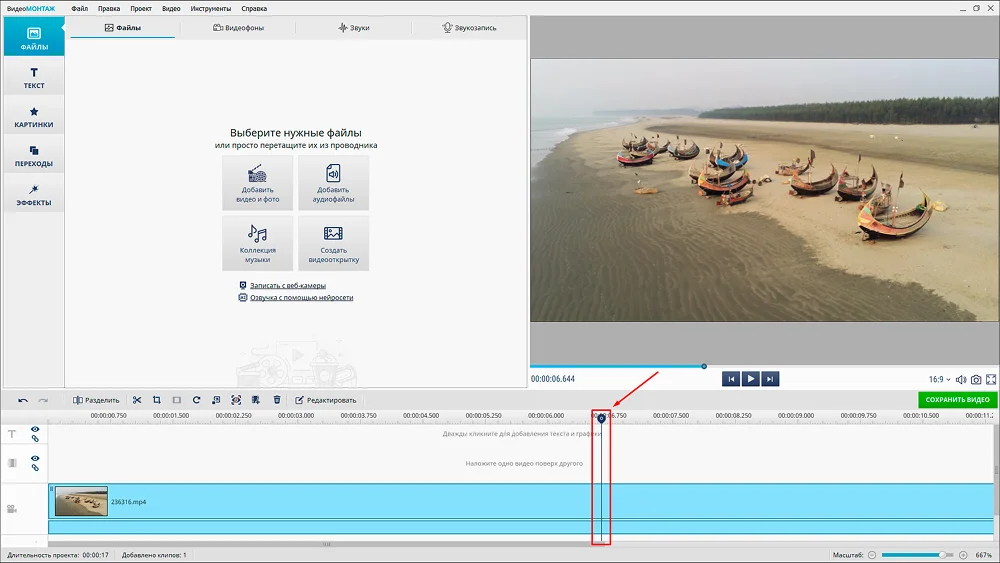
Порядок действий: создайте проект с нуля; перетащите исходный ролик на таймлайн; переместите курсор воспроизведения на требуемый момент; под окном предпросмотра нажмите маленький значок камеры «Сохранить текущий кадр»; задайте имя и папку; выберите поддерживаемый формат изображения и сохраните файл. Интерфейс вокруг видео в итоговую картинку не входит.
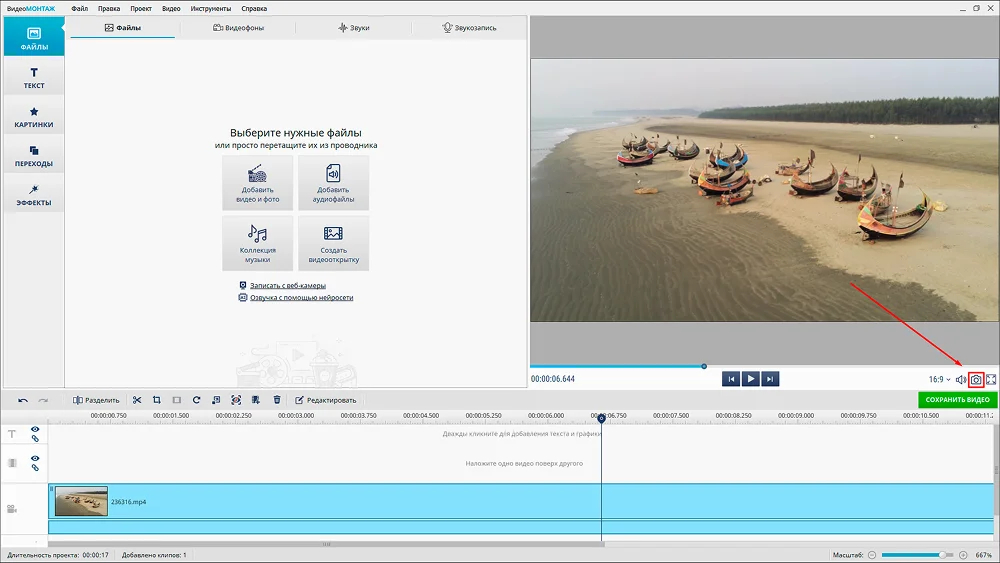
Для точного выбора момента увеличьте масштаб таймлайна и двигайтесь по короткому участку вокруг нужной сцены. В динамике не берите первый попавшийся кадр после паузы: сравните несколько соседних положений. Для лица выбирайте момент между морганием и движением губ, для предметной съёмки — положение без шлейфа, для интерфейса — кадр после завершения анимации.
Этот способ удобнее экранного захвата при подготовке превью, карточек кейсов и презентаций: исходный кадр не зависит от того, насколько крупно открыто окно программы. При дальнейшей обработке сохраняйте оригинальный экспорт отдельно и создавайте копию под конкретный макет. Тогда изменение размера, резкости или кадрирования не уничтожит исходный материал.
Плюсы
- Кадр экспортируется непосредственно из видео без панели задач, вкладок браузера и элементов проигрывателя.
- Таймлайн помогает точнее найти момент в длинном ролике и сравнить соседние кадры.
- Перед сохранением можно подготовить фрагмент проекта и оценить композицию в окне предпросмотра.
Минусы
- Метод рассчитан на локальный видеофайл, который нужно добавить в проект.
- Для единичного быстрого кадра из уже открытого браузерного видео процесс длиннее обычного экранного захвата.
Кому подойдёт
Подойдёт редакторам, дизайнерам и авторам материалов, которые работают с исходными видеофайлами и хотят получать чистые стоп-кадры для дальнейшего оформления.
3. VLC Media Player: сохранить снимок через меню Видео
VLC Media Player умеет сохранять текущий видеокадр без создания отдельного монтажного проекта. Перед работой один раз задайте каталог и формат снимков в настройках видео. После этого откройте ролик, остановите воспроизведение на нужной позиции и выберите «Видео» → «Сделать снимок». Такой процесс особенно удобен при просмотре длинных локальных файлов: плеер остаётся лёгким, а снимок создаётся в несколько действий.
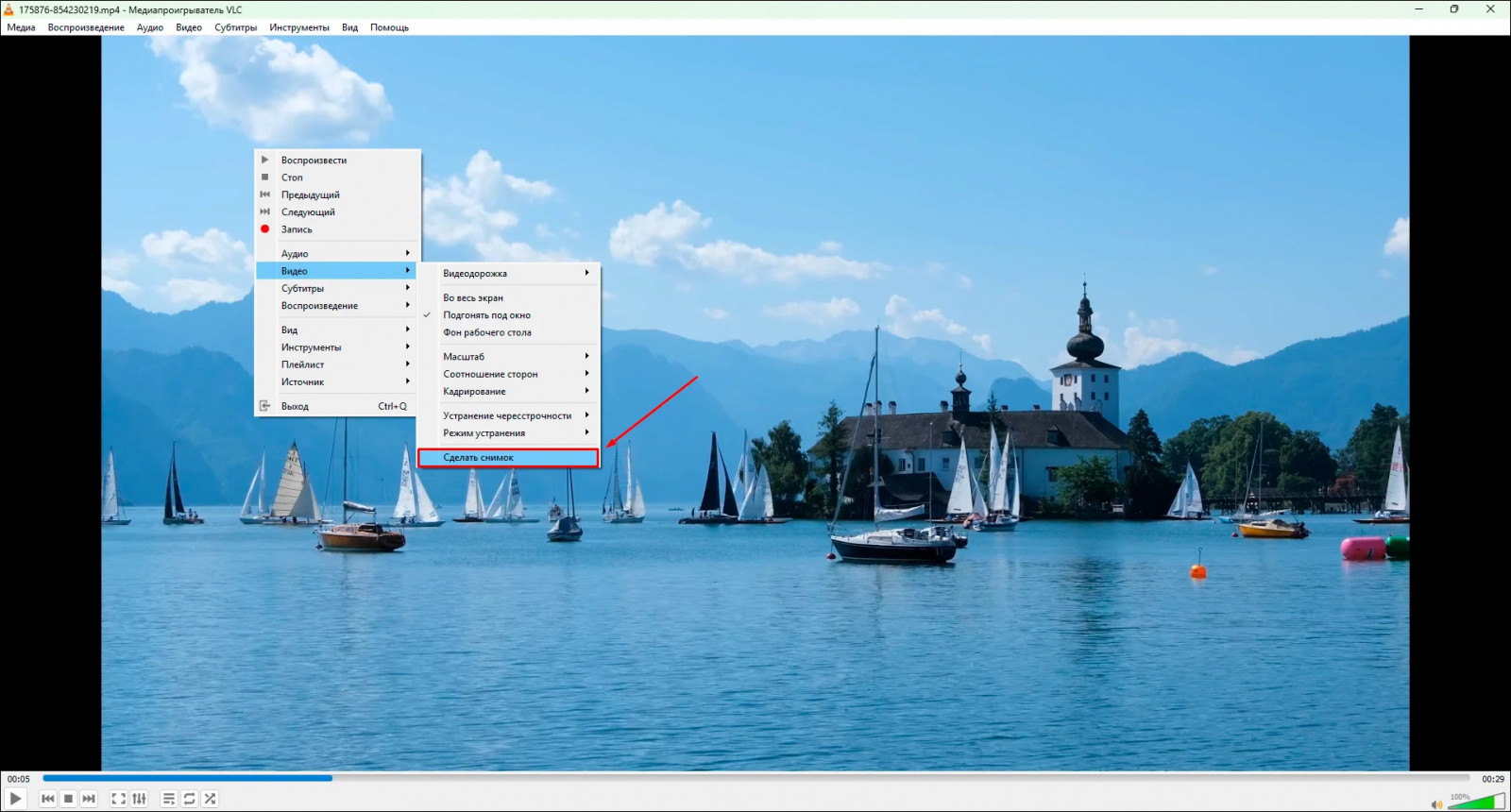
Для выбора позиции используйте паузу и покадровое продвижение. В VLC клавиша E переводит воспроизведение к следующему кадру, поэтому после грубой перемотки можно точно дойти до выражения лица, положения объекта или финальной фазы анимации. После снимка VLC показывает уведомление с именем файла и местом сохранения; это удобно для серии кадров из одного ролика.
Папку и формат лучше настроить до начала работы. PNG рационален для интерфейсов, схем, титров и графики с резкими границами. JPEG удобен для фотографических сцен, когда размер файла важнее абсолютно точного сохранения каждого пикселя. При пакетной подготовке кадров задайте отдельную папку проекта, чтобы снимки не смешивались с личными изображениями.
Плюсы
- Не требует создания монтажного проекта: достаточно открыть исходный ролик в плеере.
- Команда сохранения кадра находится непосредственно в меню видео.
- Покадровое продвижение помогает выбрать более точный момент в динамичной сцене.
Минусы
- Каталог и формат снимков удобнее настроить заранее, а не в момент каждого сохранения.
- Для последующей графической обработки всё равно нужен отдельный редактор изображений.
Кому подойдёт
Подойдёт тем, кто хранит исходные ролики на компьютере и регулярно извлекает из них отдельные кадры без сложного монтажа.
4. Ножницы Windows: быстро снять область вокруг остановленного кадра
В Windows удобнее использовать «Ножницы», а не полный Print Screen. Остановите видео, скройте элементы управления плеером и нажмите Win + Shift + S. В верхней части экрана появится панель выбора режима. Прямоугольным выделением обведите только изображение ролика. Полученный снимок попадает в буфер, а уведомление открывает его в редакторе «Ножниц» для сохранения и простых пометок.
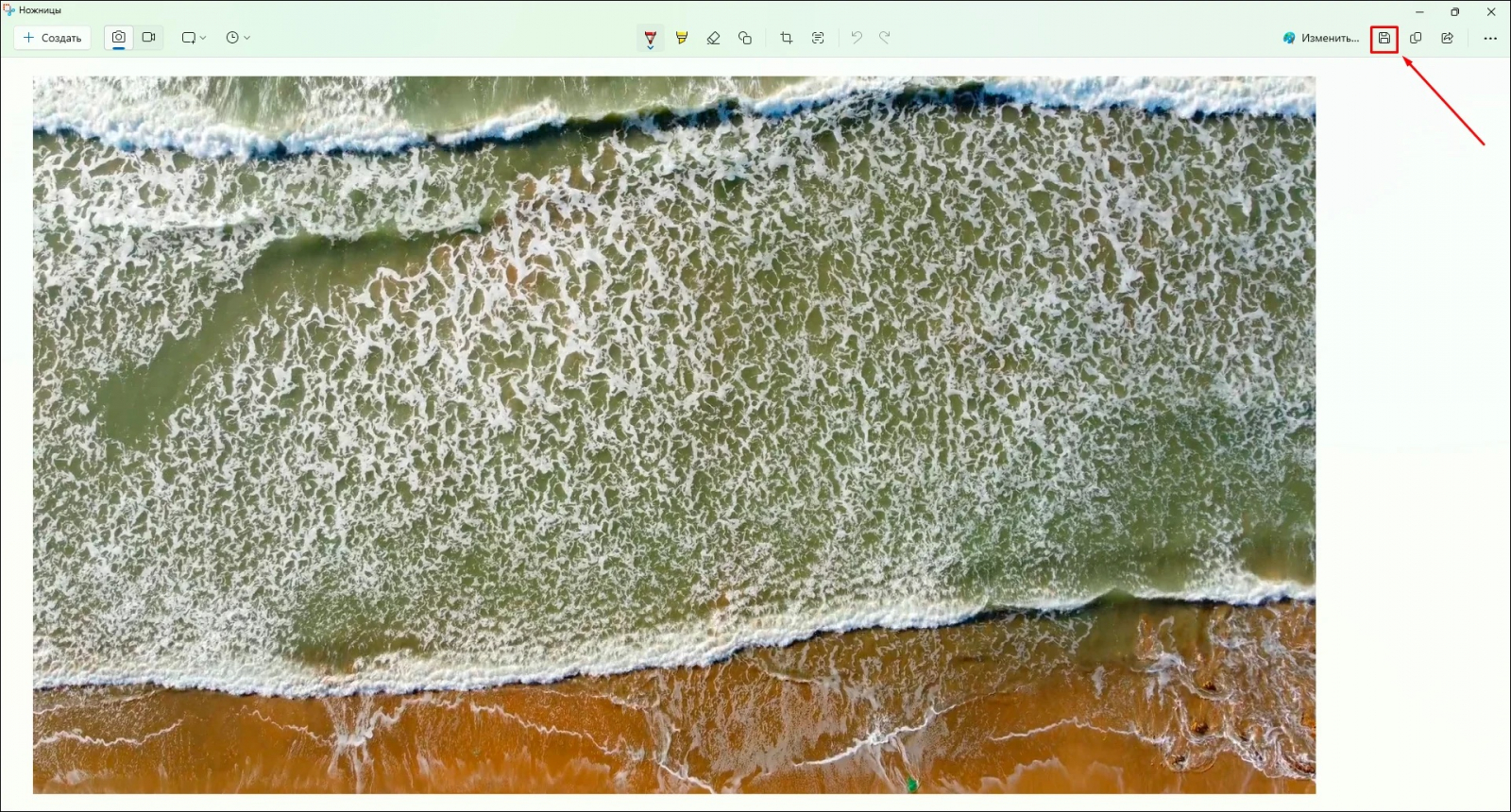
Сочетание Win + Shift + S удобнее Print Screen по двум причинам. Во-первых, кадрируется только нужная область, поэтому не приходится удалять рабочий стол и соседние окна. Во-вторых, результат сразу доступен в буфере и может быть вставлен в презентацию, документ или графический редактор. Для повторяющихся кадров из одного ролика держите окно видео в фиксированном размере: так серия будет одинаковой по геометрии.
Для более полного обзора сочетаний и системных способов можно использовать инструкцию Xeon Live по снимкам экрана. В контексте видео важна дополнительная подготовка: пауза, скрытие панели управления, точное выделение внутренней границы кадра и проверка результата при масштабе 100%.
Плюсы
- Не требует установки дополнительной программы и вызывается сочетанием Win + Shift + S.
- Позволяет сразу выделить область видеокадра вместо полного рабочего стола.
- Снимок одновременно доступен для сохранения и вставки из буфера обмена.
Минусы
- Это экранный захват, поэтому детализация ограничена фактическим отображением видео на мониторе.
- При видимой панели плеера, курсоре или всплывающих субтитрах эти элементы попадут в изображение.
Кому подойдёт
Подойдёт для разовых кадров, быстрых согласований, отчётов и инструкций на Windows, когда не требуется извлекать изображение непосредственно из исходного файла.
5. macOS: снять область через панель Screenshot
На Mac для стоп-кадра достаточно системной панели Screenshot. Поставьте видео на паузу и нажмите Shift + Command + 5. На панели выберите захват выделенной области, протяните рамку по границе изображения и нажмите Capture. Для ещё более быстрого сценария используется Shift + Command + 4: курсор превращается в перекрестие и сразу позволяет выделить область.

Панель Screenshot полезна для серийной работы: в Options задаётся место сохранения, задержка и поведение плавающей миниатюры. Для серии кадров создайте отдельную папку и включите одинаковый способ выделения. После первого снимка не меняйте размер окна видео — это помогает получать одинаковую геометрию для слайдов и сравнений.
Системный снимок Mac сохраняет то, что реально отображается на экране. Поэтому ролик открывают максимально крупно, но без программного растягивания изображения сверх размеров исходного кадра. Для видео с мелкими надписями сначала увеличьте разрешение воспроизведения, затем дождитесь загрузки чёткой версии и только после этого фиксируйте кадр.
Плюсы
- Системная панель доступна без установки дополнительного софта.
- Можно выбрать весь экран, окно или строго заданную область.
- Место сохранения и другие параметры задаются в Options перед серией кадров.
Минусы
- Системный захват не извлекает исходный кадр напрямую и зависит от размера отображения на дисплее.
- При активных элементах управления плеера они остаются частью снимка.
Кому подойдёт
Подойдёт пользователям Mac, которым нужен быстрый статичный кадр для презентации, макета, инструкции или переписки без запуска видеоредактора.
Как сделать скриншот видео на телефоне
На смартфоне экранный снимок остаётся самым быстрым способом, но подготовка кадра важнее самой комбинации кнопок. Сначала разверните видео на весь экран, остановите его в нужном месте, один раз коснитесь изображения для скрытия элементов управления и только после этого выполняйте снимок. Затем откройте миниатюру и обрежьте поля, которые не относятся к кадру.
6. Android: системный снимок и кадрирование
На большинстве устройств Android скриншот создаётся одновременным нажатием кнопок питания и уменьшения громкости. После захвата в углу появляется миниатюра. Откройте её, обрежьте служебные поля и сохраните результат. На оболочках отдельных производителей присутствуют дополнительные жесты и кнопки в панели быстрых настроек, но базовая комбинация остаётся стандартным ориентиром.
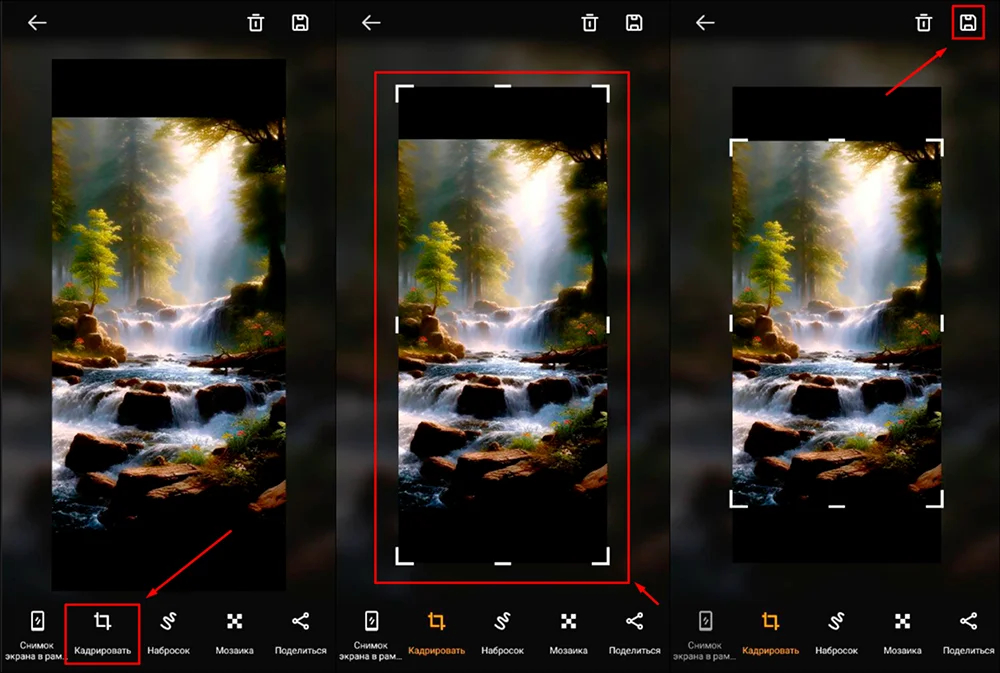
Для видео из галереи проверьте редактор устройства: некоторые приложения фотографий умеют экспортировать отдельный кадр из ролика. Такой экспорт предпочтительнее обычного скриншота, потому что не зависит от геометрии экрана. В универсальной инструкции этой функции нельзя приписывать всем смартфонам, поэтому системный снимок остаётся общим способом, который работает на большинстве моделей.
При подготовке визуалов для рабочего чата или презентации не отправляйте исходный скрин сразу после захвата. Откройте его, удалите чёрные поля, индикаторы и случайные элементы интерфейса, затем проверьте резкость текста. Узкий вертикальный экран часто уменьшает горизонтальное видео, поэтому кадр получается заметно меньше исходника. Для крупного макета используйте десктопный экспорт из видео.
Плюсы
- Работает без отдельного приложения на большинстве современных Android-устройств.
- Сразу после захвата доступно кадрирование и базовое редактирование.
- Удобен для роликов, которые уже открыты в мобильном приложении или браузере.
Минусы
- Горизонтальное видео на вертикальном дисплее часто отображается с полями и в меньшем размере.
- Отдельные защищённые приложения блокируют системный захват или возвращают пустое изображение.
Кому подойдёт
Подойдёт для быстрых кадров с мобильного видео, переписки и рабочих заметок, когда изображение не предназначено для крупной печати или полноэкранного дизайна.
7. iPhone: снимок кадра и обрезка в Фото
На iPhone с Face ID одновременно нажмите боковую кнопку и кнопку увеличения громкости, затем сразу отпустите обе. На моделях с Touch ID используется сочетание кнопки «Домой» с боковой либо верхней кнопкой — расположение зависит от модели. Перед снимком остановите ролик и коснитесь кадра, чтобы скрыть интерфейс воспроизведения.
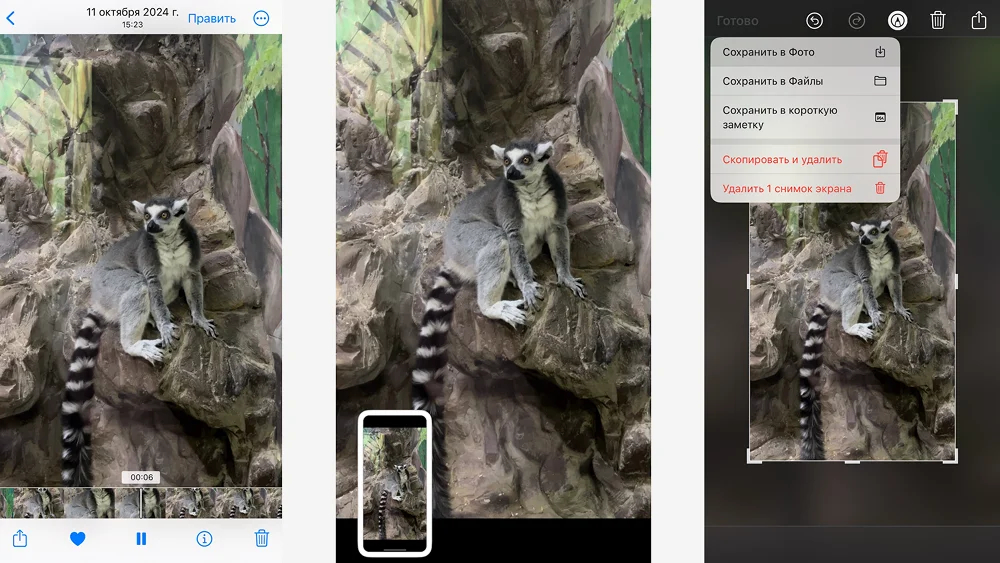
После снимка откройте превью, кадрируйте изображение по полезной области и сохраните в Фото. Для серии материалов придерживайтесь одного положения телефона и одинакового масштаба видео. Вертикальный и горизонтальный поворот дают разный размер отображаемого кадра; для горизонтального ролика альбомная ориентация обычно сохраняет больше полезной площади на дисплее.
Скриншот iPhone подходит для оперативной задачи, но не заменяет прямое извлечение кадра из исходного файла. При подготовке изображения для лендинга, широкого баннера или печати исходный ролик лучше открыть на компьютере и экспортировать кадр через видеоредактор или плеер. Так сохраняется больше исходной детализации и не приходится восстанавливать её искусственным увеличением.
Плюсы
- Снимок выполняется системными кнопками без установки дополнительного приложения.
- Превью сразу открывает инструменты кадрирования и сохранения.
- Подходит для видео из Фото, браузера и других приложений, где системный захват разрешён.
Минусы
- Разрешение результата связано с отображением видео на экране устройства, а не с полным разрешением исходного файла.
- Элементы плеера попадают в снимок, когда их не скрыли до захвата.
Кому подойдёт
Подойдёт для быстрых рабочих кадров, референсов и заметок с iPhone; для крупного дизайна лучше использовать исходный видеофайл на компьютере.
Как поймать точный момент, а не случайный кадр
Самая частая проблема — технически правильный снимок с неудачной фазой движения. В презентации это выглядит как смазанное лицо, полузакрытые глаза, неестественное положение руки или деформированная надпись в момент анимации. Решение начинается не с повышения резкости, а с выбора соседнего кадра. Пауза фиксирует только приблизительную точку; дальше используйте покадровое продвижение плеера или небольшое перемещение по таймлайну.
Частота кадров определяет, сколько отдельных изображений приходится на секунду видео. При 30 кадрах в секунду соседние позиции разделяет примерно 1/30 секунды, при 60 — 1/60. Для понимания этой логики полезен разбор частоты кадров FPS. На практике высокий FPS не гарантирует резкость каждого изображения: выдержка камеры, панорамирование и скорость объекта всё равно создают смаз движения.
- Лицо. Выбирайте кадр после завершения моргания и в нейтральной фазе артикуляции. Для интервью часто лучше момент сразу перед началом новой фразы.
- Интерфейс. Дождитесь завершения анимации, загрузки изображения и исчезновения подсказок. Курсор уберите с кнопок и текста.
- Предметная сцена. Берите момент, где объект не пересекается с руками, бликами и титрами. Контур должен читаться без дополнительного усиления резкости.
- Диаграмма или слайд. Сохраняйте кадр после появления всех подписей и до начала перехода к следующему экрану.
- Динамика. Сравните несколько соседних кадров: визуально спокойная фаза движения почти всегда выглядит лучше, чем попытка исправить сильный смаз фильтром.
Разрешение: почему скриншот иногда хуже самого видео
Размер исходного видео и размер экранного снимка — разные величины. Ролик 3840×2160 содержит 4K-кадр, но при просмотре в небольшом окне на ноутбуке программа показывает уменьшенную версию. Системный скриншот фиксирует именно эту уменьшенную картинку вместе с текущим масштабом интерфейса. Прямой экспорт кадра в видеоредакторе или плеере сохраняет изображение из видеопотока и поэтому лучше подходит для крупного использования.
Перед захватом онлайн-видео дождитесь, пока проигрыватель переключится на качественный поток. Размытая картинка в первые секунды часто связана не с инструментом скриншота, а с временно сниженным качеством воспроизведения. Для локального файла проверьте свойства видео и не увеличивайте кадр сверх исходного размера. Масштабирование не создаёт новых деталей: оно лишь растягивает существующие пиксели.
При дальнейшей работе держите два файла: исходный стоп-кадр и подготовленную копию. На копии выполняются обрезка, изменение размера, надписи и цветовая коррекция. Такой порядок сохраняет точку возврата. При необходимости разобраться с исходным роликом полезно сначала улучшить качество видео, а затем заново извлечь кадр, вместо агрессивной обработки уже маленького скриншота.
PNG или JPEG: какой формат оставить для работы
PNG разумно использовать для интерфейсов, слайдов, схем, титров и кадров с мелким текстом. Формат сохраняет резкие границы и не добавляет блочную структуру вокруг букв. JPEG удобнее для фотографических сцен и больших серий кадров: файл получается компактнее, а при аккуратном качестве разница на обычном экране малозаметна. Для исходного рабочего архива предпочтительнее хранить один максимально качественный вариант и уже из него делать облегчённые копии.
Прозрачность здесь обычно не играет роли: видеокадр представляет собой прямоугольное изображение. Гораздо важнее не перепутать формат с расширением файла после ручного переименования. Настоящее преобразование выполняется через экспорт или сохранение в редакторе. Простая замена .png на .jpg в имени не меняет структуру изображения.
- PNG: интерфейсы, таблицы внутри видео, текст, схемы, иллюстрации с ровными линиями, кадры для дальнейшего монтажа без дополнительного сжатия.
- JPEG: фотографии, репортажные кадры, изображения для документов и презентаций, где важен умеренный размер файла.
- Оригинал: сохраняйте отдельно до кадрирования и ресайза; это страхует от повторного поиска нужного момента в ролике.
Кадрирование под презентацию, сайт и публикацию
Скриншот из видео редко используется в исходной геометрии. Для презентации нужен аккуратный прямоугольник без служебных полос, для карточки проекта — место под подпись, для превью — композиционный запас вокруг главного объекта. Сначала получают чистый кадр, затем делают отдельную копию под формат площадки. Не вырезайте полезные детали во время самого захвата слишком агрессивно: пространство по краям помогает позже адаптировать картинку.
При выборе формы ориентируйтесь на назначение, а не на привычный размер видео. Разбор соотношений сторон кадра объясняет разницу между 16:9, 9:16, 1:1 и 4:3. Для деловой презентации часто удобен исходный широкий 16:9; для вертикальной карточки требуется новая композиция, а не простое растягивание горизонтального стоп-кадра.
Главный объект не должен упираться в край. Оставьте небольшой запас вокруг лица, продукта или интерфейсного блока. Текст из самого видео не размещайте близко к зоне будущей обрезки. При подготовке серии кадров для одного материала применяйте одинаковые поля и масштаб — это делает публикацию визуально собранной.
Практические сценарии для маркетинга, PR и контент-команд
Кадр для презентации и отчёта
В отчёте стоп-кадр подтверждает, что ролик вышел с нужным визуальным решением, интеграцией, титром или продуктовой сценой. Сохраняйте рядом с изображением название ролика, таймкод и дату фиксации. Для внутреннего отчёта это важнее декоративной обработки: спустя несколько недель команда должна понимать, откуда взят конкретный кадр и что он иллюстрирует.
Кадр для превью и обложки
Для обложки выбирают кадр с ясным фокусом, свободным местом под типографику и читаемым объектом в уменьшенном размере. После экспорта проверьте миниатюру: уменьшите изображение до размера, близкого к карточке в ленте. Деталь, которая отлично смотрится на полном экране, часто исчезает на маленьком превью. Отдельная инструкция по созданию превью для видео помогает довести стоп-кадр до готовой обложки.
Кадр для сайта и кейса
На странице кейса снимок должен объяснять мысль без запуска ролика. Выбирайте сцену, где виден результат работы: финальный макет, интерфейс, продукт в использовании, графика кампании или ключевая сцена ролика. Подпись должна отвечать, что именно читатель видит и почему этот момент важен. Нейтральная подпись полезнее оценочного лозунга.
Кадр для технической инструкции
В инструкции приоритет меняется: важнее не красота, а однозначность. Курсор, рамка, открытое меню и состояние кнопки должны помогать повторить действие. Один кадр показывает одно состояние интерфейса. Не объединяйте несколько мелких скриншотов в коллаж, когда подписи становятся нечитаемыми; последовательность отдельных изображений воспринимается быстрее.
Как организовать серию стоп-кадров в рабочем проекте
Когда кадров больше одного, проблема быстро смещается от захвата к организации. Файлы с именами Screenshot 1, Screenshot 2 и IMG_1234 теряют связь с роликом. Используйте единый шаблон: проект — ролик — таймкод — назначение. Например, campaign-demo_00-01-24_preview.png. Таймкод в имени позволяет снова открыть исходник и проверить соседний момент без долгого поиска.
- Храните исходный экспорт и обработанную версию в разных папках.
- Не перезаписывайте оригинальный кадр после кадрирования; создавайте копию для каждого формата.
- Фиксируйте таймкод рядом с именем файла или в рабочей таблице проекта.
- Для серии из одного видео используйте одинаковый формат имени и одинаковую систему нумерации.
- Перед передачей дизайнеру удалите технические дубли, но оставьте 2–3 соседних варианта действительно спорного момента.
Такой порядок особенно полезен, когда видеоматериал проходит несколько этапов согласования. Редактор выбирает момент, дизайнер адаптирует геометрию, менеджер вставляет изображение в презентацию, а автор возвращается к исходному ролику для финальной проверки. Связка имя файла + таймкод избавляет команду от повторного просмотра всей записи.
Что делать, когда скриншот получается чёрным или пустым
Чёрный прямоугольник обычно связан не с повреждением снимка, а с особенностями вывода или защитой контента. Начните с простых проверок: сделайте пробный скрин другого окна, откройте локальный ролик в другом плеере, отключите полноэкранный режим и повторите захват. При нормальном снимке рабочего стола и пустой области только внутри видео причина локализована в способе воспроизведения.
Для собственного локального файла проще перейти к прямому экспорту кадра через ВидеоМОНТАЖ или VLC. Такой путь исключает часть проблем экранного захвата. Для защищённого потокового контента не пытайтесь обходить ограничения платформы: используйте разрешённые материалы, собственный исходник или кадр, предоставленный правообладателем. Это одновременно решает технический и правовой вопрос.
Типовые ошибки, из-за которых хороший кадр выглядит плохо
- Снимок сделан до загрузки качественного потока. Перемотка запускает временное снижение качества; дождитесь резкого изображения и только потом фиксируйте момент.
- Панель плеера осталась поверх видео. Уведите курсор, дождитесь скрытия элементов управления и повторите захват.
- Выбран кадр внутри движения. Перейдите на соседнюю позицию вместо искусственного усиления резкости.
- Скриншот растянут после сохранения. Вернитесь к исходному ролику и получите кадр крупнее; увеличение маленького файла не восстанавливает детали.
- Обрезка выполнена слишком рано. Сначала храните полный чистый кадр, затем создавайте версии под конкретные форматы.
- Несколько кадров имеют разный масштаб. При серии держите окно видео и рамку захвата в одном размере.
- Случайный курсор перекрывает важный объект. Перед паузой отведите указатель в нейтральную область.
- Файл несколько раз пересохранён в JPEG. Возвращайтесь к исходному экспорту и создавайте финальную копию один раз.
Проверка результата: редакционный чек-лист перед публикацией
Готовый кадр оценивают не по тому, открылся ли файл, а по пригодности к конкретной задаче. Просмотрите изображение при масштабе 100% и отдельно в уменьшенной миниатюре. Первый режим показывает технические дефекты, второй — композицию и читаемость главного объекта. После этого проверьте соответствие требованиям макета.
- На изображении нет панели плеера, курсора, системных уведомлений и лишних окон.
- Главный объект резкий; моргание, смаз движения и промежуточная анимация отсутствуют.
- Размер файла достаточен для места, где его будут показывать; искусственного растягивания нет.
- Кадрирование не обрезает важные надписи, лица, продукт или элементы интерфейса.
- Формат выбран осознанно: PNG для резкой графики и текста, JPEG для фотографической сцены.
- Сохранён оригинальный вариант до обработки, а рабочая копия имеет понятное имя и таймкод.
- Использование самого видеокадра разрешено в рамках проекта; конфиденциальные данные и чужие личные материалы не попали в публикацию.
- В презентации или ленте кадр читается без увеличения и действительно подтверждает мысль рядом с ним.
При дальнейшей обработке видео, а не только стоп-кадра, пригодится руководство по редактированию видео: там логика работы продолжается уже на уровне монтажа, коррекции и подготовки ролика к публикации.
Вопросы, которые возникают чаще всего
Итог: какой способ использовать в реальной работе
Для Windows, где нужно быстро снять конкретную область любого воспроизводимого видео, удобен первый сценарий с Экранной Камерой. Для локального исходника и более чистого результата лучше экспортировать кадр из ВидеоМОНТАЖа или VLC. «Ножницы», Screenshot на macOS и системные комбинации смартфонов закрывают разовые задачи без отдельного рабочего процесса.
Качество результата определяет не только программа. Точный момент, размер отображения, отсутствие интерфейса, грамотное кадрирование и сохранение оригинала влияют сильнее, чем последующая «магическая» обработка. Один раз выстроенный порядок — найти сцену, проверить соседние кадры, сохранить чистый оригинал, сделать копию под формат и оценить её в 100% и в миниатюре — превращает случайный скрин в пригодный рабочий визуал.
Дополнительная методика: как выбрать кадр для разных типов визуального материала
Интерфейсный продуктовый скрин
Для интерфейса выбирайте состояние, в котором видна одна законченная операция: открыто нужное меню, активна правильная вкладка, значение уже применено. Не фиксируйте переходные анимации и загрузочные состояния. Текст в интерфейсе проверяйте на читаемость при реальном размере публикации. Для статьи или презентации лучше один крупный экран, чем четыре мелких окна в одном коллаже.
Спикер в вебинаре или интервью
Не берите момент во время согласной, моргания или резкого поворота головы. Найдите нейтральную фазу между фразами, где взгляд и мимика естественны. В деловом материале оставляйте контекст сцены: часть фона, презентационный экран или рабочее пространство помогает понять ситуацию и выглядит убедительнее тесного кропа лица.
Продукт или упаковка в рекламном ролике
Кадр выбирают в момент, когда продукт полностью виден, не перекрыт рукой или графикой и находится в зоне резкости. Блик не должен скрывать название, форму или функциональную деталь. Для карточки кейса сохраните дополнительный вариант с чуть более широким планом: дизайнеру понадобится место под подпись и адаптацию под разные форматы.
График, дашборд, титр
Ждите завершения анимации появления. Снимок делают после того, как цифры, подписи осей и легенда зафиксировались. Контраст проверяется на небольшом размере, потому что тонкие линии и мелкий серый текст исчезают первыми. При недостаточной читаемости лучше вернуться к исходному экрану или слайду, а не усиливать изображение фильтрами.
Сцена для эмоциональной обложки
Отбирайте кадр, который считывается за секунду: один главный герой, понятное действие, чистый силуэт, направление взгляда внутрь композиции. Слишком сложный фон и множество равнозначных объектов ухудшают миниатюру. Сначала оцените кадр без текста, затем оставьте свободную область под будущую типографику.
Как сохранить цвет и яркость кадра без сюрпризов
Стоп-кадр часто выглядит иначе после переноса из плеера в презентацию или браузер. Причина находится в цепочке отображения: видео, монитор и программа могут работать с разными цветовыми профилями и диапазоном яркости. Для обычной публикации ориентируйтесь на нейтральный SDR-результат, который одинаково предсказуем на большинстве экранов. После сохранения откройте файл не только в редакторе, но и в стандартном просмотрщике и браузере. Сильное расхождение по насыщенности или яркости заметно именно на таком сравнении.
С HDR-видео экранный скрин особенно чувствителен к настройкам дисплея. Яркие участки могут выглядеть серыми, а тени — слишком плотными. Для делового материала важнее стабильная читаемость, чем максимальная динамика. Используйте кадр, где детали в светах и тенях сохраняются без дополнительной коррекции, а при необходимости создавайте отдельную SDR-копию в редакторе изображений. Не усиливайте контраст до потери текстуры на лице, продукте или интерфейсе.
Субтитры, титры и служебная графика в кадре
Перед сохранением решите, должны ли субтитры остаться частью изображения. В обучающем материале строка субтитров иногда помогает понять контекст; в обложке или презентации она чаще мешает композиции. Плееры и редакторы отличаются тем, как формируют снимок: одни сохраняют видеокадр без внешнего интерфейса, другие могут включить встроенные в сам видеопоток надписи. Встроенный титр уже является частью изображения и удаляется только редактированием самого кадра или выбором другой сцены.
Для отчётного кадра не маскируйте элементы, которые подтверждают смысл материала. Для маркетингового макета, наоборот, лучше выбрать момент без переходной графики и бегущих строк. Когда надпись необходима, проверяйте её целиком: ни одна буква не должна касаться края будущей обрезки. Такой запас особенно важен при последующей адаптации горизонтального кадра под узкую колонку или вертикальную карточку.
Как работать с чёрными полосами и нестандартным соотношением сторон
Чёрные полосы появляются, когда геометрия ролика не совпадает с областью воспроизведения. Системный скрин захватывает их вместе с изображением, а прямой экспорт кадра обычно сохраняет только сам видеокадр. Для публикации полосы удаляют в копии изображения, но оригинал оставляют нетронутым. При обрезке следите, чтобы композиция не стала тесной: полосы иногда создают визуальный запас, и после их удаления объект неожиданно оказывается слишком близко к краю.
Не растягивайте изображение, чтобы заполнить требуемый прямоугольник. Для 4:3, 16:9 и вертикального 9:16 применяют кадрирование с сохранением пропорций. Когда важные объекты стоят по разным краям, создайте отдельную композицию из исходного видео или выберите другой момент, где смысловой центр расположен компактнее. Деформированный стоп-кадр сразу выдаёт техническую ошибку и ухудшает доверие к материалу.
Рабочий процесс для команды: от ролика до согласованного изображения
В командной работе полезно разделять выбор момента и финальную обработку. Редактор или автор ролика знает содержание и отмечает 3–5 подходящих таймкодов. Дизайнер получает чистые экспорты без текста и дополнительных эффектов. Менеджер выбирает финальный вариант уже в контексте презентации, страницы или публикации. Такая последовательность сокращает число бессмысленных правок: никто не пытается улучшать кадр, который изначально выбран неудачно.
Для каждого кандидата сохраняйте короткую подпись: таймкод, смысл кадра и предполагаемое место использования. Например: 00:42 — демонстрация результата — первый экран кейса. На этапе согласования сравнивайте кадры в одном масштабе, а не открывайте каждый в отдельном окне. Одинаковый размер делает заметными реальные различия в композиции и резкости, а не разницу интерфейсов просмотрщика.
После утверждения создавайте одну мастер-копию и производные размеры. Мастер хранится без надписей и агрессивной резкости. Версии для презентации, сайта и внутренних документов создаются из него. Такой порядок предотвращает цепочку повторных пересохранений JPEG и сохраняет предсказуемое качество при последующих обновлениях материала.
Как оценить пригодность кадра до передачи дизайнеру
Удобная проверка состоит из четырёх вопросов. Первый: понятен ли главный объект без подписи. Второй: видны ли мелкие детали в реальном размере размещения. Третий: остаётся ли запас для обрезки и типографики. Четвёртый: нет ли в изображении случайного элемента, который перетягивает внимание — курсора, уведомления, чужого окна, резкого блика или обрезанной надписи. Кадр, который проходит эту проверку, требует значительно меньше последующей обработки.
Для интерфейсных кадров добавляется пятый вопрос: воспроизводит ли снимок ровно то состояние программы, которое описывает текст. Открытое меню, активная вкладка и выбранный параметр должны совпадать с инструкцией. Нельзя иллюстрировать шаг изображением из соседнего действия только потому, что оно выглядит эффектнее. В учебном материале точность интерфейса важнее декоративности.
Как не потерять качество при отправке и согласовании
Мессенджеры и некоторые корпоративные чаты уменьшают изображения при обычной отправке как фотографии. Для согласования мастер-файла передавайте его как документ или через хранилище проекта, а в чат отправляйте лёгкую копию для быстрого просмотра. В подписи укажите, что превью не является финальным исходником. Это устраняет ситуацию, когда дизайнер случайно берёт сжатую версию из переписки и начинает увеличивать её для макета.
Для презентаций вставляйте исходный кадр один раз и меняйте размер средствами редактора слайдов, не создавая цепочку промежуточных файлов. При экспорте всей презентации в PDF или изображение проверьте один слайд в 100% масштабе: тонкий текст, мелкие элементы интерфейса и диагональные линии первыми показывают чрезмерное сжатие. При заметных артефактах используйте более качественный экспорт презентации, а не дополнительное повышение резкости скриншота.
Матрица выбора по задаче
- Онлайн-видео в окне браузера на Windows: Экранная Камера или «Ножницы». Первый вариант удобнее для повторяющегося захвата области, второй — для единичной фиксации без отдельного приложения.
- Локальный ролик и максимальная чистота кадра: ВидеоМОНТАЖ или VLC. Оба способа сохраняют изображение без внешних панелей рабочего стола.
- Длинный ролик с поиском точной фазы движения: VLC с покадровым продвижением или таймлайн видеоредактора.
- Mac без дополнительного софта: Screenshot с захватом области и заранее заданной папкой сохранения.
- Android или iPhone для быстрой рабочей заметки: системный снимок после скрытия интерфейса плеера и последующее кадрирование.
- Обложка, лендинг, печать или крупная презентация: прямой экспорт из исходного видео, затем отдельная обработка мастер-копии.
Как измерить результат, а не оценивать его на глаз
Для рабочего процесса полезны простые измеримые критерии. Проверяйте пиксельный размер изображения, итоговый вес файла, долю полезной области после кадрирования и читаемость текста при целевом масштабе. Для серии кадров добавьте единообразие размеров: все изображения одного блока должны иметь одинаковую ширину или одну систему пропорций. Эти показатели легко проверяются до публикации и дают более объективный результат, чем формулировка «выглядит нормально».
Для обложки или карточки создайте тестовую миниатюру и сравните два кандидата рядом. Для инструкции уменьшите изображение до ширины колонки, где оно будет опубликовано, и убедитесь, что названия кнопок остаются различимыми. Для отчёта откройте PDF на стандартном масштабе и проверьте, что кадр подтверждает тезис без необходимости зума. Такой контроль связывает технический способ создания скриншота с реальной задачей бизнеса и коммуникаций.