Как сделать скриншот
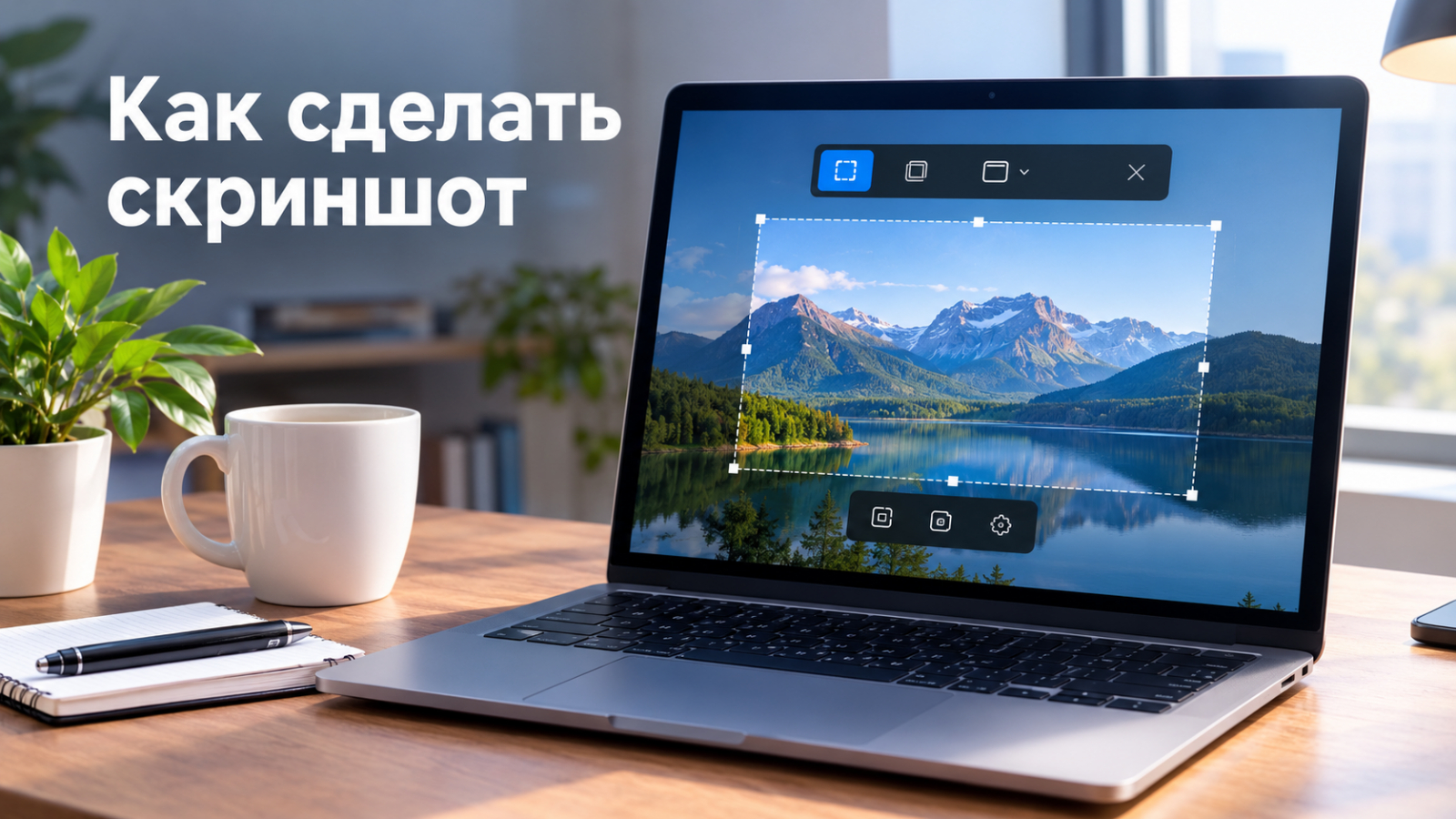
Снимок экрана — один из самых быстрых способов зафиксировать состояние интерфейса, показать ошибку, сохранить подтверждение действия или подготовить визуальный фрагмент для презентации. Для рабочей переписки важна не только сама картинка: нужно выбрать правильную область, не потерять читаемость, скрыть лишние данные и сохранить файл так, чтобы его можно было сразу открыть на другом устройстве. Ниже разобраны практические варианты для Windows, macOS, Android и iPhone, а также правила, которые помогают получить аккуратный результат с первого раза.
Главная развилка проста: для разовой задачи достаточно системного инструмента, а для повторяющейся работы полезен отдельный сценарий с выбором области, быстрым сохранением и понятным местом для файлов. В материале сначала идёт вариант через Экранную Камеру, затем встроенные средства операционных систем. После инструкций — разбор длинных страниц, качества, форматов, конфиденциальности и проверка результата перед отправкой коллегам или публикацией.
Способ 1. Экранная Камера: снимок выбранной области в Windows
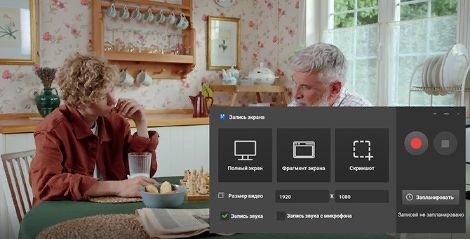
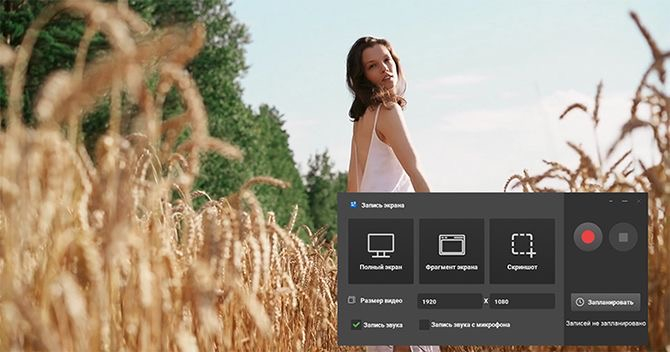
В Windows первым вариантом рассмотрим Экранную Камеру. В панели захвата есть отдельный режим «Скриншот»: он предназначен для снимка выбранного фрагмента, а не только для видеозаписи. Такой порядок удобен, когда в одной рабочей цепочке приходится и снимать короткие инструкции, и сохранять отдельные статичные кадры для писем, отчётов или слайдов.
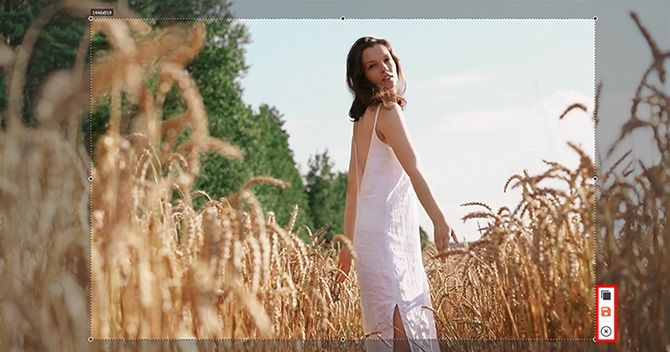
Практический сценарий состоит из трёх действий. Сначала открывают модуль «Запись экрана», затем выбирают «Скриншот» и мышью задают границы нужного участка. После выделения доступны действия для копирования результата в буфер обмена и сохранения изображения в файл. Границы можно подправить маркерами до фиксации, поэтому в кадр не обязательно включать весь рабочий стол, панель задач или соседние окна.
Пошаговая последовательность
- Откройте окно или страницу, которую нужно зафиксировать, и заранее приведите её в конечный вид: закройте всплывающие уведомления, ненужные вкладки и панели.
- В Экранной Камере откройте «Запись экрана» и нажмите «Скриншот». На экране появится режим выбора области.
- Протяните рамку по нужному фрагменту. Если край попал не туда, скорректируйте размер маркерами до сохранения.
- Выберите копирование в буфер, когда изображение нужно сразу вставить в письмо или документ, либо сохранение в файл, когда снимок требуется пересылать отдельно, архивировать или редактировать дальше.
- Откройте получившийся файл и проверьте мелкий текст при масштабе 100%. Это быстрее, чем обнаружить нечитаемую подпись уже после отправки.
Для маркетинговой и коммуникационной работы особенно полезно выделять только содержательную часть. Снимок карточки товара, фрагмента рекламного кабинета или макета лучше отделить от системных элементов: лишние панели делают иллюстрацию визуально тяжелее и увеличивают риск случайно показать имя пользователя, уведомление или внутренний путь к файлу. Чем точнее рамка на этапе захвата, тем меньше ручной обрезки потребуется потом.
Плюсы
- Отдельный режим снимка встроен в тот же рабочий модуль, где выполняется захват экрана.
- Область задаётся мышью и корректируется до сохранения, поэтому можно сразу исключить лишние элементы.
- Результат можно отправить в буфер обмена или сохранить отдельным файлом в зависимости от дальнейшего сценария.
- Подходит для случаев, когда статичные снимки и короткие экранные записи используются в одном проекте.
Минусы
- Это отдельная программа для Windows, поэтому ради одного случайного снимка системные средства обычно быстрее.
- Для длинной веб-страницы потребуется делать отдельные фрагменты или использовать функцию прокрутки в другом инструменте.
- Перед сохранением всё равно нужно вручную проверить, не остались ли в выделенной области конфиденциальные элементы.
Кому подойдёт
Вариант уместен для авторов инструкций, контент-менеджеров, специалистов поддержки, маркетологов и преподавателей, которые регулярно готовят одновременно статичные иллюстрации и записи экрана. Для единичного снимка окна или рабочего стола проще перейти к системным сочетаниям Windows из следующего раздела.
Способ 2. Windows: «Ножницы», Print Screen и системные сочетания
Встроенные средства Windows закрывают большинство повседневных задач без установки дополнительного софта. Отдельный разбор снимков экрана на разных устройствах на Xeon Live можно использовать как дополнительную памятку, а здесь сосредоточимся на рабочей логике: что попадает в кадр, куда уходит результат и какой вариант выбрать в зависимости от задачи.
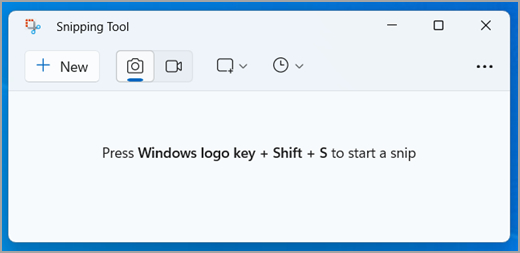
Самый универсальный запуск — Win + Shift + S. Он открывает панель захвата, где можно выбрать прямоугольный фрагмент, произвольную форму, окно или весь экран. После захвата результат доступен для дальнейшего сохранения и редактирования. Такой путь удобнее классического Print Screen, когда нужно сразу отрезать лишнее и не тратить время на обрезку полного рабочего стола.
Как выбрать между основными сочетаниями
- Win + Shift + S — когда нужен фрагмент, отдельное окно, произвольная область или весь экран с последующим редактированием.
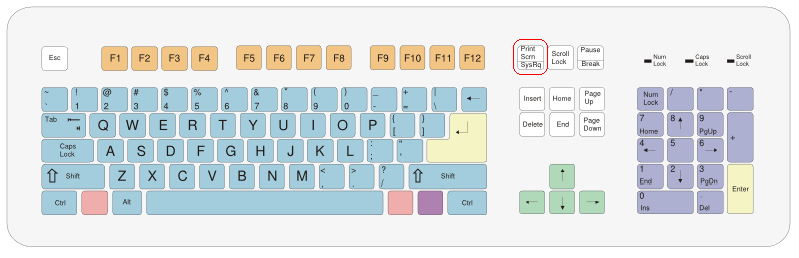
- PrtScn — когда нужно быстро получить полный экран в буфер обмена и сразу вставить его в документ, чат или графический редактор.
- Alt + PrtScn — когда важна только активная программа, а соседние окна и рабочий стол не должны попасть в кадр.
- Win + PrtScn — когда требуется снять весь экран и сразу получить файл в папке с изображениями, не проходя через ручную вставку.
- Fn вместе с клавишей снимка — распространённый вариант на ноутбуках, где функция Print Screen совмещена с другой клавишей.
Разница между буфером обмена и готовым файлом принципиальна. Снимок в буфере удобен для мгновенной вставки: его можно поместить в письмо, презентацию или редактор сочетанием Ctrl + V. Но буфер — не архив. Если изображение потребуется через час или после перезагрузки приложения, лучше сразу сохранить его в файл. Для рабочих доказательств, согласований и баг-репортов этот простой принцип предотвращает потерю нужного кадра.
Прямоугольник, окно, весь экран и произвольная форма
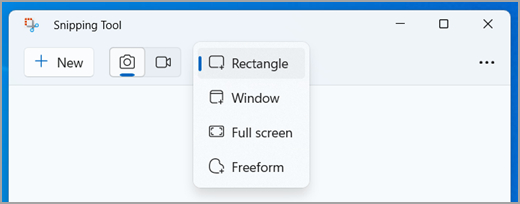
Прямоугольный режим подходит для интерфейсов, карточек, графиков и фрагментов сайта с ровными границами. Захват окна удобен, когда нужно показать состояние конкретной программы вместе с её рамкой и заголовком. Полноэкранный вариант нужен для демонстрации расположения нескольких окон или системной ситуации. Произвольную форму стоит применять редко: она полезна для выделения нестандартного объекта, но в деловых материалах неровный контур обычно выглядит менее аккуратно, чем точный прямоугольник.
Когда нужен отложенный снимок
Задержка полезна для элементов, которые исчезают после клика в другое место: контекстных меню, раскрывающихся списков, подсказок и некоторых панелей. Сначала задают задержку, затем открывают нужное состояние интерфейса и ждут срабатывания захвата. Этот приём особенно важен при подготовке инструкций: без него автор часто получает кадр уже закрывшегося меню и вынужден повторять процедуру несколько раз.
Где искать сохранённый файл
Поведение зависит от выбранного варианта. При Win + PrtScn система сохраняет снимок в пользовательской папке изображений, в каталоге для снимков экрана. При работе через «Ножницы» можно сохранить файл в выбранное место. При обычном PrtScn результат прежде всего попадает в буфер обмена. Поэтому перед началом серии снимков полезно заранее решить, нужен ли отдельный файл после каждого действия или достаточно последовательной вставки в документ.
Что делать, когда Print Screen не срабатывает
На ноутбуках клавиша часто совмещена с другой функцией и требует Fn. На компактных клавиатурах отдельной PrtScn может не быть вовсе. В этом случае Win + Shift + S обычно остаётся самым предсказуемым вариантом. Если сочетание перехватывает корпоративная утилита, программа клавиатуры или удалённый рабочий стол, проверяют назначенные сочетания в этих приложениях и повторяют захват системным инструментом.
Проверка результата в Windows
- Увеличьте картинку до 100% и убедитесь, что шрифты читаются без размытия.
- Проверьте все четыре края: там чаще всего остаются части соседнего окна или панели задач.
- Если снимок предназначен для отчёта, убедитесь, что на нём виден контекст действия: название раздела, активная вкладка или нужный статус.
- Перед отправкой удалите из кадра уведомления, адреса электронной почты, внутренние названия проектов и другие данные, которые не нужны получателю.
- Сохраните исходную версию отдельно, если поверх снимка будут добавляться стрелки, рамки или подписи.
Способ 3. macOS: системное приложение Screenshot и сочетания клавиш
В macOS основные сценарии собраны вокруг сочетаний Shift + Command и системной панели Screenshot. Логика похожа на Windows: есть отдельный захват всего экрана, выбранной области и окна. Для повседневной работы полезно запомнить три сочетания, а остальные действия — место сохранения, таймер и дополнительные параметры — выполнять через панель, которая открывается отдельной командой.
Три сочетания, которые закрывают почти все задачи
- Shift + Command + 3 — снимок всего экрана. Подходит для демонстрации общего расположения окон или состояния рабочего стола.
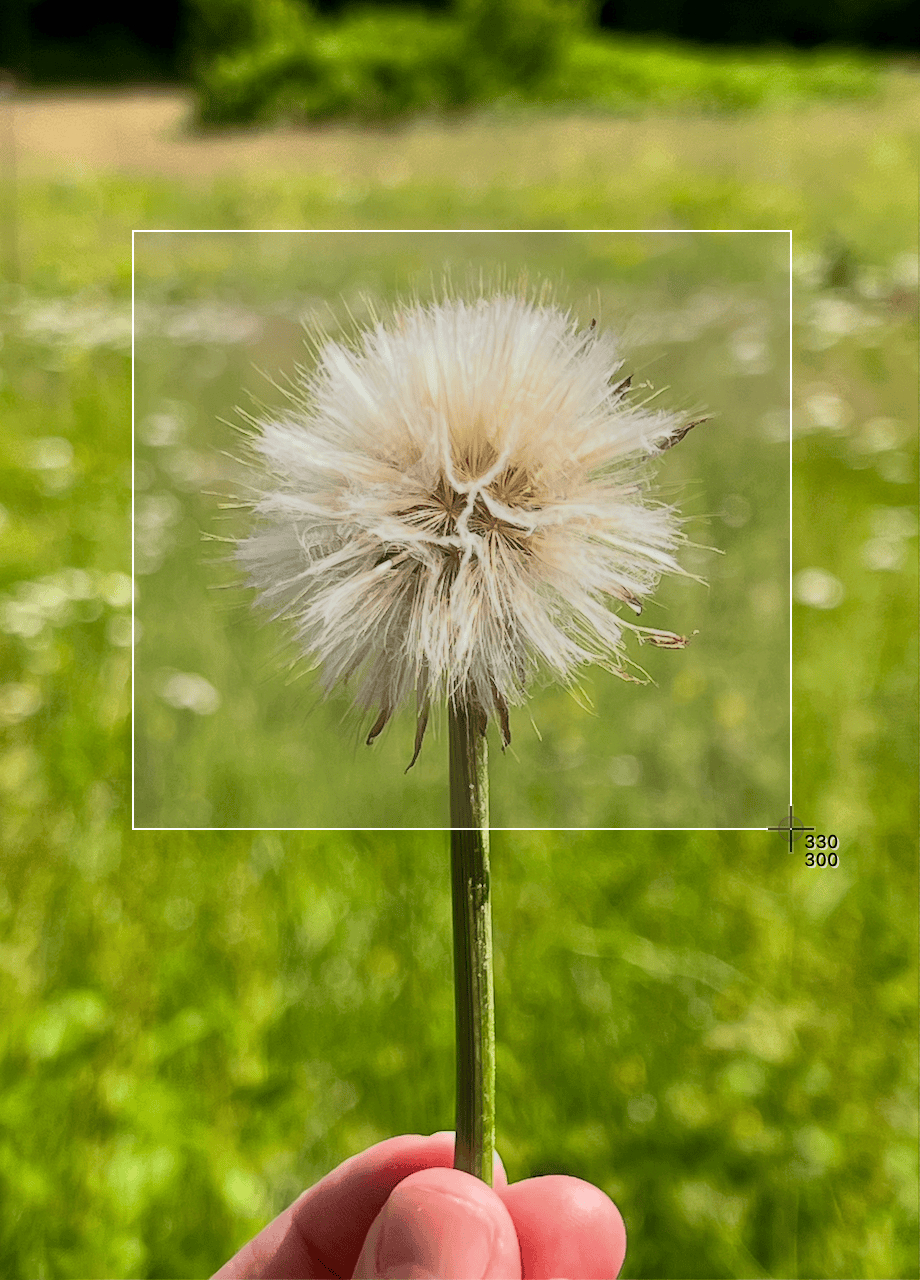
- Shift + Command + 4 — выделение области. После появления перекрестия протяните рамку по нужному фрагменту; этот режим наиболее полезен для инструкций и презентаций.
- Shift + Command + 5 — панель Screenshot. Через неё выбирают тип захвата и дополнительные параметры, в том числе работу с окнами и областью.
Как снять отдельное окно
После запуска режима области можно переключиться на захват окна: курсор меняет вид, затем выбирается нужное окно. Такой снимок сохраняет его границы и помогает показать интерфейс целиком, не захватывая соседние приложения. Для документации это удобнее ручной обрезки, особенно когда несколько окон перекрываются.
Как выбрать место сохранения заранее
При серии снимков важнее всего не потерять порядок. Перед началом работы через панель Screenshot стоит определить папку проекта. Тогда кадры не смешиваются с личными файлами на рабочем столе, а дальнейшая передача материалов дизайнеру или редактору сводится к одной папке. Для короткой разовой задачи стандартное место сохранения подходит, но для десятков иллюстраций лучше сразу завести отдельный каталог.
Как не промахнуться с областью
При выделении сначала захватывайте немного больше, чем нужно, если рядом есть важный контекст: заголовок вкладки, подпись поля или статус операции. После сохранения лишний край легко убрать. Обратная ситуация хуже: если подпись уже не попала в кадр, её нельзя восстановить обрезкой, и снимок придётся делать заново. Для интерфейсных инструкций полезно оставлять небольшой равномерный отступ вокруг объекта внимания.
Проверка снимка на дисплеях высокой плотности
На экранах Mac мелкий текст часто выглядит очень резким локально, но после вставки в презентацию или веб-редактор макет нередко уменьшает изображение. Поэтому проверяйте не только исходный файл, но и реальный размер размещения. Если подписи становятся слишком мелкими, лучше сделать более тесное кадрирование и показать только нужный участок вместо уменьшения полного окна.
Способ 4. Android: кнопки, системное меню и длинный снимок
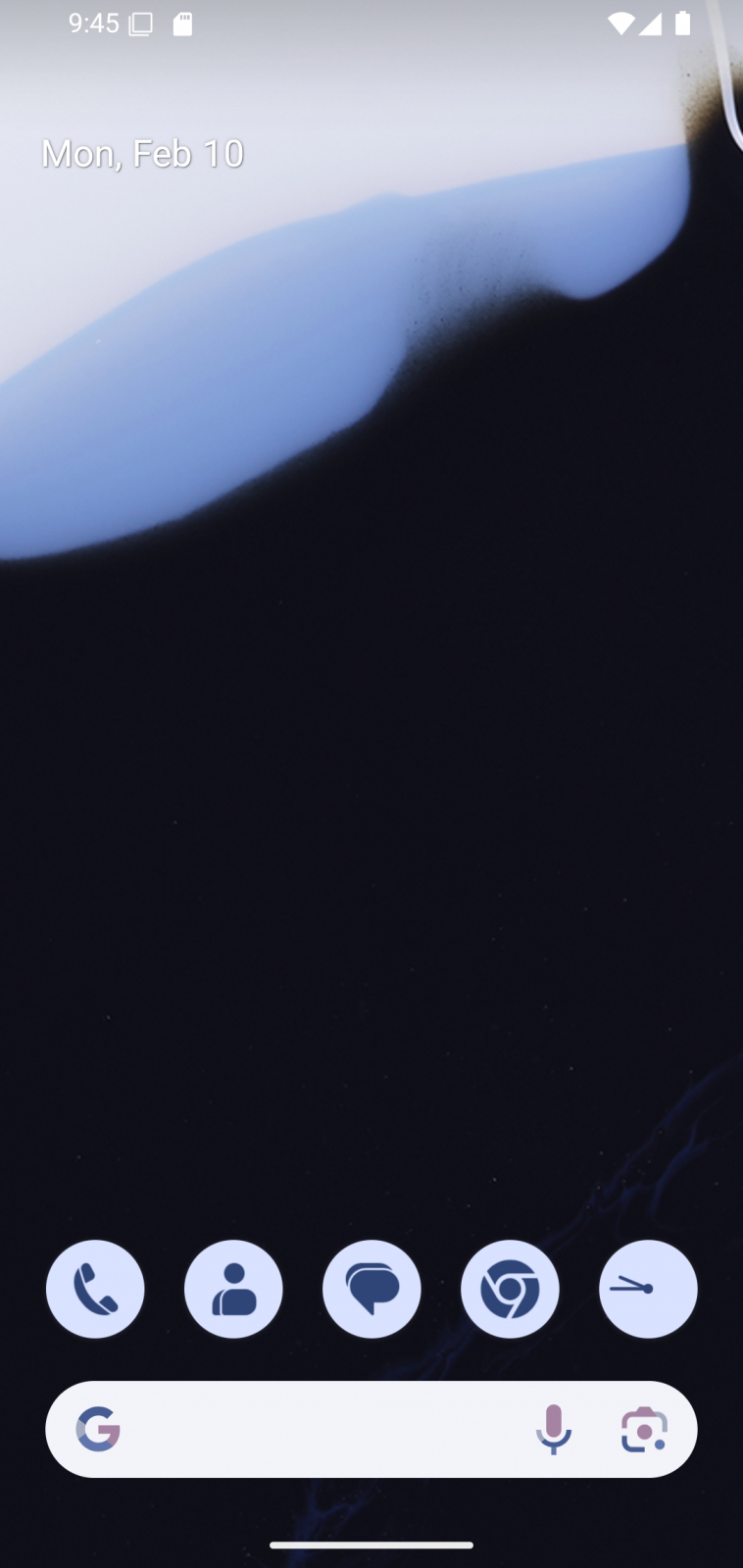
На большинстве современных Android-устройств базовый вариант — одновременное нажатие кнопки питания и уменьшения громкости. После захвата обычно появляется миниатюра или панель действий, откуда можно открыть снимок, обрезать его или продолжить захват страницы. Названия и расположение дополнительных команд различаются между оболочками производителей, поэтому универсальной частью остаётся именно аппаратная комбинация.
Базовый сценарий
- Откройте экран, который нужно показать, и дождитесь, пока исчезнут временные подсказки или всплывающие уведомления.
- Одновременно нажмите питание и уменьшение громкости. Не удерживайте кнопки слишком долго, чтобы не вызвать меню питания или изменение громкости.
- После появления подтверждения откройте миниатюру, если нужна обрезка или разметка, либо оставьте снимок для автоматического сохранения.
- Найдите результат в приложении для фотографий или в папке снимков экрана и проверьте, что верхняя строка состояния не содержит лишних уведомлений.
Длинный снимок с прокруткой
На Android 12 и более новых версиях на большинстве прокручиваемых экранов после обычного захвата доступна команда продолжения области, которая позволяет включить часть страницы ниже видимого фрагмента. Она особенно полезна для длинной переписки, статьи, списка настроек или отчёта. Но перед отправкой длинного изображения нужно проверить его ширину: на ноутбуке оно может выглядеть нормально, а в мобильном чате текст после автоматического уменьшения станет слишком мелким.
Когда лучше сделать несколько кадров вместо одного длинного
Длинный снимок не всегда лучший вариант. Для презентации, базы знаний или задачи в трекере чаще понятнее три коротких изображения, каждое с одним смысловым этапом. Получатель быстрее видит нужную область и не тратит время на прокрутку длинной картинки. Один длинный кадр стоит оставлять для доказательства непрерывности данных или когда последовательность элементов принципиально важна.
Почему на разных телефонах команды выглядят по-разному
Android задаёт базовые возможности, но производители добавляют собственные оболочки, жесты и панели быстрых действий. Поэтому в одном устройстве длинный снимок запускается кнопкой под миниатюрой, в другом — отдельным значком прокрутки, а в третьем доступен через панель быстрых настроек. При подготовке инструкции для большой аудитории лучше описывать универсальную комбинацию кнопок, а фирменные жесты приводить только для конкретной модели.
Что проверить перед отправкой снимка с телефона
- Закрыты ли уведомления с именами, кодами подтверждения и текстом сообщений.
- Не видны ли в строке состояния данные, которые раскрывают внутреннюю рабочую обстановку.
- Достаточно ли крупный текст после отправки в мессенджер или корпоративный чат.
- Не попала ли в кадр экранная клавиатура, закрывающая важную часть интерфейса.
- Сохранилась ли нужная последовательность, если снимок был сделан с прокруткой.
Способ 5. iPhone и iPad: аппаратные кнопки и снимок всей страницы
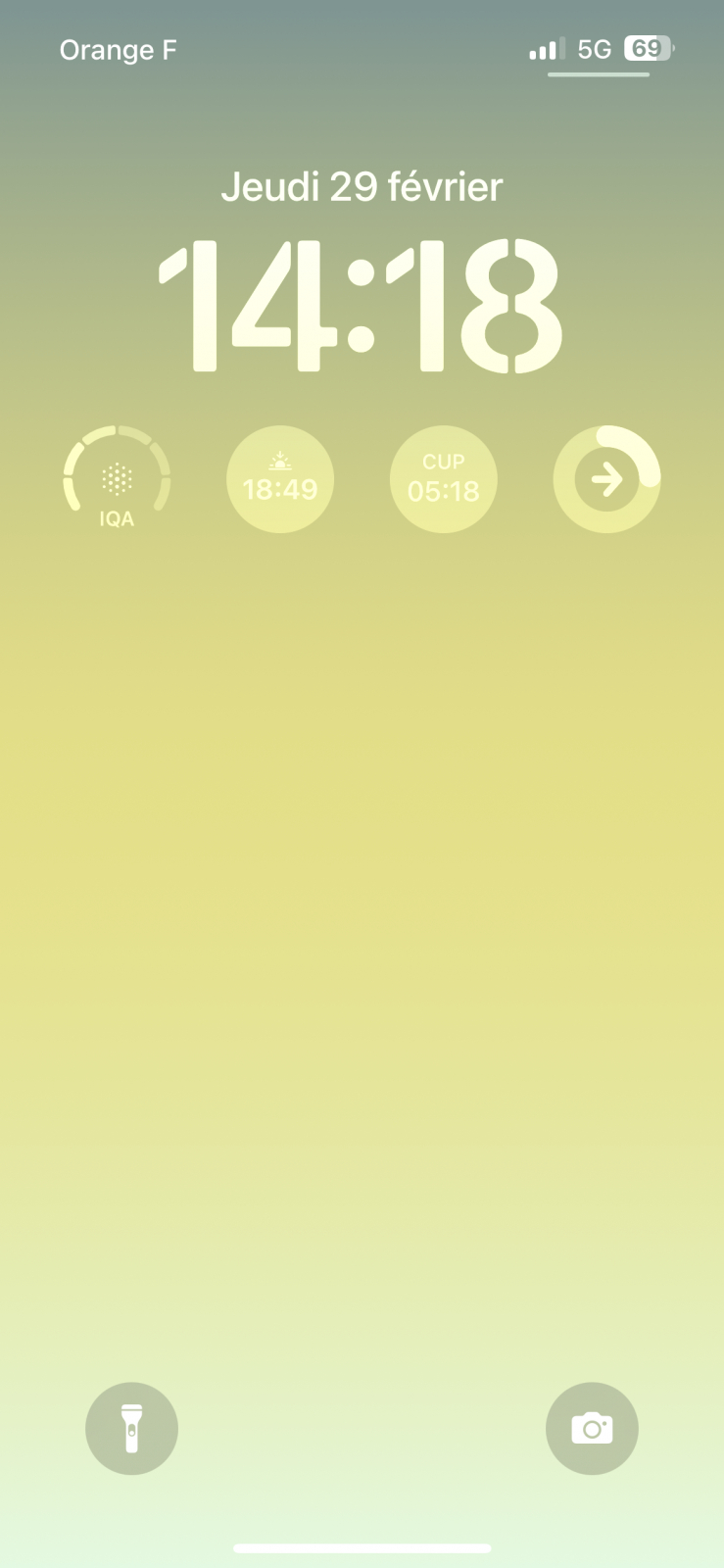
На iPhone комбинация зависит от конструкции устройства. На моделях с Face ID одновременно нажимают боковую кнопку и увеличение громкости. На моделях с кнопкой «Домой» используется сочетание боковой или верхней кнопки с «Домой». После захвата появляется интерфейс быстрых действий; снимок можно сохранить в медиатеку, предварительно обрезать или разметить.
Комбинации для разных моделей
- iPhone с Face ID: боковая кнопка + увеличение громкости. Нажатие должно быть коротким и одновременным.
- iPhone с Touch ID и боковой кнопкой: боковая кнопка + «Домой».
- Модели с Touch ID и верхней кнопкой: верхняя кнопка + «Домой».
- iPad: конкретное сочетание также зависит от наличия кнопки «Домой»; принцип тот же — системная кнопка вместе с кнопкой громкости либо «Домой».
Снимок всей страницы
Для содержимого, которое выходит за пределы одного экрана, iPhone поддерживает полноразмерный захват страницы в совместимых приложениях, в том числе при просмотре веб-страницы. После обычного снимка открывают предпросмотр и выбирают вариант всей страницы. Такой результат полезен для сохранения длинного материала без серии отдельных кадров. Перед пересылкой важно проверить формат и читаемость: длинный документ часто удобнее как файл, чем как узкая уменьшенная картинка в ленте сообщений.
Как не показать лишнее в верхней части экрана
Снимок телефона часто автоматически включает строку состояния. В публичном материале она нередко лишняя: время, индикаторы связи и другие детали отвлекают от содержания. Если верхняя строка не важна для смысла, её можно убрать обрезкой. Но в техническом отчёте иногда полезно оставить время или индикатор режима — только когда они непосредственно подтверждают описываемое состояние.
Когда сохранять исходник без разметки
Если снимок идёт в дизайнерскую работу, презентацию или отчёт с последующим редактированием, лучше сохранить оригинал отдельно, а стрелки и подписи добавлять в копию. Тогда при изменении композиции не придётся повторно снимать экран. Исходник также полезен, если нужно подготовить несколько версий для разных каналов: квадратную карточку, широкую иллюстрацию и фрагмент для мобильной инструкции.
Как выбрать способ за полминуты
Выбор определяется не маркой устройства, а конечным действием после захвата. Для немедленной вставки в письмо важен буфер обмена; для инструкции — точная область и стабильная папка; для длинной страницы — прокрутка; для отчёта — сохранённый оригинал и понятное имя файла. Когда задача сформулирована заранее, большинство повторных снимков исчезает.
- Нужен фрагмент в Windows и дальнейшая работа с экранной записью — используйте Экранную Камеру.
- Нужен один быстрый кадр в Windows — Win + Shift + S или «Ножницы».
- Работаете на Mac — Shift + Command + 4 для области и Shift + Command + 5 для панели Screenshot.
- Нужен снимок на Android — питание + уменьшение громкости, затем при необходимости продолжите захват страницы.
- Нужен снимок на iPhone — используйте аппаратную комбинацию своей модели и сразу проверьте предпросмотр.
- Нужно зафиксировать много экранов подряд — заранее создайте папку проекта и придерживайтесь одного принципа именования файлов.
Когда встроенных средств недостаточно — например, требуется постоянная разметка, автоматизированные действия, сложная обработка или особый режим сохранения — полезно сравнить отдельные инструменты. На Xeon Live есть подборка программ для создания скриншотов. В этой инструкции дополнительные приложения не вынесены в самостоятельные способы, чтобы не смешивать базовую задачу с расширенными рабочими процессами.
Длинные страницы: как сохранить смысл, а не просто всю высоту
Полноразмерный снимок длинной страницы удобен тем, что сохраняет последовательность, но у него есть обратная сторона: при автоматическом масштабировании текст становится слишком мелким. Для отчёта или согласования сначала определите, нужна ли непрерывность. Если нужно показать один спорный блок на странице, короткий фрагмент эффективнее. Если важно доказать, что элементы расположены в определённом порядке, длинный кадр оправдан.
Рабочая схема для длинного материала
- Сначала сделайте обычный снимок видимой области и убедитесь, что захват работает в конкретном приложении.
- Запустите системный режим продолжения страницы на Android или полноразмерный захват на iPhone, если приложение его поддерживает.
- Просмотрите начало, середину и конец результата: длинные изображения иногда включают закреплённые панели повторно или пропускают динамические блоки.
- Если получатель будет смотреть материал на телефоне, сохраните дополнительно два-три увеличенных фрагмента наиболее важных мест.
- Для архива дайте файлу имя, по которому понятны страница, дата и назначение, без чувствительных данных в названии.
На компьютере веб-страницы можно фиксировать разными браузерными средствами, но интерфейс и доступность полного захвата меняются. В редакционной работе надёжнее исходить из конечного формата: если материал нужен как иллюстрация, делайте видимый фрагмент; если нужно сохранить всю страницу как документ, рассмотрите печать в PDF. Такой подход не привязывает рабочий процесс к конкретной версии браузера.
Скриншот для инструкции: как сделать кадр понятным без лишних слов
Хорошая иллюстрация не просто подтверждает, что экран существовал. Она направляет взгляд. В идеальном кадре есть один главный объект, немного контекста вокруг него и понятная последовательность от предыдущего шага к следующему. Если на снимке одновременно пять окон, три уведомления и длинная панель инструментов, читатель тратит время на поиск нужного места.
Один кадр — одно действие
Для пошаговой инструкции лучше показывать состояние до клика или сразу после него, а не пытаться уместить несколько этапов в одно изображение. Например, первый кадр показывает кнопку, второй — открывшееся меню, третий — конечный результат. Это увеличивает число файлов, но уменьшает когнитивную нагрузку и делает инструкцию устойчивее к небольшим изменениям интерфейса.
Оставляйте контекст вокруг объекта
Слишком плотная обрезка тоже вредит. Если оставить только кнопку без заголовка окна или названия раздела, пользователь не поймёт, где её искать. Обычно достаточно небольшого поля вокруг целевого элемента и одной опорной подписи интерфейса. Внутреннюю область лучше выбирать так, чтобы на кадре было видно и действие, и место, в котором оно выполняется.
Разметка должна объяснять, а не украшать
Стрелка или рамка нужны только тогда, когда без них объект сложно заметить. Яркие декоративные обводки вокруг каждого элемента превращают иллюстрацию в шум. Используйте один тип акцента во всей серии: например, тонкую рамку для кнопок и короткую стрелку для направления. Подписи стоит добавлять только там, где интерфейсная надпись не объясняет действие сама.
Сохраняйте исходники отдельно
Разметку лучше делать на копии. Исходный кадр без стрелок и подписей пригодится, если дизайнер поменяет композицию, редактор попросит другой кроп или понадобится локализация материала. Это особенно важно для больших статей и корпоративных баз знаний, где один и тот же экран используется в разных контекстах.
Скриншоты для маркетинга, PR и контента
В коммуникационных задачах снимок экрана часто становится доказательным материалом: он показывает фактический вид публикации, карточки, объявления, письма, аналитического отчёта или лендинга. Но для публичного материала недостаточно просто захватить экран. Нужно решить, что именно читатель должен увидеть, какие элементы можно раскрывать и как изображение будет выглядеть в ленте, презентации или отчёте.
Снимок рекламного макета
Фиксируйте сам креатив и ближайший контекст размещения. Если цель — обсудить композицию, не включайте весь кабинет и служебные панели. Если цель — подтвердить статус публикации, наоборот, оставьте соответствующий индикатор и название раздела. Один и тот же экран требует разного кадрирования в зависимости от вопроса, на который должна отвечать картинка.
Снимок аналитики
График без периода, единиц измерения и подписи показателя почти бесполезен. Перед захватом убедитесь, что на экране виден временной диапазон и понятна метрика. При этом идентификаторы аккаунта, бюджеты и внутренние названия кампаний не должны попадать в публичную версию, если они не являются предметом материала. Для внешней публикации лучше подготовить отдельный обезличенный кадр, а полный оставить в рабочем архиве.
Снимок для презентации
На слайде изображение почти всегда уменьшается. Поэтому вместо полного окна захватывайте самую важную область и заранее проверяйте результат в масштабе показа. Если аудитория не может прочитать подписи с обычного расстояния, скриншот не выполняет задачу. В такой ситуации лучше разделить экран на два последовательных слайда, чем пытаться сохранить полный интерфейс ради формальной полноты.
Снимок публикации или страницы
Для фиксации опубликованного материала оставляйте достаточно контекста, чтобы было понятно, где он размещён, но не перегружайте кадр браузерными вкладками и панелью закладок. Если важно сохранить целую страницу, можно дополнительно сделать длинный снимок или документ, а в сам материал поставить короткий фрагмент с наиболее значимой областью.
Игровые и динамические сцены
Для игр и быстро меняющегося контента важен момент захвата. Отдельный гайд по игровым скриншотам разбирает специализированные сценарии подробнее. В деловом контексте принцип тот же: снимок должен фиксировать состояние, которое можно однозначно интерпретировать, а не случайный промежуточный кадр анимации.
Как подготовить снимок перед публикацией или отправкой
После захвата начинается второй этап — редакционная подготовка. Он занимает меньше минуты, но именно здесь устраняется большинство проблем: лишние поля, личные данные, нечитаемый масштаб и неясный фокус. Для внутренних черновиков можно оставить больше контекста, для публичной публикации требования должны быть строже.
Обрежьте лишнее, но не потеряйте ориентиры
Сначала удалите пустые поля, соседние окна и системные панели, не относящиеся к задаче. Затем проверьте, остались ли ориентиры: название раздела, подпись кнопки, заголовок карточки или другой элемент, позволяющий понять место действия. Обрезка должна повышать плотность полезной информации, а не превращать фрагмент в непонятную абстракцию.
Скройте чувствительные данные до передачи файла
Особое внимание уделяйте уведомлениям, электронной почте, именам клиентов, внутренним адресам страниц, идентификаторам, токенам, кодам подтверждения и содержимому соседних вкладок. Надёжнее всего не захватывать эти элементы вообще: закрыть уведомление, свернуть панель или изменить область. Маскирование после захвата оставляет дополнительный риск, особенно если используется обратимое редактирование.
Проверьте текст при реальном размере использования
Исходный снимок может выглядеть идеально на большом мониторе и стать нечитаемым после загрузки в ленту. Откройте макет презентации, письмо или редактор, вставьте картинку и оцените её в реальном размере. Если основные подписи нельзя прочитать без увеличения, повторите кадрирование или разделите изображение на несколько частей.
Дайте файлу понятное имя
Имя должно помогать найти изображение через неделю. Рабочая схема — короткое название проекта, номер шага и смысл кадра: например, campaign-step-03-result.png. Не включайте в название персональные сведения и конфиденциальные идентификаторы. Для серии используйте одинаковую длину номера шага, чтобы файлы сортировались в правильном порядке.
Когда нужно извлечь текст со снимка
Если скриншот используется не как иллюстрация, а как источник текста, перепечатывать всё вручную необязательно. Для таких задач пригодится отдельная инструкция о том, как распознать текст на изображении. После распознавания результат всё равно нужно сверить с оригиналом: мелкие символы, числа и знаки препинания требуют особенно внимательной проверки.
Формат файла: когда выбирать PNG, JPEG и PDF
Формат влияет на резкость интерфейсного текста, размер файла и удобство дальнейшего использования. Универсального ответа нет: для интерфейсов важна точность линий, для фотографий — экономия места, для длинных документов — возможность хранить много страниц в одном файле. Выбирать формат лучше до массовой подготовки серии, чтобы потом не конвертировать десятки файлов.
PNG для интерфейса, схем и мелкого текста
PNG обычно хорошо подходит для скриншотов программ, сайтов, таблиц, диаграмм и других изображений с резкими границами. Такой файл сохраняет мелкий текст и тонкие линии без характерных блочных артефактов сжатия. Для инструкций и презентаций это часто самый предсказуемый вариант, особенно если картинка будет дополнительно кадрироваться или масштабироваться.
JPEG для фотографического содержимого
Если основная часть кадра — фотография или видео, JPEG может дать заметно меньший файл. Но при агрессивном сжатии вокруг текста и контрастных линий появляются артефакты. Поэтому интерфейс с большим количеством мелких надписей лучше не сохранять с сильным JPEG-сжатием. Когда файл будет много раз пересохраняться, исходник стоит оставить в более устойчивом формате.
PDF для длинных страниц и документных сценариев
PDF удобен, когда результат по смыслу ближе к документу, чем к картинке: длинная страница, подтверждение печатного вида или набор связанных страниц. На Xeon Live есть отдельный материал о том, как сохранить снимок экрана в PDF. Для вставки одной иллюстрации в статью или презентацию обычно проще использовать изображение, а PDF оставить как приложение или архивную копию.
Не конвертируйте без причины
Каждая дополнительная конвертация создаёт шанс потерять резкость, прозрачность или метаданные. Если система уже сохранила качественный PNG и платформа его принимает, нет смысла превращать файл в JPEG только ради привычного расширения. Менять формат стоит под конкретное ограничение: размер вложения, требования редактора или необходимость объединить материал в документ.
Как сохранить резкость и избежать мыла
Размытый снимок чаще появляется не на этапе захвата, а после него: картинку уменьшают, увеличивают обратно, отправляют через канал с сильным сжатием или вставляют в документ не в том масштабе. Чтобы сохранить читаемость, лучше один раз получить кадр нужной области и использовать его без лишних преобразований.
Не увеличивайте маленький фрагмент после сохранения
Если из полного экрана вырезать очень небольшой участок, а затем растянуть его на весь слайд, пиксели станут заметны. Правильнее сделать новый снимок более тесной области в исходном масштабе или увеличить интерфейс до захвата. Для презентаций полезно заранее знать размеры контейнера изображения, чтобы не создавать слишком широкий кадр ради маленькой кнопки.
Следите за масштабом интерфейса
Системное масштабирование, масштаб браузера и увеличение внутри приложения влияют на то, сколько элементов попадает в кадр и насколько крупным выглядит текст. Перед серией снимков установите стабильное значение и не меняйте его между шагами без необходимости. Тогда кнопки и подписи будут одинакового размера, а серия будет восприниматься цельно.
Не пересохраняйте изображение много раз
Откройте исходник, выполните нужную обрезку и разметку, затем сохраните финальную версию один раз. Для JPEG каждое новое сжатие может ухудшать мелкие детали. Для PNG проблема меньше, но многократное редактирование всё равно увеличивает риск случайно изменить размер или цветовой профиль. Исходник без разметки лучше хранить отдельно.
Проверяйте результат после загрузки
Даже качественный локальный файл площадка иногда перекодирует при загрузке. После публикации откройте само изображение, а не только предпросмотр в редакторе, и проверьте мелкий текст, тонкие линии и контрастные края. Если платформа сильно уменьшает изображение, подготовьте более крупный кроп или разбейте один перегруженный экран на несколько иллюстраций.
Конфиденциальность: что нельзя оставлять на снимке
Скриншот часто содержит больше информации, чем человек замечает в момент захвата. В рабочем окне одновременно могут быть вкладки, уведомления, адреса почты, фамилии, названия внутренних проектов, фрагменты переписки и идентификаторы. Перед публикацией нужно оценивать весь кадр, включая периферию, а не только центральную область.
Уведомления
Временно включите режим без всплывающих уведомлений или дождитесь, пока баннер исчезнет. Это надёжнее, чем потом закрывать текст цветной плашкой. Особенно внимательно проверяйте сообщения с кодами подтверждения, именами клиентов и превью документов.
Вкладки и адресная строка
Браузер может показать названия закрытых проектов, внутренние адреса и результаты поиска в соседних вкладках. Если эти элементы не нужны для смысла, захватывайте только область страницы. Для публичной инструкции лучше иметь отдельное чистое окно браузера с минимальным числом вкладок.
Личные и клиентские данные
Имена, электронная почта, аватары, номера заказов и другие идентификаторы не должны попадать в публикацию без необходимости и соответствующего основания. Для учебного примера используйте демонстрационные данные или кадр, где персональные элементы отсутствуют. Не полагайтесь на то, что мелкий текст никто не заметит: изображение можно увеличить.
Служебные токены и секреты
Административные панели, терминалы, инструменты разработчика и системы интеграций иногда показывают секретные значения. Такие данные нельзя маскировать частично или оставлять на периферии кадра. Самый безопасный процесс — подготовить экран заранее так, чтобы секрет вообще не был отображён, и только затем выполнять захват.
История и метаданные файла
Само изображение может хранить служебные сведения, но основная практическая опасность обычно находится в видимой части кадра и названии файла. Для публичной передачи придерживайтесь нейтральных имён, не содержащих внутренние идентификаторы. Если организация предъявляет отдельные требования к метаданным, применяйте утверждённый внутренний процесс перед публикацией.
Как оформить серию снимков для инструкции или отчёта
Когда изображений больше трёх, качество процесса начинает зависеть от системы. Без единого порядка файлы путаются, шаги теряются, а редактору сложно понять, какая версия финальная. Простая дисциплина именования и последовательности экономит больше времени, чем последующее ручное переименование десятков кадров.
Заранее составьте маршрут
Перед захватом пройдите весь сценарий без снимков и запишите, какие состояния действительно нужно показать. Обычно один шаг интерфейса не равен одному изображению: очевидные действия можно оставить текстом, а сложные развилки и важные результаты нужно иллюстрировать. Такой подход уменьшает число повторов и помогает не забыть конечный экран подтверждения.
Используйте одинаковый размер окна
Если серия делается на компьютере, держите окно приложения примерно в одном положении и размере. Тогда изображения легче сравнивать, а при верстке они выглядят единообразно. Исключение — этап, где принципиально нужно показать полный экран или другую панель. Случайные скачки масштаба между соседними кадрами создают ощущение небрежности.
Нумеруйте файлы в порядке сценария
Формат 01, 02, 03 удобнее одиночных цифр: файловый менеджер сортирует серию предсказуемо. После номера добавляйте короткий смысловой маркер. Например, 04-settings или 05-result. Это помогает и автору, и редактору, и дизайнеру без открытия каждого файла понимать, что в нём находится.
Храните исходник и финал раздельно
В папке исходников оставляйте чистые кадры, в папке финальных — обрезанные и размеченные версии. Не заменяйте оригинал, если на нём появилась стрелка или подпись. При правке текста или дизайна может понадобиться другой акцент, и наличие чистого кадра избавит от повторного прохождения всего интерфейсного сценария.
Зафиксируйте критерий готовности
- Каждый кадр показывает одно понятное состояние или подтверждённый результат.
- Размер и масштаб соседних изображений не скачут без причины.
- Нет случайных уведомлений и лишних вкладок.
- Текст читается в конечном месте размещения.
- Нумерация файлов совпадает с порядком шагов.
- Исходники сохранены отдельно от размеченных копий.
Как проверять скриншот как рабочее доказательство
В баг-репорте, согласовании, отчёте или подтверждении публикации картинка должна отвечать на конкретный вопрос. «Вот экран» — недостаточное доказательство. Получатель должен понимать, что произошло, в каком состоянии находился интерфейс и какой элемент подтверждает вывод. Поэтому хороший рабочий снимок сочетает контекст и фокус.
Покажите состояние, а не только элемент
Если задача — подтвердить ошибку, в кадре нужен текст ошибки и ближайший контекст: название раздела, поле или действие, после которого она возникла. Если задача — подтвердить успешное завершение, покажите именно финальный статус, а не промежуточный экран. Такой снимок можно проверить без устных пояснений автора.
Не обрезайте временной контекст, когда он важен
Для динамических процессов иногда важно время: публикация должна была появиться к определённому моменту, операция — завершиться после конкретного шага. В таких случаях системное время или дата внутри приложения могут быть полезны. Но оставляйте их только осознанно; в остальных материалах эти элементы увеличивают шум и могут раскрывать лишнюю информацию.
Добавьте текстовое пояснение рядом, а не поверх всего изображения
Скриншот не обязан содержать всю историю. В отчёте лучше дать короткий текстовый вывод рядом с картинкой, а на самом изображении оставить один визуальный акцент. Перегруженная разметка с длинными абзацами поверх интерфейса ухудшает читаемость и усложняет дальнейшее использование кадра.
Проверяйте воспроизводимость
Если по снимку другой человек должен повторить действие, попросите коллегу пройти шаг без дополнительных подсказок. Если он не понимает, где находится нужная кнопка или что было сделано до кадра, значит, не хватает контекста. Иногда решением будет не новый скриншот, а короткий текст перед ним, связывающий соседние этапы.
Частые ошибки при создании снимков экрана
Снимают весь монитор, когда нужен один блок
Полный экран быстро получить, но потом он почти всегда требует обрезки. В публичном материале такой кадр ещё и повышает риск показать лишнее. Если задача локальная, сразу выбирайте прямоугольную область или окно. Полноэкранный снимок оправдан, когда расположение нескольких элементов само является предметом объяснения.
Используют слишком маленький кроп и затем растягивают
Маленький фрагмент плохо переносит увеличение. Если известно, что изображение пойдёт на широкий слайд, лучше повторить захват при крупном масштабе интерфейса или выделить чуть более крупную область. Растягивание уже сохранённой миниатюры не возвращает отсутствующие детали.
Не открывают файл после сохранения
Ошибку в рамке, случайное уведомление или обрезанную подпись легче заметить сразу. Откройте каждый важный снимок после сохранения и быстро просмотрите края и центральную область. Для серии это можно делать пакетно по миниатюрам, а главные кадры — в полном размере.
Смешивают разные масштабы в одной инструкции
Первый кадр сделан при 100%, второй при 125%, третий после изменения размера окна — в итоге интерфейс «прыгает». Читатель начинает сомневаться, относится ли серия к одной версии программы. Перед съёмкой зафиксируйте масштаб и размер окна, а исключения делайте только ради конкретной детали.
Закрывают данные необратимо только после публикации
Редактировать опубликованную картинку поздно. Конфиденциальность проверяют до загрузки на площадку. Для особо чувствительных экранов лучше подготовить демонстрационную среду без реальных данных, чем надеяться на размытие или плашки поверх исходника.
Сохраняют серию без структуры
Файлы с автоматическими именами быстро перестают быть различимыми. После десятого снимка автор уже не помнит, какой кадр относится к какому шагу. Создайте папку проекта до начала работы и нумеруйте материалы по сценарию. Это особенно важно при совместной работе нескольких авторов.
Делают длинный скриншот там, где нужны три коротких
Длинное изображение удобно хранить, но неудобно обсуждать. В комментарии «ошибка в середине» получателю приходится искать нужный участок. Для согласования лучше разделить материал на логические кадры, а длинную версию сохранить как дополнительное подтверждение общей последовательности.
Как измерить качество процесса, если снимки делает команда
Когда скриншоты готовит один человек раз в месяц, достаточно личной аккуратности. В редакции, службе поддержки, продуктовой команде или агентстве поток быстро становится производственным процессом: изображения переснимают, редакторы возвращают их на доработку, версии путаются, а сотрудники тратят время на поиск нужного файла. Здесь полезно оценивать не только красоту отдельного кадра, но и стабильность всей цепочки.
Доля кадров, которые не пришлось переснимать
Самая простая метрика — сколько изображений проходит с первого раза. Причины повторов стоит отмечать отдельно: обрезана подпись, попало уведомление, текст слишком мелкий, выбран неправильный экран, потерян исходник. Через несколько циклов становится видно, какая ошибка съедает больше времени. После этого исправляют не отдельный файл, а правило: например, перед серией включают режим без уведомлений и фиксируют масштаб интерфейса.
Время от действия до готового файла
Для повторяющихся задач можно засекать не скорость нажатия сочетания, а полный путь: подготовка экрана, захват, сохранение, переименование, проверка и размещение в проектной папке. Если простой кадр занимает непропорционально долго, причина обычно в хаотичном хранении или ручной переделке. Стандартизированная папка и шаблон имени часто экономят больше времени, чем смена инструмента.
Количество возвратов от редактора или заказчика
Возврат «непонятно, куда смотреть» означает проблему с фокусом; «слишком мелко» — проблему с масштабом; «нельзя публиковать» — проблему с конфиденциальностью. Эти замечания удобно группировать. Цель процесса — не добиться нулевых комментариев любой ценой, а убрать повторяющиеся причины, которые можно предупредить до отправки.
Полнота серии
В пошаговом материале оценивают, есть ли изображения у всех сложных развилок и финального результата. Формально большая серия может оказаться неполной, если в ней десять похожих экранов настроек, но нет подтверждения успешного действия. Перед съёмкой полезно составить короткий маршрут и пометить обязательные состояния; после — сверить фактические файлы с этим списком.
Читаемость в конечном канале
Проверка проводится там, где изображение увидит аудитория: на слайде, в статье, корпоративном чате или базе знаний. Команда может использовать простой критерий: основные подписи должны читаться без дополнительного увеличения в штатном размере блока. Если для понимания постоянно приходится открывать оригинал, кадрирование или композицию серии нужно менять.
Эти показатели не требуют сложной аналитики. Достаточно раз в несколько проектов фиксировать причины переделок и время на типовые операции. Через такую проверку становится понятно, где действительно нужен другой инструмент, а где проблему решают единый масштаб, более точная область захвата, правила именования и финальный просмотр.
Версионность интерфейса: как не устареть раньше публикации
Системные панели и приложения меняются: разработчики переставляют кнопки, обновляют оформление и добавляют новые режимы. Поэтому инструкция, состоящая только из картинок без текста, быстро теряет ценность. В подписи и основном тексте фиксируйте действие и смысл элемента, а не его цвет или положение «третья кнопка слева». Тогда небольшая перестановка интерфейса не разрушит весь материал.
Перед публикацией длинной инструкции полезно повторно пройти самые критичные шаги на актуальном интерфейсе. В первую очередь проверяют стартовый экран, название основного действия, финальное подтверждение и путь к сохранённому файлу. Если один из этих элементов изменился, обновляют соответствующий кадр и текст рядом с ним, а не переснимают всю серию автоматически.
Для корпоративной базы знаний храните дату последней проверки в служебной карточке материала, а не на самом изображении. Тогда скриншот остаётся чистым, а ответственному сотруднику видно, когда процесс нужно перепроверить. Такой подход особенно полезен для облачных сервисов и мобильных приложений, где внешний вид обновляется чаще, чем в локальных настольных программах.
Практический чек-лист перед отправкой
Финальная проверка занимает меньше минуты. Она нужна независимо от инструмента: отдельная программа, «Ножницы», macOS, Android и iPhone могут сделать технически корректный файл, но только автор отвечает за содержание кадра и его пригодность для конкретной аудитории.
- Смысл кадра понятен без открытия исходного приложения.
- Главный объект занимает заметную часть изображения и не теряется среди соседних элементов.
- Мелкий текст читается при реальном размере публикации.
- Границы кадра не режут подписи, кнопки и важные состояния.
- Нет личных уведомлений, внутренней переписки и секретных значений.
- Формат подходит задаче: PNG для интерфейсной точности, JPEG для фотографического содержимого, PDF для документного сценария.
- Имя файла понятно и не содержит чувствительных сведений.
- Если есть разметка, чистый исходник сохранён отдельно.
- Серия пронумерована и соответствует порядку шагов.
- После загрузки на площадку изображение ещё раз проверено на читаемость и автоматическое сжатие.
Вопросы, которые возникают чаще всего
Итоговый рабочий алгоритм
Для регулярной работы полезно свести весь процесс к устойчивой последовательности. Сначала сформулируйте, что должен доказать или объяснить кадр. Затем выберите инструмент: Экранная Камера для сценария с отдельным режимом снимка в Windows, системные средства Windows для быстрого захвата, Screenshot на Mac, аппаратную комбинацию на Android или iPhone. После этого очистите экран от лишнего, задайте область, сохраните исходник, проверьте читаемость и только потом добавляйте разметку.
Главный показатель качества — не разрешение само по себе, а то, насколько быстро другой человек понимает изображение и может использовать его по назначению. Хороший снимок экрана экономит пояснения: он показывает нужное состояние, сохраняет контекст, не раскрывает лишних данных и остаётся читаемым после загрузки в реальный канал. Именно эта проверка отделяет случайный кадр от рабочего визуального материала.