Как записать разговор в WhatsApp: способы для Windows, macOS, Android и iPhone
Запись разговора в WhatsApp нужна не только для личных заметок. В работе она помогает сохранить согласованный бриф, интервью с экспертом, комментарий для материала, созвон с подрядчиком или разбор макета, а затем спокойно сверить формулировки и задачи. Практическая сложность в другом: WhatsApp сам по себе не даёт универсального рекордера звонков для всех платформ, а операционные системы по-разному обращаются с системным звуком, микрофоном и защищёнными аудиосессиями. Поэтому надёжный процесс строится не вокруг одной кнопки, а вокруг правильного выбора инструмента, короткого теста и обязательной проверки готового файла.
Ниже разобраны четыре рабочих маршрута: Windows через «Экранную Камеру», macOS через OBS Studio, Android через Cube ACR и iPhone через второе устройство с диктофоном. Они выбраны потому, что закрывают разные технические сценарии и дают понятный способ проверить результат до важного разговора. На Xeon Live уже есть подробный разбор записи звонков WhatsApp; здесь акцент сделан на редакционном и бизнес-процессе — от подготовки источников звука до хранения записи и критериев приёмки.
Что именно нужно сохранить во время звонка
Перед настройкой программы определите состав результата. Для голосового созвона обычно достаточно двух голосов и стабильной разборчивости. Для видеозвонка к этому добавляются изображение окна WhatsApp, демонстрация экрана или визуальные материалы, которые собеседник показывает в ходе обсуждения. Эти задачи требуют разных ресурсов: аудиозапись терпимее к нагрузке на компьютер и размеру файла, а видеозапись чувствительнее к разрешению, свободному месту и ошибкам выбора области захвата. Чем точнее сформулирован результат, тем меньше лишних действий во время разговора.
Для рабочего архива полезно разделять четыре компонента: голос собеседника, собственный микрофон, изображение приложения и служебный контекст. Служебный контекст — это дата, тема встречи, участники и краткая причина сохранения файла. Он не обязан находиться внутри самой записи; его удобнее хранить в имени файла или сопроводительной заметке. Такой подход упрощает поиск нужного фрагмента и не заставляет прослушивать несколько похожих созвонов, когда спустя неделю нужно восстановить одно конкретное решение.
Самая частая техническая ошибка — считать, что запись экрана автоматически означает запись всего звука. На компьютере голос собеседника приходит как системный звук приложения, а ваш голос поступает через микрофон. Рекордеру нужны оба источника. В мобильных системах доступ к голосовому каналу стороннего приложения ограничен сильнее, поэтому один и тот же способ на двух моделях смартфонов даёт разный результат. Именно из-за этого проверка двух голосов важнее красивой картинки или высокого разрешения.
Видеозвонок стоит писать как видео только тогда, когда изображение несёт информацию: собеседник показывает дизайн, презентацию, интерфейс, упаковку, креатив или демонстрацию экрана. Когда ценность разговора исключительно в репликах, аудио легче хранить, расшифровывать и передавать внутри команды. Для маркетинга и PR это особенно заметно в интервью: исходная видеокартинка редко нужна после публикации, а чистая дорожка с точными формулировками остаётся полезной для проверки цитат и тезисов.
- Голосовой звонок: контролируйте наличие обеих голосовых дорожек и отсутствие длинных провалов.
- Видеозвонок: дополнительно проверьте, что захватывается нужное окно и текст на демонстрации читается.
- Интервью: заранее продумайте имя файла и отдельную заметку с темой, чтобы запись не потерялась среди черновиков.
- Бриф или согласование: после созвона зафиксируйте итоговые решения текстом; запись остаётся подтверждающим материалом, а не заменой протокола.
- Внутреннее обучение: удалите из кадра лишние уведомления и персональные данные до начала захвата экрана.
Подготовка перед записью: согласие, тишина и тест
Рабочую запись начинайте с прозрачного уведомления участников. Фраза о том, что разговор сохраняется для конспекта, согласования или подготовки материала, снимает двусмысленность и помогает заранее определить, где файл будет храниться и кто получит к нему доступ. Правила согласия и допустимость записи зависят от юрисдикции, типа разговора и внутренних политик компании, поэтому в корпоративном процессе их закрепляют до созвона. Для интервью полезно отдельно согласовать возможность использовать цитаты: сохранённый файл и право на публикацию реплики — разные вопросы.
За несколько минут до важного звонка проверьте микрофон на той же гарнитуре и в том же помещении. Если голос тихий, перегруженный или уходит в один канал, исправьте это до запуска WhatsApp. Для отдельной диагностики пригодится инструкция по настройке микрофона: она помогает исключить системные проблемы, которые рекордер не исправит сам. Хорошая запись начинается не с постобработки, а с чистого входного сигнала.
Закройте приложения, которые создают звуки поверх разговора: почтовый клиент, мессенджеры, календарные напоминания, музыкальный проигрыватель. Уведомления не только попадают в системную дорожку, но и отвлекают во время интервью. На ноутбуке подключите питание, проверьте свободное место и отключите автоматический переход в сон. На смартфоне убедитесь, что заряд достаточный для звонка и записи, а режим энергосбережения не ограничивает работу рекордера в фоне.
Тестовый звонок должен повторять реальную схему. Недостаточно нажать запись и сказать несколько слов в пустом окне: нужен второй участник или второе устройство, потому что главный риск связан именно с голосом удалённого собеседника. Запишите короткий фрагмент, остановите рекордер, откройте файл и прослушайте начало, середину и конец. На видеозаписи дополнительно проверьте движение изображения и синхронность речи с картинкой. После такой проверки настройки фиксируются и не меняются непосредственно перед важным разговором.
Для редакционной работы полезно заранее назначить человека, отвечающего за файл. В небольшом интервью это сам автор, в большой встрече — организатор или продюсер. Ответственный запускает запись, следит за индикатором в первые секунды, после завершения открывает файл и переносит его в рабочее хранилище. Такая простая роль устраняет типичную ситуацию, когда все считают, что запись ведёт кто-то другой, а отсутствие файла обнаруживается после созвона.
- Сообщите участникам о записи и цели сохранения разговора.
- Проверьте микрофон, наушники или громкую связь до подключения собеседника.
- Закройте лишние приложения и отключите звуковые уведомления.
- Проверьте свободное место, питание и разрешения рекордера.
- Сделайте короткий тест именно с удалённым голосом.
- Откройте тестовый файл и убедитесь, что слышны обе стороны.
- Только после проверки запускайте основной созвон.
Как быстро выбрать подходящий способ
Выбор определяется платформой и тем, где находится важный аудиосигнал. На Windows удобнее использовать специализированный экранный рекордер, который одновременно берёт системный звук и микрофон. На современном macOS OBS Studio захватывает звук приложения через источник macOS Screen Capture. На Android Cube ACR рассчитан на запись VoIP-звонков, но совместимость зависит от устройства и требует проверки. На iPhone самым предсказуемым маршрутом остаётся второе устройство: основной телефон выводит разговор на громкую связь, а отдельный рекордер пишет акустический звук.
- Windows: «Экранная Камера» — когда нужна понятная запись окна или экрана вместе с системным звуком и микрофоном.
- macOS 13 и новее: OBS Studio — когда нужен управляемый захват приложения и контроль уровней в микшере.
- Android: Cube ACR — когда конкретный смартфон успешно проходит тест записи WhatsApp и в файле слышны обе стороны.
- iPhone: второе устройство с «Диктофоном» или другим рекордером — когда важнее предсказуемость аудио, чем компактность схемы.
Не переносите настройки с чужого устройства вслепую. Особенно это относится к Android: производители по-разному ограничивают фоновые процессы и доступ к аудиосессиям. Успешный тест на вашей модели имеет больший вес, чем список поддерживаемых сервисов в карточке приложения. На компьютере ситуация стабильнее, но и там после обновления системы или смены гарнитуры полезно повторить проверку: меняется источник микрофона, разрешения и устройство вывода.
Для единообразия внутри команды удобно закрепить один основной маршрут на каждую платформу. Тогда в регламенте остаются четыре короткие инструкции, а не десяток программ с разными меню. Редактору или менеджеру достаточно выбрать платформу, выполнить проверочный сценарий и после звонка пройти общий чек-лист качества. Такой процесс легче обучать новым сотрудникам и проще контролировать, чем разрешать каждому собирать собственный набор рекордеров.
Windows: запись через Экранную Камеру
Способ 1. Экранная Камера
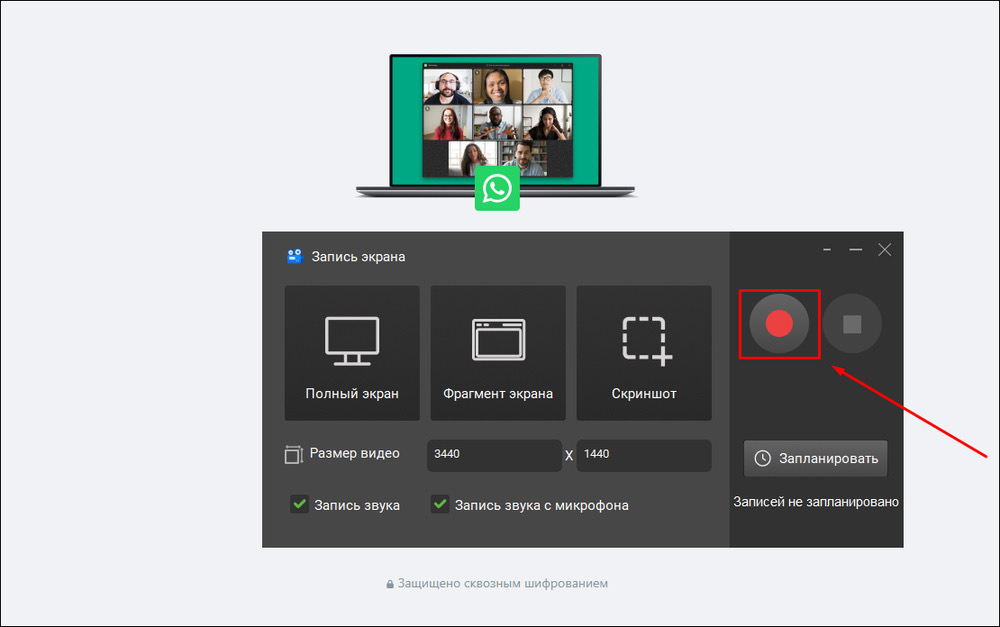
«Экранная Камера» ставится первой в этой инструкции как основной Windows-маршрут: программа записывает экран со звуком и даёт отдельно включить системное аудио и микрофон. Это именно те два источника, которые нужны для разговора в настольном WhatsApp. На Xeon Live есть отдельный обзор возможностей Экранной Камеры; для текущей задачи важны режим захвата, переключатели звука и последующая проверка результата.
Схема проста: рекордер запускается до звонка, область захвата выбирается заранее, затем включаются системный звук и микрофон. После начала записи переходят в WhatsApp и выполняют звонок. Такой порядок снижает риск пропустить первые реплики. Когда разговор завершён, запись останавливают, открывают предварительный просмотр и проверяют, что голос собеседника не исчез, а собственный микрофон не заглушает системную дорожку.
Для голосового разговора нет смысла захватывать весь рабочий стол в максимальном разрешении. Выберите окно WhatsApp или компактную область, которая показывает только интерфейс звонка. Это уменьшает размер файла и одновременно скрывает лишние окна. Для видеозвонка область должна включать изображение собеседника и демонстрацию, когда она нужна по задаче. До старта уберите с экрана мессенджеры, документы и вкладки, которые не относятся к встрече.
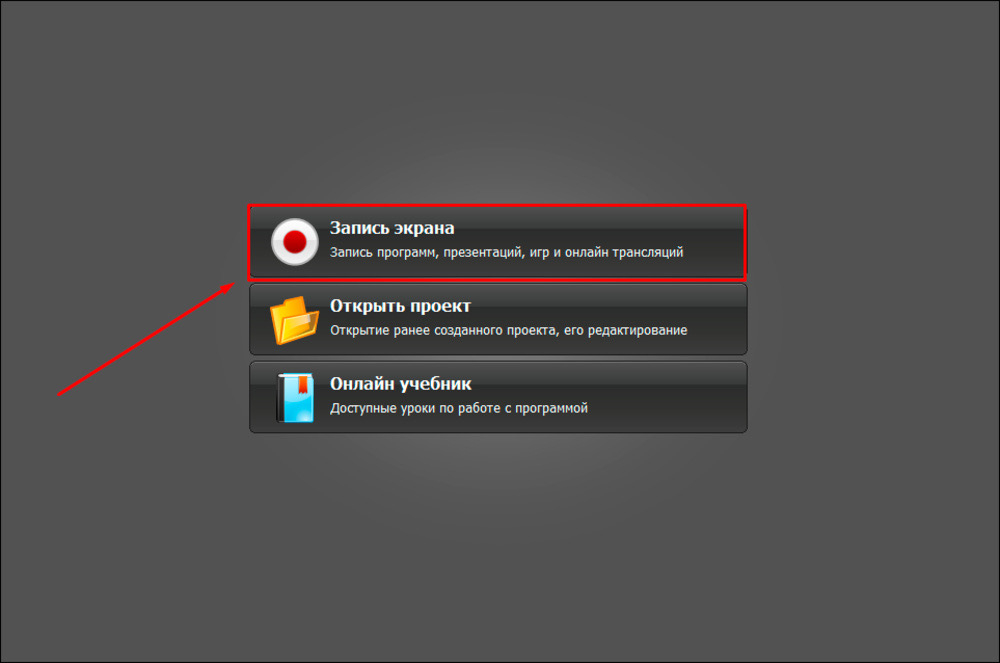
- Откройте «Экранную Камеру» и выберите запуск записи экрана.
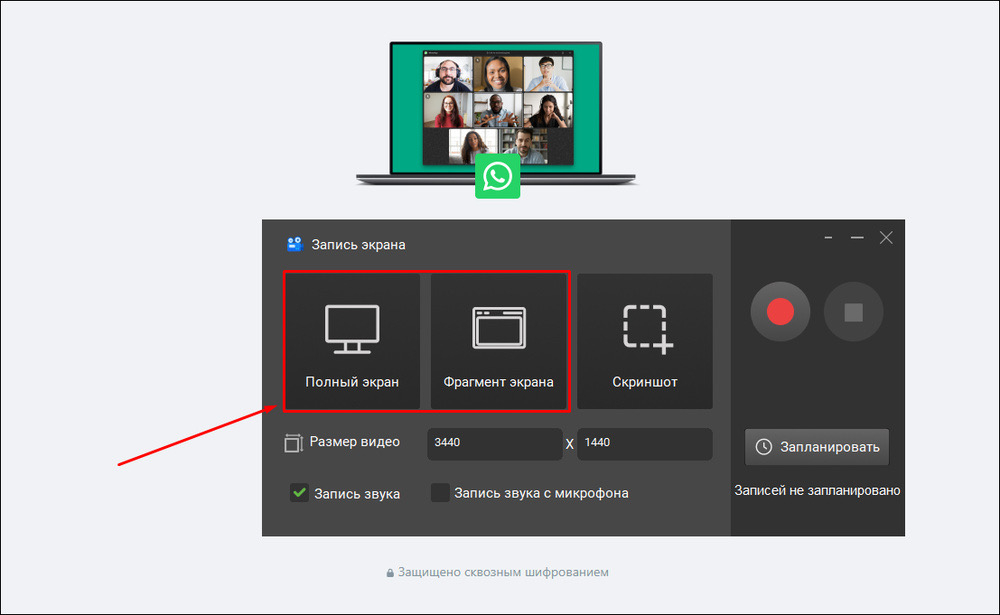
- Выберите полный экран, окно или нужный фрагмент. Для рабочего созвона предпочтительнее ограниченная область без лишних приложений.
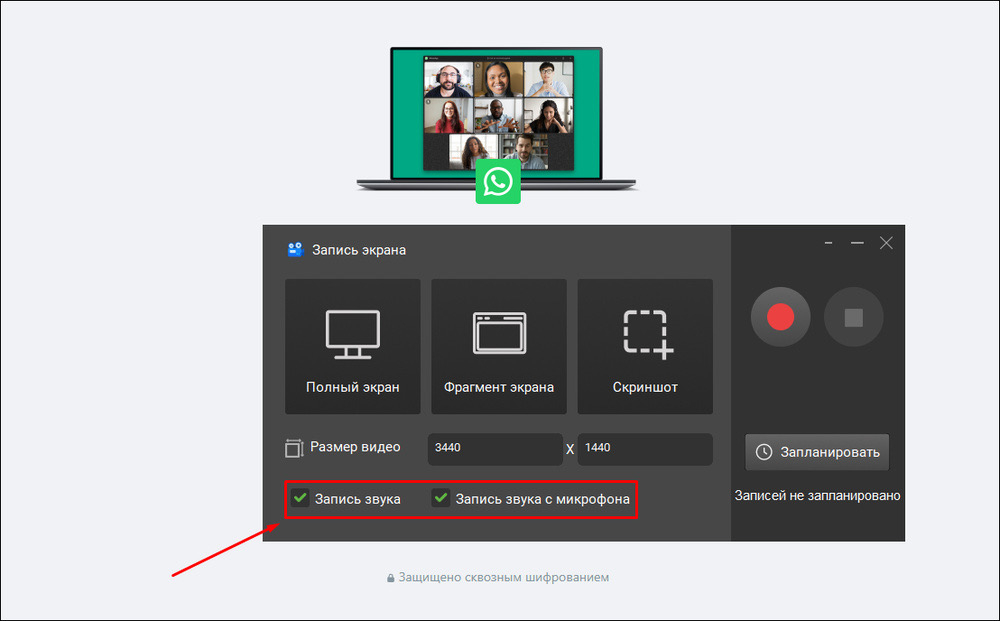
- Включите системный звук — через него в запись попадает голос удалённого участника из WhatsApp.
- Включите микрофон и убедитесь, что выбрано то устройство, которым вы реально пользуетесь: встроенный микрофон, гарнитура или USB-микрофон.
- Сделайте короткую пробу: запустите тестовый звонок, произнесите несколько фраз и попросите второго участника ответить.
- Остановите тест и прослушайте файл. Слышимость двух сторон — обязательный критерий перехода к основной записи.
- Перед важным звонком снова запустите захват, затем откройте или вернитесь в WhatsApp и начните разговор.
- В первые секунды проверьте, что индикатор записи активен. После этого не меняйте источники звука во время разговора.
- По окончании созвона завершите запись и откройте предварительный просмотр.
- Прослушайте начало и несколько фрагментов из середины, затем сохраните файл с понятным именем и датой.
Что настроить перед первым рабочим звонком
На Windows отдельно проверьте, какой звук считается системным. Когда WhatsApp выводит голос в Bluetooth-гарнитуру, а рекордер захватывает другое устройство вывода, в файле остаётся только микрофон. Полезно пройти схему записи системного звука и один раз зафиксировать рабочую конфигурацию: устройство вывода, микрофон и режим захвата. После этого команда использует одинаковые параметры для повторяющихся интервью и созвонов.
- Не переключайте гарнитуру после запуска записи: изменение устройства в середине созвона создаёт риск пропажи одной дорожки.
- Не ставьте чувствительность микрофона на максимум без необходимости. Перегруженный голос восстановить сложнее, чем умеренно тихий.
- Для видеозвонка ограничьте область тем окном, которое действительно нужно сохранить.
- На тесте попросите собеседника говорить с обычной громкостью, а не специально громче.
- Проверьте не только первые секунды, но и фрагмент после минуты разговора: некоторые проблемы проявляются после переключения режима гарнитуры.
- После сохранения откройте итоговый файл обычным проигрывателем, а не только в окне редактора программы.
Плюсы
- Одновременный контроль системного звука и микрофона подходит для настольного WhatsApp.
- Можно ограничить область захвата и не показывать весь рабочий стол.
- После остановки записи доступен просмотр результата до передачи файла в рабочий архив.
- Последовательность действий короткая и подходит для повторяемого регламента внутри команды.
Минусы
- Метод привязан к Windows и не заменяет мобильную запись на Android или iPhone.
- Ошибочный выбор устройства вывода или микрофона приводит к неполной звуковой дорожке, поэтому тест обязателен.
- При записи всего экрана в кадр попадают лишние уведомления и конфиденциальные окна, если их заранее не закрыть.
Кому подойдёт
Способ подходит авторам, редакторам, PR-специалистам, аккаунт-менеджерам и маркетологам, которые проводят WhatsApp-звонки с рабочего Windows-компьютера и хотят получить управляемый файл без сложной аудиомаршрутизации. Особенно удобен сценарий, где вместе с голосом нужно сохранить демонстрацию макета, презентацию или действия в окне видеозвонка.
Как принять готовую запись
Не оценивайте файл по одному признаку «он открывается». Приёмка должна подтверждать содержание: обе стороны слышны, реплики не обрываются, картинка соответствует нужному окну, длительность примерно совпадает со временем встречи, а уведомления и чужие документы не попали в кадр. После этого запись переносится в рабочую папку, получает понятное имя и связывается с заметкой или задачей, ради которой созвон проводился.
- Файл открывается после копирования в рабочее хранилище.
- Слышен голос удалённого участника и собственный микрофон.
- Нет постоянного треска, перегруза или полной тишины на одной стороне.
- Для видеозвонка читается демонстрируемый интерфейс или презентация.
- В кадре нет лишних уведомлений и не относящихся к разговору документов.
- Имя файла позволяет найти его без прослушивания.
macOS: запись через OBS Studio
Способ 2. OBS Studio на macOS 13 и новее
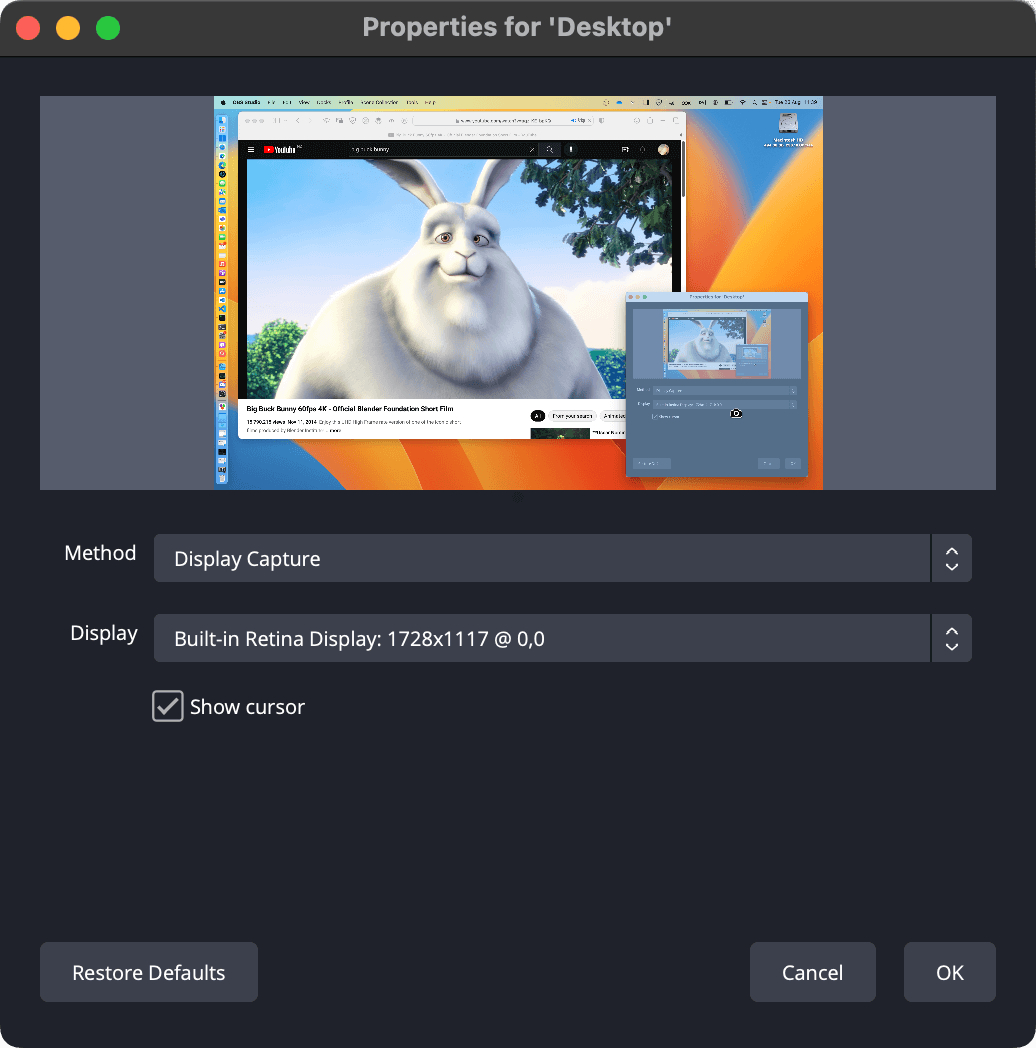
На macOS 13 и новее OBS Studio использует источник macOS Screen Capture, который умеет захватывать экран или отдельное приложение вместе с его аудио. Для WhatsApp это позволяет записать окно звонка и системный звук без отдельного виртуального аудиодрайвера в современной версии macOS. Общую логику экранного захвата можно сверить с руководством по записи видео с экрана; в OBS главное внимание уделите источнику macOS Screen Capture, микрофону и индикаторам микшера.
Перед первым запуском macOS потребует разрешение на запись экрана и системного аудио. Дайте доступ OBS Studio в настройках конфиденциальности системы и перезапустите приложение, когда это требуется интерфейсом macOS. Без разрешения источник остаётся пустым или не получает нужный поток. Затем создайте отдельную сцену для WhatsApp: это удобнее, чем каждый раз перестраивать рабочий проект OBS, особенно когда программа уже используется для стримов или презентаций.
В сцену добавьте macOS Screen Capture и выберите режим, который ограничивает захват нужным приложением или окном. После этого добавьте микрофон как отдельный аудиоисточник либо используйте уже настроенный Mic/Aux. В микшере должны двигаться два индикатора: звук WhatsApp и ваш микрофон. Если двигается только микрофон, не начинайте важный звонок — сначала исправьте источник системного звука и повторите тест.
- Откройте настройки конфиденциальности macOS и разрешите OBS Studio запись экрана и системного аудио.
- Создайте в OBS отдельную сцену для WhatsApp, чтобы не затрагивать существующие сцены для трансляций и презентаций.
- Добавьте источник macOS Screen Capture и выберите нужное окно или приложение.
- Проверьте, что звук приложения отображается в Audio Mixer отдельным активным индикатором.
- Выберите рабочий микрофон и произнесите несколько фраз — его индикатор также должен реагировать.
- Сделайте пробный звонок и запишите не только свой голос, но и ответ второго участника.
- Остановите пробу, откройте файл и прослушайте оба голоса в наушниках.
- Запустите основную запись до начала содержательной части разговора и оставьте сцену без изменений до завершения.
- После созвона остановите запись и сразу проверьте файл, пока собеседник ещё доступен для повторного уточнения при технической ошибке.
На macOS 12.6 и более ранних системах этот маршрут не даёт того же прямого захвата системного звука: OBS указывает на необходимость дополнительного аудиомаршрута. В корпоративной среде это отдельная конфигурационная задача, поэтому не смешивайте старую и новую схемы в одной инструкции. Когда команда работает на современных Mac, закрепите macOS 13 и новее как условие для стандартного процесса; старые машины отправляйте на отдельную техническую настройку либо используйте внешний рекордер.
OBS особенно удобен там, где нужно контролировать композицию. Можно сохранить только окно звонка, добавить демонстрируемый материал и визуально видеть активность дорожек. Но эта гибкость создаёт и риск: сцена легко содержит лишний источник, старую камеру или ненужное окно. Перед рабочей записью полезно открыть список Sources и отключить всё, что не относится к текущему разговору. Это одновременно уменьшает вероятность утечки данных и упрощает последующий просмотр.
Плюсы
- На macOS 13 и новее источник macOS Screen Capture поддерживает захват аудио выбранного приложения.
- Audio Mixer показывает активность дорожек до начала содержательной части созвона.
- Сцену можно подготовить один раз и повторно использовать для интервью, брифов и демонстраций.
- Отдельный выбор окна помогает не записывать весь рабочий стол.
Минусы
- OBS требует аккуратной первоначальной настройки разрешений и источников.
- На старых версиях macOS для системного звука нужна другая схема аудиомаршрутизации.
- Большое число сцен и источников увеличивает риск случайно захватить лишнее окно или устройство.
Кому подойдёт
OBS Studio подходит командам, которые регулярно записывают интервью, экспертные звонки, демонстрации продукта и обучающие встречи на Mac. Метод особенно уместен, когда нужен не только звук, но и управляемая видеокомпозиция, а сотрудник готов один раз настроить сцену и затем работать по стабильному чек-листу.
Проверка результата на Mac
После теста прослушайте запись не через динамики ноутбука, а в наушниках: так легче заметить, что одна сторона слишком тихая или попала только в один канал. Затем откройте видео и перемотайте несколько участков. Для длительных интервью полезно проверить эпизод после переключения приложения и после демонстрации экрана: эти действия не должны менять выбранный источник или отключать системный звук.
Android: запись через Cube ACR
Способ 3. Cube ACR
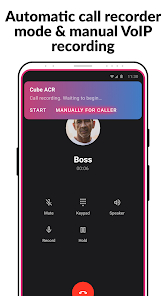
Cube ACR предназначен в том числе для записи VoIP-звонков и перечисляет WhatsApp среди поддерживаемых сервисов. При этом разработчик прямо предупреждает: запись интернет-звонков работает не на каждом Android-устройстве, поэтому совместимость проверяется на конкретном смартфоне. Такой подход важнее любых общих обещаний. Метод считается рабочим только после теста, в котором слышны обе стороны разговора.
После установки приложению нужны разрешения, связанные с записью и службой специальных возможностей. Выдавайте только те разрешения, которые объясняются функцией записи, и сверяйте их с экраном настроек Android. Затем откройте Cube ACR, выполните короткий звонок в WhatsApp и убедитесь, что на экране появляется элемент управления записью. В зависимости от конфигурации приложение запускает запись автоматически или позволяет управлять ею вручную через виджет.
- Откройте Cube ACR и завершите первоначальную настройку разрешений.
- Проверьте, что приложение не ограничено системой энергосбережения во время теста, иначе фоновая работа прервётся.
- Начните пробный звонок WhatsApp и убедитесь, что элемент управления Cube ACR появился поверх звонка или запись стартовала по настроенному правилу.
- Попросите второго участника сказать несколько фраз с обычной громкостью.
- Завершите звонок и сразу откройте созданный файл внутри приложения.
- Прослушайте обе стороны. Наличие только собственного голоса означает, что текущая конфигурация не прошла проверку.
- Когда слышен только один участник, измените источник записи в настройках Cube ACR или проверьте режим громкой связи, как рекомендует разработчик, затем повторите тест.
- Не используйте непроверенный профиль для интервью или клиентского созвона. После успешной пробы сохраните рабочую конфигурацию без изменений.
На Android итог зависит от модели смартфона, версии системы и аудиополитики производителя. Поэтому в командном регламенте не стоит писать «Cube ACR работает на Android» без уточнения. Корректная формулировка — «Cube ACR используется на устройствах, которые прошли тест двух голосов». Это превращает неопределённую совместимость в измеримый критерий: есть файл с обеими сторонами — устройство допускается; нет — сотрудник переходит к внешней записи вторым устройством.
Если в тесте слышен только ваш голос, не пытайтесь компенсировать проблему усилением уже записанного файла: отсутствующую дорожку восстановить нельзя. Сначала проверьте источник записи в Cube ACR, затем повторите звонок с громкой связью и снова оцените результат. Когда несколько попыток не дают голос собеседника, этот смартфон исключают из мобильного сценария Cube ACR. Для важной встречи надёжнее заранее переключиться на компьютерный способ или внешний рекордер.
Для видеозвонка Cube ACR решает прежде всего аудиозадачу. Если нужно сохранить ещё и изображение собеседника или демонстрацию, мобильный процесс усложняется из-за параллельной работы записи экрана и аудиозаписи. В редакционной практике проще перенести такой звонок на компьютер, где изображение и два источника звука контролируются в одном рекордере. На Android оставляйте Cube ACR для случаев, когда основной ценностью является голосовая дорожка.
Плюсы
- Инструмент ориентирован на запись телефонных и VoIP-разговоров, а WhatsApp входит в перечень поддерживаемых сервисов.
- После успешной настройки запись запускается непосредственно на смартфоне без компьютера.
- Результат удобно проверять сразу после тестового звонка на том же устройстве.
Минусы
- VoIP-запись поддерживается не на каждом Android-смартфоне, поэтому универсального результата для всех моделей нет.
- Для работы требуются дополнительные системные разрешения, включая службу специальных возможностей.
- На части устройств в записи остаётся только один голос; такой профиль нельзя использовать без повторной настройки и проверки.
Кому подойдёт
Cube ACR подходит сотрудникам, которые проводят голосовые WhatsApp-звонки непосредственно с Android-смартфона и заранее подтвердили совместимость своей модели. Это удобный вариант для мобильных интервью и быстрых комментариев, когда рядом нет компьютера, но только при условии регулярной проверки после обновлений системы и приложения.
Как закрепить совместимость устройства
Создайте внутри команды короткий реестр проверенных смартфонов: модель, версия Android, дата последнего успешного теста и рабочий режим записи. Не нужно превращать его в техническую базу на десятки параметров. Его задача — не дать сотруднику считать старый успешный опыт вечной гарантией. После крупного обновления Android, Cube ACR или оболочки производителя выполните новый тест и обновите дату проверки.
iPhone: запись вторым устройством
Способ 4. Второе устройство и Диктофон
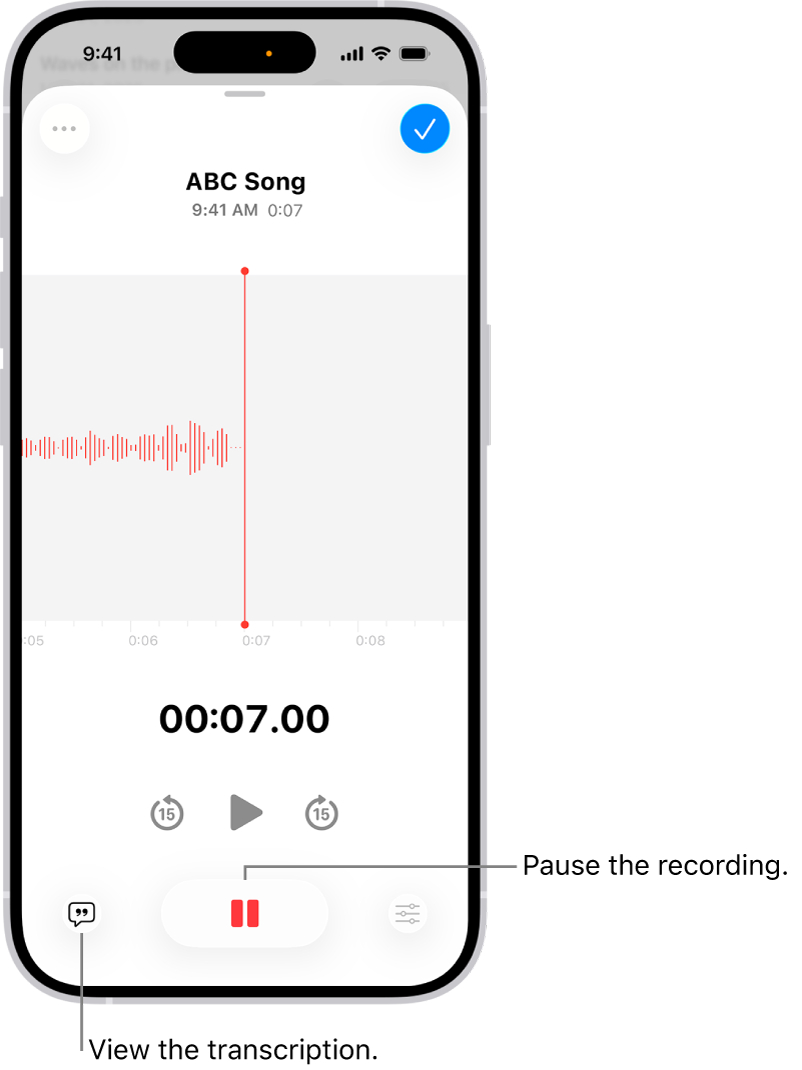
Для iPhone надёжнее разделить звонок и запись физически. Основной iPhone ведёт разговор WhatsApp на громкой связи, а второе устройство — другой смартфон, планшет или отдельный диктофон — записывает звук через собственный микрофон. Такой маршрут не пытается получить доступ к защищённой аудиосессии WhatsApp и не зависит от того, пропустит ли iOS голос собеседника во внутреннюю запись экрана.
Apple указывает, что запись экрана на iPhone поддерживает микрофон, но отдельные приложения не разрешают запись аудио или видео. Для «Диктофона» действует ещё одно ограничение: запись на том же iPhone останавливается, когда другое приложение начинает воспроизводить аудио. Поэтому запускать WhatsApp и «Диктофон» на одном телефоне как основной рабочий процесс не стоит. Второе устройство устраняет этот конфликт: один аппарат воспроизводит разговор, второй только записывает акустический сигнал.
- Положите основной iPhone в устойчивое положение и включите громкую связь до начала содержательной части разговора.
- На втором устройстве откройте «Диктофон» или другой штатный аудиорекордер и запустите запись.
- Сделайте короткий тест: произнесите фразу сами и попросите второго участника ответить.
- Остановите тест на втором устройстве и прослушайте его. Оба голоса должны быть разборчивыми без сильного эха.
- Подберите положение устройств так, чтобы микрофон рекордера не был закрыт чехлом, бумагами или рукой.
- Запустите новую запись на втором устройстве, затем начинайте основной разговор.
- Не переносите устройства по столу во время созвона: удары и трение дают более громкие помехи, чем речь.
- После завершения разговора остановите запись, переименуйте файл и прослушайте несколько фрагментов до удаления каких-либо резервных копий.
Качество внешней записи зависит от помещения. Лучше работает тихая комната с минимальным эхом и без постоянного шума вентиляции. Не ставьте второй телефон вплотную к динамику основного: слишком громкий сигнал перегружает микрофон. При этом не уносите рекордер далеко, чтобы собственный голос не стал заметно тише голоса из динамика. Правильное положение определяется коротким тестом и затем сохраняется на весь созвон.
Для делового интервью это компромисс: качество ниже, чем у прямого цифрового захвата на компьютере, зато схема прозрачна и предсказуема. Она особенно полезна как резервный маршрут, когда Android-рекордер не прошёл проверку или когда разговор принципиально нужно провести на iPhone. Если запись затем пойдёт в публикацию как аудиоматериал, лучше заранее перенести звонок на компьютерный сценарий или использовать отдельный качественный рекордер; для конспекта и проверки формулировок внешний смартфон обычно решает задачу проще.
Второе устройство не должно синхронно воспроизводить уведомления или входящие звонки. Перед записью включите на нём режим, который не прерывает диктофон уведомлениями, и проверьте свободное место. После разговора не отправляйте исходник в случайный личный чат ради переноса. Для рабочего файла используйте корпоративное хранилище с понятными правами доступа, особенно когда разговор содержит неопубликованные материалы, клиентские данные или внутренние планы.
Плюсы
- Схема не зависит от внутреннего доступа iOS к аудиоканалу WhatsApp.
- Подходит как резервный маршрут, когда запись на основном смартфоне не прошла тест.
- Результат легко проверить сразу на втором устройстве.
- Не требует изменения настроек WhatsApp или сложной аудиомаршрутизации.
Минусы
- Акустическая запись сильнее реагирует на эхо, шум комнаты и положение устройств.
- Нужен второй аппарат или отдельный рекордер.
- Для последующего монтажа и публикации качество уступает прямому цифровому захвату системного звука.
Кому подойдёт
Метод подходит владельцам iPhone и всем, кому нужен резервный путь с минимальной зависимостью от ограничений мобильной системы. В бизнес-процессе это страховка для интервью, комментариев и согласований: запись важнее идеального качества, а второй телефон или диктофон уже есть под рукой.
Как улучшить разборчивость без сложной обработки
Начинайте с помещения и расположения устройств, а не с фильтров после звонка. Закройте окно, уберите источник постоянного шума, положите рекордер на устойчивую поверхность и сделайте пробу с реальным удалённым голосом. На основном iPhone установите умеренную громкость, при которой собеседник слышен уверенно, но динамик не хрипит. После теста не меняйте расстояние между устройствами. Эти простые действия дают более предсказуемый результат, чем попытка исправить сильно перегруженную или гулкую запись после встречи.
Как проверить запись до того, как считать задачу закрытой
После звонка проверка должна занимать несколько минут, но идти по одинаковой схеме. Главный критерий — пригодность файла для исходной цели. Для конспекта требуется разборчивая речь обеих сторон. Для публикационного интервью важны точные реплики без пропусков. Для демонстрации интерфейса нужен читаемый экран. Формальное наличие файла ничего не гарантирует: пустая дорожка, неверное окно или повреждённый контейнер обнаруживаются только после открытия результата.
Сначала сверяйте длительность. Она не обязана совпадать с длительностью звонка до секунды: запись часто запускают чуть раньше и останавливают позже. Но заметно короткий файл — сигнал немедленно проверить, где произошёл обрыв. Затем прослушайте первые реплики, участок из середины и финал. Если разговор критичен для публикации, откройте также несколько случайных фрагментов между ними. Так обнаруживаются кратковременные провалы, которые незаметны при проверке только начала.
Оценка уровня строится по разборчивости, а не по максимальной громкости. Голос должен быть достаточно громким при обычном положении регулятора, без постоянного хрипа и резких искажений на согласных. Когда одна сторона тише, но читается без напряжения, запись остаётся пригодной для конспекта. Когда фразы приходится угадывать, файл не проходит приёмку. Для будущих разговоров исправляют источник или положение микрофона, а не просто увеличивают громкость готового файла.
На видеозаписи быстро перемотайте момент демонстрации экрана, смены собеседника или переключения окна. Убедитесь, что захват не остался на предыдущем приложении и не показал конфиденциальный документ. Для обучающего материала проверьте читаемость мелкого текста в реальном масштабе проигрывателя. Кадр, который выглядит нормально в маленьком превью, на публикации оказывается бесполезным, когда интерфейс невозможно разобрать.
- Файл открывается: проверяйте копию именно из того хранилища, где она будет лежать дальше.
- Длительность правдоподобна: нет неожиданного обрыва после нескольких минут.
- Слышны две стороны: прослушайте удалённого участника и собственный микрофон.
- Речь разборчива: нет постоянного хрипа, сильного эха или фонового шума, скрывающего слова.
- Видео соответствует задаче: записано нужное окно, а важные демонстрации читаются.
- Нет лишнего: в кадр и звук не попали уведомления, сторонние разговоры и не относящиеся к встрече материалы.
- Файл идентифицируется: имя содержит дату, тему или проект и не выглядит как случайный набор символов.
- Есть итог встречи: основные решения вынесены в заметку или задачу, чтобы запись не становилась единственным носителем договорённостей.
Для команды полезен простой статус приёмки: «проверено» ставится только после прослушивания двух голосов и открытия файла из конечного хранилища. Не путайте его со статусом «запись завершена». Такое разделение особенно важно при массовых интервью: автор видит, какие исходники уже безопасно переданы на расшифровку, а какие ещё требуют технической проверки.
Что делать, когда в записи слышен только один участник
Один голос в файле почти всегда означает проблему маршрутизации звука, а не недостаточную громкость. На Windows и Mac сначала смотрите, захватывался ли системный звук приложения: собственный микрофон работает отдельно и поэтому легко создаёт ложное ощущение, что запись исправна. На Android причина часто связана с ограничением VoIP-записи на конкретном устройстве. На внешнем рекордере проблема обычно акустическая — слишком низкая громкость динамика или неудачное положение второго устройства.
В «Экранной Камере» повторно откройте настройку системного звука и микрофона, затем выполните тестовый звонок. В OBS смотрите на микшер: во время речи собеседника должен двигаться индикатор источника приложения, а во время вашей речи — микрофон. Если индикатор приложения остаётся неподвижным, менять громкость готового ролика бессмысленно. Исправьте источник до следующей попытки.
В Cube ACR откройте настройки источника записи и выполните повторный тест. Разработчик отдельно указывает сценарий, когда в записи остаётся только собственный голос, и рекомендует менять источник или проверять громкую связь. Результат оценивается после каждой попытки. Когда удалённая сторона стабильно отсутствует, устройство не подходит для этого маршрута — переходите на компьютер или внешний рекордер, а не продолжайте важный звонок с непроверенной конфигурацией.
Во внешней записи вторым устройством увеличьте разборчивость акустически: проверьте громкость основного телефона, уберите рекордер с мягкой поверхности, которая закрывает микрофон, и сократите фоновый шум. Не ставьте два устройства вплотную друг к другу. После перемещения снова запишите короткий обмен репликами и прослушайте его. Цель — равномерно различимые голоса, а не максимальная громкость одного из них.
Когда проблема обнаружена уже после важного интервью, не редактируйте файл так, будто в нём есть отсутствующая информация. Сохраните исходник, отметьте технический дефект и восстановите факты из разрешённых дополнительных материалов: заметок, переписки, согласованного тезисного плана. Для цитат лучше повторно уточнить формулировку у собеседника, чем реконструировать её по памяти. Технический контроль до звонка как раз нужен для того, чтобы такие случаи оставались исключением.
Что делать при эхо, треске и слишком тихом голосе
Эхо возникает, когда микрофон повторно захватывает голос из динамика с заметной задержкой. На компьютере предпочтительнее гарнитура: голос собеседника идёт прямо в наушники и не возвращается в микрофон через помещение. Для внешней записи на iPhone гарнитура, наоборот, мешает второму устройству слышать удалённую сторону, поэтому там используется громкая связь и подбирается положение рекордера. Одинаковый совет для всех платформ здесь не работает — схема определяется способом захвата.
Треск и перегруз чаще связаны с чрезмерным уровнем входа или физическим контактом с микрофоном. Не кладите телефон-рекордер рядом с вибрирующим оборудованием и не перемещайте его во время разговора. На USB-микрофоне проверьте входной уровень до звонка. Если пики постоянно упираются в верхнюю границу индикатора, уменьшите усиление. Запас по громкости полезнее, чем искажённая дорожка, которую уже нельзя сделать естественной простой нормализацией.
Слишком тихий голос собеседника на компьютерной записи лечится на источнике: проверьте громкость WhatsApp и устройства вывода, затем тест системной дорожки. Слишком тихий собственный голос требует проверки микрофона и расстояния до него. Не компенсируйте обе проблемы одним общим усилением, потому что вместе с нужным голосом поднимется фон. Раздельная диагностика источников экономит время на монтаже и делает результат устойчивым для следующих встреч.
Для длинного разговора полезна короткая контрольная фраза в начале после запуска записи. Организатор говорит, что запись началась, называет тему и просит участника подтвердить слышимость. Это не техническая магия, а удобная контрольная точка: при проверке файла сразу понятно, что рекордер захватил содержательную часть и обе стороны начали говорить уже после старта. Внутри команды такой ритуал снижает число случайных ошибок без дополнительного ПО.
Сценарии для маркетинга, PR и редакционной работы
В экспертном интервью запись служит страховкой точности. Автор ведёт краткие заметки по ходу разговора, но не пытается записать каждую фразу вручную. После созвона он возвращается к нужным участкам, сверяет цитаты и формулирует тезисы. В этом сценарии важнее непрерывность и разборчивость аудио, чем изображение. Поэтому голосовой звонок с чистой дорожкой часто практичнее видеозаписи высокого разрешения.
В клиентском брифе цель другая: сохранить решения, ограничения и формулировки задачи. Запись помогает восстановить контекст, но итог всё равно переводится в структурированный документ или задачу. Полезная дисциплина — сразу после встречи выписать пять элементов: цель, аудиторию, обязательные элементы, ограничения и следующий шаг. Тогда запись остаётся источником проверки, а проект не зависит от того, найдёт ли кто-то нужную минуту в часовом файле.
На созвоне с дизайнером или продакшеном видеозапись оправдана, когда участники показывают варианты макетов. В кадре важна не лицо собеседника, а демонстрация экрана и комментарии к конкретным элементам. На Windows и Mac лучше захватывать только окно звонка или демонстрацию, чтобы не записывать весь рабочий стол. После встречи отметьте время ключевых решений в заметке — это ускоряет повторный просмотр и снижает риск перепутать версии.
Для PR-комментария важна дословность. Перед разговором согласуйте цель записи и использование цитаты, а после подготовки текста сверяйте только те фрагменты, которые реально планируются к публикации. Не отправляйте длинную запись по широкому кругу участников, когда им нужен один согласованный абзац. Чем меньше людей получают исходник, тем проще управлять конфиденциальностью и сроком хранения.
Во внутреннем обучении разговор часто превращается в материал для коллег. Здесь запись должна быть особенно чистой от персональных данных и случайных уведомлений. Если созвон изначально планируется как обучающий, подготовьте экран заранее: откройте только нужные окна, закройте переписки и отключите всплывающие сообщения. После записи удалите паузы и служебные эпизоды только тогда, когда это не искажает смысл и последовательность объяснения.
При работе с подрядчиком запись полезна для спорных технических деталей: размеры, формат передачи, состав файлов, сроки этапов. Но не превращайте её в замену письменному подтверждению. После разговора отправьте краткое резюме в принятый рабочий канал и свяжите его с задачей. Тогда аудиофайл нужен только для проверки контекста, а команда работает по текстовому итоговому решению.
Как организовать хранение рабочих записей
Исходник после проверки должен попасть в заранее определённое хранилище. Личная папка «Загрузки» или галерея телефона не подходят как финальное место: там записи смешиваются с другими файлами и легко теряются. Для проекта создайте единый каталог или пространство с ограниченными правами доступа. Название файла должно помогать найти разговор без открытия: дата, проект, тип встречи и короткая тема дают достаточный контекст.
Не включайте в имя файла лишние персональные данные. Для внутренней навигации обычно хватает названия проекта и роли собеседника. Когда запись относится к публичному интервью, можно использовать имя эксперта, если это соответствует правилам компании. Главное — единый формат. Он позволяет сортировать файлы по дате и быстро находить нужную встречу при подготовке публикации или повторном согласовании.
Срок хранения определяйте по цели. Черновая запись созвона не должна лежать бесконечно только потому, что её легко сохранить. После публикации, закрытия проекта или переноса решений в рабочие документы пересмотрите необходимость исходника. Корпоративная политика хранения должна учитывать конфиденциальность, договорные обязательства и требования конкретной организации. Чем меньше бесхозных записей, тем проще контролировать доступ к чувствительной информации.
Отдельно храните производные материалы: расшифровку, тезисы, согласованные цитаты и финальный текст. Не заменяйте исходник отредактированной версией до завершения проверки — полезно иметь оригинал, чтобы сравнить смысл. После закрытия задачи исходник и производные материалы подчиняются одной понятной политике доступа и удаления. Такой подход особенно важен в редакции, где один разговор проходит через автора, редактора, корректора и продюсера.
Перед передачей записи на расшифровку проверьте, кому доступен сервис и какие данные туда отправляются. Для чувствительных разговоров используйте утверждённые компанией инструменты, а не случайный веб-сервис. Когда автоматическая расшифровка уже готова, сверяйте имена, цифры, названия брендов и критичные формулировки по аудио. Текстовая расшифровка ускоряет поиск, но не отменяет контроль исходной записи.
- Храните проверенный исходник в рабочем каталоге, а не только на устройстве автора.
- Используйте единый формат имени: дата — проект — тип разговора — тема.
- Ограничивайте доступ теми людьми, которым исходник нужен по задаче.
- Отдельно сохраняйте протокол, расшифровку и согласованные цитаты.
- Фиксируйте срок пересмотра необходимости исходника после завершения проекта.
- Удаляйте лишние копии с личных устройств после переноса в утверждённое хранилище по внутренним правилам.
Как измерять качество процесса, а не только одного файла
Когда звонки записываются регулярно, полезно оценивать не качество одной программы, а стабильность процесса. Простая метрика — доля созвонов, прошедших техническую проверку с первого раза. Если команда постоянно обнаруживает пропавший системный звук или забытый микрофон, проблема в регламенте и подготовке, а не в постобработке. Сведите причины ошибок в короткий список и исправляйте наиболее частые на этапе теста.
Вторая метрика — время от окончания звонка до появления проверенного файла в рабочем хранилище. Слишком длинный разрыв увеличивает риск потерять запись на телефоне или забыть её проверить. Не нужна сложная аналитическая система: для редакции достаточно договориться, что файл проверяется и переносится до перехода к следующей большой задаче. Такой стандарт дисциплинирует процесс лучше, чем попытка раз в месяц разбирать хаотичную папку с записями.
Третья метрика — доля записей, к которым существует текстовый итог. Ценность разговора для бизнеса появляется не от самого наличия аудио, а от превращения его в решения: тезисы, задачи, цитаты, согласованные изменения. Если команда хранит десятки часов созвонов, но не фиксирует выводы, архив становится тяжёлым и плохо используемым. Запись должна сокращать неопределённость, а не создавать новый слой данных без структуры.
Для интервью полезен отдельный показатель — число спорных цитат, которые пришлось повторно уточнять из-за плохого звука или отсутствующего контекста. Его снижение показывает, что тест микрофона, уведомление участников и контроль двух дорожек действительно работают. В клиентских созвонах аналогом будет число задач, возвращённых на уточнение из-за расхождения в понимании. Запись сама по себе не устраняет такие ошибки, но вместе с кратким протоколом помогает быстрее находить источник расхождения.
Типичные ошибки и как их предотвращать
Первая ошибка — запускать рекордер после начала содержательной части звонка. В результате пропадает приветствие, формулировка темы и первое важное решение. Исправление организационное: запись стартует до подключения к основной части разговора, а в начале делается короткая контрольная реплика. Тогда файл содержит понятную точку отсчёта и не начинается посреди фразы.
Вторая ошибка — проверять только собственный голос. На компьютере микрофон и системный звук идут разными путями, на Android VoIP-аудио дополнительно ограничивается системой. Поэтому тест без второго участника не доказывает готовность. Всегда нужен ответ удалённой стороны и последующее прослушивание. Это занимает меньше времени, чем восстановление сорванного интервью.
Третья ошибка — записывать весь экран по привычке. Вместе с WhatsApp в файл попадают уведомления, календарь, внутренние документы и другие окна. Ограниченный захват приложения безопаснее и делает видео компактнее. На Windows выбирайте окно или область в «Экранной Камере», на Mac — конкретное приложение в macOS Screen Capture. Полный экран оставляйте только для демонстрации, где переключение между окнами действительно является частью задачи.
Четвёртая ошибка — менять гарнитуру или устройство вывода после запуска записи. Рекордер продолжает слушать старый источник, а пользователь слышит разговор уже через новый. Правило простое: вся аудиосхема выбирается до теста и не меняется до конца встречи. Когда переключение неизбежно, остановите запись, настройте источники заново, выполните короткую проверку и только затем продолжайте.
Пятая ошибка — рассчитывать на мобильный рекордер без проверки конкретной модели. Особенно это заметно с Cube ACR: приложение поддерживает WhatsApp, но разработчик отдельно предупреждает об ограничениях VoIP-записи на части устройств. Командный процесс решает проблему через список проверенных смартфонов и дату последнего теста. Это гораздо точнее, чем спорить о совместимости по названию модели или версии Android.
Шестая ошибка — считать встроенную запись экрана iPhone полноценной гарантией аудио WhatsApp. Apple прямо отмечает, что некоторые приложения ограничивают запись звука или видео. Для рабочего созвона на iPhone используйте маршрут, который прошёл тест, а при максимальной важности разговора — второе устройство. Экспериментировать с непроверенной схемой во время интервью не стоит.
Седьмая ошибка — откладывать проверку файла до следующего дня. Сразу после звонка ещё можно попросить собеседника повторить одну критичную формулировку или быстро провести техническую повторную запись. Через сутки контекст уже потерян, а график участников разошёлся. Проверяйте файл сразу после завершения и только потом закрывайте задачу записи.
Восьмая ошибка — хранить аудио без понятного имени и итоговой заметки. Даже качественная запись мало полезна, когда через месяц непонятно, к какому проекту она относится. Единый шаблон имени и короткий протокол делают архив рабочим инструментом. Для длинных интервью добавляйте временные отметки важных тем в заметку, чтобы редактор не прослушивал файл заново целиком.
Девятая ошибка — пересылать исходник через случайные личные каналы. Разговоры часто содержат неопубликованные планы, коммерческие детали или персональные данные. После проверки переносите файл в утверждённое хранилище и ограничивайте доступ. Такая дисциплина полезнее сложного шифрования на последнем этапе, когда исходник уже разошёлся по нескольким личным устройствам.
Десятая ошибка — исправлять технический дефект только постобработкой. Шум можно частично уменьшить, тихий голос — усилить, но отсутствующую дорожку собеседника или сильно перегруженный сигнал восстановить нельзя. Приоритет всегда у корректного захвата: подходящий источник, тест двух сторон, стабильное положение устройства и проверка сразу после звонка.
Контрольный чек-лист перед важным WhatsApp-звонком
Перед интервью, презентацией или клиентским согласованием удобно пройти один короткий список. Он не зависит от выбранной программы и закрывает типичные риски всех четырёх маршрутов. Пункты выполняются последовательно; пропуск тестового файла означает, что запись ещё не готова к работе. Для регулярных встреч этот список можно сохранить как шаблон задачи внутри корпоративного менеджера проектов.
- Цель записи сформулирована: конспект, цитаты, подтверждение решений, демонстрация или обучение.
- Участники уведомлены о записи и понимают, для чего она сохраняется.
- Выбрана платформа и основной способ из четырёх маршрутов этой инструкции.
- Закрыты лишние окна, документы и звуковые уведомления.
- Микрофон и устройство вывода выбраны до запуска рекордера.
- Сделан тестовый звонок с удалённым голосом.
- Тестовый файл открыт и прослушан; слышны обе стороны.
- Для видео подтверждено, что захватывается нужное окно.
- Есть свободное место и стабильное питание устройства.
- Определено место хранения и человек, который проверит файл после созвона.
- После разговора запись проверена из конечного хранилища, а решения перенесены в заметку или задачу.
Этот чек-лист полезен именно своей повторяемостью. Когда каждый сотрудник проверяет разные параметры, технические ошибки трудно анализировать. Единый порядок позволяет увидеть, на каком этапе чаще всего возникает сбой: разрешения, системный звук, мобильная совместимость, хранение или отсутствие итоговой заметки. После нескольких недель процесс можно упростить, но только там, где команда уже накопила стабильную статистику успешных записей.
FAQ и ограничения
Итог: какой способ выбрать
Для Windows наиболее прямой маршрут в рамках этой инструкции — «Экранная Камера»: включите системный звук и микрофон, сделайте тест, затем записывайте звонок. На macOS 13 и новее используйте OBS Studio с macOS Screen Capture и контролируйте два источника в микшере. На Android Cube ACR подходит только устройствам, которые прошли тест двух голосов. На iPhone, когда важна предсказуемость, выведите WhatsApp на громкую связь и запишите разговор вторым устройством.
Надёжность определяется не названием программы, а процессом. Уведомите участников, подготовьте аудиоисточники, запишите короткую пробу, прослушайте обе стороны и только после этого переходите к содержательной части встречи. Сразу после звонка откройте итоговый файл, перенесите его в рабочее хранилище и зафиксируйте решения текстом. Такой порядок превращает запись из случайной страховки в управляемый инструмент для интервью, брифов, согласований и внутренней коммуникации.