Как из презентации сделать видео: 6 рабочих способов с озвучкой и экспортом в MP4
Презентацию превращают в видео по двум базовым моделям: либо экспортируют готовый показ слайдов, либо записывают демонстрацию и затем монтируют результат как обычный ролик. Для маркетинга, обучения и внутренних коммуникаций второй путь часто дает больше контроля над речью, паузами и финальной правкой, а первый экономит время, когда анимация и озвучка уже настроены. В этом руководстве разобраны шесть практических вариантов — от записи в Экранной Камере до встроенного экспорта PowerPoint, Keynote, видеоредактора, браузерного конвертера и корпоративного сценария с Clipchamp. Базовую картину по форматам и платформам можно дополнить материалом Xeon Live о том, как конвертировать презентацию в видео на разных устройствах.
Как выбрать способ до начала работы
Сначала определите, что именно должно сохраниться в финальном ролике. В обычной презентации могут быть переходы, анимация объектов, встроенное видео, музыка, запись диктора, заметки докладчика и интерактивные элементы. Не каждый путь переносит все это одинаково. Экспорт из PowerPoint удобен, когда показ уже полностью подготовлен и достаточно получить видеофайл. Запись экрана полезнее, когда нужно говорить в живом темпе, показывать курсор, переключаться между приложениями или быстро исправить оговорку в редакторе. Сборка в видеоредакторе дает максимум свободы, но требует заранее превратить слайды в изображения или видеосцены. Онлайн-конвертер удобен как одноразовая операция, однако презентация отправляется на внешний сервер, поэтому для конфиденциальных материалов такой вариант не подходит.
- Нужно сохранить готовые тайминги, переходы и записанную речь — сначала смотрите встроенный экспорт PowerPoint или Keynote.
- Нужно вести презентацию голосом в естественном темпе, ставить запись на паузу и затем подрезать ошибки — используйте запись экрана.
- Нужно заново выстроить ритм, добавить заставки, перебивки, титры и музыку — переносите слайды в видеоредактор.
- Нужно разово преобразовать небольшой публичный файл без установки программ — подойдет браузерный конвертер.
- Нужно получить корпоративный видеочерновик из PowerPoint с автоматической озвучкой — подходит сценарий Microsoft 365 Create и Clipchamp для рабочих учетных записей.
Что проверить в презентации перед экспортом
Качество результата в большей степени определяется подготовкой слайдов, чем кнопкой сохранения. До конвертации откройте презентацию в режиме показа и пройдите ее целиком. Уберите элементы, которые рассчитаны только на живое выступление: фразы вроде «как видно на экране», длинные паузы для вопросов из зала, ссылки, которые зритель должен нажать, и объекты, появляющиеся только после ручного клика без понятного тайминга. Для самостоятельного просмотра ролик должен объяснять мысль без участия докладчика.
Проверьте соотношение сторон. Для обычного горизонтального видео удобна композиция 16:9: она соответствует большинству экранов и не создает черных полей при последующем монтаже. Если презентация сделана в 4:3, ее можно экспортировать и так, но перед публикацией придется решить, оставить поля, увеличить изображение с обрезкой или переработать макет. Для вертикальных роликов лучше перестроить слайды под вертикальную композицию в редакторе, а не просто растягивать готовый горизонтальный файл.
Отдельно проверьте шрифты. На другом компьютере редкий шрифт может быть заменен системным, после чего меняются переносы строк и размеры блоков. Самый надежный рабочий процесс — выполнить финальный экспорт на том же компьютере, где презентация была собрана и проверена. Если проект передается коллеге, заранее согласуйте набор шрифтов или преобразуйте особо чувствительные декоративные элементы в изображения.
Для презентаций, которые еще только создаются, полезно сначала выстроить визуальную систему: сетку, размеры заголовков, отступы, единый стиль диаграмм и понятную иерархию текста. В отдельном руководстве Xeon Live разобран процесс создания презентации с нуля. Для видео особенно важны крупные подписи: зритель часто смотрит ролик в небольшом окне, и мелкий текст, который читается на проекторе, на экране ноутбука уже может потеряться.
Способ 1. Записать презентацию в Экранной Камере
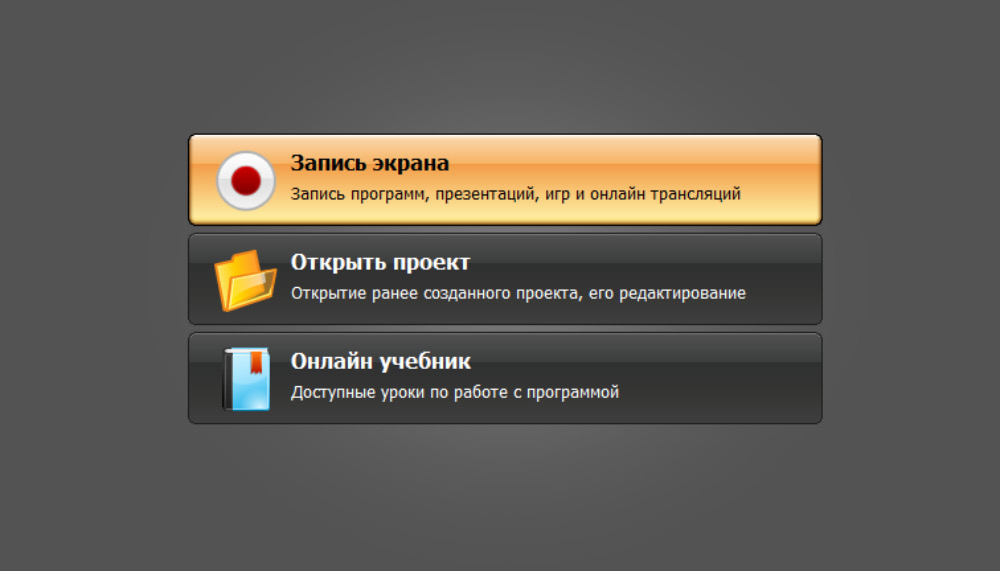
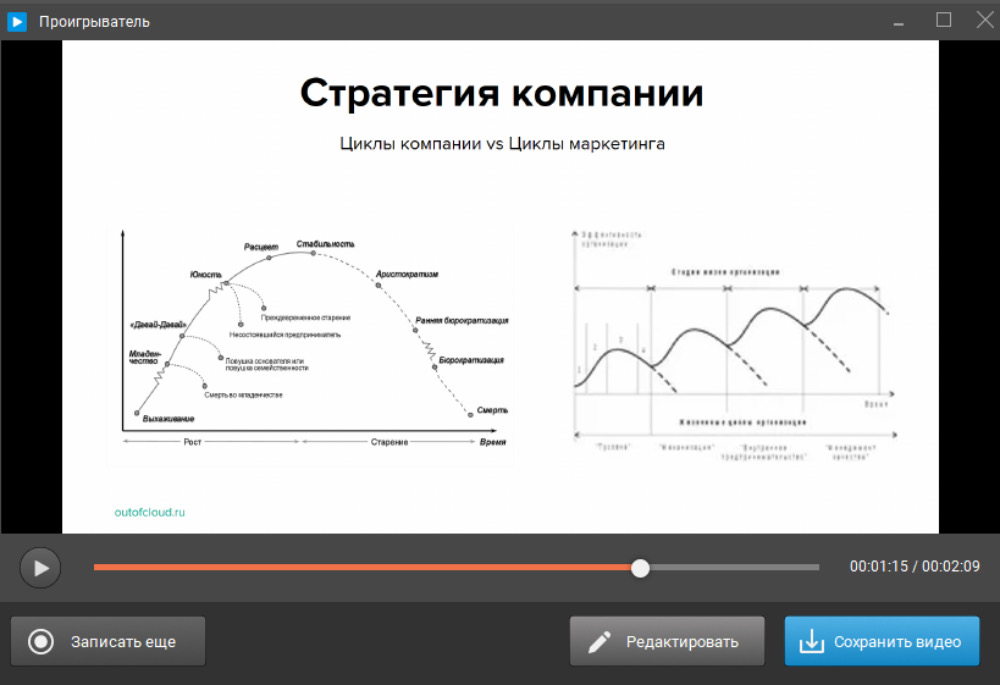
Первый практический вариант — показать презентацию в полноэкранном режиме и записать происходящее как скринкаст. На Xeon Live есть отдельная карточка Экранной Камеры для записи экрана на Windows. Такой подход не зависит от программы, в которой сделаны слайды: можно записать PowerPoint, браузерную презентацию, PDF-показ или демонстрацию из внутреннего корпоративного сервиса. Одновременно можно захватывать системный звук и голос с микрофона, а после завершения — подрезать начало и конец, добавить заставку и сохранить готовый ролик.
Главное преимущество записи экрана — контроль над темпом. Докладчик сам решает, сколько секунд оставить на диаграмме, где сделать паузу и когда переключить слайд. Это особенно удобно для коммерческого предложения, обучающего ролика или демонстрации интерфейса: вместо фиксированного интервала можно задержаться на сложном фрагменте и перейти дальше только после объяснения. Кроме того, в запись попадают движения курсора и действия за пределами презентации, если они нужны по сценарию.
Пошаговая запись
- Откройте презентацию и заранее переведите ее в состояние, из которого удобно быстро запустить показ. Закройте уведомления, мессенджеры и окна с конфиденциальными данными.
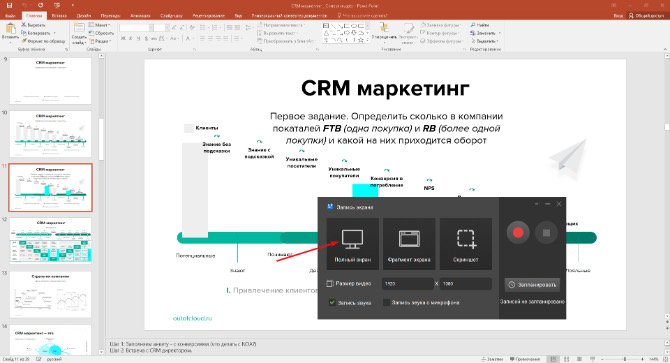
- Запустите Экранную Камеру и выберите режим записи экрана. Для презентации безопаснее захватывать весь экран или строго заданную область без панели задач и лишних окон.
- Включите нужные источники звука. Для объясняющего ролика обычно нужен микрофон; системный звук включайте только тогда, когда в слайдах есть видео, музыка или демонстрация другого приложения.
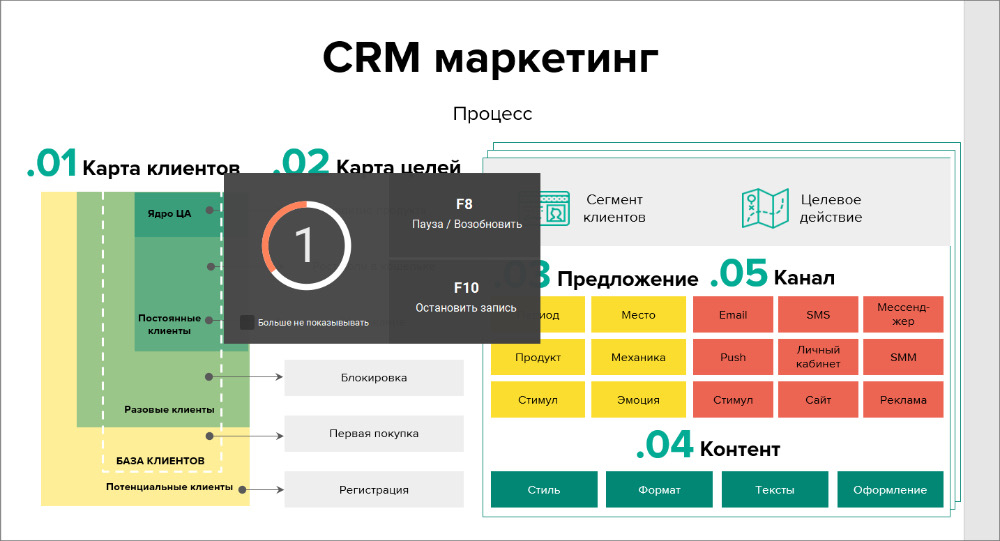
- Начните запись, запустите показ слайдов и ведите презентацию в реальном темпе. Между слайдами оставляйте короткую естественную паузу, чтобы переход не накладывался на начало следующей фразы.
- После завершения остановите запись и просмотрите результат от начала до конца. Отметьте оговорки, затянутые паузы и случайные движения курсора.
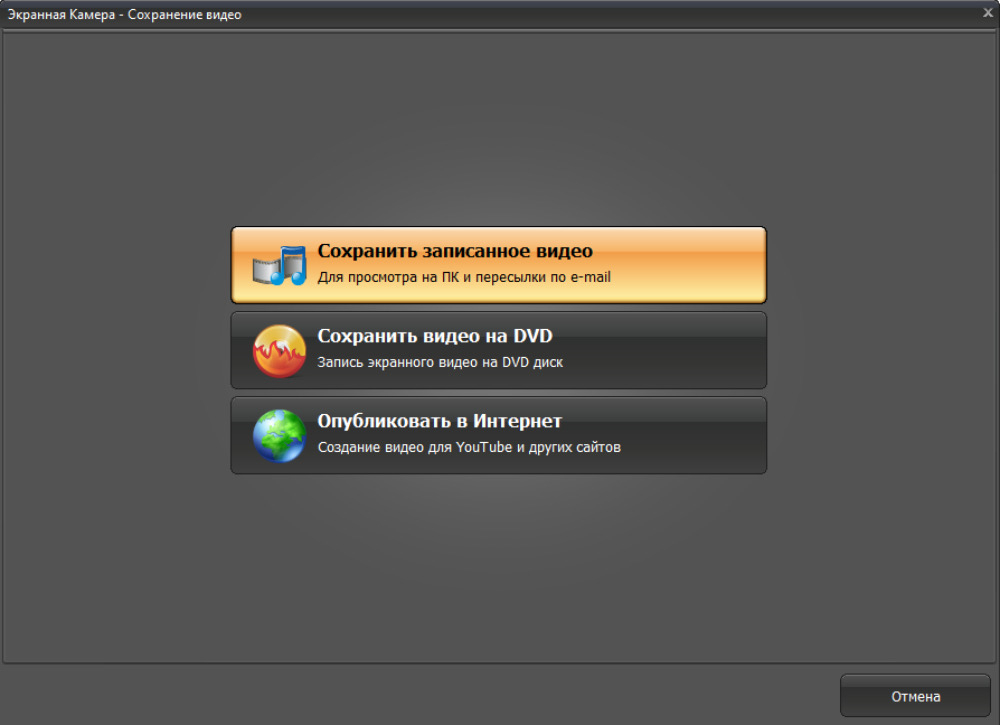
- Откройте редактирование, подрежьте лишние фрагменты, при необходимости добавьте вступительную или финальную заставку. Музыку используйте только там, где она не мешает разборчивости речи.
- Сохраните ролик и затем откройте уже готовый файл в обычном проигрывателе. Так вы проверите именно экспорт, а не предпросмотр внутри программы.
Как записать голос без лишнего шума
Перед записью сделайте короткий тест и прослушайте его в наушниках. Убедитесь, что голос не перегружен, не слишком тихий и не тонет в вентиляторах ноутбука. Микрофон лучше держать на постоянном расстоянии, а системную громкость презентации — ниже уровня речи. Если в комнате есть выраженное эхо, полезнее сначала изменить положение микрофона и убрать отражающие поверхности рядом, чем пытаться исправлять сильную реверберацию после записи.
Для деловой презентации речь обычно важнее фоновой музыки. Если музыка используется, оставьте ее как тихий слой и проверяйте баланс на небольших динамиках ноутбука: именно там разница между речью и фоном заметна хуже всего. Длинные видео лучше записывать частями по смысловым разделам. Это уменьшает риск переделывать весь материал из-за одной ошибки и упрощает монтаж.
Плюсы
- Подходит не только для PowerPoint: можно записать любую презентацию или демонстрацию, которая выводится на экран.
- Темп переключения слайдов задается во время выступления, поэтому сложные схемы можно объяснять дольше.
- Можно одновременно записывать голос и системный звук.
- После записи доступна базовая правка результата без отдельного видеоредактора.
- Способ удобен для презентаций, где нужно показывать курсор или переходить к другим приложениям.
Минусы
- Запись требует тихого рабочего окружения и аккуратного управления уведомлениями.
- При длинном выступлении оговорки и паузы приходится вырезать вручную.
- Качество зависит от разрешения экрана и корректно выбранной области захвата.
- Это Windows-сценарий; для macOS в статье ниже разобран отдельный путь через Keynote.
Кому подойдёт
Маркетологам, преподавателям, менеджерам по продажам и внутренним коммуникациям, когда презентацию нужно не просто превратить в файл, а озвучить как самостоятельное выступление. Особенно полезен способ для демонстраций продукта, отчетов с пояснением графиков и видеоинструкций, где вместе со слайдами показывается работа сайта или программы.
Способ 2. Экспортировать видео прямо из Microsoft PowerPoint
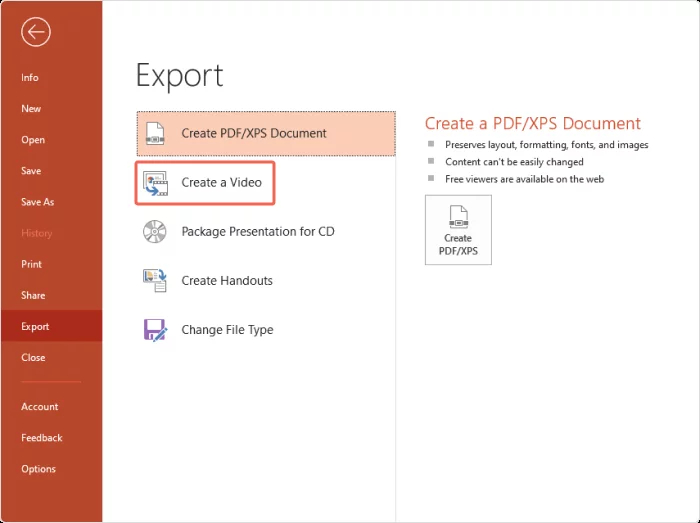
PowerPoint умеет формировать видеофайл без отдельного рекордера. На Xeon Live есть подробный материал о создании презентации в PowerPoint и карточка Microsoft PowerPoint. В актуальных настольных версиях для Windows путь к видеосохранению проходит через «Файл» → «Экспорт» → «Создать видео». Можно выбрать качество, использовать ранее записанные тайминги и речь или задать одинаковое время показа для слайдов без таймингов.
Порядок действий в PowerPoint
- Сохраните презентацию в формате PPTX и отдельно оставьте резервную копию до финальных изменений.
- Если нужны речь и точный ритм, сначала запишите показ слайдов с таймингами и озвучкой. После записи снова просмотрите презентацию целиком.
- Откройте «Файл» → «Экспорт» → «Создать видео». Выберите разрешение. Для большинства рабочих роликов разумной отправной точкой остается Full HD 1920×1080; 4K имеет смысл только для действительно крупной графики и соответствующего сценария показа.
- Выберите, использовать ли записанные тайминги и речевое сопровождение. Если их нет, установите стандартное время показа одного слайда.
- Нажмите «Создать видео», задайте имя и формат файла. Для обычного распространения удобен MPEG-4.
- Дождитесь окончания обработки. Для длинной презентации с большим количеством анимации и медиа экспорт может занять заметное время.
- Откройте готовый ролик и проверьте не только картинку, но и звук, переходы, встроенные видео и момент завершения последнего слайда.
По данным справки Microsoft, PowerPoint для Windows предлагает четыре уровня качества: 4K 3840×2160, Full HD 1920×1080, HD 1280×720 и Standard 852×480. Опция 4K доступна на Windows 10 и новее. Видеофайл может включать записанную речь, тайминги, анимацию и движения указателя. При этом некоторые старые медиаобъекты, макросы и элементы OLE/ActiveX в видео не попадают, поэтому сложную корпоративную презентацию нужно обязательно проверить после экспорта.
Когда встроенный экспорт лучше записи экрана
Используйте PowerPoint, когда презентация уже выверена и должна воспроизводиться одинаково каждый раз. Это хороший вариант для отчета с заранее записанной речью, учебного модуля, презентации продукта или асинхронного брифинга. Встроенный экспорт исключает случайные уведомления и движения мыши, а качество изображения не зависит от того, с каким масштабом слайды были открыты на экране.
Запись экрана выигрывает, когда нужно импровизировать или показывать больше, чем содержится на слайдах. Например, в презентации рекламной кампании можно сначала показать диаграмму, затем открыть дашборд в браузере, объяснить фильтр и вернуться к слайдам. Встроенный экспорт PowerPoint такого перехода между приложениями не делает.
Плюсы
- Не требуется отдельная программа для преобразования готовой презентации.
- Сохраняются заранее записанные тайминги и речевое сопровождение.
- Можно получить стабильный результат без появления уведомлений и посторонних окон.
- Доступен выбор нескольких разрешений, включая Full HD и 4K в поддерживаемых конфигурациях.
- Подходит для повторяемых роликов, которые должны воспроизводиться строго одинаково.
Минусы
- Сложные или устаревшие встроенные объекты могут переноситься не так, как ожидается.
- После экспорта нет полноценной монтажной шкалы: для точной правки придется открыть файл в видеоредакторе.
- Время создания файла увеличивается у длинных презентаций с большим количеством анимации и медиа.
- Живой комментарий и переход между несколькими приложениями проще записывать рекордером.
Кому подойдёт
Тем, кто работает в PowerPoint и уже подготовил завершенный показ с анимацией, таймингами и озвучкой. Это самый короткий путь для отчетов, лекций, продуктовых презентаций и внутренних сообщений, где не требуется дополнительный монтаж.
Способ 3. Экспортировать презентацию Keynote в видео на Mac
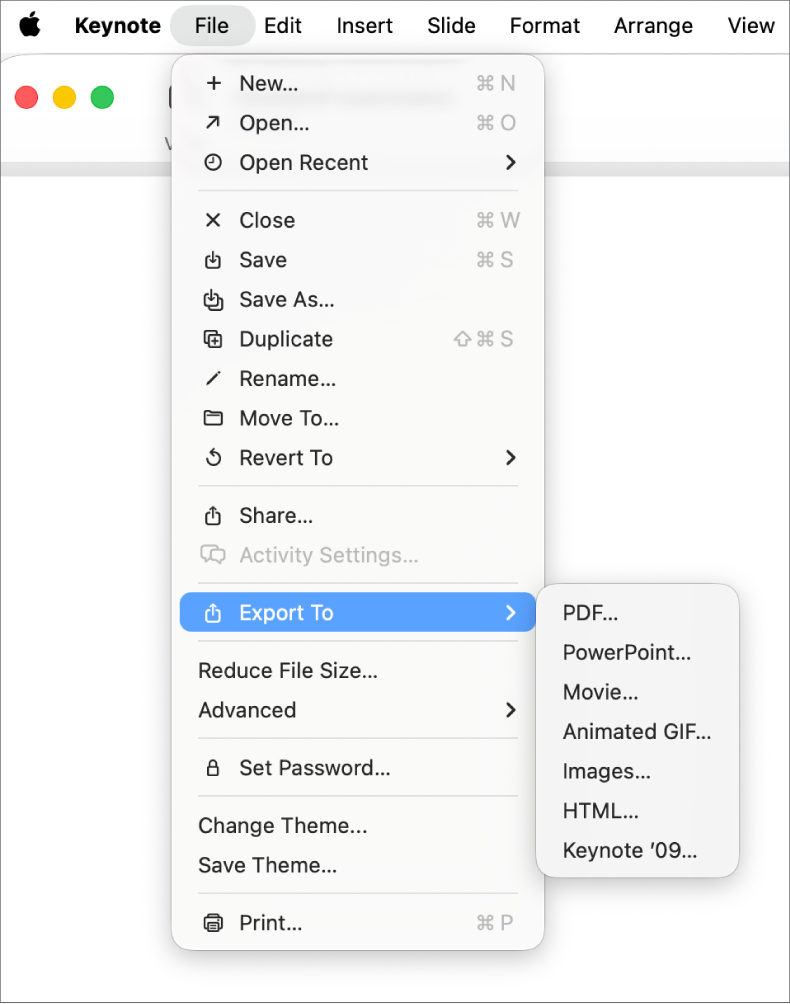
В Keynote на Mac презентацию можно сохранить как фильм. На Xeon Live есть отдельная карточка Apple Keynote. В приложении используется путь «File» → «Export To» → «Movie». Для ролика с голосом сначала можно записать показ через «Play» → «Record Slideshow», а при экспорте выбрать воспроизведение записи. Для автоматической презентации без диктора используется самостоятельное проигрывание с заданными интервалами.
Как сделать фильм из Keynote
- Откройте презентацию и проверьте порядок сборок, переходов и встроенного звука.
- Если нужен голос докладчика, запустите «Play» → «Record Slideshow» и запишите показ целиком или по разделам.
- Выберите «File» → «Export To» → «Movie».
- В параметре Playback укажите запись слайд-шоу, если нужно сохранить записанное выступление, или Self-Playing для автоматического показа.
- Задайте диапазон слайдов. Это удобно, если из большой презентации нужно сделать несколько коротких роликов для разных аудиторий.
- Выберите разрешение. В расширенных параметрах Keynote также позволяет настроить частоту кадров, формат фильма и цветовое пространство.
- Сохраните файл и просмотрите его в QuickTime Player или другом проигрывателе, особенно внимательно проверив звук и анимацию.
Для последующего монтажа Keynote дает больше гибкости, чем простой экспорт в один фиксированный вариант: в актуальной справке Apple перечислены форматы H.264, HEVC и варианты Apple ProRes. H.264 предназначен для широкой совместимости, а ProRes имеет смысл, когда видео дальше будет профессионально обрабатываться. Для обычной деловой рассылки и публикации в интернете нет необходимости выбирать тяжелый монтажный кодек — важнее получить совместимый файл и проверить его на целевом устройстве.
Плюсы
- Экспорт фильма встроен непосредственно в Keynote.
- Можно использовать записанное слайд-шоу с голосом или автоматическое воспроизведение.
- Доступна настройка диапазона слайдов и разрешения.
- Подходит для Mac-процесса без переноса презентации в PowerPoint.
Минусы
- Инструкция и названия меню отличаются от PowerPoint, поэтому корпоративные шаблоны нельзя переносить буквально.
- Для сложного последующего монтажа удобнее экспортировать и затем работать в отдельном редакторе.
- Необходимо отдельно проверять совместимость шрифтов и медиа, если файл изначально создан в другой программе.
Кому подойдёт
Пользователям Mac, которые собирают презентации в Keynote и хотят получить автономный видеоролик без записи рабочего стола. Особенно удобен путь для внутренних выступлений, образовательных материалов и презентаций с заранее записанной речью.
Способ 4. Собрать видеопрезентацию в ВидеоШОУ
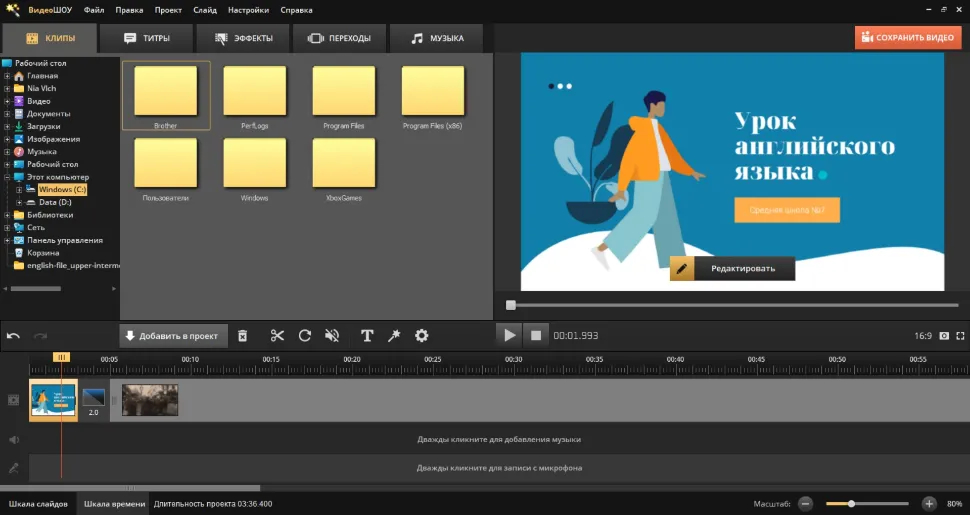
Видеоредактор дает другой подход: слайды превращаются в отдельные изображения или короткие клипы и размещаются на монтажной шкале. В ВидеоШОУ можно задать длительность каждого кадра, выбрать переходы, добавить музыку, голос, титры и дополнительные видеофрагменты. Такой процесс полезен, когда исходная презентация служит только визуальной основой, а итог должен выглядеть как самостоятельный ролик.
Как перенести слайды в монтажный проект
- Сохраните нужные слайды как изображения высокого разрешения. Если в презентации есть важная сложная анимация, ее лучше предварительно экспортировать отдельным видеоклипом, а не пытаться восстановить вручную.
- Создайте новый проект и импортируйте изображения слайдов в правильном порядке.
- Разместите их на монтажной шкале. Для каждого слайда задайте длительность по смыслу, а не одинаковое значение для всего проекта.
- Добавьте переходы. Не используйте разные эффекты на каждом стыке: в деловой презентации повторяемая спокойная логика воспринимается чище.
- Запишите голос после того, как утвержден ритм слайдов, либо сначала запишите черновую речь и подгоните длительности под нее.
- Добавьте заставку, при необходимости короткие вставки с продуктом, сайтом, диаграммами или демонстрацией экрана.
- Сведите громкость, просмотрите ролик целиком и экспортируйте финальную версию.
В этом сценарии не нужно сохранять все поведение PowerPoint. Наоборот, часть «презентационной» логики лучше заменить монтажной. Например, вместо пяти последовательных появлений пунктов на одном слайде можно сделать несколько коротких сцен с крупным фокусом на одном тезисе. Диаграмму можно показать общим планом, затем увеличить важный участок и вернуть исходный масштаб. Так ролик легче смотреть без присутствия докладчика.
Если требуется более глубокая работа с монтажом, полезно отдельно изучить базовые этапы монтажа видео: от организации исходников до проверки финального экспорта. Для презентаций это особенно важно, потому что на шкале быстро накапливаются десятки однотипных картинок, и без понятных имен файлов легко перепутать версии.
Плюсы
- Максимальный контроль над ритмом, переходами, титрами, музыкой и дополнительными вставками.
- Можно переработать слайды под видео, а не просто копировать исходную презентацию.
- Удобно добавлять заставки, демонстрации продукта и другие видеосцены.
- Проще делать несколько версий одного материала для разных аудиторий.
Минусы
- Подготовка занимает больше времени, чем прямой экспорт.
- Сложную анимацию PowerPoint приходится переносить отдельно или пересобирать средствами видеоредактора.
- Нужно внимательно организовать исходники и версии слайдов.
- При неумеренном использовании переходов и эффектов деловая подача быстро становится перегруженной.
Кому подойдёт
Контент-командам и маркетологам, которым нужен не просто файл слайд-шоу, а полноценный ролик: продуктовый обзор, обучающее видео, запись для лендинга, презентация исследования или асинхронный отчет с фирменной заставкой и монтажом.
Способ 5. Конвертировать PPT или PPTX в браузере через Aspose.Slides
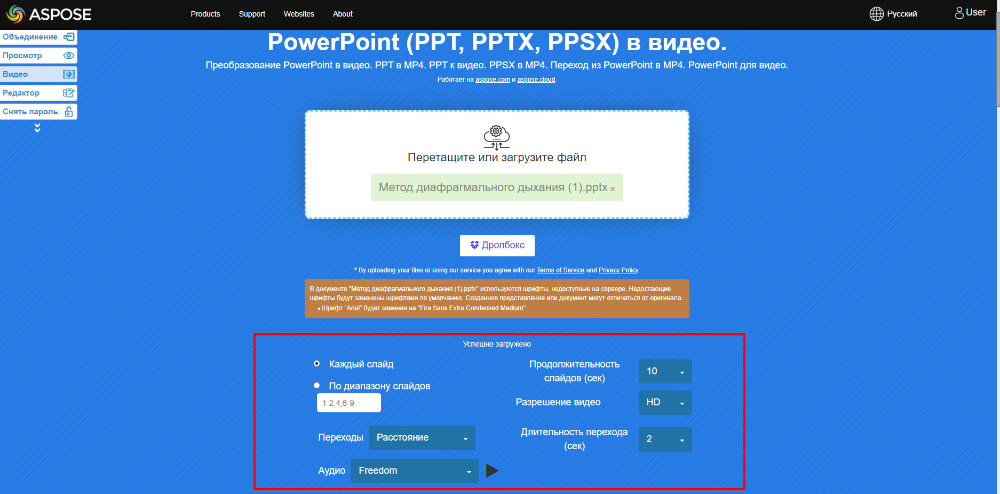
Для одноразовой конвертации можно использовать браузерный сервис Aspose.Slides. На Xeon Live есть карточка Aspose с онлайн-инструментами для документов. В конвертере презентаций доступны загрузка PPT/PPTX/PPSX, выбор длительности слайда, разрешения, переходов и аудио. Результат формируется на сервере и скачивается как видео.
Порядок конвертации
- Откройте конвертер презентаций в браузере.
- Загрузите файл только после проверки его содержимого. Не отправляйте во внешний сервис материалы с персональными данными, коммерческой тайной или внутренними ограничениями доступа.
- Выберите, какие слайды нужно обработать. Если ролик должен содержать только часть презентации, укажите диапазон заранее.
- Настройте длительность показа, разрешение и переходы. Для презентации без записанного голоса заранее продумайте, достаточно ли одинакового времени на всех слайдах.
- При необходимости добавьте аудио в предусмотренном сервисом режиме.
- Запустите обработку и скачайте готовый файл.
- После загрузки проверьте ролик локально. Особое внимание уделите сложной анимации, встроенному видео и шрифтам — серверный рендер может отличаться от воспроизведения на вашем компьютере.
В текущем интерфейсе Aspose для незарегистрированного использования видны ограничения по размеру и отдельным вариантам разрешения или переходов; часть расширенных параметров доступна после входа. Поэтому онлайн-конвертер удобно рассматривать не как универсальную замену PowerPoint, а как резервный способ для небольших публичных файлов. Еще один важный нюанс — загрузка материалов на сторонний сервер. Для бренд-стратегии, финансового отчета, клиентской базы и других чувствительных документов предпочтительнее локальный экспорт.
Плюсы
- Не требуется установка программы.
- Работает из современного браузера на разных операционных системах.
- Можно выбирать диапазон слайдов, длительность, разрешение и переходы.
- Подходит для небольших публичных презентаций, которые нужно быстро преобразовать.
Минусы
- Файл отправляется на внешний сервер, поэтому вариант не подходит для конфиденциальных материалов.
- Есть ограничения бесплатного режима и различия между доступными параметрами без входа и после авторизации.
- Сложные элементы презентации необходимо особенно тщательно проверять после рендера.
- Скорость работы зависит от интернет-соединения и серверной обработки.
Кому подойдёт
Пользователям, которым нужно разово преобразовать небольшой открытый файл на компьютере без подходящей настольной программы. Для регулярного производственного процесса, корпоративных презентаций и материалов с ограниченным доступом локальные способы надежнее.
Способ 6. Сделать видеочерновик из PowerPoint через Microsoft 365 Create и Clipchamp
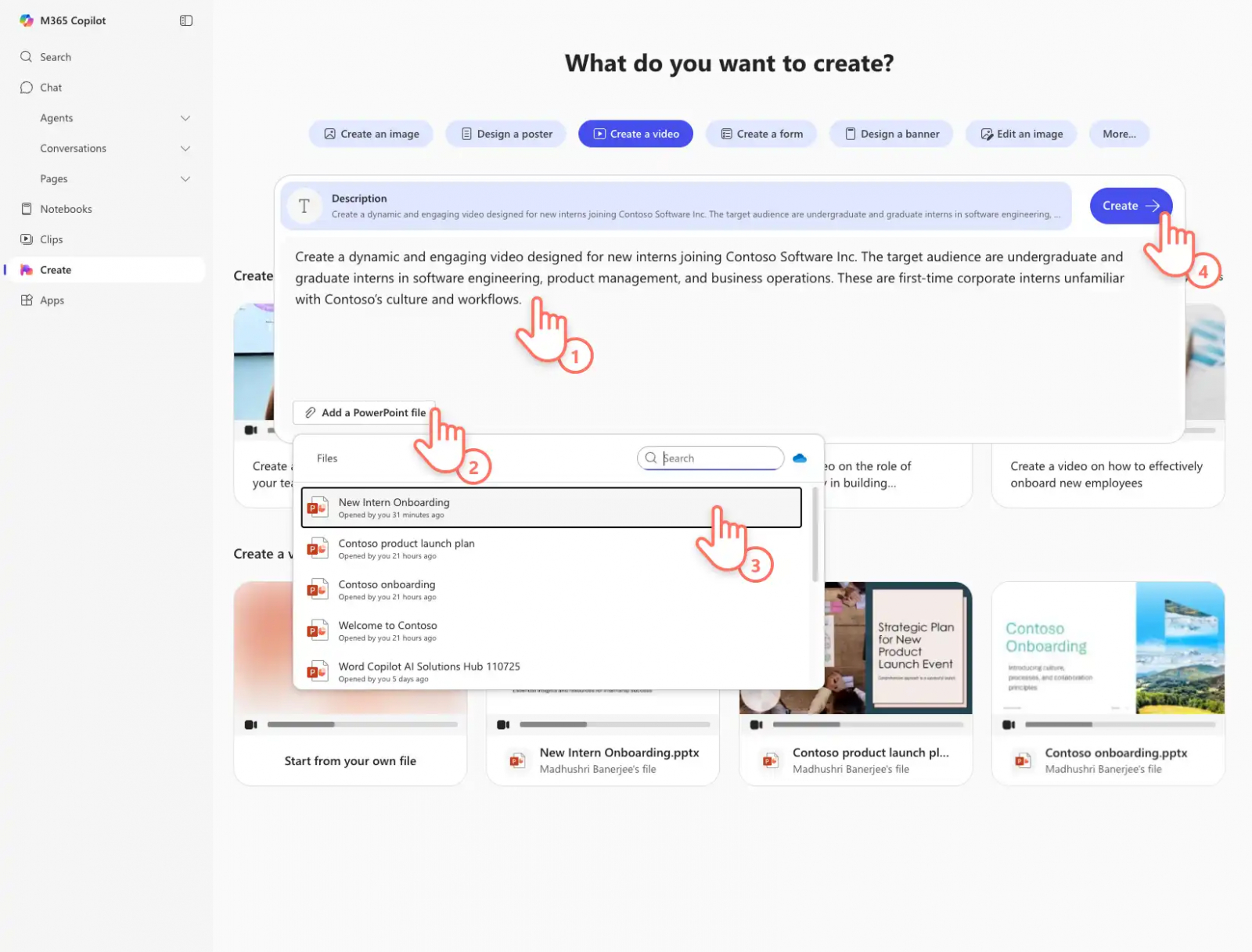
Для корпоративных учетных записей Microsoft появился отдельный сценарий: PowerPoint можно использовать как основу для автоматического видеочерновика в Microsoft 365 Create, после чего результат дорабатывается в Clipchamp for work. На Xeon Live есть карточка Clipchamp как видеоредактора. По текущему описанию Microsoft, функция создания видео из презентации предназначена для коммерческих пользователей Entra ID с лицензией Copilot, а для автоматической озвучки презентация должна содержать заметки докладчика.
Как устроен корпоративный процесс
- Подготовьте презентацию PowerPoint и добавьте содержательные заметки докладчика для слайдов, которые должны быть озвучены.
- Откройте Microsoft 365 Create под рабочей учетной записью и выберите создание видео.
- Добавьте PowerPoint-файл и опишите цель ролика, аудиторию и желаемую подачу.
- После генерации просмотрите черновик целиком. Отдельно проверьте произношение названий, чисел, фамилий и отраслевых терминов.
- Настройте стиль голоса и музыку в доступных параметрах, затем создайте новую версию.
- Откройте ролик в Clipchamp для ручной доработки: сократите затянутые сцены, исправьте титры, добавьте субтитры и фирменные элементы.
- Перед публикацией сравните видео с исходной презентацией и убедитесь, что смысл не искажен.
Автоматическая генерация особенно полезна не как финальная кнопка, а как ускоритель черновой сборки. В маркетинговой команде презентация часто уже содержит утвержденные формулировки, графики и структуру. На их основе можно быстро получить первую видеоверсию, а редактор затем исправляет ритм, сокращает повторения и проверяет озвучку. Такой подход экономит время на механической сборке, но не отменяет редакционную проверку: автоматическая версия может неправильно расставить акценты или слишком буквально прочитать текст слайдов.
Плюсы
- Презентация используется как исходная структура для видеочерновика.
- Результат можно продолжить редактировать в Clipchamp.
- Подходит для повторяющихся корпоративных форматов: адаптации, внутренние обновления, обзоры процессов.
- Заметки докладчика могут стать основой для озвучки без отдельной записи голоса.
Минусы
- Функция относится к рабочим учетным записям и зависит от лицензирования Microsoft 365 и Copilot.
- Автоматическую озвучку и текст необходимо вычитывать, особенно в материалах с именами, числами и отраслевой терминологией.
- Для конфиденциальных презентаций нужно соблюдать корпоративные правила обработки данных и уровни доступа.
- Этот сценарий не заменяет финальный монтаж и редакционную проверку.
Кому подойдёт
Командам, которые уже работают в Microsoft 365 и регулярно превращают презентации в асинхронные видео: онбординг, внутренние дайджесты, обучение, отчеты подразделений и объясняющие материалы. Для разовой домашней конвертации этот путь избыточен.
Сравнение способов по рабочим сценариям
Выбор проще делать не по количеству функций, а по задаче. Ниже — практическая матрица без формальных баллов: в каждом пункте указан путь, который уменьшает количество лишних операций.
- Готовая презентация PowerPoint с анимацией и записанным голосом. Сначала используйте встроенный экспорт PowerPoint. Дополнительный рекордер не нужен, пока результат корректно воспроизводится.
- Живое объяснение с курсором и переходами в браузер. Записывайте экран в Экранной Камере: так в видео попадет весь сценарий демонстрации, а не только слайды.
- Презентация на Mac, собранная в Keynote. Экспортируйте Movie из Keynote и при необходимости используйте запись слайд-шоу.
- Ролик для лендинга или презентации кейса. Соберите слайды в ВидеоШОУ и переработайте их под ритм видео, добавив заставки, крупные фрагменты и короткие видеовставки.
- Одноразовая конвертация небольшого открытого файла. Используйте Aspose.Slides, если допустима отправка презентации на внешний сервер.
- Регулярные корпоративные видеосводки в экосистеме Microsoft 365. Рассмотрите Microsoft 365 Create и Clipchamp как способ быстро получить черновик из PowerPoint.
Как выбрать разрешение и формат финального видео
Разрешение выбирают по реальному месту просмотра. Для презентации с мелкими диаграммами Full HD 1920×1080 обычно дает хороший баланс между читаемостью и размером файла. 720p подходит для простых слайдов без мелкого текста, но при масштабировании на большом мониторе детали заметно теряются. 4K имеет смысл для демонстрации очень детализированных схем, крупных экранов или дальнейшего кадрирования, однако файл становится тяжелее и дольше обрабатывается.
Для обычного распространения удобно начинать с MP4. Сам контейнер не гарантирует качество — на результат влияют кодек, разрешение, частота кадров и степень сжатия. Для слайд-шоу без быстрого движения не требуется высокая частота кадров, характерная для игр: важнее сохранить четкость текста и плавность анимации. После экспорта оценивайте не цифры в настройках, а конкретный файл на том устройстве, где его будут смотреть.
Если ролик дальше будет монтироваться, не стоит несколько раз подряд перекодировать его с сильным сжатием. Лучше сохранить промежуточную версию с хорошим запасом качества, выполнить монтаж и только затем сделать финальный файл для публикации. При выборе контейнера и кодека можно свериться с руководством Xeon Live о том, в какой формат конвертировать видео под разные сценарии.
Как подготовить голос, музыку и паузы
Видеопрезентация должна быть понятна без докладчика рядом. Поэтому текст на слайдах и речь не должны полностью дублировать друг друга. Слайд показывает опорную схему, число или вывод, а голос объясняет контекст: почему это важно, откуда следует вывод и что зритель должен запомнить. Когда диктор просто читает все написанное, ролик становится медленнее и зрителю сложнее удерживать внимание. Для рабочего видео лучше сокращать экранный текст до нескольких опорных формулировок, а детали переносить в озвучку.
Пишите речь разговорными фразами, но сохраняйте деловую точность. Одна фраза — одна мысль. Перед сложной диаграммой сделайте короткую паузу, затем сначала назовите, что зритель видит, и только потом переходите к интерпретации. Если на слайде четыре столбца и две линии, не перечисляйте все значения подряд. Скажите, какая зависимость важна и куда смотреть. Такая структура помогает зрителю не метаться глазами между текстом и графиком.
Музыка не обязательна. В обучающих и аналитических роликах ее часто лучше убрать совсем. Если она нужна для заставки или брендовой подачи, используйте отдельную дорожку и уменьшайте громкость под голосом. Следите, чтобы музыкальный акцент не совпадал с тихой фразой или сложным термином. Внутренний тест простой: если на ноутбуке без наушников приходится напрягаться, чтобы разобрать речь, фон слишком громкий. Проверяйте начало и конец ролика отдельно: именно там музыка чаще всего звучит заметно громче основной части.
Паузы полезны, но их длительность должна соответствовать действию на экране. После появления нового слайда зрителю нужно немного времени, чтобы понять композицию, однако длинная тишина без визуального изменения ощущается как ошибка. Если на слайде появляется несколько элементов по очереди, синхронизируйте речь с этими появлениями. Не начинайте объяснение следующего пункта раньше, чем он появился на экране: иначе зритель будет искать объект, которого еще нет.
Для длинной презентации удобен модульный подход. Разделите сценарий на блоки по 3–7 минут и записывайте их отдельно. Это упрощает исправления, обновления и повторное использование материала. Когда меняется один процесс или один график, не придется заново начитывать весь сорокаминутный ролик. Кроме того, короткие модули проще согласовывать внутри команды: редактор, эксперт и дизайнер работают с конкретным фрагментом, а не с одной громоздкой записью.
Как перестроить слайды, чтобы они работали именно в видео
Обычная презентация предполагает, что докладчик может остановиться, повторить мысль, ответить на вопрос и показать указкой нужный участок. У видео такой поддержки нет. Поэтому перед конвертацией полезно пройти каждый слайд и задать три вопроса: понятна ли основная мысль за первые несколько секунд, читается ли важный текст в небольшом окне и ясно ли зрителю, куда смотреть. Если ответ хотя бы на один вопрос отрицательный, слайд стоит упростить до экспорта.
Сложные слайды лучше дробить. Вместо одной страницы с шестью тезисами сделайте последовательность из двух-трех сцен. Сначала покажите общий вывод, затем детализацию. Для длинной таблицы вынесите в видео только строки, которые обсуждаются, а полный документ оставьте в рабочем приложении или приложении к материалу. Для графика сначала покажите общий вид, затем увеличьте участок, который подтверждает вывод. Видеомонтаж дает возможность управлять вниманием гораздо точнее, чем статичная презентация.
Не злоупотребляйте анимацией. Переход должен помогать увидеть изменение, а не демонстрировать возможности программы. В деловом видео хорошо работают простые появления, смена масштаба, подсветка нужного участка и последовательное раскрытие данных. Вращения, прыжки и десяток разных переходов между слайдами быстро создают визуальный шум. Когда зритель начинает замечать эффект сильнее, чем мысль, оформление работает против содержания.
Фирменный стиль тоже нужно адаптировать. Логотип не должен занимать значимую часть каждого кадра, а корпоративный цвет — мешать контрасту текста. Для заставки и финального кадра можно использовать более выраженную брендовую композицию, а основную часть держать функциональной. Это особенно важно для роликов, которые будут смотреть внутри ленты или встроенного плеера небольшого размера. Контраст заголовков и диаграмм проверяйте не только на дизайнерском мониторе, но и на обычном ноутбуке.
Слайды с большим количеством текста часто лучше не переносить в видео буквально. Сократите их до тезиса и двух-трех опорных пунктов, а подробности проговорите голосом. Если материал невозможно понять без длинного текста, возможно, это уже не видеосцена, а документ. В таком случае рациональнее дать зрителю краткое видео с выводами и отдельно приложить подробную методику, регламент или отчет.
При переработке презентации полезно заранее определить места для видеовставок. Это могут быть запись интерфейса, короткая демонстрация продукта, фрагмент интервью, анимация схемы или увеличенный участок графика. В монтажном варианте такие вставки лучше занимают весь кадр, а не маленькое окно поверх перегруженного слайда. Так зритель видит действие в рабочем масштабе и быстрее понимает, что именно демонстрируется.
Практические сценарии для маркетинга и коммуникаций
Отчет по кампании
Слайды с охватом, расходами, конверсиями и выводами удобно превратить в короткий асинхронный отчет. Здесь важна не демонстрация всех чисел, а объяснение причин изменений. Структура ролика может быть такой: цель периода, что произошло, какие два-три фактора повлияли на результат, что меняется в следующем цикле. Для такой задачи подойдет PowerPoint с записанным голосом или запись экрана, если нужно открыть дашборд. Видеоверсия особенно полезна, когда одна и та же информация должна быть понятна людям с разным уровнем погружения в аналитику.
Отчет не должен превращаться в чтение слайдов. На экране показывайте показатель и визуальную динамику, а голосом объясняйте причинную связь. Если есть несколько гипотез, отделяйте подтвержденные выводы от предположений. Финальный слайд лучше посвятить конкретным действиям следующего периода и способу проверки результата, а не повторению всех предыдущих графиков.
Презентация исследования
Для исследования полезно заранее разделить материал на основной ролик и приложение. В видео показывают метод, несколько наиболее важных графиков, ограничения и практические выводы. Большие таблицы и полный массив данных остаются в документе. Такой формат помогает не перегружать зрителя и при этом сохраняет возможность проверить детали. Если исследование предназначено для руководителей, начните с вывода и только затем объясняйте метод; для аналитической аудитории можно уделить методике больше времени.
Особое внимание уделите масштабу подписей и легенд. В презентации диаграмма может занимать весь проектор, а в видео ее часто смотрят в небольшом окне. Сокращайте количество серий, выносите важное число отдельно и не заставляйте зрителя разбирать мелкие подписи. Если без них вывод теряет смысл, увеличьте график на отдельной сцене.
Демонстрация продукта
Если презентация чередуется с показом интерфейса, записывайте экран. Слайды вводят контекст и формулируют задачу, затем пользователь видит реальный сценарий в продукте. Чтобы ролик не выглядел как длинная экскурсия по меню, показывайте только действия, которые связаны с заявленной задачей. После демонстрации вернитесь к слайду с результатом и критерием проверки.
Хороший продуктовый ролик строится вокруг одного пользовательского маршрута. Например: проблема, действие в интерфейсе, результат, ограничение, следующий шаг. Если функций много, лучше сделать серию коротких роликов, чем один длинный обзор. Так материал проще обновлять после изменений интерфейса, а зритель быстрее находит нужный сценарий.
Онбординг и внутреннее обучение
Здесь особенно полезна модульность. Вместо одного сорокаминутного ролика из большой презентации лучше сделать несколько коротких частей по процессам: доступы, роли, регулярные операции, типичные ошибки и способы проверки. Когда политика или интерфейс меняются, заменить один модуль проще, чем заново экспортировать весь курс. Сценарий Microsoft 365 Create и Clipchamp интересен именно для таких повторяемых материалов, но итоговую версию все равно нужно проверять редактору.
Для обучения добавляйте в конце каждого модуля проверяемый результат. Это может быть выполненное действие в системе, правильно заполненный документ или короткое контрольное задание. Сам факт просмотра ролика не гарантирует понимания. Если после видео сотрудник может самостоятельно выполнить процесс и объяснить, где проверить результат, материал выполнил свою функцию.
Коммерческое предложение и питч
Презентацию для клиента можно превратить в персонализированный ролик после встречи. Не пересказывайте весь документ: оставьте контекст задачи, два-три аргумента, выбранный вариант решения и договоренности. Для персонального сопровождения удобна запись экрана с голосом, потому что можно обращаться к конкретным слайдам и пояснять детали. Перед отправкой убедитесь, что в записи нет вкладок браузера, уведомлений и материалов других клиентов.
Если ролик должен использоваться многократно, лучше убрать персональные обращения и сделать универсальную версию через встроенный экспорт или монтаж. Такой материал проще согласовать, хранить и повторно применять. Отдельные клиентские детали при необходимости можно добавлять коротким вступлением, не меняя основную часть.
Как измерить, что видеопрезентация работает
Результат оценивают относительно задачи. Для внутреннего обучения важны досмотры, прохождение контрольного задания и количество повторных вопросов после просмотра. Для продуктового видео — переход к следующему этапу сценария, например к изучению документации или самостоятельному действию в продукте. Для отчета — скорость согласования и количество уточнений от команды. Не стоит сводить оценку только к числу просмотров: просмотр может быть случайным, а полезность проявляется в следующем действии.
- Досмотр. Показывает, на каком участке зрители чаще прекращают просмотр. Если провал совпадает с длинным слайдом, его стоит сократить или разделить.
- Среднее время просмотра. Помогает понять, соответствует ли длина ролика фактическому интересу аудитории.
- Повторные просмотры отдельных фрагментов. Могут указывать как на полезный материал, так и на слишком сложное объяснение — нужна качественная интерпретация.
- Количество уточняющих вопросов. Для внутренних инструкций снижение повторяющихся вопросов часто важнее общего количества просмотров.
- Выполнение следующего действия. Для рабочего ролика заранее определите, какое действие подтверждает, что сообщение понято.
Метрики нужно связать с конкретными правками. Если зрители уходят на одном и том же длинном слайде, сократите этот участок и сравните следующую версию. Если сотрудники после обучения продолжают задавать одинаковый вопрос, добавьте демонстрацию именно этого действия. Если ролик досматривают, но следующий шаг не выполняют, проверьте, понятен ли финальный вывод и показан ли критерий успешного результата.
Типичные ошибки и как их исправить
Ошибка 1. Экспортировать презентацию без полного просмотра
Даже если каждый слайд по отдельности выглядит правильно, проблема может проявиться только в последовательности: звук начинает играть раньше, переход обрывает фразу, встроенное видео не запускается, а финальный кадр исчезает слишком быстро. Всегда проверяйте именно готовый файл, а не только исходную презентацию. Для длинного материала полезно сначала сделать тестовый экспорт нескольких самых сложных слайдов: с видео, анимацией и голосом. Так техническая проблема обнаружится до многочасовой обработки всего проекта.
Ошибка 2. Одинаковая длительность для всех слайдов
Слайд с одной фразой и слайд с диаграммой требуют разного времени. Встроенный экспорт без записанных таймингов часто соблазняет поставить одно значение на все страницы. Лучше либо записать показ, либо разбить презентацию так, чтобы каждая сцена соответствовала одной смысловой единице. Если одинаковый интервал все же нужен, проверьте самые насыщенные страницы: именно они обычно становятся слишком быстрыми.
Ошибка 3. Слишком мелкий текст
Видеоплеер часто занимает не весь экран. То, что читается на большом мониторе, может стать неразборчивым в колонке сайта или корпоративного портала. Увеличивайте заголовки, сокращайте подписи и проверяйте ролик в небольшом окне. Если для понимания нужно остановить видео и увеличивать кадр, слайд перегружен. Мелкие таблицы лучше заменять крупным выводом и отдельным увеличенным фрагментом.
Ошибка 4. Музыка конкурирует с голосом
Фоновая дорожка должна поддерживать ритм, а не бороться за внимание. Если речь содержит числа, названия или инструкции, яркие вокальные партии и резкие музыкальные акценты особенно мешают. На сложных участках музыку лучше приглушать сильнее или убирать совсем. Проверяйте баланс на обычных динамиках ноутбука: студийные наушники могут скрыть проблему, которая будет очевидна у зрителя.
Ошибка 5. Автоматический видеочерновик публикуется без проверки
Автоматизация ускоряет сборку, но не знает контекст компании так же хорошо, как автор. Проверяйте названия продуктов, произношение, единицы измерения, подписи графиков, последовательность выводов и конфиденциальные элементы. Любой автоматически созданный ролик должен проходить ту же редакционную приемку, что и ручной. Особенно внимательно сравнивайте числа и формулировки на слайдах с тем, что произносит голос.
Ошибка 6. Перекодировать один файл много раз
Каждая дополнительная обработка с сильным сжатием может ухудшать мелкий текст и графику. Храните исходную презентацию, мастер-версию видео и отдельные публикационные копии. Если нужно изменить ролик, возвращайтесь к мастер-файлу, а не монтируйте уже сжатую версию из мессенджера. Такая дисциплина также упрощает обновления: всегда понятно, какой файл является исходным и из него получены остальные версии.
Финальная проверка перед публикацией
- Заголовки и подписи читаются в небольшом окне без увеличения.
- Нет случайных уведомлений, курсора в ненужном месте и лишних окон.
- Голос разборчив на динамиках ноутбука и в наушниках.
- Музыка не перекрывает речь.
- Все переходы и анимации заканчиваются до начала следующего смыслового блока.
- Встроенные видео действительно воспроизводятся в готовом файле.
- Финальный кадр остается на экране достаточно долго, а ролик не обрывается сразу после последней фразы.
- Разрешение соответствует месту публикации, а размер файла приемлем для загрузки.
- Нет конфиденциальных данных, внутренних комментариев, заметок или служебных имен файлов.
- Проверена версия ролика, которая будет опубликована, а не только проект внутри редактора.
Для командной приемки удобно разделить проверку на три роли. Автор отвечает за смысл и точность формулировок, дизайнер — за читаемость и визуальную последовательность, редактор или продюсер — за темп, звук и целостность финального файла. Такая схема предотвращает ситуацию, когда человек, собравший ролик, перестает замечать собственные оговорки и визуальные мелочи после десятого просмотра.
Короткий алгоритм: какой путь выбрать
- Если презентация уже готова в PowerPoint и нужно просто получить видео — начните со встроенного экспорта.
- Если нужен живой голос, показ курсора или переход в другие приложения — записывайте экран в Экранной Камере.
- Если вы работаете на Mac и используете Keynote — экспортируйте Movie или сначала запишите слайд-шоу.
- Если итог должен выглядеть как полноценный рекламный или обучающий ролик — переносите слайды в ВидеоШОУ и монтируйте их как сцены.
- Если файл небольшой, открытый и нужно обойтись без установки — используйте браузерный конвертер Aspose.Slides.
- Если команда работает в корпоративном Microsoft 365 с Copilot — создайте видеочерновик через Microsoft 365 Create и доработайте его в Clipchamp.
- Во всех случаях завершайте процесс просмотром финального файла на том типе устройства, где его будет смотреть аудитория.
Итог
Самый рациональный способ зависит не от программы, а от того, что нужно сохранить и что еще предстоит изменить. Экранная Камера дает контроль над живой демонстрацией и голосом; PowerPoint и Keynote быстро экспортируют уже подготовленный показ; ВидеоШОУ превращает слайды в монтажный материал; Aspose помогает с разовой браузерной конвертацией; Microsoft 365 Create и Clipchamp ускоряют создание корпоративного видеочерновика. Независимо от выбранного пути, качество определяется тремя вещами: подготовленными слайдами, чистым звуком и обязательной проверкой именно финального файла.