Как записать гифку с экрана компьютера: 4 способа и настройка результата
Формат GIF (Graphics Interchange Format — формат обмена графикой) удобен там, где статичного скриншота мало, а полноценный ролик избыточен: показать два-три действия в интерфейсе, зафиксировать ошибку, объяснить настройку коллеге, продемонстрировать микроанимацию макета или вставить компактную инструкцию в рабочую переписку. Ниже разобраны четыре практических способа: двухэтапная запись через «Экранную Камеру» и «ВидеоМАСТЕР», прямой захват в ScreenToGif, запись в ShareX и минималистичный LICEcap. Для расширенного разбора формата на Xeon Live есть отдельный материал про запись GIF-анимации с экрана.
Что важно понимать о GIF до записи
GIF — это формат изображения с поддержкой последовательности кадров, а не видеоконтейнер. В типичном анимированном GIF каждый кадр использует индексированную палитру максимум до 256 цветов. Поэтому интерфейсы с крупными однотонными областями, курсором и короткими переходами переносятся в GIF заметно лучше, чем длинные фрагменты с фотографическим видео, градиентами, шумом и постоянным движением по всему кадру. Звуковой дорожки у GIF нет: голос, системные звуки и музыка в итоговую анимацию не попадают.
Из этого следует главный практический вывод: качество GIF определяется не одной настройкой экспорта. На вес и читаемость одновременно влияют площадь захвата, длительность, частота кадров, характер движения и сложность изображения. Попытка записать весь экран в высоком разрешении на десятки секунд почти всегда дает слишком тяжелый файл. Для демонстрации интерфейса выгоднее заранее уменьшить рабочее окно, оставить вокруг действия только нужный контекст и записать одну законченную операцию.
Для маркетинговой и продуктовой работы GIF особенно полезен как быстрый визуальный аргумент. В карточке задачи он показывает ожидаемое поведение элемента, в презентации — короткую механику продукта, в сообщении клиенту — последовательность нажатий, в базе знаний — действие без отдельного видеоплеера. При этом анимация не заменяет текст: рядом все равно стоит указать, что именно должен увидеть человек и какой результат считать правильным. Так короткий скринкаст превращается из декоративного элемента в проверяемую инструкцию.
Перед записью подготовьте сцену
Большая часть неудачных GIF начинается до нажатия кнопки записи. В кадр попадают уведомления, личные вкладки, лишние панели, слишком мелкий текст и долгие паузы. Исправлять такие проблемы после захвата сложнее, чем убрать их заранее. Подготовка занимает несколько минут и одновременно уменьшает риск публикации персональных данных, сокращает итоговый файл и делает движение понятнее.
- Закройте мессенджеры, почту, панели уведомлений и вкладки с персональными данными. Проверьте не только активное окно, но и то, что откроется во время демонстрации.
- Увеличьте масштаб интерфейса так, чтобы подписи и кнопки читались в конечном размере GIF. Небольшой шрифт после уменьшения кадра становится неразборчивым.
- Сведите сценарий к одному действию: открыть меню, изменить параметр, перетащить объект, показать ошибку или выполнить короткую последовательность из нескольких кликов.
- Подготовьте стартовое состояние заранее. Курсор должен находиться рядом с первым действием, а нужное окно — уже открыто.
- Определите прямоугольник захвата. Для инструкции важен контекст, но пустой рабочий стол вокруг окна только увеличивает число пикселей.
- Сделайте пробный дубль на несколько секунд и посмотрите его в том размере, в котором анимация будет опубликована. Так сразу заметны слишком быстрые движения и мелкие детали.
Универсального значения частоты кадров для всех задач нет. Для спокойного показа интерфейса разумная отправная точка — 10–15 кадров в секунду: движение курсора остается различимым, а объем данных не растет без необходимости. Для более динамичной сцены частоту повышают после короткой проверки. Гораздо полезнее сравнить два небольших теста, чем сразу записывать длинный фрагмент с максимальными параметрами.
Когда задача требует звука, длительного объяснения, высокой детализации или плавного движения на большой площади, лучше сначала сделать обычную запись экрана и оставить ее видеофайлом. GIF имеет смысл выбирать ради короткого бесшумного действия. Общий процесс захвата экрана и варианты программ разобраны в отдельной инструкции по записи видео с экрана.
Четыре способа записать GIF с экрана компьютера
1. «Экранная Камера» + «ВидеоМАСТЕР»: сначала записать, затем собрать GIF
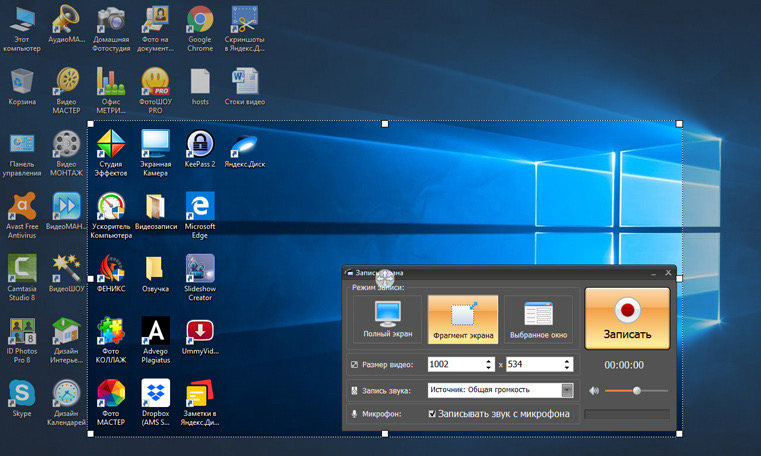
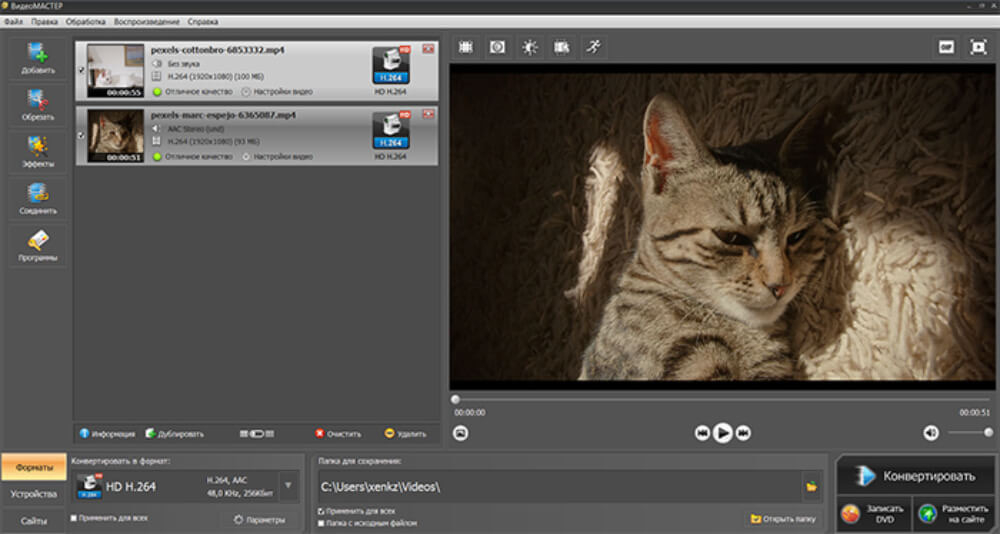
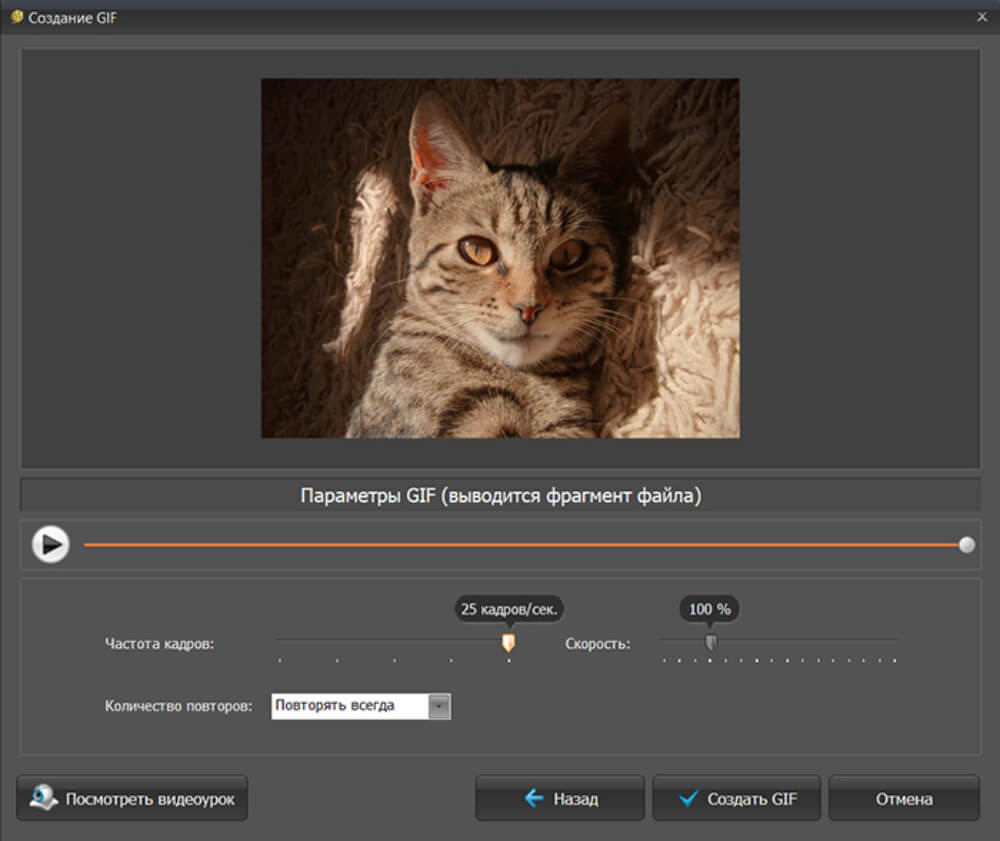
Первый способ подходит для Windows и разделяет задачу на две понятные стадии. «Экранная Камера» захватывает весь экран, выбранное окно или отдельный фрагмент и сохраняет запись как видео. Прямого экспорта в GIF в ней нет, поэтому короткий ролик затем открывается в «ВидеоМАСТЕРе», где создается GIF с настройкой фрагмента, частоты кадров, скорости и повторов. На Xeon Live есть отдельные карточки «Экранной Камеры» и «ВидеоМАСТЕРа» с описанием их основных инструментов.
Пошаговая запись
- Откройте «Экранную Камеру» и перейдите к записи экрана. Выберите полный экран, фрагмент экрана или выбранное окно. Для GIF-инструкции чаще всего удобен фрагмент: он сразу ограничивает кадр только нужной зоной.
- Проверьте размер области. Края прямоугольника должны включать нужные кнопки и подписи, но не захватывать соседние окна, панель уведомлений и другие не относящиеся к сценарию элементы.
- Звук для будущего GIF не требуется. Когда исходная видеозапись нужна еще и отдельно, системный звук и микрофон настраиваются на этом этапе. Для чисто GIF-сценария их можно не использовать.
- Запустите захват и выполните подготовленную последовательность без лишних движений. Для остановки записи в «Экранной Камере» используется F10.
- После завершения уберите паузы в начале и конце. Сохраните короткий результат в MP4 или другом поддерживаемом видеоформате, который затем откроется в «ВидеоМАСТЕРе».
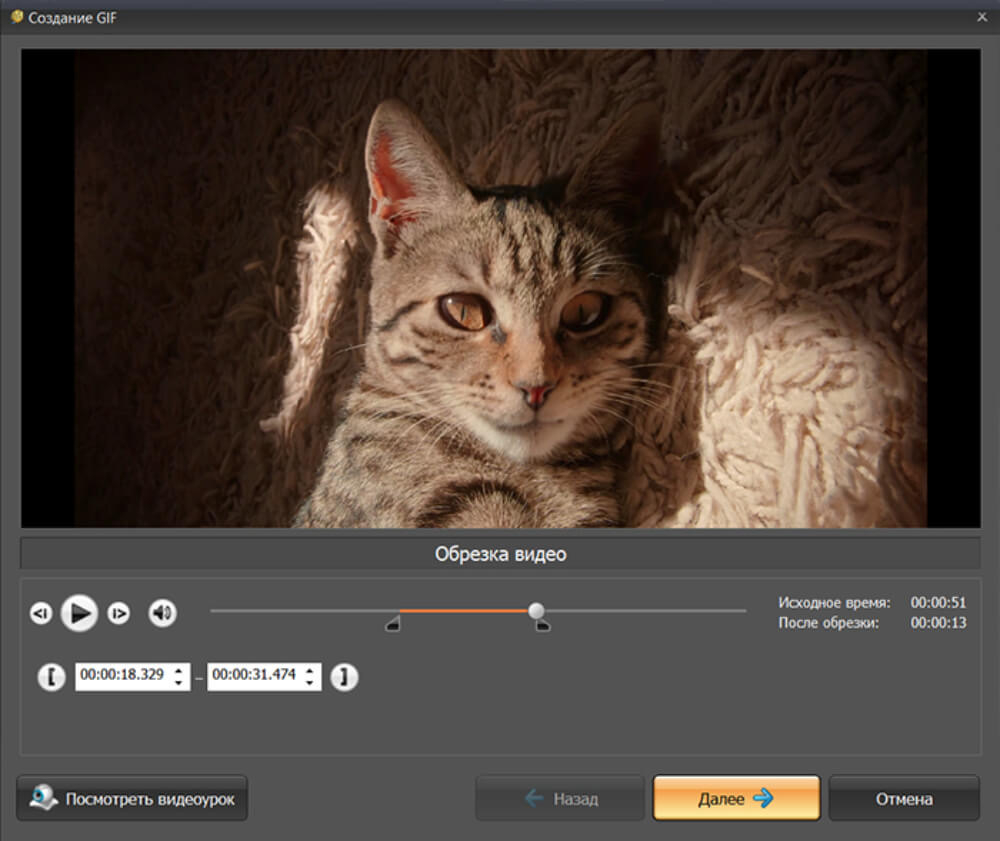
- Добавьте ролик в «ВидеоМАСТЕР», откройте создание GIF и еще раз ограничьте нужный временной фрагмент. Этот второй этап обрезки полезен: он позволяет убрать доли секунды до первого действия и после последнего.
- На следующем шаге задайте частоту кадров, скорость воспроизведения и число повторов. Для циклической демонстрации выбирается повтор без остановки, а для одноразового пояснения цикл ограничивают.
- Создайте GIF и обязательно просмотрите его целиком несколько раз подряд. Начало и конец должны соединяться без неожиданного скачка, а текст интерфейса — оставаться читаемым.
Двухэтапная схема особенно удобна, когда нужен мастер-файл. Сначала сохраняется обычное видео с более полной информацией, а из него уже делаются несколько коротких анимаций: отдельная GIF-анимация для настройки, отдельная — для проблемного места, отдельная — для презентации. Такой подход экономит повторную запись и сохраняет исходник для будущего монтажа. На Xeon Live есть отдельный разбор конвертации видео в GIF, когда исходный ролик уже готов.
Для рабочих инструкций лучше не пытаться перенести в одну анимацию весь процесс. Разбейте длинную процедуру на логические микросцены: открыть нужный раздел, изменить параметр, проверить результат. Видеофайл остается полным источником, а каждая GIF-анимация отвечает на один вопрос. Так материал быстрее просматривается и проще обновляется при изменении интерфейса.
При экспорте сначала уменьшайте длительность, затем площадь кадра и только после этого частоту кадров. Это сохраняет читаемость лучше, чем резкое снижение всех параметров одновременно. Когда в интерфейсе есть мелкий текст, не уменьшайте геометрию до тех пор, пока подписи не станут различимыми на обычном масштабе страницы. Слишком маленькая анимация проигрывает даже при небольшом размере файла.
Плюсы
- Исходная видеозапись сохраняется отдельно и остается пригодной для дальнейшего монтажа, архива и других форматов.
- В «Экранной Камере» есть три понятных режима захвата: весь экран, отдельный фрагмент и выбранное окно.
- Перед созданием GIF можно дважды аккуратно ограничить материал: сначала при записи области, затем по времени в «ВидеоМАСТЕРе».
- В «ВидеоМАСТЕРе» доступны настройки частоты кадров, скорости и повторов GIF, поэтому итог проще адаптировать под конкретную площадку.
- Схема удобна для командной работы, когда нужен и видеоисходник, и несколько коротких демонстраций из него.
Минусы
- GIF создается не напрямую: нужны две стадии и две программы.
- Способ ориентирован на Windows, поэтому для других настольных систем удобнее использовать отдельный GIF-рекордер или браузерный процесс.
- Двухэтапная обработка требует дисциплины в именах файлов и версиях, иначе легко перепутать исходный ролик и финальную анимацию.
Кому подойдёт
Способ рассчитан на специалистов, которым важен отдельный мастер-ролик: авторов инструкций, маркетологов, продуктовые команды, поддержку, преподавателей и сотрудников, собирающих базу знаний. Он особенно полезен, когда одна запись должна затем превратиться в несколько коротких GIF для разных материалов.
2. ScreenToGif: прямая запись и покадровая правка в Windows
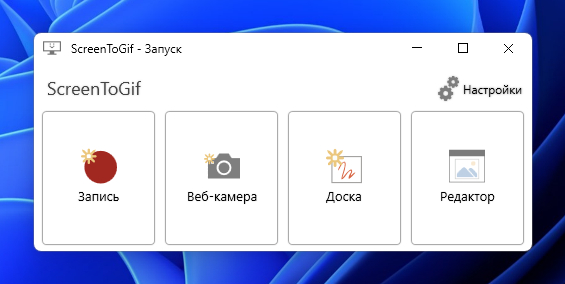
ScreenToGif рассчитан именно на короткие записи экрана и последующее покадровое редактирование. Программа работает в Windows 10 и 11 и в текущих системных требованиях указывает .NET 9 Desktop Runtime или новее. Запись строится вокруг отдельной рамки: она задает область, частота кадров выбирается до старта, а после остановки материал сразу открывается в Editor. Там можно удалить лишние кадры, изменить длительность, переставить фрагменты и подготовить экспорт в GIF или другие поддерживаемые форматы.
Пошаговая запись
- Запустите ScreenToGif и выберите Recorder. На экране появится рамка захвата с управляющими элементами.
- Переместите и измените размер рамки так, чтобы внутри оставался только участок интерфейса, который нужен зрителю. В ScreenToGif размер записи связан с размером этой рамки.
- Задайте FPS (frames per second — кадров в секунду). Диапазон в рекордере — от 1 до 60 кадров в секунду. Для спокойной инструкции начните с умеренного значения и оцените тестовый фрагмент.
- Нажмите Record и выполните действия. Во время записи не меняйте размер рамки: заранее подготовленная область дает более стабильный результат и предсказуемую композицию.
- Остановите захват. ScreenToGif перенесет кадры в Editor, где запись представлена как последовательность отдельных кадров.
- Удалите задержки, ошибочные движения и кадры, на которых курсор перекрывает важную подпись. При необходимости выровняйте длительность отдельных участков.
- Проверьте переход между последним и первым кадром. Для бесконечного цикла полезно, чтобы финал визуально возвращал зрителя к исходному состоянию или завершался короткой понятной паузой.
- Экспортируйте результат в GIF. Перед финальным сохранением сравните качество и размер на нескольких настройках, а не ориентируйтесь только на предпросмотр в редакторе.
Сильная сторона ScreenToGif — контроль на уровне кадров. Для баг-репорта это позволяет вырезать случайную задержку, для продуктового демо — оставить ровно нужное наведение и клик, для инструкции — задержать кадр с важным результатом. Такой редактор полезнее автоматического конвертера, когда смысл зависит от тайминга. При этом инструмент не рассчитан на длинный видеомонтаж: его логика лучше всего раскрывается в коротких сценах.
Перед записью определите, что должен увидеть человек в первый момент. Когда стартовый кадр показывает открытое меню или уже выполненное действие, зрителю приходится угадывать контекст. Гораздо понятнее начинать с нейтрального состояния интерфейса, затем выполнять действие и на секунду задерживаться на результате. Для повторяющегося цикла эта структура дает естественную точку возврата.
Покадровая правка также помогает уменьшать объем без грубого снижения качества. Когда в записи есть длинный неподвижный участок, его не обязательно хранить как десятки почти одинаковых кадров. Часть кадров удаляется, а длительность оставшегося кадра увеличивается. Такой прием сохраняет паузу для чтения, но уменьшает количество визуальных данных. Перед публикацией результат все равно следует просмотреть в реальной странице, потому что размер и фон площадки влияют на воспринимаемую читаемость.
Плюсы
- Запись сразу ориентирована на GIF и короткие анимации, без обязательного промежуточного видеофайла.
- После остановки открывается покадровый редактор, где можно точно удалить лишние фрагменты и настроить тайминг.
- Рекордер позволяет заранее задать область и частоту кадров, что упрощает повторяемые рабочие сценарии.
- Проект распространяется с открытым исходным кодом и поддерживает несколько вариантов экспорта помимо GIF.
Минусы
- Актуальные системные требования ориентированы на Windows 10/11 и .NET 9 Desktop Runtime или новее.
- Большое число кадров и сложная сцена быстро увеличивают время ручной правки.
- Для длинного ролика со звуком, несколькими дорожками и полноценным монтажом нужен видеоредактор, а не покадровый GIF-процесс.
Кому подойдёт
ScreenToGif удобен разработчикам, тестировщикам, дизайнерам интерфейсов, авторам технической документации и специалистам поддержки. Он особенно полезен, когда в короткой записи нужно вручную контролировать каждый кадр, а не только начало и конец ролика.
3. ShareX: режим Screen recording (GIF) и точная настройка FPS
ShareX — бесплатный инструмент для Windows с отдельным режимом Screen recording (GIF). В текущем процессе ShareX запись строится прямо: открыть Capture, выбрать Screen recording (GIF), выделить область и остановить запись после нужной последовательности. В Task settings → Screen recorder отдельно настраивается GIF FPS, показ курсора, задержка перед стартом и фиксированная длительность. На Xeon Live есть отдельная карточка ShareX с обзором возможностей захвата.
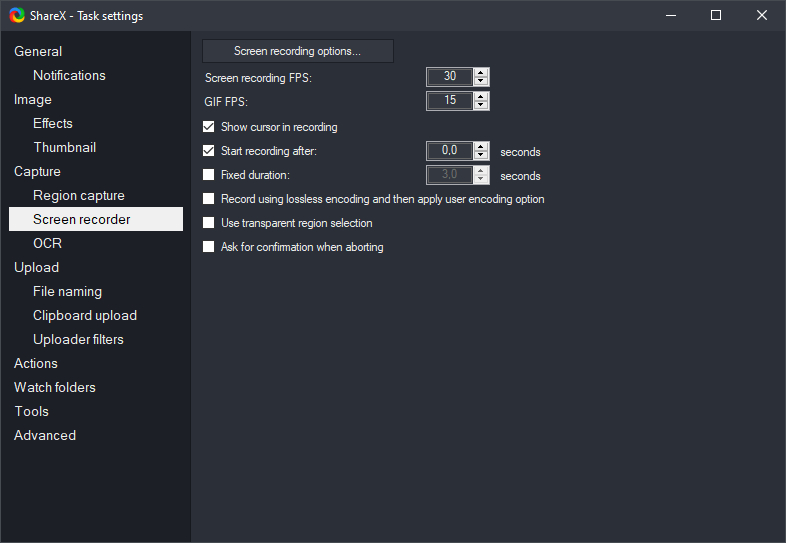
Главная настройка для GIF в ShareX находится не в окне самого захвата, а в параметрах рекордера. Это удобно для повторяющихся задач: один раз задается умеренная частота кадров, отображение курсора и задержка, после чего короткие демонстрации записываются одним и тем же способом. Для рабочей базы знаний такая повторяемость важна: разные анимации выглядят согласованно и предсказуемо по размеру.
Пошаговая запись
- Откройте Task settings → Screen recorder и проверьте GIF FPS. Для первого теста оставьте умеренное значение; более высокая частота оправдана только при заметно более плавном результате.
- Решите, нужен ли курсор. Для инструкции по интерфейсу он обычно полезен, потому что показывает точку взаимодействия. Для анимации результата без кликов курсор можно убрать.
- При необходимости задайте небольшую задержку перед стартом. Она дает время вернуть указатель в исходное положение и убрать курсор с управляющего меню ShareX.
- Откройте Capture → Screen recording (GIF). Выделите только ту область, которая участвует в демонстрации.
- Выполните короткий сценарий без лишних пауз и остановите запись через управляющий элемент или меню ShareX.
- Найдите результат в списке задач, History или настроенной папке. Перед любой отправкой откройте локальный файл и просмотрите его полностью.
- Когда GIF получился тяжелым, сначала сократите длительность и площадь захвата, затем уменьшайте GIF FPS. При длинной сцене разумнее перейти на обычную видеозапись.
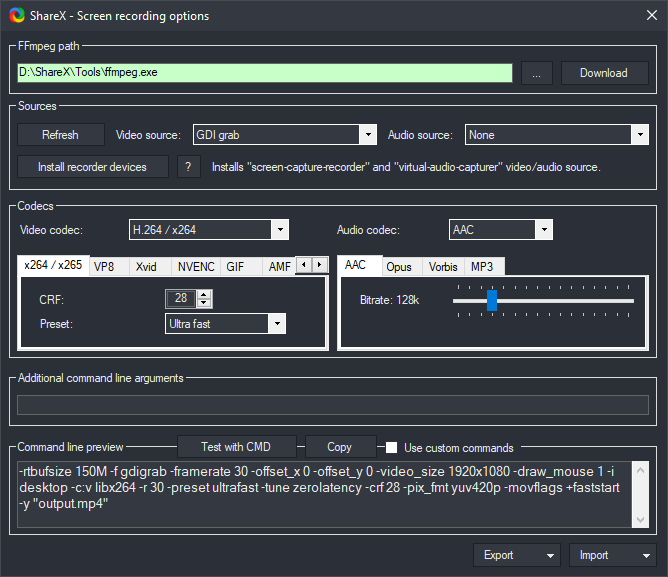
ShareX использует FFmpeg в своем процессе экранной записи. В дополнительных параметрах указывается путь к FFmpeg, источники, кодеки и команда, которая будет выполнена. Для GIF-пользователю обычно не требуется вручную собирать сложную строку параметров, но важно понимать архитектуру: проблемы с отсутствующим компонентом записи решаются в Screen recording options, а не изменением самой области захвата.
Для анимации интерфейса в ShareX особенно полезна фиксированная область. Когда команда регулярно записывает один и тот же продукт, можно привести окно приложения к одинаковому размеру, сохранять близкую геометрию кадра и использовать одну частоту кадров. В итоге GIF из разных инструкций выглядят как части одной системы, а не набор случайных скринкастов.
Не включайте автоматическую отправку результата в сеть для чувствительных рабочих сцен без отдельной проверки. Сначала откройте локальный файл, убедитесь, что в нем нет персональных данных, внутренних имен, сообщений и адресов страниц, затем решайте, где его публиковать. Визуальная проверка после записи — обязательный этап даже при полностью отлаженном профиле ShareX.
Плюсы
- Есть отдельный режим Screen recording (GIF), поэтому не требуется дополнительная конвертация.
- GIF FPS настраивается отдельно от частоты кадров обычной видеозаписи.
- Можно заранее задать показ курсора, задержку и фиксированную длительность.
- ShareX удобен для повторяемого рабочего процесса со списком задач, историей и настраиваемыми действиями после захвата.
Минусы
- Большое число настроек делает первый запуск более техническим, чем у минималистичных GIF-рекордеров.
- Запись экрана связана с FFmpeg, поэтому при проблеме с этим компонентом требуется проверить Screen recording options.
- Инструмент ориентирован на Windows и не решает задачу нативной записи GIF на macOS.
Кому подойдёт
ShareX рационален для технических команд, поддержки, специалистов по тестированию качества, разработчиков и авторов документации, которые уже используют скриншоты и хотят добавить короткие GIF в тот же рабочий процесс. Он также удобен там, где важны единые параметры для серии повторяющихся захватов.
4. LICEcap: минималистичная запись прямо в GIF
LICEcap — специализированный рекордер для коротких анимированных захватов. Он записывает выбранную область рабочего стола прямо в GIF или собственный рабочий формат, позволяет менять максимальную частоту кадров, ставить запись на паузу, перемещать рамку во время захвата и фиксировать нажатия кнопок мыши. Для Windows заявлена совместимость вплоть до Windows 11. Для macOS подтвержден диапазон 10.7–12.x на Intel 64-bit и M1; более новые версии macOS не входят в указанный диапазон, поэтому этот способ нельзя считать универсальным решением для современных Mac.

Пошаговая запись
- Запустите LICEcap и разместите его рамку поверх нужного участка экрана. Внутренняя область рамки определяет будущий кадр.
- Задайте максимальную частоту кадров. Для спокойного интерфейса начните с умеренного значения, а затем сравните результат с более высоким только при реальной необходимости.
- Нажмите Record. Перед началом сохранения задается имя файла и формат. Для прямого результата выбирается GIF.
- Выполните действия. Во время записи рамку LICEcap разрешается перемещать, но в короткой инструкции стабильная композиция обычно читается лучше.
- Используйте паузу, когда между двумя действиями требуется подготовить интерфейс. Пауза помогает не записывать долгий служебный промежуток.
- Остановите запись и откройте полученный GIF в обычном просмотрщике или браузере. Проверьте полный цикл несколько раз, а не только первые секунды.
LICEcap выигрывает там, где не нужен сложный редактор. Его логика близка к прозрачной рамке: поставили над нужной областью, задали частоту кадров, записали и получили файл. Это делает инструмент удобным для баг-репортов, небольших подсказок и быстрых визуальных комментариев. Обратная сторона минимализма — исправлять длинные паузы и неудачные движения после записи менее удобно, поэтому сценарий лучше подготовить заранее.
Функция перемещения рамки во время записи выглядит заманчиво, но для деловой GIF-анимации ее стоит использовать только по смыслу. Резкий сдвиг всей композиции заставляет зрителя заново искать объект внимания и увеличивает количество изменяющихся пикселей. Гораздо чище заранее расположить окна так, чтобы все действия помещались в одну область. Перемещение оправдано, когда оно само является частью объяснения.
Отдельно учитывайте подтвержденный диапазон macOS. LICEcap остается полезным вариантом для совместимых систем, но на более новых выпусках macOS нужен другой актуальный инструмент. В материале это ограничение важнее формального упоминания кроссплатформенности: читатель сразу понимает, где способ действительно относится к его компьютеру.
Плюсы
- Прямая запись в GIF без обязательного промежуточного видео и отдельного конвертера.
- Минимальное число действий перед стартом: область задается самой рамкой рекордера.
- Есть пауза, изменение максимальной частоты кадров, запись нажатий мыши и возможность двигать рамку во время захвата.
- Проект распространяется по свободной лицензии GNU General Public License (GPL) и поддерживает Windows, а также подтвержденный диапазон старых и средних версий macOS.
Минусы
- Редактирование после записи значительно проще, чем в ScreenToGif, поэтому ошибки тайминга удобнее исправлять повторным дублем.
- Подтвержденный диапазон macOS заканчивается на 12.x и не охватывает более новые версии системы.
- Для сложной сцены, аннотаций и последовательного монтажа нескольких фрагментов нужен более развитый редактор.
Кому подойдёт
LICEcap подходит для быстрых коротких демонстраций, технических комментариев и простых инструкций, где важнее скорость записи, чем глубокая постобработка. Это хороший вариант для подготовленного сценария из нескольких действий внутри одной компактной области.
Как выбрать способ под конкретную задачу
Все четыре процесса решают одну задачу, но оптимизируют разные этапы. Выбор стоит делать не по числу функций, а по тому, где требуется контроль: до записи, во время захвата или после него. Для команды это особенно важно — подход должен быть воспроизводимым, чтобы новый сотрудник мог получить сопоставимый результат без долгого обучения.
Нужен мастер-ролик и несколько GIF из одной записи
Выбирайте двухэтапную схему с «Экранной Камерой» и «ВидеоМАСТЕРом». Исходное видео сохраняет больше вариантов для дальнейшей обработки: из него можно вырезать несколько анимаций, оставить полноформатную версию для обучения или позже перемонтировать материал. Компромисс этой гибкости — дополнительный этап конвертации.
Нужна точная работа с отдельными кадрами
ScreenToGif рациональнее, когда важно вручную убрать конкретный кадр, задержать результат, переставить фрагмент или вычистить лишние движения. Для демонстрации интерфейсных микровзаимодействий и воспроизведения ошибки покадровый редактор дает больше контроля, чем простая обрезка начала и конца.
Нужен повторяемый технический процесс в Windows
ShareX удобен, когда GIF — часть регулярной работы со скриншотами и экранными записями. Один профиль с заданным GIF FPS, курсором и задержкой делает серию материалов однородной. Такой подход хорошо ложится на баг-репорты, поддержку и документацию, где важна скорость выполнения одинакового сценария.
Нужно записать короткий фрагмент без сложной обработки
LICEcap выбирают ради минимального количества промежуточных действий. Рамка ставится на нужную область, запись сохраняется сразу в GIF, а пауза помогает пропустить служебные промежутки. Этот процесс особенно хорош, когда сцена заранее отрепетирована и после захвата не требуется много правок.
Нужен современный Mac
Из четырех разобранных процессов подтвержденный macOS-диапазон есть у LICEcap, но он ограничен версиями 10.7–12.x. Для более новых выпусков macOS этот конкретный вариант не стоит считать подтвержденным. Практический вывод простой: при работе на современном Mac сначала выбирайте инструмент, у которого текущая совместимость с вашей версией системы заявлена прямо, а затем применяйте те же принципы короткой области, умеренной частоты кадров и проверки цикла.
Матрица выбора без таблицы: шесть критериев
Чтобы не менять инструмент под каждую мелочь, полезно оценивать процесс по нескольким постоянным критериям. Ни один из них не является абсолютным: важна комбинация, соответствующая рабочему сценарию.
- Прямой GIF. ScreenToGif, ShareX и LICEcap создают GIF без обязательного промежуточного ролика. В связке «Экранная Камера» + «ВидеоМАСТЕР» сначала появляется видео, затем GIF.
- Редактирование. Для покадровой правки сильнее ScreenToGif. Для обрезки и параметров конвертации удобна двухэтапная схема. LICEcap делает ставку на подготовку до записи.
- Повторяемость. ShareX дает отдельные настройки GIF FPS и поведения рекордера, поэтому удобен для серии однотипных захватов.
- Сохранение исходника. Двухэтапный процесс полезен, когда видео должно остаться как мастер-файл. Прямая запись в GIF быстрее, но дает меньше исходного материала для переиспользования.
- Совместимость. ScreenToGif и ShareX ориентированы на Windows. «Экранная Камера» и «ВидеоМАСТЕР» также работают в Windows. LICEcap поддерживает Windows и ограниченный подтвержденный диапазон macOS.
- Сложность сцены. Чем больше движения, цветов и площади кадра, тем сильнее преимущества обычного видео. GIF лучше оставлять для короткого и визуально компактного действия.
Как записывать GIF для маркетинга, продукта и внутренних коммуникаций
GIF становится полезным бизнес-инструментом, когда у него есть один понятный тезис. В презентации это демонстрация перехода между двумя состояниями, в продуктовой задаче — реакция интерфейса, в поддержке — точная последовательность, в рекламном макете — короткая механика. Анимация, которая пытается одновременно показать меню, ввод данных, прокрутку и финальный экран, теряет фокус и заставляет зрителя пересматривать цикл без понимания главного действия.
Сценарий: показать новую функцию
Начните с состояния до действия, задержитесь на нем примерно на полсекунды, выполните одно действие курсором и оставьте результат на экране чуть дольше. Такой ритм дает зрителю три опорные точки: что было, что сделали, что изменилось. Внутри GIF не нужны вступительные заставки и длинные переходы — смысл должен быть виден с первого цикла.
Сценарий: зафиксировать ошибку
Запись ошибки должна воспроизводить минимальную последовательность, которая стабильно приводит к проблеме. Не показывайте весь путь от запуска приложения, когда ошибка возникает после двух конкретных действий. В сопровождающем тексте укажите ожидаемый и фактический результат. GIF отвечает за визуальное воспроизведение, а текст — за точные условия и проверяемость.
Сценарий: ответить клиенту или коллеге
Уберите из кадра все, что не нужно адресату, и оставьте только элементы, по которым он должен пройти. Курсор двигается короткими прямыми траекториями, а после клика стоит сделать небольшую паузу. Зрителю не приходится угадывать, на какой элемент нажали. В конце полезно оставить итоговый экран достаточно долго, чтобы человек успел сравнить его со своим.
Сценарий: показать микроанимацию дизайна
Для анимации интерфейсного прототипа важнее ровный цикл и стабильное кадрирование. Курсор часто вообще не нужен: внимание должно оставаться на состоянии элемента, переходе или движении. Записывайте область немного шире самой анимации, чтобы зритель видел контекст, но не включайте весь макет. При сложных градиентах заранее проверьте, как палитра GIF передает цветовые переходы.
Сценарий: вставить GIF в базу знаний
В документации анимация должна дополнять шаги, а не заменять их. Под GIF оставляют короткую фразу о результате, а перед ним — название действия. Это повышает доступность материала: человек может понять инструкцию даже без автопроигрывания, а внутренняя навигация работает с текстом. Для длинной процедуры лучше несколько независимых GIF, каждая рядом со своим шагом.
Как уменьшить размер GIF без потери смысла
Самая частая ошибка оптимизации — сразу снижать качество экспорта, не меняя сам сценарий. Для GIF эффективнее работать от содержания к кодированию. Сначала убирается все, что не несет информации, затем сокращается геометрия и только после этого корректируется частота кадров. Такой порядок лучше сохраняет читаемость интерфейса.
1. Сократите длительность
Удалите ожидание до первого действия, паузу после последнего действия и повторяющиеся служебные движения. Несколько секунд лишнего времени означают десятки дополнительных кадров. Когда важная пауза нужна для чтения, в покадровом редакторе ее выгоднее оставить как один кадр с увеличенной длительностью, а не как длинную последовательность почти одинаковых кадров.
2. Уменьшите площадь захвата
Обрезка лишнего пространства влияет на размер сильнее, чем косметическое снижение качества. Захват окна целиком оправдан только тогда, когда зрителю действительно нужен весь интерфейс. В остальных случаях оставьте контекст вокруг нужной панели и исключите пустой рабочий стол. При этом не обрезайте подписи и соседние элементы, без которых действие становится непонятным.
3. Снизьте частоту кадров до достаточной
Для медленного перемещения курсора и открытия меню не требуется кинематографическая плавность. Сравните два экспорта и выберите минимальную частоту, при которой движение по-прежнему легко читается. На динамичной сцене снижение FPS сильнее заметно, поэтому решение принимается по реальному фрагменту, а не по абстрактному правилу.
4. Упростите визуальную сцену
Фотографии, видео внутри окна, анимированные фоны и градиенты заставляют GIF постоянно обновлять большие области. Для инструкции полезно выключить фоновые анимации, убрать видео-превью и использовать спокойное состояние интерфейса. Это одновременно снижает вес и направляет внимание на действие.
5. Уберите лишние кадры
В ScreenToGif этот этап делается покадрово; в двухэтапном процессе лишнее вырезается при обрезке видео; в LICEcap лучше использовать паузу во время записи. Смысл один: файл не должен хранить десятки кадров, на которых ничего важного не меняется. Для готового MP4 также можно применить отдельный процесс преобразования MP4 в GIF с контролем фрагмента и параметров.
6. Сравните с видео
Когда после всех сокращений GIF остается тяжелым, причина часто не в неправильном экспорте, а в самой природе сцены. Длинный полноэкранный фрагмент с большим количеством движения эффективнее хранить как видео. Это не неудача оптимизации, а правильный выбор формата. GIF должен оставаться компактной визуальной репликой, а не заменой любого ролика.
Как добиться читаемого цикла
Цикл влияет на восприятие сильнее, чем кажется. Когда последний кадр резко прыгает в первое состояние, глаз замечает не действие, а технический шов. Идеально замыкать анимацию не всегда требуется, но переход должен быть предсказуемым. Для инструкций достаточно короткой паузы на результате и небольшого визуального возврата к начальному состоянию либо явного завершения.
- Оставляйте первый кадр нейтральным и понятным без контекста предыдущего цикла.
- Не начинайте запись в момент, когда меню уже открывается. Дайте зрителю увидеть исходное состояние.
- После результата сделайте короткую паузу, чтобы можно было прочитать изменившееся значение.
- Не завершайте запись в середине движения курсора или анимации. Остановка на переходном состоянии создает ощущение обрыва.
- При бесконечном повторе проверьте именно стык последнего и первого кадра.
- Когда естественного замыкания нет, лучше честный короткий скачок после завершенной сцены, чем искусственный обратный проигрыш, который искажает действие.
Курсор, клики и скорость движения
Курсор — часть повествования. Он показывает, куда смотреть, но при хаотичном движении превращается в визуальный шум. Для записи заранее положите указатель рядом с первым элементом, двигайте его по короткой траектории и не рисуйте круги вокруг кнопки. После клика оставьте интерфейсу время показать результат. Особенно это важно в GIF с невысокой частотой кадров: слишком быстрое движение превращается в скачок между позициями.
Подсветка клика полезна, когда интерфейс визуально почти не меняется после нажатия. Когда кнопка сама ярко меняет состояние, дополнительный эффект не нужен. В LICEcap доступна фиксация нажатий мыши, ScreenToGif умеет работать с курсором и событиями записи, ShareX позволяет включать или выключать отображение курсора в параметрах рекордера. Выбирайте один ясный визуальный сигнал вместо нескольких конкурирующих.
Скорость не стоит искусственно повышать ради экономии пары секунд, когда человеку приходится разбирать интерфейс. Быстрый GIF выглядит эффектно только при очень простом действии. Для инструкции важнее ритм: короткое движение, остановка, результат. Когда сцена длинная, лучше сократить количество шагов или разделить материал на несколько анимаций.
Работа с конфиденциальными данными
GIF часто попадает в чаты, задачи, презентации и общие базы знаний быстрее, чем обычный видеоролик. Это повышает риск случайно распространить имя клиента, адрес страницы, уведомление, внутренний идентификатор, финансовый показатель или часть переписки. Надежная стратегия — убрать чувствительные данные до записи, а не маскировать их после. При движущемся интерфейсе ручное закрытие каждого кадра легко дает пропуск.
- Создайте демонстрационный аккаунт или тестовые данные, когда процесс планируется использовать в публичном материале.
- Отключите уведомления операционной системы и браузера на время записи.
- Закройте закладки и боковые панели, где могут быть названия внутренних ресурсов.
- Проверьте автозаполнение полей: браузер способен показать сохраненные имена и адреса при клике.
- Просмотрите готовый GIF покадрово или хотя бы несколько циклов в полном размере.
- Храните исходник отдельно от публичной версии, когда он содержит рабочий контекст.
Размытие не должно быть первым способом защиты. Во-первых, движущийся объект трудно закрыть одинаково на каждом кадре. Во-вторых, маска сама привлекает внимание к скрытой области. Тестовые данные и чистая сцена надежнее, а результат выглядит профессиональнее.
Проверка качества перед публикацией
Готовая анимация оценивается не в окне редактора, а в условиях реального использования. Маленький GIF в статье, сообщение в корпоративном чате и полноэкранный просмотр предъявляют разные требования к размеру текста. Перед публикацией откройте файл локально, затем вставьте его в черновой контекст с той же шириной, которую увидит читатель.
- Файл открывается без ошибки и проигрывается от начала до конца.
- Первый кадр понятен без предыдущего цикла, а последний не обрывает действие на середине.
- Курсор не закрывает подписи и не уходит за пределы кадра в критический момент.
- Текст интерфейса читается при фактической ширине публикации без увеличения браузера.
- Нет уведомлений, имен, адресов страниц, внутренних ссылок, паролей и других чувствительных данных.
- Длительность достаточна для понимания, но в записи нет длинных ожиданий.
- Частота кадров не создает заметной дерготни на главном действии.
- Цветовые переходы не разрушают смысл: кнопки, статусы и выделения визуально различимы.
- Размер файла соответствует площадке и не заставляет страницу долго загружать один короткий эпизод.
- В сопровождающем тексте указан результат, который должен увидеть читатель после выполнения действия.
Для материала, где один GIF используется как доказательство поведения продукта, сохраните рядом короткую текстовую спецификацию: исходное состояние, действие, ожидаемый результат. Тогда анимацию можно заменить после обновления интерфейса без переписывания всего объяснения. Этот подход полезен и редакции, и продуктовой команде: визуальный пример остается привязан к проверяемому тезису.
Типичные ошибки и как их исправить
Запись всего экрана вместо нужной области
Полноэкранный захват кажется безопасным: ничего не будет обрезано. На практике он уменьшает относительный размер интерфейса, добавляет лишние пиксели и повышает риск случайных данных. Исправление — сначала определить объект внимания, затем оставить вокруг него только достаточный контекст. При необходимости сделайте два GIF: общий и детальный.
Слишком длинная последовательность
Длинная анимация плохо работает и технически, и редакционно. Зритель не знает, на каком цикле появился важный момент, а файл растет. Исправление — разделить процесс по смысловым границам. Каждый GIF отвечает на один вопрос и заканчивается видимым результатом.
Максимальная частота кадров без проверки
Высокий FPS увеличивает число кадров, но не делает любую инструкцию понятнее. Для медленного интерфейсного действия лишние кадры почти не добавляют информации. Исправление — записать короткий тест, экспортировать две версии и сравнить плавность, читаемость и размер на реальной ширине публикации.
Попытка передать звук через GIF
GIF не содержит звуковой дорожки. Когда объяснение зависит от речи, системного сигнала или музыки, нужен видеоформат. Исправление — оставить GIF только для визуального действия, а звук перенести в видео или текстовое пояснение.
Слишком сложный фон
Видео на заднем плане, анимированные обои и большая фотография создают изменения почти в каждом участке кадра. Из-за ограниченной палитры появляются ступенчатые переходы и растет объем. Исправление — записывать спокойный интерфейс, закрывать лишний контент и оставлять движение только там, где оно объясняет действие.
Нет паузы на результате
Зритель видит клик и сразу получает новый цикл, не успевая прочитать состояние. Исправление — оставить финальный кадр дольше. В ScreenToGif это удобно сделать изменением длительности кадра; в прямой записи достаточно задержаться после последнего действия перед остановкой.
Случайная публикация приватной информации
Самая дорогая ошибка не связана с качеством изображения. В GIF попадает уведомление или рабочая вкладка, а файл быстро разносится по нескольким каналам. Исправление — чистая тестовая сцена, отключенные уведомления и полный просмотр результата до отправки.
Технические нюансы, которые удобно держать под рукой
Практический алгоритм для команды
Чтобы GIF не превращались в разнородный набор файлов, команда может зафиксировать небольшой внутренний стандарт. Он не привязан к одной программе и работает для всех разобранных способов. Важны одинаковая логика кадра, именование и проверка результата.
- Сформулировать одно действие, которое должна доказать анимация.
- Подготовить чистые тестовые данные и отключить уведомления.
- Привести окно приложения к согласованному размеру и масштабу.
- Выбрать область, в которой остается достаточный контекст, но нет лишнего рабочего стола.
- Записать короткий дубль с курсором только тогда, когда он помогает понять действие.
- Убрать служебные паузы и оставить финальный кадр достаточно долго.
- Экспортировать GIF в согласованной частоте кадров и проверить файл на фактической ширине публикации.
- Просмотреть весь цикл на приватные данные и визуальные артефакты.
- Сохранить исходник или проект там, где его можно быстро обновить после изменения интерфейса.
- Добавить к GIF короткий текст с ожидаемым результатом, чтобы анимация не была единственным носителем смысла.
Для редакционных и маркетинговых материалов полезно хранить рядом две сущности: мастер-источник и публикационную GIF. В первом способе мастер-источником служит видеоролик, в ScreenToGif — проект с кадрами, в ShareX и LICEcap — при важном материале лучше дополнительно сохранять исходную запись или повторяемый сценарий. Так обновление интерфейса не заставляет восстанавливать весь процесс по памяти.
Именование тоже влияет на скорость работы. Вместо абстрактных файлов final2.gif используйте нейтральную структуру: продукт-действие-состояние-дата. В публичном имени не должно быть внутренних идентификаторов клиентов или проектов. Для команды это упрощает поиск, а для публикации снижает риск случайно раскрыть служебные данные в имени файла.
Когда GIF используется для проверки результата, зафиксируйте критерий приемки. Например: после переключения параметра индикатор меняет состояние, меню закрывается, а значение сохраняется. Тогда анимация становится частью контрольного сценария, а не просто иллюстрацией. Такой подход особенно полезен для продуктовых команд и технической поддержки.
Как измерить, что GIF действительно помогает
Качество GIF оценивается не только мегабайтами и плавностью. В рабочем материале важнее, сокращает ли анимация время понимания и уменьшает ли количество уточняющих вопросов. Простая проверка — дать человеку текст и GIF без устного пояснения и посмотреть, выполняет ли он действие с первого раза. Когда зритель постоянно возвращается к началу цикла, в записи слишком много шагов или нет паузы на важном состоянии.
- Понятность с первого цикла. Человек видит исходное состояние, действие и результат без повторного объяснения.
- Читаемость. Подписи интерфейса различимы на фактической ширине страницы или сообщения.
- Время до результата. Анимация не заставляет ждать длинного вступления до нужного момента.
- Количество уточнений. После добавления GIF в инструкцию должно становиться меньше вопросов о том, куда нажимать и что должно измениться.
- Вес и скорость загрузки. Файл не должен быть тяжелее, чем оправдывает короткая визуальная задача.
- Обновляемость. Сценарий и исходник организованы так, чтобы новый интерфейс можно было перезаписать без полной переделки материала.
Для публичного контента полезна дополнительная проверка на мобильной ширине даже тогда, когда GIF записан с компьютера. Пользователь часто увидит материал на узком экране, где мелкая надпись превращается в несколько пикселей. Когда смысл зависит от текста, лучше увеличить масштаб приложения перед записью или сделать более узкую область с меньшим количеством элементов.
Не стоит измерять успех количеством кадров или максимальным разрешением. Эти параметры являются средствами. Удачная GIF быстро объясняет одно действие, не раскрывает лишних данных, нормально загружается и остается понятной без звука. Все остальное подчиняется этой задаче.
Итог: какой способ выбрать
Для Windows и сценария, где нужен видеоисходник, первым вариантом остается связка «Экранная Камера» + «ВидеоМАСТЕР»: запись сохраняется как видео, а затем из нужного фрагмента создается GIF. ScreenToGif лучше подходит для покадровой правки и точного тайминга. ShareX удобен как системный инструмент повторяемых технических захватов с отдельным GIF FPS. LICEcap выигрывает простотой прямой записи, но его подтвержденная совместимость с macOS ограничена версиями 10.7–12.x.
Независимо от программы, сильный результат строится одинаково: короткий сценарий, чистая область, умеренное число кадров, пауза на результате и обязательная проверка готового файла. Когда анимация начинает требовать длинного объяснения, звука и большого экрана, это сигнал перейти к видео. Когда нужно показать одно действие за несколько секунд, GIF остается компактным и наглядным форматом.