Расширения для скачивания видео в Firefox: рабочие способы и настройка

В Firefox задача сохранения ролика обычно решается не одним универсальным дополнением, а выбором инструмента под конкретный тип страницы. На обычной странице достаточно расширения, которое распознаёт медиофайл; для потоковой передачи важна поддержка HLS или DASH; а когда сайт не отдаёт отдельный файл, практичным резервным вариантом остаётся запись собственного экрана. В этом материале разберём пять актуальных сценариев и покажем, как проверять результат без лишнего риска для браузера и рабочих данных.
Как устроено скачивание видео в Firefox
Расширение не получает «магический доступ» ко всему, что воспроизводится в браузере. Оно работает в рамках разрешений Firefox и анализирует то, что страница загружает во время просмотра. На простых сайтах это может быть один MP4-файл. На более сложных площадках видео передаётся сегментами: отдельно видео, отдельно звук, либо последовательностью небольших частей. Поэтому один и тот же инструмент на двух внешне похожих страницах ведёт себя по-разному: на первой сразу показывает готовый MP4, на второй — несколько потоков и вариантов качества, а на третьей вообще не находит пригодный для сохранения объект.
Полезно заранее разделить задачу на две части. Сначала определите, разрешено ли вам сохранять конкретный материал: например, это ваш рекламный ролик, видео подрядчика, внутренний вебинар, демонстрация продукта или файл, для которого автор дал разрешение на локальное хранение. Затем выберите технический способ. Подробный разбор логики таких сценариев есть в материале Xeon Live о том, как сохранять видео в Firefox с помощью дополнений и резервных методов.
Для рабочих задач полезнее оценивать не число заявленных сайтов, а четыре практических признака. Первый — видит ли дополнение нужный поток на тестовой странице, которой вы распоряжаетесь. Второй — показывает ли оно понятные варианты разрешения и контейнера. Третий — какие права просит в браузере. Четвёртый — насколько свежо обновляется карточка дополнения. Эти признаки напрямую влияют на управляемость процесса и проще проверяются, чем рекламные обещания о совместимости со «всем интернетом».
Что означают HLS и DASH в этой задаче
HLS и DASH — способы потоковой доставки, при которых ролик может состоять из множества небольших сегментов. В браузере они воспроизводятся последовательно и для пользователя выглядят как обычное видео. Для расширения ситуация сложнее: нужно обнаружить плейлист, определить доступные дорожки и собрать или передать их подходящему обработчику. Video DownloadHelper прямо заявляет работу с HLS, DASH и MPD, поэтому в его меню на некоторых страницах появляется больше вариантов, чем у простых загрузчиков ссылок. При этом наличие плейлиста ещё не означает, что любой материал можно корректно сохранить: ограничения самой площадки и защищённая доставка остаются отдельным фактором.
Если ролик передаётся потоком и обычный MP4 не находится, пригодится отдельная схема диагностики. В статье Xeon Live о том, как работать с потоковым видео, разобраны отличия простого файла от сегментированной передачи. Для текущей задачи главное правило такое: сначала проверяйте обычный сценарий дополнения, а уже потом переходите к резервной записи экрана. Это снижает число лишних действий и помогает сохранить исходное качество, когда страница действительно отдаёт готовый медиапоток.
Как выбрать способ за несколько минут
- Нужно сохранить разрешённый ролик с сайта, а дополнение ничего не видит. Начните с Экранной Камеры: она фиксирует изображение и звук, которые уже воспроизводятся на вашем компьютере, и не зависит от того, отдаёт ли страница отдельный MP4.
- Нужно работать с разными сайтами и потоковыми форматами. Первым браузерным вариантом имеет смысл проверить Video DownloadHelper: его текущая карточка заявляет обнаружение обычного видео, HLS, DASH/MPD и некоторых прямых трансляций.
- Нужна встроенная кнопка на популярных видеостраницах. SaveFrom.net Helper делает упор на добавление элементов сохранения непосредственно в интерфейс поддерживаемых площадок и работу через панель расширения.
- Работа почти целиком связана с YouTube. Easy YouTube Video Downloader Express специализируется на этой площадке и добавляет собственное меню рядом с проигрывателем.
- Нужна простая панель для найденных файлов. Video Downloader professional показывает найденные ролики и умеет хранить их в отдельном списке, но у него более старый цикл обновлений и широкие разрешения доступа, поэтому его стоит оценивать особенно внимательно.
Для маркетинговой команды это можно превратить в стабильный процесс. Выберите один собственный тестовый ролик в нескольких качествах, прогоните его через каждый подходящий инструмент, зафиксируйте доступные разрешения, наличие звука, итоговый контейнер и время до получения готового файла. После этого закрепите один основной способ и один резервный. Так команда меньше зависит от изменений интерфейса сайта и не тратит время на повторный подбор дополнений перед каждой задачей.
1. Экранная Камера: резервный способ, когда расширение не видит файл
Экранная Камера — не расширение Firefox, а настольный рекордер для Windows. В этой подборке она стоит первой как резервный практический сценарий: программа записывает выбранную область, окно или весь экран вместе со звуком, поэтому подходит для разрешённого к фиксации материала, который воспроизводится в браузере, но не появляется в меню дополнений. Такой подход полезен для внутренних демонстраций, обучающих роликов, собственных трансляций и материалов, которые команда должна сохранить для согласования или контроля качества.
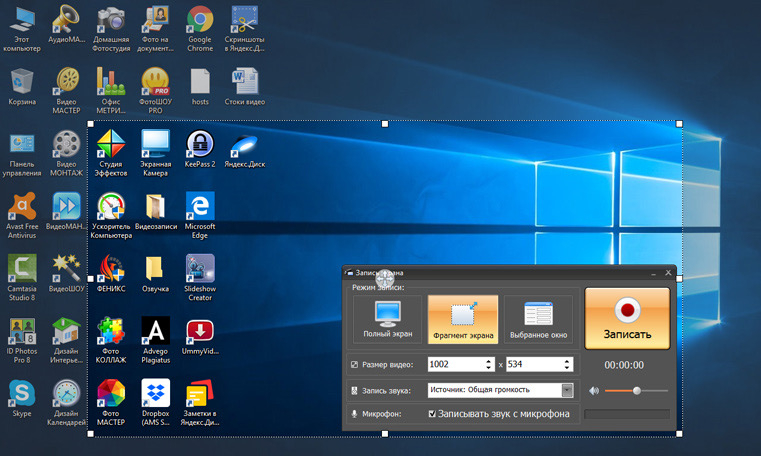
Пошаговый сценарий записи видео из Firefox
- Откройте в Firefox материал, на запись которого у вас есть право, и заранее дождитесь его полной готовности к воспроизведению. Закройте уведомления и окна, которые не должны попасть в кадр.
- Запустите Экранную Камеру и выберите режим. Для браузерного проигрывателя удобнее «Фрагмент экрана» либо «Выбранное окно»: так в запись не попадут панели соседних приложений.
- Проверьте размер области. Для ролика 16:9 лучше сохранить исходные пропорции, иначе после монтажа появятся лишние поля или потребуется дополнительное кадрирование.
- Включите запись звука с компьютера. Микрофон активируйте только тогда, когда одновременно нужен голосовой комментарий; в остальных случаях его лучше отключить, чтобы в ролик не попали шум помещения и клавиатура.
- Запустите запись, затем воспроизведение в Firefox. Не меняйте масштаб страницы и не перемещайте окно во время съёмки: любые визуальные скачки окажутся в итоговом файле.
- После окончания остановите захват, обрежьте пустые секунды в начале и конце и сохраните рабочую копию в подходящем видеоформате. Для большинства задач обмена и публикации практичным контейнером остаётся MP4.
У записи экрана есть принципиальное отличие от прямого сохранения файла: качество ограничено тем, что реально выводилось на монитор. Если проигрыватель показывал 720p, запись не восстановит детали до 1080p. На результат также влияют масштаб интерфейса, частота кадров, производительность компьютера и системные уведомления. Поэтому этот способ стоит использовать как резервный, а не автоматически вместо прямого сохранения исходника.
Как подготовить запись для рабочей команды
Для маркетинга и коммуникаций важен не только факт сохранения, но и воспроизводимость результата. Перед длинной записью сделайте короткий тест на 20–30 секунд: проверьте, что слышен системный звук, нет эха от микрофона, курсор не закрывает важные элементы, а область захвата соответствует ролику. Затем воспроизведите тестовый файл в обычном медиаплеере. Такая проверка занимает меньше минуты и предотвращает ситуацию, когда часовой вебинар оказывается записан без звука или с обрезанным правым краем.
Если ролик нужен для дальнейшего монтажа, оставьте небольшой запас по времени в начале и конце, но не записывайте лишние окна браузера. Для контрольной копии рекламного креатива полезно также зафиксировать в рабочей карточке дату, страницу и цель сохранения. Это не часть видеофайла, а организационная метаинформация: она помогает позже понять, почему появился конкретный ролик и можно ли его использовать повторно.
Плюсы
- Не зависит от того, обнаруживает ли Firefox прямой медиофайл на странице.
- Можно выбрать весь экран, фрагмент или отдельное окно и одновременно записать системный звук.
- После захвата доступна базовая обработка: обрезка, заставки, титры и добавление аудио.
- Удобен как резервный процесс для собственных вебинаров, демонстраций и материалов на согласовании.
Минусы
- Записывает то качество, которое реально воспроизводится на экране, а не исходный медиофайл сервера.
- Длинная запись требует стабильной работы компьютера и внимательной проверки звука до старта.
- Это настольная программа для Windows, а не дополнение Firefox.
- При записи могут попасть уведомления, курсор или другие элементы рабочего стола, если заранее не подготовить область.
Кому подойдёт
Подходит специалистам, которым важнее гарантированно зафиксировать разрешённое к записи воспроизведение, чем получить исходный файл сайта: авторам обучающих материалов, контент-менеджерам, специалистам по внутренним коммуникациям, маркетологам, собирающим контрольные копии собственных публикаций, и командам, которые сохраняют демонстрации интерфейсов для последующего монтажа.
Как проверить результат
- Откройте файл не в браузере, а в отдельном медиаплеере.
- Проверьте первые и последние 20 секунд, затем несколько точек в середине.
- Убедитесь, что звук синхронен с изображением и не пропадает после пауз.
- Сравните пропорции кадра с исходным проигрывателем.
- Для важной записи проверьте размер файла и фактическую длительность до удаления временного проекта.
Как выглядят панели браузерных расширений
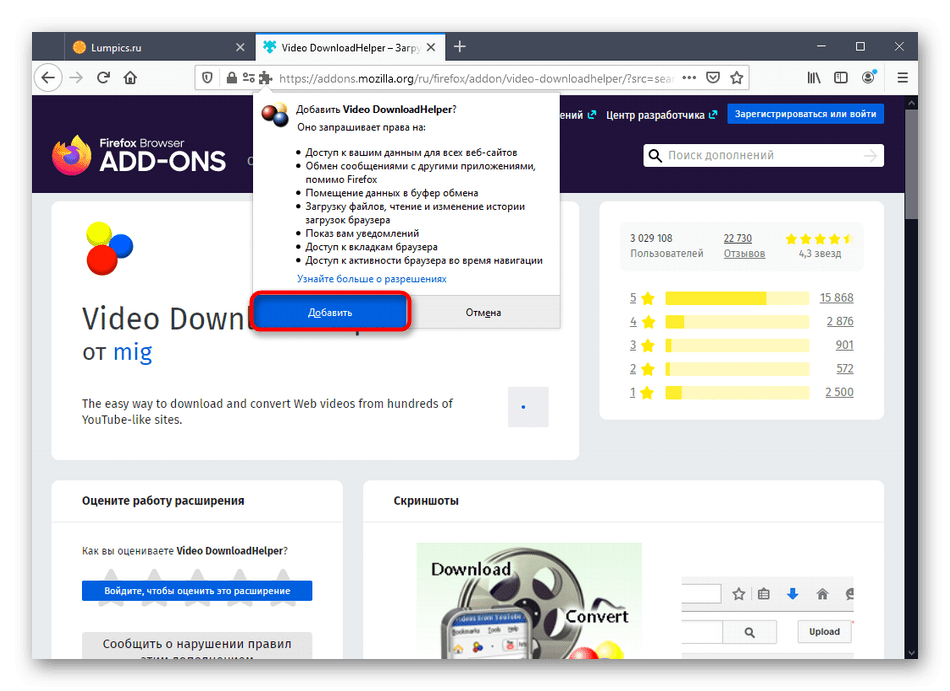
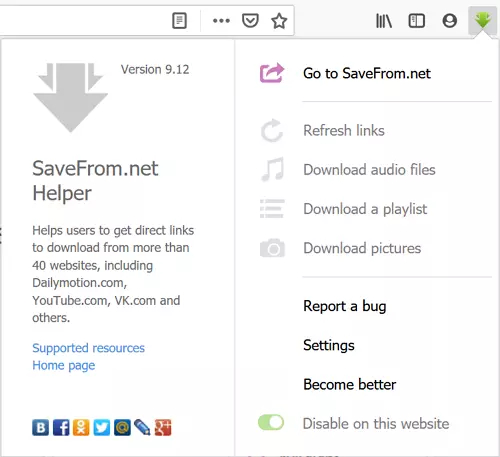
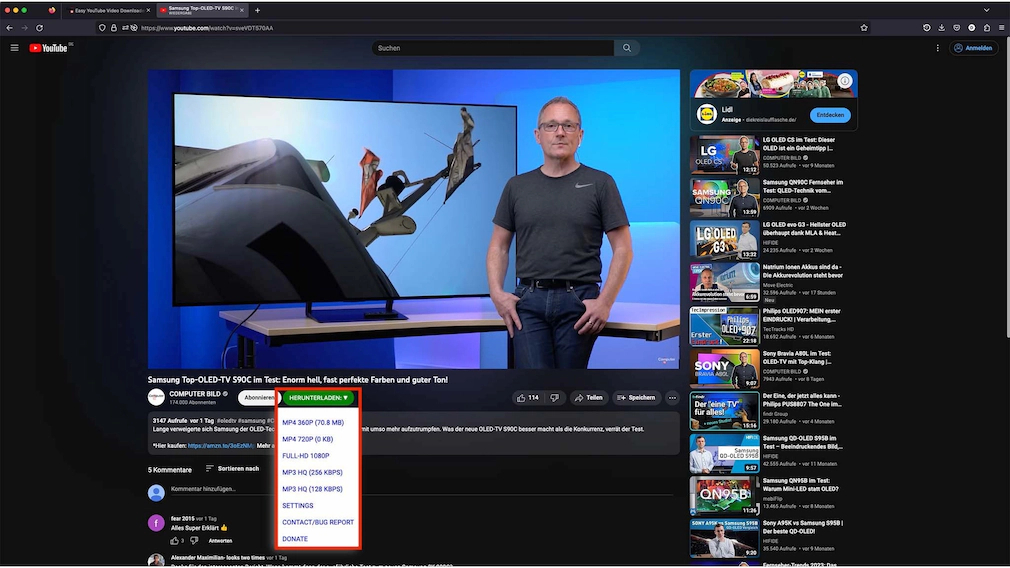
У расширений различается место, где появляется действие сохранения. Одни открывают панель из значка на панели Firefox, другие добавляют кнопку прямо рядом с видеоплеером. В слайдере ниже собраны четыре характерных интерфейса. Скриншоты сделаны в разные годы, поэтому отдельные цвета и элементы Firefox менялись, но рабочая логика остаётся узнаваемой: открыть страницу с роликом, вызвать панель дополнения, выбрать найденный поток или качество и передать его стандартному менеджеру загрузок браузера.
2. Video DownloadHelper: универсальный вариант для разных сайтов
Video DownloadHelper — самое часто повторяющееся расширение в изученных подборках и одно из наиболее функциональных решений в текущем каталоге Firefox. В карточке дополнения заявлена работа с обычными веб-видео, HLS, DASH/MPD, некоторыми прямыми трансляциями, конвертацией и извлечением аудио. Для пользователя это означает более широкий набор сценариев, но и более сложное меню: на одной странице дополнение может предложить несколько дорожек и вариантов качества.
Как пользоваться Video DownloadHelper
- Откройте страницу с разрешённым к сохранению роликом и запустите воспроизведение на несколько секунд. Это даёт странице время загрузить медиапоток, который расширение сможет распознать.
- Нажмите значок Video DownloadHelper на панели Firefox. Если дополнение обнаружило несколько вариантов, не выбирайте первый автоматически: сравните разрешение, контейнер и наличие звука.
- Для обычного использования отдавайте приоритет готовому варианту, в котором уже объединены видео и звук. Раздельные дорожки нужны только тогда, когда вы понимаете, как будет собираться итоговый файл.
- После запуска сохранения дождитесь окончания обработки и только затем закрывайте вкладку, особенно если дополнение выполняет дополнительную сборку потока.
- Откройте готовый файл и проверьте продолжительность, звук и несколько фрагментов по таймлайну. Название «1080p» в меню само по себе не гарантирует, что результат полностью соответствует исходной публикации.
У текущей версии Video DownloadHelper широкие права: дополнение должно видеть содержимое страниц, обращаться к загрузкам и работать с медиаданными. Для такого класса инструментов часть широких разрешений объяснима технической задачей, но в корпоративном браузере их всё равно нужно оценивать осознанно. Практичная модель — держать отдельный профиль Firefox для служебных инструментов сохранения контента и не смешивать его с почтой, CRM и кабинетами, где находятся чувствительные рабочие данные.
Когда выбирать вариант качества вручную
На странице может появиться несколько строк с одинаковым разрешением. Они отличаются контейнером, кодеком, частотой кадров или тем, включён ли звук. Для просмотра на большинстве рабочих устройств удобнее выбирать распространённый контейнер, который без дополнительных кодеков открывается в привычном видеоредакторе или плеере. Если файл предназначен для монтажа, сделайте короткую проверку импорта в тот редактор, где команда будет собирать финальный ролик. Это быстрее, чем обнаружить несовместимость после загрузки длинного материала.
Не стоит ориентироваться только на максимальное число пикселей. Для согласования креатива иногда достаточно 720p, зато файл быстрее передаётся и открывается. Для архива собственного исходника, наоборот, есть смысл выбирать лучшее доступное качество, если у команды хватает места и оно действительно содержит нужные детали. Решение принимается от цели файла: контрольная копия, референс, монтажный исходник или демонстрация на презентации.
Плюсы
- Поддерживает больше типов потоковой доставки, чем простые загрузчики прямых ссылок.
- Показывает несколько вариантов качества и форматов, когда страница их предоставляет.
- Подходит для разных сайтов, поэтому может заменить несколько узкоспециализированных дополнений.
- Активно обновляется и имеет подробную историю версий в каталоге Firefox.
Минусы
- Меню сложнее, чем у дополнений с одной кнопкой: пользователю нужно понимать разницу между потоками.
- Для части операций может требоваться дополнительная обработка, а результат зависит от структуры конкретной страницы.
- Расширение запрашивает широкие права для работы с сайтами и загрузками, что требует отдельной оценки в рабочем профиле.
- Ни одно расширение такого класса не гарантирует сохранение каждого ролика с любого сайта.
Кому подойдёт
Подходит тем, кто регулярно работает с видео на разных площадках и готов разбираться в вариантах качества: контент-редакторам, специалистам по обучению, маркетологам, собирающим разрешённые референсы, и командам, которым важен один основной инструмент для обычных файлов и распространённых потоковых схем.
Как диагностировать пустое меню
- Обновите страницу и запустите воспроизведение, а не пытайтесь определить поток по статичному превью.
- Проверьте, не блокирует ли сетевые обращения другой фильтр или режим строгой защиты браузера.
- Откройте другой собственный тестовый ролик. Если он определяется, проблема связана с конкретной площадкой, а не с установкой расширения.
- Сравните поведение в чистом профиле Firefox без других дополнений.
- Если страница не отдаёт пригодный поток, не тратьте время на случайные расширения из сторонних архивов — для разрешённого материала переходите к записи экрана.
3. SaveFrom.net Helper: встроенные кнопки и быстрые действия на странице
SaveFrom.net Helper отличается подходом к интерфейсу: дополнение добавляет элементы сохранения на поддерживаемые страницы и даёт отдельную панель в Firefox. Текущая карточка дополнения перечисляет несколько популярных видеоплощадок и более широкий набор поддерживаемых ресурсов. Такой формат удобен, когда специалист работает с повторяющимся набором сайтов и хочет получать действие рядом с самим контентом, не открывая сложный список потоков.
Как работать с SaveFrom.net Helper
- После установки откройте страницу с вашим тестовым роликом и дождитесь появления штатного проигрывателя.
- Посмотрите, добавилась ли кнопка или команда сохранения рядом с контентом. Если интерфейс страницы недавно изменился, встроенный элемент может появиться не сразу или не появиться вовсе.
- Если кнопки нет, вызовите панель расширения. Обновление обнаруженных ссылок полезно делать после запуска воспроизведения.
- Выберите доступный вариант качества и проверьте, что он относится именно к основному ролику, а не к короткому рекламному фрагменту, превью или фоновой анимации.
- После получения файла сравните длительность с роликом на странице и проверьте звук. Для рабочей коллекции сразу переименуйте файл по понятной схеме, не оставляя случайное техническое имя.
У расширения широкое разрешение на работу с данными сайтов и вкладками. Это типично для инструмента, который встраивает кнопки на разных страницах, но для рабочего браузера принцип минимизации доступа остаётся актуальным. Если сотруднику дополнение нужно эпизодически, разумно включать его только на время задачи или использовать отдельный браузерный профиль. Так проще контролировать набор установленных инструментов и снижать вероятность конфликтов между ними.
Где этот подход удобнее универсального перехватчика
Встроенная кнопка полезна в повторяющихся операциях. Например, контент-команда регулярно забирает собственные опубликованные ролики для презентаций, пересборки кейсов или внутренней отчётности. В такой ситуации меньше действий означает меньше ошибок: сотруднику не нужно выбирать из большого списка служебных потоков. Но если сайт использует необычную сегментацию или недавно изменил фронтенд, универсальный перехватчик вроде Video DownloadHelper иногда даёт больше диагностической информации.
SaveFrom.net Helper также не следует воспринимать как гарантию результата на любой странице. Список поддерживаемых ресурсов меняется вместе с сайтами. При регулярном рабочем процессе полезно держать тестовый набор из двух-трёх собственных страниц и раз в месяц проверять, что встроенные элементы появляются и итоговые файлы воспроизводятся. Такая мини-проверка обнаруживает проблему раньше, чем она сорвёт срочную подготовку презентации или медиаплана.
Плюсы
- Действие сохранения может появляться прямо рядом с контентом, что сокращает число шагов.
- Подходит для повторяющейся работы с популярными видеоплощадками.
- Панель расширения содержит отдельные команды для разных типов медиаданных.
- Текущая версия продолжает обновляться в каталоге Firefox.
Минусы
- Работа встроенной кнопки зависит от разметки конкретной площадки и может нарушаться после её обновления.
- Широкий доступ к данным сайтов требует внимательной оценки в корпоративном профиле Firefox.
- На сложных потоковых страницах меню может давать меньше технических деталей, чем специализированный перехватчик.
- Старые скриншоты интерфейса отличаются от текущего Firefox, поэтому ориентироваться нужно по логике действий, а не по цветам панели.
Кому подойдёт
Подходит специалистам, которым нужен быстрый повторяющийся сценарий на нескольких известных площадках: контент-менеджерам, редакторам социальных медиа и маркетологам, которые сохраняют собственные опубликованные материалы для отчётов, презентаций, внутреннего архива и дальнейшего монтажа.
4. Easy YouTube Video Downloader Express: узкий сценарий для YouTube
Easy YouTube Video Downloader Express ориентирован прежде всего на YouTube и встраивает меню форматов непосредственно в страницу ролика. В актуальной истории версий дополнение продолжает обновляться, а свежие изменения заявляют поддержку высоких разрешений. При этом доступные варианты зависят не только от самого расширения, но и от того, какие дорожки предоставляет конкретная страница и как YouTube меняет доставку видео. Поэтому практическая проверка важнее старых обещаний в описании.
Порядок действий
- Откройте собственный или разрешённый к сохранению ролик на YouTube и дождитесь загрузки страницы проигрывателя.
- Найдите кнопку дополнения рядом с элементами видео. При изменении интерфейса YouTube её положение может меняться, поэтому ориентируйтесь по названию и значку расширения.
- Раскройте список форматов. Сравните не только разрешение, но и тип файла: в одном меню могут быть видео и отдельные аудиоварианты.
- Запустите сохранение одного короткого тестового фрагмента или ролика и проверьте его локально. Если нужного качества нет, не делайте вывод о неисправности Firefox до проверки другой страницы.
- Для регулярной работы фиксируйте тот вариант, который без перекодирования открывается в вашем редакторе и системе хранения.
Сильная сторона специализированного дополнения — короткий интерфейс. Пользователь работает в одной понятной точке на странице и не видит десятки технических ресурсов. Это особенно полезно для команды, где операции выполняют не специалисты по видео. Ограничение обратное: как только задача выходит за пределы YouTube, приходится переключаться на другой инструмент. Поэтому Easy YouTube Video Downloader Express лучше рассматривать как узкий рабочий модуль, а не как единственный загрузчик Firefox.
Как не ошибиться с качеством
YouTube хранит разные представления одного ролика, и высокое разрешение нередко передаётся отдельными дорожками видео и звука. Интерфейс дополнения может скрывать эту сложность или предлагать обработанный вариант. Для пользователя проверка остаётся одинаковой: открыть файл, убедиться в наличии звука, посмотреть его свойства и протестировать импорт в монтажную программу. Если задача — простой просмотр или вставка в презентацию, нет смысла выбирать максимальное качество любой ценой; если материал идёт в монтаж, важнее сохранить достаточную детализацию и совместимость.
Для маркетингового архива полезно хранить не только локальный файл, но и ссылку на публикацию в отдельной карточке проекта. Тогда через несколько месяцев можно проверить контекст, дату выхода и назначение ролика. Сам файл при этом лучше называть по единой схеме: проект, площадка, дата, краткое название, качество. Такая дисциплина сильнее ускоряет работу с большим объёмом медиа, чем переход между похожими расширениями.
Плюсы
- Очень короткий сценарий работы именно на страницах YouTube.
- Меню форматов встроено рядом с роликом и понятно без изучения потоковой структуры страницы.
- Продолжает получать обновления, связанные с изменениями YouTube.
- Удобен для сотрудников, которым не нужны функции универсального перехватчика.
Минусы
- Специализация на одной площадке делает его бесполезным для большинства других сайтов.
- Доступность разрешений зависит от текущей доставки видео YouTube и изменений страницы.
- Старые описания и скриншоты могут не совпадать с текущим набором форматов.
- Для сложной диагностики предоставляет меньше информации, чем Video DownloadHelper.
Кому подойдёт
Подходит командам, которые работают преимущественно с собственным YouTube-контентом: редакторам каналов, специалистам по видеомаркетингу, авторам курсов и контент-менеджерам, которым важна простая кнопка рядом с роликом и не требуется универсальная поддержка разных сайтов.
5. Video Downloader professional: простое меню, но требуется осторожная оценка
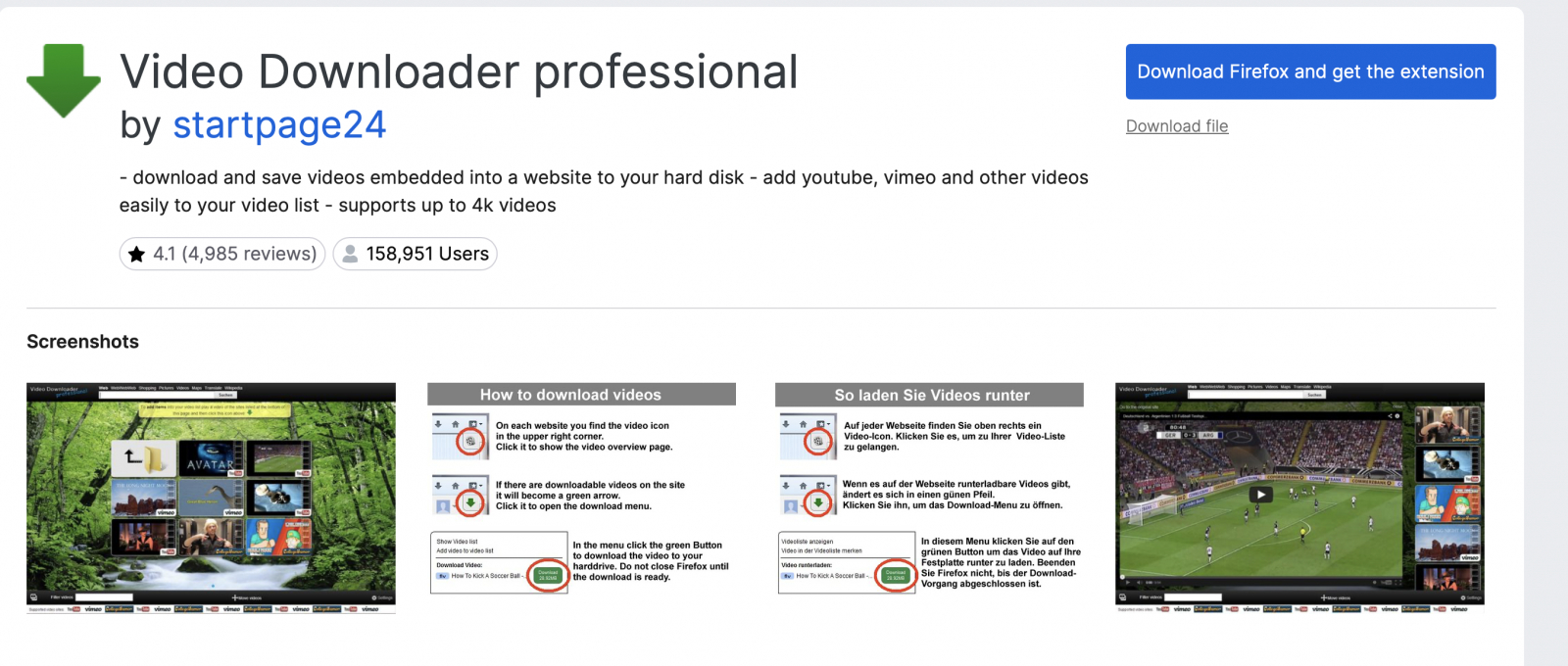
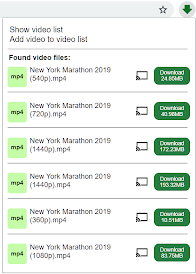
Video Downloader professional остаётся доступным в каталоге Firefox и умеет находить встроенные видео, сохранять их на диск и добавлять в отдельный список. Карточка дополнения указывает версию 2.0.15 и обновление от июня 2024 года. Это заметно более редкий цикл обновлений, чем у первых трёх браузерных вариантов, поэтому перед рабочим внедрением важно не только проверить функции, но и внимательно прочитать разрешения и политику конфиденциальности.
Как проверить дополнение перед рабочим использованием
- Проверьте дату последнего обновления и историю версий. Для расширения, которое получает доступ ко всем сайтам, давность релиза важна не меньше списка функций.
- Просмотрите разрешения. Video Downloader professional запрашивает работу с загрузками, вкладками и данными на всех сайтах — это широкая область доступа.
- Установите дополнение в отдельный тестовый профиль Firefox и проверьте его на собственном ролике без авторизации в рабочих сервисах.
- Откройте панель, убедитесь, что она показывает именно основной медиофайл, и сохраните тестовую копию.
- После проверки решите, оправдывает ли простой интерфейс более старый цикл обновлений. Если нет, оставьте Video DownloadHelper или SaveFrom.net Helper как основной вариант.
Дополнительный повод для осторожности — независимые базы и обсуждения прошлых версий, где встречались претензии к рекламным и отслеживающим компонентам. Это не означает автоматически, что текущая сборка опасна, но меняет стандарт проверки: дополнение не следует разворачивать во всех рабочих профилях только потому, что оно присутствует в каталоге. Сначала изучите текущую политику данных, затем протестируйте поведение и только после этого принимайте решение для команды.
Где пригодится список видео
Функция отдельного video list удобна, когда на странице найдено несколько материалов и нужно отложить выбор. Например, редактор просматривает подборку собственных роликов и хочет сохранить несколько из них позже, не открывая каждую страницу повторно. Но такая функция полезна только при понятном происхождении элементов. Если меню показывает множество мелких файлов, заставок и рекламных ресурсов, универсальный список превращается в источник ошибок — тогда лучше использовать дополнение с более точным распознаванием основного потока.
Плюсы
- Простая модель: обнаружить встроенное видео, открыть панель и запустить сохранение.
- Есть отдельный список найденных роликов для последующего просмотра или сохранения.
- Карточка Firefox заявляет поддержку видео высокого разрешения на совместимых страницах.
- Работает как обычное расширение без отдельного сложного интерфейса.
Минусы
- Последнее обновление заметно старше, чем у Video DownloadHelper, SaveFrom.net Helper и Easy YouTube Video Downloader Express.
- Требует широкого доступа к данным сайтов, вкладкам и истории загрузок.
- В независимых материалах о прошлых версиях встречались замечания к рекламным и отслеживающим компонентам, поэтому нужна дополнительная проверка политики данных.
- Сам разработчик указывает ограничения для защищённых потоков, поэтому универсальным решением дополнение не является.
Кому подойдёт
Подойдёт опытному пользователю, которому нужен простой список найденных роликов и который готов отдельно оценить разрешения, политику данных и свежесть расширения. Для корпоративного развёртывания без предварительной проверки этот вариант менее удобен, чем дополнения с более активным циклом обновлений.
Как сравнить пять способов без таблицы
Чтобы сравнение не превращалось в перечень функций, полезно оценить каждое решение по одной и той же последовательности. Возьмите один короткий собственный ролик, один длинный ролик и одну страницу с потоковой передачей. Для каждого способа зафиксируйте пять показателей: обнаружение медиа, число понятных вариантов качества, наличие звука, время до готового файла и число ручных действий. Для Экранной Камеры вместо обнаружения оценивайте точность области захвата и стабильность записи. В итоге получится небольшая внутренняя матрица, которую легко повторить после обновления Firefox или самой площадки.
- Экранная Камера. Самая высокая независимость от структуры страницы, но качество связано с воспроизведением на экране и требует времени, равного длительности ролика.
- Video DownloadHelper. Самый широкий технический охват из пяти вариантов и удобная диагностика потоков; взамен интерфейс сложнее и права расширения шире.
- SaveFrom.net Helper. Удобен за счёт встроенных действий на поддерживаемых сайтах; зависим от изменений фронтенда этих площадок.
- Easy YouTube Video Downloader Express. Самый понятный вариант для повторяющейся работы только с YouTube, но почти не помогает за его пределами.
- Video Downloader professional. Простая панель и список роликов, однако более старый цикл обновлений требует повышенного внимания к безопасности и совместимости.
Если нужен более широкий обзор загрузчиков для разных браузеров, можно сопоставить эту инструкцию с рейтингом расширений для Chrome, Яндекс Браузера, Opera, Firefox и Edge. Для текущей задачи важно не переносить рекомендации между браузерами автоматически: одноимённые продукты могут иметь разные версии, разрешения и историю обновлений.
Какие разрешения Firefox действительно важны
В карточках видеозагрузчиков часто встречаются три группы прав: доступ к загрузкам, доступ к вкладкам и доступ к данным сайтов. Первая нужна, чтобы создавать файл и управлять процессом сохранения через браузер. Вторая помогает понимать, какая вкладка активна и где обнаружено медиа. Третья необходима расширениям, которые анализируют содержимое страниц или сетевые обращения. Чем шире охват сайтов, тем шире обычно и разрешение. Для пользователя это не повод автоматически отказываться от инструмента, но повод проверить разработчика, историю релизов и политику данных до установки.
В рабочей среде лучше применять принцип изоляции. Создайте профиль Firefox только для медиазадач, не входите в нём в банковские кабинеты, внутренние административные панели и другие чувствительные сервисы. Устанавливайте минимум дополнений и периодически просматривайте их список. Если инструмент больше не нужен, удалите его. Такой процесс не зависит от конкретного бренда и снижает общий риск, особенно когда расширения имеют право читать данные на всех открываемых сайтах.
Не устанавливайте XPI-файлы из случайных каталогов только ради старой версии популярного дополнения. Каталог Firefox показывает текущую карточку, разрешения и историю обновлений, а сторонний архив может содержать сборку с неизвестными изменениями. Это особенно важно для видеозагрузчиков: им по назначению часто требуется широкий доступ, поэтому подмена расширения опаснее, чем у узкой темы оформления или простого локального инструмента.
Почему расширение не видит видео: системная диагностика
Пустое меню расширения не всегда означает неисправность. Чаще проблема находится в одном из четырёх уровней: страница ещё не начала загружать медиапоток; видео передаётся способом, который дополнение не распознаёт; другое расширение меняет или блокирует сетевые обращения; сама площадка изменила интерфейс. Диагностика должна идти от простого к сложному, иначе пользователь начинает менять несколько параметров одновременно и уже не понимает, что именно помогло.
- Шаг 1. Перезапустите воспроизведение. Откройте ролик с начала и дайте ему проиграться 10–20 секунд. Затем снова вызовите панель дополнения.
- Шаг 2. Обновите страницу. После крупных изменений сайта старые данные вкладки могут мешать обнаружению потока.
- Шаг 3. Проверьте собственную тестовую страницу. Если на ней расширение работает, установка исправна, а ограничение связано с конкретным сайтом.
- Шаг 4. Отключите другие дополнения в тестовом профиле. Блокировщики, фильтры приватности и другие медиазагрузчики иногда вмешиваются в те же обращения.
- Шаг 5. Проверьте разрешения дополнения. Если доступ к нужному сайту был отозван, расширение не сможет анализировать страницу.
- Шаг 6. Сравните другой браузерный способ. Video DownloadHelper и SaveFrom.net Helper используют разную логику, поэтому сбой одного не доказывает, что медиа недоступно любому дополнению.
- Шаг 7. Перейдите к записи экрана для разрешённого материала. Это рациональнее, чем бесконечно ставить неизвестные расширения, когда задача — просто получить контрольную копию воспроизведения.
Отдельная типовая ошибка — расширение видит много файлов, но не основной ролик. На странице могут загружаться превью, рекламные фрагменты, короткие анимации интерфейса и фоновые медиа. Смотрите на длительность, предполагаемый размер и разрешение. Если доступно несколько объектов с похожими именами, сохраните самый короткий тест и проверьте его до запуска большой загрузки.
Почему файл сохранился без звука или с другим качеством
Современные видеосервисы часто передают видео и звук раздельно. Это позволяет адаптировать качество к скорости соединения, но усложняет сохранение. Пользователь выбирает строку 1080p, получает файл с изображением и обнаруживает, что звука нет. В такой ситуации важно не искать «починку» самого MP4, а вернуться к панели дополнения и посмотреть, есть ли объединённый вариант или отдельная аудиодорожка. Video DownloadHelper умеет обрабатывать такие схемы на поддерживаемых страницах; простые расширения могут показывать только один из потоков.
Другая причина расхождения — адаптивное качество. Проигрыватель мог динамически переключиться между 1080p и 720p, а расширение сохранило конкретный доступный вариант. Для контрольной копии это обычно не критично, но для монтажного исходника стоит заранее определить минимально допустимое качество. Не оценивайте его только по размеру файла: разные кодеки дают разный объём при визуально близком результате.
Проверка файла после сохранения
- Сравните длительность с роликом на странице.
- Прослушайте начало, середину и конец, чтобы исключить пропадание звука.
- Посмотрите свойства файла: разрешение, контейнер и частоту кадров.
- Перемотайте в несколько точек. Повреждённый поток иногда воспроизводится только до определённого момента.
- Импортируйте файл в целевой видеоредактор, если он будет использоваться в монтаже.
- Не удаляйте рабочий проект или альтернативный вариант до окончания проверки.
Формат и качество: что выбирать для разных задач
Для офисного обмена, презентаций и большинства систем публикации удобен MP4 с распространённым видеокодеком. Он хорошо поддерживается браузерами, мессенджерами, редакторами и медиаплеерами. WebM тоже распространён в интернете, но не каждая внутренняя система или старый редактор работает с ним одинаково удобно. Если расширение предлагает несколько контейнеров, выбирайте тот, который уже входит в рабочий процесс команды, а не тот, который выглядит более технически продвинутым.
Разрешение выбирают от сценария. 720p достаточно для небольшого окна в презентации или оперативной проверки содержания. 1080p обычно подходит для внутреннего архива и большинства монтажных задач. 4K имеет смысл только тогда, когда исходник действительно содержит нужную детализацию и команда будет её использовать: такие файлы занимают больше места, дольше передаются и тяжелее монтируются. Для резервной записи экрана повышение выходного разрешения выше фактического воспроизведения не создаёт дополнительных деталей.
После получения исходника часто возникает следующая задача — привести его к нужному контейнеру, размеру или разрешению. На Xeon Live есть отдельный материал о том, как переоформить видео в другой формат без ненужного ухудшения. В рамках текущего процесса лучше сначала получить максимально корректный файл, а конвертацию выполнять уже отдельным этапом — так проще понять, на каком шаге возникла проблема качества.
Сценарии для маркетинга, PR и контент-команд
Контрольная копия собственного рекламного ролика
После публикации рекламного видео команда иногда должна убедиться, что площадка показывает правильную версию, звук, субтитры и соотношение сторон. Для быстрой контрольной копии сначала используйте расширение: прямой файл проще сравнить с мастер-версией. Если площадка отдаёт только воспроизведение, запишите короткий контрольный участок Экранной Камерой. В карточке проекта укажите дату проверки и размещение. Результат измеряется совпадением длительности, визуального монтажа, звука и обязательных финальных кадров с утверждённым мастером.
Внутренний вебинар и обучающий материал
Если организация имеет право записывать внутреннее мероприятие, резервная запись экрана надёжнее попытки получить поток после окончания события. Перед стартом сделайте тест звука, отключите уведомления, выберите окно браузера и убедитесь, что свободного места хватает на всю длительность. После завершения удалите паузы, проверьте синхронность и сохраните понятное имя. Метрика качества здесь не максимальное разрешение, а полнота: все важные блоки, разборчивый голос и отсутствие пропущенных частей.
Референсы для креативной команды
Когда дизайнер или режиссёр собирает разрешённые к хранению референсы, скорость важнее максимального разрешения. Достаточно варианта, в котором читаются композиция, монтаж, титры и цвет. Сохранение 4K для десятков коротких примеров увеличивает хранилище и не даёт практической выгоды. После отбора добавьте короткое описание, почему референс нужен: темп, переход, визуальная механика, подача продукта. Это превращает папку роликов в рабочую библиотеку, а не в набор файлов без контекста.
Подготовка презентации или кейса
Для презентации обычно требуется не весь ролик, а короткий фрагмент собственного материала. Сначала получите корректный локальный файл, затем отдельно сделайте монтажную вырезку. Не используйте запись экрана для обрезки уже доступного исходника: лишний цикл захвата ухудшает качество. Проверка результата простая — вставьте фрагмент в реальный шаблон презентации и запустите показ на том устройстве, с которого будет выступление.
Архив опубликованных материалов
Архивирование лучше строить не вокруг конкретного дополнения, а вокруг правил хранения. Расширение сегодня может работать, а через год — перестать поддерживаться. Храните итоговые локальные файлы, понятные имена, дату публикации, площадку, права на использование и мастер-версию, когда она есть. Дополнение Firefox в таком процессе — лишь инструмент получения копии, а не система архива. Для больших библиотек полезно периодически открывать выборку старых файлов и проверять, что контейнеры всё ещё читаются текущим ПО.
Что не стоит устанавливать из старых подборок
В старых материалах о Firefox встречаются дополнения, проекты которых уже прекращены. В таких случаях карточка в каталоге может прямо сообщать о закрытии поддержки и показывать многолетний перерыв в обновлениях. Использовать подобный инструмент как актуальную рекомендацию в 2026 году нет смысла: наличие знакомого названия в старой статье не компенсирует отсутствие сопровождения.
Похожая ситуация возможна с любым расширением из старой подборки. Название само по себе не даёт гарантии, что перед вами тот же разработчик, код и политика данных. Не ищите устаревшие XPI на случайных зеркалах. Если дополнение исчезло из актуального каталога или давно не обновляется, проще выбрать поддерживаемый вариант с понятной карточкой и текущими разрешениями.
Отдельно избегайте привычки устанавливать сразу пять похожих загрузчиков в один профиль Firefox. Они могут перехватывать одни и те же обращения, добавлять несколько кнопок на страницу и усложнять диагностику. Для рабочего процесса достаточно одного универсального расширения, одного узкого — только при реальной необходимости — и резервного рекордера.
Как внедрить процесс в команде и измерять качество
Надёжный процесс должен переживать смену сотрудника и обновление браузера. Составьте короткую внутреннюю инструкцию из одного листа: какой инструмент основной, какой резервный, какие страницы разрешено обрабатывать, как называется папка хранения, как именовать файлы и какие проверки сделать перед передачей коллегам. Такой регламент снижает зависимость от личных привычек и не требует описывать каждую кнопку Firefox.
- Доля успешных сохранений. Сколько разрешённых тестовых роликов получены с первого выбранного способа без перехода к резервному.
- Время до готового файла. От открытия страницы до проверенной локальной копии.
- Доля файлов с корректным звуком. Особенно важна для потоковых страниц с раздельными дорожками.
- Доля файлов, которые сразу импортируются в монтаж. Показывает, насколько удачно выбраны контейнер и кодек.
- Число установленных расширений. Чем меньше одинаковых по назначению инструментов, тем проще поддержка и контроль разрешений.
- Число повторных операций. Если сотрудникам часто приходится сохранять один ролик дважды из-за неверного качества, инструкцию выбора формата нужно уточнить.
Проверяйте этот процесс после крупных обновлений Firefox и тех площадок, с которыми команда работает постоянно. Не нужно проводить большой аудит каждый раз: достаточно одного короткого ролика и одной потоковой страницы. Если результат изменился, сначала обновите внутреннюю инструкцию, а уже потом меняйте набор инструментов. Это удерживает процесс стабильным и не превращает каждое изменение сайта в стихийный поиск нового расширения.
Практический чек-лист перед сохранением видео
- Убедиться, что у команды есть право сохранить конкретный материал и использовать полученный файл в намеченной задаче.
- Понять, нужен исходник, контрольная копия, референс или запись воспроизведения — от этого зависит способ.
- Для прямого файла сначала проверить Video DownloadHelper или подходящее специализированное расширение.
- Перед установкой прочитать разрешения и дату последнего обновления дополнения.
- Не использовать рабочий профиль с чувствительными кабинетами для тестирования неизвестных расширений.
- Запустить видео на 10–20 секунд до проверки панели, чтобы поток успел появиться.
- Выбирать формат и качество исходя из дальнейшего использования, а не по максимальному числу пикселей.
- После сохранения проверить длительность, звук, перемотку и импорт в целевую программу.
- Для записи экрана заранее отключить уведомления, проверить область и сделать короткий тест звука.
- Хранить понятное имя файла и метаинформацию о проекте отдельно от браузерной истории.
- Не ставить устаревшие XPI со случайных зеркал и не держать несколько одинаковых загрузчиков без необходимости.
- После изменения Firefox или рабочей площадки повторить тест на собственном коротком ролике.
Частые вопросы и ограничения
Итог: какой вариант оставить основным
Для универсальной работы в Firefox основным браузерным вариантом логично оставить Video DownloadHelper: он чаще других встречается в профильных подборках, активно обновляется и поддерживает несколько схем потоковой доставки. SaveFrom.net Helper удобен там, где важна встроенная кнопка на поддерживаемой странице. Easy YouTube Video Downloader Express рационален для команды, почти полностью работающей с YouTube. Video Downloader professional стоит использовать только после отдельной проверки разрешений и политики данных из-за более старого цикла обновлений.
Экранная Камера остаётся первым резервным сценарием, когда нужно зафиксировать разрешённое воспроизведение, а Firefox не получает пригодный для прямого сохранения файл. Если задача шире одной программы или браузера, дополнительно пригодится материал Xeon Live о том, как выбирать способ сохранения видео с разных сайтов. Рабочий результат оценивайте не количеством установленных дополнений, а долей корректных файлов, временем на операцию, качеством звука и тем, насколько полученная копия подходит для дальнейшей задачи.