Как скачать защищенное видео с сайта

Защищённое видео — это не один технический формат, а несколько разных ситуаций: у страницы нет кнопки сохранения, ролик доступен только после входа, поток собирается из отдельных фрагментов или воспроизведение контролируется системой цифрового управления правами DRM. Поэтому универсальной кнопки для всех сайтов нет. В этой инструкции разобраны практичные способы сохранить контент, к которому у вас уже есть законный доступ: запись экрана, штатные средства Windows и авторизованная загрузка приватного видео там, где сервис и программа поддерживают такой сценарий. Для общего понимания темы полезен материал Xeon Live о сохранении защищённого видео с сайтов.
Что именно означает защита видео
Перед выбором инструмента важно определить, с чем вы столкнулись. На практике под защитой часто смешивают четыре разных механизма. Первый — обычное отсутствие кнопки «Скачать»: браузер воспроизводит стандартный файл или поток, но интерфейс сайта не предлагает сохранение. Второй — приватный доступ: видео открывается только конкретной учётной записи, группе сотрудников, ученикам курса или участникам проекта. Третий — потоковая доставка, когда ролик передаётся частями и браузер собирает их во время просмотра. Четвёртый — DRM, при котором медиаданные шифруются, а право на воспроизведение проверяется через отдельный механизм лицензирования.
Эти случаи принципиально различаются. Отсутствие кнопки не означает шифрование. Приватность не означает, что файл технически защищён DRM. Потоковая доставка тоже не равна защите прав: HLS и DASH применяются и для полностью открытых трансляций. Настоящая DRM-защита связана с воспроизведением зашифрованного контента и работой браузерного модуля расшифровки. Стандарт Encrypted Media Extensions описывает именно управление воспроизведением защищённого медиаконтента, а не простой поиск адреса видео.
Из этого следует практическое правило: сначала нужно выбрать разрешённый путь сохранения, а уже потом инструмент. Для собственного вебинара, внутренней презентации компании, личного приватного ролика или материала, на который получено разрешение автора, запись экрана обычно надёжнее технических экспериментов с сетевым потоком. Для приватного YouTube-видео, к которому аккаунту дан доступ, можно использовать программу с авторизацией. Для сервисов с DRM корректным решением остаётся предусмотренный площадкой офлайн-режим либо получение файла у правообладателя.
- Нет кнопки сохранения, но ролик воспроизводится полностью — сначала рассматривайте запись экрана.
- Видео доступно только после входа — выбирайте инструмент, который работает с авторизацией и не просит передавать пароль стороннему сайту.
- Есть встроенный офлайн-режим платформы — используйте его: это самый предсказуемый способ сохранить разрешённый доступ.
- При записи появляется чёрный кадр или сообщение о защищённом воспроизведении — не пытайтесь отключать механизм защиты; переходите к разрешённым функциям площадки или получите исходный файл у владельца.
- Для рабочего материала заранее уточняйте, кто владеет правами и где допустимо хранить локальную копию.
Как выбрать способ: короткая матрица решения
Выбор удобно делать не по названию сайта, а по задаче. В маркетинге и коммуникациях чаще всего нужно сохранить вебинар для внутренней расшифровки, зафиксировать демонстрацию продукта, сделать резервную копию собственного ролика, получить фрагмент обучающего материала с разрешения автора или перенести приватное видео между рабочими системами. Для этих случаев важны четыре критерия: право на копирование, качество исходника, необходимость системного звука и длительность материала.
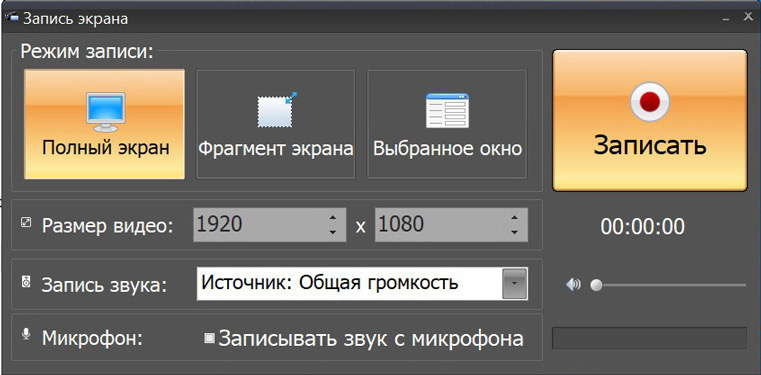
- Нужен универсальный вариант на Windows с простым интерфейсом. Подходит Экранная Камера: можно выбрать весь экран, область или отдельное окно, записать звук и после съёмки обрезать начало и конец.
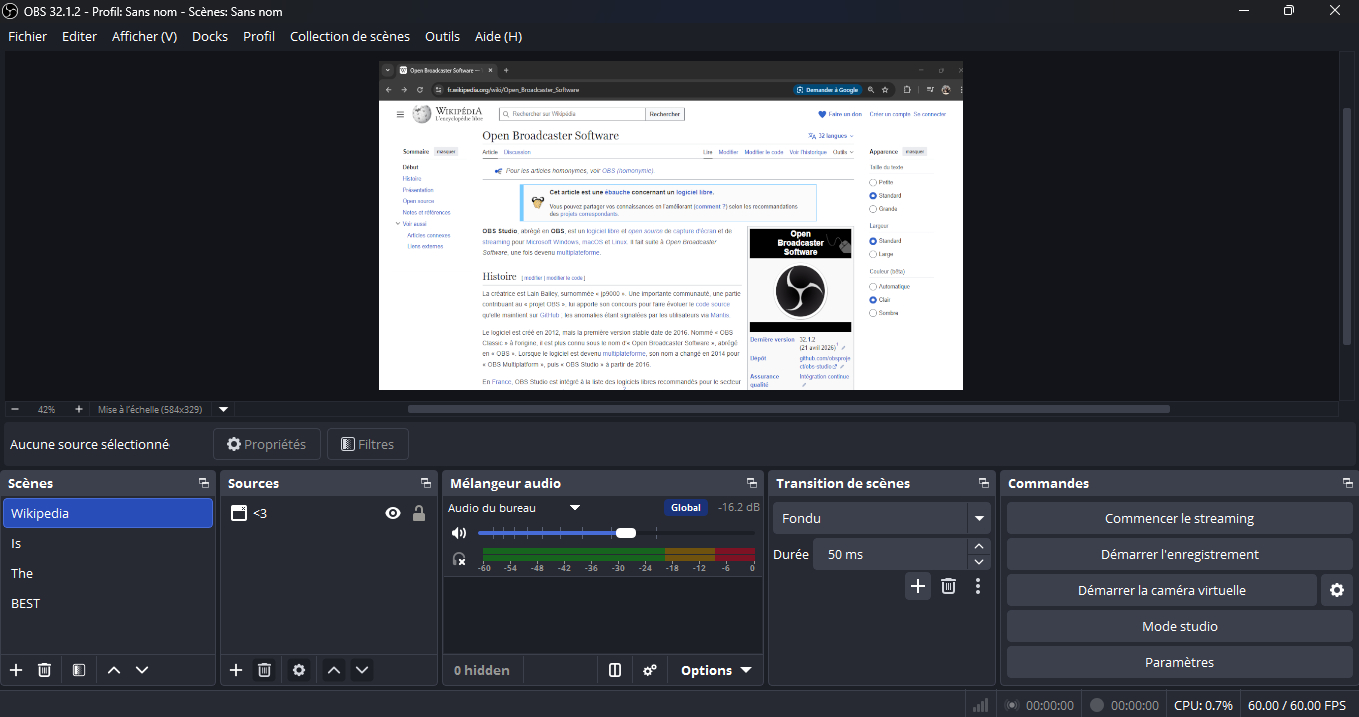
- Нужна гибкая настройка сцены, источников и звука. Подходит OBS Studio. Он удобен для длинных вебинаров, демонстраций, сложных композиций с несколькими окнами и отдельными аудиоканалами.
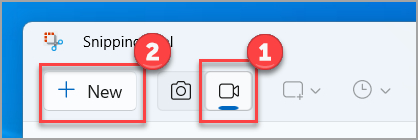
- Нужен короткий фрагмент без установки отдельного рекордера. В Windows 11 можно использовать Ножницы и режим записи выбранной области.
- Нужно сохранить приватное YouTube-видео, к которому ваш аккаунт уже допущен. 4K Video Downloader Plus поддерживает вход в YouTube внутри приложения и работу с приватным контентом при наличии доступа.
- Видео защищено DRM и платформа не предусматривает экспорт. Используйте разрешённый офлайн-режим сервиса или обратитесь к владельцу контента за исходником.
Для сопоставления инструментов записи пригодится и подборка программ для записи потокового видео. В этой статье важнее не количество приложений, а воспроизводимый процесс: подготовить источник, сделать тестовую запись, проверить звук, зафиксировать материал и убедиться, что итоговый файл действительно открывается на другом устройстве.
Три интерфейса записи экрана: что отличается
Ниже — три реальных интерфейса, которые решают одну задачу разными способами. Экранная Камера концентрируется на выборе области и быстром старте. OBS Studio строится вокруг сцен, источников и микшера. Ножницы в Windows 11 сводят процесс к выделению прямоугольной области и короткой записи. Слайдер полезен именно как визуальное сравнение: он позволяет заранее понять, сколько настроек придётся пройти до старта.
Способ 1. Экранная Камера: сохранить ролик записью экрана
Экранная Камера ставится первой, потому что этот вариант не зависит от структуры страницы: программа фиксирует то, что уже показывается пользователю на экране. На странице AMS Software заявлены три режима захвата — полный экран, фрагмент и выбранное окно; после записи доступны базовая обрезка, заставки, титры и добавление музыки. Такой сценарий подходит для собственного вебинара, демонстрации личного кабинета, внутреннего обучения и других материалов, которые вам разрешено сохранять.
Пошаговая запись
- Откройте нужную страницу и заранее войдите в аккаунт, если видео доступно только после авторизации. Запустите ролик на несколько секунд и убедитесь, что изображение и звук воспроизводятся без пауз.
- Закройте мессенджеры, всплывающие уведомления и окна, которые не должны попасть в кадр. Для рабочего материала лучше включить режим «Не беспокоить», чтобы не записать конфиденциальные сообщения.
- Запустите Экранную Камеру и выберите режим. Для браузерного проигрывателя удобнее «Выбранное окно» или «Фрагмент экрана»: так в файл не попадут панель задач, соседние вкладки и рабочий стол.
- Установите размер области. Для ролика 16:9 логично сохранять область в том же соотношении сторон, чтобы позже не добавлять поля и не обрезать полезную часть изображения.
- Проверьте системный звук. Если нужен комментарий, включите микрофон отдельно и сделайте тест длиной 10–15 секунд. На тесте должны быть слышны и программа, и голос без перегруза.
- Начните запись, затем запустите видео с начала. Не перемещайте окно браузера и не меняйте масштаб страницы во время захвата: это создаёт скачки размера кадра.
- После завершения остановите запись. Уберите паузу перед стартом, финальный участок после остановки и случайные переходы между окнами.
- Сохраните итоговый ролик в распространённом формате. Для деловой передачи и публикации обычно удобен MP4: его поддерживает большинство систем управления контентом и презентационных инструментов.
- Откройте готовый файл не из проекта, а обычным медиаплеером. Просмотрите начало, участок в середине и финал, проверьте синхронность речи и изображения.
Полезная деталь: запись экрана сохраняет не исходный медиапоток, а отображённый результат. Поэтому качество ограничено разрешением вывода, частотой кадров и стабильностью воспроизведения. Если страница показывает 720p, запись экрана не превратит её в настоящий 1080p. Если браузер подгружает видео рывками, эти рывки окажутся в итоговом файле. Перед длинной съёмкой стоит дать ролику несколько секунд буфера и выполнить короткий пробный проход.
Для вебинаров и обучающих роликов важен звук. В корпоративной работе это особенно заметно на речи: даже хороший видеоряд становится малоценным, если начало фраз обрезано, уровень слишком низкий или появляются системные уведомления. На тестовой записи оцените громкость в наушниках и на динамиках ноутбука. Если речь едва слышна на одном из устройств, лучше поправить уровень до основной записи.
Плюсы
- Не требуется разбираться в устройстве сайта и типе потока.
- Есть три режима захвата, поэтому можно не показывать лишнюю часть рабочего стола.
- После записи доступно базовое редактирование без отдельного монтажного приложения.
- Подходит для вебинаров, презентаций, демонстраций интерфейса и собственного закрытого контента.
Минусы
- Качество не может быть выше того, что реально отображается на экране.
- Длительная запись занимает время в реальном масштабе: часовой ролик придётся воспроизводить около часа.
- Уведомления, лаги браузера и случайные движения курсора попадают в запись, если их не исключить заранее.
- Защищённый видеотракт некоторых сервисов выводит чёрный кадр при попытке захвата; в такой ситуации корректный путь — функция офлайн-доступа площадки или исходный файл от владельца.
Кому подойдёт
Пользователям Windows, которым важен понятный сценарий без сложной настройки сцен и кодировщиков: маркетологам, преподавателям, специалистам поддержки, авторам инструкций и сотрудникам, фиксирующим собственные вебинары или демонстрации продукта.
Способ 2. OBS Studio: запись окна, экрана и системного звука
OBS Studio полезен, когда требуется больше контроля. В документации проекта сцены и источники названы основой рабочего процесса: в сцену можно добавить весь дисплей, конкретное окно, камеру и звук, а затем записать композицию в файл. Для защищённого ролика этот подход уместен тогда, когда у вас есть право на запись и видео нормально выводится в обычном окне браузера. Подробные базовые сценарии собраны и в инструкции Xeon Live о том, как записать видео с экрана.
Как настроить запись
- Создайте отдельную сцену для задачи. Это помогает не смешивать настройки вебинара, стрима и записи защищённого ролика.
- Добавьте источник изображения. Для браузера выбирайте захват окна, когда нужно показать только проигрыватель, или захват дисплея, когда всплывающие элементы плеера выходят за границы окна.
- Обрежьте лишнее прямо в сцене. Проверьте, чтобы область видео заполняла кадр и не была растянута по одной оси.
- Откройте аудиомикшер и убедитесь, что системный звук меняет уровень во время воспроизведения. Если микрофон не нужен, отключите его, чтобы в файл не попали разговоры в комнате.
- В настройках записи укажите папку с достаточным свободным местом. Для длинных вебинаров заранее оцените запас диска и не сохраняйте файл на почти заполненный системный раздел.
- Сделайте тест продолжительностью 20–30 секунд. Проверьте плавность движения, звук, границы окна и наличие курсора.
- Запустите основную запись и только после этого начните воспроизведение ролика с нужного места.
- По окончании остановите запись и дождитесь завершения сохранения. Не выключайте компьютер сразу после нажатия кнопки остановки.
- Проверьте файл в обычном проигрывателе и при необходимости сделайте короткую монтажную копию, не изменяя исходную запись.
Главное преимущество OBS — предсказуемость сложных сцен. Например, при записи собственного обучающего курса можно разместить браузер, веб-камеру спикера и логотип проекта в одном кадре. Но для простого сохранения ролика лишняя сложность не нужна: достаточно одной сцены и одного источника изображения. Чем меньше элементов, тем меньше риск захватить ненужные окна или случайно отключить звук.
При работе на нескольких мониторах обязательно проверьте выбранный дисплей. Типичная ошибка — начать запись не того экрана, на котором воспроизводится видео. В тестовом файле это обнаруживается мгновенно, поэтому короткая проверка перед длинной сессией экономит десятки минут.
Плюсы
- Гибкий выбор источника: весь дисплей, окно приложения, камера и другие элементы.
- Отдельный аудиомикшер помогает контролировать системный звук и микрофон.
- Подходит для длинных записей и повторяемых рабочих сценариев.
- OBS Studio распространяется как проект с открытым исходным кодом и работает на нескольких настольных платформах.
Минусы
- Интерфейс сложнее, чем у простого рекордера: новичку нужно понять сцены и источники.
- Неверно выбранный источник приводит к пустому кадру или записи не того окна.
- Для стабильной длинной записи требуется проверить кодирование, место на диске и нагрузку на систему.
- Наличие DRM не исчезает из-за выбора другого рекордера; защищённый видеовывод может блокировать захват.
Кому подойдёт
Специалистам, которым нужен контроль над источниками, аудио и композицией: авторам вебинаров, стримерам, техническим маркетологам, командам обучения и поддержки, а также пользователям Windows, macOS и Linux.
Способ 3. Ножницы Windows 11: записать короткий фрагмент без отдельного рекордера
В Windows 11 приложение Ножницы умеет записывать выбранную прямоугольную область. Microsoft описывает два пути запуска: открыть Ножницы и выбрать режим записи либо нажать сочетание Win + Shift + R, выделить область и начать запись. Это удобный вариант для короткой демонстрации, когда не нужны сцены, сложный монтаж и длительная сессия.
Пошаговый процесс
- Откройте страницу с роликом и подготовьте его к воспроизведению.
- Нажмите Win + Shift + R или откройте Ножницы и выберите видеорежим.
- Выделите прямоугольник вокруг проигрывателя. Не включайте в область вкладки браузера, закладки и уведомления, если они не нужны в результате.
- Нажмите кнопку начала записи и запустите ролик.
- После нужного фрагмента остановите захват.
- Сохраните файл и откройте его отдельно, чтобы проверить изображение.
- Если для работы нужен полноценный системный звук, длинная сессия или стабильная запись многочасового вебинара, используйте специализированный рекордер: документация Microsoft для базового видеоснипа сосредоточена на выборе области, старте, остановке и сохранении.
Ножницы хороши именно как быстрый инструмент. Для маркетинговой команды это может быть фрагмент ошибки на лендинге, демонстрация поведения плеера, короткий отрывок собственного курса или доказательство проблемы для технической поддержки. Для часовой лекции удобнее заранее настроенный рекордер, где проще контролировать звук, каталог сохранения и длительность.
Плюсы
- Не требуется устанавливать отдельное приложение на Windows 11.
- Очень короткий путь от выбора области до начала записи.
- Удобно фиксировать небольшие фрагменты интерфейса или видео.
- Минимум настроек снижает риск ошибиться в сложных параметрах.
Минусы
- Меньше контроля над источниками, композицией и аудио, чем в специализированных рекордерах.
- Не лучший выбор для многочасовых записей и сложных рабочих сцен.
- Редактирование после захвата ограничено по сравнению с полноценным видеоредактором.
- Защищённый видеовывод остаётся защищённым и не становится обычным файлом из-за записи области экрана.
Кому подойдёт
Пользователям Windows 11, которым нужен короткий видеоснип для внутренней переписки, документации, поддержки, отчёта или фиксации собственного контента без установки отдельного приложения.
Способ 4. 4K Video Downloader Plus: приватное YouTube-видео с разрешённым доступом
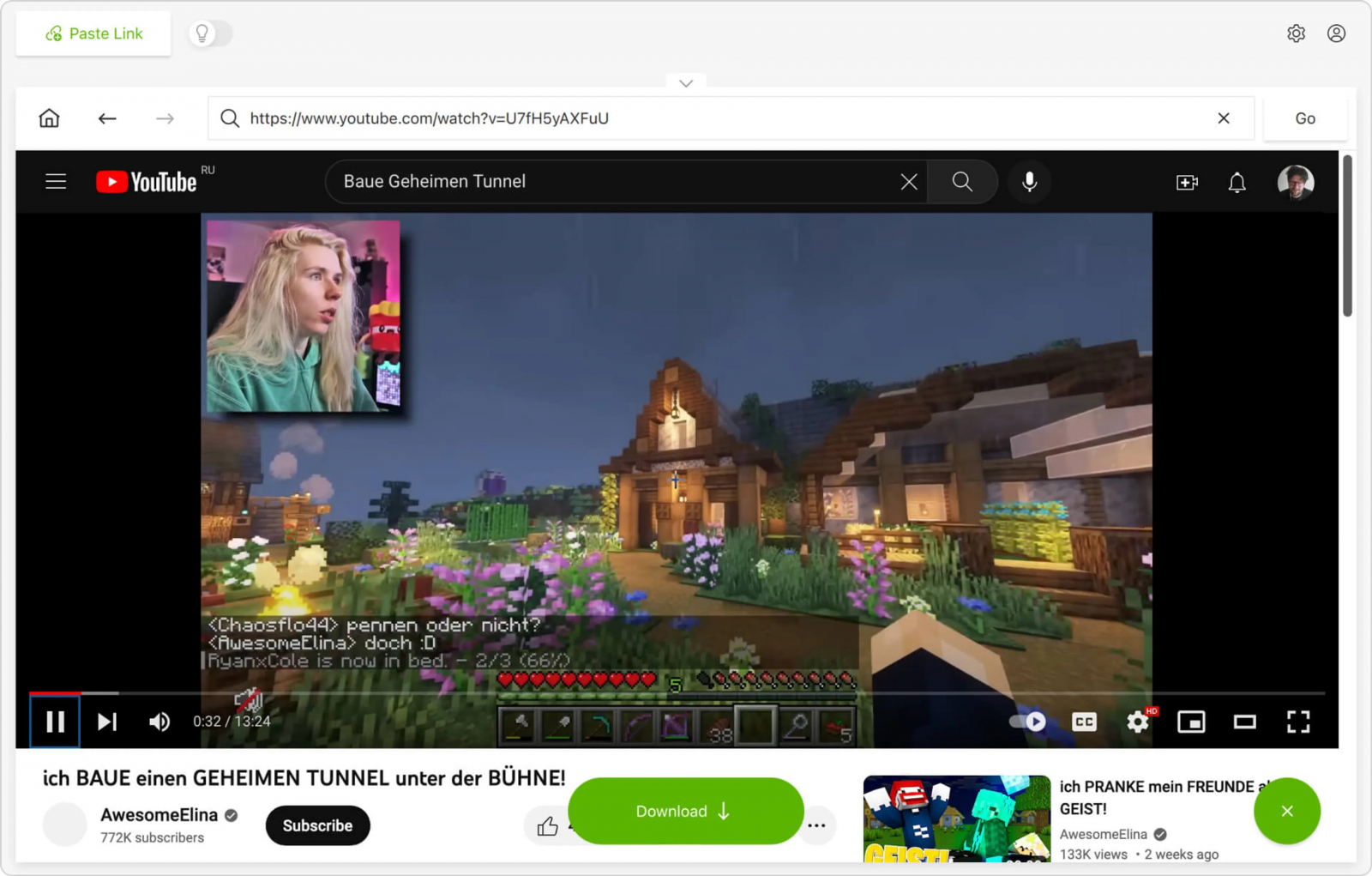
Отдельный сценарий — приватное или доступное по ссылке YouTube-видео, которое уже открывается вашему аккаунту. 4K Download описывает авторизацию внутри 4K Video Downloader Plus и загрузку приватных роликов, к которым у пользователя есть доступ. Это принципиально отличается от попытки обойти чужую приватность: программа использует вашу существующую авторизацию, а сам ролик должен быть доступен аккаунту до начала загрузки.
Как работает авторизованный сценарий
- Сначала проверьте доступ в обычном браузере: ролик должен воспроизводиться в вашем YouTube-аккаунте.
- Запустите 4K Video Downloader Plus и откройте раздел авторизации.
- Войдите в YouTube внутри приложения тем способом, который предлагает встроенное окно авторизации.
- Откройте приватный ролик через встроенный браузер либо скопируйте его адрес из обычного браузера.
- Передайте адрес приложению через функцию вставки ссылки или откройте ролик во встроенном браузере.
- Выберите доступные параметры качества, формат и папку сохранения.
- Запустите загрузку и дождитесь завершения.
- Проверьте получившийся файл. Если доступ к ролику был отозван или автор запретил локальное использование, не распространяйте сохранённую копию.
Этот способ полезен для собственного приватного канала, материалов команды, закрытых демо и видео, которыми владелец поделился с конкретной учётной записью. Он не превращает закрытый ролик в общедоступный и не даёт доступ к материалу, которого у аккаунта не было. Именно наличие разрешённого доступа — базовое условие метода.
Для обычных публичных роликов и других платформ лучше ориентироваться на отдельные инструкции, например материал Xeon Live о том, как сохранить видео с разных сайтов. В контексте защищённого контента важнее не универсальность загрузчика, а соответствие конкретному виду доступа.
Плюсы
- Работает с приватным YouTube-контентом, к которому пользователь уже имеет доступ.
- Авторизация происходит внутри приложения, поэтому не требуется отправлять адрес приватного ролика случайному веб-сервису.
- Можно выбрать доступный формат, качество и папку сохранения.
- Подходит для Windows, macOS и Linux.
Минусы
- Метод ограничен поддерживаемыми площадками и условиями доступа.
- Приватный ролик без разрешения владельца аккаунту не станет доступным после установки программы.
- Функции авторизации относятся к отдельным возможностям приложения и зависят от его текущей политики лицензирования.
- Этот вариант не является универсальным решением для DRM-платформ.
Кому подойдёт
Авторам и командам, которые работают со своими приватными YouTube-роликами или материалами, к которым им уже предоставлен доступ, и хотят сохранить локальную рабочую копию.
Почему браузерные расширения, сетевые инструменты и загрузчики не универсальны
Исходные материалы по теме часто предлагают расширения браузера, поиск медиассылки в инструментах разработчика, онлайн-сервисы, FFmpeg или консольные загрузчики. Эти способы действительно встречаются при работе с открытыми потоками, но их нельзя считать универсальным ответом на вопрос о защищённом видео. Причина проста: техническая доставка ролика и система прав доступа — разные уровни.
Обычный MP4-файл можно передать одним адресом. Поток HLS или DASH обычно состоит из описания потока и последовательности медиасегментов. Адреса сегментов иногда подписываются и действуют ограниченное время. Приватная платформа дополняет это проверкой сессии пользователя. DRM добавляет шифрование и обмен данными с системой лицензирования. Поэтому наличие в браузере медиаданных ещё не означает, что из них разрешено или технически возможно получить обычный автономный файл.
Именно здесь возникают типичные заблуждения. Расширение, которое успешно сохраняет открытый HLS-поток, не становится средством для любой подписной видеоплатформы. Онлайн-сервис, умеющий обработать публичную ссылку, не получает автоматически доступ к закрытому кабинету. Поиск адреса потока не отменяет шифрование. А запись экрана не гарантирует результат там, где защищённый видеотракт блокирует захват.
- Расширения браузера удобны для открытых потоков, но получают широкие разрешения в браузере и требуют отдельной оценки доверия.
- Онлайн-сервисы подходят только тогда, когда видео доступно по публичной ссылке и сервис явно поддерживает площадку; приватные адреса лучше не передавать сторонним сайтам.
- Инструменты разработчика помогают понять структуру страницы, но сами по себе не дают право на копирование и не снимают DRM.
- Консольные утилиты полезны техническим специалистам для разрешённых открытых потоков, но требуют точного понимания источника и прав на материал.
- Запись экрана проще для законно доступного визуального материала, однако она создаёт новую запись отображаемого кадра, а не извлекает исходный файл.
Что делать, если видео действительно защищено DRM
DRM стоит воспринимать не как «спрятанную ссылку», а как отдельную систему управления воспроизведением. В браузере для защищённого контента применяется Encrypted Media Extensions: веб-приложение взаимодействует с системой защиты, а расшифровка выполняется в контролируемом медиатракте. Поэтому советы уровня «найти MP4 в коде страницы» к такому контенту неприменимы.
Практически у пользователя остаются три корректных пути. Первый — встроенный офлайн-режим сервиса, когда приложение само хранит зашифрованную локальную копию и разрешает просмотр при действующей подписке или лицензии. Второй — экспорт или исходный файл, предоставленный автором, преподавателем, подрядчиком или администратором системы. Третий — запись собственного материала на этапе до публикации в DRM-платформе, чтобы у команды всегда оставался мастер-файл.
Для бизнеса третий путь особенно важен. Если компания публикует обучение, презентации или рекламные материалы в закрытом сервисе, мастер-копии должны храниться в корпоративном архиве независимо от площадки. Тогда не приходится решать задачу обратного сохранения уже защищённой версии. Для внешних материалов полезно заранее фиксировать в договоре, получает ли заказчик исходник, финальный файл, право на локальное хранение и срок доступа.
Как подготовить компьютер к длинной записи
Качество экранной записи чаще портят не настройки кодека, а бытовые мелочи. Перед часовым вебинаром стоит провести пятиминутную подготовку. Она нужна и маркетологу, и преподавателю, и специалисту поддержки: результат должен быть пригоден для просмотра, расшифровки и дальнейшего монтажа.
- Подключите ноутбук к питанию и отключите автоматический переход в сон на время записи.
- Освободите место на диске. Длинное видео в высоком разрешении занимает заметный объём, и внезапное заполнение диска может испортить финал.
- Закройте тяжёлые приложения, синхронизацию больших файлов и ненужные вкладки браузера.
- Включите режим без уведомлений и скройте панели с личными сообщениями.
- Зафиксируйте размер окна браузера и масштаб страницы до начала записи.
- Проверьте выходное устройство звука. Если система внезапно переключится с наушников на монитор или Bluetooth-гарнитуру, дорожка может измениться.
- Сделайте тестовую запись и просмотрите её целиком, а не только убедитесь, что файл появился.
Для вебинаров полезно дополнительно открыть инструкцию по записи вебинара с экрана: в таком сценарии важны не только кадр и звук, но и сохранение презентации, чата и демонстрации экрана спикера.
Как выбрать разрешение, частоту кадров и область
Не нужно автоматически выбирать максимальные числа. Разрешение записи должно соответствовать реальному размеру видео на экране. Если проигрыватель занимает 1280 × 720 пикселей, захват 4K не добавит деталей. Он только увеличит размер файла и нагрузку. Для презентаций, интерфейсов и обычного видео чаще всего достаточно сохранить изображение в исходном масштабе окна.
Частота кадров важна для движения. Для лекции со слайдами повышенная частота почти не влияет на восприятие, а для демонстрации анимации или динамического продукта плавность заметнее. Главное — стабильность: ровная запись без пропусков лучше формально высокой частоты, которую компьютер не выдерживает.
Область захвата определяет и качество, и приватность. В деловом контенте лишняя вкладка браузера, имя клиента в мессенджере или системное уведомление создают реальный риск. Поэтому выбранное окно или аккуратно ограниченный фрагмент обычно безопаснее полного рабочего стола.
Как проверить звук и синхронизацию
После теста произнесите короткую фразу в микрофон одновременно с заметным действием на экране, например переключением слайда. При просмотре легко оценить задержку между звуком и изображением. Если комментарий не нужен, микрофон лучше отключить полностью: так в ролик не попадут разговоры и шум помещения.
Для записи чужого вебинара с разрешения организатора обычно нужен только системный звук. Для собственного урока может понадобиться микрофон. В OBS эти источники видны в микшере отдельно. В Экранной Камере источник звука и микрофон настраиваются до старта. В Ножницах базовая инструкция Microsoft не строится вокруг сложной работы с несколькими дорожками, поэтому для ответственной записи со звуком специализированный рекордер практичнее.
При финальной проверке прослушайте не только начало. Ошибки синхронизации иногда накапливаются на длинных файлах. Откройте участок примерно в середине и ближе к концу. Если речь остаётся синхронной, файл подходит для дальнейшей работы.
Как измерить качество результата
Проверка должна быть конкретной. Формулировка «вроде записалось» не подходит для рабочего архива. Достаточно пяти простых критериев: файл открывается, длительность соответствует исходнику, изображение читаемо, звук синхронен, а в кадре нет посторонних данных. Для материалов, которые пойдут в монтаж или расшифровку, добавьте ещё один критерий — наличие запаса по качеству текста и интерфейса.
- Целостность. Файл открывается в отдельном плеере и перемотка работает по всей длительности.
- Длительность. Начало и конец не обрезаны случайно, нет длинной пустой паузы до старта.
- Читаемость. Текст презентации, подписи и элементы интерфейса различимы при обычном масштабе.
- Синхронизация. Речь и действия на экране совпадают в начале, середине и финале.
- Конфиденциальность. В кадре отсутствуют личные уведомления, адреса, внутренние панели и ненужные вкладки.
- Воспроизводимость. Процесс можно повторить по тем же настройкам, если потребуется обновить материал.
Если запись предназначена для публикации, лучше сохранить мастер-файл и отдельную монтажную копию. Мастер остаётся нетронутым, а в копии можно вырезать паузы, добавить заставку или изменить громкость. Это снижает риск потерять единственную удачную запись из-за неудачного экспорта.
Практические сценарии для маркетинга, PR и контент-команд
Сохранение собственного вебинара
Команда провела вебинар на внешней платформе, но встроенная выгрузка недоступна. До начала эфира можно заранее настроить Экранную Камеру или OBS и записать собственную трансляцию. После события файл пригодится для нарезки коротких фрагментов, внутреннего архива, расшифровки и подготовки статьи. Здесь нет необходимости искать скрытый медиапоток: у команды есть право на собственный материал, а запись экрана даёт прогнозируемый результат.
Фиксация демонстрации подрядчика
Подрядчик показывает макет, рекламный кабинет или прототип в закрытом видеосервисе. Если договор и участники разрешают запись, экранный рекордер фиксирует демонстрацию вместе с комментариями. Перед стартом стоит предупредить участников и исключить из кадра персональные данные. После встречи файл лучше хранить в корпоративном пространстве с ограниченным доступом.
Резервная копия собственного приватного YouTube-ролика
Ролик находится на приватном канале и доступен аккаунту команды. В этом случае 4K Video Downloader Plus подходит как авторизованный способ сохранить локальную копию. Главное — войти именно в тот аккаунт, которому открыт ролик, и не передавать приватную ссылку неизвестному онлайн-сервису.
Короткая запись проблемы для поддержки
Проблема проявляется только при воспроизведении закрытого видео: например, исчезает кнопка, сбивается верстка или появляется ошибка. Ножницы Windows 11 позволяют за несколько секунд записать область вокруг плеера и отправить технической команде короткий файл. Такой клип часто полезнее длинного текстового описания.
Архив внутреннего обучения
Если компания хранит курсы в закрытой системе, правильная архитектура — иметь исходные мастер-файлы отдельно от платформы. Экранная запись пригодна как резервный вариант только для разрешённого содержимого. Для постоянного архива лучше получить исходники у автора и хранить их в системе управления цифровыми активами или корпоративном файловом хранилище.
Типичные ошибки и как их избежать
- Начинать с технического обхода. Сначала определите вид защиты и разрешённый способ. В большинстве рабочих случаев запись экрана или экспорт от владельца быстрее и надёжнее.
- Не делать тест. Десятисекундная проверка обнаруживает отсутствие звука, неверный экран и неправильную область.
- Записывать весь рабочий стол. В кадр попадают уведомления и конфиденциальные данные. Используйте окно или фрагмент, когда это возможно.
- Пытаться улучшить качество увеличением разрешения записи. Деталей больше не станет, если сам проигрыватель показывает изображение меньшего размера.
- Не проверять свободное место. Длинный ролик может оборваться из-за заполнения диска.
- Оставлять микрофон включённым без необходимости. В файл попадут разговоры и шум помещения.
- Считать приватную ссылку безопасной для передачи любому сервису. Приватные адреса и рабочие материалы лучше обрабатывать локальными программами с понятной авторизацией.
- Игнорировать чёрный кадр при защищённом воспроизведении. Это сигнал перейти к предусмотренному площадкой офлайн-режиму или получить файл у владельца, а не отключать защиту.
- Удалять исходную запись сразу после монтажа. Храните мастер до проверки финального экспорта.
Как организовать запись так, чтобы файл пригодился в работе
В деловой среде задача редко заканчивается на факте появления видеофайла. Запись должна быть понятна человеку, который не участвовал в процессе, легко находиться через неделю и не содержать лишних данных. Поэтому ещё до старта полезно определить назначение копии: внутренний архив, монтаж, расшифровка, передача подрядчику, фиксация ошибки или доказательство согласованной версии материала. От назначения зависит область захвата, нужен ли микрофон, какое окно стоит показывать и как назвать итоговый файл.
Для внутреннего архива важна полнота: лучше оставить несколько секунд до начала и после окончания, чтобы не потерять первую или последнюю реплику. Для монтажа важнее чистый кадр без уведомлений и курсора, который беспорядочно двигается по экрану. Для технической поддержки, наоборот, полезно сохранить видимые элементы страницы, по которым разработчик поймёт контекст ошибки. Один и тот же ролик можно записать по-разному, и хороший результат начинается с правильной формулировки цели.
- Архив. Фиксируйте материал целиком, сохраняйте исходную дорожку и не перезаписывайте мастер-файл после редактирования.
- Монтаж. Уберите из кадра панели, уведомления и элементы, которые потом придётся маскировать; оставьте запас в начале и конце.
- Расшифровка. Приоритетом становится чистый системный звук и стабильная синхронизация, а не декоративное оформление кадра.
- Поддержка. Покажите момент до ошибки, сам сбой и действие после него; короткая последовательность обычно информативнее одного кадра.
- Передача коллегам. Используйте понятное имя файла и добавьте в сопроводительное описание дату, назначение и ограничения по распространению.
Что проверить на странице до начала захвата
Многие неудачные записи связаны не с рекордером, а с состоянием самого проигрывателя. Перед стартом откройте ролик, перемотайте на несколько секунд вперёд, вернитесь к началу и убедитесь, что воспроизведение идёт без постоянной буферизации. Выберите нужный язык дорожки и субтитров, если площадка их предлагает. Проверьте масштаб браузера и размер окна: после начала захвата любое резкое изменение геометрии может испортить композицию.
Если ролик открывается в личном кабинете, не выводите в кадр меню профиля, список пользователей, рабочие уведомления и другие элементы, которые не относятся к видео. При записи отдельного окна браузера полезно заранее закрыть лишние вкладки. При захвате фрагмента разместите проигрыватель так, чтобы рамка не пересекала элементы управления, которые понадобятся во время просмотра.
- Откройте материал и убедитесь, что он доступен именно вашей учётной записи.
- Выберите нужную звуковую дорожку, качество воспроизведения и субтитры до старта записи.
- Дождитесь стабильного воспроизведения небольшого фрагмента.
- Закройте лишние вкладки и панели, которые могут раскрыть внутренние данные.
- Разместите окно плеера в окончательном размере.
- Только после этого настройте область в Экранной Камере, OBS Studio или Ножницах.
Когда выбирать окно, фрагмент или весь экран
Три режима захвата решают разные задачи. Запись выбранного окна удобна, когда всё важное находится в одном приложении и размер окна не будет меняться. Фрагмент полезен, когда требуется оставить только область плеера и исключить браузерные панели. Полный экран нужен для презентаций и демонстраций, в которых контент переходит между несколькими приложениями или окнами.
Для сохранения отдельного видео чаще практичнее окно или фрагмент. Они уменьшают количество случайных деталей и упрощают дальнейший монтаж. Полный экран стоит выбирать осознанно: например, когда спикер показывает сайт, затем переключается в презентацию и возвращается в браузер. В таком случае слишком узкая область будет постоянно обрезать важные действия.
- Выбранное окно — стабильная демонстрация в одном браузере или приложении.
- Фрагмент экрана — только видеоплеер либо участок интерфейса без вкладок и системных панелей.
- Весь экран — обучение, презентация или демонстрация с переходами между несколькими приложениями.
- Несколько источников в OBS — собственная запись, где нужно совместить окно, камеру и другие разрешённые элементы в одной сцене.
Как избежать утечки данных в экранной записи
Экранная запись фиксирует больше, чем кажется во время работы. В угол кадра может попасть имя документа, название внутреннего проекта, аватар пользователя, уведомление мессенджера, электронная почта в панели профиля или список недавно открытых файлов. Для публикации и передачи внешнему подрядчику это существеннее, чем небольшая потеря качества картинки. Поэтому приватность нужно проверять до записи и после неё.
Самый надёжный подход — минимизировать поверхность захвата. Оставьте только окно или область, которая нужна зрителю. Включите системный режим без уведомлений, закройте мессенджеры, уберите всплывающие панели, спрячьте ненужные закладки. Если в процессе всё же появилось конфиденциальное сообщение, не полагайтесь на то, что зритель его не заметит: остановите запись, повторите участок или удалите фрагмент в редакторе до передачи файла.
- Не показывайте список участников закрытой системы без необходимости.
- Не оставляйте открытыми корпоративную почту и мессенджеры на соседнем мониторе, если записывается весь рабочий стол.
- Не передавайте приватную ссылку стороннему веб-сервису только ради удобства сохранения.
- Перед публикацией просмотрите запись с начала до конца на предмет случайных уведомлений и личных данных.
- Для внешней передачи создавайте отдельную копию, в которой удалены лишние фрагменты, а мастер храните в ограниченном рабочем пространстве.
Как работать с длинными вебинарами и лекциями
Длинная запись требует другого подхода, чем минутный видеоснип. Основные риски — нехватка места, переход компьютера в сон, изменение аудиоустройства, случайное закрытие окна и потеря части материала из-за того, что ошибку заметили слишком поздно. Поэтому для продолжительных сессий лучше использовать Экранную Камеру или OBS Studio и заранее провести полный тест: открыть тот же источник, включить звук, записать несколько минут и проверить результат.
До старта создайте отдельную папку для текущего проекта и убедитесь, что приложение пишет именно туда. Не меняйте настройки кодирования в процессе. Если материал особенно важен, зафиксируйте время начала и ключевые точки в заметках: это ускорит проверку и последующий монтаж. После завершения не перемещайте файл сразу — сначала откройте его из исходной папки и проверьте перемотку ближе к середине и финалу.
Для многочасовой записи полезна дисциплина: одна сцена, один основной источник изображения, понятный аудиоканал и минимум действий с интерфейсом рекордера во время воспроизведения. Сложная композиция оправдана при создании собственного эфира, но при сохранении уже готового разрешённого материала лишние источники увеличивают число возможных ошибок.
Что делать при чёрном, пустом или зависшем кадре
Чёрный кадр не всегда означает один и тот же сбой. Сначала отделите ошибку настройки рекордера от защищённого видеовывода. Если в тестовой записи не видно вообще ничего, проверьте, тот ли монитор, окно или область выбраны. В OBS убедитесь, что нужный источник присутствует в сцене и не перекрыт другим слоем. В Экранной Камере заново выберите окно или фрагмент. В Ножницах проверьте границы выделенной области.
Если интерфейс браузера записывается нормально, а само видео остаётся чёрным только внутри плеера, это уже другой сценарий. Не пытайтесь отключать защитный механизм. Для материала с DRM используйте предусмотренный площадкой офлайн-режим, экспорт или исходный файл от владельца. Такая проверка экономит время: она показывает, что проблема находится не в кнопке записи и не в выбранной папке.
- Пуст весь кадр. Перепроверьте источник, монитор и область захвата.
- Виден браузер, но не видно видео. Сопоставьте поведение с ограничениями защищённого воспроизведения и переходите к разрешённому варианту получения материала.
- Картинка остановилась, звук идёт. Проверьте нагрузку на систему и повторите короткий тест с меньшим количеством параллельных приложений.
- В файле только первые секунды. Проверьте свободное место и корректность завершения записи.
- После остановки файл не открывается. Сохраните исходный файл отдельно и не удаляйте его до диагностики; повторная запись короткого теста покажет, воспроизводится ли проблема.
Что делать, если записался кадр, но нет звука
Отсутствие звука нужно диагностировать до повторной часовой записи. Начните с самого простого: убедитесь, что ролик слышен через выбранное устройство воспроизведения и что рекордер получает именно системный звук, а не только микрофон. В OBS уровень сигнала виден в аудиомикшере. В Экранной Камере параметры звука задаются перед стартом. Если голос комментатора не нужен, микрофон лучше держать отключённым и не смешивать его с дорожкой источника.
После изменения аудионастроек запишите несколько секунд, остановите и прослушайте файл в отдельном проигрывателе. Не ориентируйтесь только на индикатор громкости во время записи: окончательная проверка должна проходить по сохранённому файлу. Если звук есть, но слишком тихий или перегруженный, исправьте уровень до основной сессии, а не после неё.
- Проверьте, что системный звук действительно воспроизводится до запуска рекордера.
- Выберите правильное устройство вывода и не переключайте его во время длинной сессии.
- Отключите микрофон, когда комментарий не нужен.
- Прослушайте тестовый файл через тот же проигрыватель, которым будете проверять финальную запись.
- Проверьте середину и конец длинного файла, чтобы убедиться в сохранении синхронизации.
Как хранить мастер-файл и монтажные версии
После успешной записи не стоит сразу редактировать единственный файл. Практичнее сохранить мастер-копию без изменений и сделать отдельный рабочий дубликат. В мастер-файле остаётся полный исходный материал, а в монтажной версии можно обрезать паузы, исправить начало и конец, подготовить фрагменты для презентации или внутренней базы знаний. Такой порядок особенно полезен, когда запись создавалась один раз и повторить её нельзя.
Имена файлов лучше делать осмысленными и одинаковыми для всей команды. Не обязательно использовать сложную схему: достаточно даты, краткого названия проекта и роли файла. Например, один файл обозначается как мастер, второй как монтажная версия, третий как фрагмент для конкретной задачи. Внутри рабочего пространства это снижает риск случайно отправить необработанный исходник внешнему получателю.
Перед удалением локальных копий убедитесь, что архивная версия действительно загружена в корпоративное хранилище и открывается оттуда. Для материалов с ограниченным доступом права на папку должны соответствовать правилам проекта: наличие технической копии не делает закрытый контент общедоступным.
Как подготовить файл к расшифровке и внутренней документации
Когда запись нужна прежде всего для текста, качество звука важнее декоративной картинки. Стабильная громкость, отсутствие микрофонного шума и синхронизация упрощают ручную или автоматизированную расшифровку. При этом экран всё равно полезен: по нему можно восстановить, о каком слайде, продукте или интерфейсе говорит спикер. Поэтому для вебинара не стоит записывать только аудио, если визуальный контекст имеет значение.
После записи сделайте короткую проверку нескольких участков: начало, середина, финал. Убедитесь, что речь слышна разборчиво, презентация не стала нечитаемой из-за слишком маленького окна и длительность совпадает с ожидаемой. Если материал будет использоваться в статье или отчёте, помечайте спорные места по времени вместо того, чтобы многократно пересматривать весь файл.
Для закрытых встреч отдельно учитывайте правила доступа. Расшифровка создаёт ещё одну копию информации, поэтому её нельзя автоматически считать менее чувствительной, чем видео. Храните текст и запись в том же контуре доступа, который принят для исходного материала.
Как проверить, что копия годится для монтажа
Монтаж предъявляет к записи более строгие требования, чем простое архивное хранение. Важны не только целостность и звук, но и достаточная читаемость, отсутствие случайных всплывающих окон, стабильный размер кадра и понятное начало. Если ролик будет нарезаться на короткие клипы, оставляйте несколько секунд чистого изображения вокруг важных фрагментов: монтажёру будет проще поставить переход или титр.
Не увеличивайте разрешение искусственно после записи в надежде вернуть детали, которых не было на экране. Лучше заранее развернуть исходный плеер до подходящего размера и записать его без лишних панелей. Для демонстрации сайта следите за масштабом браузера: слишком мелкие подписи останутся мелкими и в экспортированном видео.
- Текст и элементы интерфейса читаются без цифрового увеличения.
- В начале и конце есть небольшой запас для монтажа.
- Нет уведомлений, курсора поверх важных деталей и случайных переключений окон.
- Звук не обрывается и остаётся синхронным на всей длительности.
- Мастер-файл сохранён отдельно от рабочей монтажной копии.
Рабочий чек-лист перед передачей видео коллегам
Финальная проверка нужна даже для внутреннего файла. Она занимает меньше времени, чем повторная запись или объяснение, почему коллега получил ролик без звука. Проверяйте не только техническую целостность, но и смысл: соответствует ли файл задаче, понятно ли его название, можно ли определить происхождение и кому разрешено его использовать.
- Файл открывается и перематывается до конца.
- Длительность соответствует исходному материалу.
- Изображение читаемо, а важные элементы не обрезаны рамкой.
- Системный звук присутствует и синхронизирован с изображением.
- В кадре нет ненужных уведомлений и внутренних данных.
- Имя файла понятно без отдельного объяснения.
- Мастер-копия сохранена отдельно, если файл дополнительно редактировался.
- Получатели понимают ограничения на распространение закрытого материала.
Как встроить сохранение видео в процесс команды
Если такие задачи повторяются, полезнее настроить процесс один раз, чем каждый раз выбирать приложение заново. Команда может определить основной рекордер для Windows, шаблон папок, правило именования файлов, место хранения мастер-копий и короткий чек-лист проверки. Для большинства сотрудников этого достаточно: они повторяют готовый сценарий и не тратят время на поиск новых сервисов.
Отдельно стоит определить, кто отвечает за право на использование. Техническая возможность записать экран не заменяет разрешение автора, лицензионные условия сервиса или внутренние правила компании. В рабочем процессе это решается организационно: владелец материала подтверждает допустимый сценарий, исполнитель делает запись, редактор проверяет содержимое, а архив получает только финальную и мастер-копию с понятными правами доступа.
Для собственного контента полезно хранить исходники ещё до загрузки на закрытую площадку. Тогда запись экрана остаётся резервным инструментом, а не единственным способом вернуть материал. Для чужого контента с разрешением автора лучше заранее получить исходный файл, когда это возможно: он сохранит исходное качество и не потребует повторного захвата.
Что выбрать в итоге
Для большинства законных рабочих сценариев самый прямой путь — запись экрана. Экранная Камера удобна на Windows, когда нужен простой старт и базовое редактирование. OBS Studio подходит для более сложных сцен, длительных записей и контроля звука. Ножницы Windows 11 хороши для короткого фрагмента без отдельной установки. 4K Video Downloader Plus уместен для приватного YouTube-контента, к которому ваш аккаунт уже допущен.
Если задача связана именно с потоковым видео без DRM, полезно отдельно изучить способы работы с потоковым видео. Но для защищённого контента не стоит сводить всё к поиску технического адреса: приватность, потоковая доставка и DRM требуют разных решений.
Главный критерий успешного процесса — не сам факт появления файла, а возможность законно использовать его дальше. Для бизнеса это означает понятное происхождение материала, сохранение разрешения владельца, отсутствие конфиденциальных данных в кадре и проверенный мастер-файл, который открывается независимо от проекта записи.