Как записать видео с экрана Windows 11: 5 способов со звуком и без лишних настроек
Запись экрана в Windows 11 нужна не только для игровых роликов. Она закрывает рабочие задачи: показать коллеге последовательность действий в сервисе, зафиксировать ошибку в интерфейсе, подготовить короткую инструкцию для клиента, записать демонстрацию продукта, сохранить фрагмент презентации или собрать материал для обучающего видео. В Windows 11 для этого есть несколько разных подходов — от встроенных Ножниц и Xbox Game Bar до рекордера с редактором и OBS Studio. Ниже разберём пять способов на одной платформе, без отвлечения на macOS, смартфоны и браузерные сервисы.
Главная развилка проста: для короткого фрагмента области экрана удобны Ножницы, для записи отдельного приложения или игры — Xbox Game Bar, для ролика с последующим монтажом — Экранная Камера или Clipchamp, а для сцен из нескольких источников и тонкой настройки звука — OBS Studio. Подробный разбор встроенных вариантов собран в материале о том, как записать экран Windows 11 со звуком.
Что выбрать для записи экрана в Windows 11
Универсального рекордера для всех сценариев нет: инструменты отличаются способом выбора области, работой со звуком, наличием монтажа и сложностью настройки. Поэтому сначала определите, какой результат нужен на выходе. Для команды маркетинга это может быть демонстрация нового кабинета, для поддержки — воспроизведение ошибки, для отдела обучения — многошаговая инструкция с голосовым комментарием, для контент-команды — запись, которая затем войдёт в ролик или презентацию.
- Экранная Камера. Подходит, когда запись и базовая обработка должны оставаться в одном рабочем процессе: выбор всего экрана, области или окна, системный звук и микрофон, затем просмотр, обрезка, заставки, музыка и сохранение.
- Ножницы. Самый прямой встроенный вариант для записи прямоугольной области. Удобен для коротких объяснений и фрагментов интерфейса, когда не требуется сложная сцена.
- Xbox Game Bar. Встроенный инструмент для записи игры или приложения. Быстро запускается сочетаниями клавиш и сохраняет клип в папку Captures.
- Microsoft Clipchamp. Объединяет захват экрана и последующее редактирование в видеопроекте. Рационален, когда запись сразу нужно подрезать, собрать на монтажной шкале и подготовить к публикации.
- OBS Studio. Нужен для сложных сцен: весь дисплей, отдельное окно, игра, камера, изображения и другие источники можно собирать в одной композиции, а звук контролировать через микшер.
Если задача шире одного ролика и нужно подобрать набор инструментов для разных сотрудников, полезно свериться с подборкой программ для записи экрана. В этой инструкции список сознательно короче: каждый вариант разобран как отдельный рабочий процесс именно в Windows 11.
Что подготовить до начала записи
Качество скринкаста — видео с записью происходящего на экране — чаще портится не на этапе кодирования, а ещё до нажатия кнопки записи. На экране остаются личные уведомления, курсор мечется между элементами, текст оказывается слишком мелким, в микрофон попадает шум, а автор в середине объяснения вспоминает, что нужная вкладка не открыта. Пять минут подготовки сокращают число повторных дублей и делают материал понятнее без дополнительного монтажа.
Очистите рабочую область
Закройте лишние окна и вкладки, уберите с рабочего стола файлы с персональными или коммерчески чувствительными названиями, отключите всплывающие уведомления на время съёмки. Если в кадре будет браузер или корпоративный сервис, заранее проверьте боковые панели, историю, аватары, список последних документов и автозаполнение. Записывайте только те данные, публикация которых допустима в вашем рабочем контексте.
Для демонстрации интерфейса полезно заранее увеличить масштаб приложения или браузера так, чтобы надписи читались в итоговом видео без увеличения плеера. Не стремитесь уместить на экране как можно больше панелей. Скринкаст — это последовательное объяснение: в каждый момент зрителю должен быть понятен один основной объект внимания.
Составьте короткий маршрут действий
Необязательно писать полноценный сценарий. Достаточно зафиксировать стартовую точку, пять–семь действий и финальный результат. Для продуктовой демонстрации это может быть путь от входа в кабинет до созданного отчёта; для инструкции — от пустого проекта до сохранённого файла; для поддержки — от исходного состояния до появления ошибки. Такой маршрут уменьшает паузы и возвращения к уже показанным экранам.
Если ролик длиннее нескольких минут, разделите материал на смысловые части. Отдельные фрагменты проще переснять, заменить и согласовать. Кроме того, монтажёр получает понятные блоки вместо одного непрерывного дубля. Для обучающего контента это особенно важно: один фрагмент должен отвечать на одну практическую задачу.
Проверьте звук отдельным тестом
Сделайте пробную запись длиной 15–30 секунд: произнесите несколько фраз обычным голосом, запустите системный звук, переключитесь между двумя окнами и остановите запись. Затем прослушайте результат в наушниках. Так сразу обнаруживаются неверно выбранный микрофон, слишком тихий голос, перегруженный системный звук, эхо из динамиков и отсутствие аудио в конкретном рекордере.
Для более подробной диагностики источников аудио пригодится отдельная инструкция о том, как записать системный звук с компьютера. В текущем материале мы сосредоточимся на настройках, которые непосредственно связаны с пятью выбранными способами записи экрана.
Зафиксируйте критерии готового ролика
- Текст и элементы интерфейса читаются в обычном размере плеера.
- Курсор виден там, где он помогает следить за действием, и не закрывает важные подписи.
- Голос разборчив, системный звук не перекрывает комментарий.
- В кадр не попали уведомления, пароли, персональные данные, внутренние чаты и лишние документы.
- Запись начинается до первого важного действия и заканчивается после демонстрации результата.
- Файл открывается в стандартном видеоплеере и воспроизводится от начала до конца без рассинхронизации.
Эти критерии превращают субъективное впечатление от записи в простую приёмку. Для командной работы это особенно полезно: автор, редактор и заказчик оценивают один и тот же набор параметров, а не спорят о том, выглядит ли ролик достаточно аккуратно.
Как записать видео с экрана Windows 11: пять способов
Ниже каждый способ разобран по одной логике: когда он уместен, как запустить запись, где проверить звук, что сделать после остановки и какие ограничения учитывать. Первым идёт вариант с Экранной Камерой: он объединяет захват и базовую обработку. Затем разберём Ножницы, Xbox Game Bar, Clipchamp и OBS Studio для более специализированных задач.
1. Экранная Камера: запись и базовый монтаж в одном процессе
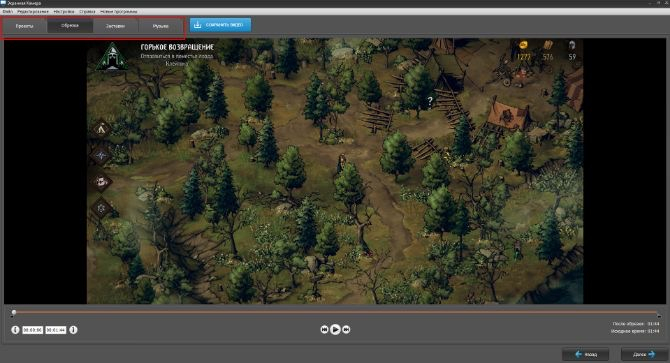
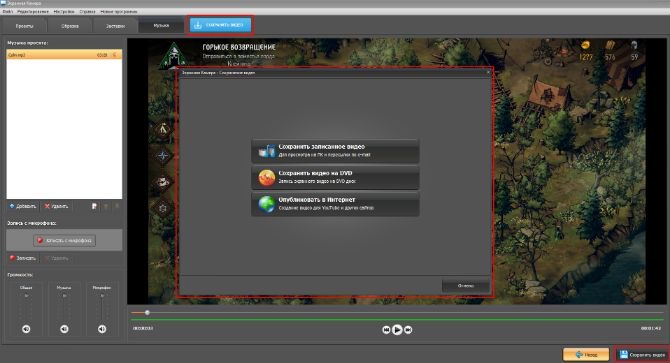
Экранная Камера предназначена для Windows и поддерживает захват всего экрана, выбранной области или отдельного окна. В интерфейсе записи можно задействовать системный звук и микрофон, а после остановки открыть результат для просмотра и базовой обработки. Подробные возможности и ограничения собраны на странице про Экранную Камеру для Windows.
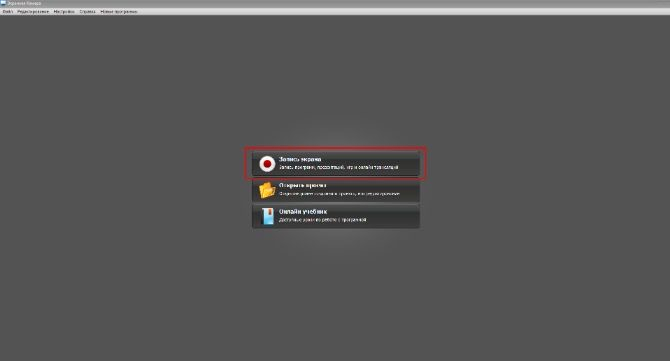
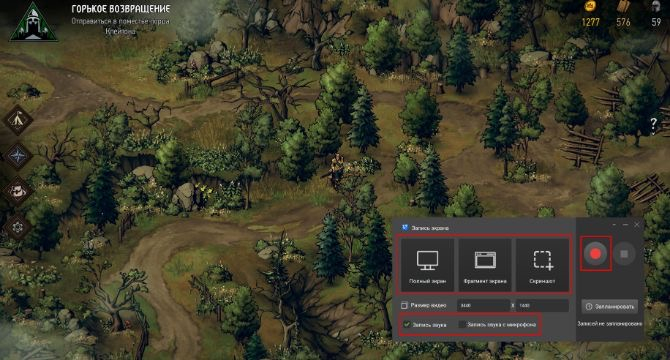
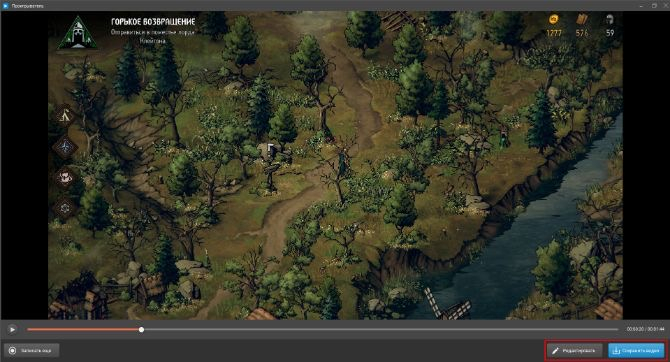
Пошаговая запись
- Откройте программу и выберите режим «Запись экрана». Перед началом убедитесь, что на рабочем столе открыто именно то окно, которое войдёт в ролик.
- Задайте область захвата: весь экран, фрагмент или нужное окно. Для инструкции по одному сервису выгоднее ограничить кадр рабочей зоной, чтобы зрителя не отвлекали соседние приложения.
- Проверьте системный звук и микрофон. Для ролика с голосовым объяснением оставьте активным микрофон, а системный звук включайте только тогда, когда он действительно нужен по сценарию.
- Запустите запись и выдержите короткую паузу перед первым действием. Эта секунда пригодится при обрезке начала и не позволит важному клику совпасть с появлением панели записи.
- Покажите действия в заранее подготовленном порядке. Между крупными шагами делайте небольшие паузы, чтобы зритель успевал увидеть изменение интерфейса.
- Остановите запись и просмотрите результат целиком или хотя бы критические фрагменты: начало, участки со звуком, быстрые переключения окон и конец.
- Перейдите к редактированию, удалите технические паузы и случайные действия. Для деловой инструкции лучше оставить темп естественным, чем агрессивно вырезать каждую долю секунды.
- При необходимости добавьте заставку или музыкальное сопровождение. Музыка не нужна в ролике, где главная ценность — разборчивый голос и точное повторение действий.
- Сохраните итоговый файл и ещё раз откройте его уже как обычное видео. Финальная проверка нужна отдельно от предпросмотра проекта.
Сильная сторона такого процесса — отсутствие разрыва между захватом и базовой обработкой. Автор записывает экран, сразу видит материал и может убрать начало, конец или неудачный фрагмент без переноса записи в отдельную программу. Для коротких инструкций, демонстраций кабинета, объяснений коллегам и роликов для базы знаний это сокращает число технических этапов.
При записи коммерческого интерфейса не пытайтесь решить монтажом проблемы, которые возникли ещё на экране. Если в кадр попал лишний чат, карточка клиента или всплывающее уведомление, безопаснее переснять эпизод. Маскирование конфиденциальных данных на монтаже требует дополнительной проверки каждого кадра и повышает риск пропуска.
Как работать со звуком
Перед основным дублем отметьте нужные источники и сделайте тест. Для голосовой инструкции используйте микрофон как главный информационный канал, а системный звук оставляйте фоном. Если демонстрируется ролик, аудиоплеер или уведомление приложения, системный звук становится частью содержания. После записи прослушайте начало и середину файла: ошибка с выбранным устройством ввода иногда заметна только после воспроизведения.
Не записывайте голос через микрофон ноутбука при включённых громких динамиках, если можно использовать наушники. Иначе микрофон повторно захватит системный звук из помещения и появится эхо. В офисе также проверьте шум вентиляции, разговоры и вибрации стола: на видео они воспринимаются заметнее, чем во время живого разговора.
Плюсы
- Запись полного экрана, области или окна подходит для разных видов инструкций.
- Системный звук и микрофон включаются в том же рабочем процессе, что и захват.
- После остановки доступен просмотр и базовая обработка записи.
- Обрезка, заставки, музыка и сохранение находятся в одном приложении, поэтому короткий ролик не требует отдельного монтажного проекта.
Минусы
- Для сложной композиции из нескольких камер, окон, оверлеев и сцен удобнее OBS Studio.
- Базовый редактор рассчитан на типовой скринкаст и не заменяет полноценную монтажную систему для большого видеопроекта.
- При командном производстве с множеством дорожек, графики и сложной цветокоррекции запись разумнее передавать в отдельный видеоредактор.
Кому подойдёт
Маркетологам, специалистам поддержки, менеджерам продукта, преподавателям и авторам внутренних инструкций, которым нужен понятный цикл «записать — быстро поправить — сохранить». Особенно удобен сценарий, где экран является главным источником изображения, а монтаж ограничивается удалением пауз, добавлением заставки и подготовкой готового файла.
2. Ножницы: встроенная запись выбранной области
Ножницы в Windows 11 умеют записывать видео прямоугольной области экрана. Этот подход полезен, когда нужно показать небольшой фрагмент интерфейса и не хочется захватывать весь рабочий стол. Режим записи быстро запускается сочетанием Win + Shift + R. Общую логику скринкастов и область применения таких роликов можно дополнительно посмотреть в материале о том, что такое скринкаст.
Пошаговая запись
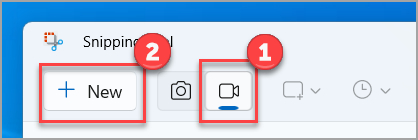
- Нажмите Win + Shift + R или откройте Ножницы через меню «Пуск» и переключитесь в режим записи видео.
- Выберите «Создать», затем мышью обведите прямоугольником область, которая должна попасть в ролик.
- Проверьте границы: не оставляйте в кадре лишний участок с уведомлениями, панелью чатов или соседним окном.
- Нажмите «Пуск» и выполните необходимые действия внутри выбранной области.
- При необходимости используйте паузу, затем продолжите запись. Когда материал готов, нажмите остановку.
- Просмотрите получившийся клип. Его можно сохранить или передать в Clipchamp для дальнейшего редактирования.
Ножницы хорошо подходят для коротких фрагментов: например, показать одну настройку, один переход между двумя экранами, заполнение небольшого поля или поведение элемента интерфейса. За счёт прямоугольной области зритель сразу видит нужную часть экрана, а в видео не попадает остальной рабочий стол.
Для длинного обучающего ролика с несколькими разделами такой способ менее удобен. При смене рабочей зоны нужно заранее понимать, останутся ли все действия внутри выбранного прямоугольника. Если демонстрация постоянно перемещается между приложениями и мониторами, лучше выбрать рекордер полного экрана или OBS Studio.
Плюсы
- Встроено в Windows 11 и запускается без отдельного монтажного проекта.
- Записывает выбранную прямоугольную область, поэтому легко исключить ненужные части рабочего стола.
- Подходит для очень коротких демонстраций и фиксации поведения конкретного элемента интерфейса.
- После записи клип можно передать в Clipchamp для дальнейшей обработки.
Минусы
- Сценарий ориентирован на один выбранный участок, поэтому сложное переключение между зонами экрана требует планирования.
- Для многослойной сцены, камеры, графики и нескольких источников нужны другие инструменты.
- При длинной записи базовый процесс Ножниц уступает специализированным рекордерам по организации проекта.
Кому подойдёт
Специалистам поддержки, тестировщикам, редакторам инструкций и сотрудникам, которым нужно быстро зафиксировать небольшой участок экрана. Это удобный встроенный способ для роликов, где важнее точность области, чем сложная постобработка.
3. Xbox Game Bar: быстрая запись приложения или игры
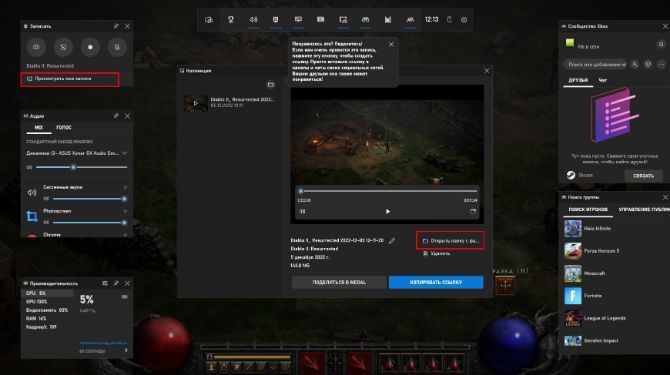
Xbox Game Bar встроена в Windows и рассчитана на захват происходящего в игре или приложении. Панель открывается сочетанием Win + G, запись запускается и останавливается сочетанием Win + Alt + R, а микрофон во время записи переключается через Win + Alt + M. Готовые клипы сохраняются как MP4 (контейнер MPEG-4 Part 14) в папке Видео\Captures.
Пошаговая запись
- Откройте игру или приложение, которое требуется записать.
- Нажмите Win + G. Если нужен системный звук, откройте настройки Game Bar и в разделе захвата проверьте вариант, при котором в запись включаются звуки системы и приложений.
- Запустите запись сочетанием Win + Alt + R. На экране появится компактная панель состояния записи.
- Если нужен комментарий с микрофона, используйте Win + Alt + M для его включения или отключения.
- Выполните действия в приложении. Для остановки снова нажмите Win + Alt + R.
- Откройте папку Видео\Captures и проверьте сохранённый MP4-файл.
Game Bar особенно удобна, когда автору не нужен монтаж во время захвата и важна скорость старта. Сочетание клавиш позволяет начать и закончить запись, не искать отдельное окно рекордера. Это полезно для демонстрации игрового эпизода, воспроизведения ошибки в десктопном приложении или короткого показа функции.
Для свободного захвата произвольной прямоугольной области Ножницы понятнее, а для записи всего рабочего процесса с несколькими источниками — OBS Studio или специализированный рекордер. Не пытайтесь заставить Game Bar выполнять роль универсальной студии: её сильная сторона — быстрое управление захватом игры или приложения.
Плюсы
- Встроено в Windows и запускается сочетаниями клавиш.
- Позволяет быстро включать и выключать микрофон во время записи.
- Готовые клипы сохраняются в предсказуемую папку Captures как MP4.
- Подходит для записи действия внутри игры или приложения без подготовки сложной сцены.
Минусы
- Не предназначена для произвольной компоновки нескольких источников в одном кадре.
- Для точного выбора прямоугольной области удобнее Ножницы или специализированный рекордер.
- После записи для заметного монтажа, титров и сборки нескольких клипов потребуется отдельный редактор.
Кому подойдёт
Пользователям, которым нужно быстро записать приложение или игру, а затем передать готовый MP4 дальше по рабочему процессу. Хороший вариант для короткого доказательства ошибки, игрового фрагмента, демонстрации функции или первичного видеофайла без сложной сцены.
4. Microsoft Clipchamp: запись с последующим монтажом
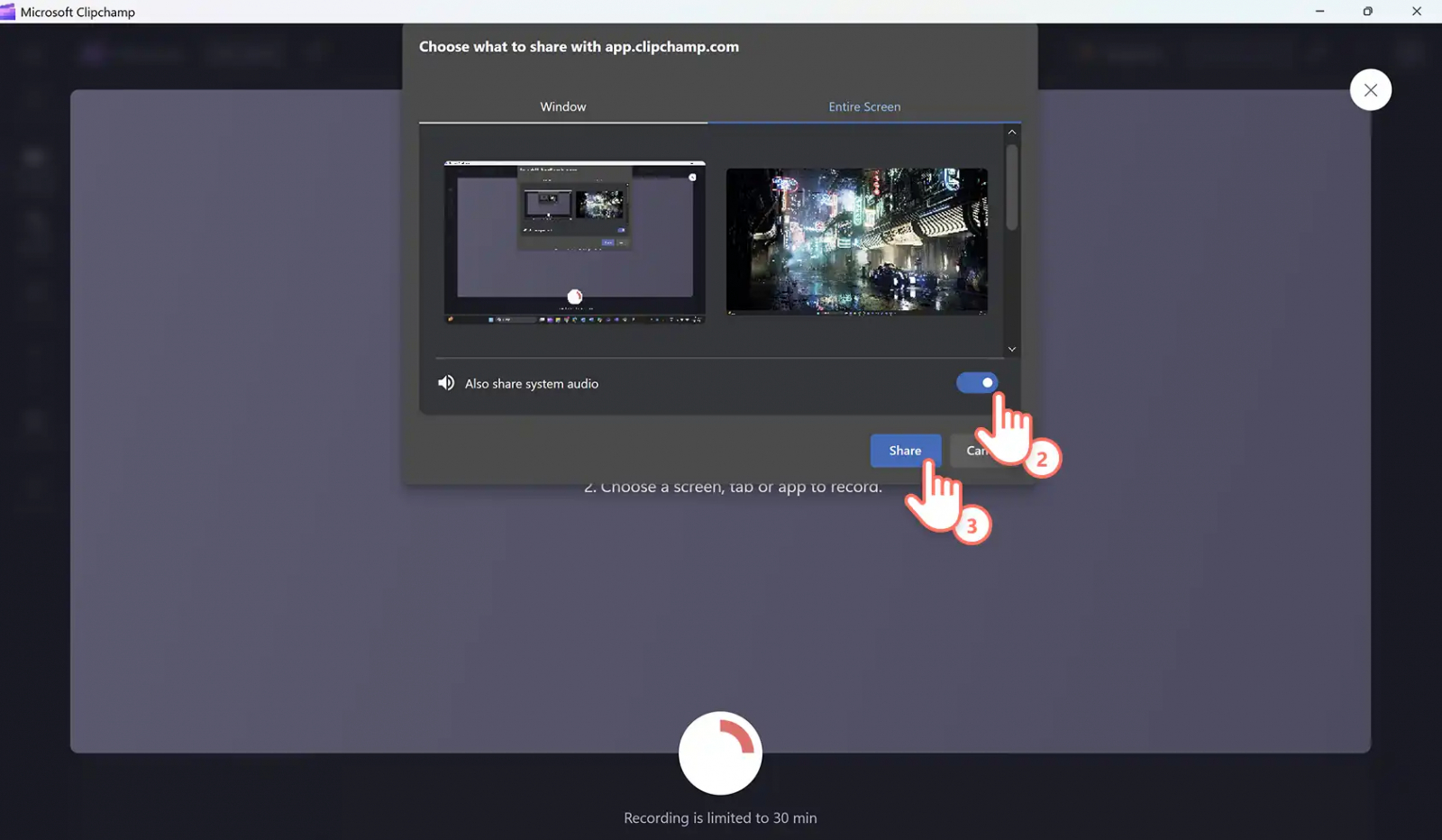
Clipchamp в Windows 11 объединяет рекордер и видеоредактор. В разделе Record & create можно начать запись экрана, а в системном окне выбора источника указать вкладку браузера, отдельное окно или весь экран. При захвате выбирается микрофон, а в окне выбора экрана доступен системный звук для поддерживаемого сценария. После остановки запись попадает в проект и готова к обрезке и сборке.
Пошаговая запись
- Откройте Clipchamp и создайте новый видеопроект.
- Перейдите в Record & create и выберите запись экрана. Перед продолжением проверьте выбранный микрофон.
- В системном окне укажите источник: вкладку браузера, отдельное окно или весь экран. Для сценария с аудио отметьте передачу системного звука там, где она доступна.
- Начните запись и выполните запланированную последовательность действий.
- Остановите захват и сохраните получившийся фрагмент в проекте.
- Подрежьте начало и конец, удалите лишние эпизоды, при необходимости добавьте текстовые элементы и другие материалы.
- Просмотрите весь проект на монтажной шкале и экспортируйте готовое видео в требуемом для работы качестве.
Clipchamp полезен, когда запись — только первый этап. Например, маркетологу нужно показать новую механику продукта, затем добавить короткое вступление, убрать технические паузы и подготовить клип для презентации. В этом случае переход от захвата к монтажу внутри одного проекта экономит лишнюю передачу файлов между программами.
Для продолжительных обучающих материалов разумно разбивать запись на части. Длинный урок удобнее строить из нескольких смысловых фрагментов: такой подход упрощает пересъёмку и редактуру, потому что неудачный раздел заменяется отдельно, без повторения всего занятия.
Плюсы
- Запись сразу становится частью видеопроекта и доступна на монтажной шкале.
- Можно выбирать вкладку браузера, окно или весь экран.
- Удобен для роликов, которые после захвата нужно обрезать, дополнить графикой и собрать из нескольких частей.
- Подходит для связки «демонстрация интерфейса — монтаж — готовый ролик» без перехода в отдельный редактор.
Минусы
- Для длительных записей проект нужно планировать фрагментами, а не одним непрерывным дублем.
- Для сложной живой сцены с множеством источников, фильтрами звука и переключением композиций OBS Studio гибче.
- Если нужен только быстрый короткий захват области, Ножницы запускаются проще.
Кому подойдёт
Контент-командам, маркетологам, преподавателям и менеджерам продукта, которым после записи нужен монтаж. Особенно рационален для демонстраций, презентационных роликов и учебных материалов, где экранный фрагмент соединяется с титрами, заставками, дополнительными видео и другими элементами проекта.
5. OBS Studio: сцены, источники и контроль звука
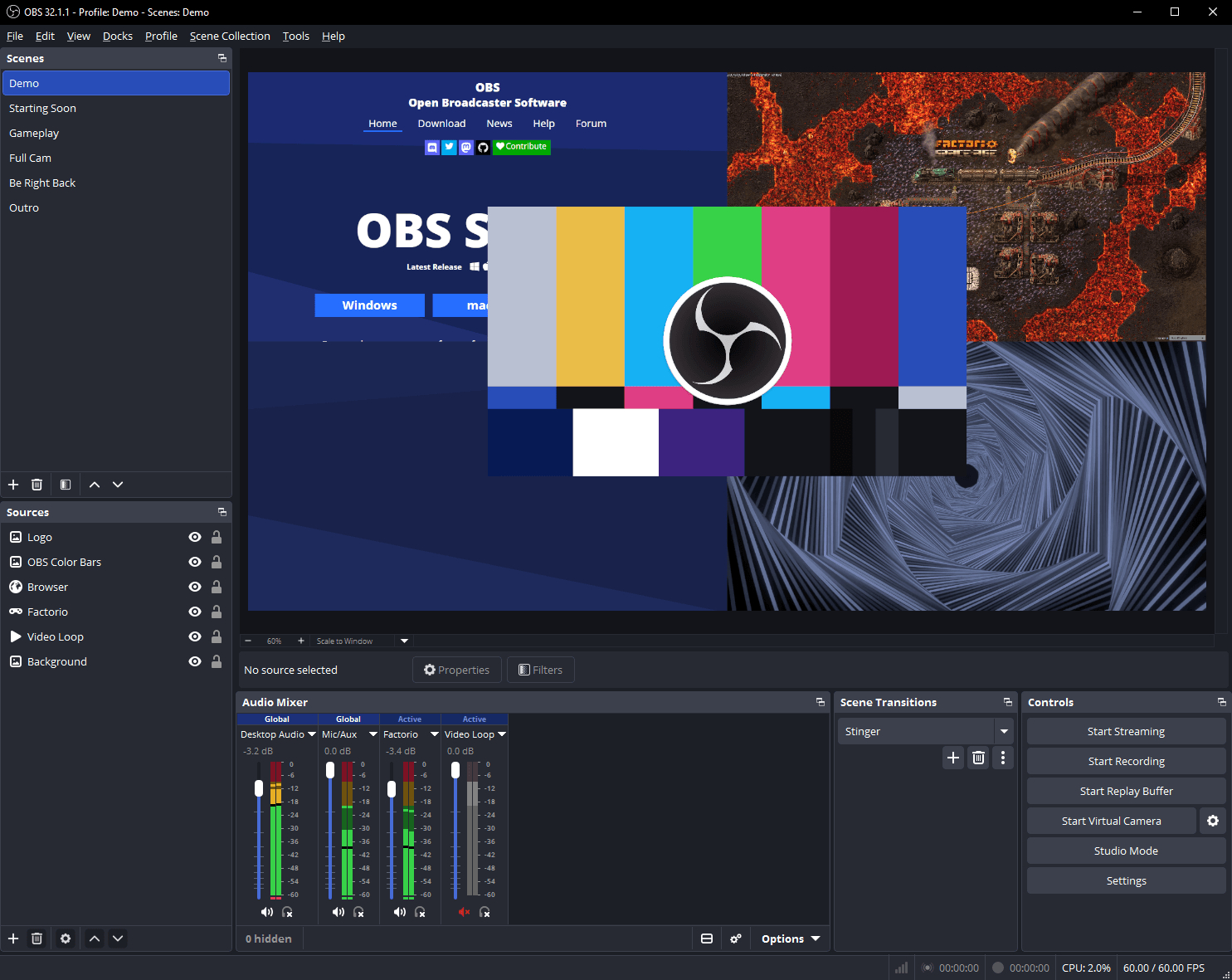
OBS Studio строит запись вокруг сцен и источников. В сцену можно добавить Display Capture для всего дисплея, Window Capture для отдельного окна и Game Capture для игры в Windows. Аудио контролируется через микшер. Такая модель сложнее встроенных средств, зато подходит для записи экрана вместе с камерой, графикой и несколькими окнами. Отдельно разобран сценарий, как записать экран и веб-камеру одновременно.
Пошаговая запись
- Создайте отдельную сцену для задачи, чтобы не смешивать учебную запись с настройками стрима или другого проекта.
- В блоке источников добавьте Display Capture, если нужен весь монитор; Window Capture, если требуется конкретное приложение; Game Capture, если записывается игра.
- Расположите источник в кадре и проверьте, что важные элементы не обрезаны. Если добавляется камера, разместите её так, чтобы окно не перекрывало кнопки и подписи, которые зрителю нужно видеть.
- Посмотрите на аудиомикшер. Во время тестовой речи шкала микрофона должна двигаться, а системное аудио должно отображаться отдельным активным каналом, если оно используется.
- Откройте настройки записи и укажите папку сохранения и параметры вывода, соответствующие рабочему процессу команды.
- Сделайте короткий тестовый клип и просмотрите его до основной записи. Тест должен включать движение в кадре, системный звук и голос, если они используются в основном сценарии.
- Нажмите Start Recording, выполните сценарий, затем остановите запись и откройте файл из заданной папки.
- Проверьте изображение и звук не только в начале, но и на переходах между окнами или сценами.
Главное преимущество OBS — управляемая композиция. В одном кадре можно одновременно держать приложение, камеру спикера и дополнительную графику, а между сценами переключаться во время записи. Для вебинара, курса, демонстрации продукта с ведущим или сложного обучающего материала это экономит время на последующей сборке.
При этом OBS требует дисциплины настроек. Ошибочно выбранный источник, отключённый канал в микшере или неверная сцена приводят к технически корректному, но бесполезному файлу. Поэтому тестовый фрагмент здесь обязателен. Смотрите не только на картинку предпросмотра, но и на реальные сохранённые данные: иногда проблема проявляется только после воспроизведения готового файла.
Плюсы
- Сцены и источники позволяют собирать сложную композицию из экрана, окна, игры, камеры и графики.
- Display Capture, Window Capture и Game Capture покрывают разные типы экранного захвата в Windows.
- Аудиомикшер даёт отдельный контроль используемых звуковых источников.
- Подходит для повторяемых шаблонов: один раз настроенная сцена используется для серии роликов с одинаковой компоновкой.
Минусы
- Настройка заметно сложнее, чем у Ножниц, Game Bar или простого рекордера.
- Ошибка в выборе сцены, источника или аудиоканала легко обнаруживается только после тестовой записи.
- OBS предназначен прежде всего для захвата и трансляции; полноценный монтаж готового материала выполняется отдельными средствами.
Кому подойдёт
Авторам курсов, стримерам, техническим специалистам и командам, которым нужен повторяемый шаблон из нескольких источников. OBS оправдан, когда в кадре одновременно присутствуют экран, камера и дополнительные элементы или требуется более точный контроль аудио, чем дают простые встроенные средства.
Как выбрать способ по реальной рабочей задаче
Сравнивать рекордеры только по числу функций непродуктивно. Важнее посмотреть, сколько действий требуется от запуска до готового результата и какой риск ошибки есть в конкретном процессе. Ниже — практическая матрица без таблицы: каждый сценарий привязан к типу записи, последующей обработке и критерию успеха.
Нужно быстро показать одну настройку
Берите Ножницы. Выделите только ту область, где происходит действие, и запишите 20–60 секунд. Такой клип удобно отправить коллеге или приложить к задаче в системе управления проектами. Критерий успеха — получатель без дополнительных пояснений видит исходное состояние, действие и результат.
Нужно зафиксировать проблему в приложении
Для одного приложения подходит Xbox Game Bar; для конкретной небольшой области — Ножницы. Перед записью очистите персональные данные и воспроизведите ошибку в предсказуемой последовательности. В начале ролика покажите исходное состояние, затем действие, которое приводит к проблеме, и оставьте финальный кадр на несколько секунд. Так разработчику проще сопоставить видео с журналами событий и описанием задачи.
Нужно записать инструкцию для базы знаний
Экранная Камера удобна, когда после записи требуется сразу убрать техническое начало и конец, вырезать случайную паузу и сохранить готовый ролик. Разделяйте сложную инструкцию на самостоятельные эпизоды: вход, настройка, проверка, экспорт. Каждый эпизод должен заканчиваться состоянием, которое зритель способен сверить со своим экраном.
Нужно сделать демонстрационный ролик для презентации
Clipchamp рационален, если экранный фрагмент далее собирается с заставкой, титрами и другими видео. Записывайте демонстрацию без длинного вступления: контекст можно добавить на монтажной шкале отдельно. Критерий успеха — экранная часть остаётся читаемой после встраивания в слайд или общий монтаж, а зрителю понятен результат показанного действия.
Нужны экран, камера и несколько источников
Используйте OBS Studio. Сначала создайте сцену и сохраните стабильную компоновку, затем сделайте тест. Для серии обучающих видео такой шаблон особенно полезен: положение камеры, источника экрана и вспомогательной графики остаётся одинаковым, а автор меняет только содержание.
Нужен длинный материал с последующей редактурой
Не записывайте часовой урок одним дублем только ради непрерывности. Разбейте материал на главы и выбирайте инструмент, в котором удобно переснимать отдельные части. Экранная Камера упрощает базовую обработку сразу после захвата, OBS даёт контроль источников, Clipchamp — сборку фрагментов на монтажной шкале. Итоговая стабильность процесса важнее того, чтобы весь материал физически появился в одном непрерывном файле.
Как записать системный звук и микрофон без проблем
Звук в скринкасте состоит как минимум из двух независимых задач: записать то, что воспроизводит компьютер, и записать голос автора. Иногда нужен только один источник. Например, в инструкции по интерфейсу системный звук не несёт информации и только мешает; в демонстрации медиаплеера он обязателен. Поэтому до записи решите, какие звуки должны остаться в финальном файле.
Системный звук
В Xbox Game Bar откройте настройки захвата и выберите вариант, при котором в клип входят звуки приложений и системы. В Clipchamp системное аудио включается при выборе доступного источника экрана. В OBS следите за соответствующим каналом в микшере. В Экранной Камере источник выбирается перед началом захвата. После теста обязательно воспроизведите клип: наличие движущегося индикатора ещё не заменяет проверку сохранённого файла.
Микрофон
В Windows может быть несколько устройств ввода: встроенный микрофон ноутбука, гарнитура, внешний цифровой микрофон, аудиоинтерфейс, микрофон камеры. Перед записью убедитесь, что выбран именно нужный источник. Говорите с той же дистанции и громкостью, которые будут во время основного дубля. Если в тесте голос то приближается, то удаляется, исправьте положение микрофона до записи, а не пытайтесь компенсировать это монтажом.
Баланс голоса и звука приложения
В учебном ролике голос обычно является главным каналом информации. Системный звук оставляйте тише, если он только подтверждает клики или проигрывание ролика. При записи демонстрации музыки или видео, наоборот, нельзя настолько снижать системное аудио, чтобы исчезала суть примера. Смысловой приоритет определяется сценарием, а не одним универсальным уровнем громкости.
Как избежать эха
Самая частая бытовая причина эха — системный звук выходит через динамики и снова попадает в микрофон. Использование наушников разрывает этот путь. Второй источник проблемы — одновременная запись одного и того же сигнала несколькими каналами. В OBS проверьте микшер и не дублируйте источник, если он уже присутствует в сцене или настройках аудио.
Контрольный протокол звука
- Произнесите в тесте название текущего шага и несколько обычных предложений.
- Запустите системный звук именно из того приложения, которое будет в основном ролике.
- Остановите тест и прослушайте его в наушниках.
- Проверьте отсутствие эха, треска и резкого перепада громкости.
- Убедитесь, что пауза в речи действительно остаётся тихой и в неё не попадает постоянный гул.
- Только после этого запускайте основной дубль.
Разрешение, частота кадров и формат: что действительно важно
Для экранной записи приоритет отличается от обычной съёмки камерой. Зрителю нужно прочитать интерфейс, увидеть курсор и понять изменение состояния после действия. Поэтому чрезмерное сжатие, мелкий текст или неудачный масштаб вредят сильнее, чем отсутствие кинематографического эффекта. Сначала обеспечьте читаемость, затем оптимизируйте размер файла.
Разрешение записи логично привязывать к реальному размеру демонстрируемой рабочей области. Если интерфейс занимает небольшой участок большого 4K-монитора, зритель в итоговом окне всё равно увидит мелкие элементы. Лучше увеличить масштаб приложения или ограничить область захвата, чем надеяться, что высокое исходное разрешение само сделает инструкцию разборчивой.
Когда достаточно 30 кадров в секунду
Для обычной навигации по интерфейсу, заполнения форм, презентаций и большинства обучающих действий плавности 30 кадров в секунду достаточно как практического ориентира. При быстром игровом движении или демонстрации анимации чаще требуется 60 кадров в секунду, потому что между соседними кадрами происходит больше заметных изменений. Показатель FPS (frames per second, количество кадров в секунду) подробно разобран в материале о том, что такое FPS.
Почему MP4 часто удобен для рабочего обмена
Xbox Game Bar сохраняет клипы в MP4, Clipchamp также ориентирован на распространённый видеопроцесс, а большинство редакторов и корпоративных платформ уверенно работают с MP4. Внутри контейнера используется видеокодек, который определяет способ сжатия изображения. Если в команде есть отдельные требования к долговременному хранению или монтажу, согласуйте контейнер и кодек до массовой записи материалов.
Разница между контейнером и кодеком подробно раскрыта в статье о видеокодеках. Для текущей инструкции важен практический принцип: файл должен без дополнительного преобразования открываться у тех, кому вы передаёте материал, либо заранее входить в монтажный процесс команды.
Не гонитесь за минимальным размером файла на первом этапе
Слишком сильное сжатие портит тонкие линии шрифтов, курсор, графики и мелкие элементы интерфейса. Для рабочего мастер-файла разумнее сохранить запас качества, проверить читаемость, а затем подготовить отдельную облегчённую копию для отправки. Такой подход безопаснее, чем переснимать демонстрацию после того, как выяснилось, что на финальном ролике невозможно разобрать подписи.
Сценарии для маркетинга, контента и бизнеса
Запись экрана превращается в производственный инструмент, когда для неё есть понятный сценарий и критерий результата. Ниже — типовые ситуации, в которых скринкаст экономит время команды и снижает число устных объяснений. В каждом случае важно не просто получить видео, а сделать его воспроизводимым: другой человек должен увидеть, повторить или проверить показанное действие.
Демонстрация продукта для команды продаж
Запишите один стабильный маршрут: исходная страница, действие пользователя, ключевой экран результата. Не показывайте весь продукт подряд. Для каждого тезиса презентации подготовьте отдельный короткий фрагмент, который можно быстро заменить после изменения интерфейса. Метрика качества — менеджер способен использовать ролик без дополнительных объяснений автора и не вынужден останавливать видео, чтобы найти нужную кнопку.
Материал для базы знаний
Один ролик должен решать одну задачу. Дайте зрителю стартовое условие, последовательность и финальную проверку. Название файла и подпись в базе знаний должны совпадать со смыслом ролика, а не с названием рекордера. После обновления интерфейса пересматривайте только затронутые фрагменты. Наличие нескольких коротких видео облегчает такую поддержку.
Фиксация ошибки для разработки
Начните запись до действия, которое вызывает проблему. Покажите состояние до ошибки, точную последовательность кликов и состояние после. Если нужен текст ошибки, задержитесь на нём, чтобы надпись читалась. Видео дополняет, но не заменяет техническое описание: в задаче отдельно укажите окружение, ожидаемое и фактическое поведение.
Согласование рекламного или интерфейсного креатива
Вместо длинного созвона можно записать проход по макету или кабинету и голосом отметить спорные места. Курсор должен останавливаться на объекте, о котором идёт речь. Для каждой правки называйте действие и ожидаемый результат. Так ролик становится асинхронным комментарием, который дизайнер или специалист по рекламе просматривает в удобном темпе.
Внутреннее обучение новых сотрудников
Разделите процесс на короткие операции и запишите их одинаковым визуальным шаблоном. Для серии материалов полезно заранее определить размер окна, масштаб интерфейса, расположение камеры спикера и правила звука. OBS особенно удобен для повторяемой сцены, а Экранная Камера — для простого потока с последующей обрезкой. Метрика — новый сотрудник выполняет операцию по видео без повторного устного инструктажа.
Демонстрация презентации и отчёта
Если важны слайды и комментарий, не превращайте запись в бесконечное пролистывание. Сначала покажите итоговый вывод, затем два-три экрана, которые его подтверждают. При переходе к таблицам или панелям показателей увеличивайте нужный участок. Видеозапись должна усиливать логику презентации, а не дублировать каждую строку отчёта.
Контент для статьи или публикации
Экранную запись можно использовать как материал для короткого демонстрационного фрагмента. Перед записью учтите будущий кадр: если видео будет помещено в узкую колонку, мелкие подписи потеряются. Записывайте крупнее, избегайте лишней пустой области и оставляйте место для будущих текстовых пояснений только тогда, когда они действительно планируются на монтаже.
Типичные ошибки и способы исправления
В записи нет системного звука
Сначала определите, поддерживает ли выбранный способ запись нужного источника в текущем режиме. В Xbox Game Bar проверьте настройки захвата, в Clipchamp — выбранный источник и передачу аудио, в OBS — активность канала в микшере, в Экранной Камере — отметку системного звука перед стартом. Затем сделайте новый короткий тест. Не переснимайте длинный ролик, пока тестовый файл не воспроизводит нужный звук.
Микрофон записался слишком тихо
Проверьте фактически выбранное устройство, расстояние до микрофона и системный уровень ввода. Не пытайтесь компенсировать неправильное положение микрофона сильным усилением после записи: вместе с голосом поднимется шум помещения. Стабильная дистанция и тестовый фрагмент дают более предсказуемый результат.
Текст на видео нечитаем
Проблема решается до записи: увеличьте масштаб приложения, уменьшите размер захватываемой области или перестройте окно. Если исходный интерфейс занимает четверть большого дисплея, экспорт в высоком разрешении не исправит композицию. Важный экран должен занимать значимую часть кадра.
Курсор закрывает подписи и кнопки
После клика отводите курсор в нейтральную область, если он больше не нужен для объяснения. Не делайте быстрых круговых движений. Зритель воспринимает курсор как указатель внимания, поэтому хаотичное движение заставляет следить за мышью вместо содержания.
В кадр попали уведомления
Остановите запись и переснимите фрагмент. Если уведомление содержит личные данные, название внутреннего проекта или сообщение коллеги, не оставляйте его в файле, который будет передаваться дальше. Перед новым дублем включите режим, исключающий всплывающие сообщения, и закройте приложения, не связанные с демонстрацией.
Запись дёргается
Сначала уменьшите нагрузку, которую создают одновременно открытые приложения, браузерные вкладки и фоновая обработка. Для OBS проверьте источник и настройки вывода; для игрового захвата используйте подходящий тип источника. Если проблема проявляется только в итоговом файле, сравните тест при более умеренных параметрах записи. Диагностику проводите на коротком фрагменте, а не на часовом материале.
Получился слишком большой файл
Не уменьшайте качество вслепую. Сначала оцените длительность и разрешение, затем решите, нужен ли весь кадр и вся запись. Удаление технических пауз и ненужных участков часто сокращает файл без ухудшения картинки. После этого подготовьте копию с более экономным сжатием, сохранив качественный мастер-файл до окончания согласования.
Записали не то окно или не ту сцену
Это типичная проблема сложных рекордеров. В OBS перед стартом назовите сцену так, чтобы её назначение было очевидно, и визуально сверяйте предпросмотр. В Clipchamp внимательно выбирайте вкладку, окно или экран в системном диалоге. В Ножницах проверьте границы прямоугольника. В любом случае короткий тест дешевле повторной записи длинной инструкции.
Видео нужно подрезать после записи
Для Экранной Камеры и Clipchamp базовая обрезка входит в рабочий процесс. В других случаях запись можно открыть в отдельном редакторе. Отдельно разобрано, как обрезать видео в Windows 11, а для более широкого монтажа пригодится инструкция о том, как редактировать видео.
Как проверить готовую запись перед отправкой
Факт появления видеофайла ещё не означает, что задача выполнена. Перед публикацией или передачей проведите финальную проверку. Она занимает несколько минут и ловит ошибки, которые не видны в окне рекордера: тишину на одном канале, случайный фрагмент личного экрана, обрезанную последнюю фразу, рассинхронизацию или слишком мелкий текст.
Проверка изображения
- Откройте файл не в рекордере, а в обычном видеоплеере.
- Посмотрите первые и последние 10–15 секунд: там чаще остаются технические действия.
- Проверьте самые мелкие подписи интерфейса в масштабе, в котором ролик будет смотреть зритель.
- Просмотрите все переходы между окнами, вкладками и сценами.
- Убедитесь, что нигде не появились личные данные, уведомления или лишние документы.
- Проверьте, что курсор не закрывает важные элементы в момент объяснения.
Проверка звука
- Прослушайте голос в наушниках, а не только через динамики ноутбука.
- Проверьте начало, середину и конец: неисправность не всегда присутствует во всём файле.
- Сравните громкость голоса и системного аудио в момент, когда они звучат одновременно.
- Проверьте отсутствие эха и двойного системного звука.
- Убедитесь, что последняя фраза не обрезана остановкой записи.
Проверка содержания
Сравните ролик с исходной задачей. Если нужно было показать, как создать отчёт, зритель должен увидеть не только нажатие кнопки, но и готовый отчёт. Если фиксировалась ошибка, должны быть видны действие и фактический сбой. Если это обучающий материал, каждый шаг должен заканчиваться понятным состоянием для самопроверки.
Метрики для серии записей
Для регулярного производства полезно фиксировать несколько простых показателей: долю роликов, которые приняли без пересъёмки; среднее число дублей на один материал; время от начала записи до готового файла; количество замечаний по звуку и приватности; долю инструкций, которые устарели после изменения интерфейса. Эти данные показывают, где процесс теряет время: в подготовке, записи, монтаже или согласовании.
Если пересъёмки происходят из-за одинаковых причин, меняйте шаблон работы. Например, при частых уведомлениях добавьте отключение всплывающих сообщений в обязательный чек-лист; при тихом микрофоне закрепите одно устройство ввода; при мелком интерфейсе задайте минимальный масштаб приложения. Системное улучшение процесса эффективнее разового исправления каждого ролика.
Чек-лист записи экрана Windows 11
- Определена одна конкретная цель ролика и финальный экран результата.
- Выбран способ записи: Экранная Камера, Ножницы, Xbox Game Bar, Clipchamp или OBS Studio.
- Закрыты личные документы, чаты, лишние вкладки и уведомления.
- Интерфейс увеличен до читаемого размера, область захвата выбрана заранее.
- Проверены системный звук и правильный микрофон.
- Сделан тестовый клип и прослушан в наушниках.
- Подготовлена последовательность действий без лишних ответвлений.
- Запись начинается с небольшой технической паузы до первого действия.
- После остановки проверены начало, переходы, звук и финальный результат.
- Перед отправкой файл открыт в обычном плеере и просмотрен как конечный материал.
Частые вопросы
Итог: какой способ выбрать
Для Windows 11 не нужен один универсальный ответ. Экранная Камера удобна как первый способ, когда требуется записать экран и сразу выполнить базовую обработку. Ножницы подходят для короткой записи конкретной области. Xbox Game Bar быстрее всего решает сценарий захвата игры или приложения горячими сочетаниями. Clipchamp хорош, когда запись сразу станет частью монтажного проекта. OBS Studio выбирают для сложной сцены, нескольких источников и более точного контроля звука.
Независимо от инструмента, качество результата определяется одинаковой последовательностью: очистить рабочую область, выбрать область захвата, проверить системный звук и микрофон, записать короткий тест, выполнить сценарий без лишних действий и отдельно проверить готовый файл. Такой процесс превращает запись экрана из разового технического действия в воспроизводимый способ делать инструкции, демонстрации, материалы для поддержки и визуальные объяснения для команды.