Как скачать видео, переведённое Яндексом
Яндекс Браузер умеет переводить и озвучивать иностранные ролики прямо во время просмотра, но привычной команды, которая превращала бы любой такой просмотр в готовый локальный файл с русской дорожкой, в интерфейсе нет. Поэтому практическая задача состоит не в том, чтобы найти скрытую кнопку скачивания, а в том, чтобы сохранить уже воспроизводимый результат без потери озвучки, синхронизации и качества. Ниже — три устойчивых сценария, которые подходят для разрешённого сохранения собственных роликов, рабочих материалов, обучающих видео и другого контента, на использование которого у вас есть права.
Для большинства пользователей самым предсказуемым способом остаётся запись экрана вместе с системным звуком. Она не зависит от того, как конкретный видеосервис отдаёт медиапоток и в каком виде Яндекс подключает озвучку. Если нужен более технический контроль, можно использовать OBS Studio. Если важна скорость и на компьютере стоит Windows 10 или Windows 11, выручает встроенная Xbox Game Bar. Подробный разбор смежных сценариев есть в материале Xeon Live о сохранении видео с переводом Яндекса.
Что именно сохраняем и почему перевод не равен отдельному видеофайлу
Во время обычного просмотра исходный видеоряд приходит от площадки, а Яндекс Браузер добавляет поверх него собственный результат распознавания, перевода и озвучки. Для зрителя это выглядит как один ролик, но технически исходный файл и русская речь не обязаны существовать как единый готовый объект. Отсюда и типичная ситуация: сторонний загрузчик получает исходное видео, а после открытия файла русская озвучка исчезает. Это не ошибка самого файла — программа сохранила то, что отдал видеохостинг, а не итоговую комбинацию, которую вы слышали в браузере.
В текущей справке Яндекс Браузера перевод видео включается кнопкой «Перевести и озвучить» поверх ролика. Браузер сообщает, когда подготовка завершена, а пользователь может отдельно изменить громкость оригинальной речи. Максимальная длительность переводимого видео указана как четыре часа. Для английского языка на ряде площадок также доступны режимы с более естественной передачей голоса. Эти особенности важны именно для записи: перед стартом нужно дождаться готовности перевода и настроить соотношение оригинальной и русской дорожек, иначе в конечном файле окажется слишком громкая иностранная речь или пауза в начале.
Яндекс перечисляет среди площадок с переводом YouTube, Vimeo, VK Видео, Одноклассники, Дзен, Rutube и Coursera; работа функции зависит от конкретного ролика и текущей поддержки площадки. Поэтому правильная подготовка начинается не с рекордера, а с проверки самого воспроизведения: ролик открывается, перевод запускается, русская речь слышна, выбран нужный язык, а исходная дорожка не перекрывает озвучку. Только после этого имеет смысл включать захват.
Какой способ выбрать за минуту
Здесь нет универсального победителя. Выбор зависит от того, что важнее в конкретной задаче: скорость, гибкость, возможность сразу обрезать запись или отсутствие установки дополнительного ПО. Для рабочих материалов имеет значение и повторяемость процесса: если команда будет сохранять много однотипных демонстраций, лучше один раз настроить устойчивый шаблон, чем каждый раз осваивать новый загрузчик или расширение браузера.
- Экранная Камера — основной вариант для Windows, когда нужен понятный захват области или окна, системный звук и последующее сохранение через простой редактор.
- OBS Studio — вариант для тех, кому нужен контроль над источниками, уровнями аудио, разрешением, кодировщиком и длительными сессиями.
- Xbox Game Bar — быстрый встроенный способ на Windows 10 и Windows 11, когда достаточно записать активное приложение и системный звук без установки отдельной программы.
- Прямое сохранение дорожек — технический путь, который зависит от площадки и текущей реализации перевода. Его стоит рассматривать только для собственного или разрешённого контента и только после проверки, что сервис не применяет защиту от копирования.
Если задача связана с контентом для маркетинга, коммуникаций или обучения, ориентируйтесь на конечный результат. Для отправки коллеге важнее быстро получить читаемый MP4. Для архива исследования ценнее стабильная синхронизация и понятная дата файла. Для фрагмента в презентацию понадобится аккуратно вырезать начало и конец. Для производственного процесса полезнее заранее задать одинаковое разрешение и расположение папок. Поэтому ниже инструкция рассматривает не только кнопку записи, но и проверку полученного материала.
Перед записью: подготовьте перевод в Яндекс Браузере
Откройте нужный ролик и наведите указатель на область проигрывателя. Когда функция доступна, над видео появляется команда «Перевести и озвучить». Нажмите её и дождитесь готовности. Не начинайте запись сразу после клика: первые секунды могут пройти без русской речи, пока перевод ещё подготавливается. Для длинного ролика лучше сначала перемотать несколько участков и убедиться, что озвучка продолжает идти после перехода по таймлайну.
- Запустите ролик и убедитесь, что он нормально воспроизводится без зависаний.
- Включите «Перевести и озвучить» и дождитесь уведомления о готовности.
- Проверьте язык перевода и послушайте не только первые, но и несколько фрагментов из середины ролика.
- Отрегулируйте громкость оригинала в меню перевода. Для разборчивой русской речи исходная дорожка обычно должна оставаться фоном или быть заметно тише.
- Переведите проигрыватель в тот вид, который хотите получить в конечном файле: обычный размер, широкий режим или полный экран.
- Отключите уведомления мессенджеров, почты и календаря, чтобы они не попали в кадр.
- Закройте страницы с личными данными и заранее проверьте, что на соседнем мониторе не появится конфиденциальная информация.
Если кнопка перевода не появляется, откройте настройки Яндекс Браузера и проверьте раздел «Инструменты» → «Переводчик» и параметр показа кнопки перевода на видео. Также имеет смысл обновить браузер и перезапустить страницу. Не стоит пытаться исправлять отсутствие функции установкой случайных расширений: сначала убедитесь, что сам браузер поддерживает перевод для этого ролика.
Способ 1. Экранная Камера — записать переведённый ролик вместе со звуком
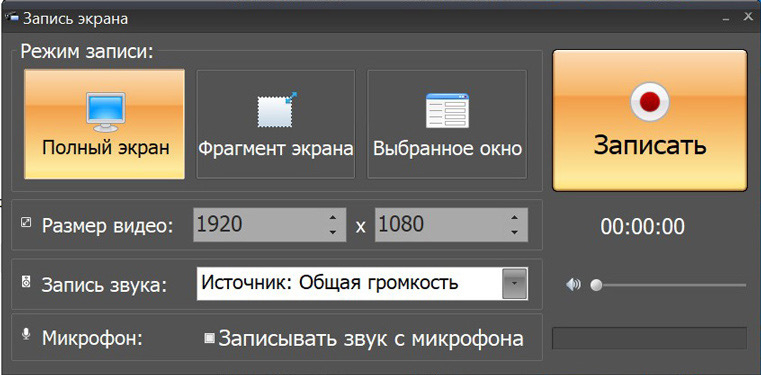
Основной сценарий выполняем через Экранную Камеру. Это Windows-программа для записи происходящего на экране со звуком. В ней доступны захват полного экрана, отдельного фрагмента и выбранного окна; после записи ролик можно обрезать и сохранить в распространённом видеоформате. Для задачи с переводом Яндекса особенно полезны две вещи: можно ограничить кадр самим проигрывателем и заранее выбрать источник системного звука. На Xeon Live также есть отдельная инструкция по записи видео с экрана с разбором разных платформ и рекордеров.
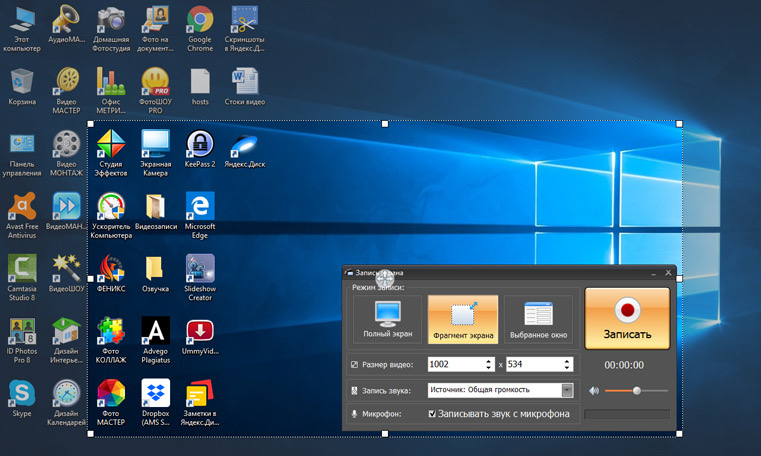
Перед стартом откройте в Яндекс Браузере нужное видео, включите перевод, дождитесь русской озвучки и поставьте воспроизведение на паузу в точке начала. Затем переключитесь в Экранную Камеру. Для чистого результата не захватывайте весь рабочий стол без необходимости: если кадр ограничен плеером, в запись не попадут панель задач, соседние вкладки и уведомления. Полный экран имеет смысл выбирать только для презентаций или когда интерфейс самого сервиса важен для контекста.
Настройка области и системного звука
В окне записи выберите режим «Полный экран», «Фрагмент экрана» или «Выбранное окно». Для ролика в браузере чаще всего удобен фрагмент: рамку можно подогнать по границам проигрывателя. В поле записи звука укажите системный источник, через который вы реально слышите перевод. Микрофон оставьте выключенным, если не планируете добавлять свой комментарий поверх видео. Так в файл не попадут шум комнаты, щелчки клавиатуры и случайные реплики рядом с компьютером.
Сделайте короткую пробу длительностью 15–30 секунд. Запишите участок, где одновременно слышны русская озвучка и оригинальная речь, остановите захват и прослушайте результат в наушниках. Этот тест занимает меньше минуты, зато сразу выявляет неправильный источник аудио, слишком тихую дорожку или эхо. После успешной проверки удалите пробный фрагмент и начинайте основную запись.
Запись ролика без лишних кадров
- Вернитесь в Яндекс Браузер и убедитесь, что перевод уже готов.
- Поставьте видео на несколько секунд раньше нужного фрагмента — это создаст запас для последующей обрезки.
- Запустите запись в Экранной Камере и только затем продолжите воспроизведение ролика.
- Во время захвата не меняйте системное устройство вывода звука и не подключайте внезапно Bluetooth-наушники: это может переключить аудиопоток.
- Если нужно записать длинное видео, отключите переход компьютера в спящий режим и подключите ноутбук к питанию.
- В конце сначала дождитесь последней нужной фразы, затем остановите запись. Лишние секунды проще убрать, чем восстанавливать обрезанный конец.
Длительная запись чувствительна к стабильности самого воспроизведения. Если интернет нестабилен, снизьте качество исходного потока до уровня, который не буферизуется. Запись ролика 1080p, который каждые две минуты останавливается на подгрузку, будет хуже по фактическому результату, чем стабильный поток 720p. Для рабочих материалов важнее непрерывность речи и синхронизация, чем формально максимальное разрешение.
Обрезка и сохранение результата
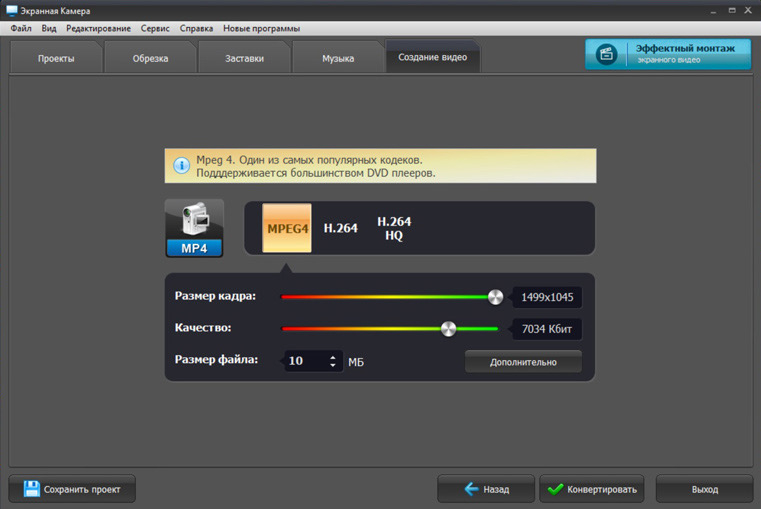
После остановки записи уберите технические секунды в начале и конце: момент переключения между окнами, паузу до запуска воспроизведения и курсор, если он оказался в центре кадра. Затем перейдите к сохранению видео. Универсальным вариантом для обмена между компьютерами, смартфонами и корпоративными платформами остаётся MP4. Если дальнейший монтаж не нужен, не стоит многократно перекодировать один и тот же файл — каждое лишнее преобразование добавляет время и при сжатии может ухудшать изображение.
Перед закрытием проекта откройте сохранённый файл в обычном плеере и прокрутите три точки: начало, середину и конец. Проверьте, что русская озвучка присутствует везде, кадр не «уплыл» относительно звука, а запись не оборвалась раньше времени. Если материал предназначен для презентации или публикации внутри компании, отдельно проверьте видимость мелких надписей: интерфейс, который хорошо читался на вашем мониторе, после уменьшения окна может стать слишком мелким.
Плюсы
- простая схема захвата без настройки сцен и нескольких источников;
- можно записывать полный экран, отдельную область или окно;
- системный звук сохраняется вместе с видеорядом, поэтому русская озвучка остаётся в итоговом файле;
- после записи доступна базовая обрезка и подготовка файла без перехода в отдельный монтажный проект;
- удобно повторять один и тот же рабочий процесс на Windows.
Минусы
- программа рассчитана на Windows, поэтому для macOS понадобится другой рекордер;
- для сложных многоканальных аудиосхем и нескольких источников возможностей меньше, чем у OBS Studio;
- результат создаётся в реальном времени: часовой ролик нужно фактически воспроизвести и записать примерно за час;
- любое всплывающее окно внутри выбранной области может попасть в видео.
Кому подойдёт
Экранная Камера лучше всего подходит тем, кому нужно без сложной технической настройки сохранить переведённый ролик на Windows и сразу получить обычный видеофайл. Это практичный сценарий для специалистов по контенту, преподавателей, менеджеров проектов, поддержки, внутренних коммуникаций и авторов инструкций, когда важнее стабильный результат и понятный процесс, чем тонкая настройка кодирования.
Способ 2. OBS Studio — для длинных записей и точного контроля звука
OBS Studio удобен, когда требуется контролировать, что именно попадает в запись: весь дисплей, конкретное окно, отдельный аудиоисточник, микрофон или несколько элементов одновременно. В базовой схеме для переведённого ролика достаточно одной сцены и одного источника изображения. На Windows можно использовать «Захват окна» или «Захват экрана», а звук проверить по индикаторам микшера. В отдельной инструкции OBS указывает, что запись запускается кнопкой Start Recording, а перед основной сессией рекомендуется сделать тестовую запись.
Для Windows 10 версии 2004 и новее, а также Windows 11 OBS документирует захват аудио отдельного приложения. В актуальных версиях звук можно включать вместе с Window Capture или Game Capture. Это полезно, если вы хотите записать именно Яндекс Браузер и не захватывать уведомления из других приложений. Если используете такой режим, отключите дублирующий глобальный Desktop Audio, иначе один и тот же звук может попасть в запись дважды и дать эхо.
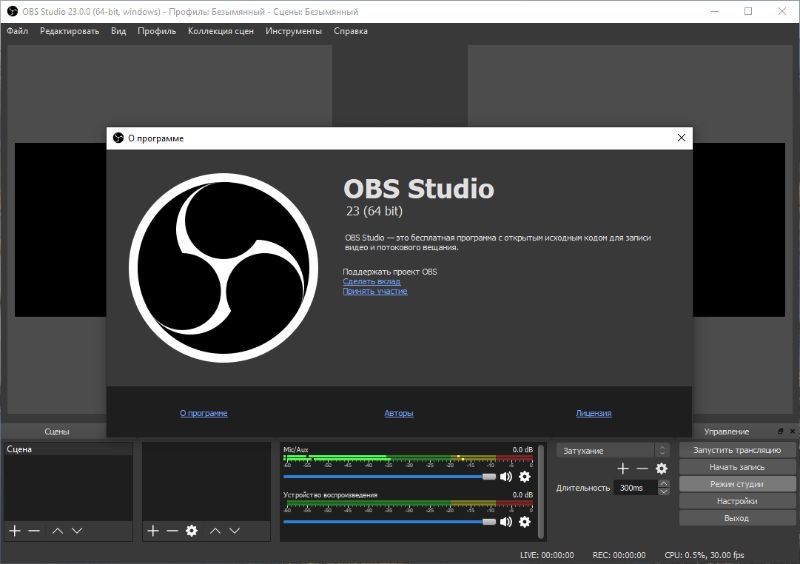
Базовая настройка сцены
- Создайте новую сцену или используйте пустую сцену по умолчанию.
- В панели «Источники» нажмите «+» и выберите захват окна, если нужен только браузер, либо захват экрана, если важен весь дисплей.
- Убедитесь, что в окне предпросмотра виден именно нужный видеоплеер и нет личных данных.
- Проверьте микшер. При воспроизведении перевода индикатор системного звука или звука выбранного приложения должен двигаться.
- Если собственный голос не нужен, отключите микрофон. Это уменьшит риск фонового шума и упростит проверку результата.
- В настройках вывода укажите папку записи и формат. Для продолжительной сессии заранее убедитесь, что на диске достаточно свободного места.
Записывая только окно браузера, заранее проверьте поведение полноэкранного режима. Некоторые приложения создают отдельную поверхность или меняют способ отрисовки при переходе в полный экран. Если после переключения предпросмотр OBS становится чёрным, вернитесь к обычному окну и используйте захват экрана. Не начинайте часовую запись, пока не проверите конкретный режим на коротком фрагменте.
Для записи переводов особенно полезна шкала аудио. Сначала включите ролик и наблюдайте за уровнем. Если индикатор постоянно упирается в красную область, звук может перегружаться; если едва двигается у нижней границы, русская речь получится слишком тихой. Нормальный тест — записать 20–30 секунд, прослушать файл и только после этого запускать длинный материал.
Настройки качества без избыточной нагрузки
Разрешение записи должно соответствовать реальной полезной детализации. Если видео воспроизводится в 1280×720, нет смысла заставлять OBS писать 3840×2160: файл станет тяжелее, но деталей не прибавится. Для интерфейсных демонстраций и презентаций чаще важна читаемость текста, поэтому полезно сохранить исходный масштаб страницы и не уменьшать окно плеера. Частоту кадров выбирайте по содержанию: разговорные видео и лекции обычно не требуют 60 кадров/с, а динамичные демонстрации или геймплей выигрывают от более высокой частоты.
Внутри команды лучше закрепить один профиль записи. Например: разрешение 1920×1080 при доступном Full HD источнике, 30 кадров/с для разговорного контента, одна стереодорожка и заранее заданная папка проекта. Тогда сотрудники не получают набор файлов с разными параметрами, а монтаж и хранение становятся предсказуемыми. Если нужно разобраться, чем контейнер отличается от кодека и почему два MP4 могут отличаться по совместимости, пригодится материал о видеоформатах и кодеках.
Плюсы
- гибкая настройка изображения, звука и папки записи;
- можно изолировать звук отдельного приложения на поддерживаемых версиях Windows;
- подходит для длинных сессий, обучения, трансляций и повторяемых рабочих процессов;
- позволяет заранее собрать сцену с нужным кадрированием и больше её не перестраивать;
- доступен на Windows, macOS и Linux, хотя конкретная схема захвата аудио зависит от системы.
Минусы
- первичная настройка сложнее, чем у простых рекордеров;
- небрежно настроенный Desktop Audio и отдельный захват приложения могут продублировать звук;
- нет встроенного простого монтажного режима уровня «обрезал начало и сохранил»;
- ошибка выбора источника может дать чёрный кадр или запись не того окна.
Кому подойдёт
OBS Studio стоит выбирать специалистам, которым нужна повторяемая техническая схема: длинные обучающие ролики, внутренние демонстрации продукта, исследования интерфейсов, запись вебинаров, многочасовые обзоры или проекты, где критичен контроль над звуковыми источниками. Для одноразовой пятиминутной записи программа может быть избыточной, но для регулярной работы окупает время на настройку.
Способ 3. Xbox Game Bar — быстро сохранить перевод без установки программы
На Windows 10 и Windows 11 можно обойтись встроенной Xbox Game Bar. Microsoft описывает её как средство записи игры или активного приложения. Для нашего сценария важно, что в настройках захвата можно включить вариант аудио «All», который включает звуки приложений и системы, а запись запускается сочетанием Win + Alt + R. Готовый файл сохраняется в папке Videos\Captures как MP4. На Xeon Live этот инструмент также разобран в инструкции о записи экрана в Windows 10.
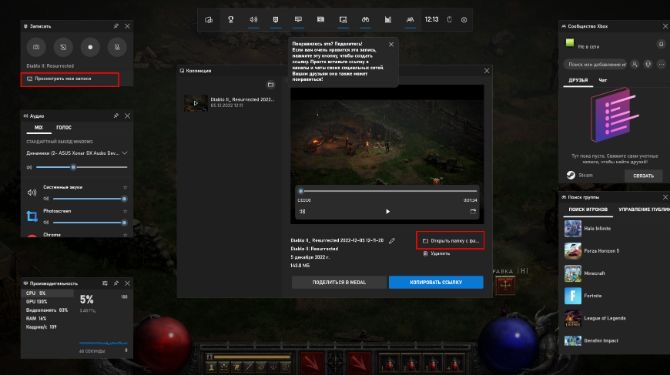
Как включить системный звук и начать запись
- Откройте ролик в Яндекс Браузере, включите перевод и дождитесь готовой озвучки.
- Нажмите Win + G, чтобы открыть Xbox Game Bar.
- В настройках захвата проверьте запись аудио и выберите вариант, который включает звуки приложений и системы.
- Вернитесь к окну Яндекс Браузера и поставьте ролик на паузу перед нужным моментом.
- Нажмите Win + Alt + R. Появится индикатор активной записи.
- Запустите воспроизведение. Если свой голос не нужен, микрофон оставьте выключенным; переключатель микрофона доступен отдельно.
- В конце снова нажмите Win + Alt + R и откройте папку Captures для проверки MP4.
Game Bar экономит время, но имеет принципиальное ограничение: это захват активного приложения, а не универсальная студия записи рабочего стола. Поэтому он удобен, пока вы остаётесь в окне браузера. Если нужно постоянно переключаться между приложениями, показывать Проводник, несколько мониторов или нестандартную область, используйте Экранную Камеру или OBS Studio. Перед длинной записью обязательно сделайте пробу: системные настройки аудио и устройства вывода на разных компьютерах могут отличаться.
Для коротких внутренних задач Game Bar часто оказывается достаточной. Например, менеджеру нужно сохранить двухминутный фрагмент иностранной презентации с русской озвучкой, чтобы обсудить его на встрече. В таком случае установка полноценного рекордера не оправдана: включили перевод, запустили Win + Alt + R, записали фрагмент, остановили и проверили MP4. Но для серии роликов или материалов, которые потом будут монтироваться, удобнее работать в одной специализированной программе.
Плюсы
- уже встроена в Windows 10 и Windows 11;
- запускается сочетанием клавиш без отдельной установки;
- умеет записывать системные звуки и активное приложение;
- автоматически сохраняет обычный MP4 в предсказуемую папку;
- удобна для коротких фрагментов и разовых рабочих задач.
Минусы
- не предназначена для свободного захвата любой части рабочего стола;
- меньше настроек качества и источников, чем у OBS Studio;
- при работе с несколькими окнами и мониторами быстро становится неудобной;
- для длинных и ответственных записей всё равно нужен предварительный тест звука.
Кому подойдёт
Xbox Game Bar подходит пользователям Windows, которым нужно быстро записать переведённый фрагмент из активного окна браузера без установки дополнительного ПО. Это хороший резервный вариант для коротких демонстраций, внутренних обсуждений, разовых презентаций и ситуаций, когда на корпоративном компьютере нельзя ставить сторонний рекордер.
Почему мы не ставим Skyload, XDM и ручной поиск аудиодорожки в основной сценарий
В материалах и обсуждениях по теме часто встречается другая логика: отдельно сохранить исходный видеоряд, затем получить русскую аудиодорожку перевода через расширение или панель разработчика и после этого соединить оба файла. Такой процесс действительно встречается на практике, но он гораздо сильнее зависит от конкретной площадки, браузера, расширения и текущей реализации перевода. То, что работало на одном сайте месяц назад, не обязано работать на другом ролике сегодня.
Skyload по-прежнему описывает себя как браузерное дополнение для загрузки медиа и указывает поддержку Chromium-браузеров, включая Яндекс Браузер. При этом возможности загрузки зависят от магазина расширений и правил конкретного видеосервиса. Xtreme Download Manager также позиционируется как менеджер загрузок с обнаружением медиапотоков, но обнаруженный исходный поток не означает, что в нём уже присутствует дорожка озвучки Яндекса. Поэтому такие инструменты нельзя подавать как универсальную кнопку «скачать с переводом».
Ручной поиск медиаресурсов в инструментах разработчика тоже не является стабильной пользовательской инструкцией. Адреса, типы сегментов и способ доставки аудио меняются, часть площадок использует потоковую сегментацию, подписанные ссылки или защиту контента. Для своего ролика, тестового файла или материала, на который у вас есть разрешение, техническая диагностика может быть уместна. Для защищённого контента не следует пытаться обходить ограничения или механизмы управления правами.
Практический вывод для бизнеса простой: если ценность находится в услышанном переводе, а не в технически «идеальном» исходном потоке, запись воспроизведения значительно устойчивее. Она переживает изменение адресов ресурсов, обновления расширений и перестройку внутренней схемы сайта. Недостаток известен заранее — процесс идёт в реальном времени. Зато результат легко проверить обычным медиаплеером.
Как получить чистый звук без эха и двойной дорожки
Почти все неудачные записи переведённого видео связаны не с картинкой, а со звуком. Первый тип проблемы — русская дорожка вообще не попала в файл. Второй — она записалась вместе со звуком микрофона, поэтому слышен шум комнаты. Третий — системный звук захватывается дважды и появляется характерное эхо. Четвёртый — оригинальная речь слишком громкая и мешает переводу. Все четыре случая устраняются ещё до основной записи коротким тестом.
- Выберите один системный аудиоисточник и не дублируйте его вторым захватом.
- Отключите микрофон, если собственный комментарий не нужен.
- В Яндекс Браузере уменьшите громкость оригинала до комфортного фона.
- Не переключайте устройство вывода во время записи: переход с колонок на Bluetooth-наушники способен изменить активный источник.
- Запишите 20 секунд, затем воспроизведите файл именно из папки сохранения, а не из предпросмотра рекордера.
- Проверьте наушниками начало и конец теста: так легче заметить задержку или удвоение речи.
Если в записи слышна только иностранная речь, сначала убедитесь, что русская озвучка действительно звучала из системного устройства в момент захвата. Затем проверьте, что рекордер пишет именно системный звук, а не микрофон. В OBS дополнительно посмотрите на движение нужной шкалы в микшере. В Экранной Камере перепроверьте поле источника звука. В Xbox Game Bar откройте настройки Capturing и убедитесь, что включены звуки приложений и системы.
Как избежать рассинхронизации речи и изображения
Синхронизация важнее максимального битрейта. Перевод создаётся поверх воспроизведения, а рекордер одновременно кодирует картинку и звук. На перегруженном компьютере, при нестабильном потоке или после переключения аудиоустройства может появиться постепенный сдвиг. На коротком клипе его сложно заметить, поэтому для длинной записи проверяйте минимум три точки: первые минуты, середину и последние пять минут.
Если задержка постоянная и одинаковая по всему файлу, это обычно проще исправить на монтаже сдвигом звука. Если же рассинхронизация постепенно увеличивается, лучше перезаписать материал после снижения нагрузки: закройте тяжёлые программы, уменьшите разрешение потока, выберите менее требовательные параметры записи и не меняйте частоту вывода аудио в процессе. В корпоративной работе такой файл лучше не передавать дальше «как есть»: на длинном интервью дрейф в несколько секунд делает перевод практически бесполезным.
Для проверки синхронизации выбирайте места с хорошо видимыми речевыми событиями: человек начинает говорить после паузы, появляется резкая смена сцены или слышен короткий звук, связанный с действием в кадре. Не оценивайте только спокойный монолог, где губы плохо видны. Если материал потом войдёт в презентацию или рекламный разбор, проверьте именно те фрагменты, которые планируется показывать аудитории.
Качество: разрешение, частота кадров и формат файла
Запись экрана не может восстановить детали, которых нет в исходном видео. Если площадка отдаёт 720p, создание файла 4K лишь увеличит размер. Сначала стабилизируйте воспроизведение, затем подбирайте параметры рекордера. Для интервью, лекций, вебинаров и большинства маркетинговых разборов 30 кадров/с достаточно. Для динамичного интерфейса, геймплея или ролика с быстрыми панорамами можно использовать 60 кадров/с, если компьютер справляется без пропусков.
MP4 удобен как конечный контейнер для обмена и публикации. Однако контейнер не определяет качество сам по себе: внутри него может использоваться разный видеокодек и разная степень сжатия. Если после записи предстоит монтаж, избегайте цепочки из нескольких лишних перекодирований. Лучше один раз получить стабильный исходник, выполнить обрезку и экспортировать финальную версию. Для дополнительной обработки пригодится отдельный материал Xeon Live о том, как отредактировать видео.
Для рабочего архива полезно хранить не только готовый ролик, но и минимальный набор метаданных: дата записи, источник, язык исходника, язык озвучки, длительность, кто отвечает за права использования и где лежит оригинал. Это не усложняет просмотр, но через несколько месяцев позволяет понять происхождение файла без повторного поиска. Для исследовательских команд такой порядок особенно важен, когда похожих видеоматериалов десятки.
Рабочие сценарии для маркетинга, контента и коммуникаций
Сохранение переведённого ролика полезно не само по себе, а как часть конкретного процесса. В маркетинговом исследовании это может быть фрагмент зарубежной презентации продукта, который команда разбирает на внутренней встрече. В PR — интервью зарубежного спикера, по которому нужно подготовить краткий тезисный конспект. В обучении — демонстрация интерфейса иностранного сервиса. В контент-команде — пример монтажа, подачи или сценарной структуры для референсной доски. Во всех случаях критерии качества отличаются.
Для исследовательского архива приоритет — полнота и воспроизводимость: записывайте весь нужный фрагмент, фиксируйте источник и не обрезайте контекст слишком агрессивно. Для презентации важнее компактность: оставьте только те 30–90 секунд, которые иллюстрируют конкретную мысль. Для обучения важна читаемость интерфейса, поэтому не уменьшайте видео до маленького окна. Для внутренней коммуникации важнее скорость и понятная подпись файла, чем максимальное качество.
Когда материал входит в рабочую презентацию, лучше проверить его на том устройстве, с которого будет идти показ. Видео, которое плавно работает на мощном монтажном компьютере, может тормозить на офисном ноутбуке или в браузерной презентации. Сделайте короткий тест: откройте конечную презентацию, запустите видео на полном экране, проверьте звук через реальную акустику переговорной и убедитесь, что русская озвучка не слишком тихая по сравнению с другими слайдами.
Если ролик нужен для публикации, отдельно проверьте права на исходный контент, разрешённый объём цитирования и условия площадки. Техническая возможность записать воспроизведение не создаёт права на повторную публикацию. Для внутренней аналитики и внешнего размещения юридический режим может отличаться, поэтому редакционная команда должна хранить подтверждение происхождения материала и разрешения там, где оно требуется.
Как записывать длинные видео и не потерять результат
Часовая и более длинная запись требует подготовки. Подключите ноутбук к питанию, отключите автоматический переход в сон, освободите место на диске и закройте программы, которые могут начать обновление или потребовать перезапуск. Если ролик критичен, не записывайте единственную копию в момент важной трансляции без теста: сохраните короткий отрезок, откройте его и убедитесь, что звук действительно присутствует.
На длинном видео разумно делить работу на логические части, если это не мешает содержанию. Например, трёхчасовой семинар можно записывать по разделам. Несколько файлов проще проверить, передать и восстановить после сбоя. Недостаток — понадобится аккуратное именование и, возможно, последующее объединение. Для внутреннего архива это обычно лучше, чем один гигантский файл, потеря которого уничтожит всю сессию.
При делении на части сохраняйте небольшой перехлёст: начинайте новый файл на 5–10 секунд раньше смысловой границы. Тогда при монтаже не возникнет разрыва фразы. После завершения каждой части сразу открывайте файл и проверяйте несколько секунд звука. Такой контроль занимает минуты, но защищает от ситуации, когда проблема обнаруживается только после окончания многочасового просмотра.
Что делать, если запись получилась чёрной
Чёрный кадр обычно означает, что выбранный способ захвата не видит окно проигрывателя или браузер отрисовывает видео через механизм, с которым рекордер работает иначе. Сначала переключитесь с захвата окна на захват всего экрана. В OBS это делается сменой источника. В Экранной Камере можно вместо выбранного окна указать фрагмент экрана вокруг плеера. Если картинка появляется, причина была именно в способе захвата, а не в переводе.
Если чёрный экран возникает только на конкретном защищённом сервисе, не пытайтесь обходить защиту. Используйте разрешённые средства платформы или попросите исходный материал у правообладателя. Наша инструкция рассчитана на контент, который можно законно воспроизводить и записывать в рамках вашей задачи. Для обычных роликов без такой защиты смена режима захвата чаще всего решает проблему.
Что делать, если перевод пропал в середине записи
Первое действие — поставить воспроизведение на паузу и проверить, слышна ли русская речь в самом браузере. Если перевод исчез и при обычном просмотре, рекордер ни при чём. Подождите восстановления, обновите страницу при необходимости и повторно включите озвучку. Если русская речь в браузере есть, а в записанном фрагменте её нет, проверяйте аудиоисточник рекордера.
На ноутбуках частая причина — автоматическое переключение устройства звука. Подключение гарнитуры, монитора по HDMI или Bluetooth-наушников может изменить системный выход. Рекордер продолжит слушать старый источник и запишет тишину. Поэтому в ответственных сессиях подключайте все устройства заранее и не меняйте их до окончания. В OBS удобнее контролировать это по живому индикатору микшера.
Нужно ли оставлять оригинальную речь под русской озвучкой
Это зависит от задачи. Для обычного просмотра небольшой уровень оригинала помогает сохранить атмосферу, интонацию и фоновые звуки. Для расшифровки тезисов слишком громкая исходная речь, наоборот, мешает. Яндекс Браузер позволяет менять громкость оригинального видео при включённом переводе. Настройте её до записи и сделайте тест через те же наушники или колонки, которые будете использовать для проверки конечного файла.
Для внутреннего анализа полезно оставлять оригинал тихим, но различимым: специалист сможет услышать эмоциональный тон и заметить расхождение перевода с исходной фразой. Для обучающего ролика, где важна только понятность русской речи, исходный голос можно сделать минимальным. Главное — принять это решение до записи: изменить баланс уже после захвата получится только при наличии раздельных дорожек, а простой рекордер обычно сохраняет готовый микс.
Как проверить результат перед передачей коллегам
Не ограничивайтесь тем, что файл существует и открывается. Проверка должна подтвердить четыре свойства: изображение записано полностью, русская озвучка присутствует, звук синхронен с кадром, а файл воспроизводится на целевом устройстве. Для делового материала добавьте пятый пункт — происхождение и права. Тогда файл не превратится через месяц в безымянный ролик неизвестного происхождения.
- Откройте файл не в рекордере, а в обычном медиаплеере.
- Прослушайте первые 30 секунд: нет ли технической паузы, уведомления или щелчков.
- Перейдите к середине и проверьте синхронизацию речи с видимыми событиями.
- Перейдите к последней минуте и убедитесь, что запись не оборвалась.
- Проверьте разрешение и читаемость интерфейса на полном экране.
- Сравните громкость с другими материалами, если видео будет частью презентации.
- Откройте файл на втором устройстве или в корпоративном хранилище, через которое его будут смотреть.
- Убедитесь, что в кадр не попали уведомления, личные переписки, адреса, вкладки с внутренними данными и другие случайные элементы.
Типовые ошибки и способы исправления
Запись без русской озвучки. Перевод включили, но рекордер захватывал микрофон вместо системного звука. Исправление: выбрать системный источник, сделать тест и только потом повторить основную запись.
Эхо. Один и тот же системный звук попал в два источника, например через Desktop Audio и отдельный захват приложения в OBS. Исправление: оставить один путь для системного аудио и отключить дублирующий.
Очень тихий перевод. В браузере оригинальная речь была заметно громче русской. Исправление: открыть настройки перевода и снизить громкость оригинала до записи.
Курсор и уведомления перекрывают кадр. Во время записи пользователь продолжал работать в том же окне. Исправление: включить режим «Не беспокоить», убрать курсор в нейтральную область и не переключаться между задачами.
Огромный файл. Запись сделана в разрешении и частоте кадров выше, чем нужно содержанию. Исправление: привязать разрешение к исходному потоку и использовать 30 кадров/с для обычных лекций и интервью.
Чёрный экран. Захват окна не видит видеоповерхность. Исправление: перейти на захват экрана или фрагмента. Если сервис защищает содержимое, не обходить ограничение.
Постепенный рассинхрон. Компьютер перегружен, воспроизведение или кодирование пропускает кадры. Исправление: снизить нагрузку, закрыть тяжёлые приложения, уменьшить параметры захвата и перезаписать материал.
Файл нельзя найти. Папка вывода не была проверена заранее. Исправление: перед записью зафиксировать путь сохранения и сразу после теста открыть его через Проводник.
Как выстроить повторяемый процесс в команде
Если сохранение переведённых роликов выполняется регулярно, превратите разовую инструкцию в короткий внутренний регламент. Выберите один основной рекордер, зафиксируйте разрешение, папку хранения, шаблон имени файла и порядок проверки. Например: дата — проект — источник — язык — номер части. Такая дисциплина уменьшает количество дублей и позволяет быстро найти материал спустя месяцы.
Для команды контента полезно разделить роли. Один сотрудник подтверждает права и выбирает фрагменты, второй выполняет запись, третий проверяет качество. В небольшом проекте это может быть один человек, но последовательность всё равно стоит сохранить. Самая частая ошибка — передать файл сразу после остановки рекордера, не открыв его. Пятиминутная проверка дешевле, чем повторная запись длинного интервью после того, как коллеги обнаружили тишину.
Если исходник нужен для дальнейшего монтажа, храните мастер-файл отдельно от облегчённой копии для согласования. Не пересохраняйте единственный экземпляр с агрессивным сжатием. Для презентации можно сделать компактную версию, а исходную запись оставить в архиве. Тогда изменения в монтаже не потребуют повторного воспроизведения и записи всего материала.
Как измерить, что способ действительно подходит
Оценивать рекордер только по наличию кнопки записи недостаточно. Для рабочего процесса задайте измеримые критерии: доля успешных записей с первого раза, время подготовки, средний размер файла, число случаев рассинхронизации, сколько минут требуется на обрезку и сколько повторных записей происходит за месяц. После 10–20 материалов станет понятно, какой вариант экономит время именно вашей команде.
- Надёжность: сколько записей завершилось без потери звука и изображения.
- Время подготовки: от открытия ролика до готовности рекордера.
- Время постобработки: сколько занимает обрезка технических фрагментов и экспорт.
- Размер файла: достаточно ли места в рабочем хранилище и удобно ли пересылать результат.
- Совместимость: открывается ли MP4 на устройствах и платформах, которыми реально пользуется команда.
- Повторяемость: сможет ли другой сотрудник повторить процесс по короткой инструкции без долгого обучения.
В такой системе Экранная Камера обычно выигрывает по простоте процесса на Windows, OBS — по гибкости и контролю, Xbox Game Bar — по скорости разового старта. Универсального рейтинга здесь не требуется: достаточно выбрать инструмент, который лучше соответствует вашему типу материала и ограничениям рабочего места.
Когда лучше не записывать, а попросить исходник
Запись экрана — рабочий компромисс, но не всегда лучший путь. Если вы сотрудничаете с автором ролика, организатором вебинара или партнёром, проще попросить исходный файл или разрешённую копию. Это даёт лучшее качество, избавляет от реального времени записи и позволяет отдельно обработать звук. Для корпоративного обучения исходник особенно полезен: его можно хранить в медиатеке, обновлять субтитры и переэкспортировать без повторного захвата.
То же относится к собственным видео. Если исходный файл лежит у вас локально, нет смысла записывать его с экрана только ради сохранения картинки. Запись нужна именно тогда, когда важен результат браузерной озвучки. В собственном производственном процессе лучше хранить исходное видео отдельно и создавать переведённую версию как отдельный производный материал.
Связь с потоковым видео: где заканчивается обычное сохранение
Потоковое видео может передаваться сегментами и собираться плеером во время воспроизведения. Это объясняет, почему универсальная ссылка на «готовый файл» существует не всегда. Подробно устройство таких сценариев разобрано в материале Xeon Live о том, как работать с потоковым видео. Для нашей задачи важный практический вывод один: получение исходного потока и сохранение браузерной русской озвучки — разные операции.
Не путайте также функцию перевода с субтитрами. Даже когда платформа позволяет штатно скачать ролик или автор предоставил файл, этот файл может не содержать русскую речь, которую вы слышали в Яндекс Браузере. Если нужна именно голосовая озвучка, проверяйте конечный файл ушами, а не по названию или расширению.
Мини-чек-лист перед основной записью
- Перевод Яндекс Браузера уже готов и стабильно воспроизводится.
- Громкость оригинальной речи отрегулирована.
- Выбран правильный системный источник звука.
- Микрофон отключён, если комментарий не нужен.
- Область кадра не содержит уведомлений и личных данных.
- На диске достаточно свободного места.
- Папка сохранения известна заранее.
- Пробный фрагмент записан и проверен в обычном плеере.
- У вас есть право сохранять и использовать конкретный материал в выбранном сценарии.
Частые вопросы о сохранении переведённого видео
Итог: устойчивый маршрут без зависимости от случайных загрузчиков
Для задачи «сохранить то, что сейчас слышно и видно в Яндекс Браузере» запись экрана остаётся наиболее предсказуемой моделью. На Windows основным маршрутом удобно сделать Экранную Камеру: настроить фрагмент или окно, выбрать системный звук, записать, убрать технические секунды и сохранить MP4. OBS Studio лучше там, где нужны длинные сессии, точная работа с источниками и повторяемые профили. Xbox Game Bar выручает, когда важнее всего начать за минуту без установки дополнительного ПО.
Не начинайте с попытки найти универсальную ссылку на уже «склеенное» видео. Сначала определите, что именно нужно получить: русскую озвучку, исходное качество, короткий рабочий фрагмент или архивный мастер. Затем выберите способ. Для большинства команд качество процесса определяется не рекордными параметрами, а простым набором признаков: перевод слышен, картинка стабильна, звук не отстаёт, файл открывается у коллег и его происхождение понятно.
Самая полезная привычка — короткая тестовая запись перед основной. Она одновременно проверяет перевод, системный звук, громкость, режим захвата и папку сохранения. После этого длинный ролик перестаёт быть лотереей: вы точно знаете, что именно будет в файле, и можете заранее оценить время, место на диске и дальнейшую обработку.