Как скачать видео с ВК в Яндекс Браузере
Сохранить ролик из «ВКонтакте» на компьютере можно двумя принципиально разными путями: получить исходный медиафайл через загрузчик, когда площадка и конкретный ролик это позволяют, либо записать воспроизведение с экрана. В Яндекс Браузере на Windows 10 и Windows 11 второй путь особенно полезен как резервный: он не зависит от того, отдает ли страница прямую ссылку на файл. Ниже разберем четыре рабочих сценария, их ограничения и проверку результата — от простой записи окна до прямой загрузки по адресу ролика.
Сначала определимся: что именно нужно сохранить
Под словом «скачать» часто смешивают три разных результата. Первый — получить обычный видеофайл, например MP4, который затем открывается в любом совместимом плеере и не зависит от браузера. Второй — сохранить ролик для офлайн-просмотра внутри приложения платформы; такой материал остается привязан к приложению и не становится обычным файлом в папке Windows. Третий — записать воспроизведение с экрана. В этой инструкции нас интересуют первый и третий варианты, потому что они дают локальный файл, с которым можно работать дальше.
На веб-сайте VK для компьютера универсальной штатной кнопки, которая сохраняла бы любой доступный ролик как самостоятельный файл, нет. В мобильном VK Видео есть офлайн-сохранение для части контента, но оно относится к просмотру внутри сервиса и не решает задачу этой статьи. Поэтому для Яндекс Браузера на Windows нужен либо отдельный загрузчик, который распознает адрес страницы, либо программа записи экрана.
Перед сохранением проверьте права на материал. Безопасный рабочий сценарий — собственный ролик компании, видео клиента с согласованным использованием, материал автора с разрешением или контент, условия распространения которого прямо допускают копирование. Техническая доступность файла не означает автоматически, что его можно повторно публиковать, перемонтировать или использовать в рекламе. Для бизнес-задач это особенно важно: исходное разрешение на публикацию и внутреннее согласование лучше хранить вместе с медиаматериалом.
Если требуется более широкий обзор вариантов для самой платформы, а не только Яндекс Браузера, пригодится отдельная инструкция по сохранению видео из ВКонтакте. В этой статье охват намеренно уже: только настольный Яндекс Браузер на актуальных версиях Windows.
Почему инструкция ограничена Windows 10 и Windows 11
Текущие системные требования Яндекс Браузера для обычной настольной установки указывают Windows 10 и Windows 11 в 64-битном варианте. Поддержка 32-битных Windows прекращена в августе 2025 года, а Windows 7, 8 и 8.1 — в декабре 2024 года. Поэтому пошаговые действия ниже ориентированы на Windows 10/11: так не приходится смешивать актуальный интерфейс с устаревшими ветками системы, для которых больше не выходят полноценные обновления браузера.
Это ограничение важно не только формально. Запись системного звука, управление окнами, права на захват экрана и поведение графического ускорения зависят от версии операционной системы. Когда в одной инструкции одновременно описывают Windows 7, Windows 11 и мобильный браузер, названия элементов и поведение средств захвата быстро начинают расходиться. Здесь все сценарии сведены к одному окружению, чтобы шаги можно было повторять последовательно.
Как выбрать способ за минуту
Сначала определите, какой результат важнее: исходный файл без повторной записи, предсказуемый захват любого воспроизводимого ролика, работа без отдельной настольной утилиты или расширенный контроль над источниками и звуком. От этого зависит не только удобство, но и время выполнения, итоговый формат и вероятность того, что придется повторять работу.
- Экранная Камера — первый сценарий, когда нужно записать то, что уже воспроизводится в Яндекс Браузере, затем обрезать начало и конец и сохранить локальный видеофайл. Подходит для обычной ручной работы и не требует извлечения адреса медиапотока.
- Freemake Video Downloader — вариант прямой загрузки: копируется адрес страницы с роликом, затем ссылка передается отдельной Windows-программе. Этот путь быстрее записи в реальном времени, но зависит от того, распознает ли загрузчик конкретный ролик и доступен ли нужный поток.
- Apowersoft Free Online Screen Recorder — браузерный захват экрана. Полезен на ПК, где не хочется настраивать полноценную студию записи, но необходимо учитывать разрешения браузера и стабильность длительной сессии.
- OBS Studio — наиболее гибкая схема для регулярной записи: можно захватывать отдельное окно Яндекс Браузера, контролировать системный звук, путь сохранения и параметры записи. Настройка длиннее, зато процесс хорошо воспроизводится в рабочих регламентах.
Для соседних сценариев полезно держать под рукой разбор способов сохранения видео в Яндекс Браузере. Но для роликов VK сначала стоит пройти четыре метода ниже в указанном порядке: от простого захвата к прямой загрузке и более сложным инструментам.
Подготовка перед любой загрузкой или записью
Большинство неудач возникает не в момент нажатия кнопки сохранения, а раньше: ролик запущен в низком качестве, звук выводится не на то устройство, поверх видео всплывают уведомления, браузер переключает качество во время нестабильного соединения или в папке назначения не хватает места. Пять минут подготовки экономят больше времени, чем повторная запись длинного материала.
- Откройте отдельную страницу ролика. Не работайте из бесконечной ленты, если у видео есть собственная страница: так проще скопировать адрес и меньше риск, что лента автоматически сменит контент.
- Дождитесь полной загрузки интерфейса. Убедитесь, что ролик стартует, перемотка работает, а доступ не ограничен сообщением о приватности, удалении или регионе.
- Выберите качество воспроизведения до записи. При захвате экрана итог не сможет восстановить детали, которых не было на дисплее. Для прямого загрузчика качество выбирается уже в его окне, но исходная страница все равно должна открываться нормально.
- Проверьте системный звук. Включите короткий фрагмент, убедитесь, что слышен нужный аудиовыход, затем верните воспроизведение к началу.
- Закройте лишние уведомления. Мессенджеры, почта, календарь и системные баннеры могут попасть в запись. В рабочем окружении лучше временно включить режим, в котором уведомления не перекрывают видео.
- Освободите место на диске. Длинная запись в высоком разрешении занимает заметно больше места, чем короткий клип. Для прямой загрузки ориентируйтесь на размер, который показывает программа, когда он доступен до старта.
- Сделайте тест на 20–30 секунд. Запишите или сохраните небольшой фрагмент, откройте его и проверьте изображение, звук, синхронизацию и папку. После этого запускайте длинную задачу.
Если видео предназначено для дальнейшего монтажа, заранее задайте понятное имя файла. Для команды маркетинга практична схема из даты, проекта, площадки и короткого описания, например 2026-08-24_campaign-vk_reference-01. Такая дисциплина особенно полезна, когда исходники переходят между редактором, дизайнером, монтажером и специалистом по рекламе: файл не приходится идентифицировать по случайному имени загрузчика.
Способ 1. Записать видео через Экранную Камеру
Экранная Камера решает задачу через захват воспроизведения: программа получает изображение и звук с компьютера, а не пытается извлечь исходный медиапоток со страницы. Такой подход полезен, когда ролик нормально проигрывается в Яндекс Браузере, но прямой загрузчик его не распознает. Для более общего понимания технологии можно свериться с руководством по записи видео с экрана.
Шаг 1. Подготовьте окно VK в Яндекс Браузере
Откройте ролик на отдельной странице, выберите нужное качество и поставьте воспроизведение в самое начало. Если на записи не нужны комментарии, рекомендации и боковые панели, разверните плеер или подготовьте размер окна так, чтобы вокруг видео оставалось минимум лишнего интерфейса. Не запускайте ролик до того, как рамка захвата уже настроена: иначе придется дополнительно вырезать длинный фрагмент в начале.
Для рабочего материала полезно заранее решить, нужен ли в кадре сам интерфейс VK. Если задача — сохранить ролик как визуальную референсную запись, лучше захватывать только область плеера. Если запись фиксирует пользовательский путь, рекламное размещение или корректность публикации, наоборот, часть интерфейса может быть важна: она показывает контекст, расположение элементов и окружение видео. В таком случае захватывайте выбранное окно браузера целиком.
Шаг 2. Выберите область и звук в Экранной Камере
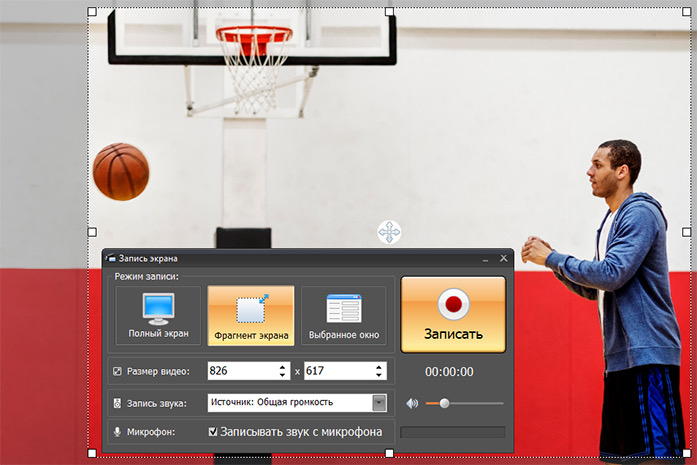
В окне записи доступны режимы полного экрана, фрагмента и выбранного окна. Для одиночного ролика практичнее «Фрагмент экрана» или «Выбранное окно»: так в кадр не попадают панель задач и другие приложения. Рамку нужно подогнать до старта, а затем проверить, что ее границы не режут субтитры, нижнюю панель проигрывателя и края изображения.
В блоке звука выберите источник системного аудио. Микрофон включайте только тогда, когда одновременно нужен комментарий диктора. Для простого сохранения ролика микрофон обычно лишний: он добавит шум комнаты, клавиатуру и случайные реплики. После выбора источника воспроизведите пару секунд видео и убедитесь, что системный звук действительно попадает в запись.
Шаг 3. Запустите захват и только затем воспроизведение
Нажмите кнопку записи, дождитесь обратного отсчета и запустите ролик с начала. Во время захвата не меняйте масштаб страницы, не открывайте другие вкладки поверх выбранного окна и не перемещайте плеер. Если запись идет в реальном времени, любое зависание или буферизация становятся частью результата, поэтому стабильное соединение здесь важнее, чем при прямой загрузке.
Для длинного ролика заранее отключите автоматический переход компьютера в сон и проверьте, что браузер не будет выгружен системой. При записи отдельного окна не сворачивайте его без необходимости: некоторые способы захвата при свернутом окне перестают получать новые кадры. Для параллельной работы безопаснее оставить записываемое окно на отдельном виртуальном рабочем столе или втором мониторе.
Шаг 4. Остановите запись и удалите технические хвосты
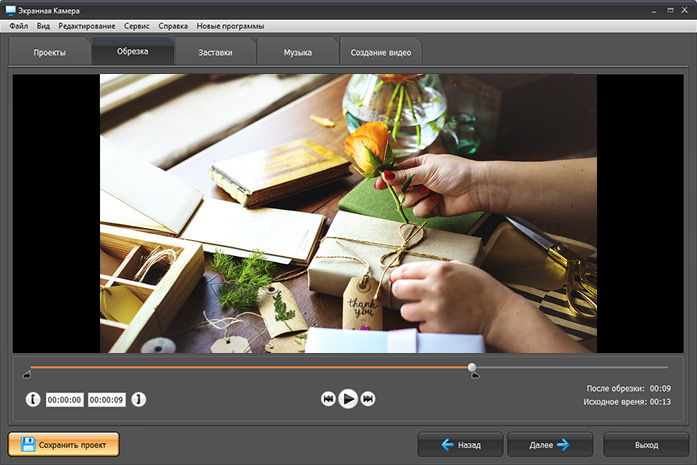
Когда видео закончится, остановите захват. В редакторе уберите несколько секунд до фактического старта ролика и участок после окончания. Это не только делает файл аккуратнее: лишние кадры часто содержат курсор, панель управления, момент запуска или остановки и другие элементы, которые не относятся к самому материалу.
Просмотрите стык начала и конца после обрезки. Убедитесь, что первый кадр не начинается с уже звучащей середины слова, а финальная фраза не обрезана. Если ролик используется как референс для команды, оставьте короткий естественный запас в несколько кадров, чтобы при последующем монтаже не пришлось восстанавливать границы.
Шаг 5. Создайте итоговый видеофайл
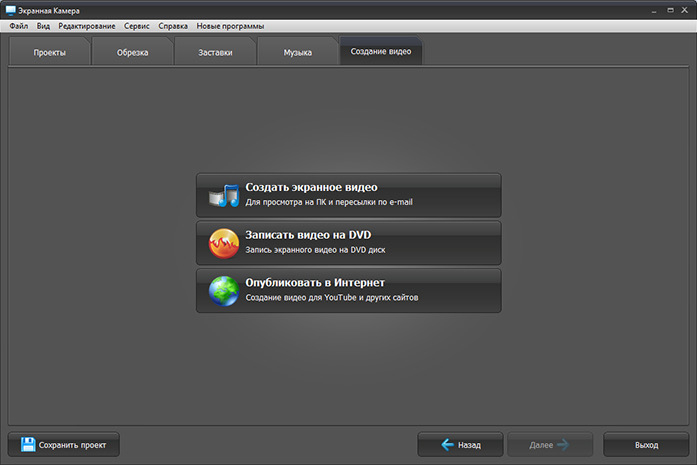
Перейдите к созданию видео и сохраните ролик в подходящем формате. Для большинства рабочих сценариев удобен MP4: такой контейнер широко поддерживается редакторами, презентационными приложениями, облачными хранилищами и браузерами. Разрешение экспорта не стоит задавать выше фактического размера записанной области: увеличение числа пикселей после захвата не добавит деталей, а только увеличит файл и время кодирования.
После сохранения не удаляйте проект сразу. Сначала откройте итоговый файл отдельно, промотайте начало, середину и конец, проверьте звук и синхронизацию. Для разовой фиксации обычно достаточно финального файла и краткой записи о происхождении материала в рабочей системе учета, а проект нужен только при планируемой дальнейшей правке.
Плюсы
- Работает по принципу записи того, что уже воспроизводится на экране, поэтому не зависит от наличия прямой ссылки на исходный файл.
- Позволяет захватывать полный экран, отдельный фрагмент или выбранное окно.
- Системный звук и микрофон настраиваются раздельно, что удобно для чистой записи без посторонних звуков комнаты.
- После захвата есть встроенный этап обрезки и подготовки финального файла.
- Подходит для сценариев, где важно сохранить не только сам ролик, но и контекст его показа в браузере.
Минусы
- Запись занимает примерно столько же времени, сколько длится воспроизведение ролика.
- Буферизация, всплывающие уведомления и случайные действия пользователя могут попасть в итоговый файл.
- Качество ограничено тем, что фактически выводилось на экран во время захвата.
- Для длинных материалов требуется свободное место на диске и стабильная работа компьютера на протяжении всей сессии.
Кому подойдёт
Экранная Камера подходит пользователю Windows, которому нужен предсказуемый ручной способ сохранить воспроизводимый ролик без работы с кодом страницы и расширениями. Особенно уместен этот путь для собственных публикаций, внутренних видеореференсов, фиксации рекламного размещения и материалов, которые прямые загрузчики не распознают.
Как проверить результат после Экранной Камеры
- Длительность итогового файла совпадает с полезной частью ролика, без длинных технических пауз в начале и конце.
- Изображение не обрезано рамкой, субтитры и нижние элементы кадра видны полностью, когда они были нужны.
- Системный звук присутствует на всей длительности и не отстает от изображения.
- В кадр не попали уведомления, курсор над важным объектом, другие окна или случайное переключение вкладок.
- Файл воспроизводится в отдельном плеере после закрытия программы записи и браузера.
Способ 2. Скачать файл через Freemake Video Downloader
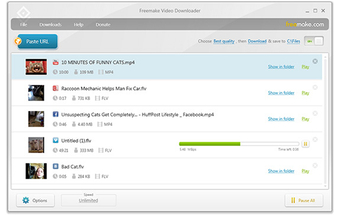
Freemake Video Downloader работает по другой схеме: ролик не перезаписывается в реальном времени, а программа получает адрес страницы, анализирует доступные варианты и предлагает сохранение. На Xeon Live есть отдельный разбор интерфейса Freemake Video Downloader; здесь оставим только действия, которые относятся к видео VK в Яндекс Браузере.
Шаг 1. Скопируйте адрес страницы с видео
Откройте нужный ролик в отдельной вкладке Яндекс Браузера. Копируйте адрес именно страницы видео, а не адрес ленты или профиля. Загрузчику нужен однозначный URL, по которому можно определить конкретный медиаматериал. Если ролик открыт во всплывающем слое поверх ленты, сначала перейдите к его отдельной странице или используйте штатную команду копирования ссылки, относящуюся именно к видео.
Перед передачей адреса убедитесь, что ролик воспроизводится в вашей текущей сессии. Если браузер показывает ошибку доступа, возрастное ограничение, удаление или недоступность страницы, загрузчик не должен рассматриваться как способ обойти ограничение. Сначала требуется решить вопрос доступа на самой платформе.
Шаг 2. Нажмите Paste URL
Откройте Freemake Video Downloader и нажмите Paste URL. Программа берет адрес из буфера обмена и начинает его разбор. Когда ссылка поддерживается, появляется окно с доступными вариантами качества и действия. Если программа не распознает адрес, не меняйте случайные части URL: вернитесь в браузер, заново откройте отдельную страницу ролика и скопируйте полный адрес.
В рабочем процессе удобно добавлять ссылки по одной и сразу давать файлам понятные имена. Массовая очередь экономит время только тогда, когда все элементы однородны. Если в одной серии смешаны вертикальные клипы, длинные горизонтальные ролики и записи с разными требованиями по качеству, сначала разнесите их по группам, а затем запускайте сохранение с одинаковыми параметрами.
Шаг 3. Выберите качество и действие
В окне выбора параметров используйте доступный вариант, который соответствует задаче. Для обычного локального файла выбирайте прямое сохранение без лишней конвертации, когда программа его предлагает. Если источник доступен в нескольких разрешениях, не ориентируйтесь только на самое большое число: для референса в презентации иногда достаточно более легкого файла, а для монтажа и покадровой проверки лучше взять максимальное исходное качество, которое действительно отдает ролик.
Конвертацию включайте только при конкретной необходимости совместимости. Дополнительное перекодирование увеличивает время обработки и способно изменить качество. Когда MP4 уже доступен и нормально открывается в рабочем ПО, рациональнее сохранить его без дополнительного преобразования. Извлечение звука имеет смысл только для отдельной аудиальной задачи, например расшифровки речи в собственном или согласованном материале.
Шаг 4. Укажите папку и запустите загрузку
В поле сохранения задайте заранее подготовленный каталог проекта. Не оставляйте рабочие материалы в общей папке «Загрузки», если их затем использует команда: уже через несколько дней там сложно отличить нужный файл от временных загрузок. Лучше создавать каталог по проекту и внутри разделять исходники, референсы, экспорты и финальные публикации.
После старта следите за состоянием задачи в очереди. Завершенная загрузка должна отображаться как готовый файл, который можно открыть из папки. Не переносите и не переименовывайте частично записываемый файл до завершения процесса — это может нарушить работу загрузчика или затруднить проверку результата.
Плюсы
- При успешном распознавании ссылки не нужно воспроизводить ролик целиком в реальном времени.
- Доступные варианты качества выбираются до старта сохранения.
- Файл сразу попадает в заданную папку Windows и не зависит от браузерного кеша.
- Очередь позволяет контролировать несколько последовательных задач в одном окне.
- Подход удобен, когда нужно сохранить доступный исходный поток без записи интерфейса браузера.
Минусы
- Поддержка конкретного ролика зависит от того, как VK отдает медиаданные и распознает ли их текущая версия загрузчика.
- Закрытый, удаленный или недоступный в вашей сессии материал нельзя считать подходящим объектом для такого сценария.
- После изменений на стороне платформы отдельные ссылки могут временно переставать обрабатываться.
- Для разового короткого ролика отдельная настольная программа бывает избыточной.
Кому подойдёт
Freemake Video Downloader подходит пользователю Windows, которому нужен именно локальный файл без записи в реальном времени и который работает с доступными ему роликами по отдельным ссылкам. Это практичный вариант для собственного видеоконтента, согласованных материалов клиента и архивных копий, когда важна скорость получения файла и выбор качества.
Как проверить прямую загрузку
- Файл открывается после отключения интернета и закрытия Яндекс Браузера.
- Длительность совпадает с роликом на платформе и не обрывается до финального кадра.
- В файле есть звук, а дорожка синхронизирована с изображением.
- Разрешение соответствует выбранному варианту и не было искусственно увеличено после загрузки.
- Название файла и папка понятны без открытия самого ролика.
- При повторном воспроизведении нет участков с нулевой длительностью, зависшими кадрами или поврежденным контейнером.
Способ 3. Записать ролик через Apowersoft Free Online Screen Recorder
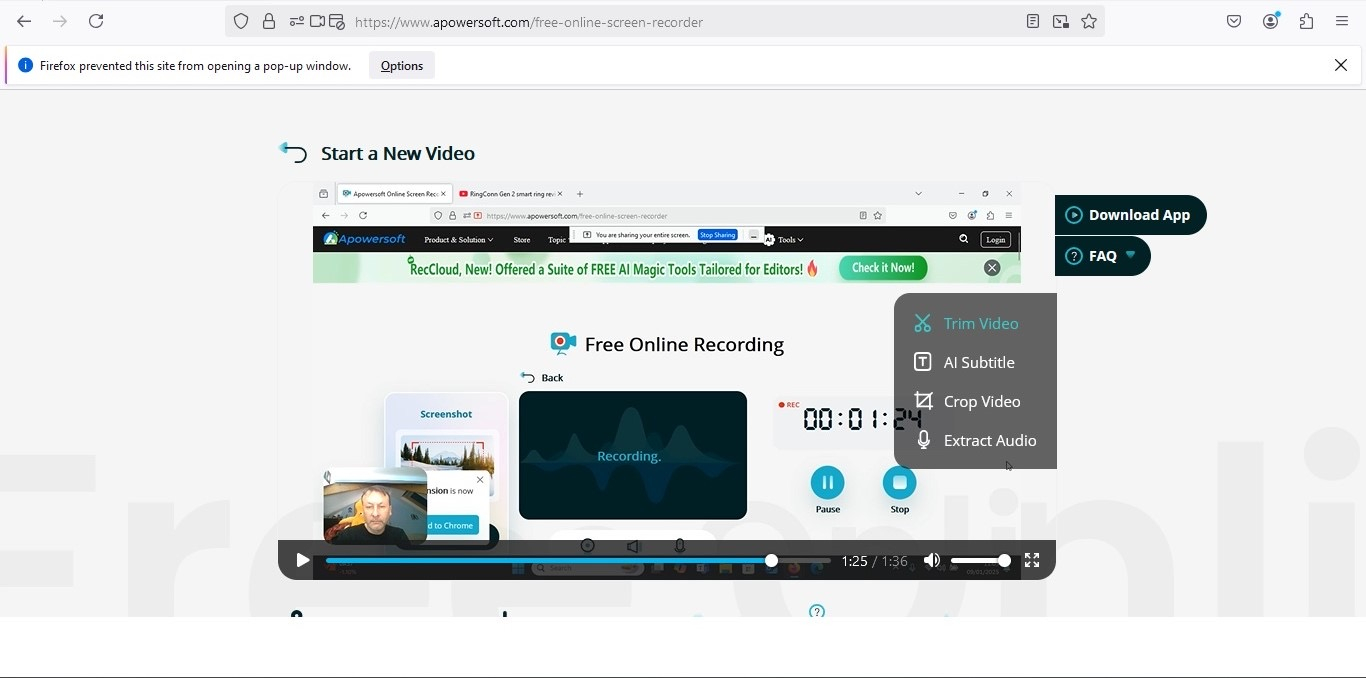
Apowersoft Free Online Screen Recorder запускает захват из браузерного сценария. Веб-рекордер позволяет выбрать экран или область и подключить системный звук и микрофон. Для ролика VK со звуком используйте демонстрацию экрана с включенным Share system audio: текущий веб-интерфейс отдельно предупреждает, что звук выбранного окна онлайн не записывается. Такой процесс не требует разбора ссылки на медиапоток и установки расширения в Яндекс Браузер.
Шаг 1. Откройте рекордер и подготовьте ролик
Оставьте вкладку с VK открытой, но не запускайте воспроизведение. В другой вкладке откройте рекордер и перейдите к запуску записи. Браузер запросит разрешение на захват экрана или окна; выдавайте доступ только к тому объекту, который действительно нужен. Для делового компьютера это снижает риск случайно показать другие приложения, переписку или внутренние документы.
Для записи ролика вместе с системным звуком выбирайте демонстрацию экрана и включайте Share system audio. Затем ограничьте полезную область самим плеером или нужной частью рабочего стола. Режим отдельного окна в онлайн-рекордере не используйте как основной для такого сценария: веб-интерфейс прямо сообщает, что аудио выбранного окна онлайн не захватывается. Если важен именно изолированный захват окна со звуком, переходите к Экранной Камере или OBS Studio.
Шаг 2. Включите системный звук
В окне разрешения проверьте, что системное аудио включено. Это отдельный этап: изображение может записываться корректно, а звук — отсутствовать, если разрешение не выдано или выбран неправильный источник. Микрофон для обычного сохранения видео выключите, если не требуется голосовой комментарий.
Сделайте короткую проверку до длинной записи. Запустите на несколько секунд любой фрагмент, остановите захват и убедитесь, что звук сохранился. Браузерный рекордер сильнее зависит от разрешений и состояния вкладки, чем настольная программа, поэтому такой тест особенно полезен после обновления браузера или изменения настроек приватности.
Шаг 3. Запишите воспроизведение без переключений
Запустите запись, вернитесь к окну VK и включите ролик с начала. Не закрывайте вкладку рекордера до завершения процесса. На длительных материалах браузерная запись чувствительнее к памяти и стабильности вкладки, поэтому для многочасовой сессии рациональнее использовать настольный рекордер. Для коротких и средних роликов веб-сценарий удобен тем, что требует меньше предварительной настройки.
Во время записи следите за соединением. Если VK снижает качество из-за нестабильной сети, захват сохранит именно то качество, которое было показано. При заметной буферизации лучше остановить работу, стабилизировать воспроизведение и начать заново, чем получить длинный файл с паузами посередине.
Шаг 4. Остановите запись и сохраните локальный файл
После финального кадра остановите захват и просмотрите результат в окне сервиса. Проверьте первые и последние секунды, затем сохраните локальный файл. Если сервис предлагает дополнительные операции, сначала убедитесь, что исходная запись уже сохранена в надежной папке. Любая последующая обработка должна идти от копии, а не от единственного экземпляра.
Плюсы
- Запуск захвата происходит из браузерного сценария и не требует настройки полноценной студии записи.
- Можно выбрать весь экран или конкретное окно и подключить системное аудио.
- Подходит для коротких разовых задач, когда важнее быстро начать запись, чем настраивать много параметров.
- После остановки результат можно сразу просмотреть перед сохранением.
Минусы
- Стабильность длинной записи зависит от браузера, памяти и состояния вкладки.
- Разрешения на захват экрана и звука необходимо проверять перед каждой важной сессией.
- Как и любой захват воспроизведения, способ сохраняет возможные зависания и снижение качества на экране.
- Для регулярной работы с длинными роликами настольная программа дает более предсказуемый контроль.
Кому подойдёт
Apowersoft Free Online Screen Recorder подходит для коротких и средних разовых записей на Windows, когда нужно быстро сохранить воспроизводимый ролик и не требуется сложная схема источников. Для маркетолога или редактора это запасной способ на рабочем ПК, где установка дополнительных программ ограничена внутренними правилами, но браузерный захват разрешен.
Способ 4. Записать отдельное окно Яндекс Браузера в OBS Studio
OBS Studio — бесплатная программа с открытым исходным кодом для записи и трансляции. На Windows она поддерживает Windows 10 и Windows 11, а в источники сцены можно добавить захват окна. Для задач, где ролики нужно фиксировать регулярно по одному и тому же регламенту, OBS удобнее одноразовых рекордеров: сцену можно подготовить один раз, а затем повторять запись. Дополнительные основы собраны в инструкции по записи экрана в Windows 10.
Шаг 1. Создайте сцену и добавьте Window Capture
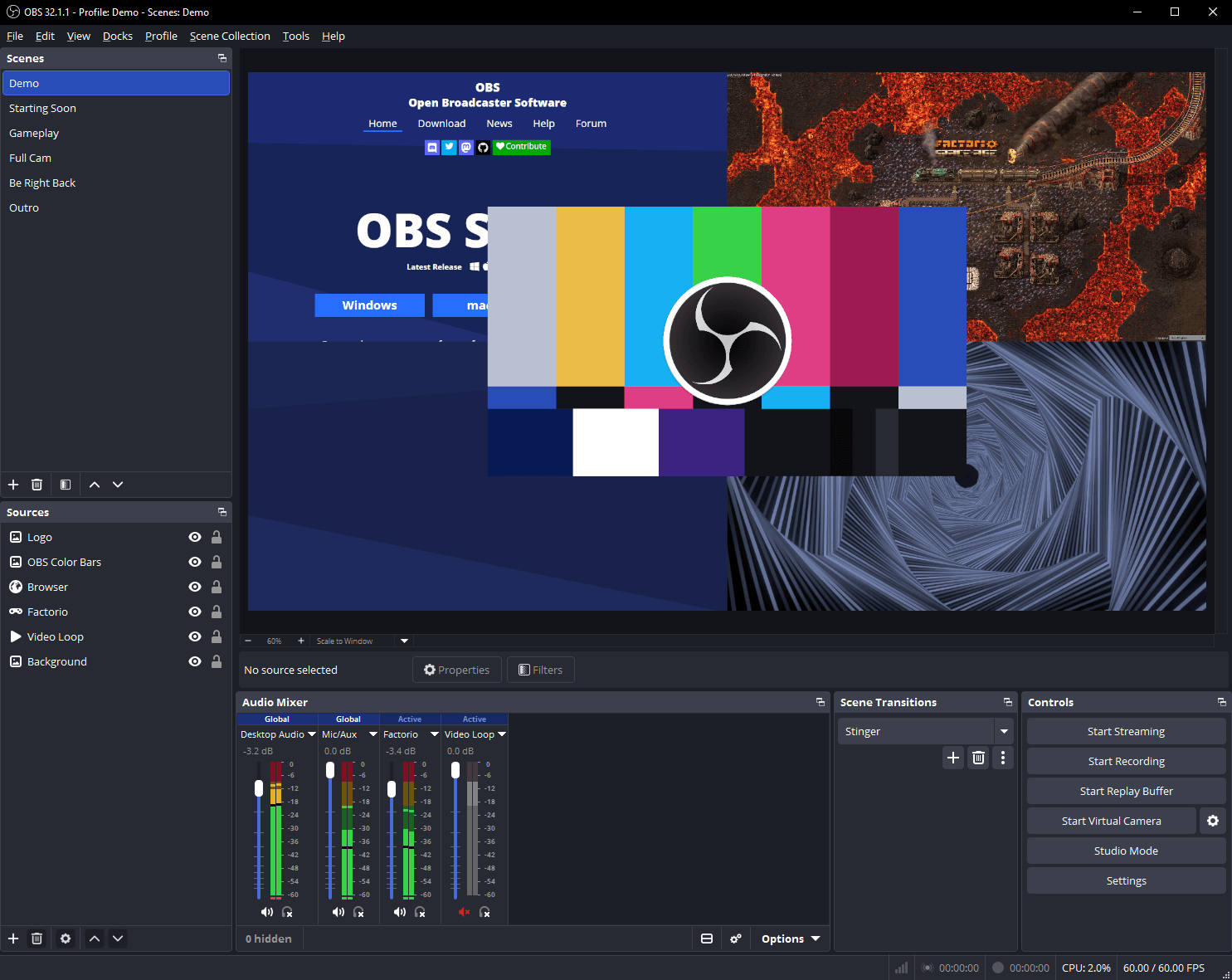
В нижней части OBS найдите панель Sources, нажмите кнопку с плюсом и добавьте Window Capture. В свойствах источника выберите окно Яндекс Браузера, в котором открыт нужный ролик. Такой источник лучше полного Display Capture, когда задача — записать только браузер: на видео не попадут другие окна, которые случайно окажутся поверх рабочего стола.
Если окно браузера меняет заголовок при переходе между страницами, после открытия нужного ролика еще раз проверьте свойства источника. В превью OBS должно быть видно именно то окно, которое будет записано. Не начинайте длинную сессию, пока в предварительном просмотре есть черный кадр, неверная вкладка или обрезанная область.
Шаг 2. Проверьте Desktop Audio
В Audio Mixer убедитесь, что индикатор Desktop Audio реагирует на звук ролика. Если шкала остается неподвижной, сначала исправьте выбор устройства в Settings → Audio, а не надейтесь, что звук появится после записи. Микрофон можно оставить выключенным, если голосовое сопровождение не нужно.
Для команды, которая регулярно фиксирует материалы из браузера, полезно один раз создать отдельную сцену VK Browser Capture и не менять в ней источники без необходимости. Тогда перед очередной записью остается только проверить окно, уровень системного звука и путь сохранения. Такой подход снижает число ручных действий и делает результат повторяемым между сотрудниками.
Шаг 3. Настройте папку и формат записи
Откройте Settings → Output и проверьте раздел Recording. Задайте папку, в которой достаточно места и которую легко найти после завершения работы. Формат выбирайте с учетом дальнейшего процесса. OBS умеет преобразовывать сохраненную запись в MP4 через Remux Recordings. Для длинной сессии сначала важнее получить целый файл, а уже затем привести контейнер к тому, который нужен монтажеру.
Не завышайте битрейт и разрешение без задачи. Если исходный ролик воспроизводится в 1080p, запись рабочего окна в существенно большем разрешении не создаст новых деталей. Для референсного файла разумнее сохранить исходную четкость и нормальную читаемость, чем расходовать место на увеличение размера кадра.
Шаг 4. Нажмите Start Recording и воспроизведите ролик
После проверки превью и аудио нажмите Start Recording, затем запустите видео в Яндекс Браузере. Когда ролик закончится, вернитесь в OBS и нажмите Stop Recording. Перед закрытием программы дождитесь завершения записи файла. Затем откройте каталог назначения и проверьте результат отдельно от OBS.
Если во время записи нужно скрыть интерфейс OBS, это не проблема при Window Capture: в файл попадает выбранное окно браузера, а не сама программа записи. При использовании Display Capture ситуация иная — OBS может оказаться в кадре, поэтому источник должен соответствовать реальной задаче. Для сохранения конкретного ролика Window Capture обычно дает более чистый результат.
Плюсы
- Отдельное окно Яндекс Браузера можно закрепить как постоянный источник сцены.
- Аудиомикшер показывает, поступает ли системный звук еще до старта записи.
- Путь, формат и другие параметры записи задаются централизованно.
- Сцену можно повторно использовать для серии однотипных задач.
- Подходит для длительных и регулярных записей, где важна воспроизводимость процесса.
Минусы
- Первичная настройка сложнее, чем у простого рекордера с одной кнопкой.
- Ошибочно выбранный источник окна дает черный экран или запись не той вкладки.
- Нужно отдельно контролировать системное аудио и параметры вывода.
- Для единичного короткого ролика возможности OBS могут оказаться избыточными.
Кому подойдёт
OBS Studio подходит контент-командам, редакторам и специалистам по рекламе, которые регулярно фиксируют видеоматериалы из браузера и хотят одинаковый результат от записи к записи. Это хороший выбор для длинных роликов, серийных проверок рекламных размещений, обучающих записей и ситуаций, где требуется отдельно контролировать окно и звук.
Почему старые инструкции с SaveFrom.net для Яндекс Браузера больше не подходят
В старых материалах по теме часто встречается схема установки SaveFrom.net как расширения. Сейчас Яндекс Браузер прямо относит SaveFrom.net к расширениям, которые отключены из-за потенциально опасного и недобросовестного поведения. Поэтому такой путь нельзя считать актуальной основной инструкцией для браузера. Даже когда на сторонней странице сохранилось старое описание установки, текущая политика самого браузера имеет приоритет.
Яндекс Браузер в целом разрешает совместимые расширения из Chrome Web Store и Opera Add-ons, но при установке нужно читать список запрашиваемых разрешений. Особенно внимательно относитесь к доступу ко всем сайтам, чтению и изменению данных на посещаемых страницах и дополнениям, которые предлагаются вне поддерживаемых каталогов. Для корпоративного компьютера добавление нового расширения также должно соответствовать внутренней политике организации.
Не включайте отключенное браузером дополнение только ради одной загрузки. Если инструмент попал под блокировку, безопаснее сменить способ: использовать прямой настольный загрузчик, который не встраивается в каждую страницу, или записать воспроизведение с экрана. Такая замена обычно создает меньше рисков, чем ослабление защитных механизмов браузера.
Что делать с VKSaver и другими расширениями для VK
Расширения для VK постоянно меняются: одни исчезают из магазинов, другие меняют владельца или набор разрешений, третьи перестают работать после обновления плеера. Поэтому устойчивый рабочий регламент не стоит строить вокруг одного дополнения, когда оно не является обязательной частью инфраструктуры. Яндекс Браузер поддерживает совместимые расширения из каталогов Chrome и Opera, но каждую установку нужно оценивать по разработчику, дате обновления, разрешениям и реальной необходимости доступа к данным страниц.
Для разовой задачи расширение иногда получает слишком широкий доступ по сравнению с пользой: оно остается в браузере и продолжает иметь выданные разрешения после того, как видео уже сохранено. На рабочем компьютере рациональнее либо удалить ненужное дополнение после задачи, либо использовать отдельный профиль браузера с минимальным набором расширений. Для регулярной команды лучше закрепить один проверенный процесс, чем устанавливать случайные инструменты под каждый ролик.
Если дополнение требует ввести пароль от VK в стороннее окно, от такого сценария следует отказаться. Авторизация должна происходить в самой платформе и в обычном браузерном сеансе. Пароль не следует передавать загрузчику только ради доступа к ролику, особенно на рабочем аккаунте бренда, агентства или клиента.
Прямая загрузка или запись экрана: в чем практическая разница
Прямая загрузка и захват экрана дают на выходе похожий объект — видеофайл, но происхождение у него разное. Загрузчик старается получить уже существующий медиапоток. Поэтому процесс способен завершиться быстрее длительности ролика, а качество определяется вариантами, которые отдает площадка. Запись экрана создает новый файл из кадров, показанных на мониторе, и системного аудио. Она идет в реальном времени и зависит от качества воспроизведения.
Для архива исходников предпочтительнее прямой файл, когда он доступен законно и технически: меньше лишнего перекодирования, нет интерфейса браузера и проще сохранить исходное соотношение сторон. Для проверки публикации, фиксации пользовательского опыта и материалов, которые не распознаются загрузчиками, запись экрана практичнее. Иногда именно интерфейс вокруг ролика и нужен как подтверждение того, как материал выглядел в конкретный момент.
Для маркетинговой команды выбор можно формализовать. Когда задача — получить исходный файл для монтажа, сначала пробуйте прямую загрузку. Когда нужно зафиксировать показ объявления, карточку ролика, реакцию интерфейса или доступность публикации, выбирайте запись окна. Когда требуется скринкаст пользовательского пути, используйте OBS или Экранную Камеру и оставляйте в кадре только тот контекст, который действительно относится к проверяемому сценарию.
Как сохранить максимум качества при записи
Качество записи начинается не в программе захвата, а в самом плеере. Перед стартом выберите нужное разрешение и дождитесь, пока воспроизведение станет стабильным. Если требуется глубже разобраться в контейнерах и кодировании, на Xeon Live есть гид по видеоформатам и кодекам. Для текущей задачи важнее несколько практических правил.
- Не увеличивайте запись выше исходного отображения. Если окно плеера занимает 1280×720 пикселей, экспорт в 3840×2160 не вернет потерянные детали.
- Не записывайте маленький плеер ради экономии места. Лучше развернуть его до рабочего размера, а уменьшать файл уже после, когда это действительно требуется.
- Следите за масштабом Windows. Слишком крупное системное масштабирование уменьшает полезную площадь окна, а слишком мелкое делает элементы интерфейса трудночитаемыми, когда они должны остаться в кадре.
- Не допускайте адаптивного падения качества. Если плеер автоматически перешел на низкое разрешение из-за сети, остановите запись и повторите ее после стабилизации соединения.
- Оставляйте системный звук в цифровом тракте. Не записывайте динамики через микрофон — это добавляет шум помещения, реверберацию и искажения.
- Сделайте контрольный фрагмент с движением. Статичный кадр способен выглядеть хорошо даже при проблемах с частотой кадров; проверяйте сцену с панорамированием, текстом или быстрым движением.
Если итог требуется привести к другому размеру кадра, сначала сохраните качественную исходную запись, а уже потом используйте отдельный процесс изменения разрешения. В инструкции по изменению разрешения видео подробно разобрано, почему увеличение числа пикселей и реальное повышение детализации — разные задачи.
Как сохранить нормальный звук
Самая частая ошибка при записи ролика — хороший кадр без аудио. Причина обычно проста: программа захватывает микрофон, а не системный выход, либо браузеру не выдано разрешение на передачу звука в веб-рекордер. До длинной сессии всегда делайте короткий тест и смотрите не только на изображение, но и на индикатор аудио.
Если нужен только звук исходного ролика вместе с изображением, отключите микрофон. Тогда в файл не попадут шум вентилятора, разговоры, нажатия клавиш и уведомления системы. Когда одновременно записывается комментарий, желательно разделять источники в программе, которая умеет работать с несколькими дорожками, или как минимум проверить баланс: голос не должен полностью перекрывать исходный ролик.
Проблемы синхронизации чаще проявляются на длинной записи. После сохранения не ограничивайтесь проверкой первых секунд. Промотайте файл примерно к середине и в последнюю четверть, найдите момент с заметным совпадением движения и звука — хлопок, смену кадра, короткую реплику — и убедитесь, что рассинхронизация не накапливается.
Что делать, если ролик вертикальный
Вертикальные клипы требуют особого внимания к области захвата. Если оставить вокруг них широкое окно браузера, итоговый файл получит большие пустые поля, хотя полезный кадр занимает узкую центральную часть. Для Экранной Камеры разумно ограничить рамку плеером. В OBS можно настроить холст под вертикальную композицию или аккуратно разместить источник внутри сцены.
Не обрезайте полезные элементы, которые находятся близко к краям вертикального видео: подписи, субтитры, графику, маркировку продукта. Перед стартом перемотайте ролик на несколько разных моментов и убедитесь, что рамка подходит всему материалу, а не только первому кадру. Это особенно важно для рекламных креативов, где текст и графика часто появляются ближе к краям.
Если вертикальный файл затем отправляется в презентацию или на сайт, сохраняйте исходное соотношение сторон. Добавление широких полей или растягивание до 16:9 не улучшает контент и усложняет повторное использование. Формат презентации или макета лучше решать на следующем этапе, а исходник хранить без деформации.
Куда сохранять файлы и как их называть
Технически Яндекс Браузер по умолчанию сохраняет загрузки в пользовательскую папку «Загрузки», но для рабочих материалов это плохая конечная точка. Общая папка быстро превращается в смесь установщиков, документов, изображений и временных файлов. Для контент-проекта лучше создать отдельную структуру еще до начала работы и указывать ее в программах записи и загрузчиках.
- 01_source — собственные исходные материалы и файлы, полученные с разрешением.
- 02_reference — визуальные референсы и записи интерфейса, которые не предназначены для прямой публикации.
- 03_edit — рабочие монтажные версии.
- 04_export — финальные экспорты под площадки.
- 05_approval — версии, которые отправлялись на согласование, когда проект требует истории правок.
В имени файла полезно хранить минимум четыре признака: дату, проект, источник и короткое назначение. Не используйте названия вроде video1_final_final2.mp4. Они не дают понять, какой материал внутри и какая версия действительно финальная. Схема 2026-08-24_brand-vk_reference-product-demo_v01.mp4 длиннее, но понятна любому участнику команды без открытия файла.
Когда ролик пришел от клиента или автора, рядом с ним стоит сохранить текстовое подтверждение разрешенного использования или ссылку на внутренний документ согласования. Это организационная мера, а не техническая функция загрузчика, но именно она позволяет спустя месяцы объяснить происхождение файла и допустимый сценарий его использования.
Как проверить готовый файл: единый чек-лист
Сохранение считается завершенным не тогда, когда исчез индикатор прогресса, а когда файл прошел контроль. Для короткого ролика такая проверка занимает меньше минуты, для длинного — несколько минут с выборочными точками. Этот этап нужен и после прямой загрузки, и после записи экрана.
- Откройте файл вне браузера. Используйте обычный локальный плеер, чтобы убедиться, что результат действительно лежит на диске.
- Сверьте длительность. Резкое отличие от исходного ролика указывает на обрыв загрузки или ошибочную обрезку.
- Проверьте начало. Не должно быть длинной заставки рекордера, курсора над кнопкой запуска или пропущенной первой реплики.
- Проверьте середину. Выберите участок с движением и звуком, чтобы заметить зависания и рассинхронизацию.
- Проверьте конец. Финальная реплика и последний кадр должны быть целыми.
- Проверьте разрешение и ориентацию. Вертикальный ролик не должен неожиданно стать растянутым горизонтальным файлом.
- Проверьте звук в наушниках. Так легче заметить фоновый шум микрофона, щелчки и пропуски.
- Переименуйте файл. Сразу приведите имя к принятой в проекте схеме.
- Сделайте резервную копию важного материала. Для уникального собственного контента не храните единственный экземпляр на одном диске.
Типовые ошибки и способы их исправить
В записи черный экран вместо окна Яндекс Браузера
Сначала проверьте выбранный источник. В OBS откройте свойства Window Capture и заново укажите нужное окно. В другой программе убедитесь, что режим захвата соответствует задаче: выбранное окно, фрагмент или полный экран. Не начинайте менять кодеки и параметры экспорта, пока в предварительном просмотре уже виден черный кадр — проблема возникает на этапе получения изображения, а не при сохранении.
Если окно видно в одном режиме захвата и не видно в другом, используйте тот способ, который стабильно показывает кадр, и сделайте короткий тест. Графическое ускорение и способы отрисовки браузера иногда влияют на поведение захвата. Важно не искать универсальную настройку наугад, а подтвердить результат конкретным пробным файлом.
Видео записалось без звука
Проверьте, что выбран системный источник, а не только микрофон. В OBS смотрите на шкалу Desktop Audio до старта. В Экранной Камере проверьте источник в блоке записи звука. В веб-рекордере убедитесь, что при выборе окна или экрана разрешена передача аудио. После изменения настройки снова сделайте тестовый фрагмент — повторная запись длинного ролика вслепую нерациональна.
Качество заметно ниже, чем в плеере
Сначала выясните, снизил ли качество сам VK во время воспроизведения. При записи экрана итог напрямую зависит от отображаемого кадра. Затем проверьте размер области захвата и разрешение экспорта. Если вы записали маленькое окно, последующий экспорт в большее разрешение не восстановит детали. При прямой загрузке проверьте, какой вариант качества был выбран в окне загрузчика.
Файл дергается, хотя в браузере все было плавно
Причина бывает в нагрузке на компьютер во время записи. Закройте тяжелые приложения, не запускайте параллельный рендер и синхронизацию больших файлов, затем повторите короткий фрагмент. В OBS можно использовать мастер автоматической конфигурации как исходную точку и не завышать параметры записи относительно возможностей компьютера. Цель — стабильный файл, а не максимальные значения настроек на бумаге.
Freemake не распознает адрес
Скопируйте ссылку заново с отдельной страницы видео и убедитесь, что ролик открывается в текущей сессии браузера. Когда программа все равно не предлагает варианты, не пытайтесь обходить ограничения страницы через подозрительные скрипты и сторонние установщики. Перейдите к записи экрана: она работает с фактическим воспроизведением и не требует распознавания прямого медиапотока.
Файл получился слишком большим
Сначала сохраните качественный исходник, затем создайте облегченный вариант отдельно. Так вы не теряете материал из-за слишком агрессивного сжатия. Для системного подхода пригодится инструкция по уменьшению размера видео. В рабочем архиве можно хранить мастер-файл, а для пересылки и презентаций — копию с меньшим битрейтом или разрешением.
В запись попали уведомления или личные данные
Такой файл нельзя считать готовым для распространения. Не закрывайте случайные элементы размытиями и непрозрачными плашками, когда можно сделать чистую повторную запись: это надежнее и аккуратнее. Перед новой сессией включите режим без уведомлений, закройте личные вкладки и захватывайте только окно браузера или область плеера. Для внутренних записей также проверяйте имя профиля, список вкладок и другие элементы, способные раскрыть лишнюю информацию.
Звук постепенно уходит от изображения
Проверьте длинный фрагмент в нескольких точках. Когда рассинхронизация нарастает, повторите запись с более консервативными параметрами и меньшей нагрузкой на систему. Не исправляйте тяжелый дрейф вручную, когда материал можно записать заново: постоянная подгонка звука по таймлайну отнимает больше времени и способна создать новые ошибки.
Как работать с трансляциями и длинными записями
Трансляция отличается от обычного готового ролика: у нее нет фиксированного финала на момент начала просмотра, а сеть и плеер могут менять качество по ходу эфира. Когда задача относится именно к VK Live, лучше отдельно изучить сценарии сохранения трансляций VK. Для обычной записи длинного эфира в Яндекс Браузере предпочтительнее OBS или настольный рекордер, а не веб-инструмент.
Перед длинной сессией проверьте свободное место, питание ноутбука, режим сна и системные обновления. Не планируйте запись на момент, когда компьютер должен автоматически перезагрузиться или перейти в сон. На ноутбуке подключите питание и не закрывайте крышку, когда это останавливает работу системы.
Для важной трансляции контролируйте процесс во время записи: смотрите, движется ли индикатор, есть ли активность аудио, не зависло ли окно. Но не переключайте постоянно записываемую вкладку и не меняйте ее масштаб. На ответственных задачах полезен второй монитор, где OBS остается видимым, а браузер записывается отдельным Window Capture.
После окончания длинного файла не пытайтесь сразу переслать его коллегам. Сначала проверьте целостность, затем при необходимости создайте облегченный прокси-вариант. Мастер лучше сохранить отдельно и не заменять сжатой копией, пока проект не завершен.
Сценарии для маркетинга, рекламы и контент-команд
Архив собственных публикаций бренда
Когда ролик принадлежит компании и уже опубликован в VK, локальная копия помогает сохранить историю кампании независимо от состояния аккаунта и перестройки медиатеки. Для такого архива предпочтительнее прямой файл, когда он доступен через загрузчик. Когда прямой вариант не распознается, запись экрана дает резервную копию воспроизведения. К файлу полезно добавить дату публикации, название кампании и ссылку на внутреннюю карточку проекта.
Фиксация того, как рекламный ролик показывается пользователю
Иногда нужен не чистый исходник, а подтверждение пользовательского опыта: открытие карточки, вид плеера, окружение, элементы страницы. Тогда запись окна лучше прямой загрузки, потому что прямой файл не содержит интерфейс. В таком сценарии Экранная Камера или OBS фиксируют контекст, а в названии файла стоит отметить, что это QA-запись или проверка размещения, а не мастер рекламного ролика.
Передача референса монтажеру
Когда команда использует чужой материал только как согласованный референс, не подменяйте им исходник проекта. Храните файл в папке reference и сопровождайте коротким пояснением: что именно нужно повторить — темп, переход, композицию, цвет или структуру. Это снижает риск, что референс случайно попадет в финальный монтаж как готовый фрагмент.
Подготовка материалов для презентации
Для презентации часто не нужен максимальный мастер. Важнее быстрый запуск на рабочем ноутбуке, понятное имя и разумный размер. Сначала сохраните качественную версию, затем сделайте отдельную копию для презентации. Так источник остается нетронутым, а презентационный файл можно сжать под требования конкретного мероприятия или корпоративного шаблона.
Внутренняя проверка контента перед повторной публикацией
Локальный файл удобно прогнать через чек-лист: читаются ли титры, не обрезан ли логотип собственного бренда, совпадает ли звук, нет ли ошибок в финальном кадре, соответствует ли ролик площадке по ориентации. Такая проверка полезнее, чем пересматривать контент только в веб-плеере, потому что итоговый файл можно покадрово анализировать в монтажной программе и хранить вместе с комментариями.
Матрица выбора без таблицы
Универсального победителя среди четырех способов нет. Быстрее всего выбрать метод по характеру задачи. Ниже — практическая схема, которую можно превратить во внутренний регламент команды.
- Нужен исходный доступный файл и не хочется ждать длительность ролика. Начните с Freemake Video Downloader. Когда адрес не распознается, переходите к записи экрана.
- Нужна простая запись одного ролика с последующей обрезкой. Используйте Экранную Камеру.
- На компьютере нельзя настраивать полноценную студию записи. Для короткой задачи подойдет Apowersoft Free Online Screen Recorder, когда браузерная запись разрешена политикой организации.
- Нужно регулярно фиксировать десятки роликов одинаковым способом. Подготовьте сцену OBS с Window Capture и сохраненным путем записи.
- Нужно показать интерфейс VK вокруг ролика. Выбирайте запись окна, а не прямой файл.
- Нужен чистый ролик без интерфейса. Сначала пробуйте прямую загрузку; при записи экрана ограничивайте область только плеером.
- Ролик длинный или это трансляция. Предпочтительнее настольный рекордер и обязательный контроль свободного места, питания и звука.
Как оценить эффективность процесса
Для разовой домашней задачи достаточно получить рабочий файл. В контент-команде полезно измерять процесс, иначе одинаковая операция у разных сотрудников занимает разное время и дает разное качество. Несколько простых показателей помогают понять, стоит ли менять метод или настройки.
- Доля успешных сохранений с первой попытки. Когда большинство роликов приходится переделывать из-за звука, уведомлений или неправильной области, проблема в регламенте, а не в скорости сотрудника.
- Время от открытия ролика до готового проверенного файла. Для прямого загрузчика оно способно быть меньше длительности видео; для записи экрана нижняя граница близка к длительности ролика плюс проверка и обрезка.
- Число повторных записей. Частые повторы указывают на отсутствие короткого теста перед стартом.
- Доля файлов с понятными именами и правильной папкой. Это организационный показатель, который сильно влияет на дальнейшую работу команды.
- Число инцидентов с лишними данными в кадре. Любое попадание личной переписки или внутренних уведомлений — сигнал ужесточить правила захвата окна и подготовки рабочего стола.
- Совместимость с дальнейшим процессом. Файл должен без лишней конвертации открываться там, где его будут использовать: в монтажной программе, презентации, системе хранения или плеере.
Когда после нескольких задач прямой загрузчик стабильно распознает нужные ролики и выдает подходящий формат, его можно закрепить как основной. Когда поддержка ссылок нестабильна, а команда постоянно возвращается к экранной записи, разумнее стандартизировать именно захват окна и не тратить время на множество непредсказуемых загрузчиков.
Безопасность: минимальный набор правил
Сохранение видео часто подталкивает пользователя к установке расширений и программ из случайных мест. Для рабочего компьютера это неоправданный риск. Базовое правило простое: не отключайте защиту браузера ради дополнения, не запускайте неизвестные установщики, не вводите пароль от VK в сторонние формы и не давайте расширению больше доступа к сайтам, чем необходимо.
- Расширения устанавливайте только из поддерживаемых Яндекс Браузером каталогов и проверяйте список разрешений до подтверждения.
- Когда браузер отключил дополнение как потенциально опасное, не включайте его обратно ради одной операции.
- Не передавайте пароль от VK стороннему загрузчику. Авторизация должна оставаться в обычной сессии платформы.
- После разовой работы удаляйте ненужные расширения, чтобы они не сохраняли доступ к страницам в будущем.
- На корпоративном устройстве учитывайте внутренние правила установки программ и расширений.
- Храните рабочие файлы в проектной папке, а не в случайных временных каталогах.
Отдельный браузерный профиль для медиазадач снижает риск случайно записать личные вкладки, историю переписки и уведомления. В таком профиле можно оставить только необходимые закладки и проверенные дополнения, а личный аккаунт и рабочие документы держать отдельно. Это полезно не только для записи VK, но и для любых скринкастов интерфейсов.
Что не стоит делать
Не используйте инструкции, которые требуют отключать защиту Яндекс Браузера, устанавливать неподписанные дополнения из архивов или вводить пароль от социальной сети в неизвестное приложение. Не пытайтесь сохранять закрытые материалы через обход ограничений доступа. Когда ролик недоступен вашему аккаунту на самой платформе, задача должна решаться через владельца контента или корректные права доступа, а не техническими обходами.
Не повышайте разрешение готового файла только ради красивого числа в свойствах. Когда исходник был 720p, экспорт записи в 4K не превращает его в настоящий 4K. Для рабочих материалов важнее сохранить исходную детализацию, правильные пропорции и нормальный звук.
Не начинайте длинную запись без теста. Двадцать секунд проверки звука и изображения дешевле, чем повторение часового ролика. Не оставляйте единственную важную копию в папке загрузок и не удаляйте исходный файл до тех пор, пока не проверен итоговый экспорт.
FAQ: короткие ответы на частые практические вопросы
Контрольный алгоритм для одного ролика
- Убедитесь, что ролик принадлежит вам, клиенту с согласованным использованием или у вас есть иное понятное основание для сохранения.
- Откройте ролик в отдельной вкладке Яндекс Браузера на Windows 10 или Windows 11.
- Проверьте воспроизведение, качество и системный звук.
- Для первого универсального сценария настройте Экранную Камеру на выбранное окно или область плеера и сделайте короткий тест.
- Когда нужен исходный файл без ожидания реального времени, попробуйте Freemake Video Downloader через Paste URL.
- Когда нужен браузерный захват без полноценной настольной студии, используйте Apowersoft и выдайте доступ только к нужному окну.
- Для длинной или регулярной записи используйте OBS Studio с Window Capture и контролем Desktop Audio.
- Не используйте SaveFrom.net как основной способ в Яндекс Браузере: текущее состояние браузера предусматривает его отключение.
- После завершения откройте файл вне браузера и проверьте длительность, звук, синхронизацию и качество.
- Переименуйте файл по схеме проекта, поместите его в нужный каталог и сохраните информацию о происхождении и разрешенном использовании.
Итог
Для Яндекс Браузера на Windows 10/11 нет одного метода, который одинаково хорошо решает все случаи. Экранная Камера — понятный первый вариант для записи воспроизводимого ролика и последующей обрезки. Freemake Video Downloader лучше, когда нужен прямой локальный файл и адрес корректно распознается. Apowersoft подходит для разового браузерного захвата, а OBS Studio — для длинных и регулярно повторяющихся записей.
Главное различие проходит не между названиями программ, а между двумя рабочими принципами: прямой загрузкой и записью воспроизведения. Для чистого исходного файла сначала проверяйте загрузчик. Для фиксации интерфейса, нераспознаваемого ролика или стабильного внутреннего регламента используйте захват окна. В обоих случаях результат нужно считать готовым только после отдельного просмотра файла и проверки звука, длительности и качества.
Когда задача выходит за рамки одной площадки, пригодится разбор сохранения потокового видео с сайтов; он помогает понять, почему один и тот же инструмент по-разному ведет себя на разных видеоплеерах. Для текущей темы достаточно четырех описанных методов и строгой проверки результата после каждого сохранения.